Transcripciones
1. Introducción: Hola a todos y bienvenidos
a mi clase de Skillshare. Yo soy, ella había sido
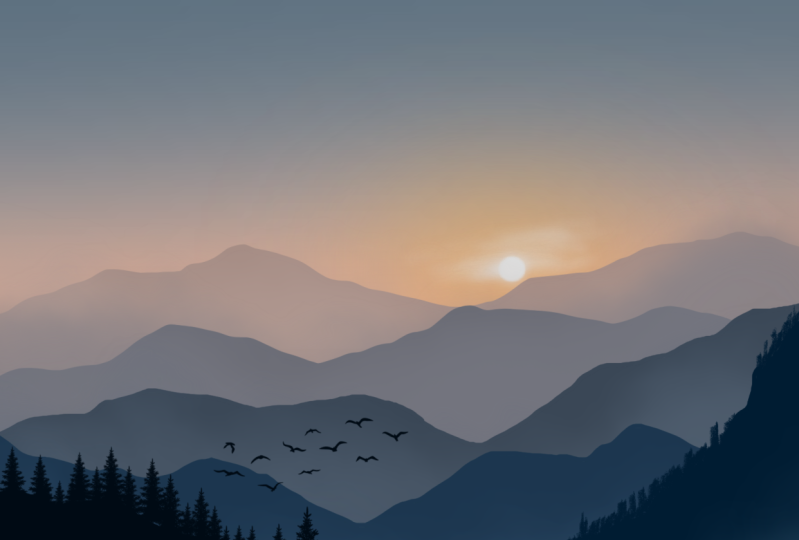
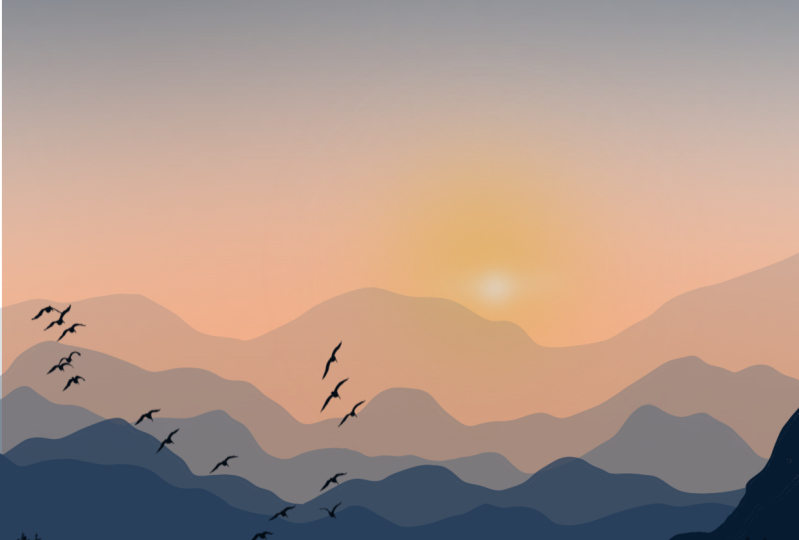
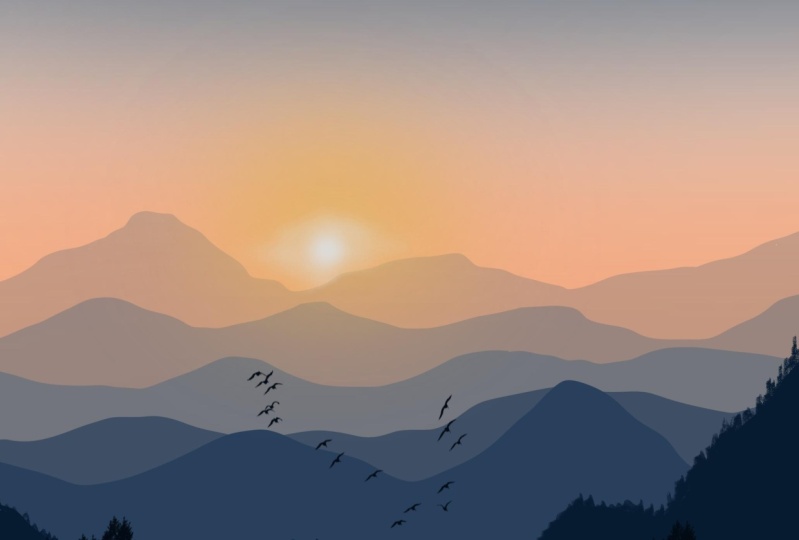
atestiguada desde la India. Y en la lección de pintura de hoy, explicaré mi proceso de pintura o escena de
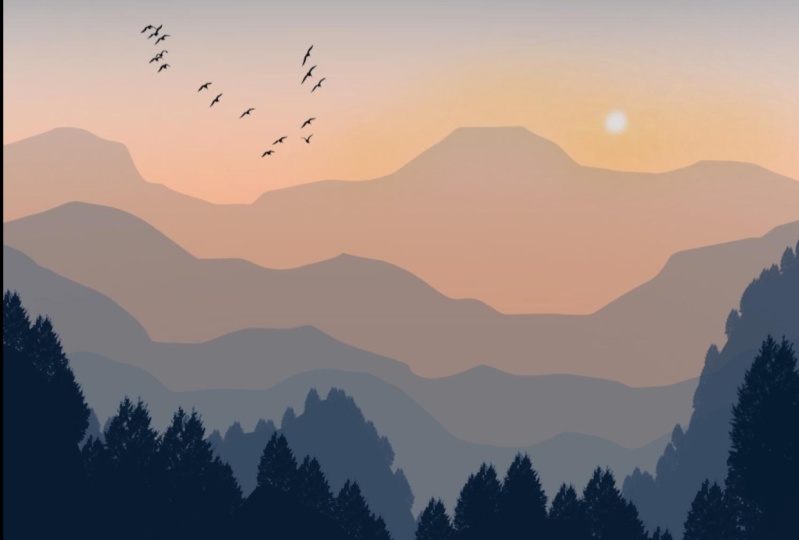
montaña brumosa. Sol naciente y azul pálido
brillando a través de la tendinosa. Aprenderás a
pintar una bella escena. Esa es una hermosa pintura de una montaña brumosa que brilla
brillante y amanecer. Uso de pinceles mínimos de procrear. La clase está dividida y sencillos pasos para que
aunque seas lo suficientemente grande, puedas seguir las
instrucciones fácilmente. Es fácil de seguir y un adecuado para todas las habilidades
artísticas. Ahora, veamos ¿para quién
es este curso? Cualquiera que quiera ser paisaje
rápido y fácil
y tratar de crear proyectos. Entonces, si te parece interesante, ¿por qué no agarrar tu iPad y
tu bebida y
merienda favorita mientras pintamos juntos para recrear
este precioso cuadro?
2. Materials,Importing Swatch y sellos: Veamos rápidamente
las cosas que necesitarías para
iniciar el proyecto. Necesitarás una aplicación iPad y Procreate para
comenzar con el proyecto. Estoy usando iPad de siete generaciones y lápiz de Apple que es
compatible con el iPad. Y estoy usando la
última versión de aplicación
Procreate tanto
en la
swatch, swatch que estamos
usando para esto y dos sellos que
estaremos usando para el proyecto. Entonces tengo estos tres archivos
descargados en mi iPad. Puedes descargar estos archivos
desde la sección de recursos donde he incluido la muestra de color
y los dos sellos. Una vez que los tengas descargados, solo tienes que tocarlos
y el archivo
se importará automáticamente a
tu aplicación Procreate. Acude al Color
Swatch y
encontrarás la montaña brumosa. Cuéntanos qué es lo importante. Del mismo modo, simplemente toca
los sellos y se importará automáticamente
a tu biblioteca de pinceles. Es muy sencillo. Todo lo que necesitas hacer es
descargarlos y pisarlos. Y estará disponible en
su solicitud correspondiente.
3. Detalles de lienzo y paleta: Empecemos el proyecto ya. Abre la
aplicación iPad y Procreate para comenzar. Procreate app, que es para dibujo digital
y pinturas digitales. Por lo que puedes descargar esta
aplicación desde App Store. Una vez que abras la aplicación, verás la lista de
pinturas que has realizado. Ahora, toca esto, procrea y verás la versión de la app que
estoy usando actualmente, que es la versión 5.2.2, que es la última versión. Por lo que te recomiendo utilizar la última versión de la aplicación
Procreate. Ahora, echemos un vistazo al
Lienzo que está disponible. Esta procrea
aplicación que en el ícono más que
ves a la derecha. Y verás la lista de
lienzos que están disponibles. Voy con el lienzo de
tamaño de pantalla para este proyecto, que es del tamaño
1620 por 0 pixel. También puedes ir por tu propio lienzo personalizado
especificando los detalles. Permítanme ajustar rápidamente el lienzo aquí tenemos el Canvas 3D. Ahora, echemos un vistazo a
la paleta de colores. Toca esta paleta de colores que ves en la
esquina superior derecha. Y tenía esta paleta de colores brumosa
montaña. Por lo que he incluido esta paleta en la sección de recursos
para que la descargues. Así que antes de comenzar
con el proyecto, asegúrate de descargar
esta paleta de la sección de recursos y
simplemente toca el archivo, lee, lo tendrás
descargado y se
abre automáticamente en el
Procreate aplicación. Vamos con paleta de colores muy
minimalista, que incluye tono
de gris, playa, NO blanco, tono más oscuro
de azul y negro. Entonces eso es todo. Entonces estos son los
únicos colores que
necesitamos para crear este
hermoso proyecto. Los colores que ves
en primera fila son los colores que
estaremos usando para este tipo. Y los de la
siguiente fila serán los colores que vamos
a utilizar para las montañas.
4. Pintura al cielo y la primera capa de montaña: Voy a recoger
este gris de la fila uno e ir a la
Biblioteca de Pinceles, aerografía. E iré con
el cepillo suave. Voy a establecer el
tamaño de este pincel en
alrededor de 15 o 16%, exactamente a 15%. Opacidad establecida en un 100%. Empezaré a aplicar trazos
horizontales como este. Voy a llenar alrededor de 1
cuarta parte del lienzo con este gran permitido
aplicando trazos horizontales. Ahora vuelve a la
paleta de colores y elige este color durazno que es segundo color del primero verdadero, y llena el resto del lienzo, dejando un diminuto espacio blanco entre el color gris
y durazno. Rellena el lienzo
con este color durazno. Una vez hecho esto, los ajustes óseos, precaución
icono sin embargo, y establecer el flotador en
alrededor del 50 por ciento para que ese gradiente sin fisuras de
este color para el cielo. Sí, que tenemos
una muy lisa, deberías saber si estos
dos colores en este tipo. Entonces esto ahora se hace en el Laos y voy
a renombrar esta capa uno. Voy a cambiarle el nombre de dy. Una vez hecho eso, que todas las capas y toque
en el icono más que se ve en la esquina superior derecha
y crear una nueva capa. Voy a cambiar el nombre de esta
capa a como una de montaje. Como ustedes me conocen van a
tener múltiples montañas Leo's. Entonces los estaré renombrando como montane 123 y así sucesivamente, así sucesivamente. Entonces esta será la
primera capa de montaña, así que la voy a renombrar
como una de montaje. Quién hizo la paleta de colores
y escogió este color gris. Ese es el tercer
color del azul,
que será el
color que
usaremos para la montaña más lejana. Así que vuelve a la Biblioteca de Pinceles, caligrafía y selecciona
este pincel de línea mono. Voy a establecer la opacidad
de este pincel al 100%. Y pondré el
tamaño en alrededor del 15%. Sí. Y voy a empezar alrededor de esto. No, eso sigue siendo esquina lateral
izquierda. Y voy a trazar una línea para mi primera capa de
montaña como esta. Dibuja esta línea en algún lugar del centro del
lienzo. Como se puede ver. Asegúrate de unir
la línea al borde
del lienzo para que
no haya huecos y puedas dibujar, arrastrar y soltar el
color a esta capa. Esta será la
primera capa de montaña. Vamos a reducir la
opacidad de esta capa. Así que vuelve a las capas, toca la N que ves aquí, y reduce la opacidad
de esta capa. Voy a reducirlo
alrededor del treinta y cinco por ciento. Pondré la opacidad de esta capa montañosa
alrededor, ser envenenado. Entonces tenemos esta
montaña más lejana, una capa ya. Ahora, vamos a aumentar
la intensidad de cada capa.
5. Pintura capa de montaña 2 a 4: Ahora ve a las capas, toca el ícono más
y crea una nueva capa. Y voy a renombrar
esta capa tres como mountane a cada capa de montaña es más o menos proceso similar. Es decir, usamos el
mismo cepillo de línea mono. Y usando este pincel de línea mono, vamos a
dibujar de
nuevo una línea con curvas para la segunda capa de
montaña. Puedes superponer
las montañas o
puedes mantenerla en una capa de
montaña diferente como esta. Ahora se asegura de que la línea falle en ambos lados para que pueda arrastrar
y soltar el color. Vuelve a esta capa, toca el símbolo N y reduce la opacidad y
ajústala a alrededor de 45 personas. Ya estamos listos con
la segunda capa fundida. Sigamos adelante y
creamos la siguiente capa. En las Capas y
crear nuevo Leo. Y voy a
repetir el proceso. Voy a empezar
desde esta esquina izquierda. No, antes de eso, volvamos a esta capa y
cambiemos el nombre de esta capa. Voy a renombrar esta
capa completa como árbol largo y delgado. Hace más o menos
el proceso similar. Nuevamente. Entonces vamos a
empezar a sumar Kobe Line. Puedes superponer este dolor lunar
o si no lo quieres, puedes mantenerlo uno
debajo del otro. Al igual que cómo lo estoy haciendo. Muestra en esta línea hasta el borde del lienzo
y arrastra y suelta el color en las capas y toca el
símbolo N que ves. Y reducir la
opacidad y ajustarla a alrededor del 70, 65 por ciento. Yo, lo pondré en
alrededor del 65 por ciento. Por lo que tienes tres
capas diferentes con diferentes colores. Entonces se puede ver por
la montaña ahora que sólo Laos y
crear una nueva capa. Esta es la capa cinco, que voy a renombrar, renombrarla como luna dolorosa. Ahora es el momento de intensificar
el color de esta cosa de la luna. Entonces ve a la paleta de colores. Este primer color de raíz a a se parece más a un color gris
azulado. Asegúrate de estar
en una capa cuatro. Y repita el mismo proceso
de agregar un Coby, montando. Mi dibujo de la
línea así. Ahora, si quieres, puedes
dejar más brecha entre cada montaña o
puedes mantenerlo Listo. Distancia mínima
entre las montañas. Ahora, arrastra y suelta el color. Entonces aquí tenemos un tono más oscuro. De nuevo, ve a la capa y reduce la opacidad
de esta capa. Voy a establecer la opacidad de esta capa en
alrededor del 70 por ciento. La montaña. La capa
cuatro ya está lista. Pasemos a
la siguiente sección.
6. Agregando capa de montaña 5 y 6: Es hora de agregar la siguiente capa. Así que toca la capa y
crea una nueva capa. Y voy a renombrar esta
capa seis como montando cinco. Ahora bien, si encuentras este
paso muy repetido, tú, o si te resulta realmente
aburrido agregar tantas capas, puedes saltarte esto agregando
múltiples capas y mantenerlo mínimo que no
sienta cuatro capas. Pero yo personalmente prefiero más delayers mejor
como la razón. Vamos a tener que
hacer lóbulo siete de Leo con orden
Enbridge del cual el último va
a ser los árboles. De nuevo, voy a agregar toda la línea ondulada Gabi como esta
para mi quinta capa de montaña. Voy a arrastrar y
soltar este color aquí. Para notar también que
cada montaña, la forma de cada
montaña como diferente para que mantenga más dimensión. Voy a mezclar se ve realista para mantener la misma forma para
cada montaña que compró, cambiando la forma
de cada montaña. Adelante y crea una nueva capa. Y voy a
renombrar esta capa siete como sexo de montañas. Y vamos a cambiar
el color de la pequeña delgada. Entonces voy a paleta de colores. Y voy a escoger este
segundo color de la fila dos, que es un tono
más oscuro que el anterior. Voy a mi último
set de montaje aquí. Entonces voy a
empezar en alguna parte de esta
esquina inferior izquierda así. Y voy a sumar la línea Gobi y llevar este
punto a la cima aquí. Se superpone a la montaña
anterior. Ahora voy a arrastrar y soltar
este color a esta capa. Y ya está listo. Agreguemos dos
detalles más a esta capa. Vaya a la Biblioteca de pinceles, caligrafía, y seleccione
este pincel de esquisto. Usando este pincel, voy
a agregar la punta de los árboles. Voy a establecer la opacidad
de este pincel al 100%. Y estableceré el tamaño de este pincel en alrededor del 18 al 20%. Usando la punta de mi Apple Pencil para agregar
algunos patrones en zig-zag como este para crear o
para mostrar que esos son todos los árboles
y esta capa. Entonces al llegar a la montaña más cercana
podemos ver aunque son árboles. Entonces estoy usando este pincel de
esquisto para mostrar la punta de los árboles aquí
y esta capa de montaña. Entonces todo lo que estoy haciendo es agregar
este patrón en zigzag. Ya que hay más o menos
dos procesos similares. Entonces voy a
acelerar el proceso. Cuando estoy agregando estos patrones en
zig-zag. Puedes ajustar la
velocidad de este video y los ajustes y
mantenerlo en el ritmo que
te gustaría. Una vez que hayas terminado de
rellenar o agregar este detalle a esta
última capa fundida, pasemos a
la siguiente sección.
7. Agregando los árboles y resplandor de la luz solar: Es momento de agregar por último, que va a
ser la capa de árbol. Toca Laos hacia arriba en el
ícono más y crea una nueva capa. Voy a cambiar el nombre de esta
capa ocho como árboles, donde agregaremos
compra, tratar estampillas. Ahora ve a la paleta de colores
y haz este color negro, que es el tercer color
desde la raíz para ir a la Biblioteca de Pinceles y seleccionar
este pincel de línea mono. Yo sólo voy
a agregar un contorno donde quiero
colocar mis árboles solo para saber que cuando
quiero agregar los árboles. Entonces este es el esbozo
que estoy dibujando. De nuevo, sigue siendo ir línea BBB. Entonces voy a arrastrar
y soltar el color. Esto se hace. Ahora,
agreguemos los pinos. Toca la Biblioteca de Pinceles y
selecciona este pincel de pino, que nuevamente,
lo he incluido en la sección
de recursos de él para descargar. Voy a establecer el
tamaño de este pincel alrededor del 10% y la opacidad
se establece en 100%. Y sólo tocaré
la pantalla así
para agregar los pinos. También puedes ajustar
el tamaño para agregar algunos árboles más pequeños y
algunos más grandes. Y solo ajusta la colocación
de los árboles en esta capa. Eso es todo. Ya terminamos de
agregar los árboles. Ahora es el momento de agregar el sol. Entonces voy a crear una nueva capa en las Capas y crear una capa
justo encima de la capa del cielo. Ahora ve a la paleta de colores
y elige este color. Antes de eso,
cambiemos el nombre de esta capa nueve. Voy a
renombrarlo como tobogán de salida de sol. Nómenlo como amanecer. Toca la Biblioteca de Pinceles
y el pincel suave para aerografía. Voy a establecer el
tamaño de este cepillo alrededor del diez por ciento y
opuesto se establece en un 100%. Y voy a
agregar alguna ley local, haciéndonos topos, tan buen
tipo de cosas aquí. Déjame simplemente deshacer y
mostrarlo de nuevo. Yo sólo bromeaba. En la pantalla usando
la punta de mi lápiz y simplemente creando un
pequeño círculo como este. Se ve muy ligero, así que lo voy a volver a hacer de
nuevo con solo agregar o, repasar y volver a agregar
el círculo. Usando el cepillo suave. Dab sobre los ajustes. Puedo ir Schindler
y ahorrar mucho sobre lo que voy a
configurarlo en torno al 40%. Sólo para mostrar ese pequeño
resplandor del amanecer. Entonces negando Florida a la baja, me han dicho el gaussiano,
alrededor del treinta y cinco por ciento. Agreguemos el sol en
la siguiente sección.
8. Pinta el sol y las aves voladoras: Es hora de agregar solamente la pestaña solar. Acude a la paleta de colores
y este color blanco. Y usando el mismo pincel. Ve a la Biblioteca de Pinceles y
selecciona un aerógrafo suave. Voy a establecer el tamaño
de este pincel en alrededor de 2, 13% y la opacidad se establece en 100%. Y voy a dibujar un círculo
diminuto como este. Bueno para aumentar el punto de
tamaño sin embargo. Por lo que lo pondré en torno al 20%. Y voy a hacer el
círculo más grande yendo. Tan alegres trazos como
este y agrégale este sol. Ahora usando el mismo pincel, voy a agregar algunos trazos
horizontales, muy ligeros, muy suaves, y no aplicando mucho
placer muy a la ligera. Añadir este cuerpo está en dos
golpes alrededor del sol. Ahora toque en los ajustes de desenfoque
gaussiano y dijo que la sangre alrededor de 6% o 7%. Entonces tenemos este
bonito sol resplandeciente. terminamos de agregar
esta agradable luz del sol y
las mañanas brillantes y se seca. Ya casi estamos listos. Creo que necesita
soy pájaros voladores. Entonces hagámoslo ahora. Ir a la paleta de colores y color negro grande
de esta paleta. Ese es el tercer color
de la segunda ley. Haremos las capas y crearemos una capa justo encima de
la capa de árboles. Y voy a
renombrar esta capa, y la voy a
renombrar como pájaros. Asegúrate de tener negro. Ahora ve a la Biblioteca de Pinceles
y selecciona este sello, cual he incluido en la sección de recursos
para que lo descargues. Así que solo toque en la pantalla
así para agregar esto. Pero voy a ajustar el tamaño
del sello a alrededor del 15%, opacidad puesta en un 100%. Y sólo voy a
tocarlo en la pantalla así. Ahora, tócala donde
quieras colocarla. Déjame simplemente deshacer y
agregarlas aquí. Sí. Ya estamos listos con estas hermosas
montañas brumosas y arroz. Espero que hayas disfrutado pintando digitalmente en la aplicación
Procreate. Y si te gusta la clase, por favor no olvides que el
vaso puede llegar a más gente. Por lo que hasta la próxima, toma buena y feliz pintura.
9. ¡Gracias!: Muchas gracias por
ver esta clase. Siempre puedes aprender a
pagar más pintura similar usando imágenes de referencia de los sitios que
ofrecen imágenes gratuitas, como Pixabay y Unsplash. Comparte tu obra final y tomas de
progreso subiendo tu trabajo a la sección de tu
proyecto que
pueda compartirlos. Si tienes alguna duda o
necesitas alguna ayuda o más consejos, por favor házmelo saber.
Estoyfeliz de ayudar.
 Sheetal Shetty, artjauntwithsheetal