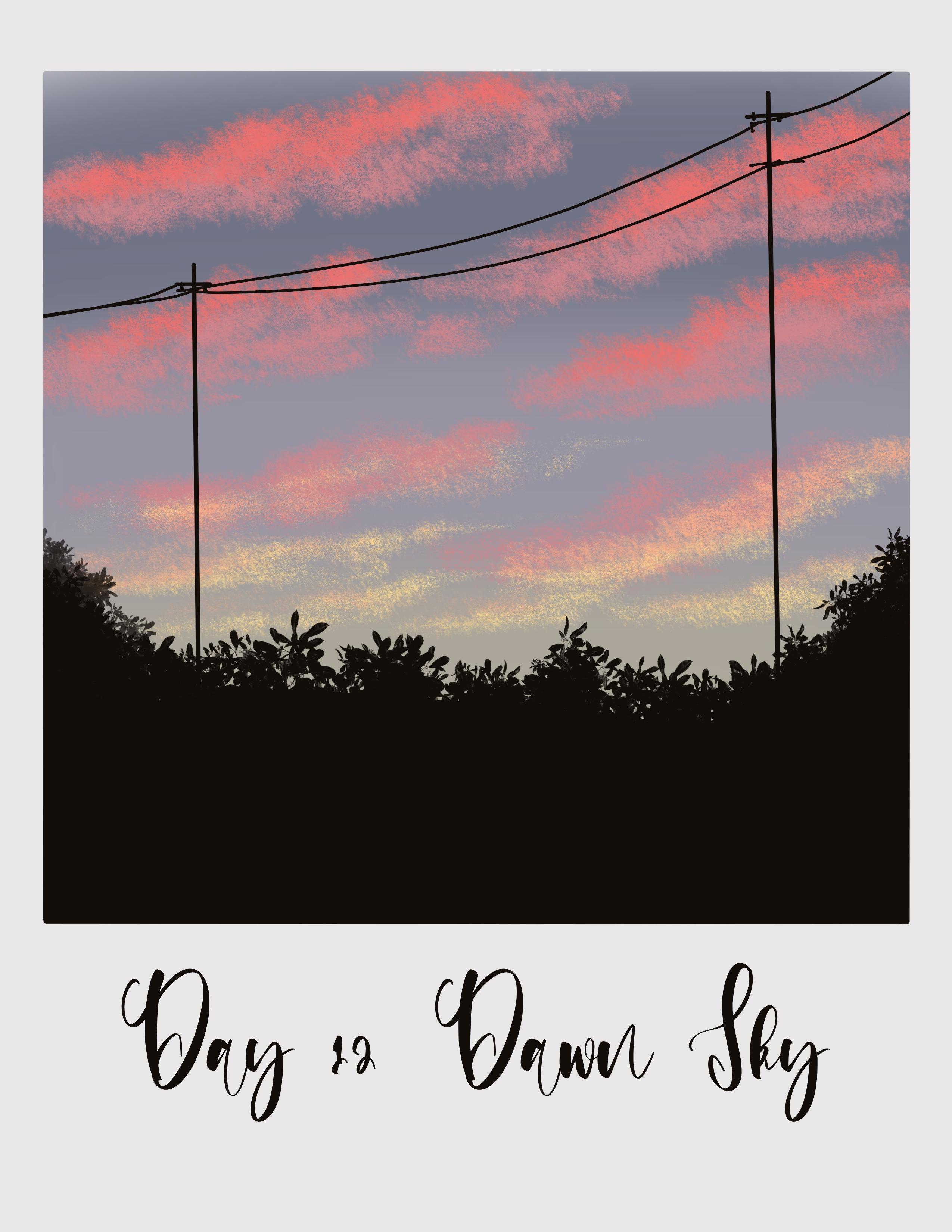
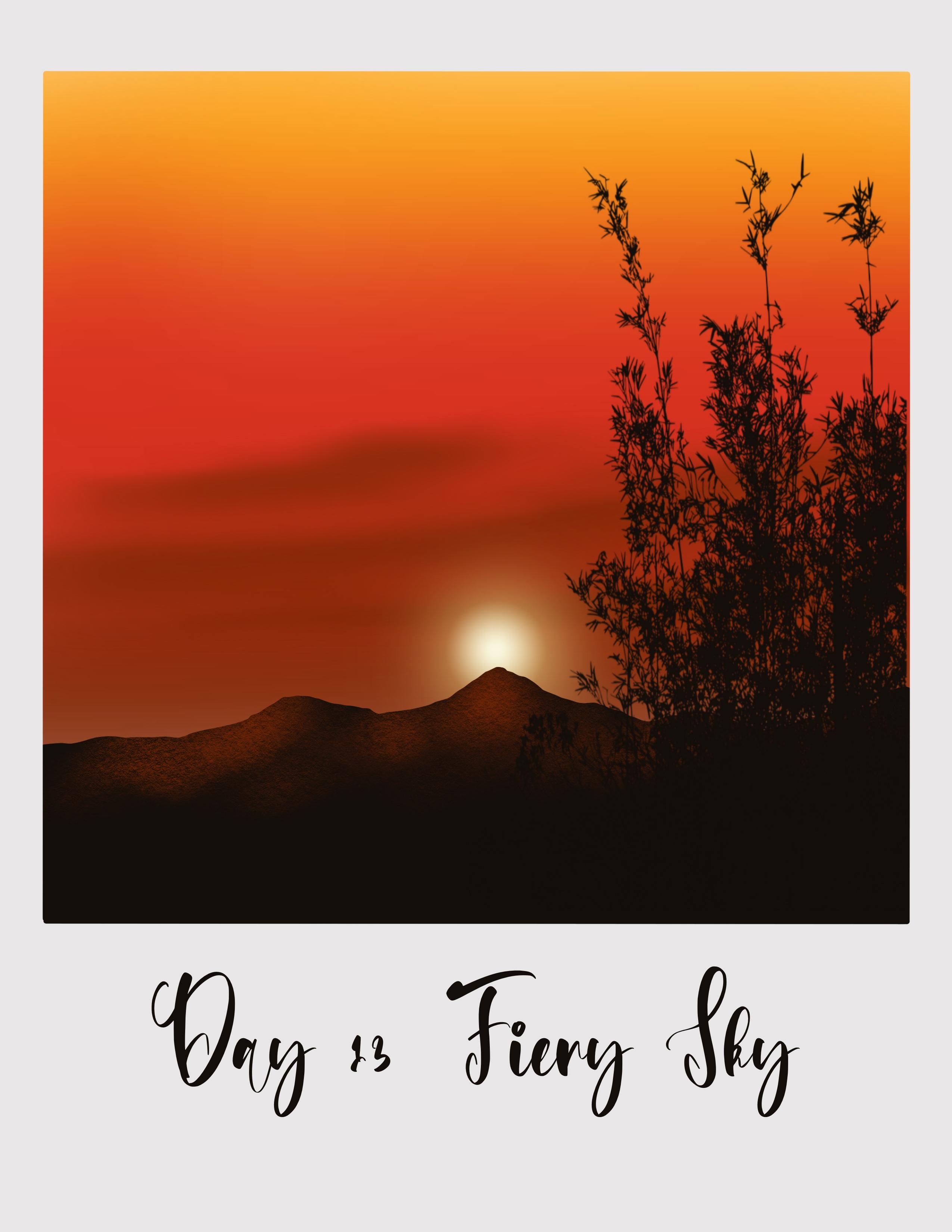
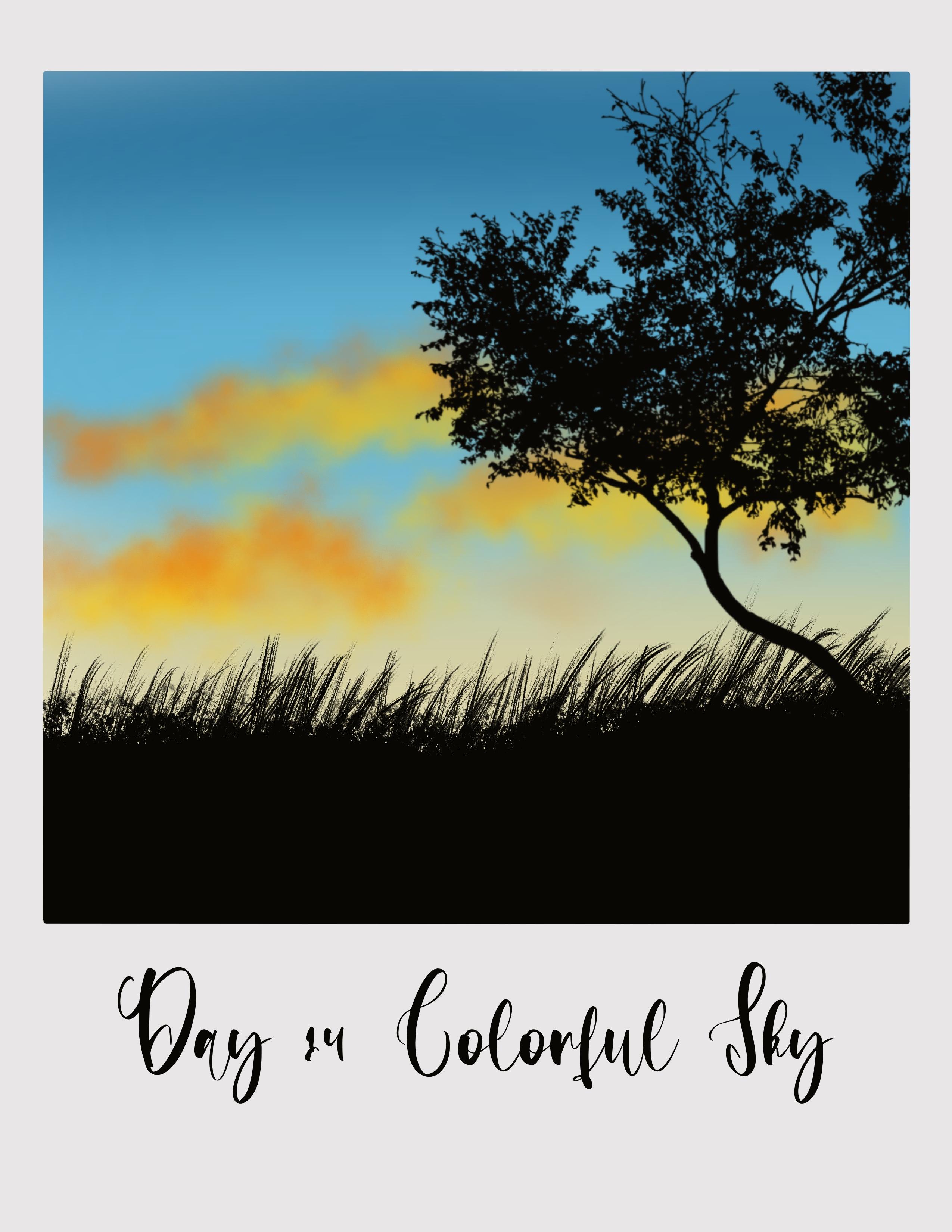
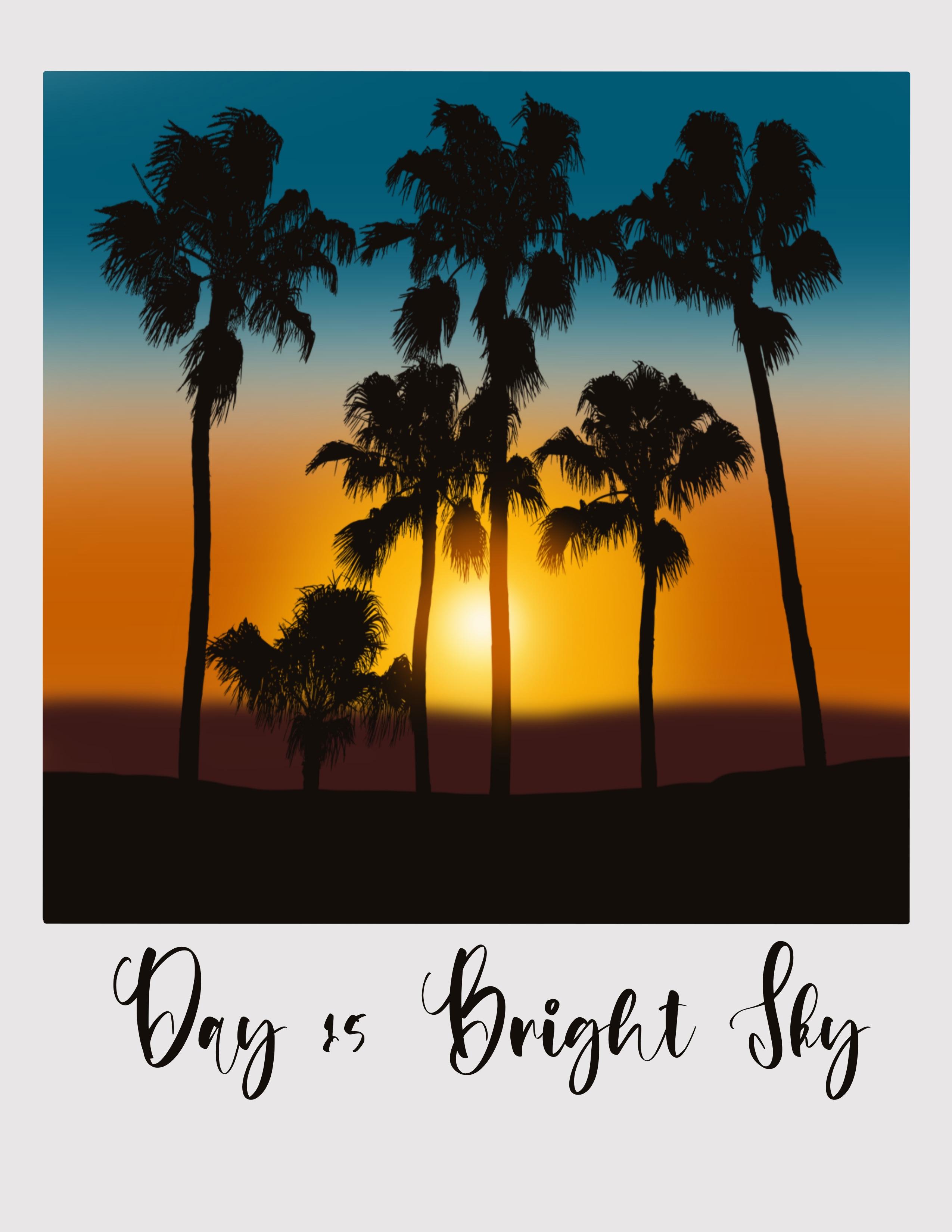
Transcripciones
1. Introducción: Hola, y bienvenidos a
mi clase de Skillshare. En esta clase
estaremos pintando 20 hermosos y
coloridos proyectos de cielo. Los proyectos son conscientes
y relajantes. Introducción a
expresarte creativamente mientras te relajas
de tu ajetreado día. Estas son
sesiones de baja presión sobre el disfrute y
reservar unos minutos en un día para la creatividad, tanto
como desarrollar
tus habilidades de dibujo. Así que únete a mí en un
viaje en procrear a
medida que desarrollamos tus habilidades para
dibujar y pintar y para crear, doble, concretar tu rutina
y ayudarte a reducir la velocidad, relajarte y disfrutar del proceso. Al finalizar esta clase, tendrás masivas,
mi beca, las obras maestras de las que
vas a estar orgulloso. Todos los proyectos son totalmente
fáciles y amigables para principiantes. Agregar, no necesitas ninguna experiencia. Estoy muy emocionada de
enseñarte este. Tengamos una gran
experiencia de pintura juntos. Entonces, si estás listo, pasemos a la
siguiente sección y veamos los suministros que
necesitan para comenzar.
2. Herramientas requeridas: Veamos rápidamente
las herramientas que se requieren para comenzar
con la clase. Necesitarás un iPad, no el lápiz o el stylus que sea compatible
con tu iPad. Y Procreate aplicación. Un conocimiento muy básico
de Procreate sería útil pero no esencial. Procreate no es asombroso. Aplicación digital en
iPad para bocetos, dibujos, ilustraciones
y pintura. Se trata de una
aplicación muy flexible que los principiantes
totales o profesionales
experimentados pueden utilizar para hacer arte digital. Si puedes garabatear con
un lápiz Apple y un iPad, entonces definitivamente puedes hacer los proyectos que
estarás creando
es para ayudarte a
relajarte y relajarte
de tu ajetreado día. Se trata de clases de baja presión
y se trata de disfrutar y reservar unos minutos
en un día para la creatividad.
3. Montaje del lienzo: Usar el estilo Polaroid
fue para todos los bálticos. Veamos cómo podemos crear
app en el icono más. Y ves los lienzos
predeterminados de configuración que ya están
disponibles en Procreate. E iré con
este lienzo de papel. Este es de este tamaño, 11 por 8.5 pulgadas, y voy a
darle la vuelta así. Aquí teníamos el lienzo. Una vez que esto esté listo, veamos cómo podemos
cambiarlo a Canvas. Y sólo ajustando
el lienzo aquí. Ahora en las capas. Y también necesitamos establecer el color de
fondo. Color de tono ligeramente grisáceo porque queremos distinguir el lienzo
del fondo. Entonces estoy haciendo un conjunto completo de fondo blanco
grisáceo y cambiar el color
a blanco también. Puedes hacerlo más tarde una vez que
tengas el Canvas 3D. Ahora toca las capas y tenemos nuestro conjunto de colores de
fondo. Y ahora esta capa uno, vamos a crear
otro lienzo. Toca la rueda de colores y elige color
blanco para el Lienzo. Una vez que tengas listo el color, ve a la Biblioteca de Pinceles, caligrafía y selecciona
este pincel de línea mono. Vamos a dibujar un rectángulo
encima de este diagrama. Voy a establecer el
tamaño de este pincel alrededor del 20 por ciento y el
contrario se establece en 100%. Cuando dibujas usando
este color blanco. Debido a que el fondo no
es demasiado amplio, se establece en Grace. Se puede ver el rectángulo que estamos dibujando
encima de él. Si también mantienes el
fondo blanco, será muy difícil
distinguir los colores. Será el baño, y otra vez, esto será pizarra blanca. Acabo de crear tu rectángulo. Ahora en caso de que lo
dibujara el rectángulo, puedes editar y seleccionar la opción de rectángulo
que veas. Una vez que el rectángulo esté listo, toca este ícono de flecha
que ves en la parte superior y ajusta la ubicación
de este rectángulo. Simplemente muévala hasta línea
central aparezca
así para que sí la necesites, para
que sepas que está contento o vagamente sube un poco. Ahora, necesitas arrastrar y soltar este color blanco,
este rectángulo. Y el Polaroid ya
puede completar. Ahora vamos a conseguir, bueno,
vamos a desvanecerse, necesita estar encima
de esta capa. Uno es el Lienzo Polaroid, y vamos a estar agregando más
capas encima de esto, donde vamos
a estar pintando. Toda esta capa necesita
seguir la capa padre, que es la capa uno. Voy a aplicar
máscara de recorte para las capas por encima esta capa para que se quede dentro de este Polaroid
Canvas y no se enfríe. Fuera de la lona. Veremos cómo funciona. En realidad cuando empecemos a pintar, voy a renombrar
esta capa para pintar. Las capas por encima de
la capa uno
van a ser aquellas en las
que vamos a ser dolorosas. Esto ve como esto realmente funciona cuando iniciamos los proyectos. Y voy a renombrar
esta capa uno como Canvas. Entonces no vamos a
pintar sobre esta capa. Puedes seguir adelante y agregar
más capas tocando
el ícono más y asegurarte que todas estas capas
sigan a la capa padre, que es el Canvas. Por lo que es necesario aplicar
máscara de recorte en todas las capas. Eso es sobre la capa de lienzo. Ahora vamos a solo. Comprueba rápidamente si esto
realmente quiere
ir a la paleta de colores y
elige cualquier color que te guste. Iré a la Biblioteca de Pinceles y seleccionaré este pincel de línea mono. Y comprueba si esta línea sale
fuera del Lienzo. Voy a la
capa analgésico, o podríamos hacer con una capa
vacía, capa tres. Vamos a
partir de esta llamada ahora y llevarla
hasta el otro lado. Y ahora arrastra y
suelta este color. Y ves que se está quedando dentro de este Lienzo
polarizado. Y eso significa que ese lienzo ya
está listo para votar. Toca dos veces y deshace,
deshace esta cosa. Y veremos este Canvas
porque no quiero estar creando este lienzo de vez cuando para todos
los 20 proyectos. Entonces lo que voy a hacer es que voy a guardar este lienzo. Y usaré el
mismo lienzo cada uno, para cada proyecto que
estemos atravesando. De esa manera, el tamaño del
lienzo o el tamaño
del rectángulo que
lo dibujas como un difieren en cada uno
de los cuadros, sigue siendo el mismo. Además, no tienes que
crear este rectángulo. Cada vez que creas
una nueva pintura. Que todas las acciones
elemento que ves en la esquina superior derecha,
esquina superior izquierda, Compartir. Y ves un par
de opciones aquí. Este es el lienzo que
vamos a utilizar para el proyecto. Voy a mejorarlo en el formato apropiado
y el formato. A mí me gusta esta opción de Procreate. Seleccione esta opción,
guarde en archivos. Puedes guardarlo
donde quieras. Voy a guardarlo en mi iPad. Voy a renombrarlo
como Canvas político. Entonces guárdala. Eso es. Nosotros que guardar el proyecto ahora nos
vamos a la galería. Todo goopy el archivo ahí, lo habrás guardado. Puedes verificar si
está disponible. Bueno a las multas. Y verás que se guarda
el lienzo, que el libro crea extensión. Entonces, si solo lo tocas, se
abrirá automáticamente. La aplicación Procreate se
abre en la aplicación Procreate. Y entonces es para que lo
uses para tus futuros proyectos. Esta es una forma en la que te
mostraré otra manera. Importar este
lienzo de procrear desde el archivo guardado. Eso cuando iniciamos proyectos. Así es como creas un lienzo estilo Polaroid
para los proyectos. Si estás listo con esto, pasemos a
la siguiente sección y comencemos con los proyectos.
4. Importación de los sellos y la paleta de colores: Ahora veamos cómo
ingresar tus muestra de color
y los sellos de pincel incluidos
en la sección de recursos. Espero que
los hayas descargado y esté listo para usar. Ahora, vamos al archivo donde tienes estos elementos descargados. Se puede ver que
el archivo incluye todas las cosas necesarias que se necesitan para comenzar
con el texto completo. Entonces tengo este proyecto, conjunto de proyecto de
20 días, un conjunto y
proyecto de 20 días configurado para. Tengo este
archivo de paleta de colores entre pistas, muestra para todos los 20 proyectos partir del primer día hasta el día 20. Ahora veamos cómo
importar el juego de pinceles
y las muestra de color para
procrear la aplicación. Lo que tienes que hacer
es que solo tienes que parar en este proyecto set uno. Y se importará
automáticamente al toque de aplicación
en
la Biblioteca de Pinceles. Y puedes ver el proyecto de
20 días set one, que incluye los
sellos que
perderemos desde el primer día hasta el día diez. De igual manera, vuelve al archivo y toca los objetos 20 que se pueden
importar automáticamente a una aplicación de
cuadernillo. Y tendrás estos
términos que
estaremos usando desde el
elemento hasta la fecha, volvimos a los archivos e iremos al archivo de paleta de colores y solo toca
el primer día ascensor, que se importará a
la aplicación correspondiente, será la rueda de colores. Simplemente desplazándose hacia abajo. Se puede ver la paleta de colores del día
uno, que se puede utilizar. Apilar los proyectos. De igual manera, puedes importar tus muelas de color
para los otros días. Volver al expediente que
en este día a swatch. Y tendrás una paleta de
colores de dos muestra. Es muy sencillo. Quiero que descargues todas las mejores estafas y
las muestra de color
del gran lago
haciendo pies y los
mantengas listos antes de
comenzar los proyectos.
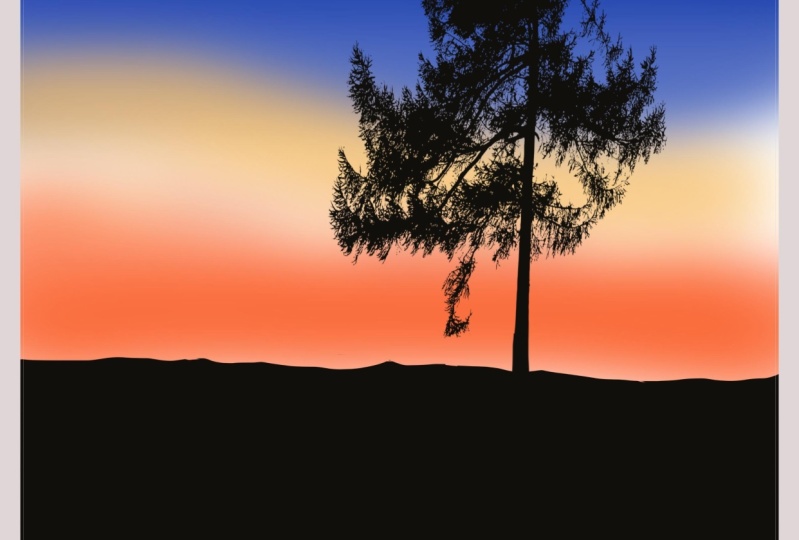
5. Día 1 - Cielo nocturno: Ahora comencemos primer
proyecto y
voy a usar este
lienzo que hicimos. Y voy a
renombrarle este. Caminaría estate one
app en el lienzo y dejaría que Doug proyectara para ajustar la ubicación
del lienzo. Ahora vamos a estar
usando una paleta de colores, que debes descargar de
la
sección de recursos del proyecto en las boletas. Y tengo toda la herramienta Padlet. Entonces me voy con
la paleta D1 aquí, que tiene estos bonitos colores. Entonces voy a elegir este primer color desde
el primer día de la tarima. Ve a la Biblioteca de Pinceles, aerografía, y selecciona
este pincel mediano. Voy a establecer el
tamaño de este pincel alrededor del 15% y el contrario
se establece en 100%. Y voy a aplicar estos trazos
horizontales y nivelados. Un piso hace el
lienzo con este color. Ahora ve a la paleta de colores
y elige el segundo hola, que es un tono
más claro que el primero. El siguiente 1 pie de la
lona. Con este color. Al aplicar
trazos horizontales como este. Vuelve a la paleta de colores
y elige este color superior, que es un bajo local. Y dejando una pequeña brecha blanca. ¿Correcto? Voy a
decir el siguiente 1 pie de la lona con este en forma de L
usando el mismo pincel, ese es el aerógrafo mediano. Vuelve al paladar y
elige este tono anaranjado. Y nuevamente, usando el mismo pincel, aplica
trazos horizontales y rellena la siguiente sección con la sombra. Y estos son los colores que estaremos
usando para este tipo. Y me voy a dejar la brecha blanca. El ancho va a ser el suelo, que lo haremos más adelante. Entonces estas son las
sábanas de este tipo. Y ahora necesitamos mezclar todos estos colores para
crear un cielo agradable y vibrante. Entonces lo que voy a hacer es
tocar ajustes, icono, conocimiento gaussiano, y
establecer el desenfoque alrededor 30 a 35 personas
tocando la punta del lápiz en la pantalla y
arrastrándolo hacia la derecha. Lo he establecido en alrededor del 35%
y tenemos un bonito gradiente. El naranja y el azul para el cielo. No hay hueco en las capas. Y voy a renombrar
esta capa como DIE. Siguiente capa, es decir, la capa tres. Vamos a agregar la Nube. Por lo que estoy dispuesto a renombrar
esta capa tres también. Y voy a renombrarlo como nubes. Ve a buscar la paleta de colores y haz que esta forma o
dimensión haga forma. Y este es el color que
usaremos para agregar las nubes. Ve a la biblioteca y
selecciona el aerógrafo suave. Vamos a estar agregando nubes
muy suaves a este tipo. Entonces voy a establecer el tamaño
de este pincel en alrededor del 25%. Y obviamente
dijiste 200 mil y
estoy dibujando tiras
horizontales muy suaves. Encantadora. Si aplicas
mucha presión la gente que
lapiz esta duda tau, va a ser,
no queremos eso. Déjame deshacer y comencé a
ser aplicando trazos horizontales
muy suaves como este. No aplique mucha
presión sobre su lápiz y agregue estas
líneas horizontales, agregándolas al azar. No estoy siguiendo ningún orden
en particular. Y agregándolos en la
parte inferior de este tipo. Esto es ahora que necesitamos mezclar
esto para que se
vea realmente suave. Va a usar la herramienta de mezcla justo al lado de la biblioteca de pinceles. Voy a establecer el
tamaño en aproximadamente cinco, entra en 6% y la
ciudad está puesta en 100%. Y voy a mezclar el color, fui a aumentar
el tamaño al 10%. Y luego simplemente
mézclalo con este tipo. Eso parece para el
lanzamiento, ligero, ruidoso que se está
metiendo con este tipo.
6. Incorporación de la silueta de árbol: Entonces, si esto es todo, ya
terminamos con las nubes. Realmente no tiene que simplemente
mezclar en que este tipo colorea no hay brecha en el Laos y liderar la siguiente capa tocando
el ícono más. Y me aplico la máscara de recorte. Así que bueno para perder la
lona o el cebo en ti. Y voy a
cambiar el nombre de esta capa por paleta de colores de
fondo y elegir este último color que es color
negro de la paleta. Haremos la Biblioteca de Pinceles, caligrafía y seleccionaremos
este pincel de línea mono. Ajustando el tamaño de este
pincel a alrededor del 15%. ¿Está ajustado al 100%? Y voy a empezar a dibujar línea
desigual comenzando desde la esquina extrema izquierda
del fondo y
llevándola todo el camino a la
derecha del fondo. Y ahora arrastra y suelta
el color a esta área. La sección de tierra ahora
se está negociando. La necesidad de agregar el
elemento final a esta pintura de nuevo. Vamos a agregar
una entrada plateada a la Biblioteca de Pinceles e ir a
hacer estos proyectos de 20 días. Establezca uno cuando haya pretendido
los sellos que
usaremos desde el primer día
hasta el día diez proyectos. Y déjame ir con el sello del
día uno donde, que es una especie de pino. Y vamos a estar
usando el mismo color, ese es el
color negro para esto. Y vamos a establecer el tamaño de
esta vez en alrededor del 30%. Déjame ver. Sí, lo
configuraré en alrededor de 30 más y tocaré el centro de
la pantalla así. Ahora puedes ajustar la colocación del sello
donde quieras. Antes de eso, permítanme solo
agregar esto por separado también, voy a tocar capa, toque el icono Plus y
crear una nueva capa. Y voy a renombrar
esta capa cinco. Y ahora solo toca
la pantalla así. Y tienes la espalda
de tres celdas. Ahora, toca este icono de flecha. Puedes ajustar el
tamaño a la izquierda o a la derecha
arrastrándolo alrededor. Y todavía haces puntos en las esquinas que
ves para ajustar el tamaño. Conócelo alrededor así. Se puede colocar a
la extrema derecha, extrema izquierda, o en la misma
paloma en donde quiera? Creo que voy a
moverlo y colocarlo. Derecha. Sí. Esto se ve bien. Así que déjeme por favor asegurar. Eres libre de colocarlo
en el lado central, a la izquierda, donde quieras. Esto está establecido. Estamos listos con
nuestro primer proyecto. Estoy pensando en agregar el título de este producto
aquí en la sección inferior. Puedes hacerlo o puedes
dejarlo tal como está, o toca el
ícono Acciones junto a la galería. Agrega y selecciona este texto. Voy a mover
esta o sección Xbox. Y seleccionaré el texto
y sustituiré este texto. Mi cosa mala. Y como
el primer día, tarde, cielo. Ahora selecciona este texto completo y voy a
cambiar la fuente aquí. Puedes seleccionar el
formulario que más te guste. Estoy jalando el
teléfono de la caja de cerillas que tengo. Solo el tamaño, aumentar o
disminuir el tamaño en consecuencia. Y ahora selecciona este cuadro de texto y usa este
icono de flecha que veas. Apenas la colocación y
posicionamiento de este texto. Sigues con puntos azules que
ves en las esquinas. Ajustar la ubicación y
el tamaño de este texto. Ahora puedes ver que el texto que
agregamos aparece como una nueva capa. Podemos deshacer todo, desmarcarlo si
no te gusta el texto. Eso es lo que terminamos
con proyecto plus. Ese es el proyecto del cielo de una
noche. Espero que hayas disfrutado pintando
éste, pero yo lo necesitaba.
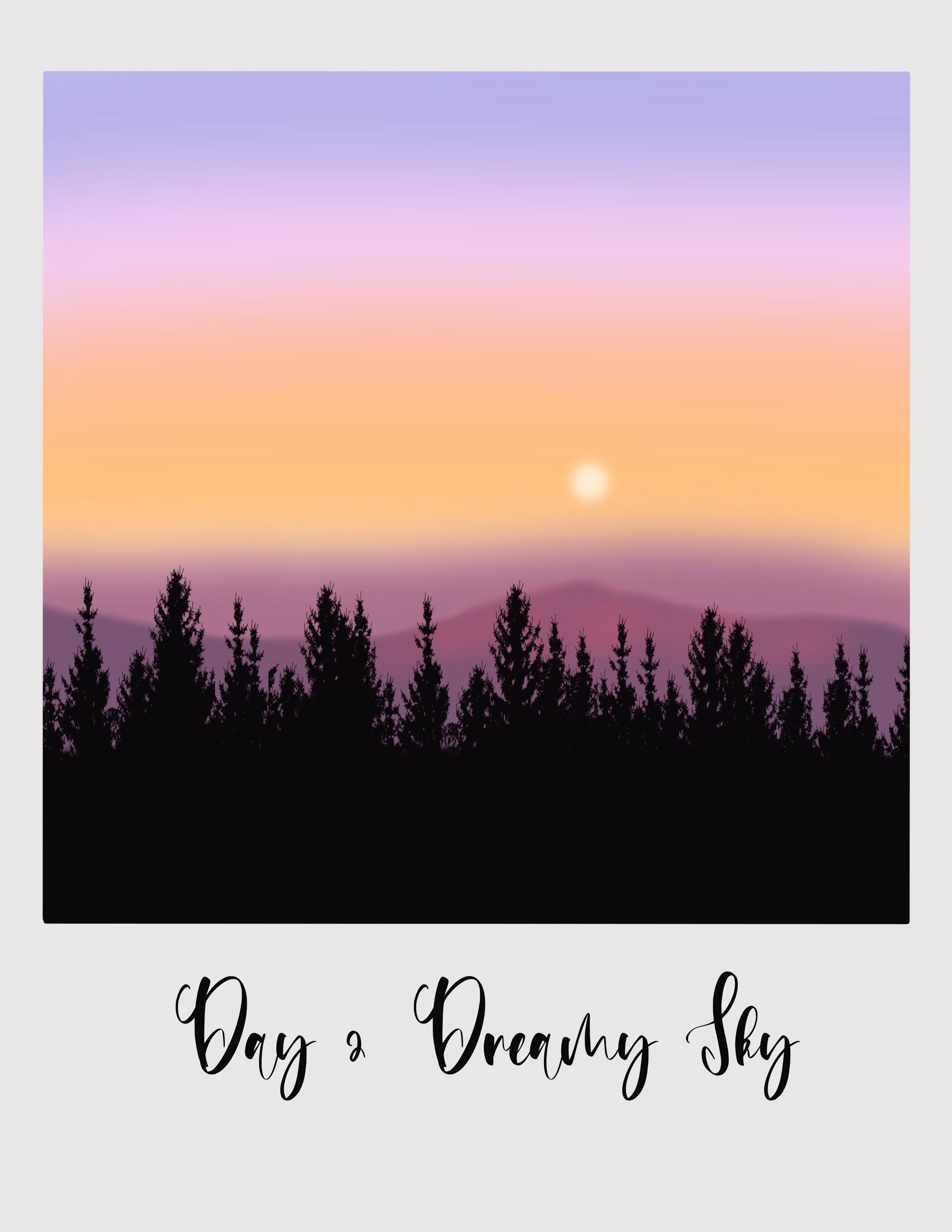
7. Día 2: cielo de Dreamy: Hola y bienvenidos a The. Hoy vamos a estar
pintando o al estilo pastel. Primero importa las velas
en entrada y ve
al archivo donde has
guardado el Lienzo Polaroid. Está en mi iPad en que es solo tocarlo y se
importará automáticamente a tu aplicación Procreate y ya
tienes el lienzo
listo para trabajar. Esta es otra forma de importar el Polaroid Canvas que
hayas guardado cualquier archivo en el iPad. Ve a la paleta de colores, y tengo lista mi
paleta de colores. Aquí está mi día a la paleta de colores, y espero que hayas
descargado e importado a tu libro
Crear Aplicación. Estos son los colores
que usaremos los colores pastel
para este proyecto. Porque impulsar el color, que es el color lavanda o lila. Y voy a la
Biblioteca de Pinceles y corriendo. E iré con
este pincel mediano. Luego establece el tamaño
de este pincel alrededor del 15% y Open
City se establece en 100%. Y voy a empezar por ir con el trazo horizontal como
este sentimiento sobre la lona. A continuación, ve a la paleta de colores
y escoge este segundo color, que es muy claro
tono de rosa, y usando el mismo pincel, jugaré el siguiente, alimento para el lienzo
usando este color. Ahora vuelve al paladar y elige este código de
color de la paleta. Y seguir llenando
el siguiente alimento la lona con
esto, cada forma. Regresa al paladar,
el cuarto color, y continúa el
mismo proceso usando el mismo pincel aplicando trazo
horizontal como este. Y la siguiente porción o la
siguiente sección del Lienzo. Entonces esto es, estos son los cielos Carlos que estamos
usando para este proyecto. Está en esta capa. Y ahora voy a ajuste
sección baja gaussiana. Y le pondré el golpe
a la bombilla alrededor del 40%. Sí. Tenemos un bonito cielo pastel 3D. Ahora vamos a estar sumando
a la mamá en las escuelas. Entonces voy a capas
y voy a
renombrar esta capa como Skype usando el mismo
lienzo que vemos. Ahora. Añadiremos dos
capas de montañas. Entonces voy a renombrar esta capa tres como cosa
pequeña uno. Ahora vuelve a tu pintura, ve a la paleta de colores y haz este quinto
color de la paleta. Haremos la biblioteca de pinceles. Neville, ve con
la aerografía. Ve con el suave cepillo de aire. Voy a establecer el tamaño
de este pincel en aproximadamente, digamos, lo pondremos en
alrededor del 70 por ciento. Y obviamente está ajustado al 100%. Usando este pincel, voy a limpiar mi primera
capa de montañas, asegurarme de que no sea una línea
recta horizontal. Entonces va a ser
la montaña más lejana. Voy a llenar alrededor de
una cuarta parte de la lona. Y ahora para que parezca, Oh montaña brumosa, voy
a tocar ajustes. Puedo difuminar gaussiano y
voy a mandar la sangre para permitir que
la gente mande para que
parezca una montaña brumosa, pero apenas muy lejos. Ahora es el momento de agregar el
siguiente conjunto de montañas. Así que toca las comidas, toca el ícono más. Y voy a renombrar
esta capa por cosa pequeña. Y en mi siguiente set de Mountain
Dew, la paleta de colores. Y haz este seis tonos
de la paleta D2. Haremos la biblioteca de pinceles. Y usando el mismo pincel, voy a pintar el
siguiente juego de mensualmente. Ahora no me he aplicado máscara
de recorte. Se ve cuando pinto
sale del lienzo. Seguro que sabes
lo que tienes que hacer. Como pueden ver, está
saliendo de la lona. Eso no quieres. Así que ve a las capas y
aplica máscara de recorte en esta montaña para que
siga a la capa padre, que es el Lienzo. Y ahora lo intentas. Se puede ver este div, se
queda dentro del Canvas. Entonces comencemos
con el siguiente set. Queremos establecer el tamaño
del pincel en aproximadamente. Dirían que lo voy a
establecer en cerca del 70%. Y agregaré el siguiente conjunto de montañas justo debajo
del primer mes. Y otra vez, no voy
a mantenerlo recto. Asegúrate de que se
vea como una montaña agregando picos como este. Y voy a llenar mi tabla una para sección
usando este color. Entonces ahí tenemos el
segundo conjunto de montaña. Ahora vamos a estar
pintando o agregando arena aquí. Esta sección de la
montaña necesita verse
más ligera debido a la
luz del sol que cae sobre ella. Entonces lo que voy a hacer es que
voy a aplicar el
bloqueo alfa en esta capa. Iré a
paleta de colores y escogeré esta tonalidad rosa siete colores. Si no aplicas
el Alpha Lock, te
mostraré lo que pasa. Ahora. Si no aplicas el bloqueo alfa cuando intenté aplicar el color, también
va a la
otra montaña, pero no queremos eso. Queremos que la segunda capa
montañosa sea conducida por la luz del sol. Entonces, lo que necesitas hacer
es aplicar el bloqueo alfa en esta capa a la capa de montaña. Y luego aplicas tus
equipos es que es AD, haz que esta sección de
la montaña sea más ligera. Entonces, cuando la luz del sol cae sobre esta sección o la cima de esta montaña,
aparece más ligera. Ahora, estoy usando el mismo
pincel que puedes ver. Si aplicas mucho placer, se ve demasiado oscuro, quieres que sea ligero. Así que aplica una pequeña cantidad
de placer en la punta del lápiz y
aclara esta sección superior del montaje usando este color para que se vea
como un montaje iluminado por el sol. Así se ve la zona
iluminada por el sol.
8. Incorporación de la silueta de árbol: Ahora ve a las capas y agrega una nueva capa
tocando el ícono más. Y voy a renombrar
esta capa cinco. Estaré agregando los
árboles en la siguiente capa, que estará en
primer plano, árboles. Ir a la paleta de colores y este color negro
del día a la paleta. Ya sabes, cuál es
el error ahora, no
hemos obligado a recortar la
máscara en los árboles de capa. Entonces hay que hacer eso. Ahora cuando lo pruebes. Estados dentro de los campamentos. Entonces voy a llenar el
resto del lienzo usando
el mismo pincel y rellenar esta sección usando
este compañero negro. Necesidad de agregar los árboles. Entonces voy a la Biblioteca de Pinceles, enlace al
proyecto de 20 días establecido en uno. Y tenemos esta presa para los datos. Entonces voy a duplicar. Voy a poner el tamaño
de este pincel a un 20% bajo. Y voy a
agregarlo en la zona de árboles. Déjame hacerlo en
una capa separada. Así que las comidas dobles incursionaron
además no pude leer y Leo una
máscara de recorte aplicada en esta capa. Voy a establecer el tamaño
de esta brocha 20 por ciento. Y solo voy a tocar la pantalla así
y agregar los árboles, los pinos, él
llenará esta sección inferior. Y eso es todo. Ya terminamos con esto. Es igual de simple, así que
no quiero que
dediques mucho
tiempo a agregar los detalles
de los detalles del árbol. Todo lo que tienes que
hacer es simplemente tocar la pantalla y la
plata es realmente, voy a rellenar
entre solo tocando la pantalla y
haciéndola más densa. Sólo tienes que meterte entre ellos. Ahora necesitamos agregar un sol glaseado. La paleta de colores
como este último color, cuando caminaban hacia
el pueblo de lujo. Aerografía. Y selecciona
este aerógrafo suave. Voy a establecer el
tamaño de este pincel aproximadamente el presente, alrededor del 30% y una luna hacen
capas y crean una nueva capa. Ahora puedes aplicar máscara de
recorte en esta capa y voy
a renombrarla como sol. Siempre es una mejor idea
crear cada elemento
en un video separado para que sea fácil
creerlo o rehacerlo. Dibuja una celda diminuta. Crea el
efecto brumoso y boom, haz ajustes sección loción. Y pondré la
carga alrededor del 8% para que parezca que el sol
está cubierto por este lío. Y ya terminamos
con este proyecto. Y ahora es el momento de
agregar el Titán. Así que vamos a hacer eso. Puedo agregar, agregaré el texto. Voy a escoger
color negro para el texto. Voy a
renombrarlo como Genie Scott. Voy a seleccionar este
texto y cambiar de formulario. Lo que había seleccionado antes
para el proyecto del primer día. Seleccione el texto y
este texto hacia abajo. Vamos a ajustar
el tamaño de esta forma, entregar más. Depende de ti cómo
quieres que
sea o qué tamaño debería ser. Debbie se acabó con
todo lo que hacen proyecto, que es este buen tipo. Y espero que hayas disfrutado
pintando conmigo. Por favor. La misma puerta. Y
espero que hayas disfrutado pintando este humor cielo azul
conmigo hoy. Déjame simplemente renombrar este lienzo
o el adverbio como la cúpula. Eso es. Terminamos
con nuestro proyecto.
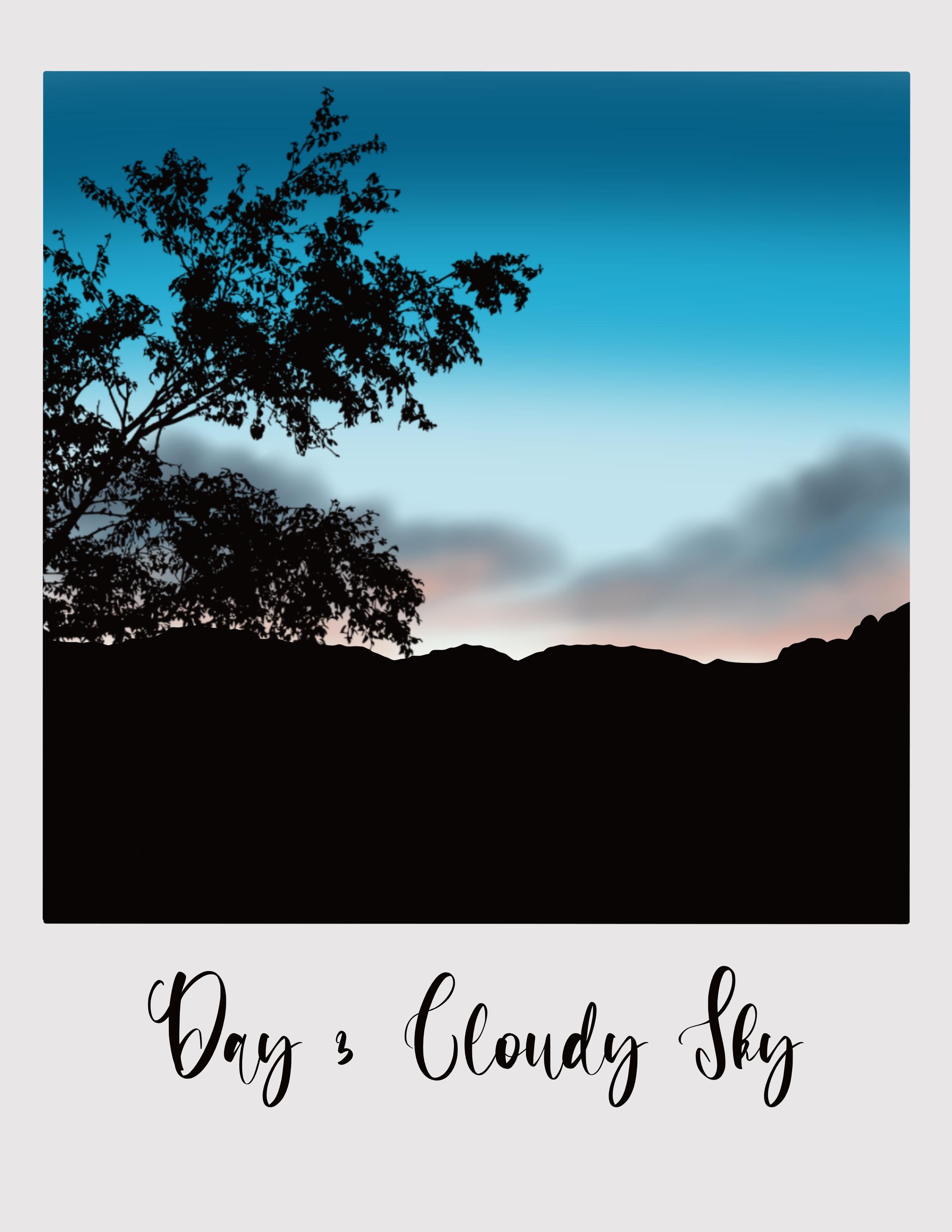
9. Día 3: Cielo nublado: Hola y bienvenidos al día tres. Entonces vamos a
comenzar importando el Polaroid Canvas a la aplicación
Procreate. Tener el Canvas 3D. Veamos la
paleta de colores que
usaremos para el proyecto de hoy. Tengo mi
tarima del día tres lista aquí, y espero que la hayan
descargado. Entonces, como siempre,
comencemos pintando el cielo para que alguien elija el primer color
de la paleta. Biblioteca de pinceles, aerografía. E iré con
el pincel mediano. El tamaño se establece en alrededor de 15
a 20% y la opacidad se establece 100% y trazos horizontales y llenar el tablero una fotocopia
Lienzo usando este color. Ahora ve a la paleta de colores
y toma el segundo color, elige el tercer color
de la paleta, y llena el siguiente que le dijo al lienzo con este color. Y por último, el segundo color, que es un tono muy claro de azul y llena el resto uno que tomó el lienzo
usando esta hoja. Y por último, estoy recogiendo este color de
comida de la paleta y llenando el
lienzo restante con este color. Entonces estos son los cuatro pilares
que necesitamos para el cielo. No hay Doppler en los ajustes. Ocean conoce y lleva la
sangre a alrededor del 40%. Déjame disminuirlo y fijarlo a alrededor de cuándo enviar la
sangre a alrededor del 30%. Y esto se ve realmente maravilloso. Entonces supongo que
terminamos con este tipo. Así que toca las capas y
renombra a este tipo. Esto es bastante similar
en todos los proyectos. Y usamos la misma técnica, mismos pinceles para este tipo. Ahora ve al
árbol de capas y
voy a renombrar esta
capa como nubes, donde estaremos
agregando algunas nubes. No hay toque en la paleta de colores. Y voy a escoger este
color de la paleta, que es una especie de
gris oscuro, verde azulado. Ir a la Biblioteca de Pinceles. E iré a aerografía e iré con el cepillo de aire suave, que usaremos para
agregar las nubes suaves. Voy a establecer el
tamaño de este pincel alrededor del 40 por ciento y la
opacidad a 100 personas. Ahora, veamos cómo funciona este
pincel ahora ver, si aplicas mucha presión
en la punta de tu lápiz, así es como se ve. Eso no quieres. Quieres como realmente así Cloud. Por lo que necesitas aplicar una
pequeña cantidad de placer en la punta de tu lápiz y
comenzar a agregar las nubes. Voy por un ruido muy
suave, fluido. Entonces comenzaré
aplicando una pequeña cantidad
de placer en mi,
en la punta de mi lápiz de manzana
y empezaré a dibujar esto. Así se ruborizan los trazos.
Como pueden ver, estoy jalando con estos tubos de vidrio de
dinosaurio para crear esas nubes suaves. No voy por ninguna forma
en particular y solo agregaré aleatoriamente
a la nube aquí. Ahora, voy a volver
a la paleta de colores. Y voy a este cambio de
color de la paleta. Y voy a añadir algunos. Nuevamente repetiré el
mismo movimiento circular y agregaré algunas nubes aquí. Así que asegúrate de hacer
esto con mucha delicadeza. Ahora vuelve a la
paleta de colores y elige este color
de la paleta, que es una especie de color melocotón, y agrega algunas nubes PT también. Justo debajo del que
acabamos de pintar o agregar. Va a mezclarlo
todo así no va a quedar
muy limpio en estos momentos. Puedes ver simplemente no tiene
sentido, pero no te preocupes, confía en el proceso y
verás el resultado. Así que ahora ve a la Biblioteca de Pinceles, aerografía, y selecciona
este pincel de mezcla suave. Yo he dicho ciudad tonta al 100%, y estableceré el tamaño de
este pincel en alrededor del 5%. Entonces voy a difuminar, toca esta
herramienta de cerillas que verás. Y voy a establecer el
tamaño de este tanto a alrededor 10% o reducirlo más abajo y establecerlo en
5% y luego fui a manchar, todo G, todos estos
tres colores muy bien para crear el suave, ruidoso. Vuelvo a ir pero esto bien, los últimos trazos y
fusionando todos estos, retoque los que coincidan con estos
tres colores entre sí. Estoy repitiendo los mismos pasos
yendo con los
guantes de seda, trazos como este, y fusionando en estos
tres colores así, que parece
que una vez
en la Nube con diferentes tonalidades apagadas hace juego. No se ve como Vamos a hacerlo un
poco más oscuro. Entonces voy a volver a la paleta
de colores y Apple, como este color gris azulado. Y ve a la Biblioteca de Pinceles y ve con el pincel de mezcla suave y establece el tamaño en alrededor de
cinco o seis personas. Y voy a ir a leer
los camiones de vidrio celular y agregar más profundidad a esta nube como para
hacerla un poco más oscura. Otra vez, me voy
con Toklas, cierto. Prestando el color, pero el
que ya está ahí. Entonces solo estoy haciendo que la sección superior de esta
nube sea un poco más oscura. Nadie sobre la
forma de la nube. Si te
preocupa la forma de la
nube, no estés contento. Siempre puedes referirte a
la imagen de referencia. Esa es la imagen del proyecto
que he subido en la sección de resultados
y luego ir con ella.
10. Agregando detalles a las nubes y a los árboles de pintura: Puedes detenerlo aquí. O si quieres agregar más color y drama a
la Nube, puedes salir. Voy a volver a la
paleta de colores y escogiendo esto cada color y agregando
un poco más de playa a continuación. Entonces voy a
reducir la opacidad de
la puerta del cepillo en 60 a 65% y sumando en alguna playa o
mezclándola con esta nube. Como dije antes, puedes
mantenerlo simple o si quieres,
puedes agregar más drama mediante el uso diferenciales y
crear la Nube. Ahora voy a volver a la paleta de
colores y voy ir de nuevo con esta cara azul y agregársela a tu perro y
mezclándola con la playa. Estoy bastante contento
con los resultados están heridos. Deténgalo aquí. Ahora, vuelve a las capas
y crea una nueva capa. Y voy a aplicar
máscara de recorte sobre esta capa cuatro. Y voy a renombrar
esta capa como suelo. Entonces ahora escogeré
este color negro de la paleta e iré a
la Biblioteca de Pinceles, telegrafía, y seleccionaré
el pincel de línea mono. Entonces voy a empezar a agregar. Pondré el tamaño
de este pincel alrededor del 15% y
agregaré una línea inclinada. Vaya, puedo ver que no he
aplicado máscara de recorte
sobre esta capa. Así que permítanme hacer eso y comenzar a agregar línea justo
debajo de la nube aquí. Ahora, arrastre y suelte el color. Ahora es el momento de agregar nueva capa. Así que toca el panel Capas, crea una nueva capa, una máscara de recorte en esta capa. Y voy a
renombrar esta capa. Voy a renombrar. Entonces lo nombraré
como árboles o tres. Y voy a ir a
mi Biblioteca de Pinceles. El proyecto de 20 días establecido en uno. E iré con
mi sello de fecha. Establece el tamaño de este pincel alrededor del 25% y toca
la pantalla así. Entonces tienes el Tree Hill. Ahora, selecciónelo
con el icono de flecha. Y voy a
voltearlo horizontalmente. Y por favor, tome su esquina
extrema izquierda. Voy a hacerlo
voy a expandirlo usando estos puntos azules que ves en la esquina y colocarlo aquí. Ahora de nuevo, la colocación de este árbol depende de ti
donde lo quieras. Puedes mantenerlo pequeño. Mantenlo vago,
flotar. A ti te gusta. Entonces solo estoy comprobando que
se ve esto se ve bien. Entonces voy a detenerlo aquí. Para que lo puedas voltear horizontalmente. Se puede mantener a la
izquierda o a la derecha. Puedes hacerlo más pequeño
o puedes hacerlo grande. Depende de ti cómo
quieras colocarlo. Entonces, si solo quieres la sección
superior del árbol, lo
harás simplemente
tocando
ese icono de flecha y
arrastrándolo a la posición donde
quieras colocarlo. Entonces aquí es donde
quiero que esté mi árbol, así que voy a detenerlo aquí. terminamos de pintar
la fecha, el proyecto. Ahora es el momento de agregar el
siguiente toque en las Acciones. Puedo añadir una X, seleccionar el texto y
eliminar este texto. Y voy a mover este cuadro de texto hacia abajo y traerlo
para esta sección. Y voy a
teclear los tres. Y lo voy a nombrar cielo nublado. Ahora seleccionaré este texto
y cambiaré demasiado la forma. Sólo el tamaño. Y luego ahora selecciona este cuadro de texto
usando este icono de flecha. Y es solo la ubicación
y el tamaño de este cuadro de texto. Entonces, eso es todo. Terminamos
con el proyecto D3. Espero que hayas disfrutado pintando este cielo nublado conmigo hoy. Entonces volvamos a la galería. Y se refiere a este árbol callejero
sin título.
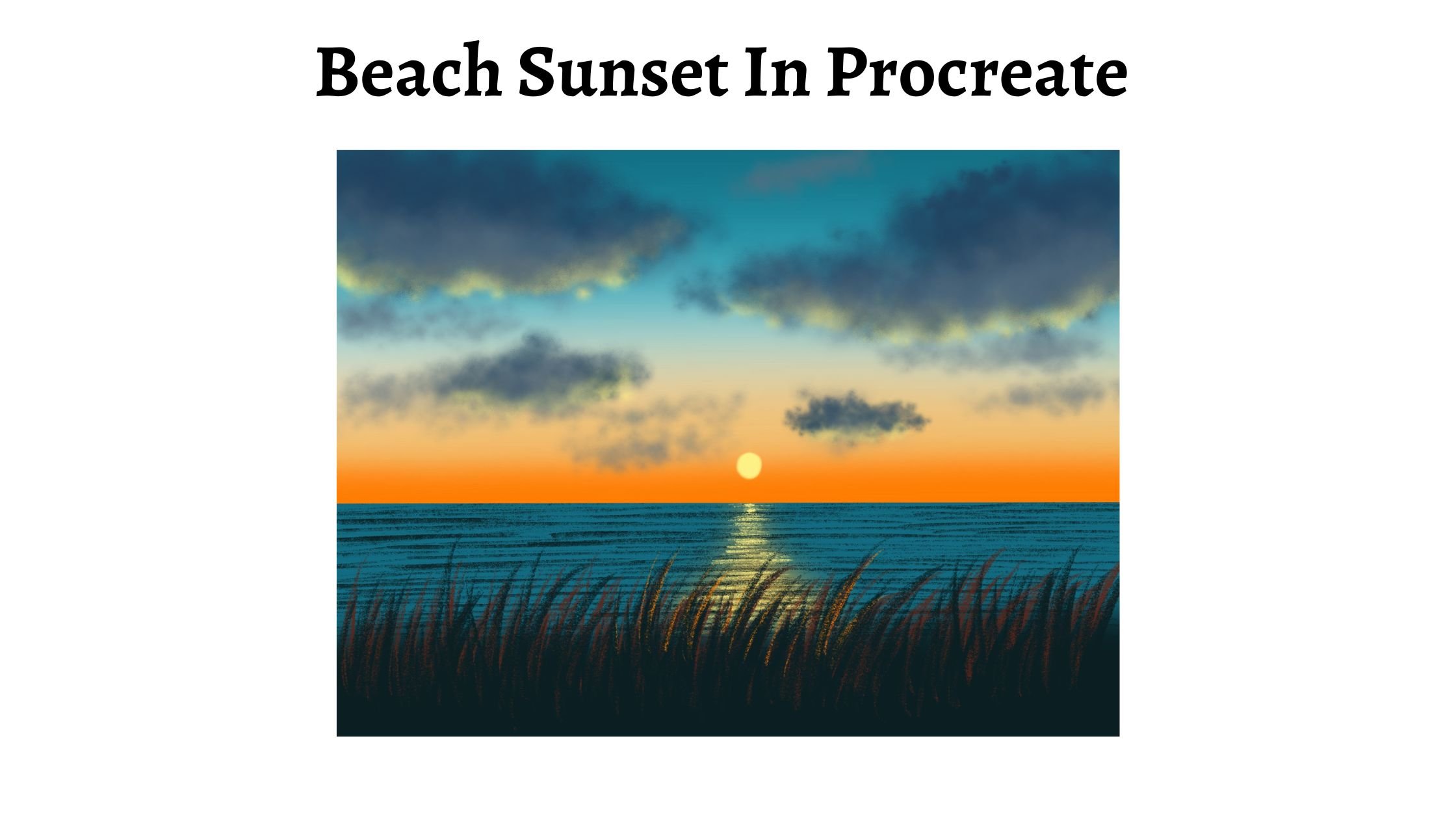
11. Día 4: Cielo vibrante: Hola, es hora de
limpiar proyecto basal. Voy a empezar
importando la lata de analfabetos. Ahora, echemos un
vistazo a la paleta de colores
para Dave full. Así que tengo mi paleta de
cuatro colores del día. Y espero que hayas leído, leído, leído por qué. Estoy escogiendo el primer color desde el paladar de color hasta
la Biblioteca de Pinceles. Aerografía. Sushi, ve a leer, pincel
mediano, o también puedes ir
con presión suave. Realmente no importa. Voy a poner el tamaño
de este cepillo mediano a la vuelta del autobús. Y comenzaría por
aplicar trazos horizontales. Voy a llenar aproximadamente
la mitad del color del lienzo. Ahora vuelve a la paleta
de colores y haz esta segunda paleta
predeterminada de Palo. Y la siguiente mitad
del lienzo usando este tipo de ver una cuarta parte del lienzo. Como pueden ver,
he dejado todo blanco, sordo verde ahora con la
lingo para ellos sección, pero por ley usando el mismo pincel. Esta sección va
a ser el suelo. Entonces estoy viviendo como es, arriba de ajustes, puedo ir bajo. Melinda dijo el 30%. Volvamos a las
capas y renombremos esta capa de pintura, tu muslo. Y voy a renombrar
esta capa tres. Vamos a estar en las nubes, así que voy a
renombrarlo como nubes. Ahora, volvamos a
la paleta de colores. Y escogeré esta biblioteca
de pinceles de color, aerografía y seleccionaré
el cepillo de aire suave. Voy a fijar el tamaño de
este pincel demasiado largo, 40%. Y voy a agregar algunos
trazos en movimiento como este. No exactamente el amor propio, pero
voy a acabar con la fruta por la que
pasamos para agregar estas verdades. Entonces nuevamente, aquí estamos
agregando nubes. Entonces me estoy enfriando por este
túmulo táctica un poco fuerte, que es así. Nubes realmente malas. Estoy agregando esto de nuevo para
caer a través y a través las nubes de
movimiento
reunidas fuerte aquí. Entonces vamos a
resaltarlo más yendo
al tono más oscuro. Por ahora, usaremos este
color y agregaremos este agregar nubes. Y se llama estratos
cumulus cloud expert. Entonces creo que así es
como se llama. Yo. Si me equivoco,
como pueden ver, estoy dejando cierta
brecha entre dos. Se puede ver que esos tipos son necesarios. Así que vuelve a la paleta de colores y elige este tono más oscuro. Usando el mismo pincel
estoy agregando las mismas
nubes de movimiento de un lado a otro encima de esto, nubes
naranjas, agregando
más profundidad a estas nubes. Entonces, permítanme reducir
la opacidad de esto. Sonaron cinco chicos adentro y agregaron
algunos más en el medio o
escribieron sobre esta naranja. Agregar algunas
nubes más aquí en la sección superior comienza a parecer paso, todas se encuentran a un lado también. Ahora, permítanme volver a la paleta de colores
y naranja grande. Me encanta redondear los párpados
y agregar en algunas nubes. El verde solo se mezcla con
su tono más oscuro.
12. Incorporación de la silueta de árbol: Voy a detenerlo aquí y pasemos a
la siguiente sección. Ahora, toca Laos y crea una nueva capa y aplicando máscara de
recorte sobre esta capa. Voy a renombrar
esta capa como suelo. Ahora vuelve a la paleta
de colores y elige este último nodo que tiene
color negro de la paleta. Biblioteca de pinceles, caligrafía, brocha
monolina y agrega lima, y arrastra y suelta el color. Ahora, agreguemos algo de pasto. Entonces iré al proyecto Twinkie
day secc uno. Y seleccionaré este
estampa de pincel de vidrio con estado. Voy a establecer el
tamaño de este pincel a solo sería
agradable y construir pasto con solo tocar la pantalla así
y rellenar esta sección. También estoy pensando en
agregar árboles embolsados. Entonces iré al juego de
pinceles y seleccionaré estas cosas para agregar un sello. Entonces voy a establecer el
tamaño de este pincel alrededor del 4% o incluso menos. Así que vamos a establecerlo en alrededor del 35%. Déjame agregar esto
en nuestras nuevas comidas. Entonces voy a
crear una nueva capa y voy a
renombrarla como árbol. Ahora, solo toca en
la pantalla para agregar el árbol en solo la ubicación tocando este ícono de flecha. Y arrastrarán estas probabilidades solo usando estos
puntos azules en las esquinas, puedes aumentar el tamaño
o disminuir el tamaño y moverlo y
colocarlo donde quieras. Voy a colocarlo
aquí. Esto se ve bien. Tamaño en consecuencia. Entonces esto está configurado, estamos listos
con el proyecto por defecto. Sin embargo, ahora es el momento de agregar. Nosotros sólo haremos eso. Esa bola en las acciones. Yo no agregué el texto. Ahora voy a
renombrarlo como Dave para y nombrarlo como dramático. Porque hay mucho
drama pasando a nombre
de este tipo, cielo dramático. Con solo el tamaño
y colocación de este título. Y eso es todo. Terminamos con
el proyecto basal. Ahora volvamos
a la galería y nombramos a este proyecto para pasar
a nombrar esta obra de arte sin título. Yo me quedo para eso.
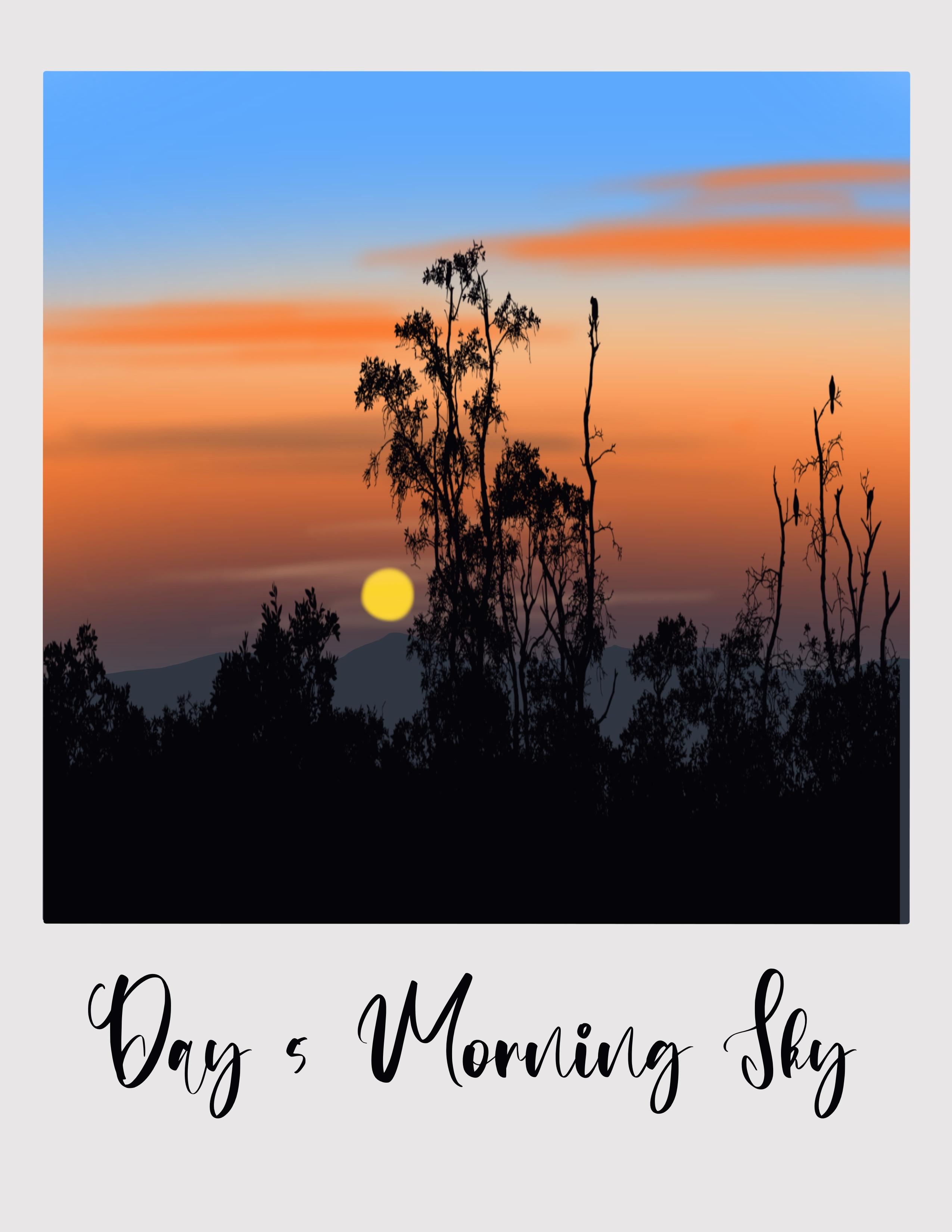
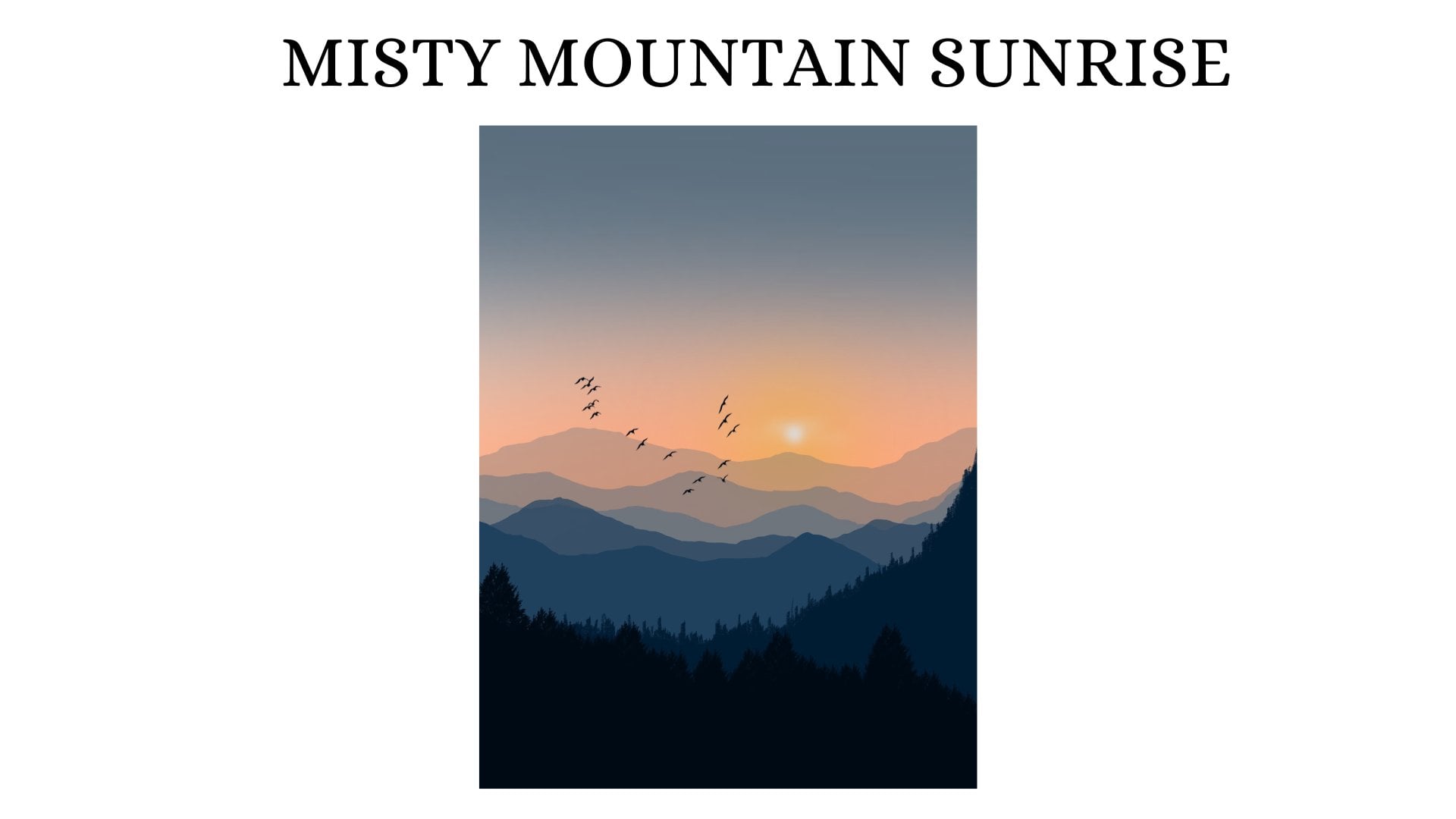
13. Día 5: Cielo por la mañana: Hola. Comencemos
nuestros proyectos DeFI. Entonces voy a comenzar
importando su Polaroid Canvas. Veamos la paleta de colores que vamos a usar hoy. Y tengo este día, si coloreo paleta, voy a escoger el primer
color de esta paleta. Ve a la Biblioteca de Pinceles, aerografía y selecciona
el pincel mediano. El tamaño de este pincel para
decidir hacer alrededor del 25%. Rellene la sección superior
del Lienzo con este color aplicando trazos
horizontales como este. Ahora ve a la paleta de colores, al segundo color, y
rellena la siguiente sección, nuevamente usando el mismo pincel. Regresa al Bartlett. Y este color Todd
de la paleta y rellena la siguiente sección
dibujando una
línea horizontal así. Voy a reducir este
tamaño y
lo pondré en alrededor del 15%. Volver a hacer color,
palear el color de los alimentos, y llenar esta sección
con este color. Por último, escogeré
este quinto color y rellenaré esta
sección inferior con este color. Ahora estos son los
colores para el cielo. Ese hueso, sólo me refiero a
ciclina borroso gaussiano. En cambio el blog a alrededor del 40%. Iré a las capas y renombraré esta pastilla para el dolor o
capa como guía. E ir a la siguiente capa, renombrar esta capa como nubes, donde estaremos agregando nubes muy
simples y fáciles. Ahora vuelve a la paleta
de colores. Y grande este color
de punto de la paleta. Ve a la Biblioteca de Pinceles, aerografía, y selecciona
este aerógrafo suave. Y reducirá el tamaño de
este pincel y lo fijará alrededor del 30 por ciento y la
opacidad se fijará en 100%. Y voy a añadir
carga de combustible es en dos golpes. Y estas van
a ser las nubes. Es muy sencillo. Solo agrega 0 trazos
horizontales aleatorios en pocos lugares como
este. Y eso es todo. Manera muy sencilla y fácil de agregar las nubes. Todo lo que estoy haciendo es agregar trazos horizontales
muy
suaves y muy suaves. Y sumando en estas nubes no se aplica
mucha presión al agregar estos
trazos horizontales en ellas. Muy gentil. Ahora vuelve a la boleta y grande
esta quinta me encantó de la paleta y voy
a reducir la opacidad
del mismo pincel y
ponerla alrededor del ojo. Lo pondremos en
alrededor del 50 por ciento. tamaño es el maratón Lizzie 15%. Y agregaré algunas horizontales
más, trazos como este, y agregaré algunas nubes más oscuras aquí
en la sección inferior. Ahora vuelve a las capas
y crea una nueva capa. Agreguemos un sol diminuto. Entonces voy a renombrar
esta capa como sol. Máscara ligera de recorte
en esta capa. Ve a la paleta de colores
y elige este último color, el color amarillo
de la paleta, usando el mismo pincel. Diré que van a ser de
la ciudad 200 dólares y
revisa este tamaño o
aumentarán revisa este tamaño o el tamaño a
alrededor del 20 por ciento. Y usando el mismo aerógrafo
suave, voy a añadir un minúsculo
tan bueno. Así. Ahora pasemos a
la siguiente sección.
14. Pintura de la montaña y los árboles: Y voy a
crear otro Leo. Va a renombrarlo como montaña. Aplicar máscara de recorte en esta capa hará
la paleta de colores, y voy a elegir este quinto
color de la paleta. Vaya a la Biblioteca de Pinceles, caligrafía, y seleccione
el pincel de línea mono. Visito el tamaño de esta
brocha a cerca del 15 por ciento. Estableceré el tamaño alrededor de 20% y la
opacidad establecida en 100%. Y voy a dibujar las montañas o simplemente
delinear la montaña aquí. Y ahora arrastra y suelta el color. La montaña parece
estar un poco demasiado alta, así que voy a tocar
el icono de flecha y
moverlo aquí abajo. Déjame mover esto hacia abajo. Voy a colocarlo aquí. Iré a las Capas y crearé una nueva capa de máscara de
recorte similar. Y voy a renombrar
esta capa como árboles, donde estaremos agregando
los árboles **** silueta. Ir a la Biblioteca de Pinceles. Ve a la paleta de colores y elige este color negro
de la paleta. Ve a la Biblioteca de Pinceles, haz los proyectos de 20 días, establece uno y ve con esto. Pelean estampilla. Voy a establecer el
tamaño de este tiempo alrededor del 50 por ciento y toque
en la pantalla para agregarlos. Ahora usa el icono de flecha y ajusta la
ubicación en consecuencia. Asegúrate de que la montaña detrás de esta capa
sea visible, no del todo,
sino una parte de ella. Y el desplazamiento parece
que voy a detenerlo aquí. Ahora. Estoy pensando en agregar algunas
nubes más claras alrededor del sol. Así que ve a la capa de arena, escogerá este segundo
color de la paleta, irá a la Biblioteca de Pinceles, aerografía, y seleccionará
el aerógrafo suave. Y voy a establecer el
tamaño se establece a lo que se dijo anteriormente, reducirlo a alrededor del 15% y agregar algunos
trazos horizontales más alrededor del sol para agregar estas nubes de
colores más claros a su alrededor. En el matrimonio hasta que haces mucho casual en la
punta del lápiz. Tiene que ser como realmente ligero. Voy a detenerlo aquí y
es el momento de agregar el texto. Entonces déjame hacer eso. Ir a Acciones, Agregar texto. Ahora los adolescentes todavía
se les permite negro. Tan solo tecleando la cookie. No lo puedes
escalar porque lo
estamos haciendo en la capa de arena. Así que toca las capas
y elimina esta capa. Compré el sol y vuelvo
y voy a la capa de árboles. Y ahora el texto agregado
será sobre la capa de árboles. Entonces hagámoslo. Entonces ya estás
en la capa de árboles. Entonces, los textos
que quieras agregar van a venir. Yo opté por capa en
negrilla, así que ahora puedes agregar el texto. Lo traigo abajo, sustituyo este texto y
escribo como los cinco. Voy a necesitar
conocer el cielo matutino. Ahora selecciona el texto y cambia
la fuente para que coincida con el libro. Aumentar el tamaño. Entonces ahora ajustamos la ubicación de este texto y lo
llevamos a la misma aunque ya terminamos
con el proyecto DeFi. Disfruté pintando este y este tipo se ve
realmente hermoso. Ahora, volvamos
a la galería y renombremos esta obra de arte
sin título. Los hombres van a definir eso.
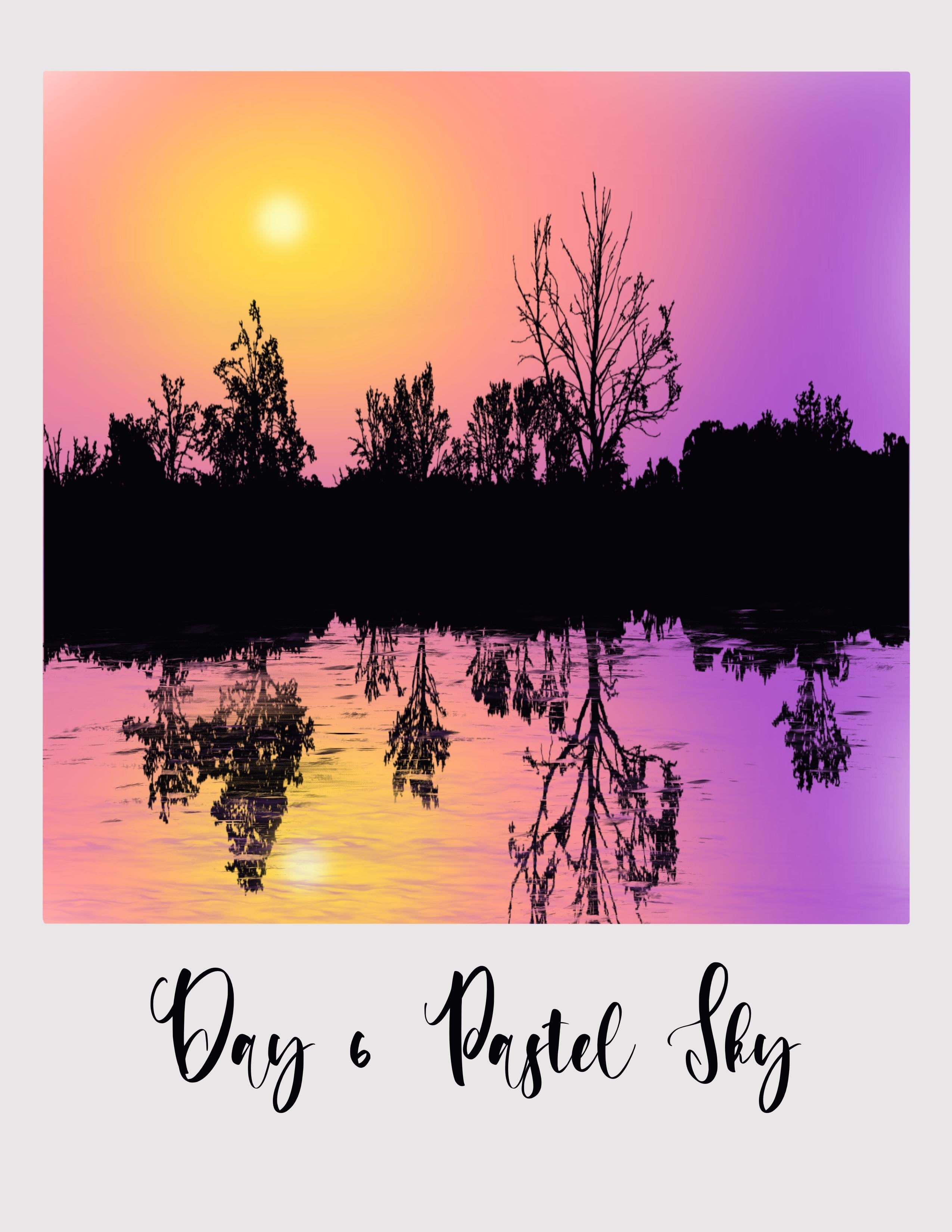
15. Día 6: Cielo pastel: Comencemos el proyecto de hoy importando el Lienzo
Polaroid. Tengo este día paleta de seis
colores aquí, que vamos a
utilizar para nuestra baraja. Y yo iría con
este color plus que es local a la Biblioteca de Pinceles, aerografía y pincel mediano. Voy a establecer el tamaño de este
pincel 15 o 12 por ciento, y voy a dibujar un
círculo como este y esta esquina superior izquierda. Ahora vuelve a la paleta. Y voy a escoger este segundo
color de la paleta y dibujar el círculo
alrededor de este círculo. En esta sección. Ahora, vuelve al
paladar y escoge este tercer color de la paleta y
repite el mismo paso. Voy a rellenar esta sección y
cubrirla con este color. Por último, iré por este color de comida y llenaré esta
sección restante cuando este color. Ahora vamos a mezclar todos
estos tres colores. Toca los ajustes. No pude ir a algún blog. Y voy a poner el
desenfoque en alrededor del 40 por ciento. Sí, voy a detenerlo aquí. Ahora ve a las capas y
renombra esta pintura Colina, Aliyah, voy a
renombrarla como Guía. Ahora ve a la capa tres y
renombra esta capa como sol. Para hacer la paleta de colores
y hacer que este quinto color de la paleta vaya a la Biblioteca de
Pinceles, aerografía. E iré con
el cepillo de aire suave, ajustaré el tamaño a aproximadamente
15% y la opacidad establecida al 100% y agregaré círculo diminuto. Ahora vamos ensangrentados de camas. Ese hueso el icono de ajustes Gaussian Blur y establecer
el desenfoque en aproximadamente 10%. Ahora, tenemos que agregar el
reflejo de este tipo. Entonces hagámoslo. Lo que voy a
hacer es que voy a combinar
a este tipo y de
pronto están juntos. Voy a pellizcar
estas dos capas juntas para que sea
como una sola capa. Y agreguemos la
reflexión ahora. Así que toca las Acciones. Puedo copiar y pegar. Entonces tendrás otra
copia de este tipo, Leah, ahora dale la vuelta vertical
y bájala. Sólo una colocación en consecuencia. Ahora podemos ver que
viene fuera de la lona. O lo que tenemos que hacer es ir a esta imagen invertida y
aplicar máscara de recorte. Ahora puedes ver esto
dentro del marco. Ahora agreguemos solo la colocación de esta imagen invertida
que es el reflejo. Usa estos puntos azules en las esquinas y
ajusta la colocación. Ahora, iré a la goma de borrar. Y es esta sección superior de la imagen invertida la que
está encubriendo a este tipo. Como se puede ver. voy a traer
aquí
en algún lugar del centro y
sigue siendo ver esta sección blanca. Sí. Esto es.
16. Incorporación de árboles y reflexión: Ve a las Capas y crea una nueva capa, aplica máscara de
recorte. Y voy a renombrar
esta capa como árboles. Ve a la paleta de colores
y elige este último color, color
negro de la paleta, ve al pincel de trabajo ligero, proyectos de
20 días establecen uno. Y voy a ir con
este sello del día 63. Voy a establecer la talla. Entonces esto de lo que hago alrededor del 50% y solo
toca la pantalla así. Ahora usando el
icono de flecha que veas, solo la colocación y
tráelo al centro así. No existe la colocación pura. Esto se ve bien. Ahora. Esto se ve bien ¿verdad? Ahora, necesitamos agregar algunas etiquetas. Entonces hagámoslo. Ahora ve a la paleta de colores y haz este
color atrevido de la paleta. Pintura de la biblioteca de pinceles. Y selecciona esta brocha seca. Voy a establecer
el tamaño de esto aproximadamente 15% y la opacidad
se establece en 100%. Y agregaré trazos
horizontales en el efecto
ripple en este lago. Entonces todo lo que tienes que hacer, solo
estás arrastrando el color
que ya está presente y agregando como la
reflexión reportada sobre este lago. Yo solo estoy tirando de esto arrastrando la punta del pincel
del otro lado también. Una vez hecho esto, voy a borrar esta sección aquí porque no hay árbol, pero aún se puede ver
esta ribosa negra. No quiero eso. Entonces solo lo estoy borrando. Ahora vuelve a los elementos de la Biblioteca de Pinceles y selecciona este pincel oceánico. Voy a establecer la opacidad de este pincel a unas
siete personas son enviadas y establecer el tamaño aproximadamente 20 a 25% y
agregar algunas ondas. Nuevamente, aplicando trazos
horizontales y rellenando en esta sección. No tienes que llenar toda
la sección, solo agrega algunas etiquetas
aquí y allá. Esta sección que
verás, pero las ondas. Y eso es todo. Terminamos con
este proyecto básico. Es momento de agregar el texto. Ahora. Déjame hacer eso. Acciones agregar. Antes de eso, permítanme cambiar
el color a negro. Ahora, Acciones Agregar y Agregar texto. Voy a traerlo
aquí abajo, reemplace este texto. Voy a ponerle nombre a
estos seis. En cuanto a Sky. Seleccione la medida Jane
el teléfono, demasiado, bulto, brisa el tamaño. Apenas la colocación de este texto. Y luego ya terminamos con
este proyecto de etapa seis. Ahora vuelve a la
galería y
voy a cambiar esto para que sea seis. Dan.
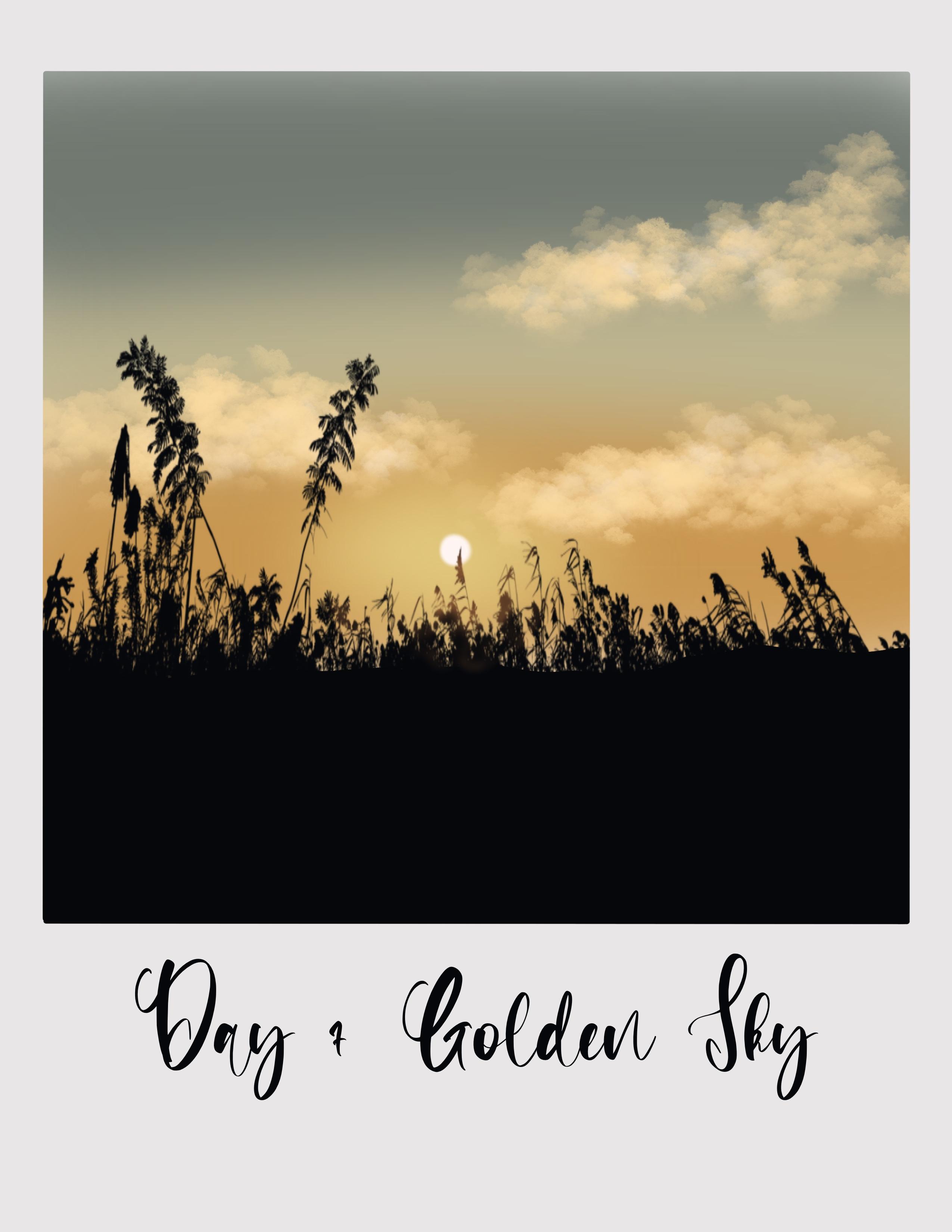
17. Día 7: Golden Sky: Bienvenidos al día siete. Y hoy vamos a estar
pintando todo Guía de Oro. Vamos a invocar
el impulso Cadbury
al archivo e importarlo a
la aplicación correspondiente. Podría ser la paleta de colores. Tengo esta paleta de colores A7. Estos son los colores que usaremos
para este proyecto. Y voy a escoger el
primer color de este piloto, haré la aerografía de la
biblioteca de pinceles e iré con este pincel mediano. Entonces voy a establecer el tamaño de este pincel en torno a
clínico no es. Y empiezo a aplicar trazos
horizontales, generalmente para este tipo. Y voy a fallar a más de 1 pie de la
lona por este color. Vuelve a la paleta de colores, elige el segundo tono, y la siguiente sección, usando este color
y el mismo pincel. Ahora vuelve a la paleta
de colores y esto hacia el color
de la paleta. Y rellenar. Antes el Dr. Canvas se llenan con
estos tres colores. Necesitas crear
una mezcla perfecta de estos tres colores para
que sepas qué hacer. Vaya a la
sección de ajustes, Washington, y establezca el desenfoque alrededor del 30% para crear una mezcla perfecta de
estos tres colores. Ahora es el momento de agregar las nubes. Así que toca la capa y voy a renombrar
esta capa uno. Y la capa dos van
a ser las nubes. Entonces, una vez que hayas terminado con él, volvemos a la paleta de
colores y elegimos este color atrevido
de la paleta. Ahora ve a la Biblioteca de Pinceles, orgánica y selecciona este
nombre para el chapoteo. Entonces este es el pincel
que vamos
a usar para agregar las nubes. Así que voy a establecer
el tamaño de este pincel alrededor aunque 6%. Y simplemente tocaré la
pantalla así usando la punta de mi lápiz y agregaré las nubes
en forma aleatoria. Todo lo que estoy haciendo es simplemente
tocar la punta de mi lápiz en la pantalla
para agregar las nubes. Ya lo ves tenemos nubes
dispersas. Ahora vuelvo a la paleta de
colores y agrego un poco más de dimensión
a esta nube. Entonces voy a escoger este
quinto color de la paleta, que es casi
blanco o blanquecino. Y estoy haciendo y
repitiendo el mismo paso. Y solo estoy agregando las nubes o la que
hemos agregado previamente. Con sólo tocar el
lápiz en la pantalla. Estoy pensando en volver a
la paleta de colores y elegir el color de los alimentos y
agregar algunas nubes más. Y hacerlo más
denso o intenso. Solo tratando de formar equipo la forma de esta nube
con solo tocar la pantalla. Ahora no tienes que
preocuparte por la forma de la nube. Puedes seguir adelante y agregar tus propias ovejas en voz alta, no
importa. Creo que estaba arriba Shaw y pasar a la siguiente sección. Ve a las Capas. Y voy a crear
una capa justo encima capa
del cielo sobre el icono de cristal. Y automáticamente sigue la cola de
ocho pulgadas, como puedes ver. Y voy a renombrar
esta capa como Sol. Entonces estoy agregando el sol detrás de
las nubes que pintamos. La paleta de colores
y seis colores desde la paleta hasta la
Biblioteca de Pinceles, aerografía. Y selecciona esta brocha de mezcla
suave. Voy a fijar el PCT
200% y tamaño a alrededor del 6%. Y solo estoy agregando
algo de luz realmente ligera, amarilla detrás de
estas nubes de aquí. Voy a estar agregando el sol en la parte superior. Perfecto. Ahora toca el ajuste ciclina
Gaussian Blur y establece de bajo a alrededor del 30% o tal vez lo
pondré en alrededor del 25%. Ahora ve a la paleta de colores y elige este color blanco de vuelo de la biblioteca de pinceles de paleta
con el aerógrafo suave. Y voy a poner
la opacidad al 100%. Voy a establecer el tamaño en
alrededor de 20% o incluso 20%. Y agregaré un pequeño agujero en el centro para que
parezca un sol resplandeciente.
18. Agregación de siluetas de árbol: Ahora es el momento de seguir adelante. Siguiente capa, vuelve a las capas y crea una capa
justo encima de las nubes. Voy a aplicar
máscara de recorte sobre esta capa de Phi. Y voy a necesitar que se cumplan. Esta va a ser
la sección de tierra, así que voy a
renombrarla como tierra. Ve a la paleta de colores y haz este color negro
de la paleta. Y he estado yendo
a la Biblioteca de Pinceles, caligrafía y selecciono
el pincel monoline. Y el tamaño se establece
en alrededor de diez a 15%. Y voy a dibujar una línea IV así y rellenar
la sección del suelo. Ahora es el momento de agregar la plata. Yo he hecho eso he incluido en la biblioteca de
pinceles para ti. Entonces antes de eso crearemos una nueva capa y aplicaremos máscara de
recorte sobre esta capa. Y voy a renombrarle a
este caracol su precio. Ahora ve a la Biblioteca de Pinceles y ve al conjunto de sellos de pincel, es
decir, al
proyecto de 20 días establecido en uno. Y voy a ir con goldman
este día siete estampilla. Y voy a establecer el
tamaño de este pincel alrededor del 35% y agregar esta humedad. Notarás que en el icono de flecha y
ajustarás la ubicación de esta clase y la extenderás o expandirla a los sitios usando los puntos azules que
veas en la calma. Y me gusta la colocación
de la hierba aquí, así que voy a detener la cura. Ahora esta sección aquí
que ves justo abajo, el sol va a ser
iluminado con la luz del sol. Por lo que va a
apelar mucho más ligero. Entonces vamos a
agregar algo de tono marrón. Lo voy a hacer es ir a la capa de vidrio de como cerradura
alfa en la que Leo va a la paleta de colores y escoger este último
color de la paleta. Cuchillo para cepillar
biblioteca, aerografía. Y selecciona este aerógrafo suave. Y voy a aligerar sección agregando
alguna forma marrón a la zona de cristal aquí para que se vea
así , iluminada por la luz del sol. Por lo que tiene que parecer
un poco más ligero. Simplemente yendo con este último
trazo y prestando mojado, mezclándolo con
la hierba negra. Volviendo a la paleta de colores, si crees que es demasiado ligera, puedes ir y
hacerla un poco más oscura. Déjame acercarme y
mostrarte cómo se ve esto. Ahora bien, no necesitas que
toda esta sección sea marrón. Ada murió cuando el hijo Lucas
necesita ser más ligero. Así que sólo estoy haciendo eso. Es que puedes ir y hacerlo
oscuro aunque. Esto se ve bien. Ahora. Déjenme la boca y terminen con ella. Agradable en Linfield dig, es hora de agregar el título. Así que déjame hacer eso. Toca las acciones. Puedo seleccionar este texto y sustituirlo. Es soberano. ¿Vas a renombrar
esto como Gordon Sky? Voy a cambiar la
forma para que coincida con el libro. No dije que
me dejaras hacer eso. Ajustando la colocación
de x. Terminamos con
el proyecto D7. Holden Skype. Espero que hayan disfrutado
pintando esto. Ahora regresa a la galería y lleva a nadar en
este proyecto como D7. Y ya terminamos
con este proyecto.
19. Día 8: atardecer detrás de los árboles: Hola, está empezando
a ser un proyecto. Empecemos importando factura
va a la aplicación. ¿Cuándo me quedo ahí? Y ahora echemos un vistazo. Viví acotado para esto. Tengo mi paleta de colores
comerciando ciclistas, estaremos usando solo por
colores para mejor pegajoso. Seleccione el segundo
color de la paleta y vaya a repash liability. Aerografía. Y ve a leerlos aerógrafo
mediano o suave. Va a ajustar el tamaño de este
pincel a alrededor de 20 grados. Cualquiera hiedra venenosa Finlandia va. Realmente siento casi la mitad de
las cámaras con este color. Ahora vuelve a la paleta
de colores. Y grande otorgado por
la ley desde la paleta. Y para la siguiente
mitad de la lona. Rojo, este sello de color para mezclar los colores para aprovechar los
ajustes. Buena pregunta. No. Tomaré nota sobre el 30%. Ahora ve a las capas y renombra esta
capa analgélica como guía. Ahora ve a esta capa tres
y unmute duty nombra esta capa tres como nubes. estas alturas estoy bastante
seguro que debes haber entendido por qué
se recomienda trabajar en capas porque si tienes que corregir algún
elemento en tu pintura, es mucho más fácil hacerlo. Ahora, iré a la paleta de
colores y escogeré el primer color
de la paleta. En las rutinas de la biblioteca de pinceles, pintan y seleccionan estos cinco nodos dentro del tamaño de este pincel a alrededor del 15% y la opacidad
se establece en 100%. Y voy a empezar con guantes, así iré con trazos de movimiento
circular. Agrega las nubes. Entonces voy a comenzar desde la sección superior de
este tipo buscando en Google radares aglomeración
y casi engulliendo factura DOD sección o
comenzó con nubes. Ahora voy a reducir la carpeta de
opacidad al 80%,
80%, y empezaré a agregar nubes de sombra
más claras. En el mismo. Los no médicos tienen una oportunidad con estas
verdades desesperadas como esta. Siguiente sección. Todavía se puede ver el color debajo. Es decir, todavía se pueden
ver los colores de este tipo debajo de las nubes. Entonces eso es lo que
quieres lograr. Necesitamos diferenciados. Cuatro. Ahora dije obesidad poco más. Diré 90 v y luego agregaré algunos lóbulos balbuceos en los bordes. Soy Linda dijo, o reducir el tamaño más abajo
para capacitar a la gente no lo es. Y agrega algunas nubes, dejando algunas brechas
en el medio estoy agregando algunas
nubes más pequeñas justo debajo de ella. Y nuevamente, no aplique
mucha presión
sobre las personas que se sientan
cerdas y tiene que ser. Trazos suaves que reducirán la opacidad a 80% y nuevamente, continúan agregando nubes más claras. Tú, todo lo que estoy
tratando de hacer aquí es usar tono
diferente de un tono
del color en la parte superior y un tono más claro en la parte inferior para que
parezca una sombra en las nubes. Observe que no lo estoy
llenando completamente. Todavía se puede ver el despido de cuál es el
color debajo de eso. Aún se puede ver el
color de este tipo. Reduzco el tamaño del
pincel más abajo y agrego algunos diseños distintos sin PCT también más abajo
, 50 por ciento. Ahora, de nuevo, la forma
y el tamaño
del CloudStack
para sumarte cómo lo deseas. Puedes encontrar todos los
diferentes tonos de tonalidades y formas de nube. Entonces, lo que estás haciendo
sintiendo tiene que seguir. Lo que estoy haciendo es que solo te estoy
enseñando cómo puedes hacerlo. Depende de ti experimentar. Nubes al por menor padre se
están levantando su pequeño tamaño de grano en comparación con los
que son su rendimiento. Estoy volviendo a la paleta de
colores y escogiendo por defecto el
segundo color de la paleta porque
siento que las nubes aquí en la
sección inferior de cervezas. Al repasar y
usar el mismo pincel, solo
estoy agregando algunos colores del cielo. Me deslizo hacia abajo. Notarás que no estoy aplicando
mucho casual. Yo sólo estoy manejando, borrar
un blanco Jones allá, conseguir tanto mi lápiz aligerar pocas áreas
de las nubes. Se puede ver el
color, eventualmente, cómo los colores
se redujeron al simplemente
repasarlo con el mismo
color que este tipo. Estoy pensando en el consumo de drogas en
las nubes más abajo. Tan vivo, fresco o cálido, serpenteante
rojo Carlo, que es
llenarlo completamente de un color con el que aún no estarás
contento ¿cómo? Entonces solo voy a completamente, podrías
borrarlo completamente todo, lo
cubriste con este color.
Es una y la misma. Entonces solo lo estoy cubriendo
con este color completamente y volviendo a la paleta de colores y escojo este primer
color de la paleta. Yo soy Linda dijo este isótopo, este pincel a alrededor del 20% y
opuesto dijeron al 50%. Y voy a añadir un poco de tono
más claro fuerte aquí. La sección dorada.
20. Refinar las nubes y pintar los árboles: Ahora hagamos algún ajuste volviendo a
la paleta de colores y hagamos este tercer color de la paleta y repasemos la misma. Alias pocos iluminados. Volver a la paleta de colores y este primer color
de la paleta. Y lo estoy haciendo, por favor
no duden al 100%. Y aquí vamos a sumar o adoptar los
valores de los lados. Y sección para adultos. Simplemente agregando las sombras,
las nubes que significará
que aparece a la luz. Puedes ir y otra vez, ir con esta moción de Oakland, solo causando que estés analizando,
esto en realidad se ve. Vuelve a la paleta de colores
y elige el segundo color. Va a aligerar las zonas. Ahora, como mencioné antes, puedes jugar y
experimentar cambiando el tamaño del pincel hasta que estés contento con que aparezcan todas
las nubes. Entonces creo que voy
a detenerlo aquí ahora. En las Capas y
crear una nueva capa. Voy a renombrar
esta capa como árboles, donde estaremos
agregando los
árboles a la paleta de colores
y escogeremos este último color. Y aplicar máscara de recorte en la nueva espalda de la escuela a nosotros
y aplicar la máscara de recorte. Ahora ve a la paleta de colores
y elige este último color, ese color para las
dos siluetas. Ir a la Biblioteca de Pinceles.
Durante el día anterior. Toma el set a uno y selecciona
el sello octavo o G. Cuando lo haga dijo el
tamaño de esta presa para detectarla a alrededor del 40% y simplemente toque
en la pantalla así, toque el
icono de flecha que ve para
acceder a la colocación
de este sello. Mediante el uso de estos puntos azules en
las esquinas que ves. Ahora puedes hacer tu pedido, solo la colocación de
los árboles en consecuencia, espero que te haya gustado. Pistas. Bueno. Necesito agregar un elemento
más aunque este no es uno que va
a la paleta de colores. Y voy a hacer este color de comida de la paleta dos capas
y crear una nueva capa. Vas a estar
agregando el sol poniente. Entonces voy a
renombrar esta capa como sol y aplicar
máscara de recorte sobre esta capa. Ahora ve a la Biblioteca de Pinceles, aerografía y selecciona
el cepillo de aire suave. Vamos a establecer el tamaño
de este pincel en alrededor de 15. ¿No bebo el anuncio de
hiedra venenosa también bueno así? Ahora, toca los ajustes. No pude Gaussian Blur
y dijo la sangre al 15%. Entonces eso parece que está brillando. Encima de esto, voy a dibujar otro círculo como este, este mismo pincel y
agregar este sol tan mal ahora parece que
hay un azul alrededor del sol. Esto es lo que terminamos
con el proyecto. Ahora es el momento de nombrar
o agregar el texto. Ahora antes de agregar el texto, necesito cambiar el
color del exón, va a escoger este
color negro de la paleta. Ahora que las acciones óseas, puedo agregar texto. Vamos a bajarlo y voy a renombrarlo ya que no hay puesta de sol
detrás de los árboles. Ahora vamos a seleccionar el texto
y cambiar la forma. Voy a cambiar la
fuente para que coincida con el libro. Ahora, ajusta la
ubicación de este texto. Sí. terminamos la cama ocho al día. Ahora vuelve a la galería y nombras esta
obra sin título a medida que envejecen.
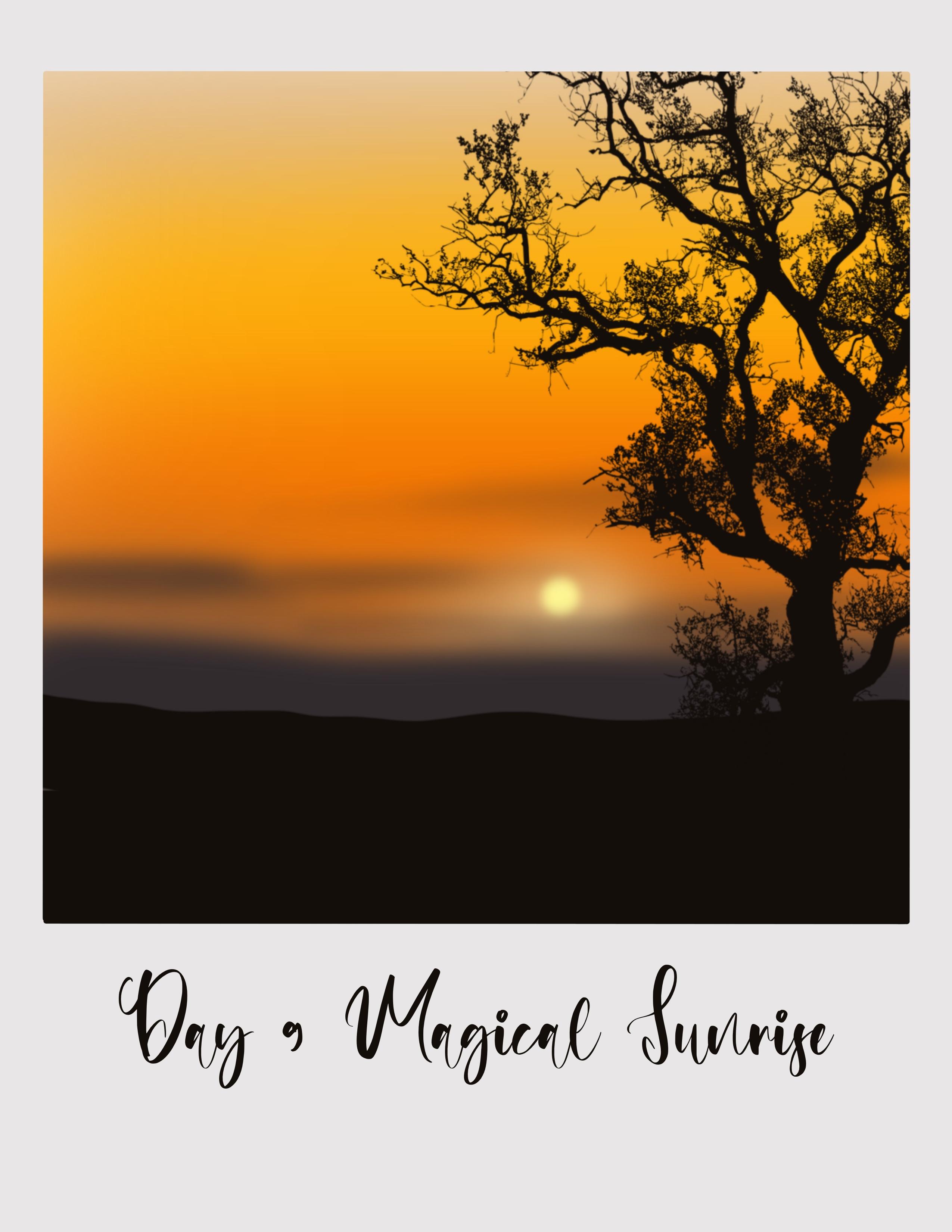
21. Día 9: amanecer mágico: Hola y bienvenidos de nuevo a la hora
del día siendo nueve proyecto. Empecemos. Voy a comenzar importando el Polaroid Canvas a la aplicación
correspondiente. El lienzo. Ahora veamos la
paleta de colores para este día. Nueve. Así que toca
la paleta de colores, y esta es la
paleta de colores que es paleta de colores
D9 que
vamos a usar hoy. Entonces, um, elegiremos
el primer color
de la paleta de colores, iremos a la Biblioteca de Pinceles. Pincel mediano aerografía,
establece el tamaño de este pincel 15% del
conjunto de la ciudad 200 por ciento. Y el primero, comida con esta
tubería de color, trazos horizontales. Siguiente grande el segundo color. Repita el mismo proceso. Aplica
trazos horizontales como este. Y el siguiente
va a la Canvas. A continuación, vuelve a
la paleta de colores, elige el tercer color. Repita los mismos pasos. Rellene la siguiente
porción del lienzo y vuelva a la paleta
de colores. Aunque el color de los alimentos, que es un tono de marrón y rellenar
en la siguiente sección. Pero este color y la escuela
serán los colores de este chico. Ahora necesitamos
mezclarlo,
así que toca los ajustes. No pude ir a aprender
y poner la palabra en
torno a lo que la persona. Entonces estos son los colores que estamos usando para este
proyecto, para este tipo. Ahora genial, toca para tocar capas e ir y cambiar el nombre de
esta capa yo Skype. Pero la capa tres es
aquella en la que vamos a
estar sumando las nubes. Así que toca esta capa de como un renombrar esta
capa como nubes. A estas alturas. Muy familiarizado con
los dos primeros pasos, es
decir cielo y nubes. Ir a la paleta de colores y
este último pero un color. Y ve a la Biblioteca de Pinceles. Aerografía y selecciona
el aerógrafo suave. Este es el pincel que
usaremos para agregar las nubes. Estableceré la opacidad de
este pincel en alrededor del 70%. Lo bisecto a alrededor de 75%, y estableceré el tamaño
de este pincel en 15%. Y voy a empezar a
luchar contra las nubes. Es una Nube bastante simple. Todo lo que tienes que hacer es aplicar trazos horizontales
muy suaves como este. Ahora creo que el tamaño
se ve demasiado pequeño, así que solo voy a
deshacer y establecer el tamaño 30% y solo aplicar
unos trazos horizontales muy suaves como este. No estás agregando
muchos detalles. Porque simple Cloud. Entonces todo lo que estoy haciendo
es sólo un
trazo horizontal ciego, muy suave como este. Nuevamente, estoy terminando
el agregarlos aleatoriamente en diferentes lugares. Realmente no tiene que
estresarse en agregar esto. Cómo debe ser la forma. El objetivo principal de este proyecto es
divertirse para crear teléfonos. Los chicos comenzarán apenas
comenzarán a obtener fruta. Apple sobre los ajustes. No pude desenfoque gaussiano. Voy a volar las nubes. Aunque voy a fijar a alrededor del 10%. Se veían como este lanzamiento. Nubes tan distribuidas. Esto es seis. Ahora pasemos
a la siguiente sección. Así que toca las Capas
y crea una nueva capa. Ahora, voy a
llevar esta capa justo debajo de la nube, capa de nubes. Y se puede ver la máscara de recorte se aplica
automáticamente. Voy a renombrar
esta capa a medida que añadimos, agregando el sol
detrás de las nubes. Así que ve a la paleta de colores. Y grande este sexto color
de la paleta del día nueve. Ahora voy a usar el mismo pincel, alguien que dijo
aumentar la opacidad al cien por ciento
y voy a establecer el tamaño en alrededor del 40%. Y yo sólo estoy dibujando o agregando
estos trazos horizontales. Este va a ser el
resplandor alrededor del sol. Así huesan los ajustes. No pude bajar demasiado y
establecer el desenfoque en alrededor del 25%. Y ahora haremos el paladar de
pellets y escogeremos este quinto color de la
paleta y usaremos el mismo pincel. Reduciré el
tamaño del pincel a alrededor de 35% y agregaré aquí
un pequeño círculo. Para agregar el sol resplandeciente. Toca los ajustes. Puedo desenfoque gaussiano y
establecer el golpe abajo siete.
22. Pintura de la montaña y los árboles: Entonces esto es todo. Acaba de
agregar un sol resplandeciente. Pintamos una arena de encolado. Ahora vuelve a las
capas y crea una nueva capa por encima de las nubes
y aplica máscara de recorte en esta paleta de colores. Y siete colores
de la paleta, que es una especie de gris oscuro. Ahora ve a la
Biblioteca de Pinceles e iré con el aerógrafo de dureza media. La obesidad se establece en
100% y estableceré este tamaño alrededor del 40%. Y dibujaré la
montaña yendo con la línea inclinada así
y rellenaré
alrededor de una cuarta parte del
lienzo con este color. Esta va a ser montaña
lejana que
une los ajustes. No pude Gaussian
Blur y establecer el flotador a y hacer por ciento de viáticos. Ahora vuelve a las capas. Y voy a renombrar
esta capa como montaña. Ahora, toca el ícono más
y crea una nueva capa. Y voy a renombrar esta
capa, se sienta como tierra. Haremos la paleta de colores
y elegiremos este color negro, que es el último color
de la paleta D9. Ir a Biblioteca de Pinceles. Y voy a ir con
el mismo medio. Aerógrafo. Es del mismo
tamaño y opacidad. Bien, ahora no hemos aplicado máscara de
recorte sobre esta capa. Así que vuelve a los Nios y aplica máscara de recorte
en este suelo, LEO, perdón, no Alpha
Lock, máscara de recorte. El Alpha Lock y rellena esta sección con este
color negro usando el mismo pincel. Simplemente llenándolo enfriándolo con autismo a los golpes en
cuando Phil se mueve. No lo mantengas recto. Adelante, siempre ve a
por ello. Línea Toby. Ahora vuelve a las
capas y crea una nueva capa donde
estaremos agregando la silueta. Entonces voy a renombrar
esta capa siete. Voy a teclearlo como tres. Aplicar máscara de recorte. Ahora, ve a la
Biblioteca de Pinceles y selecciona los proyectos de 20 días a vez y ve con este sello de árbol T9. 200%. Pondré el
tamaño de este pincel 20 por ciento y
tocaré la pantalla así. Es demasiado pequeña, así que voy a aumentar el tamaño
y fijarlo en 30%. Sí. Y ahora usando el icono de flecha que
ves en la parte superior, lo
vas a voltear horizontalmente. Sólo voy a darle la
vuelta o puedes
quedártelo como está. Depende de usted y ajustar
la colocación de este árbol. Ahora puedes ver que no hemos aplicado
máscara de recorte sobre esta capa. Podemos hacerlo de vuelta primero. Colocación y colócala
donde quieras. Se puede mantener en el
centro o en ambos lados. O vaya por el lado izquierdo, lado derecho, aumente el tamaño, así que manténgalo como está, quiera que le guste. Ahora, volveré a la
capa y aplicaré máscara de recorte. Simplemente aumentando el tamaño y ajustando la
colocación de este árbol. Esto se ve bien. Eso es. Terminamos con el proyecto D9. Es momento de agregar el texto. Toca las acciones. Puedo agregar un add x. Ahora reemplace este texto para llevar. Vamos a
sustituir este texto. Voy a escribir D9. Voy a llamarlo
como amanecer mágico. Ahora selecciona el texto y los genes deformados y ajusta el tamaño. Simplemente la colocación de
este texto tocando
el icono de flecha. Y eso es todo. Ya terminamos con
el proyecto nueve. Yo muy ruidoso, ruidoso
este proyecto y espero que hayan disfrutado
pintando esto conmigo. Ahora vuelve a la
galería y renombra esta obra de
arte sin título como la línea.
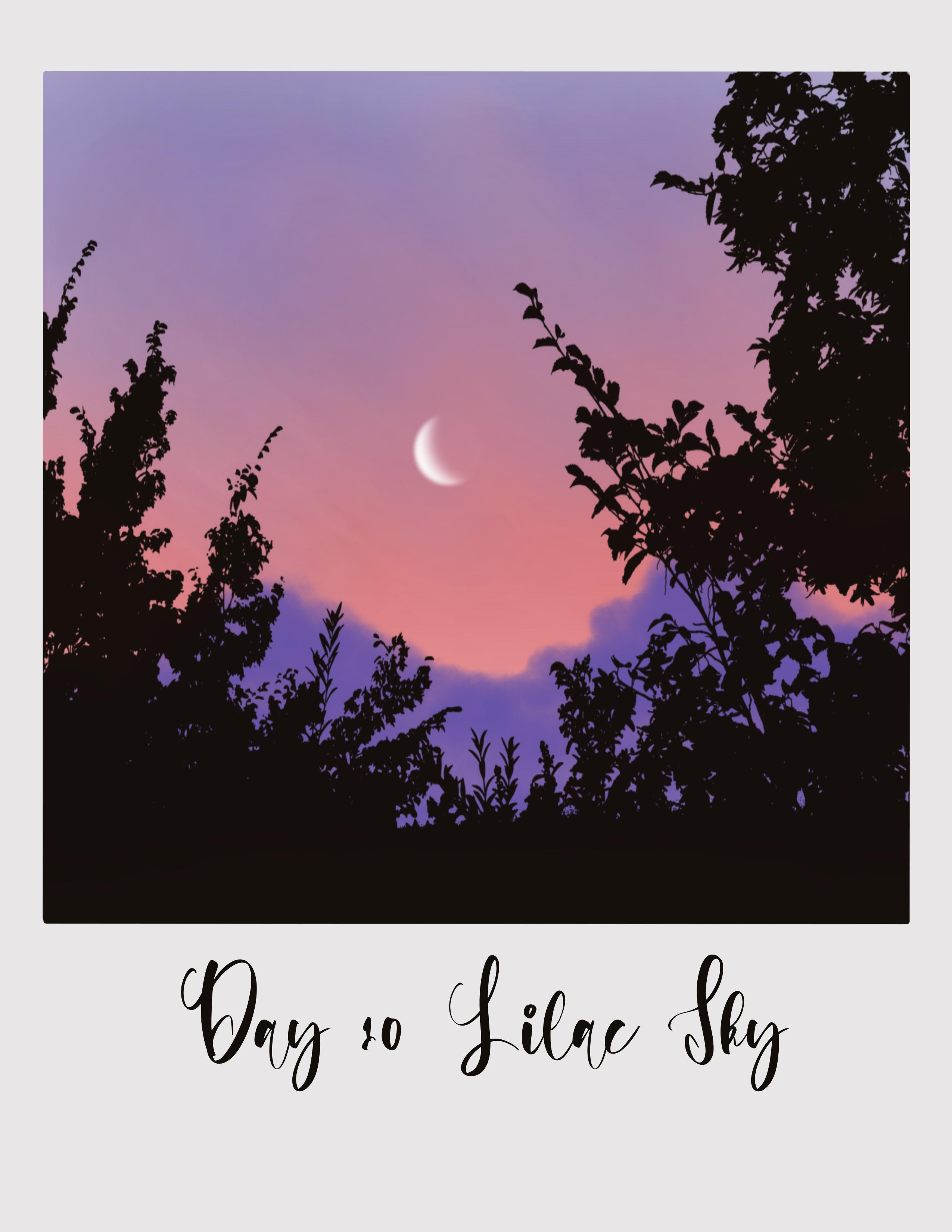
23. Día 10 - Cielo Lilac: Hola y bienvenidos a llevarlos. Pintemos hoy cielo lila. Fuerza neta tanto en
el Lienzo Polaroid. Déjame solo Canvas y echemos un
vistazo a la
paleta de colores para hoy. Entonces tengo lista esta paleta de fecha y
color aquí. Estos son los únicos colores
que usaremos solo cuatro colores hoy y
creando un cielo muy hermoso. Escogeré este primer
color de la paleta, iré a la Biblioteca de Pinceles, aerografía, e iré
con este pincel mediano. Voy a establecer el tamaño
de este cepillo aproximadamente 30% o 25 por ciento. Y comenzaré a agregar trazos
horizontales y rellenaré aproximadamente la mitad del
lienzo. Pero este color. A continuación, voy a volver
a la paleta de colores, y voy a pensar en
este color rosa. Y voy a llenar la siguiente mitad del lienzo con este color. Ahora ese hueso, los ajustes, puedo ir de farol oceánico y enviar
hasta cerca de 60 por ciento. Ahora ve a las capas y renombra esta capa de pintura aquí como Skype. Entonces este es un proceso común ¿
cuándo se pueden nombrar las dos
primeras capas, el cielo? Y si hay alguna nube, la llamaremos como Nube. Ahora antes de agregar las nubes, volvamos a la capa del cielo y agreguemos alguna modificación
a esta nube. Así que ve a la
Biblioteca de Pinceles y usa este pincel de mezcla
suave para aerografía. Bien, voy
a establecer el tamaño de
esta herramienta de pincel 15%. Y sólo voy
a mezclar esta cosa
con el cielo morado. Verás que
parece que el color rosa está esparcido sobre esa
línea, esa zona. También lo vas a tirar
hacia abajo y mezclarlo, y volver a la paleta
de colores. Y escogeré este primer
color de la paleta. Y voy a mezclar esto
en esta zona rosa también. Incluso en ir por toda la mezcla
uniforme en el centro. Pero más bien es como que
los dos colores son como margen el uno sobre el otro. Ahora vuelve al
paladar y escoge el segundo color y
luego repite el proceso. Y creo que voy
a detenerlo aquí. Ahora es el momento de agregar las nubes. Toca las capas y ve
a la capa de nubes. Ve a la paleta de colores y elige este tercer color
de la paleta. Ir a Biblioteca de Pinceles. Y voy a mi
proyecto de 20 días fijado a uno. Y he incluido este pincel de
nubes para la fecha, y voy a usar este pincel. Voy a usar este tamaño al 60%. Y la obesidad sector persona. Y voy a empezar a agregar
las nubes enfriando. Y este movimiento circular así y dando 0 inflado. Estoy pintando de BAFTA Cloud dándole una
forma aleatoria como esta. Puedes consultar la
imagen del proyecto que he subido en la
sección de recursos y probarla. Ahora, redujo la opacidad de este
pincel a alrededor de 70% y agregar todo el relleno en esta
sección inferior de la nube. Manteniendo la sombra más clara
en la sección inferior y duda ir en la
sección superior para este globo. Ahora una vez que el sistema
toque este icono y muévelo un poco hacia abajo para que el área rosa sea
visible para el pincel. Y luego en esta sección. Entonces como mencioné
antes, la forma es, puedes moldearla a mi te gusta no tiene que
verse exactamente así.
24. Incorporación de las siluetas y la luna de arbusto: Una vez que estés listo
con la nube, vuelve a las capas y crea una nueva capa, aplica máscara de
recorte. Y voy a
renombrar esta capa. Entonces rubor, donde estaremos agregando un sello boost para ir a la paleta de colores y escoger este último color
color negro de la paleta. Y seleccionaré esto, voy a Biblioteca de Pinceles e
iré con la opacidad del sello de fecha y pincel establecida al 100% y voy a reducir el tamaño para establecer el tamaño a 50. Ahora puedes ver que
va afuera para ir a las capas y
aplicar máscara de recorte. Ahora aplicación móvil en el icono de
flecha y más y colocarla
dentro de Canvas stream. Simplemente sigo dimensionando usando el azul.está sentado
perfectamente así. Ahora es el momento de agregar
el elemento final. Entonces volveré
a las capas también. Olvidé incluir el
color blanco en este piloto, así que solo lo estoy incluyendo ahora. Agreguemos una pequeña luna creciente. Hará la biblioteca de pinceles, o puede agregarla en
una capa separada. Entonces voy a
crear una nueva capa, renombrar esta capa como luna. Ahora ve a la Biblioteca de Pinceles, aerografía, y selecciona
el aerógrafo suave que establecerá el tamaño de
este pincel en alrededor del 60%. Y agrega pegamento o la
luna así. Ahora, ve a la goma de borrar
y ajusta el tamaño. Entonces voy a reducir
el tamaño al 10%. Y luego debido a comer despacio, es una sección de la
luna como ir en movimiento
circular así y
crear esta luna creciente. Y es una de
las formas sencillas de
crear un momento
presente realista, dibujar un círculo y luego usar una goma de borrar a una
sección de la luna. Eso es. Entonces vamos, ya
terminamos con este proyecto. Ahora. Es momento de agregar
el título. El texto. Solo un toque de colocación en acciones. Puedo agregar, agregar texto. Voy a hacerlo, así que esto
es en color blanco, así que ve a la paleta de colores y elige el negro de la paleta. Y voy a
sustituir este texto. La guarida. Y
lo llamaré luz como Skype. Cuándo seleccionar el texto
y cambiar el hueso demasiado humo bordes al tamaño. Toca el icono de flecha y ajusta la ubicación de este texto. Entonces eso es todo. Espero que hayas disfrutado pintando este
cielo lila realmente simple conmigo hoy. Ahora volvamos a la galería
y renombremos este proyecto. Ellos, entonces ya está hecho.
25. Día 11 - Sunset Glow: Hola y bienvenidos al 11. Comencemos el proyecto de hoy importando las cámaras
Polaroid. He estado usando muchos
colores hoy en día. Vamos a ver la paleta de colores de
hoy. Primero, permítanme solo bordes
a través de Canvas y toque la paleta de colores aquí y quiénes son
y paleta de colores. Voy a escoger
el primer color de la paleta para adormecer. Ya sabes, el proceso, ve a la aerografía de
responsabilidad de basura, y ve con el pincel mediano. Cargando la dosis y el
tamaño de este pincel a alrededor del 15% y rellenar la sección
superior del Lienzo. Vuelve a la
paleta de colores y haz el segundo color
a partir del día 11 boleta electoral. Sin embargo, llenando,
detuvieron la lona. Este color, estoy dando esta brecha blanca entre los colores
de la escuela. Ahora, toca los ajustes. Puedo ir y establecer el desenfoque total. Dije que el go-to alrededor no
era saber que las capas de hueso
y renombrar esta capa, renombrarla como Guy. Du va a estar donde
vamos a sumar dos nubes. Entonces voy a
llamarlo como nubes. Ahora, vuelve a
la paleta de colores y al tercer color
de la paleta. Ir a la
Biblioteca de Pinceles, orgánica. Y selecciona este algodón, Josh. Este es el pincel
que estamos usando para agregar las nubes.
Y este proyecto. Voy a establecer el
tamaño de este pincel a alrededor en persona. Y voy a empezar a agregar
los pulmones así. De nuevo, voy a ir
y venir de aquí a movimiento. Para agregar las nubes. El objetivo principal de este vidrio
se debe en dos formas diferentes
en las que se pueden
agregar las nubes para crear un cielo diferente de
aspecto interesante cada vez. De nuevo, depende de
ti cómo quieres
agregar la Nube para decidir cómo
quieres dar forma a las nubes. Añadiendo algunos en la
esquina, tú también. Me encanta alguna brecha
entre la Nube. Sigue adelante y ajusta el
tamaño y la opacidad
del pincel para agregar nubes más oscuras
y claras. Voy a
rellenar esta sección y hacerla un poco más oscura. Ahora bien, si no estás seguro
de la forma de la nube, puedes ir y referirte al
proyecto que se carga en la sección de proyecto y murió
para recrear lo mismo. Es momento de agregar un
tono diferente o un color diferente de nubes al ir a
la paleta de colores. Y escogeré este
color de comida de la paleta. Ir a la
Biblioteca de Pinceles, aerografía. Y voy a ir con el aerógrafo
suave ahora. Guarde este tamaño en él. No lo fue. Y voy a añadir trazos
horizontales. No se ve talla. Este es de aprender
Gleeson dijo que lo hiciera en 30% o treonina
glicina y agregarle algo, lo que hay en las nubes. Añadiendo un poco más aquí
en la sección inferior.
26. Agregación de las nubes y de las siluetas de los árboles: No estoy aplicando
mucha presión en la punta de mi lápiz
para agregar esta nube. Ahora vuelve a la paleta de
colores y elige este último pero un compañero que es como redondo e intensifica el color
de esta nube aquí. esto le estoy agregando sombras. Bueno, haciéndola un
poco más oscura. Añadiéndolos en el movimiento
circular. Entonces, en base a la
forma de la nube, que quieras tomar, puedes ir por trazos
horizontales o
puedes ir por un movimiento tan cercano
al de un lado para otro trazos
horizontales o
puedes ir por un movimiento tan cercano para
agregar nubes en forma de aleta. Ahora vuelve a la paleta de
colores y color de comida
grande nuevamente. Volviendo a la paleta de colores, y voy a elegir este Siete colores o seis colores de la paleta. Y nunca vayas a la Biblioteca de Pinceles y el
cepillado y la mezcla suave, rubor, Moody, se mezclan juntos. Sintetizada, se puso de pie en ben
blessing y mezcla estos dos para crear la nube de aspecto
suave. Ir con el
movimiento circular para mezclar estos dos que
parezca que los dos
colores son parte de la misma nube y realmente
no se ven. Ahora volvamos a la paleta de colores y a este color más oscuro, otra vez, tono
marrón y
dicho de este tamaño
no hago fibras y
solo mezclarlo, haciéndola un poco más intensa
aquí en la sección superior. Ahora volveré a
la paleta de colores y grande Hola de la paleta, iré al pincel haciendo aerografía y seleccionaré nuevamente
el cepillo de aire suave, he usado el tamaño más
abajo hasta alrededor del 20% y tuve algunos trazos horizontales
como este en el medio. Y no sombreé listo suavemente, no
tiene que ser demasiado oscuro, así que estoy listo agregando suavemente el sombreado más claro
entre las nubes de talón. Y eso es todo. Ya
terminamos. Sección Nube. Yo estaría de pie para pasar
a la siguiente comida, así que me mudé a EU y eso
creará una nueva capa. Y voy a renombrarlo como una máscara de recorte de
aplicar. O pasas por la paleta de colores y
eliges este color negro, que es el último color
del estado. Ir a Caligrafía de Biblioteca de Pinceles. Seleccione el
pincel de línea mono ahora decide este sector alrededor de ellos
presentes y otros comienzan a dibujar una
línea comenzando desde la
esquina extrema izquierda y tirando de ella hasta
el extremo derecho. Y voy a arrastrar y
soltar este color negro. Ahora es el momento de agregar sulbactam. Entonces iré a mi proyecto de
día ventoso configurado para. Entonces iré con el día 11. Tristán dijo que el tamaño de esta presa hacen alrededor de
lo que el presente. Y vamos a agregar este tres
y cuando una nueva capa, así que voy a crear una
nueva máscara de recorte de capa. Y voy a renombrar
esta capa como árbol. Como siempre decimos que
es mejor idea
crear cada elemento
en una nueva capa. Y solo toca en la pantalla
para agregar la silueta del árbol. Ahora, toca el icono de flecha
y ajusta la ubicación y el tamaño de este sello de árbol. Por favor, siéntate mejor ver así. Creo que voy a parar
aquí. Esto se ve bien. Es momento de agregar la nieve. Eso acciones óseas puedo agregar. Y voy a sustituir este texto escribiendo el 11. Y voy a nombrar a este
proyecto como puesta de sol. Permítanme seleccionar el texto y cambiar la
fuente de este texto. Coincidir con el tamaño. Toca el ícono de flecha y eso solo la ubicación de
este texto en consecuencia. Yo diría que hemos terminado
con el proyecto 11. Volver a la galería. Y voy a renombrar esta obra de arte
sin título. Voy a nombrarlo como d 11.
27. Día 12 - Dawn Sky: Hola, Es hora
del proyecto. Pongamos lona polaroid. Los que tienen perro y estaba listo. Veamos la
paleta de colores para el día. Entonces tengo lista mi
paleta de colores. Entonces estos son los
colores que
usaremos hoy para el proyecto. Escogerá el primer
color de la paleta, irá a la aerografía de la Biblioteca de Pinceles y seleccionará este pincel mediano. He dicho el tamaño
de este pincel a alrededor del 15% y aproximadamente la mitad
del lienzo con este color. A continuación, iré con
el segundo color. Siguiente sección usando
el mismo pincel aplicando
trazos horizontales como este. Ahora vuelve al paladar y al tercer color
de la paleta. Y para la
porción restante con este color. Entonces estos tres son los colores que
usaremos para el cielo. Toca los ajustes. Puedo ir y establecer esto
en alrededor del 40 por ciento, reducirlo aún más
hasta alrededor del 30%. Ahora ve a las capas, y cambiemos el nombre de esta
capa como guía. Ve a la capa tres, y voy a renombrar
esta capa tres. Nubes. Ahora ve a la paleta de colores. Y hay algunos realmente
geniales con este color atrevido, que es algo así como todo. Hola. Vaya a la Biblioteca de Pinceles y vaya al
proyecto de 20 días establecido para. Y he incluido este
pincel para las nubes L, que se nombra como ley estatal. Y voy a reducir el tamaño
de este cepillo a alrededor del 25% y la obesidad se establece en 100%. Y agregaré las nubes
así entrando
y atravesando el movimiento. Puedes darle forma de acuerdo
a cómo te guste. Estoy agregando un poco
más de nubes colina. Nuevamente, yendo con los
dos a través del movimiento. Vamos a replegar a
este tipo con el Señor. Al Señor le encantan las nubes diminutas. Entonces estoy agregando los trazos curados y son de forma aleatoria. Ahora, volvamos a
la paleta de colores. Y voy a hacer este
quinto molar de Carlo. Voy a escoger este
último pero un color, que voy a añadir,
añadir el más oscuro, colmillo
de sombra que no
se mueven a la nube aquí, que ya hemos pintado. Usando el mismo pincel. Simplemente identificando el color de dos nubes que ya
hemos agregado. Volveré a
la boleta y escogeré este color y agregaré
algunas nubes aquí. Y la sección media. Puedes notar que
el color aparece mucho más claro aquí
porque no estoy aplicando mucha
presión en la punta de mi lápiz para agregar las nubes
aquí y la sección media. Y manteniendo la presión
muy mínima y agregando estos trazos realmente
suaves. Ahora ve a la paleta de colores. Y escogeré este quinto
color de la paleta. Y otra vez, voy a añadir
algunas nubes talón. Nuevamente, estoy manteniendo la proporción en la punta del lápiz lista
mínima y agregando esto. Ahora vuelve a la boleta
y elige este color, seis colores de la paleta. Estoy reduciendo el tamaño más abajo y
lo estableceré en alrededor del 15%. Y voy a añadir algunas nubes más. En la sección inferior. Ahora vuelve a la paleta y al color de la paleta. Y eso reducirá aún más
la opacidad de este pincel
hasta alrededor del 70%. Y voy a añadir alguna nube
muy descolorida en la parte superior a un
lado que pintamos. Solo juega con
esto para agregar la Nube en la forma que
quieras disponible. Regresa al Padlet. Y escogeré este
color de comida de la paleta. Y las nubes aquí en la sección superior
aparecen mucho más pequeñas. Entonces voy a agregarle un poco más de dimensión y
voy a aumentar la opacidad. Y voy a rellenar esta
sección para agregar no nubes. Impar hacer que las nubes
parezcan un poco más grandes.
28. Incorporación de la hierba y de los polos eléctricos: Una vez que hayas terminado, agregar
las nubes serán dos capas y
crearás una nueva capa. Voy a aplicar
máscara de recorte sobre esta capa. Y voy a renombrar esto. Entonces voy a renombrarlo como suelo
para respaldar la paleta de colores. Este último color
de la paleta. Vaya a la Biblioteca de Pinceles, caligrafía y seleccione pincel de línea mono
DOE. Voy a empezar a
trazar la línea. Apenas del tamaño de este pincel
y colóquelo en alrededor del 20%, flote alrededor del 15%,
y comience a dibujar la línea de Gobi comenzando desde una esquina y llévala hasta
el otro lado. Y ahora arrastra y
suelta la columna. Ahora agreguemos un poco de
pasto a esta capa. Entonces me voy a
la brocha orgánica. E iré con
un cumpleaños ZBrush. Dígale el tamaño de
este pincel, luego va y abre
se establece en 200,000. Y voy a añadir la hierba. Lo hizo justo por encima de la línea. Aunque solo se detuvo.
Si tanto tu lápiz en la pantalla como
yo todavía se va, va a reducir el
tamaño más abajo y los anuncios más pequeños usan sanar nuestro tap on capas y crear una nueva lingo
y aplicar máscara de recorte. Ahora voy a renombrar
esta capa cinco, donde estaremos agregando
las herramientas eléctricas. Entonces voy a
nombrarlos como polos eléctricos. Vamos a agregar un poste eléctrico muy
simple era solo una línea recta. Así que ve a la caligrafía de la
Biblioteca de Pinceles y vuelve
a ir a pincel de línea mono viuda. Y voy a establecer
el tamaño en cerca de 15%. Y voy a trazar una
línea como esta. De este lado derecho. Ahora voy a añadir una
molécula a la izquierda con este dedo corto en
comparación con la de la derecha. Ahora voy a reducir el tamaño a cerca de 10% y dibujar líneas diminutas. Estará el mismo paso
del otro lado. Y ahora agrega los cables. Por lo que voy a reducir el tamaño
más abajo a cerca de 2%. Y luego mostrar los
cables que conectan esto. Añadiendo 1 mol. Unirlo a la piscina va a reducir el tamaño para el plumón y
establecerlo en una persona. Y voy a añadir uno más
mientras se conectan los polos. No tienes que
preocuparte por si los divisores agrupan
periodo o algo así. Es solo escribir esto como
medicina, el proyecto. Ahora es el momento de agregar el texto. Entonces déjame hacerlo y agregar,
y agregar un lugar extra al texto. Para escribir D2L. Voy a nombrar a este
proyecto como cielo del amanecer. Selecciona el texto y los genes a
formar para que no lo
cambié demasiado. Granel. Aumentar el tamaño. No toque el
icono de flecha y ajuste la ubicación del
texto en consecuencia. Consentimiento implícito. Eso es. Ahora, volvamos a
la galería y pongamos a esta droga. Voy a nombrarlo.
29. Día 13 - Fiery Sky: Hola y bienvenido
a la fecha ese decano. Comencemos el
proyecto importando el lienzo Polaroid. El lienzo. Y veamos rápidamente la paleta de colores de
hoy. Para tocar la paleta de colores. Y no habíamos estado
13 paleta de colores, que es colores cálidos. Y escogeré este primer
color de la paleta, que es el
tono más oscuro de bajo. Ir a la biblioteca Dash,
aerografía, pincel mediano. Establece el tamaño de este pincel en
alrededor del 15% y rellena la sección
superior del Lienzo. Ahora vuelve a la paleta
de colores. Escoge este color rojo
de la paleta y rellena la siguiente sección. Usando este color rojo. Voy a llenar cerca de
la mitad de la lona. Ahora vuelve a la paleta de colores y elige este tercer color, que es una especie de marrón y rellena la
sección inferior con este color. Ahora, toca el
ícono de ajustes, Desenfoque gaussiano. Y voy a poner el
desenfoque para sumar el 50 por ciento. Baje aún más y
me fijaré en alrededor del 45%. Iré a las capas
y renombraré esta capa. Voy a renombrarlo como Guy. Voy a renombrar esta
capa tres como nubes, donde estaremos
agregando las nubes. Ahora ve a la paleta de colores. Y voy a usar el mismo
color que es color soplado. Ve a la
Biblioteca de Pinceles, aerografía y selecciona el cepillo de aire suave. Voy a establecer el tamaño de
este pincel en alrededor del 20%. Y voy a empezar a
agregar la Nube o voy a establecer el
tamaño de este pincel alrededor del 20 por ciento y comenzar a agregar
trazos horizontales. Para las nubes. Nuevamente, se trata de una forma
aleatoria ruidosa. Agrega los trazos muy suavemente. No aplique mucho placer
en la punta de su lápiz. Solo agrega trazos muy
suaves y suaves como este. Y sumar las nubes. Ahora, vaya a la Biblioteca de Pinceles y seleccione el pincel de mezcla suave. Voy a establecer el tamaño
de este pincel en alrededor del 7%. Y voy a
mezclarlo con este tipo para crear las nubes suaves. Sólo si ves los
bordes duros en las nubes, puedes seguir adelante y
mezclarlo si ya has creado unas nubes realmente suaves
donde esas suaves aerógrafo, no
tienes que preocuparte por mezclarlo
para crear el aspecto suave. Vuelve a las capas y
crea una nueva capa. Como, Oh, voy a
renombrar esta capa como domingo. Añadiremos sol poniente. Ve a la paleta de colores y elige este
color de comida de la paleta. Ve a la Biblioteca de Pinceles
y selecciona aerógrafo suave. Seleccione el cepillo suave. Voy a establecer la talla. Entonces con este pincel
a alrededor del 10%. Y vamos a crear
un círculo así. Puedo desenfoque gaussiano y establecer
el desenfoque en alrededor de 29 a 30%. Ahora vuelve a la paleta
de colores y elige este color de la paleta. Vuelve a la
Biblioteca de Pinceles y establece el tamaño de la habitación 8% y agrega un
pequeño sol resplandeciente.
30. Agregación de árboles y siluetas: Ahora ve a las Capas
y crea una nueva capa. Aplicar máscara de recorte. Vamos a ir a reunirnos en
realidad a su hijo Leo. Así que voy a hacer eso también. Ahora. Volvamos
a esta capa, y voy a renombrar
esta capa de montaje. Vuelve a la paleta de colores
y a este color negro, que es el último color
de la paleta, ve a la Biblioteca de Pinceles, caligrafía y selecciona
el pincel de línea mono y agrega el tamaño de este pincel
a aproximadamente el diez por ciento. Y empezar con aunque. O agregar los
picos de las montañas partiendo de esta esquina extrema izquierda o comenzar desde la esquina extrema
derecha. Y agrega esta montaña curvilínea
con algunos picos intermedios. Dos. O el hijo Leo, así. Y agrega otro pico, Junio el sol, y tráelo todo
el camino hacia la derecha. Ahora, arrastre y suelte el color. Ahora vuelve a la paleta de colores y elige este color marrón, que es el tercer color
de esta paleta. Ve a esta capa y aplica bloqueo
alfa sobre esta capa. Vamos a agregar algo de
luz a las montañas. Entonces haremos la biblioteca de pinceles, telecomunicaciones, y seleccionaremos estas cabinas. Voy a establecer la
opacidad al 100%. Establezca el tamaño en alrededor del 10%. Y voy a añadir algo de luz para
que parezca que es. Agregue algo de sombra marrón a esto habla no cubriendo por completo, sino simplemente agregando en los laboratorios todo el
lado izquierdo de los picos, agregaré algo de
luz y sombra. Sólo estamos mostrando la
luz y la sombra, la sombra. Listo suavemente en esta sombra marrón a los picos de la montaña. Y ya se puede ver lo hermoso que se ve esto cuando es, cuando la cabeza montañosa por la luz del sol va
a detenerla aquí. Ahora es el momento de agregar
la silueta del árbol. Entonces iré a
la biblioteca de pinceles. Iré a la paleta de colores, escogeré este color negro de la paleta a las capas
y crearé una nueva capa. Voy a renombrar esta
capa seis es tres, donde estaremos
agregando el sello de árbol,
aplicaremos máscara de recorte, e
iremos a la Biblioteca de Pinceles. Vaya al conjunto de proyectos de 20 días para seleccionar estos datos
en árboles hacia abajo. El tamaño de este cepillo
bajó a alrededor del 30%. Y toca la pantalla así. Ahora toca el icono de flecha y ajusta la colocación
de este sello de árbol. puedes colocarlo del
lado izquierdo volteándolo, volteándolo horizontalmente y yo
lo voy a colocar a la derecha. La colocación. Sí,
esto se ve bien. Entonces voy a detenerlo aquí. Estoy contento con las
colinas de colocación, así que eso es todo. Terminamos con nuestro proyecto de equipo de
datos. Es momento de agregar el texto. Entonces hagámoslo ahora. Toca las Acciones
puedo agregar un texto, reemplazar el texto es, voy a escribir en el 13. Voy a nombrar a este
proyecto que tiene cielo ardiente. Seleccione el texto y
reemplace la fuente. Cambiar la fuente. Tamaño del libro de partidos. Ahora, toca el icono de flecha
y ajusta la ubicación
del texto y
llévala al centro. Sí. Terminamos con nuestro proyecto de equipo de
datos. Vuelve a la galería
y renombra esta sin título, difícil de escribir para ellos. Profundo 13. Y
ya terminamos con el proyecto. Espero que les guste este proyecto brillante
y colorido.
31. Día 14: cielo colorido: Hola y bienvenidos de nuevo. Empecemos. El proyecto de hoy. Yo Canvas. Veamos una paleta de colores. Tengo esta mesa siendo demasiado, vamos a estar usando hoy. Yo realmente grande el bosque Carla
de la carpeta Bartlett, la biblioteca de
pinceles, aerografía, pincel
mediano. Voy a establecer el tamaño
de este cepillo para llenar el presente
y la obesidad 200%. Y voy a rellenar la sección superior del
Lienzo con este tipo de
volver a la paleta de colores
y el segundo color
de la paleta y completo
en la siguiente sección, cuando esta hoja azul claro, haremos la
paleta de colores y escogeremos esta sección superior e inferior con
estos ajustes de color. No pude empujar. Y ahora voy a poner
el golpe para ambos. Estoy aumentando el
espectador y configurándolo a aproximadamente 40%. Sólo O's. Y voy a
cambiar el nombre de esta pastilla para el dolor. Y voy a
recordar a este tipo. Voy a
renombrarme esta capa como nubes malas. Estaremos agregando algunas nubes. Ahora ve a la paleta de colores
y a lo grande este color de comida. Desde la paleta, vaya
a la Biblioteca de Pinceles. El gol con la excavación orgullosa de
20 días. Y voy a elegir
este día 16 Cloud, que también usaremos para
la pantalla completa. Y voy a guardar el
tamaño de este cepillo. Déjame simplemente deshacerlo y luego establecer el tamaño de este pincel alrededor del ocho por ciento. Y voy a añadir las nubes. Realmente no tienes que dar forma
a la nube. puede ver que realmente
toma la forma de la nube. Solo tienes que usar la
punta de tu lápiz e
ir de extremo a extremo al movimiento de flujo
y Finlandia, nubes. Es así de simple. Ahora, vuelve a la paleta
de colores y elige este color de la paleta. Y me gusta que las nubes
agreguen un tono más oscuro
encima de unas nubes bajas, nubes que pintamos. Nuevamente, todo
lo que tienes que hacer es usar la punta de tu lápiz y
arrastrarlo a todo movimiento. Y es muy sencillo. Voy a volver a
la paleta y
voy a elegir este color y voy a agregar algunos más y miré aquí en
la sección inferior. Ahora, voy a ir a esta herramienta de mezcla. Y voy a mezclar este amarillo y naranja
juntos para crear una transición suave para que parezca que son
parte de lo mismo ruidoso. Ahora vuelve a la paleta de colores y elige este último color, que es el color negro
de la paleta. Hicieron una biblioteca de pinceles. E iremos con la brocha de monolina de
grafeno de galera. Para ajustar el tamaño de este
pincel a aproximadamente 1%. Tenemos que agregar
esto en nuevas capas
y capas y voy a crear una nueva máscara de recorte y
voy a renombrar esta
capa como suelo. Ahora usando este
pincel de línea mono y luego dibuja la línea. Ahora, arrastre y suelte. Agreguemos un poco de pasto
a este suelo. Entonces voy a
la Biblioteca de Pinceles, hago orgánico, y
seleccionaré esta semana.
32. Incorporación de las cuchillas de hierba: Establezca el tamaño de este pincel aproximadamente 16% y la
opacidad establecida en 100%. Y voy a empezar a agregar estas placas de vidrio
partiendo de cúpula desde la parte inferior y arrastrando mi punta de mi pincel hacia la sección
superior así. Y agregar el plato de vidrio y
rellenar esta sección completa
donde las brizales de hierba. Ahora bien, si encuentras esto para cumplir con mucho trabajo y
remoto un giro, el mundo,
quiere pasar mucho tiempo y agregar sobras, splits. Puedes ir al juego de sellos
desde el día un día más debido a que Java tiene esta brizna de hierba
y solo agrega el sello. En lugar de
dedicarle tiempo a esto. Es bastante simple. Todo lo que tienes que
hacer es usar grapas y agregar el
juego de clase comenzando desde sección
inferior y
jalarlo hacia arriba. Voy a acelerar el proceso aquí ya que
ya está saltando para hacer paso y solo falta que hacer es rellenar esta
sección completa y hacer que se vea. Ahora, una vez hecho eso, volver a la Biblioteca de Pinceles
significa seleccionar las empresas de telecomunicaciones. No seleccioné la gouache de árbol
óseo. Voy a establecer el tamaño para comer miembro de entrada Watson,
esta sección de bourbon. Vamos a
aumentar el tamaño para esta sección donde el pasto y el suelo necesitan para
que se vea familiar. Se puede ver claramente el suelo
y el egresado por separado. No lo quiero quiero
quiero que se vea con mucho captarlo. Entonces eso es lo que hicimos. Ahora vamos al 20, dijo
el mazo completo
antes de ser pre sellos. Entonces este es el árbol
que vamos a estar agregando. Entonces hagamos eso en
una capa separada, en las Capas y
creemos una nueva capa. Cambiar el nombre de esta capa como un árbol. Aplicar máscara de recorte. Ahora, solo toca en la pantalla
y tienes el árbol. Antes de eso, permítanme
reducir el tamaño y establecer el tamaño de este pincel alrededor del 24% y agregar
el árbol así. Ahora, usando el icono de flecha en solo el sótano
del árbol, puedes configurarlo ya sea a
la izquierda o a la derecha. Voy a
voltearlo horizontalmente. Déjame solo comprobar por
dónde lo muevo. Depende de usted donde esté
completamente su árbol, donde quiera que lo desee. Para solo mover eso solo comprueba
si se ve mejor. Porque quiero que
las nubes sean visibles y no
quiero que se cubra completamente
por esta inversión adyacente. Sólo llévenlo de vuelta. Por favor, dijo: Sí,
esto se ve bien. Aún visible. Entonces
voy a detenerlo aquí. Es momento de agregar los huevos. Se debe a que las acciones
puedo agregar y cambiarlo. Antes de estar oscuro. Es colorido y brillante. Bombilla. Vamos a decir
con colorido, aterrador. Seleccione el texto y butano
el formulario demasiado trabajo. Y ajusta el tamaño. Es solo el tamaño de colocación de esto mediante el uso de estos puntos azules. ven casi lo mismo. Ya terminamos con eso antes. Jake. Espero que hayas disfrutado pintando
esto conmigo hoy. Ahora, volvamos
a la galería y
cambiemos el nombre de esta obra de
arte sin título como por defecto.
33. Día 15 - Cielo brillante: Hola y bienvenidos a los 15, donde quiera que vayas a estar
pintando óleos tropicales. Y comencemos importando
el Lienzo Polaroid. Así que una vez que tengas listo
el lienzo, veamos ahora la paleta
de colores para el día. Donde he seleccionado muy
brillante o Carlos para este tipo. Paleta de colores. Y tenemos esta cosa, paleta de
15 colores aquí. Entonces voy a escoger
el primer color e ir a la
Biblioteca de Pinceles, aerografía. E iremos con
este pincel mediano. Voy a establecer el tamaño de este
pincel para imprimir a la persona. Y la primera, la sección superior del
Lienzo con este color. Voy a llenar cerca
de la mitad del lienzo con este color. Ahora vuelve a la paleta de
colores y escoge este segundo color de la
paleta y el siguiente salto, el lienzo con este color, estoy dejando esta brecha blanca
entre estos dos colores. Ahora en los ajustes, puedo ir desenfoque de movimiento. Y voy a poner
el desenfoque al 40%. Ve a las capas y renombra
esta capa de pintura como guía. Ahora, iré a la capa tres. Voy a renombrar esta capa tres como Sylvia, no voy a estar agregando
nubes en esta capa. En cambio, agregaremos el
bajo, el resplandor del atardecer. Entonces voy a renombrar
esta capa como sunset glow. Y veamos cómo
podemos hacer eso. Vuelve a la paleta de colores y haz este color atrevido
de la paleta, que es un bajo. Y ve a la
Biblioteca de Pinceles, aerografía. E iré con
el cepillo suave. Vamos a establecer el tamaño
de este pincel alrededor del 15% y el opuesto
se establece en 100%. Ahora estoy usando este pincel, voy a agregar siempre forma de azul alrededor de alguna parte aquí en el centro
del círculo. No tiene que haber terminado exactamente porque vamos
a volarlo de nuevo. Así que una especie de egoísta formó un pequeño resplandor alrededor
del centro del lienzo. Ahora vuelve al islote. Sepa antes de eso,
vayamos a los ajustes. No pude ir a Schindler. Y voy a bajar esto. Voy a ponerle el Desenfoque
Gaussiano en el insecto a alrededor del
21, 20 por ciento. Ahora ve a las capas
y agrega una nueva capa. Y voy a
renombrar esta capa como sol y aplicar
máscara de recorte sobre esta capa. Ahora elegiría este quinto
color de la paleta, y usaré el mismo pincel. Me han dicho el tamaño de
esta herramienta de pincel por ciento, y voy a dibujar un círculo aquí. Ahora voy otra vez a eso solo significaba que no podía ir azul océano. Y pondré el golpe en alrededor del 15 al 20% a
alrededor del 20 por ciento. Ahora vuelve a la paleta
de colores y elige este color blanquecino
de la paleta. Ahora volveré a usar el
mismo pincel. Y déjame simplemente
deshacerlo y reducir el tamaño hasta aproximadamente el ocho por ciento y
voy a dibujar el sol resplandeciente. Sí. Así que realmente puedes
ver el resplandor ahora. Entonces voy a detenerlo aquí y pasar a la siguiente sección. Ve a las Capas y crea una nueva capa tocando
el ícono más. Y voy a renombrar
esta capa cinco. Estaremos sumando las montañas
borrosas. Entonces voy a
renombrar esta capa como pequeñas cosas o a
la paleta de colores. Antes de eso aplica
máscara de recorte sobre esta capa de montaña. Ir a la paleta de colores. Y este color marrón o
color de la paleta, vaya a la
Biblioteca de Pinceles, aerografía. E iré con aerógrafo
mediano. Ahora, el tamaño se establece en
alrededor del 15 al 20 por ciento. Y voy a empezar a agregarlos
en cosas como esta yendo con el trazo horizontal
y rellenando esta sección. También podría usar el pincel de
caligrafía
dibujando toda la línea Toby y
luego arrastrando y soltando el color. También podrías hacer eso. Ahora, toca los
bordes significa que puedo ir a evitar la sangre y
estableceré el flujo a ambas entradas y ahora iré a las Capas y
crearé una nueva capa. Yo no estaría escogiendo
este color negro. Ahora antes de ir a
la Biblioteca de Pinceles, terminemos estas capas.
34. Agregación de siluetas de palmera: Iremos a la máscara de recorte de
capa y renombraremos esta capa seis. Voy a imitar este árbol. Ahora ve a la Biblioteca de Pinceles
y ve al conjunto de proyectos MPD. Y voy a escoger
este sello de árbol del día 15, ajustar el tamaño y
ponerlo en alrededor del 30 por ciento y tocar
la pantalla así. Ahora, toca el icono de flecha y ajusta la
ubicación de los árboles. Ahora, no te
preocupes por esta brecha blanca. Lo llenaremos más tarde. El primer borde sigue siendo
la colocación de los árboles. Primero ajusto la colocación o los árboles van a
traer la misma factura. Esto se ve bien. Ahora vamos a rellenar
la sección inferior. Entonces volveremos a las capas. Ir a la Biblioteca de Pinceles,
ventana, aerografía. Y usaré el mismo medio o iré con un cepillo medio duro. Y voy a llenar esta sección
inferior, el hueco blanco que ves. Esto completa la sección
usando Gallo negro. Asegúrate de que no haya brechas. Y necesitamos
aligerar esta sección. Entonces necesitamos aplicar, volver a las capas y aplicar bloqueo
alfa en este árbol es Leo. Lo que hace la paleta de colores
y escoge este tercer color, el color marrón
de la paleta. Construye una biblioteca de
pinceles, aerografía y selecciona
el pincel de mezcla suave. Voy a establecer el
tamaño de este cepillo alrededor de 15 o dejarme fijarlo alrededor de 12 personas y
la obesidad establece que entra y Advil o luz en esta zona. Desde que seleccionamos abajo
, no está funcionando. Déjame
deshacerlo y volver a la paleta de colores y
esta forma naranja, segundo color de la paleta. Si el mismo paso,
sólo lo estoy metiendo aquí. Aclarar el Alia, el
tronco sin esperanza y algún uso de los sitios de árboles. Creo que voy a detenerlo aquí y ya terminamos
con este proyecto. Es momento de agregar el texto. Así que déjame hacer eso. Deb acciones propias, puedo agregar un extra cambiar el color de x, así que no hay necesidad de cambiar el color a la paleta de colores y negro, el amor del piloto. Y luego teclear, voy a escribir el 15 y voy a
nombrarlo. El tipo correcto. Seleccione el texto y
cambie el formulario. Voy a cambiarlo demasiado. Es justo el tamaño y hecho. Ahora sólo la colocación
del texto en consecuencia. Eso es. Terminamos con nuestro brillante y vibrante proyecto
del día 15. Volvamos a la galería. Voy a cambiar esta obra de arte
sin título x, y la reemplazaré como 15. Y eso.
35. Día 16: Rising Sun: Hola, y comencemos proyecto
L 16 donde estaremos
pintando una hermosa fallecida. Entonces comencemos. Vamos a importar Polaroid Canvas. Echemos un vistazo a la paleta
de colores para el día. Y tengo esta paleta base de 16
colores conmigo, que todos los colores cálidos, como pueden ver, muchos marrones, naranja, y un bucle. Voy a escoger
el color más cool de este esquema básico paladar, ¿
quién hace la biblioteca de pinceles? Aerografía. E iremos con este pincel mediano como siempre. En cambio, el tamaño de este
pincel para ir alrededor del 25% y rellenar la sección superior
del Lienzo. Así. Vamos a sumar
todas estas cosas. Y así vamos a seguir un enfoque ligeramente
diferente. Este tipo de aquí, voy
a volver a la paleta de colores y voy a tomar seis
colores de la paleta, que es la habilidad del color. Y usando el mismo pincel
voy a dibujarnos así. Centro. Ahora, vuelve a la paleta de colores y elige este quinto color
desde el extremo izquierdo, que es la hoja naranja, y dibuja un triángulo para
reducir el tamaño y establecerlo alrededor del 15 al 17% y dibujar un semicírculo
alrededor del auto ilusorio. Eso significa simplemente ser algo
así, rellenar. Y ahora volveré
al paladar y escogeré este color que
es un tono más oscuro, y dibujaré otro semicírculo alrededor de este
semicírculo naranja que
acabamos de rellenar este
lienzo completo con estos cuatro colores. Ahora que todos los ajustes
puedo ir nodo oceánico y me
han dicho el golpe a cerca de 30%. Ahora ve a las capas y
renombra esta máscara de capa. Ahora ve a la capa
tres y renombra esta capa tres como ruidosa. Ahora vuelve a la paleta
de colores. Y voy a elegir el
segundo color, o marrón oscuro. Este es el color
que hemos hecho para agregar alto en la parte superior
para los panelistas. Y luego agregaremos mover a algo así como que se está
fusionando con este estilo. Entonces veamos cómo podemos hacer eso. Ahora ve a la biblioteca de pinceles. Seleccionaré este
aerógrafo de dureza media y estableceré el
tamaño de este pincel aproximadamente 35% y la opacidad
se establece en 100%. Y voy a añadir la
nube, si se quiere, en la sección superior, donde se puede ver el tono marrón
más claro. Ahora voy a darle
solo una forma de nube aleatoria. Dibujando el esquema aquí. Usando este cepillo. Como puedes ver, no me gusta, va arriba y abajo. Acabamos de darnos la
forma del fondo. Podemos ver que estoy haciendo para
rellenar esta sección a continuación. Diga alrededor de una cuarta
parte del lienzo. Ahora permítanme reducir
el tamaño más abajo a aproximadamente la persona. Estas encontrando estas aristas. Sólo le estoy dando más. Encuentran forma de campana. Ve a la capa de nubes, toca este icono de flecha
y mueve esto hacia arriba. Voy a colocarlo en
la parte superior de la lona. Justo ahora
regresas a las capas, vas a la capa del cielo
y creas una capa justo encima de la capa del cielo
y debajo de la capa de nubes. Voy a renombrar esta
capa como segundo Skype, donde vamos a
mezclar a este tipo pero esta nube para que parezca que la nube se está fusionando
con el cielo. Entonces hagámoslo. Ahora ve y vuelve a la paleta de colores
y elige este color marrón. Puedo ir a la
Biblioteca de Pinceles, pincel mediano. Y voy a establecer el tamaño de este
pincel en aproximadamente el 10%. Y estoy llenando esta sección
justo debajo de la nube. Ahora voy a
rellenar esta sección justo debajo de la nube con este color marrón para que
parezca que es
parte de la nube, pero lo estamos haciendo en
un lineal separado. Ahora vuelve a la paleta de
colores y grande este tercer color con
este, un marrón más claro. Y ve a la
Biblioteca de Pinceles aerografiando y llenando el pincel de mezcla
suave. El tamaño de este pincel
a unas diez personas y luego suavemente
plomo mezclado con este color marrón más oscuro para que
parezca que se trata de que se trata especie de mezcla de la nube es una especie de mezcla
con este tipo. Iré a la paleta de colores
y grande este marrón más oscuro. Y ahora solo mézclalo
con este tipo así. Yendo en movimiento semicircular. Y solo mezcla la nube y este tipo
para que esa nube de polvo, que no es una capa separada, parezca como si fuera la
parte del cielo, mezclándose
suavemente con el cielo. Entonces así es como se ve. Ahora tú, mientras haces esto, si ves que puedes ver
la línea dura de la nube, puedes volver a
la biblioteca de pinceles, seleccionar el pincel mediano, y simplemente reducir el tamaño y
simplemente mezclarlo
así para que la línea no
aparezca para que no puedas
ver la línea de la nube. Y luego usa un pincel para mezclar. Eso es todo mezcla suave
y luego mezclarlo y tiene que parecer que se libera
más de lo que deberías poder ver la
línea de marea de la nube.
36. Pintura de revestimiento dorado y siluetas de árboles: Se puede ver que la nube parece estar
mezclándose con el cielo. Entonces aquí es donde voy a parar y ser la siguiente sección. Haremos la
paleta de colores y elegiremos este último pero un color, que es una especie de
color café, sombra, más claro tal vez. Ahora ve a las Capas y crea una capa sobre la
segunda comida del cielo. Y aplico
máscara de recorte y voy a renombrar esta capa
como forro dorado, donde estaremos
agregando forro dorado detrás de esta nube que
pintamos antes. La Biblioteca de Pinceles Artística. Y selecciona esta Fiebre del Oro. Voy a establecer el
tamaño de este cepillo aproximadamente 8% o siete congelados. Y escribí mal delineando esta nube que
acabamos de pintar antes. Para que parezca un forro
dorado para la Nube. Porque estaremos
agregando un sol de carreras. Parece una
hermosa luz que
viene de detrás de la
sequía detrás de la nube. Para crear este Gordon encalado. Ahora ve a las Capas y crea
una capa casi hecha. Leah, aplica máscara de recorte
y renombra esta capa. Voy a llamarlo como cama de guijarros
estándar. Añadiremos el sol naciente, volveremos a la paleta de colores y escogeremos este color blanquecino, iremos a la Biblioteca de Pinceles y apresurándonos. E
iré con la suave fiebre. Voy a establecer el
tamaño de este pincel demasiado sobre L y presente. Y voy a dibujar, voy a añadir un círculo como este con sólo tocar
el predeterminado, mi lápiz en la pantalla. Y agregamos, tenemos
aunque racing sun. Ahora, pasemos
a la siguiente sección. Crea una nueva capa. Y voy a
aplicar máscara de recorte, renombrar esta capa
que tiene calles, pero vamos a manojo de árboles
o añadiendo un sello de árbol. Aplica la máscara de recorte, ve a la paleta de colores
y elige este color negro, que es el último
color del Padlet,
será el conjunto de proyectos de
20 días de la Biblioteca de Pinceles. Y seleccione este
día 16 sello de árbol. Voy a establecer el tamaño de este pincel en alrededor del 50 por ciento. Y toca en la pantalla, pon esta silueta de árbol
ahora en el icono de flecha. Y usando este esquinas azules y puntos azules que
ves en los comentarios. arena húmeda Parece que se levanta detrás de esos árboles. Ahí. Voy
a colocarlo sanar. El árbol me trona para
aparecer poca luz. Entonces voy a aplicar
bloqueo alfa en la capa de árboles, ir a la paleta de colores y
escoger este color naranja, que se vierte color
de la paleta. E ir a la
Biblioteca de Pinceles y cepillar. Y seleccione el
tamaño del cepillo suave a aproximadamente en persona. Y sólo aligerar esta
sección de los árboles. Lleva a través del árbol hasta tu
zancada detrás del sol. Tiene que apelarlo para que se ilumine. Sólo haciendo de esta sección
la poca luz. Usando el jabón. Dios mío. Sí. Necesito detenerlo. Y ya terminamos con
el proyecto del día 16. Es momento de agregar el texto. Déjame agregar la app
sobre las acciones. Puedo agregar X. Esto es de color naranja, así que déjame deshacerlo. Se movió a la paleta de colores y este color negro de
la paleta y
agregamos, haremos base blanca 16. Y me mudé nombró a este
proyecto como sol naciente. Ahora selecciona el texto
y cambia la forma para que coincida con ambos lados. Ahora eso no va a gustar
y luego eso solo la colocación y las apuestas, ¿verdad? Oh, sí. ¿Qué tan hermoso es este proyecto? Estoy enamorada de esto. Y espero que hayan disfrutado
pintando éste. Ahora, volvamos
a la galería y renombremos esta obra
sin título. Cambiar el texto a ser 16.
37. Día 17 - crepúsculo: Hola y bienvenidos a los 17. Comenzó sujetando la lona
Polaroid Canvas. Veamos la paleta de colores que vamos
a usar hoy, que es la paleta de colores del día
17. Simplemente borra esto. Entonces estos son los colores. Primer color de la paleta. Haremos una biblioteca de
pinceles, aerografía y seleccionaremos el pincel mediano. Voy a guardar el
tamaño de este pincel a sección
por ciento del sector de la ciudad
en persona de la Canvas con esta pistola arriba. Ahora ve a la paleta de colores
grande el segundo color, que es un tono
más claro que el primero. Y para la siguiente sección, hola. Doug gala, que es un tono aún
más claro que el segundo. Estamos usando hojas o colores de transición
completa. Ahora vuelve a la
paleta de colores porque el
color de
los alimentos y rellena la siguiente sección, vamos a estar usando
muchos colores para este tipo. Dice el color completo. Volver a la paleta de colores, sexto color de la paleta. Y luego volveré a la paleta de colores siete
Carlo y rellenaré la sección de bienvenida
del Lienzo donde esta columna que hace
muchos colores. Ahora ve a hacer. Eso solo
significa que puedo entrar. Y voy a
poner el azul sobre, voy a fijarlo en alrededor del 35%. Mira esa hermosa abajo
en la sección inferior. Esto es lo que queremos, serán las capas y
renombraremos esta capa. Renombrarlo como guía. Voy a renombrar esta capa. Voy a escribir en Laos, aquí
es donde vamos a
estar sumando las nubes. Ahora Goofy, el labio de color y
este color de la paleta. Ir a la Biblioteca de Pinceles. Me apresuro y selecciono
el pincel de mezcla. Voy a establecer el
tamaño de este pincel. Entonces empezaré a
agregar la ropa. Listo suavemente. No me gusta
el color del ruidoso. Entonces déjame deshacerlo. Y este no es
el color que estoy durmiendo por ampular este
quinto desde la paleta. Y voy a añadir las nubes. Estoy usando
trazos muy suaves como este. El uso de la brocha de mezcla
inducirá a reducir
el tamaño más abajo. Olson o voz. Y agregaré las nubes y
las formas aleatorias yendo
con el movimiento de flujo. Aleatorio. Así que de nuevo, estoy agregando nubes de forma
aleatoria
en lugares aleatorios. Ahora vuelve a la paleta
de colores. Este color crema o
color blanquecino de la paleta, y agrega algo de esa alerta fuerte aquí en
esta sección inferior. Usando la misma fiebre terrestre, va a crear como nubes
realmente suaves extendidas. Es sólo mezclarlo. Y no
verás ningún borde duro. Solo agregándole un poco de
drama a este tipo, como yo siendo esto
realmente, nubes muy suaves aquí.
38. Pintura de siluetas de montaña y de árbol: Ahora que una las capas
y crear una nueva capa, aplicaremos máscara de recorte. Voy a renombrar
esto como montaña. Estaremos agregando
su movimiento distinto, luego pasaremos a la paleta de colores. Y este último pero un
color de la paleta. Haremos la caligrafía de la
Biblioteca de Pinceles y seleccionaremos el pincel de línea mono. Cuando dijiste esto,
lo guardo encendido. Después más y luego empezar a
sumar la montaña. Empezando por donde
empezar desde esta esquina y agregar un poco más de
ancho de banda, dolores de pierna, y traerlo hasta el final. ¿Verdad? Ahora, arrastre
y suelte el color. Ahora vamos a las
Capas y creamos una nueva capa como máscara de recorte. Y voy a renombrarlo a
medida que vayas al color en él. Y hay lactulosa último
color de la paleta. De nuevo, voy a repetir el mismo paso y lo hice todo. Empieza a reír. Una cosa de mamá. Otra vez.
Una línea divertida. Vas a
tomarlo todo el camino hasta otra vez, superponiendo
la montaña. Ahora arrastra y suelta el color. Es momento de agregar los árboles. Entonces iremos a las
capas y renombraremos esta máscara de recorte de capa, y eso le
renombrará como un árbol. Voy a ir a la Biblioteca de Pinceles y vamos a escoger el
sello de árbol que estamos usando para hoy
será este día 173 sello. Establezca el tamaño en aproximadamente 40%. Y solo voy a tocar en pantalla
así para agregar el árbol. Ahora que seleccione
el icono de flecha y ajuste la ubicación de
este árbol en consecuencia. Usando los puntos azules, solo
puedes aumentar el tamaño. Estoy usando el
punto verde que ves. Puedes darle la vuelta y
colocarlo donde quieras. Voy a hacer en un
inclinado este árbol de aquí. Así es como se ve nuestro día 17,
Belichick. Contento con la reserva. Si quieres agregar luna resplandeciente. Ahora déjame agregar los huevos. Las acciones puedo agregar una x. Voy a sustituir el texto. Herido escribiendo el 17. Voy a nombrar a este
proyecto como Crepúsculo. Ahora selecciona el texto
y reemplaza la fuente. Voy a cambiar
la fuente para que coincida con el tamaño que solo la colocación
del texto en consecuencia. Para reducir el tamaño
un poco así. Y ahora
volvamos a la galería. Esto se ve precioso, ¿no? Ahora, volvamos
a la galería. Y he cambiado esto
sin etiquetar y 17.
39. Día 18 - Blue Sky: Bienvenidos a la AP y
inician el proyecto en bulbo, el Polaroid Canvas, aplicación
completa. Hoy vamos a estar
pintando cielo azul con nubes. Entonces pasemos a la paleta de colores
18, que solo tiene los colores del cielo. Entonces escogeremos el primer
color de la paleta. La biblioteca de pinceles. Aerografía. Seleccione
el pincel mediano. Voy a poner el pincel
tamaño dos a alrededor del 25 por ciento. Y voy a sentir cerca de
la mitad del lienzo con este color. Ahora vuelve a la paleta de colores y elige este segundo azul de válido y rellena el resto del lienzo
con este color. Ahora ve a eso. Puedo entrar y establecer el desenfoque en
alrededor de totalmente por ciento o 3%. Ahora vamos a las capas
y renombremos esta capa. Y renombrar esta
capa tres Nubes. Todo es una
lógica muy, muy simple y se puede
hacer muy rápido porque he creado este pincel de nubes para
que sea fácil para ti. Ve a la
paleta de colores y piensa este color blanco
de la paleta. Ir a la Biblioteca de Pinceles. Proyecto de 20 días listo
para ir con este día. 18 en voz alta. Voy a poner el tamaño
de este pincel a alrededor. Haciendo los dos 25%, 25%. La opacidad se establece en 100,000. Y voy a empezar a agregar nubes simplemente
deteniendo la punta de mi lápiz en la pantalla
y arrastrándolo así. Para agregar esto en voz alta. Pero las brechas de Linda le dan
la forma que más te guste. Agregando un poco más aquí, ve Ahora, todo
lo que tienes que hacer es que la gente sienta lápiz en la pantalla y
Jackie no lo tira hacia la izquierda, trató de agregar estos guantes en
la forma que más te guste. El rezago 1 mol en
la sección inferior. Uno haciendo que se agregue uno
más en esta esquina. Creo que voy a hacer que
esta pequeña niña aprenda, únala
a la Nube aquí. Llena esta sección completamente borrada y conoce esta nube. Completamente blanco. Añadiremos la sombra
usando un color diferente. Rellena esta sección completamente. Esto se ve bien. Ahora vuelve a la paleta de colores y
elige este color de comida, que es una especie de gris azulado. Estoy usando el mismo
pincel no debería parecer del
mismo tamaño y repitiendo
el mismo paso. Añadiendo un poco de gris entre esta sección media para agregar
las sombras a esta nube. Ahora bien, si sientes que es así, podrías usar la
opacidad del pincel y agregar las sombras. Puedes volver a
la paleta de colores, nuevo al
blanco, y repasarla
y hacerla un poco más ligera.
40. Pintura de siluetas de hierba y árboles: Ahora es el momento de
agregar la nueva capa. Así que toca la capa y crea una nueva capa sobre las
nubes, una máscara de recorte. Y voy a
renombrar esta capa. Nómbralo, ese es el codón. Ahora vuelve a la paleta
de colores. Color negro de la paleta, vaya a la Biblioteca de Pinceles, vincule el trofeo y seleccione
el pincel de línea mono. El tamaño se establece en
alrededor de diez a 15%. Y voy a trazar una línea como de costumbre. Cuando no borras el derecho. Ahora, arrastre y suelte el color. Ahora necesitamos agregar algunos que
podrías preguntar a esta área. Entonces voy a volver a la Biblioteca de
Pinceles, orgánica. Voy a ir con este pincel de papel. El tamaño de este
cepillo a alrededor del 5%. Y agregaré esta madera de extremo a extremo a través
del movimiento y agregaré esto. Podría preguntar son las hojas y la sección voy
a cubrir la sección superior
del suelo, LEO. Sólo dándole algo de forma. Ahora verás algunas
brechas en el medio. Se puede rellenar. Ahora,
vuelve a la Biblioteca de Pinceles. Antes de eso, agreguemos el
tren y separemos las capas. Así que ve a capas, crea una nueva capa. Y voy a renombrar
esta capa como árbol. Ahora ve a la Biblioteca de Pinceles. Trae el set de hoy
para seleccionar esto. Ellos comiendo cepillo. Voy a guardar el tamaño
de este pincel demasiado tiempo. Necesitan tomar el 2% que imprime en la pantalla
y agregar el árbol. Ahora ese, el adulto, puedo ajustar la colocación y el tamaño usando las nuevas esquinas. Los puntos azules que
ves en la calma y con eso
al usar el punto verde que
ves en solo una colocación semanal es un poco más grande. Deben ser visibles los guantes, así que voy a colocarlo. Eres libre de colocarlo
donde quieras. Entonces esto es si hubiéramos hecho
con el proyecto day eating, ahora es el momento de agregar el texto. Así que déjame hacer eso. Acciones, agregar un texto hacia abajo
y reemplazar pilas. Yo he sido la octava cosa. Voy a llamarlo cielo azul. Texto seleccionado y
cambiar la forma. Voy a
cambiarlo para que coincida con el libro. Es sólo el tamaño. Entonces. Ahora solo la
colocación de este texto profundo al centro. Y sí, ya terminamos con esta mendicidad hermoso cielo
azul con nubes. Que es un
proyecto muy sencillo que les espero. Ruido pintando esto. Ahora, volvamos a la galería y renombremos
este sin título, arrebatos. Protestas. Una cosa.
41. Día 19: Sunset del océano: Bienvenidos de nuevo y
comencemos con el proyecto 19. Vamos a importar
el Lienzo Polaroid. Una vez que tengas listo el lienzo, veamos los
colores que
usaremos hoy en día. Entonces tengo esta paleta de 19
colores
conmigo y escogeré el primer
color de la paleta,
iré a la Biblioteca de Pinceles, aerografía, y seleccionaré
el pincel mediano. Ajustaré el tamaño
de este pincel a alrededor del 20% y
la opacidad al 100%. Y voy a rellenar la sección superior del
Lienzo para este color. Ahora ve a la paleta de colores. Y cuando el segundo color y rellene esta siguiente
sección con este color, vaya a la paleta de colores. Estoy escogiendo el color
de comida de la paleta y la sección inferior de Lindow, pero este toque de color
en los ajustes, puedo ir a evitar la sangre y
establecer el blog en aproximadamente 40%. Ahora, ve a las capas y
renombra esta capa como Skype. Y ve a la capa tres. Y voy a renombrar
esta capa como nubes. Vuelve a la paleta de colores. Aunque. Este quinto
color de la paleta con ovejas marrones van
a la Biblioteca de Pinceles. Cuando proyectos DDA hago y voy con este gemelo, el D9 ruidoso. Emily dijo que el tamaño de
este pincel era de aproximadamente 6%. Y frente
decían 200 por ciento. Y comenzaré a agregar
las nubes con solo tocar la punta de mi
lápiz Apple en la pantalla. Voy a reducir el tamaño, pero luego abajo y ponerla en
aproximadamente 4% y agregar las nubes. Todo lo que estoy haciendo es
simplemente ver la punta del lápiz en la pantalla
y agregar las nubes, dándole una forma de
nube aleatoria y rellenando toda esta
sección con la Nube. Eso reducirá el
tamaño más abajo y refinará la forma
de la nube aquí. Rellena los huecos. Por lo que la placa de la nube
puede aparecer masa ligera. Puedes seguir adelante y
repasarlo y agregar aunque. Ellos llenarán el vacío. Entonces una vez que hayas terminado con esto, ahora ve a la Biblioteca de Pinceles,
aerografía y selecciona. E iré con
el aerógrafo suave. Voy a fijar la
opacidad al cien por ciento. Y estableceré el tamaño alrededor del 15 por ciento
y sigue siendo pequeño. Entonces déjame fijarlo alrededor del 30% y rellenar esta sección usando
este aerógrafo suave. Rellenando los huecos
intermedios con este cepillo. Ir a la paleta de colores. Este siguiente color, que es el
seis color de la paleta. Y usando el mismo pincel, aumentaré el
tamaño para la respuesta a,
a alrededor del 50 por ciento
y la siguiente sección, pero este color, no te
preocupes por cómo se ve
esto ahora, vamos a mezclar los dos colores. Ahora. Usa la herramienta de mezcla y simplemente difumina estos
dos colores muy bien, para que parezca que el color va del
tono más oscuro al tono claro. Yo hice esta parte. Skype. leer aumentas el tamaño a su propia persona y solo tienes que
mezclar estos dos colores. Voy a detenerlo aquí. Ahora, volvamos a las
capas y creamos una capa justo sobre este tipo o debajo esta nube donde
agregaremos los forros. Entonces voy a renombrar esta capa cuatro,
aplicar máscara de recorte. Entonces se aplicará a,
voy a renombrar esta
capa para como forro, donde agregaremos forro para
la Nube que pintamos. Ir a la paleta de colores. Usaremos el mismo color. Ir a la Biblioteca de Pinceles. Usa el mismo pincel de nubes que son protestas de
20 días fijadas para el 19. Nube, reduce el tamaño más abajo y establece
en alrededor de 2%. Y usando el mismo, usa el pincel y
agrega el forro. Habíamos pedido que aparecieran
más claros en los bordes. Entonces estoy usando este
tono más claro y rellenando aunque, delineando la nube para que aparezca como
una culpa dorada. Querrás experimentar. Podrías usar este pincel y agregar las nubes de
la manera que más te guste. No es necesario que sigas exactamente el
mismo paso que yo estoy haciendo. En cambio, puedes experimentar con la nube, cepillar las nubes. sección completa de Linda
y agrega el forro. Ahora, se puede ver así es este
forro dorado para los ruidosos. Conmigo. Acércate y
muéstrale cómo se ve esto. Se ve muy bien aquí mismo. Voy a detenerlo aquí. Y pasemos a
la siguiente sección. App en capas y crea una
capa justo encima de las nubes. Entra en la paleta de colores y
voy a hacer de este color
¿de qué color? Antes de eso, apliquemos máscara de
recorte y
renombremos esta capa. Voy a renombrar
esta capa sol. Vamos a agregar esos
ajustes, algunos. Ahora ve a la Biblioteca de Pinceles. Aplica máscara de recorte, ve a la Biblioteca de Pinceles, aerografía. Y volveré a ir con el pincel
mediano. Estableceré el tamaño en aproximadamente
20 a 25% y agregaré el resplandor. Hacer ajustes. Puedo ir a evitar la sangre
y enviar la sangre a alrededor del 35, 40 por ciento. Va a fijarlo en
alrededor del 40 por ciento. Ahora ve a las capas. Nuevamente en la misma capa, pero vamos a agregar esto
y voy a tomar este tercer color
de la paleta. Iré a la responsabilidad del
cepillo, aerografía, cepillo de aire suave, estableceré el tamaño en aproximadamente 30
por ciento y agregaré un círculo, o el Sol aquí en el medio. Para que así sea, ya
terminamos de agregar este sol poniente con
el resplandor a su alrededor.
42. Pintura del océano y de los árboles: Ahora volvamos a las
capas y creamos una nueva capa. Aplicar máscara de recorte. Vamos a renombrar
esta capa como océano, donde estaremos agregando
el océano y las abejas. Ir a la paleta de colores. Grande esta última parte, un color de la paleta. Ve a la Biblioteca de Pinceles, caligrafía y ve con
este pincel de línea mono. Voy a establecer la talla 15, 20%. Y dibujo una
línea recta comenzando de un lado a otro
lado, una línea recta. Ahora, arrastre y suelte el color. Es necesario agregar las olas. Entonces vamos a la paleta de colores y este sexto color
de la paleta. Haremos la biblioteca de pinceles. Voy a ir materiales y
voy a seleccionar este cepillo de pelo
corto. Estableceré el tamaño, el tamaño de este
pincel a aproximadamente el 60, 65 por ciento de opacidad ajustado al
100% y agregaré las ondas. Ahora bien, la cosa va
fuera de la capa oceánica, así que vayamos a deshacerla y
volvamos a las capas y apliquemos la base de logaritmo
alfa que estamos agregando estancias
dentro de esta capa oceánica. Entonces todo lo que estoy haciendo es agregar trazos
horizontales y
rellenar esta sección. Tan claramente líneas delgadas. Mi solo aparece como si estuvieras
agregando un color diferente. Trazo horizontal. Necesariamente no hay que preocuparse o estresarse
mucho en
la adición de los detalles a este
océano porque
vamos a estar agregando una capa
más encima de él. Ahora vuelve a la capa. Y si piensas que el
color parece claro, puedes usar el mismo color del océano usando el mismo pincel y agregar algún trazo horizontal sobre
él y hacer que parezca más oscuro. Ve a la boleta, y
escogeré el
color deportivo de la paleta. Ir a la biblioteca de pinceles. Ahora, haz artero y selecciona
este fino cepillo para el pelo. Reduciré el tamaño de
este pincel y lo colocaré alrededor del 25% y agregaré este tono más claro
justo debajo del sol. Apenas rellenando al dejar
esta sección justo debajo del sol usando este
color en el pincel. Voy a detenerlo ahí
ahora ve a la Biblioteca de Pinceles. Y si parece volver
a encenderse,
puedes volver a ir con el
color del océano y rellenar la sección usando un cepillo de pelo
corto. Sí, esto está enfermo. Pasemos a la siguiente
sección así que mejor voy a
la paleta de colores y agrego la hierba de primer plano. Ve a las Capas y
crea una nueva capa. Y voy a
renombrar esta capa siete máscara de recorte negra. Y voy a renombrar
esta capa siete. Nombrarlo como tierra. Ir a la paleta de colores. Y escogeré este
color negro de la paleta. Ve a la Biblioteca de Pinceles, caligrafía y
selecciona la línea mono, pincel, agrega, Gabi, línea desigual. Y arrastra y suelta el color. Ahora, estoy pensando en agregar
algo de pasto a esta sección de
tierra. Entonces iré a
la Biblioteca de Pinceles, proyectos de
20 días, set uno. Y usaré este sello de cepillo de hierba de la comida y agregaré
la hierba establecerá el tamaño
en aproximadamente en persona y solo toque la pantalla aquí en la sección inferior para agregar
las briznas de hierba como esta. Nuevamente, ahora,
puedes establecer el tamaño, puedes aumentar
el tamaño y agregarle todas las briznas de hierba que
se hinchan hasta ti. Déjame deshacer esta sección. Linda está en disección,
voy a aumentar el tamaño para los dos a 15% y luego
agregar algunas cuchillas más. Sí, esto se ve bien. ¿Verdad? Ahora, sigamos adelante
y creamos una nueva capa. Y voy a aplicar máscara de
recorte y renombrar esta capa donde
estaremos agregando los árboles. Entonces voy a
renombrarlo como árbol. Podría hacer la biblioteca de pinceles 20, el proyecto establecido para
seleccionar este día 19, Tristan, voy a establecer el
tamaño de este pincel. Lo pondremos a cuatro personas escuchadas y guardamos el
lápiz en la pantalla. Y para agregar el árbol, voy a
voltearlo horizontal. Y voy a darle la vuelta usando este
punto verde que ves. Y solo la colocación. Voy a moverme a esta
esquina de la derecha. Solo estoy agregando sección
del árbol en esta esquina
superior derecha. Puedes ajustar la colocación
del árbol donde quieras. Sí, estamos hechos de cama
el día 19 proyecto. Estoy muy contento con el resultado. Entonces ahora es el momento
de agregar los huevos. Vamos a hacer eso. Toca las acciones. Puedo agregar texto. Voy a traer
esto cuesta abajo. Siguiente. Vamos a
nombrarlo murió en el 19. Y voy a
llamarlo océano atardecer. Ahora selecciona el texto
y cambia la fuente. Voy a cambiarlo demasiado. Granel. Aumentar el tamaño. Abajo. Sin bordes para la colocación. Texto en el centro. Eso es. Ya terminamos con ello. Terminamos con actina
Adele, hermoso cielo. Ahora, volvamos
a la galería y renombremos esta obra de arte
sin título. Voy a cambiar
el texto al equipo D9.
43. Día 20: Cielo Gloaming: Hola, Es el día 20, y representa
el proyecto final. Entonces comencemos. Voy a comenzar
importando el Lienzo Polaroid. El Lienzo. Veamos los colores. Tengo esta fecha cuando el paladar con tareas como colores realmente
hermosos. Voy a elegir este primer
color de la paleta, ir a la Biblioteca de Pinceles, aerografía, y seleccionar
este pincel mediano. Voy a establecer el
tamaño de este pincel aproximadamente 25 a 30% y
rellenar esta esquina superior. Ahora, vuelve
al Padlet y al segundo
color de la paleta. Y voy a estar usando
el mismo pincel. Voy a llenar
esta sección
del Lienzo con este color
realmente hermoso. Volver al paladar. Si este tercer color, usa el tamaño más abajo, y lo estableceré en alrededor del 15%. En esta sección. Ahora,
no te preocupes por cómo vas a
rellenar los colores. Depende totalmente de ti. Quiero que
lo hagas como te guste, porque es el 20. Quiero que llenes los
colores de la manera que te guste. No te estreses mucho sobre el
posicionamiento de los colores. Ahora vuelve a la
paleta y
escogeré el color de los alimentos y
rellenaré esta sección. Ahora, vamos a mezclar estos
tres colores coloridos. Entonces eso solo significa que
puedo ir Shin. Y pondré la pajarita o la
pondré en alrededor del 40%. Sí. Ahora volveré a las
capas y renombraré esta capa. Voy a
renombrarlo como guía. Ahora ve a la capa tres
y la renombró como nubes. Estaremos agregando como nubes danzantes
realmente fluidas en este proyecto. Y nuevamente, no te
preocupes por la forma o la
posición de las nubes. Yo solo quiero que te
diviertas y agregues este baile que fluye por
todo el cielo. Así que vuelve a la paleta de colores. Y escogeré este
color de comida de la paleta, iré a la Biblioteca de Pinceles, y luego seleccionaré para
esos suaves aerógrafo. Voy a establecer el tamaño a
aproximadamente Dwayne ser agradable, y la opacidad se establece en 100% y
voy a añadir la lista de clase. Voy a aumentar
el tamaño para Adele y lo pondré aproximadamente 40% y agregaré
estas nubes suaves. La forma aleatoria. Voy a estar agregando
las nubes o bajando este tipo teniendo Cloud Disk
de diferentes colores. Añadiendo un poco más de amarillo. Su césped aquí. Como se puede ver,
ya que las nubes están por todo este tipo y bailando y se mueven en toda dirección
posible. Volveré al público
y hay hacia el color
de la paleta y agregaré
dos más de este color. Yo voy a hacer, voy a aumentar el tamaño
para el insecto a su propio 50 por ciento
y agregar algunas nubes. Sólo quiero que te diviertas. Y aunque no lo hicimos
todo tu conocimiento. Ahora, volvamos
a la paleta, y escogeré este quinto
color de la paleta. Usando el mismo pincel. Agrega algunas bonitas nubes brillantes
en esta sección inferior. Adam, muy gentilmente no apliques mucha presión
porque quieres que
se vean como nubes muy suaves
bailando sobre todo este tipo. Añadiendo un poco más de amarillo. Ahora, vuelve
al Padlet y elige los seis
colores de la paleta. Y reduciré el tamaño
y lo estableceré en 47% y agregaré algo entre esta nube
y la haré más brillante.
44. Pintura de montañas y siluetas de árboles: Ahora bien, si piensas
que se ve demasiado brillante, podrías volver
al paladar y recoger este color de comida y
repasarlo y cubrirlo aplicando estos suaves trazos
y hacerlo claro, oscuro cosa que
haces, demasiado brillante. Depende de ti cómo
quieres jugar con este pincel
y agregar las nubes para hacer algunas, no, solo
quise decir con volver y agregar cubriendo
estas nubes. Ahora creo que este
segundo color y algunos harían ajuste a este tipo y
mezclándolo con las nubes. Vuelve al
paladar y ahí está color
Todd de la paleta
y agrega o aclara. Estas nubes de tizón se encuentran. Al aplicar trazos
muy, muy suaves. Puedes detenerlo
siempre que sientas que este tipo se ve lo suficientemente bien. Volveré al Padlet
y escogeré este primer color. Y no sentí más
golpes en el medio. Ahora es el momento de
agregar una nueva capa. Así que toca capas y
crea una nueva capa. Soy una
máscara de recorte ciego en esta capa, y voy a renombrar esta
capa como equipo pequeño. Ve a la paleta de colores y
en este último pero un color, ve a la caligrafía de la
Biblioteca de Pinceles y selecciona el pincel de línea mono. Pondré el tamaño
de este pincel aproximadamente 15% y agregaré el contorno, la montaña a
partir de esta esquina en la playa, arena. Tráelo a la otra esquina. Ahora, arrastre y suelte el color. Agreguemos algo de nieve
a esta montaña. Así que voy a volver al
Padlet y voy a elegir este último color y aplicar bloqueo
alfa en esta capa de
montaña o agua más textura vamos a agregar estancias dentro de
la capa de montaña, haremos los carbones de
biblioteca de pinceles, y seleccionaré este pincel de árbol bond. Pondré el tamaño
de este pincel aproximadamente el 20 por ciento y agregaré algo de
textura a esta montaña. Ii trazos
suaves para que parezca que
está cubierto de nieve. No usar blanco, sino un tono
más claro que la montaña. Así que agrega la textura. Y voy a detenerlo aquí. Y más sobre capas y
crear una nueva capa. Aplica máscara de recorte
y renombra esta capa. Lo llamaré como árboles. Ahora voy a ir a la paleta de
colores y gran color negro
de la paleta. Ir a la Biblioteca de Pinceles, vincular proyectos del Día D dicha herramienta. Y repasa este sello de fecha justo
al tamaño de este Dan, y voy a
fijarlo en alrededor de 57 a 60 personas y solo toca en la pantalla
y agrega el sello de llave. Usa el icono de flecha
y ajusta la ubicación de los árboles usando estos puntos azules que
ves en la esquina. Sí. Asegúrate de que
la capa de montaña no sea completamente ventana
completamente visible como parte de la capa montañosa. Y eso es todo. Ya terminamos
con este proyecto final, que es el De Duan De, y estoy muy contento
con el resultado. Vamos a agregar el texto ahora. Ir a Acciones, Agregar y texto. Reemplace este texto y
voy a escribir el 20. Sostén esto abajo. Y nombraré a este
proyecto como cielo que se avecina. Seleccione el texto y cambie
la fuente para que coincida con el libro. Y solo decide en consecuencia. Ahora, toca el
icono de flecha y ajusta la ubicación del
texto al centro. Y eso es todo. Ya terminamos con. Nuestro proyecto final. Se ve realmente hermosa. Así que volvamos a la galería y renombremos esta Obra de Arte
Sin Título. Y voy a factorial
el cerebro que se está haciendo.
45. Conclusión: Muchas gracias por ver mi clase y espero que
hayan disfrutado pintando proyectos sencillos, coloridos y relajantes
durante 20 días y procrear. Creo que a estas alturas ya
puedes
pintar con confianza el cielo y las nubes
sin ninguna ayuda. Puedes usar los sellos y pinceles de
nube que
he incluido en este proyecto o en esta clase para tus proyectos
futuros. Siempre puedes pintar más
paisajes de este tipo o citar imágenes, usarlas diferencias de
sitios que ofrecen carreras gratis, como Pixabay y Unsplash. Este tipo de cuatro toneladas de carreras
libres que puedes usar. Por favor, comparta su
obra de arte final y
fotos de progreso haciendo flotar su bloque en
la sección de su proyecto. Además, por favor no olvides dejar un comentario
sobre la clase. Y avísame si
disfrutaste de esta clase. Si tiene alguna duda,
házmelo saber. Yo también soy feliz. Feliz pintando y cuídate.
 Sheetal Shetty, artjauntwithsheetal