Transcripciones
1. Introducción: Islandia es conocida por
su belleza natural, desde volcanes hasta glaciares, hasta aurora boreal,
pero sus cascadas son algunas de las
más grandes y magníficas del mundo. Cascadas son un placer
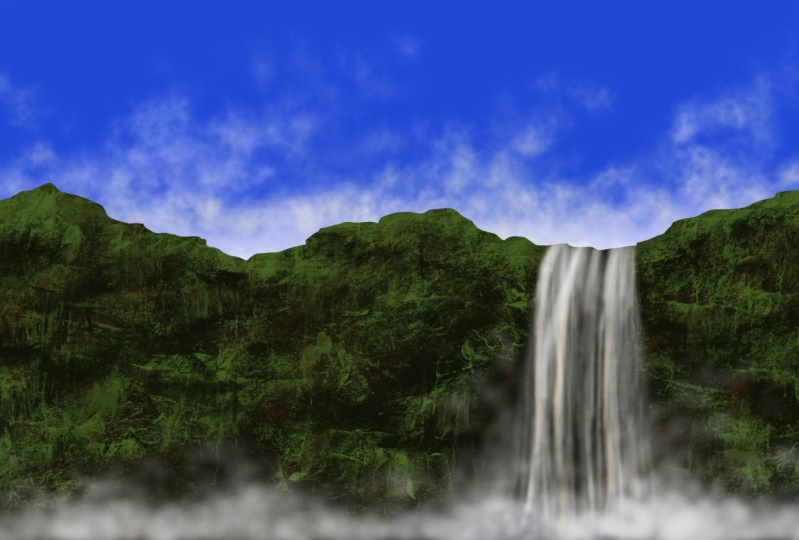
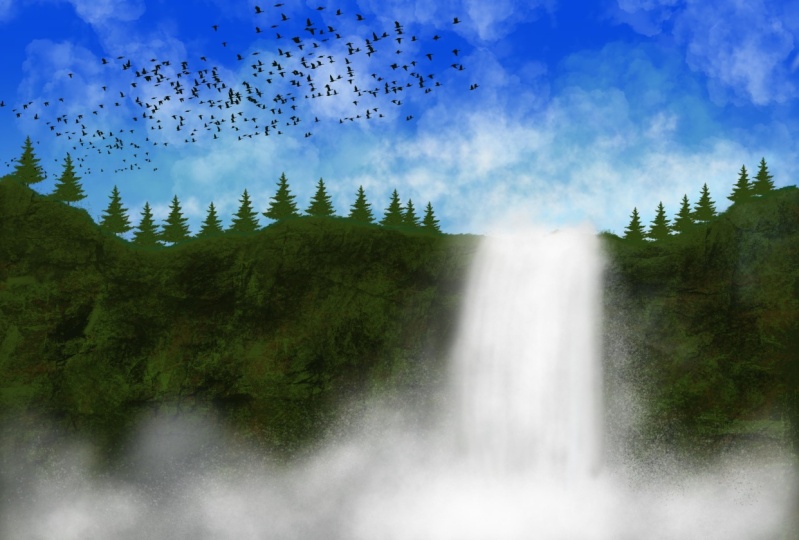
ver y deleitarse para pintar, Son un tema desafiante. Pero si se maneja correctamente, pintar una cascada, puede ser experiencia muy satisfactoria. En la clase de hoy,
estaremos pintando una de las cascadas más espectaculares y
hermosas de Islandia, que es Skogafoss. Se puede pintar esta
hermosa cascada y de unos 20 a 25 minutos. ¿ No es eso increíble? Aprenderemos a hacer que la
cascada se vea suave y brumosa. Veremos los
pinceles para lograr la mirada rocosa alrededor de
la cascada. Al final de la clase,
podrás, pintar
cascada de las Montañas Rocosas y
mucho más en Procreate
con confianza y facilidad. También he incluido
una clase de bonificación
para que pruebes donde estaremos
pintando la misma cascada. Te sorprenderá ver una pintura diferente completa utilizando los mismos pinceles
y técnicas. Entonces, si estás listo, empecemos a pintar este majestuoso paisaje de
cascada.
2. Herramientas necesarias: Ahora veamos rápidamente
las herramientas que se requieren para iniciar los proyectos. Necesitamos una aplicación iPad y Apple Pencil y
procreate. Estoy usando
iPad de séptima generación para el proyecto. Estoy usando la última versión de la aplicación
Procreate,
que es 5.2.
4. Detalles de lienzo: Entonces vamos al primer proyecto donde
estaremos pintando. Una de las catarata de Islandia, y esa va a ser cascada
Skogafoss. Abre la
aplicación Procreate y toca este ícono plus que ves
en la esquina superior derecha. Y obtendrás aquí la
lista de lienzos. Y voy a ir con este, lienzo
A4 para este proyecto. Ahora, voy a
darle la vuelta así. Y estamos listos con un
lienzo para el proyecto.
5. Pintar el cielo y las nubes: Ahora veamos
la paleta de colores. Por lo que tengo este proyecto una
paleta de colores lista aquí. He subido esta sección de
recursos, así que espero que lo hayas
descargado e importado a la aplicación
Procreate. Así que ahora si estás
listo, empecemos El proyecto. Ir a
la paleta de colores. y escoge este 1er color
del proyecto una paleta. Toca la Biblioteca de Pinceles, aerografía, y ve
con el pincel suave. Voy a poner la opacidad
del pincel a alrededor del 100%. Y pondré el tamaño de
este pincel al 30%. Y voy a
llenar la sección superior. Esa es esta sección de cielo
con este color. He llenado cerca de la mitad
del lienzo con este color. Aplicando trazos horizontales. Ahora, toca la capa y
cambia el nombre de esta capa uno. Y voy a
renombrarlo como Sky. Estamos listos con la primera capa. Ahora toca el ícono más
y crea una nueva capa. Y voy a cambiar el nombre de
esta capa 2 como nubes, donde estaremos agregando algunas
nubes a este cielo azul. Y ve a la
paleta de colores y escoge este segundo color
del proyecto una paleta. Ve a la biblioteca de pinceles. Voy al set de pinceles de
nube. Por lo que voy a ir con este pincel
cloud 3, que he incluido
en la sección de recursos. Voy a poner la
opacidad del pincel a un 100% y tamaño a alrededor del 22 23%. Permítanme ponerlo en alrededor del 25%. Voy a sumar las
nubes en esta zona. Entonces si quieres
toda la nube, set de
pinceles, puedes echar
un vistazo a mi otra clase de nubes donde he
incluido el conjunto completo. Entonces así es como
agregas las nubes .Pulsa en la pantalla y arrastra la
punta de tu lápiz en la pantalla y agrega algunas nubes
aleatorias como esta. Ahora vuelve a la
paleta de colores y escoge este último pero un color
que es de color blanco. Y ve y agrega
algunas nubes blancas. No te preocupes por la forma. Es simplemente nube de forma aleatoria para que tengamos
nubes listas. Y no te preocupes por la sección
inferior también. Va a estar cubierto
por las montañas. Entonces esta es la capa de
cielo y nubes lista.
6. Agregar la montaña: La capa de cielo y nubes. Listos ahora vayamos
a la siguiente capa. Así que toca las Capas
y crea una nueva capa. Y voy a cambiar el nombre de esta
capa tres como montañas. Ve a la paleta de colores y escoge este color negro
con tan solo un quinto color del paladar
Project One .Ve a la Biblioteca de Pinceles, caligrafía y selecciona este pincel de línea mono. Establece esta opacidad
del pincel a un 100%, y pondré el
tamaño en aproximadamente 15%. Voy a añadir una línea con curvas que va a ser
el contorno de la montaña. Voy a empezar en algún lugar
desde esta sección y voy a rellenar
esta zona cubriendo la sección inferior
del cielo y las nubes. Voy a dibujar una línea con
curvas como esta. Y ahora voy
a arrastrar y soltar este color negro a
esta zona de montaña. Ahí tenemos la zona
montañosa a d. Ahora vamos a añadir algunos detalles. Es decir, añadir algo de textura
a esta montaña. capa. Toca las capas
y aplica el bloqueo alfa en esta capa para que
cualquier textura que aplique permanezca dentro de esta capa de montaña y no vaya a la capa del cielo. Ahora ve a la
paleta de colores y escoge este tono marrón con solo los seis colores
de la paleta. Ve a Biblioteca de Pinceles, orgánico
y usa este pincel Spires. Voy a fijar el
tamaño de este pincel a alrededor del 15 por ciento y la
opacidad se establece en un 100%. Y agregaré algo de textura a esta zona de
montaña como esta. Esto le va a dar un
bonito aspecto rocoso. Entonces ahí he aplicado
una capa de textura, la capa de montaña.
7. Agregar textura a la montaña: Ahora ve a la
paleta de colores y escoge este color verde, 3er
de la paleta. Y usaré el mismo
pincel y agregaré algo de textura verde a esta capa de montaña
volviendo así. Agregando algo de textura en
el otro lado también. Ahora vuelve al paladar. Y escoge este 4to color, el otro tono de verde. Ahora ve a la Biblioteca Pincel, orgánico y ve con este pincel de ceniza de
montaña. Estableceré la opacidad de
este pincel a cerca del 60%. Y pondré el
tamaño de este pincel alrededor de 35
a 30%, lo
pondré en torno al 32%. Y tocaré en la
pantalla así, agregaré algo de textura a esta zona de montaña
rocosa. Ves alguna textura realmente fresca en estas Montañas,
esos parches verdes. El da efecto
realmente fresco en esta montaña rocosa como
los musgos. Entonces ahí está. Por lo que voy a añadir un poco más de textura y añadir en algo más de profundidad
a esta montaña. Entonces ve a la paleta de colores
y escoge este tono negro. Y si crees que se
ve demasiado verdoso o agrega en alguna textura negra, nuevamente, usando el mismo pincel. Volveremos a la
paleta de colores y este verde. Ve a la Biblioteca de Pinceles y orgánico y usa este pincel Spires. Voy a reducir el
tamaño de este pincel a alrededor del 10% y la
opacidad fijada a un 100%. Y agregaré
algunos detalles más. a esta capa de montaña como esta en algunos puntos aleatorios de esta capa
montañosa como esta. Dándole algo más claro
y algo de sombra más oscura a esta zona montañosa,
creando más profundidad. Por lo que ya se puede ver
mucha profundidad y esta capa de montaña manteniendo oscuras
algunas áreas y
algunas áreas donde se tiene este efecto como
musgo verdoso. Ahora vuelve a la
paleta de colores y pinta este
tono negro de la paleta
y pasa usando el mismo pincel y
oscurece algunas áreas. Puedes seguir repitiendo, cambiando los colores
entre verde y negro hasta que estés contento
con cómo se ve la montaña. Nuevamente, estoy cambiando el tamaño de este
pincel y yendo uno, agregando algunos detalles más.
Como mencioné. Agrega los detalles
hasta que estés contento con lo realista que se ve
la montaña. Esta será la zona
donde tendremos las cascadas cuando guardemos
en oscuridad o cerros puedan ver. Volveré a la
paleta y oscureceré pocas ares yendo con
este tono negro. Estoy bastante contento con lo
realista que esto ya se ve. Por lo que voy a dejar de
agregar los detalles aquí, y pasemos a
la siguiente sección de
sumar la cascada.
8. Pinta cascada: Toca capas y
crea una nueva capa. Y voy a cambiar el nombre de esta
capa 4 como cascada. Ir al paladar de color. Y escoge este color blanco, que es el último pero un color
de la paleta Project One. Ve a Brush Library, aerografía, y ve
con este pincel suave. Este será el pincel que
usaremos para agregar la cascada. Entonces voy a
establecer la opacidad al 100% y el tamaño a
cerca del 25%. Y agregaré la
cascada así. Antes de hacer esto, se
puede ver que los detalles van fuera esta capa de montaña
a esta capa de cielo. Entonces voy a deshacer esta capa. Voy a la
capa y aplicando máscara de
recorte para que
siga la capa de montaña. Capa de montaña va
a ser la capa padre Ahora, usando el pincel suave, voy a añadir en el detalle de
cascada así. Ahora, con solo ajustar la presión en la
punta del lápiz, puedes obtener el tono más brillante o tono
muy claro simplemente ajustando la presión
en la punta del lápiz. Y así es como se ve. Déjame deshacer y empezar
desde el principio. He aumentado el tamaño
a alrededor del 30 por ciento. Ahora empieza desde lo alto de la
caída así aplicando trazos
muy suaves mientras la
cascada toca el. tierra la caída se hace más ancha. Por lo que estoy ampliando la
zona aquí de nuevo, aplicando trazos muy suaves y ensanchando la
caída en la parte inferior. Estoy agregando uno más aquí. El repetir el mismo paso. Aplicar
trazos muy suaves se aplican muy poca presión en
la punta del lápiz y añadir estos trazos suaves
para la cascada. Ahora, si aplicas mucha
presión, la caída irá plana. Ahora, la disminución sigue siendo de
tamaño a alrededor del 15%. Ahora, usando el pincel de
menor tamaño que hace el mismo
estilo de pincel, voy a hacer esta sección superior de la zona de
cascada más brillante aplicando
más presión en la punta de el lápiz. Así. En el
punto de partida de la cascada, debe lucir más brillante
o más blanca. Entonces estoy aplicando más
presión sobre el lápiz. Y hacia el
final se va a mirar porque el agua
se va a esparcir. Se parecerá más a niebla. Aplicaremos un
poco de presión o hacia el final de
la caída así. Ahora, asegúrate de dejar algunos huecos entre
eso es que la capa de
montaña como visible
y no estás llenando esta área completa con
estos trazos blancos. Para que esa pequeña
variación de color lo hace más interesante y hace que
parezca más realista. Los bordes duros de las rocas en contraste con el
agua de los bordes blandos hace que los looks sean muy agradables, voy a acercar y
mostrarte conocer los bordes más suaves y que no se ve
como una línea blanca definida. Para que puedas jugar
alrededor del pincel suave para crear el suave efecto
realista.
9. Agregar la niebla: Así que mantén trazos más delgados, en el
punto de partida de cascada y hazlo más grueso
hacia el fondo. Con solo ajustar el tamaño y la presión en la
punta de tu lápiz. Entonces así es como se ve. Al aplicar trazos suaves, se pueden ver diferentes
variaciones. O varía los colores
del agua. Y no se ve como
un parche de trazo blanco. Ahora voy a aumentar
el tamaño de este pincel a cerca de 40% y
voy a añadir niebla. aquí en la sección inferior yendo con
trazos circulares como este. Y de nuevo, sigue cambiando la presión en la
punta del lápiz. Entonces esto tiene que ser como golpes realmente
suaves, muy suaves. trazos circulares Agregar la niebla donde la
cascada se encuentra con el río potenciará la ilusión
de agua en movimiento. También podemos representar
niebla en el fondo para aumentar la profundidad
de la pintura. Aumentando aún más el tamaño, y agregando trazos circulares en el otro lado del lienzo. Asegúrate de que estás aplicando trazos
muy suaves para
lograr ese efecto brumoso, mostrando como tonos de gris. Voy a llenar esta sección inferior
completa, con la neblina usando
este pincel suave. Ahora iremos a la
paleta de colores y haremos este color gris de
la paleta y añadimos algo de neblina gris entre
esta neblina blanca. Ahora vuelve al
paladar y escoge el blanco y solo agrega un poco de
niebla ligera y la parte superior. Haciendo un poco más de ajuste
a esta zona de cascada
10. Detalles finales: Ahora reduzca el tamaño
de este pincel a aproximadamente 18% y realice algunos ajustes
finales. Y la sección superior
de la cascada, usando el mismo pincel suave. Haciendo esta sección superior
realmente suave y lisa. Esto como resultado final
de nuestro primer proyecto. Espero que hayas disfrutado creando
este hermoso paisaje.
12. Pintar el cielo y la montaña: Ahora empecemos con el proyecto
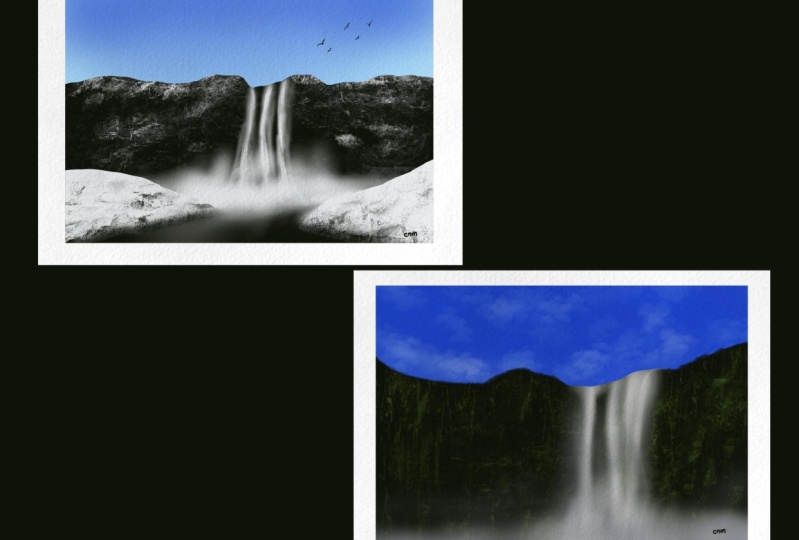
bonus donde estamos pintando diferente versión
de la misma cascada. Por lo que estaremos pintando la misma
cascada de Skogafoss en invierno. Un hecho sorprendente
de esta cascada es que el agua
no se congela en inviernos, por lo que aún se puede ver la
cascada en el invierno y vamos
a pintar eso ahora. Estaré usando este
proyecto paleta de 2 colores, que he incluido en la sección de recursos como paleta
de proyecto bonus. Esta es la que
vamos a utilizar. Es que son colores muy mínimos. Empecemos el proyecto. Escogeré este primer
color de la paleta, que es azul claro. Haremos la biblioteca de pinceles, aerografía, y
seleccionaremos el pincel suave. Establece el tamaño de este pincel aproximadamente treinta y cinco por ciento
y la opacidad se establece en 100%. Y llenaré la sección superior del
Lienzo con esta sombra. Alrededor del 1/4º del lienzo. Ve al icono de ajustes Desenfoque
gaussiano y establece el desenfoque en aproximadamente 30 a 35%. Voy a
ponerlo en torno al 30%. toca las capas y
renombra esta capa uno. Voy a renombrar,
como Sky. Ahora toca el ícono + y, crea una nueva capa. Y voy a cambiar el nombre de
esta capa 2 como montaña. Ve a la paleta de colores
y escoge el segundo color, que es el color negro. Ve a la Biblioteca Pincel, caligrafía y selecciona
el pincel de línea mono. Voy a fijar el
tamaño de este pincel. a cerca de diez a 15% o lo
pondré en 10%. Y la opacidad se
fija al 100% y dibuja una línea con curvas para la sección superior
de la montaña como esta. Entonces es similar a la
que hicimos en el proyecto. Una vez hecho eso
y arrastre y suelte el color a la zona montañosa. Ahora es el momento de agregar los
detalles a esta capa de montaña. Por lo que estaremos agregando textura
a esta capa de montaña.
13. Agregar textura a la montaña: Iré a la paleta de colores
y escogeré este 3er color, que es de color blanco. Ahora ve a la Biblioteca Pincel. Antes de eso, para aplicar textura, ve a la capa de montaña
y aplica Alpha Lock. Ahora ve a la Biblioteca de Pinceles, orgánico y selecciona
este pincel Spires. Voy a fijar el
tamaño de este pincel a alrededor del 20-21 por ciento y la
opacidad se fija a un 100%. Y empezaré a
aplicar textura a esta capa de montaña como esta. Voy a rellenar
la sección superior de la montaña con la textura. Ahora ve a la paleta de colores y elige este cuarto color de la paleta, que es una especie de gris oscuro. Estoy usando el mismo pincel Spires. Voy a añadir algo de textura a la sección inferior
de la montaña. Ahora vuelve a la
paleta de colores y elige el color negro, segundo color de la paleta
y repasa esta textura. Textura blanca que
aplicamos previamente. Ahora, de nuevo, este pincel funciona muy bien para mostrar la montaña
cubierta de nieve. Para que puedas hacerlo
más ligero u oscuro. Al igual que puede ser más blanca, cubierta completamente de
nieve o puedes mantenerla oscura, mostrando la
zona rocosa de la montaña. Entonces depende de ti
como lo quieras. Por lo que voy de vuelta al
paladar y recogiendo blanco. Y voy a añadir algo más de textura blanca para mostrar la montaña
cubierta de nieve. Entonces depende de ti
como lo quieras. Puedes cubrirlo enteramente
con nieve o puedes dejar más textura rocosa
a la montaña. Voy a reducir aún más el
tamaño y agregando algunos detalles o
textura más a esta montaña. Aplicando muy poca presión en la punta del
lápiz y agregando algo de textura ligera a
la sección inferior de la montaña usando
el mismo color. Entonces ahora esto parece casi listo. Volveré
al color negro y a las
zonas que se ven más blancas. Lo voy a oscurecer
agregando algunos trazos
usando el mismo pincel.
14. Pinta cascada: Ir a la paleta de colores. Antes de eso, vamos a crear una nueva capa para
agregar la cascada. Entonces voy a crear
la capa tres y aplicar
máscara de recorte en la capa. Ve a la paleta de colores y escoge blanco que sea 3er
color de la paleta. Acude a la aerografía y
selecciona el pincel suave. Aerógrafo suave. Entonces este va a ser el mismo proceso que
hicimos para nuestro proyecto. Voy a fijar el tamaño
de este pincel a alrededor del 18%. Y voy a empezar desde
la sección superior. Y voy a ensanchar la
cascada a medida que llega hasta abajo aplicando, trazos
verticales como este, voy a reducir la
presión sobre el lápiz y mantenerlo más ligero a medida que
llego a la sección inferior, es decir, voy a mantener el color gris y opaco hacia el
fondo de la cascada. Por lo que voy a añadir
aquí una Cascada más y repetir
el mismo proceso. Lo estoy ampliando aquí En la parte inferior. Voy a
aumentar el tamaño a alrededor de 20-22% y agregando algunos trazos suaves aquí
en las secciones inferiores. Voy a reducir el tamaño hacia abajo y agrego uno más aquí. Déjame
acercar y mostrártelo. Entonces así es lo suave
que necesitas para mantenerlo. Estoy suavizando los bordes. Sigue ajustando el tamaño
de este aerógrafo suave
para añadir trazos suaves y trazos
nítidos como este. Hace prácticamente el proceso similar que
seguimos para nuestro proyecto. Para sumar estas cascadas.
15. Agregar niebla: Estoy pensando en agregar
una pequeña caída más aquí. Voy a añadir uno más aquí. No voy a tomarlo todo
el camino hasta el fondo. Voy a parar en
algún lugar del medio. Esto se ve genial ahora. Entonces eso es un punto
aquí voy a borrarlo. Ahora es el momento de agregar algo de niebla. Entonces voy a escoger
el mismo color que es color
blanco de la paleta. Acude a la Biblioteca de Pinceles, nosotros Spraypaints y seleccionamos
este pincel de boquilla ultra fino. Este es el pincel que
usaremos para agregar la niebla. Voy a fijar el tamaño
de este pincel a cerca del 10%. Y opacidad
dijeron 100 por ciento. Y empezaré a sumar trazos
circulares. Hacerme aumentar el
tamaño para sin embargo, lo
pondré a cerca del
veinticinco por ciento. Y empezaré a sumar la niebla en
trazos circulares como este. Voy a rellenar este tramo de
fondo con la neblina donde la cascada toca el suelo o el río o lago
o lo que sea. Estoy dejando algún hueco en el medio
y lo mantengo oscuro, para que no sea del
todo blanco. la neblina, zona, no es completamente blanca. Podemos sumar algunos
ajustes más adelante. Entonces esto es lo que es, así que estoy contento con eso. Ahora vuelve a la paleta
de colores y elige negro y agrega un poco
de negro entre esta niebla blanca.
16. Pintar con cebolletas: Ahora pasemos a
la siguiente sección, Toca las Capas y creamos una nueva capa donde
estaremos agregando los bloques de hielo. Voy a cambiar el nombre de esta
capa como bloques de hielo. Estaremos agregando en el lado izquierdo
y derecho .ve a la paleta de colores y escoge blanco que sea 3er
color de la paleta. Ve a Pincel Biblioteca caligrafía y selecciona este pincel de línea mono. Voy a acercar
y
te mostraré cómo agregar el bloque de hielo. Entonces voy a añadir una línea con
curvas como esta. Y dibujaré una
línea más desde abajo. Por lo que no hace falta volver a ser
recto, estoy agregando una línea con curvas. Ahora. De igual manera, agregaré
uno más en el lado derecho. Después únete y dibuja una
línea de fondo para este bloque de hielo. Ahora, arrastra y suelta el color de estos bloques a la
izquierda y a la derecha. Ahora no estoy contento con
el de la izquierda, así que voy a borrarlo. Y dibujarlo una vez más
usando el mismo pincel, el pincel de línea mono. Voy a acercar y empezar en
algún lugar en la parte inferior. agrega primero la sección inferior y ahora dibuja la sección superior de
este bloque de hielo y únete a
ella con la línea de fondo. Y ahora arrastra y suelta el color. Así que asegúrate de que no
haya espacio entre la línea superior y la línea inferior para que puedas soltar el color. De lo contrario se va a llenar la
capa completamente de color blanco. Ahora aplica el
bloqueo alfa en esta capa. Ve a la paleta de colores y a la escoge este 4to color
de la paleta. Ve a Carboneros de la Biblioteca de Pinceles, y selecciona este pincel de árbol quemado. Agregaremos algo de textura
a este bloque de hielo. Por lo que voy a fijar el tamaño
de este pincel a cerca del 8%. Y agregaré solo una pequeña cantidad de textura a este
bloque de hielo como este. No es necesario que
sea demasiado oscuro y solo mantén la textura muy mínima. Agréguelo en algunas porciones de este bloque de hielo montándolo
en el otro lado también,
para que así sea.
17. Cómo agregar detalles: Ya está hecho. Ahora
vuelve a la paleta de colores y escoge el blanco,
y aligerar la zona. Ahora si crees que es demasiado oscura, la textura que aplicar, puedes escoger el blanco de
la paleta y
repasar el área negra
usando el mismo pincel. Ahora ve a la
paleta de colores y escoge el blanco. Ahora ve a las capas y
vuelve a la capa tres, pero olvidé renombrarla como cascada y crear
una capa por encima de ella. Ve a la Biblioteca Pincel, aerografía, y selecciona
el aerógrafo suave. Ahora estoy usando este pincel para
suavizar la sección inferior así
como la sección superior
de este bloque de hielo. Así que voy a ajustar el tamaño de este pincel a aproximadamente 15% y opacidad se establece al 100%
y suavizaré los bordes. Por lo que de igual manera ir a la sección superior de este bloque de
hielo y suavizar. Estos borde o la línea con
curvas también. Sólo voy por encima están
repasando esa
línea y suavizándola. Entonces ya que estamos
usando un pincel suave, por lo que va a tener
un look realmente suave. De igual manera repita
el mismo proceso, para el bloque
de hielo del otro lado. Estoy agregando los bordes suaves en la capa debajo de la capa de bloque de
hielo. Repita este mismo proceso en
la sección inferior también. Y teníamos listos estos
bloques de hielo suaves en ambos lados. Así es como se ve. Agregando algunos
ajustes finales más a este bloque. Esto ahora se hace y se ve bien. Pasemos a
la siguiente sección.
18. Pintar ondas de agua: Ahora toca capas
y como se puede ver, he olvidado cambiar el nombre de
esta capa tres y capa 5 Así que la capa tres va a ser la cascada y la
niebla y la capa 5
va a ser esos
bordes suaves para bloques de hielo. Así que acabo de borrar esa porción extra ancha que
estaba ahí en la Capa cinco. Eso es todo. Pasemos
a la siguiente sección ahora, volvamos a la paleta de colores y escoja el blanco de la paleta, toque las capas e ir a la capa tres es
esta capa de cascada. Ve a la Biblioteca de Pinceles, aerografía y
selecciona Pincel Suave. Selecciona aerógrafo suave. Voy a ajustar el
tamaño de este pincel a aproximadamente el 40% y la opacidad se fija a un 100% y agregaré poco más de niebla
porque se ve demasiado oscura. Entonces voy a aclarar la zona aquí y darle un aspecto
más brumoso. Esto parece que Bette vaya
ahora a la paleta de colores y escoja este último
color de la paleta. Ve a la Biblioteca de Pinceles, orgánico, y selecciona
el pincel sable. Ahora estoy usando este pincel, agregaré algunas
ondulaciones a esta área. Esa es la sección inferior de la capa de montaña o
la capa de cascada. Entonces así es como se ve. Ahora, volveré a la paleta de
colores y escogeré el negro, y usando el mismo pincel, voy a oscurecer la zona porque
parecía demasiado ligera. ¿ Qué hace con esos colores grises? Entonces lo voy a oscurecer
con el color negro. Estoy haciendo todo esto, en la capa de cascada, es
decir capa tres. Así es como se ve. Ahora déjame simplemente
alejar y mostrarte el resultado final de este
bono, este proyecto. Ahora, creo que el
área de niebla se ve demasiado blanca, así que voy a volver a la paleta de colores y escoger el color
negro de la paleta. Acude a la
Biblioteca Pincel, aerografía. Y selecciona este aerógrafo suave, y vuelve a esta capa tres, que es la capa de cascada. Y voy a aclarar, o básicamente oscurecer
pocas áreas de esta capa de niebla. Sigue ajustando este tamaño de
acuerdo a cómo lo quieras. Quieres que sea una niebla. Y oscurecer pocas áreas. Entonces como de costumbre, voy
con los trazos circulares por agregar esta niebla o
oscurecer el área de niebla. Esto se ve bastante bien ahora. Y ahora ya terminamos
con este proyecto bonus de
cascada Skogafoss en invierno. Y espero que haya disfrutado
creando éste.
19. Cómo exportar los proyectos: Ahora veamos cómo
podemos exportar proyectos. Entonces yo soy primero, voy a
cambiar el nombre de estos dos proyectos. Ese es el proyecto uno. Voy a renombrar
esto como proyecto 2. Puedes renombrarlo como proyecto
bonus para que
sea el proyecto 2. Veamos cómo podemos
exportar estos. Toca Seleccionar y selecciona
estos dos proyectos. Ahora, toca Compartir. Y verás los formatos de
imagen en JPEG, PNG, PDF o GIF animado, voy a seleccionar JPEG
y obtienes estas opciones. sobre cómo quieres
compartirlo. Podemos verlo. Guárdelo en galería o
puedes guardarlo en tus archivos. Voy a
guardarlo en mi galería. Y así es como lo hacemos. Si vuelves a la
galería y verifica, tendrás los
proyectos en tu galería. Y así es como
exportamos los proyectos.
20. Conclusión: Muchas gracias por
ver la clase. Espero que te guste pintar este hermoso proyecto de cascada, paisaje
y procrear. Puedes pagar más cascadas de este tipo usando imágenes de referencia de sitios que ofrecen mayores gratis
como Pixabay y Unsplash. Si has probado
estos proyectos para subirlos a la galería
del proyecto. Y no te olvides de dejar retroalimentación sobre esta clase
cuando la termines. Siéntete libre de llegar a
cualquier duda que tengas. Tener un buen día y pintura
feliz.
 Sheetal Shetty, artjauntwithsheetal