Transcripciones
1. Introducción: Hola a todos y bienvenidos a mi clase de Skillshare. Montañas, por favor. Estructuras majestuosas han estado inspirando a muchos artistas, incluyéndome a mí. Gracias a ese tamaño impresionante y belleza increíble. Puede haber verde, seco o gobernabilidad ni, pero cada uno tiene la belleza propia. En la clase de hoy, les estaré mostrando tres mejores métodos de frijoles mung, instrucciones
paso a paso para capturar algunos bobo en Canvas. Entonces, empecemos.
2. Importar la huella de árboles: Una vez que hayas descargado al sello desde la sección de recursos, solo apílalo y se abre en Procreate bebe esto. Habría sido la sección de importación en laboratorios de prisa. Simplemente adelante y siendo un sello de historia de mitos y estamos bien para ir. Puedes comprobar cómo importar la muestra de color en mi clase anterior de Skillshare.
3. Configuración del lienzo: Abre la app Procreate. En primer lugar, necesitamos crear alrededor de Canvas. Y para eso, toca el icono más en la esquina superior derecha, selecciona un lienzo cuadrado, que es del tamaño a 48 por 240 Excel. Ahora, usaremos esto para crear un Lienzo redondo que estaremos utilizando para todos los proyectos. Asesoramiento cada vez que creamos un nuevo lienzo, el tamaño del lienzo puede diferir. Por lo que para mantener el mismo tamaño, usaremos este como lienzo de referencia para todos los proyectos. Acude a la capa y cambia el fondo a un color distinto al blanco. Ya que podría resultar confuso si tanto el fondo
como el lienzo fuera de la escena velas blancas, esto se hace. No estoy buscando yendo a la biblioteca de pinceles. Ve a la sección de entintado y selecciona un choque. Dibuja un círculo usando este pincel y dab dos dedos y adopta la forma para crear un llamado, voy a arrastrar y soltar este derecho para llenar el círculo. Puedes ajustar el tamaño de la Ruta de la Seda haciendo clic en el icono de flecha. Yo soy bordes bajados a tamaño para caber este gráfico se puede perder contra eso debido a un nuevo tamaño que prefieras. Y usaremos ese mismo tamaño para todos nuestros proyectos. Ahora voy a los Nios y llamemos a propósito haciendo click en la acción que puedo agregar y copiar. Por lo que alrededor de Canvas Leo ahora se llama beat. A continuación, vaya a capa en los colores de fondo, por lo que sólo el lienzo equivocado como visible. Ahora, volvamos a la dualidad. Ahora en el icono más y crea un nuevo lienzo cuadrado. Y desmarcarlos fondo-color. Ahora, el ícono de acción y pegarlo en Lienzo. Por lo que Canvas ya está listo para nuestro primer proyecto. Volvamos a la galería y mantengamos el primer trazo y lista que creamos como referencia para todos los demás proyectos. Permítanme nombrar esto como Proyecto 1 y mantener el otro como referencia.
4. Ejercicio de práctica: Antes de comenzar con ese proyecto, voy a explicar en sencillos pasos cómo dibujar montaje. Por lo que podemos resolver cualquier sitio. Acude al Padlet y selecciona negro de válido, o iré a la biblioteca Dash y seleccionaré el crédito franqueado. Ahora dibuja triángulo o un invertido antes del contorno de la montaña v. Una vez que esto sea estrictamente, tomaremos este conjunto de amigos y agregaremos algunas líneas en zigzag a lo largo de la lente de cuerda creando otra capa. Ahora dibuja algunas líneas punteadas o donde la línea recta para que apela como bebé rígido. Este es un buen blanco local, hace que parezca una montaña real. Ahora, capas y desmarque la capa uno. Por lo que tenemos entre temática 3D. Ahora hagámoslo una vez más. Primer sorteo de ese triángulo o una V invertida así. Bueno, es este activo de barda. Ahora vamos a sumar algunas líneas
más oscuras sobre las líneas rectas para que apela probablemente entre las cosas. Y ahora no tienes que preocuparte por la forma o el tamaño de la montaña. El bello de la naturaleza es que nada es perfecto, por lo que tu montaje puede ser imperfecto. Me estoy uniendo al extremo de lista de la montaña
al punto de partida para que se convierta en una zona cerrada. Ahora te mostraré una vez más cómo alimentar a los apelaciones montaña. Entonces vamos a volver. Se puede arrastrar y soltar el color. En primer lugar, dibuja el V. invertido Ahora agrega algunas líneas Coby o V invertido, y únete a este extremo del montaje al punto de partida. Por lo que se convierte en un punto cerrado. Ahora podemos arrastrar y soltar el color al mes. Estaremos haciendo lo mismo en nuestro proyecto. Entonces, empecemos.
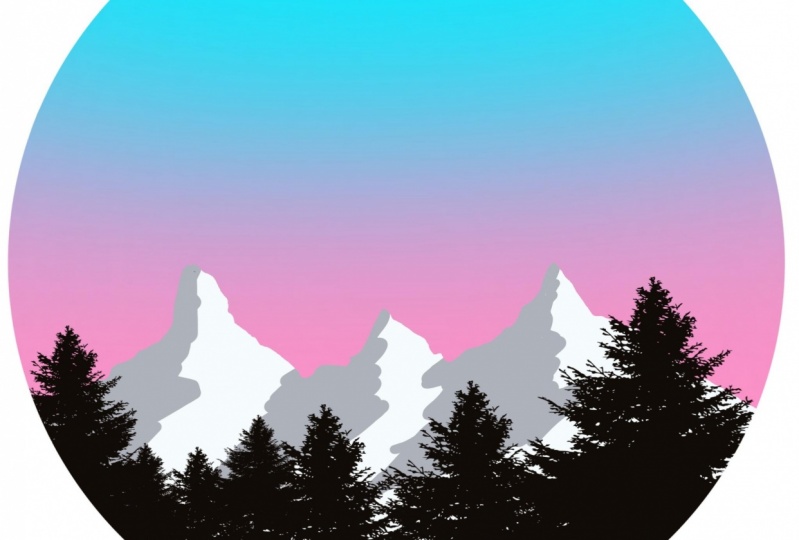
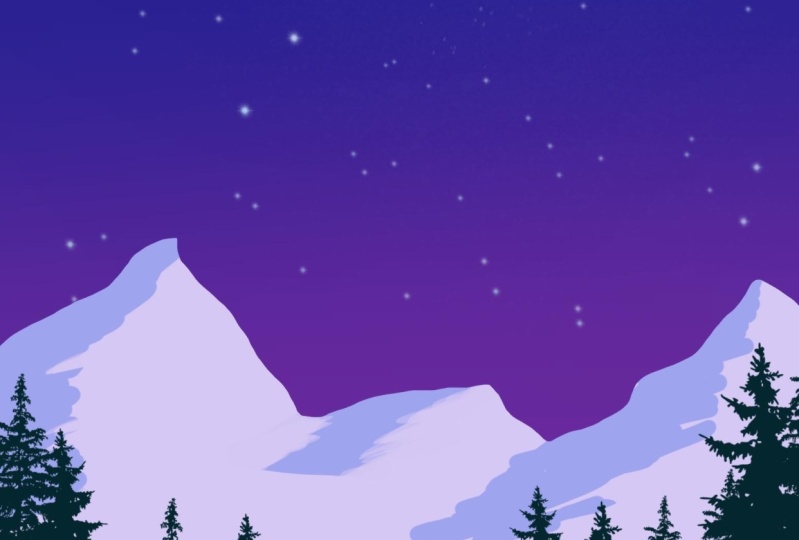
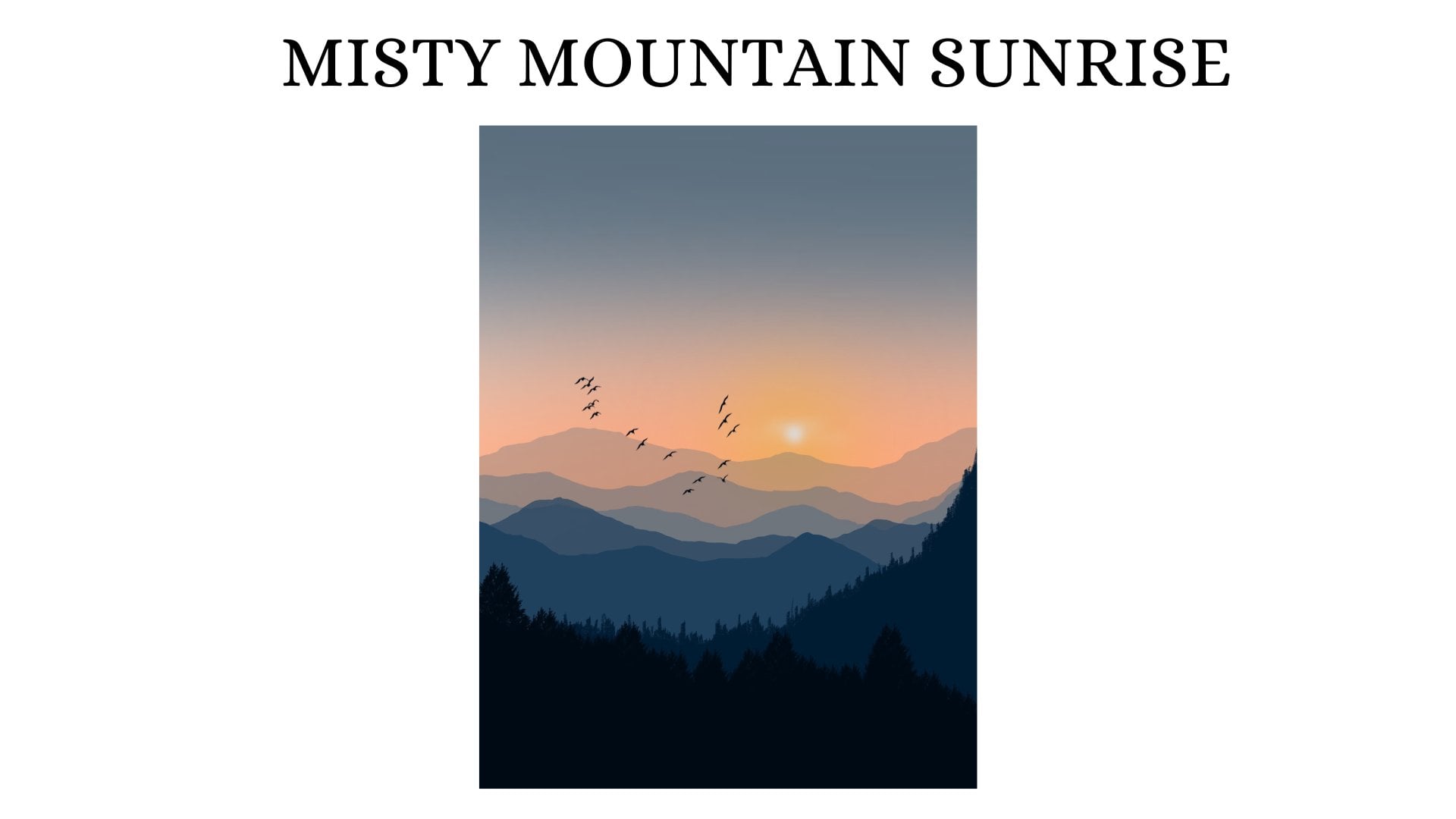
5. Proyecto 1 Montañas de nieve: Ahora primer proyecto crearemos picos nevados de montaña con cielo de fondo completo de
gala y uniremos árboles en primer plano. Primero pintemos el cielo de fondo. Por lo que la columna vertebral de las capas y renombrar esta capa una como fondo Skype. Voy al Padlet y escogiendo colores del proyecto una paleta de colores, he incluido pilotos en la sección de recursos. Podrás descargarlos antes de comenzar con la pintura. He sido un brote este azul desde el proyecto 1, Ángulo de
Padlet a la Biblioteca de Pinceles, aerografía, y seleccionar un cepillo suave al tamaño del pincel hasta cerca del 20 por ciento. Y para el lienzo grande con el Gullah, se
ve a la diosa fuera del lienzo también. Ahora arreglemos esto deshaciendo la confianza del golpe de dolor. Toca el cielo de fondo de la capa y selecciona Alpha Lock 1 cuarto del lienzo. Pero el color, y se ve el gorila se está quedando dentro del Lienzo y no va a salir afuera. Ahora iré al proyecto piloto 1 y venderé el rosa y el resto del lienzo. Pero esto piensa, ahora, no te preocupes por la mezcla de estos dos colores. Eso lo arreglaremos. Tipografía sobre los ajustes. Voy Schindler capa y arrastra tu pincel a la derecha así para decir alrededor del 60 por ciento o hasta que estés contento con el negro. El mezclado ahora se ve perfecto y estoy contento con ello. Y nuestro cielo de fondo es hoy en día. Ahora pasemos a nuestra siguiente capa que es pequeña en LEO creando otra capa, tocando en el icono más. Ahora, esta nueva capa tiene que seguir la capa cielo de fondo que está motivada por un taladro, tiene que permanecer dentro del lienzo DOM. Por lo que Backbone Leo se actualizará y capa y capa. Tiene que seguir el rodamiento. Por lo que puede tener que hacer clic en la capa y seleccionar la máscara de recorte. Vamos a renombrar esta capa a como montaje. Ahora vayamos a la paleta de colores y seleccionemos a la derecha del proyecto, y vayamos a la Biblioteca de pinceles y atrayendo y seleccionemos el pincel de punta fina. Ahora hagamos el contorno de nuestras montañas dibujando algún bebé. Yo he hecho así. Ahora asegúrate de unirte a este final inicial n
tomando la línea por debajo del lienzo así y únete al punto de parada. Se puede pellizcar el lienzo para ver que los puntos son Unirse. Ahora, arrastra el color y suelta eso. Si no nos unimos a los extremos del montaje y dejando caer el color, va a fallar el completo. Y agrega algunas sombras a la montaña para darle algo de profundidad. Voy a la paleta de colores y seleccionando verde desde el proyecto 1, o a la sección de entintado de la Biblioteca de pinceles. Y seleccione estudio. El opacidad a alrededor de 50 a 60 por ciento y aplicar esta regla para ver los golpes hasta salir de los frijoles mung. Entonces vamos primero a seleccionar Alpha Lock. Pudo haber parpadeado a partir de la mamá llegó a un lado del montaje sin levantar el lápiz. Si se va a crear otro tono más oscuro. Simplemente callable en una esquina de la montaña así sin levantar el lápiz. No tiene que ser uniforme o tiene que estar apagado. Tan solo asegúrate de que un lado tenga algo de zigzag como este y tengo n cubre la montaña. Ahora sería el mismo paso de agregar sombras en todos los picos? Ya están hechas las sombras. Ahora agreguemos algunos árboles en esta área creando la nueva capa, icono Plus y creamos una nueva capa. Esta capa tiene que seguir al tipo. Por lo que aplica la máscara de recorte. Ahora iré a los pilotos y seleccionaré negro del plan de proyecto válido. Ahora ve a la mejor biblioteca y selecciona el sello de árbol que se incluye en la sección de recursos. Ahora, yo solo HACO talla a cerca de diez a 15%. Y toca la pantalla y coloca las calles en la parte inferior del lienzo. Y disminuir el tamaño de este tallo de árbol para crear un árbol más pequeño. Y luego en la sección inferior
así , completamos nuestro primer pincel.
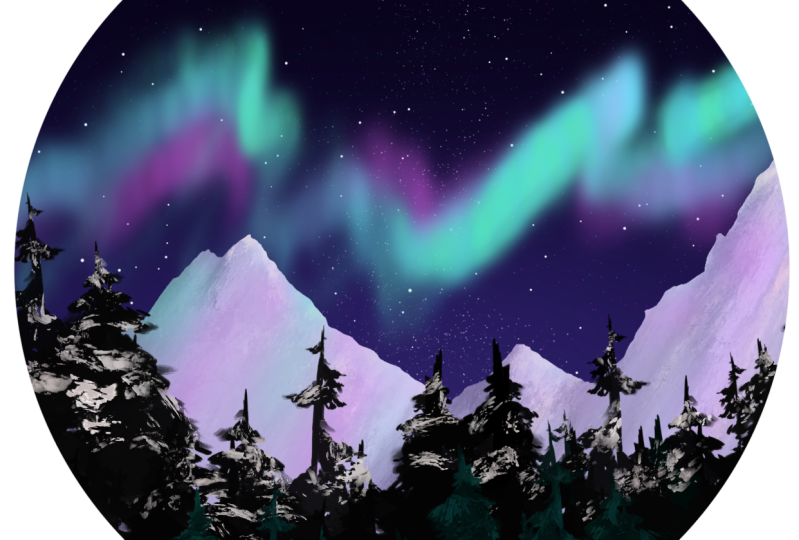
6. Projet 2 Montaña Rocky: Segundo proyecto es un documentando el cielo de fondo completo de la DMA y comprando árboles en primer plano. De nuevo, esto se llama Bebé. Vuelve a la galería, selecciona el icono más en la esquina superior derecha y selecciona este lienzo gris. Primero renombra este lienzo como Proyecto 2. Ahora entremos a este lienzo y desmarquemos el fondo y peguemos a nuestro principal John Campbell. ¿ Cuáles son las acciones que puedo agregar? Y nuestro lienzo ahora es bebé, y empecemos a pintar. Estaremos utilizando los colores de violeta, que se incluye en la sección de recursos. En esos primeros tres significan esta Capa 1 como columna vertebral paleta de
colores de Skype , seleccione el azul en el Proyecto 2, paladar de
colores, y estrellarse, y seleccione pincel estrella. Si el tamaño del pincel a más de 20 por ciento y aplicó la herramienta del pincel. O trazos hasta salir del lienzo. Deshacer el trazo de pintura, ir a la capa y seleccionar Alpha. Ahora adelante y aplica esos trazos y para la porción oscura del lienzo. Pero este siguiente grupo al paladar y seleccionar un bajo de proyecto a Pilato. Por lo que la parte inferior y llévala hasta la porción azul. Una vez que el sistema, mezclemos estos dos colores. Al tocar los ajustes. Puedo capas y fusionar los colores ajustando el blurb alrededor del 30 por ciento. Ahora es el momento de agregar la montaña rocosa creando una nueva capa. Toque en la capa, en el icono más y cree una nueva capa. Esta capa tiene que quitar el cielo de fondo. Entonces aplica la máscara de recorte y Sue aplicó la máscara de recorte. Vamos a renombrar esta capa a como montaje. Ahora seleccionaré negro del proyecto para ir a la biblioteca de pinceles entintado y ese aliento. Ahora voy a bosquejar montaña de pico único. A diferencia del último proyecto, usando mi pincel de punta fina, se
asegura de que la montaña no se vea como una V. invertida En su lugar, debería
parecer una curva e invertida. Que la montaña desde medio de la lona. Y también nota que me estoy uniendo a un extremo de la montaña al otro extremo. Ese es el punto de partida para que sea una forma cerrada y puedas dibujar, arrastrar y soltar ese color. Demos remotos ahora listos, es hora de agregarle algo de textura y hacer que se vea más interesante. Vamos a la capa delgada de la luna. Toca en la capa, y yo seguiré. Ahora ve y escoge marrón del proyecto para colorear violeta. Ir a Biblioteca de Pinceles, orgánica. Y eso inspira pincel ahora establecido en 100 por ciento y tamaño de
malla a aproximadamente cuando la gente peca y empieza a aplicar golpes por toda la capa de montaña así. En ya ver increíble textura rocosa en el montaje. Ahora vamos a añadir una pequeña entrada de nieve en el montaje. Acude a la paleta de colores. Seleccione el blanco del proyecto a la paleta. Ahora usando el mismo pincel, aplica algo de textura a esta porción de la montaña así. No lo llenes por completo, solo agrégalo a un lado del montaje. La otra parte de la montaña permanece oscura, por lo que parece sombra en el montaje. Esta capa ya está completa. Ahora vamos a añadir algunos árboles en primer plano. Ahora vamos a crear nuestra York financieramente y asegurarnos que Leo siga el cielo de fondo y aplique la máscara de recorte. Vamos a renombrar esta capa como árboles. Ahora seleccionaré el negro del proyecto a la paleta de colores e iré a la Biblioteca de pinceles. Y pincel de tres sellos. Ajustemos el tamaño del pincel a aproximadamente cuando la gente canta. Y algunos árboles aquí y papá y parte inferior del lienzo como este de un proyecto definido de árboles despedido. Do.
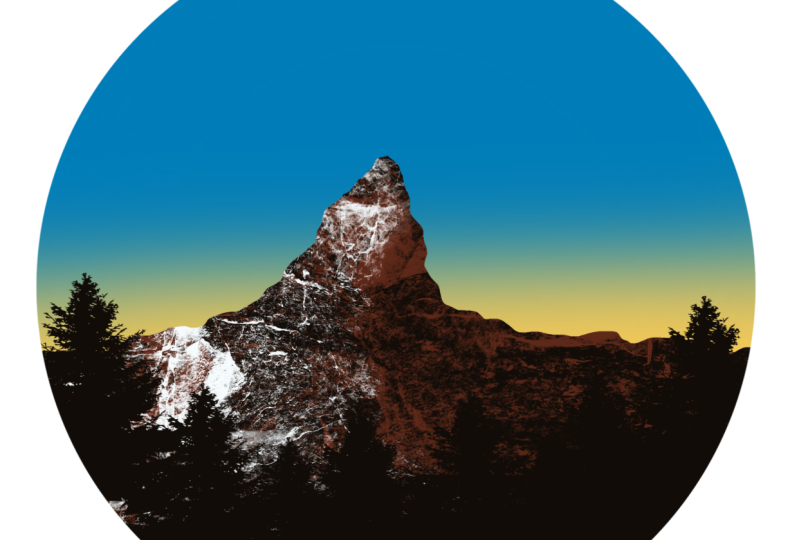
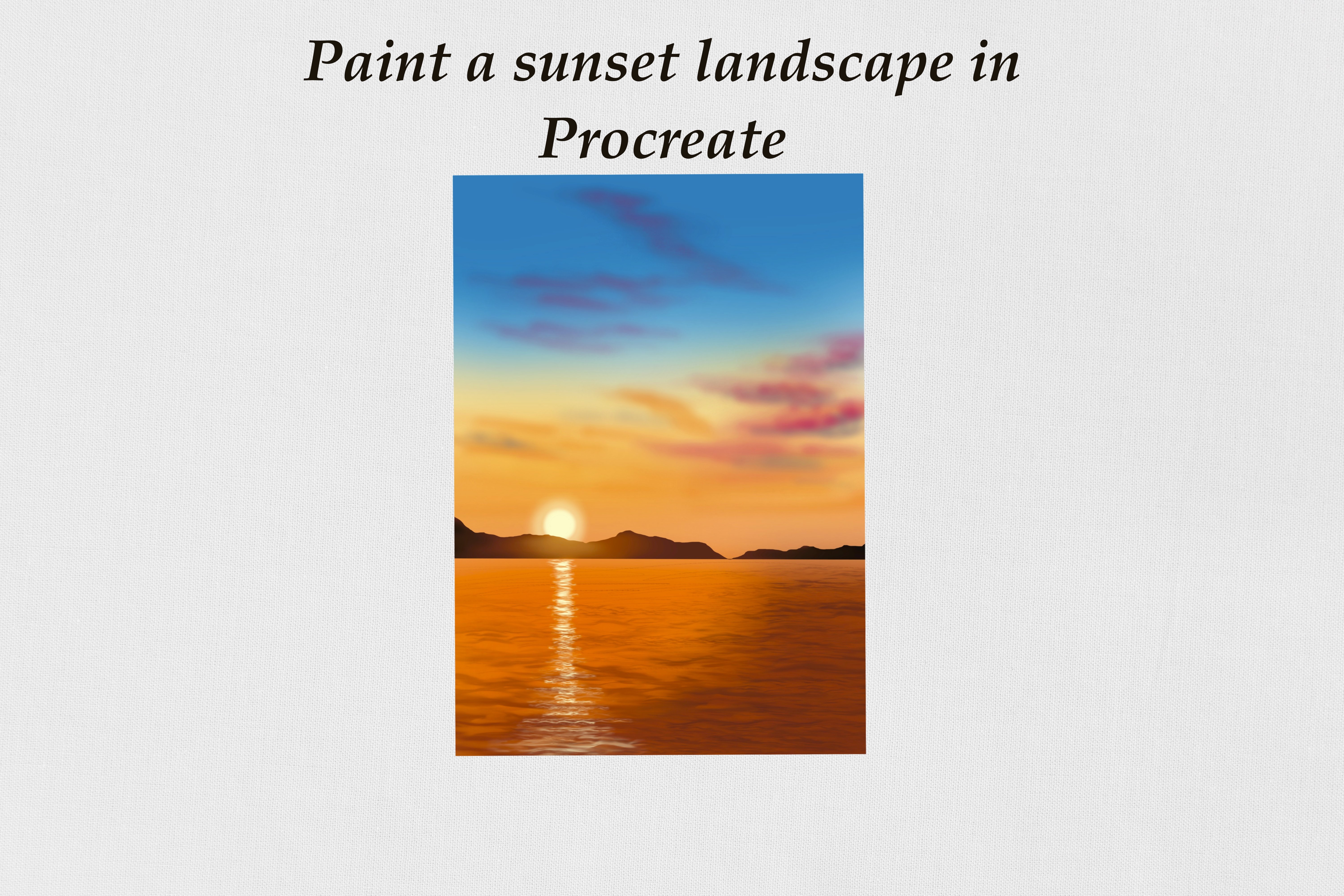
7. Proyecto 3 montañas de desierto: Ahora para nuestro próximo y último proyecto, Volvamos a nuestro lienzo principal y copiemos la capa. Toca en las Acciones, Añadir y copiar. Vuelve para volver al icono más y crea un nuevo lienzo de escape cuadrado. Ahora, desmarque el color de fondo, vaya al icono Acciones y pegue el lienzo. Volveré a la galería y renombraré esto como Proyecto 3. Ya estamos listos para iniciar nuestro proyecto final. Y este proyecto vamos con unas sábanas cálidas para el cielo de fondo. Y estamos pintando unas montañas secas del desierto para el cielo de fondo. Y vamos a renombrar esta capa uno como guía troncal y aplicar. No, para que más DeBroglie ganara estancias dentro del Lienzo. Estaremos utilizando los colores del proyecto arbol pinza tardía incluidos en la sección de recursos. Estoy seleccionando deck de este Padlet e ir a la Biblioteca de Pinceles, aerografía, y seleccionar Cepillo Suave. Ahora establece el tamaño del pincel en alrededor de 20 por ciento y llena 1 cuarta parte del enlace de Canvas que ahora he estado ajuste naranja de la paleta del proyecto 3, y la siguiente, color naranja rojo completo. Siguiente objetivo que L0 del proyecto 3 paleta y llene el escritorio, el Lienzo. Ahora mezclemos estos tres colores bellamente haciendo clic en ajustes. Ley gaussiana, Leo, y establece la sangre en alrededor de 25 por ciento o hasta que estés contento con la mezcla. Ahora es el momento de añadirlos a las cosas creando una nueva capa, tocando el icono más y limpiando un pequeño denso. Y este proyecto tendremos dos capas de montañas. Por lo que construyo en esta capa como larga capa delgada una. Y de nuevo, como otros proyectos, esta capa tiene que contaminar apareciendo Fondo cielo Leo. Por lo tanto, aplica la máscara de recorte. Voy a numerar a la paleta de colores y seleccionar Orange County Project 3 paleta. Vaya a la Biblioteca de pinceles, la sección de entintado, y seleccione el pincel de punta fina. bosquejo de la primera capa de montañas que va alto y sin movimiento de onda y manera aleatoria como esta. Ahora se unió a esto y muchas veces montando al punto de partida y hacer que en esos abs se vendió que para ganar arrastrar y soltar la carga del coche a esta capa. En primer lugar, ahora se hace multimedia. Es hora de agregar algo de textura a esta capa
tocando la capa y tomar el Alpha Lock. Ahora ve al color violeta y selecciona el marrón de la paleta del proyecto 3, ve a la Biblioteca de Pinceles, caligrafía y ese pincel de tiza para reducir la opacidad del pincel a alrededor de 25 por ciento. Ahora para agregar algunas texturas usando este pincel en algunos trazos inclinados en una dirección particular como esta. Estoy agregando trazos inclinados en lugares aleatorios usando la punta del lápiz. Y solo un placer en la punta del lápiz para aplicar trazos inclinados más gruesos y más delgados. En primer lugar, off mountane se ve bien. Vayamos por la siguiente capa. Nueva capa tocando el icono más y el nombre del gen.
8. ¡Gracias!: Muchas gracias por ver mi clase. Espero que esta clase te haya ayudado a aprender a ser esta maravillosa política. Y ahora puedes agregar con confianza más cosas a tu globo de arte. Voy a nublar para ver todos tus bellos proyectos. Por favor, compártelo en la sección de proyectos. Y así si tienes alguna pregunta, por favor siéntete libre de dejarlas caer.
 Sheetal Shetty, artjauntwithsheetal