Transcripciones
1. Introducción: Hola a todos, y bienvenidos
a mi primera clase de Kel She. Soy Shetl, un artista digital y
acuarela de la India. En la clase de hoy,
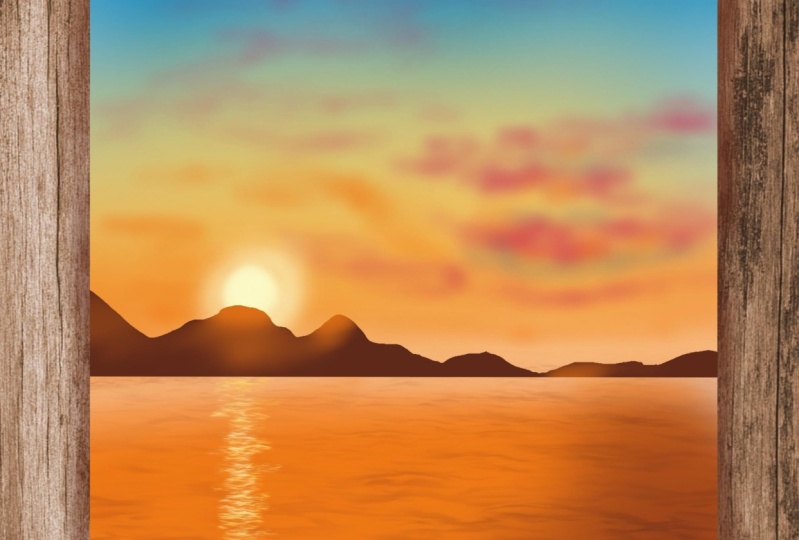
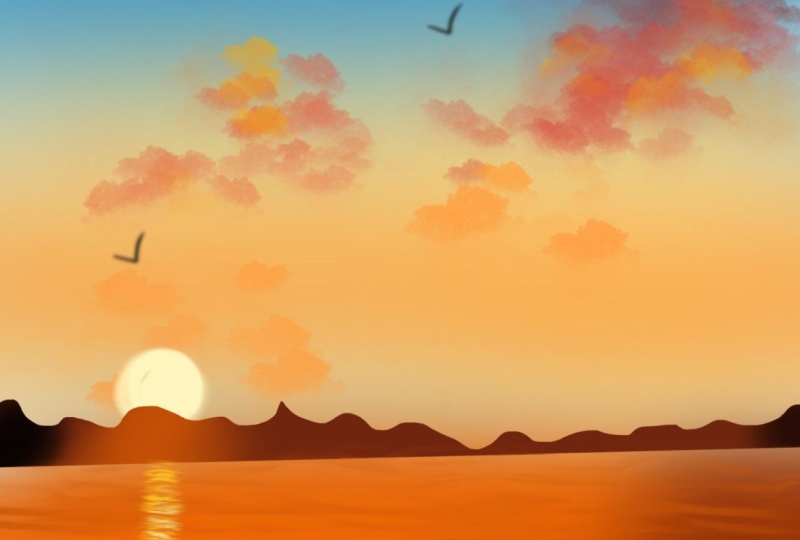
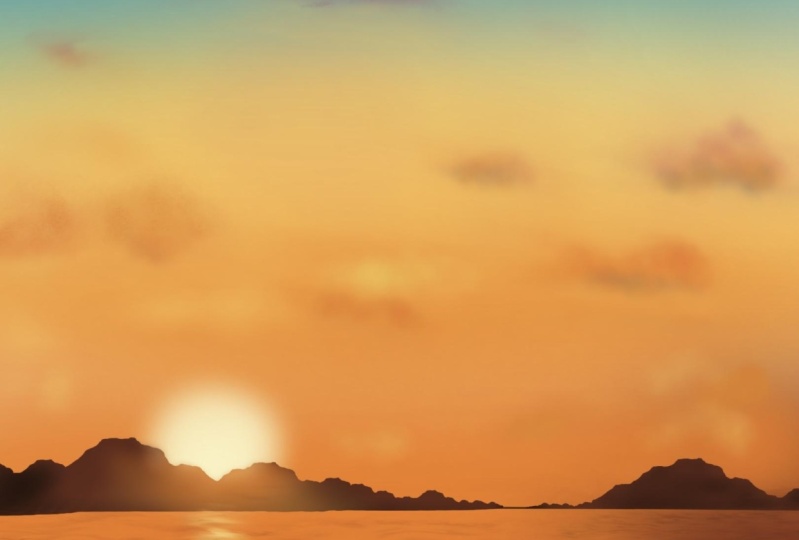
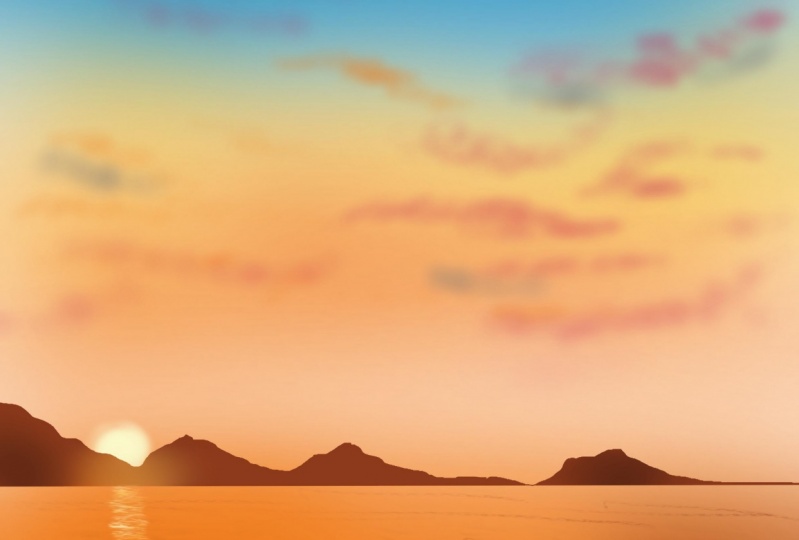
pintemos un hermoso, sencillo y fácil
paisaje de puesta de sol y procreemos Coge tu iPad y
comencemos.
2. Herramientas: Estoy usando iPad seven en y
Procreate versión cinco. Bien.
3. Cómo establecer las canavs: Bien. Comencemos descargando la
aplicación Procreate desde la tienda de aplicaciones Si no la tienes ya, puedes descargarla desde
aquí escribiendo Procreate Tendrás que hacer
un pago único para esta aplicación. Ya tengo instalada
la aplicación en mi iPad. Una vez que hayas
descargado la aplicación, abre la
aplicación Procreate y aquí encontrarás un ícono más en la esquina superior
derecha Al hacer clic en el icono más, puedes encontrar diferentes
tipos de lienzos predeterminados Pero puedes elegir tu
propio lienzo haciendo clic en el icono negro más y especificar los detalles
sobre el lienzo, ya
sea en píxeles, pulgadas, centímetros
o milímetros. Por ejemplo, escribe los
píxeles y haz clic en Crear, tienes un lienzo listo. Pero voy a elegir
el lienzo por defecto, que es Un tamaño cuatro que es dos diez x 2907 milímetros
de ancho y Se puede ajustar el
tamaño del lienzo para que se ajuste a la pantalla
así ella. Así es como lo quiero y
nuestro lienzo ya está listo.
4. Añadir la imagen de referencia: Bien. Ahora agreguemos el pick de
referencia en este marco. Haga clic en el icono de acción en la esquina superior izquierda
junto a la galería. Encienda la referencia
y haga clic en la imagen, importe la
imagen de referencia de la galería. Puedes ajustar el tamaño de
la púa de referencia y
colocarla donde quieras en la pantalla
moviéndola así. El cuadro de referencia y
el lienzo ya están listos. ¿Bien?
5. Importar la muestra de la muestra: Estaré usando una paleta de
colores personalizada para pintar y no exactamente los
colores de la referencia. He incluido
esta muestra de color
en la sección de recursos Entonces, antes de comenzar,
por favor descargue lo mismo. Una vez que la tengas descargada, ahora te
haré
saber cómo puedes usar la muestra descargada y
usarla en tu proyecto actual Haga clic en el
icono más aquí un nuevo de pila y seleccione
la muestra descargada. Tu paleta ya está lista. Voy a eliminar
la muestra duplicada.
6. Cielo de fondo: Ahora que nuestra referencia
por paleta está lista. Empecemos a pintar. Primero vamos a crear
el cielo de fondo creando capas aquí, vamos a renombrar esta capa
como el cielo de fondo. Voy a estar usando el azul
de la paleta de colores. Utilizaremos principalmente el cepillado de aire de
la biblioteca de pinceles, y usaremos pincel suave
para el cielo de fondo Puedes aumentar y disminuir
el tamaño del pincel aquí y aumentar y disminuir la opacidad
del pincel aquí Permítanme decir la opacidad
del pincel 200% y el tamaño hasta aproximadamente 25% y aplicar trazos
suaves como este
en movimiento circular La parte superior del
cielo va a ser más oscura y la parte media
va a ser más clara. Asegúrate de no aplicar
demasiada presión así. Ahora vamos a colorear el
fondo del cielo
seleccionando el naranja y aplicando los suaves trazos así. Y para la parte media del cielo, elegiré amarillo y
estableceré el tamaño de mi pincel al 15% y aplicaré los
trazos suaves así. Bien. No te preocupes si los colores no se ven perfectamente
mezclados entre sí. Abordaremos eso
en el siguiente paso. Así es como puedes lograr
la mezcla perfecta. Haga clic en el icono de ajuste
y seleccione precaución desenfoque y seleccione capa y ajuste
el desenfoque arrastrando su pincel así y
configurándolo en aproximadamente 33% Y ahí tienes un cielo de fondo perfectamente
mezclado.
7. Sección de mar: Ahora que nuestra primera capa, que es el
cielo de fondo está lista. Pasemos a la siguiente sección, es
decir, la sección del río
o del mar. Cambiemos el nombre de esta
capa a la sección C. Estoy eligiendo naranja
para esta sección y voy por el pincel de
sop nuevamente y configurando el tamaño del pincel a aproximadamente 15% y aplicándolo a
la parte inferior así Ahora seleccionaré
el marrón claro
o el marrón naranja de
la paleta y usaré el mismo pincel y comenzaré
con los trazos suaves de la esquina inferior derecha de esta capa y mezclaré los
dos colores así. Nuevamente, si no estás
satisfecho con la fusión, ve a la sección de ajuste, selección y capa y rastrea el pincel hacia la
derecha para ajustar el fusionado. Lo estoy configurando a alrededor del 30%. No tiene que ser un perfecto 30 más o menos aquí
y ahí está bien.
8. Nubes: Ahora pintemos los
clavos creando otra capa y
renombrándolo como He seleccionado rosa,
y voy a
cepillar al aire y usar un
cepillo suave para las nubes Estoy configurando el tamaño
por encima del 40% y opacidad 200% y empiezo
con trazos suaves Si aplicas demasiada presión, esto es lo que va a pasar. Quieres la nube suave,
opta por un suave
movimiento circular para crear la suavidad. Nuevamente, no te preocupes
demasiado por la
forma de la nube. No es necesario crear la réplica exacta de
la imagen de referencia. Simplemente ajusta el tamaño y la opacidad del pincel
e ir con el piso También podemos avistar algunas nubes
anaranjadas aquí. Entonces estoy eligiendo naranja y agregando algunas o
nubes suaves aquí y allá. Añadiendo algunas
nubes amarillas también. Si ves muchos
bordes afilados en las nubes, selecciona un pincel suave y suave del cepillado A y
establece el tamaño aproximadamente 10% y bordes como este en el
movimiento circular podrían crear los bordes suaves
mezclados Nuevamente, no aplique
a mucha presión. Tiene que ser un trazo muy
suave para crear nubes suaves realistas. También podemos detectar algunas nubes
grises en el medio, así que selecciona el gris de
la paleta y elige el aerógrafo suave
y establece el tamaño aproximadamente 40% y agrega
algunas nubes debajo las nubes rosadas y naranjas
en movimiento circular Estoy agregando algunas
nubes rosadas más en el movimiento de la nube cir. Estoy contento con las nubes, y creo que hemos terminado
con la capa de nubes.
9. Sol: Ahora, pasemos a la
siguiente capa que es el sol. Así que vamos a cambiar
el nombre de la capa como sol. Ahora seleccionaré el amarillo
pálido de paleta y
el aerógrafo suave de la sección de aerografía Bien. Comienza aplicando un
poco de tesoro en la punta del lápiz
y muévete lentamente en movimiento
circular
así sin levantar el lápiz para
crear un sol redondo perfecto. Ahora, crea el brillo
alrededor del sol aplicando trazos
suaves y movimientos
circulares como este usando el mismo pincel. Ahí tenemos el
cálido sol resplandeciente. Además, cuando trabajas con capas, puedes seleccionar la
parte pintada en la capa particular
haciendo clic en el icono de flecha aquí y moverla y
colocarla
en el área deseada. También se puede alterar el tamaño del
área seleccionada así.
10. Montañas: Pintemos las montañas en la siguiente capa y
nombrémosla como montañas. Estoy seleccionando el marrón oscuro de la paleta
y para el pincel, iré a entintado y
seleccionaré el pincel de punta fina,
que es un pincel de punta fina Estoy pintando la
montaña en algún lugar bajo el sol creando una línea recta
como esta simplemente arrastrando la línea de un lado del
lienzo al otro, y luego toque los dos dedos y ahí tienes una línea
recta creada Puedes usar la cuadrícula
en el fondo para verificar si la línea es
recta o inclinada Ahora, dibuja alguna línea de
montaña con curvas en
la parte superior de la línea recta sin
levantar el lápiz para asegurarte que no
haya hueco Una vez que esto esté listo, simplemente
puedes rellenar
el color arrastrando el color de la paleta y soltándolo aquí así Si la línea superior e inferior de la montaña no está cerrada, cuando llenes el color, va a rellenar
esta capa
así, así que asegúrate de que sea un
área cerrada cuando llenes el color. Volvamos a la
capa de sol para posicionar eso detrás estas montañas haciendo clic en el icono de flecha justo en el
tamaño y la posición. Voy a colocarlo aquí como si estuviera escondido detrás de
esas montañas. Volvamos
ahí a la montaña y la parte de
la montaña donde se esconde
el sol
va a verse más ligera por los rayos de
luz. Escogeré naranja de
la paleta e iré al cepillado
de aire y seleccionaré
el pincel de mezcla suave Ahora, cuando aplico el color, está coloreando la zona
del sol también
está coloreando la zona
del sol y no
solo las montañas. Pero quiero mezclar el color solo a la capa de montaña aquí. Para ello,
vamos a ir a la capa de montaña, click en ella, y ves
tantas opciones aquí. Seleccione Cerradura Alfa para
bloquear la zona montañosa. Cuando aplicas el color, el color permanece
dentro de este dibujo, es
decir dentro de las montañas. Estoy seleccionando este amarillo
y mezclándolo también. Ahora seleccionaré negro para los extremos de la montaña
y mezclaré eso también, haciéndola un poco más oscura aplicando una pequeña
cantidad de presión como esta. Esta capa ya está lista.
11. olas de las olas: Ahora, vamos a pintar
nuestra capa final, es
decir, las ondas o las
ondas en la sección C. Voy a llamarlo como C, puedes nombrarlo como olas. Se pueden ver algunas
olas tranquilas en la referencia, y tenemos el
pincel perfecto para eso. Selecciona el marrón claro y ve a los elementos de la biblioteca de pinceles
y selecciona el pincel oceánico. Bien. Estoy configurando el tamaño del pincel 200% y comenzando desde
la vista más cercana, que tendrá ondas más débiles A medida que vayas más lejos
, aparecerá más pequeño. Entonces estoy empezando desde abajo
ajustando los lados del cepillo al 100% y llenando
una pequeña porción. A continuación, voy a disminuir un poco
el tamaño del
pincel para decir alrededor del 70% y llenando
la siguiente porción. Nuevamente, reduciendo el tamaño para decir alrededor de 45% y llenando
la siguiente área, sigue repitiendo este paso hasta
llegar a las montañas
disminuyendo el tamaño
del temerario poco a
poco hasta llenar
el área por completo Ahora, seleccionando oscuro de
para el área de la derecha, que aparece un poco
más oscura en la clavija de referencia. Secciona el tamaño del pincel a aproximadamente
50% y colorea el área. Bien. Ahora pintemos la parte de reflexión usando el mismo pincel y seleccionando
amarillo de la paleta, ajustando el
tamaño del pincel a aproximadamente 10% y aplicando trazos como
este en línea recta Lentamente aumenta el trazo a
medida que te acerques. Ahora escoge el amarillo pálido
y repite el mismo paso. Nuestra pintura ya está completa. Ahora podemos combinar todas las
capas en una sola capa haciendo clic en el icono de capas y
pellizcándoselo así
12. Exportar las obras de arte: Bien. Ahora, veamos cómo puedes exportar tu imagen y
publicarla en redes sociales. Todo lo que tienes que hacer es ir
al icono de acciones en la esquina superior
izquierda, hacer clic en compartir, y luego en JP guardarlo tus archivos o galería o
donde quieras. Voy a
guardarlo en mi galería. Así que haz clic en Savemage Ya
encontrarás tu
obra guardada en la galería Si quieres colocar
tu trabajo en un plano plano, puedes descargar
cualquier fondo o una selección flatlay de sitios libres de
derechos de autor, o puedes hacer clic en tu
propio fondo o un plano plano e
importarlo aquí así Ahora agrega tu obra haciendo
clic en el icono de acciones, agrega insertar foto y selecciona tu obra de arte y
colócala donde quieras. Para darle un aspecto realista, voy a agregar
algunas sombras debajo la obra de arte creando
una nueva capa por encima de la capa de
fondo. Ahora iré a la pieza, escogeré el color negro, iré a la biblioteca de
pinceles, aerografía y
seleccionaré aerógrafo suave En solo el tamaño y
reducir la opacidad para decir alrededor del 40% y aplicar trazos
suaves como
este para crear sombra Haga clic en el borrador e incluso Sombras externas
ajustando la opacidad Ahora vamos a guardar esta imagen realizando el mismo
paso que es ir a la acción C compartir y guardarla como en un
archivo o en la galería.
13. ¡Gracias!: Muchas gracias por
unirse a esta clase. Espero que disfrutes pintando esta
hermosa puesta de sol conmigo. Me encantaría
verte terminar de pintar. Por favor, compártelo en la
sección de proyectos o en Instagram. Además, en caso de
que tenga alguna duda, no
dude en dejarlas aquí. También me encantaría que
pudieras dejar una reseña sobre la
clase. Pintura feliz.
 Sheetal Shetty, artjauntwithsheetal