Transcripciones
1. Acerca del curso: ¿Estás listo para convertirte en un experto en ilustrador certificado y llevar tu
carrera creativa al siguiente nivel? Hola, mi nombre es Martin Perimek Instructor
certificado por Adobe con más de 20 años de
experiencia enseñando herramientas de diseño de
Adobe y trabajando como creativo
para marcas como Disney,
BBC, Unilever Me emociona presentarte
al Profesional Certificado Adobe en diseño
gráfico e Ilustración usando Illustrator Exam Guide. Sé que es un bocado, pero este curso es tu
completo compañero prepararte para el examen oficial de certificación de
Adobe, la más alta reconocida de
la industria credencial más alta reconocida de
la industria para usuarios de
Illustrator Obtendrá capacitación en video en
profundidad sobre todos los temas, exámenes de
práctica, archivos de
ejercicios y guías
descargables detalladas para ayudarlo a revisar
cada tema importante Y la mejor parte, ahora
puedes tomar el examen desde la
comodidad de tu hogar. Ya no hace falta viajar a un centro de
exámenes. ¿Por qué deberías considerar
tomar este examen? Convertirse en un
profesional certificado por Adobe demuestra
a empleadores, clientes y compañeros que tienes habilidades de
ilustrador listas para trabajar en el mundo
real. Es una manera increíble de
impulsar tu currículum, tu confianza y
destacar en un mercado competitivo y
creativo. También abre las puertas a oportunidades de
freelance, avances en la
carrera, o
incluso salarios más altos Ya sea que esté
comenzando o buscando solidificar
su experiencia, esta certificación
le brinda una poderosa reconocida credencial
que lo diferenciará Ya sea que
ya estés cómodo en Illustrator o comenzando de nuevo, este curso te ayudará a desarrollar las habilidades que necesitas para aprobar los 50 minutos en vivo en el examen de la
aplicación con confianza. Incluso si eres
nuevo en Illustrator, puedes estar listo para el examen en menos de una semana siguiendo
este curso cuidadosamente. Es importante mencionar que el examen de certificación no está incluido y debe
reservarse por separado. Pero no te preocupes, te guiaré a través de todo lo que
necesitas saber para tener éxito. Si te tomas en
serio convertirte en un ilustrador reconocido Pro, este es tu primer paso. No puedo esperar para
guiarte en este viaje, así que comencemos.
2. Cómo prepararse para el examen: En este video, te voy
a mostrar cómo prepararte
mejor para el
examen usando este curso. En primer lugar, el examen se
divide en cinco temas principales. Se pueden ver estos en mi pantalla. Y para cada uno de estos temas, preparé una guía de estudio, cual puedes descargar de los recursos aquí
en Skillshare Una vez que descargues estos PDF, podrás abrirlos en tu computadora de escritorio o
incluso en dispositivos móviles Y te recomiendo usar
esto a lo largo todo
tu proceso de preparación para hacer un seguimiento de tu progreso. También puedes buscar
dentro del documento. Entonces, si solo escribo
algo como scope, podré
encontrar rápidamente todos los partidos, y puedo saltar sobre ellos. También puedo
resaltarlos si es necesario. Y, por supuesto, también
puedes seleccionar cualquier texto de estas guías, y puedes
copiarlos y pegarlos en otro lugar. No recomendaría imprimir todas estas guías
porque es mucho papel. Entonces solo un tema. Este primero
sería de 18 páginas, pero en conjunto, los cinco temas, así que si son todas las guías, probablemente estarían cerca de
200 páginas. No te preocupes. En realidad no tienes que
leer todas estas guías. Por eso tenemos
lecciones en video para cada tema. Así que en realidad cubro todo lo que está escrito aquí
en cada uno de estos videos. Y también
verás la numeración al inicio de
cada título de video, como 1.1 punto A, lo
que significa que es
del primer tema principal trabajando
en la industria del diseño. Y dentro de eso,
sería el primer subtema. Y entonces la A es un
subtema adicional ahí dentro. Entonces, si miramos a la guía,
tendrá más sentido. Entonces ese es el tema principal. Entonces 1.1 es el propósito
identificado, audiencia y necesidades de audiencia
para la preparación de imágenes. Y luego 1.1 punto A es esa primera subcategoría dentro este subtema para el
primer tema principal Entonces podemos ver que eso es determinar si el contenido es
relevante para el propósito, la
audiencia, las necesidades de la audiencia, la experiencia del usuario y el diseño de los dispositivos. Suena a bocado. Estos son siempre bastante largos. Pero todo lo que hay que recordar
es que las lecciones en video del curso están todas grabadas de
acuerdo a esta guía, y pasa por todo
en el orden correcto. Entonces veremos 1.1 punto A, entonces habrá 1.1 punto B. Y si nos desplazamos más abajo, lo podemos encontrar aquí
en la guía también. Entonces si voy más abajo, encontraremos el siguiente subtema,
que es 1.2, comenzando con 1.2 A. Así que una vez más, ese es el
siguiente que podemos ver aquí Además de las
guías de estudio que puedes encontrar en los recursos
aquí en Skillshare, también
puedes encontrar
un enlace para acceder a todos los recursos adicionales
como archivos de ejercicios, archivos de
proyecto, cuestionarios
y la Ahora, una vez que hagas
clic en este enlace, te
va a llevar
a esta plataforma que estamos alojando onsmdsigner.com La razón por la que hicimos esto es porque nos permite incluir cuestionarios y pruebas de práctica que actualmente no
están disponibles en Skillshare Es importante mencionar que todas las lecciones en video están
alojadas en Skillshare Entonces solo tienes que
venir aquí para acceder a estos recursos
útiles adicionales, pero puedes completar la clase sin
salir de Skillshare Una vez que llegues a esta pantalla de
bienvenida, todo lo que tienes que hacer es crear una nueva cuenta haciendo clic en
el ícono aquí en la parte inferior, y esto va a configurar una nueva cuenta de estudiante en
nuestra plataforma de aprendizaje. Sí, estoy en designer.com. Todo lo que necesitamos es tu
nombre, apellido, tu dirección de correo electrónico y una
contraseña que puedas configurar. Alternativamente, también puedes inscribirte con cualquiera
de estas opciones. Entonces LinkedIn, Facebook,
Google, o Apple. Una vez que hayas creado tu cuenta de
estudiante, podrás acceder a todos estos recursos adicionales, empezando por los proyectos
y archivos de ejercicios. Por lo que puedes
descargarlos desde aquí. Entonces puedes encontrar los cuestionarios para cada uno de los
temas principales del examen Y en la parte inferior,
también encontrarás la prueba final, que abarca todos los temas. Pero volveré
y hablaré un poco más en detalle sobre esto
más adelante en este video. Primero, quería
platicar un poco más sobre los cuestionarios que creamos
para cada uno de los temas Lo que sugiero es hacer
estos cuestionarios una vez que hayas completado todas las
lecciones en video para un tema específico, y luego venir aquí y comenzar el cuestionario para
ese tema en particular poner
a prueba tus conocimientos
y ver cuánto entendiste de todas las
cosas que cubrimos Y es importante
mencionar que hay muchas más preguntas
para cada
una de estas
pruebas que solo 20. Entonces, cada vez que
vas a tomar esto va a ser
diferente porque
va a hacer al azar las preguntas
del grupo de
preguntas disponible Y cuando estés
tomando estos exámenes, si estás eligiendo la
respuesta correcta, una vez que confirmes, va a verificar
que sea correcta
una vez termines todas las
20 preguntas, al final, obtendrás tus resultados, y establecemos la tasa de
aprobación en 70%, que sería lo mismo para
el examen real de Photoshop. Entonces hasta llegar al 70%, recomendaría volver
a tomar el cuestionario Pero lo mejor es
que en realidad puedes ver una lista de tus respuestas equivocadas
y correctas. Entonces solo te da un resumen de todo lo que cubriste. Para resumir, lo que
recomendaría hacer para cada tema principal es
pasar por las lecciones en video Primero, usa los archivos de ejercicios para practicar todo lo que
cubrimos en estos videos. Después repasa o hojea la guía de estudio después solo para recordarte
todas las cosas importantes que
discutimos en ese tema Y luego cuando te sientas listo, entonces puedes tomar ese cuestionario
al final del tema, y nosotros lo tomamos hasta que
pases la tasa de aprobación del 70%. En el examen real, además de preguntas de opción
múltiple, también
serás probado usando Adobe Illustrator y
realizando tareas, y para poder
ayudarte a prepararte para esta parte particular del
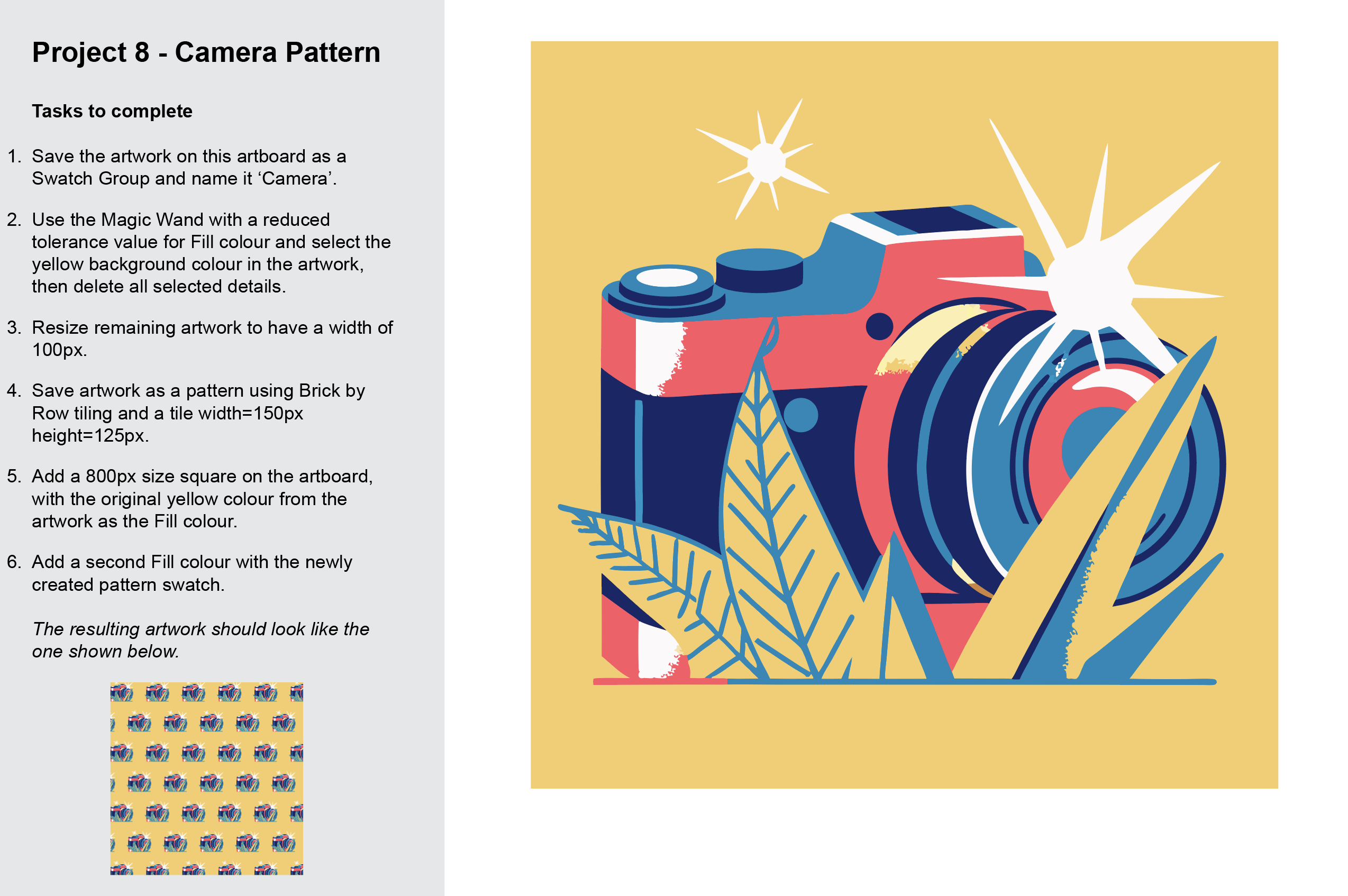
examen, creé proyectos. Y se puede acceder a estos
proyectos desde esta zona, que ya mencioné
anteriormente en este video. Y una vez que descargues el archivo zip dot de
proyectos, que es un archivo comprimido, obtendrás cuatro documentos
illustrator de los cuales dos son plantillas, y estos son los que
debes usar para practicar. Los terminados están
ahí solo para tu referencia
si quieres
comprobar cómo se supone que
se ve la versión terminada de cada uno de los proyectos. Entonces, una vez que hayas completado eso, puedes volver aquí
y ver mi solución o explicación de la mejor manera de
hacer este proyecto en particular. Y no hay un
orden correcto o incorrecto para pasar por esto, así que puedes elegir con el
que quieras empezar Solo asegúrate de
pasar por todos ellos. Ahora bien, es importante
mencionar que algunos de estos proyectos
serán un poco más complejos y más difíciles de
resolver que otros. Y también es importante
mencionar que estos son mucho más complejos de lo que
realmente tendrías en el examen real. Mientras que en este curso,
para cada proyecto, tienes varias tareas
que tienes que completar. En el examen real,
tendrás tareas individuales. Así que para cada archivo de proyecto, normalmente hay
que hacer una sola tarea. Entonces en caso de este ejemplo en
particular que podemos ver en mi pantalla, hay cinco tareas que
tenemos que hacer aquí. Eso serían cinco
tareas separadas en el examen real. Ahora, una vez que terminaste todos estos proyectos y también
viste mis videos de soluciones, y sientes que estás
listo para probar una prueba final
puedes venir aquí en la parte inferior y elegir todos los temas prueba final. Entonces en lugar de 20 preguntas, aquí obtendrás 30 preguntas, que de nuevo se alinean
con el examen real, donde tendrás 30
preguntas en total. Si completas todos
estos proyectos y luego
pasas por esta
prueba final al menos una vez, debería darte
una muy buena idea de cómo
va a funcionar el examen. Y una vez
más, la mayoría de las cosas que estoy pidiendo aquí
en este curso son un poco más complejas
y más difíciles de
lo que acabarás teniendo que
responder en el examen real.
3. Qué esperar durante el examen: En este video, me gustaría mostrarte los tutoriales con los que serás recibido cuando
estés tomando el examen Entonces estos
en realidad no van a estar tomando el tiempo asignado para tu examen cuando lo estés
haciendo en vivo. Entonces obtienes 50
minutos para completar diez preguntas y 20 tareas. Pero antes incluso de
llegar a esos, necesitarás pasar por
un par de diapositivas, lo que simplemente explica cómo va a funcionar
el examen. Ahora la razón por la que incluí este video es solo para
que puedas
familiarizarte con estos ya incluso antes de tomar realmente el examen Y te guiaré a
través de estos rápidamente. Primero, tendrás un par de cosas que te
van a preguntar. Se trata más de tus antecedentes y mientras estás
tomando el examen. Pero entonces esta es la diapositiva
que lo explica bien que
tendrás este primer tutorial
inicial con un par de diapositivas. Después inicia el primer segmento principal
del examen donde se te
harán preguntas. Por lo que este segmento
incluirá 13 preguntas. Todas son preguntas de
opción múltiple. Si quieren que tengas varias respuestas seleccionadas
dentro de una pregunta, eso normalmente se mencionaría. Pero la mayoría de las
veces solo
necesitarías elegir una respuesta. Entonces una vez que hayas terminado
con esa sección, te estarás moviendo hacia
otro breve tutorial, un par de diapositivas
sobre el siguiente segmento, que se va a ejecutar
directamente en Illustrator. Entonces esa es la parte más emocionante
e interesante donde realmente
tienes que realizar tareas. Y una vez que hayas
terminado con esos, aún
tendrás
la opción de volver atrás
y volver a visitar cualquiera de esas tareas de las que no
estás seguro Pero una vez que esté listo, solo
puede enviar sus respuestas y obtendrá el informe de puntaje de inmediato Eso es una gran cosa.
No tienes que esperar por ahí. Sabrás exactamente
cuáles son tus puntuaciones. Ahora, en esta siguiente diapositiva, podemos ver que
podrás rastrear cuántas preguntas
has respondido
hasta ahora de todas las preguntas
que se avecinan, podrás vigilar
tu tiempo,
el tiempo restante
que está disponible. Y cualquier pregunta se puede restablecer
fácilmente. Entonces, si rápidamente solo quieres volver
a como era antes de
hacer cambios en él, puedes restablecerlo. Esto aplica tanto a las
preguntas como a las tareas. Y probablemente la opción más
importante aquí es la casilla de verificación de marca para revisión que puedes marcar en
cualquier momento si
ya completaste la
pregunta o tarea o no Al marcar esta opción se
va a agregar una pequeña bandera, y hará que sea
más fácil volver a esa pregunta
o tarea en particular en un momento posterior. Así se
vería cuando llegas al final de una sección. Digamos la sección
sobre preguntas, y ahí están las
banderitas que muestran o indican qué preguntas
fueron marcadas para su revisión posterior. Y al hacer clic en las
preguntas aquí en el resumen, podrás volver
rápidamente a ellas. Y una vez que termines de
revisar esa pregunta y te asegures de que
tu respuesta sea definitiva, entonces solo podrás
volver al resumen, que te llevará de
nuevo a esta página. Y cuando todas tus
preguntas estén terminadas, solo
puedes decir la sección de enviar. Eso va a finalizar esa primera etapa
sobre las preguntas, y pasarás al
segundo segmento o segunda parte, que va a
ser sobre las tareas Pero primero, para las
tareas también, te
dará un breve
tutorial, un par de diapositivas,
y nuevamente, te explicará
dónde puedes encontrar los elementos importantes
dentro de la interfaz de usuario. Y para esta parte, el examen
en realidad abrirá primero a
Illustrator. Y, por supuesto,
Illustrator tiene que estar instalado en tu computadora
para que esto funcione. Y el examen configurará la interfaz de una
manera que verá las preguntas de certificación en el lado derecho en
un panel dedicado. Entonces eso es lo que podemos ver aquí. Y siempre
te va a dar la tarea ahí, explicando lo que tienes que hacer. Y en el lado izquierdo,
tendrás tu documento
donde podrás trabajar. Y
lo bueno de esta parte
del examen es que eres completamente libre de usar
lo que quieras, siempre y cuando completes
la tarea que te
piden obtendrás puntos por ello. Ahora menciona
que se
bloquearán algunas funciones durante el examen, que se enumera
aquí en la parte inferior, como la opción de ayuda
porque no quieren que aprendas sobre las
características durante el examen. Pero no tienes que
preocuparte por estas características faltantes porque no serán necesarias
para completar el examen. Ahora, en realidad
también eres libre de
mover paneles y
cambiar la interfaz. Pero si alguna vez quieres
restablecerlo de nuevo a la forma en que estaba, solo tienes que ir al
menú de la ventana elegir espacio de trabajo y luego restablecer el espacio de trabajo de
prueba de certificación. Recomiendo acoplar las
capas y los
paneles de propiedades justo al lado del panel de prueba de
certificación, y mantener estos dos
siempre visibles porque estos serán necesarios principalmente para completar todas estas tareas. Entonces este es mi diseño
recomendado. Entonces, de manera similar a las preguntas
durante este segmento de tareas, también
podrás
restablecer las tareas en cualquier momento. También podrás
rastrear cuántas tareas
ya pasaste y
cuántas de ellas aún nos quedaban. También podrás marcar cualquiera de las tareas
para su revisión posterior. También podrás ver
tu resumen. Y en caso de que quisieras dejar comentarios sobre una tarea
en particular, también
puedes dejar
comentarios aquí. Ahora, los comentarios
que des no serán considerados para
tu resultado final. Es más una retroalimentación
que pueden usar para mejorar el examen si
tienes tiempo para eso, pero no me preocuparía por
eso la mayor parte del tiempo. Es importante mencionar
que durante las tareas, habrá un par de ellas donde también podrás hacer click en Exhibir para
ver el resultado final. Y eso siempre es útil comprobarlo primero
antes incluso de leer la pregunta porque
a veces solo tiene más
sentido lo
que necesitas para crear. A la izquierda,
verá su documento. A la derecha, puedes
consultar tu exhibición. Y luego una vez que veas
el antes y el después, ya
sabrás qué hacer. Después de eso, leer la pregunta tendrá mucho más sentido. Siempre que veas algo subrayado y puesto
en negrita y cursiva, eso significa simplemente
con solo hacer clic en él, podrás
copiar ese texto. Solo quieren
asegurarse de que puedas
poner rápidamente cualquier texto que te
pidan que uses, por ejemplo, para una capa
o un grupo de capas o algunas otras cosas como guardar un archivo con un nombre de archivo
en particular. Ahora bien, hay una cosa importante se menciona aquí en
esta diapositiva de que siempre
debes hacer solo las cosas que te piden que
hagas y nada más. Entonces, por ejemplo, si hay un cuadro de diálogo donde
hay muchas opciones y solo te
piden que cambies quizás dos
o tres de esas, entonces todas las demás
siempre deben quedarse con el valor predeterminado. Así que no te metas
con nada más. Siempre solo presta atención
a lo que te piden que hagas, y no tienes que
hacer nada más. Una vez que llegas al final
del segmento de tareas, y también te aseguras revisar todo lo que
marcaste anteriormente, entonces puedes simplemente hacer clic en
terminar esa sección también. Y con eso,
terminarás con el examen, y estarás obteniendo
tu reporte de puntaje, cual te dirá
si superaste o no. Por lo que la puntuación requerida es 700, lo que esencialmente significa 70% y de los 1,000 puntos, verá su
puntaje justo debajo de eso, y en la esquina inferior derecha, verá
un pase o un fracaso. Pero lo más probable es que
obtengas un pase si completas todo el curso y
pasas por todo. Pero eso es todo lo que necesitas saber sobre cómo funciona el examen. Así que ahora ojalá estés
ansioso por empezar. Así que pasa al primer tema, y les deseo buena suerte
preparándose para el examen. Confío en que si
pasas por todo lo que
cubrimos en este curso, lo
clavarás y no
tendrás ningún problema para pasar.
4. 1.1.a Identifica el propósito, la audiencia: Para cada proyecto de diseño,
al principio, es muy importante aclarar
un par de cosas como el propósito del diseño y
también el público objetivo. Ahora con el propósito de una
imagen o diseño, antes que nada, necesitas platicar con el cliente
y conocer más sobre sus objetivos de negocio
y lo que quieren lograr con esa imagen que
estás creando para ellos. Aquí está uno de nuestros
escritos recientes del concurso de
diseño, por ejemplo,
para una organización benéfica llamada Amazon Aid, y requirieron una
serie de carteles creados para el plan de estudios
de River of Gold Y esto está
destinado a estudiantes universitarios. Y aquí están los temas, el impacto de
la minería de oro, ecología de la
selva tropical, y
así sucesivamente y así sucesivamente Y cada uno de estos temas
tendrá un enfoque, objetivos y actividades clave. Entonces, como diseñador,
cuanto más sepas sobre la intención y
el
propósito de un diseño, más fácil te va a
resultar entender qué elementos
debes usar o cómo debes enmarcar todo
en una composición. Y si el brief
no es lo suficientemente detallado, siempre
debes hacer
preguntas adicionales al cliente. Puedes hacer preguntas
como, ¿cuál es el mensaje principal que estás tratando de transmitir
con este diseño? ¿O qué acción quieres que realice el espectador después de
ver el diseño? Y también importante, ¿cómo se va a utilizar
esta imagen? ¿Se va a imprimir? ¿Va a ser una letra pequeña que la gente va a
tener en la mano? ¿Va a ser una huella
más grande que va a estar en la
pared de un aula? Y en caso de este breve, podemos encontrar esa información
aquí en el tamaño. Entonces conocemos exactamente el
tamaño de impresión y el modo de color, que está destinado a la impresión, la resolución que
es de 300 píxeles de rango. Pero como siempre, si hay algo no claro
en un brief de diseño, siempre
debes
consultar al cliente. Ahora, el
público objetivo de un diseño o imagen es tan importante como
el propósito del diseño. Y nuevamente, eso es
algo que aquí queda muy claro en este breve. Entonces estamos creando esto para estudiantes de
secundaria de 15 a 17 años En caso de este proyecto, es muy importante saberlo porque los niños mayores
obviamente
podrán entender gráficos y diseños más
complejos. Entonces cosas que podemos ver
aquí como esta infografía serían difíciles de entender
para el público más joven de los niños
más pequeños A lo mejor para los más pequeños, algo como esto
funcionaría mejor, que tiene un
poco más de color y un poco más vibrante y
más personajes en él. Mientras que para un público más maduro
o adulto, podemos tener más estadísticas e información que les interesará
más ver.
5. 1.1.b Requisitos basados en videos, impresos y web: Otro aspecto importante
del resumen de diseño son
los entregables. Y eso significa ¿cuáles son
los archivos reales que necesitará suministrar a su cliente al
final del proyecto? Y el tipo de archivos
o entregables realmente depende de la salida Entonces, ya sea que la imagen o el
diseño en el que estés trabajando
esté pensada para impresión, web o video, y la forma más fácil de
compararlos y ver las diferencias es yendo
al cuadro de diálogo Nuevo documento en Photoshop. Entonces esto es algo que puedes
encontrar yendo a Archivo Nuevo. Y luego aquí en la parte superior, podrás elegir
estas diferentes categorías. Entonces, cuando eliges imprimir, verás los ajustes preferidos o
sugeridos para ello. Y lo más importante, aquí, la resolución debe establecerse 300 PPI o píxel
Pyrne por defecto Ahora, el modo de color
está configurado en RGB porque es mejor
usar
Photoshop en este modo de color. La mayoría de las funciones
estarán disponibles aquí. Mientras que si eliges CMYK, será ligeramente limitado. Es posible que algunas funciones
no estén disponibles. Sin embargo, este es el formato
de archivo más adecuado para la impresión, donde los cuatro canales de
color son las cuatro tintas que
utilizamos para imprimir cian, magenta, amarillo y negro. K significa
color clave en la impresión. Los mejores formatos de archivo para
guardar a la hora imprimir serían PDF, TIF o EPS. Y hay una
cosa adicional para recordar a hora de guardar para
imprimir desde Photoshop, y así es cómo
configurar el sangrado Es muy raro que te pidan
que hagas esto, pero tendrías que ir a las opciones de impresión.
Así que el menú archivo y luego elegir imprimir. Y solo aquí
podrás encontrar la opción para el sangrado
por el que necesitas desplazarte
hacia abajo. Y en las marcas de impresión, podrás
elegir marcas de recorte de esquina y luego entrar en funciones
también y elegir sangrar. Y normalmente usaríamos sangrado de
3 milímetros,
una vez que hagamos clic en Bien, esto debería ser todo lo
que necesitas
hacer para que esas marcas de
recorte
aparezcan con los ajustes de sangrado correctos cuando se va
a imprimir la imagen Ahora volviendo al nuevo cuadro de diálogo de
documentos, a la hora de crear
imágenes para la web, querrás usar
72 resoluciones PPI a través de una resolución más baja
y modo de color RGB. Pero además de eso,
también hay que recordar que
estos archivos deben
guardarse mediante el uso de las exportaciones o guardar para las opciones web desde el menú desplegable exportar
archivos Y los
tres formatos de archivo de imagen más utilizados para la web serían
JPAG PNG, y GIF Y estaremos discutiendo
estas opciones y todas las opciones de exportación en un tema posterior en este curso. Por ahora, es
suficiente recordar estas tres opciones y tal vez un formato de
archivo adicional, que podrías
encontrar si vas al archivo, guardas una opción de copia, y luego solo eliges
en tu computadora. Y aquí podrás
encontrar el formato de imagen web P. Esto está empezando a usarse
cada vez más en sitios web, y es un formato de archivo más
moderno en comparación con los otros tres
que mencionamos antes. Y por último pero no menos importante, del nuevo libro de
diálogo de documentos, vamos a echar un vistazo a
la categoría de película y video. Entonces aquí verás
un par de presets, como los 1080 P o 720 P.
Todos estos se refieren al tamaño o dimensiones de las
imágenes que creamos Podemos ver que hay
diferentes abreviaturas utilizadas como HDV, HDTV Esto sería considerado
el formato full HD. Los 920 píxeles por 1080 píxeles. Pero si hacemos clic en
ver todos los presets, también
podemos encontrar los cuatro estándares
K como UHDTV, que sería cuatro veces más
grande que una Entonces aquí podemos ver 3,840
píxeles por 2160 píxeles. Adicionalmente,
también es importante
mencionar que bajo
las opciones avanzadas, podrás cambiar
la relación de aspecto de píxeles. La mayoría de los formatos de archivo de video modernos
usarían píxeles cuadrados, pero algunos otros formatos de archivo
como NTSC requerirían una relación de
0.91 entre el ancho
y el alto de Y podemos ver estas
proporciones variando aquí, incluso teniendo una relación de dos a uno, que se llama el formato
anamórfico Sólo para que puedas ver lo que
esto realmente significa, si creo este documento
y luego hago clic en Bien, una vez que acerco el zoom
en este documento, y empezamos a ver
la cuadrícula de píxeles, realidad
podemos ver
que
los píxeles individuales son rectangulares en lugar
de ser cuadrados Entonces aquí hay una buena comparación de las tres salidas diferentes con las que normalmente trabajamos
en proyectos de diseño. Entonces ya sea
video, impreso o web, las siguientes consideraciones hay
que tener en cuenta. En primer lugar, el tipo de imagen, ya sea una imagen roster o pixel o una
imagen vectorial, que sería
independiente de la resolución y se
puede escalar hacia arriba y hacia abajo
sin perder calidad Y eso es muy
útil Fool print porque a veces
necesitas imprimir en un formato muy grande y todavía no
quieres perder calidad. Para el modo color,
sería RGB o CMYK. La resolución dependería
del tamaño de pantalla para el video. Para la impresión,
normalmente querríamos apegarnos a la resolución de 300 puntos por pulgada
o DPI. Mientras que para web,
normalmente trabajamos con una resolución de
72 PPI o Pixel por
pulgada. Los formatos de archivo más
utilizados, puedes ver aquí para web, impresión y video, y
los ajustes clave serían la
relación de aspecto de píxeles para video que es única. Para imprimir,
sería si queremos usar o utilizar vectores
escalables. Estos formatos de archivo como EPS
y PDF lo admitirán. Y para la web,
lo crucial es pensar la compresión porque
queremos que las imágenes se carguen más rápido. Por lo que el
tamaño de archivo más pequeño posible siempre es ideal sin
comprometer
obviamente la calidad de las imágenes.
6. 1.2.a Componentes clave de la comunicación de proyectos: Habrá un par
de preguntas en el examen fue sobre la gestión de
proyectos, y hay que estar familiarizado con un par de términos
importantes. Así que vamos a discutir estos. En primer lugar, es necesario conocer los tres componentes clave de la comunicación
del proyecto. El primero es el alcance del proyecto, luego las fechas de vencimiento,
y luego el tercero es el posible
impacto de los retrasos. Ya se mencionó tener
un brief para un proyecto. Eso es esencialmente lo que
necesita para documentar el alcance del proyecto
y asegurarse de que todos estén de acuerdo, ¿cuáles son
los entregables que tiene que producir el diseñador y cuáles son las expectativas
del cliente Ahora bien, cuando se trata
de este tema, uno, sé que siempre va
a salir en el examen, y ese es el escalofón de alcance. Entonces, la fluencia del alcance en el diseño
gráfico se refiere a la expansión gradual y a menudo
no aprobada de los objetivos,
entregables o requisitos de un proyecto entregables o requisitos más allá del acuerdo original Suele ocurrir
cuando los clientes solicitan revisiones
adicionales de activos o características que no formaban parte
del resumen inicial. Y sucede la mayoría de las
veces que el cliente haría estas cosas sin
ajustar el cronograma, el presupuesto o el contrato. Entonces, obviamente, la fluencia de alcance es
algo que se quiere evitar, y es por eso que la
documentación y comunicación
clara entre
todos los miembros del equipo y el cliente es crucial Se aplica a prácticamente cualquier
tipo de gestión de proyectos, pero también es cierto
para el diseño gráfico. Un escenario muy típico para fluencia
del alcance es cuando
un individuo, un freelancer trabaja de
forma remota para un cliente, y están de acuerdo en
los términos iniciales, pero tal vez el breve sea un
poco vago en algunos aspectos Y luego de que el
diseñador entregara el trabajo que se
esperaba que creara, el cliente solicitaría
repetidas rondas de pequeños ajustes que se convertirían en horas o
tal vez incluso días o semanas de trabajo no remunerado Desafortunadamente, esto le
puede pasar a cualquiera, incluso si estás familiarizado
con el término e incluso si sabes cómo
debes administrar un proyecto, si estás por tu cuenta y si tienes un nuevo
cliente con el que no sabes
trabajar o
cómo administrar un proyecto
junto con, entonces también puedes
terminar sufriendo fácilmente de fluencia de alcance El principal problema no
es sólo que vas a estar sobrecargado de trabajo
y vas a estar frustrado
porque vas a estar trabajando en cosas que
no se acordaron al principio Pero también puede tensar la relación entre
usted y su cliente, principalmente porque cualquier cosa que no se haya discutido o acordado al principio
conducirá a muchos signos de interrogación y expectativas
poco claras,
y solo hace que
las cosas sean confusas. Entonces, la forma en que evitamos
que esto suceda es que siempre
establecemos claros el alcance del proyecto y
los entregables por escrito Es muy recomendable
tener siempre contratos
firmados
entre las partes. Y en caso de que el cliente quiera
tener un par de
rondas de revisiones, eso también se debe acordar
al principio, como limitar la cantidad de
revisiones que permitirá, y eso ya debe ser
considerado cuando establezca su tarifa o el
precio para el proyecto. Entonces, si le permites al cliente dos o tres rondas
de revisiones, debes considerar cuánto
tiempo va a tomar eso, y si te
compensan por ello, entonces no habrá
ninguna frustración. También hay otro término llamado orden de
cambio, que de nuevo, otro documento firmado que
puedes tener entre tú y
el cliente siempre que
soliciten cambios adicionales que no
fueron acordados al principio o tal vez si
cambian de opinión sobre una
parte crucial del proyecto, como la dirección
que quieren cambiar. Para estos, nuevamente, es
bueno tener documentación que pueda
remitir fácilmente en cualquier momento. Yo Bush viene a meter y el cliente no está
contento con algo, estas cosas como
la orden de cambio siempre te
apoyarán
y protegerán Ahora para ToDates, hay muchas herramientas
diferentes que puedes usar como Google Spreadsheets Puedes usar Notion, lunes, y hay tantas
otras herramientas por ahí, especialmente si tienes un equipo, es aún más importante
hacer un seguimiento del trabajo de todos y qué y cuándo se
supone que deben entregar. Entonces aquí hay un
ejemplo sencillo de nuestro equipo, la forma en que gestionamos
la publicación y publicidad de los videotutoriales que publicamos en YouTube. Tiene una línea de tiempo semanal simple. También tiene las tareas
desglosadas y asignadas
a los miembros del equipo, y hay una clara
indicación
del estado de cada una
de esas tareas. Para el examen, es importante conocer también el término Gang chart, y ese es
simplemente otro método de
representación visual para rastrear las tareas
y también los plazos Y también se le puede hacer
una pregunta sobre qué es un análisis de ruta crítica
o un método de ruta crítica. Esta es otra técnica de
planeación visual que puede identificar la secuencia de tareas dependientes que impactan
directamente en la finalización del
proyecto. Ambos
métodos son útiles. Al igual que con las gráficas Gen,
solo volviendo a ellas, es fácil visualizar
los cronogramas y cómo se superponen
las tareas y , de nuevo,
dependen unas Y no hay una manera
correcta o incorrecta administrar las fechas de vencimiento
siempre y cuando haya
algún tipo de
método de seguimiento que esté utilizando y esté compartiendo con todos los
involucrados en el proyecto. Por último, pero no menos importante, el
tercer componente clave de comunicación del
proyecto serían los posibles impactos de los retrasos. Por lo que es muy importante
reconocer los posibles cuellos de botella, como los recursos limitados, como un solo
diseñador gráfico que trabaja en múltiples proyectos y también disponibilidad
del
cliente Entonces, incluso si eres el diseñador y entregas
tu trabajo a tiempo, pero obviamente necesitas recibir comentarios
al respecto,
y en base a esos comentarios,
tienes que progresar más. Si no revisas la
disponibilidad del cliente con anticipación y tal vez el cliente no estará disponible para mirar el
trabajo por una semana o dos, entonces claro, eso
va a retrasar todo. Y es posible que no
sientas que es tu culpa que el cliente no estuviera
disponible para recibir comentarios. Pero normalmente a lo que esto
lleva es que, de nuevo, tendrás tiempo limitado para la revisión
que tienes que hacer. Y hay otro término para
este llamado bucle de retroalimentación, lo que significa todo el
proceso de usted, el diseñador, envío de su trabajo para su revisión al cliente que mira el trabajo, revisa, y
el envío de los comentarios de vuelta a usted. Y luego tú, de nuevo,
el diseñador mirando esa retroalimentación y
tratando de abordarla y
hacer los cambios. Por lo que se consideraría
un ciclo de retroalimentación. Y cada uno de estos
ciclos, por ejemplo, podría tener un
nombre de versión separado como la versión uno, versión dos, la versión tres. Y lo mejor es
crear también
subcarpetas separadas dentro tu
carpeta principal del proyecto donde estés almacenando todos los entregables
y archivos para el
7. 1.2.b Conceptos básicos de gestión de proyectos: También hay que
estar familiarizado con cinco etapas clave de
la gestión de
proyectos, empezando por la planeación
y el análisis. Ahora, ya cubrimos la mayoría de las acciones clave que
se requieren para esta etapa, como identificar al público
objetivo
, conocer la demografía, las preferencias y comportamientos, también identificar
los objetivos del cliente, como ¿cuál es el
propósito del diseño ¿Qué es lo principal que quieren lograr
con este diseño? Y los documentos más importantes para esta etapa serían conseguir el acuerdo contractual y también el
brief de diseño, claro. Si te interesa
conocer más sobre las etapas
del proyecto de diseño, en realidad
lo cubrí mucho más detalle en mi serie de teoría del diseño
gráfico. Pero para el examen, no te preocupes, no tienes que
tener un
conocimiento profundo sobre este tema. Solo tienes que conocer las etapas
individuales y cuál es el orden porque tal vez
necesites ponerlas en
el orden correcto. Después de la planeación y análisis, pasamos a la programación. Aquí, el objetivo principal
es establecer una línea de tiempo realista
basada en los entregables
y el alcance del proyecto Y ya
hablamos de las diferentes formas que podemos hacer la planeación, como usar un
gráfico de ganancias o una línea de tiempo. Y lo más importante,
necesitamos establecer las fechas de vencimiento o plazos
para todos los entregables tercera etapa sería
la parte de construcción cuando comenzamos a crear los
activos y comenzar los conceptos iniciales
y trabajar nuestro camino hacia prototipos
completamente detallados
o los diseños finales Y por lo general
el inicio de la etapa de construcción se
consideraría la etapa de ideación donde se
nos ocurren conceptos, y hay muchas
técnicas diferentes que puedes usar, como el mapeo mental es
uno común donde mapeas y
conectas todas las palabras importantes que puedes asociar
con el brief Y, por supuesto, el
boceto es algo que la mayoría de los diseñadores
utilizarían, ya sean bocetos muy simples
o más detallados cuando se trata de diseño web
o diseño de interfaz de usuario, estarías usando
wireframes Y el propósito principal de
todas estas técnicas es ahorrar tiempo y asegurarse de nuevo
que está en el camino
correcto
para que
pueda consultar con su
cliente antes de invertir demasiado tiempo en
producir obras de arte finales en que ambos estén de acuerdo en cuál es la mejor
dirección para avanzar. Aquí hay otra bonita
línea de tiempo que muestra cómo una idea puede comenzar con
un simple boceto aproximado, que luego se convierte en
un boceto más refinado con más detalles que después para incluir también la
paleta de colores. Y sólo una vez que la
composición y dirección
visual son
claras y acordadas, los diseñadores pueden
comenzar a trabajar en la salida final para
lo cual en este caso, era necesario
un modelo de tres D. Y a partir de ese modelo tres D, una vez aplicada toda la iluminación y los
materiales, se puede
crear
una bonita
imagen completamente renderizada o incluso una bonita
animación como esta. Después de la etapa de construcción, pasamos a la etapa de revisión
y evaluación. Aquí, primero
normalmente tendríamos una revisión interna para verificar si logramos cumplir con el brief original y se cumplen todos
los requisitos. En caso de que un freelancer esté
trabajando por su cuenta, vale la
pena pedir la opinión de otra
persona antes de enviar el trabajo que
creamos para el cliente. Entonces, si tienes
otro artista visual o diseñador que conoces, siempre vale la pena
pedir su opinión porque estarán
mirando las cosas con un ojo fresco, y podrían notar cosas
que has pasado por alto Cuando te sientas seguro de
que todo está listo y quieres
mostrárselo al cliente, tienes
que asegurarte de que tu presentación va a ser de primera categoría. Por lo que es muy importante
impresionar al cliente no
solo con el trabajo, sino también con la forma en que lo presentas, ya sea solo un
PDF o un PowerPoint. Y también, en caso de que
estés presentando la vida, ya sea en línea o en
la misma sala que el cliente, también
es importante
preparar y ensayar cómo
vas a hablar
sobre el proyecto y lo que has creado Una vez que el cliente está contento
y aprueba el trabajo, entonces pasamos a
la última etapa, la implementación
y publicación, donde el objetivo principal
sería entregar el producto final
en el formato y medio para el
que fue diseñado.
8. 1.3 Copyright, permisos, licencias y cómo utilizar contenido específico: Durante el examen,
también se le harán algunas preguntas sobre los aspectos legales del trabajo
de diseño gráfico, que se
centra principalmente en el tipo de permisos de copyright
y licencias requeridas para usar contenido
específico. No sólo, no es necesario ser abogado para entender
estos términos. Son bastante simples
y directos. Y solo hay un par de términos
clave con los que debes estar familiarizado y que siguen
surgiendo en el examen. Primero, solo aclaremos
qué es el copyright. Es una
protección legal que otorga a los creadores la propiedad sobre
su obra original, incluyendo diseños, ilustraciones,
logotipos y diseños. Tan pronto como creas un diseño, automáticamente
eres
el propietario de los derechos sobre él, y otros no pueden copiarlo, usarlo o modificarlo sin
tu permiso. Entonces, ¿por qué importa esto? Porque tu obra está
protegida de ser robada o reutilizada sin
crédito o pago? También significa que usted
como diseñador
necesitará permiso o licencia
para usar el trabajo de otras personas. Entonces, por ejemplo, si
quieres incluir una foto, usar una fuente o un icono o una plantilla para un proyecto en el
que estés trabajando, siempre tienes que
asegurarte de que tienes los derechos o el
permiso para usarlos. Entonces, en pocas palabras, si lo
hiciste, eres el dueño. Si alguien más lo hizo,
necesitas permiso. Ahora cuando se trata de IA
generativa, en este momento, no
hay una protección clara para el trabajo protegido por derechos de autor que se comparte en línea porque para que estos modelos generativos de
IA funcionen, tienen que raspar Internet
y devorar cualquier y devorar Entonces estamos hablando de
miles de millones de imágenes. Y la mayoría de las
grandes empresas como Mid Journey o Open
AI, creadas por Chet GPT, ignorarán o
intentarán ocultar el hecho de que incluyeron millones
de trabajos con derechos de autor en sus La razón por la que
pueden salirse con
la suya o
seguir haciéndolo es
porque es muy
difícil rastrear el trabajo original con derechos de autor porque no están compartiendo o siendo transparentes sobre lo se utilizó en los datos de capacitación No te preocupes en el
examen. No te harán preguntas sobre IA
generativa Es algo que me
apasiona bastante, y es un área gris realmente cuando se trata de
cómo se manejan los derechos de autor. Sigamos adelante y hablemos del próximo
término importante dominio público. Por lo que esto se refiere a materiales
creativos no protegidos por las leyes de propiedad
intelectual, como los derechos de autor,
marca registrada o patente. Y en este caso, el
público es el dueño de la obra, no de un
autor o artista individual. Y en comparación con el trabajo
protegido por derechos de autor, cualquiera puede usar una obra de dominio
público sin obtener permiso trabajo derivado se
consideraría algo que se
alteró o se basaba en
alguna otra obra original. Entonces eso significa que has tomado una pieza existente
como un logotipo, una obra de arte, foto o un diseño, y la
modificaste de alguna manera, como cambiar los colores. Agrega algunos elementos, o lo combinas con
muchos otros elementos para crear algo nuevo.
Pero aquí está la captura. Incluso si cambias algo, el creador original
sigue siendo dueño de los derechos de autor. Lo que eso significa es que necesitas permiso para usar o compartir
legalmente la nueva versión a menos que ese trabajo original
ya esté en dominio público, o tengas una licencia que te
permita modificaciones. Así que de nuevo, para decirlo simplemente, cambiar un diseño
no lo convierte en tuyo. Si se basa en el trabajo de otra
persona, todavía
está protegido. Ahora, el uso justo, otro término
importante con el que
estar familiarizado, es una regla legal que permite uso
limitado de
material protegido por derechos de autor sin permiso Pero sólo en
situaciones específicas como por educación,
comentario, reportaje de noticias o parodia Pero el uso justo
no es un pase gratuito a ninguna imagen o diseño solo porque no estás
ganando dinero con ello. Y los tribunales suelen
mirar cuatro cosas diferentes para decidir si algo
es de uso justo o no. Ellos mirarían el propósito,
entonces, ¿a qué se destina
, la naturaleza, así es la obra original
fáctica o creativa, la cantidad o cuánto de la obra original se está utilizando Y lo más importante,
el efecto, si trabajas afectará
al creador original de alguna manera, pero lo más importante
negativamente, como, financiero por lo que el
uso justo es limitado. Es caso por caso, y tampoco está garantizado. Entonces, lo mejor que se puede hacer para
evitar complicaciones es
obtener permiso o licencia
para usar el trabajo de otra persona. Ahora, mencioné licenciar
un par de veces. Este es otro término con el que
deberías estar familiarizado. Por lo tanto, es una forma en que puede usar
legalmente
material protegido por derechos de autor pagando una tarifa establecida por el titular de los derechos de autor o proveedor de imágenes de
stock, por ejemplo, puede usar el material protegido por derechos de autor
o la imagen de stock durante un tiempo específico y cierta manera como se describe
en los También podría preguntarse
sobre creative commons o CC para abreviar, que es un sistema que
permite a los creadores compartir su trabajo con el público
manteniendo algunos derechos. Entonces, en lugar de decir
todos los derechos reservados, un diseñador puede usar una licencia
Creative Commons para decir, puedes usar esto,
pero así es como. Entonces esta es una forma de
hacer que compartir sea más fácil, pero aún debes seguir
las reglas de cada licencia. De manera similar a la licencia, es
posible que también deba obtener formularios de
liberación firmados si desea usar la imagen de
una persona o un
hito en su composición También necesitarás un formulario de
lanzamiento si quieres incluir una marca
en tu proyecto, especialmente si esa marca no es propiedad del cliente para el que
estás trabajando. Y hay dos tipos de lanzamientos
específicos que
suelen preguntar en el examen. Uno es el lanzamiento del modelo, que necesitas si una persona es reconocible en tu trabajo
y el lanzamiento de ubicación, que se requiere
para hitos o propiedades
privadas
como Disneyland
9. 1.4.a Formatos de archivo: También es importante conocer las diferencias entre
los formatos de archivo que normalmente usaríamos en un proyecto de diseño de
impresión. Ahora bien, podría ser un poco complicado categorizar los formatos de archivo, pero esencialmente estarían cayendo en tres grupos principales Primero están los archivos de trabajo
o proyecto que le permiten regresar
y realizar cambios en un diseño. Entonces para Photoshop, sería el documento PSD o Photoshop. Para Illustrator,
sería IA, y para en diseño, sería un formato de archivo DI
y D D o en documento de diseño. siguiente categoría son los activos que usarías
en un proyecto de diseño. Y estos serían predominantemente formatos de archivo de
imagen, incluyendo tanto píxeles o
roster como imágenes vectoriales Pero
también puede haber archivos de texto o archivos
Excel en caso de
un catálogo, por ejemplo. Y por último pero no menos importante,
la categoría final serían los archivos listos para imprimir. Y la mayoría de las veces, estos
serían archivos PDF o EPS. Ahora bien, no voy a
pasar demasiado tiempo comparando estos entre sí porque solo puedes usar este gráfico del
Milanotbard para Entonces, en cambio, solo
voy
a destacar algunas cosas importantes o consejos que debes
tener en cuenta. Cuando se trata de
Image five formatos, hay
que estar al tanto de la compresión y de la
pérdida de calidad. Por lo que eso es especialmente importante cuando se trabaja con imágenes JPEG. Y es algo que
mejor puedes entender cuando estás usando la
función Exportar como en Photoshop. Entonces en este caso,
podemos ver un detalle a partir de un diseño en el lado
izquierdo y derecho. Y por el momento, estoy
usando la misma configuración, pero solo voy
a cambiar a JPEG para ambos, y voy a
cambiar la calidad. Entonces aquí en el tamaño correcto, voy a
ponerla en muy pobre, mientras que en el lado izquierdo,
me aseguraré de que esté configurado opción de la más alta calidad, lo cual es genial. Si me acerco aún más, podrás ver
los artefactos aún mejor. Entonces estoy seguro de que puedes detectar todos estos píxeles desordenados aquí
en el lado derecho Entonces eso se debe a la compresión
JPEG, y esto es lo que
llamaríamos un artefacto de compresión La ventaja de usar JPEG de
menor calidad es que su
tamaño de archivo será Entonces, si bien este de
aquí del lado izquierdo es de alrededor de 350 kilobytes, el de la derecha con el ajuste de
menor calidad es solo alrededor de 50 kilobytes, La mayoría de los formatos de archivo de imagen, incluido JPEG, también admiten la
incrustación de perfiles de color, y esto es algo que siempre
debe asegurarse de
incluir para un flujo de trabajo administrado de
color correctamente Y la gestión del color es en realidad nuestro siguiente tema que vamos a
estar cubriendo con más detalle. Además de JPEG, otro
formato de archivo de imagen
muy comúnmente usado sería PNG, que tiene la ventaja
en comparación con JPEG de
que también puede contener detalles de
transparencia. Entonces esto es algo que
puedes volver a desactivar o mantenerlo encendido aquí
en la esquina superior derecha. Y la profundidad de bits de
los archivos PNG por defecto es de 24 bits. Pero siempre puedes
reducir el tamaño del archivo si eliges la versión PNG de
ocho bits. La profundidad de bits es una forma de medir la cantidad de colores que
puedes usar en un formato de cinco. Entonces ocho bits, por ejemplo, significa dos en la potencia de ocho, que es de 256 colores. En comparación con eso,
el otro formato, 24 bits en realidad
significaría ocho bits para cada uno de los
canales de color RG y B, y eso también se aplica
a las imágenes JPEG Pero también hay
otros cinco formatos, GIF que también pueden
incluir animación. Pero la principal limitación de
este formato de cinco
es que no puede ir más allá de la profundidad de
ocho bits. Por lo que la cantidad máxima
de colores es 256. Para ver mejor lo que eso significa, en lugar de usar el comando
Exportar como, voy a elegir Exportar, guardar para web, donde para
el formato de archivo GIF, también
obtenemos la tabla de colores. Y aquí, en realidad podemos
reducir la cantidad de colores. Y si bajo
tal vez a cuatro colores, en caso de este diseño, no haría mucha
diferencia
porque ya usa una paleta de colores muy
limitada. Pero al usar menos
colores en un archivo GIF, por
supuesto, tendrás
un tamaño de archivo más pequeño. Y el tamaño del archivo en general, no hace mucha diferencia
en los proyectos de impresión. Es más importante para el diseño
web y móvil. En caso de que se lo
esté preguntando, ¿dónde puede encontrar el otro tipo
de formatos de archivo? Los encontrará en File
Save como en la mayoría de las aplicaciones de
diseño. Y en la última versión
de Photoshop, por ejemplo, solo te mostrará una lista
muy limitada al principio, y solo podrás ver los cinco formatos adicionales si eliges guardar
una opción de copia. Una vez que hagas esto,
verás una lista mucho más grande. Y aquí realmente puedes encontrar todos los formatos que
normalmente podrás
guardar de la exportación o
guardar para funciones web, pero acompañados de una gran cantidad de formatos de archivo especializados
adicionales, que la mayoría de las veces
no vas a requerir en tu trabajo. Otra forma común en la
que podemos categorizar los formatos de archivo de
imagen es si están basados en listas o vectores Entonces, los archivos JPECPNG y Gift
están todos basados en listas, mientras que los formatos de archivo
vectoriales más comunes serían EPS De estos dos, EPS se utiliza
principalmente en la impresión, mientras que SVG es un formato de archivo
vectorial que está diseñado para
ser utilizado en la web, y es una abreviatura de gráficos vectoriales
escalables. Ahora, hay otro formato de archivo
importante que vale la pena mencionar. Y aunque como
diseñador gráfico, mayor parte del tiempo no se
te
requerirá trabajar con esto, pero sigue siendo bueno estar
al tanto,
y es el formato raw de la cámara. Ahora bien, esto es algo con lo que la mayoría los fotógrafos
estarán familiarizados. Y el nombre Row
proviene del hecho de que esta es la información sin procesar
que graba la cámara Y esta sencilla comparación
muestra muy
bien cómo puede ser diferente o
mejor que una imagen JPEG. Entonces, si tienes tu cámara
preparada para grabar JPEG, eso significa que la cámara comprimirá y
procesará automáticamente la información y la
convertirá en una imagen plana En comparación con eso, un archivo
registrará y mantendrá todas
estas capas de datos
sin procesar y
le permitirá acceder a todas esas capas más adelante cuando
esté desarrollando las imágenes Y es por ello que un archivo de
cámara siempre
será mucho mayor en tamaño en
comparación con un JPEG, pero
te va a dar mucha más libertad a la hora de editar imágenes. La mayor diferencia
notará en el rango tonal, que es el rango entre los
detalles más oscuros y claros en En el caso de un archivo sin procesar, tendrías un rango tonal mucho más
amplio, permitiendo capturar más detalles
en las áreas más brillantes y
también en las
áreas más oscuras de la En caso de un archivo JPEC, estos detalles más brillantes u
oscuros
serán completamente lavados o
quemados, lo que se volverán completamente
blancos o completamente negros, lo que significa que no habrá ninguna información útil de color
grabada Entonces, cuando intentas
hacer ajustes, vas a empezar a
introducir mucho más ruido en tus imágenes en comparación con el
desarrollo de una fotografía en bruto. Y en caso de que se lo esté preguntando, la mejor manera de mostrar
el rango tonal de una imagen es
usando un histograma, que enumera el
número de píxeles en cada región tonal desde los negros más oscuros hasta los blancos más brillantes, y leer un Cuando miras estos tres
ejemplos en la parte inferior, puedes ver una imagen debajo
expuesta
tendría la mayoría de los valores más
cerca de la izquierda, mientras que una
imagen sobreexpuesta tendría mayoría de los detalles en el
histograma en el lado derecho Si ves un pico en
el extremo derecho, eso significa que
tendrás recortes en los detalles más brillantes Y lo mismo puede pasar
con los detalles más oscuros. Una vez más, si
ves ahí un pico, eso tampoco es algo bueno. Y en general, el tipo de
imágenes
más fáciles de trabajar
y que proporcionará la mayor información son estas
exposiciones neutras donde se
tiene la mayoría de los detalles
en el rango de tonos medios Y solo para que puedas ver y apreciar la diferencia que puedes lograr
desarrollando una foto sin procesar. Aquí está la original, y aquí está la versión refinada
y desarrollada. Y realmente se puede
ver la cantidad de detalles que logramos
recuperar tanto en las zonas más oscuras como en
las más brillantes. Una vez más, eso es antes, y esto es después.
10. 1.4.a Resolución: Todo diseñador de impresión
tiene que estar familiarizado con la resolución de la imagen
porque este es uno de los factores
limitantes más importantes a la hora de decidir el tamaño
y la calidad de una impresión. Y esencialmente
lo que significa es que cuánto detalle puede contener una
imagen. Cuando nos referimos a imágenes de mayor
resolución, significa que
hay más detalle en ellas en comparación con las imágenes de
baja resolución. Y es importante
diferenciar ya en principio cuando se
trata de imágenes digitales, las dividimos en
dos categorías principales pixel o roster,
y las fotografías también
caerían en esta categoría y los gráficos
vectoriales, que la mayoría de las veces
serían ilustración o tipo Ahora, generalmente, en proyectos de diseño
gráfico, estarías usando
una combinación de imágenes de píxeles y gráficos
vectoriales. Pero el eslabón más débil en términos de resolución y calidad de
impresión
siempre será el roster de Pixel o a veces también denominado imágenes de
mapa de bits Entender mejor la diferencia entre píxeles y listas, aquí hay una
mirada muy cercana de una fotografía
que muestra un ojo y magnificando una
imagen de roster tanto revelará los bloques de
construcción reales,
los píxeles o listas, los píxeles o listas mirar esto de cerca,
hace
que parezca Pero haciendo zoom hacia atrás,
comenzaremos a ver esto como una imagen continua
sin ninguna pixelación Lo bueno de los píxeles, sobre todo cuando
tienes muchos de ellos, es que puedes capturar información
visual
realmente compleja, y además permite
mucha sutileza que quizás no puedas recrear
con vectores Ahora, la mayor
ventaja de los vectores es que son independientes de la
resolución, lo que significa que pueden ser de
cualquier tamaño que quieras
que sean sin
perder ninguna calidad. Para demostrarte esto, aquí estamos en Illustrator con una ilustración sencilla
y por mucho
que le acerque, nunca
veremos pixelación Por lo que estas curvas que se utilizan
como bloques de construcción en un gráfico vectorial en comparación con una imagen de píxeles están todas
compuestas por pequeños puntos de anclaje. Todo se describe
matemáticamente en lugar de confiar en ese roster que hemos visto antes o en las columnas
y filas de píxeles Si muevo uno de estos puntos de
anclaje,
todo lo que tiene que
registrarse o registrarse es la nueva ubicación real
de este punto de anclaje. Eso es simplemente estas dos coordenadas que
podemos ver aquí. La computadora podrá conectar muy
fácilmente dos puntos de anclaje con
una línea recta lineal, pero también puede conectar puntos de
anclaje como
estos dos con una curva, y para poder describir
la propia curva, todo lo que se necesita es este mango que estoy
arrastrando, y es la distancia relativa del punto
de anclaje original Este método de visualización de gráficos
vectoriales y formas en general es lo que
denominamos curvas de Bézier Lleva el nombre
del matemático que inventó este método Otra ventaja importante
de los gráficos vectoriales, aparte de que son independientes de
la resolución, es que su tamaño de archivo también es menor en comparación con
las imágenes de roster Pero lo que claramente es un
inconveniente con ellos es que
es muy difícil hacer que
las cosas se vean fotorrealistas, y por eso
seguimos confiando
tanto en píxeles como en vectores en nuestro Entonces, como puedes ver, ambos
tienen sus fortalezas y debilidades y su uso en
un proyecto de diseño gráfico. Hay un par de formas en las que
puedes medir la resolución, y es posible que hayas oído hablar de
algunas de estas unidades
como DPI, como podemos verlo
en este ejemplo, 300 DPI serían como un
estándar que estaríamos considerando una imagen de alta
resolución o una impresión de alta resolución. Y DPI en realidad significa puntos
por pulgada, que se refiere
al número de puntos de tinta en la imagen impresa. Pero cuando se trata de
la fase de diseño, así que incluso antes de que
terminemos creando algo
que esté listo para imprimir, normalmente
mediríamos la lista de imágenes de píxeles en PPI
o píxel por pulgada Y lo bueno de esta
comparación es cómo demuestra que la resolución por sí sola realmente no
importa. Lo que importa es la cantidad de píxeles en combinación
con la resolución. Entonces, cuando tengas mucha información
de píxeles grabada en tu imagen digital, podrás imprimir y
mantener una imagen de alta resolución, incluso en un
formato grande como un cero. Podemos ver el tamaño de
esto en milímetros aquí. Entonces este es un póster de tamaño bastante
grande. En comparación con eso, cuando
tienes menos píxeles para trabajar, aún
puedes tener una impresión de
alta calidad, pero solo podrás
usar un tamaño de impresión mucho más pequeño. Entonces, la impresión de píxeles, de nuevo, simplemente significa cuántos de esos píxeles de la imagen se
imprimirán a
una pulgada de distancia. Y cuanto mayor sea la resolución, más comprimidos
obtendrán esos píxeles en la imagen impresa, lo que resultará en una impresión de
mayor calidad.
11. 1.4.a Tamaño de imagen: La mejor manera de entender la relación entre
la cantidad de píxeles, la resolución y
el tamaño de impresión es usar la
función de tamaño de imagen dentro de Photoshop. Entonces en este caso,
podemos ver que esta es la cantidad original de píxeles con los
que estamos trabajando. Así que alrededor de 3,000 píxeles de ancho
y 4,000 píxeles de alto, que es aproximadamente alrededor de 12
millones de píxeles o megapíxeles. No quiero confundirte, pero en caso de que quieras
ser específico, un megapíxel es en realidad un poco más de
1 millón de píxeles En realidad son dos en
la potencia de 20 píxeles, que es de 1 millón,
48,576 píxeles Pero para que las cosas sean simples, se puede pensar
en
un megapíxel como 1 millón de píxeles. Tomé esta foto
con un iPhone, que tiene 12 megapíxeles aproximadamente, y por eso
obtenemos este tamaño de imagen Observe cómo las dimensiones de píxeles se emparejan automáticamente
con la resolución, que es por defecto, establecida en
300 PPI o píxel por pulgada. Pero, ¿y si cambio? Y para poder
ver el tamaño de impresión, todo lo que tengo que hacer es
cambiar los píxeles a pulgadas o a alguna de
estas otras unidades de medida. Pero vamos a ir primero
con pulgadas. Por lo que se puede ver que
se puede imprimir en el estándar de alta resolución 300 PPI con un tamaño
aproximado de diez por 13”. Y eso, por si te lo
estás preguntando es entre un papel A cuatro y un tamaño de papel A
tres. Entonces, a pesar de que es una imagen de
12 megapíxeles, todavía no nos dará un tamaño enorme a la hora de
imprimirla con 300 PPI. Pero lo que también es muy
importante entender, y esto en realidad
rara vez se discute es que el requisito de calidad de una impresión también depende de
la distancia de visualización. Entonces, estrictamente hablando, 300 PPI o DPI es algo que
requieres cuando estás
produciendo una impresión que va a ser retenida
por personas como folletos,
revistas, libros,
tarjetas de visita, así sucesivamente y así sucesivamente Pero comparado con eso, una gran pancarta donde la gente simplemente
estará
paseando o tal vez incluso viéndola
desde mucho más lejos. Cuando se
muestran en la parte superior de un edificio o al
costado de una autopista, la
resolución de impresión requerida será
mucho, muy inferior a los 300 PPI. Y aquí hay una gran
comparación donde podemos ver la
distancia de visualización a la izquierda. Y la resolución requerida
para ello a la derecha. Y se puede ver que
incluso cuando una impresión se muestra a 1 metro de
distancia del visor, ya puede
bajar a 180 PPI, que es casi la mitad
del requisito original. Pero a medida que te vas
alejando del espectador, como a cinco metros de distancia, eso ya da como resultado el requisito baje hasta
los 35 PPI, que es alrededor de diez veces
menor que lo que empezamos. No creo que alguna vez
tengas que diseñar algo
que se exhiba a 200
metros de distancia de la gente, aparte de si estás
haciendo diseño de exposiciones, y es una enorme sala de exposiciones. Pero en esos casos, la resolución podría
incluso llegar hasta llegar a un PPI. Ahora, claro, ese es un escenario
bastante extremo. Pero no olvides que la resolución
mínima requerida siempre depende de la distancia de
visualización. Y en caso de que alguna vez lo necesites, también
existe una
fórmula para calcular la resolución mínima
en función de la distancia de visualización. Para asegurarse de que la
relación entre tamaño de
impresión y
la resolución tenga sentido. Volviendo a nuestro
ejemplo anterior en Photoshop, cuando desactivo el remuestreo, es
decir, que no estamos planeando cambiar el tamaño de la imagen, por lo que no estamos introduciendo
nuevos píxeles en absoluto Yo ahora empiezo a bajar
la resolución, al mismo tiempo,
como pueden ver, el tamaño de impresión va en aumento. Entonces, lo que esto significa
es que solo estamos distribuyendo la información original de
píxeles, y se imprimirá
menos densamente en el papel Y, por ejemplo, si
bajo a una resolución de 150 PPI, eso nos dará exactamente el
doble del tamaño de una impresión en comparación con cuando estábamos a
punto de imprimir
esto con 300 PPI. Por supuesto, de igual manera, si
tuviéramos que ir por encima de los 300 PPI, lo que la mayoría de las veces no
sería necesario. Pero solo por el
bien del argumento, si voy más alto y
comprobamos, nuevamente, el tamaño ya sea en centímetros
o pulgadas, claro, va a seguir bajando
porque una vez más,
todo
lo que estamos haciendo es condensar todas esas
dimensiones originales de píxeles en un espacio más pequeño Además de PPI y DPI, es posible que también hayas
oído hablar de SPI y LPI, de los cuales SPI se refiere
principalmente a
escáneres y a la alta resolución
que pueden Y representa las muestras
tomadas en una pulgada lineal, mientras que LPI o líneas por pulgada se utiliza principalmente en la impresión
comercial, que describen la
distancia entre las líneas impresas de puntos Para que las cosas sean simples, como diseñador gráfico, principalmente
tienes que
preocuparte por PPI o píxel por pulgada, porque eso es algo
con lo
que estarás trabajando en la mayoría de las aplicaciones de
diseño.
12. 1.4.a Aliasamiento: Ahora, otro término con el que
probablemente te encuentres es el aliasing, que es más notable en el tipo cuando la
resolución es demasiado baja Comenzaremos a ver
estos bordes duros
en los detalles curvos en el tipo, que también se conoce
como escalón de escalera Y el método de antialiasing
es lo que nos puede ayudar a mejorar esto promediando los colores en los bordes
y alisándolos Aquí hay otra mirada de
cerca que muestra esta escalera
pisando perfectamente Incluso parece una
escalera en este caso, y el resultado del
anti aliasing y cómo puede suavizarlo
incluso en esta vista de cerca Cuando estés trabajando con type en Photoshop, por ejemplo, verás que el antialiasing
se aplica automáticamente Pero claro, es algo
que te puedes quitar. Si selecciono este texto aquí y cambio el tipo de anti aliasing del agudo predeterminado a no podemos ver el
resultado de inmediato, e incluso desde la distancia, esto se notará Pero si me
acerco un poco más, probablemente
podamos
verlo aún mejor. Entonces esto es sin y con anti aliasing, sin y con Probablemente note
que en realidad
no hay aliasing sucediendo en
la línea horizontal Y en algunos casos, tampoco
se mostraría
en las líneas verticales. Y eso se debe a que
estos detalles pueden alinearse
perfectamente con la cuadrícula de píxeles. Entonces para ellos, no
hay necesidad anti aliasing. Y sólo
puedo mostrarte esto. Si acerco el zoom, eventualmente, comenzaremos
a ver la cuadrícula de píxeles, y podemos decir que este borde horizontal
afilado no necesita ningún alisado. Ya se ve
perfecto tal como es. Por último, pero no menos importante, solo
quiero mencionar que existe una nueva
área muy interesante en la imagen digital donde se utiliza o
se utiliza la
inteligencia artificial para aumentar la
resolución de las imágenes raster. Y Photoshop tiene su
propio filtro neuronal llamado Super Zoom, que es impulsado por la Inteligencia
Artificial Adobe Sensei Y con esto, se puede
aumentar el tamaño de una imagen, creo, hasta nueve veces más
grande que originalmente. Al mismo tiempo,
puede mejorar los detalles de la imagen, eliminar artefactos
JPEG, introducir reducción de ruido
y shopening e incluso mejorar específicamente los detalles de
fase Y para darte un ejemplo, incluso un aumento
de tamaño de cuatro veces significaría esta gran diferencia entre la imagen original y la que pasó por
el neuro filtro Y para ver los detalles,
sólo voy a acercarme un
poco más. Por lo tanto, alrededor del 100% de la vista o vista
real del tamaño de píxel mostraría la calidad de
imagen original. Y si saltamos a
la versión resize con la misma relación de Zoom, esto es lo que veremos Esta tecnología esencialmente está adivinando la información que falta en el original e intenta componer nuevos píxeles De todas las herramientas de IA
utilizadas para redimensionar imágenes, la
más efectiva, en mi opinión, es Let's enhance, para lo cual el enlace puedes
encontrar en la pizarra. Y aquí se puede
ver una comparación de la
imagen original a la izquierda, el resultado del neuro filtro, lo
hemos visto en Photoshop
en el medio, y el resultado del Let's
enhance AI a la derecha Se puede ver cuánto mejor es
la claridad en
esa versión y cuántos detalles
se recuperaron o agregaron a áreas como
los ojos y los labios. Predigo que este tipo de tecnologías en un par
de años harán que imágenes de
roster también se sientan independientes de
resolución
como gráficos vectoriales Pero hasta entonces, sigue
comprobando la resolución de cada imagen que estés usando en tu proyecto de
diseño gráfico.
13. 1.4.b Espacios de color: El objetivo final
de la gestión del color es hacer coincidir los colores que puedes ver
en tu pantalla con los colores del producto
final impreso. En un flujo de trabajo ideal para la
gestión del color, tendrías todos los
dispositivos que participan en el proceso de diseño e impresión para hablar el mismo idioma, lo que dará como resultado resultados de color
predecibles y
precisos. Uno de los componentes más
importantes de
un flujo de trabajo administrado por color es
el uso del perfil de color ICC. Podemos ver, todo
comienza con el diseñador teniendo un perfil de color creado para el monitor que
están usando. Y más adelante, hablaremos de
la calibración del monitor porque eso
también es importante. Pero entonces para el
resto del proceso, siempre va a
haber un perfil de color adjunto
a los archivos del diseñador. Entonces, no importa dónde aparezcan, la
información de color original debe llevarse a lo largo evitando transiciones
y cambios
no deseados en los colores. Un perfil de color es esencialmente la descripción
del espacio de color, juego y el comportamiento de
un dispositivo calibrado Las impresoras tendrán calibradas tanto sus prensas
offset como digitales, y
podrán suministrarle
al diseñador gráfico
su perfil de color ICC ICC en realidad significa Consorcio
Internacional de color. Se estableció en 1993, y es la arquitectura
multiplataforma internacionalmente aceptada y el sistema para la gestión del color. El tema del color, ya
hablamos de las
diferencias entre modos de color
RGB y CMYK
y mencionamos que la principal diferencia
entre los dos es cómo se combinan los colores. Entonces mientras en CMIK que
usamos para imprimir, estamos trabajando en un modelo de color
sustractivo,
lo que significa que el negro es el
color lo que significa que el negro es el En caso de RGB o en pantalla, estamos utilizando el modelo aditivo donde el blanco es el color
más intenso. Entonces con CMYK, cuando
estás combinando colores, se
están volviendo más oscuros. Es lo contrario con RGB. A medida que estás combinando los colores, se
están volviendo más brillantes. Pero la razón principal por la que
verás un cambio en los colores de RGB a CN YK no es porque describan
los colores de una manera diferente. Es porque tienen un gameut de color
diferente. Entonces cada espacio de color, y en este caso, podemos ver cuatro de ellos aquí
en la parte superior derecha, tendrá su propio
gameut de color que es esencialmente el subconjunto de colores que puede ser representado
por ese espacio de color Como puede ver, el SRGB, representado con
el triángulo verde tiene el área más pequeña cubierta, lo
que significa que ofrece
la gama de colores más pequeña Comparado con él, el espacio de color
estándar CNK es ligeramente mayor, y es este
polígono el que podemos ver aquí con un contorno rosado Entonces, a pesar de que estos gametos de dos
colores se superponen, todavía
hay bastante diferencia entre ellos, especialmente a medida que te
estás metiendo en estos colores más vívidos y
saturados Éstos no pueden
traducirse correctamente al CNK. Pero el espacio de color SRGB
en realidad está más diseñado para b. mientras que Adobe RGB, que es un gamet de color mucho más amplio, es el estándar que
usaríamos para el diseño de impresión Se puede ver aquí en
el diagrama que es un
triángulo mucho más grande que el SRGB, lo que
significa que cubre
muchos más colores Y el gamet de color más grande en este gráfico es el P photo RGB, que se utiliza principalmente en flujos de trabajo de
fotografía profesional Es posible que hayas notado
que cuando estás usando el
seleccionador de color en Photoshop, a veces cuando
seleccionas un color, obtienes una advertencia
aquí a la derecha Ahora bien, esto en realidad significa
fuera de gama para la impresión. Podemos ver que el color que
seleccioné se describe de muchas
maneras diferentes, incluyendo RGB y C y K,
y también LAB, que
discutiremos en breve. Pero para ver
el color más cercano a este que realmente se puede imprimir con los cuatro
colores, C y K, podemos simplemente dar click
en esta pequeña guerra el seleccionador de color inmediatamente salta al color real que se describió
con los valores de CNK Entonces una vez más, si hago
clic en algún lugar de aquí arriba, podemos ver que estos son los
valores, 430 cien cero. Y si hago clic en
el icono de advertencia, pesar de que la
muestra de color cambió bastante, los valores de CNK no cambiaron Eso se debe a que
esencialmente todos estos colores muy vibrantes
no se pueden representar con tinta, y eso, por supuesto, no sólo
se aplica a los tonos verdes, tendrías el mismo problema con la mayoría de los otros tonos Entonces, por ejemplo, si me
acerco a alguna parte, digamos, aquí, de nuevo, moviéndonos a la esquina superior derecha donde tenemos los colores
más intensos, puedo dar click en la advertencia, y una vez más,
tendremos un enorme cambio, que muestra el color
más cercano posible que se pueda lograr
en la impresión. Una vez más, desde aquí, todo el camino allá abajo. Desafortunadamente,
no hay una fórmula mágica o
característica que te salve de lidiar con esta diferencia
entre RGB y CMYK. Pero al seguir un flujo de trabajo administrado por
color, puede estar mejor equipado y trabajar y ver
los colores correctos lo largo de
todo el proceso que a
lo largo de
todo el proceso que
eventualmente serán
posibles de imprimir.
14. 1.4.b Espacio de color LAB y sincronización de la configuración de color: Ya se mencionó que
los perfiles ICC son importantes para esto, pero también hay que tener
calibración y pruebas de color, que voy a cubrir
en el siguiente video. Pero antes de hacer eso, solo una última cosa que
quería mencionar, y es el modo color LAB o el
modo color lab, del
que quizás hayas
oído hablar o tal vez solo preguntándote en qué se
diferencia eso de RGB y CMYK. Entonces, la ventaja de
este modo de color es que
es completamente independiente del
dispositivo, y es la
representación más cercana de la visión humana. Para entender mejor
cómo funciona, lo mejor es imaginar este modelo de
color como una esfera. Entonces es una
representación tridimensional de todos los colores que se pueden describir donde L significa luminosidad
o ligereza, que se mide en
una escala de cero a 100 que es del
negro al blanco Y esto se puede imaginar
como el eje vertical
o eje Z en este sistema de
coordenadas de color, mientras que los otros dos
ejes son A y B en los que A va
del verde al
rojo, siendo el rojo el valor positivo y el verde el negativo. Y el eje B va
del azul al amarillo. Nuevamente, el azul es el negativo y el amarillo es
el valor positivo. Ahora saltando de nuevo a Photoshop, tengo una de mis
fotografías abierta, y se puede ver dentro
del panel de canales, cuando miramos el modo de color RChB, va a consistir en
estos tres canales de color, rojo, verde y azul Y cada una de estas son imágenes en escala de grises de
ocho bits con 256 variaciones
de valores tonales, refiriéndose a la intensidad de cada uno de estos colores
individuales Entonces, en el caso del canal azul, la razón por la que vemos que la
flor es completamente negra porque no hay ningún componente
azul en ella en absoluto. En cambio, está hecho de verde y rojo dando como resultado este color
amarillo al final. Y si te concentras
en el pasto, puedes ver que es
más brillante en el canal verde, mientras que es mucho más oscuro en
el canal rojo y el azul Ahora, veamos qué pasa si cambio al modo de color LAB. En primer lugar, solo vuelvo
al canal RGB compuesto y luego cambio a la
opción de color LAB desde el modo de imagen. Verás que en realidad
no hay nada que
cambie en la imagen. Yo sólo puedo deshacer este
cambio, ir y venir. Y como se puede ver,
aunque los canales están
cambiando a la derecha, nada va a verse
afectado en la imagen misma. Pero cuando
miramos estos canales, podemos ver que tenemos el canal L o ligereza y luego
los canales A y B. Quizás recuerdes que el canal
B era en realidad la diferencia entre los colores
azul
y amarillo, y por eso estamos
viendo detalles más brillantes aquí para este canal debido a
todas las flores amarillas en la imagen. La razón principal por
la que mencioné el modo de color de laboratorio porque
hay muchos profesionales que trabajarían en esto en lugar de usar RGB. Y aunque
definitivamente vale la pena
explorarlo y ser consciente
de sus ventajas,
utilizando en su lugar el modo de color RGB, siempre y cuando se preste atención
a la gestión del color, aún se
puede trabajar en RGB, aún se
puede trabajar en RGB,
sobre todo
a la hora de editar imágenes. Ahora, aunque estés usando imágenes
RGB en Photoshop, Illustrator y en el
diseño, al final, cuando estás creando archivos PDF, mayoría de estas aplicaciones
convertirían automáticamente estos colores
a CMYK para su impresión Antes de discutir el resto de los componentes de un flujo de trabajo administrado por
color, solo
quería mostrarte
una cosa más importante que necesitas configurar en
las aplicaciones de Adobe, y eso es algo que
puedes encontrar en la opción de configuración de color. Esto es algo que puedes
encontrar en el menú de edición en la mayoría de las aplicaciones de
diseño de Adobe. En este caso,
estamos en Photoshop, y se puede ver que
mis ajustes para las políticas de administración del
color son para preservar los perfiles de color incrustados para todos los modelos de color. Esta es definitivamente una
buena política para usar. Y una cosa que
tengo diferente a la configuración predeterminada
es que uso Adobe RGB en lugar de SRGB
para el espacio de trabajo RGB Observe que aquí hay una pequeña
advertencia diciendo que mis aplicaciones de Creative Cloud no
están sincronizadas
entre sí. Entonces esto es en realidad
algo que puedes hacer desde otra aplicación, Adobe Bridge, a la que puedes acceder
rápidamente desde la mayoría
de las aplicaciones de Adobe. Solo tienes que ir al menú de archivos y
elegir Navegar en puente. Y luego una vez que se abra la
aplicación, simplemente vaya nuevamente al menú de edición
y elija la configuración de color. Y aquí
podrás encontrar todos los ajustes utilizados por las
demás aplicaciones de Adobe. Y fíjate que hay uno aquí en la parte superior llamado Custom. Ahora eso es porque no guardé mis ajustes de Photoshop. Entonces solo dice costumbre
aquí en la parte superior. Pero en cuanto haga clic en Guardar, sólo
voy a llamarlo
Martin. Y luego guárdala. podría agregar algunos
comentarios al respecto, pero haga clic de nuevo en Bien y Bien. Ahora desplazándome hacia abajo,
podré ver la configuración. Y si hago clic en Aplicar, ahora
va a
estar sincronizado entre todas las aplicaciones de
Adobe. Entonces, por ejemplo, si vengo a Illustrator y reviso la opción de configuración de
color, podré ver
exactamente la misma configuración aplicada gracias a
esa sincronización que logramos usando bridge.
15. 1.5.a Elementos y principios del diseño: Los elementos básicos del diseño son bloques de
construcción visuales
fundamentales utilizados para crear cualquier composición. Los diseñadores utilizan estos elementos para construir y comunicar
ideas visualmente, igual que un escritor
usa palabras para construir oraciones y oraciones
para construir historias. Cada elemento tiene su propio papel. Las líneas guían el ojo,
dan forma, crean estructura ,
color, evocan emoción, textura ,
agregan profundidad, etc. Los principios del diseño
por otro lado, son las reglas o
lineamientos sobre cómo organizar y organizar
esos elementos de manera efectiva. Los elementos son lo que usas, los principios son
cómo usarlos. Por ejemplo,
podrías usar el color, que es un elemento
para crear contraste, que es un principio
u organizar las formas del elemento para lograr el equilibrio, que es otro principio. En definitiva, los elementos son las herramientas y los principios
son el plano Por suerte, para este examen, no es necesario tener
un conocimiento profundo de los elementos
y principios del diseño. No obstante, si te interesa
conocer más sobre
estas cosas, tengo toda una
serie de entrenamiento dedicada a este tema, cubriendo todos estos
términos con gran detalle. Solo como ejemplo, para el equilibrio, hablamos del
peso visual del diseño, y miramos muchos ejemplos
diferentes y también los tipos de
equilibrio que
se pueden ver en composiciones
como equilibrio simétrico, asimétrico, radial
y mosaico Nos fijamos en ejemplos
de alineación. Puede ser vertical, horizontal, diagonal o siguiendo
una cuadrícula personalizada. También observamos muchos
ejemplos específicamente sobre cómo se pueden utilizar las cuadrículas
en la comunicación visual Y para cada término y tema, miramos cientos
de ejemplos increíbles, y los discutimos con gran
detalle.
16. 1.5.a Principios de la Gestalt: Me gusta pensar en los principios de la
Gestalt como la gramática de la comunicación
visual Cada idioma alrededor del mundo depende de la gramática
que establece las reglas, crea consistencia y se
asegura de que todos puedan
entenderse entre sí. Es interesante, pero
si lo piensas, realidad no
aprendemos en la escuela a entender las cosas
cuando las miramos. La percepción visual es
casi instintiva. Es algo que
aprendemos a medida que crecemos. E incluso como recién nacido, ya
comenzamos a procesar nuestro entorno
mirándolo. Por supuesto, al
inicio de nuestra vida, usamos nuestros otros sentidos más como tocar y
probar cosas. Pero a medida que envejecemos,
terminamos confiando cada vez más en nuestros ojos para entender nuestro entorno y
poder interactuar con él. Al parecer, casi el 50% de nuestro cerebro se dedica puramente a procesar los
estímulos visuales
con
los que constantemente nos bombardean durante el E incluso mientras somos un
nuestro cerebro proyecta imágenes, que entendemos como sueños. Y me gusta pensar que los sueños son algún tipo de
ejercicio para el cerebro. Entonces, incluso cuando estamos
viendo las cosas, es tratar de flexionar esos
músculos que estamos usando cuando volvemos a mirar las cosas y tratando de
entender lo que estamos viendo. Entonces volviendo a los principios
guesto y por qué es importante
aprender sobre ello, recuerden, dije
que no tenemos que aprender
a ver las cosas.
Eso es completamente cierto. Sin embargo, como diseñador
o diseñador gráfico, necesitamos una mejor
comprensión de cómo las personas percibirán los
diseños que creamos, para poder
comunicar de manera efectiva el mensaje de
que trata el proyecto. En este video, les
voy a dar un breve antecedente de donde vienen los principios Gestal Y analizaremos brevemente este logotipo de Unilever
en el tablero solo para ver cómo se
pueden aplicar los principios del gesto a
cualquier tipo de diseño Entonces, antes que nada, invitado todos
los principios en realidad
vienen del
área de la psicología. Comenzó por tres
psicólogos en Austria y Alemania a principios
del siglo XX. Cita más importante que
resume muy bien, toda
la idea detrás del
invitado Autismo es Kurt Kovka quien dijo que el conjunto es distinto a
la suma de sus partes Y la palabra otro
es muy importante. Entonces no es más
como dijo Aristóteles, sino que es otra cosa
o algo diferente Se puede ver el ejemplo
de la bicicleta. Cuando tengamos todas
sus partes
dispuestas y cuando las
tengamos todas juntas, aunque sean exactamente los
mismos componentes con la
configuración o ensamblaje adecuados, podrá
transportarnos de A a B. Se convierte en vehículo. Y eso es algo que definitivamente no
podemos decir de todas sus partes por separado o
simplemente dispuestas así, solo una vez que se
armen de la manera correcta. Y esta es una gran analogía para pensar también en el diseño, donde se tiene
tipografía, imágenes,
formas, colores, contraste,
así sucesivamente y así sucesivamente Puedes usar todas estas cosas, pero si no las
estás armando correcta
o efectiva, entonces tu diseño no se verá bien o no llamará la
atención de los espectadores. Solo cuando pones todo junto en el equilibrio correcto, el orden correcto o la jerarquía
correcta, es entonces cuando vas a crear
un diseño efectivo. Otro término
subyacente importante utilizado en los principios de la Gestalt
llamado emergencia Y esencialmente lo que esto significa es que tendemos a mirar todo
el objeto antes de
ver sus partes individuales. Entonces nuevamente, pensando como
diseñador gráfico, eso significa que si creas
un póster, por ejemplo, gente
mirará el cartel en su totalidad
antes de comenzar a mirar detalles
más pequeños como las personas en el póster o el título o
subtítulo, y así sucesivamente así sucesivamente ¿Por qué es importante?
Porque para nosotros los diseñadores, siempre
tenemos que crear una composición agradable o un aspecto
general de nuestro diseño. Pero también tenemos
que asegurarnos de que las personas puedan encontrar toda la
información relevante una vez que pasen un poco más de tiempo
mirando lo que creamos. Entonces, al mirar el
diseño actual del logotipo de Unilever, podemos
recoger de inmediato un par de los principios gestales
que aquí se aplican, como la simplicidad, que también se conoce como ley de los embarazos, que podemos ver en todos
estos pequeños iconos Todos están simplificados
casi a la abstracción. Pero si prestamos atención, todavía
podemos distinguir y reconocer un par
de cosas aquí, como que aquí hay una abejita. También tenemos un pájaro. Hay un pimiento. Hay una palmera. Hay un símbolo,
que es para reciclar. Hay otro
símbolo, el corazón, que puede
interpretarse como amor. Pero en este contexto,
es más probable
que indique productos saludables. Entonces, ¿por qué crees que
era importante aplicar la regla de la simplicidad a todos estos
iconos en este logo Bueno, si lo piensas bien, si fueran demasiado complejos y hubiera
demasiados detalles sobre ellos, terminaría volviéndose demasiado
complejo y distrayendo, y definitivamente no
funcionaría como logotipo Unilever es una empresa masiva con tantas marcas dentro de ella, y para poder
comunicar esa complejidad, el diseñador decidió
destacar muchos aspectos de estas marcas sin que se
volvieran demasiado abrumadoras
o abrumadoras Y esto nos lleva a la otra
regla que aquí se aplica, que se llama figura suelo, lo que significa que podemos
mirar algo así como esta forma aquí como un
contorno unificado de la letra U. Entonces eso es algo
que entenderíamos como el suelo o fondo. Y todos los pequeños
iconos en su interior son las figuras o los elementos de
primer plano regla básica de la figura es un poco más
complicada de entender, así que la
entenderás mucho más una vez que veamos más
ejemplos al respecto. Como hay
tantos pequeños iconos empaquetados en esta forma del también
se aplican un par
de reglas adicionales para que sea
estéticamente agradable Uno de los cuales, que es bastante
obvio, es la similitud. Entonces, básicamente, eso
significa que todos estos íconos se sienten
similares entre sí. Entonces todos usan el mismo color. Todas tienen bordes redondeados, así que no hay
esquinas afiladas en ninguna de ellas. Y si le
prestas atención a los íconos, todos
parecen estar
siguiendo la forma
del Entonces eso es algo
que llamamos destino común. Todos tienen ganas de ir o fluir en la misma dirección. Y otra
cosa interesante que podemos ver aquí que no fue necesario
crear un contorno sólido para la letra U para que
pareciera que está cerrada. Entonces lo percibimos
como una forma cerrada, pesar de que tiene
huecos a su alrededor, y ese es un ejemplo
perfecto y uso del
principio gestal llamado cierre. La simetría es otra regla
que podemos ver aquí. Entonces, si tenemos esta línea
aquí en el medio, se
puede ver que
no sólo la letra U está alineada a eso,
sino que incluso el texto en la parte inferior, está alineado simétricamente
a la letra de arriba Esto ayuda a crear un equilibrio
agradable en
esta composición. Y si estás viendo el texto mismo
aquí en la parte inferior, también
hay otra
regla aplicada ahí, que se llama continuación
o continuidad, donde, nuevamente, nuestro cerebro puede
conectar fácilmente esto y
entenderlo como una sola palabra, aunque haya brechas
entre las letras. Y esto funciona bien
principalmente porque esto parece un
texto o manuscrito escrito a mano Si bien si este texto se fijara
en diferentes tipos de letra, como un Serif o
Sunserif entonces
ya causaría problemas si
tuviéramos estas grandes brechas
entre esas letras,
sobre todo si estas
brechas sobre todo si estas Y finalmente, otra
regla que podemos ver siendo utilizada aquí es la proximidad,
que en este caso, conecta la marca de letra
que tenemos aquí en la parte superior y la marca de palabra
que tenemos debajo de ella. Entonces, la cercanía de estos dos elementos y el hecho de que estén apilados uno
encima del otro, tendremos que verlo siempre
como una sola unidad, un logotipo, incluso cuando esté
colocado en un anuncio, por
ejemplo, junto con
los logotipos de Entonces, para resumir
la importancia de los principios de los
huéspedes es
que como diseñador, necesitas poder
enfatizar las relaciones visuales, y solo puedes
hacerlo de manera efectiva entendiendo
cómo tus espectadores interpretarán o percibirán la información visual que les
estás presentando
17. 1.5.b Jerarquía tipográfica, legibilidad y legibilidad: tipografía es el arte de
organizar letras y textos una
manera que sea fácil leer y visualmente atractiva Una buena tipografía ayuda a
guiar el ojo del lector, establece el tono del mensaje y hace que el diseño general se sienta más profesional
y equilibrado Al mirar un
póster o diseño, inmediatamente
obtenemos una impresión ya sea que lo haya hecho
un profesional o no, y eso tiene que ver principalmente
con la composición, por
supuesto, pero también con
la tipografía Durante el examen,
se le harán preguntas sobre un par de términos clave a la
hora de tipografía Al igual
que la jerarquía visual, que es un tipo de
agrupación y disposición los elementos dentro
de la composición que ayudará al lector o al espectador a
entender fácilmente el mensaje
del diseño. Se puede enfatizar la
jerarquía entre los elementos tipográficos de muchas
maneras diferentes Puedes usar la habilidad, por ejemplo,
para enfatizar el título o el detalle más importante y de
mayor prioridad, o puedes usar el color
para diferenciar detalles
importantes y
ponerlos en foco. La legibilidad siempre debe ser una prioridad siempre que
coloques texto en un diseño, incluso cuando se trata de letras
a mano o usos más decorativos del Déjame demostrar
en este ejemplo, un par de los términos tipográficos más
importantes que podrían
preguntarte en el examen Entonces, como pueden ver, tenemos un título y el
cuerpo de copia debajo de él. Por ambos lados, por ahora es exactamente
el mismo formato. Pero voy a refinar
la versión a la derecha. Primero, voy a aplicar
kerning para mejorar el título. Ahora mismo, simplemente se siente como hay un
poquito demasiado espacio entre ciertos caracteres
como la W y O. Si hago clic ahí
en Photoshop y uso la opción o la vieja flecha izquierda, puedo reducir el espacio
entre esas dos letras. Puedo hacer
lo mismo entre O y R, y probablemente pueda hacer lo
mismo junto a O y S, y luego L y O también
pueden ir un poco más cerca. Entonces eso ya se
ve mejor. Y si solo coloco esto aquí encima de la otra
versión del texto, puedo ver que son muy
sutiles estos cambios, pero sí importa. Entonces, si movemos esto un
poco más alto, puedes sentir que esto se
siente un poco más equilibrado y
más profesional que el otro. Ahora, déjeme
dejar eso aquí atrás. Y luego para la copia del cuerpo, lo que voy a hacer es
aumentar primero el interlineado o
interlineado que puedo hacer manteniendo
presionada la tecla de
opción de alterar otra vez. Pero ahora presiono la
flecha hacia abajo en el teclado, así aumento el líder. Entonces también
aumentaré el rastreo, que es el espaciado de caracteres. Entonces eso es alterar la
tecla de opción flecha derecha un par de veces hasta que siento
que se siente más equilibrada. Y ahora, si
comparamos el texto de la
izquierda y la derecha, podemos decir que el de la
derecha se siente mucho más
cómodo de leer, eso es esencialmente lo que significa
legibilidad Podrías estar pensando,
¿qué significa legibilidad? Bueno, eso simplemente
significa si
es físicamente
fácil leer texto o no. Entonces, por ejemplo, si reduzco la opacidad de esta capa de texto, está empezando a ser
difícil leerla Entonces la legibilidad
está empeorando. De igual manera, si hice el tamaño del texto más pequeño
a algo así, el texto de la izquierda,
comparado con el la derecha es definitivamente
más legible. A pesar de que la legibilidad no
es tan buena, legibilidad es probablemente siempre tu primera prioridad a la hora de
establecer texto en un diseño También es posible que te
pregunten sobre las cuatro categorías
principales de tipos de letra, y solo tienes
que saber que son Serif, guión
sanserif Y para entender mejor
cada una de estas categorías, aquí hay un par de diapositivas. serifs son fuentes con trazos
decorativos
al final de las letras Entonces estamos hablando de
estos pequeños detalles que serían
considerados los Serif Esto también es un Serif. Estos detalles aquí
también son serifs y así
sucesivamente y así sucesivamente Este tipo de fuentes
suelen asociarse con tradición, la sofisticación
o el profesionalismo Pero la categoría San Serif deriva de la palabra francesa
sol, que significa Entonces, sin serifs,
obtenemos estas fuentes limpias, modernas y de aspecto
sencillo
sin florituras decorativas Tienen más claridad. Son más minimales, y
por lo general se encuentran más contemporáneas en
comparación con las fuentes Serif Luego están las caras de tipo
script que intentan emular la escritura a
mano De estas fuentes, la legibilidad
y legibilidad no serán tan buenas como las
otras dos categorías principales, principalmente por el hecho de
que estas fuentes no conectarán los personajes así como si alguien realmente está
escribiendo cosas Por lo que la continuidad
o el flujo entre los personajes
suele interrumpirse. Y definitivamente no se
recomienda usar estos para mayor cantidad de
textos como body copy, pero quizás puedan funcionar bien
para ciertos casos en los que nos gustaría llamar la atención
sobre una parte específica del texto, y queremos que se sienta
más natural u orgánico. Y por último pero no menos importante,
tenemos las caras tipo display, las cuales son muy estilizadas y el propósito principal de ellas
es ser realmente llamativas y llamar la atención
sobre ciertos detalles o tratar de inyectar personalidad y
capturar la esencia del tema de un diseño
18. 1.5.c Términos de composición fotográfica y cinematográfica: Para el examen, también hay que
estar familiarizado con un par de técnicas y términos de composición
fotográfica Por lo que vamos a estar cubriendo
estos en esta lección. En primer lugar, necesitas
saber qué significa la relación de aspecto. Esencialmente, significa la
orientación de la imagen, ya sea
horizontal, retrato o cuadrado, y también
las proporciones o relación entre la altura
y el ancho de la imagen. Cuando miro esta imagen, puedo decir que es
un formato apaisado. Pero más específicamente,
siento que está
cerca de una proporción de 16 por
nueve aspec, que se usa ampliamente en pantallas de
computadoras,
televisores y teléfonos inteligentes Ahora bien, ¿cómo podemos decir
la proporción real de aspec? Mediante el uso de la herramienta de recorte, podemos seleccionar la imagen, y podemos escribir la proporción
aquí arriba o incluso usar
el menú desplegable. Entonces, por ejemplo, si
elijo 16 por nueve, en realidad
podemos decir que
es exactamente esa proporción de aspec Podemos comparar eso con estas otras relaciones de aspecto como dos a tres
o cuatro por seis, e incluso podemos intercambiar
estos dos números alrededor. Entonces esta en realidad es una relación de aspecto
más estrecha que la anterior Y por eso el
anterior a veces nos
referimos como formato de pantalla blanca. Y si quisiéramos
ir aún más lejos, podríamos ir a uno a uno, que sería un formato cuadrado. Otro común
sería cuatro por tres, y solo voy a escribir estos dos valores
aquí en la parte superior. Este era un
formato de video más antiguo y fue utilizado por generaciones anteriores
de televisores y monitores. Ahora, es posible que hayas
notado que cada vez
que usas la
herramienta de recorte en Photoshop, también
obtienes esta cuadrícula en ella, que en realidad es
la regla de los tercios. Entonces es una guía que te
puede ayudar a componer tu imagen de acuerdo
a la regla de los tercios. Esencialmente, lo que eso
significa es que lo mejor es
mantener el punto focal o el
detalle interesante de tu imagen, no en el centro, sino ligeramente descentrado
y más alineado con los tercios del marco de
la imagen. Entonces, por ejemplo, en la composición
original, el astronauta se coloca
según la regla de tercios y también la
montaña en el lado derecho Si quisiera utilizar aún más la
regla de los tercios, tal vez pueda mover la cosecha
en un poquito aún más, y tal vez podamos moverla hacia abajo solo un
poco más así. Así que no sólo las líneas verticales van a estar alineadas con los
detalles interesantes de la imagen, sino que también las
terceras líneas horizontales
apuntarán y llevarán la mirada del espectador hacia esos
interesantes detalles. Entonces podemos ver que esto es después de
la cosecha y esto es antes. Es un cambio sutil, pero estas cosas pueden ayudar a mejorar la composición en general. En el examen, es posible que te
pregunten qué es un primer plano, medio y un fondo
en Y en caso de esta imagen, el primer plano
sería considerado el astronauta y las Así que aproximadamente alrededor de
este espacio de aquí. Entonces el medio suelo,
yo consideraría estos cerros y el valle en el centro y
todo lo demás, el cielo y la montaña serían considerados
el fondo Entonces todos estos detalles
aquí en la parte superior. Otro término fotográfico por el que podrían preguntarse es la
profundidad de campo. Y eso es esencialmente lo que significa
cuánto de la imagen está en foco. Entonces en caso de esta imagen, tenemos una amplia profundidad de campo porque
todo está en foco. Todo en el fondo y el primer plano está todo en foco Si bien en comparación aquí, tenemos poca profundidad de campo porque todo
en el fondo está completamente borroso. Y también fíjate en
primer plano, estos detalles están fuera de foco. Entonces sólo, yo diría de
aproximadamente por aquí para allá, esta parte de la
imagen está en foco. Y claro, el
hongo está en foco, y algunas de esas hojas cercanas, pero todo lo demás
está fuera de foco. Y en general, el uso de
poca profundidad de campo realmente puede ayudar
a llamar la atención sobre ciertos detalles sin
ninguna distracción que pueda estar sucediendo
en el fondo Primer Plano. El contraste es otra técnica
compositiva importante, y eso es, de nuevo, maravillosamente visible en
esta composición donde
tenemos contraste tanto de color como de
tono Entonces sobre un fondo muy oscuro, tenemos un tono brillante y vívido, cálido sobre el hongo. Así que realmente
salta de la pantalla porque utiliza todos esos diferentes
tipos de contraste. balance de blancos es otro término sobre el
que podrían preguntarte, y vamos a usar este
ejemplo más adelante en el curso, pero solo voy a
mostrar esto rápidamente. Si elijo auto color, mejorará
el balance de blancos,
lo que básicamente significa
que lo que se
supone que sea blanco en la
imagen va a ser blanco. Por lo que el color gris debe
permanecer gris neutro. Entonces si vuelvo, puedo ver los colores originales eran
más verdosos, amarillentos Ahora se sienten más
naturales y grises. Una vez más, desde la
distancia antes y después. Y eso es simplemente usando la
función de color automático de imagen en Photoshop. Pero si queremos que
sea más específico, podríamos usar el
filtro raw de la cámara del menú de filtros. Y aquí bajo color, podríamos mejorar el amplio balance ya sea
automáticamente
eligiendo auto o manualmente
ajustando la temperatura
y los deslizadores de tinte
19. 2.1.a Nuevo documento: Abra Adobe Illustrator,
podrá crear
nuevos documentos ya sea desde el menú de archivos eligiendo nuevo o simplemente haciendo clic en
la opción de nuevo archivo aquí. Y entonces esto va a
abrir el espacio de trabajo donde puedes elegir presets en estas diferentes
categorías aquí en la parte superior Entonces tenemos móvil, web,
print, branding, etc. y
así sucesivamente, que incluirán estos
presets específicamente para diferentes formatos como
iPads e iPros dentro del móvil, o si vamos a imprimir,
encontraremos los tamaños de página
estándar, y lo mismo va para b
las diferentes Digamos que estamos
diseñando para la web, así que solo voy a
elegir este preset, y todos los ajustes se
mostrarán aquí en el lado derecho. Esta primera opción aquí
va a ser el nombre
del documento. Solo voy a llamar a
este sitio por ahora, y el icono justo al lado de este es guardar un preset personalizado. Entonces, si la configuración
que vamos a usar aquí es algo
a lo que necesitamos volver en un futuro, podemos simplemente hacer clic en esto y crear un nuevo preset de documento. Estos estarán disponibles en
la categoría guardar
aquí en la parte superior. Ahora, permítanme simplemente
volver a web web large, y luego podemos echar un
vistazo a las opciones adicionales
que tenemos aquí. Entonces tenemos el ancho y la
altura de nuestra mesa de trabajo. Podemos decidir si queremos que
las unidades estén en píxeles. Para el diseño web, por supuesto,
eso es recomendable. Para imprimir,
normalmente elegiríamos pulgadas o milímetros dependiendo de
dónde se encuentre. Y entonces también podemos
decidir la orientación, si queremos esto en formato
retratar o apaisado Y lo más importante, también
podemos decidir cuántas mesas de trabajo
necesitaremos en este nuevo documento Así podemos crear una
sola mesa de trabajo, o podemos tener
varias mesas Esto puede llegar hasta mil. Entonces esa es la cantidad máxima de
mesas de trabajo que puedes crear
en un solo documento Eso en realidad es bastante
útil de saber, aunque normalmente
no hacen esta pregunta, pero es un detalle interesante. Entonces si pongo en 1001, nos
va a dar un error. Sólo voy a poner esto de
nuevo a cinco Fenw. Y ahora pasemos a
las opciones adicionales. Así que aquí tenemos sangrar. Nuevamente, esto sería
más útil para la impresión, donde podemos establecer
exactamente la cantidad de sangrado que queremos en cada uno de los sitios Y en caso de que no estés
familiarizado con el término, sangrar es el área de acceso que recorta en la impresión
para mostrar que tienes impresión que va
hasta los bordes de
un póster o una tarjeta de presentación u otros diseños
impresos similares, pero se requiere
impresión sin bordes Más abajo, tenemos
las opciones avanzadas, que quizás no veas a menos que
hagas clic en esto aquí. Aquí podemos encontrar el selector de modo de
color, donde se puede elegir
entre RGB o C y K. RGB es para cualquier diseño que
esté destinado a pantallas. C y Vk es para imprimir, y luego también tenemos
una opción para cambiar la resolución del efecto raster. Ahora bien, a pesar de que
estamos trabajando con gráficos
vectoriales predominantemente
en Illustrator, son ciertos hechos que
requieren que los detalles se
rendericen en formato roster Entonces para ello, tenemos que
elegir la resolución. Cuanto mayor sea,
mejor será la calidad,
pero también mayor será el tamaño del
archivo y los tiempos generales de carga
para el archivo que creamos. Siempre recomiendo
establecer esto en 72 PPI, que es la resolución de pantalla, y siempre puedes aumentar
esto en cualquier momento más adelante, y te mostraré
dónde encontrar esto. Así que sólo voy a
mantenerlo en 72 PPI. Y luego el modo de vista previa, también
tenemos un par
de opciones aquí. Nuevamente, esto es algo
que podemos cambiar más adelante. Y en caso de que haga clic en la configuración más
aquí en la parte inferior, esto realmente abrirá el formato heredado o cuadro de diálogo para crear
nuevos documentos. Y la principal diferencia
aquí es que también podemos especificar la disposición
de las mesas de Así podemos optar por
configurarlos en filas y columnas. O una sola fila o
una sola columna. Y también podemos
cambiar el orden de las mesas de trabajo si hacemos clic en
este icono aquí a la derecha Adicionalmente, también
tenemos la opción de
cambiar el espaciado
entre las mesas de trabajo Ahora voy a configurarlos
en una sola fila como esta, y luego voy a dar
click en Crear Documento. Entonces ahí vamos. Tenemos nuestras cinco
mesas de trabajo creadas para nosotros. Y ya es bueno mencionar que si alguna vez necesitas
moverlas, solo
puedes usar
la herramienta de mesa de trabajo, que también puedes acceder
presionando Mayús en el teclado Y siempre que
selecciones esta herramienta, podrás
ver los nombres
de las mesas de trabajo y los números de
las mismas. Entonces podemos ver que el
primero fue creado a la izquierda, y luego avanzando, tenemos dos, tres, cuatro y cinco. Siempre puedes reorganizar las mesas de trabajo manualmente
arrastrándolas, o también puedes
reorganizarlas desde la barra de tareas
contextual,
que puedes encontrar
en el que puedes encontrar
en Solo asegúrate de
tener eso seleccionado y podrás
elegir reorganizar todos Y si decides
que querías ponerlas en tres columnas, por ejemplo, podemos
hacerlo muy rápido. La misma opción también se puede encontrar en el panel de propiedades. Así que aquí podemos elegir
reorganizar todos, y también podemos elegir opciones de mesa de
trabajo para
la mesa de trabajo seleccionada, donde podemos
cambiar fácilmente el tamaño, el nombre de
la mesa de trabajo, nombre de
la mesa de trabajo, e incluso Mencioné antes que
hay una manera de cambiar la resolución por
efectos de roster en cualquier momento Entonces esto es algo que puedes
encontrar en el menú de efectos. Vaya a la configuración de
efectos de lista de documentos, y aquí puede cambiar
de pantalla a media y alta o incluso elegir una resolución personalizada
haciendo clic en otra, y luego puede
especificarla aquí en el lado derecho Así que solo voy a poner
esto de nuevo a 72 por ahora, pero es importante recordar los ajustes y dónde los
puedes encontrar. Y entonces el modo de vista previa es algo que puedes cambiar
desde el menú de vista. Y entre algunas
opciones útiles como la vista Esquema, tenemos las opciones de sobreimpresión y
vista previa de píxeles que hemos visto en la nueva ventana del cuadro de diálogo Si coloco una forma simple como
un círculo en la mesa de trabajo, cuando uso la
opción de vista previa normal y acerco el zoom, siempre
se verá nítida
y nítida alrededor de los bordes Sin embargo, si ahora cambio
a la vista previa de píxeles, dependiendo de las
dimensiones de píxel de mi mesa de trabajo, podrías empezar a
ver pixelación Y si me acerco aún más, incluso
vemos la cuadrícula de píxeles. Entonces, una vez más, si vuelvo aquí y apago esta opción, volvemos a ver los contornos vectoriales
nítidos. También es importante mencionar
que el modo de color actual y el modo de visualización pueden ser visibles aquí en
la pestaña del documento. Entonces podemos ver que actualmente
estamos usando modo de color
RGB y estamos en
la opción de visualización de vista previa. Ahora bien, si queremos
cambiar el modo de color, en realidad
podemos hacerlo desde
el menú de archivos en cualquier momento
yendo al
modo de color del documento y cambiando a CMYK. Si queremos que se imprima esta
obra de arte. Y también podemos volver a la mayoría de los ajustes que
usamos al principio cuando creamos este documento
simplemente haciendo clic
y asegurándonos de que no se
seleccione nada con la herramienta de
selección, luego podremos elegir configuración del
documento desde
la barra Opciones. Entonces aquí mismo, configuración de documentos. Entonces, por ejemplo, aquí podemos
encontrar los ajustes de sangrado, y tal vez podamos aumentar
esto a 3 milímetros En realidad podemos
escribir MM o simplemente elegir milímetros y
una vez que haga clic en Bien, voy a incluir ese sangrado
alrededor de todas mis mesas de Y sólo para que podamos
ver cómo funciona, si muevo este objeto
aquí cerca del borde de
esta mesa de trabajo y voy
al menú de vista y
elijo vista de recorte Se va a simular cómo se va a
recortar el sangrado alrededor de los Para que podamos
volver a ver antes y después. En caso de que te interese
cómo funciona el overpreview, esto es algo a lo que
volveremos y hablaremos más adelante en este curso.
20. 2.1.b Plantillas: Es importante conocer
la diferencia entre un preajuste de documento de Illustrator y una plantilla de ilustrador. Esto es, de nuevo,
algo que
a menudo preguntan en el examen. Entonces ya hemos visto cómo
crear un preset de documento. Esto es algo
que puede encontrar en el cuadro de diálogo archivo nuevo. Entonces ahí es donde podemos
crear un nuevo documento preestablecido con todos los ajustes
que tenemos en esta ventana, y aquí es donde
se almacenarían bajo la pestaña S. Entonces solo para demostrarte
esto,
voy a volver tal vez para
imprimir esta vez y elegir Un paisaje de cuatro con
tres mesas de trabajo, y tal vez usaremos el sangrado de tres milímetros y el efecto roster Y voy a guardar
esto como un nuevo preset. Sólo voy a llamarlo prueba
y dar clic en preestablecido seguro. Observe cómo va
a aparecer aquí, y dice que es un preset de documento
en blanco guardado. Esto se puede seleccionar
en cualquier momento, y todos los ajustes
se cargarán inmediatamente. No obstante, por debajo de
esto, también tenemos esta otra categoría
llamada plantillas. Esto también está debajo de
la pestaña guardada, y la principal diferencia es que una plantilla de Illustrator también puede incluir
ilustraciones. Puede tener múltiples mesas de trabajo. Puede tener capas ya
establecidas y lo más importante, como dije, puede
incluir trabajo ADD R. Entonces si elijo esta
plantilla, por ejemplo, podemos ver que esta
viene de Adobe stock, y estos son los detalles. Entonces tenemos el tamaño,
el modo de color, y también la
información adicional. Podemos dar click en la vista previa de C
solo para echarle un vistazo. Y luego si te gusta, sólo
podemos hacer clic en Abrir. Y ahí tienes, te lo
abrió. Y como mencioné, incluye
ya
la capa configurada, y todo obviamente
es editable aquí Ahí están nuestros objetos de texto
que podemos actualizar. Y tenemos en total cuatro mesas de trabajo
guardadas en esta plantilla Y también es importante que cada vez que abras una plantilla de
Illustrator, se va a abrir como
un documento sin título Para evitar sobrescribir
el archivo fuente original. Por lo que siempre va a
crear un documento sin título, un documento completamente nuevo, pero con ya todos los
elementos en su lugar Entonces, ¿cómo guardamos una plantilla? Si acabo de volver a
nuestro documento anterior, puedo subir al
menú Archivo y elegir Guardar como. Y luego en lugar de guardarlo como archivo AI o documento de Adobe
Illustrator, elegiría plantilla de
Illustrator. Entonces ese es el formato de archivo AIT. Y una vez que se guarda eso, puedo subir y elegir Archivo abrir y luego elegir
esa plantilla. Una vez que lo abra, se va a abrir como
un documento sin título Si hago algún cambio
a esto y decido actualizar mi plantilla, solo
puedo volver al menú del
archivo y elegir guardados, y solo tengo que asegurarme anular el archivo original, o también puedo simplemente usar directamente la
opción guardar como plantilla aquí. Y luego solo di sobrescribir
el archivo original. En caso de que estés buscando plantillas de ilustrador
gratuitas, las
puedes encontrar en el
nuevo cuadro de diálogo de documentos. Solo tenemos que ir a
plantillas gratuitas aquí a la derecha, y podremos
ver las categorías. Entonces tenemos redes sociales, tarjetas e invitaciones,
logotipos e íconos. O si quieres, también
puedes
buscar más plantillas
en Adobe stock. A lo mejor estamos buscando plantillas para
tarjetas de presentación. Entonces solo voy a
hacer una búsqueda rápida. Y entonces esto se va a
abrir en una ventana del navegador, así podemos desplazarnos por
muchas opciones aquí. Y si hay algo que
nos guste, podemos elegirlo. Y luego una vez que hagamos
clic en Descargar, Adobe Stock
nos va a preguntar cómo queremos pagar por esto. Entonces estas son plantillas pagas.
21. 2.2.a-b Espacio de trabajo: Es importante conocer la
terminología de la interfaz de
Illustrator. Entonces voy a guiarte a través los segmentos
o elementos más importantes de esta lección. En primer lugar,
tenemos el menú principal, que podemos encontrar
aquí en la parte superior. Ahora, si estás en PC, se verá un poco
diferente porque
quieres ver al ilustrador
aquí a la izquierda. Comenzaré con el menú de archivos. Pero en una Mac, bajo
el menú de Illustrator, encontraremos las
preferencias o ajustes. Esto es en realidad
algo que en PC, encontrarás debajo del menú de edición en la parte inferior cerca de
la configuración de atajo de
teclado. Debajo del menú del archivo, tenemos esta sección
llamada Barra de control. Entonces esto es algo que puedes
encontrar en el menú Ventana. Si revisas el control, va a ser
visible pero
obviamente puedes apagarlo si
no quieres verlo. Aquí está el
panel de propiedades a la derecha, que sirve aproximadamente para el mismo
propósito que la barra de control. Entonces, si requieres más espacio
vertical en tu pantalla, tal vez quieras usar el panel de propiedades en su lugar. Pero por ahora, sólo
voy a volver
a encenderlo solo para asegurarme de que
podamos verlo todo. Entonces en el lado izquierdo, esto es lo que
llamamos la barra de herramientas. Que se puede configurar en dos columnas o una sola columna usando
estas flechas dobles, podemos cambiar fácilmente
entre los dos diseños. Y si haces clic en estos
tres puntos aquí en la parte inferior, esto te permitirá
personalizar completamente la barra de herramientas. Así que ahora puedes comenzar a arrastrar y soltar cualquier herramienta
donde quieras, para que puedas arrastrar
herramientas hacia arriba y hacia abajo. También podemos eliminar herramientas
arrastrándolas hacia el espacio de trabajo
o la ventana del documento Podemos ver que el cursor está
cambiando a un pequeño icono menos, e inmediatamente esa
herramienta va a
aparecer aquí en la categoría de
herramientas adicionales. Por lo que se
resaltará cualquier herramienta oculta. Entonces déjame hacer esto de
nuevo con la herramienta tipo. Sólo voy a alargarlo. Y entonces si nos desplazamos hacia abajo, podemos verlo ahora aquí. Puedo arrastrarlo hacia atrás
y colocarlo en un lugar separado
dentro de la barra de herramientas, o puedo subir a la
parte superior derecha y elegir restablecer
la barra de herramientas al estado predeterminado, o también puedo cambiar a básico, que mostrará
menos de las herramientas. Entonces, en este caso,
habrá muchas herramientas aquí que
actualmente están escondidas. También vale la pena mencionar que cualquier herramienta con un
pequeño círculo azul significa
que ha sido recientemente
editada o introducida
en significa
que ha sido recientemente Illustrator. En el lado derecho,
tenemos los paneles, y los paneles pueden aparecer de
muchas maneras diferentes. Pueden estar
abiertas o colapsadas. Por lo que esto se
consideraría abierto. Y si le toco dos veces,
se derrumbará. También pueden estar en estado icónico como este, y si hago clic en él, pueden abrirse, y
luego hacer clic lejos en otro panel debería ocultarlos
automáticamente. O si haces clic derecho sobre ellos, puedes controlar este comportamiento. Solo tienes que tener habilitada
la opción de paneles
icónicos de colapso automático . Puedes arrastrar un
poco estos paneles
icónicos para poder revelar
los nombres de estos, y también puedes
expandirlos todos usando las flechas dobles o
colapsarlos nuevamente
con el mismo ícono. También puede arrastrar un panel
hacia afuera para convertirlo en un panel
flotante, o puede acoplarlo de
nuevo como antes. La línea azul siempre nos
dirá dónde se
va a acoplar Para que pueda decidir dónde
quiero colocarlo. Y cuando lo suelte, va
a ser atracado allá atrás. Todos los paneles se pueden encontrar
en el menú de la ventana. Así que aquí hay una larga lista de
todos los paneles de ilustrador. Y en el tipo,
también tenemos paneles adicionales. Y si personalizas
la interfaz, se
recomienda
guardarla como espacio de trabajo, que podrás encontrar y controlar desde aquí en la esquina
superior derecha. Así que aquí tenemos el espacio de trabajo
esencial, pero podemos crear
un nuevo espacio de trabajo o también restablecer un espacio de trabajo
existente. Al igual que, en este caso, si hago
clic en Reset Essentials, va a configurarlo de nuevo
como se guardó originalmente. Y por último pero no menos importante, esto se le llama la barra de tareas
contextual, que cambiará dependiendo de qué herramienta esté utilizando
y qué haya seleccionado. Entonces por ejemplo, si
selecciono esta imagen, puedo ver que se revelarán
opciones adicionales. Mientras que si solo hago clic de distancia, tendré esto nuevamente
cambiar a diferentes opciones. Y esta es una característica
que puedes encontrar en
la barra de tareas
contextual del menú Ventana, que se puede desactivar si se vuelve molesta o
se interpone en el camino. Pero lo que recomiendo
hacer es
moverlo a un lugar donde
no
te distraiga y luego simplemente dar clic en las opciones adicionales y elegir
la posición de la barra de pines Entonces de esa manera, no
va a moverse. Siempre estará
en el mismo lugar.
22. 2.2.c Ajustes: Además del espacio de trabajo
y la barra de herramientas, también
puedes personalizar las preferencias o
ajustes yendo
al menú de Illustrator en una computadora Mac o al menú de
edición en una PC. Entonces aquí en la parte inferior,
encontrarás ajustes o en el Mac. En el Illustrator,
encontrarás la misma opción. Y luego desde aquí,
en esta lista, podrás encontrar todas las
diferentes categorías. Pero si solo vas a lo
general, que por cierto, también
puedes acceder presionando Comando o Control
K en el teclado, esto te dará un conjunto de características que se consideran configuraciones
generales. Y luego tenemos todas las categorías
adicionales
aquí a la izquierda. Entonces, como puedes ver, hay muchos ajustes.
Y no te preocupes. En el examen, no se le preguntará sobre ningún ajuste específico. No obstante, si
preguntan por algo, suelen dejarlo
claro y fácil de encontrar. Lo que recomiendo
hacer es
familiarizarse con la pestaña
general seguro, la configuración de la interfaz de usuario,
y también la configuración de
rendimiento Hay un par de cosas
que podrían preguntarte, como cambiar los estados de la
historia, que puedes encontrar aquí. Las tres opciones a las
que puedes cambiar 50, cien o 200,
y también podrían
pedirte que
cambies y también podrían
pedirte que
cambies la opción de dibujo
y edición en tiempo real, que una vez más está debajo de
la pestaña de rendimiento. Otra categoría
por la que podrían
preguntarte es las guías y la cuadrícula. Quizás te pedirán
que cambies el color de las guías o el estilo de las
guías de líneas a puntos. Estas son las dos cosas
que puedes cambiar aquí. Y en el mismo lugar, también
tienes todas las opciones para estilizar las cuadrículas
en Illustrator, incluso ajustando las subdivisiones y también qué tan grande quieres que sea
la cuadrícula general Algunas
opciones más importantes que vale la pena mencionar. Son las unidades. Así puedes cambiar las unidades de
medida de píxeles a pulgadas o cualquiera de estas otras opciones
que puedes encontrar aquí. También puedes cambiar
las unidades para los trazos e
incluso texto o tipo. Y por supuesto, también hay una sección de tipos donde
puedes cambiar el tamaño de ajuste predeterminado
para el tamaño y el inicio del texto. Esto es cuando estás
usando atajos de teclado para aumentar o disminuir
el tamaño o liderar lo mismo para
el seguimiento, también
puedes ajustar aquí y también el incremento para el desplazamiento de
línea base puedes ajustar Y por último, solo quería
mencionar que la nomenclatura de ajustes no es consistente en Illustrator y en las otras aplicaciones de
Adobe también A veces se
les conoce como preferencias. A veces se les
conoce como escenarios. Entonces, si voy desde el menú principal, se
denominaría configuración. Mientras que si paso por
el panel de propiedades, ahí se
llamará preferencias. Entonces, si hago clic en
esto, en realidad nos
lleva al mismo lugar
exacto. Solo recuerda que estos dos
términos son intercambiables.
23. 2.3.a-b Navegación: En esta lección,
estaremos hablando las técnicas y
características de navegación en Adobe Illustrator En primer lugar, ¿cómo
acercamos y alejamos? Bueno, eso es muy sencillo. La forma más fácil de hacerlo es usando la tecla
Commando Control y presionando Plus para acercar
o menos para alejar. Para ajustar la mesa de trabajo en su
documento a la ventana, puede presionar
Commando Control cero para hacer zoom al
tamaño real de la mesa de trabajo, eso sería
Commando Control one Y por supuesto, también
puedes encontrar todas estas opciones en el menú de
visualización. Para que puedas ver acercar y alejar. Ajustar mesa de trabajo en ventana
y tamaño real. Entonces todas las opciones
que mencioné antes. Ahora, la
vista del tamaño real se basa en el porcentaje de Zoom que
podemos ver aquí en la pestaña. Entonces, cuando estás en 100% de vista, eso se considera tamaño real, y eso se calcula en base las dimensiones de tu mesa de trabajo
actual Esto es en realidad algo
que puedes encontrar rápidamente desde el panel de propiedades haciendo
clic en Editar mesas Y entonces el ancho
y la altura de la mesa de trabajo es algo
que puedes encontrar aquí También puede usar el
panel de propiedades para activar las reglas, y aparecerán en la
parte superior y en el lado izquierdo Y también puedes cambiar
las unidades de medida. Entonces en vez de milímetros,
por ejemplo, puedo cambiar a
pulgadas y se puede ver inmediatamente actualizándose
aquí en las reglas. También puedes hacer clic derecho sobre las reglas y cambiarlas ahí Entonces puedo cambiarlo para
alimentar, por ejemplo, o incluso puedo cambiarlo
a píxeles si quisiera. Y es importante
mencionar que si tienes varias mesas de trabajo en un
mismo documento, en este caso,
estoy usando la herramienta de mesa de trabajo, estoy usando la herramienta de mesa de trabajo, y solo voy a mantener presionada la
tecla Alt u opción y dar clic
y arrastrar toda la mesa de trabajo
para crear un duplicado Ahora que tengo dos mesas de trabajo, si
presiono Comando o Control cero, solo
encajará la
mesa de trabajo actualmente seleccionada a la pantalla Sin embargo, si utilizo la Opción de Comando cero o Control A cero en la PC, eso va a encajar todas las mesas de trabajo
disponibles en la pantalla Además de usar los
atajos de teclado para
acercar y alejar, también
puedes usar la herramienta Zoom, que puedes seleccionar
desde la barra de herramientas o simplemente presionando Z
en el teclado Y una vez seleccionado esto, puedes hacer clic y
arrastrar hacia la derecha para acercar o arrastrar a
la izquierda para alejar. Y fíjate que puedo
acercarme al área en la
que estoy dando click. Esto se llama la técnica
scrubby Zoom, y es extremadamente útil Por lo que recomiendo encarecidamente
usar esto también. Y además de hacer zoom, claro, es muy importante conocer el atajo para paneo alrededor, que es
click y drag de la barra espaciadora Entonces eso es para escribir. Y este es un atajo que
vas a estar usando mucho. Pero vale la pena
mencionar que si estás muy cerca una ilustración y
quieres escribir alrededor, pero quieres moverte al
otro lado de la ilustración,
en lugar de alejar y
luego volver a acercar,
puedes utilizar un
panel dedicado llamado Navigator,
que puedes encontrar en puedes utilizar un
panel dedicado llamado Navigator, el
menú Ventana Navegador. Entonces con esto, todo lo que tenemos que hacer es simplemente arrastrar ese pequeño rectángulo rojo alrededor y podemos
reposicionar muy rápidamente nuestra vista
dentro de la ilustración Entonces esto esencialmente es como una vista de pájaro
o una vista en miniatura de todo el documento, y facilita
el movimiento Otra técnica que vale la pena mencionar y algo
que podrían
preguntar en el examen es cómo puedes usar la nueva función de
ventana. Entonces, cuando tienes un documento
abierto y eliges Ventana, Nueva Ventana, se va a abrir el mismo documento
en otra pestaña. Observe cómo tenemos el
mismo nombre de documento y con un número uno y
también con un número dos. Y si voy al
menú de la ventana y elijo un mosaico de rango, podré
verlos uno al lado del otro. Entonces, ¿por qué sería útil esto? Porque esencialmente,
es el mismo documento abierto dos veces en Illustrator. La razón por la que esto
podría ser útil es porque puedo configurar uno de estos caber dentro de su propia ventana con el atajo de comando
control cero, mientras que en el otro,
puedo usar la herramienta Zoom para acercarme y
hacer mis cambios personales. Entonces lo genial aquí
es que si hago cambios en una de estas ventanas, también
se
actualizará del otro lado. Así puedo ver tanto de cerca
como desde la distancia,
la misma obra de arte. Esto podría ser especialmente útil si tienes varios monitores. Puedes configurar una de estas ventanas en tu monitor
secundario mientras trabajas en
la versión de cerca en tu monitor principal. Por último, pero no menos importante, también
podemos rotar nuestra visión. Si cambiamos a la herramienta
Rotar vista, el atajo predeterminado para esto es Shift H. Una vez seleccionado esto, podemos hacer clic y arrastrar
y rotar la vista. Entonces esto no es rotar
la obra de arte en sí. Solo estamos cambiando nuestra visión, y esto podría ser
útil si tienes textos escritos en
ángulo, por ejemplo, o incluso cuando estás usando un lápiz y quieres ajustar
el ángulo de visión para alinearte con el flujo natural de
tus pinceladas. Y si alguna vez cambias
tu vista y quieres volver
a la orientación
original, solo tienes que presionar el scape
en el teclado. O cuando esté utilizando
la herramienta de vista de rotación, si desea limitarla
a incrementos de 15 grados, simplemente mantenga presionada la
tecla Mayús en el Y como nota final, quería mencionar que en
la parte inferior de la barra de estado, también
podemos encontrar las opciones de relación de
Zoom. Así que podemos elegir tal vez
100% una vez más, tal vez
recuerdes se llama
la vista de tamaño real. Y a la derecha
de esto, tenemos también el
ángulo de visión o rotación. Entonces si elijo 30
grados, por ejemplo, también
podemos llegar al
mismo resultado que
teníamos antes con la herramienta de vista de
rotación. Y en caso de que te estés preguntando este tercer
desplegable aquí sería útil si tenemos
múltiples mesas en el documento
porque con esto, podríamos saltar fácilmente entre
las mesas de trabajo disponibles
24. 2.3.c Guías: En este video, estaremos
hablando de características que pueden ayudarnos a trabajar precisamente
en Adobe Illustrator. Primero, veamos cómo
podemos trabajar con guías. Ahora, para las guías, se
recomienda tener visibles
las reglas que son Commando Control R
en el teclado, o también puedes seleccionarla
desde el panel Propiedades Entonces, una vez que los
encendemos, recuerda, en la lección
anterior, mencionamos que haciendo clic
derecho sobre estas, podemos cambiar las unidades de
medida o también podemos cambiarlas
desde el panel de propiedades. Pero lo más importante,
si haces clic y arrastras a la mesa de trabajo, estarás creando una guía Si arrastra desde la regla
horizontal, creará una guía
horizontal si arrastra desde
la regla vertical, creará una guía vertical. Sin embargo, si usas
la tecla alt u opción, realidad
puedes crear una guía en la dirección
opuesta. Entonces comencé a arrastrar desde
la regla horizontal, pero como estoy manteniendo
presionada la tecla Alt u opción, en
realidad está creando
una guía vertical Y guías que utilizo principalmente
para alinear objetos también. Entonces, si yo, por ejemplo,
dibujo un rectángulo, observe cómo puedo alinear
el punto de esquina del mismo con ese
punto de intersección de estas dos guías. Como mencionamos la
creación de un objeto, también
es importante
saber cómo se puede crear un objeto
con un tamaño exacto. Porque en el examen, es posible
que te pidan que tengas que
crear un cuadrado que sea de
50 por 50 milímetros. Entonces la forma de hacerlo es primero, por
supuesto, seleccionar la
herramienta que necesites. En este caso, esa es
una herramienta rectangular. Y luego en lugar de hacer clic y arrastrar en la pantalla
o en la mesa de trabajo, solo
tienes que hacer clic simplemente en
cualquier lugar de la Y aquí podrás
introducir los valores
que te piden. Así que 50 por 50 milímetros, y luego sólo podemos hacer clic en Bien. Entonces esto va a crear el objeto exactamente en ese tamaño, y podemos verificar aquí
en el panel de propiedades, podemos ver el tamaño correcto. Ahora bien,
si por accidente creaste algo
del tamaño equivocado , claro, siempre puedes venir
aquí y cambiar el valor. Entonces, por ejemplo, si
esto fuera destinado a ser un rectángulo de
75 por 50 milímetros, lo que podríamos
hacer es apagar este enlace esa manera el ancho
y la altura va a ser independiente. Entonces las proporciones de la
forma no están restringidas, así que solo puedo escribir 75 y presionar Enter
y ahí vas, actualizamos la forma. Y justo al lado de
las dimensiones, también
tenemos la ubicación o posición de este objeto
dentro de la mesa Entonces ahora mismo, podemos
ver los valores X e Y, y corresponden
a la posición de la esquina superior izquierda
de este objeto. Entonces, si cambio
al punto central, los números se actualizarán. Si cambio a la esquina
inferior derecha,
nuevamente, los valores se actualizarán. Pero si lo mantengo en
la esquina superior izquierda y tecleo cero y cero, lo va a mover
recto hasta la esquina superior izquierda
de mi mesa de Característica útil, que de nuevo, posible que
te pregunten
en el examen es que realidad
puedes convertir
objetos en guías. Al tenerlos seleccionados, solo
necesitas ir
al menú de vista y elegir guías y
luego hacer guías. El atajo para ello es
Comando o Control cinco. Y lo que va a pasar
es que este objeto se va a convertir en una guía. Y es importante
mencionar que
todavía va a ser
visible en tus capas. Entonces voy
a poder encontrarla todavía. Sigue siendo un rectángulo. Pero esto se considera un objeto no imprimible o un elemento
no imprimible, por lo que no aparecerá
en el si vamos al menú de visualización y
elegimos el modo de presentación, esa siempre es una buena
manera de ver lo realmente va a ser visible
si se imprime una imagen. Puede presionar escape
en el teclado para salir del modo de presentación. Y si alguna vez necesitas volver
a la forma original que
usaste para crear esta guía, puedes simplemente volver
al mismo menú, y en lugar de hacer guías, solo
dices guías de lanzamiento Y debe recordar también
el aspecto original
del objeto. Ahora, además de crear guías, también
es importante
saber cómo eliminarlas. Por supuesto, puedes
hacer clic y arrastrar para moverlos siempre y cuando no
estén registrados. Esa es nuevamente una opción que puedes encontrar debajo de las guías de vista. Entonces habrá la opción Guías de
registro. Y diría desbloquear guías en caso de que ya estén bloqueadas. O también puedes usar
el panel de capas. En el caso de que estén cerrados, habría un pequeño icono de
candado junto a ellos. Puedes desbloquearlos para
poder moverlos de nuevo. Y si hago clic y arrastre, incluso
puedo seleccionar
varias guías, y simplemente presionando eliminar en el teclado las
eliminará. Sin embargo, si tienes muchas
guías en un documento, podría ser más eficiente ir
al menú de visualización, y las guías,
solo puedes elegir guías claras. Esto va a eliminar todas
las guías del documento, no sólo de su mesa de trabajo
actual, sino de todo el documento También es importante
saber cuál es la diferencia
entre las guías normales
y las guías inteligentes. Entonces, mientras que las
guías normales o guías que hemos visto hasta ahora se colocan manualmente y
se guardan en el documento, las guías
inteligentes solo aparecen mientras estás moviendo o
escalando objetos. Entonces, por ejemplo, cuando
muevo este objeto, observe que estas
líneas rosadas y texto también aparecen según
donde tenga el objeto. A medida que lo muevo, por ejemplo,
aquí hacia el lado izquierdo, podemos ver que
indicará distancias entre la ilustración existente
y también alineando el punto central con puntos
específicos dentro de
la ilustración. Y en algunos casos, incluso
indicaría la distancia real desde un punto determinado
en la ilustración, como aquí en la parte inferior
cerca del monopatín. Como mencioné, estos solo
son
visibles temporalmente mientras estás moviendo un objeto o escalándolo alrededor. Entonces, en vez de moverme, ahora solo voy a escalar, y ya ves que estas
guías inteligentes siguen apareciendo. Y de manera similar a esto, si tengo múltiples objetos y empiezo a rotar
uno de ellos, si luego giro
el otro objeto, las guías inteligentes también
pueden ayudarme a alinear su rotación
entre sí. En algunos casos, podrías encontrar chicos
inteligentes que
distraen en tu trabajo, y por eso es bueno saber dónde puedes apagarlos. Entonces desde el
menú de vista, puedes encontrar la opción aquí o puedes
recordar el atajo, su comando o control. Y una vez que esto se apague, ya no
van a
aparecer, no importa lo que haga
en el documento. Por último, pero no menos importante, otra característica
no impresa que puede ayudarte a trabajar
con precisión es la cuadrícula, que de nuevo es algo que puedes encontrar en el panel de propiedades. Este icono puede encenderlo. Y fuera. Y siempre
que esté encendido, podemos acercarnos un poco más. Podemos ver que va a tener esta división dentro de
la mesa de trabajo Y una vez más, si
creo algo nuevo, podrá alinearse a esas líneas de división
o a las subdivisiones Y si vamos a las preferencias, eso es Comando o Control
K en el teclado, podremos
encontrar los ajustes aquí
podremos
encontrar los ajustes tanto
para las guías
como para la cuadrícula. Lo más importante es que quieres
decidir si quieres
ver la cuadrícula delante o
detrás de la ilustración. Entonces en caso de que elija esta
opción y haga clic en Bien, porque tengo una
forma de campo en el fondo, solo
puedo ver la cuadrícula
fuera de la mesa de Entonces en este caso, eso
no es realmente conveniente. Así que sólo voy
a apagar esto. Pero se puede ver que también tenemos
una opción para el tamaño de
las líneas de la cuadrícula y también cuántas subdivisiones
queremos ver entre ellas Además de las preferencias
para las guías y la cuadrícula, también
tenemos opciones
para las guías inteligentes. Y una última cosa
que es importante
mencionar que siempre que
esté usando la cuadrícula, también
debe asegurarse de que la
opción de ajuste a cuadrícula esté activada. Porque sin esto,
cada vez que creas un nuevo objeto o
mueves objetos, en realidad no se
alinearán
automáticamente con las
líneas de la cuadrícula. Una vez que esto está habilitado, podemos ver que este objeto
se va a
ajustar automáticamente a cada una de esas líneas de división y
también a las líneas principales. Lo mismo. Si
empiezo a escalar, va a estar ajustando a esos cuadrados dentro de mi cuadrícula
25. 2.3.d Vistas y modos: En Illustrator, utilizamos
capas y grupos para organizar nuestras ilustraciones y facilitarlas para trabajar con ellas. Y en caso de esta
ilustración, por ejemplo, tengo un grupo creado
para el monopatín. Si hago clic en esto y
empiezo a moverlo, puedes ver cómo
se puede acceder fácilmente. Y eso es porque una vez más, es un grupo separado dentro de
la capa de ilustración. Los grupos se pueden usar para organizar múltiples objetos
en una sola unidad. Las capas se pueden utilizar para separar detalles
más complejos. Por ejemplo, mantener
todos los detalles de sombreado en una capa separada Al igual que, en este caso,
podemos ver todos
esos detalles de sombreado texturizado que
tengo en la capa separada, y también todas las líneas, esas líneas blancas,
tengo una vez más en
otra capa separada E incluso tengo en la parte superior el boceto
original que utilicé en
esta capa, que se configura como plantilla. Si hago doble clic sobre esta capa, podemos ver la opción
de plantilla aquí. Puedo apagar esto. Y de esa manera, podremos
ver más la ilustración o ese boceto
porque ahora no está atenuado sin embargo, todavía
está configurado para
multiplicar el modo de fusión, que es algo que podemos cambiar seleccionando la capa, no solo haciendo clic
en ella, sino
seleccionándola desde
el icono selector Y luego desde la barra de control, puedo dar click en opacidad y cambiar el
modo de fusión a normal Entonces esta es la ilustración
real. Pero tenerlo configurado en modo de mezcla
múltiple me
permite
poder verlo pero aún así trabajar debajo de él en las capas
adicionales que tengo en este documento. Y al convertir esta
capa en una plantilla, puedo asegurarme de
que no se va a mover porque
va a bloquear la capa, sino que también reducirá la
visibilidad de la misma. Así que me deja trabajar
y concentrarme en mis formas vectoriales mientras sigo viendo este
boceto dibujado a mano encima de. Siempre que tenga una
ilustración compleja y
quiera centrarse en un
grupo específico y
asegurarse de que no va a cambiar
accidentalmente nada más alrededor de ese conjunto
particular de objetos, puede utilizar una función
llamada objeto aislado. Entonces, si selecciono este grupo, por ejemplo, todo lo que tengo que
hacer es hacer doble clic sobre él. Y ahora estamos en modo
de aislamiento. Y aquí en la parte superior, puedo ver que a este grupo
en particular se le llama skateboard, y está dentro de la capa de
ilustración. Cuando estás en modo de aislamiento, es como si
estuvieras dentro del grupo. Por lo que automáticamente
podrás mover cualquier cosa, a pesar de que estos elementos
fueron agrupados. Ahora puedo acceder a ellos individualmente y empezar a
moverlos si quisiera. Una vez que hice mis cambios, solo
puedo
hacer doble clic afuera y
volver a la vista original
de todos mis elementos. El aislamiento es algo a lo que
también puedes acceder desde
el panel de capas. Si solo selecciono el
objeto de monopatín, por ejemplo, puedo ir al menú desplegable del panel y elegir Entrar en modo Aislamiento Y de manera similar,
también puedes usar el menú del panel o desplegable para salir
del modo de aislamiento. Otra característica importante
en Illustrator con la que tienes que
estar familiarizado es la
llamada vista de esquema, que puedes encontrar
en el menú de vista. Si cambio a esto, solo mostrará los contornos de las
formas en este documento. Y también puedes usar
el atajo de teclado, que es Comando o Control Y. Con esto, puedes
alternar entre vista previa y vista de esquema. Y siempre podemos ver estos escritos también aquí en
el documento tad. En caso de ilustraciones muy
complejas, a veces puede
ser más fácil cambiar
a la vista de contorno
porque el ilustrador será mucho más suave y rápido cuando estés en
esta vista especial. Pero también puede ser
útil para identificar objetos
superpuestos que
quizás no puedas ver
en el modo de vista previa. En caso de que su documento
tenga sangrado en él, lo cual puede verificar desde el menú de
archivo configuración del documento, y en este caso, tengo sangrado de
cinco milímetros
en todos los bordes Si usamos el menú vista
y elegimos recortar vista, podremos simular
cómo se
verá este documento una vez que esté recortado Y una vez más, si vuelvo aquí y elijo la misma opción, puedo desactivar esta
vista especial y podemos volver viendo el borde de
la mesa de trabajo y también
las guías de sangrado Otra
característica importante con la que deberías estar familiarizado es
la vista previa de píxeles. Lo cual es una excelente manera simular la resolución
de su documento. Entonces, si ahora me acerco un
poco más, pesar de que todas estas son formas
vectoriales que son independientes de la
resolución, esta vista especial
demostrará cómo este
tamaño particular que estamos usando para nuestra mesa de trabajo
va a aguantar en términos de resolución
y calidad de imagen Entonces, si vuelvo al menú de
vista y apago esto, va a
refrescar la pantalla, y volveré a ver
mis formas vectoriales. Pero una vez que vuelva a encender la vista previa de
píxeles, comenzaremos a ver
esa pixelación y los detalles del roster de
la Por último, pero no menos importante,
también hay que estar familiarizado con los
tres modos de dibujo, que puedes encontrar aquí en
la parte inferior de la barra de herramientas. Entonces, por defecto, tendrás seleccionada
la opción de dibujar normal, lo que significa
que cualquier cosa que dibujes o crees siempre se
creará encima del objeto existente. Entonces, por ejemplo, si uso
la herramienta pincel y dibujo, va a aparecer encima de los
objetos adicionales debajo. No obstante, podemos cambiar
esto para sacar atrás. Ahora, si empiezo a dibujar, va a aparecer
detrás del objeto actual. Pero fíjense que este trazo de
pincel en realidad
todavía está frente a esa forma de
fondo, la forma naranja, y eso es porque eso está en
una capa separada. Así que dibujar detrás
sólo podrá
ir detrás de objetos
en la misma capa. No irá detrás de capas
adicionales debajo de la capa actualmente
seleccionada. Y por último pero no menos importante, también
tenemos el modo
draw inside, al
que solo podrás acceder si tienes un
objeto seleccionado primero. Entonces, debido a que hice
clic en esta forma, ahora
puedo elegir dibujar dentro, y luego usando la herramienta pincel, podré dibujar
dentro de este objeto Y en este caso,
Illustrator está creando una máscara de recorte usando
el círculo como máscara Entonces podemos ver que creó este grupo de clips y la
elipse está subrayada, es
decir, que es la
forma utilizada como máscara Si has cambiado de
opinión y
quieres liberar la pincelada, en lugar de tenerla
recortada en ese círculo, puedes simplemente hacer clic derecho en este grupo de clips y elegir
liberar máscara de recorte Y ahora separamos
estos dos objetos. No obstante, fíjate que el círculo todavía tiene este marco a su alrededor, lo que significa que todavía estamos
en el modo draw inside. Ahora, es importante
recordar volver a dibujar normal cada vez
que use esta función. En lugar de venir a la
barra de herramientas para realizar estos cambios, también
puedes usar el atajo de
teclado Shift D, que va a alternar a
través de estas tres variaciones. Dibuja normal, dibuja detrás y dibuja dentro en caso de que se seleccione
un objeto.
26. 2.4.a-b Colocar activos: Abre un documento existente
en Adobe Illustrator, puedes ir al menú
Archivo y elegir abrir o abrir archivos recientes. También puedes acceder a la
función de abrir desde aquí a la izquierda y a los archivos recientes desde
la pantalla principal de inicio. Y puedes previsualizar estos
en ThumbNo o como lista. Incluso puedes filtrar los archivos recientes escribiendo
algo, digamos,
skater, en este caso, pudimos encontrar muy rápidamente ese documento que teníamos
en las lecciones anteriores Si cambiamos a sus
archivos aquí a la izquierda, podremos encontrar todos
nuestros documentos de Illustrator Cloud. La extensión para estos son AIC, y la principal ventaja de guardar cualquier proyecto en este formato
es que te permitirá
abrirlos en cualquier
dispositivo en cualquier lugar donde
estés sin tener que llevar el archivo contigo
en un disco duro. Como su nombre indica, se almacenan en la Nube. También podemos ver el pequeño ícono de
la Nube junto a ellos. Es importante
mencionar que en caso estés abriendo un documento de
Cloud, puede llevar mucho tiempo
si
aún no lo has usado en
tu dispositivo actual. Entonces, por ejemplo, si
hago clic en éste, verán
que
va a haber un poco de tiempo de
carga antes de que esto
pueda aparecer en Illustrator. Ahora, además de abrir documentos, también
podemos colocar ilustraciones
en documentos existentes. Por ejemplo,
podría querer colocar otra ilustración similar
en este documento. Entonces quiero mantenerlos uno
al lado del otro. Ahora, en lugar de
abrirla por separado, solo
podría ir a
Archivo y elegir Colocar. Y una vez que encuentre el
archivo de Illustrator que estaba buscando, es importante marcar esta
opción aquí llamada Enlace. Cuando se enciende, significa que va a mantener un enlace al archivo fuente
original. Y si eso cambia, este documento
actual también se verá afectado. Voy a explicarte y
mostrarte cómo funciona esto. Entonces lo voy a mantener
como enlace. En este caso. Doy click en Colocar,
y solo voy a dar click simplemente en el documento. Observe que tenía
seleccionada
la capa de boceto cuando
hice la colocación. Por eso es
semitransparente. Pero si muevo este objeto
a la capa de ilustración, va a ser visible
en sus colores originales. Ahora bien, tendría
sentido crear una nueva mesa de trabajo para
esta ilustración, lo que podemos hacer usando la herramienta mesa de trabajo y simplemente haciendo clic en
esta Cuando se
seleccione la ilustración con la herramienta de
selección, veremos el archivo fuente
original mencionado aquí en
la barra de control. Entonces es Girl tutorial archivo AI. En caso de que no
veas la barra de control, solo tienes que ir al
menú Ventana y encenderla, o cambiar al panel de
propiedades donde
podrás ver la sección del archivo
vinculado, y al hacer clic en eso,
podrás
encontrar el archivo real al que está haciendo referencia la misma función también
se puede acceder haciendo clic en el archivo Enlace
aquí en la barra de Control. Ahora, si haces clic en
el nombre del archivo Vinculado, obtendrás
opciones adicionales
que puedes elegir para editar el original
o incluso volver a vincularlo, para que puedas actualizarlo con
una ilustración diferente O justo al lado de esto, tenemos un botón para
incrustar la ilustración Ahora, quería sacar a
colación esta advertencia porque es importante estar
consciente de que
si estás usando un documento en la nube de
Illustrator y luego colocas un activo
vinculado dentro de él, eso no
se va a guardar en la nube. Entonces, en caso de que estés abriendo el mismo documento de Cloud
en otro dispositivo, ese activo va
a faltar. La forma de evitar que esto suceda es incrustando
el activo vinculado Así que solo voy
a hacer clic en Bien aquí, también apague esto, y luego haga clic en
la opción Insertar. Entonces hay un botón aquí arriba, simplemente haga clic en Insertar, o desde el panel de propiedades, también
puede elegir ABD Si bien esta es
definitivamente la mejor manera de trabajar con documentos en la nube, esta característica definitivamente
aumentará el tamaño del archivo porque
ya no va a depender de un archivo fuente
externo. Va a incluir todos
los elementos necesarios para esta nueva ilustración
que colocamos aquí en el mismo archivo. Ahora, déjame retroceder
un paso mientras aún estaba vinculado porque
quería mostrarte
lo que pasa si
elijo Editar original. Entonces, al hacer eso, puedo seleccionar esta ilustración y tal
vez darle la
vuelta un poco así. Y si elijo archivo, guardo, y luego vuelvo
al otro documento, dentro del menú desplegable de
archivos vinculados, notaré este pequeño icono. Cuando regrese a
mi documento original, me saludará
esta advertencia de que faltan
algunos archivos o
modificados en el panel de tinta s ¿Me gustaría actualizarlos? Yo solo podría decir que sí o puedo mostrarte donde puedes
encontrar el panel Enlace. Entonces está en los enlaces del menú de la
ventana, y está el pequeño icono que
indica que este activo
necesita ser actualizado. O también podemos acceder a
esto desde el menú desplegable. Una vez más, podemos verlo ahí, y el icono que tienes
que usar es este. Entonces esto es para actualizarlo y lo mismo que podemos hacer desde
el panel Enlaces también. Entonces, una vez que actualice
esto, va a mostrar esa
variante girada que creamos
en el archivo fuente. Sólo para demostrar
lo que pasa si incrusto esto ahora en este estado, va a ser sacado
del panel de enlaces porque ya
no es un link que establece. Será totalmente editable
porque todos los elementos
de la ilustración se trasladaron ahora a este documento, y por supuesto, va
a estar manteniendo esa versión
rotada que configuramos Pero aún puedo volver
al documento original, y como no he cerrado esto, puedo deshacer la rotación aquí. Guarde el archivo en este formato
original. Pero ahora si vuelvo
a este otro documento, ya que esta ilustración ya
estaba incrustada aquí, no me va a pedir
que actualice esto porque ya no
hay vínculo entre éste y
el archivo fuente. Este es un
concepto muy importante de entender porque habrá muchas preguntas al
respecto en el examen. Así que asegúrate de practicar la
colocación de activos en documentos de
ilustrador y aprende la diferencia entre
incrustar algo o enlazar Y sólo para volver al comando de lugar
real una vez más, voy a usar la
misma ilustración, pero esta vez, voy a
desactivar la opción de enlace. Y lo que esto significa es que cuando
coloco esto en mi mesa de trabajo, va a venir
automáticamente incrustado, por lo que no aparecerá
en el panel de enlaces Por último, pero no menos importante,
también hay que saber cómo usar la función de paquete. Esto puede ser extremadamente
útil si
tienes múltiples activos vinculados en un proyecto y necesitas mover ese proyecto
a otro dispositivo, o necesitas proporcionarlo
a un cliente, por ejemplo. Entonces, en este documento,
sólo tengo esta única ilustración. Pero si elijo File place y traigo
otra ilustración, digamos que es la misma
que usamos antes. Sólo puedo hacer clic para colocarlo en. Y al igual que antes, aparece aquí en
el panel Enlaces. Ahora si voy al menú Archivo, puedo elegir paquete. Y por cierto, esta
función no estará disponible para los documentos de Illustrator
Cloud. Eso también es algo sobre lo
que te
podrían preguntar en el examen. Pero con un
documento normal de Illustrator que esté fuera de línea, puedes elegir paquete. Solo tendrás que
asegurarte de que tu documento esté seguro
antes de hacer esto. Así que sólo voy a salvarla. Y entonces todo lo
que tienes que hacer es simplemente elegir dónde
quieres almacenar este paquete en tu computadora para que puedas configurar la ubicación. Puedes darle un nombre a la carpeta
principal. Entonces también puedes
controlar estas opciones. Lo más importante es que
desea asegurarse de que todos los activos vinculados se
copien en la carpeta del paquete, e idealmente, todos los
activos vinculados también deben
almacenarse en una carpeta separada
solo para mantener las cosas ordenadas. Ahora bien, si usaste algún
texto en tu documento, incluso los archivos de fuentes se
recogerán en este paquete de
Illustrator.
27. 2.4.c Panel de enlaces: Este video, solo
voy a mostrarte algunas cosas
importantes adicionales para recordar sobre los
activos vinculados en Illustrator. En primer lugar, hay un
atajo para colocar rápidamente activos en ese es Commando Control
Shift P. Y en este caso, lugar de colocar un activo, voy a tener
dos de ellos seleccionados y notar cómo tengo activada la opción
vinculada. Si elijo lugar, podré
colocarlos uno por uno. Puedo simplemente hacer clic
o hacer clic y arrastrar para definir el tamaño que quiero usar para
estas ilustraciones. Y dentro del panel Enlaces, podemos ver cómo se editan ambos,
y puedo ver el
pequeño ícono
de la cadena, que significa que es un enlace
saludable, lo que significa que el archivo fuente está disponible
y todo está bien. No obstante, veamos
qué pasa si
renombro uno de esos archivos
fuente. Entonces solo voy a llamar a
esta bicicleta uno, por ejemplo. Tan pronto como
regrese a Illustrator, voy a ver una pequeña señal de advertencia aparece aquí de que
el enlace está roto. Ahora, en este caso,
todavía puedo previsualizar el objeto, pero ya no
podré incrustarlo ni editar el original
porque no
hay ningún enlace al archivo fuente. En comparación con esto, si selecciono esta otra ilustración donde
el enlace sigue siendo saludable, puedo ver incrustación y edición original son
ambas opciones disponibles Entonces, ¿cómo se puede arreglar
un enlace roto? Solo hay
que seleccionar ese activo y luego dar clic
en el icono de la cadena aquí y luego ubicar el archivo renombrado
y luego elegir lugar
y O. Y como pueden ver, el nombre también se actualizó aquí
en el panel Enlaces, y ahora el enlace
está funcionando de nuevo, y esta corrección me permite
seguir trabajando
normalmente como antes Por último, pero no menos importante,
si estás trabajando en un documento complejo de Illustrator con muchos activos vinculados, si rápidamente quieres encontrar un activo dentro de tu documento, puedes simplemente
seleccionarlo aquí y hacer
clic en el ícono de GT Link, y eso te llevará allí y también lo tendrás seleccionado para ti.
28. 2.5.a Relleno y trazo: La apariencia básica de
un objeto ilustrador se compone de los atributos de relleno
y trazo. Y siempre que estés
dibujando una forma, si presionas D en el teclado, puedes volver a
la apariencia predeterminada, que sería relleno blanco
y trazo negro de un punto Al crear el objeto, podrás
ver estas opciones que aparecen aquí en
la barra de control. Entonces ahí está mi relleno blanco. Ahí está el trazo negro, y está el
ancho del trazo, que es un punto. También puede encontrarlos en el panel de
propiedades siempre y cuando el objeto siga seleccionado bajo la sección de apariencia. Así relleno blanco, trazo negro
con un tamaño de punto. Puede intercambiar rápidamente los dos colores entre
estos dos atributos. Así que los colores de relleno y
trazo se
pueden intercambiar
pulsando Mayús X. Se
puede ver cómo se
actualiza tanto en el panel de propiedades como
también aquí en el ardbard O si solo presionas
X en el teclado, puedes cambiar entre
el atributo seleccionado esto solo será visible en la barra de herramientas aquí en la parte inferior. Entonces, al presionar X, puedo tener
seleccionado el atributo de trazo o el relleno. Ahora bien, si se
selecciona el campo, por ejemplo, puedo presionar barra diagonal hacia adelante en
el teclado para establecer eso ninguno que básicamente elimine el color o la visibilidad
de ese atributo O si luego presiono X
nuevamente y tengo el trazo seleccionado y presiono hacia adelante barra diagonal una vez más en el teclado, también
puedo configurarlo en ninguno Y eso básicamente
hará
invisible este objeto porque ahora ambos
atributos están ocultos. No significa que se elimine el
objeto. Entonces desde el panel de capas, todavía lo
puedo encontrar. O si voy al menú de visualización
y elijo Vista de esquema, también la
puedo encontrar fácilmente. Y volviendo
al panel de propiedades, puedo o bien asignar colores tanto al
trazo como al relleno, o simplemente puedo presionar D en
el teclado nuevamente para
volver al relleno
blanco predeterminado y al trazo negro Siempre que se seleccione un objeto, puede actualizar rápidamente
su apariencia en función de
otro objeto en el
mismo documento de Illustrator utilizando la herramienta Cuentagotas Entonces voy a
seleccionarlo de la barra de herramientas, pero también puedes usar la tecla
ojo en el teclado, y simplemente puedo hacer clic en cualquiera
de estos otros objetos, y puedo
cambiar rápidamente la apariencia. En este caso, estos objetos sólo
están usando colores de campo. Pero si hago clic en esta línea, por ejemplo, eso va
a usar un trazo blanco. Vale la pena mencionar que al hacer
doble clic en
la herramienta Cuentagotas, puedes personalizar cómo funciona. Para que puedas decidir qué puede recoger el
cuentagotas y también qué puede aplicar
en los objetos seleccionados E incluso puede cambiar el tamaño de muestreo de muestra
puntual a un área. Podría ser de
tres por tres puntos o cinco por cinco puntos. Y en estos casos,
va a utilizar un promedio de los valores de color en
esas áreas muestreadas
29. 2.5.b Degradados: Es importante saber
todo sobre gradientes para el examen porque
eso es algo sobre lo
que realmente les gusta
hacer preguntas Entonces, en este video,
profundizaremos en todas las características que puedes encontrar sobre gradientes
en Illustrator Entonces, antes que nada,
necesitarás un objeto. Podría ser cualquier objeto. Podrás
aplicar un degradado si usas la herramienta de degradado. Así que con la herramienta de degradado, teniendo seleccionado el color de relleno, lo que puedes hacer una vez más con la tecla X en el teclado. Por lo que teniendo el relleno en la parte superior, podrás simplemente hacer
clic en el objeto para asignar el degradado predeterminado, que sería un degradado lineal en blanco y
negro. Observe que obtenemos este
anotador de degradado automáticamente, cual puede ser utilizado para controlar
todo o todos los aspectos del degradado desde los puntos finales o paradas de color hasta el punto medio, que es la transición
entre los dos colores para igualar la dispersión o distancia
del degradado
e
incluso del degradado
e Si me acerco a uno
de estos puntos finales, apenas un poco más
lejos de él, puedo ajustar el ángulo Incluso puede hacer clic en el degradado y mover todo alrededor. Y al hacer doble clic en
cualquiera de estos topes de color, puedo elegir un color diferente. Entonces déjame saltar aquí y cambiar eso también
a un color diferente. Y al hacer clic en algún lugar cercano al anotador de degradado, podemos agregar paradas de
color adicionales Una vez más, sólo voy
a dar click sobre esto y ajustar el color tal vez a algo diferente
que ya tenemos. Ahora, cuando tienes
varias paradas de color, puedes ajustar fácilmente
su ubicación, incluso cambiarlas, para que puedas moverte una más allá de
otra colores existentes. Y en cualquier punto, se puede cambiar entre los
tipos de gradientes, que es lineal,
radio o forma libre Esa es la tercera opción aquí. Ahora, ten en cuenta
cuando cambies a forma libre, perderás tus colores
originales porque es una
forma completamente diferente de configurar gradientes Aquí tenemos cuatro
topes de color que podemos mover libremente dentro del objeto. Pero de manera similar a antes, podemos ajustar fácilmente
sus colores, y solo voy a
tener dos de ellos aquí, solo para que puedan
ver cómo estos pueden actualizarse en vivo ya que los estoy
moviendo. Déjame elegir
otro color aquí. Y una vez más, puedo
moverlo incluso entre las
otras dos paradas de color, y es una característica realmente genial que puedes utilizar
para tus ilustraciones. Si no se necesita una parada de color, simplemente
puede seleccionarla y
presionar eliminar en el teclado. O si haces clic en cualquier lugar un área vacía dentro del objeto, puedes agregar nuevos colores. También puede controlar la propagación
de las paradas de color arrastrando este círculo de línea discontinua o el perímetro alrededor de ellos y
hacerlo más grande o más pequeño O también puedes controlar
esto haciendo doble clic en una parada de color y ajustando el valor de spread en
esta ventana emergente. Entonces, si lo pongo al 100%, eso es lo más alto a lo que puede llegar. Otra forma rápida de
eliminar una parada de color es simplemente arrastrarla
fuera de la forma. Además de dibujar puntos
dentro de un degradado libre de, también
puedes
decidir dibujar líneas. Debe cambiar a
esta opción ya sea en la barra de control o en
el panel de propiedades. Y luego si hago clic
un par de veces, puedo crear estas líneas curvas y puedo cambiar el
color en ellas fácilmente. A lo mejor voy a usar color
similar en todas estas paradas
de color. Al tener estos cuatro puntos
conectados en una línea, puedo ajustar fácilmente su posición
al seguir
teniéndolos conectados entre sí,
esencialmente, esto
podría ayudar a crear una división entre paradas de color
adicionales. Pero dependiendo de
tu ilustración, se puede utilizar de
varias otras formas. Otra forma de
aplicar un degradado a un objeto es ir al menú desplegable de colores
del campo y elegir uno de
estos gradientes predeterminados Como esta de aquí,
es una muestra,
una muestra degradada, que ya tiene estos
dos colores en Y si presiono G
en el teclado, puedo revelar las paradas de color. Entonces, aunque
parezca que son solo dos colores, en
realidad está compuesto por cinco topes
de color. Y al igual que antes,
podemos cambiar esto a un gradiente de radio
si quisiéramos, en caso de un gradiente de radio, también
podemos revertir
el gradiente. Si hago clic en las opciones
adicionales aquí en el panel de propiedades, allí
encontraré el icono
inverso. Simplemente puedo hacer clic en eso y
podemos ver cómo se invierte rápidamente En caso de un gradiente de radio, tenemos un par de puntos de control
adicionales que vale la pena mencionar. Este de aquí es para aumentar y disminuir
el tamaño del degradado, mientras que este
punto de campo aquí arriba es para cambiar la forma y convertirla más
en elipse, o también podemos arrastrarla
en la otra dirección Y en caso de que quieras
revertir esto de nuevo a la forma circular original, solo tienes que volver a las opciones
adicionales en el panel de propiedades
y asegúrate establecer esto al 100% también, si uso este pequeño
punto aquí en el medio, puedo mover el degradado
dentro del objeto Así puedo cambiar el
punto central para que esté más cerca del borde o arrastrarlo de nuevo
al punto central original si quiero mantenerlo
más simétrico. Pero como pueden ver, cuando
muevo esto al borde, va a crear
un bonito contorno o silueta que sea más notoria en
comparación con los otros bordes. Además de aplicar degradados
a los atributos de campo, también
podemos aplicarlo al trazo Sólo hay que seleccionar
el color del trazo y elegir el degradado. En este caso, voy a usar el degradado
lineal en blanco y negro por ahora, y solo voy a aumentar
el valor del trazo tal vez hasta 20 puntos solo para
asegurarnos de que podamos verlo mejor. Por cierto, si mantienes pulsada
la tecla Mayús en el teclado y haces
clic en las flechas arriba o abajo, en la mayoría de
las zonas de entrada como esta, podrás
aumentar o disminuir los valores diez puntos en lugar
de un punto a la vez. Pero como pueden ver, ahora
tengo este trazo de degradado, y para poder tener
más control sobre cómo se aplica
este degradado sobre el trazo o el
contorno del objeto, tendríamos que hacer click en
las opciones adicionales aquí. Y ahí veremos los tres iconos para el
degradado sobre el trazo. Entonces la opción por defecto es
lo que podemos ver aquí. Pero luego está la segunda
opción y la tercera opción. Y es importante
recordar los nombres de esto. Entonces el primero se llama aplicar el degradado
dentro del trazo. El segundo está
a lo largo del trazo, y luego el tercero
está a través del trazo. Aún puedes,
por supuesto, invertir el degradado así que decide a
dónde deben ir los colores. Y la pregunta complicada en el examen podría ser
cuál de estos tres te
permitirá cambiar
el ángulo del gradiente. Entonces, cuando estás aplicando
un degradado sobre un trazo, cuál de estos
te permitirá cambiar el ángulo? Bueno, es la primera. Entonces el que se llama aplicar gradiente dentro del trazo. Aquí, como pueden ver,
podemos cambiar el ángulo. Entonces podemos elegir tal vez
-45 o 90 grados. Y por qué podrías cambiar
esto fácilmente con el anotador de
degradado o la herramienta de degradado en caso de
rellenar degradado con un trazo, solo
puedes cambiar esto
aquí con este desplegable Observe cómo cuando vengo sobre el objeto con
la herramienta de degradado, en realidad no me está
permitiendo
usarlo porque estoy editando
un degradado sobre un trazo. Vale la pena mencionar que, por
supuesto, además
del panel de propiedades, también
puedes usar
el panel de degradado para tener un
poco más de control sobre todos estos ajustes. Así que no tendrás que
seguir regresando y abriendo los ajustes
adicionales. Aquí podrás ver todos los ajustes a la vez. Solo asegúrate de que desde el menú
desplegable del panel, tengas las opciones
visibles porque por defecto, posible
que solo veas
las paradas de color. Entonces, si vas a
las opciones del espectáculo, va a revelar todas
las opciones adicionales de las que ya hablamos. Por último, pero no menos importante,
también es importante mencionar que puedes guardar degradados como
muestra siempre que sean gradientes lineales o radiales porque no
puedes guardar
gradientes de forma
libre como lineales o radiales porque no
puedes guardar
gradientes de forma
libre Hay otras formas
de salvarlos, pero como muestras, no
van a funcionar Entonces si selecciono este
otro objeto aquí, puedo ir a cualquiera del relleno
y guardarlo como una nueva muestra, simplemente hay que darle un nombre O también puedo ir al
trazo y hacer clic en la muestra y elegir Nueva muestra para
guardarla en función Y esto va a aparecer aquí
en mi panel de muestras. Por último, solo una última
cosa que quería mencionar que además de la
ubicación de las paradas de color, también
puedes controlar su
opacidad así que en este caso, si muevo estos dos objetos
uno encima del otro y
vuelvo a mi color de campo
y edito el degradado, digamos que
seleccionaremos esta parada de color aquí Observe cómo podemos
cambiar la opacidad. Si dijera eso a cero, va a hacer la transición a una parte transparente
dentro del objeto. Entonces comenzaremos a ver
el objeto debajo de él.
30. 2.5.c-d Muestras y guía de colores: Este video, estaremos
hablando de muestras,
y para ello, tendremos que
abrir el
panel de muestras de forma natural Así que ve al menú de la ventana
y elige muestras. Ya lo tengo abierto
aquí a la derecha, y también entré en el menú
del panel y configuré esto en vista en
miniatura mediana Es bueno saber que puedes cambiar el tamaño de
tus muestras e incluso si quieres
verlas como una cuadrícula o como una lista Así que puedes encontrar todas
estas opciones aquí. Y te recomiendo tener activada
la opción de
mostrar campo fino porque eso te puede
ayudar a encontrar muestras siempre y cuando les
des nombres. Como, sé que uno de
estos se llama Sky. Sólo puedo escribir, y es muy rápido y
fácil de encontrar. En caso de que tengas muchas
muestras en un documento, puedes agruparlas
creando un nuevo grupo de muestras. Y obviamente puedes llamar a
esto como prefieras. Pero sólo voy
a seleccionar tal vez todos los colores marrones y
dejarlos caer en este grupo. Con este icono aquí
en la parte inferior, podemos filtrar qué tipo de muestras queremos
ver en este panel Entonces solo podemos mostrar
muestras de degradado, por ejemplo, o solo mostrar muestras de patrones, y también podemos decidir
mostrar solo las muestras agrupadas Entonces, en este caso, ninguna muestra
desagrupada no será visible. Podemos, por supuesto,
volver a ver todas las muestras de nuevo. Y para crear una nueva muestra, puedes simplemente hacer clic en la opción
Nueva muestra aquí, marcar los valores
que quieras usar, decidir cuál debe ser el nombre de
la muestra en lugar de los valores predeterminados que estás Y también puedes decidir
si esto va
a ser un proceso o un color plano. Los colores directos son tintas premezcladas, por lo que se supone
que deben imprimirse con un color dedicado que ya
está premezclado Por proceso los colores se
mezclarían a partir de Sian magenta,
amarillo y negro. Siempre que crees una muestra, podrás
hacer doble clic sobre ella para volver a su configuración, e incluso podemos cambiar el tipo de
color en una etapa posterior Entonces, si cambio de opinión
y quiero que esto sea un color plano,
puedo seleccionarlo. Y luego habrá
un pequeño triángulo con un punto en su interior indicando
que ahora es un color plano. Pero volviendo a la configuración, puedo volver fácilmente
esto a un color de proceso Ahora fíjate que también hay una opción llamada color global. Si esto está encendido, lo que esto significa es que
cada vez que se use este color, va a mantener un
enlace a la muestra. Por lo que cualquier objeto que esté
utilizando este reloj estará vinculado a
la muestra original Entonces, por ejemplo, si selecciono este objeto y lo aplico
como un color de campo ahí, y luego también lo
aplico tal vez en el trazo sobre este otro objeto. Ahora, incluso si tengo
ambos objetos de seleccionados, puedo hacer doble clic en
la muestra misma Y en cuanto empiece a actualizar
su definición o maquillaje, también
va a actualizar esos dos objetos que
están usando el reloj. Entonces así es como funciona la función
de muestra global. Ya hemos visto cómo crear muestras de
degradado en
la lección anterior, pero también hay
otro tipo importante muestra llamada muestra
de patrones Y por defecto, tenemos
estas dos muestras de patrón, el follaje y el pompadour Entonces podemos ver cómo se ven
estos, y se pueden
aplicar ya sea
al campo de un objeto
o incluso al trazo. Entonces, si selecciono el atributo de
trazo, también
puedo aplicar el
mismo patrón ahí. De manera similar a la edición de muestras
normales, también
podemos editar muestras de
patrón haciendo doble
clic en su miniatura Y esto va a abrir el editor de patrones donde tienes muchas
opciones en este panel y tienes una vista previa de cómo va a quedar
el diseño y
cómo se va a
repetir entre los mosaicos. Funciona un poco de manera similar
al modo de aislamiento,
donde aquí en la parte superior, podremos aceptar
los cambios que hagamos
o cancelar y deshacer todos los
cambios que hayamos hecho, o incluso guardar esta versión de
cambio como una nueva muestra de patrón
que duplicará
la original Hablaremos un poco más
sobre los patrones más adelante. Ahora, además de usar estas dos muestras de
patrones, por supuesto, tenemos muchas muestras de
plantilla adicionales que podemos encontrar en el menú desplegable de bibliotecas de
muestras Entonces aquí tienes todo
tipo de muestras. Pero para las muestras de patrones, querrías
ir a patrones, y luego hay un par de grupos
adicionales aquí como gráficos
básicos,
decorativos y naturaleza Vamos a ir con pieles de animales de
la naturaleza. Esto va a abrir
un panel separado, y si selecciono un objeto, puedo comenzar a aplicar
estos patrones. Y cada vez que
elija un patrón, se
agregará automáticamente al panel Muestras Vamos a echar un vistazo a
este patrón de cebra. Una vez más, aparece
en el panel Muestras. Puede crear patrones a partir de
cualquier cosa en Illustrator. Entonces, aunque solo dibuje
un círculo, por ejemplo, y lo configuro en el blanco y negro
predeterminado, o tal vez simplemente
lo cambie a un color diferente. Al tener estos objetos seleccionados, puedo ir al menú de objetos
y elegir patrón make. Y aquí puedo controlar
todo lo que quiera. Al igual que el tamaño de
la forma dentro de la baldosa e incluso el tipo de azulejo. Entonces, en lugar de una cuadrícula, puedo usar tal vez ladrillo por fila. Tan rápido, creamos este
bonito patrón de lunares. Y si hago clic en Listo, esto también se agregará
a mi panel de muestras, y puedo aplicarlo fácilmente
a cualquiera de estos objetos Otro panel útil con el
que debes estar familiarizado es
la guía de colores, que te ayudará a encontrar tonos y
tintes
alternativos a los colores seleccionados Entonces, por ejemplo, elijo el rojo. Podremos ver los tintes
aquí en el lado derecho y los
tonos en el lado izquierdo Y al hacer clic en
cualquiera de estos, podré
agregarlos a mi
panel de muestras si los necesito. Y esencialmente, estas son solo variaciones más
claras u oscuras del
tono original que elijas. Lo adicional que puede hacer
desde este menú desplegable superior es
aplicar reglas de armonía como colores
complementarios, y podemos elegir rápidamente el color complementario del
rojo, que sería el verde. Pero claro, aquí tenemos
muchas más opciones. Podemos elegir
colores analógicos o colores triádicos, y así sucesivamente y así sucesivamente En caso de que encuentres una colección de colores en la guía que realmente te guste
y quieras guardarlos todos en
tu panel de muestras, simplemente
puedes hacer clic
en este icono aquí, así que guarda todo el grupo de muestras, y se va a organizar automáticamente en
un grupo de muestras También vale la pena mencionar
que si terminas teniendo muchas muestras sin usar
en un documento, posible
que quieras ir al menú del panel y
elegir Seleccionar todas
las
no utilizadas y luego hacer clic en el icono de la cubeta de la balsa
para eliminarlas Solo puedes decir que sí, y eso va a
simplificar mucho las cosas. Por el contrario, si
tienes colores utilizados en un documento que actualmente
no está guardado en el panel de
muestras, puedes acceder al menú desplegable
y elegir los colores usados del anuncio Entonces esto va a
generar muestras a partir de todas las formas existentes
en su documento Pero vale la pena mencionar
que esto podría terminar duplicando algunas de
las muestras existentes Es posible que hayas notado
que hay una muestra llamada registro, y esto en realidad es
algo que no puedes eliminar Tiene que estar en cada documento
ilustrador. Y cuando se aplica
esto a un objeto. Entonces por ejemplo, en este círculo, aplico esto en el
color de campo. Voy a parecer negra. Pero esto en realidad no es un color negro
normal donde solo el valor del negro
sería 100% de cobertura de tinta. Pero este es un color que se utiliza para la alineación en el proceso de impresión. Entonces, para elementos como
marcas de registro o marcas de recorte, pero es importante
que el objeto que usa este color esté apareciendo en
todas las planchas de impresión. Así que asegúrate de
no usar esto en detalles
ilustrativos
que en realidad son parte de tu ilustración. En su lugar, use el color negro o si desea crear
una muestra negra rica, lo que podría ser útil para el texto, puede marcar los siguientes
valores en una nueva muestra, 25, 25 en los valores CMY y 100 en Así que incluso podemos simplemente
llamar a este rico negro. Y por último,
pero no menos importante, también es importante
saber cómo puedes exportar todas tus muestras para que sea fácil reutilizarlas
en otros documentos Puedes hacer esto yendo al icono de
la biblioteca de muestras
y escogiendo Guardar muestras Y solo tendrás que
darle un nombre y elegir la ubicación en la
que quieres
almacenarlo y en realidad va a ser un
archivo de documento ilustrador, entonces archivo AI. Pero una vez guardado, podrás importarlo
a otros
documentos ilustradores yendo
al mismo icono y
eligiendo otra biblioteca.
31. 2.6.a Estilos gráficos y símbolos: Además del panel
Muestras, también encontrarás un par de paneles
adicionales
en Illustrator, donde
podrás elegir entre bibliotecas
preestablecidas o plantillas Entonces estos paneles son los pinceles, símbolos y estilos gráficos. Así que fíjate cómo cada uno de estos tiene el menú de la biblioteca
en la parte inferior izquierda, igual que la forma en
que lo teníamos con las muestras Y si hago clic en alguno de estos, podremos elegir categorías
adicionales. Entonces hay muchas
categorías de pinceles, por ejemplo, pero también tenemos
categorías de símbolos o plantillas. Y luego, de nuevo, tenemos lo
mismo disponible
para los estilos gráficos. Ahora, hablaremos un poco más sobre pinceles en el siguiente video. Esta vez, quiero concentrarme en símbolos y estilos gráficos. Y primero comenzando
con el estilo gráfico. Entonces, antes que nada, qué están bien, en lugar de guardar
algo como muestra, si se trata de una apariencia compleja que incluye múltiples trazos, tal vez y múltiples rellenos
o tal vez incluso efectos, todo
esto podría guardarse
como un estilo gráfico Entonces este objeto aquí a
la izquierda, por ejemplo, tiene un degradado tanto en
el trazo como en el relleno. Entonces, si decido guardar
esto como un estilo gráfico, podré
volver a aplicarlo rápidamente sobre cualquier otro objeto, simplemente haciendo clic
en el icono de estilo Entonces, si bien puedes guardar un degradado
particular como muestra y luego aplicarlo
ya sea al relleno o al
trazo de un objeto, con un estilo gráfico, puedes registrar ambos degradados y también recordar si
fueron utilizados en
el trazo o en el relleno
del objeto original Como mencioné,
hay muchas cosas
adicionales que puedes
guardar en un estilo gráfico,
esencialmente, cualquier cosa que
puedas crear usando el panel de
apariencia. Entonces, si hago clic en uno de
estos estilos de plantilla, observe cómo cambió
el objeto seleccionado. Pero si voy al
menú de la ventana y elijo apariencia, en realidad enumerará todos
los atributos aplicados. Entonces veremos que en realidad
hay uno,
dos, tres, cuatro, cinco, seis atributos de campo, y la mayoría de estos
tendrán efectos aplicados sobre. Al igual que este campo aquí tiene
dos efectos de transformación y el efecto pluma y también
un valor de opacidad cambiado Recuerda cuando mencioné que la apariencia básica
de un objeto en Illustrator está compuesta por
un solo relleno y un trazo, puedes ver que una vez que comienzas a usar el panel de
apariencia, puedes introducir atributos de relleno
adicionales
y también atributos de
trazo adicionales. Así podrás tener múltiples trazos y rellenos sobre el mismo objeto. Y cada uno de estos atributos puede tener múltiples efectos sobre ellos. Y eso significa que la variedad de opciones que puedes llegar
a ser casi infinita, y por eso es importante
saber que podemos guardar estos complejos
ajustes de apariencia como estilos gráficos. Ahora, los símbolos pueden ser
igualmente útiles cuando se crea un detalle
ilustrativo que le gustaría reutilizar
ya sea dentro del mismo documento o en otros documentos ilustrados. Entonces, por ejemplo, si
selecciono estas tres formas juntas y hago clic el signo más en
el panel de símbolos, podrá guardarlas podrá guardarlas
como
un solo objeto, lo que significa que
puedo volver a
colocarlas fácilmente en la composición. Y podrías notar que
hay un pequeño ícono más que apareció aquí en
este nuevo icono de símbolo. Eso significa que se guardó
como un símbolo dinámico, que es similar a las muestras
globales, cuando se tiene definida una fuente, cual se puede actualizar y
actualizará todas las instancias, en este caso, del
símbolo que creó Así que solo podemos hacer doble clic en el icono del símbolo, y tal vez pueda simplemente mover
esta forma por aquí. Y luego cuando regrese, puede ver cómo ambas instancias
se actualizaron de inmediato. Siempre que crees un
nuevo símbolo, por supuesto, puedes elegirlo para que
sea un símbolo estético. Entonces, en ese caso, las instancias no se vincularán entre sí.
32. 2.6.b Pinceles y perfiles de ancho: De manera similar a los símbolos de los que hablamos en
el video anterior, puedes convertir cualquier cosa en
Illustrator en un pincel. Déjeme demostrarle esto. Voy a dibujar un círculo con el Elipstool
y solo voy a configurarlo con un color y
luego arrastrarlo y soltarlo
en el panel de pinceles Ahora, están estas
cinco categorías principales o tipos de pinceles
que puedes crear. Y dependiendo de lo que
caigas en el panel de pinceles, te dará
diferentes opciones. Pero una forma como esta podría
guardarse como un pincel de dispersión, arte o patrón. Simplemente va a ir con el pincel de
patrón y dar clic en Bien, y verás de inmediato
cómo va a quedar Y si quisiera
espaciarlos un poco, podría simplemente aumentar el porcentaje de espaciado
aquí tal vez al 50%, y luego hagamos clic en Bien. Ahora sólo puedo seleccionar
cualquier objeto en Illustrator y aplicar
el pincel sobre él. O claro, puedo usarlo en combinación con herramientas
como la herramienta de pincel Entonces, si pinto con esto, podré dibujar
los círculos a lo largo del
camino que dibuje. Lo mejor de los
pinceles es que se pueden ajustar
fácilmente en cualquier momento. Al hacer doble clic en
una definición de pincel, puede volver atrás y cambiar
los ajustes en él. Y esto también se aplica a todos los
demás tipos
de pinceles, claro, no solo a
los pinceles de patrón. Y por defecto, cada pincel actúa como un pincel global
o un símbolo dinámico, lo que significa que
si usa un pincel en un documento una vez que actualiza
la definición del pincel, todas las instancias de pincel se
pueden actualizar. Entonces déjame
demostrarte esto. Sólo voy a dibujar algunas líneas más con el
mismo pincel así. Y luego si hago doble clic en la definición del pincel y tal vez reduzco el
tamaño del pincel, inmediatamente se actualiza
en segundo plano. Una vez que hago clic en Bien,
Illustrator en realidad me
da la opción
si quiero aplicar esto a los trazos existentes o dejar los trazos como
estaban y solo usar este pincel actualizado en
futuros trazos de pincel. Yo sólo voy a decir aplicar
a los trazos en este caso. Ahora, mencioné esto
en el video anterior que hay muchos pinceles
de plantilla a los que
puedes acceder desde este desplegable. Solo tenemos que decidir qué tipo de cepillo estamos buscando. Voy a elegir tal vez
la biblioteca de pinceles de imagen. La mayoría de estos serán
pinceles de patrón aparte de este, que es un pincel artístico, y este es un pincel
caligráfico Pero cada vez que
selecciones un pincel, éste se
agregará automáticamente al panel de pinceles, aunque aún no lo hayas
usado en tu documento. Ahora, hay una característica
importante adicional llamada el perfil de
it sobre la que
quizás te pregunten. Y aunque estos no
son pinceles, son bastante similares
a cómo funcionan los pinceles. Entonces, si tengo seleccionado un objeto
como un círculo, puedo cambiar el perfil de
ancho
del grosor uniforme a cualquiera de estos perfiles
adicionales, y comenzarán
a ser más notorios una vez que se incremente el
tamaño del trazo. Para que podamos ver cómo se ve esto
o estos otros perfiles. Y con la herramienta de ancho, podemos controlarlos y crear nuestros propios perfiles
únicos también. Este es el icono
de la herramienta Ancho, pero también puedes usar
Mayús W para seleccionarla. Y fíjate cuando coloco sobre
estos con puntos de perfil, puedo ajustar el
grosor de los mismos. También puedo ajustar su ubicación
moviéndolos hacia arriba o hacia abajo, y también puedo crear
puntos adicionales a lo largo del camino. Una vez que crees un perfil
Con que deseas usar en el futuro, solo tienes que ir a este menú desplegable
y elegir Agregar a perfiles. Aunque hay mucho
más que podríamos cubrir sobre todas las características
mencionadas en este capítulo, no
estoy planeando ir
más profundo porque en el examen, no
hacen preguntas
más
complejas que las que ya
cubrimos. Y para ser sinceros,
ya fuimos un poco más allá de lo que se
espera en el examen. No obstante, dicho eso, sigo recomendando pasar más tiempo explorando cada uno de estos paneles
en tu propio tiempo. Así que pasa algún tiempo con los paneles de pinceles, muestras,
símbolos, apariencia, estilos
gráficos para
asegurarte de que estás completamente familiarizado dónde puedes encontrar
las cosas y cómo funcionan las cosas
33. 3.1.a.1 ¿Por qué necesitamos capas?: Trabajar con capas es crucial
en todas las aplicaciones de Adobe, e Illustrator no es la excepción. Para encontrar el panel de capas, simplemente
puede ir aquí
en el lado derecho. También puedes encontrar esto también el
menú de la ventana, por supuesto. Entonces aquí hay una lista
de todos los paneles. Ahí hay capas. Ahora, Illustrator maneja las capas manera
ligeramente diferente
a Photoshop. Si estás acostumbrado a
trabajar con capas ahí, es posible que encuentres algunas
diferencias aquí. Es un poco más similar a
usar capas en el diseño. Entonces estas dos aplicaciones, Illustrator y en diseño comparten un par de comportamientos comunes. Entonces, si aprendes a trabajar con capas en una de
estas aplicaciones, ya
estarás familiarizado con ella en la otra. Tengo un par de
archivos abiertos aquí. Tengo un diseño de sitio web. También tenemos un logo, y tenemos una ilustración. Mientras estaba
hojeando estos documentos, si
mirabas de cerca el panel de capas, probablemente notarás que algunos de estos documentos ya tienen múltiples capas como
estas dos primeras Pero esta última con la ciudad, solo tiene una capa. Siempre que hagas clic en
una flecha junto a la capa, puedes abrirla o
expandirla y ver el contenido
de esa capa. Y hay una jerarquía de capas, lo que
significa que lo que
esté más cerca la parte superior en el panel
de capas va a
parecer que está más cerca de ti. Entonces va a estar al frente en vez de
estar en la parte de atrás. En este caso, este detalle del
cielo ese rectángulo está todo el camino en
la parte inferior de esta capa. A esta jerarquía también nos
referimos como el orden de apilamiento, y por supuesto, esto es
algo que podemos cambiar. Pero lo más importante, lo me gustaría que recordaras
primero es que cada vez que creas un nuevo documento en
AOB Illustrator, va a comenzar
con una sola capa Entonces, si acabo de crear
un nuevo documento ahora, podemos ver esto en acción. Vamos a crear un nuevo documento
vacío, como puedes ver, una sola capa. Y como no hay ningún objeto aquí
en este momento, ni siquiera
hay una flecha
que aparece ahí al lado. Tan pronto como dibuje un objeto, digamos un rectángulo, eso va a aparecer, y se crea como un
objeto dentro de la capa uno. Pero permítanme simplemente volver a este documento donde
teníamos la ciudad. Y déjenme abrir esa
capa llamada edificio. Ahora, cada uno de estos edificios ya
están agrupados. Entonces, en cierto modo, este documento está organizado, pero aún así sólo
tiene una sola capa. Ahora bien, ¿cuándo tiene sentido
tener múltiples capas? Siempre que tengas una ilustración un poco
más compleja, y especialmente cuando hay profundidad involucrada en
tu ilustración, es muy recomendable
comenzar a configurar un
par de capas. No deberías volverte loco
creando tantas capas, sobre todo para
ilustraciones más simples. Por lo general alrededor de dos a tres
capas ya es suficiente, y podemos ver eso
en estos ejemplos. Por ejemplo, con este logo, se
puede ver que
hay una capa de fondo, y también hay
una capa de textura. Y entre los dos,
hay una capa sándwich llamada objetos donde se colocan todos los elementos
para el logotipo. Una de las mejores
cosas de
configurar múltiples capas es
que puedes
aislarlas fácilmente y bloquearlas
para asegurarte de que solo
afectarás y trabajarás con los elementos que
deseas cambiar. Entonces en este caso, si tengo
la capa de textura
encendida y también la
capa de fondo con los pequeños iconos, por cierto, es como
alternas la visibilidad. Entonces, si bloqueo estos, al hacer clic en el
icono junto al ícono, ahora
está el candado Eso significa que si hago clic en
cualquier parte de la ilustración, aunque
haya cosas por encima de ella, la textura y cosas por debajo de ella, no las
cambiaré accidentalmente porque
esas
están actualmente. Entonces, aunque haga una
gran selección de marquesina con mi herramienta de selección principal, observe cómo no va
a seleccionar nada más, solo esos elementos
en el medio Quizás recuerdes
la entidad de aislamiento que es un poco
similar a las capas de bloqueo. Pero en este caso,
ni siquiera tenemos que doblar
el logotipo para
aislarlo del fondo
y del primer plano En este caso,
esa es la textura, que nos permite ver todo lo que el camino
va a aparecer impreso. En comparación con si hago doble
clic en esto,
claro, nos dará una visión
diferente donde
podremos concentrarnos en
los objetos seleccionados. Pero como dije, esto no es ideal porque realmente no podemos
ver el color de fondo. El camino va a
terminar impreso. Pero como estamos en
el modo de aislamiento, solo vale la pena echar un
vistazo rápido al panel de capas. En realidad nos dice que
estamos en modo de aislamiento y
estamos viendo la capa en la que hicimos doble clic como grupo Y dentro de ese grupo, hay subgrupos para cada uno
de estos elementos Ahora fíjate lo que pasa si hago
doble clic afuera aquí. Volvemos a
ver esa parte de este archivo nuevamente como una
capa llamada objetos. Pero si abro la capa de objetos, en realidad
vemos
exactamente el mismo grupo y subgrupos aquí Entonces, lo que realmente sucede
cuando hacemos doble clic en esto es que ya no
veremos las capas. Esos no van a aparecer en
el panel de capas porque
entramos en la capa de objetos
y ahora estamos dentro de ella. Por lo que sólo vemos su contenido. También ya
hablamos de agrupar objetos, podemos ver muchos
subgrupos creados aquí, y puedo seleccionarlos ya sea haciendo clic en ellos
en la mesa de trabajo, o claro, también puedo usar estos pequeños círculos
en el panel de capas Entonces en Illustrator, es importante recordar
que si simplemente haces clic en alrededor del nombre de un objeto en el panel de capas,
no vas a seleccionarlo. La forma de seleccionarlo desde el panel de capas es haciendo clic en el pequeño
círculo junto a él. Y también vale la pena mencionar que Illustrator
en realidad indica la complejidad de un
objeto seleccionado al tenerlo representado con un
círculo vacío o un círculo relleno. Entonces, si tengo un objeto
seleccionado con círculo de campo, eso significa que tiene apariencia
más compleja que solo un simple trazo y relleno. Entonces, o tiene algunos
efectos en él o tal vez un
ajuste de transparencia o mezcla diferente. Entonces en este caso, si
tengo seleccionado este grupo, puedo ver que es
un círculo de campo, y el mejor lugar para
comprobar lo que está
pasando aquí es ir
al panel de apariencia. Entonces si voy a Apariencia de ventana, podemos ver que aquí
para este objeto de texto, tenemos un par de
efectos aplicados, como el warp que podemos ver usar para la
distorsión del texto. Y también tenemos
dos sombras de caída que podemos
encender y apagar individualmente.
34. 3.1.a.2 Mover objetos entre capas: Déjame saltar de nuevo a este
proyecto donde tenemos un sitio web diseñado o al menos el primer pliegue de un sitio web
diseñado en Illustrator. Entonces podemos ver que aquí, los objetos de texto están
en una capa separada. Los detalles
ilustrativos adicionales están en la capa de objetos, y luego también tenemos
una capa de fondo, que también podemos activar y
desactivar para ver rápidamente
qué se coloca allí. Ahora, cada vez que
abrimos estas capas, podemos ver que todo lo demás dentro de ellas también está
muy bien organizado. Lo que quería
mostrarles aquí es cómo pueden mover elementos de una capa a otra o incluso
combinar capas juntas. Entonces si selecciono tal vez esto, bailemos con nosotros texto. Digamos
que decidí que quiero poner esto en una capa separada
encima de todo lo demás. Entonces, la forma en
que podría hacer esto es
crear primero una nueva capa con este
icono aquí en la parte inferior. Podemos hacer eso, y yo sólo
voy a llamarlo título principal. Y entonces si quería mover
esto en esa nueva capa, todo lo que tengo que hacer es
arrastrarla y soltarla ahí. Ahora bien, si abro esa, podemos ver que logramos
separar esto en
esa nueva capa. También es importante
mencionar que cada capa en Illustrator
tendrá un color de resaltado. Y en nuestro caso, debido a que tenemos un fondo azul
oscuro, y la
capa actualmente creada también es azul oscuro, es
difícil ver el
contorno de nuestra selección. Entonces, para cambiar esto,
puedes hacer doble clic en el nombre de la capa
o junto a su nombre. Y luego puedes
cambiar el color. Entonces si cambio esto
tal vez a verde, y luego hago clic en Bien, ahora es mucho más fácil ver cualquier objeto que
esté en esta capa. Pero de manera similar a esto, también
podemos cambiar el color de resaltado
para la capa de texto. Si hago doble clic sobre
eso, una vez más, podemos cambiarlo tal vez a cian y ahora si
seleccionamos algo ahí, eso también va
a ser más visible. Ahora, puede sonar un
poco confuso, pero en realidad puedes
convertir capas en subcapas simplemente
arrastrándolas dentro de
una capa existente Así que fíjate cómo tenemos nuestra capa de título
principal
aquí en la parte superior. Si solo arrastro esto y
lo coloco dentro de la capa de texto, realidad
se va a
convertir en algo así como un grupo. Entonces la capa de título principal que
creamos sigue ahí, y dentro de eso, está este otro grupo de
los dos objetos de texto. Por supuesto, también podemos
revertir este paso. Entonces, si cambiamos de
opinión y queremos que el título principal
vuelva a ser una capa separada, solo
podemos arrastrarlo de
nuevo hacia arriba una vez más. Entonces, mover las cosas en el orden de apilamiento o
jerarquía de capas es muy sencillo, y todo
funciona como se esperaba. Por ejemplo, si vuelvo a
mover este grupo aquí y la
capa principal del título ahora está vacía, podemos
eliminarla fácilmente resaltándola, y luego haciendo clic en el
icono de papelera aquí en la parte inferior. O también puedes hacer clic
en el menú del panel, y desde ahí, puedes elegir eliminar título principal en este caso. También es importante
mencionar que
puedes buscar dentro de
tu panel de capas. Entonces, si estoy buscando el objeto de texto con
la unión de texto ahora, podría comenzar a escribir join y debería
encontrarlo por nosotros, aunque no estuviera abierto, pero ahí está el
objeto. Si tienes una ilustración aún más
compleja, es posible que incluso quieras
agregar filtros adicionales. Entonces, si
buscas algo específico como capa de texto, puedes hacer clic en eso
y luego
solo estará buscando
objetos de texto dentro de tu documento. Solo recuerda borrar
tu búsqueda y también borrar tus filtros si
encontraste lo que buscabas y quieres volver a ver todos tus objetos. Otra característica importante
que vale la pena mencionar es que si seleccionas
algo de la mesa de trabajo, y en este caso, voy a usar la herramienta de selección directa porque quiero
seleccionar directamente esa forma de estrella Ahora, sé que debe estar en algún lugar dentro de la
capa del objeto porque puedo ver ese pequeño cuadrado ahí indicando pero si
quiero encontrarlo rápidamente
y tal vez moverlo hacia arriba o hacia abajo en el orden de apilamiento o quiero cambiar el nombre
de ese objeto, simplemente
puedo hacer clic en
este icono de búsqueda o ubicar la entidad de objeto en la
parte inferior del panel de capas, y eso lo hará saltar directamente
al objeto que seleccioné. Así que simplemente puedo
renombrarlo aquí o puedo renombrarle el nombre al
grupo que está dentro. Entonces solo puedo llamar a esta
estrella, y por cierto, puedo ver que hay otro
objeto ahí similar a este, que también
puedo renombrar rápidamente.
35. 3.1.b.1 Seleccionar objetos del panel Capas: Ahora ya mencionamos
estos círculos. Puede hacer clic en
el círculo junto
al nombre de una capa para seleccionar todo
dentro de la capa. O si quieres seleccionar objetos
individuales o
grupos dentro de la capa, también
puedes hacer clic en estos
círculos individualmente. Puede mantener pulsada la tecla
Control de comandos para seleccionar varios elementos dentro de
la misma capa o incluso dentro de varias capas. Así que de nuevo, manteniendo
pulsada la tecla Comando, podría hacer la selección de cada una de estas capas, y al
hacer clic en el control Comando de
nuevo sobre ellas las eliminaría
de la selección. Y en caso de que quieras hacer
una selección continua, tal vez de este
ítem a este ítem, también
puedo mantener pulsada la
tecla Mayús, y de esa manera, seleccionará todo lo que esté en medio usando el
orden de apilamiento de mis capas. Ahora hay una
técnica útil si solo seleccionaste parcialmente
objetos de una capa. Entonces en este caso,
solo seleccioné cuatro y dos de estos otros objetos no
están seleccionados actualmente, pero quiero moverlos
rápidamente a otra capa. Digamos que
quiero colocarlos en esta nueva capa
que acabo de crear. En lugar de
arrastrarlos uno por uno, también
puedo
arrastrarlos haciendo clic y arrastrando este ícono de objetivo
más pequeño, que está en el área de nombre de la
capa Y la razón por la que
es más pequeña es porque está indicando
que no está seleccionando
todo de esa capa. Entonces esto es como una selección
parcial del contenido de la capa. Puedo arrastrar esto
a esta nueva capa y notar como esos
otros dos grupos siguen ahí, los que no fueron seleccionados, y solo moví estos cuatro grupos gracias a esa
técnica de movimiento de selección parcial que acabo de explicar. Tiempos en los que realmente podría
querer simplificar su documento de Illustrator y reducir la cantidad
de capas que tiene. Entonces, si rápidamente quieres
volver a tener
una sola capa, hay una entidad para eso En el menú del panel, puede encontrar la opción de ilustración
aplanada Y recuerda bien esto, porque hay
casos en los que he visto
venir esto en el examen. Entonces es posible que tengas un archivo muy complejo que
necesites simplificar rápidamente. Entonces podrían simplemente pedirte que conviertas este documento en
tener una sola capa. Entonces esta es exactamente la
característica que quieres usar. Una vez que haga clic en eso,
observe cómo va a retener el nombre de las capas superiores, y colocará todos
los demás elementos de las otras
capas dentro de aquí Entonces terminan convirtiéndose en subcapas en lugar de
ser capas individuales. Lo único que se pierde
es la forma en que se organizó, teniendo los objetos en un grupo o una capa como
estaban originalmente, y el fondo también para ser llamado
realmente fondo. Entonces porque estos eran los nombres de esas
otras dos capas, en realidad
están perdidas. Pero claro, podemos
volver a
combinar fácilmente estos elementos en otro grupo. Y luego dale el nombre a
ese grupo si así lo deseas. Pero si no quieres perder
los nombres, recuerda que lo que también
puedes hacer es arrastrar la capa dentro de
tu otra capa. Entonces de esa manera, se
convierte en una subcapa, pero aún conserva el nombre. Y nuevamente, puedo arrastrar la capa
de fondo ahí dentro. Entonces ahora se ve más organizado, pero técnicamente
logramos lo mismo que antes con la opción de arte
aplanado del menú del panel
36. 3.1.b.2 Practica usando capas: Ahora me gustaría que
practiques un poco conmigo las cosas de las que ya
hablamos, y estaremos usando este archivo donde la tarea es organizar un poco
más
esta ilustración para que sea más
fácil mover las cosas. Entonces, la forma en que me gustaría
organizar una escena como esta es tener un primer plano,
medio suelo Entonces, nuevamente,
tendremos tres capas. Entonces en este caso, lo que
primero
tendría sentido es separar
los antecedentes. Voy a seleccionar el cielo y voy
a seleccionar las nubes. Entonces mantengo
presionada la tecla Mayús con la herramienta de selección, y seleccioné estas dos. Y tal vez estas siluetas aquí también se puedan agregar
al fondo Y estos son en realidad los tres objetos
inferiores. Entonces ahora que tenemos
estos seleccionados, podríamos simplemente presionar
Commando Control G para agruparlos rápidamente. Voy a renombrarle el nombre a este grupo
haciendo doble clic sobre él, y lo llamaré fondo
y tal vez solo escriba cielo. Pero ahora mismo, esto sigue sentado dentro de la capa
original. Y fíjate que si hago
doble clic en
él, en realidad no
se maneja como una capa. Entonces porque esto es solo un grupo y hay una sola
capa en este documento, todavía no
voy a poder
moverlo afuera. Lo que tengo que
hacer es tener esto seleccionado, y luego puedo ir
al menú del panel y elegir recoger en nueva capa. Entonces una vez que hago eso, ahora fíjate
en que el color es diferente, lo que significa que esto es
en realidad ahora una capa. Puedo hacer doble clic en él y también
puedo ver las
opciones de capa. Y ahora puedo arrastrarlo un
poco hacia abajo y separarlo correctamente, para que no quede encerrado dentro de
la capa del edificio. Así que ahora puedo entrar aquí y tal vez copiar el nombre que
creamos en el grupo, poner eso aquí arriba,
y luego en realidad, no
necesitamos que esto
se agrupe más. Podemos simplemente presionar
Comando o Control Shift G. Así que eso los desagrupa, pero aún así los mantiene dentro esta nueva capa que creamos Y esto es otra cosa muy
importante para recordar. Entonces, los grupos y subcapas, pueden verse similares, pero técnicamente
funcionan de manera diferente. Y sobre todo si
quieres llevar un archivo de illustrator
a aplicaciones como after effects y construir algunos gráficos en movimiento a partir
de él, o una animación. Sería importante
tener todo lo que
actualmente tienes en grupos para
configurarlo como capas en su lugar. Por lo que esta es una
característica muy útil aquí en Illustrator, que de nuevo, es posible que te
pregunten en el examen, y vale la pena recordarlo. Entonces, en el caso de este archivo, tengo todos estos grupos
dentro de la misma capa de construcción. Y podemos ver que si hago
doble clic sobre estos, no nos
dan las opciones de capa, simplemente show y
log y el nombre. Sin embargo, cuando hago doble
clic aquí en el edificio, eso es en realidad una capa, así que obtenemos las
opciones de capa para ello. Ahora bien, si quiero que todos estos grupos se
conviertan en subcapas, así que convierta todos los grupos
y partes
existentes en subcapas, podemos hacerlo
seleccionando primero la capa completa con
el icono de destino. Y luego desde el menú del panel, tenemos dos opciones de
capas liberadas hay una para secuencia
y otra para construir. Normalmente usaría
la opción de secuencia, y como pueden ver, ahora cada una de estas se convierte en subcapas dentro de la capa
principal del edificio, y la forma
más rápida y fácil decir que en realidad son capas es que tenemos diferentes reflejos de color
para cada una de ellas Pero podemos, por supuesto,
hacer doble clic en cualquiera de estos, y luego podemos ver que, sí, en realidad ahora
es
una capa separada. Por supuesto, si
quisiera, podría simplemente seleccionar
todos estos ahora y
arrastrarlos por encima de la
capa de construcción si quisiera. Entonces ya no son
subcapas. Son capas independientes. Pero voy a deshacer y
volver a simplemente tenerlos como grupos
individuales
porque no necesito tantas capas para
esta composición. Como mencionamos antes, me gustaría tener
una capa de primer plano Así que ya voy a
crear eso. Voy a nombrar este primer plano, y voy a mantener
la capa del edificio, a mejor sólo
renombrarlo a Ese va a
ser nuestro centro,
y el primer plano
va a ser Solo para que
recordemos lo que planeábamos hacer. Ahora voy a seleccionar la
raíz de la mesa de trabajo, y puedo verla aparecer
aquí en el panel de capas, y solo puedo
arrastrar y soltar esto la capa de primer plano Entonces ahora está separado. Y si quisiera tener tal vez estas palmeras y
las farolas y también
tal vez la acera, esto también se puede mover Así que sólo voy a cambiar clic en estos
elementos uno por uno, los árboles, y también tenemos otra farola y alguna
planta ahí y otro árbol Entonces ahora creo que tengo
todos estos seleccionados. Recuerda la técnica. En lugar de
arrastrarlos uno por uno, podemos usar este icono de destino y arrastrarlo a esa capa de
primer plano O la otra opción a hacer es
usar la entidad de edición de corte, que es Comando o Control X, y luego seleccionar esa capa de
primer plano y luego usar editar
pegar delante si quieres tener esos
elementos delante de lo que sea que haya en esa capa o pegándolos hacia atrás si
quieres En este caso, creo que pegar
delante tiene más sentido. Entonces hagámoslo. Sí,
eso se ve bien. Entonces esos son nuestros detalles de
primer plano. Esos son nuestros detalles de medio suelo, y esos son nuestros detalles de
fondo Ahora, aquí solo hay un elemento
adicional, este destello de lente probablemente tendría sentido colocarlo
en una capa separada. Entonces, una vez más, voy a
crear una nueva capa principal, y la llamaré destello de lente, tal vez tenga efectos aquí, y luego simplemente
arrastra y suelte eso ahí y tal vez colocarlo
hasta la cima, asegurándome de que esté
frente a todo lo demás. Así que ahora podemos encender y
apagar todo muy fácilmente el destello del objetivo, primer plano, el medio suelo
y Entonces ese es un buen
pequeño ejercicio solo para asegurarte de que te
acostumbras a hacer todas estas cosas diferentes de las
que hablamos a la
hora de organizar tus
capas y subcapas. Y hay una última cosa que
quería mencionar porque
recuerdo que esto también
es algo que podrían
preguntar en el examen. Digamos que este efecto destello de
lente es algo que en
realidad no quieres terminar en la impresión. Entonces, cuando se
va a imprimir este archivo, no
querrás que eso aparezca ahí. Quizás quieras usarlo en un banner o en otros formatos, pero cuando en
realidad se imprime, quieres que no se imprima. Y hay una manera sencilla
en Illustrator de evitar una capa específica se
incluya en la impresión, y es decir haciendo doble
clic sobre ella. Recuerde, esto abre el cuadro de diálogo de opciones de
capa. Y aquí verás
la opción imprimir. Ahora, si apagas eso, la capa seguirá siendo
visible en tu obra de arte. Siempre que se
vaya a imprimir este archivo, eso no va a ser
incluido en la impresión. Puedo dar click Bien, y si, podemos ver que sigue ahí, pero hay una sutil indicación que esta capa actual
no va a ser impresa. Simplemente están teniendo formato
cursiva en
el nombre de la capa. Nuevamente, esto podría ser una pregunta. Te muestran la capa
spanel y uno de los elementos está puesto en cursiva y podrían
preguntarte ¿qué significa eso? Ahora ya sabes eso significa
que no va a imprimirse. Por supuesto, siempre podemos deshacer
esto, hacer doble clic sobre él, volver
a encender la impresión, una vez que esté habilitada,
el formato vuelve a ser como
era antes.
37. 3.2.a.1 Modos de mezcla y opacidad: Hay un par de características
adicionales importantes en Illustrator con las
que puedes afectar la visibilidad de
los objetos además simplemente usar el
toggle de visibilidad, los íconos I. Y para ver un ejemplo, aquí del lado izquierdo, tengo esta palabra densa
que puedo
moverme y que podemos ver
en realidad es ver a través. Entonces cuando lo muevo por aquí, podemos ver a través de él y
ver los detalles detrás de él, y eso es porque tiene
un valor de opacidad menor Ahora bien, si voy
al panel de propiedades, podemos encontrar la opacidad aquí, y podemos cambiarla fácilmente Entonces si vuelvo al 100%, en realidad
podemos ver
cómo se ve normalmente. Entonces es texto blanco. Pero
con una menor opacidad, digamos que al 25% Así es como
va a quedar. Entonces va a revelar
lo que sea que esté debajo. Ahora también puedes abrir el
panel de transparencia si quieres
ver estas opciones permanentemente
en tu espacio de trabajo. Así que ve a Transparencia de ventana, y ahí
podrás ver la opacidad de tu selección
actual Pero además de la opacidad, también
hay modos de mezcla, y ese es el menú desplegable, que puedes usar para acceder a
todos los modos de mezcla Y por defecto, cada objeto que crees
se establecerá en modo normal. Sin embargo, si desea
crear una mezcla especial entre sus capas u objetos que se colocan uno
encima del otro, puede comenzar a elegir
estos modos de fusión. Ahora bien, si lo cambio aquí
en este objeto en particular, no
va a hacer mucha diferencia. Pero si selecciono las nubes
en esta composición, va a tener un efecto mucho
más dramático porque estas nubes ya
tienen gradientes en ellas, y también el cielo detrás
tiene un gradiente encendido Entonces, en estos casos, los modos de
mezcla pueden marcar una gran diferencia como va a ser el aspecto
final. Entonces, si vuelvo a cambiar las
nubes a la normalidad, observe cómo en realidad se
ve completamente diferente, como también diferentes colores. No obstante, una vez que
se pone en pantalla, que utilicé en
esta composición, ya se ve mucho mejor. Y eso es porque
con el modo de fusión de pantalla, siempre
obtendrás
un resultado más brillante. Entonces el objeto seleccionado que
se establece en pantalla va a ser edded en el fondo y hacer que las cosas se vean más brillantes Mientras multiplicar, por ejemplo, funciona de la manera opuesta. Eso va a actuar
casi como una sombra, por lo que proyectará sus tonos más oscuros sobre lo que esté
en el fondo. Entonces esa es la gran diferencia. Una vez más, multiplica y criba. Y en algún lugar
entre los dos, tendremos el
modo blend llamado overlay, que va a mezclar tanto los detalles más brillantes como los detalles
más oscuros, pero también va a saturar
ligeramente lo que
esté debajo de él No te preocupes, no
tienes que recordar y memorizar todos los modos de mezcla
y qué efectos tienen Si solo recuerdas estos
tres que cubrimos aquí, eso ya va
a ser un buen comienzo. Y fíjate que
hay pequeñas líneas de división entre algunos de
estos modos de mezcla porque en realidad están
agrupados. Entonces hay un grupo
para multiplicar, lo que hará que el resultado final vea más oscuro que
el color inicial. La pantalla y sus modos de planta
vecina aclaran y el color esquivar siempre
darán un resultado
más brillante Y superposiciones de luz y luz
dura es, de nuevo, una mezcla de estas otras
dos categorías, o está
en algún lugar entre las dos Sólo voy a poner
esto de nuevo a la pantalla, el que creo que
funciona mejor aquí. Y solo quiero
mencionar que, por supuesto, se
puede combinar opacidad
y mezcla Entonces puedes tener un objeto
que tenga un modo de fusión en él y también con
opacidad reducida, por ejemplo Ahora, déjame cambiar
al panel de capas porque
solo quiero mostrarte que
cada vez que cambies
la opacidad de un grupo o un objeto
o el modo de fusión,
el icono de círculo en
el panel de capas actualizará para ser
llenado eso es otra vez, solo mostrando que es una apariencia
más compleja que la predeterminada Entonces, si vuelvo a cambiar la
opacidad al 100% y configuro el
modo de fusión a la normalidad, observe cómo el círculo
vuelve a estar vacío, igual que
los otros en este documento Ahora, permítanme
cambiar esto de nuevo a la pantalla como lo habíamos hecho antes, y voy a mantener la
opacidad al máximo al 100%
38. 3.2.a.2 Máscara de opacidad: Pero lo que me gustaría
hacer es desvanecer estas nubes o tal vez simplemente enfocarme en esta en
particular de aquí. Quiero que se desvanezca a medida
que va más abajo. Entonces me gustaría crear
una máscara de degradado para esto. Y para ello, lo mejor es
usar una máscara de opacidad. Entonces lo que puedes
hacer es hacer clic en la máscara
M aquí en el panel de
transparencia. También puede acceder a esto desde
el panel de propiedades si da clic en opacidad y
luego da clic en Hacer máscara Simplemente prefiero usar el panel porque puedo hacer
un seguimiento de eso más fácil. Y luego aquí, lo que
pasó es que se agregó
una máscara negra, lo
que significa que ahora está
completamente oculta. El objeto no es
visible porque el negro oculta los espectáculos blancos cuando se
trata de máscaras de opacidad Y lo que recomiendo
hacer es hacer clic en clip para que los
detalles originales vuelvan a aparecer. Entonces de esta manera, tu máscara
va a estar vacía. Es blanco. Significa que todos los objetos dentro de esta
selección son visibles. Y luego no olvides hacer
clic en el icono de la máscara. Esta es una manera de cambiar entre el objeto o su máscara de opacidad Y en realidad se puede ver que si entramos en
el panel de capas, estamos dentro de la máscara de opacidad Así que en realidad no
vemos los otros objetos. Ahora estamos trabajando dentro la máscara de opacidad para esta
selección, las nubes Y ahora lo que
voy a hacer es
crear primero un rectángulo. Entonces solo una forma y
porque es negra por defecto, eso va a ocultar la nube. Pero luego voy a
volver al panel de propiedades, y voy a
cambiar el color del campo de este objeto a un degradado. El
gradiente simple en blanco y negro funcionará. Una vez que hice clic en
eso, también puedo presionar G en el teclado o
seleccionar la herramienta de degradado, y ahora solo puedo
arrastrar esto hacia arriba o hacia abajo para definir cómo me
gustaría que funcionara esa mezcla Esta es esa agradable transición o desvanecido que
quería lograr. Lo que ahora se logra usando
esta máscara de opacidad de gradiente. Entonces dentro de mi máscara de opacidad, todo lo que tengo es un rectángulo, que tiene un degradado en
blanco y negro sobre él Y esto puedo moverme
fácilmente arriba y abajo, y se puede ver
cómo va a afectar la visibilidad
de la nube. Ahora, no olvides
que siempre que
quieras volver a hacer
cambios en tus objetos, solo
tienes que dejar el editor de máscaras de
opacidad para que al hacer clic en esta
otra miniatura en el panel de transparencia,
puedas hacer precisamente eso Y una vez que veas todos tus
objetos en el lado derecho, eso significa que has vuelto
al modo de edición normal. Entonces ya no estás en la máscara de
opacidad. Vale la pena mencionar que
puedes alterar opción, hacer clic en una máscara de opacidad para ver realmente el contenido
de la máscara de opacidad Y luego si alteras opción, da click sobre ella otra vez,
verás su efecto. Entonces, cómo afecta la visibilidad del
objeto. Si cambias clic
en una máscara de opacidad, puedes desactivarla temporalmente y luego
hacer clic de nuevo, nosotros la habilitaremos Y si haces clic en soltar, eso va a extraer el
objeto u objetos dentro la máscara de opacidad y
colocarlos afuera en un grupo separado o
como un objeto separado Voy a deshacer este
último paso porque me gustaría
mantenerlo como una máscara de opacidad, y solo voy a
volver a cambiar aquí y solo quería mencionar que si ves un
fuerte en la línea en un grupo, eso significa que tiene
una máscara de opacidad Una línea más delgada va a representar otro tipo de
máscara del que
hablaremos en breve. Solo quería
mencionar así es como se
puede decir rápidamente que
hay una máscara de opacidad
en este grupo
39. 3.2.b Máscara de recorte: Ahora echemos un vistazo a otra característica importante
llamada máscara de recorte, que también es otra forma de
afectar la visibilidad o controlar los detalles visibles
o partes de tus objetos Y fíjense aquí en el
lado izquierdo que estas formas, la de arriba y la
inferior, esas formas onduladas, parecen que solo
son visibles dentro de esa puerta como forma
o ventana como forma. Y se siente como si
pudiéramos
moverlos y cambiar
su posición. No obstante, la forma en que
se configuran actualmente, esto no va a ser
fácil porque en realidad cortan en el mismo lugar
donde está esa otra forma. Entonces, si hago una
selección sobre esto, realidad
resulta ser una forma que se coloca
encima de esta otra forma. Y sólo porque tenían exactamente
el mismo esquema, funcionan bien en
este estado actual. Pero en cuanto empiece a
mover las cosas, si quiero cambiar la
curvatura de estas, no
va a coincidir con el contorno de la forma
original detrás de ella. Entonces lo que recomiendo
hacer en cambio, si quieres crear
algo como esto, es seleccionar primero esa
forma en el fondo y luego cambiar el
modo de dibujo para dibujar dentro. Esto es, de nuevo, algo de lo
que ya hablamos, pero sólo voy a
seleccionarlo de este desplegable, y dibujar dentro nos mostrará este marco para nuestra selección. Entonces significa que se
va a arreglar, y lo que sea que voy
a dibujar ahora solo
aparecerá dentro de este cuadro
delimitador o forma Así que ahora puedo seleccionar la herramienta de
lápiz, por ejemplo, y puedo empezar a dibujar una forma tal vez aquí en
la parte superior, así. Y entonces podemos aplicar ese
color que teníamos originalmente, que creo que era
algo así, tal vez hacerlo un poco más brillante. Algo así. Y
ahora la mayor ventaja de hacer esto es que
podré seguir moviendo
esta forma. También puedo cambiar su tamaño y girarlo alrededor también si quiero
así puedo encontrar la mejor curva que va a funcionar bien
para esta ilustración, e incluso puedo
duplicar este objeto. Así que si me alejo un poco, puedo mantener pulsada la tecla de opción de alterar, hacer clic y arrastrar, y
luego ahora tenemos dos formas dentro de la
misma máscara de recorte Y si miramos
nuestro panel de capas, esto
crea automáticamente un grupo de clips a partir de estas tres formas. Entonces el rectángulo, que
se llama rectángulo, pero esa es la silueta
original de esta ventana está subrayado, es
decir, que es la máscara, y luego estas otras dos
formas se recortan en su interior Entonces sólo van a ser visibles dentro de esa otra forma. Ahora, voy a
volver a cambiar a dibujar normal. Entonces esta forma restringida de trabajar solo dentro de esa
forma ahora está desactivada Pero lo bueno
es que
todavía podemos ver cómo esto
sigue vigente. Entonces la conexión entre estas dos nuevas formas que
dibujamos y el contorno original sigue vigente hasta que decido soltar
la máscara de recorte O mueva cualquiera de estas formas fuera
del grupo de recorte Entonces, si lo arrastro fuera de él, fíjese como ahora es
completamente independiente, para que pueda alejarlo. La forma original
no le va a afectar. No obstante, si la arrastro y la vuelvo a
colocar ahí, la máscara de recorte entrará en vigor de
inmediato Si desea
liberar rápidamente una máscara de recorte, puede seleccionar el grupo de
clips y luego ir a liberación de
máscara de recorte de objetos También hay un atajo para
ello si quieres usar eso. Una vez que haga clic en
esto, simplemente
extraerá cualquier cosa que estuviera
dentro de la máscara de recorte, y ahora son independientes
entre sí Voy a deshacer este último paso, y solo
quería mostrarles que el mismo resultado también se puede
lograr con otro método. Entonces voy a usar la herramienta
Elipse en este caso, y solo voy a usar el mismo color que
usábamos aquí antes Y sólo voy a dibujar
una elipse en la parte inferior y tal vez una elipse en la
parte superior. Algo así. Y ahora voy a seleccionar estas dos formas y las
voy a enviar hasta
el fondo. Eso es Comando o Control
Shift corchete izquierdo. Y luego voy a usar la herramienta de selección directa y shift click en esa forma de
contorno. Entonces ahora, estos son todos seleccionados. Y si presiono Commando
Control siete, pero entonces obtenemos esta advertencia de
que no va a funcionar actualmente porque estos objetos
están en diferentes grupos. Entonces, cuando tienes elementos que ya
están agrupados o tal vez en diferente orden de apilamiento
en tu panel de capas, es posible
que no puedas
convertirlos en una máscara de recorte En este caso, puedo ver que esta forma esa forma de ventana, necesita bajar
tal vez por aquí. Y entonces sólo voy a
arrastrar esto hacia abajo también. Entonces ahora estas tres formas están una al lado de la otra
en el orden de apilamiento. Entonces el rectángulo,
que es la ventana, vamos a renombrar
que la ventana está en la parte superior Ese es tu cortador de galletas, el que se va
a convertir en una máscara, y las dos elipses son las que quedarán
encerradas en su interior Entonces, siempre y cuando
tengamos todos estos seleccionados y en el orden correcto, podemos simplemente presionar Comando
o Control siete, que es el atajo para
crear una máscara de recorte, o bien puede hacer clic derecho y también elegir hacer máscara de recorte Observe cómo, aunque esto creó el grupo de clips para nosotros como esperaba y convirtió
el objeto ventana en la propia máscara, sin embargo, cada vez que use esta
técnica o método, los colores originales que tenía en su forma de máscara
desaparecerán, y esencialmente la máscara se
volverá completamente
transparente. Entonces para poder cambiar eso, solo hay
que volver
atrás y seleccionarlo, y tal vez podamos muestrear
este color aquí la izquierda presionando
E en el teclado. Esa es la herramienta cuentagotas, y ahora la forma de la máscara de recorte usa el
mismo color que en el Y si selecciono las elipses, puedo moverlas
igual que en el ejemplo anterior, una vez más, puedo
seleccionar esa, moverla fácilmente Por cierto, usar la herramienta de selección
directa es probablemente la forma más fácil de
acceder a ellos sin tener todos los objetos seleccionados. Ahora, puedes decidir cuál
sea la técnica que
prefieras , el método draw inside o el método menu
cuando coloques objetos uno encima del otro y luego los conviertas en
un grupo de recorte El resultado final es el mismo. Es sólo una forma ligeramente
diferente de llegar a ella. Y por último pero no menos importante, solo
quería mencionar
que desde el menú selecto, en realidad
hay una manera rápida
y fácil de encontrar todas las máscaras de recorte en un documento
ilustrador Entonces, al ir a las máscaras de
recorte de objetos, va a
resaltar automáticamente todas estas máscaras Y de esta manera, incluso podrías liberar ambas máscaras al mismo tiempo yendo al
menú de objetos , liberación de máscara de recorte Pero no voy a hacer eso. Voy a mantener el
interior de la forma. Y recomiendo encarecidamente
jugar con máscaras de
recorte y también máscaras opacidad porque
estas podrían ser un poco más confusas y
más características
un poco más confusas y
más complejas
del Entonces, antes de tomar el examen, simplemente familiarízate realmente con el uso de ambos
tipos de máscaras y, por
supuesto, también los modos de mezcla
y el atributo de opacidad
40. 4.1.1 Herramientas de selección: Hay muchas herramientas
en Adobe Illustrator, y hay tantas
técnicas y escenarios que podríamos hablar si quisiéramos
cubrir todo. No obstante, por suerte, para el examen, no hay que
conocerlos todos. Y en esta primera parte, quiero centrarme en las herramientas esenciales de ilustrador o como se refieren a
ella, las herramientas centrales. Ahora, volveremos
a estos más adelante en este tema. Pero primero y lo más importante, hablemos de las herramientas
de selección. La primera herramienta en la barra de herramientas, la flecha negra es la que usamos para hacer selecciones, y siempre va a
seleccionar un grupo completo o incluso múltiples grupos
unidos en un
grupo más grande, como en este caso. Sin embargo, puedes usar el método de doble clic para profundizar en
tu selección. Entonces eso es lo que llamamos modo
aislamiento o aislamiento. Ahora estamos dentro del grupo principal y puedo seleccionar
individualmente estos grupos. O si luego vuelvo a hacer doble clic, puedo cavar aún más profundo y
seleccionar elementos aún más pequeños. Doy doble clic afuera, puedo salir de este modo de visualización especial o
modo de aislamiento, y podemos volver a seleccionar
todo el grupo como antes. Ahora, la herramienta de flecha blanca o herramienta selección
directa
funciona de manera diferente. Esto siempre seleccionará el objeto
más pequeño disponible. Entonces si hago clic tal vez
en este círculo, ya pueden ver, solo seleccionaremos
ese círculo, nada más. O si hago clic en
esta forma aquí, nuevo, puedo
seleccionarla individualmente. Esto siempre es para selecciones de formas
individuales. Por supuesto, puedes mantener pulsada la
tecla Mayús y agregar múltiples formas
a tu selección, o también puedes hacer
una selección de marquesina para seleccionar varios elementos, y luego podrás
moverlas al mismo tiempo También vale la pena
mencionar que también
se pueden seleccionar puntos de anclaje
individuales. Entonces, si selecciono quizá uno
de estos puntos aquí, puedo moverlo individualmente. Así que incluso hasta un punto de anclaje, que es el bloque de
construcción más pequeño en caso de un gráfico vectorial. Si haces clic derecho en ciertas herramientas donde ves una pequeña flecha en
la parte inferior derecha, eso significa que hay herramientas
adicionales disponibles dentro de ese grupo específico. Y tenemos la
herramienta menor, por ejemplo, con la que podemos dibujar alrededor de las formas de las que
queremos hacer selecciones, y luego podemos comenzar a hacer
cambios en esos detalles. Sin embargo, vale la
pena volver a la
herramienta de selección directa para
hacer cambios o transformar la selección que
hiciste con LessoTol La
herramienta de selección de grupos es realmente útil. Con esto, puedes hacer clic
en cualquier ítem u objeto. Entonces, cuando vuelvas a hacer clic,
seleccionará el siguiente nivel arriba en términos de la jerarquía de capas
o el orden de apilamiento. Entonces en este caso,
seleccionó este grupo que está dentro de otro grupo.
Para que podamos ver eso. Eso es por el ritmo.
Entonces si vuelvo a hacer clic, entonces seleccionará el
siguiente grupo disponible. Así que de nuevo, subió un nivel. Y así
son solo estos detalles aquí. Y si hago clic una vez más, entonces seleccionará todo. Entonces lo mismo que podamos
hacer tal vez con esto yo aquí, haga clic de nuevo en la cara, luego más detalles de la cara, y luego todo este grupo
aquí mismo y luego una vez más
seleccionamos todo de nuevo. Entonces puedes pensar en la herramienta de selección de
grupos como un modo de aislamiento invertido donde ya
comienzas en la parte
inferior de la selección. Entonces el objeto más pequeño
disponible, y luego trabaja su camino hacia arriba. Mientras que con aislamiento, cavas
más profundo de arriba hacia abajo. Entonces sí, esta es una herramienta
muy útil. Recomiendo encarecidamente usarlo. Y como estamos
hablando de las herramientas y de
cómo acceder a ellas, también merece la pena hablar un poco
sobre la propia barra de herramientas. Aunque cubrimos esto cuando estábamos
hablando de la interfaz, solo
quería asegurarme de que sabes que puedes
cambiar la vista de
las herramientas de una sola columna
a una disposición de doble columna. Y también puedes hacer click sobre
estos puntos en la parte inferior, donde podrás
encontrar todas las herramientas ocultas. Entonces esa es una forma rápida de
acceder y ver todo. Y es una muy buena manera también de
ver qué herramientas
se pueden usar para dibujar, qué herramientas se pueden usar
para hacer selecciones, para trabajar con tipo,
y así sucesivamente y así sucesivamente. Por lo que es una gran visión general
de las categorías de herramientas. Y verás un montón de herramientas aquí que no están
en la compilación principal de Illustrator porque
tengo muchos plugins instalados
en esta computadora. Estos son los que principalmente Astute graphics plug
ins que estoy usando Pero también quería mencionar
que en este desplegable, se puede cambiar entre barra de herramientas
básica y avanzada. Entonces, si cambio a avanzado, mostrará todas las herramientas, incluyendo mis herramientas plug in o
herramientas que
vienen con plugins, o si vuelvo
a básico, entonces otra vez,
volverá a un conjunto más
limitado de herramientas. También vale la pena mencionar
desde la barra de herramientas de edición, en realidad
puedes arrastrar y
soltar herramientas en la barra de herramientas. Entonces, por ejemplo, si quiero
ver la herramienta Magic One, solo
puedo arrastrarla aquí, y eso hará que sea rápido y fácil tener acceso a ella. Del mismo modo, si quieres
eliminar una de estas herramientas, solo tienes que arrastrarlas y soltarlas de nuevo
aquí en la selección de herramientas. Por cierto, también puedes ver todas las herramientas con sus nombres junto a ellas si eso es más fácil en lugar de
solo ver el ícono. Para que los puedas ver
como una lista como esta. Y si quieres, incluso puedes crear tus propias paletas de herramientas
personalizadas, lo que haces entrando en las herramientas y luego haciendo clic
en este icono aquí, puedes convertir ese grupo en una paleta de herramientas de paleta flotante Así puedo
seleccionar fácilmente las herramientas, y aún así serán
seleccionables desde la barra de herramientas. Pero ahora puedo
encontrarlos también así.
41. 4.1.2 Herramientas de dibujo: Hablemos de
las herramientas de dibujo, incluida la herramienta Pluma, que probablemente sea la herramienta más utilizada
en Illustrator. Esta es también la herramienta de
dibujo más precisa, ya que permite
definir cada
punto de anclaje individualmente. Y si solo haces click, click click,
dibujarás líneas rectas. O bien, si hace clic y
arrastra, puede crear segmentos
de línea curva. Y cuando haces clic y
arrastras, básicamente
defines los manejadores. Entonces ahí hay una manija. Illustrator
crea automáticamente otro manejador
en el otro lado, lo que permite que el
siguiente segmento de curva continúe sin problemas. Entonces para continuar
del segmento anterior al nuevo de una manera suave. Para que podamos ver si vuelvo a hacer clic, esto parece una curva suave muy
agradable. Sin embargo, si quieres crear un solo segmento de curva y luego ir recto a
otro segmento recto, puedes hacer clic y arrastrar, pero luego hacer clic en este punto de
anclaje una vez más, simplemente haz clic una vez y observa cómo ahora podemos dibujar
otra línea recta. Mantenga presionada la tecla Mayús, también
puede limitar el
dibujo en ángulos de 45 grados Para que pueda dibujar diagonales. Puedo dibujar líneas horizontales
y verticales, y podemos cerrar
nuestra forma
volviendo aquí a la parte superior y
haciendo clic en ella nuevamente. Mientras aún
usa la herramienta Pluma, puede pasar el cursor sobre cualquier punto de anclaje
existente y al hacer clic en ellos los
eliminará. O si hace clic en un segmento de ruta
existente, puede simplemente agregar un nuevo punto de
anclaje también. Y si mantienes presionada la tecla de
comando o control, también
puedes reposicionar
cualquiera de los puntos de anclaje Así que solo quieres
asegurarte de tener solo uno de ellos seleccionado y
luego arrastrarlo alrededor. Entonces lo mismo aquí, tengo un punto seleccionado, puedo arrastrarlo hacia arriba o hacia abajo, y así sucesivamente y así sucesivamente. Ahora observe que tenemos
otra herramienta de aspecto similar en la barra de herramientas llamada
herramienta de curvatura, que le va a dar una experiencia de
dibujo ligeramente diferente. Casi invierte la
forma en que funciona la herramienta pluma. Entonces, mientras que la herramienta pluma por defecto quiere
dibujar líneas rectas, la herramienta de curvatura quiere dibujar líneas
curvas o segmentos de pieza
curvados. E incluso si tengo
un objeto seleccionado, con la
herramienta de curvatura, lo que puedo hacer, y esa es una característica muy
útil es convertir rápidamente
los puntos de esquina, que son esquinas afiladas
en esquinas lisas. Así que nota solo tengo que
hacer doble clic sobre él y puedo cambiar
entre los dos. Así esquina y el punto liso. Y puedo hacer esto en cualquiera de estas formas muy
rápida y fácilmente. Y también puedo interactuar con estos segmentos de trayectoria de
una manera ligeramente diferente a la
de usar la herramienta Pluma. Entonces con el Pentl
tendría que usar también
el mango para
ajustar estas curvas Aquí, solo tengo que simplemente mover este único punto liso alrededor. Por cierto, también puedes
agregar puntos adicionales, simplemente haciendo clic en
cualquier parte del camino. Y si quieres
eliminar un punto, simplemente
puedes hacer clic en él y presionar Eliminar en el teclado. Sólo eliminará
ese punto seleccionado. Sólo para que veas
cómo funciona esta herramienta, voy a comenzar
una nueva forma simplemente dibujando aquí
en la parte inferior. Al hacer clic una vez
se crea el primer punto de anclaje. Entonces cuando vuelvo a hacer clic, parece que está funcionando de
manera similar al rependido, pero en cuanto
empiezo a mover la boca y comenzar a definir
el tercer punto de anclaje, automáticamente
convierte los segmentos
anteriores en curvas, y siempre va a intentar crear un resultado perfectamente
suave Entonces solo estoy dibujando sobre
el objeto anterior. Y si cambio el color del
campo en esto, probablemente
se verá un poco más fácil
ver lo que está pasando. Entonces sí, como pueden ver, podría crear una
forma como esta. Entonces, esencialmente, la herramienta de
curvatura es mejor para estas formas orgánicas suaves siempre que desee dibujarlas, mientras que la herramienta pluma
podría ser más fácil de usar
para formas más geométricas
con líneas rectas. El uso de la
herramienta de selección directa también puede ser útil para revelar cómo se construyó un
trazado. Entonces simplemente haciendo clic en él en
algún lugar del centro, siempre y cuando tenga un color de tacto, que en este caso, tiene, simplemente no
podemos verlo realmente, pero yo solo voy
a darle un color solo para que sea más visible. Entonces, habiéndolo seleccionado así, veremos los puntos de esquina
y los puntos lisos
con las asas. Pero también, veremos
estos círculos blancos
con pequeños
círculos azules dentro de ellos. Esos se llaman
los widgets de esquina. Ahora, si tengo todos
los puntos seleccionados ahora, puedo controlar todas esas
esquinas al mismo tiempo. O si selecciono solo
uno individual, simplemente
puedo ajustarlo. Entonces, cuando estás usando
el widget de esquina, no
estás cambiando ese punto de anclaje
en un punto suave. Simplemente estás agregando
un atributo en él. Entonces es un atributo completamente no
destructivo que
se puede cambiar de nuevo a ser
una esquina afilada otra vez. Por lo que es importante
mencionar esto porque
también podrían preguntar sobre esto. Cuál es la forma permanente de cambiar un punto de esquina
en un punto suave, esa no es el widget de esquina, porque eso es como un
estado temporal de punto de esquina. Entonces solo para que quede claro, de nuevo, voy a cambiar este de
aquí con el widget de esquina, y voy a cambiar a la herramienta de curvatura
y
a lo mejor seleccionar
este otro punto aquí y hacer doble clic sobre él. Entonces eso se
cambia permanentemente ahora, así que ya no es un
punto de esquina. Y puedo demostrarle
esto usando la herramienta de
selección directa. Cuando selecciono la forma, ese punto ahí tiene los
mangos directamente sobre él, y no hay
esquina rígida alrededor esto porque
ya es un punto liso. Mientras que aquí, podemos ver
el widget de esquina, y cuando pasamos el cursor sobre
él, también resalta o indica esa área o la esquina
que se ve afectada Y a pesar de que
ahí
tenemos los mangos , están divididos. Entonces hay dos asas
y dos puntos, y esto se puede cambiar de nuevo ya sea
arrastrándolo hasta allí o
haciendo doble clic sobre él y
ajustando el radio de nuevo a
cero y luego haciendo clic en Bien Aunque puede parecer una categoría
diferente de herramientas,
la herramienta de segmento de línea también se
consideraría
una herramienta de dibujo de trayectoria como la herramienta pluma y
las herramientas de curvatura. Entonces, con la herramienta de segmento de línea, puede hacer clic y
arrastrar para dibujar líneas. Y cada vez que hagas esto
va a crear una nueva forma, para que no se
conecten entre sí. Puedes arrastrar el final
o el punto inicial alrededor, y si quieres
mover la forma, simplemente haz clic en el centro, y de esa manera
podrás alejarla. Y si vas al panel
de propiedades, y haces clic en trazo. También puedes
cambiar fácilmente los puntos finales, así puedes agregar flechas
sobre ellos así También puede convertirlo en una línea
discontinua y puede especificar cuántos puntos de distancia desea para cada uno
de estos guiones Y luego si solo nos acercamos
un poco más, se
puede ver cómo se ve esto. Entonces, esencialmente,
empezó como una línea, pero muy rápidamente,
se puede
convertir en algo que se ve un
poco más interesante. De manera similar a la herramienta de línea, también
tenemos una herramienta
llamada Herramienta Arco, que funciona de manera muy similar, pero va a
crear líneas curvas. Entonces, si selecciono la herramienta
Arco con esto, puedes ver que podemos dibujar
estas líneas curvas, y solo recuerda los atributos previamente utilizados
desde el panel de la propiedad s. Entonces sigue usando esa
línea de trazos como puedes verla. Pero claro, podemos
eliminar eso si
solo vamos aquí y apagamos
la opción de línea de trazos.
42. 4.1.3 Herramientas de pincel y pintura: También tenemos
herramientas de pintura como el pincel, el lápiz y la herramienta de pincel de
gota Por lo que me gustaría mostrarles
estos también a ustedes. Sólo voy a
extender
un poco mi mesa de trabajo así tenemos un
poco más de espacio aquí Entonces, con la herramienta pincel, vas a dibujar
esencialmente líneas o partes de manera similar
a la herramienta pluma Pero la principal diferencia
aquí es que esta herramienta agrega automáticamente
los puntos de anclaje por ti. Entonces, cuando uso la herramienta de selección
directa, podemos ver dónde se crearon estos puntos de
anclaje. Y si
los selecciono individualmente, todos
tendrán
manejadores en ellos porque creé un camino suave. Por lo que puedes considerar la herramienta de
pincel, de alguna manera, una
herramienta de pluma automática donde no
tienes que preocuparte por agregar
los puntos de anclaje manualmente. Pero claro, no es tan
precisa como la herramienta pluma. Así que mientras con la herramienta pluma, podría entrar y crear estas piezas con mucha precisión y exactamente en la forma que quiero. Por cierto, puedes presionar
y mantener presionada la barra espaciadora para moverte por la vista previa
del siguiente punto de anclaje. Entonces puedo colocarlo
ahí, digamos, un poco más abajo, y luego
puedo agregar el siguiente aquí. Entonces puedes ver que este, logré crear a partir de cuatro puntos de anclaje
mientras que este otro que creé con
la herramienta pincel tiene muchos más puntos de
anclaje en ella. Ahora, también hay algo
importante que mencionar. Cuando usas la herramienta de pincel, aunque el tamaño del
trazo esté establecido un punto, se sentirá más grueso o diferente dependiendo la punta del pincel que
se utilizó para crearla, en comparación con otra
trayectoria que se creó con una herramienta
como la herramienta pluma. Entonces, una vez más, tienen
el mismo tamaño de trazo. Pero la principal diferencia
es que esta forma aquí también está usando
el atributo brush. Entonces puedes ver aquí, es
un pincel redondo de cinco puntos. Puedo cambiar eso a ser uno
más pequeño o uno
más grueso o incluso
para agregarle algo de apariencia
visual y hacer que parezca un para agregarle algo de apariencia
visual dibujo a
lápiz o carboncillo. Sin embargo, no te confundas. De hecho, puede
asignar estas
apariencias de pincel incluso en piezas que no se
crearon originalmente con la herramienta de pincel. Entonces, la forma de hacer esto
es seleccionar la forma, luego ir al
menú de la ventana y elegir pinceles. Y desde los pinceles, podrás elegir
cualquiera de estas opciones, y podrás ver que logramos lograr
el mismo resultado. Cuando doy la derecha, hago clic en el icono de herramientas de
pincel, también
puedo cambiar
a la herramienta de lápiz, que funciona bastante similar
a la brocha Así que de nuevo, podemos hacer clic
y arrastrar para dibujar, y automáticamente crea
los puntos de anclaje para nosotros. Pero la principal diferencia es que la herramienta lápiz por
defecto no asigna ningún
preset de pincel a tu trazado. Entonces solo va a mantenerlo un trazo
negro genérico de un punto. Entonces puedes ver que aquí
no hay ningún atributo de pincel, mientras que estos dos tienen la
misma opción en ellos. Y esa es esencialmente la principal diferencia con la herramienta lápiz. Pero también vale la pena
mencionar que si haces doble
clic en ciertas herramientas, obtendrás
configuraciones y opciones adicionales para ellas. Y una de las características útiles con la herramienta lápiz que me gusta usar es tener
el trazado seleccionado. Entonces cuando dibuje, lo
mantendrá seleccionado. Y también para permitir que el lápiz
edite las partes seleccionadas. Entonces solo para mostrarte
cómo funciona esto, puedo usar la misma herramienta para seguir dibujando ese
camino, como puedes ver, siempre y cuando me acerque lo suficiente, va a retomar
el hecho de que quiero
cambiar este camino. Y si quiero, incluso puedo
volver a dibujar segmentos de la misma. Nuevamente, siempre y cuando me
conecte a él correctamente. Y luego una vez más, si
quisiera continuar, podría volver a ir por el otro lado. Y luego hubo una opción
adicional que vale la pena mencionar la tecla de opción para
alternar a la herramienta suave. Entonces, si lo encendemos y
mantenemos presionada la tecla de opción, podemos pintar sobre segmentos
del trazado seleccionado y
suavizarlo, así podemos refinarlo, y
eso podría reducir la cantidad de puntos de anclaje que tenemos
y simplificar el trazado en a. entonces la herramienta lápiz es en realidad
una herramienta realmente útil. Recomiendo encarecidamente
acostumbrarse a ello. Pero una vez más, no es tan
preciso como algo
así como la herramienta de pluma o la herramienta de curvatura donde se definen
individual y manualmente todos los puntos de anclaje.
43. 4.1.4 Herramientas de formas: Hablemos también un poco
sobre las herramientas de forma, pesar de que son
bastante autoexplicativas. Hay un par de
atajos útiles que vale la pena mencionar. Entonces la primera es
la herramienta rectángulo. Con esto, puedes
dibujar rectángulos, o si mantienes pulsada
la tecla Mayús, puedes dibujar cuadrados perfectos Con los
widgets de esquina, como antes, podemos convertir fácilmente esto en
un círculo perfecto también. Entonces cualquier cosa que
fuera un cuadrado se puede convertir en un círculo perfecto, o también puede ser un rectángulo
con esquinas redondas. Y si quieres,
puedes, por supuesto, usar la herramienta elipse
para dibujar elipses O de nuevo, manteniendo pulsada la tecla Mayús para dibujar círculos
perfectos. Y con círculos y elipses, tendrás esta opción para
poder crear un gráfico circular o simplemente dividir la forma
y crear un segmento de curva Y podrás ajustar tanto el ángulo de inicio como de fin,
y simplemente haciendo doble clic
en cualquiera de estos widgets, reiniciamos el círculo y
lo volvemos a llenar. También tenemos una herramienta poligonal con que podemos hacer clic y arrastrar
para comenzar a dibujar una forma, mantener pulsada la
barra espaciadora para reposicionarla, y también podemos mantener pulsada la
tecla Mayús para asegurarnos de que es recta Y es importante
mencionar que mientras estás
dibujando con esta forma, también
puedes usar las flechas
arriba y abajo para aumentar o disminuir
la cantidad de puntos. Y así es como podemos llegar
a un triángulo, por ejemplo, o podemos aumentarlo hasta que empiece
a parecerse a un círculo, pero todavía está formado por
esquinas individuales. Una vez que hayas creado una forma
con la herramienta polígono, también
tendrás
este pequeño icono de estrella o diamante aquí
en la parte superior derecha con el que podrás arrastrar hacia arriba y hacia abajo para aumentar y
disminuir los lados, lo que también es bastante útil Entonces, si alguna vez cambias de
opinión, puedes simplemente otra vez, seleccionar la forma
y luego usarla, arrastrarla hacia arriba o hacia abajo. Sólo baja a 11
lados con esta característica, pero sigue siendo muy útil forma
rápida de hacer cambios. Y similar a la herramienta polígono, también
tenemos una herramienta estrella con que podemos empezar a
dibujar una estrella Y nuevamente, arriba y abajo
unas filas pueden cambiar la cantidad de esquinas,
va a guardarla aquí. Y mientras estoy
dibujando, también puedo mantener pulsada la tecla
Comando Control. Para ajustar la longitud de
cada uno de estos puntos, e incluso puedo ir
dentro o fuera. Y una vez que sueltes, podrás
volver a aumentar y disminuir estos
puntos fácilmente más adelante. Y si pasas el cursor sobre
este punto aquí, también
puedes aumentar
ese radio interior, hacerlo más pequeño o más grande, o incluso ir más allá del radio exterior original
de esos puntos adicionales Es muy importante mencionar que con todas las herramientas de
forma, también
puedes simplemente
hacer clic en la mesa de trabajo, lo que te dará
más control y
podrás ser muy preciso
configurando todo Entonces puedo tener el radio
uno para ser 40, radio dos para ser 20
y tener cinco puntos. Entonces este es el inicio
que creamos. Entonces podemos reemplazar esto y
simplemente poner esto ahí mismo. Pero como conclusión general sobre las herramientas centrales
en Illustrator, podría ser que
puedes ver cualquier cosa crees
se puede ajustar fácilmente más tarde, así que todo permanece editable E Illustrator te ofrece muchas formas diferentes de interactuar
con los puntos de anclaje , los segmentos pasados y las
formas que creas. En realidad no hay una forma
correcta o incorrecta de crear las cosas
en Illustrator. Por lo que es bueno estar familiarizado con diversas formas de
lograr el mismo resultado. Y dependiendo de la ilustración
o obra de arte
específica que estés creando, te darás cuenta de qué herramienta
o combinación de herramientas se ajusta mejor o que te
sientes más cómodo usando. En las próximas lecciones,
seguiremos explorando más herramientas, y también podríamos volver y usar las herramientas que
ya cubrimos hasta ahora. Por lo que tendrás
mucho tiempo para practicar y
familiarizarte con ellos.
44. 4.2.a Herramientas de tipografía: Vamos a explorar lo que
necesitas saber sobre las características y
herramientas de tipo en Illustrator. En primer lugar, la
herramienta de tipo está aquí mismo, y puedes hacer clic
para crear un tipo de punto, que
simplemente va a seguir escribiendo el texto sin
romper las líneas. Entonces en este caso, si solo
pego algo de texto aquí,
fíjate en cómo va
a seguir creando estas líneas
interminables. Entonces, la longitud de línea es
algo que tendrás que controlar
manualmente si estás
creando un tipo de punto. Y la forma de hacerlo es
simplemente presionando Enter. Así que rompe las líneas
así manualmente. En comparación con esto, si usa el tipo para luego hacer
clic y arrastrar, puede crear un tipo de área, que rellena automáticamente ese cuadro de texto con texto de
marcador Pero si solo presiono
Comando o Control V, puedo pegar en el texto
que había seleccionado y notar cómo esto creó este cuadro o cuadro de
texto para nosotros, que puedo usar fácilmente para ajustar la longitud de línea o medir ajustando
el ancho del marco. Entonces, sí, podemos
ver cómo funciona eso, e incluso obtenemos la partición por defecto
en Illustrator, así podemos ver un guión
allá arriba y también Ahora, hay muchas opciones de
formato de las que hablaremos pronto. Pero primero, solo quería
asegurarse de recordar
que si alguna vez crea texto ya sea en un formato de
tipo de punto o de tipo de área, puede
cambiarlo fácilmente yendo al menú de tipos y eligiendo
la opción de conversión. Entonces este es un tipo de área, que puedo convertir
a un tipo de punto. Recordará dónde estaban
los saltos de línea, pero vamos a
perder los guiones Y si tengo este
seleccionado aquí, puedo volver a subir al menú
tipo y
convertirlo un tipo de área,
lo que significa, por supuesto, que ahora voy
a poder tener el texto fluyendo automáticamente y ajustándose a la forma y tamaño de esta caja. Siempre que coloqué en mi manual, saltos de
línea seguirán ahí. Y la mejor manera de ver
dónde
están los saltos de línea es revelando los personajes
ocultos. Esto es algo
que puedes hacer desde el menú tipo en la parte inferior. Encontrarás una opción de mostrar personajes
ocultos. Entonces aquí en la parte inferior, vemos los iconos de retorno suave, mientras que estos son los retornos duros o saltos de línea manuales reales. Entonces si los quito, podré volver a ajustar
el texto normalmente, y podemos ver el signo del
párrafo también ahí en la parte inferior. Voy a apagarlos
ahora solo para asegurarse que no se vuelvan confusos
o que se interpongan en el camino, pero es importante recordar dónde puede encontrar esta característica. Ahora, también puedes
agregar texto en un trazado, ya sea una forma
o un trazado abierto. Entonces si uso la elipstool, puedo dibujar una forma tal vez incluso
podamos usar el color de aquí Yo solo uso la herramienta cuentagotas. Cuando tienes una
forma seleccionada y presionas la E en el teclado, puedes muestrear cualquier forma de tu composición para
recoger los colores de ella. Entonces voy a usar ahora la herramienta lápiz y
dibujar una forma así. Mantengo presionada la llave vieja. Puedo refinarlo un poco, tal vez solo para tener menos puntos de
anclaje en esto. Y presionaré D y
quitaré el color del campo. Entonces solo tendremos un color de
trazo en esta forma. Y luego si utilizo la herramienta tipo, fíjate lo que pasa
si me acerco
al borde de este círculo
y luego hago clic, va a colocar el
texto dentro de la forma. Entonces perdemos los colores originales, pero podemos ajustar la forma y el texto
refluirá dentro de ella Entonces en este caso, el círculo se convirtió en el contenedor
o en el marco de texto. Sin embargo, si utilizo la herramienta tipo, y cuando me
acerco al borde, mantengo presionada la tecla de opción de
alterar, puedo usar el tipo
en una función de trazado con la que puedo colocar
el texto en el trazado, y va a
encajar los caracteres y texto a lo largo del trazado, no dentro del trazado. Por supuesto, podemos pegar en
nuestro texto ahí también. Y si ves estos pequeños letreros
rojos más apareciendo, eso significa que no había suficiente espacio para que todos
los textos fueran ajustados. Entonces, si selecciono todo este
texto haciendo doble clic sobre él, hecho
puedo ir
al panel de propiedades y podemos reducir el tamaño del texto hasta que todo
el texto encaje en él. Entonces eso son cuatro puntos. Obviamente, eso es muy pequeño. Pero si me acerco más, podemos ver cómo funcionó eso. Ahora bien, si usa el tipo
en una entidad de ruta, también
podrá controlar
los puntos de inicio y final Entonces ese es el punto de partida,
ese es el punto final. Solo estoy usando la herramienta de
selección para esto, y puedo configurarlos. A lo mejor quiero que el
punto de partida esté aquí, y quiero que el
punto final esté ahí. Entonces de esta manera el texto comienza aquí y
fluye hacia la derecha. También podemos usar el
punto medio para mover el texto alrededor, así puedo arrastrarlo hacia arriba, o también puedo arrastrar
el texto dentro. Entonces de esta manera el
texto se ajusta en el interior de la forma
y no fuera de ella. Y de manera similar, si tienes un trazado abierto usa la herramienta de tipo, simplemente
puedes
hacer click sobre ella aquí. No es necesario mantener presionada
la tecla Alt u opción, y el texto se ajustará así
a lo largo del camino. Y una vez más,
tienes un punto de partida que puedes
moverte por el camino. También tienes un
punto central que puedes usar para voltear el texto hacia arriba
o hacia abajo en el camino. Y entonces también tienes este
de aquí, que es el final. Por último, pero no menos importante, también
debes
conocer la herramienta de tipo táctil. Para esto, solo voy a usar primero la herramienta de tipo normal, y voy a escribir
algo aquí como venta, y voy a
hacer esto más grande, tal vez usando esta fuente. Y puedes usar las opciones de formato de
caracteres para cambiar el
tamaño de fuente así. O también puedes arrastrar los puntos de
esquina con la herramienta de
selección y mantener
presionada la tecla Mayús para
aumentar rápidamente el tamaño o disminuir
el tamaño de tu texto. Solo es importante asegurarse de mantener presionada la
tecla Mayús. De lo contrario, podrías terminar estirando el texto
y distorsionándolo. Por lo tanto, es posible que no vea la herramienta
de tipo táctil aquí por defecto. Si está utilizando
la barra de herramientas básica. Pero si vamos a las herramientas antiguas, podemos desplazarnos un poco hacia abajo, y encontraremos el tipo
táctil aquí. De hecho, podemos dejarlo aquí solo para que podamos
acceder a él fácilmente, o también podemos ponerlo dentro esa categoría de texto o grupo para que ahora podamos usar
la herramienta de tipo táctil. Y la forma en que esto
funciona es que
puedes seleccionar objetos de
texto editables, y puedes
mover individualmente los caracteres
o letras alrededor Así puedes
colocarlos en cualquier lugar que quieras, para que puedas
moverlos libremente, e incluso puedes girarlos. Para que pueda mudarme ahí. Solo movamos esto aquí, acerquemos un poco la A. Quizá la L pueda ir por ese camino, sí, algo así. Podemos, por supuesto,
escalarlos también hacia arriba y hacia abajo, para que podamos hacer que la S sea
más grande si quisiéramos. Pero lo más
interesante de esta herramienta es que
sigue siendo un texto editable Entonces, si volvemos a
la herramienta de tipo normal, todavía
puedo hacer una selección de esto e incluso puedo
cambiar el texto. Puedo, por ejemplo, seleccionar esta L y reescribir esta para guardarla
45. 4.2.b Opciones de formato de caracteres: Hablemos de las opciones de
formato de caracteres. Voy a hacer algo de espacio, y voy a trabajar con
este marco de texto aquí. Así puedes acceder a estas opciones de
formato desde el panel de propiedades bajo
la categoría de caracteres, y en realidad hay
más opciones aquí en caso de que
quieras verlas. Pero también puedes
abrirlos en un panel separado. Sólo tienes que ir al menú de la ventana y de tipo, elegir carácter. Entonces una vez que tengas eso abierto, verás estas opciones. De nuevo, es más
o menos lo mismo aquí. Y por ejemplo,
podemos cambiar el liderato. Entonces, el líder controla el
espacio entre las líneas, y podemos hacer que este marco de
texto sea más grande, así que asegúrate de que encaje
dentro de él cuando haga esto. Y por cierto, podemos seleccionar todo el texto y usar
Alt u opción flechas arriba y abajo
también para cambiar el interlineado o espacio
entre las líneas. También podemos usar las flechas Alt
u opción derecha e izquierda para aumentar
o disminuir el seguimiento, y ese es el valor que
ves debajo del líder. Entonces eso es rastrear. Incrementar y
disminuir 20 puntos a la vez. También puedes restablecerlo fácilmente
a cero aquí si quieres. Y ya vimos
el tamaño de la fuente. Eso es algo
que puedes encontrar aquí y ajustar fácilmente, que también puedes
usar, por cierto, comando o control de turno. Parada completa para aumentar el tamaño y coma para
disminuir el tamaño Y también puedes usar
kerning en Illustrator. Si solo me acerco un
poco más aquí, observe cómo mi cursor se vacía entre
la O y la B. Si utilizo la opción Alter flecha
izquierda derecha, pueden
ver que también puedo ajustar
individualmente el
espaciado entre caracteres, y para eso es para lo que sirve el kerning Entonces, si quiero restablecer esto, solo
puedo volver a
cero y notar cómo kerning realmente desaparece si tengo seleccionado todo el marco de
texto Todavía puedo ajustar el seguimiento, lo que cambiaría
el espaciado entre los caracteres en
todo el marco de texto. Por el kerning solo se aplicaría entre pares de
caracteres específicos El panel de caracteres en realidad
tiene más opciones. Entonces, si entras en el menú del panel y
enciendes mostrar más opciones, verás estas
adicionales. Así que vamos a caminar a través de
estos también rápidamente. Si selecciono, digamos, estas dos palabras aquí, puedo incrementar el cambio de línea de
base. Eso es, por cierto,
alterar la opción desplazar flecha hacia arriba o
flecha hacia abajo para volver a
moverla de nuevo hacia abajo. Entonces esta es una característica
que podemos encontrar aquí. Podemos escalar el texto seleccionado tanto vertical
como horizontalmente, pero esto va a
resultar en distorsión. Entonces esto es algo que
recomendaría no
usar la mayor parte del tiempo. Y también tenemos una opción
para rotar los personajes. Entonces seguirían estando
dentro del marco de texto, pero se pueden
girar alrededor de nuevo, no es algo que
recomendaría usar a menudo, pero es interesante que podamos hacer esto si alguna vez requieres
algo así. Ahora, también tenemos un
par de iconos para cambiar el caso del texto. Entonces, a partir del caso de oración, podemos cambiarlo a todas las
mayúsculas o a todas las mayúsculas También podemos usar gorras pequeñas. Tenemos la opción índice o superíndice
o la opción de subíndice También tenemos las opciones de subrayado y strike through aquí Entonces estos podrían estar
encendidos, apagados, y son
completamente no destructivos. El selector de fuentes está
aquí arriba y puede
desplazarse y ver una vista previa
inmediata de las fuentes seleccionadas. Y en caso de
que una familia de fuentes
tenga múltiples estilos, podrás elegir los de este segundo menú desplegable. Entonces Myriad Pro, por ejemplo, tiene muchas
opciones o variantes estilísticas
46. 4.2.c Panel de párrafos: Ahora pasemos al panel
de párrafos, que nos va a dar opciones de formato de
párrafo. Y esta otra vez, tiene opciones adicionales
desde el menú del panel. Solo asegúrate de que las
opciones del programa estén activadas. Y en primer lugar, una
característica importante que
encontrarás aquí es si
quieres separar el texto con guiones o Entonces puedes desactivar esto, y luego el
párrafo seleccionado no se dividirá con guiones Y en realidad voy a dividir este texto en dos párrafos. Entonces presionaré Enter aquí, y voy a revelar los personajes ocultos solo para que
podamos ver dónde está el salto de línea. Ahora teniendo este texto seleccionado, o podemos tener el marco de
texto seleccionado. Eso significa que todo el
texto dentro se verá afectado por los cambios
que hacemos aquí. Podemos hacer balas. Por ejemplo,
hay dos viñetas o también podemos usar la
lista numerada, y hay opciones adicionales para la numeración que
podemos elegir , también podemos usar
números romanos. También podemos recoger cualquiera de estas balas desde
aquí y por supuesto, agregar otras adicionales
también si quisiéramos. Y además de listas, también
tenemos formas de controlar la
sangría Para que podamos tener todo el texto sangrado desde la
izquierda o la derecha. También podemos tener
sólo las primeras líneas sangradas, que se ve así Y también podemos tener espacio
antes de cada uno de los párrafos. Entonces hay espacio
antes o espacio después. Ahora bien, en este caso, porque solo
tenemos dos párrafos, parece que está
haciendo lo mismo, pero en realidad
significaría cosas diferentes dependiendo de cuántos
párrafos tengas. Nosotros, por supuesto, podemos controlar
la alineación del texto. Entonces, por defecto,
está alineado a la izquierda, pero podemos tener activada la
justificación, que se verá mejor si
tenemos habilitada la separación de palabras, también Así que vamos a arrastrar el texto
un poco más hacia fuera. O en, y así es como se ve cuando está justificado
y usando la separación de palabras, tal vez podamos simplemente
guardarlo en algún lugar ahí, y también nos hemos alineado al
centro o alineado a la
derecha si lo necesitamos Y eso es prácticamente
todo lo que necesitas saber sobre los controles de
formato de párrafo.
47. 4.2.d Convertir texto a gráficos: Es importante
saber cómo puedes convertir texto en gráficos. Entonces, por ejemplo, si decidí
que voy a usar este texto como es y ya no
quiero que esto
sea editable, solo
puedo ir al menú de tipos y elegir crear contornos Una vez que hagas clic en eso, ahora
se convertirá en un grupo. Así lo podemos ver aquí. Es un grupo, y
tendrá cada uno de estos personajes
creados como partes compuestas. Si retrocedo un paso, podemos ver que sigue siendo un objeto de texto
editable La manera más fácil de decir que es
editable es que
verás estas líneas base
dibujadas debajo del texto Entonces lo mismo aquí
con este tipo de área, si voy a escribir menú y
elijo crear contornos, todo
el asunto se puede
convertir en un gráfico donde cada una de estas letras son
ahora partes compuestas separadas. Voy a deshacer esto
porque quiero seguir siendo capaz de editar este texto. Pero éste lo puedo
convertir en contornos. El atajo para esto es
Comando o Control Shift O. Así que ese es el mismo comando que hemos estado usando desde aquí, es simplemente acceder a
él con un atajo.
48. 4.2.e Administrar el flujo de texto: Hablemos un poco sobre el manejo del
desbordamiento en un marco de texto. Es posible que hayas visto
esto antes cuando
vimos aparecer el pequeño letrero rojo
plus. Entonces en este caso, tengo algún texto adicional en este marco que
no cabe dentro de él. Si hago clic en el signo más, puedo cargar ese texto en mi cursor y puedo
hacer clic y arrastrar para definir un nuevo cuadro o marco de texto. Y entonces se
conectarán estos dos marcos. Y a esto se le llama
enhebrar texto. Entonces hay un flujo de texto configurado entre estos dos objetos de texto. Y si cambio uno, el otro cargará
más texto en él o lo moverá de nuevo
a este primer fotograma. Si deseas romper el hilo entre los dos marcos
de texto, simplemente
puedes seleccionar este
objeto y hacer click en él dos veces. Ahora esta forma está desconectada. Permanece como marco de texto. Simplemente
no tendrá texto dentro de él porque todo se carga de
nuevo en este primer fotograma. Entonces no queda flujo de texto. También hay una manera de ajustar el
texto alrededor de una imagen. Entonces, por ejemplo, si
tengo esta hoja aquí y quería que
el texto se envuelva alrededor de lo que tenemos que
hacer es tener el objeto seleccionado. Entonces en este caso,
esa es la hoja. Y luego tenemos que ir
al menú de objetos y buscar ajuste de texto y elegir make. Una vez que
enciendas eso, verás inmediato que el texto
se está viendo afectado. Y donde quiera que mueva este texto, automáticamente se actualizará
y encontrará el contorno, y ya no podrás pegar el texto sobre este tipo de el texto sobre este tipo de
objetos porque
siempre va a
alejar el texto. Ahora puedes controlar el
desfase o este límite creado alrededor de esa hoja o el objeto en el que
utilices el ajuste de texto. Solo tienes que volver al menú de objetos, elegir ajuste de texto
y elegir opciones. Entonces aquí es donde
puedes encontrar el offset. Si lo aumento,
tendremos más espacio entre la ilustración
y el texto.
49. 4.3 Selecciones: Ya cubrimos la selección de
objetos en temas anteriores, pero ahora dedicaremos
más tiempo a discutir
todas las diversas formas en que
puede trabajar con las selecciones. Y antes que nada,
quería mencionar algo que no
habíamos cubierto antes. El pequeño círculo
junto al objeto en el panel de capas es
la entidad de destino. Y hay una técnica útil
que quizás quieras
utilizar a veces si
tienes un objeto como
este de aquí, que usa una apariencia única. Por lo que tiene un modo blend, en este caso, llamado
overlay aplicado sobre él. Si quiero que eso se
use en otro lugar, tal vez en este astronauta, pueda seleccionar ese pequeño círculo y arrastrarlo sobre
este otro objeto Cuando lo suelte, fíjate cómo se mueve de la forma actualmente seleccionada a
la otra. Entonces es una manera de quitar esa apariencia especial de un objeto y
moverlo sobre otro. Entonces esa es solo una técnica
que mucha gente conoce, y no es frecuente
que la necesites, pero vale la pena mencionarla. Así puedes arrastrar la
apariencia de un objeto de uno a otro dentro del panel de capas haciendo
esta pequeña técnica. También es importante
mencionar que nos referimos a apuntar a objetos si los
seleccionas así, mientras que si haces
clic en el círculo, eso en realidad va
a seleccionar el objeto. ¿Y por qué
querrías usar el targeting? Bueno, la orientación puede
ser útil para
cambiar rápidamente el
orden de apilamiento de varios artículos. Entonces, en este caso,
utilicé la tecla mayúsculas y seleccioné todos los planetas, y puedo
arrastrarlos rápidamente hasta el fondo. Y en este caso, eso
los hará desaparecer de alguna
manera porque los
coloco detrás de este rectángulo
principal que está
en el fondo. Entonces, una vez más, si los
selecciono todos, puedo moverlos muy rápidamente por
encima del rectángulo. La razón por la que es importante
conocer la diferencia
entre la segmentación y selección es porque
podrían preguntarte sobre estos términos específicos, y deberías estar
familiarizado con ellos. Pero en general, si estás trabajando en una sola
capa, por ejemplo, y rápidamente quieres
mover varios objetos, usando la selección. Entonces, digamos que
seleccioné estos. Eso es uno, dos, tres, cuatro, cinco de ellos, seleccionados, pero sólo uno de ellos apuntó. Cuando lo arrastre hacia abajo, observe solo el
objeto objetivo. Se ha movido. Los otros cuatro grupos seleccionados
que no fueron atacados, se
quedaron en su lugar. Entonces, cuando está cambiando
el orden de apilamiento, no tiene que
seleccionar objetos, y en realidad puede presionar
Comando o Control Mayús A para eliminar rápidamente
todas sus selecciones. En lugar de usar los círculos,
acostúmbrate a trabajar
con la segmentación. Entonces los apuntas, y luego
los mueves alrededor ya sea dentro de la misma capa
o dentro de una nueva capa. Ahora también puedes guardar
selecciones en Illustrator. Entonces, por ejemplo,
puedo seleccionar todos estos planetas más pequeños
en esta ilustración. Y en lugar de
agruparlos, lo que los haría un
poco más resistente de acceder porque solo agrega un
nivel adicional de organización Así que en su lugar podría simplemente ir
al menú de selección y
elegir Guardar selección. Y podría llamar a esto planetas o quizá pueda escribir planetas
más pequeños. Una vez que lo guarde, observe
cómo no va a afectar nada aquí
en el panel de capas s. Entonces no va a
cambiar su orden, no va a indicar una
conexión entre ellos en absoluto. No obstante, si voy
al menú selecto, ahora voy a encontrar
esta opción aquí en la parte inferior, planetas más pequeños. Simplemente puedo hacer clic
en él y
recordará la
selección exacta que tenía. Por supuesto, puedes tener tantas selecciones seguras
como quieras, y además es genial
que incluso cuando mueves objetos
en capas separadas, como aquí, voy a mover algunos de estos
planetas en la capa dos. Si vuelvo al menú selecto y elijo planetas más pequeños, todavía encontrará los
ingredientes de esa selección, aunque
los mueva a una nueva capa. Ahora, también puede seleccionar rápidamente objetos con
apariencia similar en ellos. Por ejemplo, podría querer seleccionar todas estas pequeñas estrellas, y todo lo que necesito
hacer es tener una de ellas seleccionada y luego ir al menú de selección y
elegir
la misma apariencia. Y si me alejo, fíjate como
encontró todas las estrellas de
aspecto similar. Así que cuando hago clic de distancia, los
puedo ver uno por uno, y ese fue el que
obtuvimos con esta
característica. Una vez más. Déjame seleccionar
esta de aquí, volvamos otra vez
para seleccionar la misma apariencia. Y vamos a alejar una vez más, y podemos ver todos estos. Y sólo
para poder verlas mejor, también
puedo elegir
cortarlas para poder ir a d cut y luego crear una nueva capa para ellos y
luego pegar en su lugar ahí. Eso es Comando Control F. Así que recuerda la ubicación
donde estaban Pero ahora podemos simplemente apagar
rápidamente la visibilidad de estas otras
dos capas. Entonces, sí, podemos ver
todas las mismas estrellas muy rápidamente recogidas y colocadas
sobre su capa independiente. Otra forma rápida de seleccionar un objeto de aspecto
similar es
mediante el uso de la varita mágica. El atajo de teclado
para ello es Y. Así que una vez que uses esa herramienta, puedes hacer clic en un objeto. En este caso, intentemos volver a
hacer clic en esa estrella. Pero como ves aquí, en
realidad captó más estrellas que antes
porque también va a encontrar las estrellas con
diferentes colores. Entonces, si haces doble
clic en la herramienta Magic One, vemos que está usando una
tolerancia para el color del campo. Entonces es encontrar objetos similares basados en su color de campo, y esa tolerancia 32
es bastante alta. El más alto es 255. Pero si reduzco
esto tal vez a cinco y luego intento hacer clic de
nuevo en
una de estas estrellas, probablemente obtendremos un poco menos o podremos bajar
hasta cero. Y de esa manera, sólo va a encontrar exactamente las estrellas del
mismo color. También podemos dar clic en
uno de estos círculos, y luego encuentra todos los
círculos azules en el fondo, o podemos hacer clic en una
de estas formas aquí, y nuevamente, encontrará las otras formas que tienen
el mismo color de campo en ellas. Y por supuesto, el
mágico también puede encontrar objetos similares
en función de su color de trazo, el peso del trazo, incluso la
opacidad y el modo de fusión E incluso puedes combinar
estos criterios de búsqueda, para que puedas tener varios de ellos encendidos
al mismo tiempo.
50. 4.4.a Modifica las mesas de trabajo: Hay un par de
cosas importantes para recordar a la
hora de escalar una mesa de trabajo
completa Por ejemplo, en este caso, tenemos esta ilustración como una sola mesa de trabajo
dentro de este documento Y si utilizo el atajo Commando
Control A, eso va a
seleccionar todo lo que hay en este documento. Y podemos ver que aquí hay un
par de capas. En este caso,
tenemos tres capas. Si empiezo a cambiar el tamaño de esto y
mantengo presionada la tecla Mayús, no
va a
escalar la mesa de trabajo,
solo los componentes de ilustración
dentro de esa mesa Y claro, incluso
podemos mover esto fuera de la mesa de trabajo
si quisiéramos No obstante, si quiero que
tanto la mesa la ilustración
se escalen hacia arriba o hacia abajo Podemos hacerlo seleccionando
la mesa de trabajo en lugar
de la ilustración Entonces esa es Shift O, esa es la herramienta de mesa de trabajo Y desde el panel de propiedades, desea
asegurarse de que tanto la ilustración de
movimiento como la escala con mesa de trabajo estén habilitadas Por lo que estas características
deben estar activadas. Y luego también quieres
asegurarte de que estás manteniendo presionada la
tecla Mayús mientras haces esto. Entonces, si hago esto más pequeño, podría recibir una
advertencia de que puede
haber algo bloqueado
en el panel de capas. Entonces si hago clic en Bien, todavía
puedo ver que el
resultado funcionó bien. Sin embargo, si vuelvo
a mi panel de capas, puedo buscar rápidamente con la opción de filtro cualquier cosa
que esté actualmente bloqueada. Ese es un filtro muy, muy
útil ahí, y solo puedo ver, Bien, hay un rectángulo
que estaba bloqueado. Así que ahora puedo quitar mi filtro, y puedo usar shift,
drag down, o shift drag up, y tanto la mesa de trabajo la obra de arte van
a cambiar de tamaño Ahora, por supuesto, también puedo
simplemente mover la mesa de trabajo alrededor, y gracias a esa
característica que
antes comprobamos aquí en
el panel de propiedades, también
va a
llevar la ilustración cuando esté usando la herramienta mesa de trabajo gracias
a esa característica Estás listo usando
la herramienta de mesa de trabajo, solo
puedes presionar
Escape y luego volverás a la herramienta de selección
normal Ahora, quería
usar este ejemplo para practicar el trabajo con
mesas de trabajo porque
hay una característica interesante donde Illustrator puede superponer mesas de trabajo
existentes,
o puedes crear mesas de trabajo
ya en mesas ya en Entonces en este caso, tenemos una sola mesa de trabajo
aquí en la parte superior, que incluye todo
en esta composición Pero tendría sentido tener mesas de trabajo
separadas creadas para
estas tres ilustraciones Si utilizo la herramienta mesa de trabajo, puedo simplemente dar click sobre este rectángulo y luego
éste o cuadrados, y luego puedo crear
nuevas mesas de trabajo para Entonces ahora si uso Shift Do para
seleccionar la herramienta mesa de trabajo, podemos ver que hay mesas de trabajo
adicionales creadas
para estas ilustraciones La ventaja de
hacer esto sería que todavía es
posible exportarlos todos con el mismo diseño y tal vez tener
alguna información escrita debajo de ellos, algo que
quería compartir con el cliente. Entonces podría ser una diapositiva
en una presentación. Mientras que si necesitaba
exportar estos individualmente, solo
podría apuntar las mesas de trabajo número
dos, tres y cuatro Y claro, se puede cambiar
el nombre de las mesas ya sea usando el panel de
propiedades o el panel Mesas de trabajo, pero sólo podemos escribir
dragón verde, el primero de la izquierda El que está en el medio puede
ser el dragón naranja. Y éste de aquí podría
ser el Dragón Negro.
51. 4.4.b Transformaciones: Ahora pasemos
rápidamente por un par de técnicas de transformación
en Illustrator. Primero, escalar tus objetos debería ser bastante
sencillo. Mantienes presionada la tecla Mayús y arrastras hacia arriba y hacia abajo desde uno
de los puntos de esquina. Entonces la tecla mayúsculas está ahí
para asegurarte de que mantengas las proporciones iguales y no estás
distorsionando el objeto Ahora, en caso de que no puedas ver un cuadro delimitador
alrededor de tu objeto, tal vez
quieras presionar
Comando o Control Mayús B que lo va a revelar Pero también puedes encontrar
esto desde el menú de vista. Entonces está la opción de cuadro
delimitador. Solo asegúrate de que esté encendido para poder ver
los puntos de esquina. Si quieres rotar
algo alrededor, así que digamos que
esta chica está volando ahí y queremos que
esté ligeramente en ángulo,
podemos acercarnos a un punto de
esquina y empezar a arrastrar en la dirección que
queramos o mantener pulsada la tecla Mayús, también
podemos arrastrar en incrementos de 45
grados Si mantiene presionada la tecla de opción
alterar junto con la tecla Mayús cuando está escalando algo, también
puede mantener
el punto central del objeto en su lugar. Entonces estás escalando hacia
su punto central o desde su punto central
hacia afuera en lugar de escalar a uno de
sus puntos de esquina Y por supuesto, también puedes
usar el panel de propiedades debajo la sección de transformación para
cambiar el tamaño de un objeto. Probablemente solo quieras
asegurarte de que las proporciones estén bloqueadas, y luego puedes especificar
exactamente el tamaño, digamos, 150 para el ancho, y eso va a actualizar
tanto la altura como el ancho consecuencia porque
miramos las proporciones. Ahora, para rotar,
también puede utilizar la herramienta de rotación. Este podría ser un poco más intuitivo para trabajar con él. Simplemente puede hacer clic y
arrastrar para rotar, e incluso puede rotar
alrededor de otro objeto. Entonces si pongo el punto, el punto central en
este otro personaje, puedo mover al beagle
alrededor del chico cocodrilo Entonces esa es una forma útil de
trabajar con la herramienta de rotación. De manera similar a esto,
tenemos la herramienta de reflexión, atajo para eso
es O, que de nuevo, puede reflejar el objeto en el
que haces clic. Entonces en este caso, la
pusimos patas arriba. Pero si tenemos el
punto central establecido en otra parte, podemos reflejarla exactamente
al lado opuesto. Por lo que conservará la misma distancia de
ese punto central, y se
volteará del otro lado Ahora bien, para probar esto
con este otro chico de aquí, utilizo la herramienta de reflexión, fíjate como tiene la
mano izquierda arriba. Si luego hago clic
y la arrastro, ahora tiene la mano derecha hacia arriba. Entonces se comporta de manera similar
a la herramienta de rotación, pero también refleja o voltea el objeto
de izquierda a derecha Entonces de esto a esto. Vale la pena mencionar que
siempre que esté trabajando con transformaciones e ilustraciones
complejas, es posible que desee
desactivar temporalmente la opción de bordes. Entonces para previsualizar los bordes, en realidad uso un
atajo para esto, un atajo personalizado, pero
solo voy a apagarlo
desde el menú de vista aquí. Entonces fíjate, puedo seleccionar al chico sin ver
todos los puntos de anclaje, y puedo usar cosas
como el reflejo otra
vez, reflexionar de nuevo si quiero volver a reflexionar de nuevo si quiero volver a ver
todos esos puntos de anclaje, si los vuelvo a encender, ahora así es como se ve, y sobre todo cuando
uso cosas como la herramienta rotar o
la herramienta de reflexión, se pone aún peor
porque ahora nosotros todos los
puntos de anclaje individuales también. Por lo tanto, los bordes altos podrían
ser extremadamente útiles. El único problema podría
ser que no estés 100% seguro con lo que
estás trabajando. Por lo que siempre es bueno
verificar que primero tienes la selección correcta antes de realizar
una transformación. También contamos con una herramienta llamada
cizalla con la que podrás distorsionar tu selección en todo tipo de direcciones
diferentes Y en algunos casos, es más fácil usar esta herramienta haciendo doble clic sobre ella y
especificando exactamente lo que quieres. Entonces aquí, podría decir, quiero que el ángulo de corte
sea algo así, y luego quiero que se edite un ángulo
adicional encima de eso. Entonces de esa manera, puedo ver
exactamente lo que estoy creando. Ser capaz de distorsionar un objeto, probablemente
quieras usar
la herramienta de transformación libre Entonces esto es algo
que puedes encontrar aquí en las herramientas modificadas. Entonces hay transformación libre. Podemos simplemente arrastrar y soltar
esto aquí por ahora. Y siempre que uses esta herramienta, tendrás un par de
opciones para elegir aquí en esta paleta flotante. Y el primero es el
comportamiento predeterminado para la transformación libre. Entonces esto nos puede permitir escalar. También podemos rotar un
poco similar a lo que
podríamos hacer normalmente solo usando
la herramienta de selección sin embargo, la distorsión de perspectiva es algo que
solo podemos hacer con esta herramienta Entonces eso es
distorsión de perspectiva. Eso está funcionando bastante bien. De nuevo, sólo
voy a apagar los bordes para que veas
mejor lo que está pasando aquí. Un poco complicado de
manejarlo, pero sí, funciona bastante bien. Y entonces tenemos
la opción de distorsionar libre
o distorsionar normal Con esto, podemos arrastrar puntos de esquina
individuales
para agregar la distorsión. De mis características de
transformación favoritas se llama Puppet Warp Esto es algo que puedes encontrar de nuevo a partir de las herramientas
adicionales. Sólo voy a
dejarla caer aquí. Entonces parece un pequeño alfiler. Y una vez que lo selecciones,
automáticamente
agregará un par de pines
en tu objeto, que luego podrás
comenzar a moverte. Y sobre todo para
personajes como estos, podría ser sumamente útil. Incluso puedo detalles uno
detrás del otro, puedo mover la cabeza alrededor, la pierna alrededor, y podemos agregar puntos
adicionales también. Para que podamos empezar a
posar al personaje manera diferente a como
era originalmente, hacerlo un poco
más animado así. También puedes eliminar
cualquiera de estos pines haciendo clic en él y luego presionando
eliminar en el teclado. E incluso puedes
girarlos acercándose más a
esta línea discontinua, y ahí puedes rotar el
punto de anclaje seleccionado o puntiquín Aquí, una vez más, podemos hacer
esa rotación o en esta, tal vez tendría
más sentido así, y tal vez ésta
pueda ser recta. También hay muchas herramientas de transformación
adicionales para distorsionar tus objetos Una de las más
útiles de ellas es probablemente la herramienta Warp, pero puedes ver que aquí hay
muchas herramientas diversas. Te voy a mostrar ahora
la herramienta Warp. Este es un pincel, por lo que
puede cambiar el tamaño del pincel manteniendo presionada la tecla de
opción anterior. Hazlo más pequeño. Y entonces todo lo que
pintes con esta herramienta se va
a distorsionar. Entonces, por ejemplo, aquí, podemos simplemente arrastrar la silueta
exterior de este disfraz para agregar un par de pequeños detalles de forma en él. Entonces, en lugar de tener una
sola línea, podríamos hacerla
un poco más puntiosa y también podríamos
distorsionar estas líneas, por
ejemplo, si
quisiéramos y así sucesivamente y así sucesivamente
52. 4.5 Reconstrucción y edición: Hay un par de funciones
importantes de edición y reconstrucción
en Illustrator que podrían aparecer en el examen Entonces déjame guiarte a
través de estos. En primer lugar, necesitas
saber dónde puedes encontrar la opción de
eliminar puntos callejeros Puntos callejeros, nos referimos con
cualquier punto de anclaje que simplemente
se edite por su cuenta y no estén
conectados a nada más Estos por lo general no
tienen ninguna visibilidad. Entonces, para eliminarlos, querrás ir
al menú de selección. Y luego objetar y luego
elegir puntos extraviados. Por lo que una vez que da click en
esto, en este documento, tengo cuatro de estos puntos. Entonces hay uno ahí, uno allá arriba y uno aquí. Son invisibles, pero sería importante
eliminar esto, así que solo voy a presionar
Eliminar en el teclado. Esta es una buena práctica
a la que acostumbrarse. Siempre que finalice
su obra de
arte, debe ejecutar esta
función y
asegurarse de que no haya puntos
sueltos incluidos Si tienes dos
partes que
deseas unir,
como en este caso, esta y
esta, todo que tienes que hacer es
seleccionar ambas, y luego simplemente presionar
Comando o Control J. Un Illustrator
descubrirá
automáticamente dónde es mejor
conectarlas. Entonces, por ejemplo, si
retrocedo un paso y muevo esto aquí arriba y tal vez lo
rote un poco, ahora
puedo volver a seleccionar ambos
y presionar Commando Control J. Observe cómo ahora
los conectó en el lado izquierdo, y se convirtió en un solo objeto. Pero también puedes encontrar esta opción desde el panel de
propiedades. Pero en ese caso, tendrás usar la herramienta de
selección directa y especificar exactamente qué dos puntos de
anclaje
deseas conectar. Una vez seleccionados, puede hacer clic en esta opción de unir puntos de
anclaje. Entonces una vez que haga clic en eso,
unirá exactamente esos
dos puntos juntos. Pero el resultado
va a ser el mismo. Tenemos ahora un solo camino. Tienes un objeto como
este, que tiene muchos puntos de anclaje y es
innecesario tener esa cantidad, puedes simplificar
o suavizar el objeto. Entonces estas opciones las
puedes encontrar tanto desde el menú desplegable de la ruta del objeto. Así que aquí podrás
encontrar suave y simplificar. Primero, déjame mostrarte
lo que puede hacer sin problemas. Entonces es un control muy
intuitivo. Simplemente puedes arrastrar hacia la
derecha o hacia la izquierda, y puedes ver cómo
va a afectar
el resultado final. Me doy cuenta de que en realidad no está reduciendo la cantidad
de puntos de anclaje, es solo hacer que la forma sea
más suave, así que más redondeada. En comparación con esto,
si volvemos a la ruta del
objeto y luego
elegimos simplificar, parece un
control similar aquí en la parte inferior. Pero aquí, automáticamente, ya
redujías la cantidad de puntos de anclaje sin cambiar demasiado
la forma. Entonces podemos ver que puede ir aún más abajo
si queremos, o podemos volver a la cantidad original de puntos
de anclaje. Entonces a partir de los 28 puntos originales, automáticamente Illustrator
recomienda usar 17 puntos en su lugar, pero podemos anular esto y hacerlo aún menos
si quisiéramos. Si hacemos clic en este icono de
configuración aquí, podemos afinar los ajustes. Aquí hay muchas opciones, y puedes tener un control
mucho mejor sobre lo que logras. También puedes ver antes y después con la opción de
vista previa, y cuando estés contento, simplemente
puedes hacer clic en Ok. Vale la pena mencionar
que si usas las opciones de simplificar y
suavizar a menudo, puedes asignarles atajos de
teclado, o te recomendaría usar
la barra de tareas contextual, que mostrará automáticamente estas opciones cada vez
que selecciones un objeto. Entonces como pueden ver, selecciono algo inmediatamente debajo de
él, mostrará estos Y en caso de un camino, incluso de un solo camino, seguiríamos teniendo estas
opciones como suave. Podemos suavizar esa
forma muy rápidamente, y cuando estemos listos, solo
podemos decir hecho. Ahora tomemos un par de
técnicas que podemos usar para reconstruir o reparar
ilustraciones En primer lugar, la herramienta de borrador es probablemente la más fácil
de aprender Eso es como un pincel, por lo que tiene un tamaño de pincel. Puedes usar los
corchetes
del teclado para aumentar
o disminuir el tamaño. Y una vez que estés listo, puedes empezar a pintar sobre los detalles
que deseas eliminar. Por lo que automáticamente
borrará todo lo que actualmente
no esté bloqueado. Y en caso de que quiera restringir la
herramienta de borrado a una selección, solo
puede usar
primero
su herramienta de selección y luego usar el borrador Y fíjate como ahora solo está afectando al objeto seleccionado. O en caso de que tengas
múltiples objetos, seleccionaría, nuevamente, solo los seleccionados. La otra forma de
usar la herramienta borrador es mantener presionada la tecla
antigua u opción, y de esa manera puedes hacer
una selección de marquesina y eliminar todo lo que
cae bajo ese Si alguna vez necesitas
cortar una forma en dos, puedes usar el
cuchillo o la herramienta de tijeras. Entonces solo tengo esta
forma seleccionada aquí, y voy a conseguir primero
las tijeras, que está cerca de
la herramienta de goma de borrar Así que sólo puedo hacer clic
tal vez aquí y allá. Y ahora podemos separar
estas dos formas. Y de manera similar, si tengo
otra forma seleccionada, también
podemos usar la herramienta cuchillo. Entonces ahí está la herramienta cuchillo. Sólo voy a caer
en esta categoría. Y con el cuchillo,
podemos cortar por un camino. Así podemos cortar en cualquier dirección. Y entonces una vez más,
acabaremos teniendo ahora dos formas separadas. De manera similar a dividir formas, también
puedes
combinarlas juntas. Entonces, si tengo estos dos,
por ejemplo, seleccionados, puedo usar la herramienta Shape Builder que es Shift M en el teclado, o puedes encontrarla aquí
en la barra de herramientas y pintar sobre las formas que
quieras unir. O también puedes usar tecla de opción
Alter para cortar
formas entre sí. Además, también puede usar la configuración del buscador de rutas
desde el panel de propiedades Y con esto, puedes combinar las
formas seleccionadas entre sí, restar la forma superior
de la que está debajo de ella, o también puedes tener una intersección de las
dos formas así O también puedes
usar esta última, la opción de excluir, que
va a perforar un
agujero en el medio. Mantenga los detalles no
superpuestos. También es importante saber cómo usar la herramienta de cubo de
pintura viva, que se puede utilizar
para rellenar huecos o lugares vacíos entre objetos
existentes. Entonces, por ejemplo, si selecciono todo en esta ilustración, entonces
puedo hacer clic en la herramienta Cubo de pintura en
vivo y puedo elegir un color con las
flechas derecha e izquierda en el teclado, que va a pasar por todas las muestras
disponibles actualmente en este documento Y por ejemplo, puedo añadir
color aquí en el medio. Y simplemente haz clic en Bien
para aceptarlo, y luego simplemente podemos hacer clic de
nuevo y hacer clic de nuevo. Y como pueden ver, podríamos
seguir agregando
estos colores a esas
partes vacías de la ilustración. Ahora bien, si hay una
gran brecha como aquí, terminó desbordándose
y llenando esta zona Esto es en realidad
algo que puedes controlar entrando en el menú de objetos y eligiendo opciones de huecos de pintura
en vivo. Puedes especificar qué tipo de brechas deseas que Illustrator
reconozca. Entonces, si cambio a brechas medianas, por ejemplo, encontraremos 148, e indica estas
brechas aquí en la parte inferior, e incluso podemos cambiar la vista previa de
brecha quizá a azul. Entonces ahí es más fácil ver
dónde reconoce brechas. Cambiar a pequeñas brechas, tendremos aún
más separación. Y si cambio a grandes huecos, entonces obviamente va a tener menos separación
en la obra de arte. La misma herramienta, por supuesto, se
puede utilizar para
rellenar también los
colores existentes de formas, así que no solo las áreas vacías, sino que también podemos rellenar
estos colores más rápido. Y además, vale la pena mencionar que cada vez que
uses pintura viva, va a crear un
grupo especial llamado pintura en vivo. Entonces eso va a encerrar
todos los detalles que fueron seleccionados originalmente cuando empezaste a usar esta herramienta Ahora también tenemos que hablar la función de rastreo de imagen para
lo cual este ejemplo podría ser útil porque
actualmente se trata una imagen de roster que se
coloca en este documento Entonces, cuando miramos
el panel de capas, se
puede decir que es
solo un solo objeto. Y en el panel de propiedades, puedo ver que
actualmente está incrustado. Si entramos también en el panel
Enlaces, podemos ver el archivo de imagen ahí, que estaba incrustado aquí. Y una vez
seleccionada esta imagen y acerco el zoom, podemos ver que
obviamente está pixelada Entonces, si queremos
convertir esto en una obra de arte vectorial, la mejor opción para ello
sería el rastreo de imagen. Entonces si elijo rastro de imagen, puedo elegir tal vez
16 colores por ahora. Por cierto,
probablemente quieras usar la opción de ajustes preestablecidos mejorados Entonces enciende eso primero, y luego eliges 16 colores. Y esto va a convertir la ilustración del roster
en una ilustración vectorial Y si haces clic en este icono aquí en el panel de propiedades, vas a abrir el panel de seguimiento de la
imagen, lo que puede ayudarte a ver
rápidamente los resultados del antes y el después
usando este icono. Entonces, cuando haces clic
en eso y mantengas pulsado, podrás ver la obra
original. Cuando sueltas, puedes
ver la ilustración vectorial. Así que puedes
cambiar muy rápidamente entre los dos. Podemos revisar cualquier otro detalle
tal vez más arriba aquí. Y antes y después. E intencionalmente elegí una ilustración con
muchas texturas en ella, que obviamente
va a tener problemas con el trazado. Pero para crear esto, podemos
ver las estadísticas aquí. Illustrator necesitaba crear 46 casi 47,000 puntos de anclaje, usar 16 colores y
necesitaba alrededor de 4,800 piezas Es importante
mencionar que siempre que estés satisfecho con
el resultado del rastreo, puedes optar por expandirlo, y eso
te va a permitir hacer cambios en cada de esas partes individuales
porque en este punto, es solo una vista previa temporal de cómo se verá este
resultado de rastreo. Entonces el objeto todavía se encuentra en este estado de transición
donde aún recuerda la imagen ráster
original Y te puede mostrar los detalles vectoriales
que va a crear. Pero una vez
que expandas esto, ahí es cuando en realidad lo
va a convertir en macetas y puntos de anclaje. Entonces cuando alejamos el zoom, podemos
ver cómo se ve eso. También podemos hacer clic,
y esa es nuestra imagen trazada
53. 4.6 Apariencia: Ya utilizo el
panel de apariencia en temas anteriores, pero voy a hablar un
poco más al respecto
porque en realidad
es uno muy importante para usar
en general en Illustrator, pero también les gusta hacer
preguntas al respecto en el examen. Entonces lo encuentras en
el menú de la ventana, y ese es el panel de apariencia. Y lo voy a poner aquí a la derecha, a
lo mejor atraparlo en los
paneles que tenemos. Y me voy a centrar en
una de estas ilustraciones. Y una vez que tenga mi selección, voy a entrar en
el menú de efectos y
elegir el efecto de brillo
exterior estilizado Quizá aumente un poco la cantidad de
desenfoque aquí, y eso se ve bastante bien. Así que sólo voy a hacer click Bien. Entonces así es como se ve sin el efecto y con el efecto, tengo el panel de apariencia mostrando el pegamento exterior
que asignamos, y también podemos dar click aquí en el nombre para hacerle
cambios. Entonces a estos se les llama efectos
en vivo. Cualquier cosa que aparezca
en el panel Apariencia, también
podrás
hacer cambios. puedes eliminarlo, elimínalo si quieres. Y también puedes, por supuesto,
agregar múltiples efectos. Y luego solo por diversión, algo que va a
ser muy obvio, agregaría un efecto
adicional. También de estilizar,
usaré garabatos. Y claro, de nuevo, podemos ajustar esto
si quisiéramos. La variación puede ser
un poco menos, quizás, algo así. La curvilínea con la que podemos
jugar, pero sólo voy
a dar click Bien Creo que se ve bastante bien. Entonces, una vez más, eso es
sin resplandor exterior, y eso es junto
con el resplandor exterior Y ahora, si quisiera que tanto los efectos garabatos como los efectos
outerglow,
podría guardarlo como un estilo gráfico Así podremos ir al menú de la ventana y encontrar el panel Estilos gráficos. Y aquí, si hago
clic en el signo más, podré
guardar este estilo, y podemos
probarlo en uno de estos otros dragones y
simplemente dar clic en ese estilo, e inmediatamente,
aplica todo. Lo mismo aquí,
lo aplica exactamente de la misma manera. Y claro, si
volvemos al panel de apariencia, podremos hacer cambios en cada uno de
estos efectos en vivo, incluso en estas nuevas ilustraciones. Entonces, el hecho de que lo guardemos
como un estilo gráfico es
simplemente una forma rápida de volver a aplicar los mismos ajustes en
otra selección Solo quisiera recordarte que si miras
tu panel de capas, donde sea que apliques efectos
sobre objetos o selecciones, verás un círculo de campo. De manera similar, cuando también usas modos de
mezcla, es
lo mismo. Es una apariencia compleja. Así es como se
representa aquí. Y si retrocedo unos pasos antes de que se aplicara este
estilo gráfico, podemos comparar los dos
grupos que están aquí arriba. Que tiene el efecto. Entonces si me alejo un
poco y
los veo todos juntos, entonces estos son los dos que tiene la apariencia con los dos
efectos que aplicamos, y el de la
izquierda no lo tiene. Pero recuerden, si arrastro este círculo
al otro objeto, podemos hacer la transición
de los efectos de la ilustración en el medio a la
de la izquierda. Y si mantengo pulsada
la tecla de opción anterior, también
puedo duplicar el efecto. Entonces es como copiar pegar
la misma combinación de efectos o apariencia de
una selección a otra
54. 5.1.1 Configurar el modo de color (espacio de color): Hay un par de cosas
que debes tener en cuenta y verificar cada vez que termines
un proyecto en Illustrator, y quieres prepararlas
para impresión o web. Entonces en este tema, estaremos cubriendo todas estas
cosas y sobre todo centrándonos en las cosas que sé que les gusta preguntar en el examen. Entonces primero, hay que
asegurarse de que el archivo que ha abierto esté en
el modo de color correcto. Y lo puedes ver aquí
en la pestaña del documento. Entonces esto dice que está en RGB. Y en el menú de archivo, bajo el modo de color del documento, podemos cambiar esto fácilmente. Entonces desde RGB, podemos
cambiar a CMYK. Y esto es algo de
lo que hablamos antes, pero el RGB es generalmente para cualquier trabajo que se vaya a
mostrar en pantallas. Entonces ya sea
web, móvil o video, mientras que CMYK es para impresión, así que eso significa
las tintas magenta, amarillo y negro. Y cuando hagas clic en esto, verás un cambio
en los colores porque hay una conversión la
que
tiene que pasar la ilustración. Entonces esto era RGB, y esto es CMYK. Entonces esto es algo de lo
que hay que estar al tanto. Entonces en caso de que dejes de
trabajar en RGB y luego conviertas el
documento a CMYK, normalmente perderás un poco de la intensidad
de los colores. Así que una vez más, RGB, más saturado y vibrante. CMVK tiende a sentirse un
poco más plano, desaturado y
generalmente no tan vibrante
como lo hemos
visto Buena manera se puede ver también la diferencia entre
los dos modos de color o las restricciones de
CMYK en comparación con RGB, es ir al selector de color Así que haz doble clic en la
muestra aquí en la barra de herramientas. Y por ejemplo, podemos saltar a un color violeta o
morado muy brillante como este. Y fíjate que aquí va a
haber un pequeño signo de exclamación, es
decir, que esto
va a estar fuera de gamet por si queremos
usar esto en Entonces, si hago clic en eso, moverá la selección dentro
del mismo tono, pero reduciría
la saturación y el brillo para asegurarse de que
va a funcionar para la impresión. Así que fíjate en lo
diferente que se ve a este vibrante
color de aquí arriba. Entonces, una vez más, si hago clic en
eso, salta ahí abajo, y lo mismo
sucedería prácticamente en todas partes donde
vayamos hasta la esquina
superior derecha, que son los colores más saturados
y brillantes En la impresión, este es el color más cercano que se
puede reproducir, nuevamente, utilizando los colores
estándar C y K. Así que una vez más, hago clic en
él cambia bastante. Además de cambiar el modo de color, también
puedes ir al menú de edición y elegir los ajustes de color. Ahora bien, esta es una
configuración general que puedes cambiar, y tienes un par
de opciones para usar aquí. También puedes crear tus
ajustes personalizados que puedas guardar, y es raro que
te pidan que hagas algo aquí, pero es posible que te pidan
que elijas un espacio de color RGB específico
o un espacio de color CMYK. Y configura eso como
tu escenario principal. Esto es algo que
puedes hacer desde aquí. También hay más opciones si haces clic aquí y puedes encontrar opciones
adicionales allí. Y también es posible
que te
pidan que asignes un perfil solo a tu documento actual al que
en realidad también es accesible desde la misma área,
editar, asignar perfil. Y aquí, puedes
escoger un perfil. Se ve que tengo un
par de perfiles de Banque, por
ejemplo, porque
estoy usando monitores Banc Puedo elegir uno de estos. Digamos éste, y luego puedo
asignarlo una vez que haga clic en Bien. Volverá a
cambiar ligeramente los colores. Entonces así es como se ve
después de que lo asigné. Y el perfil de color es un archivo ICC que está
incrustado en esta ilustración. Y en cualquier momento que lo
exportemos, tendremos la opción de
incluirlo o no. Entonces por ejemplo,
si voy a File, Export y luego elijo
Exportar como y luego elegimos tal vez JPAG
y tal vez solo digamos, queremos usar las
mesas de trabajo y luego Aquí puedes ver en
las opciones JPEG, tendremos el perfil ICC
embed, y ese es el
que uso, el BanKuo Puedo optar por incluirlo o también puedo optar por
no incluirlo. Así que de nuevo, esto es algo sobre lo
que podrían preguntarte
55. 5.1.2 Cómo rasterizar gráficos vectoriales y aplicar efectos rasterizados: Otra cosa importante que
debes saber es cómo rasterizar algo dentro de
illustrator porque todo aquí en este
momento está basado en vectores Simplemente presiono Commando Control
Y para ver los contornos. Eso también por cierto, desde el menú de vista.
Esa es la característica ahí. Entonces puedo probar rápidamente si todo está configurado
como vectores o no de esta manera, y puedo ver que
definitivamente todo esto está basado en vectores. No obstante, si quiero, por ejemplo,
cambiar
a este astronauta en imagen de
roster dentro esta composición,
hay una manera de hacerlo Entonces acabo de seleccionar
esto y puedo ir al menú
de objetos y
elegir rasterizar Entonces esta es una característica que rara vez uso porque si
exporto algo, normalmente exporto
toda la obra en el JPEG, y ahí puedo especificar la
resolución y el tamaño. Sin embargo, en ciertos casos, es posible que deba rasterizar
solo un detalle específico Y así es como
puedes hacerlo. Entonces yendo a Rasterizar objeto, podrás especificar
tanto el modelo de color,
que va a ser mapa de órbita
RGB en escala de grises, en Porque estamos en modo de color
RGV. Pero lo más importante,
podemos precisar la resolución. Entonces voy a configurar
esto en pantalla que
va a estar más pixelada porque
es de menor resolución Y voy a mantener el fondo transparente
porque no quiero tenerlo generando telón de fondo
blanco para esto. Y hay un par de opciones de
adición que
podemos cambiar aquí si
queremos, como,
crear una
máscara de recorte para esta selección, incluso agregar algunos límites a
su alrededor, si quisiéramos Además, podemos elegir el
tipo de anti aliasing. Entonces para mantenerlo más pixelado, incluso
podemos tener ningún anti aliasing para este Si hago clic en Bien,
así es como va a quedar. Entonces, en caso de que quieras crear una versión pixel art de
tu ilustración vectorial, esta es la mejor manera de hacerlo. Pero si vigilabas de cerca lo que sucedió en
el panel de capas, probablemente
notarás que todos nuestros objetos se han ido y
convertidos en una imagen plana. Entonces esto fue antes,
y esto es después. Entonces, lo que eso significa es que no sólo el astronauta se convierte en rosters sino todo lo
demás en la ilustración Entonces si me muevo por aquí, podemos ver que eso fue
antes. Y esto es después. La razón por la que eso
sucedió es porque teníamos una sola capa y también tenía
una máscara de recorte dentro de ella Así que mantuvo todo junto. Entonces, en estos casos, si quieres asegurarte de que solo tu
objeto seleccionado esté rasterizado, realidad
tienes que
colocarlo en una capa separada Esa es la forma más segura de
preservar todo lo demás. Así que creo una nueva capa y simplemente arrastre y suelte al
astronauta ahí dentro Y ahora teniendo la
misma selección, solo
voy a rasterizar objeto, y voy a hacer
lo mismo otra vez, mismos ajustes Ahora observe cómo todos
los demás detalles la capa original
siguen basados
en vectores, y este es el único objeto basado en
listas en esta ilustración Otra prueba rápida es que si presiono Commando Control Y para
cambiar a la vista de esquema, en realidad no
vemos ningún detalle para el elemento rasterizado Entonces el astronauta no es visible aquí porque no
tiene contornos Una vez más, esa es
solo una forma rápida de probar cómo se construye tu
ilustración, ya sea
a partir de piezas o píxeles. Además de rasterizar una selección
o una obra de arte completa, también
tienes
efectos de lista en Illustrator, y esto también es
algo importante para verificar antes de
finalizar tu Entonces esto es en realidad algo que ya
hablamos en este curso, pero solo quiero recordarles, lo pueden encontrar aquí
en el menú de efectos, y es una configuración general
para su documento actual. Entonces, cuando vayas a la configuración de efectos de
lista de documentos, te
va a dar la resolución con la que estás
trabajando ahora mismo Por lo que la resolución de
efectos roster es actualmente de 72 PPI. No es tan alto, así
que no está listo para imprimir. Si cambio esto a una cantidad
aún menor, una vez que elijo otro,
puedo hacer tal vez diez PPI. Ese es Pix up ringe. Ahora puedo hacer clic Bien,
y podemos
acercarnos más y ver si hay
algo que esté cambiando, pero no está cambiando en este momento porque estos
detalles que tenemos
aquí que podrían ser
un efecto de roster en realidad
se configuran no
como un efecto de roster, así que ese resplandor fuera de este planeta es
en realidad un gradiente Y podemos echarle un vistazo a eso. Entonces, si uso la herramienta de selección
directa y selecciono este objeto, está en algún lugar dentro de este
subgrupo ahí mismo Ahora bien, si cambio a propiedades, podemos ver que
eso es un degradado. Por lo que tiene
incorporada la transparencia. Por eso
parece que se está desvaneciendo. Esta es en realidad
una forma muy inteligente de hacer resplandor o sombras. Entonces, en lugar de
depender de los efectos ráster, estás usando un degradado, y el degradado
es más preciso y se puede representar
mejor la mayor parte del tiempo. Pero solo quería
mostrarles que podríamos crear algo
similar a esto, si solo apago esto
temporalmente, y selecciono el planeta, y luego voy al menú de
efectos y voy a elegir estilizar el resplandor exterior Así podemos
establecer esto en el color similar
que teníamos antes. También me vendría bien un
poco más de rojo aquí, creo, algo así. Vamos a hacer clic en Bien, y
voy a aumentar el desenfoque, tal vez hasta diez píxeles, y ya se puede ver en el fondo lo
pixelado que se ve esto Entonces, si hago clic en Bien, eso es por la resolución de efecto roster extremadamente baja que estamos usando actualmente Y esto es importante también para señalar que desde
el menú de efectos, no
debes dejarte engañar por el hecho de que
haya una sección no
debes dejarte engañar
por el hecho de que
haya una sección
llamada efectos de Illustrator y otra sección llamada efectos de
Photoshop, no
significa que todos estos efectos
de
ilustrador estén basados en vectores, y estos serán basados en roster No es cierto porque, recuerden, elegimos el resplandor exterior desde dentro de la sección de
efectos de Illustrator, y aún así, es un efecto basado en
roster Entonces, para mejorar la
calidad de este efecto, tendríamos que volver
al menú de efectos y
elegir la configuración de
efectos de lista de documentos Y luego si aumento esto
hasta 72 PPI y hago clic Bien, inmediatamente, se ve mejor. No obstante, si me acerco lo suficiente, todavía
habrá una sutil
pixelación notable Y si voy aún más alto
con la configuración, tal vez hasta 300 PPI, que recomendaría usar
para imprimir, entonces esto va a volver a ser
perfectamente liso. Por lo que hay formas de lograr la misma estética visual diversas maneras
en la mayoría de las aplicaciones de
Adobe. Entonces aquí con este ejemplo, se podría ver que podríamos usar
un degradado o un efecto. Pero en caso de que estemos
usando un efecto ráster, solo
tenemos que tener en cuenta que
también debemos asegurarnos de que configuración del
efecto ráster
del documento esté establecida en
una resolución lo suficientemente alta
cuando esto va a imprimirse. Quizás se esté preguntando
¿por qué
querríamos cambiar eso a
una resolución más baja? Bueno, la razón principal ello es porque
cuanto mayor sea la resolución, más lento es
renderizar todo. Entonces, si sientes que tu
documento se está volviendo lento, deberías reducir ese
efecto tal vez
hasta 72 PPI o incluso menos Pero claro, eso
solo marcará la diferencia en caso de que estés usando
efectos raster en tu ilustración.
56. 5.1.3 Gestión de metadatos: Otra cosa importante que
tienes que saber dónde encontrar son los metadatos que se
guardan en tu obra de arte. Entonces esto es en realidad
algo que puedes encontrar en el menú del archivo
yendo a Información del archivo. Puedes encontrar toda la información
necesaria. Así que puedes agregar palabras clave aquí. Se puede añadir la descripción. También puede cambiar
el estado de los derechos de autor de desconocido para tener derechos de autor, e incluso puede agregar un aviso de derechos de
autor o URL Y estas son
en realidad cosas que te podrían
preguntar en el examen. Por lo que es importante
recordar dónde encontrar. Ahora bien, no tienes que recordar
todas las opciones que
puedes encontrar aquí
porque generalmente es bastante rápido y
fácil encontrarlas. Por lo que es posible que se le pida agregar la ciudad o el país donde se creó
esta obra de arte. Y entonces, obviamente, puedes
encontrar el origen para eso. Y sí, aquí hay muchas opciones
adicionales, como IPTC e IPTETension No voy a
guiarte a través de esto. Solo recuerda que esto es
algo que puedes encontrar el
menú del archivo
y la información del archivo. Y una vez que hagas un cambio, solo asegúrate de hacer clic en Bien
para que esos se actualicen. Hasta el momento, discutimos todas las
cosas importantes que debes
tener en cuenta y verificar
antes de exportar tu trabajo. Entonces fueron los ajustes de color
primero, luego la resolución, lo que podría ser la rosterización
de ciertos elementos o verificar la
configuración del efecto roster para Y también
miramos cómo podemos cambiar los metadatos. Ahora es el momento de mirar todos los diferentes formatos de
archivo que podemos usar desde Illustrator
para exportar nuestras ilustraciones.
57. 5.2.a.1 Guardar en Adobe Cloud: Lo
primero y más
importante a la hora de
guardar tu trabajo de Illustrator
es que tienes que conservar el archivo de trabajo, que debería ser el formato de
documento nativo de
AI o Illustrator. Y esto es algo que
simplemente haces yendo a Archivo Guardar o Guardar como si ya guardaras
tu archivo antes, y el formato está
aquí mismo, Adobe Illustrator. Entonces es así de simple. Ahora, una opción
que puedes encontrar aquí junto a esto es guardar
esto como un documento de Cloud. La principal ventaja de
hacer eso en comparación con solo guardar el archivo en
tu computadora de escritorio y almacenarlo localmente es que
un documento Cloud se
almacenará en tu
cuenta de Creative Cloud en un servidor de Adobe, que te permite acceder
a él desde cualquier lugar donde tengas conexión a
Internet. Entonces solo te voy a
demostrar esto. Si elijo Guardar
en Creative Cloud, solo
puedo elegir
el nombre que quiero, y también puedo
elegir
poner esto en una nueva carpeta si quiero. Pero solo voy a
mantenerlo así y dar clic en Guardar. Ahora bien, cuando haga esto, observe que el formato del archivo
en realidad está cambiando
de AI a AIC. Ese es el formato de documento Illustrator
Cloud. Y también hay un
pequeño icono de Cloud solo recordándome que está
almacenado en la Nube Pero también es una manera de ver
si los cambios que he realizado ya están
guardados en la Nube o no. Entonces, por cualquier razón, si pierdes la conexión a Internet, ese ícono te va a
advertir que no estás conectado a
Internet y no podrás guardar los
cambios que realices. Ahora, otra gran ventaja
de crear un documento en la nube a partir de tu ilustración
es que
puedes compartirlo fácilmente
con otras personas. Hay un botón grande para compartir
aquí en la parte superior derecha. Si haces clic en eso,
podrás
compartirlo para su revisión haciendo clic
en crear un enlace. Y luego aquí,
puedes decidir si quieres que alguien con el enlace
pueda comentar o solo personas invitadas
específicas. En ese caso,
tendrás que invitarlos, por lo que tendrás que hacer clic
en Invitar y escribir las direcciones de correo electrónico o los nombres de las personas con las que
quieras compartirlo. Ahora bien, este va a ser
el enlace que puedes usar. Simplemente envíalo a quien quieras para que
revise este trabajo por ti. Esto podría ser un cliente, un
colega o una parte interesada. Y luego cada vez que hagas
cambios en la ilustración, solo asegúrate de actualizar
tu contenido aquí también. Entonces no basta
con guardar el archivo. También tienes que venir
al área de compartir y elegir actualizar contenido. Además de invitar
a la gente a revisar tu trabajo, también
puedes
traer personas para que trabajen en el archivo contigo para que
puedas colaborar con
otros ilustradores Esa es la opción Invitar a
editar aquí abajo. Entonces si hago clic en eso, de nuevo, puedo poner sus
correos aquí y les
puedo enviar el enlace
que está justo aquí. También puedes encontrar estas
opciones en el menú de archivos. Así que comparte para revisión
e invita a editar. No creas que van a preguntar
sobre esto en el examen, pero vale la pena recordar
dónde encontrarlos. Y solo generalmente recomiendo conocer
las principales ventajas de guardar un documento Cloud
porque eso podría surgir en las preguntas de
opción múltiple. Solo quería
mostrarte eso brevemente si
cambias a la aplicación de escritorio de Creative
Cloud. Dentro de la sección de archivos, realmente
puedes
encontrar el archivo que acabamos de guardar y
podemos abrirlo fácilmente. Entonces, si estás en
otra computadora, esa es una forma rápida de acceder a ella. Pero si cierro este documento
desde el área de inicio, también
podemos elegir tus archivos, y estos serán todos los documentos de
Illustrator Cloud. Así que lo podemos encontrar fácilmente aquí. Y al volver a este archivo, hay una última cosa que
quería asegurarme, ya sabes, y eso también es una
ventaja de usar un documento de Cloud que en realidad
tienes un historial de versiones para él, también. Al ir al menú Ventana, puedes encontrar el panel
Historial de versiones aquí abajo, y no confundas esto
con el panel Historial, que es simplemente registrar pasos que
haces durante
la edición,
mientras que Historial de versiones te
va a mostrar
cuándo se cambió el archivo por
última vez e incluso los
cambios por los que pasa Así que cada vez que realice cambios
y guarde este archivo, obtendré una versión creada
automáticamente aquí
con la hora y fecha. Y es importante
mencionar que estos sólo
se almacenan durante 30 días. Después de eso, solo se conservarán
las versiones marcadas. Entonces, si quieres
marcar una versión, simplemente haz clic en ese
pequeño marcador, y eso va a ser retenido siempre y cuando no
elimines este documento de Cloud. Por cierto, en lugar de
simplemente tener la fecha
y la hora aquí, podemos cambiar la información de la
versión. Entonces, al hacer clic en
Editar versión Info, podríamos darle un título a esto. Entonces tal vez podamos llamar a
esto listo para imprimir, e incluso podemos agregar
descripción y guardarla, y luego podremos ver la
nota en esta versión. Solo voy a volver
al menú del archivo y abrir la versión de escritorio o la
versión offline del mismo archivo. Entonces esa es la extensión de IA. Y se puede ver que podemos tener estos dos archivos abiertos
al mismo tiempo. Pero la principal diferencia
es que no vamos a tener un historial de versiones para esto porque no es
un documento de Cloud. Además, en caso de que quisiera usar tal vez la función Invitar
a editar, me
avisará que actualmente esto no está almacenado en la nube. Entonces primero, tendría
que guardarlo lo convertiría en un documento de Cloud si
quería usar esa función.
58. 5.2.a.2 Guardar localmente: Ahora, en algunos casos,
es posible que desee guardar su archivo en múltiples
versiones o variaciones diferentes. Y para eso, solo puedes usar la función de guardar como o guardar
una copia. Así que guardar una copia automáticamente agrega la
copia en el nombre del archivo Puedes cambiar eso, por supuesto, y también puedes controlar
el formato del archivo. Comparado con esto, si
elijo Guardar como, eso va a
recordar que la última vez que lo guardé como
documento Cloud, puedo volver a
guardarlo en mi computadora local aquí, no va a
haber ningún texto adicional
en el nombre de la aleta, así que es más fácil sobrescribir
accidentalmente el archivo en caso de que no cambie el finame y
ya existe Podría simplemente sobrescribirlo. Por eso tienen
el archivo guardar una copia. Entonces estos dos son muy similares. Guardar una copia es solo un
poco más seguro porque automáticamente cambia un poco el
finame por ti Por cierto, el historial de versiones también se
puede encontrar aquí un poco más bajo
y luego hay una opción llamada
guardar como plantilla. Ahora bien, esto también es
importante saberlo para el examen porque
podrían preguntarte sobre esto. Y la principal diferencia
aquí es que se trata de una extensión de archivo AIT Y si guardas algo
en este formato, se va a abrir como
un nuevo documento en blanco. Por lo que te permite
empezar siempre desde la
misma ilustración. Pero una vez que realices tus cambios, automáticamente te pedirá
que lo guardes en un nuevo archivo. Entonces nuevamente, es una forma de evitar sobrescribir la plantilla
original Así que sólo voy a
guardarlo en la misma carpeta. Y una vez que lo guardé, podemos ver el
formato de archivo aquí arriba. Y ahora, si voy a Archivo, Abrir y abrir ese archivo de
plantilla,
fíjese en cómo se va a crear como un documento sin título Y el principal beneficio de eso
es que cuando lo guardo, así que incluso si solo
elijo Archivo Guardar, no
va a sobrescribir mi espacio original
archivo Illustrator o la plantilla Así que solo puedo darle a
esto el nombre quiera y puedo decidir
dónde quiero guardar.
59. 5.2.b.1 Guardar para imprimir y la web: A la hora
de guardar para impresión, normalmente
recomendaría guardar en los
siguientes formatos. Estos los puedes encontrar
en el Guardar como. La mejor opción
sería Adobe PDF. Eso suele ser lo que las impresoras también
recomendarían para ti. Y cuando elegimos esto, solo
podemos decir guardar, y aquí habrá muchos ajustes que realmente
no tienes que
memorizar o estar tan familiarizado con lo más importante
aquí que debes saber dónde encontrar son las marcas y sangra porque esto es algo que podrían pedirte Así que aquí puedes encontrar
cosas como
marcas de recorte que puedes
agregar a tu PDF. También puede usar la configuración de
sangrado de documentos en caso de
que se haya configurado. Si no se configuró, también
puede especificarlo aquí. Por cierto, si quieres
configurar la configuración de sangrado, solo
tienes que ir
al menú de archivos
y elegir la configuración del documento Entonces ahí es donde se pueden encontrar
los ajustes de sangrado. Pero volviendo a
la configuración de PDF, solo
voy a elegir
Guardar como y PDF nuevamente. También es posible que desee usar o
verificar la configuración de salida, donde realmente puede
hacer una conversión de color en caso de que desee que se use un perfil de
color específico, por ejemplo, y también
puede decidir si el PDF debe
incluir ese perfil o no. Así que aquí hay muchas opciones
adicionales. Pero claro,
también podemos elegir simplemente no convertir el
modo de color del archivo. Si voy a los
presets de PDF para imprimir, generalmente
recomendaríamos usar uno de estos estándares PDF x como 2001, y notar cómo eso cambia
automáticamente la conversión de color y usa este perfil de
color de destino Entonces eso es como un estándar para la impresión en el que puedes confiar. Y es una muy buena
opción para trabajar. Y una última
cosa importante a mencionar es la configuración de resolución para opciones de
transparencia y
sobreimpresión Entonces esto es algo que
puedes controlar aquí. Incluso puede elegir personalizado y luego puede especificar opciones
adicionales para esto. No necesitas saber más sobre los
aspectos técnicos de esto. Se puede complicar un
poco, y es principalmente algo que las impresoras estarían
haciendo por ti de todos modos. No obstante, en el examen, si te piden que cambies las opciones
del
aplanador de transparencia durante tu exportación a PDF, solo
debes recordar
que puedes
encontrarlo aquí en la pestaña Avanzadas Una vez que tengas todos
los ajustes listos, simplemente
puedes hacer clic en Guardar PDF, y se va a
guardar en tu computadora. Así que sólo voy a hacer eso. Y en este punto, solo
me advierte que con la configuración
actual, no tenga todas
las funciones de edición guardadas en este PDF. Entonces, si quiero conservar
todas las capacidades de edición, podría necesitar usar
un estándar más alto. O una norma más reciente
como 2008, por ejemplo. Pero solo voy
a dar click Bien, solo para mostrarte lo que pasa. lado guarda esto como PDF, puedes ver que ya cambia aquí
arriba dentro de Illustrator, De lado guarda esto como PDF,
puedes ver que ya cambia aquí
arriba dentro de Illustrator,
y todavía tenemos
acceso a todo aquí. Así que todavía puedo moverme
alrededor de los objetos. Puedo hacer cambios. Veo también la misma
estructura de capas. Entonces eso es algo que quería
asegurarme de que
entiendas que un archivo PDF de Acrobat
es algo muy similar al
documento nativo de Illustrator, el archivo AI Y la mayoría de las veces, los archivos PDF se
pueden volver a abrir en Illustrator y se pueden
realizar cambios en la mayoría
de los elementos Ahora, como vimos en
ese mensaje de advertencia, podría
haber ciertas
capacidades de edición que se pierden dependiendo de la compatibilidad que elijas
para tu archivo PDF. Pero de nuevo, no necesitamos
entrar en más detalles sobre eso. Solo recuerda que PDF es el
mejor formato de archivo para imprimir. Sin embargo, en ciertos casos, también
podrían pedirte que
guardes el archivo como un archivo EPS, que de nuevo,
puedes encontrar aquí en la configuración de formato desde
el archivo Guardar como desplegable Entonces EPS es el archivo
posscript encapsulado. Y esto es en cierto modo, una versión antigua de un formato PDF de
Acrobat Pero también se puede considerar que se trata un formato
gráfico vectorial universal que se puede abrir en otras
aplicaciones de edición vectorial. Hablemos de guardar esta
ilustración para la web. La mejor opción
sería el formato de archivo SVG, que es un gráfico vectorial
que se puede utilizar en sitio web, y para llegar a este
formato, nuevamente, solo
tenemos que ir
a Archivo Guardar como, y después podemos encontrar aquí
dos opciones, SVG comprimido y SVG. Yo sólo voy a ir
con el SVG estándar y elegir Guardar. Y verás un par
de opciones adicionales aquí, pero realmente no tienes que
preocuparte por esto. No obstante, vale la pena
mencionar que
también puedes simplemente obtener el código SVG. Porque esa es una de las principales
ventajas de este formato de archivo es que también se puede almacenar en
un formato de código. Entonces, si hago clic en el código SVG, se abrirá este
archivo en formato de texto, así podré ver en mi editor de texto toda la información que se requiere para generar esta imagen. Y esto podría
copiarse en un navegador, por ejemplo, o editarlo en un sitio web y
va a funcionar. Entonces va a ser un gráfico vectorial
escalable. Eso es lo que significa SVG. Y si hago clic en este
pequeño icono aquí, incluso
podemos ver la ilustración directamente dentro del navegador web.
60. 5.2.b.2 Opciones de exportación: Aparte de SVG, mayoría de los otros cinco
formatos que se utilizan en la web
estarían basados en ráster, y eso incluye PNG ,
GIF y JPEG, y todos estos se
pueden encontrar de un par
de formas diferentes. Entonces, si quieres exportar
a estos formatos Rosa, te gustaría ir
al menú del archivo. Y en lugar de usar
el comando Guardar como, que es principalmente para los formatos de archivo basados en
vectores, querrías ir a Exportar, y luego aquí puedes
elegir exportar para pantallas, exportaciones o SAF Vb. Y la mayoría de los formatos de archivo que mencioné se pueden
encontrar en todos estos, pero tendrás opciones ligeramente
diferentes en cómo los guardas. Así que comencemos con SafForVB,
que es una característica heredada. Pero este es el que
incluye el formato de archivo de regalo. Pero esto sigue siendo
útil donde tienes bastantes opciones disponibles
aquí en el lado derecho, e incluso puedes crear
cortes si quieres guardar una ilustración en
múltiples archivos diferentes o secciones de la misma para
guardarla por separado. Y tenemos muchos
presets que podemos usar, y una vez más, podemos
personalizar todo lo que queramos Incluso tenemos una
tabla de colores donde podemos ver los colores que se van a crear
porque el formato de archivo GIF, por ejemplo, está
limitado en colores. Sólo permite ocho
bits o 256 colores, máximo para ser utilizados. Y de manera similar al formato de archivo
SVG, también
podemos previsualizar
cómo se vería esto en el navegador si hacemos clic en
la opción de vista previa aquí, y esto
nos va a dar la ilustración en sí, pero también alguna información
adicional. Si me acerco un poco más, veremos que los colores
obviamente no son tan suaves
o lisos como antes, porque ahora está usando
una gama de colores limitada. Así que solo 256 colores en vez
de millones de colores que puedes guardar en el
formato PNG o formato JPEC Ahora déjame mostrarte las otras dos opciones de las que hablamos. Entonces, las exportaciones son las siguientes. Aquí, ya podemos especificar el
formato de archivo de inmediato. Digamos que queremos guardarlo como un JPAG y después hago
clic en Exportar Ahora tenemos mucha menos
opción de la que preocuparnos. Podemos elegir el
modelo de color en este punto, así que aún podemos convertir los colores en este
punto si queremos. Y con JPEG, lo
más importante a recordar es que te
va a dar un archivo más grande si quieres
conservar la calidad de la ilustración
original, o si necesitas un archivo de
menor tamaño, puedes reducir la Y por lo general me parece medio, así que alrededor de tres a cinco para
seguir siendo de muy buena calidad. Pero claro, depende de la complejidad de
tu ilustración. Pero si vas por
debajo de tres, empezarás a ver
pixelación en la salida final Entonces solo voy a
mostrarte la calidad cero, y solo voy a mantener la resolución establecida
en pantalla también, lo que mantendrá la
calidad aún más baja. Entonces si solo hago clic en
Bien. Podemos ver el archivo aquí y puedo
abrirlo en POT Shop. Y una vez
acerquemos el zoom, veremos que
no solo tiene pixelación, sino también este típico artefacto
JPEG de ver estos
bloques distintos como aquí lo general, es un pedazo de
ocho por ocho que está promediando los
colores para esa región Así es como funciona
la compresión JPEG. Y, sí, se nota. Es como una cuadrícula dentro de
la ilustración. Se puede detectar en
un par de lugares, sobre todo cuando es
como detalles de curva. Es bastante fácil de detectar esto. Pero, por supuesto, también puedes ahorrar JPEx de
muy alta calidad Así que solo para volver una
vez más a exportar como, podemos cambiar el nombre del
archivo para que sea alta resolución y luego exportar, y usaremos la
máxima calidad y también la resolución de 300 PPI. Entonces esta va a ser una versión
mucho mejor
de la imagen. Para que veas que lo tenemos aquí. La principal diferencia es
el tamaño del archivo, por supuesto. Entonces, mientras que el original
era de sólo 55 kilobytes, este nuevo es de 1.6 Entonces esa es una gran
diferencia en el tamaño del archivo. Pero claro, incluso cuando
lo abro en Photoshop, me va a dar una
muy bonita representación del gráfico vectorial original. No obstante, si me acerco más, seguiremos viendo
la pixelación Entonces eso es lo está convirtiendo en imagen de
roster que tendremos
todos estos bloques de Pixel, lo que ocurre durante la
exportación como característica JPEG Ahora, el otro formato de archivo, PNG es algo que también puedes encontrar en la función de exportación como. Entonces tenemos JPAG. Tenemos PNG. También tenemos web P, otro formato que
puedes usar en la web. Y por cierto, también tienes aquí
el formato SVG que
hemos visto antes, e incluso tienes CSS. De nuevo, ese es un formato de código. Para este archivo que
se puede utilizar en la web. Yo solo quería
centrarme en PNG porque esto suele ser lo que se
pregunta en el examen. Entonces, la principal diferencia
de un archivo PNG sobre JPEG es que también puede
incluir transparencia, y eso se puede controlar aquí. Entonces puedes configurarlo para que tenga la
información de transparencia guardada, o puedes cambiar cualquier detalle transparente
a blanco o negro. En el caso de esta ilustración, no
veremos mucha
diferencia porque no
hay detalles transparentes. Todo está totalmente cubierto. Pero de manera similar a JPAG aquí
también tenemos la opción de
elegir la resolución, lo que generalmente significa cuántos píxeles se crearán
para esta imagen Entonces, cuanto más alta
fijemos
la resolución, más píxeles tendremos. Por lo que aumenta las
dimensiones del archivo PNG. Y a su vez, claro,
también aumenta el tamaño del archivo.
61. 5.2.c Exportación para pantallas: mesas de trabajo y recursos: Por último, pero no menos importante,
quería mostrarles también la opción de exportación para pantallas. La principal ventaja de
esta característica es que
tienes una mejor manera de
ver las mesas de trabajo
en el documento,
y en realidad puedes exportar trabajo
individualmente o seleccionar
varias mesas de trabajo
y guardarlas Y también tienes
la opción de guardar múltiples versiones escaladas
de tu mesa de Para que puedas guardar el
tamaño original en formato PNG, pero al mismo tiempo, puedes agregar una versión adicional
dos veces más grande en PNG o en cualquiera de estos
otros formatos también. Por lo tanto, la exportación para pantallas
es excelente para
exportar por lotes en múltiples
tamaños y formatos de archivo. Y también se pueden especificar sufijos y prefijos
para los archivos E incluso tienes la opción de
exportar todos los Rbards como una sola imagen si
eliges documento completo Una vez más, aquí solo tenemos
una sola mesa de trabajo. Pero te voy a
mostrar cómo
funcionaría esto si tenemos
múltiples Rbards Digamos que
querríamos tener estos planetas también en
una mesa de trabajo separada Quizá algunos de estos planetas. Sólo voy a usar
la herramienta de mesa que es Shift O, por cierto Y luego voy a hacer click y arrastrar para mover estos planetas aquí. Y también me
aseguraré de que se coloquen sobre esta nueva capa. Entonces estos planetas duplicados
serán colocados aquí. Eso es solo mover esto
también por aquí y
luego colóquelo en esta nueva capa para que no tenga
esa máscara de recorte en ella, y luego hagamos tal vez esta y luego tal vez
hagamos esta también Bien, entonces tenemos
los cuatro planetas. A lo mejor vamos a hacerlos un
poco más grandes, eso. Y solo voy a organizarlos desde el panel de
propiedades, alinearlos a sus
puntos centrales horizontalmente, y tal vez también podamos
distribuirlos igualmente así. Entonces ahora esto se
ve bastante bien. Ahora bien, si vuelvo a Exportación de
archivos para pantallas, observe cómo la
opción de documento completo incluirá esos planetas también y también
la ilustración original. Si voy a todos,
podré
tomar las mesas de trabajo
que quiero exportar Entonces puedo incluir
ambos o
los individuales si quisiera. Y aquí hay una característica
más importante que mencionar
llamada activos. Entonces, en lugar de solo usar
mesas de trabajo para exportar tus archivos, incluso
puedes crear activos que se
pueden
exportar fácilmente en cualquier momento Y esto es algo a lo
que puedes acceder desde el panel de Exportación de Activos. Te voy a mostrar
donde puedes encontrar eso. Obviamente se puede abrir
desde aquí también. Pero si vas
al menú Ventana, lo
encontrarás aquí mismo. Entonces Exportación de activos. Y podemos seleccionar cualquier elemento
y simplemente arrastrarlo y soltarlo aquí ya sea uno por uno o incluso múltiples elementos
al mismo tiempo. Y automáticamente
generará nuevos activos a partir de cada uno de esos
objetos agrupados que ahí teníamos. Y claro,
podemos nombrarlos. Entonces digamos que
esta es la luna, y esto es un planeta
y así sucesivamente y así sucesivamente. Ahora, ya directamente
desde este panel, podemos seleccionar uno o
incluso múltiples activos. Podemos elegir la
configuración de exportación y podemos exportarla. Entonces si elijo Exportar, solo
necesito elegir el lugar donde
quiero exportarlos, y eso va a crear
estos cuatro PNGs, en este caso Pero si vuelvo al menú de
archivos y elijo exportar para pantallas
y entrar en activos, claro, ahora también podemos
exportarlos desde aquí. Así podemos elegir
todos los activos o simplemente
podemos seleccionar los
que quisiéramos exportar. Solo para ser claros, no es
necesario colocar elementos como estos en una mesa de trabajo
separada para que funcionen como activos Cualquier cosa dentro de una ilustración también se
puede
convertir en un activo. Entonces, si solo tengo
seleccionado al astronauta, por ejemplo, simplemente
puedo hacer clic en generar un solo activo a partir de
él. Será dded. También podemos seleccionar
este otro planeta y agregarlo también,
y así sucesivamente y así sucesivamente. Entonces es tan sencillo como eso
crear activos y
exportarlos individualmente. Sin embargo, también puedes
simplemente hacer una selección, como tengo al astronauta y al planeta en el que
está parado, y puedo ir al menú de archivos
y elegir la selección de exportación Entonces esa es otra
opción que podemos hacer. A pesar de que no
se guardó como activo, ahora automáticamente se
convirtió en un activo para mí. Así que siempre que utilices la selección de
exportación, solo recuerda que se va
a guardar también como un activo para que sea más fácil para luego ser
exportado también si lo necesitas. Como ahora tenemos dos
mesas de trabajo en este documento, solo
quería volver
a algunas de las configuraciones que
usábamos antes, como el comando save as, que te permitirá usar las mesas de trabajo y
decidir si
quieres incluir todas las mesas de trabajo o
simplemente mesas de trabajo específicas en el archivo que Entonces en caso de un PDF, podríamos decir, solo queremos incluir
la mesa de trabajo número dos O mesa de trabajo número uno. Ahora, si voy a SVG, aquí
tenemos las mismas opciones. También tenemos las mismas
opciones para los archivos EPS. Sin embargo, si queremos
guardar algo en el archivo nativo de
Illustrator, IA que no te permitirá
guardar solo una sola mesa Por lo que tendrá que incluir todas las mesas de trabajo. Esa es
la principal diferencia.
62. 5.2.d Embala un proyecto de Illustrator: Por último, pero no menos importante, también
debes saber cómo empaquetar un archivo
illustrator. Ahora bien, esto es principalmente importante
cuando comienzas a usar fuentes o imágenes que
coloques en tu documento. Entonces para esto, solo voy
a agregar algo de texto aquí, y voy a decir aventura
espacial, y solo tenemos que
asegurarnos de que
no esté en la capa donde
hay una mezquita, para que podamos ver lo que estamos haciendo. Sí. Algo así, cambiemos el color a blanco, y solo voy
a cambiar la fuente también a algo
un poco más divertido. Éste, y
coloquemos esto aquí. A lo mejor voy a ponerlo en dos líneas y
alinearlo a la derecha, algo así, hacerlo
un poco más grande también. Y entonces también voy
a colocar en una imagen. Entonces si voy al
menú Archivo y elijo lugar, voy a colocar en
este
JPAG de baja resolución aquí en el lado derecho Entonces cuando tenemos esta seleccionada, podemos ver que este
es un archivo vinculado. Por lo que se basa en
ese archivo externo. Y en caso de que eso se cambie de nombre
o se elimine o se mueva, voy a terminar teniendo un enlace
faltante para este archivo Por supuesto, podemos
optar por incrustarlo, lo que aumentará
el tamaño del archivo del archivo illustrator, pero va a asegurarse de
que no
se va a perder aunque se elimine el
archivo. Pero si quiero asegurarme de
que esta obra pueda ser trasladada a otra computadora o ser enviada a un colaborador que
también tiene que tener acceso a
todo lo que tengo aquí La mejor y más fácil manera de
hacerlo es empaquetar las cosas. Así puedo ir al
menú de archivos y elegir paquete, igual que en Photoshop
y en diseño. Pero para esto primero, se tiene que guardar el
archivo. Entonces solo voy a guardar y una vez que se guarde
en su forma actual, ahora voy a crear el paquete. Entonces solo voy a usar el
mismo destino que antes, y solo voy a
llamar a este paquete espacial. Y la
configuración predeterminada será incluir todos los archivos vinculados. Por lo que los copiará y los colocará en
una carpeta separada, y también va a incluir fuentes y crear
un informe para nosotros. Entonces hagamos el paquete. Voy a hacer click en Bien. Y luego si hago
clic en Mostrar paquete, veremos los archivos
que se crearon. Por lo que creó un archivo PDF. Ahí está el reporte de todos
los ajustes que se utilizaron. Ahí está el JPECFLE vinculado y ahí está el archivo de fuente
que estaba usando Entonces, si alguien va
a abrir este PDF, no tendrá problemas con las fuentes faltantes
o los enlaces faltantes. Esa es la gran ventaja de
usar archivos de Illustrator empaquetados. Y eso es todo lo que necesitas
saber para guardar o exportar tu trabajo para
diferentes propósitos, incluyendo impresión y web.
63. Acerca de los proyectos: Ahora que cubrimos
todos los temas para el examen Adobe Certified
Professional, es momento de enfocarnos en las tareas porque en el examen real,
además de responder preguntas, también
podrás
realizar estas tareas que requieren el conocimiento
de todas las características que cubrimos a
lo largo del curso. Configuré todo
de una manera con la que ojalá
sea fácil trabajar. Entonces tendrás dos expedientes. El primero se
llama proyectos. Aquí habrá diez proyectos. Y luego hay
otro llamado documento, que tiene ahí dentro el undécimo
proyecto. La razón por la que necesitaba
configurar esto por separado es porque aquí
habrá un par de características que
tendrás que usar, que solo funcionarían si
tienes una cantidad fija de mesas de Y en general, hubiera sido simplemente complicado tener estas características probadas en un
documento más complejo como este. Ahora fíjate que para cada uno de
estos documentos ilustrados, también
configuro capas
para que trabajes. Y tengo dos capas encerradas
en esta, por ejemplo, una que incluye las referencias y también otra que incluye
las instrucciones. No tienes que cambiar
nada en estos, pero estarás trabajando con esta capa llamada
elementos con los que trabajar. Entonces ya tendrás un par de cosas preparadas ahí. Y luego dentro del archivo de proyecto del
documento, tendrás tres capas que se configuran para
que trabajes con ellas. Nuevamente, las instrucciones están
bloqueadas en una capa separada. Ahora, antes de
continuar con este capítulo, recomiendo encarecidamente intentar al menos una vez todos
estos proyectos su cuenta sin
ver las soluciones
o la forma
en que voy a
demostrar resolverlos. Y en lugar de verme
cómo hago esto paso a paso, trata de hacer referencia a las
guías de estudio y, por supuesto, todas las lecciones en video de
los capítulos anteriores. A estas alturas, deberías
tener todos los conocimientos necesarios para completar
estas tareas, aunque algunas de ellas podrían ser un poco más
complejas que otras. Y por si te
quedaste con
uno de estos proyectos y realmente no sabes cómo
hacerlo, no te preocupes por ello. Simplemente salte
adelante, pasa al siguiente, y pasa por todos ellos,
como dije, antes de ver los videos
de solución de este capítulo. Así que buena suerte, y
espero que
disfrutes practicando todo lo
que hemos aprendido hasta ahora.
64. Proyecto 1: corazón: En el primer proyecto, tenemos que crear
esta ilustración que puedes ver
aquí en la parte inferior. Y antes que nada,
tal vez no lo notes, pero en realidad hay un
elemento aquí en esta mesa de trabajo, que es esta mano,
y puede
que no sea tan notorio porque
actualmente está configurado como guía Entonces, por ahora, solo quería asegurarme de que
sepas de esto. Si haces clic y
arrastras sobre él con la herramienta de selección con
una selección de Marquesina, podrás
resaltarlo un poco O si presionas
Comando o Control Y, probablemente
lo mostrará un poco mejor también en la vista de esquema. Voy a empezar
con el primer paso, eso es cambiar el
color del corazón. Entonces voy a seleccionarlo, y después tenemos el
panel de muestras aquí, como pueden ver,
pero actualmente, no
tengo el panel de color abierto, así que voy a hacer eso
y voy a ir a Color de ventana Y luego desde el panel de color, necesitamos cambiar
a valores CMYK, y luego podemos simplemente escribir
cero cien para Magenta, 40 para amarillo y
cero para negro. Para cambiar rápidamente
entre estos valores, puede presionar tabulación
en el teclado. Y una vez que tengas
todo ahí, puedes guardar esto como muestra. Así podremos ir al menú desplegable y elegir Crear nueva muestra. Sólo voy a cambiar
el modo de color a CMYK. Ahora fíjate que aquí realmente lo guarda como un color RGB, pesar de que
especificamos los valores CMYK. Y esto está sucediendo porque
estamos en un documento RGB. Entonces el modo de color es RGB, pero solo podemos hacer clic en Bien. No debería ser un problema, así que ya hicimos lo que
teníamos que hacer aquí. Ahora, el segundo paso es
que necesitamos cambiar el tamaño o el ancho del
corazón a 385 píxeles. Entonces aquí en el área de transformación dentro del
panel de la propiedad, podemos hacer esto. También tenemos que
asegurarnos de que se mantengan
las proporciones
originales. Así que asegúrate de que el ícono de la pequeña
cadena esté encendido y luego escribe 385
y presiona Enter. También es importante
verificar que tu punto de referencia
se haya establecido en el centro. Entonces de esta manera, se puede aumentar el tamaño desde su punto
central hacia fuera. Entonces el punto central permanece en su lugar esencialmente cuando lo
haces así. Ahora, en el siguiente paso, tenemos que soltar esta mano y convertirla en
un objeto normal. Pero fíjate que
en realidad no podemos seleccionarlo. Entonces, lo que debes
hacer es subir al menú
de visualización y debajo de las
guías, elegir Desbloquear guías. Una vez que hagas esto,
podrás seleccionarlo, y luego puedes
hacer clic derecho sobre él y elegir guías de lanzamiento o subir nuevamente al menú de vista y de guías, elegir guías de
lanzamiento. Y una vez que hayas hecho eso,
puedes verificar el tamaño del trazo, que se supone que
debe establecerse en 20 puntos. Y ahora tenemos que
reflejar una copia de esto en el lado derecho con el corazón siendo el
centro de simetría. Entonces, si presionas O
en el teclado, puedes hacer clic en el punto de anclaje
inferior o en
el punto de anclaje superior en el
corazón y luego hacer clic y arrastrar la mano y mantener presionadas las teclas
Alt u Opción y Mayús. Y cuando sueltes,
esto va a reflejar la selección y también
duplicarla al mismo tiempo. Ahora, por fin, solo tenemos que
seleccionar todo esto juntos, y tenemos
que guardarlo como símbolo. Entonces vamos al panel de
símbolos y luego arrastramos y soltamos todo
esto ahí dentro y lo
llamamos salud y aseguramos de que el
tipo de exportación esté configurado como gráfico. Una vez que hagamos clic en Bien, eso está
almacenado ahí ahora, y podríamos
reutilizarlo fácilmente en cualquier otro lugar de este documento.
65. Proyecto 2: pin: Proyecto Número dos es
el pin, y actualmente, realmente no
parece un pin, pero ese es el resultado
que necesitamos para lograr que vemos aquí
en la parte inferior izquierda. Entonces primero, tenemos que restar esta forma azul de la forma
roja detrás de ella. Así que vamos a seleccionar ambos
juntos, y luego podemos usar
el pathfinder menos front,
que crearía este resultado, que crearía este resultado, o podemos usar el Shape Builder, que puedes acceder con
Shift M desde el teclado, o puedes hacer clic en este ícono aquí y luego solo
asegúrate de mantener presionada la
tecla Alter Option y clic en ese círculo
en el medio Entonces esto es lo que obtenemos, y realmente no importa qué manera llegues
a este resultado. Pero ahora solo podemos
verificar dos veces en un panel de capas que el objeto seleccionado que
actualmente tenemos seleccionado
es un trazado compuesto. Solo haz un poco más de espacio aquí. Podemos ver que dice camino
compuesto, lo
que significa que es
un solo objeto, pero obviamente está
compuesto por dos formas,
la de afuera y
la de dentro. Ahora el siguiente paso es
que tenemos que seleccionar este punto de anclaje aquí en
la parte inferior de la forma. Y tenemos que
convertirlo en un punto de esquina, antes que nada, porque
actualmente es un punto liso. Así que vamos a convertirlo un punto de esquina usando
el panel de propiedades s. Podemos simplemente dar click
sobre este icono aquí, y luego tenemos que
moverlo 250 pixeles hacia abajo. Ahora bien, para hacer cualquier
cambio verticalmente, tenemos que usar el valor
Y, y podríamos escribir 850 aquí o simplemente podemos decir más 250 px. De esa manera, va a
bajar 250 píxeles. Ni siquiera tienes que
hacer las matemáticas en caso el valor de Y esté en una ubicación
extraña, simplemente
puedes
escribirlo así. Entonces eso ya se ve
mucho mejor. Ahora tenemos que tener seleccionado
todo el objeto. Entonces utilizo la selección
para darle click sobre ella, y luego tenemos que cambiar el trazo y
sentir colores alrededor que puedes hacer presionando
Mayús X en el teclado. Y luego tenemos que
asegurarnos de que el trazo esté establecido en 20 puntos. Si mantienes presionada la tecla Mayús y haces clic dos veces en la flecha hacia arriba, obtendrás exactamente
esa cantidad. Y luego tenemos que
cambiar el color del trazo. Simplemente puede hacer clic aquí
en el panel de propiedades en la muestra y luego
entrar en el área de color Y esta vez, tenemos que cambiar
a valores HSB, y luego ese se establece en 300 Ese es el matiz, y luego los otros dos se establecen en 100 y 100. Así que en realidad ya está
funcionando bien aquí. Y eso es todo lo que necesitábamos
hacer para este proyecto.
66. Proyecto 3: sol: Proyecto Número tres
se trata de crear esta ilustración de sol que podemos
ver aquí en la parte inferior izquierda. Y antes que nada, para esta, necesitamos configurar una guía vertical
y la horizontal que esté alineada al
centro de este círculo. Entonces, la razón por la que
tenemos que hacer eso es porque con
la herramienta de reflexión, no
podremos seleccionar el punto central de esta forma. Desafortunadamente, eso
no es algo que Illustrator
nos permita hacer por defecto. Entonces antes que nada, tenemos que
revelar nuestros gobernantes, eso es Comando o Control R
y luego desde los gobernantes, podemos empezar a arrastrar
uno hacia abajo desde arriba y alinearlo
hasta este punto aquí, luego arrastrar una guía
vertical desde la regla izquierda y luego alinearla nuevamente al punto
central así Ahora, primero, tenemos que seleccionar
el icono u objeto de llama, y tenemos que
voltearlo horizontalmente. La forma más fácil de
hacerlo es llegar a la sección de
transformación del panel de la propiedad y simplemente hacer clic en este icono aquí.
Entonces eso se ve bien. Ahora, tenemos que rotar esto y duplicarlo siete veces
alrededor de este círculo. Entonces tendremos que usar
la herramienta rotar y click aquí en el punto
de
intersección de las dos guías
que creamos. Entonces ese va a ser
el centro de rotación. Y si empiezo a mover
esta forma, ya
puedo ver el resultado. Pero para asegurarme de que
va a distribuirse por igual, voy a mantener presionada la
tecla Mayús, que está haciendo incrementos de 45
grados Como pueden ver, esa va a ser exactamente la
cantidad que necesitamos. Entonces, mantener pulsada la tecla Mayús es lo primero
que tenemos que hacer, pero también tenemos que mantener presionada la tecla u opción para asegurarnos de
que no solo la esté rotando, sino que también la
duplica al mismo tiempo Entonces cuando hago eso, creé una nueva instancia de esto mientras giraba 45
grados en el sentido de las agujas del reloj, y pude repetir
los mismos pasos que necesitábamos para lograr
esto o simplemente podríamos ahorrar tiempo y usar el
comando o controlar el atajo para repetir
la última transformación. Y sólo tenemos que presionarlo seis veces y tenemos
el resultado final. Y ahora solo tenemos que agrupar todo junto y
guardarlo como un pincel de patrón. Pero antes de hacer eso,
en realidad voy a eliminar estas guías o podemos
bloquearlas probablemente mejor
para simplemente bloquearlas. Si los selecciono ambos, puedo presionar Comando
o Control dos. De esa manera, estas
guías específicas estarán bloqueadas, y ahora solo puedo seleccionar todo el resto de
la ilustración, y presionaré Comando o Control G para
agruparlas. Y luego desde el panel de pinceles, simplemente
puedo hacer clic en
el signo más para crear un nuevo
pincel de patrón. Luego haz clic en Bien. Y entonces aquí solo tenemos que
renombrar esto a lado soleado, y necesitamos usar un valor de espaciado
del 50%. Entonces podemos hacer clic en Bien, y podríamos probar esto
con la herramienta de pincel. Si solo me alejo un poco
y hago algo aquí arriba, podemos ver cómo se ve eso. Ahora, por supuesto, si
encuentras que esta forma es demasiado grande y quieres
dibujar en un tamaño más pequeño, siempre
puedes hacer doble clic en el preset del pincel y
puedes cambiar el tamaño, así puedes bajar tal vez 20%. Entonces de esa manera,
podremos dibujar más soles con la
misma trayectoria de tamaño Voy a quitar esto por ahora y solo enfocarme de
nuevo en la página. Entonces eso es todo lo que necesitábamos
hacer para el proyecto número tres.
67. Proyecto 4: estrella de mar: Para el proyecto número cuatro, tenemos que crear
esta forma de estrella de mar Entonces para esto, tendremos que
usar la herramienta estrella. Ahí no hay ninguna sorpresa. Entonces voy a hacer click en
alguna parte de la mesa de trabajo, y ya tengo
los valores aquí dentro Así que el radio uno se establece en 100, el
radio a 305 puntos. Eso es perfecto.
Vamos a hacer clic en Bien. Y entonces tenemos que
cambiar el radio de la esquina. Para estos detalles. Entonces para R uno y R dos también. Entonces, la forma más fácil de llegar a
estos sería hacer clic en las opciones adicionales para
las propiedades y particularmente en
la sección de transformación. Entonces ahí es donde verás
los valores R uno y R dos. Entonces R uno se refiere
al diámetro de estos puntos
internos de la estrella. Entonces para esto, necesitamos usar un radio de esquina de 100 píxeles. Y luego la R dos
o radio exterior. Para estos, queremos
usar esquinas de 30 píxeles. Asegúrate entre
R uno y R dos, no
tienes el
enlace activado, por lo que no deberían estar
cambiando al mismo tiempo. Yo quería
cambiarlos individualmente. Y claro, si
el tipo de esquina que quieres modificar, aún
puedes hacerlo. Pero voy a mantenerlos
en esto porque así es como se ve en el resultado
final también. Tenemos que voltear la
forma verticalmente. Podemos hacerlo fácilmente
con este icono aquí. Así que ya está hecho, o simplemente
podrías escribir 180 grados en la sección de
rotación también. Ahora tenemos que agregar
este degradado, el
degradado amarillo anaranjado de nosotros relojes. Lo podemos encontrar aquí mismo,
y tenemos que asegurarnos de que esté configurado un degradado radial que podamos hacer desde el panel de
propiedades. Y tenemos que
acercar
el punto central del gradiente a la parte superior. Si presionas G en el teclado, puedes hacer justamente eso haciendo
clic en algún lugar alrededor del punto central y
luego arrastrarlo hacia arriba. Y si hago clic en Lejos,
eso se ve muy bien. Ahora sólo podemos guardarlo como un nuevo símbolo gráfico
nombra estrellas de mar Entonces vamos a símbolos, clic en el signo más
y tecleamos estrellas de mar, y queremos que
sea también gráfica Así que hagamos clic en Bien, y terminamos con el
proyecto número cuatro.
68. Proyecto 5: logotipo circular: Para el Proyecto cinco, necesitamos
agregar algo de texto para este logotipo, y antes
que nada, para que ese texto pueda
ajustarse en la forma
circular, también
necesitamos
agregar un nuevo círculo. Podemos hacer esto con
la herramienta Elipse, y solo voy a dar click en el ardbard y escribir
el valor que necesitamos Como es un círculo perfecto, quiero limitar
el ancho y la altura para que sean
exactamente la misma cantidad Y voy a
escribir 325 pixeles. Luego haz clic en Bien
, y no importa qué color
estés usando para esto. Sólo voy a presionar D, así que vuelve a los colores
predeterminados Tal vez incluso pueda
sacar el relleno con el atajo
de
teclado de barra diagonal hacia adelante Entonces ahora solo tenemos
el esquema de siguiente, tenemos
que asegurarnos de que el punto central de esta nueva forma va a
terminar en la posición correcta. Ahora, podríamos seleccionar la ilustración original
y ésta y simplemente alinearlas entre
sí usando alinear centros horizontales y
verticales. Entonces eso también funcionaría. Pero queremos asegurarnos que esta forma
se quede exactamente donde está y solo esta esté
alineada en el lugar correcto. Entonces, si tienes esta
forma seleccionada, asegúrate de tener seleccionado el punto de
referencia central. Entonces, en lugar de cualquiera de
estos otros aquí, quieres asegurarte de que el
centro esté seleccionado, y luego quieres
escribir 1,000 para el valor X y 500
para el valor Y. Entonces eso debería configurarlo exactamente alineado a la ilustración
en el fondo. Y ahora podemos usar
la herramienta Tipo, y manteniendo pulsada la tecla antigua, podemos dar click sobre esa forma
que acabamos de crear, y tendremos que escribir en
el texto Empresa Galáctica Pero actualmente, el
texto es demasiado grande, así que no voy a poder
ver por qué estoy escribiendo. Así que solo reduzco un poco el
tamaño de la sección de caracteres en
el panel de propiedades. Entonces escribiré Precio
Galáctico. Y luego con base en el
ejemplo aquí en la parte inferior, puedo decir que habrá que mover
el punto de inicio de esto. Entonces, en lugar de estar
escritos en este lugar, tendremos que alinearlo mejor. Así podríamos alinearlo
a la izquierda así, y eso ya
se ve bastante bien. Pero prefiero usar la opción
align center, y luego puedo arrastrar
el punto final y el punto de inicio a establecer
a estos puntos particulares. Entonces a las 9:00 o del lado izquierdo, prefiero configurar
mi punto de inicio y
el punto final para estar aquí del lado derecho o a
las 3:00. Ahora para el texto,
necesitamos usar la fuente de impacto, y necesitamos establecer
el tamaño para que sea 50. Entonces el rastreo,
necesitamos usar 75. Eso va a agregar más
espaciado entre los personajes. Y también necesitamos un cambio de línea base de diez
puntos, que podremos acceder desde la sección de más
opciones de carácter. Entonces el
cambio de línea de base está justo aquí. Sólo pongamos diez puntos. Y como paso final,
tenemos que asegurarnos de que el color del campo esté configurado el
mismo color que el fondo. La forma más fácil de hacerlo es
simplemente presionar I en
el teclado para obtener el cuentagotas
mientras se
selecciona el texto y simplemente haga clic
en el detalle de fondo Y ahora también se volvió dorada. Una última cosa
que vale la pena mencionar que quizás no tengas
por defecto cuando abres este documento es
asegurarte de tener activada
la opción Todas las mayúsculas para el texto. Y esto es algo de nuevo, puedes encontrar en
la sección de personajes opciones
adicionales, y
ese es el ícono ahí. Entonces, si solo lo escribes
normalmente, así es como se ve. Pero cuando enciendes todas las gorras, se asegura de que
esté todo en mayúscula Y en realidad es un buen
hábito o una buena práctica escribir todo
con letras minúsculas
o minúsculas de oración y solo encender las
mayúsculas cuando sea necesario Pero eso es todo lo que tenemos que
hacer para el proyecto número cinco.
69. Proyecto 6: texto 3D: Para el Proyecto seis,
tendremos que agregar el texto Cosmos, la forma en que podemos
verlo aquí en la referencia. Y para esto, voy a usar la herramienta Tit y simplemente dar clic en
algún lugar del ardboard
y escribir Cosmos Nuevamente, como pueden ver, recuerda mi configuración del
último año, que fue del proyecto
anterior Pero vamos a tener que cambiar
las cosas por aquí. Entonces el personaje en realidad
necesita ser negro aéreo, o esa es la fuente que
tendremos que usar, y el tamaño
tendrá que ser 150. Y nuevamente, tenemos que usar
la opción todas las mayúsculas, que ya está encendida Entonces así es como se ve. Y ahora tenemos
que asegurarnos de que vaya en el lugar correcto. Entonces teniendo el texto seleccionado y el punto de
referencia central, podemos escribir los
siguientes valores, 975, y la Y es 475.
Y eso se ve genial. Ahora viene la parte divertida de
aplicar este estilo gráfico genial. Ya tengo este
panel abierto aquí, pero en caso de que no lo veas, solo ve al menú Ventana
y elige estilos gráficos. Y aquí debería haber un par
de estilos predeterminados. Pero el que creé para este proyecto es el que
se llama espacio. Entonces, una vez que hagas clic en
eso, va a aplicar muchos efectos y sensaciones
y trazos que podemos ver desde el panel de
apariencia. Sólo voy a hacer un
poco más de espacio para ello, tal vez incluso cerrar
temporalmente el panel de
propiedades haciendo doble
clic sobre él. Entonces una
cosa adicional que tenemos que hacer aquí es refinar este estilo. Entonces tenemos que encontrar
la sensación en la parte superior, que tiene el
efecto de trayectoria de desplazamiento aplicado sobre ella, y tenemos que cambiar el valor de desplazamiento de
menos diez a menos cinco. Simplemente tecleamos eso y hacemos clic
en Bien, y podemos ver cómo esto mejora la alineación de ese efecto dentro y eso se ve
mucho, mucho mejor. Y antes de terminar, acabo de notar que me he
perdido un paso aquí que necesito también que el texto se
rote cinco grados. Entonces para esto, vuelvo
al panel de propiedades y simplemente
tecleo cinco aquí. Es muy recomendable utilizar
la opción de rotación en lugar
de la herramienta de rotación. Y lo mejor de
Illustrator es que siempre que uses un ángulo o rotación, se puede restablecer fácilmente a cero en cualquier momento posterior. Pero sólo voy
a mantener esto en cinco como se solicita en
las instrucciones. Y eso es todo lo que teníamos que
hacer para el proyecto número seis.
70. Proyecto 7: logotipo de astrofotografía: El proyecto siete es probablemente
el más complicado
de todos Puede parecer bastante simple, pero hay un par de
cosas complicadas aquí que tenemos que hacer. Entonces solo para
asegurarnos de que no nos
confundamos con esta
guía aquí en el medio, algo que usamos
en el proyecto anterior, solo
voy a ir
al menú de vista y
voy a ocultar las guías. Y a continuación, podemos ver
el resultado final, pero esto es con lo
que tendremos que trabajar aquí arriba. Entonces el primer paso es que
tenemos que convertir esto en un gráfico. Esa es la opción de tipo Crear
contornos, que puedes encontrar aquí o usar
Comando o Mayús de control
o atajo de teclado. Y esto es necesario
porque
estaremos haciendo cambios
a este texto como tener la T
cruzando esa línea y teniendo
además detalles
recortados dentro de estos
otros personajes. Pero lo primero que
tenemos que hacer es colocar el punto de anclaje
en el centro del borde inferior de la letra
para que cuando seleccione esto, en realidad
este es un
grupo en estos momentos. Entonces puedo
hacer doble clic sobre esto
para poder seleccionar la letra T, o también puedes simplemente usar la
herramienta de selección directa para llegar a ella. O alternativamente,
también puedes desagrupar este objeto, lo que en realidad voy a hacer Entonces presionaré
Comando o Control Mayús G. Ahora que
están desagrupados, puedo seleccionar fácilmente la
letra y voy a usar la herramienta Pluma para agregar un nuevo punto de anclaje aquí en
algún lugar del borde inferior No tiene que estar
exactamente en el centro porque podremos usar
la herramienta de selección directa,
resaltar estos
tres puntos de anclaje, resaltar estos
tres puntos de anclaje, y podemos desplazarnos hacia abajo
en el panel de propiedades, y desde las opciones de distribución, podemos usar la opción de centro de
distribución horizontal, que va a asegurar que ese punto vaya en el medio. Entonces eso es perfecto. Ahora podemos seleccionar ese punto. Y si me alejo, podemos ver que el
siguiente paso es mover hacia abajo
este
punto ancho recién creado en 65 píxeles. Entonces ya hicimos algo similar en un proyecto anterior. Solo tenemos que llegar
al área de transformación, y dentro del valor Y, que es la posición vertical, solo
podemos escribir
al final más 65 px y luego presionar Enter. Entonces eso lo movió hacia abajo y creó exactamente esa
forma que necesitábamos. Pero ahora tenemos que añadir un
trazo alrededor de esta letra. Nuevamente, no es necesario agregar esto en todos los personajes. Solo tiene
seleccionada la letra T y luego entra en los atributos de trazo y
agrega diez puntos de trazo blanco. O incluso puedes mantenerlo negro. Realmente no importa
porque vamos a estar quitando probablemente en realidad lo mantendremos negro solo para que podamos ver
mejor lo que estamos haciendo. Y eso es porque el
fondo también es blanco. Podría ser difícil ver
lo que realmente creaste. Pero lo importante es que
tenemos que asegurarnos de que este trazo esté puesto
en el exterior. Entonces está alineado por fuera, que sería esta opción aquí. Entonces para llegar a esto, simplemente haga clic en el atributo de
trazo, y luego podrá
cambiar la alineación. A continuación, tenemos que
asegurarnos de que la forma de T esté frente a esa
línea por debajo de ella. Para ello, podemos usar
Comando o Control Shift y cerrar corchete. O, por supuesto, también
puedes ir a tu panel de capas y
arrastrarlo hasta la parte superior o hacer clic derecho y luego elegir
un rango traer al frente. Todo está en la misma capa, esto debería darte este
resultado que puedes ver aquí. Y ahora estaremos usando
ese trazo que
agregamos para cortar la
forma debajo del texto. Y para que esto funcione, primero
tenemos que
ampliar la apariencia, que ese trazo que agregamos se
convierta en una forma
independiente. Entonces vamos al menú de objetos
y elegimos expandir apariencia. Y esta es la parte más complicada. Para que las cosas funcionen correctamente, primero
tenemos que desagrupar
lo que tenemos aquí Entonces fíjate que estos elementos, el contorno o trazo y la forma
se colocaron en un grupo. Ese grupo no
necesitamos, así que podemos
seleccionarlo y presionar
Commando Control Shift. G. Y luego primero, incluso
podemos apagar el trazo solo para que podamos ver cómo se ve
este texto. Y siempre que se use como trazo para
alinearse en el exterior, la forma real en sí misma
también se agranda. Entonces hay un desplazamiento
en el camino original. Podemos ver que la forma de T
va más alta que la R y la S, y se volvió más voluminosa en
la parte inferior, también Y eso es algo que
podremos arreglar una vez restemos el esquema
que creamos aquí Pero por ahora, quiero que seleccionen esta forma de T y la línea debajo de ella y las
unan con la opción unir
desde el Buscatrazos Entonces se convierte en un solo objeto, y se puede ver aquí arriba
en el panel de capas también. Ahora puedes volver a revelar el
trazo y luego mantener pulsada la tecla Mayús para
agregarlo a la selección, o también puedes hacer una selección
como esta, clic y arrastrar en
el centro sobre estas dos formas y
luego usar menos frente. Y Willa, esto
funcionó a la perfección. Solo recuerda que cada vez que
uses la función de expandir
apariencia, siempre
es importante
verificar todos los elementos
que se crearon, y a veces tendrías grupos
anidados dentro
del grupo principal Así que siempre es bueno refinar
las cosas primero antes de
comenzar a hacer las paces y especialmente a usar funciones
como Pathfinder Porque puede haber resultados
fácilmente inesperados si no pasas algún tiempo
corrigiendo las cosas rápido. Pero retrocedamos un poco y veamos si necesitamos
hacer algo más. Entonces el último paso es
usar la herramienta de borrador con un tamaño de pincel 15 y borrar
en estas letras aquí Entonces primero y ante todo, voy a seleccionar
las formas o las letras en este caso a las que
queremos hacer cambios. Entonces esas son estas cuatro letras, pero no la que está en el medio. Y luego para configurar
la herramienta de borrador, voy a hacer doble clic sobre ella, y luego desde aquí, puedo configurar el tamaño
para que sea de 15 puntos Y entonces si me acerco un
poco más, podemos ver que tenemos que
cortar en el texto aquí. Solo asegúrate de mantener pulsada
la tecla Mayús antes
de empezar a usar la herramienta y puedes alinear tamaño de
tu pincel justo por encima
del travesaño de la A, y luego puedes ir a la izquierda y derecha notar que
aunque pasé por encima del no estoy borrando
nada de ella porque creamos la
selección para empezar Y luego quiero seguir por
el mismo camino por la derecha. Entonces alineo mi pincel aquí, mantengo presionada la tecla Mayús, y luego cruzo
estas letras también. Entonces eso se ve genial. Y creo que eso es todo lo que
teníamos que hacer para este proyecto. Una vez más, este fue probablemente
uno de los más complicados. Entonces ojalá, no te sintieras frustrado si te
quedaste atascado en esto. Como dije,
incluí intencionalmente uno que era un
poco más desafiante. Requiere un poco
más
de comprensión de todas estas características
y las limitaciones de Illustrator o la complejidad de combinar
características más avanzadas en un solo proyecto.
71. Proyecto 8: patrón de cámara: El proyecto ocho trata sobre creación de un patrón a
partir de esta ilustración. Entonces, antes que nada,
tenemos que seleccionar toda
la ilustración y
guardarla como grupo de muestras Entonces vamos a Muestras y luego hacemos
clic en este icono de carpeta,
que crea el
nuevo grupo de muestras , y se debe configurar en ilustraciones
seleccionadas y
puedes nombrar a esta cámara Entonces hagamos clic en Bien. Entonces tenemos todos los colores ahí dentro. Ahora, a continuación, tenemos que
usar la herramienta Magic One. Si presionas Y en el teclado, puedes llegar al mágico, aunque no
aparezca en tu barra de herramientas. Y hay que reducir la tolerancia para que esto
funcione correctamente, lo cual puede hacer haciendo
doble clic sobre él, y te recomiendo
configurarlo en uno. Así que rellene la tolerancia de color uno, y luego haciendo clic en
este detalle de fondo, podríamos seleccionar todo lo
que era del mismo color en esta obra de arte y simplemente podemos presionar eliminar en el teclado. La razón por la que estamos haciendo
esto es porque queremos que el color de fondo se
maneje de una manera diferente. Entonces normalmente, no
recomendaría guardar un rectángulo de fondo
en un patrón. Simplemente usa los
elementos que quieras, y luego te mostraré cómo configuramos el
color de fondo en su lugar. Entonces esto es lo que
teníamos que hacer aquí, y luego tenemos que
cambiar el tamaño de esta obra de arte Solo voy a asegurarme de que
esté agrupado primero, solo para asegurarme de que
pueda seleccionarlo fácilmente. Entonces presiono Comando o Control G, y necesitamos redimensionarlo para que
tenga un ancho de 100 píxeles Entonces voy a mantener
las proporciones. No quiero distorsionarlo, pero voy a establecer el
ancho para que sea de 100 píxeles Entonces eso definitivamente es mucho
más pequeño de lo que solía ser. Pero ahora podemos seleccionar
esto e ir
al menú de objetos y
guardarlo como patrón. Así que vamos a hacer patrones. Y luego de las opciones de
patrón, tenemos que asegurarnos de usar
la función ladrillo por fila. Y cambiamos el ancho de mosaico 2150 píxeles y la
altura a 100 píxeles Creo que estos eran los
valores que necesitábamos usar. Y cuando estemos listos,
sólo tenemos que dar click en Listo. Y en realidad puedo ver
que se
suponía que la altura era de 125 pixeles. Así que sólo puedo volver
atrás y enmendar esto haciendo doble clic en
esta muestra más reciente. Primero, asegúrate de que
no se seleccione nada, y hagamos doble clic
en esa nueva muestra. Todavía podemos regresar
y modificar estos valores. De hecho voy a
nombrar estas cámaras. Entonces ese va a ser
el nombre de la muestra, y hagamos clic en Listo Ahora incluso podemos eliminar este grupo o
simplemente podemos colocarlo aquí arriba, y se nos pide crear
una nueva forma, un cuadrado. Para este tiempo estamos usando
la herramienta rectángulo. Simplemente presiono M en el
teclado para llegar a él, y necesita ser de 800 píxeles. Entonces queremos ser 800 por 800. Y debido a
que tenía esa muestra seleccionada, ya aplicó esto No obstante, queremos comenzar con el color de campo para que sea el color amarillo
original, que creo que fue este. Recuerda, ese es un grupo de color que creamos o grupo de muestras Y desde el panel de apariencia, entonces
podemos agregar un nuevo
color de campo encima de esto. Y para ello, podemos añadir la muestra de patrón
que creamos Entonces esta es la forma correcta de
aplicar el color de fondo como un relleno separado y no
guardado en la muestra del patrón. Porque esto me permite llegar
a esta película, y puedo cambiar fácilmente a cualquiera de los colores originales
del patrón. Puedo hacer las paces sobre la marcha. Y eso es todo lo que necesitábamos
para el proyecto número ocho.
72. Proyecto 9: trazado: El proyecto número nueve trata sobre trazar una ilustración de lista, convirtiéndola en una ilustración
vectorial Para esto primero, tenemos que
asegurarnos de que estamos usando los colores correctos que se
enumeran aquí en el lado izquierdo. Ahora, aquí hay cinco muestras. El último podría
no ser visible porque es blanco sobre
fondo blanco, pero sólo voy a
seleccionarlos así, y voy a
convertir estos en un grupo de muestras Entonces, teniendo el más seleccionado, puedo hacer clic en el nuevo icono del
grupo de muestras, y la configuración predeterminada
debería estar bien Sólo voy a llamarlo
verduras y dar click Bien. Entonces fíjate que tenemos
cinco muestras agregadas. Ahora podemos cambiar a
tener la imagen seleccionada, y luego vamos a abrir el panel de seguimiento de
la imagen. Esto se puede encontrar
en el menú de la ventana. Hay rastro de imagen. Y una vez que tengas
el panel abierto, primero
quieres cambiar el
modo a color. Entonces desea cambiar la paleta de biblioteca limitada
a biblioteca de documentos. Y eso te va a
permitir
buscar grupos de color que
tengas en tu biblioteca, y este es
uno de verduras que podemos seleccionar. Y luego antes de golpear trace, también
podemos cambiar estos ajustes
avanzados. Por cierto, si
no los ves, solo abre la sección
avanzada, y necesitamos 60% de piezas, complejidad y ruido de diez píxeles. Y creo que eso es todo lo que
necesitábamos cambiar, así que solo podemos darle a Trace y obtener una vista previa de cómo va a quedar
esto. Entonces podemos ver aquí en las estadísticas que se utilizaron
cinco colores, y hay 266 formas
y 2472 puntos de anclaje Esto se ve muy bien. Y si queremos ver
el antes y el después, tal vez
podamos
acercarnos un poco más y simplemente usar
el icono I aquí arriba, pulsarlo y sostenerlo para ver antes, y dejar ir para ver después. Se ve que hizo un
muy buen trabajo. Sólo unos pequeños detalles están desapareciendo como esas
bayas en esa planta, y tal vez un par de cosas
adicionales como el pie está desapareciendo en
el fondo o el tobillo, pero eso es algo que
podremos arreglar fácilmente más adelante Pero como último paso, tenemos que asegurarnos de
ampliar esta ilustración, y terminamos con el
proyecto número nueve.
73. Proyecto 10: patineta: Para el Proyecto diez, tenemos que
crear una máscara de recorte. Entonces vamos a estar usando
esta forma aquí y tenemos que simplemente moverla
sobre la ilustración, y solo tenemos que asegurarnos de
que esté incluyendo el sol. Fi presiona Command Control Y, lo
puedo ver en la vista de
contorno y
puedo alinearlo con las
teclas de flecha del teclado,
tal vez tenerlo en algún lugar por
ahí, así que no está perfectamente
en el centro. Creo que va a parecer un
poco más interesante. Presionaré Comando o Control Y para volver al modo de vista previa
normal. Y después teniendo esta forma y la ilustración en el
fondo ambas seleccionadas, podemos presionar Comando o Control siete para crear
la máscara de recorte Y ahora que tenemos listo nuestro grupo de
recorte, podemos agregar el
efecto de sombra desde el menú de efectos Podemos bajar a
estilizar, sombra, y debería estar usando estos
ajustes que usé antes Yo solo voy a agregar 15
pixeles desenfoque el color, puedes usar cualquier cosa. Incluso puedes usar
negro si quieres. me gusta
tener siempre un poco también me gusta
tener siempre un poco
de color en la sombra, y luego podemos hacer clic en Bien. Y ese fue un proyecto rápido y
fácil para nosotros, pero solo quería
mostrarles que si
vamos al panel de capas y
encontramos el objeto que estábamos trabajando selecciono la máscara
dentro de este grupo de clips, todavía
puedo usar las teclas
de flecha del teclado para
reposicionar esto Así podemos ir incluso fuera de la ilustración original
si quisiéramos, de nuevo, tanto en la parte superior como en la inferior, y realmente podemos refinar esto y encontrar la mejor
ubicación para ello.
74. Proyecto 11: configuración de documentos: Ahora por último, pero no menos importante, tenemos nuestro proyecto final, que es más sobre las características de configuración de
documentos. Les encanta preguntar
sobre este tipo de cosas en las manos
en parte del examen. Por eso tengo un proyecto
dedicado para esto. Entonces el primer paso que
tenemos que hacer aquí en las tareas es eliminar
todos los puntos extraviados Ahora para hacer esto, podemos
ir al menú Objeto. Y a partir de piezas, podemos
encontrar la opción de limpieza. Y dentro de eso, está la característica de eliminar
puntos rectos. Sólo voy a quitar estos
otros dos y dar clic en Bien. En realidad no verás que pase
nada, pero si te interesa, puedes deshacer este último paso
y subir al menú de selección y puedes entrar en Objeto
y elegir puntos rectos. Y eso realmente va a
revelar estos objetos. Así que ahora podemos
simplemente presionar Eliminar. No tenemos que pasar por la misma opción que te
mostré antes. Entonces esta es también otra forma de
limpiar los puntos callejeros. Ahora, a continuación, tenemos que cambiar el modo de color de los documentos a CNK Eso es desde el menú de archivos. Simplemente podemos
cambiar a CNK. Entonces necesitamos
cambiar la
resolución de efectos de
lista de documentos a 300 Eso es desde el menú de efectos, configuración de
efectos de lista de
documentos, y cambiamos a 300 PPI Por cierto, también podrías hacer el cambio de modelo de color aquí
desde el mismo ajuste. Entonces necesitamos cambiar las unidades de
documentos a milímetros. Esto es algo que puede hacer
desde la configuración del documento de archivo. Entonces, en lugar de píxeles, podemos tener milímetros. Y mientras estemos aquí, también
cambiaremos el sangrado a 3
milímetros en todos los bordes, y luego podremos dar clic en Bien. Y en caso de que no
veas las guías de sangrado, solo presiona Comando o Control semiclum y también puedes
hacerlo desde el menú de visualización, ve a guías Mostrar guías También tenemos que
configurar la cuadrícula del documento, lo que podemos hacer desde la
configuración o preferencias. puede llegar a ella presionando
Comando o Control K, y luego esto va a
estar en las guías y la cuadrícula. Entonces los ajustes que
tendremos que usar son 20 píxeles para las líneas de la cuadrícula, y queremos cinco subdivisiones Observe cómo los píxeles cambian
automáticamente a milímetros porque esa es nuestra unidad de medida
para este documento. Puedo hacer clic en Bien,
y podemos ir
al menú de vista y revelar
la cuadrícula, mostrar cuadrícula. Para ver cómo se ve esto. Y si me acerco más, podemos ver esas
subdivisiones también Pero en realidad no necesitamos
revelar esto o usar esto. Era solo una tarea que
teníamos que establecer solo para
asegurarnos de que sabes
dónde puedes encontrar esta característica porque
casi todo el tiempo, ellos preguntaban algo
sobre la grilla en el examen. Ahora, tenemos que organizar
todas las mesas en una sola fila con un espaciado de 20
píxeles entre ellas. Podemos hacer esto yendo
al panel Mesas y luego dar click en el icono
aquí, reorganizar todas las mesas de trabajo, y luego queremos usar una
sola fila y el espaciado, queremos que sean 20
pixeles Y mover mesa de trabajo con Rboard también debe estar
encendida para asegurarse de que todo se mueva
y no quede nada atrás Entonces esto se ve mucho
más organizado ya. Ahora, tenemos que cambiar el nombre los tres Rbards de
acuerdo con el texto sobre ellos Una vez más, el
panel Mesas de trabajo, que por cierto, es desde el
menú de la ventana mesas va a ser el lugar
más fácil para hacer esto Entonces el primero, solo
voy a asegurarme de que
este sea el correcto. Si hago doble clic
alrededor del número, muestra cuál es. Entonces esto va a
ser sol y montañas. Entonces al número dos se
le llama saldo, y el número tres
va a ser bodegón. Entonces ahora que les renombramos, este paso está hecho, y esto va
a ser importante para el paso en el que
vamos a guardarlos o exportarlos porque
estos nombres de mesa se
pueden usar para nombrar los
archivos que exportas Ahora, tenemos que fusionar las
tres capas capa uno, dos y tres en
una sola capa. Ahora bien, la mejor manera de hacerlo es apuntar a las tres capas, pero no seleccionando la obra de arte. Entonces voy a asegurarme de que
no se seleccione nada. Recuerda, la segmentación es cuando cambias el clic en las capas. Entonces tres capas
están apuntadas en este momento. Y luego desde el desplegable de
capas, podemos elegir Fusionar seleccionado. No quieres aplanar
la obra de arte porque también
hay esa capa de
instrucciones Solo desea fusionar las tres capas
seleccionadas. Entonces ahora se convirtió en una sola capa, y podemos cambiarle el nombre a
obra de arte. Y cambiar el color
de la misma a violeta. Puedes hacer doble clic
en el área de la capa o junto al
nombre de la capa, y luego vamos a elegir
Violeta. Vamos a hacer clic en Bien. Entonces esto también va a aparecer
en nuestras selecciones, y luego podemos pasar
al paso número diez. Es decir, colocar los tres objetos de
texto en una nueva capa. Llamado títulos, y tendremos que configurarlo también en una capa que
no sea de impresión. Entonces estos objetos de texto son solo
para fines de previsualización, así que no queremos que estos
terminen en la impresión final. Entonces lo que podemos hacer es
seleccionar estos uno por uno, clic sobre estos tres, y luego crear una nueva capa y mover estos
objetos seleccionados hacia allí. Así que solo arrástralo y suéltelo ahí, y luego podremos
nombrar estos títulos. Y una vez que tenemos
la capa creada, podemos simplemente verificar que son los únicos
tres objetos que hay en ella. Podemos hacer doble clic en él y
desactivar la opción de impresión. Una vez que hagamos clic en Bien, aquí no
va a pasar nada. Pero a la hora de
exportar estas mesas de trabajo, ese texto ya no va
a aparecer. Ahora necesitamos cambiar el modo de mezcla de la luna
y las formas de multiplicarse. Por lo que podemos hacer esto con la herramienta de selección
directa. Seleccionemos estas dos
formas y luego hagamos clic en opacidad y cambiemos
eso para multiplicar Entonces esa es una interacción genial
entre estos elementos. Eso se ve genial. Ahora, pasemos
al siguiente paso, que es la exportación por lotes. Entonces para esto, el mejor para usar sería la
exportación para pantallas. Así exportación de archivos,
exportación para pantallas. Y luego aquí, quieres ir a las mesas de trabajo y asegurarte de
que las tres
estén seleccionadas Y luego tenemos que
mirar las instrucciones. Entonces necesitamos usar primero el formato
SUG. Y luego necesitamos agregar uno
adicional, así que agrega escala. Entonces además del SUG, queremos tener un PNG dos veces Que ya llegó
aquí, así que eso se ve bien. Podemos decidir a dónde
queremos exportar estos. Podemos tener subcarpetas, también, y queremos todo y
también incluir el sangrado, aunque no mencionó
eso en las instrucciones, pero voy a
tener eso ahí Y ya puedo ver que
va a resultar en seis expedientes. Entonces vamos a hacer la exportación, y luego ya
los podremos ver ahora aquí tenemos el SWG con los nombres gracias al naming de las
mesas de trabajo y luego
también los PNGs en Sólo para evitar confusiones, solo
voy a mostrarles que el texto
en realidad sigue aquí porque estos no
son formatos de impresión. Así que tanto SVG como PNG son para web o
están destinados para uso web, y la característica que
usamos para la capa, no se utilizará para impresión solo
funcionaría
cuando se está exportando a formato de archivo PDF. Ahora solo podemos regresar al archivo y hacer el paso final, que es salvar la
luna y las formas como dos activos separados y
exportarlos también. Entonces una vez más, usando la herramienta Selección
Directa, seleccionaré la
luna y los caminos e iré al panel de Exportación de Activos, que en caso de que no veas, solo abre desde
el menú Ventana. Y a partir de aquí, si haces
clic en el signo más, agregaría ambos
juntos como un solo activo. Y eso se debe a
las limitaciones de cómo se
configuran las capas en este documento. Entonces, aunque en ciertos casos, si tienes las cosas
agrupadas correctamente, serías capaz de generar múltiples activos todos
al mismo tiempo. Aquí, en realidad necesitamos
seleccionarlos individualmente. Entonces tengo que usar la herramienta de selección
directa, seleccionar solo una a la vez. Entonces esa va a ser la luna. Yo lo llamaré luna, y
después selecciono éste, y voy a llamar a ese jarrón. Entonces ahora que tenemos
estos dos seleccionados, en realidad
podemos resaltarlos juntos manteniendo
presionada la tecla Mayús, y la configuración que
tenemos que usar es el formato JPEG 50 con la escala
doble o dos escala X. Así que una vez más, sólo
tenemos que dar click en Exportar, y voy a
exportarlo en el mismo lugar, y podemos ver ambos
archivos que aparecen aquí, la luna y los caminos. Entonces eso es todo lo que necesitábamos
hacer para este proyecto. Y hay mucho que
logramos practicar aquí. Entonces ojalá todo tuviera sentido, y ojalá este y todos los demás proyectos te
ayuden a sentirte más seguro
a la hora hacer estas tareas en el examen.
75. Conclusión: Enhorabuena por
completar este curso. Pones el tiempo, el
esfuerzo y la práctica, y ahora estás un
gran paso más cerca obtener tu certificación oficial de
Adobe. Recuerda, durante el examen, tendrás 50
minutos para responder a diez preguntas y
completar 20 tareas. Así que sigue practicando con los archivos de ejercicios y exámenes de
prueba incluidos
en este curso. Cuando se sienta listo,
reserve su examen, mantenga la calma, confíe en sus habilidades y demuestre lo que puede hacer. Si buscas construir aún más
superpoderes creativos, no lo olvides También contamos con cursos de
preparación para exámenes para Adobe Photoshop
y en diseño. Estas certificaciones pueden
hacer que su currículum sea aún más fuerte y abrir aún más
puertas en la industria del diseño. Si logras aprobar
el Photoshop y
ya sea el Illustrator
o en el examen de diseño, automáticamente
obtendrás un
profesional certificado por Adobe
adicional en credencial y credencial de
especialidad de diseño visual credencial y credencial de
especialidad Aún más razones para hacer
más de un examen de Adobe. Una vez que apruebes tu examen, y estoy seguro de que lo harás, nos
encantaría celebrar tu
éxito contigo. Así que etiquétanos en tus publicaciones en redes
sociales. Siempre estamos emocionados de ver a nuestros alumnos lograr cosas
increíbles. Gracias por
acompañarme en este viaje. Mantente creativo, mantente curioso. Y te veré
en el próximo curso.
 Martin Perhiniak, Graphic Designer, Illustrator & Educator