Transcripciones
1. Introducción al diseño de interiores: ¿Le gustaría crear imágenes
realistas de interiores
sin ninguna aplicación de modelado
y renderizado en tres D Bueno, llegaste
al lugar correcto. Y Martin, tengo más de 20 años de experiencia como diseñador
gráfico, ilustrador e instructor
certificado por Adobe. He trabajado con empresas
como BBC, Disney, Google, IKEA, ¿y no puedo esperar a compartir mis mejores
prácticas contigo? Este es un curso
práctico aerodinámico centra en un proyecto de diseño de
la vida real. Te estaré guiando a través de
todo paso a paso, y obtendrás todos
los archivos de ejercicios para que puedas seguir adelante. En caso de que prefieras
no copiarme, también
puedes seguir mi flujo de trabajo utilizando
los activos alternativos proporcionados y crear algo
completamente único que puedas exhibir en
tu portafolio creativo. Estoy bastante seguro de que
este curso te
inspirará a crear
algo increíble. En este curso,
aprenderemos a usar un photoshop OB para crear compuestos
convincentes de imágenes Comenzaremos con fotografías
de espacios existentes, limpiarlos retocándolos
y eliminando detalles no deseados Por último, los
llenaremos muebles, plantas
y decoraciones. Usaremos características como objetos
inteligentes para
simular la perspectiva, para aplicar materiales a las superficies. Y usaremos
ajustes y filtros para hacer
coincidir la iluminación y los colores
entre múltiples imágenes. Puedes unirte a este curso sin ningún conocimiento previo
en diseño gráfico, ilustración o aplicaciones
Adob Pero para completar el proyecto, necesitarás acceso
a AOB Creative Cloud y a la computadora de escritorio o
portátil Pero ahora es el momento de comenzar
a crear, así que te veo
en la siguiente lección.
2. Inspiración para interiores: Este proyecto será
perfecto para ti si te
interesa el diseño de interiores, y
te voy a mostrar las técnicas, que
te ayudarán a poder visualizar cualquier cosa
que te imagines. Este flujo de trabajo se volvió más fácil
y emocionante desde la introducción de funciones generativas de
IA en photoshop, pero quería mencionar
que llevo mucho tiempo usando photoshop
para este tipo de trabajo, incluyendo cambios en
nuestras propias propiedades y también propiedades de nuestros
clientes porque
siempre es más emocionante ver algo que se ve realista como una foto en comparación con un CD
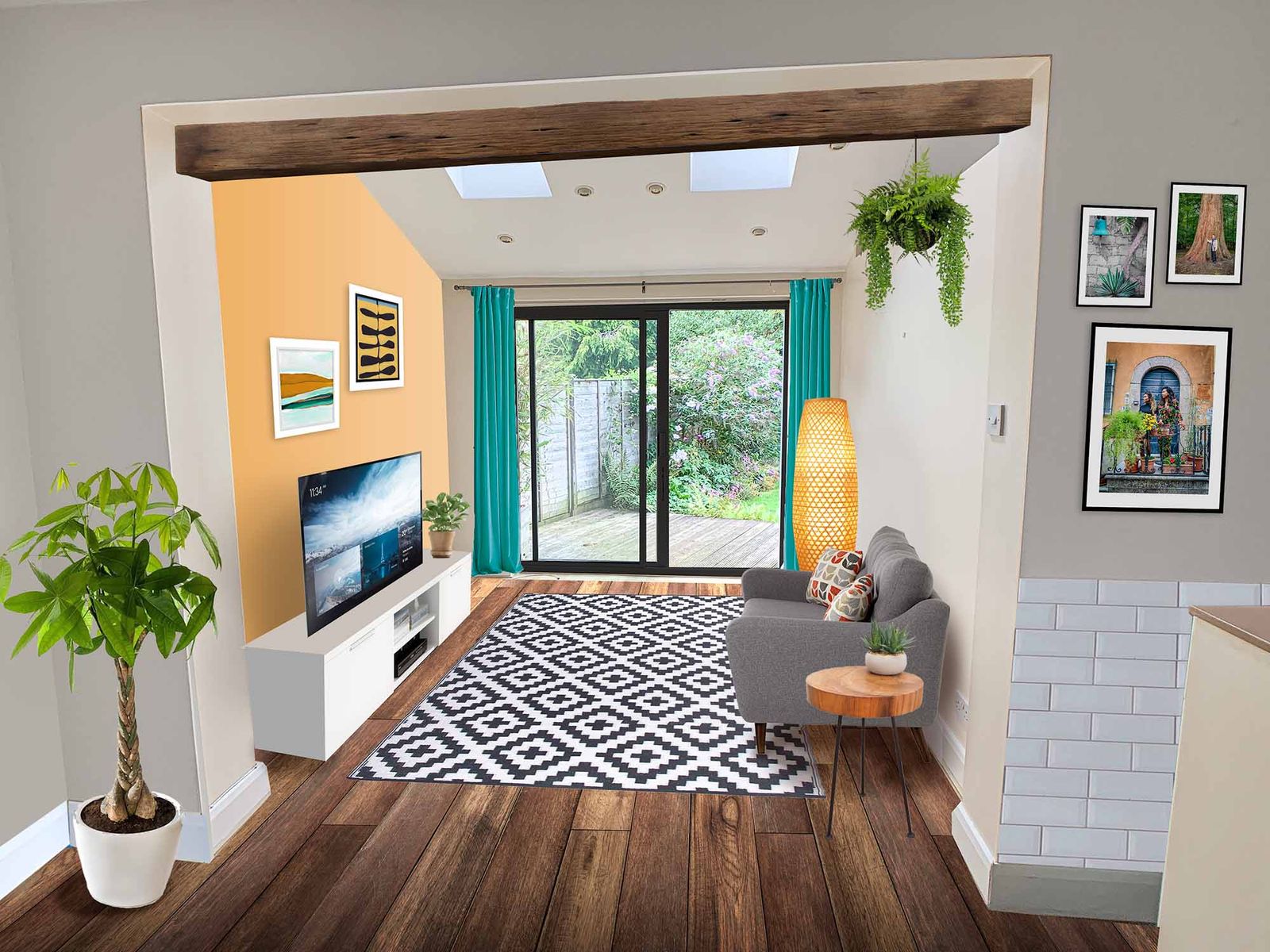
dibujando como éste. Entonces aquí hay otro ejemplo
de una foto de un interior, que luego se
convirtió en algo
completamente diferente. Una vez que todos los elementos visuales y texturas se colocaron
en el interior de photoshop. Entonces, sin más demora,
comencemos a decorar.
3. Preparación del interior: Una vez que abras una
de las imágenes en photoshop que preparé
para este proyecto, lo primero que tendrás que
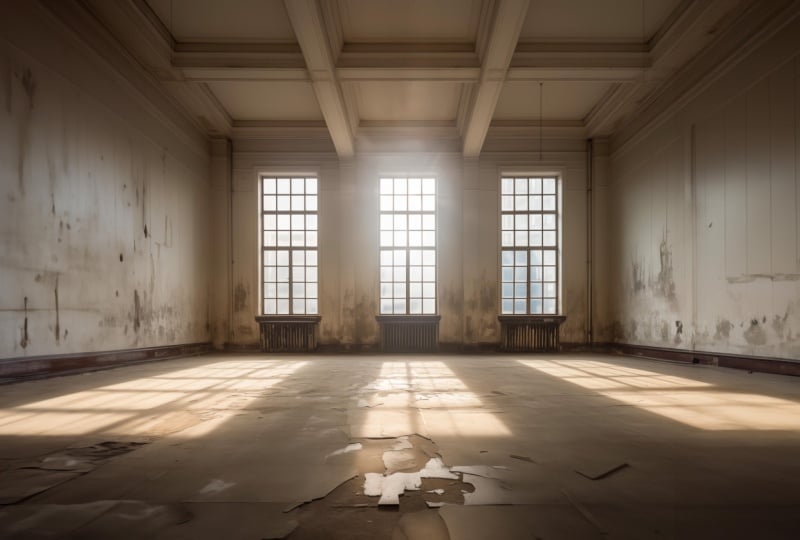
hacer es amarrarlo un poco y hacer que el interior luzca un
poco más presentable Entonces todos los ejemplos que
preparé son intencionalmente parecer un poco atropellados y
abandonados o abandonados Y el problema con
eso es que si estás
planificando agregar algo con
la característica de fiel generativo, también
se va a
asemejar a esa estética Cualquier cosa que agregues
también se verá bastante viejo y polvoriento y simplemente generalmente no es la estética
que buscamos Así que es hora de ordenar. En primer lugar, vamos a
crear una nueva capa. Voy a hacer click en
el icono de la nueva capa aquí. Y en esta nueva capa en blanco, voy a utilizar una de las mejores herramientas de retoque para este trabajo llamada la Herramienta Quitar Este, puede seleccionar presionando J en el
teclado también. Pero tenga cuidado
porque podría seleccionar una herramienta muy similar llamada herramienta de pincel de curación de
manchas. Así que siempre es más fácil
si haces clic derecho sobre esta herramienta aquí y la
eliges del menú. Ahora, una vez que tengas esta herramienta, esta va a
funcionar como un pincel, y puedes aumentar,
disminuir el tamaño del pincel
usando las
teclas de corchete en el teclado. Uno lo va a aumentar,
el otro lo va a disminuir, o también puedes mantener presionada la tecla de
control y opción en
Mac y hacer clic y arrastrar hacia la izquierda y derecha para cambiar rápidamente
el tamaño del pincel. Si estás en la
PC, es control,
antiguo, haz clic derecho y arrastra. Pero esta herramienta, puedes trabajar en una capa separada de manera
no destructiva, lo que significa que no
vas a
afectar a la capa original, siempre y cuando tengas activada la opción de muestrear todas las capas Así que
asegúrate de tomar este. Y se recomienda también
mantener activada
la opción de quitar después de cada
trazo, lo que permite
trabajar mucho más rápido. Entonces, por ejemplo, si
acabo de pintar la línea aquí, cuanto
lo suelte, inmediatamente comenzará a
retocar esos detalles También se puede hacer con esta
herramienta es dibujar sobre un área, simplemente resaltar esa área, y automáticamente
va a
rellenar los detalles dentro de
esa selección. Te voy a mostrar esto
otra vez aquí en la parte inferior. Yo sólo voy a hacer
una selección como esta. Cuando lo suelte, automáticamente llena el centro
de esa área, y va a reemplazar
todo lo que hay dentro. Ahora, los resultados variarán. A veces será acertado
y exactamente lo que necesitas. A veces necesitas
hacerlo un par de veces, así que tienes que
repasar esa sección. En este caso, voy a
hacer otra selección aquí y seguir actualizándola
hasta que esté feliz. Así que en realidad no quiero que entre más luz
en esta zona. Entonces voy a tratar de forzar a
Photoshop a hacer eso, y eso ya se ve
un poco mejor ahora. Así que permítanme hacer
otra selección aquí. Y entonces sólo puedo dibujar sobre esta línea aquí
en la parte inferior, y ya está
empezando a verse mejor. pequeño detalle ahí,
un poco más de detalle aquí, y luego seguir dibujando
sobre estas brocas. Aquí hay otra área más grande. Puedo dibujar y dejar que
photoshop lo llene. Y ya se ve más ordenado. También podemos ordenar
por aquí solo para asegurarnos de que obtendremos
un resultado mucho más limpio. Entonces podemos apagar esta
capa que creamos, ver antes y después, y ya se
ve mucho mejor. Ahora sólo voy a repasar
los detalles en las paredes. Y de nuevo, podría necesitar hacer esto un par de
veces hasta que pueda quitar todas estas
manchas o suciedad
de las paredes y hacer que
se vea más
presentable y se vea más
presentable Como pueden ver, estoy
haciendo secciones más pequeñas. Estoy recorriendo cada una de
estas áreas una a una. Lo bueno de
esta herramienta es que
no está copiando ningún detalle directamente, así que es muy buena
la forma en que está mezclando detalles de la imagen y los
combina juntos. Entonces no va
a ser tan obvio como usar una herramienta
como
la herramienta Clonar sello, que simplemente
copiaría y pegaría los detalles de una parte de la imagen y
seguiría repitiéndolos. Por lo que es mucho
más rápido y efectivo trabajar
con esta herramienta. Y notarás que cuantas más áreas
ordenes en una imagen, más rápido empieza a llegar a eliminar cualquier
detalle adicional porque, claro, va a tener
más áreas dentro
de la
imagen para referenciar, y cuanto más ordenadas
tengas, más efectivamente podrá
funcionar Así que sólo voy a
amarrar un poco más aquí. Probablemente nos
desharemos de esta línea en el centro o simplemente ablandaremos
ese detalle ahí Quiero que esa pared sea más
plana, algo así. Ahora, también tenemos que
ordenar estas partes aquí en el frente entre
las ventanas. De nuevo, quiero asegurarme de
que esos se vean ordenados. Estoy pintando sobre ellos, pero quiero mantener esa
característica en el centro, esa columna vertical que está
entre las ventanas. Quiero asegurarme de
que eso no desaparezca. Y además, no quiero que los alféizares de las
ventanas sean más grandes. Entonces podrías verme
a veces solo
volviendo usando el Comando
Z en el teclado, solo haciendo un deshacer, si no estoy contento con un detalle. Eso se ve bastante bien. Y entonces también podemos
amarrar el lado de este lado. Podría deshacerme de
esta columna de aquí. Del lado izquierdo, no
creo que eso sea necesario. Podemos ordenar la esquina. Por supuesto, no quiero
perder esa esquina, así que quiero asegurarme de que
todavía va a
parecer una esquina. Vamos a ver si podemos hacer
eso. A lo mejor aquí en la parte superior. Tenemos que ordenar un poco más. Siento que se
ve bastante bien. Un poco de suciedad
aquí en la parte inferior, y eso ya se ve
mucho más ordenado Ahora, podríamos ir más allá
y refinar todas las áreas, pero tal vez una última
cosa que voy a hacer es quitar estos cables
colgantes. Puedo ver otro aquí, y hay uno más
aquí del lado izquierdo. Observe cómo también cambio el tamaño del
pincel a medida que estoy trabajando. Así que constantemente ajustándolo a las zonas que estoy tratando recrear o mejorar
algunas más manchas o suciedad que estoy
tratando Y ahora podemos volver a
ver antes y después. Y ya se
ve mucho mejor. Estoy pensando que
también voy a quitar estos radiadores
debajo de las ventanas. Y para esto, en realidad
voy a usar otra herramienta, la herramienta Clonta porque
quiero extender estas ventanas y hacer que
parezcan que
casi van hasta el piso Voy a mantener presionada la llave vieja u op shan y click en este punto
aquí en la imagen. Entonces estoy muestreando desde
ese punto de esquina. Y también me aseguraré de que la muestra esté puesta a todas las capas. De esa manera, podemos pintar con esta herramienta sobre esta nueva capa
adicional. Nuevamente, trabajando de manera no
destructiva, no cambiando nada en la capa de fondo
original Y una vez que muestreé, una vez más, era vieja o tecla de opción y da click en el área de la que
quieres probar Y luego como esto también
es un pincel, puedes aumentar y
disminuir el tamaño del pincel, y deberías poder ver una vista previa de lo
que estás probando. Luego puede alinearlo a donde está
el radiador y simplemente
comenzar a pintar de nuevo. De esta manera, podemos extender muy bien la ventana y bajar
hasta el piso. Ahora, eso es un
poco demasiado lejos, así que voy a
usar el borrador ahora Así puedo llegar
hasta aquí y cambiar a la herramienta borrador o presionar
E en el teclado Sólo tienes que borrar un
poco de ese detalle. Entonces sí, algo así. Me siento bien suelto. Y voy a repetir
el mismo paso aquí. Una vez más, estoy
usando la muestra de la
herramienta Clonstm desde
este punto aquí, alinearla, luego pintar y pintar sobre las
paredes también un Y siempre podemos
refinar esto más adelante. F ahora, solo quiero
asegurarme de que los
radiadores se hayan ido. Y luego cambiando
a la herramienta de borrador, nuevamente
estoy pintando sobre
esta sección inferior aquí Así que todavía queremos
tener un alféizar para la ventana visible.
Algo así. También podemos cambiar
la dureza de nuestro pincel usando ese atajo de teclado que
mencioné anteriormente. Así que la opción de control arrastre. Pero en lugar de arrastrar
hacia la izquierda y hacia la derecha, si arrastras hacia arriba y hacia abajo, puedes ajustar la
dureza de tu pincel Esta es otra
cosa a la que puedes acceder desde los menús aquí
en la parte superior también. Simplemente puedes arrastrar la
dureza hacia arriba y hacia abajo. Ahora bien, si estoy usando
una dureza cero, voy a asegurar que los detalles de borde de mi
pincel se vean mejor. Sólo puedo volver aquí y dibujar sobre el borde
un poco más, sólo para que sea más suave,
la transición. Y voy a
hacer lo mismo una vez más usando
la herramienta Clonsem, alinearla a este punto, l o Opción clic, y luego pintar sobre
esa zona con el radiador y un poco de la
pared, algo así Eso se ve bien. Y usa el borrador y
solo borra un poco de nuevo. Y esa es una de
las grandes ventajas de trabajar en una capa separada, puedes ir y
venir fácilmente entre las dos. Ahora la mayor parte del detalle que
creamos aquí será
tapado por el sofá. Pero voy a
volver a cambiar a la herramienta de eliminación, y voy a refinar un poco
esta área de aquí. Entonces, si pinto por
ese lado ahí, va a ajustar
la iluminación ahí, hacerla un poco más coherente con los detalles
circundantes. Entonces lo alinea un
poco más, puede hacerlo aquí a la
derecha también solo un poco y bajar. Sí, siento que ahora se
ve mucho mejor. Así que una vez más, antes y después, prácticamente
terminamos
con la fase de ordenar.
4. Incorporación del detalle del piso: Ahora es el momento de agregar
algunos detalles bonitos, y voy a
comenzar con el piso. Me gustaría que
pareciera que tiene un hermoso piso de madera. Y para ello, estaremos usando otra imagen
que preparé. Puedes ir al menú Archivo
y elegir Abrir y navegar a la carpeta llamada muebles y texturas dentro de
esta carpeta del proyecto. Y ahí encontrarás un
par de patrones de piso. Voy a trabajar con
este en particular, así que sólo voy a abrir éste, que se abrirá como documento
separado. Y aquí, vaya al menú de selección y elija A o presione
comando Control A,
Y una vez que aparezca la selección, vaya al menú de edición y
elija definir patrón. Esto nos permitirá
usar esto más adelante como un estilo de capa de superposición de patrones. Así que sólo voy a dar clic en Bien, y luego podremos
cerrar este documento, simplemente ir a
archivar y cerrarlo. Ahora, para poder utilizar
esto en nuestro interior, tendremos que
crear también primero un rectángulo. Entonces, desde las herramientas de forma, selecciona la herramienta rectángulo y asegúrate de que aquí en la parte superior
esté configurado en modo de forma. Después haz clic y arrastra y dibuja
un rectángulo bastante grande. Si mantienes presionada la
barra espaciadora mientras estás dibujando, puedes reposicionar la forma
y simplemente tener más espacio para ella en caso de que
empezaste a
dibujarla en la posición incorrecta Entonces voy a dibujar
algo así. Y luego haré doble
clic en la capa. Aquí en el lado derecho
en el panel de capas simplemente haga doble clic cerca
del nombre de la capa. Y luego dentro
de los estilos de capa, quiero usar una superposición de patrones. Siempre que uses un estilo de capa, solo recuerda, no es
suficiente hacer clic en la garrapata. Tienes que dar click en su nombre para poder ver todos
los ajustes para ello. Entonces, por ejemplo, si
enciendo el resplandor interior, no me da
la configuración para ello, solo una vez que realmente hago
clic en el nombre. Entonces ese es un error común. Una vez que tengas el patrón
ya seleccionado, podrás cambiar
el patrón en sí. Y por defecto, debería seleccionar el usado más
recientemente, pero podría tener algo
completamente diferente. Digamos como éste. Si entonces quiero elegir la
que acabo de crear, iré a
esa al final. Una vez seleccionado esto, hay un ajuste
para la escala, que puedes
aumentar o disminuir, y también tienes un
ajuste para el ángulo, que puedas decidir
si quieres que vaya horizontal o vertical. De hecho prefiero
mantenerlo vertical porque en esta imagen eso nos
va a dar una perspectiva muy agradable, y probablemente voy a
reducir
un poco la escala a
algo así. Creo que se ve bastante bien. Voy a hacer click en k ahora. Y entonces lo que tenemos que
hacer como siguiente paso es convertir esta capa
en un objeto inteligente. Ahora la razón por la que tenemos que
hacer esto es porque si solo tuviéramos que
transformar esta capa, el patrón en sí no
va a tener perspectiva sobre ella. Entonces solo
te voy
a mostrar esto si presiono
comando Control T
y empiezo a arrastrar una de
las esquinas mientras mantengo arrastrar una de presionada la tecla de comando Esa es la manera de crear
una distorsión de perspectiva. Como puedes ver, no
va a afectar el patrón, por lo que el patrón permanece
igual, completamente plano. Entonces, para poder trabajar de alguna manera
en tres D, tendremos que
convertir esto en un objeto inteligente. Así que haga clic derecho en la
capa, la capa de forma, y elija convertir
a objeto inteligente. Una vez que hayas hecho eso,
podrás hacer la transformación
en perspectiva. Para ello, necesitarás
usar el
atajo de comando Control T o editar la función de
transformación libre, y usar la tecla
Control de comando mientras arrastras los puntos de esquina para agregar la
distorsión de perspectiva Y como pueden ver, ahora, el patrón está reaccionando
a esta distorsión. Esto es exactamente lo que necesitábamos. Para que pueda arrastrar
aquí estos puntos de
esquina y alinearlos a la imagen. Puedo acercarme más
solo para verificar dos veces, y asegurarme de que esté lo más
cerca posible de la
alineación que necesitamos. Siento que se
ve bastante bien. Y luego hay
otro atajo útil. Si quieres extender
cualquiera de los tamaños, simplemente mantén presionada la
tecla Mayús y arrástrala hacia afuera. Entonces, si lo tuviste demasiado pequeño, puedes simplemente
arrastrarlo hacia afuera, asegúrate que llene la imagen
aquí en la parte inferior. Y otro atajo bastante
complicado, pero aún muy útil es
la distorsión de perspectiva, que es comando
opcionado shift en MAC o Control turno viejo en PC Y con eso,
puedes dar click en uno de
estos puntos de esquina y
empezar a arrastrarlo hacia afuera. Tendrás que
arrastrarlo bastante lejos para asegurarte de que se alinee
con el borde de la pared Lo bueno de este
atajo es que si lo haces, automáticamente
lo hará simétricamente, así que ambos lados se ajustarán
a esa perspectiva Entonces, si vuelvo a hacer esto, se
puede ver que está
sucediendo en ambos lados. Entonces algo así,
siento que se ve bien. A lo mejor un poco más. Simplemente arrástralo un poco más. Y siento que eso
es perfecto para nosotros. Entonces voy a presionar Enter
para aceptar la transformación. Y entonces podemos
echarle un vistazo a esto, y siento que se
ve muy bien. La perspectiva es
exactamente lo que necesitábamos. La textura también se ve
genial. Y si alguna vez queremos volver atrás y hacer ajustes
al propio patrón, tendremos que hacer doble clic
en la miniatura de las capas Entonces esta miniatura aquí, tengo que hacer doble clic sobre ella, lo que abrirá la fuente de
ese documento de objeto inteligente Entonces es un documento separado. Aquí, podré
apagar el patrón si
quisiera o hacer doble clic sobre él y volver atrás y
ajustar la escala. Entonces, si siento que era un
poco demasiado pequeño o demasiado grande, siempre
puedo
volver y ajustarlo. Voy a hacer clic, y
luego ir a guardar archivo. Entonces, cualquier cambio que hagas,
tendrás que guardarlo. Porque, como dije,
se trata de un documento separado. Y cuando vuelvo al
otro documento, el principal en el que
estamos trabajando, aquí puedo ver antes y después, y puedo decidir si me
gustan los cambios o no. Por cierto, voy de ida y
vuelta con los comandos edit undo y redo Así que puedo ver que fue antes, y esto es después en realidad prefiero que sea un
poco más grande, así que voy a volver
a este estado anterior. Solo quería señalar
que siempre puedes entrar
al objeto inteligente y hacer
esas paces si quieres Ahora, también puedes experimentar con
múltiples patrones. Entonces, por ejemplo, si
vuelvo a entrar dentro del objeto inteligente, todo lo que tengo que hacer
es simplemente crear una capa duplicada que sea
comando o Control J. Así que eso va a tener otro rectángulo dentro de este documento. Haga doble clic en la superposición del
patrón, y allí
podrá elegir cualquiera de los otros patrones guardados. Entonces, si importas más, como te mostré antes, tendrás más opciones
para elegir aquí. Sólo te voy a mostrar
esto rápidamente. A lo mejor tenemos una textura que nos gusta como
esta. Hago clic. Yo guardo estos cambios. Y entonces sólo puedo cambiar
al otro documento
para ver esta actualización. Va a recordar
la perspectiva, y se ve genial. Pero este no es el estilo que
quiero para este documento, así que simplemente voy a
apagar esta nueva capa, volver a
guardar este documento, cerrarlo, y luego debería
volver a la otra textura Entonces eso se ve bien, y voy a empezar a nombrar
mis capas porque
va a ser difícil
averiguar qué está pasando
si no hacemos eso Entonces la capa en la parte superior
se llama piso, y esto voy
a llamar limpiar. Para que podamos ver el piso
antes y después. Ahora bien, una cosa que noto de
inmediato que nos falta es esta preciosa luz que viene de Y eso es algo que
definitivamente quiero quedarme. Entonces una cosa que
puedes hacer es reducir la opacidad
de esta capa,
la capa de piso, tal vez a
alrededor del 60% o tal vez incluso menor Y entonces ya empiezas a
ver regresar la luz. Por supuesto, esto quiere decir
que también estamos reintroduciendo el piso
original Y como recuerdas, era un piso
bastante neutro, así que en realidad no afecta
mucho en la composición, pero aún así tendrá un
poco más de grietas y detalles que
quizás no quieras ver. Entonces aunque se puede
reducir la opacidad, tal vez hasta un 80%, sólo para que sea un
poco más mezclada con la iluminación y el
ambiente general del documento Lo que recomiendo
hacer es
apagar tu capa de piso solo temporalmente y
hacer una selección de estas ventanas con la herramienta de
lazos polígono Una vez que encuentres esta herramienta, todo lo que tienes que hacer es hacer una selección alrededor de la luz. Aquí del lado izquierdo, sólo
voy fuera del documento. Esa es mi selección. Entonces voy a presionar y mantener tecla Mayús para agregar
a esta selección. Basta con pulsarla y
mantenerla al primer clic. Después de eso, puedes seguir haciendo tu selección
hasta cerrarla. Entonces otra vez, mantenga presionada
la tecla Mayús para agregar la tercera luz de ventana. Y ven todo el camino
y ciérralo. Ahora tenemos
las tres luces seleccionadas. Podemos ir a la
capa de fondo y
duplicarlos en una nueva capa simplemente
presionando
comando Control J. Así que eso va a copiar y pegar en una nueva
capa, las luces. Ahora bien, si volvemos
atrás la capa con la textura del piso y ponemos
esta nueva capa encima de ella, que son las
luces de las ventanas, voy a llamar. Esto va a parecer
extraño porque,
claro, también tiene las
texturas originales en él y algunos detalles que no
deseamos ver. Pero lo que puedes hacer es
cambiar el modo de fusión de esta capa a superposición
o luz suave. De hecho encuentro
que la luz suave es la mejor. Overlay may es un
poco demasiado intenso. Pero puedes decidir
cuál prefieres, y también puedes experimentar
con otros. Al igual que la pantalla es en realidad
una bastante buena también, tal vez con una
opacidad un poco reducida que podría funcionar bien No obstante, me voy
a quedar con una luz
suave con 100% de opacidad Y lo que voy a
hacer es agregar una máscara en esta capa porque me gustaría refinar un poco los bordes. Entonces la máscara de capa se puede agregar con este icono aquí
en la parte inferior. Da click en este icono, que se parece a la
bandera japonesa, siempre lo llamo, y luego simplemente usa
un pincel de borde suave, entonces la herramienta de pincel normal. Y voy a ajustar mi talla también y la
dureza de la misma como antes, y asegurarme de que tengas el color negro establecido como
tu color de cuatro gramos. Entonces la herramienta pincel, dibujando con negro con
un pincel de borde suave, y ahora voy a dibujar
sobre los bordes. Y se puede ver que
podemos refinar estos bordes y solo en general tener una mezcla mucho mejor
en los detalles. Algo así.
Esta sentada aquí se puede reducir
un poco. Y entonces siento que el
resto se ve bien. Entonces veamos antes y después. Sí, eso definitivamente se
ve mucho mejor. Entonces agregamos la
nueva textura del piso, pero aún conservamos esa
hermosa luz que
venía por las ventanas
de la imagen original.
5. Pintura de paredes, herramienta de lazo poligonal: Ahora es el momento de
pintar las paredes. Para ello, voy a utilizar de nuevo la herramienta
Less poligonal, y voy a empezar a
seleccionar el muro Me gustaría pintar. Entonces voy a subir hasta
allí, y luego dar la vuelta al
borde del documento. Entonces de esta manera, creé
una buena selección. Y es la primera
vez que vamos a utilizar el relleno generativo
aquí en este documento En caso de que no la hayas usado
antes en los otros proyectos, puedes encontrar la barra de tareas
contextual desde el menú de la ventana. Aquí es donde
puedes encenderlo, y puedes decidir dónde
quieres que aparezca
moviéndolo por ahí. Voy a dar click en Relleno
Generativo ya que
ya tenemos esta selección, y
solo voy a escribir en azul todo y luego Generar. Ahora, dependiendo de
la imagen
con la que trabajes y dependiendo de
tu selección y el estado del documento en cuanto a la cantidad de cambios
que ya le hayas hecho, podrías obtener un resultado
diferente. Es muy difícil predecir cómo funciona
el campo generativo. Pero la mayoría de las
veces, esto debería darte un resultado bastante bueno, e incluso puedo ver algunas otras
opciones que vienen aquí. De hecho me gusta este
tercero probablemente, aunque hay
algunos detalles que voy a necesitar cambiar
ahí también. Bien, puedo trabajar
con esta primera. Lo único que
no estoy seguro
es que no llenó el
resto de los detalles. Entonces esta parte de aquí también debería ser azul y
el detalle superior. Mi selección fue un
poco más grande. Entonces voy a tratar de arreglarlo. Voy a generar un nuevo conjunto. Podría tener más suerte esta vez, así que solo voy a usar
el panel de propiedades y clic en generar mientras
esta capa está seleccionada Y esta vez, nos acercamos
un poco más a los bordes en comparación con los resultados anteriores, pero en realidad prefiero los
colores de esta capa. Entonces me voy a
apegar a usar este. Pero lo que voy a hacer es ordenar esto un poco
en una capa separada, así que creo una nueva capa, y voy a usar la herramienta de
eliminación de nuevo y simplemente pintar sobre estas
pequeñas manchas
que aquí se crearon Porque quiero que esta
pared sea completamente neutra sin errores
ni manchas en ella Pero me gusta mucho lo que
hizo Photoshop con la iluminación. Creo que hizo un muy buen trabajo emparejando el interior
y la iluminación. Entonces voy a volver a usar la
herramienta Lazo en el lado derecho L et's intentan hacer
una selección similar en esta pared aquí a la derecha. De nuevo, voy a tratar de
alinearlo lo más cerca que pueda, y luego escribir de
nuevo pared azul. Ahora, como ya tenemos una pared
azul en el lado izquierdo, más probable
es que el muestreo vaya a tener eso lo
más probable
es que el muestreo vaya a tener eso
en cuenta y
va a hacer algo
más parecido a eso. Lo más probable es que no obtengas
un tono diferente de azul, aunque este es un
poco más saturado, pero el segundo
ya está mirando mucho más cerca de lo
que tenemos del lado izquierdo. Y entonces esto se
ve bastante bien, también, aparte de tal vez
ese pequeño detalle ahí. Pero lo que podemos hacer es golpear
generar nuevamente a partir de
la propiedad spanel, lo que nos va a dar opciones
adicionales
para elegir Siempre vale la pena hacer esto
al menos una o dos veces hasta
obtener selección de
variaciones. Entonces veamos. Bien, eso es bastante interesante. Oh, eso se ve muy
bonito y ordenado. Entonces, sí, tenemos casi
como una cortina aquí, resultado
más texturizado también. Esto también se ve bastante
interesante. Pero me gusta bastante esta versión
muy ordenada. Eso se ve bien, y
realmente también hizo un buen trabajo
alrededor de los bordes,
así que atado eso maravillosamente. Estoy muy contento con esto, así que de hecho puedo poner estas
tres capas en un grupo. Entonces los que
uso para las paredes, solo para poder encontrarlos
fácilmente en el futuro. Seleccione esos tres seleccionando uno y comando o Control,
haga clic en los otros, y luego use comando
o Control G, que creará el grupo de
capas para usted, o puede encontrar esta opción en el menú
de capas también. Allí puede encontrar la opción de capas de
grupo. Entonces una vez que tienes el grupo, puedes llamarlo muros, y podemos verlo
antes y después. Entonces eso es lo que agregamos ahí.
6. Decoraciones, detalles, lámpara: Ahora es el momento de
agregar algunos muebles. Voy a usar la herramienta de Marquesina
rectangular. Es M en el teclado. Y con esto, solo
haz una gran selección en el centro de la imagen,
algo así. Puede mantener pulsada
nuevamente la barra espaciadora con esta herramienta
mientras dibuja su selección en caso de
que quiera volver a
colocarla dentro del documento
antes de soltarla La voy a dibujar
en algún lugar por aquí. Y luego desde la barra
contextual Tas, puedo dar click en
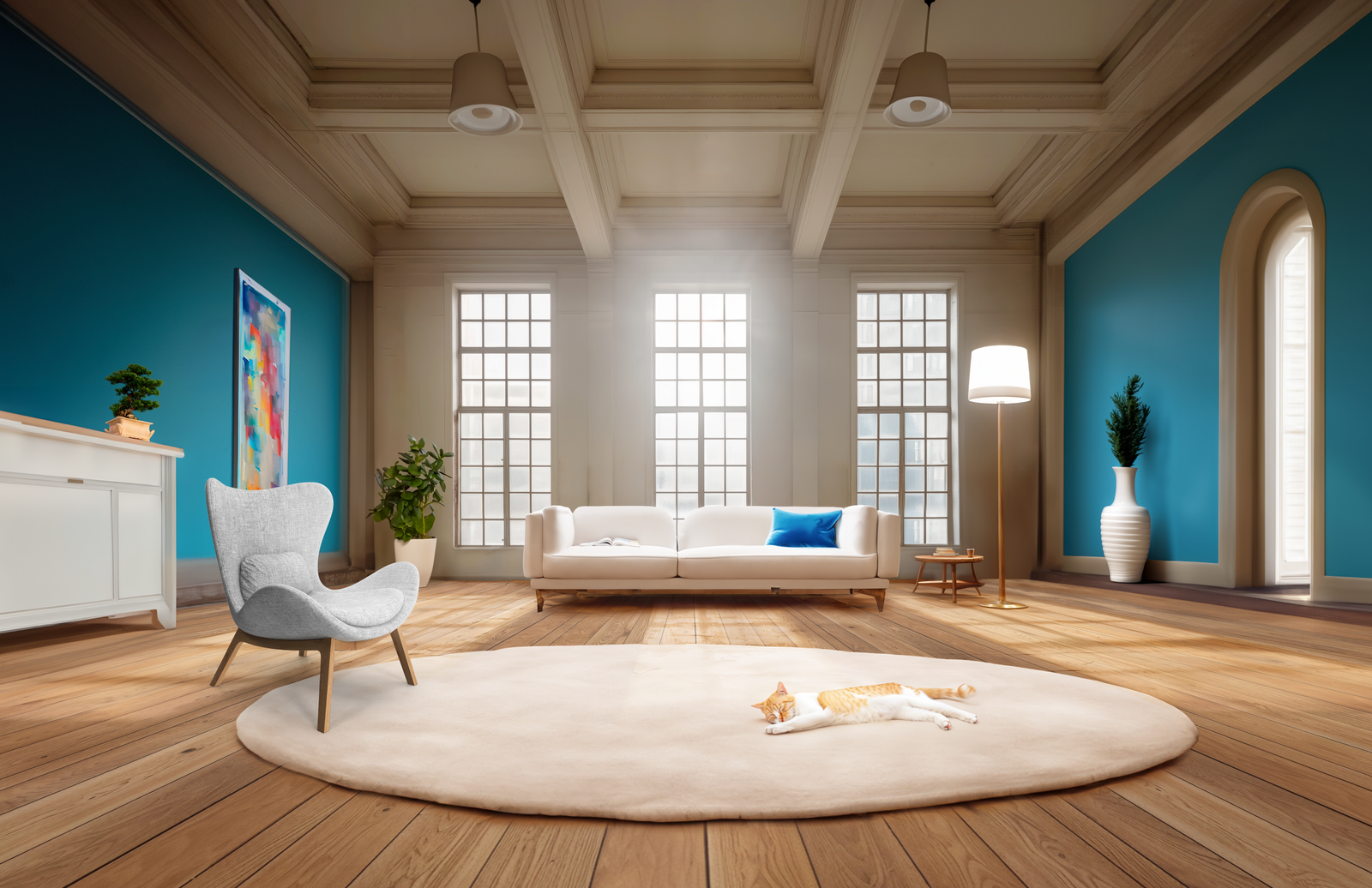
Relleno generativo y escribir sofá blanco Y esto se ve muy bien. Vamos a ver los
otros resultados. Entonces tenemos ese también. Y entonces tenemos esa. Y el único problema con
estos resultados es que se modifican
las ventanas. Ahora son mucho más pequeños. Y si eso es un problema
y quieres arreglarlo, te
voy a enseñar cómo hacerlo. Pero primero, decidamos
qué sofá nos gusta más. De hecho probablemente este
me gusta más. Es bastante agradable. Entonces eso fue sin el sofá,
y esto es con él. Y definitivamente las ventanas
se hicieron mucho más pequeñas ahora. De hecho, no me importa
que sean más pequeños para ser honestos. Pero en caso de que quisieras
ver las ventanas originales, lo que siempre podrías
hacer es seleccionar la máscara de capa para esta nueva capa generada,
la de sofá blanca. Entonces ahí está la máscara de capa, esa miniatura en blanco y negro, y luego puedes
usar la herramienta pincel Así que selecciona la herramienta de pincel, en este caso, probablemente
mantén la dureza al 100%. Y al dibujar con negro, podrás revelar
el origen de las ventanas. Para que podamos dibujar aquí estos detalles y
comenzar a revelarlos. Como pueden ver,
puedo repasarlo. Y por supuesto,
tomará un poco de tiempo
asegurarse de que esté muy bien
alineado por todas partes. Pero con un poco más de tiempo, podría
recuperarlos exactamente de la
manera que quería. Eso es algo que
puedes hacer, y es una técnica completamente no
destructiva porque siempre puedes volver
atrás y usar el color blanco. Entonces, si cambias al blanco
aquí en la barra de herramientas, con el blanco, puedes
volver a pintar esos detalles. Eso se generó
con esta nueva capa, así que simplemente puedo pintar con blanco y traerlos de vuelta. Entonces es completamente
no destructivo. El principal problema con el relleno
generativo en general, es que debido a que genera no sólo el
objeto que quieres, sino también su entorno dentro de esa selección que
creaste originalmente, significa que este objeto, no
podemos simplemente
movernos fácilmente Entonces, si tuviera que moverlo, se
puede ver que todo su entorno va a empezar a
moverse también. Entonces, sí, eso es simplemente
algo a tener en cuenta. Pero eso no es un
gran problema para nosotros. Pero lo que
todavía tenemos que arreglar es que las luces de las ventanas no aparecen aquí alrededor del sofá. Entonces voy a
volver a cambiar a la máscara de esa capa y usar esta vez
la herramienta de pincel con un borde
suave. Y simplemente pinte sobre
estas áreas con negro. Entonces usando el negro, y solo repasa esa parte y esta parte aquí
y también esa parte allá. Entonces, claro, la luz estaría obstruida
por el objeto Por lo que también tenemos
que tomarlo en consideración. A lo mejor esconder un
poco más de detalle ahí, esconder un poco
más de detalle aquí. De la luz,
algo así. Creo que eso es bastante
realista ahora. Entonces eso está obstruyendo la luz, y se ve bastante bien Entonces antes del sofá
y después del sofá. Y ahora vamos a crear
otra selección con la herramienta de
marca rectangular. Me gustaría tener una planta
aquí del lado izquierdo,
así que la haré en algún lugar por ahí y simplemente
escriba en planta de casa. Y eso ya se ve
bastante bien. Pero veamos nuestras opciones. De estos tres, en realidad me
gusta más este. Se ve muy realista. Tiene bonitas sombras a su alrededor. La planta en sí
se ve bien. Entonces sí, estoy contento con eso. Voy a mantener eso ahí. Y luego pongamos una lámpara
aquí en el lado derecho. Entonces me gustaría tener una bonita lámpara en algún lugar
por aquí. Nuevamente, generamos relleno, sólo
voy a escribir
en lámpara de pie. A lo mejor hagamos una lámpara
de pie de cobre, solo para que sea más elegante. Y esa primera se parece
más a una luz de calle, así que no voy a usar eso. Los otros no se
ven tan bien. A lo mejor si solo
tecleo una moderna lámpara de pie y genero tres
nuevas variaciones, veamos como resultan. Bien, entonces esta ya se
ve mucho mejor. Siento que el primero es el mejor en términos de
perspectiva también. Siento que eso encaja más con
la estética. A partir de este momento,
realmente depende de tu imaginación y creatividad, lo que te
gustaría ver. Pero un
detalle agudo adicional que tal vez podamos hacer juntos es agregar
un gato en el sofá. Entonces solo voy a hacer relleno
generativo, gato durmiendo. Y los animales y la gente en
general pueden ser un poco engañosos. Por lo que los resultados varían mucho. A veces es justo
en lo que quieres, pero es posible que tengas que hacer
un par de generaciones. Como en este caso,
este gato se ve un poco extraño en
cuanto a proporciones. Ese se ve mucho mejor, y eso también es lindo. Entonces sí, me gusta bastante este gato. Voy a quedarme con
esa y a lo mejor agregar la almohada aquí del
lado izquierdo. Yo sólo voy a escribir
aquí cojín de almohada azul. A ver esa. Y tal vez el segundo esta
vez sea el mejor. Sí, me gusta bastante esa. Simplemente encaja muy bien con
los colores de las paredes.
7. Coloca muebles incrustados: Por supuesto, no siempre puedes confiar en el
relleno generativo en caso de que quieras tener un mueble
específico colocado en tu interior Entonces para practicar esto, me
gustaría que vayan al menú
de archivos y
elijan lugar incrustado. Y luego navega hasta la carpeta donde
tenías los patrones. Aquí encontrarás un par de imágenes de
muebles, como este sillón blanco. Una vez que coloques eso en, va a entrar
como un objeto inteligente. Entonces podemos cambiar el tamaño de esto
tal vez a alrededor de ese tamaño, y luego presionar enter para
aceptar la ubicación Entonces esto obviamente
ya está aislado de
su fondo original, que hace que sea un
poco más fácil trabajar con él. No obstante, todavía tenemos que
deshacernos del amplio fondo. Y la forma más fácil de
hacerlo es yendo
al menú de selección y
eligiendo tema, que debería
reconocer automáticamente la silla en sí, y luego hacer clic en el
icono de máscara en la capa spanel De esa manera podemos enmascarar
esta imagen. Y tal vez quieras
darle la vuelta. Entonces, si queremos ponerlo
aquí del lado derecho, creo que ya se ve bien. Pero tal vez si quiero
colocarlo aquí del lado izquierdo, puedo ir al menú de edición y elegir transformar
voltear horizontal. De esa manera,
lo tenemos volteado. Y una de las primeras
cosas que
tendrás que hacer
cada vez que lleves otra foto a tu
composición es
tratar de alinear la perspectiva
y luego la iluminación. Entonces en este caso, la
perspectiva es bastante simple. Usa la herramienta de transformación libre, comando Control T.
Y luego mira las patas de la silla y haz
zoom un poco más cerca. Si lo alineo al piso, estas dos patas deben alinearse. Y además, esas dos patas deben alinearse con las
líneas del piso. Eso nos ayudará a tener
la perspectiva correcta. Mantenga pulsada la
tecla de control de comando y comience a arrastrar los puntos de esquina hasta que
sea una coincidencia más cercana También puedes usar los puntos laterales un poco seguir arrastrando
hasta que esté alineando mejor Las dos patas delanteras
son mejores ahora. Ahora son las piernas en la espalda las que todavía están un
poco distorsionadas. Así que estoy tratando de alinear esos
también al mismo tiempo. A veces puede ser un
poco más complicado hacer eso. Siente que ya se
ve mejor. Entonces veamos antes y después. Es un cambio sutil, pero sigue siendo mejor. Siento que puedo
colocarlo en algún lugar por aquí. Y ahora en términos de iluminación, lo que podemos hacer es traer de
vuelta las sombras originales de este objeto
duplicando esta capa, eso es comando Control J. Y luego establecer el
modo de fusión para multiplicarse Después borra la máscara de capa. Entonces haga clic derecho sobre la
máscara de capa, elija eliminado. De esta manera, recuperamos
las sombras originales. Así que multiplicar el
modo de mezcla por sí solo sin la capa original se
vería así. Simplemente costaría
cualquier cosa que sea más oscura en la capa actual
en el entorno. Pero debido a que tenemos
dos de estas capas, tenemos una establecida en el modo de
fusión normal. Lo cual debemos salir. Y este otro, los dos
juntos funciona muy bien. Y en realidad prefiero los
colores o la iluminación de
la propia silla una vez que
tenemos encendida la
capa multiplicar. Entonces de esta manera, se
ve mucho mejor. Se puede ver sin la silla, y con la silla,
siento que se ve muy bien. En algunos casos, el efecto
multiplicar podría hacer que el objeto real en
sí sea demasiado oscuro, y en esos casos, solo usa la máscara de capa, así que agrega una nueva máscara de capa
y usando la herramienta pincel, simplemente pinta con negro
sobre las áreas, que quieres mantener quieta en su
ligereza o detalles originales. Entonces en este caso,
podríamos usar esto solo para agregar un poco
más de luz aquí alrededor de donde
viene la luz de las
ventanas así. Entonces sin la máscara
y con la máscara, eso en realidad está ayudando, nuevo, a alinear la iluminación o sincronizar la iluminación
en la composición
8. Capa de ajuste, techo: Por último pero no menos importante, también
quería alegrar un poco el techo porque así es exactamente como se veía
en la imagen original Solo lo atamos un poco, pero siento que podría
ser un poco más brillante. Se ve un poco apagada
simplemente no vuelve a coincidir, la estética que busco. Entonces para esto, voy a agregar una capa de ajuste
encima de todas mis capas. Podemos encontrar las capas
de ajuste aquí en el panel de capas. Para ello, voy a usar
las curvas donde
simplemente pueda hacer clic y
arrastrar la curva y hacerla más brillante así. Puedo ajustarlo,
moverlo y mirar la imagen. Bueno, a mí me gusta más. Creo que ese brillo en el techo va
a funcionar para mí. Por supuesto, hace que
todo sea demasiado brillante ahora. Pero como tenemos esto en una capa separada y
esta capa tiene una máscara, podemos decidir exactamente dónde queremos que se muestren estos
efectos. Entonces voy a
seleccionar esa máscara de
capas de curvas y usar
la herramienta de degradado. Con el degradado,
solo nos aseguraremos de que tengas seleccionada
esta primera muestra,
la de negro a blanco y la opción lineal, y luego haz clic y arrastra desde las ventanas hasta por aquí Lo bueno es que
siempre puedes ajustar estos dos puntos, para que puedas decidir dónde quieres que se aplique
el efecto
en la composición. Siente que algo
así funciona bien. Entonces, antes y después, realmente solo está afectando
la parte superior de la imagen. Y lo llena de luz. Entonces el resto de la imagen no
se está volviendo más brillante. Eso ya era
lo suficientemente brillante en mi opinión. Y si, siento que eso
se ve mucho mejor.
9. Comprobaciones finales, reflexiones: Ahora podemos ver una vez más la imagen
original. Si mantengo pulsada la
tecla Opción Alt, puedo dar click en el icono, ocultar todas mis nuevas capas. Esto fue antes,
y esto es después. Por supuesto, también podemos poner todas estas capas
en un grupo, seleccionar la capa en la
parte inferior, te limpiar, y luego shift click en la
parte superior para seleccionarlas todas, y luego comando Control G, para ponerlas en un grupo, y luego simplemente podemos
llamarlo cambios. Ahora podemos simplemente apagarlos todos fácilmente
, y luego volver a encenderlos nuevamente. Estoy bastante contento con el
resultado que obtuvimos, pero
claro, ahora depende de tu creatividad llegar
a un
interior que te guste. Siéntase libre de agregar más objetos, experimentar con diferentes
estilos y estéticas. Y claro, también, además de experimentar con todos los ajustes
originales
que he creado, prueba esto en tus propias imágenes Así que toma una foto de cualquier
interior
al que desees enmendar y visualiza
cómo se verían esos, y luego dispara un photoshop
y empieza.
10. Patrón de perspectiva de flujo de trabajo: Me encanta hacer maquetas
de diseño de interiores o visuales en photoshop. Hoy
te voy a mostrar una de las técnicas
más geniales, que es fácil de aprender, pero en realidad es un método bastante
avanzado y complejo Esto es para crear patrones
repetidos como aquí, el piso, teniendo estas
tablas del piso mostrando Se puede ver que en realidad
no es el original. Yo sustituí el original, pero para crear
algo así, y algo que puedas ajustar
fácilmente más adelante, Eso es lo que te
voy a mostrar. Vamos a
usar un objeto inteligente con una forma vectorial
en perspectiva, y encima de todo esto, un patrón y un estilo de capa de
superposición de degradado. Entonces veamos cómo funciona. En realidad es mucho
más fácil de lo que parece.
11. Herramienta de pluma, bordes, piso: Cuando empiezo a trabajar
en un visual, por
lo general se ve así. Esa es la foto que
tomé del espacio. Entonces antes que nada,
empecé a limpiarlo. Me deshice de un par de
cosas que no voy a necesitar, y luego empiezo a agregar
todos estos detalles. Ya ves que mantengo todo muy estructurado
e incluso tengo opciones
adicionales
que puedo encender y apagar y ver qué funciona mejor. Realmente ayuda decidir cómo hacer el
diseño interior del espacio. El piso es en lo que nos
vamos a concentrar. Yo solo voy a apagar todos los detalles
y como el piso, y voy a
apagar esta capa solo para que veas como lo
hago desde cero. Lo primero que
normalmente haría es usar la herramienta reprimida y
configurarla en modo trazado, o también puedes usarla en modo
forma, lo que
prefieras De hecho,
lo prefiero en modo path, y es importante
que necesites
asegurarte de que esté configurado para combinar formas. Así que mientras tengas eso puesto, puedes empezar a dibujar. Siempre empiezo a
dibujar desde afuera, y luego solo más o menos por ahora, voy a identificar los
bordes a los que necesito mantenerme. Entonces, debajo del rodapié, damos la vuelta y seguimos la
línea que necesitamos rellenar Ya ves que en
realidad no me
molesta ser demasiado preciso. Porque lo que podemos hacer
es una vez que está cerrada, toda
la forma, siempre
podemos retocar esto Por ejemplo, si voy zoom
un poco más cerca, se
puede ver que esta línea
necesita ir más allá. Estoy usando la herramienta de
selección directa y simplemente arrastrando
ese punto. Entonces solo reviso rápidamente
como esto puede entrar. Cuando seleccionas
algo,
incluso puedes usar las teclas de flecha del teclado para empujarlo a tal vez
en algún lugar
alrededor de ahí. Como éste puede llegar a tal vez aquí y así
sucesivamente y así sucesivamente. Yo podría refinar esto más, pero creo que está bien, tal vez solo este último punto aquí, solo
voy a alargar
un poco así. Todo bien. Esto define el
plano en el que
necesitamos crear el patrón
para las tablas del piso Lo que voy a
hacer a continuación es convertir este camino en una forma vectorial. La forma de hacerlo
es yendo al pequeño signo de yin yang en la parte inferior y elegir la capa de ajuste de color
sólido. Así que una vez que eso esté creado, podemos hacer click, solo voy
a ponerla en gris por ahora. Realmente no importa de
qué color sea. Haga clic en k, y podrá ver
que ya está ahí. El siguiente paso va a ser
crear otra forma vectorial. Pero para este,
solo voy a usar la herramienta de rectángulo simple. Nuevamente, esta, la utilizo como forma, y voy a mantener todo lo es
el peso y dar
clic y arrastrar para definir el área sobre que voy a
aplicar las tablas del suelo Digamos algo así. Por lo general, solo cubro
todo el lienzo con él. Y luego una vez que se crea, podemos encontrar una textura que podamos usar para
las tablas del piso Ahora, ya tengo
dos preparados aquí, tengo uno más brillante
y tengo uno más oscuro. Empecemos por el oscuro. Voy a usar comando o
Control A para seleccionar todos, y después elijo editar
y definir patrón. Eso va a crear un patrón repetible
sin fisuras. Por supuesto, es
importante La imagen que usas necesita estar ya
preparada de esa manera. Esa es toda una técnica
separada, que
te voy a mostrar en un video separado. Ahora digamos que
encontramos esto en realidad,
encontré esto en línea. También puedes buscarlo. Lo mismo si solo
buscas madera o textura de madera de
piso, encontrarás algo
similar a esto. Sólo voy a
llamarlo roble oscuro. En realidad podrían ser nueces, así que no voy a llamarlo roble, así que solo voy a
llamarlo piso de madera oscura, y luego. Ahora eso es seguro. Incluso puedo cerrar esta imagen. Ya no lo necesito, porque ahora lo que puedo
hacer es volver aquí. Haga doble clic en la capa, la capa rectangular, y luego
desde la superposición del patrón, puedo encontrar el patrón guardado más
recientemente y con la opción de escala, puedo comenzar a aumentar o
disminuir la escala del mismo. Esa es una
característica realmente útil que
puedes usar para ajustar el tamaño. Una vez que haga clic, podremos comenzar
a trabajar con esto. Ahora puedes ver
cuando acerco el zoom. Se ve mucho más detallado, solo de un
poco más lejos, no
parece tan detallado. Pero ahora lo que podemos hacer es
convertir esto en un objeto inteligente. La superposición de patrones
va a estar dentro
del objeto inteligente. Y hay una razón para ello. En realidad, voy a crear un duplicado solo para
poder mostrártelo. Entonces en este caso, por ejemplo, si
uso esta capa, y quería usar tal vez
una opción de distorsionar en ella, sosteniendo ese control de comando, ves que no va a agregar perspectiva sobre el patrón Entonces el patrón
simplemente va a quedar plano bidimensional. Entonces en vez de eso, voy a convertir esto en
un objeto inteligente. Entonces haga clic derecho. Convertir
en objeto inteligente. Y entonces puedo usar la herramienta de transformación libre y
manteniendo pulsado el atajo. Opción de comando shift
o control o shift. Se puede crear distorsión de
perspectiva, y entonces simplemente puedo simplemente sin los atajos,
arrastrarlo hacia abajo. De nuevo, arrástrelo más atrás. Puedo empezar a aplicar la distorsión de
perspectiva. La mayor parte del tiempo, solo
mantenía presionado control de
comandos y comenzaba a arrastrar las esquinas a su lugar Entonces aquí otra vez,
voy a arrastrar eso, arrastrar esto también y alinear esa esquina en
esa esquina de ahí arriba. Sólo voy a asegurarme de
que esto se alinee aquí. Lo bueno es que
siempre puedes arrastrar esto más lejos, si hay más espacio
necesitas cubrir, y todavía va a funcionar bastante bien con
la perspectiva. Entonces, si quieres
ver esto en contexto, también
puedes reducir la opacidad, y puedes asegurarte de que se alinee bien con
todas estas líneas Entonces, cuando vuelvo a usar la transformación
libre, puedo simplemente arrastrarla un poco
y estoy prestando atención a las líneas de
las tablas del piso y las líneas del
rodapié en este caso Así que solo puedo asegurarme de que esto se alinee un
poco mejor Para que puedas ver cómo
esas líneas de perspectiva están siguiendo el rodapié
aquí y también aquí Creo que se ve bastante bien. Entonces ahora si vuelvo a poner
la opacidad, entonces va a funcionar bastante bien, pero no olvidemos que
creamos esa forma vectorial, que estaremos
usando como máscara Ahora que tengo
estos dos objetos o capas uno encima del otro, todo lo que tengo que hacer es usar la tecla de opción alt entre
los dos y hacer clic para crear
una máscara de recorte De esa manera, la forma que creamos en la parte inferior se convierte en la máscara, y este objeto inteligente
se recorta sobre ella
12. Diferentes superficies de piso: Así de rápido y fácil fue configurar esto en perspectiva. Lo bueno es
que si siento que esta tabla de entarimado en realidad en
términos de escala es demasiado grande, tal vez los elementos reales de estas tablas del piso necesitan
ser más pequeños o más grandes, todo lo que tengo que hacer es hacer doble clic en la miniatura de
los objetos inteligentes Y dentro de ahí, haga
doble clic en el estilo de capa de superposición de patrones, y simplemente ajuste la escala. Digamos que tenemos que
hacerlo más pequeño. Yo sólo puedo reducir la escala, haga clic en Bien, guarda
esto. Es importante. Cuando estás dentro de
un objeto inteligente, tienes que ir a guardar archivos, y luego cuando vuelvas a cambiar, ves una fecha actualizada. La otra cosa genial
es cuando estás haciendo las
paces dentro de un objeto inteligente, puedes quedarte en la composición principal
y simplemente usar deshacer hacer, ver
rápidamente la
diferencia entre las tablas del piso
más grandes y las
más pequeñas Sólo voy a mantenerlo en el más grande creo que
funciona bastante bien. Pero no sólo eso, también
puedes tener
múltiples texturas utilizadas en la misma composición, y puedes experimentar
con si madera
más oscura o la madera más brillante funcionarán mejor en este espacio. La forma en que lo haría
es similar a antes. Simplemente encuentro una textura que
funciona como un patrón repetido. Conviértelo en un patrón. Entonces voy a hacer
lo mismo y voy a llamarlo piso de madera clara. Y ahora está salvado,
puedo cerrar éste. Y tenemos que volver
al objeto Smart. Así que de nuevo,
haga doble clic en la miniatura de
los objetos inteligentes ,
y luego dentro de esta Puedo crear
una capa separada o agregar otra superposición de patrón. En este caso, creo que
sólo voy a
crear un duplicado, así comando o Control J, y luego
hacer doble clic en éste, cambiar el patrón a este
brillante. Haga clic en Bien. Y ahora pueden ver, simplemente
puedo hacer clic para mostrar el brillante o mostrar
el oscuro debajo, e incluso puedo llamar a
este claro, oscuro. Debido a que son formas vectoriales, incluso
podría cambiar
el color aquí solo que sea más fácil para mí encontrar con
cuál estoy trabajando, ese puede ser el marrón oscuro, y este puede ser
el más brillante. A lo mejor algo así. ver
muy rápidamente con
cuál estoy trabajando. Si guardo el objeto inteligente, no
olvides que tienes que
actualizar el objeto inteligente, entonces veremos de inmediato
la versión actualizada aquí. Ahora se puede ver que este patrón no
era realmente perfecto. Aquí podemos ver un borde claro. Por eso es
muy importante crear primero un patrón sin fisuras y ese es el que luego
usarías en
una superposición de patrones. Pero aun así, no
es tan malo, todavía
podemos hacernos la idea de
cómo se vería esto. Así que una vez más, puedo usar deshacer rehacer y comparar
qué versión prefiero, o si necesito mostrarle
esto a un cliente, puedo mostrar muy rápidamente
presentarlo dentro de photoshop los cambios Hay una última
cosa que haría, y normalmente esa
sería la superposición de degradado. Entonces, para que esto
se vea más natural, y creo que va a quedar mejor en la versión más oscura, necesitaríamos
representar de alguna manera la luz. Obviamente la luz
viene o inunda desde el jardín
y desde la cima. Esta parte sería
mucho más brillante que aquí más adentro de la habitación. Lo que haría es
hacer esto afuera en el objeto inteligente con
una superposición de degradado. La forma de hacerlo
es hacer doble clic, llegar a los estilos de capa,
elegir superposición de degradado. Y
con lo que normalmente me gusta trabajar es la opción de radio, y normalmente invertiría
el gradiente predeterminado. De esa manera, los detalles brillantes están dentro y los
detalles más oscuros están en el exterior. Ahora puedes ver que
ya está configurado para multiplicarse, pero yo solo lo puse de nuevo a la
normalidad para que lo veas mejor. Así es en realidad como funciona cuando usas estos ajustes, y puedes aumentar
la escala para ello. Ahora, imagina que esto es
como luz reflectora. Entonces quiero que la luz esté
por ahí en la parte superior. Ahora bien, si entonces
entro en los modos sosos
y elijo overlay, eso crea este efecto, como puedes verlo,
y claro, la luz no necesita
ser tan dura como esta, así podemos reducir la opacidad
a algo por ahí Ahora, aunque solo
encienda y apague esto, ya se
puede ver cómo se ve
todo el asunto. Pero si quieres, también puedes
empezar a modificar los colores. Entonces en vez de negro, puedes cambiar el color en el degradado a tal vez
algo marrón oscuro, y eso va a crear un efecto
más agradable en mi opinión, e incluso el blanco
puede ser modificado a algo que
viene del exterior, tal vez un color azul brillante, algo así, que
representaría el cielo En este caso, sólo
voy a mantener ese blanco. Y si hago clic en Bien, puedo aumentar el efecto de
superposición. Se puede ver como eso empieza a verse cada
vez más realista. Nuevamente, antes de
superposición de degradado y después de aplicarlo. Lo mejor es que de nuevo, todo es no destructivo, que significa que si
entro del objeto inteligente, todavía
puedo encender
la otra textura, la madera clara, y
puedo ver que junto con
la superposición de gradiente aquí, obviamente
es demasiado dura, así que solo podemos reducir
la intensidad de la misma. A algo
así, o tal vez
incluso podamos cambiar el
modo soso para multiplicar, creo que, en este
caso, eso
funcionaría mejor,
algo así Pero como ya todo
está en su lugar, es mucho más fácil modificarlo. Eso es todo lo que quería
mostrarles en este video, y sólo voy a volver a dar vuelta todos estos otros elementos. Si pongo esto debajo aquí, podemos dar vuelta a todos
los demás detalles, y ese es nuestro resultado final con la otra textura que
creamos en este video.
13. Técnicas de objetos inteligentes: Esta vez, voy a
mostrarte una técnica con objetos
inteligentes en este ejemplo. Entonces tenemos un pasillo esta vez, y ya seguí adelante y preparé un par
de cosas aquí. En primer lugar, tengo un
grupo de capas con la limpieza, así que sólo puedo quitar un
par de cosas que no
quiero ver
en este visual. Entonces tengo algunos elementos
decorativos. También tengo un grupo de capas aquí
en la parte superior llamar texturas, donde tengo un par de cosas preparadas que estaremos
usando para este tutorial. Entonces mi objetivo es crear un
visual para las escaleras, y esto es aproximadamente lo que
vamos a construir
en este tutorial. Entonces déjame guiarte paso a paso, pero lo
más importante, la clave es que vamos a crear
una cadena de objetos inteligentes, y aprenderás por qué esta es una característica
tan útil
en photoshop.
14. Parte superior de la escalera, objeto de cadena: Entonces antes que nada,
vamos a encender las texturas, y voy a empezar con la parte superior de los escalones en el señor, y para eso, voy
a usar esta madera oscura. Así que simplemente voy a copiar esto de las
texturas aquí en la parte superior, y puedo apagar el resto. Voy a
rotar esto alrededor. Al mantener pulsada shifte puedo
asegurarme de que es 90 grados exactamente y luego convertiré
esto en un objeto inteligente Esta es la clave. Antes de hacer cualquier otra distorsión
o rotación, la forma más pura de la forma es cuando debes
guardarla como un objeto inteligente, e idealmente, la mayor
resolución posible Definitivamente antes de que empieces a hacerlo más pequeño,
escalándolo hacia abajo. Lo que voy a hacer es hacer clic
derecho y elegir convertir a objeto inteligente
en la capa spanel Ahora que es un objeto inteligente
eso significa que podemos redimensionarlo sin perder ningún detalle
de la calidad original Pero lo más importante,
también tendremos la capacidad de
tenerlos todos conectados. Por lo que todos los escalones en las
escaleras estarán todos conectados. Verás cómo funciona. Entonces déjame mover
esto aquí abajo y voy a crear
el primer paso aquí. En primer lugar,
usemos free transform, comando Control T, y luego para crear distorsión de
perspectiva, voy a usar
comando Control key y arrastrar estos
puntos de control alrededor. Entonces esto es sesgar o distorsión de
perspectiva, dependiendo de qué asa
agarres, y ahí vas El primer paso
ya está en su lugar. Ahora, haz que se vea
más realista. También crearemos la nariz. La nariz es la parte que
envuelve la puñalada. Voy a copiar este viejo click y arrastrar
u Opción click y arrastrar, y luego voy a
hacerlo mucho más pequeño que el otro detalle o
mucho más aplastado, y voy a
arrastrarlo, algo así Ahora, cuando acercamos el zoom, podemos refinar esto aún más. Creo que se ve bastante bien. Lo único es, yo
diría que este puede ser un
poco más oscuro, así que también voy a usar
un ajuste en esto. Debido a que es un objeto inteligente, los ajustes se agregan como filtros
inteligentes,
lo cual es brillante. Nuevamente, solo ahorrando espacio
y haciendo que sea más fácil, y también lo más importante no
destructivo aplicarlos. Entonces, cualquier cosa que hagas de manera
no destructiva significa que tienes la flexibilidad para hacerle cambios más tarde Entonces lo que voy a usar
en este caso son curvas, comando o Control M, y con eso, sólo voy a hacerlo más oscuro,
algo así. Si arrastro esta curva hacia arriba, se vuelve más brillante, y
eso también es bastante agradable, pero en este caso, creo que tiene más
sentido volverla más
oscura porque la
fuente de luz es más desde arriba. Entonces la parte superior sería más brillante, como se puede ver, la luz viene
principalmente de la parte superior. Entonces creo que eso se ve
bastante realista. Esto es a lo que me refería, es un ajuste no destructivo
porque es un filtro inteligente, solo
puedo apagarlo, volverlo a
encender. Si no quiero ver
esto, incluso puedo ocultarlo, así que solo ocupa menos
espacio en la capa spanel Ahora que tengo estos
dos elementos listos, puedo empezar a duplicarlos. Selecciono ambos juntos
usando la herramienta de movimiento
antigua o tecla de opción, puedo hacer el duplicado. En primer lugar, voy
a ajustar el tamaño, probablemente necesite
subir a algún lugar ahí, y luego dejarme ver en
algún lugar por aquí, y luego en algún lugar
allí en la esquina. Eso parece un buen ajuste, y luego también puedo ajustar
la nariz Comando mantenido presionado
mientras redimensionaba, puedo arrastrarlo a su lugar. Se puede ver con qué rapidez
y facilidad podemos generar múltiples versiones
del mismo elemento. Ahora, voy a hacer uno más y no
voy a pasar por todos los pasos porque simplemente sigue repitiendo la
misma técnica. Yo sólo voy a hacer una más. Ahí vas. Al mantener presionado el
comando al usar el movimiento a, también
puede controlar en la PC. También puedes cambiar
entre capas. Simplemente haga clic en comando
o control. Puedo seleccionar el con el que
quiero trabajar. Otra gran ventaja de
trabajar con objetos inteligentes es que también conserva
las distorsiones. Tienes los puntos de control
exactamente en las esquinas. A diferencia de las capas normales
donde solo
tendrías un
cuadro delimitador a su alrededor. No sería capaz de manejar la perspectiva tan bien como esta. Así que definitivamente es
Smart objects es una de las características clave en photoshop que si no has
estado usando ya, recomiendo encarecidamente
aprender a trabajar con ellos porque facilita mucho el
trabajo. Déjame ver tal vez un poquito. Este puede
salir más abajo, y también aquí
bajar un poco más. Entonces este, solo arrastramos, solo
estoy eligiendo los
mismos atajos que antes. Eso se ve bastante bien. Ahora, ya podemos
poner todo esto en
un comando de grupo o Control G una vez que tenga seleccionada
la capa. Puede encenderlo y apagarlo fácilmente
para ver antes y después. Eso se ve bastante bien, creo. Lo mejor de esto
es que debido a que todos estos elementos
partieron del mismo objeto inteligente, son esencialmente instancias
del mismo elemento. Si actualizo la fuente, todos estos se
actualizarán a la vez. Déjame mostrarte cómo funciona esto. Si hago doble clic, En una de las miniaturas de
objetos inteligentes Abre la fuente. Si vuelvo a
la composición y agarro una de estas
capas, en este caso, esta madera brillante
y la pongo aquí, así que ponla dentro del
mismo objeto inteligente y simplemente
alinearla con la herramienta de transformación libre. Voy a poder tener
otro detalle encima, y puedo llamar a esta
luz y a esa oscura. Ahora bien, si guardo el objeto inteligente, voy a guardar archivo, y vuelvo a nuestra composición, que es esta de aquí, verlo inmediatamente actualizado
y no solo eso, sino incluso el
bit de nariz en el que usamos filtro
inteligente también
tendrá ya ese tono
ligeramente diferente Todo es totalmente no
destructivo y flexible. Siempre puedo volver de nuevo a la fuente del objeto inteligente,
apagar la luz. Guárdala y vuelve. Ahora vuelve a ser marrón
u otra vez oscuro. Y al igual que en el sorial
anterior, te
mostré, si uso deshacer rehacer, incluso sin entrar en la
fuente del objeto inteligente, puedo ver las diferencias
antes y después Entonces esa es una manera
muy
rápida y fácil ver, cuál funciona mejor.
15. Agregar detalles al frente de las escaleras: Ahora, vamos a dar
esto un paso más allá, y voy a hacer también la parte
delantera de las escaleras. Voy a llamar a este top. Voy a usar esta textura, así que acabo de crear un duplicado. Es un
azulejo decorativo muy bonito que se puede utilizar. Puede ser un
poco por encima, pero creo que puede funcionar. Antes de hacer algo, no
olvides
convertir esto también en un objeto inteligente. Voy a hacer clic derecho, convertir el objeto inteligente, y luego podemos
moverlo debajo del resto
del diseño aquí, y voy a empezar a usar la
transformación libre como antes. Comando T o control T y luego manteniendo presionado
comando o control. Estoy haciendo la distorsión de
perspectiva, configurándola en
algo así. Después duplicar align free
transform, align done, duplique, align free transform, también align y done. Ahí vas. Eso
se ve bastante bien. De nuevo, voy
a poner esto en un grupo y voy
a llamarlos de frente. Ahora podemos
apagarlo, volverlo a encender, o apagar ambos, volver
a encenderlos dos. Al igual que antes, si
quisiera cambiar todas estas fichas por otra
cosa en el futuro, como este otro patrón, solo te
voy a
mostrar rápidamente. Aquí está. Puedo copiar esta
capa, comando Control C, Ir a la fuente del
objeto Smart haciendo doble clic en la miniatura y Cano Control
V para pegarlo en La capacidad de copiar capas
entre documentos se
agregó recientemente en Photoshop CC
2019, y me encanta. Lo uso todo el tiempo.
Ahora tenemos dos versiones. Tenemos los azulejos originales en la parte inferior y este
nuevo en la parte superior. No olvides que lo que tienes que hacer es guardar el objeto inteligente, y luego cuando
vuelvas, ya lo verás actualizándose ahí. Una vez más, hacer rehacer, puedo comparar
cuál prefiero Entonces no voy a seguir sumando todos los pasos adicionales, pero puedo mostrarles cómo
se vería. Si los apago, puedo volver atrás las
escaleras que creé, y todas estas se
construyen de la misma manera. Si solo cambio una cosa, todos los pasos se
actualizarán de inmediato, aunque todos estén en perspectiva
diferente y tal vez
incluso usando filtros en perspectiva
diferente y tal vez ellos,
porque la fuente es la misma, eso crea esta cadena
de objetos inteligentes, que básicamente los conecta Un último paso de
bonificación, y si quieres tener uno de ellos independiente
de los demás, como digamos
aquí en este paso, me gustaría tener
algo diferente. Lo que necesitas hacer
es hacer clic derecho y elegir un nuevo
objeto inteligente vía copia. Eso significa que la separa
de la cadena o de las otras instancias,
se vuelve única. Voy a marcar
esto con un color. Normalmente hago este click
derecho y
pongo la etiqueta en
esa capa en rojo, eso hace que sea más fácil encontrar cuál es la versión
independiente. Pero si ahora voy dentro de
este objeto Smart y tal vez use otro patrón
aquí como. Di éste. Una vez que lo guarde y vuelva, ya ve
que no afectará a
los otros pasos. Ese es el objeto inteligente
a través de la función de copia. Es una forma de separar una instancia del resto
de los objetos
inteligentes de tu cadena
16. Conclusión: Bien hecho para
terminar este curso. Espero que te hayas divertido tanto
pasándolo como
yo lo tuve grabando. Y claro, no te
olvides del proyecto de clase. Porque recuerda,
la práctica hace la perfección. No puedo esperar a ver tu trabajo, así que asegúrate de presentarlo. Y en caso de que te
guste este curso, y te gustaría
aprender más de mí, entonces hay muchos otros cursos que
puedes encontrar aquí. Adelante, échales un vistazo ya. No puedo esperar a
conocerte en la siguiente.
 Martin Perhiniak, Graphic Designer, Illustrator & Educator