Transcripciones
1. ¿De qué se trata esta clase?: Olvídate de empezar de cero. ¿Y si pudieras crear
imágenes y diseños potentes usando activos generados por
IA sin renunciar
nunca al control creativo Soy Martin Parak director
de arte con más de 20
años de experiencia enseñando herramientas de diseño de
Adobe
y trabajando como creativo para marcas como
Disney, BBC y Unilever Déjame mostrarte un flujo de trabajo completamente
nuevo, un enfoque de diseño completamente nuevo donde las imágenes generadas por IA forman la base de tu
trabajo sin
sacrificar nunca tu
visión creativa o autoría Combinaremos el poder de
Adobe Photoshop con herramientas generativas de
vanguardia como
Adobe Firefly, Journey, Magnific y HGpt para
convertir un boceto simple en carteles listos para imprimir
en
cinco estilos visuales distintos, que van desde Aprenderás a
solicitar de manera efectiva, remezclar salidas de IA y unir
todo en Adobe Photoshop Así podrás diseñar en
cualquier estilo que puedas imaginar y diez X
tu productividad. Todo lo que necesitas son conocimientos
básicos de Photoshop y una suscripción a
la nube creativa, que incluye créditos Adobe
FireFGenerative Las otras herramientas de IA mencionadas
y destacadas en este curso son opcionales y no requieren para completar
el proyecto de clase. Entonces, ¿estás listo para subir de nivel tu flujo de trabajo creativo
y probar
tus habilidades para el futuro inscribirte ahora y aprender a
diseñar sin límites?
2. Investigación: comprensión del resumen: Antes de guiarte por el proceso que
entraba en la creación estas composiciones finales que
puedes ver en mi pantalla, las diferentes direcciones visuales,
todo ello basado en mi boceto
inicial a lápiz. Quería pasar
algún tiempo
mostrándote cómo preparé
todo para este proyecto porque cada proyecto de diseño
gráfico debería comenzar con algunas investigaciones y
comprender el brief. Entonces en este caso,
aquí en la pizarra, tengo la información o información más relevante para lo que este cartel
necesita comunicar. Y este es un plan de estudios sobre la minería de oro en la
Amazonía y su impacto. Entonces la primera lección
es exactamente eso, el impacto de la minería de oro. Entonces tenemos ecología de selva tropical, biodiversidad de la región, cambio
climático, comunidades
indígenas, y así y así sucesivamente Y esto es del cliente. Entonces el cliente es Amazon Aid. Es caridad, y
este es un plan de estudios que planean introducir
para los estudiantes de secundaria. Y el punto principal
de este proyecto es crear un visual atractivo,
un póster que se pueda colocar en las aulas para que los alumnos entusiasmen y
piensen en este problema. Entonces, la primera forma en que utilicé la IA para mi investigación es convertir estas
lecciones en palabras clave. Para ello, solo uso el chat GPT, y pedí diez términos principales en los que debería estar
pensando a la hora de
cada uno de estos temas Y de esos resalté
los que
sentí que se pueden representar
fácilmente visualmente. Aquí hay un par de
cosas que son mucho más difíciles como el ciclo
nutritivo, el ecosistema y la
escorrentía tóxica y cosas por el estilo Sentí que no es necesariamente algo que pueda
incluir en la composición. Pero usar CheGPT y
pedir listas de términos
clave que luego puedas
convertir en algo así como un mapa mental
puede ser Y luego adicionalmente,
quería volver a conseguir algo de ayuda, usando HeChPT para
llegar a un par de motivos que pudiera
incorporar en mi Y encontró algunas
realmente útiles, e incluso hace referencia a qué tribu
o región amazónica en
particular está conectada,
así que está la espiral, el patrón de serpiente, los patrones de
hojas o viñas, las líneas de
zig zag, y
así sucesivamente y así sucesivamente Entonces también quise
obtener una lista de
los animales y plantas más icónicos. Y así es como llegué a conocer el nombre de este árbol
en particular, el árbol kapok, que también tiene
muchos otros nombres Y voy a hablar un
poco más de esto, pero eso se convirtió en una parte muy
importante del proyecto. Así que quería presentarlo. Y además, quería
presentar un jaguar así que después investigar un poco con IA y recopilar
alguna información, también
me gusta buscar referencias
reales reales
para mis proyectos. Entonces en este caso, me aseguro de que no
estoy usando IA. Y cuando estás buscando
en Google y otros sitios, solo
puedes incluir en tu
baile de graduación que quieras encontrar ejemplos de algo que
era antes de 2021 o 2020. Y normalmente eso te
va a ayudar a evitar ver ejemplos de IA
o imágenes generadas. Ahora pueden ver aquí tengo
algunos ejemplos de indígenas y
sus celebraciones,
y esta es una gran
referencia solo para estar más familiarizados con las
características de las personas
así como de la región,
lo que visten. Obviamente, es una mezcla de ropa
moderna y tradicional que estoy buscando. Y luego también hice
más investigación sobre los patrones y motivos
que usarían. Y me pareció
extremadamente útil esta junta de interés
particular recopilada por San quien hizo esta investigación
sobre el arte tribal amazónico Y nuevamente,
aquí hay
muchas buenas referencias que utilicé como
inspiración para el proyecto. Ahora, recuerdas que
mencioné el árbol kapok, que también se llama Lupuna
en esa región o Sabo, y hay muchos otros
términos para ello Incluso se le llama árbol borracho. Y me aseguré de encontrar suficientes referencias para
ello tanto para su dosel. Entonces las hojas y las
ramas en la parte superior, y también su tronco
y sus raíces. Ahora, las raíces son
especialmente únicas, y esta parte es la
que es realmente reconocible Y la razón por la que sé eso
es porque en realidad
estuve en un par de
lugares alrededor del mundo, donde me encontré con este
tipo de árboles, o creo, al
menos es algún
tipo de árboles similares a este en particular que quería usar
para esta composición. Ahora bien, esta foto fue
tomada en Costa Rica, así que no es la región amazónica, per se, sino que está
bastante cerca de ella, y solo era un árbol gigantesco Las viñas que colgaban
de ella ya eran tan grandes como tener tanto mí como a mi esposa
pudiéramos sentarnos en ella Y si, solo era un árbol
muy impresionante. También he visto otros más pequeños, pero aún con
raíces muy impresionantes en Australia. Esta foto en particular
fue tomada en Sydney. Entonces, la razón por la que estoy mostrando
estos ejemplos es porque una experiencia personal siempre traduce lo mejor
a una composición. Entonces, si puedes recordar algo que hayas experimentado
personalmente, algo que
realmente puedas tocar, oler y sentir, eso siempre te va
a inspirar más. Entonces, cuando estás haciendo
tu investigación, recopilando algunas
fotos que tomaste o incluso notas que tomaste
o bocetos que hiciste, todos
estos pueden ser extremadamente
útiles para tus proyectos Así que no olvides incluirlos. También sabía que para
esta composición, tendré que representar
la deforestación
y la minería y todos estos peligros que están
afectando a la región Y para eso, investigué
un poco sobre los diversos vehículos y máquinas que se utilizan
para talar árboles, como máquinas modernas y
obviamente mover tierra alrededor. Tenía muchos más
de estos ejemplos, solo incluyendo algunos de ellos. Pero lo más importante, también
quería recordarme a mí mismo que hay unos
increíbles créditos de apertura para el programa Yellowstone Por lo que muestra muy
bien los temas que deberán cubrirse
visualmente en esta composición. Entonces en esta primera, podemos ver obviamente las chimeneas
y la construcción Podemos ver el equipo
minero y cavar la tierra y
luego los incendios forestales. Entonces, si no has visto
este crédito de apertura, te
recomiendo encarecidamente que lo
revises porque es muy gráfico y muy genial. Eso es algo que
puedes traducir fácilmente a tus proyectos porque
se trata principalmente de confiar en siluetas y solo tener este estilo duotono o La razón por la
que lo incluí es porque, de nuevo, es algo que me inspiró incluso antes de comenzar a
trabajar en este proyecto. Y es solo un recordatorio
para tener eso en el fondo de mi mente cuando
empiezo a trabajar en estos carteles.
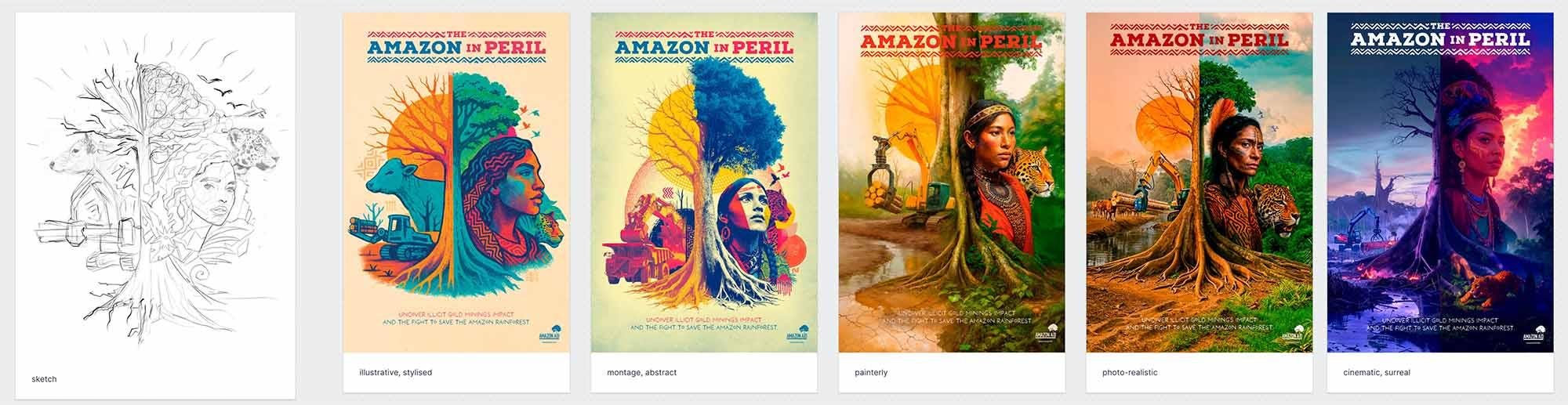
3. Boceto inicial: Déjame hablar un poco sobre el boceto que creé
para este proyecto. Siempre me gusta comenzar con
un boceto una vez que he hecho mi investigación y una vez tengo una vaga idea de lo
que quiero lograr Y eso es lo
que puedes ver aquí. Y en realidad dibujé la mayor parte de esto aparte del
Jaguar y la vaca. Pensé que sería
más rápido si edito rápidamente algunos bocetos para los
que realmente
usé IA en comparación con los que
yo los dibujaba Así que solo edito estos, aunque probablemente
podría dibujarlos, pero solo me pareció
mucho más rápido hacerlo. Y ya tenía este boceto de esta mujer que
creé para otro
proyecto que tomé prestado. Entonces ese parece ser el más detallado de
todo aquí,
obviamente, aparte de los bocetos generados por
IA Pero, sí, esto es algo
que sentí que podría funcionar bastante bien aquí en
el lado derecho de la imagen. Y entonces se puede ver que el
resto de los detalles del boceto son mucho más rudos y más vagos porque
acabo de hacerlo muy rápido Solía procrear para juntar
todo esto. Probablemente me tomó
alrededor de 5 minutos, así que fue muy rápido y sucio. Pero capta la idea principal. Y la idea principal
es que voy a tener este
árbol kapok gigante en el centro y va a ser
usado como divisor entre el lado izquierdo y el
lado derecho de la composición Entonces, del
lado izquierdo, tendremos el desenlace de todas
las cosas negativas que le están pasando a la región. Entonces las amenazas estarán aquí,
mientras que del lado derecho, veremos como un gran contraste la exuberante
región tropical virgen con sus protectores,
los indígenas, y estos icónicos animales y plantas de los que
ya hablamos Entonces, teniendo este contraste creado
con ese elemento principal, el árbol en el medio, sentí que es una composición
fuerte, y hay mucho espacio
para jugar con esto, pero esto era esencialmente
lo que quería lograr. Y siempre me gusta
dejarme espacio para la exploración, así que no trato de
restringir realmente dónde
voy a colocar las cosas. Es más como un recordatorio
visual de la idea y dirección generales. Esto es algo a lo que me
referiría de nuevo a
lo largo del flujo de trabajo. Así que es fácil olvidar ciertas ideas que
tenías al principio. Por eso es bueno
tener eso siempre en
algún lugar a mano para que
puedas referenciarlo. También es importante
mencionar que bocetos en realidad se pueden usar para generar imágenes porque podemos usarlo como referencia
estructural, por
ejemplo, en Adobe Firefly, también
podemos usarlo como
referencia de imagen en mid journey, que contaría como una referencia
estructural Pero voy a entrar en
esto con más detalle, así que te voy a mostrar cómo funciona
esto en realidad. Lo más importante, solo
hay que recordar que crear un boceto aproximado es extremadamente valioso para todo el proceso. Entonces, aunque
no seas bueno dibujando, recomiendo encarecidamente que lo hagas, aunque solo sea
muy rudimentario, como la forma en que puedes
ver los árboles representados Es extremadamente simple. Siempre y cuando tengas las cosas en
las proporciones adecuadas y
aproximadamente en la ubicación correcta, eso te va a ayudar a realizar tus ideas mucho mejor.
4. Instrucciones visuales: ilustrativas estilizadas: Permítanme hablar un poco sobre las cuatro direcciones visuales
que elegí crear. Quería que fueran obviamente reconocibles que
son de la misma composición, pero también quería
hacerlos ligeramente diferentes y realmente darle al cliente
opciones para elegir Y en lo personal, siento que la
mayoría de ellos
salieron muy bien, y también me emociona ver
lo que vamos a poder
llegar durante este curso
como quinta dirección. Echando un
vistazo más de cerca a cada uno de estos, puedo explicar más lo que quería lograr. Este primero es el diseño ilustrativo más
estilizado. Y una vez que abro
esto en Photoshop, podemos echar un
vistazo más de cerca a los detalles. Entonces me gustaron mucho las texturas en esto y también los colores. Creo que la paleta de colores
funciona muy bien. Tiene todos los elementos o
ingredientes
importantes que
sentí que serán importantes
para la composición. De hecho terminé teniendo
este sol de fondo, ese gran disco saliendo
como un feliz accidente. No es algo
que utilicé en mi prompt o incluso en
mi boceto original, pero terminé usando
eso en todos
los diseños porque este fue el primero que creé. Y de todas las direcciones
visuales, esta es probablemente
la
menos complicada o podríamos decir un diseño más
minimalista Y lo único en él
comparado con las otras direcciones es que se enfoca mucho en una vaca. Y eso es porque una de las
principales amenazas para la región es el ganado así que
el hecho de que
están talando los
árboles y creando más tierra para que estas vacas
pasten y vivan Entonces eso es algo que
quería presentar aquí, pero siento mirando hacia atrás que esto probablemente sea un
poco demasiado dominante. Es demasiado intenso para ser así de grande. Probablemente tendría sentido cambiar estas
dos cosas, así que tener el
vehículo mucho más grande
y la vaca para estar tal vez
en algún lugar aquí abajo. Entonces, si volviera a hacer esto, probablemente
cambiaría
esas dos cosas alrededor. Esta es una de las cosas
que puede suceder fácilmente cuando estás usando IA y terminas confiando
mucho en algo
que se generó que podrías olvidar que ese no era tu concepto
inicial. Entonces en este caso, tener tanto protagonismo
sobre cierto elemento Entonces déjame mostrarte cómo se
armó esta composición. Y verás que
uso chat GPT con el siguiente baile de graduación que
puedes ver aquí en mi pantalla, y estaba usando estas
dos imágenes como entrada o
referencias o el boceto y esta composición que
creé en Mid journey Entonces esto es en realidad
algo con lo que estaba experimentando al principio
y me gusta mucho el estilo Me gustaron mucho las formas
abstractas y el patrón de semitonos E inicialmente estaba pensando en crear
algo como esto, que en realidad terminó
siendo otra dirección. Pero esto se utilizó en Chet GPT, y esta es la
imagen resultante que se generó Entonces déjame abrir esto. Y se puede ver
que es muy similar a lo que terminó siendo usado en el cartel con algunos cambios de los que voy a hablar. Nuevamente, volviendo a Photoshop, puedo mostrar cómo esto evolucionó
desde lo que se puede ver en el lado izquierdo hasta la versión final que
se puede ver en el lado derecho. Entonces el primer y obvio
cambio fue que moví la cabeza de los Jaguares de
aquí a allá abajo, y luego obviamente,
ahí es donde terminó Entonces también tuve que mejorar cómo se ve esta máquina
cosechadora de árboles Entonces en el diseño original, se veía así, pero luego obviamente terminó
luciendo así. Entonces eso es algo que
mejoré por separado,
y me mudé hacia atrás. También quería asegurarme de que estas aves se vean más tropicales. Entonces los
reemplacé por más siluetas
de maca que podemos
ver aquí del lado derecho Y luego una
cosa adicional es que estos patrones tribales que estaban en la imagen inicial
generada, terminé usando de formas
más sutiles para que
podamos verlos traducidos
alrededor del diseño. Entonces hay un elemento. Aquí. Hay
otro ahí arriba, y luego este está aquí abajo. Por lo que todavía se utilizan,
pero en menor tamaño. Y entonces otra
cosa interesante a tener en cuenta es que también noté que esta
forma en el fondo, si la miro así, no
sería como
un círculo perfecto. Entonces se
parece más a una elipse, y eso es algo
que tuve que ajustar Entonces aquí puedes ver que
la forma está
entrando más y se vuelve más
como un círculo perfecto. Tuve que reducir esa forma, y también me deshice
de estas líneas porque no
sentía que fuera necesario. Ya pueden ver, esta fue probablemente la
transición más fácil y suave de lo que obtuve de una imagen generada a lo que terminó siendo en
la composición final Por supuesto, todavía me tocó
destacar y agregar más detalles respecto porque el original
era de bastante baja resolución Entonces, si miramos a la mujer, veremos que en esta etapa, todavía
era bastante
baja resolución, mientras que en la versión final, tenemos más detalles al respecto. Sin embargo, siempre que
esté mejorando las imágenes, por lo que no es una ampliación real Está mejorando más con la IA. Siempre terminas teniendo detalles
ligeramente diferentes sobre ciertas áreas. Así que ciertos bits se pueden
perder en esa transición. Y de hecho puedo mostrarte esta transición dentro de
magnifica la herramienta que utilicé Así podemos ver la versión antes y después ya que estoy
moviendo mi deslizador sobre ella. Entonces ciertos detalles en realidad
mejoraron como el jaguar, siento que parece más
detallado y más interesante. Algunos detalles texturales
como en la cara, siento que la
versión original tenía mejores detalles, pero se quedó bastante cerca de ella Y los ajustes
que usé aquí, puedo ver fue para
tratar de mantenerlo lo más cerca
posible del original. Entonces aumenté el parecido y reduje la creatividad En magnifico, esa es una
forma en la que puedes intentar controlarlo y
acercarlo lo más posible
al original Y lo hice cuatro veces de lujo, así que consiguió mucho más detalle Entonces, si
acercamos aún más, podremos ver
que agregó mucho detalle. Entonces, incluso en estas partes cuando
no está pasando mucho, agrega muchos detalles, y eso es genial porque
podremos usar esta imagen en un tamaño de impresión mucho
mayor. Y eso es lo que podemos ver
aquí del lado derecho. Entonces, si hago el tamaño real de píxeles, esto es lo que obtuvimos mientras que el tamaño de píxel real para este y este
era de este tamaño. Entonces sí, este
formato, por cierto, es si lo miro en pulgadas, es de 24 por 36 "listo para
imprimir con 300 PPI. Entonces, sí, esa es esa
primera composición, y así es como
terminé creándola. Entonces, las principales herramientas aquí utilizadas fueron HGPT para la generación inicial, luego Photoshop para
mover cosas, como la cabeza de los Jaguares,
que bajó aquí,
como mencioné antes, y luego finalmente magnifica para englobar o mejorar Y luego, claro, de nuevo, photoshop para agregar toda la
tipografía que se necesitaba Entonces los detalles en la
parte superior e inferior.
5. Instrucciones visuales: montaje abstracto: Ahora la siguiente dirección visual, que fue mi
idea o concepto inicial, fue este fotomontaje, que es un poco más
abstracto y más gráfico, que contará con patrones a medio hacer y un poco
de angustia en algunos de los detalles y también algunas formas geométricas
y colores muy vibrantes Esto es algo que terminé creando en dos versiones
diferentes, la
versión más brillante que puedes ordenar correctamente y la que tiene
el fondo más oscuro. Hay algunos
cambios sutiles entre los dos. Pero esencialmente, aquí,
sentí que volvería a ser
importante, darle
al cliente la opción elegir entre
cualquiera de estos y notar como los colores o la paleta que usé
es exactamente la misma. Entonces utilizo ese azul más oscuro como el
color de fondo dominante a la izquierda, mientras que este color sepia más
pálido o color
vainilla es el que se usa para los reflejos
en ambos carteles Para ver la fuente de
esta composición, tenemos que
saltar a Mid journey. Y aquí se puede ver esta imagen, que se convirtió en la imagen de héroe
para esta composición. Y es un simple prompt que puedes ver aquí
en el lado derecho. Así que es simplemente un montaje
vibrante sobre la selva amazónica con el retrato de
la
mujer indígena y el jaguar Entonces esos son los principales elementos clave. En lugar de tratar de
comprimir todas las ideas, incluyendo el árbol y la deforestación del
lado izquierdo, realmente intenté centrarme en este elemento focal
de la composición,
la pieza de héroe dentro de
la composición Y esa es una muy buena práctica. Entonces, en lugar de tratar de hacer todo a la
vez en un instante, trata de simplificar y tal vez solo concéntrate en realmente algo
que quieras enfatizar. Y en este caso, también
usé cuatro imágenes de referencia. Una de ellas es mi
propia ilustración. Entonces sentí que este estilo
ilustrativo se traduciría bien. Y aquí hay un par de otros
adicionales. Entonces tenemos este,
que es montaje o collage, y luego tenemos este, que tiene estos detalles texturales realmente
geniales en él y también colores
bastante geniales Y luego una vez más,
otra que sea un poco más ilustrativa o pictórica
y ligeramente surrealista, que me pareció que podría
funcionar Entonces, cuando agregas múltiples referencias de estilo
dentro de Mid journey, siempre se
me ocurre esta mezcla realmente genial
de esos estilos. Para que podamos ver que la imagen
resultante tiene un poco de todos esos. Entonces siento que mid
journey es lo mejor combinar múltiples referencias
visuales, y siempre me gusta usarlo
por esa razón en particular. Entonces podemos ver que antes terminar creando o
generando esta imagen, mi prompt no era
lo suficientemente fuerte o no estaba lo suficientemente
detallado. Por lo que terminó creando estas coms o
comps menos efectivas que
no fueron realmente útiles Nuevamente, fue principalmente porque el aviso en sí mismo
era un poco demasiado vago Y luego una vez que
empecé a incluir más información y también
los estilos adicionales, me empezó a gustar a
dónde iba. Y sí, entonces aquí es
donde se está
acercando a lo que
terminamos usando. E incluso intenté extender
esta composición solo para ver qué otros elementos
usaría Mi viaje o cómo
continuaría la imagen, que podemos ver aquí, y luego algunas variaciones
sobre el mismo tema. A pesar de que estos eran geniales, terminé usando esta en particular que hemos visto al principio y sí, aquí
hay algunas
combinaciones extrañas que obviamente no es algo
que terminé usando. Al abrir este
diseño en Photoshop, puedo mostrarte un poco con
más detalle lo que entraba en él. Entonces antes que nada,
sólo voy a
apagar esta viñeta en los bordes Entonces te muestro desde la distancia. Hay una viñeta que usé aquí solo para hacer las
esquinas un poco más oscuras Es una textura que
descargué de Free Peek. Sólo voy a apagar eso, y de hecho
apagaré todo el texto
también solo para que podamos concentrarnos en la
composición misma. Entonces esta es la pieza de héroe
aquí que podemos ver. Y si apago
todo lo demás, podemos ver exactamente cuánto de eso terminó siendo
en la composición. A pesar de que hay algunos otros detalles
generados por IA como el árbol, seguiría considerando que el
detalle completamente generado en este caso, es solo esta parte aquí. Porque voy a
mostrarte cómo creé el árbol. Siento que eso es algo
que podría haber sido reemplazado por una foto o simplemente armar
múltiples imágenes. Realmente no tiene que
ser generada por IA, y todo lo demás diseñé
juntando activos. Entonces en este caso, diría que alrededor del 30% o 40% máximo de la composición se basa en
una imagen totalmente generada por IA. Pero además de este elemento principal, probablemente el
detalle muy importante aquí es el árbol. Entonces, si me acerco un
poco más a eso, puedo mostrarte cómo se creó
eso. Entonces la imagen del
lado izquierdo se generó en peek
libre usando el modelo de imagen místico
2.5, y así fue como resultó eso Me gusta mucho la forma de esto, pesar de que las raíces no eran exactamente como me imaginaba que se
verían, pero esta era una composición
lo suficientemente buena. Entonces usé esta imagen
y la coloqué en CheGPT pedí
convertir esto en algo
que parece muerto, con corteza agrietada y
obviamente Una vez que tuve estos dos, porque
eran muy similares, me aseguré en Chachi
PT que tuviera que
mantener la escala y las
proporciones del árbol Podría
juntarlas fácilmente, y claro, quería tener las
ramas áridas en el lado izquierdo, y de hecho terminé volteando el árbol
porque tenía detalles más brillantes
en el lado izquierdo, que quería usar
en el lado derecho Entonces así fue como se combinó
a partir de dos imágenes generadas. Y aquí también puedes ver mis indicaciones originales Entonces tanto para el árbol como para
luego la versión muerta que
se creó en CheGPT Ahora, una vez que el árbol
se colocó en Photoshop, puedo mostrarles lo que
he hecho con él aquí. Así que voy
a ir un poco más abajo tal vez
en algún lugar por aquí. Trato de que se vea más similar a la imagen de
la derecha con la mujer, así que sólo puedo
desactivar estos efectos, y ahí se puede ver
la imagen original. Entonces esa habría sido
la
versión totalmente coloreada y, como, fotorealista del árbol. Pero luego usé el filtro de
umbral, y como es un objeto inteligente, terminó siendo un filtro
inteligente al que
puedo volver fácilmente
y hacer cambios. El filtro de umbral
es muy fácil de usar. Esencialmente, la convierte en una imagen de mapa de bits con solo colores blanco y
negro, por lo que ni siquiera escala de grises Entonces son literalmente
solo dos colores, y puedes elegir
las proporciones o la distribución de luz
y oscuridad dentro de la imagen. Y esto funcionó bastante bien. Entonces es como una versión muy
gráfica de la imagen original. Y luego comencé a usar capas de ajuste de mapa de
degradado y
afinarlo para renderizar valores tonales
específicos a los colores que hemos visto
en la imagen de la derecha Entonces utilicé y muestreé
colores de esta imagen, y puedes ver aquí
este, por ejemplo, es tan sencillo como tener
el color vainilla o color crema asignado a los
reflejos o los blancos, y luego tenemos los azules
en los medios tonos y sombras Pero en comparación con esto, tenemos este mapa de gradiente adicional, que luego se oculta para
asegurarnos de que solo aparece
en el lado izquierdo Este es más complejo. Utiliza tres colores, desplazado un poco alrededor. Y claro, esto es, de nuevo, todavía completamente
no destructivo, así que puedo volver atrás y
hacerle ediciones Pero también sentí que el árbol necesitaba un
poco más de color. Entonces terminé sumando
más densidad de esos bonitos
colores azules que tenemos azules
verdosos que tenemos en las mechas del
cabello aquí, por ejemplo Y sí, así es como
terminó pareciendo. Ahora está completamente refinado,
pero esta es, como, una buena versión que muestra mi visión e idea
para esta composición. Y luego en el
lado izquierdo, curiosamente, esto cambió probablemente más a lo largo de esta composición porque realmente me costó
encontrar la configuración correcta aquí Entonces, antes de que tuviera este equipo
minero, en realidad
tenía aquí una cosechadora de
árboles Y también tenía otro diseño de terreno
estéril para ello, pero
ya no tengo eso, creo Sí, lo moví por ahí. Entonces esa es básicamente
la cosechadora de árboles que inicialmente tenía aquí Terminé
cambiándolo porque
sentí que no está llenando suficientemente bien el espacio
profundo. Y como es un diseño más
horizontal y en realidad no tengo
mucho espacio horizontal, cambié esto a este equipo
minero, y luego decidí incluir
esa forma circular detrás él y el
patrón tribal frente de
él y el
patrón tribal frente a él solo para
separarlo del árbol. Entonces, si ahí no tengo
esa forma, se siente un poco demasiado
mezclado con el árbol. Así que solo me
acerco un poco atrás aquí, tal vez puedas verlo mejor. Entonces ese patrón hay
solo para dividirlo un poco, y luego también solo
incluí algunos árboles muertos
aquí en la parte superior. Entonces esto es más una representación
abstracta o una representación estilizada de la deforestación
. La minería obviamente está más utilizando una
foto en este caso. Entonces esta es en realidad una foto
que uso sin el mapa de
degradado en ella. Así es como se ve. Y nuevamente, tiene un filtro muy útil que te recomiendo encarecidamente
usar si quieres lograr estos estilos más gráficos
como los que puedes ver aquí. Entonces además de usar niveles, también
estaba usando bordes de póster. Entonces ese es un filtro realmente genial. Probablemente necesites
afinarlo para asegurarte de que funcione, pero ese es esencialmente el
efecto que puede crear. Entonces si te muestro sin
él, es como se ve, se ve simplemente demasiado limpio
y demasiado fotorrealista Mientras que con eso, inmediatamente
se parece un poco más un dibujo con esos reflejos
más fuertes y un poco más de textura
en la imagen también. Así es de nuevo,
como logré acercar todas estas
cosas diferentes entre sí. Entonces, una vez más, la imagen generada por
IA es la referencia que
utilizo para el estilo visual, y luego utilicé filtros
y ajustes en Photoshop para que
todo funcione bien en conjunto. Ahora bien, estos otros activos
como este patrón en el fondo es en realidad un activo
vectorial de Peak libre, y las Macas que
podemos ver aquí, nuevamente, las siluetas son una vez más, activos que encontré en Entonces, aunque
hay IA que puedes usar para generar detalles complejos
como el árbol en este caso, no
debes
olvidarte simplemente usar activos existentes que no
fueron generados por IA. Es una mezcla saludable de estas cosas
juntas que te va a dar más control
creativo y también mejores resultados. Y también es importante
mencionar que en
esta composición, me di cuenta de que traté de
encajar demasiadas cosas en. Entonces ya estaba bastante ocupado. Pero tenía la idea de tener más de los
indígenas, realmente, como en esta pose heroica, como los verdaderos protectores de esta tierra, destacados en alguna parte. Pero me di cuenta de que
era simplemente demasiado, y al final decidí no
hacerlo porque ya está bastante ocupado. Y había muchas
otras cosas con las que estaba experimentando,
pero esto es esencialmente con lo que terminé Y como mostré antes, también
creé una
versión más oscura de esto, para lo cual solo tuve que cambiar algunos pequeños detalles
para que esto funcionara.
6. Dirección visual: composición fotorrealista: Este póster también fue un
interesante flujo de trabajo donde
quería lograr un resultado más realista
fotográfico. Algo que es
más creíble, hacer que se sienta como si
en realidad fueran fotografías las
que se juntan, pesar de que esto es casi en
su totalidad generado por IA De nuevo, aquí empecé
armando las cosas en un formato de menor
resolución. Entonces estuve probando la
composición con el tipo y también algunos refinamientos que podemos ver entre
estas dos versiones Y entonces la versión final
que vemos a la derecha es la
versión upscaled o mejorada para la cual nuevamente, uso magia
te voy a mostrar el archivo PSD original, que tiene todas las capas
que utilicé para crear Y en realidad podemos ver la imagen original que se
utilizó para iniciar
esta composición. Y también puedo mostrarles cómo
llegué a esa imagen
en primer lugar. Así que en realidad usé esta versión
ilustrativa como punto de partida. Y luego le pedí al Che GPT que hiciera que esta composición pareciera
un colorido collage de fotos, quedara con la composición original Y así sucesivamente y así sucesivamente. Y en realidad
se le ocurrió esto. Y continué esta
conversación en el Che G PT, y le pedí
a la IA que quitara la vaca, hiciera que la mujer se
pareciera más a una nativa amazónica, en algún río contaminado del
lado izquierdo, y que se asegurara de que
el lado izquierdo del árbol sea completamente
estéril y sin hojas Y entonces se le ocurrió esto. Así que mejoró
mucho, y en realidad siguió mi guía
o pronta muy bien. Así que incluso le di unas palmaditas en la espalda a la IA diciendo: Esto es realmente bueno Y yo le dije: Solo mueve
el jaguar ahora detrás la mujer porque fue colocado en un lugar muy
extraño. Y luego también acabo aclarar como si estuvieran
parados uno al lado del otro. También pedí
que las raíces fueran más parecidas a las raíces de un árbol de
capox gigante, como en la foto, que incluí como referencia Ahí está. Y una
vez más, a partir de esto, podemos ver lo que
terminó creando a la derecha. Por lo que logró
mejorar las raíces. El árbol se parece más a ese árbol específico
que buscaba, y el jaguar se movió
bien o reposicionó Ahora, cada vez que remezclas una imagen que ya se
generó con IA, esto se aplica a casi todas
las herramientas que existen Se puede esperar
que casi todo cambie ligeramente. La fase, de nuevo, en este caso, cambió bastante, pesar de que no dije que
cambiara nada al respecto. Sin embargo, estas cosas son
muy fáciles de arreglar porque solo
puedes combinar estos
dos resultados en Photoshop. Y en realidad
me verás haciendo eso en vivo en la composición final o dirección para este proyecto
más adelante en este curso. Una vez que tuve esta imagen que
ves a la derecha, tomé en
magnifica y le pedí
que la potenciara y además la
hiciera más fotorrealista Y eso es lo
que puedes ver aquí. Entonces esa fue la original, y esa es la versión actualizada. Para que podamos ver cómo mantuvo
la composición
pero obviamente hizo que la composición
pero obviamente hizo la persona se viera más real
y todo lo demás, todos los detalles en
el fondo. El árbol en sí también se ve
fotorealista. Y esto es lo que podemos ver
aquí en Photoshop siendo el punto de partida de esta pieza final
que armé. Y al encender las
capas una por una, veremos qué le
he hecho a esto. Así que no estaba contento con la cara. No estuvo mal, pero en
realidad no era el tipo de persona
que tenía en mente. Ella se ve un poco más asiática, como el sur de Asia, en mi opinión. Así que quería
asegurarme de que esta persona, especialmente para esta composición
fotorealista, se vea la parte que podría
ser de la región amazónica. Y puedo mostrarte
lo que he hecho aquí. Entonces le tapé la cabeza
con la herramienta de extracción. Así que acabo de pintar
sobre ese detalle. También agregué una tetera de vacas usando la
característica generativa, la sensación generativa Entonces eso también se ve mejor
ahí un poco porque, bueno, si miramos más de cerca,
estas realmente no ven como vacas mientras esta ya
se ve mejor. Si vuelvo aquí, donde las caras,
verán agregada esta imagen. Ahora bien, esto se ve
muy fuera de lugar. Realmente no se ve
conectado al cuerpo. Los colores están apagados. Pero hay una característica
realmente genial llamada armonizar en Photoshop, actualmente solo disponible en
la versión beta en la barra de tareas
contextual Entonces hay armonizar. Cuando tienes una capa seleccionada, deberías poder usarla, y va a ayudar
a
acercar los colores al entorno, a
todas las demás capas. Entonces, antes y después, esta también es una
característica genial de IA, que conserva tanto como
sea posible de la capa existente, y solo utiliza la IA hacer algo similar a
lo que sucedería
si está usando ajustes y filtros para hacer coincidir los valores
tonales y la
saturación y los colores y tonos las capas subyacentes
o las capas debajo Pero obviamente, debido a
que
esto está usando IA, también puede llenar los huecos, y también se
puede agregar cualquier detalle que fuera completamente negro o
solo colores recortados también se
puede agregar Y, por supuesto, es mucho
más rápido usarlo que en realidad ir manualmente
a través de todos los
ajustes usted mismo. Entonces me gusta mucho esta característica a veces la uso
con una menor opacidad, así que podríamos tener una transición entre las dos versiones
si la pongo en 50% Así que eso fue antes y después. No es tan dramático
ni con el 100%, claro, eso es lo que obtenemos. Y por cierto, el retrato que se puede ver en
la composición, el que utilicé para sustituir
al original fue
creado a mitad de viaje. Así se puede ver que estaba
experimentando bastante y tenía
muchas ganas
de enfocarme en la cara Y este fue el
prompt que utilicé, y de hecho usé
esa imagen de la composición como
un prompt de imagen, que es similar a la composición o referencia con viaje de imagen. Y entonces podemos ver que esta es la imagen
que realmente me gustó. Me encanta el aspecto de ella
y también las
características fuertes y luego
extendí esto usando el
editor a mitad de viaje. Por lo que es similar a la sensación
generativa o la expansión generativa
en Photoshop Y luego hice un par de versiones
adicionales que todas se ven bastante bien
extendiendo el cabello. Y esencialmente, acabo de
dejar caer esto en Photoshop, y ya te he
mostrado que he usado el armonizar para
acercarlo al fondo Y entonces empecé a
refinar detalles. Así que vamos a repasar
lo que pasó aquí. Estaba usando la herramienta de
quitar para tratar mezclar los bordes un
poco más cerca uno del otro. Y luego también hice lo
mismo aquí arriba. Si me alejo un
poco, ya ves, quería extender el feta Esto es simplemente usar la herramienta de extracción también
aquí en el lado derecho, simplemente fusionando detalles juntos. Esta es una técnica muy buena. Entonces, la herramienta de eliminación es
esencialmente solo para eliminar imperfecciones,
pero utilizando IA No obstante, también
se puede utilizar para este tipo de cosas para mezclar
cosas, deshacerse de bordes muy
notables, e hizo un trabajo bastante bueno
en la mayoría de estos detalles. Y luego en realidad también eliminé
estas aves y algunos temas ahí en el cielo porque pensé que solo voy a agregar esos más tarde por separado. Y entonces tenemos también
otra capa aquí. Si solo me acerco un
poco más, eso es para obtener los tonos de piel. En realidad, ahí
solo
hay un pequeño detalle que arreglé. Y luego los tonos de piel también
se fija en
una capa separada. De hecho hice esto con
una capa armonizada, pero no era lo suficientemente fuerte, así que agregué manualmente saturación de tono
adicional y balance de
color para
obtener ese tono de piel aquí
mismo en el pecho Entonces eso se ve mejor. Y entonces creo que esto
es solo una capa vacía, pero luego pasamos a
esta capa adicional. Esto se generó
dentro de Photoshop. Se puede ver que fue sólo un
simple aviso diciendo Jaguar. Y se puede ver que hice tres conjuntos de versiones generadas para
esto de las cuales en realidad
terminé usando la original. También había otros buenos entre allí,
pero esto fue realmente genial. Me gusta mucho la expresión
en la cabeza del Jaguar. Y luego también tenemos
otra capa generada. Entonces esto es usar relleno
generativo. Extendí un poco los troncos, y luego creo que aquí tenemos
algunas capas más. En realidad
bastantes capas adicionales. Entonces sí, refiné el borde de la cara
con la herramienta quitada, y luego edito un poco de pelo rizado negro a la
izquierda con relleno generativo Después alrededor de la cabeza del
jaguar también, hice algunas ediciones
con la herramienta de quitar. Y luego veamos
qué es este. Está en el cielo. ¿Bien? Así que
solo arreglo algo ahí. Veamos antes y después,
solo un pequeño detalle. Entonces aquí están las Macas de fondo con
una menor opacidad para que se mezclen mejor Y luego si me alejo un poco, podemos ver que agregué expansión
generativa, lo
que hizo un muy buen trabajo El único problema era que quería que la hierba estuviera del
lado derecho, no del izquierdo. Entonces fue como el camino
equivocado. Pero además de eso, hizo un muy buen trabajo expandiendo tanto la parte superior como la inferior
de la imagen. Y estaba experimentando con
diferentes capas generativas, y terminé construyéndola. Entonces, a veces si
usas relleno generativo en un área y
no se ve perfecto, pero se acerca
a lo que
necesitas, solo sigues agregándole Para que puedas hacer otra
selección y seguir sumando a ella. Y eso es lo que yo estaba
haciendo aquí también. Así se puede ver con un par de capas
adicionales de relleno generativo, terminé teniendo la
configuración que necesitaba, teniendo tierra seca
en el lado izquierdo, y tenemos esta exuberante
vegetación en el lado derecho Se ve bien.
Y luego también sustituí los registros otra
imagen generada que tenía antes. Entonces esto se ve mucho mejor
para esta composición. Y entonces creo que usé capa
armonizada sobre eso, lo que realmente
no hizo mucha diferencia, pero la guardé Y luego usé
campo generativo una vez para que el río
saliera un poco más lejos, y aún más agua, agregué esto, creo que solo
uso la herramienta clonar sello, la buena forma manual antigua de mejorar imágenes o
retocar Entonces una vez más, a partir de esto, llegamos a esto
dentro de Photoshop y utilizando obviamente un par de imágenes generadas adicionales. Entonces específicamente el retrato,
generé por separado, y luego el Jaguar se regeneró aquí
dentro de Photoshop Y luego una vez que
tuve esta versión, puse esta imagen en
magnifica donde la
escalé para que fuera el doble de grande Así que me agregó bastantes detalles, pero hizo un muy buen trabajo manteniendo las
características originales y semejanza No obstante, una vez más, la
cara cambió un poco, perdió un poco
del atractivo original que
me gustó en esta imagen, pero todavía estaba
bastante cerca de ella. Creo que refiné esto
aún más dentro de Photoshop. Pero, sí, ya podemos ver que la cara
es ligeramente diferente ahora. Por supuesto, si esa persona
es alguien famoso, entonces sería un problema
tener características cambiando. En este caso,
podemos manejarlo como modelo y si no tiene que ser nadie en particular
o alguien famoso, estos pequeños cambios están bien. Sin embargo, podemos ver que
en realidad combiné de nuevo,
múltiples imágenes aquí. Entonces una vez más,
comenzando con esta versión, elegí esta de magnifica Empecé de nuevo,
reemplazando primero la cara, volviendo a
poner las Macas, y después utilicé
la herramienta de eliminación para refinar aquí muchos
pequeños detalles Para que podamos ver antes y después, sobre todo alrededor de su cabeza. Quería asegurarme de
que estas montañas
de fondo
continúen sin problemas de un lado a otro. Entonces, una vez que veas la
versión actualizada, puedes ver eso. Así que muy bien pasa del lado izquierdo
al lado derecho, y también crea un bonito hueco entre su
cabeza y el árbol. Entonces el árbol es más notorio. Yo lo prefiero de esa manera. Y también quería asegurarme de que el lado derecho de
la corteza y el tronco se vea saludable para crear el contraste entre el lado
izquierdo y el derecho. No estoy 100% contenta con
cómo se parte el árbol. No está igualmente
dividido en el medio, pero eso no es un
gran problema. No obstante, una cosa que
solo quería señalar si
acercamos el zoom, se
puede ver que por
aquí, por ejemplo, alrededor del cabello, mejora mucho y obviamente
alrededor de las plumas también. Y eso es principalmente gracias
al campo generativo. Entonces para esto, el
campo generativo es perfecto. Entonces, si tuviera que
crear una capa aquí, solo una capa vacía, y luego usar la herramienta de pincel de
selección. Esa es mi herramienta de
selección favorita que recientemente se ha
añadido a Photoshop Así que solo puedo hacer
una selección alrededor de los bordes que
necesitan ser mejores. Y sin decir nada, solo
digo
relleno generativo sin ningún aviso, y la mayoría de las veces, va a hacer un buen trabajo Entonces entenderás
lo que había originalmente, pero va a mejorar. Por supuesto, puedes combinar
esto con la herramienta de
quitar, quitar primero las cosas que
no quieras ver ahí, y luego usar esto. Y si, siento que este
es probablemente el
mejor de estos, pero, quiero decir, este también es
bastante realista. Entonces sin ella, y con
ella, eso ya es bueno. Pero obviamente podríamos
usar un par de generaciones
adicionales si
quisiéramos probar esto. Sólo voy a
apagar eso y mostrarte una vez más,
el que creé. Esto se ve muy
bien, en mi opinión. Y luego podemos retroceder un poco. Veamos qué
más tenemos aquí. Entonces, esto es solo el sombreado
para el tipo porque obviamente tenemos el tipo aquí para asegurarnos de que sea legible Añadí un poco de
sombreado más oscuro detrás del texto. Y entonces siento que
solo hay una capa
generativa adicional aquí en esta
composición en la parte superior Sí, solo tuve que
extender aún más la parte superior porque no era lo suficientemente
alta para el
formato que necesitamos. Así es como
terminé refinando, una vez más, la versión
que obtuve de Magnific Entonces hay bastantes
pequeñas mejoras en esto. Pero este todavía no es el tamaño
final porque
necesitábamos hacer esto el
doble de grande que este. Y para eso, una vez más, volví al magneífico
y podemos ver que hice bastantes versiones
diferentes aquí hasta llegar a esta final Y nuevamente, podemos
acercarnos más. Aquí, podemos ver que
no usé ningún prompt. Simplemente dejo caer
esta imagen. Y cuando ya tienes una imagen de
alta resolución para empezar,
magnifica lo más
probable es que lo retenga todo Por lo que va a cambiar mucho
menos en la imagen. Entonces eso es con la configuración
predeterminada. Ya me veía bastante bien. Una vez más, la cara
cambia cada vez tan ligeramente, pero todo lo demás
obtiene más detalle. Y creo que hice un par de versiones
adicionales de esto solo para asegurarme de que funciona bien. Pero eso es esencialmente lo terminó siendo la versión
final de esto. Entonces si me acerco más, podemos ver que es de muy
alta resolución, y todo
se ve realmente genial, muy realista, y se ve bien como
composición, en mi opinión.
7. Direcciones visuales pictóricas: Por último, pero no menos importante, también
creé una versión o
dirección más pictórica para la que quería
lograr un estilo de pintura al óleo Y nuevamente, siento que es un resultado
bastante atractivo el que obtuve. Podemos ver la versión original a la
izquierda, que de nuevo, vino de Ched GPT, y luego podemos ver la versión
refinada a la derecha Así que en realidad había
ciertos detalles que quería hacer menos detallados,
como el agua. Podemos comparar antes y después. Sentí que ahí solo tenía
muchos detalles. También los troncos, por ejemplo, realidad reduje el
detalle en él aquí, y luego también hay algunos
detalles como las plantas. A lo mejor ese en realidad se está volviendo un poco más
detallado a la derecha. Pero si abrimos
este archivo photoshop, podemos mostrarte una vez más
donde empezó con. Así que esa fue la versión
mejorada de Magnific solo para asegurarnos que tenemos la imagen de alta
resolución Y en realidad ni siquiera es tan alta resolución como
las otras, pero aún así será
posible imprimir esto en un formato bastante grande. Por lo que tiene suficiente detalle
e información. Y ya pueden ver, realmente
fui por
este look pictórico, así que quería que los
trazos de pincel fueran visibles Y en el fondo, eso definitivamente se nota. Algo de textura del lienzo, quería ver. Y no es perfecto porque hay algunos
detalles como aquí. Es un poco demasiado
detallado, lo cual no quería. También estas grietas en el suelo se parecen más a una fotografía. Por lo que aún
necesitaría más refinamiento. Pero solo para guiarte rápidamente
por aquí
las capas de nuevo, he combinado las caras de la original de
Cher GPT a la
que se creó en magnifico cuando hice la
mejora o el También cambié el vehículo de nuevo al original en lugar de
usar la versión MagnificusCale Y entonces si miramos
del lado derecho, de nuevo, bajé a una versión de menor nivel de detalle de esto, algo
más pictórico Quito esas hojas ahí, y luego edito el pelo
con relleno generativo, luego simplifico ese lado derecho No quería ninguna
distracción ahí. Y entonces aquí tenemos una versión más exclusiva
de la misma cara, algunos retoques adicionales
en el lado derecho Entonces el jaguar,
decidí moverme más alto. Entonces creo que aquí entrarán algunas
capas adicionales, lo que va a
hacer que esto funcione. Sí, entonces ahí está el vestido. El vestido fue una parte importante. Eso nuevamente, se
generó por separado. Entonces, si solo
apago esto y vuelvo a encender, eso fue una gran adición e incluso el cabello cambió
aquí. Entonces eso es todo. Y entonces también tenemos esta
versión más pictórica o pintada del rostro Esto es en realidad
con una opacidad más baja y el modo de fusión establecido
en luminosidad Entonces, si tengo esta imagen establecida al 100% y vuelvo a la normalidad, así es como se ve realmente. Pero al tener los dos
mezclados así, siento
que obtuve una buena
mezcla de los dos, y luego solo hay
más cambios, sensación
generativa nuevamente
sobre el detalle faltante Y luego si me alejo, creo que estos son solo
pequeños detalles para el texto para asegurarse de que el
texto va a funcionar, sí. Entonces ahí tienes. Hay una versión final, y ahora podemos simplemente
saltar de nuevo aquí y verlos todos uno al
lado del otro. Y supongo que se puede ver claramente que es la misma composición. Algunos son más parecidos
entre sí que otros, como estos dos de la derecha son más parecidos entre sí. Estos dos son quizá un poco más
parecidos entre sí. Pero en general, consideraría estas cuatro direcciones
visuales distintas. Y esto es algo
que se le puede presentar al cliente y explicar para cada uno cuál es la
fortaleza y qué hace que funcionen bien
para este proyecto. Pero esencialmente, bajaremos a sus preferencias personales. Y en este caso, la organización benéfica está conformada por múltiples
partes interesadas, por lo que deberán tener reuniones y decidir a
cuál van. Y al momento de
grabar este video, aún no
hay una decisión
definitiva. Entonces tampoco estoy seguro de
cuál van a ir a por. Pero lo más
importante aquí que
realmente quería destacar y
enfocarme es que dentro de la
misma cantidad de tiempo que normalmente me llevaría
crear una versión
o una dirección, terminé creando
cuatro looks distintos, principalmente gracias a la IA. Entonces, si no usaba
IA en mi flujo de trabajo, probablemente habría tenido
tiempo para uno de estos. E incluso eso tal vez no
terminaría siendo tan detallado como estos. Porque en la primera ronda, cuando acabo de probar
composiciones y también estilos para un cliente, probablemente no
terminaría creando algo tan
detallado como estos porque simplemente no
tengo tiempo para ello. Pero gracias a las técnicas generativas de
IA y a esta combinación de
herramientas que estoy usando, puedo ser mucho más rápido Y me encanta esto como creativo
porque realmente puedo probar y jugar con diferentes looks y estilos
distintos. Y este es un beneficio enorme
y claro de introducir EI
en tu flujo de trabajo. Entonces, sin depender mucho ella y sin perder el
control ante la IA, puede crear
oportunidades para crear looks
más variados
y distintos y más opciones para que el
cliente elija.
8. Presentación y la importancia de la IA: Ahora podemos simplemente
saltar de nuevo aquí y verlos a todos uno al lado del otro. Supongo que se puede ver claramente que es la misma composición. Algunos son más parecidos
entre sí que otros, como estos dos de la derecha son más parecidos entre sí. Estos dos son quizá un poco más
parecidos entre sí. Pero en general, consideraría estas cuatro direcciones
visuales distintas. Y esto es algo
que se le puede presentar al cliente y explicar para cada uno cuál es la
fortaleza y qué hace que funcionen bien
para este proyecto. Pero esencialmente, bajaremos a sus preferencias personales. Y en este caso, la organización benéfica está conformada por múltiples partes interesadas, por lo que deberán tener reuniones y decidir a
cuál van. Y al momento de
grabar este video, aún no
hay una decisión
definitiva. Entonces tampoco estoy seguro de
cuál van a ir a por. Pero lo más
importante aquí que
realmente quería destacar y
enfocarme es que dentro de la
misma cantidad de tiempo que normalmente me llevaría
crear una versión
o una dirección, terminé creando
cuatro looks distintos, principalmente gracias a la IA. Entonces, si no usaba
IA en mi flujo de trabajo, probablemente habría tenido
tiempo para uno de estos. E incluso eso tal vez no
terminaría siendo tan
detallado como estos porque
en la primera ronda, cuando acabo de probar
composiciones y también estilos para un cliente, probablemente no
terminaría creando algo tan
detallado como estos porque simplemente no
tengo tiempo para ello. Pero gracias a las técnicas generativas de
IA y a esta combinación de
herramientas que estoy usando, puedo ser mucho más rápido Y me encanta esto como creativo
porque realmente puedo probar y jugar con diferentes looks y estilos
distintos. Y este es un beneficio enorme
y claro de introducir EI
en tu flujo de trabajo. Entonces, sin depender mucho ella y sin perder el
control ante la IA, puede crear
oportunidades para crear looks
más variados
y distintos y más opciones para que el
cliente elija.
9. Idea de composición final: Quería asegurarme
dentro de este curso, tenemos la oportunidad de ir por dirección
de principio a fin, y eso es lo que
vamos a hacer ahora. Entonces, como dirección final
para este proyecto, pensé que voy a crear algo un
poco más surrealista, pero también fundamentado
al mismo tiempo Así que bastante realista, un poco dolorosamente pero también
un poco surrealista Y también pensé en
la idea de tal vez que el árbol y la cara se
fusionaran en lugar de solo ser
parte de la composición. Entonces, en lugar de que el árbol sea tan significativo y central
en la composición, quería que el rostro de esta mujer del
lado derecho fuera más grande, así que tuviera un poco más de
enfoque y fuera más dominante. Y quería crear este
tipo de transición donde la cabeza transita hacia
el dosel del árbol. Entonces aquí hay un ejemplo
donde podemos ver esto. Entonces este es el concepto.
10. Exploración en Luciérnaga: Estas son algunas de
las exploraciones que he hecho esta vez usando
Adobe Firefly Ahora, luciérnaga, me gusta mucho
porque es muy rápido. Genera las cosas
muy rápido. También me gusta el hecho de que tenga una manera muy fácil controlar tanto el estilo
como la composición. Entonces en este caso, para la referencia
compositiva, utilicé uno de los carteles
previamente creados, el foto realista
esta vez, y estoy usando la máxima
fuerza para la composición Así que realmente quiero estas
imágenes cerca de esa configuración, teniendo el árbol en el medio,
la persona a la derecha. Y utilicé este prompt que puedes ver
aquí en la parte inferior. Selva amazónica con árbol kapok
gigante. El lado izquierdo está muerto y estéril. El lado derecho es exuberante y saludable, y ahí está el retrato
de la mujer y
el Jaguar y la
máquina cosechadora de árboles en el lado izquierdo Ahora el Jaguar
a veces desaparece. No siempre aparece
en estas imágenes generadas. Pero generalmente, mantiene bastante bien la
mayoría de estos
elementos. Entonces estoy usando Adobe
Firefly Image Model cuatro, que mejoró mucho en comparación con
las versiones anteriores cuando
estés viendo esto, tal vez habrá una versión
más actualizada, lo que te dará
aún mejores resultados. Pero lo más importante, aumento la
intensidad visual al máximo. Me aseguré de que el
tipo de contenido esté configurado para foto, y también usé una referencia de
estilo, una de las referencias de
estilo por defecto esta con las nubes
coloridas, que pensé que sería bastante genial combinar en
esta composición. Pero reduje al mínimo la fuerza de
ese estilo. Entonces quiero usarlo, pero no quiero que
domine la composición. Y eso es todo lo que hice. Así que aquí no se establece nada más. Y solo quería mostrarte
lo que pasa si
cambiamos algo así como, digamos, la intensidad visual. Si reduzco eso y
genero un nuevo conjunto de imágenes, verás cómo esto
va a afectar a los resultados. Entonces tenemos la misma referencia
de estilo. Tenemos la misma
referencia de composición que antes. Lo único que
cambiamos es que
redujimos la intensidad visual. Y como se puede ver, los
resultados son realmente malos. Entonces no estoy seguro de
lo que está pasando aquí. Sí, estos no son
completamente utilizables. Entonces si voy a más alto, tal vez ponerla en el
medio a un valor mayor, siento que va
a ser un poco mejor, pero aun así no va a ser el estilo y el
detalle que busco. Pero sí, podemos ver un gran salto en calidad y atractivo visual. Entonces ese es un bonito retrato. Esto también es bastante genial. Esto realmente hace un
muy buen trabajo al tener la composición
configurada de la manera que la imaginé. Así que la silueta o perfil de la cabeza realmente
bien transita hacia el árbol y continúa
hacia el lado izquierdo. No todo es
perfecto, claro, pero también me gusta mucho
el jaguar y como su hombro casi
se ve como una de las raíces del árbol apoc Así que eso es bastante agradable.
Y esto no es bueno. Tampoco tan interesante,
no atractivo. Pero entonces tal vez podamos aumentar un poco más la intensidad visual. Y recomiendo
encarecidamente hacer esto. Así que siempre que uses una herramienta como Mid journey o
Firefly o free pig, siempre
debes hacer un
par de generaciones al
menos para probar
varios ajustes Y en lugar de cambiar todos
los ajustes a la vez, solo cambia una
configuración a la vez. Entonces ahora puedo comprobar si una intensidad ligeramente mayor está mejorando los resultados o no. Siento que
definitivamente mejoró ciertos detalles como el fuego en primer plano
es realmente genial, pesar de que está
en el lado equivocado de la imagen, pero
me gusta mucho También me gusta el fuego y, como, las cenizas y los
colores oscuros de la izquierda. Al igual que, el árbol es perfecto. Así es exactamente como
quería que el árbol
se viera del lado izquierdo, sin
tener hojas, comparación con algunas de estas
otras versiones que en realidad todavía vimos las
hojas, como en esta. Todavía veo algunas hojas por aquí. El árbol se ve realmente
saludable en el lado izquierdo. Entonces sí, me gusta mucho este, pero vamos a ir
aún más alto con intensidad
visual
y generar de nuevo. Así que no seas tímido. Quema algo de crédito para obtener más
opciones para elegir, especialmente con
herramientas como tiroteo donde el
tiempo de generación es tan rápido Probablemente sea dentro de
cinco a 10 segundos, obtenemos cuatro resultados, y
luego podemos verlos. Bueno, podemos ver claramente que al aumentar la
intensidad visual al máximo, realmente
obtenemos muchos
detalles sobre estas imágenes, y algunas son realmente geniales. Entonces son simplemente extraños. Al igual que, obviamente
siempre habrá detalles extraños como aquí, los jaguares se ven todos deformados
y simplemente no correctos Si bien esta persona de
pie tan grande como el Capocte hace
parecer que en realidad es una gigante.
Es bastante genial. Casi se parece a Gaia, la protectora de la
naturaleza, como una diosa, aunque en realidad
no es de esa mitología ni la
mitología sudamericana, hasta donde yo sé Pero sí,
me recuerda como a una diosa. Y nuevamente, el árbol
se ve realmente genial aquí. Entonces definitivamente vale la pena experimentar y hacer
varias rondas de estos Y recuerda, sigue cambiando
un solo ajuste a la vez. Y de manera incremental no yendo
todo el camino a izquierda y derecha, pasa por varias cantidades antes de que puedas
tomar una decisión sobre cuál funciona
mejor y luego seguir ajustando configuraciones
adicionales Y una cosa que
puedes hacer en Firefly, que es sumamente útil es guardar algo
como favorito Como, por ejemplo,
si me gusta este, solo puedo decir
guardar en favoritos. También puedo subir aquí y
recuerdo que me gusta el
lado izquierdo de esta imagen, que puedo guardar en favoritos. Y luego una vez que vuelva
al tablero de luciérnagas, puedo ir a archivos y
puedo elegir favoritos Entonces aquí es donde puedes ver
todos tus favoritos guardados, y luego incluso puedes seleccionar varias imágenes desde
aquí y puedes hacer procesos
por lotes como
descargarlas o eliminarlas
si quisieras. Pero sí, así podemos ver que
estos funcionaron muy bien. Y sólo voy
a seleccionar estos tres
últimos que marqué
y descargarlos.
11. Cómo comparar y analizar obras: Y debido a que hice
muchas rondas de generaciones en esto
usando la misma configuración, terminé teniendo bastante
para elegir. Y lo principal que
normalmente haría cuando tengo
varias imágenes que me gustan es llevarlas todas
a Photoshop y luego empezar a analizar lo que me gusta en cada una de ellas e
intentar combinarlas juntas. Entonces vamos a crear
un composite a partir de todas estas o las mejores partes
de todas estas imágenes. Y antes de entrar en Photoshop, solo
quería mostrar también otro
aspecto que me
encanta de la IA generativa, y así es como realmente puede sorprenderme o
sorprenderte con ideas Entonces a pesar de que tenía
esta idea de tener el árbol combinado en la silueta o
perfil de la cabeza, me sorprendió de
poner la cabeza pareja o hacer la cabeza aún más grande y seguir
logrando lo mismo. Entonces, en lugar de ver una vista
lateral o perfil, también
podemos hacer la
misma composición con la vista frontal de la cara, y de esa manera, la cara
puede ser aún más grande. Y esto también puede
ser una gran manera de
atraer a los espectadores a tu
composición porque tener alguien
mirándote directamente siempre es más efectivo que alguien que solo mira al
borde del marco. Entonces lo mismo aquí otra vez, tenemos una persona
mirándonos por supuesto que podríamos cortarle esta parte de
la nariz si quisiéramos. Pero esa es, de nuevo, una configuración
muy atractiva. Para que podamos ver otro aquí. Permítanme seleccionar
solo algunos de estos. Incluso puedo ponerlos
uno al lado del otro aquí en Bridge. Pero si, de esta manera, lo
podemos ver. Me encanta esta cara. Es tan intenso, muy dramático. Incluso hay un poco
de sangre ahí, que muy probablemente
le quitaría. A lo mejor
se supone que eso es pintura, pero de
verdad, me gusta mucho esta
mirada, una mirada muy seria, dramática y también me gusta el hecho de que no
solo hay contraste entre la vegetación o
los detalles exuberantes y los árboles talados secos similares, sino que también podría haber un
contraste entre la noche y el día. Y es, de nuevo, algo que no
pensé en mí mismo, pero tener una iluminación completamente diferente
en un lado y el otro podría enfatizar aún más el contraste entre
los dos lados. Entonces esto es algo que
noto de esta
imagen en particular, teniendo en ella una iluminación completamente
diferente. Ahora, tener la cabeza directamente
conectada al árbol. Para esto, tengo
muchas opciones diferentes. Sólo voy a tomar tal vez uno de estos para que podamos
verlos uno al lado del otro. Y sí, así que esto es un montón de
formas diferentes de hacer esto. Podemos ver
ejemplos realmente geniales para eso. También tenemos algunos ejemplos donde la cabeza está
debajo del árbol. Y aquí el árbol
casi parece continuación de la
cabeza teniendo algo así como una decoración o como un sombrero o pieza en la parte superior de la
cabeza, como una corona. Eso también podría funcionar. Aquí hay otra combinación realmente
genial del lado izquierdo y el derecho. Y entonces obviamente
vimos este ejemplo cuando tenemos el cuerpo completo
ser también interesante. Otro ejemplo donde
la cabeza continúa en esta
decoración muy intrincada y detallada en su cabello, y luego eso
continúa en un árbol Esto también me gusta mucho. Me encanta la composición. Y nuevamente, tenemos el contraste o
separación
diurna y nocturna, que me encanta. Ambiente realmente genial
en esta imagen. En realidad es uno de
mis favoritos. Y luego, sí, así que hemos visto muchas variaciones
diferentes. Incluso esta es
bastante interesante. Entonces aquí, el árbol casi
desaparece del lado derecho. Sólo vemos los troncos, pero luego su cabeza reemplaza
al árbol de alguna manera Entonces, de nuevo, vemos mucho de ella
y realmente se enfoca en ella. Entonces hasta vemos los hombros. Esto también es genial. Entonces otra vez, algo
en lo que pensar. Pero voy a seleccionar
todos estos ahora, y voy a
abrirlos todos en Photoshop con un proceso por lotes
que me gusta usar. Entonces, si vamos a Herramientas,
Photoshop, cargaremos archivos
en capas de Photoshop. Entonces eso es lo que normalmente
usaría. Si quiero mantener todas estas imágenes en el mismo documento de
Photoshop,
12. Seleccionar la imagen principal: Puedes ver aquí del
lado derecho, es como una acción
que va a colocar todas esas capas en. Nombra las capas de
acuerdo con los nombres de archivo originales, por lo que estos son los nombres
finos originales. Los puedes ver. Y sin embargo,
lo mejor de esto es que
ahora podemos verlas una
encima de la otra, así que realmente podemos
compararlas y empezar decidir qué elementos usar
a partir de qué imágenes. Aquí hay otro ejemplo
interesante donde tenemos a la persona parece más a un
gigante porque hay estas palmeras más pequeñas y
ella está rodeada de ellas. Tener estos
árboles más pequeños a su alrededor y cerca de este gran árbol también ayuda a percibir esto como
realmente un árbol gigante. Entonces esto ayuda a configurar mejor
la báscula. Eso también es algo
a tener en cuenta. Entonces, si decidimos
usar una de estas
imágenes o composición, teniendo algunos árboles cerca
del árbol grande como aquí, realmente lo hacemos sentir como
que uno es realmente un gigante. Por lo que ayuda ver
las dos escamas de árboles una relativa a la
otra y estar
cerca la una de la otra. Esta también es
una combinación bastante
agradable uno es un poco extraño, e incluso hay un
jaguar de piedra en el fondo. Pero lo que me gustó en este, y esa es la
razón por la que lo he favorecido es por este árbol
aquí de fondo Me pareció que esto era realmente
único y realmente genial. Entonces eso parece otro árbol de pareja
gigante que fue
talado o simplemente se extinguió por la deforestación
que está ocurriendo Entonces se ve muy grande, pesar de que está
en el fondo. Eso es lo que me gusta de ello. Y luego sí, así que
siento que hemos visto
la mayoría de estos otros. Entonces ahora es el momento de
pensar cuál va a ser la
imagen principal que usaremos. Quiero decir, hay muchos
buenos para elegir. Pero realmente me siento
atraído por esta en particular, sobre todo por
el lado derecho, pero incluso el
lado izquierdo es probablemente el más cercano a lo que imaginé
para esta composición. Me gusta, de nuevo, el hecho de
que haya dos árboles. Entonces hay otro árbol
en el fondo. Realmente ayuda a que la
báscula sea correcta. También podemos ver algunos
árboles más pequeños alrededor del fondo, lo que hace que este sea gigante o lo
hace sentir como un gigante. El jaguar también es
genial cómo se enciende. Entonces hay, como,
detalles más oscuros a su alrededor. Pero luego hay una
sección aquí donde hay más luz solar golpea al jaguar, por lo que realmente ayuda
enfocarse en él. Y en lugar de
tenerlo aquí arriba, es una colocación bastante genial
para que esté en la parte inferior. Pero claro, tendremos que
ver un poco más la cabeza. mejor queremos que
parezca que está mirando hacia arriba como si fuera ver algo o escuchar algo tal vez
desde el lado izquierdo. Una vez más, me gusta el contraste de noche
y día aquí. Y un par de cosas que no
me gustan es obviamente esta forma en el fondo
que hay que ir.
13. Refinar y pedir detalles tomados en préstamo: Lo que voy a hacer es,
antes que nada,
marcaré esta capa, pincharé con el botón
derecho cerca del icono, y tal vez agregaré la marca
magenta en ella. Entonces eso es algo
que vamos a estar usando. Pero voy a mantener
todas estas otras capas disponibles también. Y entonces empezaré a
trabajar en esto. Entonces primero voy a crear una
selección alrededor de esta parte aquí. Y si solo elijo
relleno generativo sin ningún prompt, mayoría de las veces,
va
a intentar eliminar lo que esté contenido
dentro de la selección En este caso, también podría
retirar la sucursal. Pero debido a que la rama
continúa un poco hacia la izquierda, podría entender que
yo quería quedármela. Entonces ahí tienes. De hecho
hizo un muy buen trabajo, me
quitó lo que no necesitaba. Y tapar la rama.
Entonces eso es genial. No tiene que verse
exactamente de la misma manera porque eso obviamente
ya se generó para empezar, pero esto funciona mucho mejor. Y entonces lo que quiero
tener es tal vez un poco
menos árboles de fondo. Entonces voy a usar la
herramienta de pincel de selección y solo pintaré sobre los árboles aquí. Y voy a tratar de quitarles estos. Lo bueno es que solo
tienes que dibujar alrededor de los bordes, y esta herramienta llenará
automáticamente el interior. De nuevo, no voy
a usar ningún prompt, simplemente intenta eliminar eso. Entonces, la mejor manera de usar el relleno generativo para eliminar detalles es no
incluir ningún prompt En mi opinión, eso
funciona mejor. Y sí, entonces tenemos tres
opciones para elegir. Siento que tal vez este segundo
funcione mejor para nosotros. Entonces eso fue antes,
y esto es después. Sí, creo que eso es bueno. La máquina aquí funciona, aunque no
tiene una grúa en ella ni ninguna herramienta
que estaría usando, pero podemos ignorar
ese hecho por ahora. Me gusta el hecho de que aquí hay un camino que
es una buena línea de liderazgo que
conduce a la imagen, por lo que dirige nuestra atención hacia
el centro de la imagen. Y lo que quiero ver solo rápido es tal vez algún
fuego en primer plano Entonces veamos si podemos tomar prestado algo de fuego de
una de estas imágenes Y recuerdo haber visto
algo que realmente me gustó. Quiero decir, el humo aquí
también
se ve genial, pero sigamos moviéndonos. Bien. No esta, no esta. Esa no. Esa
no. Hay un árbol. A lo mejor vamos a
pedir prestado este detalle. Entonces sólo voy a hacer
una selección de eso. Voy a usar la herramienta
Selección de objetos, y veamos si podemos hacer
una selección de ese árbol. Sí, hizo un muy
buen trabajo seleccionándolo. Entonces solo voy a
presionar Comando J o Control J y arrastrarlo hasta aquí. Entonces decidiremos qué
haremos con eso más adelante. Y sigamos bajando. Sólo apague esa
capa por ahora. Bien, entonces este fuego de aquí
se ve muy bien. A mí me gusta. Oh, esto también
se ve genial. Estoy mirando tanto a la
izquierda como a la derecha. Bien, este es mi favorito. Sí. El único problema
es que de alguna manera tendremos que
acertar los colores entre este
y el otro. Pero lo que podemos hacer es sólo
tratar de hacer una selección en todo
el lado izquierdo de esta
imagen. Algo así. Y presiona Comando J,
muévelo a la parte superior. Y luego
volveremos a esto, pero vamos a ir un poco más
abajo. De hecho me gusta mucho el
fuego del lado derecho de aquí. Así que solo voy a
hacer una selección de esta sección aquí también
de la misma capa. Sólo vamos a mover eso a
la parte superior, apagarlo. Bien. Esa montaña se ve bastante genial también.
Eso me gusta bastante. Así que de nuevo, solo voy
a hacer una selección alrededor esto y asegurarme de tener seleccionada
la capa correcta. Comando J, muévelo a la parte superior. Entonces esto es lo que me gusta hacer para tomar prestados detalles de imágenes Y yo sólo estoy
mirando las raíces. Ahora, en realidad prefiero las raíces en esta versión, así que me
voy a quedar con eso. Pero tal vez
déjame ver esto otra vez. Entonces no, me gusta la iluminación
también mejor ahí. Esta máquina se ve
muy bien también con el humo y los
árboles muertos o tierra estéril, sobre todo el fondo
se ve bien aquí Entonces otra vez, tal vez voy a
hacer una selección de esto solo para que podamos probarlo cómo funciona este lado
con nuestra composición. Entonces hagamos duplicación de eso. Y luego volvamos a bajar. De nuevo, tenemos un bonito
detalle de fuego aquí en primer plano. Y esto está bien y no está mal. Bien. Entonces, mantengamos estas
capas encendidas, pero queremos trabajar a
partir de esta imagen. Y luego echemos un vistazo a las variaciones
que tenemos aquí. Voy a poner
estos ahí abajo. Y ya tenemos nuestras
capas generativas dditadas aquí. Y sólo voy a poner
estos de abajo en un grupo para que no nos confundamos entre
todas estas capas.
14. Combinación y generación de imágenes: Entonces veamos cómo funciona esto. Combinando el lado izquierdo de otra imagen con la
imagen que tenemos a la derecha. Sí, quiero decir, probablemente haya más
contraste entre esta vista más diurna en comparación con este anochecer
que tenemos aquí, pero todavía tiene una
buena combinación de tonos
más fríos a la
izquierda y los
tonos más cálidos a la derecha Entonces podemos argumentar que
todavía funciona bastante bien. Y estos dos
también funcionan bien juntos. Nuevamente, me encanta el hecho de
que debido a que estamos usando la misma
estructura o composición original, los árboles
coinciden o alinean bastante bien, como las raíces coinciden entre sí. Y aquí también,
parece que originalmente se
armó así. Y sí, entonces esta
imagen en particular tiene eso también como un árbol kapok gigante que está
medio muerto de fondo Ahí está el humo que me encanta, y el fuego también ardiendo. Sí, siento que
esto realmente captura la desolación de la
zona muy bien Y potencialmente podríamos incluir una montaña de
fondo si quisiéramos, pero no creo que
sea necesario. Simplemente es bueno
tener ese detalle ahí si quisiéramos usarlo. Y podemos intentar
usar esta imagen. Sólo voy a darle la vuelta
y ponerlo aquí solo para ver cómo funcionaría
esto. Si decidimos usarlo, tal vez configurarlo en modo pantalla, podríamos tener aún más fuego
en el árbol si quisiéramos, algo así, incluso
podríamos usarlo con Dodge de
colores o veamos
qué más podríamos usar. Probablemente la pantalla sigue siendo
la mejor o Aclarar, Aclarar es aún Entonces, si quisiéramos
tener más fuego, podríamos agregar esto aquí. Así que el
propio árbol podría estar en llamas. Si agrego una máscara completamente llena, podemos hacerlo manteniendo presionada la tecla de opción de
alterar y dar
clic en el icono de la máscara. Luego podemos usar
la herramienta de pincel y tener un pincel de borde suave
con color blanco. Podemos pintar sobre el fuego y esencialmente pintar el
fuego en donde lo queramos. Vamos a subir esto
un poco tal vez por aquí o tal vez esta
sección de aquí arriba. Y luego ver si queremos eso
o no. Tal vez hecho ahí. Sí, no estoy seguro de
si necesitamos eso. Siento que ya se
ve bastante bien. Y por cierto,
podemos simplemente poner estas
capas adicionales en un grupo. Sólo voy a encenderlos
pero esconder a este grupo. Por cierto, obviamente
podríamos usar una selección en un área en la que
queremos estar ardiendo. Digamos solo alrededor de esto. Y luego decir fuego. Y veamos qué pasa. Este es un campo regenerativo. Si ya tenemos algo de
fuego en la imagen, suele hacer un buen trabajo
tratando de igualar esa iluminación. Y si, a lo mejor este
parece prometedor. Sí. Eso se ve bastante genial. Es como quemarse entre esos dos grandes trozos de
raíces, lo cual es bastante bonito Sí, es como un
espacio hueco en su interior que está ardiendo. Eso me gusta bastante,
pero aun así me gusta ese gran pedazo de raíz ahí Entonces cuando veas algo
que tiene potencial, como, en este caso,
éste, podrías decir, quiero ver otros similares, para que puedas
hacer click derecho sobre ahí en el panel de propiedades y
decir generar similares. Veamos qué obtenemos. Entonces en estos momentos en Photoshop Beta, tenemos acceso a
Firefly Image Model tres para estas generaciones A pesar de que Image Model four
ya está disponible
en el navegador, no
entra de inmediato en Photoshop. Por lo que probablemente habrá un poco más de peso hasta
que aparezca aquí. Entonces veamos antes y después. Sí, todavía me gusta más
este. Pero sólo voy a hacer una ronda
más de generaciones. Entonces tres imágenes adicionales
solo para ver lo que obtenemos, y luego podemos tomar una
decisión si queremos
usar esta capa o no. Bien. Sí, no está mal, no está mal, un poco más de fuego, pero sigo prefiriendo la estructura
de la raíz así. Si quisiera ir con uno, sería éste, seguro. Este fue el
más prometedor. Pero voy a apagar
esto por ahora. Siento que aún es
mejor como era. Ahora, hay problemas con el vehículo,
aunque me guste. Simplemente en realidad no
tiene sentido como es ahora mismo. Entonces esto es de nuevo,
algo que puedes probar y ver si
puedes mejorar o no. Entonces lo que podemos hacer aquí
es hacer una selección, dar espacio para que
photoshop funcione, y luego podemos
especificar qué es esto. Entonces es una máquina de cosecha de árboles
que lleva troncos en su garra. A pesar de que esa excavadora que
tenemos ahí no está mal, pero siento
que eso sería aún mejor tener algo que realmente
extrayendo los árboles A ver si
podemos conseguir algo. Ahora bien, no hizo un buen
trabajo al igualar el estilo. Creó algo
más ilustrativo. A lo mejor podamos tratar de decir
foto de 3 horas de una máquina
rodeada de fuego y humo. A lo mejor eso ayudará a
molirlo un poco. Y el hecho de que estemos diciendo es una foto y
ojalá la vaya a hacer más
realista y menos ilustrada, como en este ejemplo,
veamos qué obtenemos. Bien. Eso es mejor. Eso es mejor, también. Sí, quiero decir, los
colores no se ven bien. Pero en términos de funcionalidad
real, estos se ven más de lo que
tenía en mente originalmente. Entonces solo voy a hacer una
ronda más de esto,
tal vez tengamos suerte. Definitivamente vale la pena hacer algunas rondas
una vez que veas potencial en capas de sensación generativa o
capas generativas en
Photoshop Nuevamente, similar a en
general, trabajar con IA, no solo
debes conformarte
con la primera ronda. Se puede ver que éste
en realidad se ve bastante bien. Esa es en realidad una máquina
funcional, y me gusta la garra. A mí me gustan los troncos grandes ahí
que está extrayendo. Mientras que el otro es más como simplemente mover tierra alrededor. Éste en realidad es talar los árboles
y llevárselos. Entonces siento que esto
es probablemente mejor. Pero lo que voy a hacer es tratar cambiar un poco el color del mismo. Entonces no estoy contento con
este color aquí. Sólo voy a
hacer una selección. Voy a tratar de hacer una selección de
objetos alrededor. Así y luego agrega un ajuste de saturación de tono que te manda o controla. Y entonces sólo voy a agregarle,
probablemente, colorize. No, eso es mucho
menos colorearlo. En realidad, sería mejor
usar balance de color. Comando o Control B, y probablemente podamos hacer que
funcione mejor de esa manera. Algo así como estos colores funcionan mejor en mi opinión
que el original, pero usaremos también
niveles en esto, y voy a
cambiar la intensidad, hacerla un poco más oscura, y también arrastrar esto hacia abajo sin que sea un contraste
demasiado duro. Sí, algo así. Entonces, antes y después, es un cambio muy sutil. Desde la distancia, ni siquiera
va a hacer tanta diferencia,
pero siento que ayudó
a hacerlo más realista
en ese entorno. Sí. Otra cosa que también puedes intentar es
duplicar estas capas. Voy a apagar
lo que creé en él, y tal vez solo haga una selección de solo el vehículo en sí. Ni siquiera los troncos a su alrededor
, algo así. Y luego presione Comando J, y luego este seleccionado, solo
puedo elegir armonizar
desde la barra de tareas contextual No se puede usar armonizar por
el momento en capas generativas. Por eso tuve que
hacer el duplicado. Y veamos si
puede armonizarlo con
el ambiente y qué
elegiría hacer con él Creo que no
va a ser tanta diferencia
porque ya es, es más o menos lo mismo. Sí, no ha cambiado
nada en él. Bien, entonces en este caso,
armonizar, en realidad, tenemos tres opciones
para elegir, pero no creo que ninguna de
ellas haga ninguna diferencia Así que sí, solo podemos
eliminar eso y luego tal vez podamos retroceder
los cambios que hicimos. Sí, prefiero ese
un poco más. Yo refinaría esto aún más, pero por ahora, estoy contento
con la forma en que se ve esto.
15. Perfeccionamiento y reemplazo de cielos: Ahora quiero enfocarme un poco en el cielo porque
aunque me gusta, quiero que se
vea más sombrío Entonces primero, solo voy a usar la herramienta de quitar y pintar
sobre algunos detalles. Al igual que este árbol de aquí se
puede quitar. Y luego
también hay un poco de detalle aquí que
no tiene sentido. Entonces voy a quitar eso también. Cuando usas la herramienta de eliminación, es bueno tener la
muestra o las capas encendidas. Y además, me gusta usar el
remove después de cada trazo. De esa manera obtienes un resultado
después de dibujar sobre cualquier cosa. Así que sólo puedo dibujar esto aquí. Tal vez un poco más allá, tal vez un poco más aquí. Sí, vamos a reducir
esto un poco más. Eso me gustaría separar. Si la herramienta de eliminación no funciona, siempre
puedes cambiar
al sello de clon, y luego tal vez con un borde duro, solo
podemos cortar en esto que quiero pintar un poco sobre
estos detalles, crear un árbol torcido de
aspecto genial aquí, algo así Sí, se ve bastante
dramático y luego usa la herramienta de quitar sobre esos detalles que se
pintarán con el sello clon. Eso debería mezclar mejor
las cosas, tal vez hacer un
poco aquí también. Sí, eso se ve
mucho mejor ahora. Bien. A lo mejor también podemos
quitar un poco más aquí. Y tal vez un poco más aquí, esto parece bastante aire generado estas ramas que se ve
mejor, mucho mejor. A lo mejor éste
también, se puede quitar. Bien, eso se ve
extraño, demasiado agudo. Sí. Eso se ve bien. Nuevamente, un generado. Por eso sólo voy
a pintar sobre él. Sí, es mucho, mucho mejor. Ahora bien, si quisieras
agregar ramas, sientes que necesitas
algunas ramas aquí, tal vez de este lado,
podríamos simplemente pintar sobre esa sección y luego
solo usar relleno generativo Estoy usando el
pincel de selección por cierto ahí, y luego voy a decir ramas muertas. A ver si eso hace
alguna mejora al respecto. Y obtenemos, nuevamente, tres
opciones para elegir. Sí, creo que esta
es bastante bonita. En lugar de eso, esto
se ve mucho mejor. Incluso eso me gusta bastante. Sí. Es una buena manera de llevar nuestros ojos hacia
el lado derecho. Entonces es casi como una mano
apuntando hacia el lado derecho. Eso me gusta mucho. Ahora bien, lo que me gusta hacer después de usar
la herramienta de eliminación es seleccionar todas estas capas que
creamos y presionando
Commando Control E, las
fusionaría. Entonces es una sola capa. Entonces, aunque es bueno
tenerlos en capas separadas, solo para que tengas acceso
a ellas, al final, es bueno
fusionarlas, y eso se ve mejor. Ahora, voy a hacer
una selección del cielo. Entonces iré al menú selecto, y elegiré Sky. Y sí, en realidad,
esta característica
sólo haría una selección de la capa
actualmente seleccionada. Entonces lo que haremos es, sin
tener nada seleccionado, simplemente
presionaré
Comando Opción Shift E o Control Alt Shift E en PC. Y eso va a crear
una nueva capa compuesta. Y en esta capa, realidad
voy a eliminar
el lado derecho. Entonces no quiero hacer ningún
cambio en el lado derecho. Eso se puede eliminar. Entonces, si solo tengo esta capa
puesta, así es como
va a quedar. Y teniendo esa capa seleccionada, podríamos ir a seleccionar y
elegir cielo o incluso mejor, podríamos ir al menú Editar
y elegir reemplazo de cielo. Entonces esto debería darnos una
selección bastante buena del cielo. Y, sí, puedo ver que
hizo un buen trabajo tal vez
aparte de un poco de detalle aquí que no funcionó a la perfección, pero probablemente podamos
arreglarlo más tarde. Más importante aún, ahora podemos decidir qué tipo de cielo queremos. Entonces, en lugar de un cielo espectacular, quería algo que
pareciera que hay fuego
ardiente y
no es un cielo feliz. Entonces veamos si es un
poco más oscuro así. Eso se ve bastante genial. Mm hmm. Sí, eso es bastante amenazante
y funciona con la imagen. Solo estoy
mirando si tiene suficiente contraste o
no en el árbol, pero siento que sí. Y claro, podemos
ajustar su temperatura. Entonces, si quisiéramos
hacerlo aún más fresco, podríamos. Sólo voy a
mantenerlo en el medio. El brillo del mismo también
puede verse afectado. Podemos hacerlo un poco
más brillante. Creo que eso ayuda. Hazlo más realista, y luego también podemos cambiar
el borde de la selección. Siento que a lo mejor se
puede desplazar de esta
manera un poco, solo alrededor de las ramas. Siento que eso
ayuda a
mejorarlo , tal vez incluso más. Sí, combina
mejor los detalles. Entonces esto fue antes
y esto es después. A pesar de que ese
cielo es hermoso, creo que esta nueva
versión se ve mejor. No obstante, me gustan los
detalles brillantes aquí cerca del horizonte. Y lo que podemos hacer es
arrastrar este cielo un
poco más alto y tal vez
incluso moverlo de esta manera. Entonces todavía tenemos ese detalle
brillante ahí. Sí, creo que eso
realmente ayuda a llamar nuestra atención
sobre ese árbol, pero no está tan ocupado como antes. Antes de eso, solo eran
muchas nubes y detalles, y ahora realmente se
siente como un cielo triste. Entonces, lo genial cuando usas esta función
es que agrega muchas capas de ajuste
en un grupo separado. Entonces este es el grupo de
reemplazo del cielo. Y en realidad podemos incluso eliminar
esta capa debajo de ella. Y ahora ese grupo
va a estar ahí para nosotros donde podamos regresar y
hacer cambios en todo. Entonces la selección no es perfecta, pero no estoy seguro de si podríamos
hacer algo mejor que esto. Quizás usando el tema Selec, podríamos mejorarlo o simplemente
podríamos usar herramientas como la herramienta de quemadura y Dodge
para pintar sobre esto Pero aquí no voy a hacer
tantos cambios. Solo va a
usar la herramienta Dodge. A lo mejor sólo aclara esos detalles ahí un
poco dentro de la máscara Estoy usando la vista de máscara. Esa es la opción Alter,
haga clic en el icono de la máscara. Puedes acceder a la vista de máscara, y puedo pintar sobre esto usando el conjunto de
herramientas holandesas para resaltar. Entonces el rango es lo más destacado, y así es como se
va a comportar. Entonces eso hizo un trabajo bastante bueno. Siento que lo
mejoró un poco. Hay menos
halo a su alrededor. Sí, creo que ahora
se ve bien.
16. Refinamientos de IA generativa en el Jaguar: Ahora bien, lo principal
que necesitamos
refinar es el jaguar
en primer plano Entonces una vez más para esto, podemos intentar usar el fiel generativo Voy a hacer una
selección por aquí. Yo también trato de controlar el tamaño
de la cabeza, y sólo voy
a decir Jaguar. No quiero que reemplace el cuerpo porque
siento que el cuerpo es genial. Y también la iluminación
es realmente buena aquí. Sólo estoy tratando de conseguir
que llene esta área, hacer que la cabeza aparezca un poco más. Sí, quiero decir, ese
Jaguar está muy relajado. Esto es bastante genial, y solo
me aseguro de que esta capa termine en
el lugar correcto. Bien. Sí, ya me gusta bastante
este. Simplemente se siente un
poco demasiado relajado para mí. Entonces tal vez hacer otra. Obviamente podríamos ser
más específicos con nuestro aviso y decir que queremos que el jaguar esté mirando hacia arriba
o listo para abalanzarse, Nos vendría bien eso.
Pero en ese caso, tal vez necesitemos cambiar
el cuerpo completo. Sí. Entonces sólo voy a hacer una selección
de todo el cuerpo. Fuera de estos, en realidad me gusta este, así que me
voy a quedar con eso. Voy a hacer otra
selección y decir jaguar iluminado por el
sol listo para abalanzarse Quería asegurarme de
que tiene el sol puesto. Me gusta mucho esa forma
de resaltarlo, nuevo, creando contraste
en la composición. Uh Bien. Quiero decir, esa es una bonita silueta, pero se ve muy foto de stock, como una foto de stock, muy estática. Éste, la
iluminación es mejor. Otra vez, no tan contento
con el estilo. Quiero decir, la pose. La
pose es el problema aquí. Entonces voy a hacer
otra generación. Pero para esto, tal vez
necesitemos probar un par
de otras herramientas. Entonces tal vez tengamos que
dejar Photoshop. Si no obtenemos buenos resultados, mejor después
de la segunda de tercera generación, acabaré probando
otra herramienta. Quiero decir, no es del todo
malo, como, no horrible. Los resultados,
por eso aún trato de
darle alguna
oportunidad más de probarse a sí mismo. Y éste se ve bastante genial. Sí, este me gusta
tal vez un poco demasiado brillante, pero está cerca de
lo que tenía en mente. Sí, es un
poco demasiado brillante, pero tiene sentido, aunque el sol debería
darle una configuración más retroiluminada. Sí, se siente
más como si estuviera iluminado desde el frente y es
como un sol de luz diurna. Sin embargo, necesitamos más de un sol que se
ponga de fondo. A lo mejor si rasterizamos
esta capa. Déjame simplemente hacer
rasterizar capa y luego usar armonizar y ver
si le va mejor No obstante, creo que armonizar no va a funcionar en capas
que acabas generar directamente
dentro de Photoshop porque es simplemente
va a hacer lo mismo Entonces no creo que vaya
a mejorar los colores, pero me gustaría probarlo. Sí. Es decir, lo mantuvo exactamente igual, cambios muy sutiles. Voy a mantenerlo
como capa generada, pero probablemente apague porque todavía
prefiero la iluminación aquí. Esta es la iluminación que quiero, pero quiero que se vea así. Así que potencialmente podríamos
hacer esto dentro Photoshop sin salir de
Photoshop mediante el uso esta característica llamada
el objeto de referencia. Entonces para esto,
podríamos usar esta imagen aquí o incluso la que está detrás ella y luego comenzar una generación. Pero en cambio, voy
a mostrarles lo que podríamos hacer si llevamos
esto a otra herramienta. Entonces voy a hacer una captura de
pantalla de esto. O sea, puedes exportar este detalle también
si quisieras. Pero por ahora, sólo voy
a hacer una captura de pantalla. Lo que primero voy a usar es freepik donde bajo
la opción de edición, puedes navegar por un archivo, y en este caso, esta es la
imagen con la que queremos trabajar Y entonces podemos simplemente pintar
sobre lo que queremos cambiar. Sí, algo así. Y luego quiero
decir el mismo baile de graduación que usamos en Photoshop. Así que sólo voy a pedir prestado
eso y dejarlo caer aquí. Queremos que esto sea reemplazo, y queremos que sea retoque Y luego aquí a la
derecha en el modo, podríamos cambiar esto
a pro o clásico, pero solo voy a mantenerlo en auto y luego vamos a probarlo. Por lo que deberíamos obtener los cuatro
resultados con bastante rapidez. Y creo que el
hecho de que no
incluimos foto es el
principal problema aquí. Por lo que creó ilustraciones porque se ve bastante
ilustrativo el fondo. La pose es realmente
genial, por cierto. Me gustan mucho las poses
que se me ocurrieron. Así que sólo voy a salir con esto, y voy a decir foto de
Jaguar. Vamos a intentarlo de nuevo. Bien. Yo también añadí un sol,
lo cual era innecesario. Y no estoy seguro de por qué, pero simplemente no está mostrando estos dos
resultados generados adicionales, solo estos dos. mejor si solo digo X, tal vez podamos cambiar el modo
a pro. Y veamos entonces. Usa más créditos, pero solo
tengo curiosidad por ver si
es mejor o no. Puede que ya haya usado
una versión pro antes. Está tardando más de lo habitual. Entonces no estoy seguro si
está funcionando o no, pero mientras estamos
esperando esto, voy a agregar la
misma foto en Chachi PT, y voy a usar lo mismo y decir,
cambiar
el jaguar en
esta imagen para que quede iluminado por el sol y tener una pose
más interesante Como si estuviera listo para abalanzarse sobre
algo del lado izquierdo. Bien. Y quiero que
esto sea una imagen, entonces digo crear imagen. Me gusta la
forma conversacional de cambiar las cosas. Entonces Chat GPT es realmente
bueno para esto. A lo mejor me olvidé mencionar para mantener la misma
imagen de todo lo demás. Por cierto, aquí
no vemos los resultados. Entonces sí, creo que simplemente no
pudo terminarlo. Pero el PEC gratuito también presentó
al asistente de IA, donde podrías subir imágenes
y hacer lo mismo. Entonces no tienes que
tener sombrero GPT en caso de que tengas acceso
gratuito a Peck Pero veamos qué puede hacer Chat
GPT por nosotros. Y después de esperar
aproximadamente alrededor de un minuto, obtenemos este resultado en Chet GPT, y esto me gusta mucho Es mucho más grande de lo que
pensé tener aquí. Es decir, en cuanto
a la escala del jaguar, pero creo que funciona, y me gusta cómo interactúa
con las plantas también Así que podemos dejar
esto de nuevo aquí. Y si solo lo redimensionamos
al tamaño que necesitábamos, siento que necesita
ir un poco más alto en algún lugar por ahí, tal vez incluso más alto para que
coincida con las raíces Sí, algo así. Eso se ve bastante genial. Entonces eso fue antes
y esto es después. Y ahora podemos probar
la función de armonizar, porque es una imagen completamente
diferente, veamos qué tan de cerca podremos
armonizarla al fondo E hizo un trabajo bastante bueno general conseguir que
los colores funcionaran. Creo que este tal vez
el segundo o el tercero funciona mejor, pero sigo sintiendo que los
colores no son perfectos. Entonces, si miramos cómo se veía antes este
detalle, siento que aún estaba
más cerca de lo que necesitábamos. Y si, me gustan mucho las
raíces aquí, así que no me gustaría
cambiarlas demasiado. Entonces tal vez lo que podríamos hacer
es agregar una máscara a esto. Entonces voy a agrupar esto
y una nueva máscara en él, y solo voy a usar
un cepillo de borde suave y
enmascarar estos detalles así, y tal vez incluso enmascarar
aquí en el lado izquierdo. Trato de mostrar lo más posible de las raíces
originales. Sí. Algo así. Creo que en realidad
empieza a funcionar bastante bien. Entonces veamos antes y después. Sí, sin duda es
más interesante. Y también podemos empezar a mezclar estos un
poco más mejor entre sí
en la
parte inferior y a la derecha. Sí, se ve bastante bien. Veamos antes y
después. A mí me gusta. Tal vez podamos tener un pincel
más pequeño con menos suavidad y luego simplemente
repasar estos detalles, y no estoy seguro de cómo
podría mezclar esto bien aquí, pero algo así se
ve lo suficientemente bien? Estoy tratando de encontrar
una buena mezcla entre los dos resultados. Eso tiene sentido. Sí,
creo que se ve bastante bien. No obstante, seguiría
cambiando los colores en esto, así que usaré el balance de color, y lo haré
más morado seguro, y tal vez incluso un
poco más fresco, más azulado,
algo así Entonces eso fue antes,
y esto es después. Siento que se ve
un poco mejor. Entonces también podemos usar
niveles en él. Agrega un poco más de brillo porque ahora se puso
un poco demasiado oscuro. Y veamos ahora
antes y después. Sí, siento que
se ve bastante genial. Entonces realmente tiene esa
pausa que buscaba. Y sin los ajustes
de color, en realidad se ven
así originalmente. Y luego con todos los ajustes de
color, se ve así, y
así es como se enmascara. Siento que esto
va a funcionar por ahora. Podría tener un poco
demasiado de enfoque en el jaguar ahora. A lo mejor podemos reducir los niveles, la intensidad de esto, hacerlo un poco aún más oscuro o simplemente mover esto a
la derecha ahí. Así que mantenlo realmente oscuro. Y luego el balance de color, podemos volver a tal vez
hacerlo aún más fresco. O más magenta,
más magenta en ella. Sí, algo así. Una vez más, sin
los ajustes y con los ajustes. Sí, creo que es bastante agradable. Eso funciona mejor ahora. La iluminación
todavía no es como el 100%, pero podríamos imaginar que
esta está retroiluminada La luz viene de aquí. Y tal vez si usas
todo el chat de imágenes GPT, obtendríamos un resultado un poco
mejor que este Pero estoy contento con
la forma en que se ve esto.
17. Relación de aspecto, escala superior y capa de texto: Y ahora creo que es momento de
verificar la proporción de aspec
porque necesitamos una relación de dos
a tres aspec Entonces estoy usando la herramienta de recorte y configuro la
relación de aspec que necesitamos Y lo más probable es que quisiéramos
tener más espacio tanto en
la parte superior como en la inferior. Y quiero usar la
función de expend
generativo de la barra de tareas
contextual No voy a añadir nada. Que entienda
lo que se necesita aquí. Entonces veamos qué se va
a generar para nosotros. Necesitamos una imagen de formato un poco
más alta que la que teníamos
originalmente aquí. Y pongamos esto aquí
arriba. Y luego podemos poner estas otras capas no utilizadas
dentro de este grupo. Entonces este va
a ser el Jaguar. Sólo voy a nombrarlo.
Tenemos un reemplazo de cielo. Ahí tenemos el árbol cosechado, algo de fuego. Sí, eso ya se llama fuego. No estoy seguro para qué
fue esta capa. Oh, sí, eso se usó
en el lado izquierdo. Bien, entonces generativo Expandir
capa hizo un buen trabajo. Probablemente iré
con el primero, me gusta el agua, la forma en que se extiende
el agua. Entonces ahí hay aún
más agua. Sí. El primero
será el ganador. El cielo se ve bien en
el primero también. Aquí hay un poco
de línea extraña, pero podemos simplemente eliminar eso
fácilmente haciendo una selección,
yendo hasta la cima, y luego bajando
tal vez de este lado, y luego bajando
tal vez de este lado, va a ser más fácil en
una capa vacía separada, y luego solo usa la herramienta de curación o
incluso clona la herramienta Stem y
solo muestrea del cielo, hazla más suave un poco, y luego subir a eliminarla. Sí. Se ve mejor, y tal vez con la prisa curativa, podemos sanar esta parte aquí. A ver si hace
alguna mejora al respecto. Sin cepillo curativo,
es la herramienta para quitar. Sí, eso se ve genial. Entonces ahora tenemos algo
que necesitamos lujo porque el tamaño de esta imagen no es
suficiente para imprimir Es solo alrededor de 1.800 por 2.700 píxeles los que
necesitarían estar más cerca de siete
a 10,000 Entonces lo que voy a
hacer es exportarlo. Con su
tamaño actual y guárdelo. Y luego saltamos de nuevo a magnefic y vamos
a MagnificusCaler, y colocaremos
en la imagen de entrada,
esta imagen que No voy a poner ningún
prompt aquí porque ya es
lo
suficientemente alta resolución para que
cree un buen resultado. Y voy a ir directo cuatro veces más grande
que el original. Ahora bien, esto va a
quemar muchos créditos, y va a llevar mucho tiempo, pero me siento bastante confiado en magnifico y creo que
va a hacer un buen trabajo Así que ni siquiera voy a
cambiar ninguna configuración aquí, simplemente ejecutar un
exclusivo en esto Ahora para el resultado, tuve que
esperar un par de minutos. Probablemente fueron cinco, 6 minutos, así que tardó mucho. Pero echemos un
vistazo más de cerca a lo que obtuvimos. Si me acerco más, podemos desplazarnos hacia el lado derecho, y echemos un
vistazo a la cara. Ese es probablemente el detalle
más importante aquí del lado derecho. Sí, quiero decir, está
cambiando las características. Especialmente los ojos. Parecen más
europeos o caucásicos, pero aún así podría pasar
como sudamericano tal vez. No está tan mal. Bajemos aquí. Las joyas se ven bien. El árbol se ve bien
al fondo. Veamos el jaguar. Eso se ve genial. mí me gustan los ojos, aunque se veía un poco más interesante
con ojos amarillos. Parecía un poco más amenazante, pero los ojos verdes también
son buenos Parece tener un poco más de ojos de
gato, lo cual es bueno. No obstante, en la oscuridad,
sería más redondo a las pupilas. Entonces supongo que eso es
más realista, pero por ahora, creo que está bien. Y luego veamos el detalle del
fuego y los reflejos. También se ven bien. La
cosechadora se ve perfecta, ahora
se ve muy realista Entonces, sí,
parece una máquina real. Sin embargo, estos realmente no
parecen árboles. Esa es mi única preocupación ahí. Este árbol se ve genial. Todos esos pequeños detalles se eddied ahí
para que funcione, y el tronco
del árbol se ve muy
bien, también aquí Y estas ramas
se ven mucho mejor. También hay menos halo a su
alrededor. Aunque hay
un poco de, como, separación en el cielo
aquí en el medio, que tendremos que arreglar. Pero además de eso, creo que
hizo un muy buen trabajo. Sí. Entonces, si bien son magníficos, me gustan mucho los resultados Entonces solo voy a descargar el PNG y
abriremos esto en Photoshop. Entonces echemos un vistazo.
Entonces son 91 megabytes. El tamaño de esta imagen. Sí, es grande, y el tamaño es,
sí, es perfecto. Si configuro esto para pulgadas, y configuro la resolución a 300. Sí, conseguimos un tamaño de impresión muy
decente para esto. Eso es genial. Ahora
sólo tenemos que traer el texto para ver
cómo funciona eso. Entonces voy a
volver a mis diseños, y creo que para éste, tendremos que usar texto en blanco. Entonces tal vez solo voy a usar esta composición y traer todos los elementos
que tenía aquí. Así que dejemos caer esto aquí. Sí, como lucir bien. Y solo tengo que cambiar la
superposición de color del título a blanco. Creo que el blanco va
a funcionar bien aquí. Quiero decir,
tal vez podríamos elegir amarillo, solo para suavizarlo un poco, o tal vez púrpura brillante Sólo puedo pensar en
esto tal vez rosa. En realidad es bastante bueno. Tal vez incluso
versión más oscura del rosa. Sí, algo en
la línea de eso. Creo que el amarillo es bueno, también, tal vez incluso la versión más oscura del amarillo o algo
así es agradable, también. Pero de la misma manera, el blanco podría funcionar. Creo que está muy limpio. Y, sí, me gusta bastante
la forma en que funciona. No distrae
demasiado del diseño,
y el texto es realmente
legible aquí en la parte inferior muy bien porque el fondo ya está oscuro Funcionó muy bien cómo esta isla está formando un
telón de fondo para el texto, y el logotipo
también es muy legible. Entonces ahí tienes. Tenemos una nueva versión, y solo voy a guardar esto nuevo en donde están los
otros archivos. Sólo podemos echarle un vistazo a
estos dos lado a lado. Entonces la versión antes de
usar magnific y la versión que tenemos
después de usar magnific Y finalmente,
también podríamos simplemente comparar esto con las otras composiciones
similares. Entonces los más realistas, y podemos decir que
se ve diferente. Probablemente se vea
como una combinación de los colores de las
otras composiciones que son más ilustrativas, pero aún así se ve fotográfica. Y si, se siente
un poco surrealista. Yo lo llamaría. Entonces es muy
dramático, muy cinematográfico Sí, tal vez la mejor manera de
llamar a esta dirección visual. Esta sería la dirección cinematográfica
o surrealista. Y espero que les haya
resultado útil esto que
pasamos por cada paso que
se necesitó para crear esto. Y claro,
todavía hay mucho que podría refinar tanto en esta versión
como en las otras direcciones. Pero esta es, de nuevo,
solo otra imagen genial que podemos compartir con el cliente y ver
lo que piensa. En realidad podría ser
algo que resuene con ellos mucho
más que las otras imágenes Es bastante diferente. Pero aún conserva la idea y
composición
original que vino de ese boceto inicial que
puedes ver aquí a la izquierda.
18. Conclusión: Muchas gracias por
acompañarme en este viaje creativo. Espero que este curso
te haya inspirado a explorar nuevas herramientas, expandir tu lenguaje visual y repensar cómo das vida
a las ideas No olvides enviar tu
trabajo para el proyecto de clase. Me encantaría ver
tu opinión sobre ello. Sigue experimentando,
sigue curioso y diviértete diseñando
 Martin Perhiniak, Graphic Designer, Illustrator & Educator