Transcripciones
1. Introducción a la composición: Compositar es el arte de
combinar múltiples fotografías juntas y hacerlas lucir sin fisuras, creíbles
y hermosas. Soy Martin. Tengo más de 20 años de
experiencia como diseñadora gráfica, ilustradora e instructora
certificada por Adobe. He trabajado con
empresas como BBC, estas rodilla, Google, ikea, y no puedo esperar a compartir mis mejores
prácticas contigo. Este es un curso
práctico aerodinámico que se
centra en un proyecto de diseño de
la vida real. Te estaré caminando por
todo paso paso a paso
y obtendrás todos los archivos de ejercicio
para que puedas seguir adelante en caso de que
prefieras no copiarme. También puedes seguir mi flujo de trabajo usando
activos alternativos proporcionados. Crea algo
completamente único que puedas mostrar en tu portafolio
creativo. Estoy bastante seguro de que
este curso te
inspirará a crear
algo MAC. Crearemos cuatro
composiciones únicas e imaginativas usando Adobe Photoshop con el tema
de la naturaleza y la exploración, estaré usando tanto las versiones de iPad como de escritorio
de Photoshop. Puedes seguir junto con la versión
que prefieras. Para cada una de estas columnas, estaremos usando
litros, selecciones, enmascaramiento, transformaciones, ajustes, sentir terroristas,
y objetos inteligentes. Además de todo lo técnico, también
cubriremos alguna teoría
importante del
diseño gráfico que podrás aplicar en cualquiera de tus futuros proyectos
creativos. Puedes unirte a este curso sin ningún conocimiento previo
en diseño gráfico, ilustración o aplicaciones de
Adobe. Pero para completar el proyecto, necesitarás acceso a Adobe Creative Cloud y a una computadora de
escritorio o portátil, pero ahora es el momento de empezar
a crear. Entonces te veré
en la próxima lección.
2. Inspiración para composición de Adán y Eva: Estaremos creando
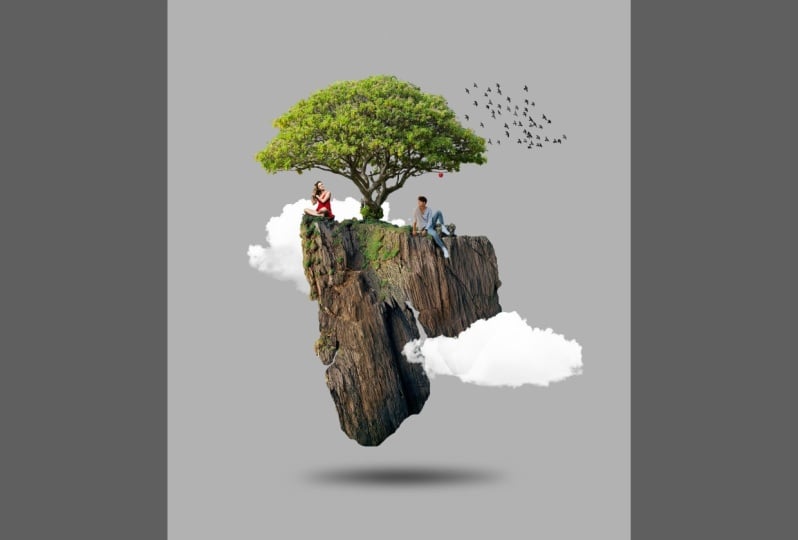
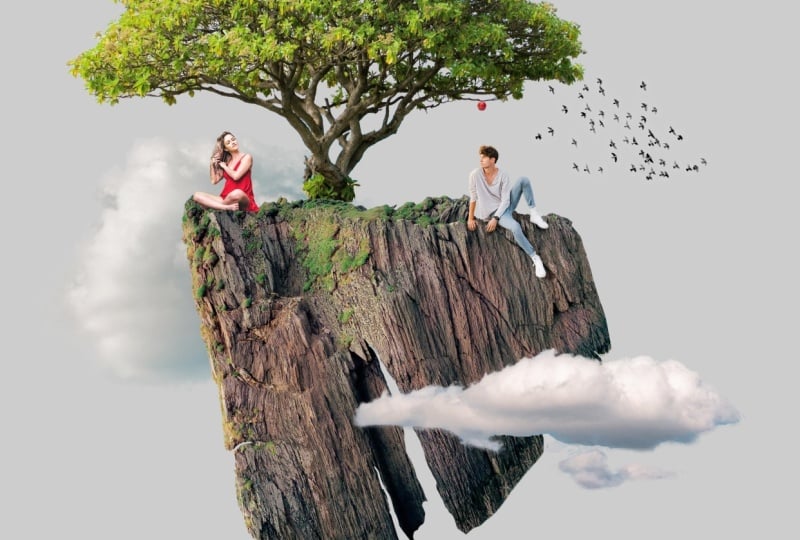
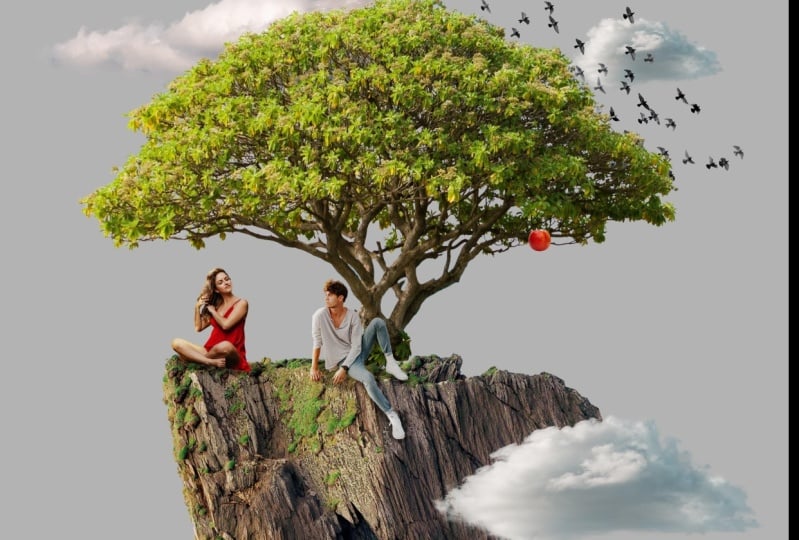
este collage de imágenes. Y como siempre,
podrás descargar
las mismas imágenes exactas con las que
estaré trabajando. Y puedes recrear algo
parecido a mi composición. Y luego el mismo
tablero donde
encontrarás unas fotos de stock. También verás algunas
referencias o inspiración para mostrarte cómo
se usa el retoque creativo en el anuncio. Esta es una
parte muy especializada del diseño gráfico. Y quien quiera entrar en este campo en particular tiene que
ser muy bueno en Photoshop. Ahora, para la mayoría de
los otros proyectos, utilizamos la combinación
de las herramientas. Pero esta vez, todo lo que necesitamos para
este proyecto es Photoshop. Estaremos
armando estas imágenes, enmascarándolas y luego usando capas de
ajuste para corregir
sus colores y confiando en objetos
inteligentes para
asegurarnos de que podamos
redimensionar fácilmente las imágenes sin
perder su calidad. Para esta composición,
decidí no anunciar ningún producto
en particular. En cambio, fui por el tema de Adán y Eva,
que como dije, no
tienes que seguir
si no quieres,
puedes llegar a tu propia
historia para tu composición. Y este es el proyecto perfecto para practicar la narración visual, que es una habilidad muy importante para cada diseñador gráfico.
3. Configuración de documento, selecciones: En primer lugar,
comencemos con un documento. Sólo voy a elegir la categoría de impresión
que voy a establecer 3 mil pixeles para el ancho
y 3,500 para la altura. Necesitaremos tableros de arte y el resto de los
escenarios pueden quedarse. Y de inmediato una cosa que normalmente cambio
al inicio de los proyectos de retoque es agregar
un fondo de color sólido. Entonces esta es la capa de ajuste
de color sólido. Y voy a trabajar con este color gris para
que el brillo del 70%. Puedes usar lo mismo o puedes trabajar con
otra cosa si quieres. Y normalmente incluso elimino la capa de fondo
original. Esto nos va a dar un buen telón de fondo en el
que podamos trabajar. El motivo por el que no me
gusta trabajar con fondos
blancos es que
es fácil perderse algunos detalles
mientras que en gris normalmente, puedes detectar la mayoría de los
temas alrededor de tus selecciones. Así que saltando de nuevo a la composición
final, solo
quería
mostrarles que estaremos empezando por la
gente en la imagen. Por lo que tendremos a Eva y Adán preparados en este
video para la comp. Ahora para poder trabajar eficazmente con las imágenes
en esta composición, siempre
recomiendo guardarlas
primero como archivos de Photoshop. Entonces en lugar de colocar
imágenes JPEG en la comp, siempre
es mejor
usar archivos PSD. Déjame mostrarte
por qué normalmente hago esto. Entonces si coloco en una imagen como ésta y acepto
la colocación, entonces éste se convierte en un
objeto inteligente, lo cual es genial. Eso es muy útil
porque siempre podemos redimensionarlo arriba y abajo y no
estamos perdiendo calidad. No obstante, si ahora quiero
agregar mi selección, por lo que elijo Seleccionar Asunto y luego enmascarar esta imagen. Ahora, la máscara no está
dentro del objeto inteligente. ¿ Por qué es eso un problema? Bueno, porque si
cambio el tamaño de esta imagen vez en cuando la
redimensiono de nuevo, la calidad de la
mezquita sufrirá. Si Alt haga clic en la máscara, verá cuán borrosa
se puso porque eso no estaba almacenado
dentro del objeto inteligente. Entonces esto es muy importante. Se puede ver si acabo de
deshacer los dos últimos pasos, tenemos una máscara
más limpia mucho más agradable, que no queremos perder. Por lo que de igual manera a la
calidad de la imagen, también
queremos preservar
la calidad de nuestra máscara. Y la mejor manera que
podemos hacer eso es manteniéndolo dentro
del objeto inteligente. Sólo voy a
eliminar esta máscara de capa. Haga doble clic en la miniatura
de este objeto inteligente. Y si agrego aquí la máscara, la misma manera que lo he
hecho antes. Si quiero guardar esta imagen. Y se puede ver Photoshop nos
está diciendo que
podemos guardar esto como
un archivo de Photoshop, pero ahora no se
asociará con la
columna que empezamos. Entonces es por eso que
recomiendo no
colocar en jpegs directamente
en la composición. En cambio, primero, abre estas imágenes y
guárdelas como archivos PSD. Me aseguraré de que esto esté configurado Photoshop y también
el otro, guardar como documento de Photoshop. Y esto se aplica a
todas las imágenes que vamos a utilizar
para este proyecto. Y ahora que tengo
las versiones PSD, puedo arrastrar y soltar
estas en nuestra comp. Pulsaré Entrar, Entrar de nuevo para aceptar
la colocación. Y ahora si quiero agregar la máscara dentro de
los objetos inteligentes, puedo hacerlo haciendo doble clic en la miniatura y elijo, Seleccionar Asunto y
guardarlo como máscara. Y luego solo ve a File Save
para actualizar el objeto inteligente. Y los ojos que se pueden ver no
hay problema guardarlo ahora. Y cuando cierre el documento fuente Smart
Objects, veremos la imagen del mástil ya en nuestra composición principal. Hagamos lo mismo
con la otra imagen. Nuevamente. Hago doble clic en él, luego voy a seleccionar el sujeto, y luego lo guardo como una máscara. A lo mejor ya podemos refinar este bit aquí usando
la herramienta pincel, asegurándose de que la máscara esté resaltada y se seleccione el
color negro. Sólo puedo pintar sobre él. Y también le falta detalle. Pinto sobre él con blanco. Ahora, como dije, no pases demasiado tiempo
reencontrando selecciones
al principio porque
es posible que no uses las imágenes que
has seleccionado. Así que sólo voy a
dejarlo ahí por ahora. Voy a guardar esto, cerrarlo. Y ahora tenemos listas las
dos imágenes. Tendremos que asegurarnos de que se vean realistas el uno al
lado del otro. Deberían ser aproximadamente del mismo tamaño cuando
se tiene gente. Y la mejor manera de
asegurarse de que coincidan en tamaño es comparar sus manos. Porque por supuesto, pueden ser diferentes en altura o existe la parte más cercana
del cuerpo que
podemos usar para emparejar imágenes. Ahora por supuesto, también
tendremos que
refinar y igualar el color, contraste y hasta la fuente de
luz en la imagen. Pero
volveremos a esto más tarde. Por ahora, tenemos estas
dos imágenes listas. Y en el siguiente video, voy a traer
todas las otras imágenes
que necesitaremos.
4. Adobe Bridge, procesador de imágenes: Ya que tenemos seis imágenes más, voy a usar Adobe Bridge
para acelerar un poco las cosas. Por lo que en esta aplicación, podemos navegar a cualquier
carpeta de nuestro equipo, pero nos permite poder
hacer un par de procesos
por lotes útiles, como el que
puedes encontrar desde las herramientas menú llamado procesador
de imágenes. Seleccioné las seis imágenes JPEG. Y una vez que elija esta opción, podré elegir el
guardar como P como opción y asegurarme de que la
va a guardar en la misma ubicación que
los jpegs originales. Por lo que sólo puedo ejecutar este proceso. Y si vuelvo a Bridge, se pueden
ver todos los
archivos PSD que se generan aquí. Ahora podemos seleccionar
todas estas imágenes, empezar a arrastrarlas y usan atajo de la pestaña de
comandos
para cambiar a Photoshop o pestaña antigua en PC. Y una vez que estés ahí, solo
puedes dejarte ir y
solo tienes que presionar enter un par de veces
para asegurarte de que todas estas imágenes estén colocadas. Pero lo mejor es que todos estos
ahora son archivo de Photoshop, lo que podemos ir fácilmente dentro ellos haciendo doble
clic en la miniatura. Y ya aquí se puede ver en la pestaña es un
archivo PSD, no el JPEG. Por lo que una vez más, podemos empezar a
hacer las selecciones. Volveré a utilizar la
selección de temas, creando una máscara. Y entonces puedo ver algunos detalles aquí
todavía no enmascarados, que probablemente podamos refinar
seleccionando
nuevamente la imagen y luego ir a
Seleccionar rango de colores. Entonces vamos a hacer click sobre este
color aquí en el fondo. Y podemos aumentar la cantidad
para el rango de color para
asegurarnos de que cubra esa zona. También podemos ver una vista previa de
selección con una esterilla negra aquí. Creo que eso ha hecho
un muy buen trabajo. Puede simplemente hacer clic en Okay, y luego volviendo a
la selección de máscara, podemos sentirnos con el negro
presionando Alt u
Option Backspace. Eso es llenar con el color de
primer plano. Voy a revisar cómo se ve esto. Siento que se ve bastante bien. Ahora podemos simplemente pintar sobre estos pequeños detalles
aquí en la parte inferior, que vuelvo a hacer en la
máscara usando la herramienta pincel. Con negro, sólo puedo
pintar sobre estos pedacitos. También puedes intentar usar
rango de color para aislar el agua. Pero siento que no es
un gran trabajo hacer esto. Sólo voy a hacerlo ahora. Una vez más, esto
es algo que solo
debes hacer y dedicar tiempo refinar selecciones una vez que
estés realmente seguro de que vas a usar una imagen en tu composición
final que podría ser un
poco demasiado grande. Tamaño del pincel. Sí, eso se ve mejor. Y luego solo te queda un
poco más de agua aquí. No necesariamente tengo que
guardar todos esos detalles de sucursal. Ya puedo empezar a esculpir un poco la imagen también.
Creo que eso se ve bien. Así que sólo guardemos
este documento, saltemos de nuevo a nuestra composición
principal y podemos comprobar cómo se ve. Sí, siento que este árbol
va a funcionar muy bien. Podemos simplemente colocarlo
en la parte inferior por ahora.
5. Selección de la nube, perfeccionar bordes: A partir de esta imagen, todo
lo que necesito es esta nube. Pero una vez más,
no se olvide Primero, vamos a saltar a lo dentro del objeto inteligente
que podemos hacer una selección con la herramienta de selección de
objetos y luego convertirnos en
selección en una mezquita. Y luego para refinar la máscara, voy a hacer doble clic
en la miniatura de la máscara, que nos lleva
al espacio de trabajo de selección y máscara aquí primero, vamos a usar la herramienta Pincel Refinar
borde. Con esto, puedo pintar
muy rápidamente sobre cualquier detalle que
no quiera ver. Todos los bordes básicamente, estoy pintando de nuevo
y luego también estoy encendiendo la opción de descontaminar
colores. Entonces esto me va
a ayudar a eliminar cualquier tono azul no deseado
alrededor de los bordes. Y en la
opción de salida va
a necesitar guardar esto como una nueva
capa con máscara de capa. Eso es porque estamos utilizando
los colores descontaminar. Hagamos click en Okay, y aún tendremos la imagen original en el
fondo si quisieras. Pero esta nueva versión
pintada sobre los bordes, solo
apagando temporalmente la máscara. Se puede ver que realmente
arruina la imagen de una manera, pero funciona muy bien
para la selección. Y verás
una vez que guarde esto, saltamos aquí atrás. Si apago todas
las demás imágenes, sólo guardo las que tenemos. Se puede ver lo bien que va a funcionar esta
nube. Por lo que es una selección perfecta. Muy bien, así que
déjame poner esto
aquí abajo y luego continuar
con otra imagen. Tenemos la manzana. Este es un pequeño detalle, pero aún así me gusta
mantenerlo lo más alta resolución
posible. Una vez más, voy a usar Seleccionar sujeto y
luego enmascarar esto, guardar este documento, y luego ya
podemos redimensionar esto. Mantenlo más pequeño que,
aquí tienes otra Nube. Una vez más, haz doble clic
en él primero, luego selecciona de nuevo el sujeto, conviértalo en una máscara, haz doble clic en la máscara, y luego con el borde refinar, solo
pinto alrededor de los bordes. Estoy usando un pincel bastante
grande para esto. Y luego con los colores
descontaminar, podemos neutralizar los bordes. Click Ok, guarda este documento y tenemos nuestra segunda nube. Y ya se puede ver que incluso los colores de las nubes tendrán que ajustarse para
asegurarse de que coincidan.
6. Selecciona Cielo, máscara invertida: Pero por ahora, sigamos
con otra imagen. Tenemos a los pájaros
doble clic dentro del objeto inteligente y luego
seleccionamos cielo esta vez, que luego podemos
convertir en una máscara. Pero debido a que seleccionamos
el cielo y no los pájaros, tendremos que presionar
Comando o Control I para invertir los
colores de la máscara. Por lo que ahora las aves son visibles. Son de color blanco en la máscara. Pero
aquí hay algunos detalles que tenemos que arreglar. En primer lugar, necesitamos
usar la herramienta pincel con el color negro y
pintar sobre los bordes aquí. Entonces voy a
usar la herramienta Quemar con la que podré
pintar sobre esta parte aquí. Asegúrate de tener
el rango establecido en sombras. De esa manera
podrás quitar todo ese detalle sin
afectar a las aves reales. Pero si acerco más, verás que hay
un halo alrededor de las aves, que también podemos deshacernos
de él, la herramienta de quemadura, pero es aún más rápido si
usas un ajuste en la máscara. Y normalmente uso niveles, que es Comando o Control L. Y aquí todo lo que tenemos que
hacer es simplemente
deshacernos de todos estos detalles
muy oscuros, que son todos esos
halos alrededor de las aves. Entonces si hago clic bien, ahora alt u opción
haga clic en la máscara. Tenemos la
versión refinada de ellos. A veces ayuda si duplica tu imagen
tal vez una o dos veces, para asegurarte de que cualquier detalle
semitransparente se vuelva completamente visible. Así que déjame simplemente mostrarte
si tengo una capa, puedes ver que algunos de los detalles alrededor de las
alas como ver-through. Pero una vez que dupliqué
esta capa dos veces, se
vuelven completamente sólidas. Entonces esa es otra técnica rápida
y útil y podemos volver a guardar este
documento, saltar hacia atrás. Ahora tenemos nuestros pájaros. Podemos pedir el redimensionamiento esto. No tenemos que
preocuparnos por perder calidad gracias a que todo está configurado
como Objetos Inteligentes. Y luego la última imagen, mi favorita para
esta composición, este acantilado o roca realmente cool
, que de nuevo, tendremos dos separados de su fondo. Así que vamos a saltar a ella
y luego elegir, Seleccionar. El sujeto hace un trabajo bastante bueno. Pero entonces voy a usar también la herramienta de pincel y apenas pinta sobre estos pocos detalles
aquí a la izquierda, estaremos tallando
mucho en esto para asegurarnos de que funcione
para nuestra composición. Pero por ahora, voy a guardar esto y cerrar el documento. Y luego podemos simplemente
redimensionarlo aquí en la composición principal y
colocarlo en algún lugar a un costado. De acuerdo, así que esas son todas las
imágenes que necesitábamos. En este punto,
ya me gustaba nombrar mis capas y en realidad hay una forma rápida de nombrar
todas tus capas. Solo voy a teclear
pájaros y luego presionando tab, puedes cambiar a la
siguiente capa que
llamaré rock than cloud, que Apple, que nube. De nuevo, hay
tres, hay IV. Por lo que es mucho más bonito y ordenado, más fácil encontrar las capas con las
que necesitamos trabajar. En el siguiente video,
comenzaremos a armar las cosas y crear
la composición. Y a pesar de que todavía va
a estar en un estado áspero, ya
vamos a empezar a ver cómo se va a
unir
todo al final.
7. Configuración de la composición: Probablemente el detalle más
importante en esta composición
tiene que ser el Ciroc. Entonces voy a empezar con
esto y asegurarme de que
esté configurado en el
lugar correcto y del tamaño adecuado, entonces podemos comparar
todo con esto. Entonces esta podría ser nuestra
referencia 0.1 de todos, voy a usar la herramienta de
transformación libre y rotar esta roca a tal vez
en algún lugar por aquí. Quiero tener un bonito ángulo
sutil en la parte superior. Y en lugar de usar
la punta de esta roca, que originalmente era la cima, realidad
voy a tener
todo aquí de este lado. Y eso es lo bueno trabajar con estas
imágenes que no
tienes que apegarte ni siquiera a
su orientación, siempre y cuando
aún fuera lucir realista. Vamos a mover esto a
algún lado por aquí y voy a
aumentar un poco el tamaño. Vale, eso está cerca de
lo que necesitaremos. Por lo que ahora podemos empezar a
mover las cosas. Y en primer lugar, y tendremos que
hacer más pequeño al alumno. Así que vamos a seleccionar
ambas capas y redimensionarlas. Y también me voy a
asegurar que estén por encima las capas de roca para que
podamos moverlas
en el lugar correcto. Entonces tendré a Eva sentada
aquí de este lado, pero voltearé esta
capa horizontalmente. Puedes hacerlo desde el menú
Editar transformar, voltear horizontal. Entonces de esta manera, ella sigue
mirando hacia atrás a Adam, pero él estará
en algún lugar por aquí. Y me gustaría
tener algún espacio entre ellos para el árbol. Y por supuesto este árbol
tendrá que ser más grande. Así que estoy usando de nuevo
Free Transform, empieza a aumentar el tamaño. Algo así está
más cerca de lo que necesitamos, pero también necesitamos hacer que
Adán y Eva sean más pequeños. Así que déjame empezar a
redimensionar esto más. Creo que eso se está
acercando a lo que necesitaré. Por lo que te da suficiente
espacio entre ellos. Y también voltearé este
árbol porque siento que la fuente de luz de estas
imágenes son más de la izquierda. Y no sería
realista tener detalles
más brillantes en el
árbol en el lado derecho. Y como algo a lo que siempre
debes prestar atención. Entonces para que coincida con la dirección de
la luz en tu composición. Algunas imágenes realmente no tienen una
luz direccional fuerte como esta. Pero aquí
podremos
presentarlo para asegurarnos de que coincida con
las otras imágenes. Mueve esto ligeramente
más alto y podemos sentarnos a Eva ligeramente
detrás de estas rocas. Entonces simplemente se siente un poco
más integrado así. En realidad la
haré aún más pequeña. Creo que eso encaja
bastante bien ahora. Y luego agregarlos
también pueden ser ligeramente más pequeños. Siento que eso
se ve mejor Ahora. Podemos refinar esto más adelante, pero estoy contento con
cómo se ve esto. Ahora vamos a mover estas nubes donde se supone que deben estar. Esta nube debe estar
frente a la composición, como la otra nube
estará en segundo plano, pero similar a antes. Esto también tendrá
que transformarse. Observe que incluso tengo una configuración de atajo para
flip horizontal. Estoy usando la función
para la cual hace que sea mucho más fácil
voltear las cosas cada vez que las necesito. Por lo que esta nube puede ser un poco más grande y debería estar
debajo del árbol también. Entonces está casi por completo en el fondo,
algo así. Y observa cómo estoy
usando las nubes para agregar más profundidad
en la composición. Así que intencionalmente
estoy usando uno
en segundo plano y otro
en primer plano. Las aves que podemos utilizar para
equilibrar la composición. Por lo que voy a colocarlos
aquí del lado derecho y la manzana podrá
ir o así por el lado derecho. Entonces lo haré
obviamente más pequeño, incluso más pequeño que eso. De nuevo, siempre podemos
compararlo con una persona. Podemos imaginar a ellos
sosteniendo esta manzana. Y creo que ahora
es de buen tamaño. Y podemos dibujar un tallo en él o simplemente
mantenerlo así por ahora. Me gusta la idea de tener
una sola manzana ahí. Hace que sea más un punto focal y
lo hace realmente destacar. Y
elegí intencionalmente una imagen para IV donde hay un vestido rojo. Entonces eso crea
esta conexión entre los dos detalles
en la composición. Y ahora si acercamos hacia atrás, ya tenemos una
buena composición, pero tendremos que hacer algunos ajustes,
refinando algunas selecciones. Pero también me gustaría crear una
forma más interesante para esta roca, pesar de que este triángulo
luzca genial y
podríamos más o menos dejarlo
así si quisiéramos, pero prefiero darle un poco más orgánica
y de forma única, por lo que vamos a estar haciendo eso
todo en el siguiente video.
8. Esculpir la capa de roca: Así que hagamos algo de escultura
en esta capa de roca. La forma en que lo voy a hacer es agregando una máscara adicional. Recuerda que tenemos una máscara
dentro del objeto inteligente, pero ahora tendremos
otra máscara afuera. Y la razón por la que estoy de acuerdo
con tener la máscara aquí, porque sé que ya no voy a cambiar el tamaño de esta capa. Ya está en el lugar
y el tamaño que necesitaba. Cuando acerco más cerca, podemos ver todavía muy
alta resolución. Por lo que está bien ahora tener
esta máscara adicional aquí. Y con esto,
podremos darle a esto una forma general que
funcionará para la composición. Entonces lo que me gustaría hacer es primero esculpir un poco. Por este lado, estoy
usando la mezquita y la herramienta pincel con color
negro seleccionado. Entonces eso se ve bien. Vamos a cortar
un poco más aquí. Entonces también vamos a querer tener esta forma
bajando de esta manera. Y luego vamos a
cortar un poco este fondo. Así que vamos a cortar aquí. Por ahora. Sólo voy a esconder la Nube para poder ver
lo que estoy haciendo aquí. Así que primero, solo estoy yendo más o menos alrededor de los
bordes que quiero crear, pero luego vamos a refinar esto. Vale, así que echemos
un vistazo a esto. Entonces sin la máscara, esta es la forma que teníamos. Y con la máscara
se ve así. Y luego con la
Nube juntos,
así es como va a verse. Entonces me gusta esto. A lo mejor de este lado, lo
cortaré un poco más, pero podemos refinar esto más adelante. Pero lo más
importante a la hora de eliminar detalles de imágenes y crear formas
únicas es pensar en cómo
funcionaría en la vida real. Entonces lo importante es
realmente prestar atención
a algunos detalles. Al igual que puedo ver que hay una grieta en la cara de roca aquí, por lo que
podemos utilizar eso y podemos asegurarnos de que haya algún detalle mostrando que
si faltaba roca, veamos aquí, entonces
eso más sea un poco de
brecha debajo de ahí. Entonces tenemos siguiendo
esta línea aquí, solo
estoy reduciendo el
tamaño de mi pincel. Y de esta manera, comienza a verse un
poco más realista. Si vas demasiado lejos
en algo, siempre
puedes agregar
los detalles
presionando X en el teclado
y pintando con blanco. Sólo traeremos algunos
detalles de nuevo aquí. Y realmente me gusta
cómo se ve esto aquí. Entonces no voy a
hacer ningún cambio ahí, pero bajando más allá, podemos empezar a tallar un poco más
en esto. Una vez más, solo intentemos introducir algunos detalles aquí. Sólo quiero asegurarme de que se sienta
lo suficientemente orgánico. Queremos evitar
demasiados detalles con curvas porque es una roca. Por lo que debe ser un poco más
afilado alrededor de los bordes. Y en realidad hay
una mejor herramienta para crear bordes afilados en lugar de trabajar con la herramienta pincel, esa es la herramienta Pluma. Ahora con la herramienta Pluma, recomiendo usar la opción de formas
combinadas y configurarla en modo de trazado y
luego
acercarme más, puedo mostrarte cómo normalmente
haría esto. Acabo de crear
líneas rectas así. Luego ciérrelo y luego presione Comando o Control Enter
para realizar una selección. Y entonces aún teniendo
mi máscara seleccionada, solo
puedo rellenar
esto con negro. En este caso debido a que el negro
estaba en el fondo, utilizo Comando o Control
Retroceso donde incluso puedes usar la herramienta pincel y
simplemente ponerla negro y luego pintar
sobre esa selección. Se puede ver que esto ayudó a crear bordes un poco
más afilados. Y luego podemos entrar en ella con la herramienta de pincel
y simplemente refinar esto un poco más para que
no se vea demasiado afilado ahora. Tiene un poco de variedad. Y entonces aquí puedo entrar y tal vez solo crear un
poco de detalle como si hubiera algunas grietas
apareciendo más en así. Pero también me gustaría
crear unas cuantas brechas más grandes y creo que el mejor lugar
sería por aquí,
así que en el medio. Así que sólo voy a alejar un poco solo para poder ver
todo juntos. Entonces voy a empezar a
enmascarar esta parte aquí. Y entonces podemos crear un bonito hueco aquí que
podría ser demasiado, pero prefiero ir
más allá de lo que necesito y luego traer algunos detalles para que podamos ir
hasta aquí arriba. Hacerlo sentir como si hubiera
casi una división en esta roca, que de nuevo, se puede decir simboliza la división
entre los dos géneros. Entonces creo que eso se ve
bastante bien ahora, sólo
voy a
recortar algunos detalles más. Y una vez más, queremos
asegurarnos de que esto se sienta lo suficientemente
orgánico. Por lo que podemos usar tanto la herramienta
pluma la herramienta de pincel para tallar una, algunos detalles. Lo mismo aquí. Queremos asegurarnos de que
este sea un filo afilado y luego tenemos algunos
bordes afilados más abajo también. Por lo que realmente debería
sentirse natural. Puede volver a dividir
esta broca de cohete aquí, crear un par
de formas únicas. Y probablemente puedas decir
que me encanta hacer esto, y espero que también
disfrutes haciéndolo. Puedes ser, de nuevo,
muy creativo aquí. Si estás trabajando con
la misma imagen sigue siendo,
lo más
probable es que termines teniendo un resultado muy diferente
en comparación con el mío. Así que siéntete libre de ser
creativo realmente. Vale, eso se ve bien. También deberíamos hacer que esta
parte inferior sea más interesante. Una vez más, cortando en un intento de seguir la
forma de esta roca aquí. Y luego imagina esto en forma
tridimensional. Una vez más. Puedes tallarlo aquí. Siguiendo la forma de la roca. El crack, podemos añadir eso. Y entonces quizá también podamos introducir otra
grieta de este lado. Así que sólo voy a
cortar en ocho aquí. Y vamos a seguir esta línea para luego traer de
vuelta algunos detalles.
9. Agregar profundidad y refinamientos: Y para hacer esto realista, en realidad
podemos sumar
algo de profundidad aquí. Y la forma en que voy a hacer eso es
agregando una nueva capa debajo la roca y luego usando
la herramienta de sello clon. Puedo probar a partir de
tal vez esta parte aquí, y luego solo empezar a pintar
detrás de esos detalles. Pero siento que necesitamos
estas partes más oscuras. Así que acabo de cambiar mi muestra y luego
llenar esta parte aquí. Y eso también. Pero eso aún
no era lo suficientemente oscuro. Entonces voy a escoger
otro punto de referencia, tal vez algo de aquí. Vamos a intentarlo de nuevo. Siento que este
detalle más oscuro funciona mejor. Y luego solo agreguemos un
poco más allá arriba. Y podemos simplemente eliminar
un poco de esto. Por lo que todavía tenemos sólo un
poquito de brecha ahí. Y tal vez también aquí
en el fondo, podemos tallar en esto. Muestra un poco de
brecha aquí también. Pero sí, se puede
ver sin esto, se vería bastante falso. Al agregar esto,
creamos un poco de profundidad. Aquí no era necesario. A lo mejor por ahí
podemos agregar lo mismo. Así que sólo voy a
usar el sello clon. Y en este caso, este
lado podemos sumar
un poco de profundidad. Vale, eso se ve bien. Ahora vamos a revisar este sitio aquí. Esto definitivamente necesita un
poco de trabajo extra también. Vamos a usar la
herramienta de pincel y luego
voy a cortar este pedacito. Así. Siguiendo nuevamente la forma de la roca para
hacerla realista. Sí, eso parece
más orgánico ahora. Y aquí también, podemos entrar en ella donde
separa las dos partes. Puede volver a
cortarlo un poco si
queremos usar un pincel más pequeño. Creo que eso se ve bien. Y esta parte aquí todavía
es un poco vaga, pero vamos a tener la
Nube ahí de todos modos, por lo que no tendremos que pasar demasiado tiempo
jugueteando con el borde. Pero ahora que tenemos
una forma más interesante, más única, todavía podemos comprobar cómo fue
antes y después. También tendremos que
asegurarnos de que los colores y la dirección de la luz
coincidan con las otras imágenes. Entonces, antes que nada, voy a colocar
esta capa en un grupo que se seleccione la roca y estoy presionando
Comando o Control G. Y acabaré de cambiar el nombre de esta roca. Y dentro de aquí,
agregaré una capa de ajuste. En primer lugar, voy a empezar con curvas, y voy a simplemente
arrastrar esto hacia arriba. Ahora. Esto está haciendo que todo sea
brillante en este momento, pero nos
aseguraremos de que
solo afectará a la roca
seleccionando el grupo y
configurándolo en modo de mezcla normal. Entonces, en lugar de
pasar por defecto una vez que
cambiamos a lo normal, el ajuste ahora solo afecta a las capas dentro
del mismo grupo. Pero no quiero este
ajuste en toda la imagen. Sólo quiero que aquí
aparezca por el lado izquierdo. Entonces voy a
invertir la máscara por ahora presionando
Comando o Control I. Así que eso es completamente
oculta el ajuste. Y luego usando la herramienta pincel, haciendo un pincel de borde suave grande, podré pintar
con el blanco alrededor los bordes que quiero
introducir este ajuste. Por lo que realmente quiero enfocarme en esta parte en el lado izquierdo de la
imagen, asegurarme de que
coincida con la fuente de luz para el árbol y
también para la gente. También agregaré un poco más de
luz en esta parte aquí. Simplemente de nuevo, hazlo sentir como esta es nuestra fuente de luz
aquí en el lado izquierdo, por lo que el sol está en algún lugar aquí fuera del
marco de la izquierda. También podemos añadir más
luz en la parte inferior aquí. Pero entonces me gustaría
usar también otra capa de ajuste, balance de
color, con la que
podemos hacer que los colores sean un poco más cálidos. Nuevamente, Simulando el sol poniente, esto podríamos usar en
toda la imagen si quisiéramos, que ahora coincide con el
árbol un poco mejor. Pero en realidad prefiero
que vuelva a estar en el mismo lugar donde
introdujimos la luz. Por lo que sólo podemos copiar la máscara de la capa de ajuste de curvas y arrastrarla sobre la capa
de balance de color. Por lo que ahora podemos ver que sólo afecta aquellas partes
que pintamos. Por cierto, también puedes crear un grupo para
los ajustes. Los juega a ambos
dentro de ese grupo. Y luego usando la
máscara en el grupo, podrás usar esa sola máscara para
ambos los ajustes. Una vez más, ahora
tenemos un grupo para los ajustes con
una sola máscara compartida. Entonces si selecciono esta máscara y
empiezo a pintar sobre detalles, se
puede ver tanto introduciendo los efectos de las curvas como los ajustes de balance de
color. Voy a deshacer este
último paso y que sólo tal vez pinte sobre estas
partes aquí en la parte inferior. De acuerdo, así que veamos sin los
ajustes y con ellos, se ve bastante bonito. Y ahora vamos a arreglar
los colores de Adán. Entonces, antes que nada, agreguemos aquí
una capa de ajuste, Niveles y cortarla sobre
la capa debajo de ella. Por lo que sólo va a
afectar la capa, agregarlas, y luego arrastraré esto hacia abajo sólo para aumentar
el brillo de la misma. Antes estaba realmente oscuro, algo así se ve
mucho mejor ya. También aumenta el contraste en la imagen de la
que le faltaba. Y siento que esto ya
podría funcionar. Apenas veamos desde la distancia, creo que esto coincide mucho
mejor ya con la composición. Pero también me gustaría reducir la intensidad de los rojos y
amarillos en esta imagen. Para eso, voy a usar Capa de Ajuste de
Curvas y seleccionaré rojo y simplemente
arrastra un poco hacia abajo. Y luego también azul, arrastra un poco hacia arriba. Entonces este es uno como
ajustar el balance de blancos. Lo que estamos haciendo aquí, se
puede ver cuánto
más natural se ve. Pero en realidad también me gusta
ese tono cálido, que teníamos en la imagen
original. Entonces lo que voy a
hacer es enmascarar este ajuste de curva en
este lado de la imagen. Por lo que vamos a tener un poco de ese cálido resplandor que
todavía se muestra aquí. Es casi como de nuevo, el sol brilla en este lado. Para que podamos tener un poco de
esos detalles apareciendo. De nuevo sin y ancho también
puede apagar ambos ajustes
y volver a encenderlos. Se puede ver
lo importante que fue presentarlos.
10. Adán, perfeccionando la selección: También puedo ver que hay algunos temas con mi selección. Entonces este es el momento en
que debemos hacer doble clic en la miniatura de Objetos Inteligentes y luego abordar estos temas. Venimos aquí a la mezquita y
luego usando la herramienta pincel, solo
voy a usar
un pincel de borde duro y pintar a lo largo de los bordes para arreglar estos detalles que
acabamos de venir aquí en esas partes. Y luego me cambio
a blanco para revelar el pulgar, dedo que falta. Y luego a veces es
más fácil usar la herramienta pluma. Para arreglar estas selecciones. Por otra vez, seleccionando
la herramienta pluma, solo
puedo dibujar a lo largo de los bordes. Sujetando la barra espaciadora
en el teclado, puedo moverme. El punto de anclaje es
que estoy dibujando. Si no lo coloco
en el lugar correcto, puedes ver que puedo ajustarlo
mientras sigo dibujándolo. Entonces acabamos de subir aquí. Bajad. Nuevamente. Lo estoy moviendo en la
posición que necesitaba. Y ahí está. Por lo que todo esto puede ser eliminado. Comando Entrar o Control Intro
para convertirse en una selección. Y luego usando Comando
o Control Retroceso para rellenar con mi
color de fondo, que era negro. Entonces eso se ve muy bien. Podemos volver a utilizar la misma
técnica aquí, solo usando el dibujo de la herramienta pluma. Ve con esto y
luego Comando Enter. Y también podemos usar la
herramienta Pincel solo para pintar en la selección con negro. De acuerdo, así que eso se ve mucho mejor. Lo mismo podemos hacer aquí en el lado izquierdo o simplemente
usar la herramienta pincel. Ligeramente más rápido pero
no tan preciso. Por lo que tenemos nuestra selección
eliminada o mejorada. De acuerdo, Entonces las manos
se ven bien ahora, también
debemos arreglar
la parte del cabello. Así que siento que si
hacemos doble clic en la máscara aquí con
la herramienta refinada, podríamos ser capaces de arreglar esto o volviendo a la Herramienta de Selección
Rápida. Podemos simplemente pintar sobre este pedacito. Sí, puedo ver que
era más pelo que se perdieron en el camino. Ok. Eso es demasiado ahora, acabo de deshacer ese último paso. Aquí faltan más partes de la cara que
deberíamos traer de vuelta. Y luego vamos a
probar esta parte aquí. En realidad, sí,
esto no necesitamos. Eso ya se ve mucho mejor. Podemos hacer click Okay, y luego aquí con
el pincel manualmente, solo
podemos pintar sobre borde, asegurarnos de que lo hacemos bien. Aquí son detalles importantes. El yo y el pelo. Sí, siento
que eso se ve bien. Y luego alrededor de
la barbilla también, queremos asegurarnos de que
esto no sea transparente. Así que sí, siento
que eso se ve bien. Ahora, solo guardemos estos cambios y volvamos
a la composición principal. Es un pequeño detalle, pero ya se ve
mucho mejor. Entonces eso fue antes.
Esto es después. Nuevamente, tanto las manos el cabello se ven mucho
más realistas ahora. Y solo bajaré
a la capa de roca y agregaré una nueva capa justo encima de
ella y la cortaré sobre ella. Porque me gustaría
añadir algunas sombras aquí para asegurarme de que
se vea realista. Así que escogeré un tono más oscuro, tal vez este color, estableceré esta
capa en modo de mezcla Multiplicar, y luego usando mi
herramienta pincel con un borde suave y tal vez una
opacidad reducida hasta 30, podré pintar
sobre algunos detalles. Entonces esto puede ser más oscuro. Justo debajo de los entrenadores. También por aquí debe
ser un poco más oscuro. Para que así se vea
más realista. Por lo que ajustar en su mano
definitivamente debe ser más oscuro. Y también donde está sentado. No debería ser
detalles brillantes deberían estar completamente
bloqueados casi. Sí. Por lo que podemos ver que ya está
empezando a verse mejor. Ese debe ser quizá
un poco demasiado. Puedes añadir algunos
detalles oscuros aquí detrás. Y también aquí. Veamos sombra de cicatriz. Recuerda que la fuente de luz
viene de la izquierda. Por lo que estas partes
estarían en sombra. Echemos un vistazo.
Esto fue antes, y esto es después. Definitivamente se integra en
la escena mucho mejor.
11. Eva, ajustando la selección: Y con e tendremos que
hacer lo mismo primero, vamos a refinar
esta selección. Así que voy dentro del objeto inteligente y luego toque dos veces la máscara. Entonces veamos qué podemos hacer aquí usando el pincel Refinar Edge. Se siente como que no va
a hacer una mejor selección. O podemos revisar esto
con blanco y negro. Normalmente me gusta
verlo así, si se recupera mejor los bordes del cabello o no, parece que allí
no hace un buen trabajo. Por lo que voy a usar la Herramienta de Selección Rápida
y apenas pintaré. Y luego manteniendo
pulsada la tecla Alt, elimino estos bordes. Por lo que de esta manera tenemos una
mejor selección alrededor del cabello y luego podemos simplemente
cambiar a la herramienta de pincel. Simplemente pintemos
sobre estas partes. Eso fue un error. Simplemente deshacemos esto y
luego volvamos a sobre blanco. En negro, sobre blanco es
probablemente un poco mejor. Así que vamos a pintar aquí un poco más sobre
esta parte. Perdí un poco demasiado
del detalle original de la cabeza, y luego podemos simplemente hacer clic OK, y luego aquí
a
veces lo que hago es agregar otra capa como gris, y luego puedo refinar
mi máscara un poco mejor. Sólo voy a pintar
sobre estos pedacitos aquí. Un poco más. Ahí puede crear un
poco de brecha aquí. La selección de mercancías no siempre
es la que muestra exactamente
lo que había en la imagen, pero se trata más de refinar la imagen de una manera que
se verá realista. Por lo que solo quieres asegurarte, por
supuesto, de
que no te falte ningún
detalle del cuerpo. Por lo que quieres tener un bonito borde
limpio como ese. Nuevamente, esta parte aquí
necesita ser visible. Y creo que por ahora,
eso es suficiente refinamiento. Así que apaguemos esa
capa que usamos solo para mostrar los temas. Y voy a
salvar esto, cerrarlo. Y podemos ver una vez más
antes de los refinamientos y después de refinamientos sutiles pero aún
importantes. Y luego para ella, también
usaré una capa de ajuste de niveles y voy a iluminar que Hurley
esté un poco arriba de nuevo, asegúrate de que esté recortada
en su capa. Se puede ver que se ve
un poco mejor y también
podemos sumar el
ajuste de curvas o así, asegúrate de que esté recortado. Eso es Alt u Opción haga clic
debajo de la capa. Siento que tal vez haya un
poco demasiado verde en antes y podemos añadir
un poco más de azul. Entonces solo tuvimos que neutralizar ese tono muy cálido que
estaba ahí en la imagen. Pero de manera similar a la capa Adams, podemos volver a usar la máscara
en el ajuste de curvas y simplemente ocultar estos
cambios en este lado. Por lo que todavía tiene un poco de ese resplandor en el lado
izquierdo. Ok. Siento que eso se ve bien ahora. Y la única capa
que todavía necesitamos
arreglar o solo parte que
todavía necesitamos arreglar esto, el árbol para el cual de nuevo, voy a usar capa de
ajuste de curvas, asegurarme de que esté recortada. Entonces tenemos que volver a
arreglar los colores. Por lo que voy a cambiar al
rojo y reducir la intensidad del rojo y aumentar la
intensidad del blues. Sí, algo así. Así que vamos a hacer zoom hacia atrás. Se puede ver a
distancia también que esto funciona mucho mejor con
el resto de la composición. Se siente más como si se tratara de una sola imagen como todo el
punto sobre los ajustes que quieres asegurarte de que las imágenes sientan que pertenecen juntas. Y una solución rápida
aquí para la Apple. Acabo de notar que esto
también se debe girar al revés. Entonces estoy usando flip horizontal. Por lo que de nuevo, tiene el lado
más brillante en la fuente de luz
coincidente izquierda y la dirección de la misma. Y tal vez podamos simplemente mover esta nube un
poco más alto. Y entonces también podemos
seleccionar todo juntos ahora y moverlo
ligeramente en el medio. Y sólo para terminar, voy a añadir un poco de
sombra aquí en la parte inferior. Entonces voy a
crear una nueva capa, solo llama a esta sombra. Y luego usando la Herramienta Marquesina
Elíptica, dibujaré una forma que
sentiré con este gris oscuro que actualmente
he seleccionado. Lo recogí de
la roca y
nunca me gusta usar presagos completamente
negros. Siempre debe ser
muestreado a partir de la imagen. Tenemos eso en su lugar, pero luego vamos a mover esto un poco
más alto y luego ir a Filter Blur, Desenfoque
gaussiano. Y podemos manivela esto
hasta una cantidad bastante alta. Sí, algo así. Y entonces lo que me gusta
hacer es usar la herramienta de transformación libre y
mantener pulsada la tecla Shift, solo aplastar en un poco la sombra
y luego simplemente redimensionarla. Y esto crea como un poco de perspectiva para nuestra sombra. Entonces en lugar de ser
completamente elípticos, agregamos un poco de profundidad. Pero lo que también haré es
agregar la máscara a esta capa. Y voy a
sólo tal vez con 40% en densidad enmascarar un poco. Por este lado, en
realidad va a ser mejor si usas el 10%. Y simplemente lo
desvanecen porque hay más volumen de
roca en este lado. Por lo que tiene sentido mantener
la sombra más fuerte allí, sobre todo aquí en medio. Y luego simplemente se desvanece tanto
a izquierda como a derecha. Entonces eso es un poco más realista. Ahora, esto fue sin la máscara, y esto es con la máscara. Y se puede ver cómo la simple sombra
fundida puede
moler una composición, pesar de que es una composición
imaginaria con una roca flotante, sigue siendo
bueno
aplicar las reglas que aplicarían
en el mundo real. Vale, eso es todo lo que teníamos que hacer. Siento que ahora tenemos una composición muy creíble
o collage de imágenes. Y lo mejor es que todo es completamente
no destructivo. Entonces estamos usando
máscaras, objetos inteligentes, capas de
ajuste, y cualquier cosa se puede ajustar o
refinar aún más en cualquier punto. Esta es definitivamente la forma en que debes aprender a trabajar
con Photoshop, porque esto te
permitirá volver y hacer cambios después de que recibas
tus comentarios del cliente. Y cuantas más
técnicas inteligentes y formas
no destructivas creaste las cosas en primer lugar, más fácil
será hacer esos cambios.
12. Boceto: composición de tipo natural: Primero, siempre empiezo con un boceto y eso es
lo que puedes ver aquí. Es un poco acelerado, pero no tomó
más de cinco a diez minutos. Ahora, es muy importante no saltar directamente
a Photoshop. Así que siempre empieza con un boceto ya sea en
papel o digitalmente. En este caso, estaba
usando Procreate, pero realmente no
importa en esta etapa. Entonces una vez que tengas tu boceto, eso te va a dar un muy buen punto de partida para el resto del proceso de
diseño. Y realmente te va a
ayudar a enfocarte en esas decisiones importantes
que tienes que tomar en la composición general sin realmente gastar demasiado tiempo en los pequeños detalles que siempre
pueden venir después . Por lo que a pesar de que tienes que
pasar tiempo extra en bocetos, todavía te va a ahorrar horas después de juguetear, decidiendo el dimensionamiento y la
colocación de tus elementos.
13. Inspiración: composición de tipo natural: Ahora para el proceso creativo, incluso antes de empezar a esbozar, lo importante es
tener inspiración. Por lo que hay que
inspirarte en algo y
puede ser cualquier cosa. Entonces, por ejemplo, con
esta composición, me inspiré una ardilla y el robin que
visita regularmente nuestro jardín. Así que sigo
viéndolos cuando miro por la ventana desde mi estudio. Y pensé que es una
buena idea
convertirlos en los héroes de
uno de mis diseños. También, cuando era niño y
fuimos a un bosque de senderismo
con mis padres, siempre
encontré ramitas y jugué
con ellas y creé pequeñas ilustraciones
o incluso textos de maquetación en el tierra muy similar
a esta composición. Así que una vez más, es
sólo un recuerdo precioso que quería capturar aquí. Pero créanme, cualquier cosa puede ser utilizada como fuente de inspiración. Así que realmente tenga
una mente abierta y trate de identificar aquellas
cosas que te inspiran, las cosas que te
emocionan y asegúrate grabarlas y poner un poco de
esfuerzo en capturarlas.
14. Consideraciones: composición de tipo natural: Antes de saltar a
Photoshop y te mostraré las técnicas más importantes
utilizadas en este proceso. Quería explicar cuáles fueron las
consideraciones más importantes que hice a lo largo del proceso. Así que primero fue para
mantenerlo realista, por ejemplo, árboles o
siempre era crecer hacia el cielo. Quiero que se asegure de que
estas ramitas o se vuelvan más delgadas a medida que van más arriba y sean
más gruesas en la parte inferior. Esa es sólo la
anatomía general de las plantas y los árboles. También quería
asegurarme de que haya un partido comparativo de tamaño entre los dos
animales en la comp. La ardilla no
debería ser demasiado enorme comparación con el
robin o viceversa. Otra cosa importante es
que la rama rara vez crece en círculos o forma
como un círculo perfecto. Así que quería asegurarme de que todos esos personajes redondos como la O no se cierren
por completo. Aún debe ser legible, pero
aún debe estar abierta a la 1. E incluso cambié la a de
una letra minúscula a
mayúscula porque
quiero que limite
las formas redondas en el texto. Otra
consideración importante fue encontrar ese fino equilibrio entre mantener las cosas orgánicas
y realistas, pero también asegurarse de que
el texto sea legible. Para ello, me aseguré de
que la cosa de soporte, ramitas y ramas sean ligeramente más
delgadas que las
ramas reales utilizadas para el texto. También me aseguré de que la
copia en sí sea bastante corta, por lo que no hay muchos personajes que tenga que
encajar en esta comp. Y para mantener las cosas orgánicas, también
tengo que asegurarme de que todos los personajes
estén conectados, por lo que nada sólo está
flotando en el aire. Estas consideraciones ya
estaban en mi mente cuando estaba
haciendo mi boceto. Pero por supuesto, el
boceto no debería restringir tu proceso de diseño. Es más una guía, pero entonces puedes
mejorarla aún más y refinarla a
medida que avanza.
15. Objeto inteligente: composición de tipo natural: Ahora probablemente la técnica más
importante para que esta composición funcionara fue el uso de la
urdimbre títere como filtro inteligente. Entonces déjame mostrarte
cómo funciona esto. Entonces aquí tengo esta
ramita en el lado izquierdo, y quiero recrear esta
aquí en el medio. Así que sólo voy a
ocultar esto por un segundo. Entonces ese es el
que vamos a estar recreando y acercaremos más. Probablemente te hayas dado cuenta de
que aquí hay un par de píxeles de estiramiento. Por lo que también quiero evitar eso
y mejorarlo si es posible. Solo escondamos esto
y voy a usar esta otra capa aquí. Ahora, esta capa por el momento no
es como objeto inteligente, por lo que tiene la capa púrpura
solo para que puedas verla. Sólo lo voy a llamar ramita, para que podamos encontrarla fácilmente. Y una de las primeras cosas
que podrías notar es que obviamente es mucho
más grande de lo que necesitamos allí, pero también el color es diferente
de las otras ramitas. Y eso es porque utilicé el balance de
color para que coincida con todos los colores porque
estas ramitas que
claramente no son del
mismo tipo de árbol. Por lo que tuve que asegurarme de que
coincidan tanto como sea posible. Pero primero,
antes de hacer nada, siempre
recomendaría
convertir tu capa
en un Objeto Inteligente. Así que voy a
hacer clic con el botón derecho aquí y elegir Convertir a objeto inteligente, es
decir antes de empezar a
girar o volver a dimensionar la capa. Pero ya puedes
enmascararlo en caso de que lo estés
haciendo tú mismo. Para que puedas tener la
mayor cantidad de esa versión y luego
convertirla en un objeto inteligente. Ahora una vez que se configura
como un objeto inteligente, podemos usar la
herramienta de transformación libre Comando o Control T. Y estoy presionando
la tecla Alt u Opción para
redimensionarlo al punto central. Y también voy a
cambiar un poco las proporciones porque
quiero que la
parte inferior sea más gruesa. Recuerda que mencioné
haciéndolo realista. Voy a mantener presionada la opción de
comando Shift o Control Alt Shift juntos y empezar a
arrastrar este punto inferior aquí. Y esa es la distorsión de la
perspectiva es probablemente algo
así funcionará. Presiono entrar para aceptar la transformación y ahora
podemos acercarla aquí. También puede acercar más. Y creo que volteé
esto alrededor de uno, así que voy a hacer
eso desde el Editar, transformar y voltear horizontal. Tengo un
atajo de teclado personalizado para ello, pero solo quería
mostrarte dónde lo puedes encontrar.
16. Corrección de color: composición de tipo natural: Ahora que tenemos en su lugar primero, empecemos con la corrección
de color. Ya que lo tengo cerca
de la otra rama, incluso
podemos
acercar más solo para verla. Y entonces esto es un ajuste. Si vamos a los ajustes, podemos elegir el balance de color, Es Comando o Control B. Y si quieres
usar el atajo, asegúrate de tener la
vista previa encendida para que puedas vigilar el
cambia mientras lo usas. Y por cierto, siempre que uses un ajuste en un objeto inteligente, se convertirá en un filtro inteligente que lo mantiene no destructivo, lo que te permitirá
volver a él y hacer cambios. Entonces quiero
hacerlo un poco más fresco. Definitivamente necesita
tener un poco más cian, probablemente un poco más
magenta también, y un poco más
azul, algo así. Veamos, antes y después. Sí, estoy contento con eso. Quizás un poco menos magenta. Sí, eso funciona. Haga clic bien, y como dije, este se convirtió en un filtro inteligente
que podemos encender y apagar. Y si hago doble clic en él, puedo volver a ella
y ajustar los valores.
17. Deformación de posición libre: composición de tipo natural: Por lo que ahora que tenemos esa configuración, la siguiente y más importante
es la de Puppet Warp, que podemos encontrar
en el menú Editar. Pero antes de que hagamos eso, solo
voy a acercar todo
esto
a donde necesita estar. Así que vuelvo a usar la
transformada libre y solo
girarlo un poco y solo pongo
el punto de inicio aquí. Por lo que quiero asegurarme de
que ya esté configurado
en el lugar correcto. Ahora podemos ir a Editar
y elegir Puppet Warp. Y después tenemos que
bajar nuestro primer pin, que estará aquí. Es casi como las articulaciones cuando estás aparejando al
personaje en 3D. Entonces puse eso ahí abajo, y luego podemos poner
otro aquí, otro aquí. Y una vez que tengas
tres puntos abajo, ya
puedes empezar a retorcer las cosas y configurar a
tu personaje. Entonces voy a querer
crear esa bonita forma redonda. Y una cosa que quieres evitar es poner estos
puntos demasiado cerca el uno otro y también alejarlos
demasiado unos de otros. Entonces digamos que
las tengo, por favor, de manera uniforme. Y luego empiezo a mover
este punto hasta aquí. Eso funciona bien. Pero si lo arrastro demasiado lejos, comenzará a
estirar los píxeles. Por lo que quieres evitar
cambiar demasiado la distancia desde las
ubicaciones del pin original. Moverlos está bien, pero solo asegúrate de mantener la distancia similar a
cómo era originalmente. Por lo que voy a añadir otro
pin aquí y otra vez, darle la vuelta ahí. Y eso ya me parece
bastante bien. Pero aquí hay un par
de técnicas útiles que quizá
quieras
considerar usar. Si hace clic en un pinpoint, entonces
puede mantener presionada
la tecla Alt u Opción, que revelará este
pequeño radio adicional a su alrededor o puntos de control. Y con eso, mientras
mantiene presionada la
tecla Alt u Opción, puedes rotar la
distorsión alrededor del pin para que puedas
ajustar aún más los detalles. Creo que eso funciona
bastante bien ahí. Veamos este de
aquí arriba cerca de la hoja. Entonces con éste, se
puede ver sin
mover el alfiler, puedo ajustar bastante ese
detalle. Pienso de nuevo, eso
funciona bastante bien. Y otra técnica útil es si mantiene presionada
la tecla Mayús, se pueden
seleccionar varios
puntos juntos. Digamos estos tres puntos, los que se vuelven blancos son
los que se seleccionan. Y una vez que luego simplemente sin mantener presionado el
atajo de teclado, comienza a arrastrar uno de los
puntos puntuales que seleccionaste. Puedes moverlos juntos. Por lo que puedo tener a esos
tres seleccionados y simplemente refinar esta
parte de la sucursal. Creo que eso funciona muy bien. Ahora bien, si decides eliminar
uno de los puntos puntuales, también
puedes usar la tecla
Alt u Option y click en el punto de inflexión
que la eliminará. Y la mayoría de las veces, menos puntos puntuales es en realidad
más fácil trabajar con. Para que yo creo que está
bien como está. Ahora si quisiera tal vez mover
este punto aquí en un poco, podría sumar
dos pinpoints adicionales y luego
rotar individualmente eso allá arriba. Y creo que es probablemente un poco
mejor de nuevo, recuerden, tenemos que asegurarnos de que la
legibilidad de este texto sea buena para que podamos presionar enter
para aceptar estos cambios. Y luego el Puppet Warp se
convertirá en un filtro inteligente. Una vez más, podemos apagarlo, volviéndola a encenderlo, y luego se pliega
muy bien y podemos alejar el zoom, comprobar cómo se ve
desde la distancia.
18. Enmascaramiento: composición de tipo natural: Me gusta, pero para
mantenerlo realista, necesitamos que
parezca que está conectado a las otras ramas. Y para eso, voy
a añadir una máscara, máscara de capa. Así que vamos a hacer clic en
la bandera japonesa aquí en la parte inferior y luego usar la herramienta de pincel y probablemente pintemos sobre esta
sección aquí con negro. Con negro, podemos ocultar
detalles y luego lo
estaremos configurando
para que se mezcla muy bien. Si vas a archivar
y eliminar demasiado, basta con presionar X en
el teclado con que podrás volver a
agregar esos detalles. Entonces eso es simplemente dibujando con blanco en la máscara de capa. Entonces creo que eso
se ve bastante bien. Zoom hacia atrás. Sí, estoy
feliz con eso. Ahora una cosa a
recordar es que si quieres volver atrás
y
hacer cambios en tu urdimbre títere con una máscara de
capa fuera de
ella, tal vez no
te permita ver los alfileres. Entonces, por ejemplo, si ahora hago
doble clic en la urdimbre títere, en realidad
funciona, pero
a veces no funciona. Entonces en estos casos, todo
lo que tienes que hacer es simplemente desvincular temporalmente la
máscara. O lo que también puedes hacer es
crear un grupo para esta capa Eso es simplemente
presionando Comando o Control G y arrastrando
la máscara sobre el grupo. De esa manera, es en cierto modo
independiente de la capa, pero todavía la está afectando. Si cambio clic en esta máscara, puedo ocultarla y eso
va a revelar esos detalles. Turno pulsando sobre él de nuevo activará la
mezquita una vez más.
19. Sombreado: composición de tipo natural: Ahora la otra
técnica importante que utilicé aquí, que la hizo más
realista es el sombreado. Porque cuando empiezo a distorsionar y dar vuelta a
estos ajustes, no
tendrán una concordancia con
la dirección de la luz. Y eso es otra vez, muy
importante para que sea realista. Entonces si apago la capa de
sombreado que utilicé, verás que se ve
bastante plana y
simplemente no tenemos como una configuración de iluminación cohesiva
en esta composición. Si bien si lo vuelvo a encender, se
puede ver que
tenemos
establecida la fuente de luz estando en la cima. Y entonces lo que esté más cerca de la cima se
va a poner más brillante. Lo que sea que esté abajo, como estos detalles aquí se
va a oscurecer. Así que una vez más, vamos a
encenderlo y apagémoslo. Es casi como si estuviera
encendiendo una luz desde arriba. Y de nuevo, eso es sólo lo hace realista y ata
todo junto. Ahora, para este tweet
que agregamos aquí actualmente no
está
mostrando ningún detalle. Pero lo que vamos
a hacer es
configurar una capa adicional. Entonces voy a añadir
esa capa vacía. Sólo voy a
llamarlo sombreado. Y luego presiona Shift backspace para llenar esa capa
con 50% gris. Y luego presiona
Command Option G o Control G para crear una máscara de
recorte para esto. Ahora lo que ves es que debido que la
recortamos a esa capa, la rama sólo va a llenarla con el color gris. Pero lo que vamos
a hacer es
cambiar también el
modo de mezcla a superposición. Superponer el color gris
será completamente invisible, pero cualquier cosa más brillante
o más oscura que eso va a afectar
la capa misma. Y es una forma
no destructiva de usar las herramientas de sombreado, el Dodge y Burn. Voy a cambiar
a la Herramienta Dodge, que normalmente uso en reflejos y exposición
para esta técnica. Y todo lo que tengo que
hacer es pintar sobre los detalles que
necesito para iluminar. Entonces eso es lo que estoy haciendo aquí. Solo recuerda de nuevo, estamos
pensando o lo que sea que esté más cerca de lo más alto de nuestra composición es donde está
la fuente de luz. Entonces eso tiene que ser más brillante. Este detalle aquí de nuevo
puede ser más brillante. Y luego cambié
a la herramienta Quemar. Estas herramientas, por cierto, puedes encontrar aquí en la barra de herramientas. Entonces con la herramienta de quemadura, estoy usando en sombras
y la pongo al 50 por ciento. O puedes configurarlo
al 100 por ciento si quieres trabajar más rápido. Y el único problema al usar
esta herramienta en un 100 por ciento es que va demasiado rápido
a negro completamente. Entonces como esta parte aquí
se quema por completo. Eso es algo que
queremos evitar. Así que sólo voy a
volver un poco y creo que mantenerlo 50 por ciento
va a funcionar mejor. Entonces esta parte tiene
que ser un poco más oscura. Y luego solo algunos detalles
agregados aquí en la parte inferior. Esta parte tiene que
ser más oscura también. Eso es otra vez, un
poco demasiado, pero esto es lo bueno usar una
capa separada para sombrear, porque incluso si voy demasiado lejos, siempre
puedo usar un
color gris y simplemente usar la herramienta de pincel y pinta sobre esa sección con un borde suave. Siempre puedo esparcir
ese detalle. Ni siquiera tienes que usar las herramientas
de quemadura y esquivar. Simplemente puedes usar
la herramienta de pincel también. Entonces, por ejemplo, si
lo hacemos un poco más brillante, algo
así, podemos usarlo para alegrar detalles. Y luego cuando volvamos atrás y lo hacemos y nos
oscurecemos, entonces podremos añadir sombreado
donde lo necesitemos. Entonces, lo que prefieras, ya sea el
gráfico de puertas, la herramienta de quemado , lo más importante, que está en una capa separada y es completamente
no destructiva. Entonces solo para que puedas ver, si lo devuelvo a modo normal, así es como se ve. Y si elimino el recorte, así es como se ve. Pero debido a que lo estamos utilizando, recortado y configurado para superponer va a crear
el efecto que estamos buscando. Entonces sólo para que puedas ver, cuando lo apago, esto es sin sombreado y
ese es el sombreado aplicado.
20. Proyecto para iPad: tortuga: En esta lección y en la siguiente, combinaremos múltiples
imágenes juntas para crear composiciones creativas. En primer lugar, vamos a empezar a hacer
una selección sobre esta tortuga, que será bastante simple con la opción de selección de sujetos. Así que vamos a elegir
Seleccionar Asunto. Y hace un muy
buen trabajo aquí. Podría haber algunos
detalles que podamos refinar, pero estoy contento con esto para
empezar a trabajar
porque lo que vamos hacer es en lugar de separar nuestra selección de esta imagen, solo la
daremos la vuelta una mezquita para mantenerla
no destructiva. Por lo que acabaríamos de hacer clic en el icono de la bandera japonesa
aquí a la derecha, que convierte la
selección en una mezquita. Podemos ver nuestra miniatura
aquí en la parte superior derecha donde está la capa y
todo está listo. Por lo que en realidad podemos copiar todo
el asunto
en otra imagen, que voy
a hacer yendo a la barra de tareas y
eligiendo Copiar capa. Después volviendo a
la pantalla de inicio, abriré esta
otra imagen que había preparado y voy
a pegar la capa en. Lo mejor es
que ya viene junto con su máscara de capa. Entonces si hago esto más pequeño, podemos ver mejor
lo que está pasando. También voy a rotar
la imagen alrededor de la cama. Se hace un poco más pequeño
y creo
que alrededor de ese tamaño funcionará tal vez
un poco más pequeño. Entonces toda la idea de esta
composición es hacer que esto parezca que se trata de una tortuga voladora
gigante. Entonces voy a presionar Done. Entonces ahora que está todo
configurado, antes que nada,
tenemos
que asegurarnos de que los colores coincidan porque por supuesto
la tortuga estaba bajo el agua. Se ve un poco raro
en este momento. Tenemos que hacer que
parezca que está al sol. Entonces primero, voy a usar
una de las capas de ajuste. Creo que el mejor para
empezar sería el equilibrio de color. Así que vamos a seleccionar esa. Se
crea automáticamente el recorte. Por lo que sólo afectará la capa de la tortuga y
no el fondo, lo cual es perfecto para nosotros. Por lo que voy a aumentar los rojos y también
aumentar los amarillos. Y probablemente eso es todo lo que
podemos hacer con este ajuste. Pero luego agreguemos
otra capa de ajuste. No lo olvides,
tienes que seleccionar siempre la imagen que quieras
efectuar y luego
volver a elegir, añadir ajuste de clip. Y esta vez voy
a usar la saturación de tonalidad. Y con eso, voy
a encender colorear, poner el tono probablemente
un poco más cerca estos tonos cálidos
aquí en el lado izquierdo. Y creo que la saturación y ligereza en realidad está
bien como está. Pero por supuesto esto es un
poco abrumador. Entonces voy a
reducir la opacidad a algo por ahí. Creo que eso se ve bastante bonito. Ahora, tal vez un ajuste
adicional retenido porque ahora al
usar este último, la saturación de tonalidad, siento que los detalles se están lavando
un poco, por lo que estamos perdiendo un
poco de contraste. Y para asegurarnos, de nuevo, coincide
bien con el fondo, tenemos que igualar también el
contraste, no sólo los colores. Por lo que volveré a seleccionar
la capa de imagen, elegiré Agregar, Recortar el ajuste, y luego elegiré niveles. Y aumentar el
contraste con los niveles, o tenemos que hacer es arrastrar hacia
arriba el punto negro y arrastrar el punto blanco hacia abajo,
algo así. Tal vez un poco más
en el punto negro. Y está empezando a
verse realmente bien. Ahora solo puedo volver a la saturación de
tonalidades y tal vez aumentar
un poco la saturación ahí. O así. A lo mejor podemos volver al balance
de color y
ajustar aún más estos colores. Quizás un poco menos amarillo ahora y un poco más rojo, y también tal vez solo un poco más magenta,
algo así. Entonces lo que normalmente
hago es cuando tengo múltiples capas de ajuste
es revisar cada una de ellas. Para que ese efecto,
apagándolos uno por
uno y comprobando lo que
logré con cada uno de ellos. Y se puede ver lo importante
que fue ese ajuste de niveles. Otra cosa que también
puedes comprobar es lo que sucede si cambias el
orden de tus ajustes. Por lo que poner niveles encima de las otras dos capas de ajuste hace una gran diferencia
como se puede ver. Pero creo que fue mejor
donde estaba originalmente. En realidad prefiero esta configuración. Funciona bastante bien y
creo que casi se ve perfecto. Ahora, hay una última
cosa que quiero agregar aquí y esa es
la sombra proyectada. Para que realmente
parezca que esta tortuga está volando o flotando
por encima de la playa, necesitamos crear
esa bonita sombra de yeso en la playa y en
la superficie del agua. Entonces para esta que
voy a hacer es seleccionar la máscara que se
creó anteriormente, y luego entrar en las opciones
adicionales en la barra de tareas y elegir
cargar como selección. Una vez que tengamos eso listo, podemos crear una nueva capa. Y pondré esta capa
por encima de la capa de playas, pero por debajo de la capa de tortugas. Entonces aquí generaré
esa nueva capa, y también
cambiaré el nombre de esta sombra. Y luego Viola, tengo activa
la selección. Voy a usar la herramienta
cuentagotas para escoger un color
del fondo, algo parecido a
las sombras de estos árboles. Y luego una vez que tengamos
el color listo, cambiaré a la herramienta de cubo de
pintura y rellenaré la selección. Y aún no lo vemos
porque está debajo de la tortuga. Pero voy a tocar
la selección y usar la herramienta Mover para poder revelar la sombra
que creamos. Para que se vea muy bien,
pero no se olvide, necesitamos establecer esta
capa para multiplicarse, para mezclarse bien con
el fondo. Entonces desde el modo de mezcla,
elegimos multiplicar. Y también probablemente reduciré un poco
la opacidad,
algo así. Y luego para enfatizar
la distancia, también
voy a añadir un desenfoque gaussiano para
desenfocar la sombra. Tal vez recuerden
cuando creamos la sombra proyectada para la niña
en el capítulo anterior, ya
expliqué
que cuanto más lejos se aleje
la sombra de
los objetos
la está lanzando, más borrosa fuera se ve. Entonces para eso, voy
a usar desenfoque gaussiano, y probablemente usaré
alrededor de tal vez 20 en este caso. Creo que eso se ve bien. Podemos aumentarlo aún más, pero creo que
va a funcionar bastante bien. Por lo que quiero asegurarme de
que aún sea visible, pero mucho más borrosa. Por lo que ahora puedo presionar hecho y sólo puedo encontrar
un buen lugar para ello. Por supuesto, también
debemos observar las sombras actuales
en el fondo, por lo que ese debe ser
nuestro punto de referencia. Pero en este caso siento que si pongo la sombra de esta manera, podría no funcionar mejor, pero me gusta bastante la forma en
que se ve en el agua. Así que sólo voy
a dejarlo aquí. Y eso es todo lo que quería
lograr con esta composición. Pero lo más importante,
todo está configurado completamente
no destructivamente. Y eso significa que si quiero, puedo ir realmente cerca
y refinar mi selección. Entonces por ejemplo, si
selecciono la máscara que habíamos creado con la opción
Seleccionar Asunto, ahora podemos comprobar si
es precisa o no. Y puedo ver alrededor del cuello, realidad no está
haciendo un trabajo perfecto. podamos refinar eso
volviendo a la máscara misma y usar la herramienta pincel con pintura
blanca sobre
esta sección aquí. Y luego puedo usar también
el atajo táctil para cambiar temporalmente
a pintar con negro, que puedo quitar
estas secciones. Y ahora una vez más, revisemos la máscara y ahora se
ve mucho mejor. Y tal vez alrededor de
la cabeza también, podemos refinarla un poco más. Así que sólo voy a pintar
sobre esta sección aquí. Acercar más cerca, manteniendo
pulsado el atajo táctil, y tal vez haciendo que mi tamaño de
pincel sea más pequeño solo para permitirme
trabajar con mayor precisión. Puedo refinar estos bordes. Y tú vas, eso es todo
tipo se ve mejor ahora. Por eso es tan importante trabajar de forma
no destructiva y sobre todo
el uso de máscaras. Ya que no tienes que
refinar tus selecciones
al principio, siempre
puedes hacerlo
al final una vez que estés
contento con tu composición. Por lo que esto
te puede ahorrar mucho tiempo y permitirte experimentar con diferentes composiciones
y solo
juguetear con pequeños detalles y refinamientos
que consumen mucho tiempo. Una vez que estés 100%
seguro de que estás trabajando con la
combinación correcta de imágenes.
21. Proyecto para iPad: isla flotante: En la lección anterior, ya
hemos visto cómo
podemos combinar imágenes juntas y llegar a
una composición creativa. Esta vez combinaremos
cuatro imágenes juntas para crear esta fresca composición de
isla flotante. Entonces para empezar, voy a seleccionar la imagen que va
a ser nuestro fondo. Y luego en lugar de copiar
pegar otras capas en ella, solo
voy a usar
las opciones de lugar. Así que selecciona el icono de imagen en
la barra de herramientas y
elige Camera Roll. Selecciona la imagen con la
montaña y el bosque. Y sólo voy a
hacerlo un poco más pequeño, algo alrededor de este tamaño y creo que va a
funcionar, luego presione Done. Y ahora que lo tenemos colocado
aquí en este entorno, ya
podemos empezar a
trabajar con esto. Pero sólo para facilitar las cosas, ya
traeré
las otras imágenes
que necesitaremos. Por lo que necesitaré el globo, que también podemos hacer más pequeño. Sólo estoy usando las dos
manos, así que nos gestos. Es más fácil hacer las cosas
más pequeñas
rápidamente con solo pellizcarlo. Y luego presiono
Done, eso está ahí. Y entonces una
imagen más necesitaremos. Y ese es el faro. Una vez más, puede ser más pequeño, reduciendo tamaño,
algo así. Ahora, ya que tenemos la
forma rápida de hacer selecciones, seleccione tema, ya
voy a usar eso aquí en estas
dos imágenes en la parte superior. Por lo que entraré en
Select Subject, que debería hacer un
muy buen trabajo en la selección de este faro. Entonces solo toco la máscara
aquí en la parte inferior. O también podemos usar el
ícono de la derecha. Realmente no
hace ninguna diferencia. Y entonces solo
pondré esto a un lado. Y luego de las capas, seleccionaré el globo. Una vez más, selecciona el
sujeto y Máscara. Muy bien, pero lo que
voy a hacer es deslizar las mezquitas
a la derecha para
poder ver
las miniaturas de la imagen y en realidad
voy a ocultar
estas dos capas. Actualmente, trabajaré
principalmente con la imagen donde tenemos las
montañas y el bosque. Ahora para crear esta isla flotante
imaginaria, vamos a invertir el paisaje y mover las montañas
debajo del bosque. Entonces, antes que nada, necesitamos
hacer una selección. Y una vez más,
utilizaré Select Subject, que muy probablemente seleccionará a la mayoría de las montañas. Y creo que eso ya está bien. A lo mejor podemos simplemente aumentarlo un poco con la herramienta de
selección de objetos. Simplemente seleccionaré
esta sección aquí, tal vez un poco más de eso. Y también podemos utilizar la
herramienta de selección rápida para simplemente pintar sobre esta sección para que podamos
incluir más detalles. Creo que eso es bueno. Y no necesitamos estos detalles aquí a la
derecha para que pueda mantener presionado el atajo de toque y quitar las secciones simplemente
pintando sobre él manteniendo
presionado el atajo de toque. Ahora podemos convertir
esta selección en una máscara haciendo clic en el
icono aquí a la derecha. Pero entonces
también necesitaré hacer un duplicado de esta capa, que será utilizada
para el bosque. Y para poder hacer eso, tenemos que deslizar de nuevo, tener la imagen seleccionada, y luego entrar en las opciones
adicionales, elige Duplicar capa
en esta nueva capa, sin embargo, deslizaré hacia
atrás a la máscara y entrar en los filtros y opciones de
ajuste
y elegir invertir, eso va a
invertir la máscara. Entonces si muevo esto por ahí, verás que muestra
todo menos las montañas. Entonces eso es genial. Pero lo que necesitamos es
sólo mostrar el bosque. Entonces lo que puedo hacer muy rápido
es usar la herramienta pincel, ajustar el color a blanco, aumentar el
tamaño del pincel dos, bastante grande, y luego simplemente pintar muy
rápidamente sobre el cielo y estos detalles
aquí a la derecha . Entonces de esta manera tenemos
el bosque sobre una capa, y debajo de ella tenemos las
montañas en otra capa. Lo que voy a hacer ahora es
usar la herramienta de transformación y voltear las montañas boca
abajo y luego presionar Done. Y ahora sólo podemos empezar a
alinear las cosas entre sí. Así que déjame simplemente
alejar un poco y luego seleccionar el bosque,
mover eso hacia abajo. Y creo que eso es una alineación
bastante buena. Probablemente podamos hacer esto
un poco más pequeño. Solo estoy usando de nuevo, pellizcando tamaño A3 y
una prensa de línea Done. Ahora para hacer las cosas más fáciles, voy a mover el bosque debajo de la
capa de los acantilados de esa manera. Puedo alinearlo un
poco mejor. Sí, algo
así funcionará. Quiero asegurarme de que todavía
podamos ver este árbol aquí en
primer plano. Pero entonces ahora, para
facilitar las cosas, voy a cambiar a la vista
ampliada de las capas. Ahora puedo seleccionar la máscara para la capa forestal y
usando la herramienta pincel, voy a refinar los bordes. Entonces primero pintaré
con negro para poder ocultar los detalles,
algo así. Es solo refinar el tamaño alrededor de que se ve bien detallado. Y luego aquí del lado
derecho también, simplemente
escondemos un poco
más del bosque. Que el fondo. Sí, eso es más o menos
lo que necesito. Quería crear una forma
interesante, pero luego cambiaré a la otra máscara con
las montañas. Y voy a empezar a quitar algunos detalles aquí
en primer plano, sólo para que podamos revelar un
poco más de esta hierba. Y luego manteniendo pulsado
el atajo táctil, puedo ir de
ida y vuelta Eliminando, agregando, solo para crear aquí un detalle de borde
interesante. Sí, algo así. Se ve bien. Por lo que voy a quitar un poco más detalles
aquí en el lado izquierdo. Y luego una vez más cambiar a la otra máscara o así
quitada de eso. Tratando de crear un
borde realista aquí en el lado izquierdo, solo tratando de definir
esa línea arbórea. De acuerdo, Así que eso se ve bastante bien. Podemos una vez más hacer lo mismo aquí del
lado derecho. Simplemente eliminaré un
poco de ambas capas. Y luego olvidaremos
que trabajar con máscaras es completamente
no destructivo. Por lo que siempre podemos
volver y hacer cambios si no nos
gustan algunos detalles. Esa es la belleza
de trabajar de esta manera y trabajar de manera
no destructiva. Me gusta bastante la forma en
que se ve ya.
22. Proyecto para iPad: isla, iluminación: Pero no olvidemos
que necesitamos también una montaña en medio de
esta isla, isla flotante. Y eso es realmente algo
que podemos revelar desde la capa del bosque simplemente
pintando sobre ella con blanco. Puedo encontrar ese detalle que podemos usar
aquí en medio. Por lo que este detalle de montaña será perfecto para nosotros,
algo así. Y como viene
de la misma imagen, ni siquiera
necesita corrección de
color porque ya
coincide con los mismos colores. Generalmente es una
buena idea intentar limitar la cantidad de
imágenes que usas en una composición y también tratar de igualar las condiciones de
iluminación. Así que no intentes combinar imágenes cuando algunas de ellas estaban de noche, algunas de ellas están haciendo el día, o algunas están bajo la lluvia,
otras bajo el sol. Lucharás un poco
más para combinarlos. Si bien aquí se puede
ver ya tengo un partido realmente bueno
tanto con el fondo
como con estos detalles. Sobre todo porque
estas dos capas, el bosque y las montañas, son regionalmente de
la misma imagen. Entonces todo lo que tengo que hacer aquí arriba
es usar el atajo táctil. Y luego pinta muy rápidamente sobre los deportes solo para deshacerte
de ese amplio detalle ahí. Y tal vez con un pincel más pequeño, puedo refinar el
borde un poco más, hacerlo más
interesante cosa que se ve bastante bien a los lados, puedo introducir algunos detalles
más una vez más, hacerlo un poco más
creíble alrededor de los bordes. Y es realmente divertido
pintar detalles de montaña. Realmente puedes ser
creativo con él. Creo que está bien. Y entonces quizá de
este lado aquí
podamos introducir un
poco más de los árboles, una vez más,
construyendo este terreno. Y en el lado izquierdo, puedo quitar un poco más de ellos una vez más solo para crear
un borde más interesante. Añade un poco más de
rocas en este lado. Y veamos desde la distancia. Sí, creo que eso
se ve bastante bonito. Lo único que me preocupa un
poco es que el lado izquierdo se ve un
poco raro aquí. Así que sólo voy a sumar
unos tres detalles más atrás. Y hasta tal vez un poco
más de detalle aquí. Sólo para equilibrar las
cosas un poco mejor. Eso ya se ve mejor. Ahora necesitamos el faro
y el globo. Entonces vamos a encender
primero el globo, ese es el fácil. Podemos simplemente
moverlo aquí en el lado izquierdo y tal vez hacerlo un
poco más pequeño así. Ahora siempre podríamos mover esto detrás de las montañas
y los bosques, que también sería una composición
interesante, solo para mostrarte, podemos
movernos con detrás de ella fácilmente. Por lo que eso podría agregar alguna profundidad adicional
en la composición. Pero en realidad prefiero que
flote en algún lugar por aquí. Pero luego llevemos el
faro en la composición. Voy a
darle la vuelta horizontalmente con las herramientas de transformación
porque
siento que la iluminación funciona mejor, principalmente
en las nubes de fondo. Puedo ver que la fuente de luz, por lo que el sol está en el lado derecho, más también las sombras
aquí en las montañas o estas rocas en la
parte inferior o en el lado izquierdo. Entonces en el faro, también
debemos tratar igualar esa dirección de
iluminación. Pero lo que también tenemos que
hacer es seleccionar la máscara, usar la herramienta de pincel, y simplemente pintar muy rápidamente sobre estos
detalles inferiores con negro. Ahora lo que
también puedes hacer para crear un borde más interesante es
cambiar a un pincel diferente. Si toca dos veces
el ícono de herramientas de pincel, podrás elegir todos estos pinceles predeterminados que vienen con
photoshop para iPad. Y lo que creo que
funcionaría bastante bien aquí es la salpicadura mixta. Así que vamos a seleccionar eso. Me acercaré más y haré que
mi tamaño de pincel sea más pequeño. Entonces cuando empiezo a pintar, se
puede ver cuán diferente
se ve esto en comparación con las técnicas
anteriores. Y traté de replicar
cómo se verían las hojas. Por lo que se obtiene un borde más variado, luego ser el
pincel de borde duro, algo así. Entonces echemos un
vistazo desde la distancia. Creo que eso funcionó
bastante bien. Quizás un poco más de
detalle aquí en el lado izquierdo.
23. Proyecto para iPad: isla, integración de capas: Ahora para que esta
composición se vea más realista y creíble, aunque sea
una isla flotante que estamos hablando, debemos tratar de integrar
estas capas entre sí. Ahora para que esto
funcione, en primer lugar, voy a seleccionar
todas estas capas. Así que estoy manteniendo pulsado
el atajo de toque, seleccioné las cuatro capas
adicionales, y las pondré
dentro de un grupo de capas. Una vez creado el grupo, podemos agregarle una máscara de
capa adicional. Y esta va a ser una máscara compartida entre todas
las capas dentro de ella. Ahora no puedes tener
múltiples máscaras de capa en una sola capa, pero puedes tener
máscaras adicionales mediante el uso de grupos de capas. Entonces de esta manera, podríamos tener nuestra máscara de capa individual y esta máscara compartida en
el grupo de capas. Y verás
por qué esto es útil. Una vez que acerque un
poco más aquí, puedo usar el mismo pincel
que usamos antes. Entonces este es el cepillo de
salpicadura de mezcla conjunto a color
negro y probablemente
un tamaño de pincel más grande, algo así. Puedo empezar a pintar
sobre estos botones, detalles y ver cómo de
inmediato si se
siente que las nubes están llegando
frente a estos detalles. Para que pueda hacer un poco
más aquí del lado derecho. Y tal vez por aquí, sólo para crear la ilusión de que esta isla está realmente
flotando en el cielo. Ahora la razón por la que uso la mezquita de grupo
separada o máscara
compartida para este
efecto es que se puede desactivar
fácilmente
independientemente de la máscara que tenemos
en la capa de montañas. Usar este tipo de
técnicas de múltiples máscaras que afectan a las capas realmente puede
marcar una gran diferencia, especialmente una vez que llegas a estas composiciones más complejas. Ahora, volvamos a encender
la máscara. Y para hacer las cosas
aún más realistas, voy a incluir una capa de ajuste
para las montañas. Por lo que seleccionaré esa capa en la parte inferior y entraré en opciones
adicionales, agregaré ajustes recortados
y escogeré niveles. Y para lo que voy
a usar esto es agregar más detalles de sombra porque el monte es regionalmente estamos por encima del
paisaje, no por debajo. Y ya que ahora están por debajo, tendrán menos sol. Entonces las sombras deberían
ser mucho más oscuras. Y en general, todas
estas rocas deben ser más
oscuras de lo que podemos
ver aquí en la parte superior. Entonces lo que voy a hacer es
aumentar los niveles oscuros y también tal vez reducir
el nivel de salida a algo así. Solo veamos cómo
se ve esto desde la distancia. Sí, eso definitivamente
se ve mejor. A lo mejor también podemos mover este punto medio un
poco hacia el lado izquierdo. Entonces esto fue antes. Y esto es después. Definitivamente más realista. Pero siento que no todo
tiene que ser más oscuro. Todavía es bueno mostrar algunos puntos destacados
y puntos más brillantes aquí porque todavía
están por encima las nubes por lo que
deben tomar un poco de sol. Entonces lo que voy a hacer es
tener la máscara seleccionada, usar la herramienta pincel. Y tal vez esta vez
voy a hacer doble toque y volver al pincel duro
original. Y usando negro con
un tamaño de pincel más pequeño, podemos empezar a pintar sobre algunos detalles que podrían ser
un poco aún demasiado grandes, y también tal vez un
pincel más suave funcione mejor. Para que así
solo pueda añadir algunos puntos destacados
aquí y allá, sobre todo detalles
que están más cerca del nivel del suelo,
algo así. Entonces este lado, creo que
sobre todo este borde aquí puede ser con tan brillante porque ahí es donde está
el sol. Incluso todas estas partes aquí. Y creo que eso
ya está mucho mejor. Y así como un toque final, voy a añadir algunos detalles
adicionales de Cloud en una nueva capa vacía separada, que estará encima de
todas las otras capas. Así que sólo voy
a llamar a ésta nubes y volver
a cambiar al mismo pincel
que usábamos antes. Entonces fue la salpicadura mixta y luego muestra un
color de las nubes. Y luego empieza a pintar
sobre estos detalles aquí. Tal vez hacer el pincel
un poco más pequeño. Sí, eso funcionará. Es un
pincel de nubes realmente genial o funciona muy bien para dibujar o pintar
nubes como una sola nube allí. Y entonces quizá podamos tener uno detrás de un faro también. Realmente estoy jugando con
la profundidad aquí solo para acumular más profundidad y para hacer que las nubes sean
más realistas. También voy a probar colores
desde la parte inferior de las nubes en el
fondo mediante
el uso del estado secundario
del atajo táctil, puedo cambiar temporalmente
a la muestra cuentagotas, un color como estos
tonos más azulados. Y luego pintaré un
poco de tonos azules aquí, justo debajo de la nube. Y luego también lo mismo
para este otro aquí. Por lo que eso solo le agrega un
poco más de volumen, lo hace más realista. Pero entonces por supuesto
también podemos una vez más probar un poco más detalles más
brillantes y solo
repasarlo una vez más. Entonces esto es sin una de
las nubes, otra nube. Y en conjunto, si
escondo mis paneles, esto es lo que
creamos combinando cuatro fotografías en una composición
creativa.
24. Conclusión: Bien hecho para
terminar este curso. Espero que te hayas divertido tanto
pasándolo como
yo lo tuve grabando. Y claro, no te
olvides del proyecto de clase. Porque recuerda,
la práctica hace la perfección. No puedo esperar a ver tu trabajo, así que asegúrate de presentarlo. Y en caso de que te
guste este curso, y te gustaría
aprender más de mí, entonces hay muchos otros cursos que
puedes encontrar aquí. Adelante, échales un vistazo ya. No puedo esperar a
conocerte en la siguiente.
 Martin Perhiniak, Graphic Designer, Illustrator & Educator