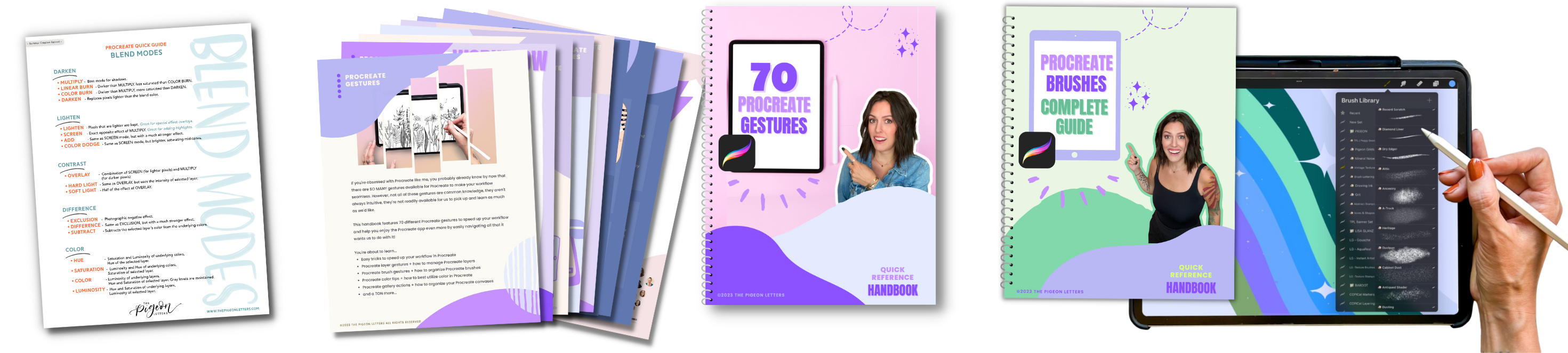
Transcripciones
1. Te doy la bienvenida a los fundamentos de Procreate: Procreate es una
bestia de programa. Ha sido una inclusión tan
increíble para el iPad y para
los diseñadores de todas partes, y hay tanto que
saber al respecto y
tanto que nos
queda por descubrir. Y quiero darte la bienvenida a este mini curso que
va a repasar todos
los fundamentos para
ponerte al día para que tu flujo de trabajo sea agradable,
consistente, fácil No tienes que tratar de
revoltizar y entenderlo todo. Es una de esas cosas
que puedes usar durante años y aún así nunca descubrir
todo su potencial Y así vamos a una
especie de vía rápida para sacar muchas de esas cosas del camino para
que puedas
rodar con facilidad
en tu flujo de trabajo. Te estaré proporcionando todas
las herramientas que necesitas para crear un flujo de trabajo
más eficiente, optimizar tu potencial dentro del programa y sobre todo, disfrutar del descubrimiento del mismo. El primer día
vas a estar aprendiendo atajos y gestos para
acelerar tu flujo de trabajo. Descubrirás los trucos
sobre procrear que otra manera pueden tardar
mucho tiempo en tropezar Equiparás tu menú rápido y personalizarás tu configuración, lo cual es enorme para
optimizar ese flujo de trabajo. Y el segundo día,
vamos a sumergirnos bastante en capas
y modos de mezcla. Vas a aprender por qué y
cómo trabajar en capas
ayudará a tu flujo de trabajo y
desmitificará todas esas técnicas de máscara.
¿Qué significan todos? El día tres estará repasando la interfaz de
tus pinceles. Vamos a saltar a los ajustes de
pincel para renderizar los resultados exactos que desee. Obtendrás algunos de mis pinceles personalizados
favoritos que he creado y que
utilizo en todos mis trabajos. También descubrirás
algunos trucos de pincel que aumentarán
tu productividad. Entonces, sin más preámbulos, simplemente
saltemos y hagamos esto.
2. Prepara tu espacio digital de trabajo: Bienvenido a la primera lección de tu curso sobre Pro
crear fundamentos. Estoy muy emocionado de
seguir este viaje
contigo y
presentarte todos los consejos
y trucos de interfaz para
acelerar tu flujo de trabajo. Vamos a
repasar estos atajos y gestos que
puedes usar junto con trucos sobre
pro create que pueden llevar mucho
tiempo tropezar, y no quiero eso para ti Quiero que lo consigas de
inmediato. Y luego también
vas
a poder equipar configuraciones personalizables, que también va a
atender realmente a hacer las cosas
optimizadas para ti. Así que vamos a saltar en.
Cuando abras por primera vez el procrear, verás tu galería, y aquí es esencialmente donde vive
todo tu trabajo Puedes apilar para
que tus proyectos, si tienes múltiples lienzos, estén todos juntos, para que veas
que he apilado estos dos Yo he apilado este proyecto, y entonces puedes tener
las cosas en vivo por su cuenta. También puedes etiquetar pilas para que sean fáciles de navalizar. Ahora bien, lo único a tener en cuenta
es que cuando apilas, digamos que quería apilar estos dos,
voy
a seleccionar, así que aquí hay botón de
selección. Seleccione, y luego
toco esos dos, lo que sea que toque
primero va a ser la capa superior o la imagen
superior que se muestra. Pero entonces cuando dices
pila, que está justo aquí, entonces quitará la
etiqueta que tenías, así que tienes que cambiarle el nombre. Puedes eliminar elementos
de una pila
entrando en la galería y
simplemente arrastrándolos hacia afuera. Podrías seleccionar un
grupo y hacerlo todo junto y luego
aferrarte a ellos y
sacarlos de esa pila, y luego colocarlos donde
quieras que estén en tu galería. También puedes tomar un lienzo y luego sostenerlo encima
de otro y luego dejarlo caer donde quieras
que esté dentro de eso, y eso también los apilará. También puedes importar imágenes. La razón por la que es
posible que desee importar una imagen en lugar de abrir un lienzo y
crear uno es solo para preservar el tamaño
real de la imagen. Sin embargo, si quieres importar
una imagen a un
tamaño de lienzo que sea particular, puedes crear primero un lienzo. Sólo debes saber que podría cambiar. Si tienes que
agrandar la imagen, podría
hacerla un
poco pixelada Si tienes que
encogerlo, está bien. Pero para hacer esos,
puedes ir a importar, eso va a ser
tipos de archivos que puedas traer. Si vas a la foto
, aparecerá
tu galería de fotos
que está en tu iPad. Pero de lo contrario, para
crear un nuevo
Canvas, solo vas
a ir a este
símbolo más aquí y
tendrás opciones. Si aún no lo has hecho, puedes crear tus
propios tamaños de Lienzo. Para ello, solo
irás a este
símbolo de top plus y crearás
tu propio tamaño de Canvas. A menudo,
digamos que quieres hacer un patrón de repetición que
se pueda usar para imprimir, Esto también depende
del tamaño de tu iPad A veces verás capas
máximas aquí. Si voy como 3,000
pixeles por 3,000 pixeles, y quiero que el DPI sea 300, que es puntos por pulgada. Voy a dejarme tener 55 capas. Eso es algo a
tener en cuenta también. Tu perfil de color,
en su mayor parte. mí me gusta ir con RGB, y luego solo
lo mantengo en exhibición P tres,
eso debería ser estándar de
qué años se me ocurrirán. CMYK es más para imprimir. Si vas a hacer algo que alguien
te requerirá para trabajar en CMYK, debes saber que esa es una posibilidad dentro de procrear y
puedes hacerlo totalmente Yo diría que he usado
ese 5% del tiempo. Me gusta mantener RGB, la diferencia es
que tendrás colores mucho más vibrantes en este escenario. También tienes ajuste de vueltas de tiempo. Tu lapso de tiempo, si
alguna vez has visto esos estilos de ilustración
hechos muy rápidamente o lo que sea que procree
proyectos que se aceleran, y es solo una pantalla
que lo está mostrando Esas son tus vueltas de tiempo,
y vamos a repasarlo y tu lienzo real para que veas cómo se ve
eso Pero tu configuración aquí, puedes elegir
que sea 1080. No veo una razón para ello no. No veo razón
para que sean cuatro K, pero si así lo deseas. Calidad de estudio, creo
que es estándar, va a tener buena calidad. No necesita ser gigantesco a menos que quieras
Canvas propiedades Puedes elegir tener tus
antecedentes sobre cuando empieces. Una vez que estés en un Canvas,
puedes ajustar todo esto también, pero esto es como para comenzar. Eso es para crear
tu Canvas personalizado. El área principal en la que
quieres enfocarte es el tamaño. Ahora bien, si quiero esto cada vez que
creas tu propio Canvas, va a ahorrar
en esta área aquí. Se ve que
aquí tengo
algunos lienzos sin título porque tenía que trabajar
en ciertas dimensiones, pero no los guardé porque
solo los necesitaba
para Entonces para eliminarlos, solo
puedes deslizar hacia
la izquierda y decir eliminar, eliminar, también puedes editarlos, cual es lindo, pero
puedes ver que lo que he hecho es etiquetarlos según su tamaño y he
hecho pulgadas aquí. Es más fácil para mí.
Pero si quieres hacer, digamos que hicimos los 3 mil
píxeles por 3 mil píxeles, 300 DPI, lo que yo haría
aquí, para que yo sepa. Sé que
lo dice justo al lado, pero es sólo para mi cerebro. Funciona mejor. Diré 3 mil por 3 mil píxeles, y solo haré una
coma y luego 300 Sé que es 300 D PI, pero también podría decir
300 DPI, crear. Entonces eso va a
abrir tu Canvas. Pero si vuelvo a
mi galería y
miro esos tamaños de lona,
estará en la parte inferior. Aquí mismo, 3,000 por 3,300 DPI. Entonces el P tres, CMYK, no
quise abrir eso. El P tres solo significa
ese perfil bajo RGB, por lo que puedes estar al tanto
de eso de un vistazo. Lo único que
no te muestra en el lado aquí mismo es el DPI y por eso me gusta
decir 11 por 17, 300. Normalmente, me quedo con 300, pero algunas personas
subirán hasta 600. Se puede ir a la web
estándar es 72. Yo solo trabajo en 300 para estar seguro. Esa es básicamente la esencia de tu lienzo y tu
galería y todo eso Una vez que estamos dentro de un Canvas. Voy a decir tamaño de pantalla porque vas
a tener eso como estándar cuando abras procrear. Simplemente
va a estar ahí. Cuando vas a esta
llave en la parte superior izquierda, eso te va a
permitir
mirar todos estos y
vamos a repasar
lo que significan todos ellos, pero Canvas y tú vas
a Información de Canvas. Te va a mostrar
todas las mismas cosas. Va a decir ancho de
píxel, alto de píxeles, y luego tiene pulgadas
reales y luego el DPI. Su
configuración de tamaño de pantalla es de 1:32. Si quieres cambiar eso,
solo creas un nuevo Canvas
que sea de ese tamaño, no
puedes editarlo al menos que yo sepa una vez que estás
dentro de aquí, hay aunque un ajuste de recorte
y cambio de tamaño Dentro de aquí, puedes ir a ajustes y
parece que puedes cambiar. Me equivoqué, pero
puedes cambiarlo en crop y redimensionar y luego
cambiar la configuración A veces lo que voy a hacer es
que estoy trabajando en un Canvas. Quiero esta talla, pero luego
quiero hacerla cuadrada. He decidido hacerlo cuadrado. Aquí es donde puedo
entrar y digamos que
tengo aquí sólo voy a dibujar un
pequeño cuadrado aquí muy rápido. Muy buena plaza.
Digamos que tengo algunas obras de arte. Quiero que esté en un cuadrado,
y voy a recortar y cambiar el tamaño de la
configuración y luego ver esto el número más bajo
es el ancho más corto, así que solo voy a coincidir con
eso y voy a 2048 Ahora va a ser una plaza. Pero lo que quiero hacer es
alinearlo para que
sea de acuerdo a mi obra de arte porque no quiero que se corte
nada de él. La otra parte de esto que es genial es si quería que
fuera más pequeña y digamos que
voy a mil, entonces lo
hace así. Pero si hubiera ido a
este pequeño eslabón, se asegurará de que cada lado se pegue a lo que fuera
la proporción inicial. Si no es un cuadrado,
déjame mostrarte, si quiero vincular eso
y luego hacer este 1,000, mira que lo hace,
es la misma proporción. Y entonces solo puedo
ajustarlo así también
si no quiero
poner en un canvasize específico A veces voy a hacer
esto si sé que la obra sólo va
a ser digital o algo que
no tiene que ser de un tamaño
específico para algo. De esa manera, puedo recortarlo sin tener que agrandar un
montón de mi trabajo porque lo que pasa con procrear
a tener en cuenta es que cuando agrandan algo,
lo pixelará Es realmente desafortunado. Intento solo cambiar el tamaño de
algo una vez, dos veces como máximo para que
no siga perdiendo calidad Cuando quiero cosechar algo, normalmente lo corto
de afuera hacia adentro, y luego dirás
hecho y luego lo
recortará de acuerdo a
lo que quieras que haga. Entonces dicho eso, nos meteremos en algunos
gestos en un poco, pero quiero mostrarte
la interfaz general. La interfaz de luz
frente a la interfaz oscura. L ight interfaz te va a dar todo
solo va a ser más ligero. Tus capas
van a ser ligeras, todo va a ser ligero. Interfaz oscura, tiene más de un
enfoque en el lienzo mismo. Interfaz de mano derecha. Siento que esto
debería decir Bueno, creo que creo
que debería intercambiarse Soy diestro, pero prefiero que mis deslizadores estén a la izquierda porque no
quiero golpearlos. Simplemente no confío en que mi
palma resista todo el tiempo. Siento que fácilmente
podría usar accidentalmente un nudillo, que no se va a sentir
como palma resistiendo si lo mejor tal vez lo
hará. No lo sé. A mí me gusta que esté de este lado, pero si quieres cambiar tus
controles deslizantes al otro lado, todo lo que harás es
ir a las preferencias, y luego puedes
activar la interfaz de la mano derecha y la
hará saltar por ahí Ahora, el escalado dinámico del pincel. Lo que eso es básicamente, si tuviera que cambiar
el tamaño aquí, va a ir bastante rápido. Si me saco. Cambia
el tamaño y sácalo. Mira cómo ahora es lento. Puedo subir y bajar y
va a ir mucho más lento, así que eso
me va a dar un tamaño preciso. Presión y alisado, no
toco esto a menos que F aquí, lo toco en la
configuración de mi pincel específicamente para que no
sea global y
sea por pincel. Vamos a entrar en
eso en una lección posterior, pero solo como un FYI, está aquí si
quieres configuraciones globales, y la barra de herramientas aquí es
para tu tamaño y opacidad Muy raramente toco la
opacidad porque prefiero jugar con la
opacidad en los ajustes de capa Es parte de trabajar
en forma destructiva. Por ejemplo, si
tuviera que usar un cepillo, voy a conseguir uno
más grande aquí. Si tuviera que usar un pincel
y bajar la opacidad, se
puede ver que
es transparente Pero nunca podré llegar a eso
más alto. Ya está hecho. Si voy a esa capa, no
hay nada que pueda hacer. Mientras que, voy a
hacer una capa diferente muy rápido.
Voy a mover esto. Te diré por qué en un minuto. Bueno, en realidad,
te diré por qué en la siguiente lección. Esa es la opacidad
baja, lo que sea. No puedo hacer nada al respecto. Las opacidades en la
capa hasta arriba. Este fue el ajuste del pincel. Si tuviera que hacer eso todo el
camino hacia arriba, mi deslizador de opacidad, va a ser agradable y sólido, pero entonces puedo cambiar
la opacidad aquí mismo La única vez que funcionaría
en tu beneficio es si tuvieras algún tipo de
efecto de pintura que estabas
buscando porque
puedes ver que no puedes
ver trazos aquí, mientras que podrías aquí. Esa es la diferencia.
Pero dicho eso, todavía no
lo toco aquí mismo. Todavía preferiría
entrar en la configuración de mi pincel, lo que vamos a
hacer y realmente cambiar la opacidad dentro del pincel para que tenga ese
efecto si quieres que lo Entonces puedes tener, digamos dos pinceles, uno de ellos que es
más opaco y uno de ellos que es translúcido. Y entonces puedes elegir
entre esos dos. De esa manera, esta parte, sólo
me gusta tener las cosas lo más editables
posible, básicamente Algo que quiero
compartir contigo antes de entrar en seleccionar también es que verás estas líneas aquí
mismo en mi slider. Esto es intencional que
puse la última vez
que usé este pincel. Digamos que estoy
trabajando en un proyecto y tengo que dejarlo para
trabajar en otro proyecto, y quiero saber exactamente qué tamaño tenía
eso antes de dejarlo. Puedes fácilmente
dondequiera que estés configurado. Digamos que he estado usando esta talla y no
quiero olvidar. Solo puedo tocarlo
y luego decir hacer el símbolo más y
va a hacer una nueva
línea ahí mismo. Cuando quiero deshacerme de él, sólo
puedo tocarlo y quitarlo con el
pequeño signo menos. Simplemente no lo había hecho todavía, pero es lindo porque esto no solía ser
parte de procrear El trabajo alrededor que
tuve fue como, crear una
capa invisible y hacer notas, esencialmente o simplemente
crear una en la parte superior. Lo que haría es
ser como, Bien, bueno, estaba usando mi pincel mono al 81%. Estas son notas
terribles. Entonces simplemente
apagaría eso y la próxima vez
que entrara en esa capa, lo sé. Creo que eso es útil
aún porque
puedes grabar qué pincel
era el que estabas usando si te olvidas o trabajas
en muchas cosas a la vez. Un pequeño consejo que te ayudará, pero también puedes usar esos
selectores, lo cual es agradable
3. Interfaz de Procreate: A medida que volvemos a entrar en esta llave, están pasando muchas cosas. Tienes tus acciones.
Aquí, tienes anuncio. Aquí es donde también
puedes insertar un archivo encima del lienzo
que ya hiciste. De eso estaba
hablando en tu galería. Ya puedes tener tu Canvas creado y luego
insertar el archivo. Cuando digo archivo, quiero decir, es posible que tengas una
imagen o que viva o viva dentro de Dropbox o Google
Drive o algo así. Fue insertar una foto tira de su rollo de fotos en su iPad. También puedes tomar una foto. Nunca lo he hecho. No sé si quieres. Oye. También puedes agregar texto y tienes tus
fuentes para elegir. Si no es súper intuitivo porque estás como,
¿dónde están mis controles? Si solo tocas dos veces aquí, verás esta
configuración de control aquí mismo
y luego puedes clic en la fuente y luego hacer todos
estos cambios aquí. Incluyendo rastreo,
interlineado, y esto es como tu interlineado,
tu espaciado entre letras. Hay mucho que
puedes hacer con esto. Si esto es más grande, lo
verás mejor. También podrías esbozar. Lo que parece
sin ser resaltado es esto versus aquello. Eso es simplemente algo
aseado que
también puedes hacer con el texto, y luego mostrarte
de inmediato, y vamos a
saltar de nuevo a aquí, pero como quiero
borrar esta capa, tu panel de capas está justo aquí. Parece dos cuadrados
encima de otro, y aquí es donde viven todas
tus capas. Voy a eliminar la
capa de texto que acabo de agregar. Tenga en cuenta que
actualmente es una capa de texto. Si tuviera que
seleccionarlo, automáticamente es una
capa de texto, puedo editarla así. Si tuviera que rasterizar eso, se convertiría en una imagen Digamos que quiero
cambiar el color de la misma. No te preocupes
vamos a repasar el color en solo un minuto. Pero si quisiera cambiar el color, podría
hacerlo así. Pero si arrastro y suelto
un color encima de él, lo rasterizará Te dice eso en la misma, muy mirada a esto. Las capas de texto se rasterizan,
y te dice
eso tan rápido que
podrías perderlo Si terminas teniendo
una gota de color, poniendo una gota de color en
ella y la rasteriza, ya no
podrás editar ese texto Ahora se convertirá en una imagen. K que antes de
cambiar el color. Si cambias el color, hazlo desde dentro del texto. Simplemente entrarás en
el cuadro de texto y luego podrás cambiarlo de eso en lugar de hacer un relleno de color. Lo digo ahora para que no cometas ese error después, sacándolo del
camino porque siento más información
terminemos digiriendo, esas pequeñas cosas
se pueden perder más adelante Si te gustan los textos,
quieres trabajar con texto, quieres poder editar
tu texto, Solo debes saberlo. Para borrar capa, para eliminarla, voy a deslizar hacia
la izquierda y decir eliminar. Repasaremos
los controles de capa en un poco, pero solo como un FYI De vuelta a mi llave aquí, tengo todos esos, y luego he cortado,
copiado y copiado Canvas. Normalmente uso
gestos para copias, así que repasaremos esos dos, pero están aquí, así que
tenlo en cuenta. Usted Canvassize,
miramos recortar y redimensionar, asistencia de
animación,
su referencia, hablaremos también Yo básicamente te voy a contar
todo al respecto cuando nos
metamos en capas y
trabajando con capas. Puedes voltear tu
Lienzo horizontalmente, puedes voltearlo verticalmente. Ya miramos la información de
Canvas. Estás compartiendo, así es como compartes tus archivos cuando
terminas con ellos. Básicamente puedes
compartirlos como un archivo de procrear. Digamos que querías mantener intactas
todas las capas si
alguna vez has usado un
software de edición como Photoshop. Esto es muy similar. Vas a compartir
donde se
mantienen todas las capas y luego cuando lo
vuelvas a subir, digamos que estás
cambiando iPads, puedes importarlo
como un archivo y
va a conservar todas las capas, lo
cual es de mucha ayuda También puedes exportar
como un archivo photoshop. PSD es photoshop. Si trabajas en la computadora y Photoshop o
algo así, o si alguien quiere
un archivo en esa forma, puedes compartirlo de
esa manera, lo cual es genial. Aparte, si estás buscando un
tipo de archivo basado en vectores al que exportar, procreate no funciona
en base vectorial, nada Es estrictamente un programa basado en
ráster. Eso no es algo
que encuentres aquí. Sólo para que sepas
a la derecha de la b. Se
puede exportar como PDF, que es un archivo típico. JPEG y PNG, esos
son archivos de imagen. Como TIF, JPEG es un
poco más pequeño. Es bueno para compartir PNG. Mantiene más de la calidad en. También puedes eliminar
un fondo y mantener el fondo fuera de
él exportándolo como PNG, y luego TIF es más como un raw. Es más de un tipo de archivo grande. Entonces puedes compartir
capas individualmente, y ahí es donde
realmente entran en juego las animaciones. Pero digamos que quería
compartir capas individuales. Puedes hacerlo como
PNG o como PDF, lo cual es muy útil si quieres seguir trabajando
fuera de procrear, pero no algo realmente
que vas a necesitar saber ahora mismo. Video. Cuando te
hablo de vueltas de tiempo, aquí es donde
vas a encontrar eso En cada lienzo, tendrá
su propia repetición de vueltas de tiempo. En esta,
vas a ver lo que hice. Tenía ese
cuadrado rápido que hice y luego tuve el texto.
Eso es todo lo que ves. Puedes apagar esto. Cuando la
apagas, puedes decir, no purgues y eso va a mantener toda
esa obra original, y entonces todo en lo
que trabajes, cuando lo apagues
no se grabará, pero luego podrás volver
a encenderlo. También puedes
apagarlo y simplemente purgarlo todo para que si quieres empezar desde cierto punto y luego
recoger ese lapso de tiempo más tarde, no
creo que haya trabajado
en ello lo suficiente. Déjame ver si le puedo
hacer esto. Yo exporto
video de lapso de tiempo, ahí vamos. Puedo elegir hacer
el largo completo como por donde realmente
pasa. Todavía va a
acelerarse, o puedo optar por
condensarlo en 30 segundos.
Te da esa opción. Entonces solo va
a compartirlo como un archivo de video,
puedes elegir dónde, pero puedes tenerlo
en tu iPad. A partir de ahí, entonces
tenemos preferencias. Aquí es donde
vamos a pasar algún tiempo y esto te
va a encantar. Una vez que hayas terminado con la
llave inglesa, puedes entrar en este pequeño ícono de varita mágica y estos son todos
tus ajustes. Esto va a ser de mucha
ayuda si
quieres ajustar ciertos aspectos. O M
4. Ajustes y afinación: Puedes entrar en este
pequeño icono de varita mágica y estos son todos
tus ajustes. Esto va a ser de mucha
ayuda si
quieres ajustar ciertos aspectos. Voy a abrir una obra
de arte que ya he hecho. Si trabajo en este collage aquí, este será un buen ejemplo, verás que tengo todas
estas capas hechas. Sólo voy a
seleccionar esta capa de gato. A modo de ejemplo, hago de esto
un mayor para que lo veas. Puedo entrar en mis ajustes. El brillo de saturación de tono
es lo que suena. Enorme, puedo cambiar el
color de esta persona gato. También puedo impulsar la saturación
para hacerla más intensa. Puedo bajar a la escala de grises. También puedo hacerlo más claro y más oscuro. Eso es lo que es todo eso. De vuelta en panel de ajuste, también
tengo
balance de color donde realmente
se puede ajustar
el color en sí, así que más azul, más rojo. Eso no le hace
mucho a esto, pero veamos que el magenta realmente lo
hace más vibrante. El verde lo neutraliza, pero
aún tienes algunos pequeños
toques de verde amarillo a azul. modificarlos en función de
lo que quieras ver, y también puedes hacerlo con tus sombras
y tus reflejos Muchas veces si ves algo que es un poco
malhumorado y silenciado
y eso es como sombras
que se inclinan Mira como la boca aquí, espera, déjame
salir de aquí allá. Cuando las sombras se inclinan más azules, es solo un poco tiene
una personalidad diferente. Ahí es donde puedes ajustar
todos esos ajustes. Cuando entres en curvas, ese va a
ser tu contraste. Cuando se tira hacia abajo, es
como una curva en S básicamente. Si tiras hacia abajo, realmente
va a profundizar las obscuridad y luego
si te detienes por aquí, realmente resalta
los colores claros Eso se puede ajustar. En realidad no va a hacer mucho
a esto en particular. Déjame ir a una de
las capas de flores. Bien. Éste de aquí. Veamos qué le va a
hacer eso a éste. Si yo. Mira como simplemente
lo profundiza y luego lo puedo aligerar y eso solo
agrega mucho más contraste Si lo anulo,
voy a usar dos dedos, eso
me va a permitir deshacer algo Deshacer. Ver ahora es más neutral. Si hago el contraste, si agrego las curvas
editar que acabo de hacer, utilizo tres dedos solo para
que sepas rehacer Vamos. Ahí vamos. Simplemente realmente lo profundiza. Eso es lo que harán las curvas. Ahora puedo ir al mapa de degradado y esto te va a
dar mucho más. Aquí vas a jugar
con gradientes. Lo hace para que
sea un tema aislado, y luego puedas
jugar con los escenarios ahí,
lo cual es simplemente divertido. No es algo que me guste
ese accidente que hice. Bien. Vete de aquí, sal de aquí. Ahí vamos. Tu desenfoque Gaugin, eso
va a difuminar algo. Todo lo que haces es seleccionarlo y luego tomas tus estilos, tu lápiz de manzana, o tu
fini y lo arrastrarás Esto es agradable si tienes una situación en la
que quieres difuminar un fondo o agregar algo de
Boca o algo así. Desenfoque de movimiento. Es
un desenfoque similar. Simplemente va a yo solo estoy en la capa ahora mismo que
ves este efecto también. Por eso sólo le
está pasando a esa. En el panel de capas, los
ves aquí mismo. Pero eso te va a poner en
marcha para crear ese efecto. Desenfoque de perspectiva. Si estamos en esa misma capa,
puedo mostrártelo. Básicamente uno de ellos,
juega con ellos. Tienes la opción de
crear desenfoques específicos posicionales y demás Para que veas que uno
va desde cierto punto. Esto no es realmente algo
que vas a necesitar mucho cuando estás
creando arte, pero sigue siendo agradable saberlo. He usado Gaugin mucho
más de lo que pensaba. Entonces Pero no suelo usar el
movimiento o la perspectiva, pero siempre hay
un tiempo en un lugar. El ruido es lo que suena. Déjame concentrarme en algo que es un poco más fácil de ver. Voy a ir a esta mano. Si voy al ruido, se
puede ver que
simplemente crea ese grano Si no lo estaba empujando
todo el camino obviamente, pero si solo lo
empujara un poco, puede ver que crea esta vibra fotográfica
vieja casi arenosa o algo que fue pixelado Eso también se puede hacer
con intención. Digamos que fue con el arte. Voy a sacar una lona diferente. Y mostrarte algo que era como si tuviera que
levantar a este tipo, y quería agregarle algo de
ruido. Es todo de una sola capa. Pero ruido, ruido ruido. Eso solo
crearía algo de textura que es parejo. K eso. Yo no diría que esta es la
mejor hoja de hoja para ello, pero si quisieras
tirar un poco rápido, podrías, entonces tienes la
opción de cambiar de qué tipo. Si hago esto más grande, se puede
ver que esto se llama nubes, esto son olas, esto son crestas No vas a ver
mucho en esta escala, por lo que también puedes
aumentar la escala. En realidad se puede
ver que esto es lo
que es la textura que está sucediendo. Solo hay pequeños
detalles menores y puedes cambiar la turbulencia del mismo. Realmente no te das cuenta.
Déjame hacer esto más grande. Simplemente cambia lo finas que son
las separaciones entre aquí es
mucho más amplias y aquí
es mucho más pequeñas Si quieres usar eso,
está ahí para ti. Ahí están esas opciones. Nunca he usado
ruido, pero está ahí. Afilado. Diré que
he usado afilar Normalmente es cuando
he tenido que cambiar el tamaño algo suficientes veces a donde sí empieza
a perder calidad, lo que mencioné al
principio, trata de no hacer eso Te voy a mostrar afilar. Si solo lo deslizas hasta aquí, voy a hacer esto más grande, para que realmente
puedas verlo. Deslízalo hacia arriba. Mira cómo simplemente está tomando ese desenfoque y está haciendo
las cosas un poco más crujientes Tengo cuidado con afilar
porque no quieres que se vean
las cosas quiero decir, cuando las cosas están demasiado afiladas, solo
se ven un poquito
y no nos gustan. Pero afilar un poco puede ayudarte si terminas
redimensionando algo
demasiado y luego no tenías forma o no querías deshacer
un montón de cosas para llegar
al punto en el que sabes a lo
que me refiero Hay un tiempo en un
lugar. Nota muy rápida. Ya viste cómo moví esto, cómo lo redimensioné, y ahora está
saliendo de la lona Algo con lo que probablemente te
encontrarás es Notarás,
ahora se ha ido. El resto se ha ido, ¿a
dónde fue? No quise hacer eso.
¿Por qué no funciona? Especialmente si estás
acostumbrado a usar Photoshop
porque no hace eso. Simplemente te muestra tu espacio de trabajo y todo es juego limpio. Ese no es el
caso en Procreate. Tienes que tener
cada bit que quieras incluido en
el Canvas en todo momento. Si por ejemplo, si voy por aquí y
muevo cosas por ahí, no
es gran cosa
hasta que la anule la selección Una vez que lo deseleccione y lo
vuelva a seleccionar, el
resto se ha ido. Esto es todo lo que me queda. Digamos que acabo de hacer
un montón de trabajo. Y no lo hice no
tenía como digamos que hice un montón de trabajo
después de que ya estaba en digamos este punto, y solo seguí trabajando
un seguí trabajando en ello. Y luego quise
moverlo y luego me doy cuenta de
que eso es lo que pasó. Tal vez incluso
salí y fui a mi galería
y luego volví a entrar Aquí es donde te
vas a encontrar un problema si no lo
sabes con anticipación, que es que ya no puedes deshacer. Una vez que dejas el lienzo, ya no
puedes deshacer. Esa es una de las razones por las que
quieres conservar esa capa original para que aún
puedas trabajar fuera de ella. Sí, podrías haber
retrocedido unos pasos, pero si tuvieras que
decir a 15 pasos de aquí, realmente
te gusta
cómo se ve, solo duplica esa y
haz que esa desaparezca y luego crea en esa nueva capa
y sigue haciendo eso. De esa manera, no vas
a perder esa obra original. También puedes hacer
esto en forma de crear un Canvas duplicado. Si tuviera que deslizar hacia la izquierda
y duplicar ese lienzo, puedo dejar esto como está. No tengo que meterme con mis
capas, nada de eso. Es solo cuestión de tener
un proyecto de trabajo completamente nuevo. Dicho esto,
me desharé de esa capa, me desharé de esa capa, volveré a encender
esta y
volveremos a la configuración de
ajuste, y verás que hay
muchas divertidas como Bloom te va a
dar este brillo, y luego puedes cambiar la transición y de dónde viene
eso, cambiar el tamaño,
cambiar la quemadura. Solo pequeñas cosas así
que son divertidas, y luego hay
falla y medio tono Glitch va a
separar cosas. Y darte esto
creo que
parece confeti. Es bastante divertido. Puedes cambiar el tamaño del bloque, cambiar el zoom del mismo, puedes dividir cosas así. Yo las cosas onduladas. Esto es
divertido si lo haces a texto, cambias el zoom
de ese, tienes señal. Esto es lo mismo, pero introduce ese color de
nuevo y luego diverge Se puede cambiar el turno. Si vas de cerca aquí, puedes ver que se está
desplazando del original, puedes cambiar cada turno. De azul a verde a
rojo y demás. Eso es simplemente divertido para
jugar solo para un efecto agregado y
luego medio tono. A mí me gusta este
porque es así de viejo como el estilo pop art. Puedes pasar de
serigrafía, periódico, y a todo color y hacer eso
bastante pequeño, bastante grande. Puedes hacer esto con pinceles porque hay pinceles de
medio tono, pero si quisieras
aplicarlo en general a un fondo o alguna
forma o algo así, esta es una
manera rápida y fácil de hacerlo. C aberración cromática. Esta es mi favorita
de estas técnicas porque separa
los colores primarios. Verás el azul y
el rojo y el amarillo. Entonces puedes ver esta
transición que puedes ajustar y la
caída y ajustar eso. También puedes cambiar el desplazamiento que hace que parezca que también tiene un resplandor. Pero la
parte de perspectiva es muy divertida, sobre todo si es como una forma
básica o
algo con lo que jugar. Licuar. Licuar es
lo que suena Puedes mover cosas
cambiando el tamaño del pincel. Verás el pincel aquí, y lo que esto hace es que te
permite empujar las cosas Entonces digamos que
querías en lugar de tener que borrar y mover y
hacer un montón de cosas, y digamos que
tienes un montón de capas que
se aplican a esta cara, y no quieres tener que
ajustar cada capa. Puedes agruparlos. No estoy seguro si se puede
trabajar en grupos con esto, pero probablemente simplemente
duplicaría el lienzo y
aplanaría esas capas, y luego puedo
entrar aquí y cambiar el tamaño y empujar
la cara donde
quiero que vaya y
luego puedo hacer esas ediciones sin tener que
trabajar en todas Eso es lindo. Se puede cambiar sensibilidad
a la presión, el impulso. También puedes tener cosas toral. Si presiono hacia abajo no se puede decir. Sí, díselo ahí mismo. Presione hacer, va a. Puedo cambiar el tamaño de eso. Presione, gire. Eso es muy divertido con diferentes efectos, texto y demás, T derecha, giro a la izquierda, pellizco, ahí es donde
va a
juntarlo todo así Ft expande lo contrario, lo sopla cristales. Mira cómo eso solo lo
convierte en esos pequeños cristales. Se puede cambiar el borde. Se puede reconstruir, lo que
va a poner las cosas de
nuevo a donde
estaba antes de aplicar liquefy Pero se puede hacer eso
sólo en ciertas áreas. Digamos que en lugar de un
digamos que hiciste un montón
de efectos licuados, y luego no
querías tener que
hacer para llegar a una Digamos que hiciste
estos ajustes aquí, pero luego también estos ajustes, y no
querías deshacerlos a pesar de que los
acababas de hacer, pero quieres arreglar este y hacer que vuelva a la normalidad. Reconstruir esa zona, y
luego vuelve a la normalidad. Ajusta la fuerza y luego también
puedes simplemente restablecer
todo. Ahí vamos y
volvemos a la normalidad. Eso es licuar y luego
clonar es donde puedes. Digamos que me encanta tanto
este punto. Hago esto más grande. Puedo puedo clonar toda esa área básicamente
usando eso como guía. Sólo una
cosita divertida que puedes hacer. Entonces eso es para los ajustes. Usarás
tanto capas de ajuste , paneles de ajuste. Eso es genial para guardarlo en
tu bolsillo trasero.
5. Los gestos QUE DEBES SABER: Consejo rápido que quería
compartir contigo en
cuanto a gestos van. Puedes configurarlo donde yo creo que ya no está
configurado de esta manera. Déjame mostrarte cómo hacerlo. Pero si mantengo pulsado el cuadrado medio entre
mis dos deslizadores así, y luego sostengo mi
stylus o lápiz de manzana sobre un área determinada puede ver que
va a tirar hacia arriba de las capas que
están ahí mismo. Entonces puedo seleccionar qué capa
quiero basándome en
donde estaba mi lápiz. En este caso, quiero aquí esta capa
roja y no
quiero tener que atravesar y tamizar todas mis
capas y encontrarla Simplemente puedo flotar y luego lo seleccionará
si es solo uno De lo contrario, puedo pasar el cursor y
seleccionar la capa que quiero, y luego
ya estará en esa , lo cual es de
mucha ayuda Para configurarlo,
irás a tus acciones, irás a preferencias, y nosotros no pasamos
por encima de las preferencias. Yo quiero hacer eso, pero
vas a ir a solo controles. Aquí es donde
puedes habilitar la desactivación. Todas estas cosas
hacen que estos ajustes como tú
quieres que sean. Tengo que darle un toque al medio ahí, lo que creo
para empezar es una muestra de color,
si se quiere. Pero para mí, si toco esto,
me sale mi menú rápido. Eso en realidad podría ser estándar, pero si no lo es, recomiendo
tenerlo configurado de esa manera. Volviendo a las preferencias,
solo tus controles. Toque con el dedo
invocará menú rápido. No tengo eso
puesto porque toco mi pantalla y uso el lápiz y no quiero tener que
pensar en nada de eso. No tengo ninguno
de estos puestos, pero puedes mirarlos y ver si eso es algo
que quieres hacer porque el trabajo o
el proceso de trabajo de cada uno es diferente, así que esos podrían ser útiles para ti. Cuentagotas, ahí es donde
puedes recoger un color. Eso está encendido automáticamente,
lo que eso significa es pasas el cursor sobre algo y
puedes tomar ese color de él, lo cual es realmente útil Entonces, ¿cuál es el otro? Quiero mostrarte Selección de capa. Este es el que tengo, está sujetando
ese cuadrito que está entre
mis dos deslizadores,
que, ya viste donde estaba eso Después usando el lápiz Apple y eso va a
invocar ayer select Puedes decidir qué
quieres usar para eso, pero te recomiendo encarecidamente usar
uno de ellos porque acelerará mucho tu
flujo de trabajo. Es increíble. Entonces por supuesto, puedes entrar y cambiar
la configuración aquí también. Como un dedo siempre borrará. Puedes establecer cosas así si quieres
eso solo va a hacer
tu flujo de trabajo más fácil. Recomiendo mirar
a través de todos estos. La forma rápida es otra. Puedes decidir cómo surge
eso. Dibujaré en espera y
eso hará esa forma. Sostenga y luego se traba en su lugar. Si le toco el dedo, aquí, haré un cuadrado, lo hará. A lo mejor creo que lo cambié. No, está funcionando.
Simplemente lo hará más efectivo
para esa forma. La otra cosa que es
nueva, voy a hacer esta. Lo convierte en un círculo perfecto
versus solo una línea perfecta. El draw and hold es
tu línea perfecta. Dibujar y tocar es
tu forma perfecta. Eso va también para las líneas, que puedas dibujar y mantener,
y luego si tocas, te permitirá hacer incrementos de
15 grados,
lo cual es realmente útil Volviendo a esta parte,
voy a sostener eso y
se pondrá en esa capa. Voy a ir a,
puedo elegirlo
así si quiero. Esas flores. Ahora bien, esto siguiente
que quiero mostrarles es tener que ver con color y con el menú
rápido es por qué. Nos vamos a meter en color, pero por ahora, esto es
respecto al menú rápido. Viste que si toco aquí, que viste en ajustes, cómo cambiar el tuyo,
cómo aparece, verás tu
menú rápido. Nota rápida. Esto aparecerá donde sea que
tu lápiz de manzana estuvo por última vez, para que puedas ver nats por ahí Creo que eso es molesto. Ojalá siempre
apareciera en el medio, pero solo para
que sepas que, si eres como, Wa, por qué se
corta, por eso. Entonces se levanta. Verás que tengo recolor aquí. La razón por la que realmente quiero llamar
a esto es porque esta herramienta solía ser utilizada tanto por todos
y luego en una actualización, que puede que para cuando veas esto, podría cambiar de nuevo, pero tendrás acceso
a ella y menú rápido. Ahí es donde puedes
poner tus controles que quieras. Donde los quieras. Todo lo que necesitas hacer
es habilitar el menú rápido, como lo viste y mantén
presionado uno de los controles, y luego podrás elegir
lo que quieras que haga. Cuando esto aparece,
puedes bajar, encontrar el cambio de color y ponerlo como un control,
lo cual es increíble El tamaño real lo hace para que puedas ver el
lienzo como tamaño real. Sólo juega
con esos,
vas a ver cómo va a funcionar eso. Ahora, recolor, la razón por la que tanto
me encanta esto es porque aquí se puede ver
esta pequeña cruz Ya que estoy en la capa de flores
solamente y la capa base. Hay
capas de textura sobre eso, pero estoy en la capa base. Esto es dejarme
cambiar el color en tiempo en vivo. Si voy a mi rueda de colores, cualquier cosa que haga se
reflejará en tiempo real. Si en cualquier momento
deselecciono por cierto, se mantiene en ese último
color, así que sé eso Pero si tuviera que apagar
las capas texturizadas, entonces
realmente voy a poder ver estos colores con los que
estoy jugando. En este vivo el recolor del color es mi cosa favorita siempre porque siento que termino
creando algo, sin
preocuparme realmente por los colores y luego aislando
lo que quiero después Es como un flujo de trabajo al que me he adaptado o adoptado o puesto. No lo sé. que eso va a ser de
gran ayuda para ti. Tan solo como un rápido repaso. Si quieres
habilitar el menú rápido, solo
vas a
ir a tus herramientas, ir a tus preferencias, ir solo a tus controles, ir al menú Rápido y decidir
cómo quieres que salga eso. Tengo el de arriba,
lo que significa que puedo lo que significa que puedo simplemente presionar ese botón ahí
y saldrá. Para configurar tu menú rápido, simplemente mantén presionado uno de esos controles y
decides lo que te gusta. Incluso puedes hacer esto para la configuración del
pincel si
no quieres tener que pasar por
todos tus ajustes de pincel, puedes seleccionar el
pincel que quieras. Es muy útil. No lo
he usado excepto para recolor porque
eso es lo único a lo que constantemente
quiero acceder, pero siento que es
una oportunidad perdida, y deberíamos
aprovecharla Entonces eso es eso. Bien. Ahora, vamos a
pasar a la herramienta de selección.
6. Manipular de selecciones: Hagamos selecciones ahora. Sólo quiero identificar en
qué capa estoy. Estoy solo en las flores, la base de las flores. Esto
me va a dejar mover las cosas, ajustarlas en tamaño y demás. Sólo
voy a explicar. Voy a hacerlo antes de hacer eso. Voy a ir a un lienzo nuevo y sólo voy a
dibujar una forma sencilla, así que esto no es tan confuso. Caída de color, solo un FYI, sacas el color de la parte superior derecha y
luego simplemente lo dejas caer También notarás un
umbral de color cuando hagas eso. En un círculo, no es gran cosa. Si fue una obra
de arte más arenosa o algo
con más textura, verás un umbral una
vez que Se ve así, y
no lo
ves hasta que lo tiras hacia abajo todavía
lo
estás agarrando y entonces es
cuando aparece. Umbral de color 100% se
va a llenar por completo. Entonces si bajas más, solo
llenará
pedacitos y
piezas y verás a lo que me refiero a medida que te metes en la creación. Pero esta forma la selecciono
con mi herramienta de selección, y este es mi menú
que surge. Snapping, lo que eso significa en magnetismo es
que a medida que lo mueva, va a chasquear y ser un
imán a la línea original Eso es realmente útil
cuando quieres centrar cosas como
súper útiles. No siempre
vas a querer eso. Vas a
querer poder
empujar las cosas donde
quieras que vayan Eso es bajo chasquido y solo
apágalos y vas a tener mucha más libertad Hay un momento en el que lo
vas a querer y un momento en el
que no lo vas a querer. Entonces también puedes
ajustar la distancia. Si quisiera que eso estuviera encendido, si me refería a que ir muy abajo, me
va a permitir hacer espacios más pequeños. Pero aún así,
prefiero que sea donde o tengo libertad
o tengo realmente concreto, sé que esto va
a estar centrado. La otra parte es, esto
es uniforme ahora mismo. Eso significa que si
iba a redimensionarlo, aunque vaya arriba o por ahí o hacia abajo
o lo que
sea, siempre va a
mantener el tamaño original Si voy a la forma libre, no
va a pasar de esa manera. Sucederá de
esta manera rara de urdimbre
y no va a mantener Solía ser que podías meter un dedo hacia abajo
y se ajustaría, pero ahora tiene su propio
amiguito y su uniforme, y eso es todo. Puedes ir a distorsionar y
eso te va a permitir mover las cosas arriba y abajo por
las esquinas y por los costados Pero también se puede hacer
esto en forma libre. Si solo tomas uno de estos pequeños nódulos azules
y lo mantienes presionado, puedes hacerlo en forma libre Nunca uso distorsionar. Yo solo hago las cosas en forma libre, y luego puedo sostener una esquina y moverla
como quiera que lo haga. Está en chasquear, así que eso no
me va a dar esa forma libre, así que quiero apagarlo. Pero ahí vamos. Eso puedo hacer con eso
o puedo ir a Distorsionar. Simplemente lo
haré automáticamente sin que
tenga que
sujetarlo y luego deformarlo. Ahí es donde tienes
aún más control sobre áreas específicas
dentro de algo. Eso
también es muy útil si quieres hacer
algo así. Volver a seleccionar,
puede caber a Canvas. Si tu lienzo es de cierto tamaño y quieres que
llene todo el lienzo, solo dale eso y se
va a poner lo más borde a borde posible mientras mantiene su forma
o mantiene su arte, nada se va
a distorsionar También puedes rotar, así te puedo mostrar
agregar algunos colores que realmente
puedes ver
lo que está pasando aquí. Color. Otro color. No lo sé. Opciones de color. Yo selecciono eso y puedo
decir rotar 45 grados, y eso te va a dar
ángulos a lo largo de los planos. Tienes tu avión x y tu avión
plus y va
a golpear todos esos puntos. También puedes
voltearlo horizontalmente, voltearlo verticalmente, Todas esas
cosas son realmente útiles. Esa es básicamente tu herramienta de
selección. Déjame ver. Quería mostrarte cómo se veía la gota de
color cuando se aplicaba solo a
cierta parte de algo. Déjame entrar en estos amigos. Este de aquí, solo asegúrate. Yo haré el recolor o
caída de color. Lo mismo se aplicará. Si voy a tirar esto hacia abajo, mira como lo cubre
básicamente todo. Si tuviera que tirarlo hacia abajo, mira como deja de
seleccionar todo. Esto tiene mucho en él. Va a ser difícil
de aplicar en su conjunto, pero por eso quería
usar ese ejemplo para que
realmente puedas ver cómo se ve el
umbral de color. Si voy todo el camino hacia arriba.
Ahora, a veces vas a subir
todo el camino y
en realidad no se llena todo el camino. Significa que me
quedé sin espacio. Voy a deshacer y recordará el último lugar en el que
estuve cuando lo vuelva a hacer, así que mira es a los 58, y solo
puedo
traerlo hasta el final. Esto es lo mismo con el recolor. Si me pone en marcha mi
menú rápido, vuelva a colorear. La razón por la que esto también me gusta
es porque puedo decidir a
dónde exactamente quiero
que vaya para afectarlo. Si lo aplico a un área más oscura, obtendrá ese color, el área más oscura, y
aclarará todo lo demás, pero aún así cambiará el color Pero digamos que
solo quería que
fuera esta pequeña zona ruborizada. ver como a veces si
le golpeo solo en cierto punto, afectó a todo lo demás, pero digamos que quiero que
sólo afecte a esa mancha de rubor Aquí abajo, se llama inundación. Es lo mismo que tu
umbral esencialmente, y solo voy
a tirarlo hacia abajo. Ahora se puede ver que
en realidad solo está afectando esa mancha de rubor
en lugar de a todo el pájaro Entonces ahí
es donde tu color va a ser mucho más manejable y
personalizable en función de lo que quieras hacer con él y los controles que
tengas sobre eso
7. Interfaz de colores de Procreate: Ahora vamos a pasar a
más de las opciones de color. Bueno, primero, repasaremos
cuáles son estas herramientas, pero vas a pasar mayor parte del tiempo en
esta área en tu,
tu configuración de pincel principal, tu panel de capas y
tu panel de color. Déjame decirte rápidamente
lo que significan estos dos. Tus pinceles
van a estar aquí. Nos vamos a
meter en todo eso. Pero esto es aquí
es tu herramienta de desenfoque. Puedes desenfocar con cualquier pincel que esté en tu panel de
pincel. Lo mismo. Los encontrarás todos aquí
y lo mismo con tu goma de borrar. Puedes usar tu borrador con
cualquier pincel que quieras. Esto es agradable porque
eres capaz de aplicar estos efectos con el mismo pincel de
estilo para que
no tengas algo
súper texturizado o bonito o transparente y luego le lleves un borrador
duro Eso va a ser de
mucha ayuda. Entonces mi panel de capas está aquí. Vamos a
repasar todas las
capas de las cosas en una
lección diferente, así que no esta. Estoy muy
entusiasmado con esa lección. Pero por ahora,
entraremos en colores. Solo gestos rápidos. Si aprietas, vas a
ver que tienes una vista más grande de
este panel de color. Hace las cosas bonitas y prácticas. este momento, está acoplado
a un lado, pero en realidad puedes
ahí mismo hay una pequeña línea y si tomas esa
línea y la tiras hacia abajo, puedes mover tu panel de
color a cualquier lugar al
que quieras que vaya para que no tengas que
seguir abriéndolo Es sólo un pequeño tramposo. También puedes abrir tus
paletas desde ahí, ir a tu rueda de colores Y más, pero
voy a dar click en la X y mostrarte cómo se
ve
todo en esta escala más grande. Tendrás una
historia aquí mismo. Sí recibí comentarios cuando
esto lanzó por primera vez que algunos iPads no
mostraban la historia, un
cierto tamaño de ellos. Si no estás viendo esa barra, solo asegúrate de
tener las últimas actualizaciones. De lo contrario, probablemente sea, no
sé por qué
harían eso. El tamaño del iPad, ya sea almacenamiento
o tamaño real. No tiene sentido para mí. Pero de cualquier manera, qué hace esto, es igual que esta
adición que tenían en una actualización media donde se
puede ver como,
Bien, bueno, hace cuatro veces, ¿cuál era el color que elegí? Era este verde. Genial, ya puedo volver a ese green. Sólo un pequeño tramposo. Pero si quieres recordar los
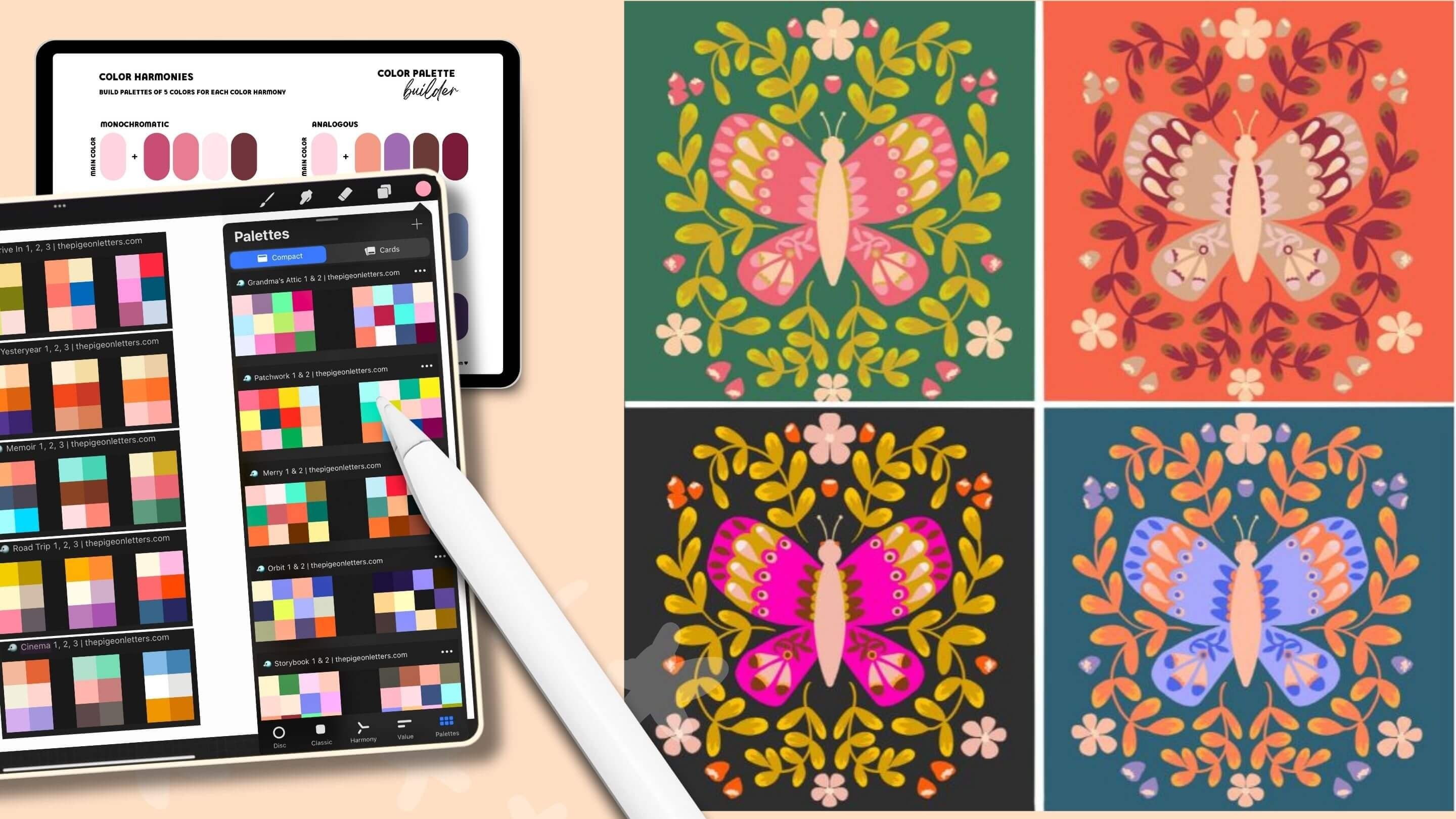
colores que estás usando, simplemente
puedes crear
una nueva paleta. Para crear una nueva paleta, abrirás la interfaz de color, irás a paletas, y luego verás que
tienes todas estas paletas Procreate viene con algunos,
pero puedes hacer el tuyo propio, y solo puedes tocar el
plus, crear una nueva paleta También puedes hacerlo desde
un archivo o una foto, pero voy a decir
crear nueva paleta. Se va a seleccionar
automáticamente. Cuando vuelvo a mi disco, cuando vuelvo a mi
disco, llegue justo aquí, digamos que me encanta ese color, solo toco un cuadrado y
me lo guardará. También cambias el nombre de tus paletas
dentro de tu espacio de paleta, solo tienes que ir a estos tres puntos Oh no, eso es para
compartir. Simplemente tocas el título real y
dices nueva paleta. Así es como funciona eso. También los
puedes ver como tarjetas. Si voy a,
digamos este de aquí, ops, quiero seleccionarlo. Si seleccionas algún
color en una paleta, lo seleccionará automáticamente y luego aparecerá aquí. También puedes
verlas como tarjetas y
en realidad dice su nombre, verde amarillo
vibrante, lo cual
creo que es muy divertido. Pero las otras partes
son si alguna vez ves un código Hex o algo así como de un color que es
el identificador de color, puedes ir a valor e
ingresar ese código aquí. Esto también funciona para
el RGB clásico o, supongo que está aquí,
ya verás aquí mismo. Está muy oscuro. Déjame encender la interfaz de
luz y ver si eso hace que
sea más fácil de ver. Fresco. Se puede ver
226, 212, dos oh uno. Eso también es un código de color. Pero normalmente,
estará en un código Hex, que puedes ingresar aquí mismo. Si voy a F, F, se
va a poner blanco. Siempre hay seis dígitos. Eso fue sólo cinco, uno, dos, tres, cuatro, cinco, seis ahí. ver cómo se volvió un
blanco. Códigos hexagonales. Creo que si me gusta B cuatro, B cuatro, B cuatro. Es un gris. Sí. Este es un
montón de cosas diferentes. Pero, puedes usar códigos Hex. Puedes ir a la Esto solo
te va a mostrar como un clasico seleccion de color versus un disco Me gusta el disco porque soy
capaz de tocar con tonalidades
así como sombras y además
de un todo ahí, pero luego hay armonía A este me encanta tanto. Lo único de esto es que no es
intuitivo que puedas cambiar debajo de qué tipo de armonía de color es porque no
puedes decir que es un selecto. Si toco la palabra que sea
esta, es tetrótico. Ni siquiera sé cómo decir
eso. En el mío ahora mismo, el tuyo podría decir de cortesía, yo podría decir otra cosa,
pero si tocas esa palabra, tienes todas estas opciones. Los colores de cortesía
son fantásticos. A mí me encantan. directamente uno frente al
otro en la rueda de colores. Sea cual sea el color
que haya seleccionado, va a
seleccionar automáticamente el otro
del otro lado. Esto puede ser jugar con sombra, jugar con tonalidad, arriba y abajo
aquí, jugar con tinte. De verdad, muy servicial. Se puede hacer split de cortesía. Lo que eso significa es que es el color opuesto de la rueda de
colores uno encima. Crea tres colores, y eso es split complementario. Si selecciono esto, entonces también
puedo seleccionar esto y seleccionar esto y usar colores complementarios
divididos. Es bastante genial. Análogo
es mi favorito de todos los tiempos porque va
a tirar colores que están uno al lado del otro
en la rueda de colores. Si te muestro un ejemplo, hago clic, selecciono éste. Voy a conseguir un cepillo
que puedas ver mejor. Oh, no estoy acostumbrado a
esta interfaz de luz. Tirándome.
Aquí está este color. Voy a la rueda de colores, selecciono la que está justo al
lado de esa. Después selecciono la del otro
lado, y esta es una paleta de colores
análoga basada en el
color inicial que había elegido, lo cual es muy, muy divertido. También se puede hacer triádica. Eso está perfectamente dispersado en tres áreas en la rueda de colores. Básicamente un triángulo perfecto. Y luego Tett Tettic. No sé cómo decir
que son cuadrantes perfectos. Verás sin
importar lo que hagas, tienes esos cuadrantes
perfectos, así que tienes la cortesía de cada uno dependiendo de
dónde se encuentre. Muy divertido. Recomiendo mucho
jugar con el color. Tengo toda una cosa sobre el color que en realidad voy a vincular para ti porque va
a ser un bono agregado. Solo bonos además de
bonos donde realmente puedes identificar el color y
cómo quieres
usarlo y cómo y dónde y
por qué con un archivo que tengo. Muy divertido para jugar.
Quiero repasar los gestos que puedes usar para que todo
tu proceso sea mucho más rápido.
8. Capas y máscaras de recorte: Bien. Vamos
a jugar con capas. Me encanta trabajar de esta manera. Recuerdo cuando por
primera vez conseguí procrear, lo que terminaría haciendo es usar Alpha lock para todo Te voy a mostrar
eso primero y sólo para que
sepas que está ahí y luego te voy a mostrar por qué
no lo vamos a usar. Vamos a usar otras cosas. Sólo voy a colapsar esto para que tenga una
bonita capa limpia. Voy a apagar eso
para activar y desactivar las capas, solo
puedes seleccionar este
cuadrado a la derecha. Cuando abro esto,
he agrupado todos estos, así
que te enseñé cómo hacerlo en la última lección, pero por si acaso no lo
sabes, solo vas a seleccionar algunas capas y
luego vas a decir grupo y va a
crear un nuevo grupo. Puedes nombrar esos grupos, colapsar esos grupos,
apagarlos todos juntos, seleccionar un grupo y mover
todo junto, eso hace que las cosas sean
bonitas y aerodinamizadas para ti y limpias para que
sea fácil trabajar con ellas. Voy a apagarlo y mostrarte lo que es Alpha Lock. Digamos que tengo un pincel
y tengo algunas obras de arte, y eso es lo que hay en esta capa. Aquí voy a apagar esta, para que veas que eso es todo. Esto es lo que hay en esta capa en
particular. Si enciendo el bloqueo alfa, voy a mi panel de capas, tomo dos dedos, deslizo
hacia la derecha y solto. Verás esta rejilla de
tablero de ajedrez. Podría ser un poco difícil de ver, pero lo verás en el tuyo. Entonces básicamente
lo que eso significa es cualquier cosa que le haga
a esta capa sólo
se aplicará a lo que en
realidad ya está en esa capa. Por ejemplo, si voy a este color
rojo y estoy por aquí, no va a pasar nada hasta que
empiece a llegar aquí. Sólo se aplica
a esa capa. Ahora bien, la razón por la que
esto no
es genial es porque cualquier cosa que hagas, no es fácil
apagarlo y encenderlo. Ya está hecho. Básicamente es
una capa aplanada Trabajar con capas de
forma independiente para que luego
puedas cambiar de opinión
más tarde o decidir qué quieres conservar y
qué no quieres
conservar o cambiar la opacidad, digamos, de una superposición Algo así.
En lugar de usar rebaño. Voy a apagar eso de la
misma manera, deslizar dos dedos, y luego asegurarme de que
el tablero de ajedrez y en el fondo
se haya ido y está Nosotros lo puedes hacer en cambio es
lo que se llama una máscara de recorte. Voy a crear
una nueva capa en la parte superior, asegurarme de que esté encima de la capa anterior
directamente en la parte superior, también. Si tienes un
montón de capas, quieres asegurarte de que
lo que sea que vayas a hacer eso
afectará solo a la capa, que quieres está
directamente encima de ella. Entonces solo vas a
tocarlo y decir máscara de recorte. Es exactamente lo mismo. Puedo salir aquí,
nada va a pasar hasta que llegue aquí. Eso es esencialmente una máscara de
recorte en pocas palabras. Eso es todo lo que
necesitas saber al respecto. Puedes apilar máscaras de recorte. Si tengo esta
capa, puedo crear otra capa encima
de ella, seleccionarla, decir máscara de recorte, máscara de
recorte, y luego sucederá lo mismo, así tengo otro color o una textura o algo
que quiera usar Se aplicará únicamente a las capas que
se encuentran debajo de ella. Digo capas porque
dependiendo del orden en que este esté, ver las naranjas
encima del rojo, se recortará al negro, pero también cubrirá
esencialmente lo que sea que
esté debajo de él Si quisiera que la naranja
estuviera debajo, puedo arrastrar
por debajo del rojo y así la
afectará de esa manera. Ahora, usarás esto
tanto cuando estés aplicando diferentes tipos
de sombreado y demás. Te voy a mostrar lo
que parece. Si quieres eliminar un
montón de capas a la
vez, normalmente solo
las fusiono y luego borro en lugar de
pasar y hacer
cada una individual. Si enciendo esto,
puedo ver que hay muchas
de estas clases de capas. Se puede ver esta
pequeña flecha que
va a demostrar que
es una máscara de recorte También está ligeramente sangrada, y luego como ésta
está afectando a los tallos Si lo apago, color sólido. Se ve mucho
más detallado que el color real. Es solo que esta forma realmente
simple a la que me apliqué una técnica. Y parece, vamos a ver. Máscara de recorte aquí,
una máscara de recorte
aquí, una máscara de recorte Este parece que
terminé usando bloqueo alfa. No estoy seguro de por qué hice eso. Podría ser que el tamaño del
archivo no me
permitiría tener tantas
capas como quisiera. Eso podría ser, o simplemente
sabía que eso era lo que quería. Pero lo otro de ello es que si sabes que es
solo una edición rápida, Guardar capas es algo
que quizás quieras hacer dependiendo del tamaño de almacenamiento de tu
iPad. Para este ejemplo, si
quisiera revertirlo de nuevo, todo lo que tendría que hacer es asegurarme de que el bloqueo Alpha esté activado, seleccionar el color que quiera, y podría hacerlo también
en el panel de color, tocarlo y decir capa de relleno Siempre y cuando esté bloqueado
alfa o seleccionado, llenará ese color sólido. Eso es un pequeño truco. Si
sabes que es una edición sencilla, no
te importa si la
reviertes , podrías usar Alpha Lock Parece que he
hecho las dos cosas aquí. Ahora, entonces La otra cosa genial de
usar máscaras de recorte es, sí, puedo activar y desactivar los
efectos, pero también puedo cambiar
el modo de fusión De eso quiero
hablar antes meternos en otros
tipos de enmascaramiento. Los modos de mezcla son muy divertidos. Voy a usar este como
ejemplo porque
va a aparecer más. Tengo dos colores diferentes
en esta máscara de recorte. Voy a apagar esto y deshacer la máscara de recorte
solo seleccionándola, tocando de nuevo la máscara de recorte Así es como
realmente se ve eso. Ya ves que aquí
tengo un poco de naranja y algo de rojo rosado Eso es lo que está afectando esta capa
debajo y
simplemente está recortada a esa capa
debajo. Eso es
lo que parece. Ahora, puedo cambiar el modo de
fusión tocando la n. Muchas veces cuando
hago una máscara de recorte látigos,
cuando hago una máscara de recorte, solo
voy a ajustar la opacidad porque a lo mejor no
quiero que sea A lo mejor sólo
quería tener un poco de hombre, seguir haciendo eso. A lo mejor sólo quiero que tenga
un poco de efecto. Si toco esto y solo voy hacia abajo, es solo un poco moteado
pero no loco intenso Me gusta que mi textura sea
intensa, así que la guardo. Pero esto es bastante
ligero para mí en realidad. Pero si voy a todos estos
diferentes modos de mezcla. Tengo una hoja de trampa
para ti para que veas exactamente cómo se ven
y puedes descargarla. Te va a decir lo que significan
todos los modos de mezcla. También lo cubriremos un poco más
al final de esta lección. voy a abordar esto Sin embargo, voy a abordar esto
de una manera de
experimentación. Porque creo que
dependiendo de si estás
usando un color claro
contra un color oscuro o
un color oscuro contra un color oscuro o alguna
de esas variables. Va a
cambiar significativamente los efectos
y es muy fácil
simplemente jugar con ver
cómo esto va a afectar los cambios en
lo que estás haciendo. Aclarar, solo está
recogiendo el color más
claro y en realidad no está recogiendo
ese color más oscuro que usé Eso te ayudará a obtener lo
real para que sepas exactamente
lo que está pasando ahí, pero en general, solo quiero
ver si hay Oh, Dios mío ver si hay algo
que me gusta más que
lo que tenía cuando acabo de hacer
el modo de mezcla normal. Si no te gusta ninguno de estos, solo recuerda que
si vuelves a la
n o vuelves a la
normalidad aquí mismo, eso es lo que significa todo
esto n aquí. Eso solo significa que está en
un modo de mezcla normal. Pero todo esto
va a cambiar las cosas. La luz vívida realmente va a
mejorar la saturación allí. Mezcla dura, realmente aísla el color más claro y simplemente hace que todo sea
mucho más vívido Y solo hay
mucho con lo que jugar. Normalmente, a mí también me
gusta esa. Normalmente me quedo con lo normal, pero me gusta mucho multiplicar
por muchas cosas. Quiero mostrarte Digamos que
quería agregar sombras. Voy a hacer una
máscara de recorte encima de esto, así que voy a
seleccionar una nueva capa, tocarla máscara de recorte Eso va a hacer
lo mismo. Va a afectar a
todo lo que hay debajo de
él hasta que ya no haya máscara de
recorte Solo una nota rápida, si
quisieras emparedar una máscara de recorte entre
esta capa y la principal, cuando tocas una nueva
capa porque
ya estaba debajo, muy rápido Cualquiera que sea la capa en la que estés
cuando tocas una nueva capa, creará directamente encima de
la capa seleccionada. Cuando hago eso, porque está
entre una máscara de recorte, automáticamente
será una máscara de recorte No hay forma de evitar eso. Debido a que esta máscara de recorte , la
hay, podrías apagar la máscara de recorte aquí mismo, pero cuando hagas clic en
esta máscara de recorte, va a hacer
que todas estas sean
seleccionadas como máscaras de No quieres romper
eso. Sólo sé eso. Pero lo voy a hacer
encima de ahí y
sólo voy a ir a negro
y voy a elegir. Vayamos a la pluma del estudio Inking. Es sólo una pluma básica de procrear. A lo mejor quiero
crear algunas sombras. Se puede ver que ya es
una máscara de recorte. Si dibujo fuera de aquí, no va a pasar nada.
Algo para recordar. Digamos que dibujo esta
línea y estoy como, Bien, eso es todo lo que quería y ahora piensas que podrías rellenar de color. No puedes sin que afecte a todo
en esa capa porque hazlo porque cuando apagas esta máscara de recorte, es como se ve Si quieres hacer algo así sin
tener que colorear, te gustaría aquí, yo haré esto y luego te
mostraré cómo se ve. Querrías
crear la sombra que quieras y
luego conectar las dos. Supongo que no
llegarías tan lejos. Crea la sombra y luego conecta las dos y solo
asegúrate de que se conecta. Lo que parece sin
la máscara de recorte es esto, que cuando vaya a
llenarla,
en realidad solo llenará esa área Cuando vuelve a ponerse
la máscara de ropa, ahí vamos. Digamos que quería crear estas sombras y sé
que ahora es negro, así que estás como, esto no
se ve bien. Esto es terrible. Sí. Pero vamos a hacer que no sea terrible
en un momento. Yo solo voy a
hacer esto sin apretar y voy a hacer esto
holllow porque quiero mostrarte cómo puedes continuar tu relleno de color
sin tener que
ir sin tener que hacerlo individualmente, solo como un flujo de trabajo acelerado, así solo puedes asignar
donde quieres que estén estos Ahora que solo sé, no es toda
la capa porque lo
único que
esto está afectando a
esta máscara de recorte son los tallos
anaranjados, son
los tallos anaranjados Entonces cuando quieras
llenar todo, si el color cae aquí, me estoy asegurando de que el
umbral esté arriba. Verás continuar llenando. Yo Yo Hago esto. Puedo decir continuar llenando, y luego cuando toque, simplemente me deja seguir
llenando por todas partes que toque, y luego puedes
salir de eso. Entonces eso es algo
que es realmente conveniente. Bien. Entonces a partir de aquí, creo que quiero agregar solo
un chiquito aquí mismo.
9. Tutorial adicional: colores y capas: Esencialmente, lo que
más me gusta de trabajar en
capas es que
puedes hacer todos los
efectos que
quieras y déjame
mostrarte realmente esto. Terminé tomando esa
obra de arte y
quería compartir ciertos pinceles que había puesto en
este pack de pinceles, y resaltaba
esas mismas texturas, pero cambié los colores
para que se mostraran más fieles a lo que eran. Y todo lo que hice fue entrar y cambiar el matiz y la
saturación y todo eso. Yo terminé comprimiendo o fusionando algunos para que todo
cambiara de color juntos, porque de lo contrario va a cambiar de forma independiente
y entonces podrías tener textura
rosa fuerte
encima de la forma, lo cual está bien porque
creo que en
realidad es mejor porque entonces todavía
tienes el control total Pero si estás contento con
la textura en general, si yo fuera a ir al
brillo de saturación de tonalidad y mover esto alrededor, todo va a cambiar juntos
y igual con el recolor Acto el cambio de color
y vengo por aquí, encuentro la zona que quiero
que esté afectando Si me voy más oscuro, quiero que ahí en una de
estas zonas que ahí vamos, en una de las zonas más oscuras para
que las zonas más claras
destaquen todavía porque si voy con este color
más oscuro
encima de una zona que me gusta
eso, que es o esa
es la luz, va a hacer que
todo sea bastante oscuro y
no va a destacar tanto. Si le pego a uno de estos píxeles
que ya está oscuro, todavía
tengo ese bonito contraste. Lo contrario va para si
tengo un color más claro, voy a querer
golpear las áreas más claras en lugar de las áreas más oscuras. Eso puede ser duro cuando
tienes una textura fina. Pero de todos modos, estoy en recolor. Puedo mover el recolor
alrededor, lo cual es increíble. Hace que las cosas sean realmente útiles. Si te gusta un color
y estás como, espera. Me pregunto si esto podría
aplicarse de esta manera. De esa manera, puedes verlo como un todo es a lo que estoy
tratando de llegar. Eso es muy divertido. Eso te va
a permitir jugar Si
tuviera esas capas separadas, entonces podría
trabajar más con eso. Esta es una capa separada. Si
quisiera cambiar esa, no
lo cambiaría todo. No cambiaría esta parte que está debajo del hongo, no
cambiaría
la parte superior de la misma. Yo sólo podría cambiar ese color. Digamos que quería
reventar un color. Voy a ir a recolorar y asegurarme de que se
acabó lo que quiero Voy a asegurarme de
que la inundación esté arriba para que llegue
a, a todas las líneas. Entonces voy a
ir por aquí y tal vez quiero que
sea verde lima, o tal vez quiero que
realmente
destaque con un
azul brillante o algo así. Ahí es donde
tengo ese control, y ese es el control
que tú quieres. Quieres poder controlarlo
todo por sí solo. Creo que espero que no esté
aplanada, Se aplana. Si algo
se aplana, por cierto, si quieres desaplanar de alguna
manera posiblemente podrías Si vas a tu
herramienta de selección, pasa a automático, podrías liberar
esto también, pero
voy a intentar
hacerlo en automático. Tu umbral funciona igual. K Digamos que selecciono
esto y es así. Bueno, puedes seleccionarlo y
subir tu umbral, ver los umbrales subiendo, y va a seleccionar más No quieres que
seleccione todo, así entonces yo pueda volver a bajar. Cuando tienes textura,
no va a agarrar todo, todo, pero va a agarrar
lo suficiente, no quiero eso. Voy a deshacer.
Ese es el trasfondo. Por eso. Deshacer. Hasta que eso desaparezca.
Seleccione esta parte. Te va a seguir seleccionando
a medida que tocas. Puedo tocar esa área, tocar
esta área, tocar esta. Es posible que tengas que ajustar el umbral aquí y
allá a medida que avanzas. Asegúrate de revisar
tu trabajo anterior porque lo que haces
aquí por alguna razón, podría afectar al otro,
lo cual es simplemente molesto, pero es lo que es. Digamos que quería hacer eso
y luego esta zona aquí, puedo ajustar esta aplanada, pero también podría
crear una copia de la misma Con la selección aquí
en esta zona inferior, también
tengo la
opción de copiar y pegar. Podría cortar y pegar
donde la
quita de esa capa
y la pone sobre una capa, pero preferiría simplemente
copiarla y pegarla. Ahora lo tengo en su propia capa, y eso va a separar las cosas
y luego puedo ir aquí y cambiar el color
de justamente esa parte sin arruinar
la capa real Esa es otra forma de
trabajar y destructivamente, sobre todo si una capa ya
está aplanada Sí. Ahí hay mucho. Pero la parte principal, y esto es probablemente, quiero decir, es mi cosa favorita para
enseñar porque te va a ayudar tanto
a la larga, tanto, y
vas
a poder hacer lo que quieras sin arruinar
nada, lo cual es enorme
10. Modos de mezcla de Procreate: A partir de aquí, voy a entrar en mis modos de fusión en esa
capa particularmente. Me gusta ir a multiplicar, y luego me gusta disminuir bastante
la opacidad Eso me va a dejar solo
ver una bonita sombra caída. Esto se puede hacer con
oscurecer, quemadura de color. No va a crear
tanta diferencia. Entre estos, pero
solo puedes ver este permite que esa textura se muestre
más que digamos oscurecer la madera Pero multiplicar, se puede ver,
sigue siendo que sigue ahí, es sólo oscurecer las cosas Esta es una misa allá vamos. Es sólo oscurecer las cosas. Simplemente depende de cómo
quieras que eso se muestre. La quemadura de color
es que el color se quema a través de él, mientras que estos seguirán mostrando la textura
debajo de eso, pero debido a que está
en la capa superior, va a tener
cierta cobertura. Ahora, claro, no
vas a ver que
pase nada porque el negro que agregué es
más oscuro que todo aquí. Si era aligerar, si tuviera que
elegir un blanco, y asegurarme de que
toda la capa sea blanca Y tener la opacidad arriba y
luego bajar eso, actuaría como un punto culminante.
Si voy a Aclarar Ahora si vuelvo a oscurecerme, no va
a pasar nada porque es más claro que el
color que elegí Voy a deshacer eso
y devolverlo a negro. Los modos de mezcla son
muy divertidos para eso esencialmente es a lo que
estoy tratando de llegar. Pero me multiplicaría como mi dedo
favorito para las sombras. A veces ni siquiera lo uso, a veces lo mantengo en
un modo de mezcla normal para sombras porque en
realidad no hace la
diferencia de ninguna manera, pero solo jugar con ellos
es lo que estoy tratando de decir y obtendrás los efectos
que realmente quieres obtener. A partir de ahí. Si quisiera
hacerles eso a todos ellos, solo podría ir y
crear déjame mostrarte cómo se ve cuando lo
hacemos entre capas. Éste es sólo ese. Si agregué una sombra aquí, déjame asegurarme de que estoy
en la capa correcta. Siempre asegúrate de estar
en la capa correcta porque cuando te
mueves tan rápido, si algo no funciona, solo revisa tus capas y asegúrate de que estás
en la correcta. Si quiero tenerlo aquí, se puede ver que ahora esto es está debajo de toda esa
textura, lo cual está bien. Está totalmente bien. Creo que
se ve bien así, pero si quieres que
sea más prominente, podrías tenerlo en la cima. Si no hago un modo de fusión o si no disminuyo la opacidad, así es como
va a verse Si tuviera un morado que
elegí en lugar de negro, que por cierto, puedes hacer. Aquí sólo voy a dejar caer
el color en eso. Eso se puede hacer. Si quieres
que tenga cierto efecto, puedes usar modos de mezcla, básicamente es a lo
que me refiero. Mira cuando utilizo estos
multiplicar con morado, oscurecer con morado,
color quemar con morado, tendrá un
efecto diferente cuando no sea negro Será mucho más prominente. Eso también es divertido jugar
con un color más oscuro de la versión o del
color que estás usando. Y entonces puedes disminuir
eso y se ve bastante genial y solo traer
diferentes sombreados. Ahora déjame mostrarte
cómo es eso. Si muevo esa capa hacia arriba, aquí encima de todo. Mira lo mucho más
intenso que es eso. Puedo disminuir la
opacidad y luego es solo más
uniforme en lugar de tener esos realmente
son como motas,
como aspersiones de confeti Pero en lugar de que
esos sean tan prominentes, como
lo eran cuando estaba debajo, luego también entran en ese modo
blend. Entonces opciones con las que
puedes jugar. A modo de resumen, esto te va a
ayudar a trabajar indestructivamente, cuanto a cuando estés agregando técnicas y otras cosas
o técnicas,
sombras, sombreado,
efectos Ahora, cuando se trata de
digamos que quieres hacer. Digamos que quieres hacer
esto más delgado por alguna razón, o quieres afeitarte
algo de eso En lugar de ir
a esa capa y llevarle tu borrador de inmediato, donde ahí se ha ido y no
puedes traerlo de vuelta, qué puedes hacer en su lugar Esto suele ser cuando tienes otros elementos de trabajo que se están comunicando
con esa pieza. Digamos que tienes algunas
palabras y estás dibujando flores alrededor de
esas palabras y
quieres algunas cosas entretejidas. Aquí es donde eso
puede ser útil. M
11. Máscaras de Procreate: Cuando se trata de
digamos que quieres hacer algo
digamos que quieres hacer esto
más delgado por alguna razón, o quieres afeitarte
algo de eso En lugar de ir
a esa capa y llevarle tu borrador de inmediato, donde ahí se ha ido y no
puedes traerlo de vuelta, qué puedes hacer en su lugar Esto suele ser cuando tienes otros elementos de trabajo que se están comunicando
con esa pieza. Digamos que tienes algunas
palabras y estás dibujando flores alrededor de
esas palabras y
quieres algunas cosas entretejidas. Aquí es donde eso
puede ser útil, estar detrás de este tallo. Pero si tuviera que tomar porque
estos están en la misma capa, si tuviera que moverlo por debajo, también va a ser, esto
es en una capa diferente, pero digamos que estos
están todos en la misma. También estaría debajo de esa capa
, y no quiero eso. En este caso, puedo hacer una máscara regular, no
una máscara de recorte, una máscara regular en la
capa de aquí mismo, que es esta capa rosa
para ocultar esta área, que no la va a borrar Para ello, solo voy a en lugar de
crear una nueva capa, voy a tocar esta
capa y seleccionar máscara. Esto, solo hay que
trabajar en blanco y negro, y esto puede parecer un
poco extraño porque estamos acostumbrados a usar el negro para ponernos las cosas
y luego el blanco es como, Oh, ese es mi lienzo,
es un borrado, pero en realidad es opuesto. Para ocultar cosas, vas
a asegurarte de que estás en negro. Si quieres traerlos de vuelta, que te voy a mostrar después de
que vayas a ir a blanco. Voy a agarrar bien
los bolígrafos de estudio, y voy a empezar
desde el medio para que no vaya demasiado lejos,
voy a hacer eso más grande. Mira cómo estoy en negro ahora mismo. Sólo estoy coloreando sobre
la capa rosa y estoy escondiendo es
lo que eso significa. Si tienes este problema y
sigues encontrándote con él, no
quieres
seguir haciendo conjeturas Todo lo que termino haciendo es ir a esa capa rosa
inicial. Verás, estoy en la capa
rosa y vuelve a cambiar mi color a la
normalidad. Si voy a la
capa de máscara, va a negro. Pero si voy a esta capa y
solo disminuyo la opacidad, puedo ver detrás de ella y luego sé qué
llevarme en mi máscara Volviendo a mi capa de máscara, asegurándome de que esté en negro. Puedo deshacerme de la capa rosa. Otra forma de
hacerlo es acudir a tu herramienta de selección si estás
en mano libre y puedes. Sólo puedes ir por aquí. Y luego puedes llenar
esta capa de negro. De hecho voy a subir y llegar justo al borde aquí. Ya que esto es justo,
voy a tener que hacer esto a la capa naranja también
porque va detrás de ahí, pero está bien porque
simplemente puedo hacerlo rápidamente después. Solo estoy asegurándome de que solo estoy un poco adentro porque no
quiero que tenga ese espacio en blanco si borro demasiado o
disculpe esconderme. Demasiado. A partir de ahí, puedo cerrar la selección, pero cada vez que no
cierres la selección, se cerrará automáticamente
dependiendo de dónde se encuentre. Si está por aquí,
va a cortar de esta manera. Pero si llega
hasta aquí, cerraré ahí mismo y no
tengo que cerrarlo. Para cerrarlo, simplemente toca ese cuadrado o toca el círculo
y luego lo cierra. Pero podría simplemente mantenerlo
abierto y hacer una caída de color. Porque eso está cerrado,
es una selección. Si arrastro el negro
dentro de
él, va a esconder todo
ahí, lo cual es genial. Eso es lo que quiero. Verás que voy a anular la selección Verás que hay un
área que no está hecha para, eso es porque esas
son capas diferentes. Tendría que ir a esas
otras capas y crear una máscara y simplemente Ocultar eso. No voy a hacer un gran trabajo porque solo quiero
mostrarte rápidamente. Para que puedas tener una visión completa. Ahora bien, estas líneas están apareciendo. Vi que eso es
porque no son una máscara de recorte hasta el fondo,
así que voy a cortarlas. Van a saltarse
la máscara porque
la máscara sólo se está aplicando
a la capa que está debajo de ella. Estamos bien ahí, y
entonces la última es, voy a tocar esa capa, decir máscara, y la última es
sólo esta naranja. No estoy seguro de qué es
ese pequeño, pero está bien. Mira cómo ahora, si
vuelvo a subir la opacidad , y agradable y sólida Ahora, parece que eso está
detrás de esa capa. No lo es. Es solo que todas
estas máscaras
lo están haciendo para que esas partes
del hongo frontal estén ocultas para que puedas ver que
revela lo que hay
debajo de esa capa. Digamos que tengo un
tweak que quiero hacer. Digamos sobre esta
capa, la máscara, sí
fui demasiado lejos y
no me di cuenta hasta
que tendría que hacer un
montón entero para deshacerla. Todo lo que necesitas hacer es
cambiar de negro a blanco. Punta rápida,
toca dos veces el área blanca. Te voy a dar un verdadero blanco, que es el valor de FFF.
Lo verás aquí mismo. Ese es tu verdadero blanco
porque si vienes aquí y tratas de
adivinarlo, adivina, no va a ser verdadero
blanco nunca, f8f1,
lo Doble toque, blanco verdadero, y luego puedo entrar y revelar la capa enmascarada
para traer eso de vuelta Así es como puedes
trabajar indestructiblemente, y te ahorrará tanto Vaya, en el sentido de, veamos W OE Whoa También puedes activar y desactivar las
máscaras. Digamos, ya no quiero
estas máscaras, pero no estoy segura de que tal vez lo haga. No quiero tener que borrar
todos o ir a blanco y colorearlos de nuevo o
entiendes lo que estoy diciendo. No
quiero tener que hacer todo eso. Sólo voy a
apagarlos y funcionan
igual que cualquier otra capa. Solo tienes que ir a la capa de
máscara y alternar este pequeño interruptor
y ellos están apagados. Entonces eso es lo que
es enmascarar en pocas palabras. Parece muy difícil
porque es como, vamos a aplicar máscaras. ¿Qué
significa eso? Es así de simple. Tienes máscaras de recorte, que cualquier cosa encima de una capa se aplica a
la capa debajo de ella. Entonces tienes tu máscara, lo que afecta a la capa
real al quitarle y revelar. Ahora, solo quiero mostrarte
lo que pasa si vas a un color diferente o
lo que sea en una máscara. Se ve que fui
a un color diferente y luego en realidad lo
hizo gris. Cuando trabajo con gris, ¿en qué
capa estoy? Éste. Sí. Yo trabajo con gris, ni siquiera está oculto
porque está oculto. A ver. Parece que lo reconstruí Eso está bien. Se puede ver que no
se está
deshaciendo completamente de él. Ahí hay algo de transparencia en lugar de ser blanco para
este fondo blanco. Eso es porque está
funcionando en escala de grises. La escala de grises no va
a ser blanco
puro, negro puro, así que no va
a borrar completamente algo. Actúo como una opacidad. En cambio. Sí, hay un
momento y un lugar para ello. Pero en general, solo
asegúrate de que cuando estés
trabajando con máscaras, estés completamente
negro o completamente blanco. Entonces ese truco que te mostré con tapping al blanco
funcionará con cualquier color. Si quieres eso cierto, si
estás aquí y quieres el
rojo más pigmentado, haz doble toque aquí Si quieres negro, doble toque, por lo general toda esta
zona te va a dar un bonito negro, no
importa. Pero si quieres el centro, toca
dos veces el centro. Eso mismo funciona
bien para todas estas áreas para obtener los colores que
realmente estás buscando. Para cuando quieras que
sean verdaderos colores. Entonces una cosa que
me había olvidado compartir, solo
quiero mostrarte, si vas a Canvas
bajo tu llave inglesa, puedes encender la guía de dibujo, y eso te va a
dar esta grilla. Puedes ajustar la guía de dibujo porque una vez que la actives, verás que esta guía de dibujo de edición de
piezas se revelará y
puedes hacer clic en ella. Cambia la opacidad,
cambia el grosor, cambia el tamaño de la cuadrícula aquí arriba, puedes cambiar el color
de la cuadrícula misma Verás, lo he hecho
como un color rojizo. Puedes hacerlo grande y pequeño y eso es realmente útil. Me recordó porque aquí
tengo estas palabras. Usé la guía para que
me asegurara de escribir bien, tanto
como pude
en línea recta, pero todos sabemos cómo va eso
a veces. Eso es útil. Aquí también es donde
entrarías para comenzar tu dibujo asistido donde haces simetría
y todas esas cosas. Pero tenemos demasiado que
repasar para llegar ahí, y hay recursos para ello. Me aseguraré de que
al final de esto, usted tendrá todo lo
que necesita para continuar. Pero por ahora, de esto se trata
Capas. Es sencillo una vez que conoces y entiendes los términos. Sé que la última
lección fue mucho, y sé que esta probablemente lo
fue aún más. Pero espero que estas cosas hecho clic para ti y espero
que realmente las tomes y las uses en tu
beneficio porque realmente te
ayudará a ahorrar tanto tiempo Te ayudará en todo
tu flujo de trabajo y a mantener las cosas limpias, ¿verdad? No siempre estoy limpio
con mis capas, pero te ayudará a mantener esas cosas independientes unas
de otras para realmente te permitan editar y
moverte y hacer ajustes
porque queremos que las cosas puedan tener un flujo y solo hacer las cosas
más fáciles en general. Quería que realmente te
familiarizaras con eso antes de
sumergirnos en los pinceles, y sé que eso es
algo que
pensarías que primero revisarías,
pero me gusta
ser muy particular con
la forma en que
entrego pero me gusta ser muy particular con
la forma en que
entrego información porque
creo que va a construir la
información porque
creo que va a construir
esa base fundamental que necesitas para realmente dar
todos estos siguientes pasos, donde quieres que vayan, y puedes o no usarlos, pero si es necesario, ellos están ahí, esas herramientas
están ahí para ayudarte. Entonces, en nuestra próxima lección, te
voy
a presentar la interfaz de Pinceles. Vamos a repasar los ajustes de
pincel, cómo renderizar los resultados exactos
que estás buscando. Obtendrás mis pinceles
personalizados favoritos que utilizo en todas mis obras de arte. También descubrirás algunos
trucos y ajustes de pincel que
puedes hacer y usar para seguir
aumentando tu productividad Entonces te veré en
nuestra próxima lección.
12. Interfaz de pinceles de Procreate: Bienvenido de nuevo. En
nuestra última lección, repasamos las capas, enmascarando toda esa interfaz y cómo puedes usarla
realmente para aumentar tu productividad y asegurarte de tener un buen flujo de trabajo
limpio por completo Entonces en esta lección,
vamos a sumergirnos en la interfaz de tus
pinceles. Vamos a
poder editar cosas. Particularmente para que puedas renderizar los resultados
que tanto deseas, y hay mucho
que saber sobre pinceles. Tengo un paquete
para ti para que
puedas agarrar mis pinceles favoritos que he creado y
usar en casi todas mis obras
de arte. Vamos a saltar en. Como hemos repasado, por si acaso skept una sección o tal vez solo
quieras refrescarte Tus pinceles obviamente se
encuentran en tu área de pinceles aquí. Tienes tus
pinceles, tu desenfoque, que también son los mismos
pinceles a los que tienes acceso y tus pinceles de
borrado En tus pinceles regulares, ahí es donde vas
a pasar la mayor parte del tiempo buscando exactamente lo
que quieres aplicar. Vamos a repasar
todo dentro de ahí. Primero, te mostraré que todos
tus juegos de pinceles
vivirán a la izquierda, todos tus pinceles
dentro de esos sets, vivirán en la derecha. Esto alternará cada uno de esos abiertos para que puedas ver
exactamente lo que está pasando. Si quieres crear un nuevo conjunto, simplemente
tocarás aquí
el símbolo P. Puedes titularlo nuevo conjunto
tenerlo como ejemplo antes. Nuevo conjunto y dentro de ahí, si lo seleccionas,
puedes agregar nuevos pinceles. Así es como se verá tu
interfaz de pincel. Nos meteremos en ello
en solo un minuto, pero por ahora, así es como
vas a configurar eso. También puedes importar. Sorprendentemente,
no está en la parte superior, en
realidad está en la parte inferior. Verás tus pinceles
importados. Ahí no es donde los vas
a importar realmente. Los abrirás en un archivo
donde quiera que vivan. Déjame mostrarte un ejemplo. Al final de esta
lección, vas a conseguir un juego de pinceles de mi parte. Lo que vas a hacer
es entrar en esa carpeta, verás que tengo dos y aquí, uno es un sampler y otro es un juego de
pinceles real, pero te voy a mostrar
el juego completo de pinceles Todo esto son pancartas.
En realidad, eso es confuso. Te voy a mostrar
pinceles reales. Verás algo
que se ve así y es un juego de pinceles de punto y puntos. Eso es lo que quieres.
Si dice pincel de punto, ese es un pincel individual. Si ves un conjunto de pinceles de puntos, eso es como un juego de pinceles de carpeta
con pinceles dentro de él. Sólo voy a hacer clic en
los tres puntos
aquí mismo y voy
a decir abrir en. Se va a descargar eso. Y luego ábrala en procrear. Sólo voy a deslizarme
por esta sección aquí. Procreate. Se va
a importar para procrear No vas a ver
nada enseguida. Debo haber hecho
eso accidentalmente. Entonces voy a mis pinceles
en lugar de que sea subimportado
porque no era un solo cepillo, va a estar en la parte superior. No dejes que eso te confunda,
pero ya puedes ver que tengo mi pincel de textura vintage aquí
mismo o me puse, y verás todos esos pinceles que
viven dentro de él Es muy sencillo de importar. Y voy a eliminarlo porque ya
lo tengo aquí mismo, para borrar un juego de pinceles, solo
vas a tocar y eliminar. Entonces te pedirá que confirmes. Si quieres eliminar
un pincel normal, puedes simplemente ir a un pincel y deslizar hacia la izquierda
y decir eliminar. Esto es útil
porque digamos que tienes
un pincel que te guste, pero quieres aplicarle un ajuste
diferente
sin arruinar el pincel
original Se puede crear una
segunda copia del mismo. Se puede decir que tengo tres
versiones de mi pluma de pincel y Todo lo que necesito
hacer es deslizar hacia la izquierda y decir duplicado
y luego puedo hacer ajustes de acuerdo a ella sin afectar
el pincel original. La diferencia entre
procrea pinceles originales. Yo hice una pequeña carpeta de mis favoritos de procrear porque realidad no uso
muchos de estos, pero hay algunos que
me encantan que uso Yo también recomiendo hacerlo. Puedes crear duplicados de estos haciendo lo
mismo, pero puedes ver donde
dice reiniciar aquí Eso es porque no lo
verás en los pinceles regulares. Si voy a otro diferente, me permitirá
eliminarlo, pero no restablecerlo. La diferencia entre
procrear pinceles y otros es que en lugar
de borrarlos, si hago alguna edición a esto,
entonces te voy a mostrar lo No voy a hacer mucho. Sólo voy a mover cosas
por ahí y digo hecho. Eso cambió totalmente
el bolígrafo de estudio. Si quiero restablecerlo a
su configuración original, voy a deslizar hacia la
izquierda y decir reset and done. Sin embargo, si
me encantaron las ediciones
que hice, siempre puedo duplicarlo, hacerlo a esta versión, y luego puedo eliminar esa porque
es el duplicado Pero los pinceles originales siempre
tendrán su reset Spot. Una de las
cosas geniales que puedes hacer con los pinceles que
creas o que importas o cualquier
edición así, me
puedes, bajo propiedades No, sobre. Sí, sobre. Puede crear un
nuevo punto de reinicio. Si tuviera que hacer ediciones
y quisiera asegurarme que tenía un punto de reinicio, puedo decir crear un
nuevo punto de reinicio Eso va a pasar
ahora mismo tal y
como está , y luego estamos bien. Ahora ves resetear el pincel. Si tuviera que hacer un
montón de ediciones a esto, puedo decir reiniciar el pincel y
va a restablecerlo a esto Tienes esa opción,
pero siempre te recomiendo duplicar pinceles si
vas a hacer alguna edición, esa manera conserva
el original, no tienes
que
preocuparte por Bien. Cuando estoy en un pincel, ajustes
básicos, repasaremos la
edición en solo un minuto, pero los ajustes básicos aquí, tienes tu slider, y lo mencioné
en una lección anterior, pero en caso de que te lo pierdas
o quieras refrescarte Esta pequeña línea de aquí está ahí porque la última
vez que usé este pincel, lo
puse para que no me olvidara de algún proyecto en el que estaba
trabajando o algo así. Algo. Yo quería
que fuera de esa talla. La forma de hacerlo es
simplemente que tienes tu talla, solo tocas este símbolo más. Fresco. Ahora tengo una línea ahí. Si alternas entre tallas, eso va a
recordar tu talla en ese pincel en particular. No le pasará al
resto de tus pinceles, solo a ese, y
lo recordará, lo cual es de mucha ayuda. Puedes eliminarlos simplemente
tocando y luego seleccionando ese
botón menos. Entonces se ha ido. Entonces la otra cosa que
me gusta es que si
quieres un número específico y es como si estuvieras teniendo
dificultades para llegar justo ahí por
lo rápido que va. Si selecciono y toco esto y
mantengo presionado y lo saco. Observe lo lento que va ahora, así puedo obtener esos porcentajes
precisos, esos números precisos. También una oferta útil. Su deslizador de opacidad para pinceles. A algunas personas les encanta. Yo
no lo uso en absoluto. Me gusta usar opacidad en mi panel de capas y
quiero opacidad en un pincel, configuro en mi configuración de pincel Pero si te gusta, algo que quieres usar,
es el slider aquí. Va a cambiar
la opacidad de ese pincel. Sólo conócelo. Ahora vamos a pasar a la configuración
del pincel. Nosotros hemos importado. Tenemos muy rápido, para compartir un pincel o un juego de pinceles, solo
vas
a deslizar hacia la izquierda y decir compartir, y luego puedes decir, poner
donde quieras compartirlo. También puedes tocar un juego de pinceles, decir compartir, y
luego ir con eso. Así es como también
cambias el nombre de los pinceles. Si toco esto, vaya a
sobre este pincel, puedo cambiarle el nombre aquí arriba. Vamos a repasar todos estos
ajustes, pero renombrarlo ahí, y luego el conjunto de pinceles, simplemente renombrar tocando
y diciendo renombrar. Entonces, pasemos a lo que
se tratan las prisas y
cómo surgen y todas las cosas que
tienen que ver con ello
13. Personalización de pinceles: Pasemos a lo que
se tratan los pinceles y cómo surgen y todas las cosas que tienen que ver con ello.
Voy a elegir. Creo que sólo voy a ir
voy a hacer mi rasguño de tinta. Esa es una buena como ejemplo. Ahora, no sé si voy
a jugar con esto. Sólo para estar a salvo,
voy a duplicarlo, así no estropeo este, y luego voy a él para
entrar en mi estudio de pinceles
es lo que se llama. Este es mi bloc de dibujo. Aquí puedo probar las cosas. No me gusta. No me gusta porque a mi, eso no se parece en nada a como
sale aquí. Supongo que un
poquito, solo para mí, no es mi favorita. No lo sé. Es bueno para una prueba rápida, pero realmente no baso nada en
base. Accidente cerebrovascular. Antes de
entrar en trazo, hay dos elementos principales
que conforman tu pincel. Esa es tu forma.
Y tu grano. Lo que es la forma es
básicamente si iba a tomar cualquier bolígrafo o marcador o lo que sea y simplemente
ponerlo en papel. Eso es lo que haría el mercado. El grano es cuando
realmente dibujas, ¿qué textura lo que sale? ¿Tiene alguna opacidad?
¿Tiene algo de grano ¿Tiene bordes ásperos? Bueno, los bordes son un ajuste
diferente, pero rugosidad en el interior
del trazo mismo Esa es la
forma que la forma va a ser tu punto que veas cómo va a suceder
eso, y luego el grano es lo que hay
dentro de esa forma. Esos son sus dos elementos
principales. Entonces desearía que esos estuvieran en la cima para que
estuviera en orden. Pero de esa manera, tienes la base base de tu pincel y cómo se construye esa
base. Cuando ves pinceles para sellos, esto es lo que estás viendo
es la fuente de forma porque ves los pinceles
repetitivos. Déjame mostrarte eso muy rápido. Si tuviera que crear un pincel nuevo, solo
me voy a ir
tengo esta carpeta de trabajo, y recomiendo crear
una carpeta de trabajo. Solo va a ayudar para
que sepas , estoy en
medio de esto, todavía no se ha hecho
nada, todavía no se ha hecho
nada, pero estas son cosas en las que estoy trabajando y estoy
editando y tocando a medida que avanzo. Básicamente, lo que hago es
cuando creo un pincel nuevo, lo uso y lo uso y
lo uso hasta que estoy
muy contento con él. Si siento que
tiene que haber un tweak, solo
entraré y editaré el
tweet, pero lo estaré usando Entonces cuando me siento
muy feliz con
eso, es cuando lo hago
oficial como, este es un pincel, estoy listo para poner en
un juego de pinceles y construir a partir de ahí. Tengo
una carpeta de trabajo. Ahora, muy rápido,
también quiero
hablar de organización solo porque siento que
va a surgir. Tengo mis juegos de pinceles que están mi
nombre y luego
tengo glándulas Lisa, tengo Lisa Bardo, tengo
Liz Cooler Brown Trailhead Se puede ver que
técnicamente están en estas carpetas. El icono de la carpeta es solo
para separar secciones. Si hago clic en eso, en
realidad no hay nada dentro de él. Todos los juegos de pinceles
están debajo, pero eso es solo
para mi propio cerebro. Estos son los que le
importé. De las glándulas Lisa. Pero
creo un nuevo juego de pinceles. Simplemente voy a Emojis
y voy a carpeta, y después selecciono
el icono de carpeta Verlo aparecer aquí,
vuelve a mi teclado. Vamos. Renombrar, volver a mi teclado, nuevo set, categoría, lo que sea. Entonces puedes ver que
hay nuevos sets ahí, así que voy a hacer esto. Nuevos conjuntos plurales. Entonces
puedes ver nuevos sets, boom boom, y puedes
ajustarlos arrastrándolos a
donde quieras que vayan Así como una F, podría
ayudarte a organizar cosas como todos mis
juegos de pinceles tienen esta pequeña paloma, la parte delantera porque
creo que es divertido Y así cuando la gente
descarga mis juegos de pinceles, ven a esta pequeña paloma En su espacio, para
que sepan que es el nuestro. Volviendo a aquí. Si quieres
crear una nueva carpeta o cualquier cosa en la que
trabajes para trabajar pinceles, te recomiendo
hacerlo, pero aquí voy a hacer mi signo más, y voy a ir a shape. Es un círculo.
Voy a mantenerlo en forma. Voy a ir al
grano, guardarlo grano. Esto te va a ayudar a
entender realmente el proceso
del estudio de pinceles. La forma en sí,
vas a editar esto. No vamos a hacerlo para éste, pero si quieres editarlo, solo
estás en forma, vas a editar, y
luego puedes importar, y puedes usar su biblioteca
fuente. Tienen una tonelada de formas
diferentes aquí. Nota rápida,
sí lo separaron. No solían
separar la fuente de forma de la fuente de grano,
pero ahora sí lo hacen. Básicamente, su fuente de grano va de borde a borde y
la fuente de forma no lo hace porque la forma
recuerda es como el punto de la parte superior
de un bolígrafo o lo que sea. Estas son fuentes conformadas.
Pero nos vamos a quedar con el círculo por ahora. Yo sólo quería compartirlo. También puedes importar una foto. Digamos que creaste
una muestra de tinta sobre papel, tomaste una imagen de ella. Hecho en blanco y negro,
puedes importarlo ahí. Si quieres que las cosas
sean en blanco y negro. Si alguna vez importas una imagen y está saliendo
incorrectamente como al revés, son dos dedos,
dos golpecitos, y la invierte.
Así de fácil. Sólo debes saber que la
parte que aparece es la parte blanca. Tan solo como un FYI Sólo sé si algo no está
surgiendo como debería, solo invirlo y ver si eso funciona y resuelve el problema. Granos, lo mismo. Tus ajustes también
están ahí.
Puedes editarlos. Verás importación, biblioteca de
dos fuentes, las fuentes de grano están
todas aquí, lo cual es agradable. Bien. Ahora, para crear el movimiento
real de esto, necesitamos ir a
nuestro camino de trazo. Nuestra trayectoria de trazo es el
espaciado o el espaciado es básicamente cuánto espacio
hay entre la repetición de tu forma
de ese punto inicial. En línea recta, cuántas veces es este
espaciado aquí mismo, no es
casi nada. Si tuviera que hacer que esto suba, ahora
se
puede ver que hay espacio entre todos esos iniciales
voy a aclarar esto. Si quieres borrar
tu bloc de dibujo, solo
tienes que tocarlo y
decir dibujo claro. Eso
te va a mostrar cómo se repite. Y puedes hacer que esto esté bastante lejos o muy cerca, quieras que sea. Esto crearía
una pequeña ventaja divertida. Ahora bien, la otra parte
de esto que está bien porque eso
lo separa en la línea. Por ejemplo, en la
línea que espació. Pero digamos,
voy a
acercar esto para
este siguiente ejemplo. Digamos que quería que
se espaciara de esta manera. Fuera de la línea, saliendo
de la línea, así que tiene algo de irregular,
eso va a ser Ya puedes ver,
se está extendiendo. La fluctuación es increíble, incluso si tienes esta
línea recta que
no tiene cambios de espaciado para
crear bordes ásperos Esta es una de las cosas que tengo en muchos pinceles para hacer que esa tinta orgánica
parezca textura, especialmente en pinceles
sensibles a la presión y crea ese
bonito borde texturizado. Después caerse. Lo que
esto es básicamente en un trazo si tiene
alguna opacidad caerse. Si pongo esto arriba, se
puede ver
que empieza a desvanecerse. No suelo usar fall off porque prefiero tener eso, como poder físico sobre él
con mi sensibilidad a la presión. Este aún no tiene ninguna sensibilidad
a la presión. Vamos a aplicar
eso juntos. Pero voy a
limpiar mi bloc de dibujo. Sólo voy a tener esta línea para
que podamos ver la muestra. Estabilización. Vamos a
entrar en el resto de estos, pero muy rápido, estabilización, lo que esto significa es la cantidad
que en realidad, muy rápido. No tienes que hacer esto
si el tuyo es algo, pero esto solo te va a
dejar verlo mejor. Tu aerodinamismo. Mira cuando hago esto, puedes
ver bamboleos con bastante facilidad. Si tuviera que tener estos bordes
imperfectos, cuando me vuelva aerodinámico, va a suavizar
todo eso. La presión
se suaviza con la presión. No está establecido, pero la
estabilización es otra en la que simplemente
consigue una afinación aún más fina. Streamline No se lo
quita por completo. La estabilización realmente
suaviza las cosas. Hay un tiempo y un lugar
para una racionalización. Seguro. No soy un gran admirador de que nada esté todo el
camino arriba en aerodinamismo. Normalmente me quedo
alrededor del 30 al 40%. De esa manera tienes ese elemento dibujado
a mano. Si estás tratando de hacer
algo más geométrico, seguro. Esto es
genial para eso. Y entonces tienes esos
controles, lo cual es fantástico. Pero solo sé que eso es
lo que es la racionalización. Podrías mantenerlo totalmente hasta 20 ish y todavía
puedes ver que tengo estos bonitos como un
buen flujo aquí, pero aún puedes ver lo que estoy haciendo y
no es como Boom, somos un imán. Hemos magnetizado a
lo que estamos haciendo. Si tengo esto todo el
camino hacia arriba, miren eso. Es literalmente un imán, y lo que realmente
hice fue esto. Esa es la razón. Yo sólo pienso que interfiere
con nuestro proceso orgánico. Obviamente, si vas más despacio, tomaría algo de eso y tu trazo si es más lento,
es lo que estoy tratando de decir. Lo mantendrá
mejor que si es rápido. Sólo sé eso. Bien. Cono Si tuviera que editar esta área
al principio de un trazo
o al final de un trazo. Te va a permitir estrechar la parte superior. Esto también es algo
que prefiero hacer en mis controles de presión en
lugar de hacerlo
automáticamente porque entonces pase lo que pase,
siempre está ahí. No siempre quiero
eso. A veces eso te
servirá
dependiendo de lo que quieras hacer. También puedes ajustar la opacidad, se está volviendo más ligera
al principio Eso también es algo
que puedes controlar en tu presión. A mí me gusta hacerlo de esa manera, pero jugar con esto si
es algo que suena
atrayente . Vamos a dar forma. Vamos a ir a esa presión, de lo estoy hablando en sólo un rato. Pero la forma tiene dispersión. Esto se aplicará más a
cuando tengas un pincel. Voy a ir primero a una
duplicativa. Ve a uno que tenga más de algo verás como
ejemplo cuando haga esto. Forma. El scatter, lo que eso hace, voy a despejar
el bloc de dibujo. Si solo tuviera que
estampar una vez, estampar una vez, estampar
una vez, estampar una vez. Se puede ver que todos están
en diferentes direcciones. Si tuviera esto o si hubiera rechazado
ambos, todo
surgiría exactamente de
la manera que se muestra aquí. Si enciendo la dispersión, va a dispersar eso y luego si
enciendo la rotación, va a hacer
que
todo esto va a hacer
que
todo esto suba de manera diferente
tanto sobre el flujo el sello para que
no todos estén apareciendo igual. El conteo depende. Simplemente cambia
cuánto va
a repetir la forma
en un solo trazo. Si hago un montón de estos, claramente
está muy condensado. El jitter de conteo.
Si es en uno, no
vas a
ver la diferencia. Si lo tienes
en más de uno, vas a ver, veamos. Vas a ver cómo también
puede fluctuar de manera similar. Eso va a
depender del tipo de pincel que quieras usar. Mudarse al grano.
14. Pinceles en acción: Apliquemos algo de esto. En este caso,
digamos que quiero
voy a deshacerme de estas capas de
textura aquí mismo, y luego voy a ir a esa capa
principal, crear una capa. Es automáticamente una máscara de
recorte porque estos dos en la parte superior lo son. Eso es en
lo que quiero trabajar. Digamos que voy
a una capa de grano y hago esto mucho más pequeño. Yo sólo quiero agregar
algo de profundidad aquí. Añado el paso adentro aquí. No voy a hacer
esto demasiado elegante porque solo
quiero
darte un ejemplo. Digamos que quiero
ajustar este pincel porque
es demasiado polvoriento A pesar de que
lo hice así a propósito, pero digamos que en este caso, no
me gusta lo polvoriento que es Quiero que sea más más.
Tengo más pasando. Puedo entrar en ese pincel
y en vez de editarlo, solo
puedo duplicarlo y puedo entrar y hacer
algunos ajustes aquí. Entonces lo primero que
creo que quiero
hacer es aumentar el
tamaño de estas especificaciones. Para ello, voy a ir
a mis propiedades. Voy a cambiar el tamaño
mínimo y hacerlo más grande para que
no sea tan bajo. Entonces voy a
entrar vamos a probar
eso muy rápido y
ver cómo se ve eso. Ya eso es más texturizado. Una de las cosas
que voy a hacer, sobre todo si un pincel es más grande así y
ocupa más espacio. Si termina consiguiendo algún lugar al que
no quiero que vaya, por
ejemplo, aquí arriba, sólo
voy a entrar y
simplemente borrar ese lugar. Algo de eso no se está
quitando porque tengo otra capa de
arenilla encima de esto, pero solo para que sepas Sí. Entonces una de las cosas que me encanta hacer es
aumentar así. Si haces un bonito
pliegue agudo entre el sombreado, simplemente da vida a las cosas un
poco más en una forma de tres D, lo cual es muy divertido Aquí podría hacer lo mismo. Y tengo muchos
recursos que repasamos, como este tipo de
rotulación juntos, que es muy divertido Pero en este
particular, claro, solo
estamos repasando estos nodos
must porque Dios mío, ojalá hubiera
tiempo para todo, pero simplemente no hay yo lo
hago aún más pequeño, puedo hacerlo adentro aquí Lo cual es simplemente divertido y luego puedo desvanecer eso con un
aerógrafo, bla, bla, bla Eso solo crea ese
bonito efecto y si entramos y
aplicamos lo que hemos aprendido hasta ahora, podemos disminuir la opacidad Podemos cambiar eso para oscurecer, co color burn no va a hacer
nada porque es negro,
pero si lo cambiamos para recolorarlo y cambiarlo a un verde
o amarillo o Mira cómo eso solo crea ese elemento natural.
Simplemente es muy divertido. Así que hay mucho con lo que jugar
con pinceles y mucho lo que jugar con los modos de fusión y mucho sobre la interfaz. Pero ojalá esto, realmente te
ponga en marcha ese salto inicial que es tan importante para poder tener estos flujos de trabajo
sin fisuras.
15. Fundamentos de Procreate: ACTUALIZACIÓN de 15 pinceles gratuitos (1): Y como prometí,
puedes agarrar todos mis pinceles personalizados favoritos
que ahora uso en mi obra de arte. Y estos son muy divertidos. Vas a conseguir
cosas desde el sombreado hasta bordes únicos
particulares en lo que
respecta a la delineación. Y he trabajado mucho tiempo en estos porque quería que
fueran exactamente lo que yo quería, y ahora también tienes las
herramientas para hacerlo. Entonces no puedo esperar a ver los pinceles que
terminas creando, ya sea para
ti mismo o para Compartir. También quiero
darte una invitación para que me acompañes dentro de una de mis otras clases porque nunca
sabes qué tipo mis otras clases porque nunca
sabes qué tipo
de creatividad te espera
estallar. Y bueno, tengo unos
cuantos para elegir. Entonces te veo la próxima vez.
 Peggy Dean, Artist | Author | Educator | The Pigeon Letters