Transcripciones
1. Introducción a la clase: Bueno, hola. Soy
Stacey Bloomfield, y estoy muy contenta de
que estés aquí Si eres un artista tradicional o alguien a quien le gusta hacer garabatos, aunque nunca
antes hayas hecho arte , bueno, estás
en el lugar correcto Déjeme hacerle algunas preguntas. ¿Alguna vez has deseado que
tu proceso creativo pudiera ser un poco
más rápido o más indulgente ¿Te frustras
cuando tus materiales no cooperan así una vez que tu pintura salpicó tu obra de arte
casi terminada Uf. ¿No desearías que tuvieras una varita mágica que
hiciera desaparecer todo? A lo mejor has visto
gente usando aplicaciones como Procreate en línea y
pensaste, Bueno, eso se ve genial Pero, ¿es un
poco complicado el arte digital? Bueno, yo tengo la
solución para ti. En este mini curso,
compartiré contigo todo lo
que necesitas
saber para comenzar con mi herramienta de creación
artística actual favorita, que es Procreate.
Hola a todos. Soy Stacy Bloomfield,
y soy artista,
ilustradora, dueña de
gingerber . He escrito libros. Enseño a la gente sobre arte y
ganar dinero con su arte, y hoy estoy aquí porque quiero ayudarte a crear
arte que amas. Hace 16 años, estaba recién salido
de la universidad. Yo tuve un bebé. Estaba recién casado, y
no trabajaba como artista, pero quería desesperadamente hacerlo Abrí una
tienda de Etsy por capricho,
me acurruqué en los márgenes de
la vida,
y poco a poco, en los márgenes de
la vida,
y poco a poco, comencé a hacer obras de arte que
amaba y a otras
personas también me encantaban Poco después del
ajetreo lateral Gingerber ha crecido de algo en
lo que trabajé 5 horas a la semana
en mi carrera a tiempo completo Me pongo a trabajar con
otras empresas y colaboro poniendo mi arte en sus productos a través de licencias de
arte, y a veces me
pregunto dónde
habría estado si no hubiera
empezado a dibujar. Pero la verdad es que fue
muy difícil hacer ese arte. Durante años, trabajé exclusivamente
con herramientas tradicionales, bolígrafos y lápices y bocetos. A veces
tendría que escanear mi obra de arte en mi computadora. Lo subiría a
Adobe Illustrator. Desearía que mis
ilustraciones digitales tuvieran más de un dibujo natural a mano
con Illustrator, todo se sentía realmente plano. Y cuando comencé a gingerber, comencé a vender mi obra de arte
en productos como toalla Te, papelería, incluso almohadas, y me di cuenta de que me
encantaría una forma
más rápida y flexible de crear Por eso estaba
tan emocionada cuando años después, salió Procreate Estaba muy emocionada de tener una nueva forma de crear
la visión en mi cabeza. Procreate tiene todo lo
que siempre necesité. Es
lo suficientemente intuitivo para que pueda aprender rápidamente a
usarlo. Es eficiente. Las características como capas o el botón de
deshacer significan que puedes experimentar sin miedo y trabajar más rápido que nunca.
¿Y la mejor parte? Bueno, está todo en tu iPad. Entonces, ¿por qué deberías
considerar Procreate? Procreate es
increíblemente intuitivo. Aunque nunca hayas
trabajado digitalmente, te resultará
fácil sumergirte y usarlo,
y te daré una guía de inicio
paso a paso Es súper versátil. Ya sea que estés dibujando,
quieres replicar la pintura. Funciona para artistas finos, diseñadores de patrones de
superficie, letterers de
mano e incluso
ilustradores Procreate es accesible
y eficiente. Es como un
estudio completo condensado en una pequeña aplicación
portátil e intuitiva. Si tienes un iPad, puedes bosquejar, puedes pintar, puedes dibujar,
puedes ilustrar. Incluso puedes crear patrones
repetidos, escribir y procrear y
cargar fácilmente esa obra de arte directamente en plataformas como Spoonflower, Redbubble o cualquier otra plataforma
Print on Demand,
elimina tantos pasos He creado toneladas de
ilustraciones y patrones, escribo en Procret y algunas de
mis obras de arte más exitosas Bueno, está en mi iPad. Y la mejor parte, todavía se
siente como si estuviera dibujando a mano y mi estilo antiguo y
nuevo estilo se han fusionado a la perfección. Puedes crear desde
cualquier lugar de tu sofá en una cafetería o incluso sentado en el
césped húmedo de Escocia. Historia verdadera. ¿Qué es más? Procreate te da
acceso a una gama de herramientas que te cuestan cientos de dólares
en medios tradicionales Tienes innumerables pinceles, una variedad de texturas. Incluso puedes crear
grabaciones de lapso de tiempo de tu trabajo. Es como tener toda una tienda de
suministros de arte en tu regazo. Puedes corregir esos
pequeños abucheos. El botón Atrás es
lo que les encanta a los artistas. Tu obra de arte ya está en formato digital cuando
creas y Procreate Incluso si tienes arte
tradicional, puedes escanearlo
en Procreate y
el Procreate te ayudará a limpiar la obra de arte
súper fácilmente Es eficiente. Procreate te
ahorra tiempo. Puede esbozar sus
ideas, refinar sus detalles y crear obras de arte de
calidad profesional que estén listas para producir
todo en un solo lugar. No más malabares, papel y
pinturas y escáneres,
todas las cosas Hazlo todo en Procreate. En este mini curso,
quiero compartir
este proceso contigo para que
al final de la Lección tres, te sientas cómodo con
el uso de la aplicación Procreate para tu
propia obra de arte. ¿Estás listo? Ahora saltemos a la parte
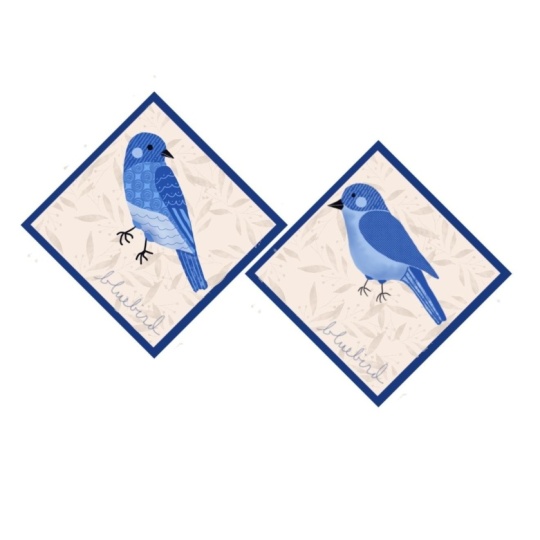
divertida haciendo arte. Al final de esta clase, habrás creado una linda ilustración de
bluebird Como parte de este sorteo en
tu propio proyecto de estilo. D y
2. Lección 1: primeros pasos en Procreate: configuración del lienzo y fotos de referencia: Hoy, comenzaremos configurando tu Procreate Canvas y
agregando una foto de referencia Dos
habilidades fundamentales que harán que tu arte digital Comience su
viaje mucho más fluido ¿Por qué usar fotos de referencia? Bueno, usar fotos de referencia
es una de las mejores formas de
inspirar tu obra de arte y asegurar que tus ilustraciones se sientan
arraigadas en la realidad, especialmente cuando estás dibujando algo específico
como un pájaro azul Pero aquí hay un consejo importante. Asegúrate. Quiero decir, asegúrate de que tus imágenes de referencia
sean legales de usar. Evite simplemente tomar
una foto de Google, ya que a
menudo están redactadas por copywriting En cambio, aquí hay algunos lugares
donde puedes encontrar fotos de referencia gratuitas y de
alta calidad. Unsplash, Pixaba y Pexels. Para nuestro proyecto Bluebird, he elegido una
foto de referencia para ti, pero no dudes en encontrar una que hable
más de tu estilo Una vez que tengas tu
imagen, así es como vas a configurar tu lienzo y
llevarlo todo a Procreate Este es un paso crucial si quieres que tu obra
de arte se vea genial, ya sea que la compartas
en línea con tus amigos y familiares o vayas a imprimirla y
colocarla en un producto. Abre tu Procreate e
inicia un nuevo lienzo. Te recomiendo comenzar
con un Lienzo de
3,000 por 3,000 pixeles a 300 DPI. Este tamaño de lienzo le brinda
mucho espacio y capas
y flexibilidad para tal vez imprimir esa obra de arte más tarde
o cambiarla de tamaño más pequeño. Solo un recordatorio,
estás trabajando en píxeles cada vez que estás
creando un Procreate, así puedes hacer tu
obra de arte más pequeña, pero no puedes hacerla más grande Por eso comenzamos con
una gran talla de Lienzo viejo. Perfil de color. Usa RGB para arte digital o CMYK si planeas
imprimir tu obra de arte. Si tu pantalla Procreate se ve un poco
diferente a la mía, no te
preocupes. Eso es
totalmente normal. ocasiones depende de
la versión de Procreate, tu modelo de iPad, o incluso de la configuración que hayas usado
antes. Esto es lo que hay que hacer. Por ahora,
sigue lo que estoy haciendo y busca
una opción similar. Si no encuentras algo exactamente a donde
estoy apuntando, tómate un momento y
explora tu app. Y si alguna vez estás atascado, solo comente en la sección de
discusión. Esto es importante. No puedes ajustar tu resolución de
Canvas o perfil de
color después de que tu
Canvas haya sido creado. Así que tómate tu tiempo
configurando tu Canvas. Hay dos formas en las que puedes agregar una
foto de referencia a Procreate Primero, lo que
vas a hacer es acudir a una fuente para tu imagen de
referencia. En este ejemplo, Pixabay, ya vamos a hacer clic en
descargar a tu iPad Voy a hacer lo mismo para una segunda foto de referencia. Me gusta usar varias fotos de
referencia para que mi ilustración terminada no se vea exactamente como
una sola foto específica. Encuentra estas dos fotos de
referencia para descargar en la sección de
recursos. De vuelta a tu iPad. Si has descargado tu propia foto de
referencia, es momento de ir a
buscar esa foto. Así que ve a tu iPad y
busca descargas, y guardo las imágenes
en mi iPad directamente. Para ello, toco la imagen, clic en el botón Descargar en
la esquina superior derecha y hago clic en Guardar imagen. Ahora, mi imagen se
guarda en mi iPad. Voy a hacer lo
mismo para mi segunda imagen de
referencia descargada. Una vez que se guarden en mi iPad, voy a volver a
mi Procreate Canvas Y hay dos formas
que
te voy a mostrar sobre cómo traer
tus fotos de referencia. Primero, voy a ir
al panel Capas ubicado en
la esquina superior derecha. Voy a hacer clic en el texto, y voy a
cambiarle el nombre de referencia Capa de foto. Ahora, toca el ícono de llave en
la esquina superior izquierda, selecciona insertar una foto y
elige tu imagen de referencia. Y puedes poner tu lápiz
Apple encima de esa imagen y
moverla como si estuviera aquí. Pero siempre que
coloques tu imagen, solo ten en cuenta que si arrastraras fuera de tu lienzo como lo he hecho aquí y luego intentes tirarla de nuevo
a tu lienzo, notarás que la
imagen ahora está recortada Entonces, si vas a colocar
una foto de referencia como esta, asegúrate de que la parte de
tu foto de referencia que
quieras usar permanezca
visible en tu lienzo. La segunda forma de traer una foto de referencia es volver a tocar
ese ícono de llave inglesa. Haz clic en el botón Lienzo,
y si miras hacia abajo, verás un pequeño
toggle de referencia que puedes activar. Y cuando hagas eso,
verás aparecer un pop up. Puedes tomar una
foto ahí mismo o seleccionar una imagen que
ya esté en tu iPad. Entonces en este caso,
voy a hacer clic en la segunda
imagen de referencia que
descargamos , y
voy a traerla. La imagen de referencia está en
una pequeña ventana separada, y usando la herramienta de referencia, puedo mover mi imagen de
referencia fuera de mi Canvas para tener
más espacio para crear. Ahora, tienes tu inspiración
justo en tu lienzo. Empecemos a bosquejar. Me resulta útil en una etapa de
bosquejo tener una cuadrícula para mirar cada vez que
estoy dibujando mi pájaro Entonces te voy a mostrar
cómo encender tu propia grilla. Vuelva a hacer clic en ese botón de llave inglesa. Es el icono de la herramienta ubicado en la
esquina superior izquierda de tu pantalla, y busca la
guía de dibujo y actívala. Y por defecto,
encenderá una grilla. Si quieres cambiar
el color de tu cuadrícula, haz clic en la guía de edición de dibujo y puedes arrastrar
tu lápiz Apple para seleccionar otro color. Para cambiar el color de tu cuadrícula siempre que
estés satisfecho, haz clic en el botón Listo en la
esquina superior derecha. Sigamos adelante. Mi pincel de lápiz favorito
para bosquejar está en la biblioteca de pinceles para bocetos
llamada lápiz seis B. Este cepillo viene con Procreate. Entonces ahora estoy dibujando con
mi lápiz seis B seleccionado. Ahora es el momento de
bosquejar al pájaro. lo que nos enfocamos al
bosquejar cualquier cosa es encontrar formas y ángulos que podamos recrear
en nuestra cuadrícula Mantén estas líneas sueltas y
un poco garabateadas. Voy a bosquejar a mi pájaro con mi pajarito mirando
por encima de su hombro Tengo formas superpuestas para donde veo el
cofre del ave. No estoy tratando de recrear
un dibujo fotográfico. Sólo estoy tratando de capturar la esencia y la
proporción del ave, pero no te preocupes si se
ve un poco apagada. Aún vas a
crear algo hermoso. Ahora estoy dibujando el
ala, y debajo de eso, voy a intentar dibujar
algunas plumas de cola, y son un poco cortas Estoy contento con este boceto, así que voy a
crear otra capa para dibujar mi otra foto de
referencia. Voy a volver
al panel de capas, y voy a crear
una capa completamente nueva y voy a etiquetarla. Para renombrarlo, voy
a tocar la capa tres, y en la parte superior,
verás el botón de renombrar. Aparecerá un pequeño teclado numérico y escribiré
el nombre de mi capa. Me gusta mantener todos mis
dibujos en diferentes capas hasta que me sienta cómodo
avanzando con mi diseño. Entonces ahora deberías tener
dos capas de boceto a lápiz. Entonces voy a trabajar con
la otra foto de referencia. Y este pajarito también tiene cabeza mirando
por encima del hombro Voy a empezar
dibujando su pecho. La cabeza de este pájaro está un poco
inclinada hacia abajo. Está mirando por encima de la
esquina del hombro. Siento como que su pecho implica un pequeño
corazón en el medio. Entonces voy a dibujar un corazón, y tengo que imaginarme dónde sus piernas ya que están
tapadas por la rama. Dibujé las plumas de mi cola, pero se ven bastante largas, así que quiero redimensionar solo esa parte de mi
dibujo sin borrarlo Entonces para hacer esto, voy a
usar la práctica herramienta Lasso, mira la parte superior de tu barra de herramientas y encuentra la selección en forma de S. Parece una S
curva o una cuerda. Tócalo para abrir esa herramienta. Ahora dibuja un círculo
alrededor del área de las plumas de tu cola
que quieras mover. Ahora, para cambiar el tamaño y mover
esa parte de tu cola, selecciona el botón del cursor Parece un puntero del mouse ubicado junto a tu herramienta Lasso Elige uniforme en la parte inferior
de tu pantalla y usa tu lápiz Apple para tocar dentro de tu área
con lazo resaltada Y puedes arrastrar y mover la parte de las
plumas de tu cola alrededor. También puedes cambiar el tamaño de las
plumas de tu cola agarrando uno de los anclajes de esquina en el área seleccionada de
Lasot Ahora voy a ocultar una
de mis imágenes de referencia del panel Capas haciendo
clic en la casilla de verificación desactivada. Es importante siempre que
estés creando para ocultar tus imágenes de referencia a menudo para que no estés
copiando demasiado de cerca. Me gusta ocultar mis imágenes de
referencia después de estos primeros bocetos. Esto te permitirá
dibujar libremente, y tu estilo de ilustración
comenzará a salir. Tu tarea
para esta lección es descargar o elegir
tu foto de referencia. Puedes usar la mente o por tu cuenta, y configurar tu lienzo con un perfil de tamaño
y color recomendados. Entonces quiero que crees un boceto
aproximado de tu
pequeño pájaro azul Y en la siguiente lección
profundizaremos en las herramientas de
Procreate, exploraremos pinceles y comenzaremos a
construir sobre tu boceto No puedo esperar a ver tu versión
única de este proyecto, y siéntete libre de compartir tu progreso o hacer preguntas
en los comentarios a continuación. Ya tienes esto. El arte digital no tiene por qué ser intimidante Puede ser lúdico, emocionante, y sí, incluso relajante. Te veré en Lección también.
3. Lección 2: conceptos básicos de Procreate: pinceles, capas y color: Bueno, bienvenido de nuevo. Soy Stacey Bloomfield, y estoy muy emocionada tenerte aquí
conmigo
para En la lección de hoy,
construiremos sobre lo que comenzaste en la Lección uno al sumergirnos en las herramientas principales de
Procreate Cuando escuché por primera vez sobre
Procreate, estaba escéptico. Me preguntaba si alguna vez lo
usaría, pero ahora es mi
herramienta favorita para crear arte que es divertido y para
poner productos. Si alguna vez has pensado, ¿
Puedo realmente hacer esto? Entonces la respuesta es sí, y estoy aquí para mostrarte cómo. Al final de esta
lección,
estarás familiarizado con los pinceles, las capas y las paletas de colores Además, incluso comenzaremos nuestra
sencilla ilustración juntos. ¿Listo? Empecemos. Procreate herramientas que usarás para tu ilustración Bluebird Panel de capas. Las capas te permiten
mantener tu trabajo organizado. Usaremos capas separadas para tu boceto, para tus contornos, para tus colores para que
puedas editar fácilmente según sea necesario. Las capas te permiten trabajar de
una manera no destructiva, lo que significa que puedes experimentar. Cuando trabajas en capas, no
vas a poner todos tus colores
uno encima del otro. Los colores van a ir
en diferentes capas. Te permite editar fácilmente cada una de las capas
sin preocuparte por si vas a
estropear un elemento que ya
has dibujado o algo que no
quieres cambiar. También viene muy útil cada vez que intentas, como dije,
tener capas de color separadas
y aquí está la biblioteca de pinceles. Procreate viene con
increíbles pinceles, desde lápices hasta tintas,
acuarelas y texturas Además, puedes crear o descargar pinceles personalizados
que se ajusten a tu estilo. Plataformas como Creative
Market o Etsy están llenas de toneladas de diferentes opciones de pincel
Procreate. Lo importante, sin embargo, es que no necesitas
comprar ningún cepillo nuevo. Procreate tiene muchos
de ellos incorporados. Estarás bien. Yo uso los pinceles predeterminados
en Procreate Además, todos estos cepillos también se
pueden utilizar para trabajos
comerciales. Por último, pero no menos importante,
las herramientas de color. Tenemos una rueda de colores una paleta, y la capacidad de captar colores
directamente de una imagen. Es un salvavidas cuando estoy
construyendo colecciones cohesivas arte o trabajando dentro
de una determinada
paleta de colores para un Ahora, tomemos tu
boceto y sigamos adelante. Si en algún momento necesitas
pausar este video, no hay problema. Haga clic
en el botón en la esquina inferior
izquierda del reproductor de video. Abre tu dibujo
de la Lección uno y comencemos. Lo primero que vamos
a hacer es apagar esas rejillas en la parte de atrás
porque
me distraen cada vez que estoy dibujando Entonces, haga clic en la barra de llave inglesa y la esquina superior izquierda
y vaya a Guía de dibujo, y luego desactívela. Y eso apagará nuestra grilla. A continuación, hagamos
nuestra paleta de colores. Vaya al panel de paletas y toque el icono de la rueda de colores en la
esquina superior derecha de la pantalla Cambia a la pestaña de paletas en la parte inferior del menú de colores Toca el ícono más en la
parte superior del menú de paletas, selecciona Nuevo a partir de fotos Esto le permite importar una imagen de su
fototeca. Procrit
analizará automáticamente la foto y generará una paleta de colores personalizada basada en los colores
de esta Luego puedes tocar la paleta
sin título en la parte superior de la nueva área de
paleta y cambiarle el nombre. Ingresa un nombre que represente tu foto o el tema
para una fácil identificación. Si deseas
ajustar la paleta,
puedes agregar, eliminar o reorganizar los colores manualmente eliminar o reorganizar los colores Para usar tu paleta, selecciona tu nueva paleta como
paleta activa tocando sobre ella. Ahora, siempre que dibujes, los colores de tu paleta de colores
personalizados estarán disponibles para un uso fácil. A continuación, vamos a refinar nuestros bocetos y crear
una nueva capa de tinta Así que seguí adelante y
creé una nueva capa sobre mis bocetos a lápiz
llamada Capa de contorno entintada Ahora voy a
seleccionar mi pincel. Así que toca el ícono de la
biblioteca de pinceles. Es un símbolo de pincel
en la esquina superior derecha. En la biblioteca de pinceles, desplácese hacia abajo hasta las categorías
de la izquierda y toque entintado Elija un pincel de entintado suave, como el bolígrafo de estudio, que es ideal para contornos
limpios Entonces antes de comenzar a dibujar, siempre
puedes ajustar el tamaño de
tu pincel para hacerlo más grande o más pequeño
para que se adapte a tu estilo. Así que toca el control deslizante de tamaño
en el lado izquierdo de la pantalla para hacer que la punta del
pincel sea más grande o más pequeña. Y si no te gusta el
tamaño que has dibujado, simplemente haz clic en el botón de deshacer, y podrás borrar lo que
acabas de dibujar y empezar de nuevo, ajustar tu deslizador
y seguir dibujando. Voy a dibujar en negro. Así que selecciona el
color negro de tu paleta. Ahora vas a trazar sobre tu boceto a lápiz en tu capa de contorno
entintado Y seguro que estás trabajando
en la nueva capa
marcando para ver que está resaltada y
el panel de la capa. Ahora vamos a empezar a
dibujar la cabeza de nuestro pájaro. Comienza redibujando un círculo en tu lienzo y mantén
presionada la punta del bolígrafo. Una vez que hayas completado
tu círculo, no levantes tu
lápiz o lápiz Apple. Sigue manteniéndolo
presionado sobre el lienzo, y Procreate suavizará y
ajustará
automáticamente tu
círculo de manos libres en una forma rápida, creando una forma más
pulida y uniforme Ahora vamos a usar
una pequeña característica genial llamada
relleno de color y procrear Dibuja un nuevo círculo para tu globo ocular dentro de
la cabeza de tu ave Después ve a buscar tu color negro en la esquina superior derecha, tócalo y manténgalo presionado y
arrástralo a tu círculo ocular. Luego suelta tu dedo o lápiz dentro de esa forma cerrada, y la forma se
llenará instantáneamente con un color seleccionado. Ahora voy a
delinear mi pico. Me gusta que mis
picos de pájaro
parezcan abiertos y cantando A continuación, quiero rotar la
forma de la cabeza de mi pájaro. Entonces voy a tocar la herramienta
Mover Transformar. Parece el icono de flecha
en la parte superior de tu pantalla. Voy a tocar y
sostener el
mango de rotación azul cerca del borde de
la caja delimitadora de la forma Entonces mientras lo mantengo presionado, voy a arrastrar
mi lápiz Apple en un movimiento circular hacia la
izquierda para rotar la forma. La forma
seguirá el movimiento de mi lápiz para un control
preciso. Y ahora es el momento de dibujar
el resto de tu ave. Para esto, quiero que te
sueltes y te diviertas un poco. No estamos buscando la perfección
fotográfica aquí. Lo que quiero
que hagas es buscar las formas comunes en
tu ave de referencia, y quiero que
intentes
recrearlas de la manera más divertida y
holgada que puedas Bueno, ahora quiero
borrar algunas de esas líneas que están en
medio de mi ala, así que voy a ir
a mi panel de goma de borrar y seleccionar una nueva brocha de goma de borrar Y al igual que con
la biblioteca de
pinceles, podrías seleccionar diferentes brochas para tus gomas de borrar,
algunas que sean más grandes, más pequeñas, más
suaves, más ásperas algunas que sean más grandes, más pequeñas, más
suaves, , cualquiera que sea
tu preferencia Ahora que te he mostrado los
conceptos básicos de entintado y borrado,
seleccionar tu pincel, cómo
cambiar el tamaño de tu pincel, girar
el botón de deshacer, me estoy enfocando en los
contornos y las formas, algo así como una
página para colorear en este punto Al final, voy a
añadir algunos pequeños pies. No necesitan ser perfectos. Solo necesitan ser gesturales. Y ahora que he
delineado este pájaro, voy a hacer
exactamente lo mismo por mi otro pájaro en una capa de entintado
diferente Y ¿recuerdas cómo tenemos
dos fotos de referencia? Bueno, voy a cambiar
mis fotos de referencia. Entonces voy a salir a mi panel de capas y mostrar la otra
foto de referencia que colocamos Voy a hacer esto marcando
la casilla de esa capa. Voy a usar esta imagen
para dibujar mi pájaro desde. Entonces voy a ocultar
la foto de referencia que coloqué usando
mi herramienta de referencia. Tiempo para entintar a Birdie número dos. Asegúrate de haber seleccionado
la capa de entintado correcta. Mírame hacer esto muy rápido antes de pasar
a las capas de color. Me gusta mantener todo
en capas separadas, especialmente al principio
de mis ilustraciones, mientras sigo averiguando
la forma de mi ilustración para que las cosas puedan
ocultarse fácilmente si
ya no las quiero o editarlas. Todo bien. Ahora que tengo unos contornos de entintado toscos
para mis dos pájaros, voy a ocultar
mi foto de referencia y no mirarla por un tiempo, porque es hora de
dejar que tu imaginación e intuición Con el panel de capas abierto, voy a seleccionar
las dos capas entintadas, y voy a usar mi
lápiz Apple para deslizar hacia la derecha por cada capa adicional hasta que todas las capas seleccionadas estén
resaltadas en azul Entonces puedo usar el icono de
flecha de selección en la
parte superior de mi pantalla para mover todas mis
capas juntas y volver a centrar mis pájaros en mi lienzo. Ahora es el momento de ocultar y
desactivar esas capas de lápiz. Hay un pequeño
icono de casilla de verificación en cada una de esas capas. Quiero que lo desmarques. Y Gila, esas capas de lápiz están ocultas de tu lienzo Y sigamos adelante. Debido a que hemos estado manteniendo
nuestras capas ordenadas y tituladas, es fácil entrar en
el panel de capas y crear tres capas
nuevas. Y estos van
a ser utilizados para el color. Ya, renombra el color de cada una de
estas capas y pon estas capas detrás de
tus capas de contorno entintadas Ahora es el momento de colorear. Así que selecciona una de
las capas de color y asegúrate de que esté resaltada azul antes de ponernos a trabajar. Ahora abre el panel de color haciendo clic en el círculo superior
derecho y cambia a la pestaña de paletas y toca el color
que quieras usar El color debe aparecer en la
esquina superior derecha de tu pantalla. Toca la biblioteca de pinceles y selecciona tu
bolígrafo de estudio como antes, y comencemos a colorear. Siempre que quiera probar un nuevo color de azul
en una capa diferente, selecciono esa nueva capa
y el panel de capas. Así que
me aseguro de no poner dos colores diferentes
en la misma capa, y empiezo a colorear también. Ahora, me gusta abrir
mi panel de capas y alternar de un lado a otro entre mis capas mientras estoy
llenando mi pájaro. También me gusta ocultar
mi capa de contorno y activarla y desactivarla para que
pueda ver mi progreso. Y a veces utilizo la herramienta de relleno de
color como te
mostré como antes rellené el globo ocular de mi pájaro Para ahorrar tiempo al colorear. Ahora, he rellenado aproximadamente
los tres colores de mi pájaro, así que voy a hacer
una capa final detrás de mi contorno entintado, pero por encima de mis tres capas azules Abriré mi paleta de colores y seleccionaré un color oscuro. He elegido un marrón oscuro, así que es ligeramente diferente
de mi capa de contorno entintado Voy a usar esto para
dibujar mi pico,
mi mejilla, mis ojos
y mis pies de pajarito Y luego voy a rastrear
detrás del pico,
ojos, mejilla y pies de mi pájaro ojos, mejilla y Y ahora voy a
desactivar la capa de contorno para esta ave para el resto del proceso de ilustración de
aves. Y con esa capa oculta, ahora solo
puedes ver las
capas de color y trabajar con ellas. Y puedo ver huecos en mi ilustración donde se muestra el
blanco, así puedo decidir dónde
quiero rellenar más colores de azul. Me estás viendo
hacer esto un poco más rápido de lo normal
por el bien del tiempo, pero puedes tomarte tu
tiempo en este proceso. Voy a rellenar
el pico, y a veces, en realidad
voy a usar mi herramienta de goma de borrar para tallar partes
de la forma del
ave para que
las formas sientan un poco más flojas,
más Muchas veces, cuando la gente
está ilustrando, se enfocan tanto
en tratar de que el animal o el objeto se parezcan tanto a
su foto de referencia. No logran divertirse
con imperfecciones y
líneas y curvas y solo construyen formas
con sus colores Este es el proceso fundacional de cada ilustración que hago Guardo mis colores en capas
separadas, uso mi herramienta de borrador
para tallar, uso mi herramienta de pluma para agregar de nuevo hasta que me guste
lo que he creado Y ahora que estoy bastante contento con mis tres capas de color
azul, voy a hacer los pies
un poco más gruesos
seleccionando la herramienta de pincel y ajustando el
tamaño de mi pincel hacia arriba. Bueno, ya, ese es un pájaro alegre. Y ahora puedes verme hacer todo
el proceso nuevo en el
pájaro, a la derecha. Mírame hacerlo de
principio a fin, y claro, he
acelerado la velocidad por
el bien del tiempo, pero te tomas el tiempo
que necesites en tu pájaro y ves si puedes
aprender mejor los pasos
viéndome hacerlo. Recuerda con Procreate,
nunca vas a
estropear un pedazo de papel Tu biblioteca de colores es ilimitada. Puedes probar cosas, cometer errores y
usar el botón de deshacer. Puedes rotar tu
dibujo, moverlo simplemente. Puedes usar la
herramienta Lazo como te mostré en la Lección uno para mover
partes de tu arte Puedes usar cualquier pincel y
cualquier textura que quieras. Y entonces puedes dibujar cualquier cosa
que alguna vez quieras. Como siempre, el arte debe ser divertido. Así que déjate divertirte
porque al final del día, crear arte que te
encanta comienza con los mismos bloques de construcción
para cada artista. En este caso,
estamos trabajando con una paleta de colores limitada
para que
solo puedas llegar a crear y no sentirte abrumado por
demasiadas opciones de color Estás trabajando principalmente
recreando formas que puedes ver en el boceto que hiciste de tu foto de
referencia Y luego al guardar tu imagen de
referencia, ni siquiera
importa
cómo se vea ahora. Se puede
convertir en cualquier cosa. Tienes la oportunidad de crear tu
versión del pájaro y hacer que parezca una manera que
crees que es divertida o linda. Y aquí es donde
nos detendremos hoy. Pasamos de un boceto a lápiz a una
ilustración de pájaro de cuatro colores que en la siguiente lección está lista para que se le agreguen
detalles y textura. Tu pájaro azul realmente está
empezando a tomar forma, ¿eh? Aquí está tu tarea que me
gustaría que hicieras
antes de la Lección tres. Dedique algún tiempo
a refinar su boceto y limpiar esos contornos y experimente
con sus colores base. No tengas miedo de jugar
con diferentes paletas. Recuerda, el progreso es más
importante que la perfección. Estás construyendo las habilidades
que te ayudarán a crear una increíble obra de
arte. ¿Qué sigue? I Lección tres
dará
vida a tu pájaro azul con texturas y preparación
final para tu arte También aprenderá a preparar su obra de arte para compartirla
o usarla en productos. Muchas gracias por
acompañarme hoy. Nos vemos en la siguiente lección.
4. Lección 3: agregar detalles, textura y exportar tu obra de arte: Lección tres, terminando
tu ilustración Bluebird. Lo que Stacey. Ese soy yo. Entonces hoy, vamos a terminar recrear una de mis ilustraciones de
Bluebird Lo dibujas en tu propio estilo. Y si bien está totalmente bien, si tu trabajo termina
pareciendo al mío, quiero decir, así es como
aprendemos bien. Te animo a crear tu ilustración
en tu propio estilo, ajustarla de una manera que
realmente te convenga Y cuanto más hagas
arte en Procreate, más vas a encontrar los pinceles
que te gusta usar, los colores que amas y
tu estilo surgirán Terminemos tu ilustración de
Bluebird retomando de donde la
dejamos ayer. Hoy, nos vamos a centrar
en crear un poco de detalles, y vamos a ir
un poco
más allá y agregar algunas texturas. Entonces primero, ve al panel Capas ubicado en la esquina superior
derecha de tu pantalla. Verás dónde he
creado dos nuevas capas, capa de
detalle número uno y la capa de
detalle número dos. Voy a usar esta
práctica herramienta para agarrar el color en mi pantalla en lugar de usar
mi paleta de colores. Entonces voy a ir al color de mi pájaro que quiero usar, y voy a
mantener mi dedo hacia abajo. Y eso va a agarrar el color y con la capa de
detalle seleccionada, ahora
puedo empezar a crear
detalles por todo mi pájaro. Realmente me encanta esta parte de mi estilo de ilustración porque aquí es donde puedo simplemente hacer muchas líneas y puntos y garabatos
y ser juguetona para que mi
ilustración pase de sentirme plana a sentir que tiene algo de interés
y dimensión Este es uno de mis estilos
característicos, así que te invito a
jugar probando esto, pero también intenta
expresarte a tu manera única decoras tu pájaro. Me gusta usar, de nuevo, el bolígrafo de estudio para este proceso, y me gusta hacer que el tamaño de mi
pluma sea bastante pequeño. Es posible que me hayas notado usando
mucho los dedos para entrar y salir en la pantalla.
Esto se llama gesto. Así que cada vez que uso mis dos dedos y pellizco en mi pantalla, me
va a acercar. A mi pájaro. Y cada vez que uso
esos dos dedos
y los empuje
hacia fuera en la pantalla, verás que
mi pantalla se hace más grande y puedo ver más
de mi lienzo de una vez. Y voy a seleccionar
mi otra capa de detalle porque me gusta mantener a
mi pajarito separado Y me aseguré de que todavía se seleccionara el bolígrafo de
estudio, y voy a empezar a
dibujar en este pájaro, también, pequeñas líneas bitty
y movimientos circulares Ahora me voy a mover
al ala de mi pájaro, y voy a usar un
grosor de línea más grueso para crear un poco de e. tipo
de textura implícita de plumas. Y voy a
llenar mi ala de pajarito con todos estos pequeños garabatos implícitos de
plumas Si alguna vez no recuerdas
qué pincel usaste por última vez, Procreate te da la espalda. Simplemente, haz clic en
la biblioteca de pinceles, desplázate hasta la parte superior y
verás un botón de estrella reciente. Haga clic en eso, y
le mostrará exactamente los últimos pinceles, y cambiará
su tamaño al mismo tamaño De esa manera, puedo volver
a cambiar a una versión más pequeña
del bolígrafo de estudio que coincidirá con los garabatos que hice
en el espacio de mi pájaro Voy a dibujar algunas líneas
rectas, y notarás que
empiezo poniendo mi
lápiz en mi pantalla, y luego trazo una línea
y la mantengo presionada, y esa línea se vuelve perfectamente recta. Se encaja en su lugar. Y ahora voy
a usar mi
herramienta de goma de borrar porque quiero agregar algunos detalles diferentes en la parte inferior de mi pájaro
para decorarlo. Estoy cambiando a un
pincel más grueso de la sartén de estudio, y solo estoy creando
algunos círculos. Y voy a usar
esa práctica herramienta de lazos
para mover y cambiar el tamaño de mi
círculo ligeramente Oh, sólo voy a empezar y borrarlo y
rellenarlo de nuevo. Y esa es la
belleza de Procreate. Ahora voy a agregar
algunos pequeños detalles al fondo de esos círculos. Y voy a añadir algún
tipo de movimiento a la cola, y voy a hacer que
parezca que mi pajarito está cantando a la ahora volviendo a la
otra capa de detalle MPS, puedes tener tantas capas de
detalle como quieras. El gran objetivo es mantener juntos
los mismos colores. Voy a hacer un tipo
diferente de gesto
implícito de plumas aquí un poco más
puntiagudos y más largos, y voy a llenar
el cofre del pájaro Con ese mismo color,
voy a moverme hacia abajo y crear algunas texturas diferentes para interés
visual tipo de vieiras que van por los lados de
las aves Y la precisión no es
lo
más importante es ser uniforme
y divertirse. No tienes que
llenar tu ave con un montón de texturas
diferentes. Esto es justo por lo que me conocen
con mi estilo gingerber. Y nuevamente, tu estilo
surgirá cuanto más dibujes. Estamos a punto de
llenar a este pajarito. Ahora porque voy a
ir a un color más claro, tengo una capa de detalle diferente, y estoy agregando
algunas líneas finas a las alas
del pájaro y
retocando con la herramienta de goma de borrar Y ahora bajaré a
las plumas de la cola y solo crearé algunas líneas repetitivas hasta que llené mi pajarito Decidí que voy a
borrar esa línea extra, pero chicos, ese es un pájaro lindo. De hecho, podríamos detenernos aquí
mismo si quisieras, y tendrías dos
hermosas ilustraciones de aves, pero no vamos
a parar aquí. La siguiente parte es un
poco más avanzada, así que siéntete libre de esperar para hacer cualquiera de estas partes del
tutorial hasta que estés listo. Voy a dar click en el botón
Galería junto
a mi barra de herramientas. Y eso
me va a llevar de vuelta a donde pueda ver todos los lienzos
que he dibujado alguna vez Voy a usar mi lápiz Apple para dar click en el dibujo
que acabamos de crear, y voy a darle un nombre Bird Stickers Versión uno. Ahora bien, aquí hay algo
que es muy importante. Siempre que tengo algo
con toneladas de capas, antes de hacer cambios importantes, duplico todo ese Canvas y Procreate y
trabajo desde una nueva versión De esa manera, si borro
algo que no
pretendía, siempre tendré mi
último borrador para trabajar. Entonces, para duplicar esto, esto es lo
que vas a hacer. Vas a hacer clic en el botón de
círculo pequeño debajo de tu lienzo, y vas a hacer clic en Duplicar en la
esquina superior derecha. Ahora tendrás
exactamente la misma ilustración que hiciste en un nuevo lienzo, y todas las capas
estarán ahí también. Y vamos a trabajar
desde la nueva versión. Entonces aquí es donde
vamos a empezar a simplificar todas estas capas. A veces tener
tantas capas puede resultar abrumador. Entiendo
totalmente. Pero como tenemos una copia de seguridad de nuestra ilustración en Procreate, podemos comenzar a eliminar algunas capas que ya
no necesitamos. Voy a seleccionar una capa que quiero crear
una parte superior de textron, y voy a crear una capa
completamente nueva con el signo más encima de esa capa Entonces ahora mismo ves donde
dice capa 11.
Esa es una nueva capa. Voy a hacer click en él,
así se selecciona azul, y después voy a hacer clic en
el botón de la máscara de recorte Y verás que ahora
se resalta con un pequeño botón de
flecha apuntando hacia abajo
a la capa debajo de ella, porque esa es la capa
que va a ser impactada. Ahora voy a ir
a la biblioteca de pinceles, y vamos a explorar algunos pinceles de textura que
vienen con Procreate Para este primer
ejemplo, voy a probar el pastel suave, y voy a empezar a
dibujar en mi máscara de recorte, y verás una
preciosa textura pastel, y voy a
abrir un panel
de capas que veas
lo que está pasando aquí Entonces tenemos nuestra forma original
que permanece intacta, y encima de ella, tenemos
la máscara de recorte donde solo está disponible la
textura Siempre que escondo la forma, todo se esconde porque
esa máscara de recorte está conectada a mi capa inferior Pero también puedo simplemente
ocultar la textura y
volver a trabajar
solo con mi forma azul. Entonces voy a
elegir un azul oscuro, y voy a ir a agarrar
esta textura pictórica. Oh, eso es bonito. Sabes, creo que es demasiado oscuro, aunque. En la parte inferior izquierda, verás una barra de opacidad, y podrás usar esa
barra para hacer que tu capa completamente transparente
o no transparente, dependiendo de qué tan alto
o bajo la deslizes Ahora, decidí que no
quiero ser sutil. No soy realmente un ilustrador
sutil. Así que he vuelto a
mi biblioteca de pinceles, y voy a
ir a buscar algo muy audaz y textual
que sea fácil de ver Entonces voy a seguir adelante
y jugar con el tamaño de esa
textura en mi máscara. Otra forma de cambiar
la opacidad de tu capa de máscara de recorte es hacer clic en el botón de tu capa, y verás la
barra de opacidad que puedes arrastrar
hacia la izquierda o hacia la derecha para cambiar también
la opacidad Ahora voy a crear
una nueva máscara de recorte y hacer clic en el pincel de carbón. Y voy a ir
a mi otro pájaro, y voy a
empezar a dibujar con él. Estoy sosteniendo mi lápiz como
lo haría, como, un lápiz carboncillo.
¿No es eso genial? Crea una textura tan
encantadora. Bajaré la opacidad así que se mezcla un
poco más Voy a aclarar
eso y empezar de nuevo. Voy a ir a la biblioteca de pinceles
artísticos, y voy a agarrar
el pincel de pluma Y de nuevo, voy
a sujetarlo a un lado y crear
una textura encantadora. Vas a hacer esto una y
otra vez jugando con pinceles hasta que encuentres algo que sea adecuado para ti,
igual que yo estoy haciendo. Casi he terminado de agregar
textura a mi pájaro. He creado una nueva máscara Clippy encima de mi capa azul oscuro, y he decidido agregar
solo pequeños mechones de Para crear cierto contraste, y
bajaré un poco la
opacidad Y estoy creando una máscara de recorte
más. Bien, hemos terminado
con nuestras texturas, y ahora es el momento de preparar a nuestros pájaros para usarlos como pegatinas
digitales para
imprimir como pegatinas normales o
incluso para crear un
fondo de iPhone para tu teléfono Voy a crear
una nueva capa más y voy a
agarrarla, sujetarla y arrastrarla hasta el
fondo de mis capas, y voy a
llamarla pegatinas de fondo. Voy a duplicarlo. Entonces ahora tengo dos capas
de fondo. Entonces ahora mismo tienes
una capa de fondo en tu lienzo que es blanca, así que la vamos a esconder. Entonces ahora solo vemos a nuestros pájaros
sobre un fondo transparente. Voy a hacer una
pegatina de fondo para cada ave individual. Vamos a volver a nuestro
práctico pincel favorito dandy, el bolígrafo de estudio, y lo
vamos a hacer agradable y grande Debido a que he colocado la capa de fondo
pegatina en
la parte inferior del panel de la capa, voy a poder
dibujar detrás de este pájaro. Así que voy a
darle alrededor de un octavo de pulgada de borde alrededor de
mi pajarito Después voy a seleccionar la otra capa de
fondo pegatina, y voy a
hacer lo mismo. Ahora, de lo que me he dado cuenta es que
mi pequeño pájaro cantor se ve un poco gracioso con
esa capa de fondo blanco, así que voy a borrar
su pequeña canción de cantar, pero seguirá
siendo lindo. No te preocupes. Y el toque final es que
vamos a crear una sombra implícita debajo de cada una
de nuestras pegatinas de pájaros. Así que he creado una nueva capa
llamada sombra paralela, voy a duplicarla, y
esto va a ir detrás de nuestra capa de
fondo de pegatina blanca. Yo recomendaría usar un color gris claro para
crear esta sombra paralela, y vamos a
quedarnos con nuestro pin de estudio una vez más, y vamos a dibujar esto
ligeramente bajo hacia la izquierda. Entonces solo sigue mi gesto para crear tu
propia sombra paralela. Estamos insinuando que la luz está brillando en
cierta dirección para que nuestra sombra paralela esté a la izquierda y
más baja que el ave Así que hemos ido tan lejos en esta lección de dos pajaritos
muy lindos. No hay nada malo en
ellos a obras de arte que son dignas de
convertirse en una pegatina. Entonces ahora vamos a
volver a la galería. Y voy a
duplicar esto una
vez más porque cada vez que
hago un cambio importante, me gusta asegurarme de que tengo la
versión antigua para trabajar. Y por el bien del tiempo, me
has visto
crear dos pájaros. No necesitáis
hacer dos pájaros. Simplemente decidí hacerlo. Y así, en el futuro, sólo
voy a
trabajar con un pájaro. Así que voy a esconder todas las capas de mi pájaro derecho que ya no
necesito. Así que sólo voy a estar trabajando
con el pájaro de mi izquierda. Ahora que todas esas capas
están ocultas y eliminadas, voy a agarrar todas
las capas restantes en el panel de capas para poder agarrar mi pájaro y redimensionarlo y ponerlo en
medio de mi lienzo Ahora vamos a
hacer clic en la barra de herramientas, hacer clic en el botón Compartir, resaltado en azul,
y desplazarnos hacia abajo, y vamos a
compartir esto como un PNG. Porque no tiene antecedentes,
es transparente. Y verás una opción para ya sea dejar caer
esto o enviarlo por correo electrónico, pero solo vamos a guardar
esta imagen en nuestro iPad. Y ahora que tenemos
esto guardado en tu iPad, podemos usar la pegatina digital. Me gusta usar una app
como God notes para tener un calendario mensual digital
para hacer un seguimiento de mi vida. Entonces vamos a abrir buenas notas que
ya he descargado. En la parte superior de tu iPad,
verás tres puntos. Haga clic en la vista dividida. Ahora vamos a abrir tu
fototeca, y vamos a hacer clic en
la pegatina PNG descargada, y la vas a mantener presionada hasta que aparezca un pequeño menú. Haga clic en Copiar. Ahora desliza hacia la derecha en tu pantalla para que Good Notes
ocupe toda la pantalla. Selecciona la fecha
en tu calendario. Mantén presionado tu lápiz. Y
haz clic en Pegar y Walla Hay una adorable pegatina digital
linda. Parece que
siempre perteneció ahí. Redimensiónela, muévala y decora tu calendario Puedes hacer tu propio fondo de
iPhone y procrear haciendo un nuevo lienzo con un tamaño de
1080 por 1920 píxeles Copia y pega
tu bluebird de tu lienzo anterior y agrega algo de textura y
color al fondo La exportación es un JPEG y
airdropersen a tu teléfono. Puedes tomar tu PNG Bluebird y subirlo a un sitio web como aplicación de
pegatinas e imprimir tus propias pegatinas para
ponerlas en botellas de agua Espero para muchos de
ustedes si esta fue primera vez que crearon arte
que se sientan empoderados, que no dé tanto miedo. El primer paso es el
mayor paso que más da miedo. Lo hacemos más difícil en nuestras cabezas de lo que
realmente necesita ser. Pero, en verdad, si
tienes un buen guía que te pueda mostrar
cómo empezar simplemente, no abrumarte con cada detalle de
todo lo que este programa puede hacer, sino que solo te ayude a
empezar a hacer arte, el resto puede crecer a medida tu habilidad crece y a medida que crece
tu interés. Y esa es la
forma principal de crear arte. No tienes que saber
cada poquito de cómo funciona
Procreate para hacer arte precioso que amas Tanto por unirte a
mí y crear a mi lado. Eso
fue muy divertido, ¿verdad? Y sobre todo, espero que estés orgulloso de
tu ilustración. No puedo esperar para
ayudarte. Haz tu arte. Adiós.
 Stacie Bloomfield, Creative Powerhouse