Transcripciones
1. Introducción: Los artistas optan por
usar procrear cuando quieren aprender
arte digital por primera vez Es un ex en mi opinión, porque la interfaz simplificada apropiada y la simplicidad
y comodidad del Pip hacen que el arte digital sea más fácil de
abordar que conseguir tus primeros pasos en un software
más complejo en una tableta clásica haciendo Si eres
artistas tradicionales que quieren hacer la
transición al arte digital con procrear, tú en el lugar de trabajo.
Hola, soy Fania He iniciado mi
viaje artístico estudiando en diferentes escuelas de arte y
obteniendo tratador para certificado de
cómic Desde entonces, soy artista
francés desde hace seis años. Incluso si siempre me ha encantado el
aspecto de las obras de arte digitales, me apegé al
arte tradicional solo por mucho tiempo porque las herramientas digitales me parecían
demasiado complicadas, y solo aplicar palmaditas en papel fue más sencillo
para mi comprensión. aquel entonces, mis primeros pasos con artwre
digital en Photoshop
en una tabet sin pantalla, lo que me desanimó enseguida Pero, por suerte, tenemos procrear
en el PD pour hoy, que son mucho más amigables
para principiantes el proceso de arte digital y Sin embargo, el proceso de arte digital y la función de
auditoría aún pueden
resultar intimidantes, así que mi esperanza con
este curso es desmitificarlo y hacerlo lo
más digerible posible, para que podamos disfrutar dibujando y
pintando digitalmente de inmediato obteniendo todo el concepto clave que necesitas Esta clase
te dará una introducción a todas las principales
características del arte digital mientras
te trabaja a través de un
proceso efectivo para manejar ilustraciones y procrear,
incluso complejas. El curso se puede adaptar
a cualquier estilo artístico. te dará información
sobre arte digital y Procreate poco a poco y te sugerirán
practicar de inmediato, lo que acabas de hacer para la información sea más
fácil de digerir y retener Quería enfatizar ilustraciones
complejas
porque procrear puede ser bastante difícil de manejar
al hacer
ilustraciones complejas, y no encontré ningún otro costo enseñando a manejarlo Artistas que prefieren usar photoshop u otros softwares
similares para ello Que mucha gente
solo tiene acceso para procrear, y también fue mi
caso por un tiempo, y de cualquier manera, la app
es demasiado buena para ignorarla, por lo que sería una
pena no
aprovechar todas
sus posibilidades Si aprendes a manejar composiciones
complejas, te
será aún más fácil manejar las simples. Este curso
te dará un kit de herramientas para pasar por un máximo de
diferentes situaciones. Ahora, si estás listo, veamos cómo
será tu proyecto.
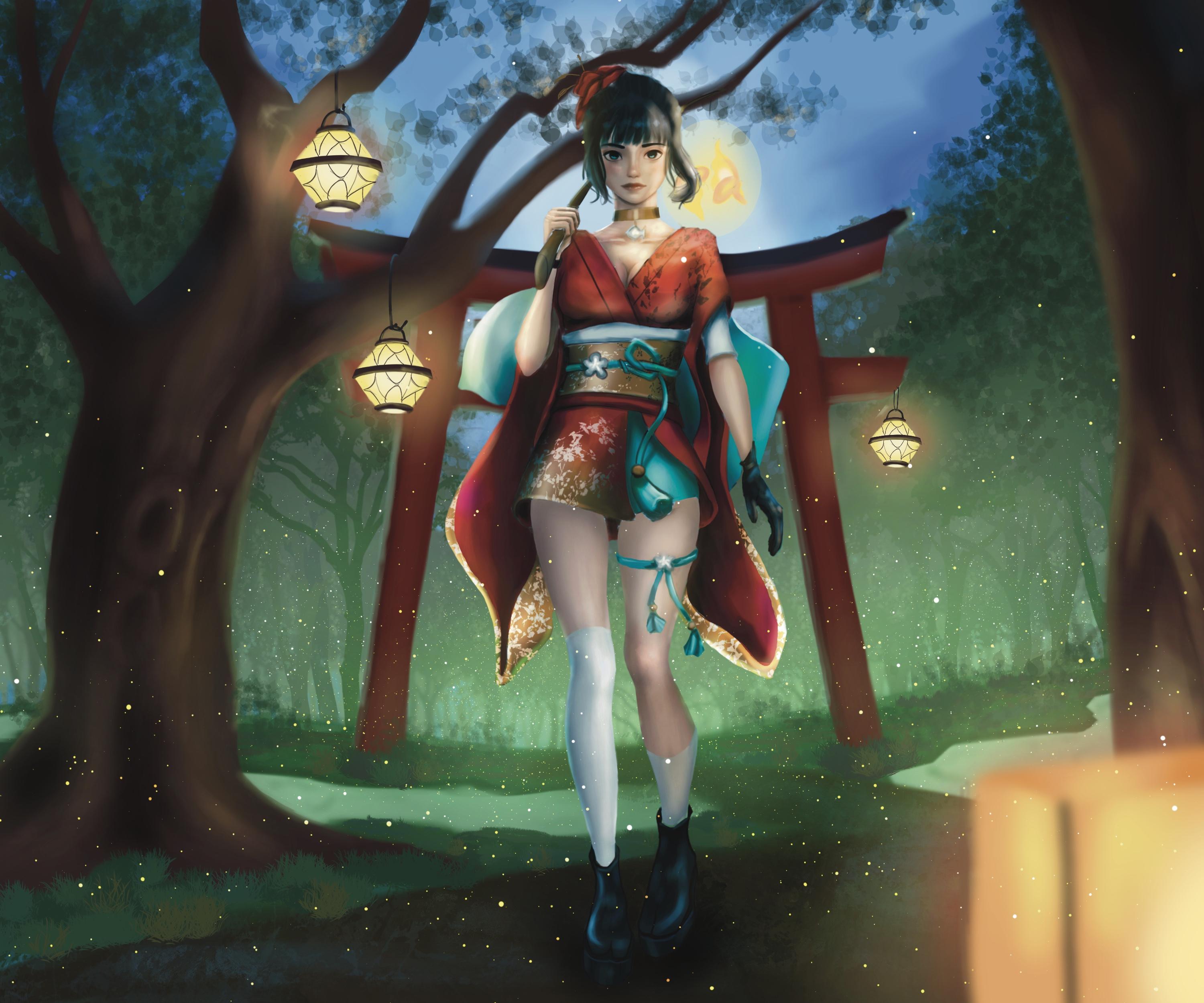
2. Proyecto de clase: Tu proyecto para esta clase
será crear tu propia obra de arte, compuesta idealmente por un
personaje y fondo. Ahora bien, si quieres tomar
este curso solo para la parte del personaje o solo
para la parte de fondo, no dudes en hacer lo que quieras. aún necesitará
ver toda la escucha embargo, aún necesitará
ver toda la escucha para obtener toda la
información que necesita. También puedes agregar tantos personajes
como quieras si eso es
lo que quieres,
pero te recomendaría
apegarte a uno para tu primer intento para evitar
complicar demasiado tu tarea nos darán diferentes opciones para que coincidan con su estilo
y preferencias. Pero así es como podría
verse
tu proyecto si eliges
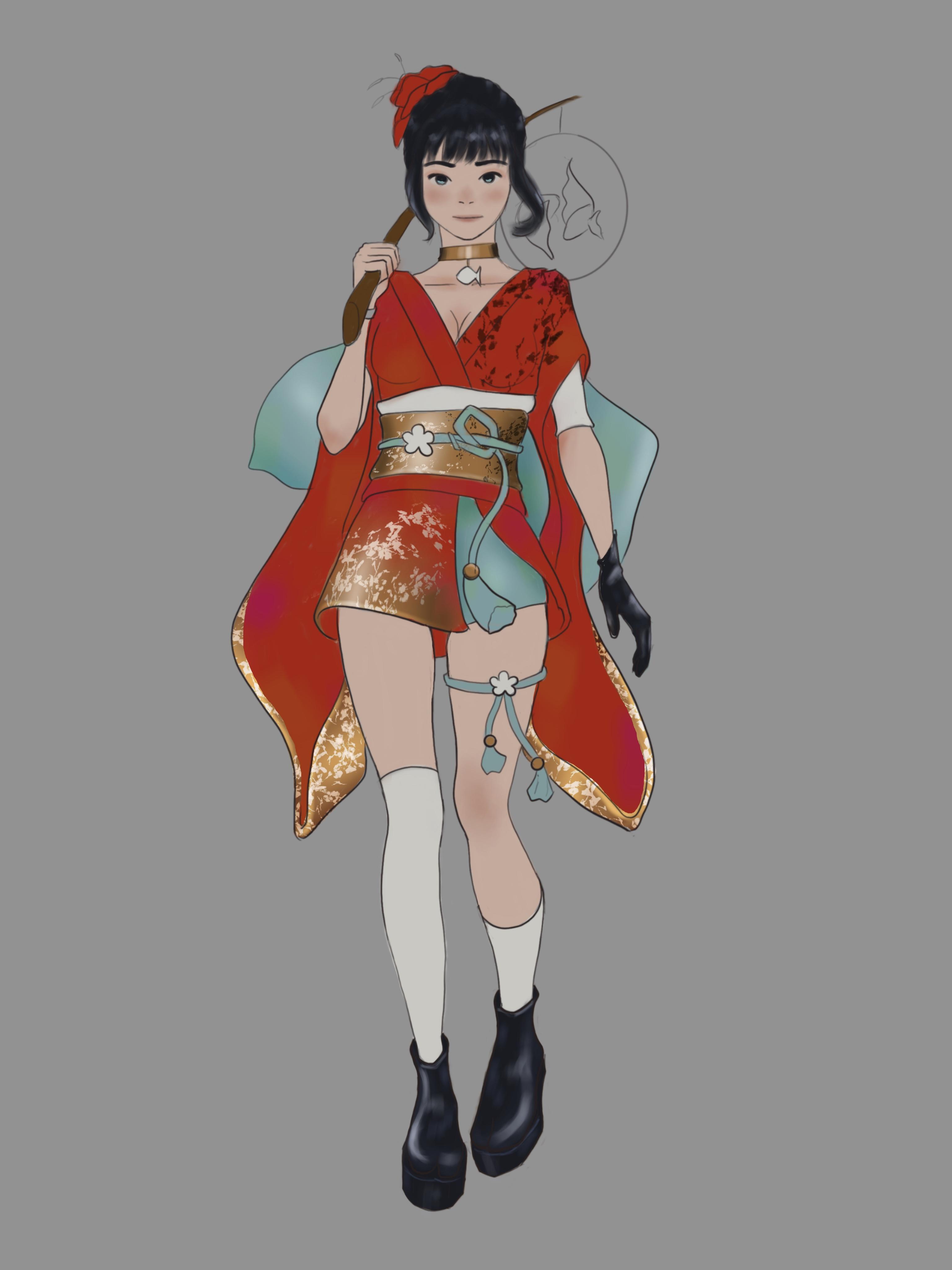
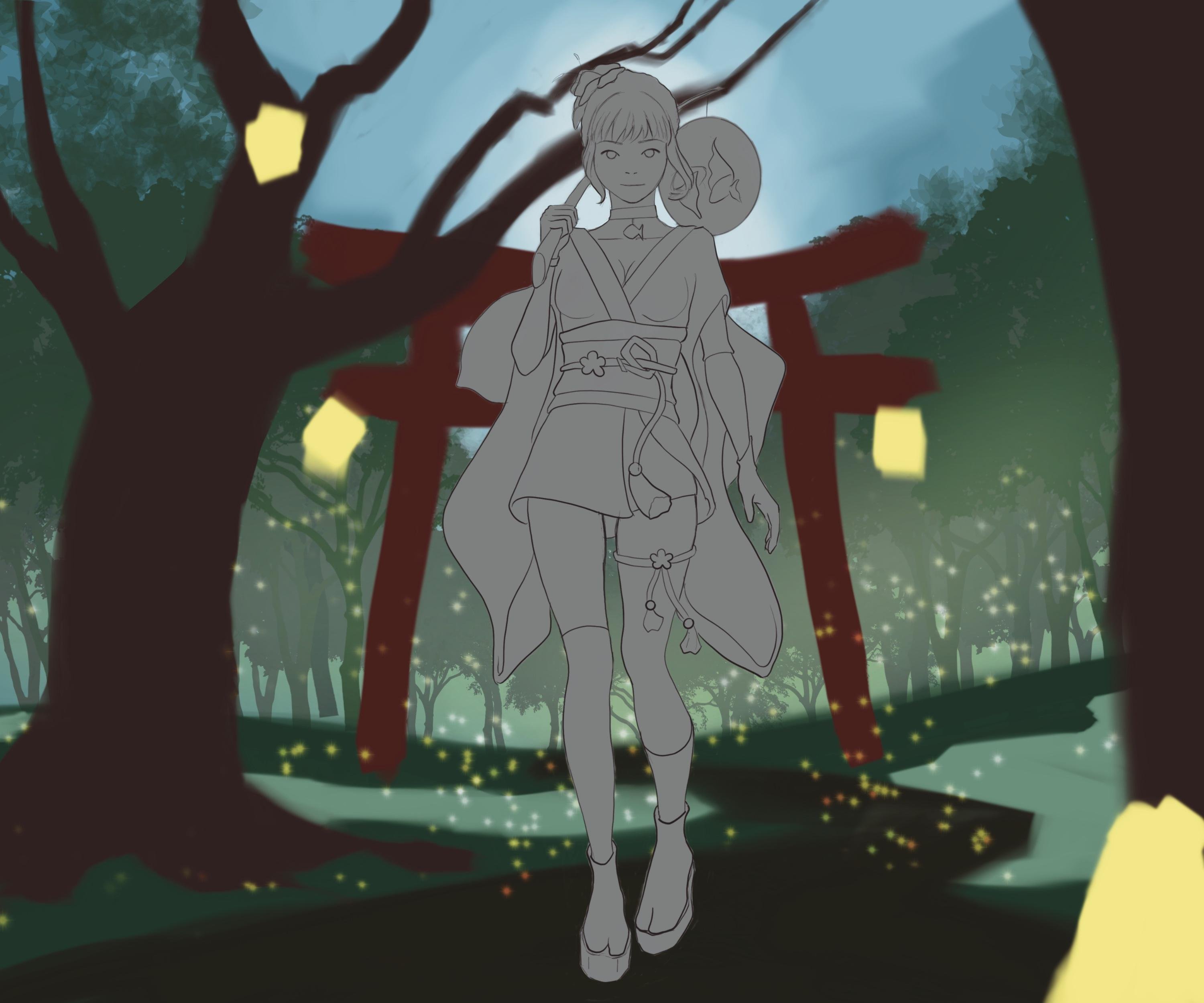
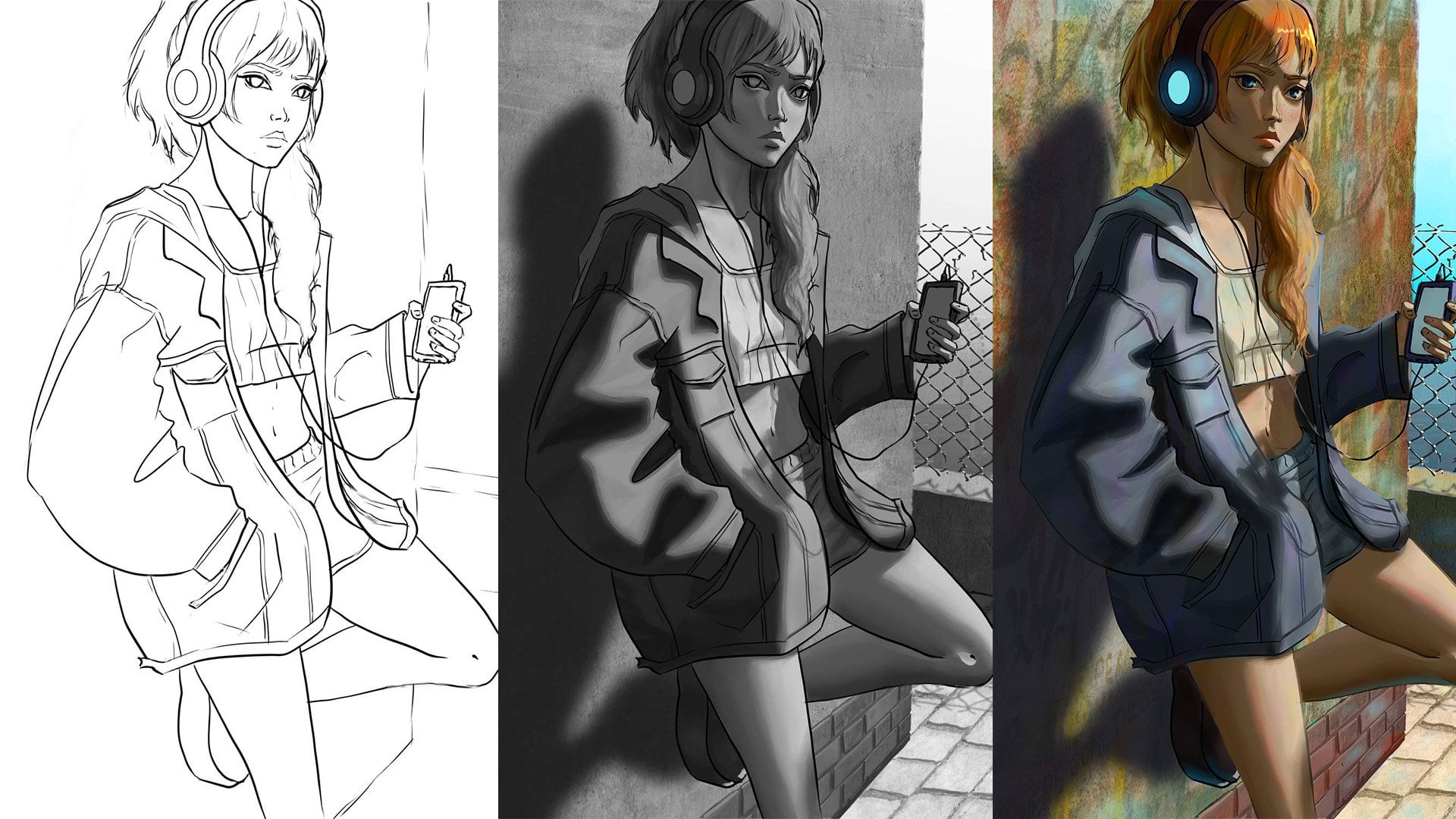
hacer todos los pasos. Dibuja un boceto de tu personaje, haz la línea, pinta los colores planos, dibuja
tu fondo, agrega detalles decorativos
a tu personaje, sombrea tu personaje,
detalla tu fondo y luego fusiona tu
personaje en la escena Este proyecto tiene como objetivo darte
una visión general de un máximo de situaciones que
puedes encontrar mientras creas
ilustraciones digitales. Crear una ilustración es al final una sucesión
de problemas a resolver. Este curso te dará un kit de herramientas para usar con ese propósito, y este proyecto
sirve para ponerte en diferentes situaciones que
podrías encontrar mientras
dibujas por tu cuenta. Te recomiendo que ya
tengas en mente
un proyecto de dibujo antes de iniciarlo
y terminarlo. O para facilitarte las cosas, podrías
elegir recrear uno de tus dibujos
tradicionales existentes Ahora, si estás listo,
saltemos a las lecciones.
3. Introducción a los conceptos básicos: Durante esta primera
lección, tendremos una visión general rápida de Procreate
e Ingeniero de arte digital El objetivo será que
sepas qué
hacer cuando abras el
software básicamente. También veremos las herramientas más
básicas que
encontrarás para procrear y arte
digital Ingeniero Vamos a saltar a la derecha en él. Cuando abres Procreate, lo primero que
verás esa galería, probablemente
aún no tengas nada si es tu primera
vez abriendo procrear, pero así es
como se verá cuando hayas
creado algunas obras Cuando quieres
abrir un nuevo archivo, vas a ese pequeño plus aquí. Procreate
te permitirá elegir entre varios
tamaños y modos de lienzo diferentes Pero si nada es adecuado para ti, puedes abrir una nueva canva Nos
interesarán principalmente las dimensiones, el perfil de
color y el resto, por lo general, ni siquiera me toco. Entonces para la dimensión, puedes
elegir entre milímetros,
centímetros, incheese y píxeles,
y yo me quedaré en píxeles Lo que necesitas saber
sobre Procreate es que tiene un
número máximo de capas Dependiendo del tamaño de tu lienzo. Cuanto mayor sea el tamaño del lienzo, menos capas
tendrás Procreate
lo hace para evitar que te
falte tu iPad, así que es bastante genial Pero al mismo tiempo,
es un gran inconveniente para muchos artistas, así que ten cuidado con tu
número de capas Por lo general van por 2000 503,000. Tampoco recomendaría ir
demasiado bajo porque lo contrario tu dibujo
será pixelado Ahora para tu perfil de color. Por lo general lo que se dice es que
RGB es para visualización en pantalla, y CMYK es si
quieres imprimir tu dibujo. Una vez que estés listo,
puedes tocar crear. Lo tercero que te
podría interesar cuando vengas aquí es probablemente
dónde está el pincel. Entonces esto está aquí. Tendremos muchos pinceles
diferentes. Bueno, estas son categorías
diferentes, y cada vez que selecciones una, tendrás diferentes
pinceles en su interior. Por ejemplo, aquí tenemos
los pinceles de boceto, que son básicamente
los pinceles de lápiz Si lo estás probando aquí, Aquí tienes el pincel entintador
para que imitará las tintas, y tendrás algunos pinceles para
pintar, cuales imitarán diferentes
tipos Aquí estás. Se puede cambiar el tamaño del
pincel que está aquí. Puedes ir más suave, más ancho. También se puede cambiar
la
transparencia del pincel,
que está aquí. O completamente opaco aquí. Ahora bien, si quieres
hacer lo que acabas de hacer, puedes simplemente tocar esta
pequeña hora aquí. Si quieres rehacer, esta
será la hora justo debajo, puedes ir con el atajo, que es tomar dos dedos
y simplemente ir ahí Ahí va hacia atrás. Entonces si quieres cambiar
de color, será aquí. Primero, una pequeña explicación sobre la rueda de colores
porque podrías estar un poco confundido
si vienes de pintura tradicional. Entonces ese círculo grande
son las tonalidades y dentro están los valores y la
saturación, básicamente Si quiero un redisu
iré por aquí. Y dependiendo de donde coloque esa pequeña forma
redonda aquí, tendré más o menos
saturada o más clara o más oscura. Así es básicamente como funciona el color lo hará, pero no te preocupes. Te voy a guiar un
poco más. Volvamos con un
poco de forma aquí. Aquí tienes una goma de borrar, que funcionará
igual que la brocha. En realidad, puedes elegir el tipo de borrador
que quieras Yo digo aquí. Puedes elegir
la talla. Estoy aquí. Si lo quiero más grande. Si lo
quiero un
poco transparente. Y claro, todo
es sensible a la presión. Si voy, si voy ligero. Y aquí tienes
la herramienta smdge. Entonces es como si tuvieras
pasteles por ejemplo, y lo aplastaras
con el dedo Lo mismo que para
el pincel y la goma de borrar, puedes elegir con qué tipo de forma
quieres manchar No te preocupes, veremos
cómo usarlo todo más adelante. Esto es solo para que
tengas una visión general de lo que puedes encontrar aquí. Aquí en la esquina superior derecha, tienes los paneles de capas. Tendremos que tener
una explicación sobre las capas en el arte digital. Esto es algo
que encontrarás en cada software de arte digital. Obras digitales con capas. Para explicar cómo
funcionan las capas, el principio básico. Digamos que aquí tienes
un dibujo. Quieres poner otra capa
encima toma otro color, todo lo que pongas
en las capas que están en la parte superior ocultará lo que hay en
la capa de debajo. Esto es útil para muchas cosas
diferentes y
veremos cómo usarlo más
adelante durante este curso. Ahora bien, si puedo
tranquilizar a aquellos de ustedes que pueden estar un poco
asustados del anuncio digital, yo diría que con esto, en realidad
saben
todo lo que necesitan saber
para
dibujar realmente digitalmente Por favor ese punto por la
complejidad del arte digital. Contrario a
la creencia popular, en realidad, muchas cosas no son tan diferentes del arte
tradicional. Es solo otro medio, un poco más flexible y con más opción que
los analógicos. Pero por favor considere que todas las formas que
veremos durante este curso son trucos no
obligatorios para que el proceso sea
más óptimo. Entonces si quieres
volver a tu galería, solo
tienes que tocar aquí. Y para volver
a tu dibujo, solo
tienes que volver a tocar
tu dibujo. Para recapitular, solo recuerda
que MY K es para imprimir, nuestro GB es para visualización en pantalla, y una vez que hayas
abierto tu archivo, tu pincel está aquí,
tu borrador está La herramienta Mucho está aquí, y las capas están aquí. Por supuesto, no olvides la opción do que
puedes encontrar aquí junto al botón
de rehacer Ahora es tu turno. Como tarea, tendremos que jugar
con tus nuevos juguetes, por favor solo juega uno
sin pensar demasiado. Bien. Durante la siguiente lección, hablaremos de
bosquejar digitalmente ¿Cuáles son las similitudes
con los bocetos analógicos y cuáles son las herramientas
digitales que pueden ser útiles para facilitar el flujo de tu
trabajo Empezaremos con el bosquejo de
un personaje sencillo para el ejercicio sin preocuparnos todavía por el
fondo.
4. Bocetos digitales: En esta lección, vamos a ver todo
sobre el boceto, qué pinceles puedes usar, qué opciones pueden
ayudarte en tu proceso También sugeriré
un proceso que pueda ayudarte a navegar
procrear específicamente Como principiantes, lo más natural
para ti probablemente sería tomar los pinceles de boceto
o los pinceles de lápiz Puedes probarlos para ver
si algunos son de tu agrado. Apropiado ofrece
muchos por defecto, así que realmente puedes jugar uno con ellos para ver qué es lo
que más te gusta. Ahora bien, es genial con el arte
digital que básicamente
puedes bosquejar con
todo tipo de pinceles. Si quieres, podrías
tomar un pincel para pintar y bajar el tamaño y bosquejar
con él si quisieras. Uno que me gustaría
usar es también un cepillo de aire, como un aerógrafo duro, por
ejemplo En realidad prefiero
hacer todo con el mismo
pincel y bosquejar. El arbusto que uso es
en realidad mi propio cepillo, que es un cepillo de aire cuadrado. He puesto unos pinceles como archivo
adjunto
para este curso. Entonces podemos encontrar este
pincel entre ellos. Eso me da la
ocasión de
mostrarte cómo importar
pinceles también. Una vez que hayas descargado
el bush set en tu iPad o en el
servicio en la nube que
usas, solo tienes que abrirlo o guardar dos dispositivos y optar por
abrirlo en procreate Importo el juego de casquillos
automáticamente. Este es el indicado. La palabra que voy a
usar es ésta. Siéntase libre de usarlo también
u otro a su gusto. Ahora comencemos a bosquejar. Me gusta usar un
color parduzco para bosquejar, pero eso es solo mi
propia preferencia No dudes en
hacer varias pruebas para encontrar el color y el
lado que más te guste. Una cosa que quizás quieras
saber antes de comenzar es que puedes acercar y
alejar tu canva Instancia tienes un boceto aquí, puedes acercar Zoom in
squeeze en tu canva También puedes dar la vuelta a tu canva con tus dos dedos Otro buen consejo si
quieres dibujar un círculo perfecto para la
estructura de la cabeza, por ejemplo, es que puedes dibujar tu círculo así y mantener la presión
de tu pluma. Eso te dará una forma geométrica
perf. Si quieres un círculo perfecto, solo
tienes que tocar con dos dedos y
soltar tu bolígrafo. Otro truco para empezar, si no estás contento con
el tamaño de tu círculo, puedes modificarlo
tocando la flecha aquí. Y seleccionará
automáticamente lo que hay en la capa en la
que te encuentras. Entonces en este caso,
sólo hay uno, que es éste. Cuando tocas la flecha y
quieres cambiar el tamaño de tu círculo, solo
tienes que verificarlo. Es la opción uniforme que se selecciona y puedes cambiar el tamaño de
tu círculo así También puedes moverlo por ahí. Para cambiar el tamaño, hay que tocar
el pequeño rincón azul aquí. Y para
moverlo, hay que
estar fuera de los puntos azules. Pero honestamente, es opcional, podrías simplemente rastrear tu ciclo como lo harías tradicionalmente. Lo que estoy haciendo primero es que
básicamente estoy dibujando más o menos como lo
haría tradicionalmente La principal diferencia es que no
tienes que
preocuparte por las huellas vivas de lápiz. Podemos poner tanta
presión como quieras. Además, no tienes que
preocuparte por el espacio que estás ocupando en la canva porque
siempre puedes restyle todo Además, a veces en lugar de borrar y rehacer
lo que puedes hacer es
usar la
herramienta de transformación en áreas específicas Esta es la herramienta de selección. Puedes seleccionar
hojas rectángulo
mano libre aquí estoy en mano libre. Entonces seleccionaré solo
una parte del dibujo. Entonces voy a la herramienta de transformación y puedo hacer varias
cosas aquí, así que justo antes de
cambiar el tamaño o girar, puedo girar con los
pequeños puntos verdes aquí o podría
distorsionar la La principal comida para llevar es
que todo puede ser mucho más que
con el arte tradicional. Otra opción que
me gusta mucho. Cuando es así,
probablemente sea porque
hiciste algunos encelts
con las manos, así que solo tienes
que tomar la goma de borrar y tratar de relajarte completamente, para que elimine todos los
puntos que no quieras Otra opción que me
gusta mucho aquí es el rap lo hace es que pueda
moverte haciendo por ahí. Puedo reg postura alrededor como
quiera y verlo así. Aquí de nuevo, si quieres
hacerlo en un área específica, solo
puedes seleccionar
y transformar. Solo estoy demostrando que somos
gratis para la demo, pero lo que voy a hacer es simplemente refinar todo hasta que
se vea algo así. Es sólo un boceto
para la estructura, básicamente, pero puedo empezar
a añadir detalles a partir de ahí. Lo que voy a hacer en este punto
es duplicar este archivo. Me aseguro de poder
volver a ello si no estoy contento
con lo que hago a continuación. Así que voy a volver
a la galería. Toco seleccionar Toco mi archivo. Y toco duplicar. Después selecciono con una
pequeña cruz aquí, y deslizé mi nuevo archivo
en el primero, y creo una carpeta
para mi proyecto Puedes nombrarlos si quieres. Nombrarlos
te ayudará, sobre todo si quieres
explorarlos a tu computadora lo cual te
recomiendo mucho porque si pierdes tu ipad, lo
perderás todo Ahora para trabajar desde esta base, lo que puedes hacer es crear una nueva capa y puedes hacer
que esa primera capa sea transparente. Ve a tu primera capa,
toca ese pequeño n, y luego tienes
una barra de opacidad, así solo tienes que deslizar la
barra un poco hacia la izquierda Ahora puedes empezar a dibujar en tu nueva capa y
ver realmente lo que estás dibujando. Entonces básicamente, solo estoy
refinando hasta conseguir esto Así que lo que he hecho aquí es que he separado
algunos elementos en el boceto para
facilitar las cosas para más adelante. Así que tengo la horquilla en su propia capa y
esos pequeños apoyos en sus propias capas también, y el resto del cuerpo
está en su propia capa Pero esa es realmente
mi propia preferencia. La principal conclusión
es que
dependiendo de tu proyecto
y tu flujo de trabajo, a veces puedes
facilitar tu proceso si separas
algunos elementos, pero aprenderás
esto con experiencia. Ahora, otra cosa es
que puedes ver que he bosquejado con
diferentes colores Lo hice para aclarar
las cosas cuando los elementos estaban un poco demasiado confundidos
entre sí. Una cosa que es esencial
es que cuando hayas cambiado tu color y quieras
volver a tu color original, puedes simplemente tocar ese pequeño cuadrado aquí que te dará
la herramienta hidroper, y luego puedes seleccionar
cualquier color que esté en la Canva Y aquí tienes
tu color anterior. Otra cosa importante para
verificar si tu dibujo es correcto es la opción de voltear
horizontal, que es como cuando pones
tu dibujo frente a
un espejo para ver si
hay algún error. Entras aquí en la
pequeña herramienta. Entra a la opción Canva, y ahí tienes la opción horizontal
libre Puedes verificar si
hay algo que cambiar. Volvamos. Ahora solo me
gustaría tener unas palabras sobre alguna punta de flujo procrear Te hice
bosquejar
un personaje primero para facilitar el ejercicio, pero también hay
otra razón. Podrías esbozar tu composición
general como lo harías
tradicionalmente aquí. Pero la razón por la que
orienté este curso hacia composiciones
complejas
es que es realmente complicado procrear debido a la limitación
de capas Puede que aún no vayas, pero créeme, lo harás muy
pronto durante este curso. Pero en en el arte digital. Si digamos que quieres pintar un diseño de personaje complejo y hacer un escenario completo
para tu personaje, querrás usar muchas capas para el personaje
y el entorno. Al menos, haría que tu flujo de trabajo fuera mucho más flexible. Lo que me pareció útil
en tales casos es trabajar en tu personaje y tus antecedentes por separado. Te voy a mostrar todos
mis consejos para que
todo sea cohesivo en el
camino No
te impide trabajar en tu composición de antemano. Simplemente puedes hacer un stand o un boceto
rápido en otro archivo para tener una idea de a
dónde quieres
ir como lo harías
tradicionalmente en realidad. También quiero agregar
que con la práctica, podrías optar por pintar
en muy pocas capas. Pero para fines de aprendizaje, te
sugiero que sigas
mi ejemplo durante este curso. Para recapitular para hacer bocetos, puedes usar los pinceles de lápiz, pero también puedes usar cualquier tipo
de pincel que prefieras Además, algunas opciones para recordar
son cómo acercar y
alejar y mover la canva
pellizcando tu Luego, cuando dibujas,
la herramienta de transformación puede entrar realmente y necesitar
hacerte un tiempo seguro. No olvides la herramienta
de selección de color. Ahora para crear carpetas
en la galería para mantener tu archivo organizado.
Ahora, es tu turno. Dibuja tu personaje
y tómate el tiempo para envolver tu cabeza alrededor de la
herramienta que acabamos de ver. Durante la siguiente lección,
vamos a ver cómo
hacer el line art. No todo el mundo está haciendo un lineout
esto es realmente opcional. Pero para quienes quieran hacerlo, veremos qué lavados usar,
y cuáles son las especificidades
sobre el lineout digital Aunque no seas
una persona de lineout, aun así
te animo
a que veas la lección Mi obra final tendrá
lineout y, sin embargo, sigo haciendo algo de lineu para simplificar
mi proceso después Eso aún te podría interesar. Nos vemos en la siguiente lección.
5. Arte de línea: Este hijo, vamos
a hablar de neut. Entonces la lineut digital no es tan
diferente de la alg, pero aún quedan
algunas cosas útiles que saber
para obtener los mejores resultados Así que comencemos.
Procreate tiene muchos
pinceles de entintado diferentes disponibles por difat Creo que el criterio principal para elegir uno
sería la variación de línea que desea en su dibujo y también cuánta textura
o suavidad Tienes una vista previa de cómo se
verá
tu línea por aquí. Pero lo mejor es
que los pruebes para ver cuál
te gusta más. Por ejemplo, el de mercurio tiene
un poco de variación de línea y
también un poco de textura. Si podemos o en Mientras que el sorbo tiene mucha
más variación de línea, pero es muy suave. La punta fina es
bastante autoexplicativa. Esas son realmente las principales
diferencias que puedo ver, pero realmente pruébalas, juega una con ellas, para que puedas elegir cuál
te guste más. Yo es para el dibujo a lápiz. Puedes usar el
pincel que quieras. Aquí volveré a
usar mi propio cepillo. Siéntete libre de usarlo también o usar el
cepillo que prefieras. En serio, incluso los
pinceles pueden funcionar bien. Eso es lo que estás buscando. No es como el arte tradicional. No tienes ninguna restricción
técnica. No sangrará si
pintas sobre él. Ah, y ahora que lo hice, solo te
voy a mostrar también hice ese
mochito en esa capa. Para eliminar capa,
solo hay que
deslizarla hacia la izquierda y presionar eliminar. Verás que
aunque tu mano esté realmente estable cuando lo
haces tradicionalmente, la pantalla del iPad es mucho
más resbaladiza y sensible, podrías tener dificultades para
conseguir una línea suave Para ayudar con eso, déjame presentarte las propiedades del
pincel. Los pinceles digitales de mano están
compuestos por un montón de propiedades
que puedes modificar. Para acceder a esas propiedades, solo
tienes que tocar el
pincel que deseas modificar, y ahí ves un menú con
muchas opciones diferentes. El que nos
interesa en
estos momentos es la opción de estabilización. Así que ve ahí. Y es la opción de estabilización
que queremos modificar. Aquí, pueden ver que
ya he modificado este para tener 30% de estabilización. Este parámetro en este empuje está replicando la sensación que tengo cuando estoy tradicionalmente Esta es realmente la
sensación que te animo a que intentes conseguir. Si pones un alto porcentaje
de estabilización, tu línea sin duda será muy controlada y
suave y estable. Realmente son mentiras, y no
tienes un control real
de tu pincel. De verdad, te animo a que uses la estabilización solo para imitar la sensación tradicional y no para compensar una habilidad
que aún no tienes. Si tu mano aún no está estable, solo
es mejor entrenar
hasta llegar allí. O al menos solo
trata de no volverte demasiado loco con la cantidad
de estabilización que pones y trata de disminuir
hasta que tu mano mejore
para estar estable, quiero decir. Entonces, sí, eso es solo
sobre mi propia sensibilidad, prueba por ti mismo,
mira cómo te sientes. Cuando lo hayas modificado, solo
tienes que tocar hecho, así ha tenido
en cuenta los cambios. Además, si no quieres
modificar el pincel de
propate original, simplemente
puedes deslizar tu pincel hacia la izquierda y tocar duplicar Se puede mantener el pincel original tal como está y modificar la copia. Ahora vayamos al negocio
y hagamos el lineout real. Lo primero que voy a
hacer es duplicar mi archivo. Al igual que antes de seleccionar, toque su archivo, duplique. Y seleccione. Y lo nombramos. Bien. Ahora
lo primero que voy a hacer es fusionar todas mis capas de lápiz Hay varias formas de hacerlo. El primero sería tocar
tu capa y tocar fusionar hacia abajo. Eso es fusionar tu primera capa la capa que
está debajo. Pero cuando quieres
fusionar todo, hay algo
aún más fácil que esto, que es pellizcar todas
tus capas juntas. Aquí te fuiste con
una sola capa. Haré lo mismo que cuando
estaba haciendo un boceto más limpio, que es hacer una nueva capa y bajar la opacidad
de mi boceto Al final, es como si
estuvieras usando una mesa. Aquí no hay nada realmente
diferente en comparación con lineout
tradicional
excepto que puedes deshacer tu línea y borrar tu
tinta y que puedes mover tu canva libremente
sin tener
miedo de hacer que las cosas
sangran con De lo contrario, no voy a mantener
mi lineout al final, o será verbalmente visible Así que no lo estoy haciendo demasiado
bonita o demasiado detente. Sólo lo voy a usar
para limpiar mi boceto. Pero si quieres que tu
trabajo final tenga lineout, tal vez
quieras ponerle más
atención que yo Por favor, haz
lo que solías hacer. Para recapitular,
lo primero es que no olvides
dibujar tu línea
en una nueva capa
por encima de tu capa de boceto Dibujar en una capa es un error
común que puede ejecutar tu trabajo y hacerte perder mucho tiempo, así que
ten cuidado con ello. Además, prueba pinceles redondos para
ver cuál prefieres. Puedes elegir una brocha
tradicional, pero también puedes
probar otros tipos de pinceles para ver qué
llenan mejor para ti. Por último, juega con
la estabilización para ver qué es lo más cómodo
para ti. Ahora es tu turno. Duplica tu archivo de boceto, rg tus capas si tienes
varias y haz tu arte lineal Entonces compartirte en el dibujo si
quieres recibir comentarios. Durante la siguiente lección,
comenzaremos a hablar de enfriamiento. Hay varias formas
de enfriar digitalmente, pero te mostraré
un método que abarca una gran variedad de
etiquetas y estilos artísticos Nos vemos en la siguiente lección.
6. Relleno de color: Para prepararte para colorear, lo primero que
debes saber es cómo simplemente rellenar una
forma con el color. Esto es lo que
recibiremos durante esta lección y lo usaremos durante la siguiente para hacer
su primer paso de desgranado, que son los colores planos Simplemente prefiero separar ambas lecciones para que
sea más digerible. Ya no necesito mi capa de
boceto, así que comenzaré ocultándola. Para ello, sólo tienes que
seleccionar esa cajita aquí. Ahora, lo que voy a hacer es crear una nueva capa debajo de
mi capa de salida de línea, que sería la capa
colorwing Solo para precisar este
curso solo
será una demostración sobre cómo rellenar colores, pero aún no la coloración real. Así que puedes seguir
mal solo para entrenar, pero espera hasta que hayas visto toda la siguiente lección antes comenzar realmente a
enfriar tu dibujo. Todavía tendré bastantes
cosas que contarte
antes de que empieces. Lo primero aquí de nuevo es realmente verificar si
estás en la capa correcta porque simplemente no
vayas y empieces a cantar una nueva capa de lineout
o algo
así porque solo lo
harás en Entonces solo para que sepas cuál será el objetivo de las
próximas dos lecciones. Es para hacer tu
primer paso para colorear, que será la coloración plana. Esta será solo tu base, así que no te preocupes si esto
no es lo que buscas. Este es solo el comienzo en el
que podrás trabajar de la manera que quieras para tener el
renderizado que deseas. Entonces es por eso que el primer paso
será que aprendas a sentir simplemente una
forma simple con el color. Para hacerlo,
hay varias formas. La primera forma sería
simplemente rellenar tu forma como lo harías con
lápices de colores, por ejemplo. Esto me lleva a
lo que estamos
tratando de lograr realmente cuando
estamos sintiendo una forma. Es que queremos una forma sólida
real. Un pincel como el mío
no es tan ideal porque
como puedes ver, está muy borroso en el borde Si estás haciendo
esto, es mejor
tomar solo un aerógrafo duro Eso está disponible por depósito en procreate o generalmente
en cualquier software Así, se puede ver que
el borde son muy sólidos. El segundo
sería seleccionar tu forma con la herramienta
de selección. Procreate tiene la gran
ventaja de ofrecer una herramienta de selección donde realmente
puedes soltar tu bolígrafo y
continuar con tu línea, y solo comienza tu
selección donde la terminaste, lo cual es genial porque el
otro software realmente cierra la selección tan pronto
como quitas tu bolígrafo Simplemente aproveche
procrear para esto. Una vez que hayas hecho tu selección, solo
tienes que arrastrar y soltar los colores en tu selección. Esta es en realidad una forma
muy eficiente obtener bordes muy nítidos. Otro método sería
cubrir tu forma con grandes pinceladas y luego
borrar a forma de cabina. Y el último método es en realidad un poco como el método
de selección. Simplemente puede delinear su forma y arrastrar y
soltar la grabadora de elección. Una cosa más es que
una vez que tengas tu color
plano en su lugar, si quieres cambiar el color, solo
tienes que
arrastrar y soltar el elegido sobre tu color existente. Para recapitular, simplemente puedes colorear tus formas como lo harías
tradicionalmente con lápices, o puedes cubrir tu forma con grandes camiones de cepillo y
copa con la goma de borrar, o puedes usar la herramienta de
selección y arrastrar y soltar los colores fríos puedes delinear tu forma con tu color y arrastrar y soltar el
color scal también Ahora es tu turno. Simplemente prueba todos esos métodos ya sea directamente en tu dibujo o simplemente haz bloves de colores para que
puedas recordarlos. Durante la siguiente
leson veremos bastantes cosas más antes de colorear
tu dibujo, como cómo elegir tus colores y cómo administrar tus capas Viendo la siguiente lección.
7. Base de color: Hay varias formas
de colorear digitalmente. Te mostraré una técnica
que puedes declinar para adaptarte a tu estilo favorito durante esta lección
y la siguiente. El objetivo de esta lección
es presentarte una manera
fácil y versátil de
comenzar a colorear un dibujo, que es aplicar colores planos. Un buen consejo para empezar a no
mantener bien tu fondo, sino seleccionar
un color gris. Para ello, solo tienes que tocar el panel de capas y luego elegir la capa de fondo
que se encuentra en la parte inferior. Entonces te aconsejo que
elijas un gris que esté hacia el
lado izquierdo del círculo. No importa el seleccionado, si estás completamente en el lado
izquierdo del círculo, tendrás un gris
completamente neutro. Estamos haciendo esto porque
tener un fondo gris te
ayudará a percibir mejor el
valor de los colores. Como dije en la intro, una buena w para empezar a colorear
un dibujo digital es aplicando lo que
llamamos los colores planos El nombre es bastante
autoexplicativo, pero lo que necesitas
hacer aquí es simplemente
llenar tus personajes
con sus colores locales. Con uno de los métodos que
vimos en el video anterior, sin preocuparse todavía por la
iluminación ni las sombras. Es bastante sencillo,
pero
aún quedan algunos puntos a
tener en cuenta. El primero es que tenga
en cuenta que
tendremos que aplicar luces
y sombras después. Cuando selecciona un
color, en la mayoría de los casos, es mejor elegir
el valor que se encuentra alrededor de la
gama media de la rueda de colores. Ese poquito
como el color gris que usas para el fondo. Hay suficientes valores más ajustados y oscuros alrededor de ese color Aquí hice una excepción
por el pelo y los zapatos de mis personajes porque
solo trabajaré en la reflexión a
partir del negro. Pero por lo demás, el
resto del dibujo se sitúa en la
gama media de la rueda de colores. No tienes que estar exactamente
a la mitad, por supuesto, pero asegúrate de que
sigan siendo algunos valores por encima y por debajo de
tu elección de color curan O sea, aunque tengas blanco, claro, debería ser
derribado a un color gris. Además, mantén la mayoría de tus opciones de color al lado
izquierdo de la rueda, ya que es donde puedes seleccionar colores
menos saturados. Querrás elegir los colores
más saturados como color
exxam que
aplicaremos durante los siguientes pasos Además, solo un
poco más de orientación para las elecciones de color de piel, como sé, puede ser complicado. Si selecciona un arreglo para rede y se adhiere
al rango medio, no demasiado saturado
parte del ancho, deberías encontrar el color
que estás buscando No dudes en hacer
varios tos hasta que estés contento con
el color que encontraste. Si vas por un estilo
realista como yo, trata de elegir un
color bastante opaco porque recuerda que luego agregaremos algunos
colores de acento y rojos. Pero en general, tus
opciones de color dependerán de tu estilo, así que elige de acuerdo
a tu preferencia. Ahora, lo último
importante es que separar elementos en
diferentes capas puede facilitar el
sombreado y agregar
detalles ya que sería capaz de manejar
cada elemento uno por uno Pero como somos apropiados, ten
cuidado de no
abusar de él porque golpearás la capa
máxima permitida. Entonces para manejar esto, puedes agrupar diferentes
elementos que
no se toquen entre sí
en la misma capa. Se puede ver bastante
cómo lo hice yo mismo, así que puede tomar alguna
inspiración para mí, tal vez. No me preocupo si
aún no sabes cuántas capas puedes usar. Aún puedes fusionar
algunos de ellos más tarde. Que es lo que tenía que
hacer si recuerdo. No creo que pueda
quedarme con tantas capas. Ahora otro consejo opcional para que
tus colores sean un
poco más interesantes. Especialmente para aquellos
de ustedes que va a ser algún dibujo semi realista es agregar algunos
matices de color a sus pisos. Un poco como harías un primer lavado con acuarelas, pero en lugar de usar
un solo color, usas una mezcla de colores. Una buena manera de hacerlo
con dardo digital es deslizar el matiz hacia
un lado u otro. Si no quieres que tu color
se desprenda de tu piso, simplemente
puedes seleccionar tu capa Así que solo tienes que tocar
tu capa y tocar seleccionar. Y voy a comp pintar
fuera de su selección. Yo lo tomaré al
revés así así. Solo tengo que
tener cuidado con esta zona porque el blanco de la ropa está en la misma capa en la mojada, así que no quiero
que pase más allá del rojo. No hará una diferencia
dramática, pero agregará cierto interés
al resultado final. Puedes hacerlo por las diferentes
partes de la ropa, pero también puedes hacerlo un poco de
rubor a tu personaje Para elegir el color
del rubor, solo
puedes elegir color la base de
color de la piel, y luego rebanar el cursor
un poco a la derecha Eventualmente, también puedes
hacerla un poco roja. Así, deberías
encontrar un bonito color rubor. Estoy usando mi cepillo habitual aquí, pero si no te sientes
cómodo con él, el cepillo suave hace
un trabajo muy bien. Nos detendremos aquí
con el personaje coloreando por ahora y
pasaremos al fondo. El interés en
hacerlo es seguir trabajando en la composición general
al mismo tiempo
tanto como sea posible, pesar de que estamos
usando algunos trucos para administrar nuestras capas. Ahora bien, si
aún no
sabes qué asqueroso
elegir para tu personaje porque esperas a conocer tu fondo cerca solo llena todo tu personaje
con un color gris medio. En ese caso, puedes mantener
tus antecedentes correctos. Luego puedes trabajar en
el fondo y
volver a colorear tus
personajes después. Esto es en realidad lo que
hice por esta pintura. Una herramienta conveniente, en ese caso, es una selección de capas. Porque después, sería una pena dedicar mucho
tiempo a volver a seleccionar cada área una por una
porque la silueta es
lo que más tiempo consume para seleccionar. Puedes tocar tu capa
y luego tocar Seleccionar. Entonces cuando creas nuevas capas, no pienses que pintas sale
fuera de la sección. Solo tendrás que tener cuidado con los bordes dentro de
la silueta. Por supuesto, puede crear varias capas para separar elementos. Al final, solo
obtendrás el mismo resultado que si hicieras el
piso de inmediato. Para recapitular en el arte digital, aplicar primero colores planos
es una buena manera de iniciar tu proceso de coloración que te
permitirá
trabajar en muchos estilos También un recordatorio de
la última lección. Asegúrate de que tu
base de color tenga una forma sólida. Además, mantenga sus opciones de
color principalmente en la
parte central izquierda de la forma de color o al menos no demasiado a la derecha para evitar usar
dos colores saturados. También recuerda que
puedes separar elementos en diferentes capas para facilitar el
renderizado más adelante. Por último, puedes optar por
posponer tu elección de colores en este proceso
derramando gris a tu
personaje Así podrás colorear tu personaje una vez que hayas
trabajado en tu fondo. Ahora es tu turno. Siente
a tu personaje dibujando con colores
planos o gris plano
dependiendo de tu proceso. Durante el próximo
hijo, comenzaremos a trabajar en el fondo
de nuestra pintura. Lo mantendremos
12 para empezar. Nos vemos en la
siguiente lección. Bien.
8. Fondo aproximado: En esta lección, comenzaremos a trabajar sobre el fondo
de nuestra pintura. Quiero saltar en la ocasión para mostrarte otro método de
pintura. Cuando estás pintando, tienes dos formas de abordarlo. El primero es como
acabamos de hacer para
dibujar primero el contorno de tus
formas y luego pintarlo. El segundo que
veremos ahora es pintar formas
ásperas y luego
tallarlas hasta obtener
el resultado deseado Lo primero que
vamos a hacer con nuestro proyecto ahora es
crear una nueva canva del tamaño que queramos al
final para nuestra pintura, y luego arrastraré
y soltaré mi personaje del otro archivo
a mi nueva Canva Entonces, lo que estoy haciendo es primero, tomo mi carácter de multa. Fusiono todo
pellizcando primero todas las
capas juntas, así que solo me queda una
sola capa Y luego selecciono mi capa manteniendo mi dedo
presionado sobre ella, y luego la arrastro y la
suelto en mi nueva cana. Así, puedo trabajar en
mi composición de fondo a la vez que sé qué espacio ocupará
mi personaje. Antes de comenzar,
solo quiero decir que puedes trabajar absolutamente en tu fondo de la misma manera que trabajaste en el personaje haciendo primero el forrado y
luego llenarlo de colores. Pero para la demo,
quiero mostrar cómo
tallar las cosas a partir de
manchas de colores Así que solo tendrás un montón
de métodos diferentes para spum. Por cierto, funciona también a
la inversa, claro. También puedes tallar un personaje a partir de
manchas de colores Sólo estoy cambiando a un disco de
pantalla como este, se
puede ver todo el tiempo rezagos Para el pincel, sigo
usando mi mismo cepillo cuadrado, pero por supuesto puedes usar un cepillo de aire
duro si quieres. Funciona muy
bien también para este trabajo. Lo primero que
estoy haciendo es colocar más o menos la forma de la
tierra con grandes charlas de pincel. Sólo fíjate cómo aplico lo que dije antes
sobre la situación. Del color que elijo. Entonces elijo una fotografía verde muy
desaturada porque sé que después
habrá colores axones Y luego estoy colocando
enseguida mi juguete, que es un elemento central de la composición que
enmarca al personaje, por lo
que
lo coloco enseguida. Y aquí otra vez, mira lo
rudas que son mis formas. No estoy tratando de
que sea bonita todavía. Sólo para definir y pensar
rápidamente en mi composición. Estoy pintando diferentes elementos en diferentes capas así, puedo modificarlo y
redimensionarlo y borrar muy fácilmente Sobre una capa debajo de
mi capa de hierba, estoy pintando el
color del cielo. Y luego empiezo a
pintar mi primer árbol. Primero, hago una forma rugosa, y luego con la goma de borrar, trato de tener una forma
más precisa Al ser un elemento importante
para la composición, trato de tener ya una
silueta precisa. Veo más o menos la
forma de un camino. Y no estoy contento con
el color de mi camino. Entonces déjame mostrarte
un truco muy genial para
ahorrar tiempo para este
tipo de situaciones. Existen varias matrices de
ajuste de colores en el arte digital. En procrear, debes ir al
menú de ajustes. Y los ajustes de color
son las primeras cuatro opciones. Pueden ser un
poco difíciles de entender, así que solo me apegaré a uno
hoy, que son las curvas. Entonces no voy a entrar en dos explicaciones
técnicas para que sea simple, pero puedes ver bastante cómo
funciona con solo ver mi demo. Entonces, cuando estés en
la primera opción, la opción Gamma,
alterará todo el canal de
color a la vez. Concretamente, eso significa que dependiendo de cómo
diga mi grosor,
mi color será más claro o más oscuro o más o
menos saturado Después debajo, se puede ver que hay tres canales de
color, rojo, verde y azul. Esto te permitirá
cambiar el tono
del color en sí. Estoy demostrando
algunos cambios en la pantalla para que puedas tener
una idea de lo que hace. Pero lo mejor es que
lo pruebes por ti mismo y
juegues uno con él, para que puedas cogerle el truco. Volver a la pintura y demo. Lo primero que estoy
haciendo es
asegurarme de que estoy seleccionando
la capa correcta. Como es habitual, si quieres modificar un elemento que no está por
sí solo en una capa separada. Simplemente puede seleccionarlo
a mano con una herramienta de selección. Aquí en mi curva, empiezo por hacer mi camino más oscuro deslizando el cursor
sobre el canal Gamma, y luego se puede ver que estoy jugando con
la modificación del canal diferente hasta
obtener el resultado deseado. Realmente no tengo ninguna técnica
en particular. Yo sólo juego hasta que
estoy contento con lo que veo. Entonces estoy modificando el
color de mi camino. Y una vez que termine, voy a
agregar algunas manchas de agua. Ahora quiero un bosque
de fondo. Aquí está el momento
en el que podrías probar la magia de algunos pinceles muy
convenientes. Quiero un bosque rellenando
el fondo, así no voy a dibujar los
árboles uno por uno, sino usar un cepillo de árbol
y dejar pinceles. El cepillo de árbol no me
pertenece, así que no puedo compartirlo, pero simplemente puedes buscar procrear cepillo de
árbol o photoshop de
pincel de árbol en Google Son muy
fáciles de encontrar gratis. Si buscas pinceles de
photoshop, ten cuidado de obtener un pincel
con la extensión ABR. Al ser el que es
compatible con procrear. Sin embargo,
los míos son los míos, así que lo podemos encontrar en la sección de
recursos de este curso. Estoy haciendo varias hileras de
árboles en diferentes capas, y me estoy asegurando que los árboles en la parte posterior estén
menos saturados que los árboles
del frente debido a la perspectiva
atmosférica. Estoy agregando un efecto de niebla
con un aerógrafo muy suave. Un arbolito aquí también. Para acopiar las formas
de las hojas del árbol, puedes seleccionar el pincel de hojas en el borrador y luego borrarlo Entonces, aquí está el resultado
final para mí. Solo te estoy mostrando mi capa Pi para que veas como
organizo todo. Para recapitular este
curso, yo diría, basta con colocar
pinceladas grandes y tarjeta Separar los diferentes
elementos en diferentes capas, para que podamos moverlos
y volver a trabajarlos fácilmente. Si no planeaste toda
tu composición con anticipación, ahora es un momento para
decidir cómo
será tu trabajo al
final. Guárdalo por ahora. Vamos a refinar las cosas una vez que el personaje esté
completamente hecho. Sólo quiero insistir en el
hecho de que en el arte digital, no
hay un solo proceso rígido. Tu proceso dependerá en
gran medida tus preferencias y
de tu proyecto. Por eso me encanta el arte digital. Mientras que con el arte tradicional, necesitas planificar
todo por adelantado. Con el arte digital, realmente
puedes pintar sin apretar y definir
todo a lo largo del camino Entonces ahora es tu turno. Pinta tu propio fondo, ya sea
tallando formas como acabo de hacer en la demo o
dibujando primero la línea y luego
rellenándola con colores planos como
hicimos para el personaje. Durante la siguiente
lección, hablaremos sobre información material
y decoración. Te mostraré cómo
usar máscaras y mods
doblados para realzar
tu pintura. Nos vemos en la siguiente lección.
9. Información sobre los materiales y decoración: Durante esta sesión
vamos a agregar información
material y
ecuación a nuestro carácter Esto me permitirá
presentarte máscaras y modos de banda. Estas son opciones que pueden parecer un poco
intimidantes al principio, pero la voy a mantener lo más
simple posible Ahora bien, si todavía te parece demasiado complicado o abstracto, no
dudes en saltarte este paso y volver cuando
estés más cómodo. estas opciones
siguen siendo grandes grapas embargo, estas opciones
siguen siendo grandes grapas
en el arte digital. Aconsejo no
ignorarlos para siempre. Ahora comencemos por un
poco de teoría. Existen varios
tipos de máscaras en el arte
digital que
encontrarás no sólo apropiadas, sino en cualquier software de arte digital. Pero no quiero
abrumarte
mostrándote todo lo que existe Simplemente te mostraré el
que más uso. Y voy a usar casi
sólo éste. Es sólo para decir que no
necesitas conocer todas las complejidades del
software para hacer arte digital Voy a hacer mi pequeña
explicación sobre mi personaje que está en
una sola capa aquí. Pero es solo que hace las cosas más fáciles de entender
porque no es el archivo que
voy a usar después para hacer la pintura final. La máscara que
te voy a mostrar es la máscara de recorte. Para usarlo, crearé una nueva capa encima de
mi capa de personaje y solo
tienes que
tocar esa nueva capa y luego seleccionar la opción de máscara de
recorte Entonces lo que hace es que cuando pintas sobre
la máscara de recorte, la pintura no saldrá fuera
de la forma del personaje Las máscaras de recorte son muy útiles
combinadas con modos de mezcla. Para acceder a los modos
sosos, solo tienes que tocar esa
pequeña n en la capa, y hay muchos modos
suaves diferentes, para que puedas jugar uno con ellos Pero empezaré por
presentarles los que más
me gustan. Entonces para mostrarte lo que
hace bajo pintar el color gris neutro
en mi máscara de recorte Comenzaré seleccionando
el modo de mezcla multiplicar. Para explicar a partir de ahí, los modos de
fusión te permitirán
mostrar la pintura que se encuentra
debajo de los detalles. No
cubrirá completamente tu pintura, sino que solo un su color y multiplicar oscurecerá
todo lo que hay debajo Es muy utilizado para el sombreado, por ejemplo, pero lo
veremos en la siguiente lección Otro muy usado
es color dodge. Es un modo muy potente. Se utiliza para aportar toques de luz muy
brillantes. Necesitas usarlo con
mucha moderación
porque realmente puede hacer o
deshacer tu pintura Entonces otro que me parece
muy útil es el overlay. Como puedes ver aquí, no cambia muchas
cosas con mi gris neutro. Porque cada color
que será
más claro que neutro
aclarará tu pintura, mientras que todo lo que sea
más oscuro la oscurecerá Me parece genial,
sobre todo en apropiado si
quieres usar solo una capa
para hacer sombras y luces, sobre todo si estás cerca
de tu limitación de capa. Entonces el último que te
mostraré es luz suave. Es bastante autoexplicativo,
pero el color
esquiva, aclarará tu pintura, pero mucho más suavemente Va a ser
conveniente hacer tu luz ambiental,
por ejemplo. Eso es todo por la teoría. Ahora te voy a mostrar
cómo usarlo de una manera más
práctica. Cambiando de nuevo a
grabación de pantalla. Lo primero que
debes hacer, recuerdo, así que nadie progresará es
duplicar tu archivo, aún
puedas
regresar si es necesario. Como pueden ver, voy
a trabajar en mi archivo donde separé todos los elementos
en diferentes capas. Puedes trabajar con tu personaje en una sola capa, claro. Pero eso significa que
necesitarás
seleccionar manualmente cada
elemento uno por uno, cada vez querrás
trabajar con ellos, lo cual soy demasiado vago para hacer, sobre todo con un
diseño como este. Pero nuevamente,
depende del proyecto y de tus preferencias. Entonces lo primero que estoy haciendo es crear una máscara de recorte por parte de la ropa, y quiero crear una tela
brillante y sedosa dorada Entonces empiezo por cepillarme un
poco de color dorado. Y luego estoy borrando la parte que no debería
tener un objetivo en ella. También quiero mostrarte cómo
puedes hacer algunos
diseños un poco complejos estratificando diferentes
decoraciones y efectos Entonces quiero hacer algunos
patrones en el kimono, para que puedas pintar
a mano o simplemente usar un pincel de patrón y
yo haré lo último Así que creo una nueva capa y pincel en algunas hojas
en los lados derechos. No dudes en
hacer varias pruebas hasta que estés contento
con el resultado. Y luego estoy haciendo una máscara de
recorte de esa capa, para que no
pase por el área de la tela y mire cómo puede usar las
diferentes herramientas que vimos Estoy usando la herramienta de
envoltura de la herramienta de transformación y
distorsionándola para seguir el movimiento de la tela para
hacerla más realista, y luego borro todas
las partes que no quiero Entonces aquí no quiero que
sea ese blanco brillante. Podría usar moho soso, pero creo que es más fácil simplemente
bajar la opacidad Entonces solo estoy fusionando mi capa de
patrón con
mi capa dorada Esto es algo
que voy a hacer mucho, crear un área con
diferentes capas y fusionarla en cuanto esté
contento con el resultado. Para administrar mi limitación de capa aprocriate pero incluso
en otros softwares, demasiadas capas pueden
ser demasiado Entonces quiero que esa zona
dorada tenga una tela suave y sedosa.
Tipo de sensación. Solo estoy seleccionando mi máscara de
recorte tocando la capa con el
lápiz tap select Así, nada de lo
que voy a hacer
saldrá de la selección
en la máscara de recorte Y luego solo
voy a seleccionar un cepillo de punta muy suave y
cepillar muy suavemente, algunos blancos y algunos marrones para que esa tela suave y
brillante luzca No quiero nada
demasiado duro porque no
quiero que se vea
como metal real. Y luego te voy a mostrar cómo
puedes hacer algunas cosas similares más fácilmente una zona que
son menos complejas de preguntarse. Como si solo estuviera seleccionando
el bby o la capa del cinturón, y no usaré máscara de
recorte sino que solo cepillaré los diferentes colores para que parezca dorado brillante Y se puede ver lo
conveniente que es que tenga la cuerda y la flor
en una capa diferente. Entonces todo lo que
hago no lo toco, y tampoco tengo
que seleccionar una forma tan compleja. Y ahora estoy haciendo una máscara de
recorte encima de ella. Yo solo estoy haciendo lo mismo que
antes para hacer el patrón. Y luego fusionarlo. necesariamente tiene que ser
complicado. Este es mi punto. Y solo estoy cepillando un poco más de patrón
encima del modelo k, pero no haciendo nada
muy elegante aquí Aquí de nuevo, podría
jugar con el modo blend, pero al final, no es tan
relevante para este proyecto. Espero que podamos ver
todas las posibilidades que te ofrece la opción. Entonces, para recapitular durante esta lección, vimos la
máscara de recorte que creas recortando literalmente una
capa encima Creo que vas a pintar
en tu máscara de recorte
saldrá de la sección de
la capa debajo Entonces viste modos de banda
que te permiten modificar el color de la pintura debajo
manteniendo los detalles. Aún no hemos visto ningún ejemplo
concreto sobre cómo puedes usarlos, pero ya puedes
probarlos para tu decoración de tu
personaje, si lo deseas. De lo contrario,
veremos
ejemplos más concretos durante la siguiente lección. Despreciadamente viste cómo usar máscaras de
recorte y transformar herramientas en decoración e información
material a información
material Ahora es tu t. Juega con
máscaras de recorte y n modos, ya sea agregando algunos efectos a tu pintura si lo deseas, solo lo
haré y podrás tener la primera
sensación
al respecto El próximo hijo es el
seguimiento directo de éste. Veremos cómo
usar máscaras de recorte y modo n para
sombreado e iluminación Solo necesitarás
estar contento con el diseño de tu
personaje antes de continuar. Nos vemos en la siguiente lección.
10. Sombreado: En este essen,
vamos a hablar sombreado usando máscaras
y modos de mezcla Aplicar sombras y luces
mediante el uso de una máscara de recorte y modos suaves
son una forma clásica de pintar en el arte digital, así que pensé que sería la
mejor manera para que aprendas Empezaré por desglosar
este curso de manera muy simple, para que puedan tener una
idea general de lo que se trata todo esto. Digamos que quiero dar
sombra a este cuenco. Esa es básicamente una
forma aleatoria en una sola capa. Crearé una máscara de recorte
plana en modo de mezcla multiplicada Esa será mi capa de sombra. Y luego voy a crear una segunda máscara de recorte en modo banda de
luz esta vez, y esa
será básicamente mi capa de luz Esto es básicamente lo que
haremos algunas veces para dar
sombra a nuestro personaje. Y para que no te bloquee, puedes sombrear totalmente cualquier cosa sin usar
máscaras y modos de plegado, simplemente seleccionando
los colores blancos y aplicándolo a tu dibujo. Pero las grandes ventajas de
usar máscaras de recorte y modos de
plegado es que seguirá
mostrando por transparencia
todo lo que hay debajo Y además, aún
podrás modificar tus pisos, sombras o luces por separado. Ahora, durante esta lección,
demostraré algo de sombreado ambiental
sobre mi personaje El sombreado ambiental está destinado a mostrar las formas y volúmenes
del personaje Entonces es más por los estilos
bastante realistas. Si no es tu
estilo y te gusta más el sombreado de celdas, por ejemplo, será más relevante
para ti simplemente
sombrear a tu personaje una vez que lo hayas puesto en
su entorno, que haremos muy pronto Ahora voy a saltar a la demo. No será ideal hacer marcas de
recorte para cada capa. Eso sería demasiado laborioso y llegarás a la limitación de
capas Pero mantener algunas
cosas separadas aún
puede hacer que su
trabajo probablemente sea más fácil. No hay o aquí. Solo trata de ver qué sería más conveniente para tu trabajo. Así es como organizo mi capa si quieres
inspirarte en ella. Entonces aquí vamos por
el registro de pantalla. Creé una máscara de recorte en
multiplicar en la parte superior de
la capa facial Y esta vez, no estoy usando mi cepillo cuadrado habitual
sino un cepillo suave. Porque no quiero que aparezcan trazos de
pincel para
el color que estoy usando. Por lo general,
el color escojo el color base de la piel y la hago un poco más oscura y eventualmente
un poco
climatológica, y suele funcionar bien
en la capa de multiplicar. Eso debería funcionar
para cualquier color de piel, no sólo para los justos. Y así apenas estoy empezando a aplicar alguna sombra de forma
en la parte superior de la cara. Después pasaré al resto
de la capa de piel y
repetiré el proceso. Y luego me paso
a la ropa. Y esta vez,
voy a usar una especie de ese color azul
porque sé que la luz general de mi
entorno será azul. Y esta vez, no se separarán todos los
bordes, así que voy a necesitar usar el para separar cada
área mientras estoy cantando. Y esta vez, estoy
usando mi pincel cuadrado porque como para la piel, me gusta tener un
poco de textura para el resto de la pintura. Pero una vez más, eso es
solo mi propia preferencia. Simplemente puedes hacer lo que prefieras. Yo solo suministre el sombreado
con grandes pinceladas, y luego tomo el borrador y lo quito donde
no lo necesitamos Realmente
te animo a que uses
mucho el borrador para tallar tus sombras
en las formas adecuadas Además, no dudes en hacer varios triol para sombrear
con el tamaño adecuado de pincel Tener el tamaño adecuado hará una gran diferencia
en el resultado final. Y luego voy a pasar a
la capa de accesorios. Y esta vez como estoy
tratando con detalles moolares. No me voy a molestar con una capa de multiplicar sobre
la capa de luz suave, pero solo voy a
usar una máscara de recorte en superposición para poder hacer las sombras sobre la luz
en la misma capa Verás que de un modo
tierra a otro, el color que uses
no aparecerá de la misma manera. Por lo que necesitarás
jugar con diferentes colores para tener
una tonalidad que te gustará. Y ahora que me he
ocupado de las sombras, pasaré a las luces. Pensé que había usado luz suave, pero creo que al
final usé un modo blend, que es un poco más fuerte
y más como color dodge. Pero puedes probar
diferentes modos de mezcla y
ver qué funciona para ti. Lo que pasa con la iluminación con ad o color dodge es que
necesitarás ir muy,
muy ligero en los pinceles
contrariamente a la luz suave. Y cuando llegues a tu límite de
capas, no
dudes en duplicar tu archivo y comenzar a
mezclar tus capas. Esto, aún puedes recuperar tus capas más antiguas si
cometiste un error. Y así para iluminar la
ropa que estoy usando color dog, no
hay ninguna razón en particular simplemente que se veía
mejor después del juicio. Y una vez que estoy contento
con mi sombreado, simplemente
fusiono cada capa
excepto la capa de pelo
y la capa de pelusa Y para concluir este paso ya que no quiero
mantener el lineout, solo lo borro donde está sin y donde hay sombras
ocldion, solo
lo dejo Pero así es como
quiero hacer las cosas esta vez. Aquí de nuevo, solo
haz lo que prefieras. Para recapitular para sombreado
e iluminación, pones dos
máscaras de recorte separadas en una capa plana, una para sombreado y
otra para iluminación, y lo haces para
tantas capas planas como necesites para manejar
la limitación de capas , solo
tienes que duplicar
tu archivo y
fusionar poco a tu archivo y
fusionar Y lo harás y repetirás
el proceso hasta que hayas renderizado cada elemento.
Ahora es tu turno. Si tienes un estilo
realista del clima, puedes hacer el
sombreado ambiental de tu personaje, y de lo contrario, puedes saltar
directamente a la siguiente lección Durante la siguiente lección,
veremos diferentes técnicas para corregir tu personaje
si cometiste algún error. Nos vemos en la siguiente lección.
11. Correcciones: En algún momento de tu flujo de trabajo, podrías notar algunos errores. Mientras que con herramientas analógicas, solo
tienes que disfrutar de
los errores felices. Con la herramienta digital, aún
tienes algo de
leurage para corregirlos Entonces, durante esta lección,
voy a demostrar
algunas correcciones. Utilizaré principalmente herramientas
que ya vimos, pero aún así quiero
presentarles una opción más
que es muy útil, que es la herramienta licuar Como es habitual, antes de mostrarte
cómo hacerlo en mi dibujo, te
mostraré primero, muy sencillamente el principio
sobre esta forma sencilla. Para acceder a la herramienta licuar, primero
debes tocar el menú de
ajuste y verás la
opción de licuar en la parte inferior Una vez que lo selecciones, tendrás ese menú apareciendo
con diferentes opciones. Los que me parecen más útiles son la opción push
aquí que ya está seleccionada. Y lo que voy a ajustar principalmente
en el parámetro de tamaño, y lo que
hará es que
empujará tu pintura general como
puedes ver en la pantalla. Como puedes ver, cuanto mayor sea
el tamaño de la opción, más pintura se
moverá y lógicamente, cuanto menor sea
el tamaño, más podrás trabajar
en detalles más pequeños Entonces cuando tocas
ese pulsador, verás que en realidad
hay bastantes modos diferentes. Pero los otros
que más uso son los modos pinch y
expand. Aquí de nuevo, te voy a
mostrar lo que hace. Yo tomaré el pellizco primero. Aquí de nuevo, se puede ver
que es bastante autoexplatorio. Es un pellizco tu pintura. Aquí de nuevo, puedes ajustar el
tamaño de tu opción de pellizco. Y es más o menos lo mismo
con expandir pero a la inversa. Es muy conveniente cuando se
quiere hacer un elemento un poco más grande
o un poco más pequeño con esfuerzos muy bajos. Eso es todo para la nueva herramienta. Ahora te voy a mostrar cómo
corrijo mi pintura. Lo primero que estoy
haciendo es voltear mi Canva orzonal como ya lo hicimos
antes Y a partir de eso,
ya puedo ver que la cara no es
exactamente simétrica, así que ya voy a usar la herramienta de
licuefacción en la Entonces utilizo la opción push y ajusto el tamaño
de la opción. Y estas opciones son realmente razón por la que no estoy demasiado preocupado desde el
principio para hacer todo
bien en el primer intento. Porque a diferencia del arte
tradicional, hay muchas colecciones
que pueden suceder más adelante. Y ahora que tengo todo
en la sola capa, simplemente ajusto mi pintura, detalle
un poco más las características. Es mucho más
fácil hacerlo una vez que
fusionas todo que
hacerlo cuando tienes
muchas capas diferentes. Simplemente mantuve el cabello
separado debido a
todos los pequeños elementos como mechones
más pequeños
y volar un pelo. Haría las cosas
demasiado complicadas manejar en una sola capa. Y luego estoy usando
la herramienta de selección para ajustar la posición
de los globos oculares Entonces puedes ver que puedes usar la herramienta de selección no solo para bosquejar, sino
también para pintar El único problema
aquí es que
solo estoy dejando grandes agujeros
en la pintura, así que solo tengo que volver a pintar
donde muevo mi selección También estoy pintando donde
hay agujeros en mi pintura y enderezando lugares y ajustando detalles Eso de ello es sólo pintura
regular como ya familiarizaste Solo estoy usando lo que
es relevante para mí, pero el punto es
que puedes usar cualquier herramienta que ya hayas visto anteriormente
durante la lección. Solo usa lo que te parezca
conveniente. Esa fue una
lección muy corta, pero para recapitular, solo asegúrate en algún
momento de tu proceso de
hacer alguna corrección en
tu pintura usando todas las herramientas que ya
viste y no dudes en usar la herramienta licuada
porque esta es
una herramienta muy poderosa y útil Entonces ahora es tu turno. Haz la corrección que
creas relevante para tu personaje
porque la
necesitaremos limpia para la siguiente lección. Durante la siguiente lección,
volveremos a nuestros antecedentes y
comenzaremos a detallarlo. Incluiremos nuestro
personaje en él. Es por ello que lo necesitamos
limpio antes de continuar. Nos vemos en la siguiente lección.
12. Detalle de fondos: Ahora que nuestro personaje está hecho, también
podemos finalizar nuestros
antecedentes Entonces esta lección será sobre
detallar nuestros antecedentes. Demostraré cómo lo
haré en el mío y te daré consejos y trucos
generales que puedes aplicar a
tu propia pintura. Entonces, para comenzar, entra a tu
galería sobre procrear, haz una copia de tu archivo de
composición y
tráelo a la cima Ahora tendremos que llevar
nuestra versión actual de nuestro personaje a
nuestra composición, para que veas que he fusionado
completamente mi personaje y
te aconsejo que hagas lo mismo. Y solo arrastre mi capa de
personaje a mi archivo de composición y la coloco al mismo nivel de mi silueta de
personaje anterior, y ajusto el tamaño para que coincida. Y luego acabo de hacer todas mis capas de personajes
anteriores que ya no necesito. Por ahora, el personaje no se
mezcla en la pintura de gal, pero nosotros lo manejaremos más tarde. En esta lección, nos centraremos
únicamente en el fondo. Entonces ahora vamos a hacerlo Jimmy. Entonces, en general, todo este paso consistirá en pintar
puramente, refinar formas y
agregar detalles. Entonces estoy empezando con la historia como lo hizo la
parte central de la pieza. Notarás que es muy conveniente que esté
en su propia capa. Porque simplemente puedo borrar los pines para
darle forma a la manera que quiero. Una vez estoy contento con
sus siluetas y pasando al árbol Empiezo simplemente refinando los silhuettes antes de
llevar sobre los detalles Aquí nuevamente, el árbol
está en su propia capa, por lo que facilita
manejarlo sí solo sin llevar
sobre su entorno. Para mí esa historia
y ese árbol
del lado izquierdo fueron las principales formas a manejar
en esta composición. Ahora estoy empezando a
detallar el árbol. Empiezo por seleccionar el árbol. Recuerda, solo tienes que tocar la capa de árbol y seleccionar
la selección. Opción. Así, puedo
pintarlo sin preocuparme de
salir de su forma. Aquí de nuevo, si tienes
elementos estables en la misma capa, aún
puedes
seleccionarla manualmente. Es solo que consume más tiempo. Entonces empiezo a renderizar el
árbol directamente sobre esa capa. Aquí podrías elegir trabajar en una máscara de recorte o simplemente
en una capa separada, pero hay muchos elementos
y no requiere de un trabajo
tan preciso Prefiero renderizar
en una sola capa. Por cierto, sigo usando mi mismo pincel
cuadrado. Para el color que estoy usando, es exactamente el mismo
marrón que mi color base. Eso es un poco más ligero
y un poco más amarillo. El amarillo es para que coincida con la
fuente de luz amarilla de mi pintura. Al renderizar
elementos como este, no olvides usar referencias. Es realmente como la pintura
tradicional. Voy con charlas de pincel grande para colocar primero la fuente de
luz principal, y luego baje el tamaño
del pincel y agrego detalles
más pequeños. Entonces sólo estoy renderizando
el segundo árbol. Eso está en primer plano. Ahora, volviendo al juguete, empiezo a agregar algunas fuentes de
luz más de las lámparas, y solo empiezo a colocar
las sombras también. Sigo ajustando la
forma al mismo tiempo. Por eso no he
seleccionado mi forma de juguete. Estoy agregando un
poco de luz, que viene del cielo. Ahora, para que la pequeña mancha de aguas haga que se
vea más como agua. Yo sólo lo selecciono. Ambos están en la misma capa, y solo le agrego
un poco de reflejo con pinceladas que
aplico muy suavemente
para que sea bastante transparente y agrego
algunos detalles de olas de agua. También agrego algunos árboles
más detrás mis árboles existentes para que
sea como un bosque más denso Solo lo estoy haciendo colocando el mismo pincel de árbol que antes
debajo de mi capa de bosque. Y luego empiezo a
tomar mi cepillo de licencia, el que puedes encontrar
como archivo adjunto, y empiezo a pintar
unas hojas encima de las hojas de mi árbol, solo para agregar como más árboles, pero aquellas en las que no
podemos coser los troncos Solo un poco de precisión al
usar ese tipo de pincel, aún
necesitas
usarlos como brocha para pintar. Lo que significa que asegúrate de que el tamaño de
tu pincel sea el correcto. Necesita ser más pequeño para las hojas adicionales y
hacerlo cada vez más grande ya las hojas están más
cerca del espectador y también trabajar con diferentes
capas y diferentes colores. Y luego estoy empezando a pintar algo de hierba con un pincel de hierba. Nuevamente, esto no es mío
así que no puedo compartirlo, pero son fáciles de encontrar
con una simple búsqueda en Google. Y para pinceles como este, las hojas son la hierba. Asegúrate de estar pintando
los que están más alejados primero y los
que son los más cercanos últimos, para que puedas
cubrirlos cada vez, tal como
pintarías tradicionalmente Yo sólo me da forma aquí y
allá cuando se necesita. B Cuando el fondo principal
esté terminado en general, comenzaré a
renderizar mis linternas Aquí es donde lo digital
en magia viene muy bien porque solo
pintaré una linterna una vez, y luego la duplicaré y colocaré en varios lugares. Simplemente interrumpiré
la D más rápidamente para mostrarte cómo
duplicar un objeto. Entonces puedes ir
directamente al panel de capas, deslizar la capa que deseas
duplicar hacia la izquierda
y tocar duplicar Pero eso sólo funciona si se quiere duplicar una capa no
nefasta, obviamente Una segunda opción sería
seleccionar el objeto que se
desea copiar. Entra en el menú que está en la parte inferior y selecciona
copiar y pegar, y solo copiará tu
selección en una nueva capa. Bien, volvamos a la demo. No titate para
usar varias capas si es necesario para que sea más
conveniente pintar Para que la linterna diferente se vea un poco diferente. No te preocupes por usar
la herramienta de transformación y pintarlos un
poco diferente cada vez
que se copien y Otro truco genial
que
te mostraré es cuando
tienes algo en primer plano que
está muy cerca del espectador para hacerlo más
realista, puedes volarlo Para acceder a ella, solo tienes que entrar en la capa de ajuste, seleccionar Gen blur y deslizar tu lápiz sobre la va y ajustar el
blotit como desees Se puede utilizar la misma
técnica para hacer un cómo alrededor de la lente
para hacerlos brillar. Y luego solo estoy
finalizando este paso
pintando algunos
peces luminiscentes para mi personaje Estos detalles pertenecen
al personaje, pero es mucho más fácil
para mí pintarlos ahora porque considerando cómo interactuará
la luz, es mejor agregar esos
detalles al final. Pero eso es sólo por mi composición
particular. Así que aquí de nuevo, estoy usando varias capas para
pintarlo porque es más fácil. Como pueden ver, es un poco complicado para mí
conseguir lo que quiero. Sólo estoy haciendo varios ensayos hasta obtener el
resultado que quiero. Cuando intentes
conseguir algún efecto especial, no
dudes en hacer varias pruebas tú mismo hasta obtener el resultado
que deseas. Es por ello que el
arte digital es tan conveniente. Con esto, logramos
el paso de fondo. Para recapitular, primero arrastre y suelte
tu personaje que está en una sola capa sobre tu capa de composición
o capa de fondo, y luego para renderizar
el fondo, primero trabaja en la silueta
de tus diferentes elementos, y luego puedes comenzar a
renderizar cada elemento Entonces nosotros es tu turno, renderiza tu propio fondo utilizando los consejos que sean
relevantes para tu pintura. Recordemos que este
no es un proceso rígido. Solo toma lo que te sea
útil y
camina por el camino que te
parezca más conveniente. Si te resulta confuso,
es muy normal. No te preocupes, se pondrá
más fácil con la práctica. La siguiente lección
también será la última. Sigue adelante, ya casi estás ahí. Se tratará de fusionar
al personaje en la escena ajustando
su color e iluminación Nos vemos en la siguiente lección.
13. Fusión del personaje en la escena: Finalmente tuvimos el
último paso del costo, que es fusionar al
personaje en escena Por ahora, el personaje sólo se pinta con sus colores locales, pero aún no se ve afectado
por la iluminación ambiental. Esto es lo que vamos
a hacer durante este paso. Verás que
esto en realidad es bastante fácil con el arte digital. Lo primero que
voy a hacer es crear una máscara de recorte encima de mi capa
de personaje, y esto es para cubrir mi silueta de personaje con la iluminación ambiental
de
la escena Entonces en mi caso,
creo que es principalmente el dub blue sky lo que
afectará el color
de mi personaje, así que estoy escogiendo un dub Por supuesto,
necesitarás adaptarlo
a tu propia iluminación ambiental. Después en mi máscara de recorte, estoy deslizando el doble color sobre mi personaje para
cubrir su silueta Después seleccionaré
un modo de fusión. En mi caso, el overlay
parece ser el que mejor
funciona. Así, se puede ver que todos los colores locales
del personaje están
teñidos de azul muy fácilmente Si tu tinte es demasiado fuerte, puedes disminuir la opacidad
de tu máscara de recorte. Ahora voy a empezar a borrar
donde se está calentando la luz. En mi escenario, la
linterna debería proyectar una luz muy cálida
sobre mi personaje. Entonces estoy creando una nueva máscara de
recorte que pongo en el modo play y selecciono un color amarillo brillante como
el color de las linternas, y aplico mi luz
sobre mi personaje donde antes borré la Y puedes hacer lo mismo
por todas las fuentes de luz. Entonces, en mi caso, tengo una segunda fuente de luz
que viene de atrás, así que estoy creando una
segunda máscara de recorte en el anuncio para pintar algo de luz de llanta No tengo que borrar
mi capa de luz ambiental esta vez porque la luz del borde
ocurre en las sombras. Aquí de nuevo, puedes
aplicar tu luz con pincel
grande y luego c con mayor
precisión con tu borrador Entonces ahora sabes todo lo
que necesitas saber. El resto del
proceso es simplemente refinar todo hasta
que estés satisfecho con el resultado. Entonces solo
te estoy mostrando mi obra final. Simplemente he refinado la
iluminación de mi personaje. Al final, se puede
ver que he cambiado mis modos de mezcla de luz. Mi linterna encendió a luz
suave esta vez. Mi luz ambiental está encendida multiplicada, y la luz de mi llanta
está en color dodge. Creo que es interesante
mostrarte esos cambios porque solo ilustra que no hay una
sola solución. Realmente solo tienes que
jugar con los diferentes modos de mezcla para ver qué se ve mejor
en cada situación. Además, no tengas miedo de
experimentar y cambiar las cosas. Este paso también es
el momento adecuado para agregar algo de sombra proyectada
de tu personaje. O si hay algunas
cosas que están cubriendo al personaje como algún vaso si estaba parado sobre la hierba. Ese también sería el momento
adecuado para ponerlo. Y entonces lo que he cambiado son las pequeñas motas de luz que acabo de colocar
antes de manera incompleta. Entonces esto es solo un cepillo
que imita el polvo o lo que podrías obtener
si rociaras pintura con un cepillo de dientes Pero lo he puesto en diferentes
lugares en mi panel de capas. Así que los más grandes en la parte delantera, los
medianos en el medio
y uno más pequeño todo el camino hasta la parte posterior solo para darle
más profundidad a mi pintura. Esto funcionaría con cualquier cosa
que agregue textura en toda la pintura como un
pincel para lluvia o un pincel de nieve. Solo hay que
pensar en poner diferentes tamaños para perspectiva
para ese tipo de pinceles. Entonces lo último que agregué
es esa bruma para
alegrar la escena y
hacerla un poco más amarillenta o más Realmente, todo sigue siendo
posible como corrección. También podrías usar el
ajuste de color. Esto es algo que es
muy usado como último paso. Eso es una felicitación. Llegaste hasta el
final de la clase. Para recapitular el último paso
del proceso es
fusionar a tu personaje en la escena desde un
punto de vista de color Todo lo que tienes que hacer es poner
una máscara de recorte encima de
tu capa de personaje y cubrirla con tu luz
ambiental Entonces solo borra donde tu
luz se calienta y luego agrega tantas fuentes de luz como
quieras en diferentes capas. No te olvides de jugar con los diferentes modos de sangrado
para ver qué se ajusta mejor. Entonces todo lo demás sólo está
haciendo algunas correcciones finales. Esto depende completamente de usted en su sentimiento
acerca de su pintura. Lo dejaré aquí y
te daré tu tarea final, que es fusionar a
tu personaje en escena y darle los
detalles finales a tu pintura.
14. CONCLUSIÓN: Enhorabuena por
hacerlo a través de este curso sys. Durante este curso, viste de
todo, desde
dibujar, colorear, así
como usar capas, máscaras, y todas las herramientas de transformación, y otras opciones que pueden
hacerte la vida más fácil. También viste un proceso muy
detallado de cómo puedes crear tus
ilustraciones paso a paso, pero puedes adaptarte
a tu propio estilo. Proceso es algo que es
muy personal para un artista, así que espero que este curso te haya dado una buena comprensión de cómo
puedes usar la herramienta digital. Ahora, por favor recuerda
que todo lo que te
mostré la única
sugerencia y que es sólo a través de la práctica
y la experimentación que encontrarás un proceso
que realmente te convenga. Ahora bien, si tiene preguntas
sobre este curso, por favor házmelo saber
en el comentario estaría muy feliz de
responderlas. Además, si tienes sugerencias
sobre cómo ampliar este curso o
sobre otros cursos que te gustaría que yo
creara, por favor házmelo saber. Estaría muy feliz de agregarlos. Estoy muy agradecida de que
tomaras esta clase. Espero haberte servido bien, y me emociona verte trabajar. Ojalá estuvieras feliz dibujando y te veré en
el próximo curso.
 Sofia (Fanny) Richard, Illustrator & Concept Artist