Transcripciones
1. Introduccion: Hola, y bienvenidos a esta
clase intermedia sobre Procreate En esta clase, vamos a profundizar en aspectos y
características más
complejos de Procreate para que tengas control de lo que
estás haciendo en Procreate Vamos a hablar sobre los modos de
fusión y lo que hacen, el menú de ajustes,
y todas sus opciones, diferentes formas de trabajar
en tus capas y máscaras. Ya sabes lo que hace qué, además de hacer tus
pinceles, personalizarlos. Compartirlas e inpting
además de poder
organizar todo tu espacio, todo
tu espacio de pincel para que
sea tan perfecto como necesites No solo eso, también hablaremos sobre el menú rápido así como algunos controles de gestos
que pueden
hacerte la vida mucho más fácil mientras
dibujas en Procreate También te estaré dando
algunos recursos para
ayudarte a entender algunas partes de Procreate y así
hace que toda esta clase sea mucho más fácil de seguir
y practicar también ¿Estás listo para
comenzar? Entonces aprendamos más sobre Procreate
2. CONSEJO rápido: trabajar con la ventana de referencia: Hola, y bienvenidos de nuevo. Ahora, teníamos bastante información en
los videos pasados. Ahora hablemos de
algo que es un poco más sencillo pero muy útil. Quiero platicar con usted sobre
la ventana de referencia. La ventana de referencia es un lugar donde puedes agregar
una imagen, una fotografía, un boceto tuyo, cosa que necesites para decidir cualquier tamaño que quieras
de tu lienzo. Siempre puedes hacer referencia a esa
imagen si quieres y realmente
no quieres que esté
dentro del lienzo mismo. Para acceder
a eso y activarlo, simplemente vaya al menú Acciones. Entonces ve por aquí para hacer
referencia y activarlo. Como puedes ver, enseguida, tenemos aquí esta pequeña ventana que
aparece que puedes moverte a
cualquier parte de tu pantalla. Siempre puedes
hacerlo más grande
o más pequeño
dependiendo de lo que quieras. Se puede cerrar, por supuesto. Entonces como puedes ver ahora mismo, lo
tenemos abierto en el Lienzo. A muchas personas a
veces les gusta que
se les acerque todo su trabajo mientras se
acercan y
trabajan para que puedan ver lo que sucede en todo
el lienzo
al mismo tiempo Esto es algo que
puedes hacer si trabajas con Clip Studio Paint
o Photoshop u otro software de dibujo, estás familiarizado con
esta ventana de referencia. Pero también puedes abrir
cualquier imagen que quieras. Para eso,
solo puedes ir a Imagen. Y luego importar imagen. Ahora irás a
tu galería y
podrás elegir lo que quieras
y tocarla y abrirla. Ahí vamos. Tengo
aquí mi imagen de mano, y ahora la puedo dibujar a un
lado siguiendo mi referencia. Obviamente, esto no
es muy bueno. Esto es solo un dibujo muy
rápido, así que tienes una idea. Además de eso,
también puedes tomarte una foto. Puedes aclararlo si ya
no lo quieres. Si vas a enfrentarte por aquí, puedes tomarte una foto. Como pueden ver, la cámara
se abrirá en este momento está apuntando
al área de aquí. Ahí vamos. Alto. Y puedes tomarte una foto de
inmediato y usarla. Esta es la
imagen de referencia, muy, muy útil. Admito que en realidad no lo
uso tan a menudo. Me gusta tener las imágenes que estoy usando las
referencias que estoy usando. Los puse en la lona. Pero sé que a muchos artistas les gusta tener esta
ventana de referencia a un lado. Es una herramienta muy común de usar, especialmente en otros programas de
dibujo. Puede ser muy útil, sobre todo si estás
haciendo, por ejemplo, si tenemos activada la
referencia de Canvas, es muy útil cuando
tienes un dibujo muy detallado, una
ilustración muy detallada y realmente
necesitas entrar a
trabajar en algo, pero aún quieres tener la vista completa de
tu ilustración y estar seguro de que todo
va de acuerdo a plan
y se ve bien. Esta es la ventana de referencia. Una vez que ya no lo quieras, solo toca la cruz y ciérrala. Si vas por aquí, verás que la opción de referencia
está desactivada de nuevo. Muy sencillo de usar, muy sencillo de encontrarlo, y creo que puede ser muy útil para la mayoría de los artistas por ahí.
3. Recursos y proyecto: Hola, y bienvenidos. Ahora, antes de comenzar, solo
quiero hablarles
un poco sobre los recursos que
tengo para usted así
como su asignación. En primer lugar,
a lo largo de esta clase, hablamos
de mucha información nueva y algunas cosas que a veces pueden ser un poco difíciles de recordar. Tengo algunas plantillas para ti, algunas hojas de referencia
para ti que
puedes descargar y usarlas para
ayudarte a memorizar todas estas cosas o quizás solo
para entenderlas mejor. Aparte de eso,
también hay otros materiales para que uses
a lo largo de esta clase para
ayudarte a hacer
tus propios pinceles. Pero si quieres, puedes
usar tu propio material. Verás de lo que estoy
hablando un poco más adelante en el curso, pero estaremos haciendo
nuestro propio pincel, para que puedas descargar esos materiales si
quieres usar en esta clase. Ahora llegamos a la parte donde
hablamos de nuestra tarea, que es hacer tu propio pincel. No, todo lo que tienes que hacer es
seguir los pasos de hacer tu propia categoría de pincel de esta clase y luego compartir
tu pincel conmigo. Realmente no necesitas
compartir el archivo del pincel, pero puedes hacer una captura
de pantalla tuya usando tu pincel, solo un poco garabateando tu nuevo
pincel para que pueda verlo Otros también lo pueden ver. Siempre puede ser divertido y hecho no puedo esperar a ver
qué se te ocurre. Hay muchas maneras de
hacer diferentes pinceles, así que eso será divertido. Y si quieres, puedes usar
los materiales que te di y crear tu propio pincel porque incluso usando
los mismos materiales, podemos hacer
cosas diferentes con ellos. Entonces, esto es por ahora.
Esta es tu tarea. No olvides descargar
los recursos que te
di y
te veré en el siguiente video.
4. Técnicas de capas avanzadas: Hola y bienvenidos. Ahora vamos a
Procreate y vemos algunas
características más específicas o incluso más intermedias de Procreate Y lo primero de lo
que quiero hablarles son algunas
opciones de enmascaramiento que tenemos. Así
que las opciones de capa que puedes usar para editar o para facilitar algunas partes de tu proceso de
ilustración. El primero que tenemos
es la opción de máscara. Si has usado otro software de
dibujo, quizás
conozcas sobre el enmascaramiento. Pero máscara es esta
opción aquí mismo, así que solo tocas tu capa y aparecerán todas las opciones, y luego solo tocas máscara. Como puedes ver, tu
original estará vinculado a él. Aparecerá una nueva capa
en la parte superior que está vinculada a una máscara de capa vinculada a
la capa que seleccionaste. Ahora lo que puedes hacer
es básicamente quitar o agregar de nuevo cosas que
no quieras ver en él, y puedes hacerlo manteniendo
siempre la capa original. No vas a cambiar
la capa original. Entonces lo que normalmente hacemos es elegir negro para quitarlo así. Como pueden ver, estoy
borrando esta zona de aquí. Puedo escoger un
cepillo más grande aquí, ahí vamos. Si vas por aquí, ves que esta es la
zona que eliminé. Pero como puedes ver, la capa
original se queda tal cual. No vas a quitar ni agregar nada en
la capa original. Esta es una excelente manera de
eliminar cosas o agregar algún efecto a sus dibujos sin meterse con
la capa original Si quieres tener
la capa original vuelta como estaba, puedes. Ahora, sí, usamos el negro para quitar y luego
usamos el blanco para agregar. Como pueden ver, agregué blanco y solo puedo volver a
ponerlo como estaba. Pero obviamente,
hay otras formas en las que
puedes quitarte o dejar de
ver esta máscara. Entonces, una cosa que puedes hacer
obviamente es eliminar la máscara, así que simplemente desliza hacia la
izquierda y luego toca eliminar. También puedes tocar la máscara
en sí y puedes limpiarla. Ahí vamos, o por supuesto, se
puede apagar su visibilidad. Simplemente puedes tocar
aquí esta marca de verificación y ya podrás ver la máscara de
capa. Esto es muy útil para
ocultar ciertas partes de tu dibujo que
quieres ocultar en ciertas capas, pero tal vez no en otras
cosas así. Puede ser muy, muy útil. Ahora, otra que voy
a hacer aquí otra forma. Es un poco más fácil entender
lo que está pasando aquí, solo algo muy aleatorio. Otra opción que tienes
aquí en tus opciones de capa. Toco mi capa es
la máscara de recorte. La máscara de recorte es
similar a la máscara en sí, pero aquí tienes una capa
adecuada para ello. Lo que quiero hacer, por ejemplo, es que iré aquí al plus
y agregaré una nueva capa encima. Ahora, déjame ir aquí. Se ve enseguida el efecto. Voy a elegir otro
color y voy a añadir manchas aleatorias aquí y allá Esto es lo que tenemos en nuestra capa por encima de la capa
original. Ahora, si lo toco y
toco máscara de recorte, como pueden ver, se recortará
a la capa de abajo,
así mi capa original
y todo lo que está fuera de lo que he dibujado en
la capa de abajo, desaparece Como pueden ver aquí, todo
mi dibujo, las cosas que dibujé
siguen ahí. No se han borrado. Pero cuando usas máscara de recorte, procrear y otro software de
dibujo, solo
tomamos en cuenta lo que esté en la capa
que se haya Aunque vaya por
aquí y me muevo esto, como pueden ver, todo el
dibujo sigue aquí, pero no va más allá de los límites de
lo que dibujaste a continuación. Si
vuelvo a ir aquí a esta capa y decido
agregar aquí un poco más,
mira, comenzará a
aparecer lo que sea que dibujé. Ahora bien, ¿para qué sirve la
máscara de recorte? Para mí, me gusta usar esto para crear algo de sombreado
en mis personajes, por ejemplo,
tengo mi personaje Simplemente agregaré lay
encima de mi dibujo principal, mis colores principales, y
lo recorté a mis colores principales Entonces voy a, por ejemplo, añadir un modo de fusión, y voy a empezar a
añadir sombras y simplemente
puedo pintar libremente sin preocuparme de salir de los límites de
mi dibujo porque la máscara de recorte
sólo tomará en cuenta lo que hay dentro de la capa de abajo Por lo que es muy útil
sombrear para agregar algo de sombreado a agregar algunos
reflejos, por ejemplo, o incluso
a veces para agregar algún tipo de patrón y luego eliminar o hacerlo invisible lo sea que salga de los
límites que elijas Esto es para la máscara de
recorte, y luego finalmente, otra opción
similar es el despojo og. Para ir al registro desactivado, simplemente toque su capa
y luego toque fuera de registro. Ahora, como puede ver, cuando
miremos aquí nuestras capas, verá la diferencia de esta capa a las demás. Ahora tenemos aquí esta grilla. Básicamente, lo que eso significa
es que cualquier cosa que vaya más allá del área que acabas de
pintar está fuera de los límites. Por ejemplo, ahora si voy
aquí con otro color y si pinto dentro de mi
forma, eso está todo bien. Si voy más allá, no
se mostrará. Entonces tu capa básicamente es solo un área pintada
que originalmente tenías. No se puede salir de ella. Ahora bien, este, usar el alfa bajo puede ser un
poco más limitante en términos de que estés usando
y editando esta capa. Entonces, si cambias de opinión, a veces
es un poco más difícil
deshacer esas cosas, pero puede ser útil y algunas personas prefieren
hacerlo de esa manera. Me parece que, por ejemplo, la máscara de
recorte es más útil porque
tienes las cosas separadas, puedes hacer lo que quieras, y si no te gusta, puedes editar una
capa u otra Lo mismo con la máscara,
aunque el enmascaramiento es más para agregar o quitar
cosas en tu dibujo. El registro alfa que siento es
un poco más limitante. Pero una vez más,
todo depende de las preferencias, pero la idea principal es que bloquees lo que
dibujes en esa capa y no puedas salir de
esos límites y trabajarás en
esa misma capa. Sí, esto es todo para este principal y un poco no
tan claras opciones de capa. Todos los demás son bastante claros. Hablé de todos
estos muy vagamente. En mi clase de conceptos básicos de Procreate. Estos tres son los
que siento que son los más complejos de
entender y muy, muy útiles de usar en tus dibujos sobre Procrea.
Esto es por ahora. Te dejaré
una hoja de referencia para todos estos para que veas las diferencias y cómo acceder
a ellas también, y puedas descargarla para usarla o guardarla en algún lugar para que nunca
te olvides de ello. Descárgate eso si
te resulta útil y te veré
en el siguiente video.
5. Modos de mezcla y sus aplicaciones: Así que hola y bienvenidos de nuevo. Hemos visto algunas opciones de capas y hablamos de
ellas y de cómo funcionan. Ahora también quiero
pasar por otra cosa que pueda ser un poco
desalentador al principio No te importa esta imagen todavía. Vamos a hablar de las opciones de
mezcla en Procreate. Una vez más, estos aparecen
en otro software de dibujo. En su mayoría es lo mismo. Pero sé que puede haber demasiados y a veces
puede resultar un poco confuso. Una vez más, sí los
mencioné en mi clase anterior sobre conceptos básicos de
Procreate, pero no entré en ellos
y solo quiero
repasarlos un poco para que los
puedas entender
un poco más fácilmente Ahora, una vez más, sí tengo aquí esta completa
hoja de cada modo de fusión. Puedes descargar
esto y podrás ver las diferencias que hace
cada modo de mezcla. Pero una cosa que
debes saber es que dependiendo del dibujo que
tengas o de la capa que tengas, podrías tener resultados
diferentes, y realmente te recomiendo que un
vistazo
y experimentes
con ellos porque
algunos de ellos pueden
comportarse de manera diferente
dependiendo de los colores que estés usando. Si es una capa donde
vas a estar usando Lenard o coloreando, ya sabes, pueden comportarse un poco
diferente o puede que no vean exactamente como los
ejemplos que tengo aquí Eso es sobre todo.
Vamos a empezar de arriba a abajo y
el primer modo plan, y este es el que más uso
es multiplicar. Ahora bien, lo que
hace multiplicar es que multiplica la luminosidad
de tu dibujo Por lo general, cuando lo
vas a usar, vas a ver tu dibujo
tus colores más oscuros de
lo que son originalmente. Lo que más uso esto
es para agregar algo de sombreado. En lugar de escoger un
color para mi sombreado, lo que suelo hacer es crear una capa encima de mi
dibujo de mis colores base, luego la recorte a
la capa de abajo
usando la máscara de recorte de la que
hablamos anteriormente, y luego lo que voy a hacer es
establecer esa capa como Y entonces todo lo que tengo que hacer es escoger mis colores base,
por ejemplo, este azul. Una vez que empiece a pintar, ese azul aparecerá
más oscuro que el original
debido a la multiplicación. Por supuesto, a lo mejor esto es demasiado, esto
se debe demasiado oscuro. Lo que puedes hacer es
simplemente ir a la opacidad de la capa y
bajarla y puedes controlar qué tan fuerte es este modo de fusión en tu dibujo y esto va
para cada tipo de modo de fusión, siempre
puedes usar la opacidad para controlar qué tan intenso
va a ser Entonces conseguimos el oscurecimiento o sombra, que son muy similares, aunque ambos
aparecerán en tus modos de fusión
si quieres verlos, tenemos Área oscurecer y Lo que hace oscurecer es
que comparará los colores de
tu capa base
y los nuevos,
los colores de mezcla que usas Por ejemplo, si
usas otras, y mantendrá
las que son más oscuras. Como puedes ver, es un poco
más intenso que multiplicar porque multiplicar mantendrá ahí
algo de la saturación. Aquí, oscurecer solo se enfoca en lo oscuro que
es el color y lo mantendrá Una vez más, se puede utilizar para hacer algún sombreado o para oscurecer
ciertas áreas de tu dibujo Si por ejemplo, ves que tu fondo es un poco
demasiado claro, digamos, puedes usar oscurecer para hacer
el fondo un poco más oscuro y contrastarlo y
contrastarlo mejor con el resto A continuación, tenemos quemadura de color, que imita la herramienta de quemado Si antes usaste Photoshop, esta solía ser una herramienta
muy popular para usar para crear
este tipo de efecto. Por lo general,
tendrá un aspecto
más oscuro que el multiplicar por ejemplo. Pero como puedes ver quema
un poco más tus dibujos. Como puedes ver aquí,
la derecha roja. Es mucho más fuerte que
el original aquí, la boca es mucho más oscura, aplica un
aspecto ardiente a tu dibujo. Tiene algo más de saturación
y además crea mucho más contraste entre tu capa normal y
tu capa de mezcla. Entonces conseguimos quemadura lineal, que es bastante
similar a la quemadura de color, pero está menos saturada como puedes ver en ambos
ejemplos. Entonces obtuvimos un color más oscuro, que como su nombre
lo describe, es muy similar a oscurecer y puede ser tal vez
un poco más intenso Como pueden ver aquí,
creo que tiene un contraste mayor que el oscurecimiento original
que tengo aquí mismo Aclarar, como puedes imaginar, es lo contrario de oscurecer, por lo que comparará
la luminosidad de tu capa original y
la capa mezclada y te
quedarás con la Así que una gran manera de
agregar más luz o hacer una capa
más brillante de lo que solía ser. Después conseguimos pantalla, que
iluminará tu imagen y la intensidad dependerá la luminosidad que uses
en la capa mezclada Esta es una gran manera de
agregar resaltados a sus
dibujos, por ejemplo, multiplicar es genial
para agregar sombreado y pantalla es genial para agregar algunos reflejos
a sus dibujos A continuación, conseguimos toque de color, que se basa en la herramienta
táctil y básicamente, también
iluminará tu dibujo pero es
más intenso que la pantalla Si quieres resultados
más intensos que los que estás teniendo con pantalla, puedes usar Color Dodge. Como puedes ver, está mucho
más saturado que la pantalla. A continuación, tenemos anuncios, que una vez más,
como puedes ver, es una forma aún más intensa de alegrar tus dibujos Por lo general, esto agregará aún más luz más
brillo a tus dibujos. Si quieres agregar algo
que sea bastante brillante, por ejemplo, este podría ser
el que quieras usar. Y como lo habíamos hecho anteriormente, obtuvimos un color aligerado, que es bastante similar
a diez pero menos intenso Si miramos ambos, este es un poco menos
intenso, pero una vez más, todo
depende de tu dibujo y de la mezcla
que estés haciendo, los colores que estés
usando en tu capa de mezcla. Entonces conseguimos sobrecapa, que también es una elección muy
popular para hacer al dibujar
y usar modos de encuadernación Lo que hace es
básicamente una mezcla de multiplicar y pantalla
a la vez. Básicamente, lo que sea
más oscuro se volverá más oscuro, mientras que lo que es más claro se
volverá más claro. Como pueden ver, aquí también tenemos algunas mejoras
de saturación. A continuación, obtuvimos una luz suave, que es una
versión más suave de superposición, tendrá un
oscurecimiento e iluminación muy suaves Si no quieres algo tan intenso y contrastante
como el overlay, puedes usar luz suave. A continuación, conseguimos luz dura, que es básicamente
lo opuesto a la luz suave. Por lo que tendrá un resultado
más intenso. A continuación, obtuvimos una luz vívida, que como pueden ver, es muy, muy intensa. Es un poco una combinación
de superposición con luz suave, digamos que tiene efectos
más fuertes. El que sea más oscuro
se volverá aún más oscuro, lo que sea brillante se
volverá aún Como puede ver,
podemos ver claramente una gran diferencia incluso de
superposición a luz vívida. La luz lineal es una
combinación de tacto y quemadura con un efecto muy
contrastante, como puedes ver, bastante
intenso una vez más Como puedes ver, algunos de estos pueden ser bastante similares
y suele ser un poco cuestión de preferencia y el
modo de fusión que prefieras usar La mayoría de estos
probablemente ni siquiera usarás. Pin light es un modo de mezcla muy
extremo, por lo que oscurecerá e
iluminará tu dibujo, pero eliminará
todos los exámenes parciales Como puedes ver aquí, el color de la piel, sobre todo
es básicamente blanco. Apenas se ve
la diferencia
entre el color de la piel
y el color del vestido. Muy, muy extremo. A continuación, tenemos mezcla de corazón, que puedes ver también tiene
un efecto muy intenso. Sólo funcionará con negro, blanco y los seis colores
primarios. Cian, magenta, amarillo,
rojo, verde y azul. Si usas cualquier otro color, realmente no
verás una diferencia. Tenemos diferencia, esto
creará un efecto si
usas colores invertidos, creará ese
efecto negativo en tu dibujo. Entonces conseguimos la exclusión, que obtuvo un efecto muy similar, pero suele estar menos saturada. En cuanto a restar, oscurece los colores al máximo
y como puedes ver de mí, va hasta el negro
porque lo que usé fue esta imagen y
simplemente asume que todo es negro porque está
en la misma Pero básicamente, oscurecerá dibujo o lo que sea que
dibujes en la capa de mezcla, eliminará cualquier brillo
que tenga en su dibujo y las áreas más ligeras que tenga son las que
notará más diferencia Dividir, como puedes ver, es básicamente lo contrario, por lo que las áreas más oscuras son
las que más diferencia verás porque
se volverán más brillantes que
la palabra original. Los últimos pueden ser un
poco raros a veces, pero muy, muy útiles de usar. Tienes matiz y lo
que hace es que cambiará el matiz o el color que
usaste anteriormente, pero mantiene la luminosidad y la saturación de la capa Esos dos parámetros
se mantendrán. Lo único que cambia
en la capa es el matiz, entonces el color que elegiste. Entonces conseguimos saturación. Aquí lo que estás cambiando es la saturación de tu dibujo, para que puedas cambiar el color. Aquí, lo único que cambia es la
saturación de la capa, los colores realmente principales el
La luminosidad seguirá
siendo la misma, pero lo que puede cambiar es la
saturación de tu capa Mover la opacidad por
debajo o por encima
también tendrá un efecto aquí sobre lo saturada que va a estar tu
capa Después llegamos al modo de mezcla de
colores. Este puede ser muy útil si te gusta dibujar en escala de grises. Lo que hace aquí es
que mantendrá la luminosidad de la misma
preservará la luminosidad
de tu capa original Y lo que va a cambiar es la saturación y
los colores de la misma. Esto funciona muy bien con imágenes
monocromáticas. Digamos que tienes
tu personaje y coloreaste tu
personaje en escala de grises. Básicamente, usaste valor para agregar sombreado y diferentes
luces a tu dibujo Ya has hecho todo eso. Tienes tu sombreado, tienes tu luz en el personaje, y ahora quieres agregarles
algunos colores Bueno, lo que puedes hacer es
agregar una capa encima de eso. Después eliges el color del modo
soso, y luego solo necesitas
elegir el color que quieras para cada parte de tu personaje
y los valores se mantendrán Los valores que están en tu capa
original se mantendrán. Lo único que estás
agregando es color. Puede hacer que colorear
tus personajes, mucho más rápido una vez que ya hayas decidido el
valor general de tu dibujo. Ahora por fin, tenemos luminosidad, bueno, es lo único
que nos falta Conservaré el matiz o el color y la
saturación de tu imagen. Lo que cambia
es la luminosidad. Puedes agregar más
o menos brillo a tu imagen y sí, estos son mucho y sé que a veces puede ser un poco complicado
recordar todo esto. Pero una vez más,
tengo este ejemplo, esta plantilla aquí
para que la descargues. Entonces, si quieres tenerlo cerca tú para que puedas
recordarlo de vez en cuando. Pero lo que sí recomiendo, primer lugar, es no preocuparse
demasiado por los modos de
fusión. Es agradable saber lo que
hago y entenderlos. Pero lo más probable es que no los
estés usando tan a menudo. Lo que te recomiendo es
que entres a Procreate y
dependiendo de lo que estés dibujando, solo experimente un
poco con él, pruebes cosas diferentes, pruebes un modo de fusión un día, el otro día, prueba otro, y luego básicamente te das cuenta
de
lo que te gusta usar, lo que no te gusta usar, lo que
te será útil en el arte que haces, y solo
elegirás algunos que te disfruta usando de
vez en cuando y quédate con esos. Si a medida que aprendes y
evolucionas en tu
arte, encuentras algo más para usar luego agrega eso a tu
arsenal también. Por ejemplo, para
mí, me gusta usar overlay
multiplicar y gritar más dependiendo de lo que
esté haciendo y si
quiero un
efecto más intenso en mis dibujos, podría usar otra cosa, pero estos tres son
los que más uso y muy raramente
voy
más allá de estos tres Sí, esto es para los modos de
mezcla ahora mismo. Tómate tu tiempo si quieres, solo ve a explorar procrear y
los modos de mezcla un poco, dibuja algo, y luego te
veré en
el siguiente video
6. La pestaña de Ajustes: Así que hola y bienvenidos. En este video,
quiero pasar por tu pestaña de ajustes
por aquí en Procreate Esto es un poco
similar, digamos, a los modos de transferencia porque los
ajustes básicamente nos
permitirán agregar algunos
efectos extra a nuestros dibujos. Como pueden ver, aquí tenemos
bastantes de ellos, y solo quiero
pasar por cada uno de ellos muy rápido porque no
hay mucho que decir. Digamos, algunos de ellos son
más específicos que otros, pero todo se reduce también
a la exploración. Entonces, antes que nada, entonces
la puñalada de ajuste
es tu segundo ícono, tu segundo ícono redondo aquí, así que llegamos aquí nuestros segundos,
nuestras acciones, y luego
obtuvimos la puñalada de ajuste El primero y
este podría ser uno de los que más
usarás,
que es la saturación de tonalidad
y el brillo. Ahora, si lo tocas, se
abrirá un pequeño menú aquí abajo, y como puedes ver,
tenemos tres parámetros con los que
trabajar. Entonces tenemos matiz y
lo que haremos es cambiar el color o los
colores de nuestro dibujo. Ahora como pueden ver, tengo aquí, mi dibujo está todo en una sola capa, así que va a cambiar todos
los colores de mi dibujo. Pero digamos que
tengo mi fondo en una capa y el
resto en otra. Si
escogiera mi capa de fondo, solo cambiaría los colores y el brillo y la
saturación en esa capa. No será editar ni cambiar
nada en otras capas. Siempre está en la capa que
has seleccionado.
Volvamos a ello. Sí, tenemos la saturación de
uso. Digamos, a lo mejor
quiero algo un poco más verdoso
aquí. Ahí vamos. Entonces conseguimos saturación, así podremos tener nuestro
dibujo más o menos saturado hasta que vayamos aquí al reino de
la escala de grises. Todo lo que controlas aquí es una
saturación de tu dibujo. Entonces claro,
tenemos brillo. Va del negro al
blanco total y todo lo demás. Utiliza este para agregar o eliminar brillo
a tu dibujo. Si tocas una en tu pantalla, puedes deshacer una de
las acciones que hiciste. Se puede aplicar, cancelar, reiniciar, y así sucesivamente. No quiero ninguno de estos. Sí, esta, una, la primera opción es muy útil. Lo uso todo el tiempo
cuando agrego colores a mi dibujo y
luego me doy cuenta que en realidad
no estoy disfrutando tanto de
eso. Yo sólo voy a la saturación de matiz
y los cambio como quiera. Entonces conseguimos balance de color, que también es muy útil, pero aquí controlas colores
más específicos. Por ejemplo, si quieres
más cien en una imagen, puedes hacerlo
puedes agregar más rojo. Recogeré los
rojos que tengas a tu imagen y los realzaré Lo mismo va para el vástago. Si vuelve a tener algo de magenta, los rojos, recogerá
y le agregará más magenta. Si tienes muchos greens, eso también cambiará eso. Entonces se basa en los colores en el pigmento que
tienes en tu dibujo. Se verá donde
tienes más verde,
el más magenta,
el más sciente. Si vas aquí a
estos tres puntos aquí, también
puedes elegir opciones
más detalladas. Puedes enfocarte en los reflejos, las sombras o las toneladas. Una vez más, esta es
una imagen muy plana, así que realmente no puedo
mostrar las sombras y resaltar las diferencias. Pero como siempre recomiendo, échale un vistazo y experimenta porque nunca se sabe el efecto
amable que podrías tener. Una vez más, si
no te gusta, puedes simplemente cancelarlo. Otra cosa que quiero
mostrarte es que, por ejemplo, tengo aquí balance de color y puedes elegir si
quieres cambiar toda
la capa
o si quieres
usar un área y cambiarla. Como pueden ver, tenemos
aquí estos parámetros, pero quiero sólo en
ciertos lugares. Yo entro y pinto
esas zonas y ahora también
puedo simplemente cambiarlas
y ver qué prefiero. Esto también es útil. Admito que rara vez lo uso, pero tengo un estilo artístico muy
simple y no siento la
necesidad de usarlo. Pero quiero que sepas que
puedes aplicar estos efectos a toda
la capa o simplemente a las áreas sobre
las que dibujas. A continuación, tenemos curvas, que básicamente
te permitirán tener cierto control sobre el brillo de tu imagen y algo de la
saturación también. Entonces tienes este gráfico. Es un poco que tienes
más control sobre todos estos y usando la
saturación
de tonalidad y brillo. Para mí esa es la
mayor diferencia, pero también puedes
controlar los rojos, los azules y los verdes. Pero me resulta un poco más
complicado de controlar, pero ese soy solo yo, pero
tienes este gráfico y puedes cambiar las
curvas de tu dibujo. Entonces conseguimos mapa de gradiente y este también es
muy, muy útil. Tenemos varias opciones diferentes aquí que puedes agregar
más y hacer las tuyas propias. Obtuvimos estos gradientes azulados, una escala de grises, la mística, que tiene algunos azules y rosas,
la brisa, que se centra
principalmente en el blues la brisa, que se centra
principalmente en el Instancia, Venecia, Place,
Neon, noir y Mocha. Como puedes ver, tienes aquí varias opciones y puedes
controlar su intensidad, y esto te resulta útil para crear un equilibrio en todo
tu dibujo. Por lo general, muchos
artistas usan esto cuando terminan el dibujo y luego tienen todo en un solo lugar y
agregarán un mapa de degradado. Crear para crear más armonía con el
color general de la ilustración. Como pueden ver, si uso esto, tendremos todas las capas, todo en mi dibujo
estará en el mismo reino de tonos dentro del
que elegiste. Aquí está tu original y
ahora tengo aquí algo un poco más interesante y un poco más equilibrado en mis colores. Los mapas de gradiente
son muy útiles, especialmente al final
de una ilustración. Al menos así es como los uso. Es como muchos otros
artistas los usan es
repasar tus colores una vez más e intentar equilibrar un poco más
las cosas. También puedes crear tus propios mapas de
nivelación. Entonces nos dieron los difuminos. Tenemos el desenfoque gaussiano. Aquí controlas la intensidad. Como puedes ver, agregará este aspecto desenfocado
a nuestros dibujos Esto es genial si estás dibujando algo
a la distancia de tu dibujo y
no quieres que esté tan
enfocado como lo que hay al frente. Puedes agregar algo de
desenfoque gaussiano para crear ese efecto. También conseguimos el desenfoque de movimiento
que hará exactamente eso. Hará que algo
aparezca en movimiento y la perspectiva difuminada para que
puedas mover las cosas. Lo pongo de lado,
tenemos el desenfoque
yendo a ese lado, si lo muevo al otro lado, tienes un poco más de control a
donde va todo. Simplemente me olvidé aquí
en el desenfoque de movimiento. Puedes hacerlo horizontalmente
o puedes hacerlo verticalmente. Entonces, si te mueves verticalmente, agregarás tu
desenfoque de movimiento verticalmente. Si si deslizas horizontalmente, hará un movimiento horizontal. Ahora tenemos algo que tiene
un poco de efecto visual, un efecto visual mayor,
tenemos el ruido. Esto es genial para agregar
ruido a tu dibujo. Entonces agregando este
aspecto granuloso a tus dibujos, y como puedes ver, aquí
hay muchas opciones para
que trabajes Puedes cambiar el tipo
de textura que tengas. golpes se ven así. Tenemos
las nubes y las crestas Entonces tienes mucho para
elegir aquí. A mí me gusta acortar las cosas simples. Pero una vez más,
todo depende del tipo de efecto
que se quiera hacer. Entonces nos agudizamos, lo cual no me parece bien, sí muestra algo de ruido aquí Voy a afilar tu imagen. Si quieres algo para tener alguna definición más,
por ejemplo, florecer. Florecerá tu
dibujo con brillo. Puedes cambiar aquí algunos parámetros a Si quieres
algo de brillo en tu dibujo, esto podría ser todo. Esto podría ayudar a hacer eso. Una vez más, se trata de
probar cosas diferentes y ver qué tan intenso
quieres que sea el efecto. El glitch uno es muy divertido. Voy a crear esos fallos que ves en las pantallas o que solías ver en las pantallas, tenemos diferentes. También podemos cambiar aquí algunos parámetros como el tamaño del bloque, la
cantidad de ellos. Y hay
diferentes para elegir. Tenemos artefacto,
tenemos la ola. Entonces, cuando en el
pasado no tenías una buena señal en tu televisor una buena señal en tu televisor,
esto sería todo. Tenemos señal, que es
similar a la del artefacto, pero es más exagerada,
digamos, y luego
llegamos Que es la más
intensa de todas esas. Como puedes ver en cada
uno de estos efectos, puedes agregar diferentes
parámetros. Aquí puedes controlar
muchas cosas. Entonces nos pusimos de tono. Si te gusta tener ese
look de animal en tu dibujo o look de
periódico en tus dibujos, esto es todo, pero
esto lo agregará a toda
la capa
ya que puedes sorber o puedes elegir la
versión pentel una vez más Obtuvimos el color completo. Tenemos la versión serigráfica, y luego el periódico
que va a estar en escala de grises siempre
puedes elegir
cuánto de este efecto
quieres en tu dibujo Entonces conseguimos
aberración cromática. Este también es muy divertido, sí nos da este
efecto muy tropezante en nuestros dibujos Una vez más, podemos
controlar varias cosas. También obtuvimos exhibición. Vemos aquí algunos duplicados de nuestro dibujo en
diferentes colores. Podemos agregar algo de desenfoque, transparencia, muy, muy divertido. Entonces conseguimos el licuado,
que es algo. Este, como puedes ver,
sólo funciona con pincel. Pero esto es algo que la
gente pide mucho y procrea porque licuar básicamente te
ayudará a arreglar algunas cosas
en tus dibujos, por
ejemplo, creo que este
brazo es un poco De nuevo, solo hay que empujarlo o
jalarlo para que sea un poco
más grueso, por ejemplo. Por supuesto, puedes tener efectos
más exagerados y aquí tenemos
tantos efectos Para cambiar las cosas para que puedas tener algún efecto extraño
en tu dibujo o simplemente
puedes arreglar algunas
cosas en tus dibujos. Muchos artistas utilizan esta herramienta para arreglar algunas cosas
en sus dibujos de anatomía, pero como puedes ver, puedes
hacer mucho más que eso. Entonces finalmente, conseguimos clon que funciona como el
contemp en Photoshop Por ejemplo, elijo
aquí y área, y si empiezo a pintar aquí, se aplicará lo que sea
en esta área que elija. Por ejemplo, si ahora lo muevo aquí y empiezo a pintar aquí, está agregando lo que
sea en esta área Esto suele ser agradable
hacer alguna edición de imágenes, por ejemplo, que
quieres levantar un área de la
misma, quieres hacer, digamos que tienes un
bosque y quieres duplicar ese follaje en todo el
resto de tu archivo, puedes usar clon para eso. Esto fue muy útil para edición de
imágenes pero también para la
ilustración si quieres clonar ciertas
áreas de tu dibujo sin tener que volver a
dibujarlas de nuevo Entonces sí, esto es principalmente
para nuestra pestaña de ajustes. Como puedes ver, aquí hay
mucho que puedes hacer. Una vez más, solo
pasa por cada una de ellas. No necesitas
usar todas las opciones aquí en todos tus dibujos. Todo depende de
tu estilo artístico, lo que quieras en
tus ilustraciones, pero es agradable
conocerlas y
aprender lo que hacen,
entenderlas. Solo tómate tu tiempo
explorando todos estos y
te veré en el siguiente video.
7. Creación de pinceles personalizados: Muy bien, así que tuvimos
un pequeño descanso. Bienvenidos de nuevo, y ahora
vamos a pasar, de nuevo, por una parte más carnosa de procrear, que es crear pinceles, editar pinceles, etc. Vamos a empezar por
crear un nuevo pincel. Para eso, muy simple, vamos a ir
al menú de pinceles. Realmente no importa qué
biblioteca estés ahora mismo, pero si quieres tener
las cosas más organizadas, puedes elegir dónde
ponerlas más detalladas y también
hablaremos de eso un poco más adelante. Pero vamos a tocar aquí
el signo más en nuestra biblioteca. Ahora tenemos aquí algunas opciones. Podemos crear un nuevo pincel. Podemos crear un nuevo conjunto o
podemos importar un pincel
de nuestros archivos. Lo que queremos ahora mismo es crear un nuevo pincel y el
estudio de pinceles se abre de inmediato. Ahora, las dos cosas más
importantes hora de crear un pincel es elegir la forma de tu pincel y el grano
que está justo por aquí. El grano es básicamente la
textura de tu pincel. Ahora obviamente, si no quieres ninguna textura extra en tu pincel, esta parte
realmente no te importa, pero vamos a
usar ambas. Para eso, comenzaremos
con la forma. Tenemos que dar forma por aquí. No pienses demasiado en todas
las otras opciones
aquí en este momento. solo nos estamos enfocando en Ahora mismo solo nos estamos enfocando en
el
menú de formas y granos. Y para cambiar la forma de un pincel, solo toca aquí, edita, y ahora podemos importar algo. Ahora, Procreate ya tiene una biblioteca fuente con
muchas opciones aquí mismo Como puedes ver, hay más de 100 formas
para que elijas. Aquí hay muchas
cosas
para que las uses y puedes
elegir una de estas. No obstante, tengo uno que
hice para esta clase
que puedes descargar, así que puedes ir y
descargarlo
ahora mismo y luego usarlo para
hacer tu propio pincel. O si quieres,
puedes hacer el tuyo propio. Tengo aquí algo
muy, muy sencillo. Voy a ir
a Importar una Foto y voy a
elegir esta. Esto es que acabo de elegir un marcador que tenía
e hice esta forma, esta forma irregular en el cuaderno de bocetos en el
papel, tomé una foto, borré el fondo, y
luego solo guardo esto como PNG, y ahora lo importé aquí Muy sencillo. Puedes
descargarte esto para usar. Una vez que abras la
forma que quieres usar, solo tienes que presionar la marca de batido
por aquí y allá vamos. Ahora, permítanme aclarar
aquí el bloc de dibujo. Siempre puedes llevar a prueba
tu cepillo a un lado aquí. Como pueden ver, esto es
lo que tenemos ahora mismo. Nada mucho todavía, pero
ya bastante interesante. Por supuesto, ahora tenemos
aquí algunas opciones, así que si queremos que el pincel
se esparza un poco, si lo queremos al
revés, más o en este caso, el conteo cambiará la
opacidad de tu pincel, y si presiono más o menos, tendrás diferentes
niveles de opacidad Siempre tienes bastantes
opciones aquí para jugar. Pero por ahora dejamos
todo como está. Volvamos a despejar nuestro bloc de
dibujo. Y lo que queremos ahora es
ir al menú de granos, y una vez más,
escojamos una textura. De nuevo, tocamos editar y
ahora tocamos Importar. Nuevamente, como puedes ver, hay una biblioteca de fuentes entre la
que puedes elegir, así que aquí hay muchas texturas
diferentes. Puedes elegir uno de ellos. Pero sí tengo también una
textura para que la uses, así que asegúrate de descargarla
si quieres usarla. Entonces voy a tocar
Importar una foto, y voy a
portar mi textura. Lo hice de manera muy sencilla. Yo usé el lápiz de color. Después encontré alguna superficie
texturizada, puse el papel
encima y luego
usé mi lápiz para crear esa
textura en el papel. Esto es. Este es el resultado. Ahora bien, si quieres tener
una textura más fluida, podemos tocar aquí las
repeticiones automáticas allá vamos. Una vez más, aquí podemos
cambiar algunas cosas. Quiero mantener al mínimo la
báscula de grano. Se puede rotar. Se puede enmascarar la
dureza de la textura. No queremos que
se superponga mucho. Juega con él hasta que estés
contento con los resultados, algo así.
Creo que esto me gusta. Una vez que estés satisfecho
con lo que tienes, toca la marca de verificación
y ya está listo. Como puedes ver aquí, mi pincel ya se ve bastante diferente. Ahora tenemos esa forma, pero
aquí tenemos mucha textura. Esto me gusta mucho. Una vez más, aquí podemos
cambiar las cosas. Como pueden ver, aquí
tenemos un desenfoque, un movimiento sucediendo, derecho. Podemos cambiar la
escala del grano en sí si lo queremos
más o menos texturizado. A mí me gusta algo como esto. Todo esto depende de
tu preferencia. No hay mucho que
pueda decir sobre todas estas opciones aquí
porque siento que mayor parte se trata de
experimentar y ver lo que
quieres para tu pincel Solo estoy
moviendo las cosas para que
veas lo que pasa. Pero dependiendo de la
textura que tengas, también
tienes diferentes
resultados. Ahí vas. Ahora puedo volver a la forma, por
ejemplo y ver aquí si
hay algo que pueda hacer. A lo mejor quería tener un
poco más de conteo quizás. A ver. Sí,
prefiero tener eso. Veamos aquí el disuadir.
A mí me gusta como fue. Ves que aquí hay muchas
cosas que puedes cambiar. Esto es básicamente todo. Tu pincel está terminado. No voy a hablar de más
opciones aquí a un lado. Eso lo vamos a ver
en el siguiente video. Por ahora, nuestro cepillo está listo. Toquemos la marca de verificación. Y ahí vamos. Nuestro nuevo
cepillo está aquí. Vamos a probarlo un poco y ahí vamos.
Esto me gusta mucho. Creo que se ve muy bien, muy texturizado, muy
parecido a un lápiz. Ahí vamos. Tu
pincel está terminado. Creaste un pincel, y como
puedes ver, muy sencillo. Aunque seas alguien que
realmente no está acostumbrado a hacer pinceles, creo que Procrit
lo hace muy, muy simple No soy alguien que disfrute mucho
creando pinceles, pero me resulta muy
fácil de hacer si
lo necesito por alguna razón, procrear Ahora bien, esto es por ahora. Y te veré en
el siguiente video donde vamos a
echar un vistazo a editar un pincel, cambiar los nombres,
cosas así. Tómate tu tiempo, descarga
los recursos que te di, tanto la forma como la textura, si quieres usarlo,
crea tu pincel, y luego te veré
en el siguiente video.
8. Modificación de pinceles existentes: Hola de nuevo y bienvenidos de nuevo. Como dije, ahora
vamos a aprender
a editar un pincel o nuestro
propio pincel en este caso. Ahora bien, si no has hecho el pincel en el
video anterior, está bien. Solo tómate tu tiempo
y si quieres, también te
dejaré el archivo del pincel que acabo de
crear para descargar. Puedes descargarla y
usarla en esta parte de la clase. Ahora, Lo primero es lo primero, nuestro cepillo no tiene nombre. Podemos cambiarlo. En este momento, solo se llama pincel sin título,
obviamente, y para cambiar su
nombre simplemente toque y mantenga presionado Y ahora toca renombrar y
digamos mi pincel. Puedes ser más creativo
con él si quieres. Ahora vamos a tocarlo una vez para entrar una vez más al
estudio de pinceles. Como pueden ver,
hay muchas cosas que podemos hacer aquí
que no vimos. Tenemos el pad de trazo que
Por ejemplo, si lo cambio, verás que la forma
en vez de ser continua, empezará a presentarse como formas individuales a
lo largo del pincel, pero a mí me gusta tal y como fue. Digamos, 15%, es bueno. Hagámoslo uno más grande. Mira hay muchas cosas
que puedes cambiar aquí. Si quieres algo que
sea un poco más abstracto, puedes hacerlo así así. Esta es una textura agradable. Creo que podría funcionar también. Sólo estoy moviendo los
deslizadores por ahí para que veas lo que pasa mayormente De nuevo, creo que esto es
mucha experimentación. Puedes cambiar el
renderizado que tengas. ¿Quieres que
sea intenso, pesado? Verás, todos estos
te cambiarán la brocha. Entonces más que otros. Todo depende de la forma o incluso de
la textura que tengas. Veamos aquí la carga de
dilución. Aquí, por ejemplo,
no cambia mucho. A veces solo vemos el desenfoque. A veces vemos pequeños cambios, a
veces vemos muchos cambios. Realmente
depende de lo que tengas. La dinámica del color, la
dinámica del color es la más divertida. Dinámica del color, lo que
hace es que el pincel
aplicará diferentes
colores dependiendo los ajustes que pongas
aquí. Déjame ver aquí. Déjame poner aquí este matiz y luego agregar algo
de saturación. Déjame ver. Lo quiero más
amarillo. Sí, claro. Lo quiero más ligero,
algo así. Ahora veamos aquí, algo de verde. Todo bien. Ahora también podemos
cambiar aquí mira esto. Muy neón. A mí me gusta esto.
Estoy contento con esto. Déjame aclarar y ver como dibujo tenemos diferentes efectos
de color. Si te diste cuenta en
procrear sí mismo, hay algunos
pinceles que sí tienen estas opciones y
los encuentro muy, muy divertidos Dependiendo del efecto o que quieras tener
en tu dibujo, esto puede ser muy
divertido y además
facilitarte la
creación de algunos efectos. Por ejemplo, si quieres
dibujar algunas flores, te lo
mostraré en un minuto. Pero sí, muy agradable
y como puedes ver, tenemos aquí diferentes colores
pueden ser muy divertidos de usar. Yo sólo lo voy a poner. Vuelvo otra vez porque
no
lo quiero en mi pincel en este momento,
quiero un pincel simple, pero quería mostrarte la
dinámica también cambiarlo algunas cosas y esta puede ser bastante útil para pasar por. Por ejemplo, me gusta que
el tamaño de la misma sea un poco más
controlado así. Por ejemplo, para el tamaño, me gusta ponérselo a
Max para que pueda tener el pincel lo más grande
que pueda. Esto es. Si voy por el otro lado, como pueden ver, es muy pequeño. Para mí, me gusta ponérselo a Max la opacidad
depende de ti también, qué opaco quieres que sea
tu pincel Lo guardo como es la
mayor parte del tiempo. Éste, ahí conseguimos un poco
más de textura, pero también jugamos un
poco con la opacidad A mí me gusta mantenerlo tal como está. Nuevamente, todo depende de ti y qué tan texturizado quieres que sea
tu pincel
honestamente. Ahí vamos. Otra buena a la que
acudir es la previa. Así se
verá tu pincel en el panel del pincel. Y puedes cambiarlo
para que se vea diferente. Entonces como pueden ver, cambio el tamaño y va a
cambiar allá. No es súper importante. Realmente
depende de lo que quieras. Me gusta hacer esto
bastante grande para poder tener el cepillo más grande que pueda tener
y luego cuando lo use, simplemente
puedo bajarlo
a algo más pequeño. ¿Por qué es importante esto? Para mí, es sobre todo porque
imagina que tengo mi lienzo y quiero
pintar un área grande. Si el cepillo es demasiado pequeño,
tómate más tiempo. La textura a veces no se
ve tan bien porque
tengo que
pasar demasiadas
veces por mi lienzo y la textura se superpone, y si tengo el
pincel lo más grande que
puedo, ya no tengo ese problema. Voy a poder pintar una superficie más grande con el
pincel girado al máximo. Es por eso que sobre todo me gusta
tenerlo tan grande como quiero. Como puedes ver,
dependiendo del tamaño que elijas, la vista previa en tu
pincel también cambiará. Por último, tenemos
el pincel batis. Ahora bien, de nuevo, esto
es algo extra, pero en realidad puedes
firmar tu nombre, algo así,
o simplemente puedes tocar aquí el nombre y
escribirlo, y ahí vamos. Eso significa que
cuando
exportes tu pincel, aparecerá el archivo
tendrá tu nombre. Quién hizo este cepillo. Es muy útil si quieres
compartir pinceles con otros. Pero ahí vamos, una vez que
termines de editar tu pincel, solo toca la marca de verificación, y esto es todo. Ahora, estaba mencionando sobre la dinámica del color
que hay algunos pinceles aquí que sí
tienen ese tipo de opción. Si vas aquí a lo artístico
en la biblioteca clásica, si vas a la ficha artística, tenemos la de Adoro Como pueden ver, tengo
el azul por allá. Y una vez que empiezo a pintar C, sí tiene
activada la dinámica de colo y vemos
diferentes tonalidades de azul. Esto puede ser muy divertido para jugar
a la hora de hacer tus pinceles. Yo solo quería mostrarte
esto muy, muy rápido, solo para que pudieras ver colo pincel
dinámico en acción. Por ejemplo, me
gusta mucho usar este pincel para crear flores
o campos de flores. Puede ser muy, muy divertido. Ah, sí. Básicamente, esto es todo. Se puede editar cualquier
pincel que esté en procrete incluso los que ya
están preinstalados Sin embargo, lo que sí te recomiendo es duplicar primero ese
pincel que quieres editar solo para que no pierdas tu original y luego trabajes en el duplicado. Para eso, solo elige
el pincel que quieras, deslízalo hacia la izquierda
y luego toca duplicar. Ahora, como pueden ver, tenemos
aquí o dos, ahora lo tocamos, lo abrimos y podemos hacer
lo que queramos con él. Si ya no lo quieres, puedes simplemente deslizarlo hacia
la izquierda y tocar eliminar. También puedes cambiarle el nombre como
vimos al principio, tocar y mantener pulsado, luego tocar renombrar y cambiar el
nombre de tu pincel. Esto es
ahora mismo. Tómate tu tiempo, experimenta con
diferentes opciones y ajustes en
el estudio de pinceles. Ahí hay mucho y sé que puede
ser un poco confuso. La mayoría de las veces me
olvido
de lo que hacen algunas de las cosas porque
hay mucha información. No creo que la mayoría
de los artistas que hacen sus
propios pinceles
sepan realmente lo que cada cosa hará
por ellos es principalmente tocar. Simplemente lo abren y
juegan con los escenarios hasta que obtienen algo que
disfrutan. Piensan que es divertido. Parece lo que tiene en mente la
cabeza y así sucesivamente. Sí, solo juega con
las cosas, diviértete, tómate tu tiempo y
cuando estés listo, sígueme al siguiente video.
9. Sensibilidad a la presión y estabilización: Todo bien. Hola,
y bienvenidos de nuevo. Casi terminamos de
hablar de pinceles. Te prometo que
solo hay algunas cosas más de las que quiero
hablar para que realmente
sepas todo lo que
puedes hacer por aquí. Volvamos a
nuestro estudio de pinceles, abra el menú de pinceles luego toque
el pincel que desee editar y aparecerá el
estudio de pinceles. Ahora, de lo que quiero
hablar ahora mismo es la sensibilidad a la presión de tus pinceles y de algo
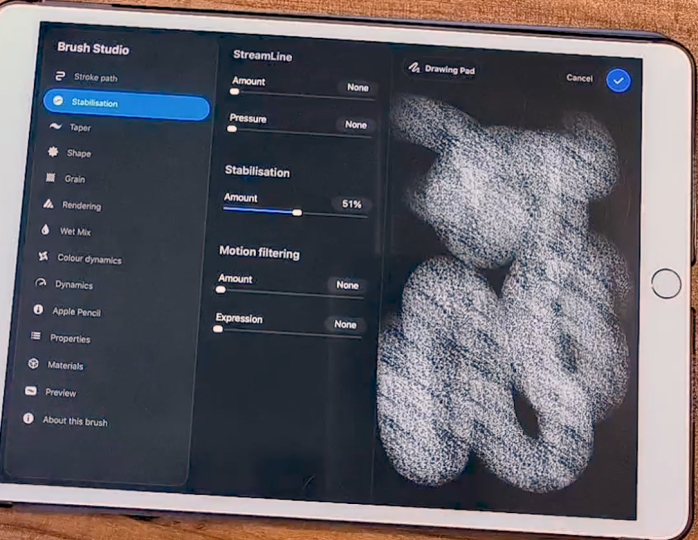
que se trata de accesibilidad. Esa es la estabilización
de tu pincel. Entonces hablemos
primero de
estabilización y esto puede
ser muy útil. Por ejemplo, ahora mismo, déjeme aclararlo de nuevo, pero mi pincel en este momento no
tiene ninguna estabilización. Ahora bien, si quieres tener todo
el control sobre tus líneas, es bueno como es. Ahora bien, si quieres algo de
ayuda con tus líneas, entonces quieres dibujar
una línea recta o incluso la línea curva
sin que parezca temblorosa, es bueno agregarle algo de
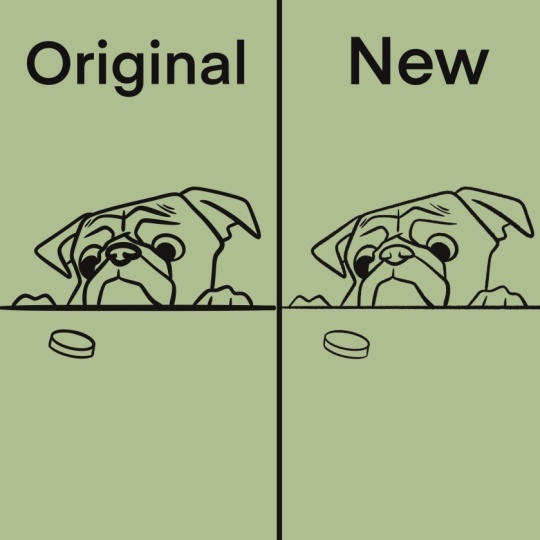
estabilización Si voy por aquí y ahora lo
intento de nuevo como pueden ver, está siguiendo y ayudando a hacer estas curvas
muy perfectamente. Ahora esto es muy útil. En primer lugar, te
facilitará un poco el dibujo si eres
como yo, por ejemplo, mis manos tiemblan mucho y esto hace que mi trabajo sea
un poco más fácil, así que no tengo que estar
repitiendo líneas una y otra vez Voy a cansarme las manos
más rápido y dibujar
se volverá mucho más difícil y
tendré que tomar más
descansos y así sucesivamente. Si tengo estabilización
encendida y como puedes ver puedes elegir ¿cuánto
quieres procrear para
ayudarte a crear esas líneas Hará que mi trabajo sea un poco más fácil y también
mucho menos agotador. Puedo dibujar por más tiempo. Como pueden ver, muy estímulo, realidad no
tengo que hacer mucho esfuerzo aquí
para trazar mis líneas. Y puedes agregar
todo lo que quieras. Realmente depende. A mí me gusta
ir con un 35% como mínimo. Entonces dependiendo del pincel y para qué voy a usar el pincel, puedo agregar más o menos. Por ejemplo, un cepillo para Lenard, necesito más estabilización o
prefiero más estabilización Si es un pincel para colorear, entonces no necesito tanto eso. Ahora lo segundo de lo que
hablé es de la presión. Si vamos por aquí
al lápiz Apple, puedes controlar aquí esta curva. Y control,
¿cuánto necesitas
presionar tu lápiz para
dibujar tus líneas? Por ejemplo, para este pincel, si lo tengo más abajo, realidad no
estoy presionando demasiado
fuerte aquí y como pueden ver, es muy, muy suave. Si presiono más fuerte, necesito presionar más fuerte para tener un poco más de opacidad a este pincel Si hago lo contrario, ahora si presiono muy, muy suavemente,
aparecerá más opaco Esto es sobre todo lo que hará
la presión. Puede cambiar la opacidad de tu pincel o qué tan gruesas serán
las líneas Una vez más, esto también viene un poco a la accesibilidad
y a tus preferencias. Dependiendo de cuánto presiones, el pincel se
comportará de manera diferente. Para mí, prefiero no tener que hacer más esfuerzo
mientras uso mi pincel, pero también tengo un estilo
muy simple, así que realmente no necesito eso. Prefiero que
esto vaya más alto, mi curva vaya más arriba. Ya tengo lo que
necesito sin presionar
mucho en mi lápiz. De esa manera, mis manos no se
cansarán tan fácilmente,
pero de nuevo, depende de ti y si estás acostumbrado a usar una tableta de dibujo en tu
computadora o algo así, ya
estás familiarizado
con esta curva. Nuevamente, si no estás
jugando con él, puedes agregar más
puntos a este lugar a esta curva y
ponerlo en diferentes niveles, jugar, ver qué
quieres hacer con él. De esa manera, podrás decir
más fácilmente cómo prefieres trabajar con tu
lápiz y tus pinceles. Una vez más, aquí hay muchas opciones con las que
puedes jugar, echarles un
vistazo, experimentar. Pero sí, esto es
sobre todo ahora mismo. Ahora antes de irnos,
quiero mostrarte cómo exportar tus pinceles
una vez que hayas terminado con eso y es
muy, muy sencillo. Solo tienes el pincel que
quieres Exportar Seleccionado, luego deslízalo hacia la
izquierda y toca Compartir. Como puedes ver, tendrás abierta
esta ventana de exportación, y ahora puedes
guardarla en cualquier lugar. Puedes guardarlo en tu Nube. Se puede guardar en los
archivos, por ejemplo. Este es un nombre,
aparece la ubicación y luego solo
toca seguro. Esto es. Ahora tienes un archivo
del pincel que este archivo, voy a tener
disponible para que lo descargues y ahora puedes
compartirlo con quien quieras. Si quieres
compartirlo con un amigo tuyo, puedes
dárselo. También puedes ponerlo en línea
y vender tus propios pinceles. Todo es muy sencillo. Todo lo que tienes que hacer es
tocar el botón de compartir, elegir un lugar donde
quieras guardar el archivo, y luego podrás acceder al
archivo cuando quieras. Si, esto es ahora mismo. Ahora que aprendes a
exportar o compartir tus pinceles, vamos a platicar
en el siguiente video, cómo importar y
cómo organizar tus bibliotecas y tus pinceles
en general inapropiados. De nuevo, tómate tu tiempo, explora
la función de estabilización, la función de presión
en el estudio de pinceles, tómate tu tiempo con él,
prueba cosas diferentes ,
mira lo que prefieres y te
veré en
el siguiente video.
10. Importación de pinceles y creación de tus propias bibliotecas: Hola, y bienvenidos de nuevo. Ahora, prometo que casi
terminamos de hablar de pinceles. Solo quiero hablarte sobre las bibliotecas y organizar tu espacio de pinceles
así como importar nuevos
pinceles a Procreate En primer lugar,
hablemos de bibliotecas. Ahora bien, las bibliotecas son algo
bastante reciente en Procreate. Te permite básicamente
organizar mejor todo
tu espacio, cómo tienes tus pinceles organizados en
diferentes bibliotecas en lugar de estar todos en el mismo lugar a través de
diferentes categorías. Entonces tenemos, por ejemplo, la biblioteca clásica que
suele ser la predeterminada. Si toco esta pequeña
flecha aquí hacia un lado, verás algunas opciones. Podemos renombrar la
biblioteca. Podemos compartirlo. Puedes compartir toda la biblioteca de folletos en lugar
de un conjunto específico Los conjuntos son las categorías
pequeñas que tenemos dentro de una biblioteca, y luego podemos tocar dos
volver a tus bibliotecas principales. Esto es lo que se ve,
tus bibliotecas de pinceles. En mi caso, tenemos aquí la biblioteca clásica, la biblioteca
Procreate, y tengo los pinceles de
audio que son pinceles que compré
a otro artista Hay otra forma de
acceder a tus bibliotecas. De hecho, puedes usar un gesto de
pellizco
para volver al resumen o a la vista
completa de tu biblioteca. Si pellizco así, volveré a
mi biblioteca de pinceles. Lo que quiero
mostrarles ahora mismo primero es crear una nueva biblioteca. Para eso, tenemos que estar en el menú de la biblioteca de pinceles y
luego presionar el botón más. Y como puedes ver,
podemos crear uno
nuevo o importar uno
nuevo desde nuestros archivos. Si tienes toda una biblioteca de folletos de otra persona, puedes usar este botón
aquí mismo, impartir desde archivos Siempre y cuando la biblioteca esté en nuestros archivos o en
tu iCloud Drive, simplemente
podrás acceder a ella e
importarla a Procreate Vamos a crear
una nueva biblioteca. Simplemente toca nueva biblioteca, y ahora podemos nombrarla. Digamos que mis folletos, por ejemplo, aplican
y ahí vamos Como pueden ver, tenemos
aquí nuestra nueva biblioteca. Simplemente tócalo para
ingresarlo y como puedes ver, ya está vacío. Lo que quiero hacer
ahora mismo es importar el pincel que hice
a esta biblioteca. Ahora, para hacer eso,
simplemente presionaré el botón más, y luego tenemos tres
opciones, crear un nuevo pincel, así que solo puedes iniciar un nuevo pincel ahora mismo como
hicimos en los videos anteriores, crear un nuevo conjunto una
nueva categoría aquí
al lado o importar
de nuestros archivos. Lo que quiero hacer ahora mismo es importar un pincel nuevo
de mis archivos. Voy aquí a mi iCloud y
ahora voy a tocar mi pincel, y ahí vamos. Me importaron. Como puedes ver, Procreate
creará automáticamente un conjunto importado aquí mismo y encontrarás el pincel acabas de importar en ese conjunto Yo sí tengo este cepillo
si quieres usarlo. Tengo este pincel
para que lo descargues. Si puedes usar
eso para esta parte de la clase para importarlo
a Procreate, o si no, puedes hacerlo
con tu propio cepillo solo para practicar para que
puedas ganar algo de memoria muscular sobre qué
hacer al importar nuevos pinceles Nuestro siguiente paso, realmente no me
gusta el nombre importado aquí y quiero tener
esto un poco más personalizado. Para ello, simplemente tocaremos el conjunto seleccionado y
tenemos algunas opciones. Podemos duplicarlo.
Podemos renombrarlo. Podemos personalizar este icono a un lado y también
podemos compartirlo. Al igual que hicimos con
los pinceles antes, puedes compartir todo un
juego de pinceles. Vamos a renombrar primero.
Digamos que quiero llamarlo clase
Pinceles. Ahí vamos. Ahora, yo también quiero cambiar
el icono, y como pueden ver, tenemos
aquí un montón de opciones. Pongamos sólo algo divertido. Quiero una estrella, por ejemplo. Otra cosa genial que
fue bastante reciente, y si quieres que las cosas
sean aún más personalizables, cuando estás renombrando
tu juego de pinceles, en realidad
puedes agregarle algunas
emosis. No lo sé. Veamos qué puedo añadir. Tal vez mantengamos aquí el
tema estrella y agreguemos brillo. Mira, ahora puedes agregar
imágenes a tus juegos de pinceles, títulos, solo algo divertido. Ahora, claro, si
quieres eliminar un conjunto, solo toca eliminar y ahí vamos. Se ha eliminado. Ahora, otra forma de mover los pinceles aquí a tu nueva biblioteca
es, por ejemplo, digamos que tienes algunos
pinceles que están en tu biblioteca clásica o biblioteca
apropiada , lo que
sea, pero
quieres usarlos o quieres tener toda esta biblioteca con los pinceles que más uses
, por ejemplo De hecho puedes
hacerlo muy fácilmente. Lo único que te
aconsejo es que primero dupliques el pincel y luego lo
muevas a otro lugar, solo así para mí, me gusta
mantener todo como está, y si lo quiero también
en otro lugar, prefiero tenerlo duplicado
que perder el pincel. Lo que podemos hacer es aguantar. Déjame buscar aquí está. Voy a duplicar
el bolígrafo de estudio aquí. Ahora, toca y mantén presionado el pincel que
quieras mover así. Como pueden ver, ahora
puedo moverlo. Pellizca para volver a la biblioteca, escribe la biblioteca que deseas y luego felicita dentro del pincel que quieres que sea
el pincel Esto es muy simple. De hecho, puedes hacer esto con varios pinceles con
múltiples pinceles a la vez. Intentemos eso también. Voy solo por
el bien del ejemplo. Sigamos adelante al bosquejo. Quiero el lápiz HB y el lápiz
seis B, por ejemplo. Simplemente selecciona uno de
los pinceles que quieras, luego selecciona el otro, toca y mantén presionado, y volvemos a hacer
todo, pellizcar, elegir la biblioteca
que quieras y moverla. La hay. Si quieres
cambiar el nombre de ellos, solo hijos a la pluma
dos o HB Bsel dos, puedes tocar y mantener
un poco, luego tocar, renombrar, y vamos quitar aquí los dos
porque no me gusta Hazlo por todos los
demás, y ahí vamos. Bastante simple, como puedes ver, me parece que haciendo
todas estas organizaciones
y teniendo todo lo
demás que te gusta, bastante simple en procrear, bastante intuitivo también Entonces estas son diferentes
formas de importar pincel o mover pinceles
de un lugar a un lado. Entonces, esto es por
ahora para este video. Como se prometió,
terminamos con pinceles. Ya hemos visto todo lo que podemos hacer
con pinceles en este momento, pero sígueme al siguiente video, podemos hablar del
menú rápido y los controles de gestos.
11. Menú rápido y controles por gestos: Hola, y bienvenidos de nuevo. Ahora, como bono, quiero hablarte sobre
la personalización rápida del menú. En Procreate, podemos
abrir este menú rápido para realizar diferentes acciones que quizás quieras
usando gestos Entonces, para tener acceso a él, primero, vayamos aquí a
nuestro menú Acciones, luego toque preferencias y
vaya a Controles de gestos. Y lo que queremos aquí
ahora mismo es el menú rápido. Aquí, podemos elegir qué
tipo de gesto
quieres o qué tipo de toque quieres abrir
este menú rápido. Para mí ahora mismo, lo
tengo configurado como tocar el
botón cuadrado en mi lienzo. Si toco aquí este
pequeño cuadrado, aparecerá
el menú rápido. Ahora bien, si pulsas y
mantienes
aquí en el menú rápido, puedes cambiar de uno
a otro y puedes agregar más menús rápidos
tocando aquí el signo más. Por lo general, Procreate ya tiene un menú configurado para
ti y aquí
tenemos todas las acciones que están
configuradas por defecto, pero
puedes cambiar esto Además, si
pulso y mantengo presionado y vuelvo a abrir esta ventana de
menú rápido, y si la vuelvo a tocar, puedo cambiar el nombre de la misma. También puedo borrar uno de ellos
si ya no lo quiero. Por ejemplo,
volvamos aquí. Todo bien. Como pueden ver,
aquí tenemos diferentes acciones. Entonces, si toco esta
, creará una nueva capa. Tenemos la opción de voltear
horizontal, voltear verticalmente, y
así sucesivamente y así sucesivamente. Ahora, puedes cambiar esto, solo toca el botón de acción, y luego tenemos aquí
muchas opciones para elegir. Podemos optar por abrir
nuestra ventana de referencia, por ejemplo, podemos elegir
seleccionar la herramienta de selección. Qué más
pincel anterior, color anterior, la opción de pegar, aquí hay muchas opciones que
puedes usar básicamente. La mayoría de las opciones que
puedes hacer en Procreate y puedes configurarlo a
cualquier cosa y de esta manera, básicamente
tienes seis
atajos extra para usar, sí, al principio puede ser un poco raro de usar
o acostumbrarte, pero una vez que te acostumbras,
solo vas a ir bam bam
y tienes una nueva capa, bam, tú bam, ahí vamos Simplemente puedes tocar
las cosas muy rápido porque ya sabes
lo que tienes en tu menú. Una vez que lo sepas, te
será mucho más fácil. Vaya a las preferencias y luego los controles de gestos y vea todas estas
opciones aquí porque eso sería lo
más importante es qué gesto será
el más cómodo para accedas a estas acciones
extra con la mayor cantidad de problemas
posible. Puedes hacer esto rápidamente y básicamente hacer que todo tu trabajo
o tu proceso sea mucho más fácil, más sencillo
posible. Ahora como estamos en el menú de control de
gestos, también
puedes ir por aquí y elegir diferentes gestos
para otras acciones. Por ejemplo, si quieres
usar las matrices usando
un simple gesto, simplemente
puedes elegir uno
de estos como tal vez
quieras que tu lápiz Apple borre todo el tiempo
en lugar de ser un pincel. Si activas esto, tu lápiz
actuará como borrador En lugar de un pincel, por ejemplo, tal vez
quieras
usarlo como toque. Si usas tu dedo, siempre
lo reconocerá
como goma de borrar, por ejemplo Por ejemplo, copiar y pegar generalmente se configura como un golpe de
tres dedos. Si deslizas con tres dedos, déjame mostrarte muy
rápido. Todo bien. Si hago esto, se abrirá el menú de copiar
y pegar, así que ahora puedo copiar. Si lo vuelvo a hacer,
puedo pegarlo, por ejemplo, y
ahí lo tenemos. Si vuelvo a hacer esto, simplemente
puedo duplicarlo
y tengo otro más. Es una forma un poco más rápida de hacerlo que abrir el menú de capas, barrer a la izquierda y
duplicarlo o ir aquí al anuncio copiar y
pegar y así sucesivamente y así sucesivamente. Estas son solo pequeñas
cosas que pueden hacer su trabajo en casa sea un poco más fácil y para agilizar
su proceso. Entonces por ejemplo,
tenemos aquí en general, si no quieres que
los dos dedos y
tres dedos se deshagan y rehagan,
puedes desactivarlo
aquí mismo, por ejemplo, la rotación con
el uso del gesto de pellizco, puedes activarlo o apagarlo Por ejemplo, si notas normalmente cuando abres
Procreate por primera vez, en realidad
puedes usar tus dedos para pintar
en lugar de un lápiz Yo tengo eso alternado. Porque si está encendida
a veces
harás algunos golpes por
accidente con la mano. Pero déjame
encenderlo de nuevo y mostrarte. Puedo ir por aquí y ya ves estoy pintando con el dedo. A mucha gente le gusta hacer
bocetos con los dedos, así que puedes hacerlo. Me gusta que esto se apague por toques accidentales. Pero sí, como puedes ver, aquí
hay muchas opciones
diferentes. En los controles de gestos, échales un vistazo, mira lo
que quieres, selección de capas. Hay muchas cosas
que puedes hacer aquí. Este menú es, como dije, sobre todo para que tu trabajo sea
un poco más fácil a veces. Si eres de los que disfruta mucho
usar atajos, todo
este menú te va a ser
muy, muy útil. Este y el menú
rápido también. Solo échale un vistazo, explora
y configura tu software, tu área procrea lo
más cómoda posible para ti Esto es ahora mismo.
Espero que esto haya sido de ayuda. Una vez más, tómate tu tiempo
explorando todos estos menús. Te veré en
el siguiente video.
12. Conclusión: Hola de nuevo y bienvenidos de nuevo. Enhorabuena.
Terminaste esta clase. Esta fue mucha información, pero espero que te haya sido lo más útil
posible. Si hiciste las tareas, también
terminas con un cepillo genial para que lo uses
a partir de ahora. Muchas gracias por
ver esta clase. Espero que lo hayas disfrutado y no
olvides dejar una reseña para que más gente como tú la encuentre y la disfrute. Si disfrutas de esta clase, no
olvides
revisar también mis otras clases, incluyendo Procreate basics si quieres aprender más sobre Procreate y ojalá te
vea en otras No lo olvides, sigue
dibujando. Adiós.
 Patricia Caldeira, Illustrator | Digital Artist | Designer