Transcripciones
1. INTRODUCCIÓN: Hola, y bienvenidos a esta clase sobre la creación de un
patrón sin fisuras en Procreate Sé que esto puede sonar demasiado complicado,
pero créeme, realmente no
lo es y te
mostraré una manera de que esto sea lo más
sencillo posible Para esta clase,
todo lo que necesitarás es tu iPad con Procreate en
él y tu Apple Pencil Esto es todo lo que necesitas
para toda la clase, y pasaremos por
las diversas etapas de crear un patrón, como configurar tu lienzo, hacer un boceto, colorear y terminar tu
patrón, y finalmente hacer uso de tu patrón. También tendrás que hacer una
tarea, así que terminarás con
algo que hayas hecho
tu propio patrón al final de esta clase. También veremos
y usaremos algunas características de Procreate como guía de
dibujo y Symmetry Podemos hacer que nuestro
trabajo sea un poco más rápido y lo más sencillo
posible También te estaré dando algunos recursos y
al final de esta clase, serás profesional en hacer un patrón
sin fisuras en Procreate ¿Estás listo para comenzar? Te veré en el siguiente video.
2. Recursos y proyecto: Hola, y bienvenidos. Ahora antes de que empecemos a dibujar, solo
quiero platicar con usted sobre los recursos y su tarea. En primer lugar, en cuanto a recursos, te
dejaré un boceto que hice que estoy
usando en esta clase. Si quieres descargarla
y usarla como inspiración o
incluso para usarla
como dibujo base para tu propio
patrón, puedes hacerlo. Por supuesto, sí te motivo
a crear tu propio patrón. Ya que hace las cosas un
poco más divertidas y te
sentirás muy orgulloso al final de esta clase cuando
termines tu patrón. Pero sí entiendo que
a veces simplemente no tenemos ideas y solo queremos empezar a dibujar algo,
puedes usar eso. Depende totalmente de ti. Puedes usarlo como
inspiración o puedes
usarlo como dibujo base y
continuar a partir de ahí. En cuanto a tu tarea, todo lo que tienes que hacer es compartir el patrón que
hiciste en esta clase. Puede ser solo una imagen de
tu patrón si quieres. O también te dejaré algunas maquetas que
puedes usar para poner tu patrón para
que sea un poco más hermoso y así se
sienta realmente completado Ya sabes cómo se
ve en diferentes dispositivos. Depende totalmente de ti
solo comparte el trabajo conmigo, no
puedo esperar a ver los patrones que te
puedan llegar a dar. Siempre me encanta ver tu trabajo, así que asegúrate de compartirlo conmigo. Esto es para este video. Sígueme al
siguiente donde
vamos a empezar a
configurar nuestro Canvas.
3. Cómo configurar tu lienzo: Hola, y bienvenidos de nuevo. Vamos a
comenzar nuestro patrón, pero primero vamos a
configurar nuestro Canvas. Abre Procreate, luego
vamos a tocar el
signo más aquí en la esquina en nuestra esquina derecha y vamos a
elegir un preset Probablemente tengas el
preajuste cuadrado que es de 2048 píxeles, y ese es el que
vamos a elegir Queremos hacer de un lienzo
cuadrado un
archivo cuadrado para que nuestro patrón pueda ser lo
más transparente posible Voy a escoger
el cuadrado. Aquí estamos y
estamos listos para dibujar, pero hay algo más que
quiero hacer primero, que es configurar el espacio donde
vamos a dibujar nuestro patrón. En primer lugar, pasemos
aquí a nuestro menú de acciones. Es este icono de la herramienta de
aquí, toca Canvas, y luego vamos a ir
por aquí a la guía de dibujo, y vamos a encenderla. Ahora ya tiene una guía de
dibujo por ahí, pero editemos
primero y quiero dividir mi lienzo en
cuatro partes iguales. Aquí tenemos los dos grados, lo
vamos a mantener por ahora. Vamos a ir a
la opción Simetría por aquí en la parte inferior, y luego vamos a tocar
opciones y elegir cuadrantes Tenemos estas dos líneas dividiendo nuestro lienzo y asegúrate de tener un dibujo hermano alternado
que está aquí en la parte inferior Ahora sólo vamos a tocar la marca de verificación aquí,
y ahí vamos. Ahora, voy a
agarrar un pincel de lápiz. Entonces aquí en el menú de pinceles, estoy usando la biblioteca Procreate, lápices y luego pallon Esto es lo que voy
a usar para dibujar, pero puedes elegir
cualquier otra cosa, usa los pinceles que
disfrutes usando O si quieres simplemente
tómate un poco de tiempo explorando los pinceles y
mira lo que prefieres usar. Voy a hacer
algo muy sencillo. Yo solo quiero tener una forma de
diamante aquí así sé dónde quiero
dibujar mi patrón. Voy a crear una
línea que vaya de aquí a este otro bot. Ahí vamos. Esto es. Esto es todo lo que vamos a
hacer para preparar nuestro lienzo. No necesitamos
hacer otra cosa. Esto es por ahora.
Abre, procrea, configura tu lienzo, y te veo
en el siguiente video
4. Esbozar tu patrón: Hola, y bienvenidos de nuevo. Estamos listos para comenzar a
bosquejar nuestro patrón. Ahora, el tema de tu patrón, puede ser lo que quieras, y puede ser tan simple o tan complicado como
quieras también. Voy a hacer algo un poco intermedio, pero créeme, no
va a ser demasiado complicado porque
voy a usar herramientas que me ayudarán a
que este proceso
vaya un poco más rápido. Voy a estar dibujando mi cosa favorita para
dibujar, que son los kits. Y voy a empezar dibujando
algo en el centro. Voy a hacer aquí
una nueva capa tocando el menú de capas y luego
tocando el signo más. Esto es solo voy a
bajar aquí un poco la opacidad. Esto es sólo para tener
las cosas un poco más separadas y no hago
nada malo por error. Voy a empezar dibujando
una cabeza de gato de manera muy sencilla. Esto es sólo un sesgo. No te preocupes demasiado por
hacer un dibujo perfecto. Voy a ir por aquí, dibujar una forma novedosa. Ahora dos triángulos para los años, entonces quiero unos bigotes,
ojos, y la nariz. Esto es. Ahora siguiente, quiero
dibujar dos gatos más, uno en la parte superior y
otro en la parte inferior. Sólo voy a
dibujar uno de ellos. Empecemos dibujando
aquí una forma de frijol, las patas, y
no olvidemos una cola. Ahí vamos, y ahora la cabeza, un círculo o una forma ovalada, dos triángulos, unos
bigotes y el hielo Ahora, voy a ir por
aquí a la herramienta de selección. Este de aquí y
usando el modo de mano libre, voy a seleccionar
este gato y luego tocar la herramienta de movimiento aquí mismo y
quiero moverla un
poco porque no
estoy muy contento
con su colocación. Ahí vamos. Ahora
voy a seleccionarlo de nuevo y quiero
duplicar a este gato. Selecciónelo nuevamente y luego toque
Copiar y pegar. Ahí vamos. Ahora yendo de nuevo a mi
herramienta de movimiento o herramienta de transformación, tocarla y
voy a tocar aquí, voltear vertical y horizontal, y voy a
moverla hacia abajo. Ahí vamos. Ver un gran pedazo
de un patrón ya está hecho y solo dibujé a través cosas que he usado
formas muy simples como puedes ver, y puedes copiar esta si
quieres o crear la tuya propia No olvides que puede ser
tan sencillo como quieras. Si quieres dibujar
solo algunas formas, también
puedes hacerlo. Ahora voy a
ir por aquí y voy a fusionar ambas
capas juntas. Entonces solo haz este movimiento
y los tienes juntos. O si lo
desea, puede tocar una de las capas y luego presionar
fusionar. Y ahí vamos. Ahora quiero que este
sea asistido por dibujo, así que todavía tenemos nuestros
lineamientos ahí. Y si toco aquí, asistencia de
dibujo, tendremos la Simetría
activada una vez más. Esto significa que puedo
dibujar, por ejemplo, aquí y va a estar creando este dibujo
en ambos lados. Voy a hacerlo otra vez
para que lo veas. Estoy dibujando en un lado. Y se están
dibujando dos estrellas una a cada lado. Ahora voy a hacer
lo mismo aquí en la parte superior y ahí
vamos, está hecho. Ahora, ¿quiero más de esto? No, vamos a dibujar
algunas líneas simples un poco
de algunos elementos aquí, algunos elementos abstractos aquí, algo así, quizás. Creo que esto es
suficiente. Esto me gusta. Lo único que
voy a cambiar es que quiero empezar
a ser un
poco más pequeño y
estoy haciendo lo mismo con el de
abajo, y ahí vamos. Ahora, no olvides que esto es solo un boceto por
ahora, como puedes ver, no
es perfecto,
pero lo vamos a perfeccionar en los siguientes pasos. Este va a
ser mi boceto base, y si recuerdas en
el video anterior, dije que iba a dejar mi boceto base disponible para ti si quieres
usarlo en esta clase, si no quieres estar creando tu propio patrón o si
solo quieres usar
esto como inspiración, voy a dejar este
boceto para descargas, que puedas descargarlo
y usarlo si usted quiere. Te veo en el siguiente video donde vamos a
trabajar en nuestro line art.
5. Dibujar el arte lineal: Hola de nuevo y bienvenidos. Ahora vamos a
refinar un
poco más nuestro patrón y vamos a
crear el line art para ello. Lo que voy a hacer primero es que voy a bajar la opacidad de mi boceto aquí y luego
voy a crear una nueva
capa encima de él Voy a seleccionar
el color negro. Además, he usado el
rojo para el boceto solo porque es mi preferencia
personal, pero puedes hacerlo como
quieras. Ahora sólo voy a
escoger primero un pincel. Voy a estar usando el bolígrafo de estudio de pincel entintado que está disponible en la biblioteca
clásica de Procreate Este es el que
voy a estar usando. Ahora, lo que voy
a hacer es que voy a activar el dibujo
Tis también a esta capa, pero voy a
cambiarlo un poco. Vamos a nuestro menú de acciones, luego Canvas y finalmente
editamos la guía de dibujo. Y en el menú Simetría, vamos a tocar opciones, y quiero tener un espejo
vertical aquí. Voy a elegir esta opción, y ahora vamos a empezar
a dibujar. Voy a acercarme un poco
aquí. Lo que vamos a hacer es que solo
necesito dibujar por un lado. Vamos ahora triángulo por
los años los bigotes. Como pueden ver,
aquí solo estoy dibujando un lado de la cara de mi gato un lado de la cara de mi gato y lo
duplicará en el
otro lado perfectamente. Esto hace las cosas
especialmente para un patrón, hace
que las cosas sean mucho más rápidas
y aún menos difíciles. Entonces, si quieres tener
este dibujo perfecto, te facilitará
mucho las cosas. Tenemos a nuestro gato aquí. Voy a volver a editar mi guía de
dibujo, pero la quiero horizontal. Volvamos al menú de la guía de
dibujo. Toque las opciones y
elija horizontal. Ahí vamos, tocamos la marca de verificación y ahora
podemos dibujar a nuestros otros gatos. Déjame demostrar que también
se está haciendo del otro lado. Como pueden ver, solo estoy
repasando mi boceto inicial, pero dándole una mejor forma y mejores líneas incluso solo perfeccionando
un poco más mi dibujo Si veo algo que
necesite un poco de arreglo, lo
haré también, pero básicamente estoy dibujando
dos gatos al mismo tiempo. Ahora podemos dibujar aquí las orejas, los bigotes, y los ojos Voy a dibujar solo sí para esto ya que quiero que este sket
tenga un poco menos de detalle Ahora, como puedes ver,
el gato de abajo se enfrenta de la misma manera
y no queremos eso. Eso no es lo que
tenemos en nuestro sketch. Voy a ir a
mi herramienta de selección, usar el modo de mano libre, y voy a seleccionarlo. Después la herramienta de transformación, tócalo, y elige voltear horizontal, ahí vamos, está hecho. Ahora todo lo que nos
falta son nuestras estrellas. Voy a volver a ir aquí a mis opciones de
menú de edición de guía de dibujo, y elegir la opción de cuadrante una vez más y ahora voy a dibujar mis estrellas y esos pequeños elementos hay todavía están en
la misma capa, así que hagamos esto No olvides que puedes rehacer tus dibujos tantas
veces como quieras A veces las cosas no salen de inmediato
según lo planeado. Eso está bien.
Creo que este me gusta más y puedo hacer un ala
más pequeña aquí. Por supuesto, siempre hay tiempo para cambiar cualquier cosa
en tu dibujo. Si quieres agregarle algún elemento
, no dudes en hacerlo. Ahí vamos. Ahora sólo
voy a agregar estos pequeños elementos aquí, solo unas pocas líneas,
y esto es todo. terminamos por ahora.
Nuestro arte lineal está listo. Déjame esconderme aquí. Mi
boceto, y ahí vamos. Ver, tenemos un dibujo muy
sencillo para nuestro patrón ya hecho. Entonces nuestra línea de arte está terminada. Nuestro siguiente paso es
colorear nuestro patrón. Entonces vamos a estar haciendo eso
en el siguiente video.
6. Cómo colorear nuestro patrón: Hola, y bienvenidos de nuevo. Nuestro dibujo principal está casi hecho. Todo lo que tenemos que hacer es colorearlo. Tengo aquí una paleta de colores para mi dibujo ya elegida. Tengo algunos colores
para Leonard y otros para el color en sí Lo primero que voy a hacer es ir al menú de acción. Y luego toca lienzo y luego desactiva
la guía de dibujo porque ya no
necesitamos eso. Ahora voy a crear una
capa debajo de mi arte lineal. Voy a ocultar mi
line art muy rápido, toque y mantén presionado un
poco para elegir uno de estos colores ahí
vamos. Escóndete eso también. Voy a arrastrar y soltar
este color para mi fondo. Este va a
ser el trasfondo de mi patrón en general. Ahora
volvamos a mostrar aquí nuestros
colores y line art y voy a crear otra capa debajo de mi line art, así puedo empezar a
colorear a mis gatos aquí. Los gatos van a estar en este azul claro
y las estrellas
van a estar en este amarillo
muy claro. Voy a volver a
tocar y mantener presionado un poco, así puedo seleccionar
este color y luego voy a ir por aquí
a mi capa de arte lineal. Voy a tocarlo y
luego alternar referencia. Ahora bien, lo que sea que agrego a esta
capa de abajo tendrá en cuenta la capa que he
elegido como referencia. Va a tener en cuenta mi arte
lineal. Cuando arrastre y
suelte un color aquí, pintará dentro de
las líneas así. Hagámoslo de nuevo para
poder mostrarte
algo más para que todo tu
trabajo sea un poco más rápido, arrastra y suelta el color al lugar que quieras colorear y luego toca
continuar llenando. Ahora, todo lo que tienes que hacer
es tocar los lugares donde
quieres que sean de ese
color. Ahí vamos. Tengo a mis gatos todos los Colores, ahora solo voy a tocar aquí la marca de verificación y ya está hecho. Ahora voy a seleccionar
el otro color que
tengo para las estrellas y
hacer exactamente lo mismo. Continúa llenando y toca
todas las estrellitas. Presiona la marca de verificación
y listo. Ahora para el line art, no
quiero que sea de negro, pero claro,
puedes mantenerlo así. Pero para mí, voy a ir por
aquí y seleccionar una vez más mi capa de
arte lineal. Voy a seleccionar este azul más oscuro aquí y voy a hacer
lo mismo que hice antes. Voy a arrastrarlo y soltarlo, pero voy a estar seguro de que lo
suelte en las líneas
y no en ningún otro lugar. Voy a arrastrarlo y
soltarlo aquí, por ejemplo, seguir llenando y voy a hacer lo mismo con el resto. Solo hay que tener
cuidado de no tocar fuera de la
línea. Este ya está hecho. Ahora vamos a
hacer lo mismo con las líneas para nuestras estrellas y
las pequeñas líneas de aquí dentro. Continuar llenando, y
encontremos a los demás
y eso está hecho. Voy a esconder mis colores porque ya no los
necesito. Básicamente, el dibujo
en sí está listo. Ahora, todo lo que tenemos que hacer es crear el patrón real
y vamos a estar haciendo eso
en el siguiente video.
7. Creación de un patrón ininterrumpido fácilmente: Hola, y bienvenidos de nuevo. Nuestro dibujo principal está listo, así que ahora es el momento de
crear realmente nuestro patrón. Esta va a ser la parte más
estresante de esto, pero todo lo que tenemos que hacer
es poner algo de atención, y créeme,
va a ser muy sencillo. En primer lugar,
voy a crear una copia tanto de mi línea de
arte como de los colores, así que si meto algo, siempre
tengo una copia la
original en alguna parte. Voy a seleccionar
una de estas capas, luego deslizar el dedo hacia la izquierda y tocar duplicar y hacer
lo mismo con mi arte lineal. Ahora voy a
agarrar mi línea de arte y luego deslizar el dedo hacia la derecha sobre los
colores y traerlo abajo. Tengo esto a salvo
aquí en mi expediente, y ahora vamos a
fusionar estos dos juntos. Voy a tocar el inart
y luego toque fusionar. Ahí vamos. Ahora necesito ayuda de algunas
guías de dibujo otra vez. Voy a alternar sobre las guías de
dibujo una vez más, no
olvides que es
el menú de acciones, luego Canvas y
luego guía de dibujo. Bien, así que esto está hecho, lo que vamos a hacer es que vamos a
duplicar nuestro dibujo. Ahora vamos a comenzar
con una esquina y llenar todo el espacio
alrededor de nuestro dibujo. Lo que me gusta hacer es ir
por aquí y alinear estos dos puntos con los límites
de mi lienzo así. Asegúrate de que ahí aparezcan esas
líneas naranjas, así que estamos seguros que está encajada al lugar donde queremos estén y vamos a repetir
esto con todas las esquinas Voy a duplicar de nuevo
mi dibujo principal. Muévelo de este lado y
ahí vamos. Bueno, a ver. Tenemos que poner atención porque a veces cuando
levantamos nuestros lápices, volvemos a mover un
poco el dibujo y eso
va a estropear las cosas, así que tenemos que ponerle
atención a eso. De nuevo, ahí vamos
y apenas una vez más, duplicamos el
dibujo principal y lo movemos a la última esquina
y ahí vamos. Ahora va a ser el momento
de la verdad y vamos a comprobar si hicimos nuestro patrón
sin fisuras correctamente. Lo que voy a
hacer es que voy a fusionar todas estas
capas juntas, las que
conformaron mi patrón. Yo sólo voy a hacer
este gesto de pellizco en todas estas capas,
y ahí vamos. Ahora lo que vamos
a hacer es cambiar el tamaño de esto que se ajuste a cada uno de
estos cuadrantes Redimensiona uno primero, asegúrate de
que encaje al centro, luego lo voy a duplicar hasta
que llene todo
el lienzo Hasta el momento, creo que lo hicimos genial. Verás, me alineo
perfectamente. Luce increíble. Ahora lo que podemos hacer es
fusionar ambos juntos, y luego lo duplicamos
y lo bajamos abajo. Ahí vamos, mira, es tan lindo. Podemos fusionar todo
esto juntos. Ocultemos aquí nuestra guía de
dibujo para que podamos ver nuestro patrón y esto
es todo logramos hacer un
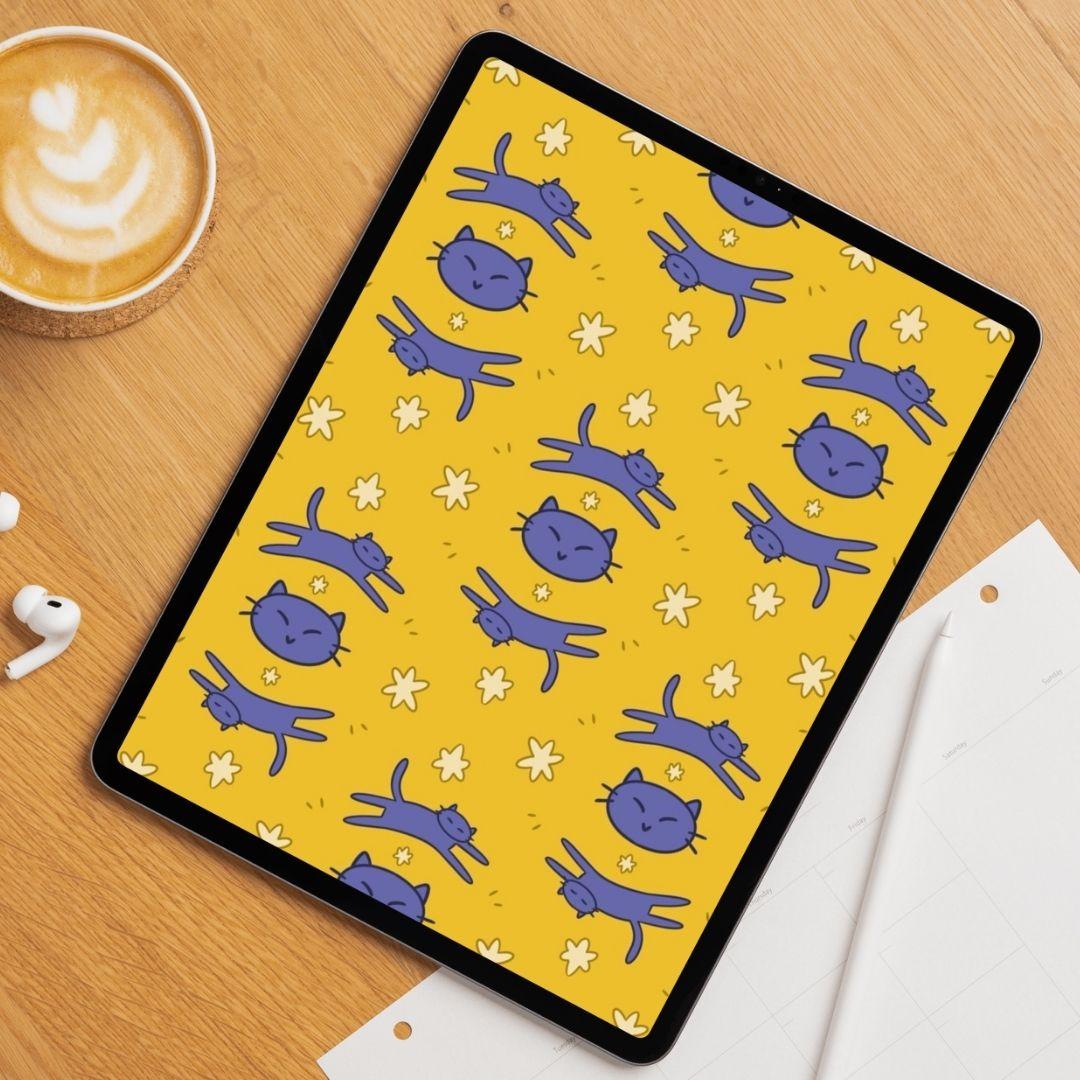
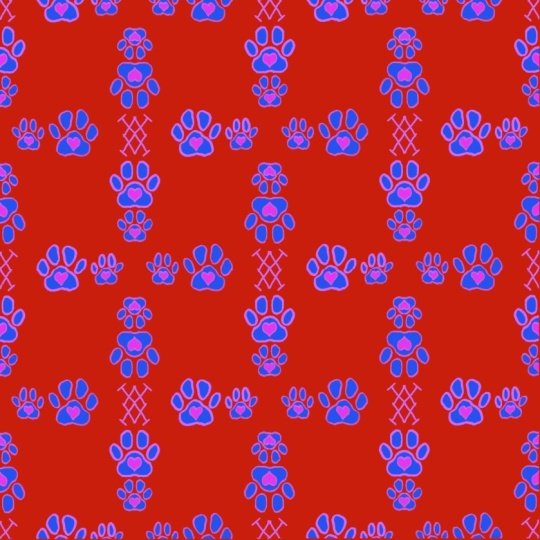
patrón sin fisuras muy simple en muy poco tiempo. Ahora, todo lo que tenemos que hacer ahora obviamente es hacer, no lo sé, tal vez un fondo de pantalla fuera de
esto para que puedas poner en tu teléfono o tu
iPad incluso o computadora, y por supuesto, puedes usar
este patrón en cualquier otra cosa. Pero para esta clase, creo que es más
fácil usarlo digitalmente Entonces, por ahora, esto es todo. Tómese su tiempo haciendo
el patrón sin fisuras. No hay prisa en hacer esto
y si tienes algún problema, solo intenta hacerlo de nuevo
porque sé que a veces simplemente no está prestando suficiente atención
y movemos
un poco las cosas y eso
estropeará nuestro patrón de inmediato. Solo asegúrate de que tu dibujo esté chasqueando con
los límites de tu lienzo y te encontraré
en el siguiente video donde haremos un
fondo de pantalla a partir de esto
8. Terminar y exportar tu patrón: Hola, y bienvenidos de nuevo. Tengo aquí mi patrón correcto. Quiero crear un fondo de pantalla
a partir de esto para usar en mi teléfono o en mi iPad incluso. Lo primero que tenemos que
hacer es exportar nuestros patrones. Voy a ir aquí
al menú Acciones y luego tocar Compartir. Voy a elegir JPEG. También puedes usar
PNG si quieres, pero yo para mi, JPEG es suficiente. Ahora quiero usarlo aquí en mi iPad y
Procreate ahora mismo Sólo voy a
tocar Guardar imagen, y se guardará en mi galería. Si quieres exportar a otro
lugar, puedes, por
ejemplo, guardar en archivos y puedes optar por
guardar en tu Cloud, o puedes guardar en cualquier otro servicio
Cloud que quieras o incluso enviarlo por correo electrónico o AirDrop a cualquier
otro dispositivo Apple, por ejemplo, depende
totalmente de ti Sólo voy a
tocar Guardar imagen. Y eso está hecho. Ahora vamos a
crear nuestros fondos de pantalla. En primer lugar, vamos
a volver a nuestra galería. Aquí estamos de vuelta a nuestra galería, y luego voy a tocar una
vez más el signo más por aquí. Sí. Tengo un
archivo preestablecido que he creado que es full HD. Es 1,000 1920 por resolución
1008. Y ese es el
que voy a usar. Ahora bien, todo esto depende de
dónde quieras poner tu fondo de pantalla porque
digamos que tienes una pantalla
que es más grande que esta, entonces quizás quieras
hacer un archivo más grande. Pero si quieres
crear un nuevo archivo, solo toca este signo
más aquí y lo tienes. Sólo tienes que poner las medidas que
quieras para tu lienzo. Y voy a usar
esta. Ahí vamos. Tengo aquí un lienzo horizontal donde voy a
crear mi patrón. De esta manera, me gustaría
usar este tamaño porque se ajustará a la mayoría
de las pantallas de mis dispositivos. Aunque quiera
ponerlo aquí en mis apads, esto va a ser suficiente Lo que voy a
hacer ahora mismo es que quiero importar mi
patrón por aquí. Voy a tocar
el menú de acciones. Después tabular anuncios y
finalmente insertar una foto porque guardé la mía en
imágenes en mi galería de fotos. Pero si elegiste
ponerlo en otro lugar, como en los archivos, tendrás que ir y elegir insertar un
archivo, por ejemplo. Antes de mudarme, voy
a hacer lo mismo. Voy a
duplicarlo y guardar aquí una copia. Y voy a moverlo a un lado hasta que esté
centrado así. Ahora tengo aquí el otro y voy a hacer exactamente lo
mismo. Ahí vamos. De esta manera, todo está
alineado y mi patrón está listo. Ahora voy a hacer exactamente lo
mismo que hice antes y voy a tocar el menú de
acciones, compartir. JPEG y voy
a guardarlo como imagen. Ahora voy a ir a mi iPad y voy a poner
esto como fondo de pantalla. Terminé de configurarlo, configurarlo y como pueden
ver aquí está mi fondo de pantalla en la pantalla de mi iPad, déjame bloquearlo. Se puede ver aquí como
Logscreen también. Creo que esto se ve muy lindo. También te muestro aquí mismo de este lado
o de este lado o ambos. No sé cómo se ve
en las maquetas que
dejé en la maqueta de computadora o
en la maqueta de iPad pero básicamente, ahora
puedes usar este
patrón como quieras, ya sea como fondo de pantalla digital, pero también puedes
imprimirlo Por ejemplo, incluso puedes
imprimirlo en algún tipo de tela y puedes hacer con este patrón
lo que quieras. Una vez más, no olvides
hacer tu sándwich, que es simplemente crear tu propio
patrón y luego compartirlo conmigo porque siempre me encanta ver lo que
se les puede llegar
a ustedes, y los veo
en el siguiente video.
9. Conclusión: Antes de irte: Hola, y bienvenidos de nuevo. En primer lugar, felicitaciones. Has llegado hasta el
final de la clase. A estas alturas, ya sabes cómo hacer el patrón sin fisuras más lindo en Procreate y probablemente ya
tengas el tuyo hecho No olvides compartirlo conmigo
porque siempre me encanta ver tu obra y tu arte y
lo creativo que puedes ser. Solo asegúrate de divertirte. Por supuesto, si
disfrutas de esta clase, realmente te
agradecería que pudieras dejar una reseña de esta clase que
otras personas también la
encuentren, recuerda revisar mis
otras clases también, y ojalá
te vea en otra clase. te
veré entonces y
recuerda seguir dibujando.
 Patricia Caldeira, Illustrator | Digital Artist | Designer