Transcripciones
1. INTRODUCCIÓN: Hola y bienvenido artista
procrear. ¿Estás listo para hacer que tus
ilustraciones destaquen sin pasar horas en
escenarios complicados en esta clase? Te guiaré
a través de la configuración una plantilla de
Canvas procrear reutilizable, luego te mostraré cómo
llenarla con formas limpias y suaves gradientes de dos toneladas que armonizan perfectamente
con tu También descubrirás formas
fáciles de diseñar patrones simples, ya sea que los dibujes tú mismo, uses pinceles para procrear o
importar recursos útiles Y revelaré mis consejos
favoritos para agregar acentos encantadores
como flores delicadas, una acogedora viñeta de ventana, nubes de
ensueño y
sutiles efectos de luz para crear el ambiente perfecto A través de cada lección, verás mi espacio de trabajo adscrito
en acción paso a paso Y tendrás acceso a recursos
descargables para poner en
marcha tus proyectos Al final de este viaje, tendrás un kit de herramientas de
línea de transmisión para crear fondos elegantes
en solo minutos, dando a tu obra de arte un acabado
pulido y profesional. ¿Estás listo para sumergirte? Abramos Procreate y
comencemos con la Lección uno.
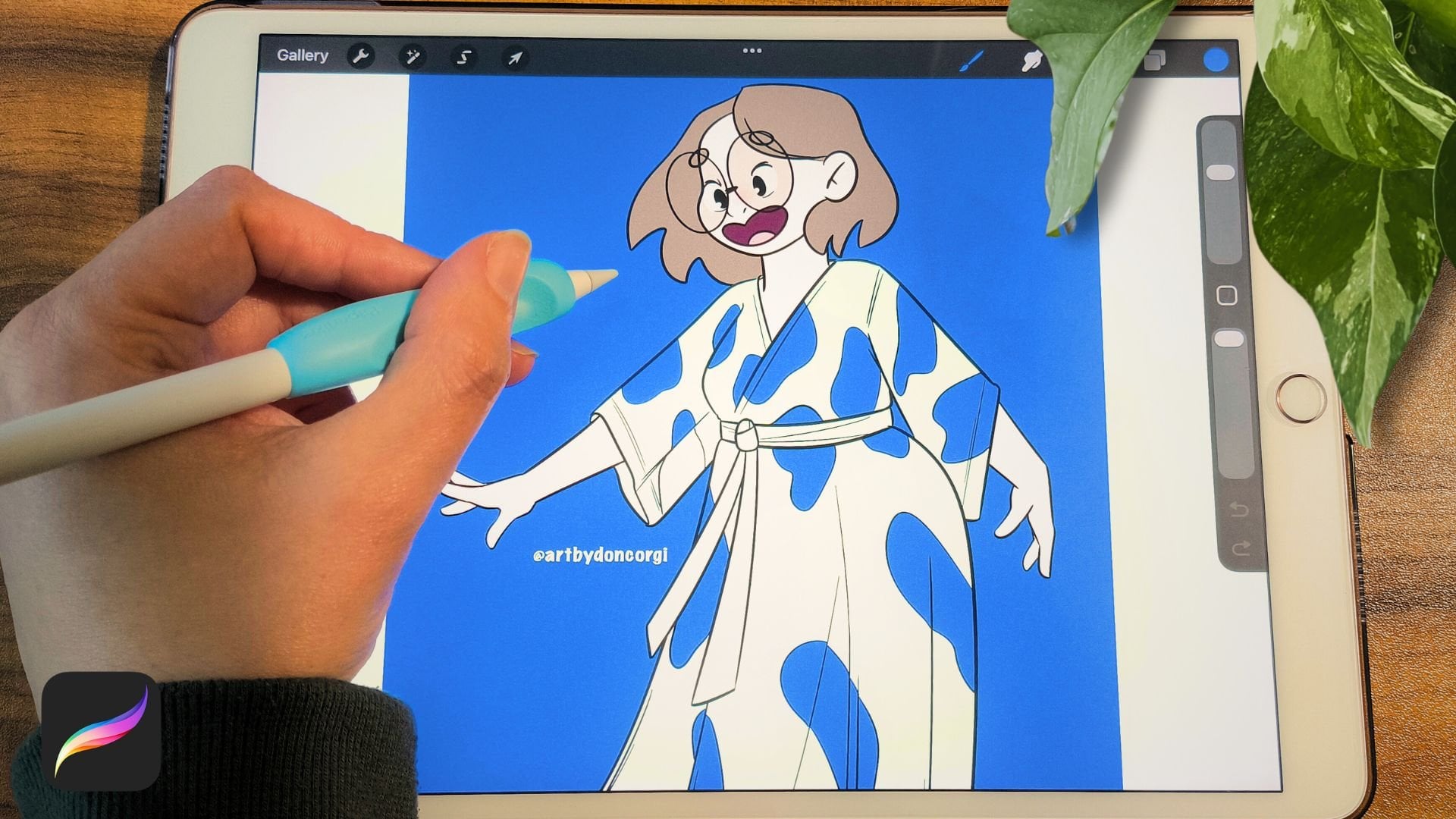
2. Creación de tu archivo base: Así que hola y bienvenidos a esta clase sobre el dibujo de
fondos simples en Procreate. Entonces lo primero que vamos
a hacer antes de comenzar a dibujar es crear nuestro archivo. Lo primero es, tengo
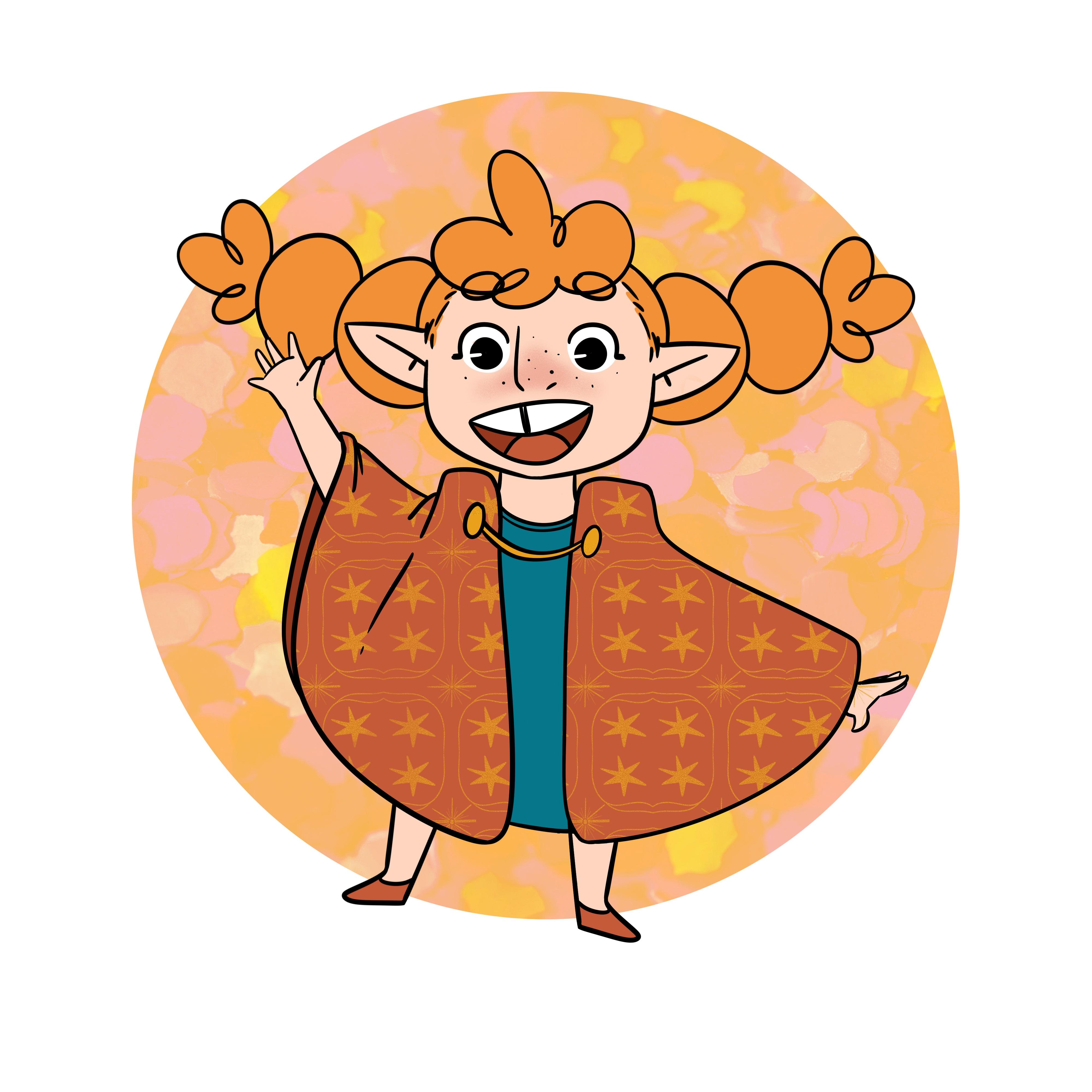
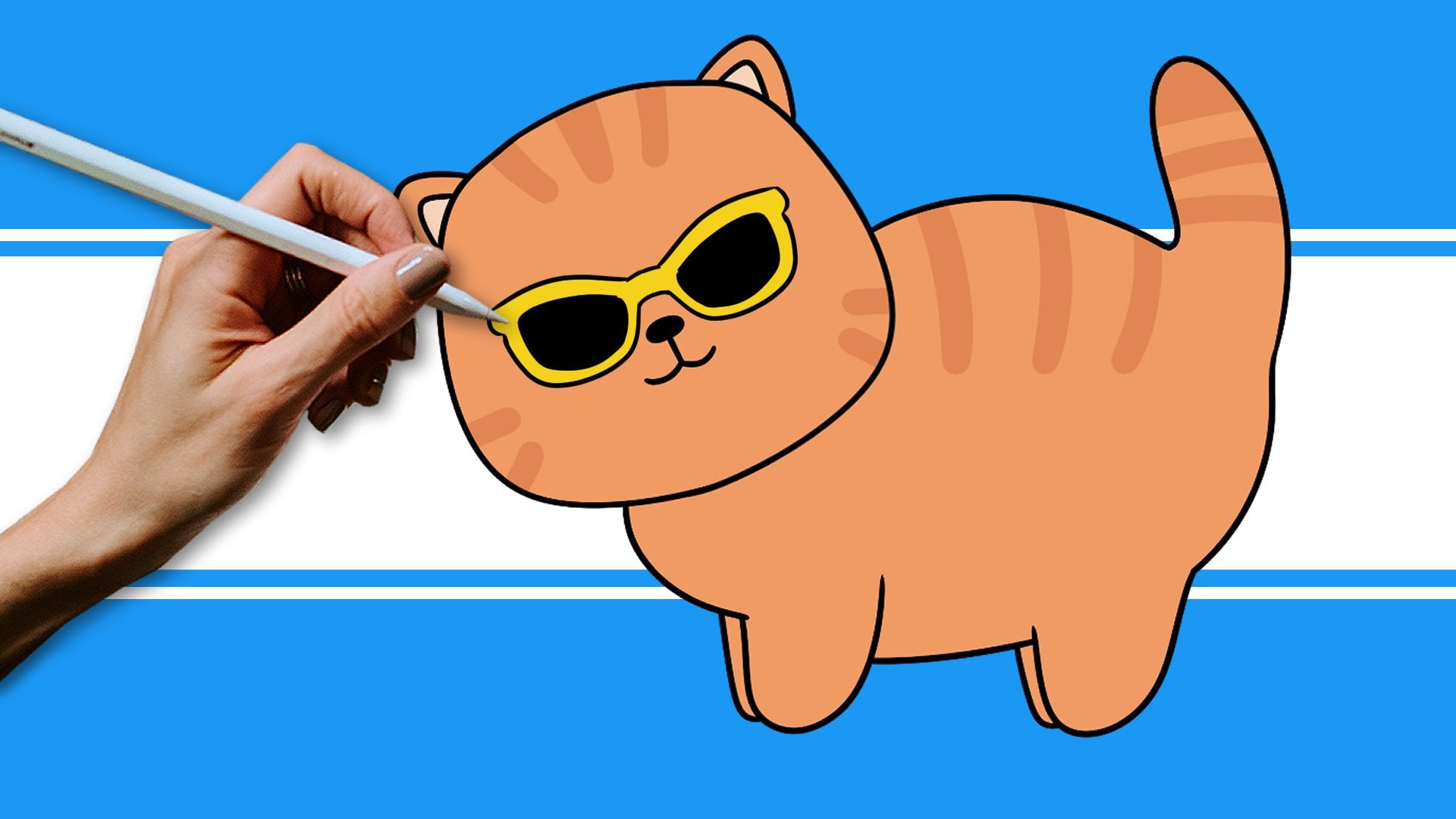
aquí a este personaje. Este es el gen de mi personaje. Este es un archivo PNG, y lo puedes descargar
para esta clase. Entonces, si quieres, puedes usar un dibujo que ya tengas
sin ningún fondo, o puedes usar este
personaje aquí mismo. Podemos o bien abrir esta
imagen, como puede ver, podemos abrir este archivo y
usarlo o si desea
crear un nuevo archivo, puede tocar este
signo más aquí mismo. Procreate ya tiene
bastantes opciones, pero si quieres,
puedes crear las tuyas propias Y para eso, vamos a
tocar este icono aquí mismo, y ahora vamos a
anotar nuestras dimensiones. Entonces, si quieres hacer un
archivo o si quieres hacer una ilustración donde
quieras imprimirla más tarde, yo diría que vayas por algo un poco grande como
esto, 4,000 pixeles. Es solo para que algo
en línea publique en línea, entonces puedes ir más bajo que eso. Pero siempre es bueno
tener un archivo grande para que tengas más versatilidad y flexibilidad en lo que estás usando
tus ilustraciones. Entonces este es un buen número, y no olvides
establecer tu DPI en 300, por lo que tiene una alta calidad. Entonces, por ahora, esto es
todo lo que necesitas saber. Simplemente configura las dimensiones. No nos vamos
a preocupar demasiado
por el perfil de color
y cosas así. Principalmente porque
Procreate ya tiene su configuración
lo mejor que puede para ilustración Entonces lo vamos a
dejar así
porque no vamos a estar demasiado
enfocados en ello. Así que sí, solo crea un archivo. Puedes nombrarlo aquí, digamos, dibujando fondos. Ahí está. Puedes
nombrarlo donde quieras. Pero ahí, creamos un archivo. Me gusta crear
un lienzo cuadrado, pero claro, puedes
hacer lo que quieras Entonces ahora que nuestro archivo está listo, todo lo que tenemos que hacer es agregar
un dibujo aquí primero. Entonces voy a agarrar a mi
personaje, y para eso, voy a ir a
este icono aquí, luego ir a AD insertar una foto. Y aquí está mi personaje todo listo para ser usado
para esta clase. Esto es para
crear nuestro foil. Las dimensiones de tu
lienzo depende totalmente de ti
las dimensiones e incluso los
formatos. Entonces esto es por ahora. Y si me sigues
al siguiente video, vamos a empezar a
dibujar nuestros fondos.
3. ¡Fondo de forma simple!: Bien, así que bienvenido de nuevo. Tenemos aquí nuestro archivo
con un carácter. No olvides
descargar mi personaje Jean si quieres
usarla para estos ejercicios, o si quieres, puedes
usar tus propios dibujos. Y ahora vamos a empezar
con algo muy sencillo. Este es el
fondo más simple que puedes hacer, que es usar una forma. Simplemente crea
cualquier forma que quieras y ponla detrás del personaje
o del dibujo que tengas. Entonces lo primero que
voy a hacer es ir aquí a mis capas
y agregar una nueva capa, pero traerla debajo de
mi ilustración. Ahora, voy a
escoger un color al azar. Veamos tal vez un amarillo. Puedes elegir lo que quieras, y luego elegir un cepillo. De nuevo, usa el
cepillo que quieras. Realmente no importa. Todo es cuestión de preferencia. Ahora vamos a crear
una forma para dibujar una forma. Entonces, por ejemplo, algo un poco más cuadrado o rectangular Vayamos por aquí, manténgalo abajo, y ahí vamos. Es un poco tambaleante en
este momento, ¿verdad? Entonces quieres un cuadrado
o rectángulo. Toquemos
aquí esta pequeña flecha y luego elijamos rectángulo o cuadrado.
Y ahí vamos. Ahora, como pueden ver, aquí y allá
hay algunas brechas. Los podemos arreglar muy fácilmente. Sólo tienes que repasarlos
con tu pincel. Esto no necesita ser perfecto. Me gusta que las cosas sean perfectas. En mis dibujos, creo que les
da un poco
más de singularidad. Pero ahí vamos. Entonces
nuestra plaza está hecha. Incluso podemos transformarlo un poco, hacerlo más grande, tal vez,
moverlo. Y ahora, asegúrate de que
todas las brechas estén cerradas. Vamos por aquí, toque nuestra capa y
luego toque referencia. Y ahora vamos a arrastrar
nuestro color aquí y allá, ahí vamos.
Tienes antecedentes. Este es el
fondo más simple que puedes hacer, y ahora todo lo que tienes que
hacer es adaptar esas formas. No tiene que ser cuadrado. Podría ser tal vez un círculo. Para un círculo,
puedes simplemente hacer esto, sostenerlo presionado, y luego ir a la flecha nuevamente
para un círculo perfecto. Y ahí vamos, lo movemos, cambiamos sus dimensiones, y
luego lo llenamos de color. Entonces el proceso es el mismo
absoluto que
hicimos con el cuadrado, pero esta vez dibujamos un círculo. Ni siquiera necesita ser
de forma regular. Se puede dibujar algo que se parezca a una estrella
tal vez, algo así. Pongámoslo como referencia, así el color va dentro de
nuestras líneas, y ahí vamos. Simplemente no olvides no dejar ningún hueco en la línea que dibujaste, así el color se queda dentro de
la forma, pero ahí vamos. Manera muy sencilla de
dibujar un fondo. Tiene mucha versatilidad porque puedes dibujar
cualquier forma que quieras. Y también hay otra
cosa que puedes hacer. Por ejemplo, quieres
tenerlo un degradado,
puedes hacerlo también. Por ejemplo,
volvamos a nuestra plaza aquí. Voy a duplicarlo y envolver este color aquí
y ahora colorearlo. Ahora lo que voy a hacer es cortar una forma o
cualquier cosa en procrear, todo lo que tienes que
hacer es salir afuera, escoger la herramienta de transformación y luego salir
de tu lienzo Di seleccionado,
selecciónalo de nuevo, y bum. Se ha cortado. Ahí vamos. Ahora voy a fusionar ambas
capas juntas. Entonces fusiono esas dos
capas juntas, y ahora hay dos
formas de hacerlo. Podemos, por ejemplo, ir a nuestros ajustes y
luego desenfoque gaussiano y moverlo hasta que los dos colores fusionen más o menos juntos,
algo así Entonces ahí vamos. Incluso podemos imaginar que se trata de un dibujo. Por el lado del mar,
tenemos la arena aquí y la s justo aquí.
Este es un ejemplo. Otra cosa que puedes hacer es. Entonces, en lugar de fusionar
estos dos juntos, podemos usar nuestra herramienta de manchas y simplemente manchar estos dos colores
juntos, así como Ahora podemos fusionarlo y
cortar lo que
ya no necesitamos. Y ahí vamos. De esta manera, tienes un degradado, dos colores o incluso más
si quieres fondo, usando una forma simple,
y puedes
hacerlo con cualquier otra forma. El proceso es exactamente el mismo. Entonces, como puedes ver, puedes
hacer
muy fácil y muy rápidamente un trasfondo interesante que realmente no
requiere mucha habilidad. Y puede hacer fondos muy
creativos y agregar mucho a tus dibujos. Entonces sí, esto es todo. Fondo muy
simple solo usando una forma y jugando
con colores o resplandor. Así que tómate tu tiempo si quieres, puedes practicar esto y
luego una vez que estés listo, sígueme al siguiente video.
4. Fondos de patrones fáciles: Bien, así que hola
y bienvenidos de nuevo. Este es nuestro segundo ejemplo de dibujar un
fondo sencillo sobre Procrea, y ahora vamos
a subir de nivel En el video anterior,
dibujamos fondo de forma simple. Mantuve el círculo uno para que
podamos trabajar en el siguiente. Entonces básicamente, podemos mantener la idea del fondo de la
forma. Cuadrado, un rectángulo, un círculo o cualquier otra forma que
quieras. Si quieres, no
necesita ser una forma, sino que solo puedes
agregarla al lienzo completo. Colorea el lienzo completo con el color
sólido que quieras, y luego vamos a
ir al siguiente paso. Entonces lo que queremos hacer es agregar un patrón a nuestros antecedentes para hacer las cosas un poco
más interesantes. Entonces, por ejemplo,
voy a ir justo aquí. Y voy a
agregar una nueva capa
encima de mi forma de fondo, y luego voy a
tocarla y tocar máscara de recorte De esta manera,
lo que sea que dibuje dentro de esta quedará dentro
de esta forma, solo para hacerme
la vida un poco más fácil. Ahora voy a elegir el
color aquí el blanco porque quiero
que sea blanco, pero puedes usar cualquier otro color, y ahora vamos a
dibujar un fondo sencillo. Realmente no
importa lo que sea. Por ejemplo, voy a
dibujar quizá pocas estrellas. Simplemente elige cualquier pincel
que te guste y
repasa tu fondo
y dibuja algunas estrellas. Si quieres, podemos esconder aquí
nuestro personaje un poco, para que podamos ver realmente
lo que estamos haciendo. Y solo repasa toda la
forma con tus dibujos. También podemos hacer
algo como espirales, ya que esas son más fáciles de
dibujar. Así. Solo piensa en elementos simples
que podrías dibujar y
entra y empieza a
dibujarlos a lo largo de tu
fondo. Ahí vamos. Ahora voy a hacer visible de nuevo mi
personaje. Ahora, siento que para mí, el blanco es un poco demasiado. Entonces voy a ir por aquí, toca esta carta aquí, mira la opacidad
y bajaré un poco, 40%. Sí, eso es mejor. Hay un
poco más de enfoque en mi personaje y menos
en el fondo. Entonces estas son todas
las cosas que puedes hacer de manera
muy simple y muy rápidamente hacer para que tus antecedentes sean
un poco más interesantes. Apenas unos cuantos elementos más, y eso es todo, muy sencillo. No necesitas trabajar demasiado con esto, dibujando algunas espirales
o algunas flores,
estrellas, tal vez algunas
líneas aleatorias, donde quieras Aparte de dibujar
tu propio patrón, otra
cosa que puedes hacer
es usar un pincel. Entonces voy a esconder
aquí esta capa, mi capa de patrón, y
voy a agregar otra. Voy a ir a
mi biblioteca de pinceles. Y como puedes ver, por ejemplo, si vas a las texturas, puedes ver ya algunos patrones muy interesantes
aquí como este, los círculos, una cuadrícula, algunas líneas. Para que puedas repasar tu biblioteca. Y si tienes otros que no
están por defecto para procrear, puedes usarlos también Pero sí, solo repasa
todo y mira. Por ejemplo, esta
es muy divertida. Me gusta mucho usar este cepillo. Me gusta mucho usar
este, el de fiebre. A ver. Por lo que también tiene máscara de
recorte Entonces sólo puedo entrar
y empezar a dibujar. Ahora, una vez más, voy
a bajar la opacidad. Vamos a 40. Ahí vamos. Y ahí está otro fondo
muy rápido hecho. Percut tiene muchos pinceles,
muchos pinceles interesantes,
siéntete libre de explorarlos y usarlos
en tus fondos, tal vez incluso en patrones en la ropa de
tu personaje Hay muchas maneras de
utilizarlas. Entonces esta es otra forma de hacer un fondo más complejo
con más elementos. Y ahora solo tengo un método
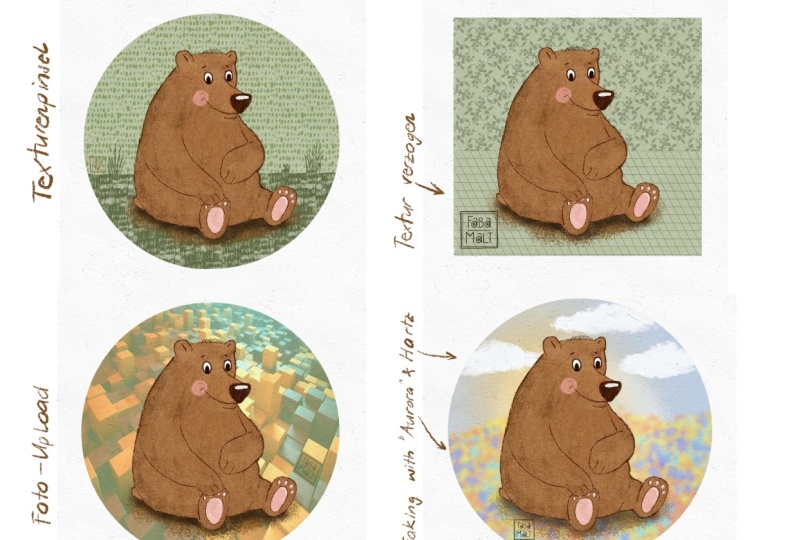
más para hacer esto, que es usar una imagen que
encontraste en línea. Entonces sí tengo tres imágenes
que puedes descargar. Se puede encontrar
lo encontré en píxeles. Así podrás encontrar muchas imágenes
diferentes, buscar patrones en línea en
sitios web como unsplash.com,
o pexels.com, y descargar
esas imágenes de forma gratuita,
y puedes usarlas en tus Entonces tenemos éste, éste, y éste. Entonces estas son tres imágenes
que obtuve para ti, así puedes descargarte
esto si quieres. Y si no,
siéntete libre de encontrar algo que realmente
disfrutes
para este ejercicio. Volviendo a mi personaje, voy a seleccionar
esta capa aquí, y ahora vamos a hacer
lo mismo que antes. Entonces queremos importar
un archivo o una foto. Voy a tocar esta herramienta. Puedo aquí, ir a AD
y ahora insertar una foto. Y voy a elegir
esta. Entonces ahí vamos. Desde que agregué por encima de
mi fondo, automáticamente
se agregó
como una máscara de recorte Pero sí, tenemos aquí nuestra imagen, y ahora no queremos que
tenga todo este color. Y ahora que podemos hacer es
jugar con opciones de capa. Por lo general, tu capa
se establecerá como normal, ¿verdad? Podemos jugar con esto
junto con la opacidad. Entonces, por ejemplo,
en realidad puedes dejarlo como normal. Y baje la opacidad
para que se vea un poco más integrada
en la ilustración O podemos pasar por todo
esto y ver qué queremos. Por ejemplo, este, el
101 se ve muy bien. Cambia un poco los colores. Ya ni siquiera parece
una fotografía. Me gusta mucho. Otra
opción es la multiplicar. Vamos a bajar la
opacidad, y ahí vamos. Veamos otra cosa. También me gusta mucho
el overlay, así que tenemos un poco menos de color. Mantenemos mucho
del amarillo aquí. Así que sí, solo juega con estas opciones de
capa aquí mismo. Creo que lo voy a mantener
como el aligerado. Realmente me gustan los
colores que tenemos aquí. Y ahí vamos con una foto y un fondo de forma sencilla. También se puede hacer un
trasfondo muy interesante. Así que solo juega con tus opciones de
capa aquí mismo, sube y baja, juega
con la opacidad y mira qué pasa ahí Incluso puedes cambiar el
color de tu forma, y ver qué pasa ahí. Cuál es el ver ahora
los colores cambian. A lo mejor voy a ir un poco
más bajo con mi opacidad. Entonces aquí hay muchas opciones, y esto es muy, muy sencillo. Realmente no necesitas
pasar por mucho trabajo para dibujar un fondo
detallado. Esto es. Espero que te
diviertas con esto. Así que prueba
los tres métodos y mira
cuál prefieres. Solo tómate tu tiempo, diviértete. Y una vez que estés listo,
sígueme al siguiente video.
5. Creación de elementos para fondos: Muy bien, así que hola
y bienvenidos de nuevo. Este va a ser nuestro
último estilo de fondo. Así que vamos a subir
otro nivel más. Estos van a ser
un poco más complejos, pero aún así muy fáciles. Lo primero, voy a dibujar una forma debajo de
nuestro personaje. Entonces estos siempre van a usar una forma como fondo. mí me gusta dejar un marco
alrededor de mi dibujo, así suele ser así
como voy con esto. Pero si quieres,
puedes simplemente llenar todo
tu fondo con cualquier color que quieras
o dejarlo blanco. Depende totalmente de ti. Muy bien, déjame
ajustar esto un poco. Ahí vamos. Entonces ahora,
para este video, lo que queremos es crear
un fondo con algunos elementos más específicos
y complejos sin que sea demasiado difícil. Entonces el primero que realmente,
realmente me gusta usar son las flores. Como si hubiera un campo de
flores detrás de mi personaje. Entonces lo primero que
voy a hacer es crear una capa encima de mi
fondo y luego usar vez más
la máscara de recorte para poder
dibujar libremente dentro de mi forma sin que
nada salga de ella Y voy a ir
aquí a mi pincel porque aunque quiero
dibujar un campo de flores, no
quiero que esto sea demasiado complicado y que lleve mucho tiempo. Entonces lo que voy a usar
es ir a mi biblioteca de pinceles. Y luego ir a la ficha artística. Y entonces tenemos aquí este
pincel llamado Aurora. Y lo que realmente me gusta éste son los colores dinámicos. Entonces, por ejemplo,
voy a ir por aquí y elegir,
digamos, un azul. Y ahora voy a empezar simplemente pasando mi cepillo por un
lado, y al siguiente. Ahí vamos. Entonces, como pueden ver, tiene esta mirada abstracta. A ello, y podemos hacer
que parezca flores. Entonces por ejemplo, ahora
puedo ir por aquí, hacer que el pincel sea un poco más pequeño y dibujar
como pequeños botones en algunas de estas formas para que se vea
más cerca de las flores. Entonces como pueden ver, estoy
haciendo esto muy rápido. Ahora bien, si quieres que sea
un poco más interesante, podemos agregar un poco más y crear un poco de profundidad
a nuestros antecedentes. Entonces, por ejemplo, voy
a ir por aquí, éste, ir a mis ajustes, y luego precaución desenfoque y
añadir un poco de desenfoque así. También voy a
los ajustes y ahora saturación de matiz
y brillo. Voy a bajar la
saturación aquí y
hacerla un poco más brillante y
bajar la saturación. Ahora quiero una capa
encima de esta. Incluso quizás podamos añadir un poco de opacidad
aquí. Ahí vamos. Ahora otra vez, en esta nueva capa, voy a ir por aquí, tal vez ir un poco por los verdes, y voy a agregar más
flores al frente. Muy contentos por el
color, así que vamos a rehacer esto. A lo mejor quedarse con el azul. Ahí vamos. Ahora, dibuja algunos
botones como hicimos antes. Y como puedes ver,
todo lo que tienes que
hacer es jugar
con la opacidad, tal vez volver a tus
ajustes, y simplemente jugar hasta tengas algo que realmente, realmente
te guste Algo así.
Veamos aquí, jugar un poco con o matizar. Sí, por ejemplo, aquí prefiero
este color. Ahí vamos. Y aquí lo tenemos un campo
de flores muy simple hecho. Ahora, incluso podemos entrar y
agregar un poco de iluminación ahí. Entonces voy a agregar una nueva capa, ponerla por encima de todo lo demás. Voy a elegir el color mi
amarillo y hacerlo más brillante. Y ahora voy
a agarrar cualquier cepillo. Realmente no importa
cuál ahora mismo, y voy a
dibujar un círculo aquí. Y ahora voy a volver a ir
a mis ajustes, desenfoque
gaussiano, añadir mucho
desenfoque aquí así Y ahora incluso podemos jugar con nuestras opciones de capa
aquí y nosotros opacidad, y agregamos un poco de luz
a la parte posterior de nuestro personaje Muy sencillo, como puedes ver, no consume demasiado tiempo. Nuevamente, estamos usando pinceles
de Procreate que pueden
darnos mucha creatividad y flexibilidad aquí,
muy, muy simples Mi siguiente experiencia también
va a ser usar algo de naturaleza. Entonces déjame esconder este. Déjame agregar una nueva capa
debajo de mi personaje. Y ahora, en realidad,
en vez de hacer esto, voy a duplicar
mis antecedentes aquí, moverlo a esta autopista Vamos a mostrarlo, y ahora
quiero cambiar el color. Vamos por un azul porque ahora quiero dibujar el
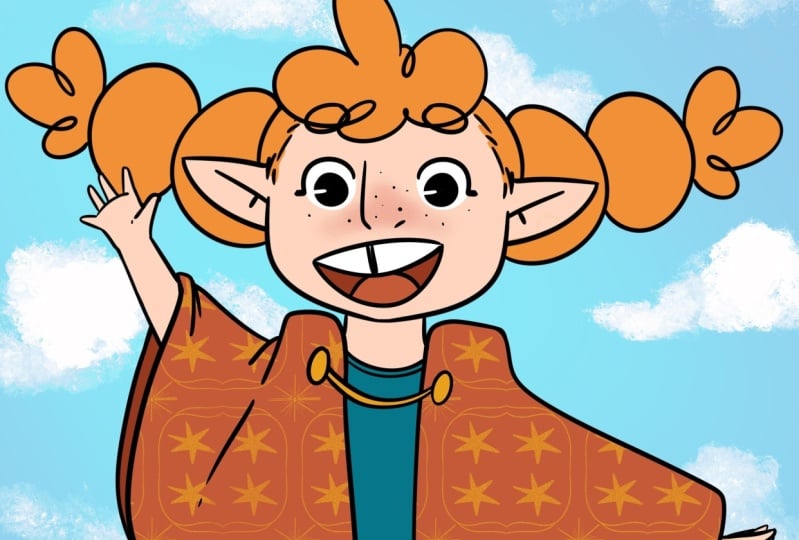
cielo, dejar caer el color ahí. Y ahora una vez más, voy a agregar una
nueva capa en la parte superior, alternar en la máscara de recorte, y luego elegir un color blanco Ahora, lo que quiero hacer
es dibujar algunas nubes. Entonces en lugar de tener
solo una forma ahí, puedo hacer que parezca el cielo. Y una vez más, esta
vez
voy a usar uno de los pinceles
procrear, el cisne duro Me gusta mucho este
para dibujar nubes porque
creo que le da una textura realmente
genial. Entonces entremos, y ahora
podemos dibujar algunas nubes. Tenemos uno aquí,
otro de este lado. Quizás aquí. Así que juega con
presión aquí con tu pluma. Se puede presionar un
poco en algunas zonas, menos que en otras, y aquí llegamos una gran textura. Se pueden dibujar
nubes más grandes, más pequeñas. Depende totalmente de ti. Pero como puedes ver, puedes dibujar muy rápidamente un cielo nuboso, redimensionando aquí una de mis
nubes de la que no estaba muy contenta,
y ahí vamos. También puedes probar otros pinceles
que prefieras. Pero para mí, esta funciona muy bien para las nubes.
Y ahí vamos. Como puedes ver, muy sencillo. Aquí tenemos nuestras nubes. Una vez más, podemos añadir
un poco de luz ahí. Entonces, por ejemplo,
voy a agregar una nueva capa, traerla adelante, y digamos que escojamos
una amarillenta quizá Y ahora con cualquier otro pincel, digamos que quiero que venga una luz
de aquí. Entonces, una vez más, solo una
mancha de color ahí. Ahora vamos a Gashi y difuminemos, vamos hasta el final. Puedes jugar con
el porcentaje aquí. Se puede preferir cualquier
otro inferior o superior. Y ahora otra vez, ve por
aquí, elige pantalla. O cualquier otro que
pudiéramos preferir. Veamos el color más claro. Quizás, tal vez se vea
así. Y ahí vamos. Incluso podemos. A ver si lo queremos encima
de nuestro personaje. En realidad no. Y ahí vamos. Incluso podemos cambiar su color. Entonces vayamos aquí
a la saturación de matiz. Veamos si preferimos
otro color como este, quizás, uno azulado Sí, esto me gusta más,
y ahí vamos. Vamos a esconderlo y a
ver si nos gusta con o sin este poco de color y
luz extra. Me gusta con él. Y ahí vamos, fondo
simple, el cielo y algunas nubes. Ahora, para un último trasfondo, este va a ser
el más complejo, pero verás que podrás hacerlo
muy, muy fácilmente. Entonces conseguí esta imagen para
ti con dos Windows. Solo necesitamos
usar uno de estos, pero tenemos aquí esta
referencia para que la descargues. Así que no
olvides descargarlo si quieres usarlo
como referencia, y ahora vamos a ir a nuestro dibujo aquí e
importar nuestra imagen. Así que yendo aquí a
nuestro icono de herramienta agregamos y luego insertamos una foto una
vez más y obtuvimos nuestras ventanas. Entonces lo que me gusta hacer a
veces voy a cortar aquí un
poco la imagen porque no
necesitamos las dos ventanas. Entonces a veces lo que me
gusta hacer es agregar un elemento muy común a mi fondo,
como una ventana, tal vez algún
mueble, un banco, donde quiera que se te ocurra solo elemento para agregar un poco
más a mis dibujos Entonces voy a
duplicar aquí este trasfondo. Seleccione
el amarillo. Hagámoslo visible, y luego tenemos
aquí nuestra ventana. Ahora, lo que vamos a hacer ahora es ir aquí a nuestra ventana. Voy a bajar un poco
la opacidad, luego agregar una nueva capa encima Ahora voy a agarrar un
color negro y mi pluma entintadora. Ya que es mi favorita
, ahí vamos. Y ahora quiero
volver a dibujar esta ventana. Entonces voy a
dibujar un rectángulo, derecho, como hicimos antes, vamos por aquí, rectángulo. Ahí vamos. Cierre la brecha aquí. Ahora dupliquemos
esto, hazlo más pequeño. Sólo estoy siguiendo mi referencia. Ahí vamos, fusionar
estos dos juntos. Déjame bajar
un poco más la opacidad aquí para que
pueda verla claramente y ahora solo seguimos
haciendo lo mismo Esta ventana es básicamente
todos los cuadrados y rectángulos. Como pueden ver,
no estoy siendo demasiado perfecto respecto porque a veces
eso también puede ser bastante divertido. Nueva capa en la parte superior y
ahora dibuja algunos cuadrados. Ahora mismo ya no necesito
mi referencia. Duplicemos los cuadrados. Ahora vamos a seleccionar este lado, copiarlo y pegarlo, y moverlo al otro
lado, y ahí vamos. Nuestra ventana está terminada. Ahora, todo lo que tienes
que hacer es agregar algunos colores. Así que voy a establecer esta
capa como referencia, y nuestra ventana era blanca, así que voy a
mantenerla así. Muy bien, entonces ahora nuestra
ventana era blanca, así que voy a usar lo
mismo solo arrastrarla y
soltarla. Ahora podemos opción. Puedes usar la opción de
sentimiento continuo y simplemente ir por todas
partes. Ahí vamos. Y ahora incluso podemos usar la misma idea que teníamos
para los otros dos, las nubes y las flores. Por ejemplo, vamos a recoger
nuestro azul aquí, cualquier azul. No estoy muy preocupado por
los colores en este momento. Sólo quiero mostrarte
diferentes ejemplos. Y ahora, una vez más,
puedo ir a agarrar mi
pintura mi pincel artístico, el cisne del corazón.
Dibuja algunas nubes. Y ahí vamos,
elemento sencillo que puedes dibujar sobre un fondo, una ventana. Puede ser cualquier
otra cosa que quieras o podría tener sentido para
tu dibujo en general. Pero solo usa una
referencia, dibuja y agrega cualquier otro
elemento adicional que quieras. Esto es muy sencillo. Sé que estos fueron un
poco más complejos, pero como pueden ver, son muy fáciles
y rápidos de hacer. Así que una vez más, solo
tómate tu tiempo. Y una vez que estés listo, sígueme al siguiente video.
6. Conclusión: ¡Antes de irte!: Hola, y bienvenidos de nuevo. Enhorabuena por
completar la clase. Espero que hayas tenido un tiempo
fantástico explorando estas formas simples pero
efectivas de crear fondos en Procreate
y sentirte seguro al agregar ese
toque final perfecto a tus ilustraciones Pasamos por
configurar tu archivo usando formas simples con colores
sólidos y resplandor, creando patrones divertidos de diferentes
maneras y agregando
elementos encantadores para construir una escena Ahora es tu turno de brillar. Tu tarea, te
animo a que elijas tu estilo de
fondo favorito que cubrimos, ya sean las formas limpias, los patrones lúdicos
o los elementos escénicos. Dibujarlo, y si
te apetece,
pújalo en la galeria del proyecto. Me encanta ver
tus creaciones únicas, y siempre estoy
aquí si quieres algún comentario o tienes preguntas. Lo más importante es divertirse con él y experimentar, y no
olvides descargar ninguno de los recursos mencionados si quieres usarlos
en tu propio trabajo. Muchas gracias por
acompañarme en esta clase. Ha sido un placer guiarte a través de
estas técnicas. Si disfrutas de esta clase
y la encontraste útil, estaré muy agradecida
si pudieras dejar una reseña. Tus comentarios no solo me
ayudan a mejorar, sino que también ayudan a
otros estudiantes encontrar las clases adecuadas
para su viaje artístico. Hasta la próxima, sigue creando arte
maravilloso y como
siempre, sigue dibujando.
 Patricia Caldeira, Illustrator | Digital Artist | Designer