Transcripciones
1. Introducción: ¡comienza aquí!: Hola, y bienvenidos. Alguna vez has abierto, Procreate, sentido una ola de confusión
y la vuelves a cerrar, o tal vez solo quieres dominar este increíble estudio de arte
que tienes en tus manos Entonces estás exactamente
en el lugar correcto. Soy Patricia profesora de arte, y estoy muy emocionada de guiarte a través de todo lo que necesitas
saber sobre Procreate, aunque seas un principiante
completo Comenzaremos con lo esencial ,
desde navegar por la galería y configurar tu
primer lienzo hasta usar gestos de ahorro de tiempo que te harán
sentir como un profesional. No solo cubriremos lo básico
como la maquinilla de afeitar y las herramientas para difuminar También repasaremos
las cosas divertidas, como personalizar tus propios
pinceles e importar otros nuevos, así
como importar
nuevas paletas de colores Entonces tienes nuevas herramientas. A lo largo de la clase, podrás aplicar
tus
nuevas habilidades con divertidas mini tareas como dibujar y experimentar
con pinceles, y aportando
colores maravillosos a tu La clase está diseñada
para llevarte de sentirte abrumado a
crear con confianza Entonces, ¿estás listo para
finalmente dominar a Procreate? Entonces, ¿te veré en
la primera lección?
2. Parte 1: introducción a la galería de Procreate: Hola, hola y bienvenidos. Entonces vamos a comenzar a
través de nuestros conceptos básicos de Procreate, y lo primero que
vamos a ver es el área de la galería
y lo que necesitas saber sobre la galería
porque honestamente, hay bastante que hacer aquí Aquí se pueden hacer muchas cosas. Entonces, antes que nada,
cuando abras Procreate, verás tu
galería de inmediato, y aquí tienes algunos
botones arriba Entonces primero, puedes
seleccionar cualquier archivo o carpetas en Procreate y hacer
lo que quieras con él. Entonces te
habrás dado cuenta de que tengo aquí bastantes
categorías o colecciones. Entonces tengo una carpeta de
diseño de personajes. Digamos, tengo una
carpeta fan art, y así sucesivamente y así sucesivamente. Y como puedes hacer esto,
se llama hacer una pila. Y tengo estas dos artes
aquí, estas dos ilustraciones, y voy a
seleccionar ambas
tocando este círculo
al costado del título. Y entonces lo que voy
a hacer es tap stack. Y como pueden ver,
creó una pila con las dos
ilustraciones que seleccioné. Entonces puedes nombrar tu
pila lo que quieras. Entonces para eso, solo
tocas aquí el nombre, y ahora podemos escribir
práctica manual, por ejemplo. Bien, esto es
todo. Así que creamos una nueva pila y hay más opciones dentro de
la opción select. Así que
volvamos por aquí y ahora seleccionemos
esta pila una vez más. Y si tocamos vista previa, podremos ver lo que hay
dentro de nuestra carpeta. Y luego podemos
volver a nuestra carpeta. Ahora, seleccionemos de nuevo. Y por ejemplo, puedo
seleccionar sólo uno o dos. Seleccionemos ambos y
luego tabulemos compartidos. Y como puedes ver,
no necesitas ingresar el archivo real para
exportar nada. Esto es muy útil. Por ejemplo, si
quieres hacer un PDF, solo
puedes ir dentro la pila seleccionar todos
los archivos que quieres exportar y luego elegir en qué formato
quieres exportar. Por ejemplo, veamos,
digamos que quiero hacer un Zine completo o un
cuadernillo de mi arte, solo
puedo ir a la opción PDF, y luego exportará
todas estas imágenes dentro de esta carpeta a un Tendrás varias páginas en tu PDF dependiendo
del número de
ilustraciones que elijas, y luego tendrás
cada ilustración o cada archivo en una página. Pero como puedes ver,
puedes exportar tu obra en diferentes formatos. Entonces también tenemos que duplicar. Entonces si voy a duplicar
aquí y tocarlo, duplicaré los
archivos que había seleccionado. Entonces, como pueden ver, tenía estas dos
ilustraciones seleccionadas, y ahora tengo las
duplicaciones aquí mismo Y por ejemplo, digamos,
quiero eliminarlos, luego solo los selecciono una
vez más y luego toco eliminar. Te mostraré este mensaje de
confirmación, para que no elimines nada por accidente y toques eliminar,
y eso está hecho. Entonces repasamos
el botón de selección y lo que podemos hacer con él. Vamos por el siguiente,
que es de importación. Entonces, para importar, solo tienes que tocarlo, y luego podrás
revisar tus archivos en el iPad y elegir
lo que quieras importar. Entonces esto significa que, por ejemplo, déjame ver qué tengo aquí. Solo tengo imágenes de referencia. Pero digamos que quiero usar una de estas imágenes para mi trabajo, entonces sólo puedo
elegir una de estas. Se importará, y se
abrirá y procreará. Y ahora sólo puedo entrar. Tengo la imagen en una capa, y ahora puedo empezar a dibujar lo que quiera usando esta imagen o cualquier otra
que puedas querer. Para volver justo arriba galería aquí, y estamos de vuelta a
la misma carpeta. Ahora, creé este
archivo dentro de mi pila, mi pila de práctica manual. Entonces ahí es donde
creará el archivo. Pero también puedo volver a la galería principal y hacer
lo mismo aquí. Así que solo revisa tus archivos en tus
descargas o en tu disco, lo que quieras, e
importa lo que necesites. Por lo que la importación es útil para archivos que
no son solo fotos, sino que podrían
guardarse en otras carpetas además de la galería porque también
tienes esta opción aquí, que es abrir una foto. Como pueden ver, irá a mi galería de fotos y donde
tengo cosas diferentes, y luego podré abrir
lo que quiera. Una vez más, creará
el archivo y lo abrirá. Es muy similar.
La única diferencia es que para la entrada, tomarás archivos y carpetas
específicas que
tengas en tu iPad o
en tu unidad iCloud, y la opción de foto
es para que tomes fotos que estén
en tu galería de fotos. Entonces finalmente, tenemos
aquí nuestro signo más. El signo más es para que puedas
crear un nuevo lienzo. Entonces aquí decides qué tamaño
quieres que sea tu lienzo. Abrirá un lienzo
en blanco para que
puedas comenzar tu ilustración sin nada más ahí dentro. Ahora, por lo general el iPad ya
tendrá algún
lienzo prefabricado, así que ya tienes
aquí algunos tamaños. Por ejemplo, el tamaño de la pantalla, dependiendo del
tamaño de tu iPad, uno cuadrado, cuatro K, un cuatro, un cuatro por seis foto, papel, cómic, ilustración uno. No estoy seguro de si
ya viene, o si hice esa. También tenemos la,
la pintura facial, y luego las
dos últimas, las hice. Para que puedas hacer tu propio lienzo. Puedes crear los tamaños que quieras tocando este letrero aquí. Entonces, si quieres,
puedes elegir cualquiera de los canvas prefabricados que están
disponibles en Procreate, o podemos tocar este ícono aquí
mismo con un signo más Y ahora podemos crear
nuestro lienzo personalizado. Aquí puedes elegir
el ancho y el alto de tu
lienzo de tu archivo. También puedes elegir
cuántos DPI
quieres que el archivo sea normalmente
para la ilustración, sobre todo si quieres imprimir esas ilustraciones,
el arte que hiciste. Lo mejor que se puede
hacer es usar 300 DPI o superior, por lo que mantiene una alta
resolución al imprimir. Pero sí, vamos a ver. Voy a un lienzo
bastante pequeño. Así que 2000 píxeles al cuadrado formatos. Entonces como puedes ver
aquí a un lado, también
puedes cambiar las
unidades de tu lienzo. Entonces, si
lo prefieres en milímetros, puedes hacerlo centímetros, pulgadas, y así sucesivamente y así sucesivamente. Personalmente, me gusta
usar en pixeles. Es más fácil para mí
es a lo que estoy acostumbrado, pero puedes elegir
lo que prefieras. Ahora bien, te habrás dado cuenta
como cambio mi lienzo aquí, el tamaño del lienzo, tenemos aquí esta categoría
de capas máximas. Entonces procrea para que pueda
seguir funcionando correctamente, que no tengas ningún tipo
de bandera ni ralentizaciones Dependiendo de tu iPad
del modelo que tengas, así
como de la capacidad, tendrás un
número diferente de capas que puedes usar. Tendrás un límite. Entonces,
por ejemplo, como pueden ver, este es un lienzo bastante pequeño, por lo que puedo usar un
máximo de 63 capas. Pero digamos que quiero, quiero hacer uno más grande. Como pueden ver,
bajará mucho, y ahora sólo puedo tener
un máximo de 29 capas. Entonces esto es algo a
lo que es bueno prestar atención a
la hora de conseguir el iPad y procrear, porque si eres alguien
que usa muchas capas, esto podría ser un poco limitante, sobre todo si
tienes un iPad más débil, digamos, con menos
capacidad y otro modelo Entonces sí, es bueno
prestar atención a esto porque tus capas
serán un poco limitadas. Para mí, es divertido porque no uso muchas
capas en general, pero sí, algo
para que sepas. Volvamos aquí.
Déjame cambiar el nombre de mi lienzo de inmediato porque
lo que vamos a hacer aquí, estamos creando un lienzo personalizado, pero guardará esto como un
preset
para que puedas encontrar en el menú desplegable que te
acabo de mostrar antes. Entonces, por ejemplo, ahí, bien. Entonces entonces tenemos el
perfil de color dependiendo si estás haciendo ilustraciones
para solo publicar en línea o para imprimir, es posible que quieras cambiar, pero como puedes ver,
tienes muchas opciones aquí. Entonces tenemos RGB o SMYK. Todo depende, pero si
quieres imprimir tu trabajo, elegir este
será lo mejor para ti. Voy a mantener las cosas tal como están. Entonces también tenemos los ajustes del laboratorio de
tiempo. Entonces, si
aún no lo sabes en Procreate, puedes configurar las cosas. Entonces tienes un lapso de tiempo cuando
terminas en ilustración. Entonces mientras dibujas, Procreate
es una especie de grabación de
tu dibujo Está grabando los
varios pasos del mismo, y luego al final,
puedes exportar tu trabajo
como laboratorios de tiempo. Esto es muy útil para
cuando quieras tener un lapso de tiempo o una
pintura rápida de tus dibujos. Realmente no necesitas
grabarte y editar
eso luego publicarlo. Ahora solo puedes exportar
lo que Procreate te da. Entonces es muy útil,
como puedes ver, tienes diferentes
opciones de resolución, así
como de calidad. Para que puedas jugar un
poco con esto y ver qué prefieres. Solo toma en consideración
que si eliges resoluciones
más altas como un
four k o una calidad de estudio, el archivo será
más grande y luego un poco más difícil compartirlo
en otro lugar. Y ahora, por fin, las propiedades de
Canvas. Ahora, puedes elegir, por ejemplo, tu color
de fondo. Simplemente puedes ir a
la rueda de colores y elegir cualquier otro
color si lo prefieres. A mí me gusta mantener mi color de
fondo y blanco, pero puedes elegir
cualquier otra cosa, y luego
también puedes elegir si quieres mantener el
fondo oculto o no. Algunos artistas prefieren no
tener nada detrás,
así que puedes hacer eso, también. Entonces todo está listo. Ahora, todo lo que tenemos que hacer es tocar crea y crearemos un nuevo
archivo y lo abriremos bien.
3. Parte 2: acciones, lienzo, compartir y más: Ahora cuando ingresamos a
nuestro archivo o Canvas, como puedes ver,
tenemos
bastantes herramientas y menús aquí. Entonces partiremos de
izquierda a derecha, que podamos ver más o menos
qué puede hacer todo. Entonces nuestro ícono de llave aquí
abrirá varias opciones
de su archivo. Entonces por ejemplo, el primero, el anuncio es para que
importes cualquier foto, texto del
anuncio, copiar y pegar
cosas de tus dibujos. Entonces tenemos el lienzo donde
podemos recortar y redimensionar. Puede crear guías de dibujo
y tener una ayuda de página. Entonces, por ejemplo, si
quieres crear alguna
simetría en tu dibujo, puedes usar la
guía de dibujo para ayudarte en eso. También podemos abrir
una ventana de referencia. Entonces, si estás dibujando
algo y
quieres tener una referencia
a un lado, puedes hacerlo. Puedes voltear tu lienzo, lo cual es muy útil a la
hora de dibujar, así que estás seguro de que
todo se ve bien. Y por último, también tenemos la información de Canvas
que básicamente tiene toda la información
que hemos visto. También tenemos aquí
las estadísticas, lo cual es bastante interesante porque puedes entonces cuando
termines una ilustración, puedes ver el
total de trazos realizados, así que te dirá
aquí el número de cuantos trazos hiciste
la ilustración completa. También está el tiempo de pista, así que cuánto tiempo tardó en
dibujar eso y finalmente, el tamaño del archivo, que
puede ser muy útil. Entonces tenemos los botones para compartir. Así que vamos al botón Compartir
cuando terminemos nuestro dibujo, y queremos exportarlo en un JPEG en el PDF,
donde prefieras. Entonces conseguimos el video, y aquí está
para que veas las
vueltas de tiempo que Procreate grabó
y que también lo exportes Por último, tenemos las
preferencias de tu interfaz. Entonces, por ejemplo, si quieres, podemos tener la interfaz de luz. Básicamente
nunca he visto este porque lo primero que
hice y hago con la mayoría de mis dispositivos es apagarlo
y
tenerlo en una luz más agradable para que no sea
tan agotador También puedes cambiar
dónde está tu interfaz. Entonces por ejemplo, como pueden ver, si tengo esto apagado, las estas opciones aquí
serán a la izquierda. Pero como soy zurdo, necesito tener esto habilitado, así que cambie al
otro lado y de esa manera, no
voy a estar presionándolo
accidentalmente mientras dibuja. Entonces sí, puedes ver que aquí
hay muchas opciones que
realmente
te recomiendo explorar y probar
diferentes cosas a medida que dibujas. Por ejemplo, tienes
el retraso rápido de deshacer, lo que significa cuánto tiempo
tardará en comenzar a
deshacer cosas automáticamente Entonces te voy a mostrar
aquí muy rápido. Entonces digamos que tengo aquí
algunas líneas. Eso es bueno. Ahora puedo deshacer y
hablaremos de esto un poco más, pero puedo deshacer tocando
una vez con los dedos. Pero tenemos aquí esta
opción con retraso de pedanle, lo que significa que si presiono mi
pantalla durante 0.65 segundos, comenzará a
deshacer
rápidamente cosas Entonces, por ejemplo, si hago esto, mira, bien, eso es lo que hace. Y una vez más,
es bueno que lo pruebes a diferentes temporizadores. Esto no es realmente importante, pero es bueno para
que lo explores. También puedes ocultar la barra lateral de
tamaño y opacidad. Entonces estas son tus preferencias,
y luego finalmente, tienes el
botón de ayuda para cualquier tipo de pregunta para cualquier
tipo de soporte o incluso algunos tutoriales
que puedas necesitar. Todo bien. Siguiente botón, tenemos el paso de ajuste, y aquí es donde puedes cambiar el tono, la saturación
y el brillo, donde puedes agregar desenfoque
a tus imágenes y otros filtros que quizás quieras usar en tus ilustraciones. Ahora, entonces tenemos
la herramienta de selección, que es este botón de aquí mismo. No voy a
repasarlo ahora mismo porque veremos sobre esto
en un video posterior. Pero este es el
de selección. Entonces tenemos nuestro botón
Transformar, que también hablaremos con más
detalle más adelante. Y ahora a la derecha,
tenemos la biblioteca de pinceles. Entonces como puedes ver,
hay muchos pinceles en Procreate ya entre los
que puedes elegir Están todos en
diferentes categorías. Tenemos bocetos, tenemos
entintado, dibujo, y así sucesivamente. Realmente
te recomiendo que explores esto y pruebes varios pinceles
diferentes. Pero sí, aquí está toda la
información sobre pinceles. Puedes agregar más. Puedes
borrar cualquier cosa que quieras. Entonces tenemos la herramienta Smudge, que utilizará también la
misma biblioteca de pinceles, pero aquí, pero en este caso, se
comportará de manera diferente Entonces tenemos el
borrador, lo mismo, y usa la misma
biblioteca que el pincel Para que puedas borrar con cualquier pincel que
estés más cómodo. Entonces tenemos nuestras
capas o menú de capas. Entonces aquí puedes
crear nuevas capas, borrarlas,
cambiarlas como quieras. Y por último, tenemos
el menú de colores, que tiene diferentes
formas de elegir, y luego pasaremos por
todo eso. Y finalmente, a un lado, tenemos el tamaño del pincel. Así que sube y baja, y podemos cambiar el
tamaño del pincel, o puedes cambiar la opacidad De tu pincel también. Y finalmente, tenemos los botones de
deshacer y rehacer. Están aquí, puedes
ir y presionarlos. Sin embargo, probablemente
no los estés usando mucho porque tenemos una gran
cosa, que son los gestos. Y muy rápido, solo te
voy a hablar los
gestos más utilizados aquí dentro. Entonces, antes que nada, obtuvimos
el Zoom in y zoom out. Así que solo usamos dos
dedos y nos abrimos para acercar y pellizcar
los dedos para alejar el zoom. También puedes hacerlo con
dos dedos, apenas afuera o adentro. Alejando, entras, acercas, sales
. Todo bien. Entonces también obtuvimos el
gesto de deshacer, que es tocar, como has visto con dos dedos y desharás los
últimos pasos que hiciste, y también puedes rehacer
tocando con tres dedos Y ahí vamos. Estos son, para mí, los gestos más utilizados. Por supuesto, hay otros de los que hablaremos a
lo largo de la clase. Y si quieres
aprender más sobre los controles de
gestos y
cambiar lo que quieras, si vas al botón de tu llave inglesa aquí
mismo y preferencias, y luego tienes el menú de controles de
gestos, y aquí puedes controlar y configurar diferentes cosas
para tu gesto. Entonces finalmente, solo
una pequeña cosa es el menú rápido que
puedes configurar de manera diferente, y también puedes usar
diferentes gestos para ello. Nuevamente, si vas aquí a los controles de gestos
y al menú rápido, puedes configurarlo con
diferentes cosas. Yo lo tengo. Si tocas la cosa
cuadrada aquí, te mostrará el menú rápido. Como pueden ver, en este caso, cuando abro el menú rápido, se mostrarán varias opciones como crear una nueva capa, voltear la capa,
copiarla o limpiarla. Realmente depende. Entonces sí, todo
esto es muy personalizable si toco el menú rápido aquí, el botón en el centro. Como puedes ver,
hay varias opciones. Se pueden crear otras nuevas y luego cambiar las acciones,
y ahí vamos. Aguanta unos segundos, y podrás elegir diferentes acciones para
tener en tu menú rápido. Personalmente, no uso esto, pero esto puede ser muy
útil si eres un artista que usa muchas
acciones como dibujo, muchos atajos,
así que tienes una
forma rápida de llegar a diferentes acciones en lugar
de pasar por los menús. Entonces sí, esto no es una visión general
tan rápida, pero pasamos por
todo lo que necesitas saber dentro de la galería, cómo crear un nuevo lienzo y qué puedes hacer
dentro de la galería, así
como dentro de tu lienzo
cuando creas un archivo. Entonces, por ahora, esto es todo.
Y en el siguiente video, vamos a
empezar a hablar pinceles y tal vez
comenzar un nuevo dibujo. Entonces te veré en ese momento.
4. Parte 3: herramientas esenciales: Bien, así que hola
y bienvenidos de nuevo. Así que pasamos por una
visión general de Procreate, y ahora vamos a ver con
más detalle cómo podemos
usar diferentes herramientas Por ejemplo, vamos
a empezar con los pinceles. Entonces en el
video anterior,
te mostré donde puedes encontrar tus
pinceles, la biblioteca de pinceles. Pero ahora vamos
a
pasarlo un poco más en detalle. Entonces, antes que nada, tenemos aquí este
ícono para los pinceles. Cuando lo tocamos, como
hablamos, llegaremos a la biblioteca de
pinceles. Y como puedes ver,
Procreate ya ofrece bastantes opciones aquí, muchos pinceles La mayoría de estos ya estaban aquí. Entonces tenemos la categoría de
boceto. Como puedes ver, aquí hay
varias opciones. Tenemos el entintado, me gusta mucho usar
el pincel de estudio Es mi favorita. Para Line art, tenemos dibujo, así que con diferentes opciones
aquí, todo muy texturizado. Pixel no lo hizo este. Yo agregué éste,
así que ignoré eso. Pintura, artística,
caligrafía, aerografía,
texturas, carbones abstractos, Elementos, pinturas en
aerosol, y
así sucesivamente y así sucesivamente Entonces como puedes ver, aquí
hay muchas opciones. Sin embargo, puedes importar
tus propios pinceles. Y para eso, hay
diferentes formas de hacer esto. Una forma es
que, por ejemplo, vayas aquí al signo más, y puedas crear
tu propio pincel. Entonces como puedes ver, tienes
aquí varias opciones y
puedes cambiar este pincel básico
en lo que quieras. Pero también puedes
pasar a importar. E importa tus propios pinceles. Entonces, por ejemplo, si elijo
éste, ahí vamos. Voy a importar un pincel nuevo, y tenemos aquí la carpeta
importada, y el pincel
irá justo ahí. Ahora, como dije, puedes cambiar cualquier pincel que
tengas o crear uno nuevo. Entonces, por ejemplo, si vuelvo a
tocarlo, puedo ir por aquí, cambiar lo que quiera para
hacerlo más como me guste. También se puede cambiar la
estabilización de la misma. Muy útil si tus
manos tiemblan un poco. Procrit en general tiene grandes opciones de
accesibilidad. Incluyendo la estabilización. Entonces, si tus manos
tiemblan mucho y tienes alguna dificultad
para controlar tus líneas, puedes usar eso entre muchas otras cosas
en este software Entonces sí, puedes cambiar
lo que quieras, luego tocar listo, y
el pincel cambia. Si me deslizo, déjame
agarrar algo más aquí. Si tengo pincel seleccionado
y lo deslice hacia la izquierda, podré
duplicarlo o incluso compartirlo. Así que también puedo exportar
estos pinceles. Si lo duplicas,
esto puede ser genial. Se duplicará con un
nombre y luego agregará un número. Pero primero digamos que
te gusta este pincel, pero hay algunas cosas
que quieres cambiar, luego puedes simplemente
duplicarlo y luego cambiar lo que
quieras cambiar Si lo deslizo hacia
un lado otra vez hacia la izquierda, tengo que borrar botón. Si ya no quiero
este pincel, solo
puedo borrarlo. Siempre habrá un mensaje de
confirmación para que no borres
nada por accidentes. Y ahí vamos.
Y como pueden ver, tenemos esta enorme biblioteca. Entonces sí, en cuanto a la biblioteca, puedes, por ejemplo, duplicar uno de estos, simplemente tocar y mantener presionado un poco, y puedes duplicar esta categoría si
quieres por cualquier motivo. También tenemos aquí este
signo más, que creará una nueva
categoría aquí en nuestra biblioteca. Así que sólo puedo abrirla. Sólo puedo tocarlo y
luego pinceles nuevos, no
sé, lo que quieras. Y ahí tienes una
nueva categoría aquí. Si lo tocas un poco y
luego te quitas el dedo, tienes algunas opciones como cambiar el nombre de la carpeta
que acabas de crear Puedes borrarlo si ya
no lo quieres. De nuevo, puedes compartir. Entonces digamos que has creado
todo un conjunto de pinceles. Puedes exportar todo el set de inmediato en lugar de
ir individualmente. Y luego una vez más,
puedes duplicarlo. Entonces voy a ir
por aquí y eliminar esto porque no necesito
hacerlo. No necesito esto. Y como puedes ver,
entonces estos son de procrear y realmente no puedes eliminarlos por alguna razón Incluso si vas aquí,
como puedes ver, realmente no
puedes eliminar ninguno de los pinceles que
vienen con procrear Bien, esto es para pinceles. Ahora, digamos que elijo
un pincel que me guste. Una vez más, como
mencioné antes, tenemos
aquí estas barras que puedes usar para cambiar el tamaño de tu
pincel o la opacidad Entonces lo tengo más bajo. Vamos a hacerlo
más grande, ahí vamos. Vamos a la opacidad total
aquí. Ahí vamos. Ahora, otra cosa, hay otra cosa muy interesante aquí es que en realidad puedes guardar presets de tamaño así
como presets de opacidad para procrear Entonces por ejemplo, si
toco aquí esta barra, así que déjame ir por una talla que
suelo usar. Esto es bueno. Y ahora toco
aquí este pequeño bar y toco el signo más. Se salvará este lugar. Así que cuando lo necesite, solo
puedo tocar ahí,
y ahí está. Tengo mi preset. Lo mismo
aquí con la opacidad Si voy aquí y
toco el signo más, guardará este
valor como preestablecido. Esto es muy útil
si tiendes a usar valores muy
específicos, especialmente en tamaño
en tamaño de pincel. Para mí especialmente en tamaño de pincel, y tienes esos valores valores
muy específicos
que usas, simplemente te hace más rápido
cambiar de uno a otro sin
tener que adivinarlo. Aún puedes usar
cualquier otro tamaño, pero si necesitas, solo puedes ir al tamaño preciso que necesites. Si ya no lo quieres, solo presiona esa
pequeña barra otra vez, y luego el
signo menos, y ahí vamos. Bien, vamos
por la siguiente herramienta,
que es la herramienta Smudge Entonces, como mencioné antes, la herramienta de difuminado utilizará exactamente
la
misma biblioteca que la biblioteca de pinceles Así que básicamente puedes, puedes tener diferentes
texturas a tu herramienta de pincel. A mí me gusta usar los de aerografía para difuminar
, pero todo
depende del artista Una vez más, puedo
cambiar el tamaño de
mi herramienta de difuminado así como la opacidad y luego
simplemente comenzar a Los lugares que quiero difuminar. Intentemos otro pincel solo para que
veas las diferencias. Entonces como pueden ver,
se manchará con un poco de textura
según el pincel que elegí A continuación, tenemos te goma de borrar. Nuevamente, lo mismo, utilizará exactamente
las mismas bibliotecas de pinceles. Entonces todos estos comparten la
misma biblioteca de pinceles, lo cual es genial
porque eso significa que puedes usar diferentes texturas. Para que puedas pintar o dibujar
no solo con tu pincel, sino también con tu goma de borrar
y tu herramienta de difuminado Se pueden hacer cosas diferentes. A medida que borras cosas, podrías estar creando
algo de textura, digamos. Entonces, por ejemplo,
vamos por éste. En primer lugar,
permítanme agregar aquí un área grande con pintura, bien. Y ahora vamos a ir
al borrador y
usarlo para borrar un poco aquí Entonces como pueden ver,
ya he creado algo de textura aquí. Así que ya ves al borrar, también
estoy creando textura extra Entonces sí, puedes usar tu borrador para hacer algo más que
borrar cualquier error Pero como puede ver, todos estos funcionan de manera muy similar
entre sí. Todos comparten la misma biblioteca. Se puede cambiar el tamaño
y su opacidad. Puede guardar los ajustes preestablecidos para
ambos valores. Hay mucho que puedes hacer aquí. Entonces hay mucho que
puedes hacer aquí, y te recomiendo que
explores todo esto y pruebes los diferentes
pinceles que
tienes ahí y solo
que te diviertas con él. Y en cuanto a tu tarea, vamos a empezar a
hacer nuestra tarea ahora, y la primera fase
es para que explores un
poco estos pinceles y luego
dibujes algo. Yo haré
lo mismo. Y también voy a
tener esto para que lo
descargues, si quieres, si realmente no quieres
dibujar nada
específico ahora mismo, pero realmente te recomiendo que hagas y explora todos
los pinceles aquí. Entonces sí, solo prueba
algunos pinceles, luego haz un boceto simple. No tiene que ser
nada demasiado complicado. Puede ser solo una carita sonriente, y luego
te veré en el siguiente video
5. Parte 4: fundamentos de las capas: Bien, así que hola
y bienvenidos de nuevo. Entonces aquí está mi boceto que
hice en el video anterior. Esa es tu tarea también. Entonces, en el video anterior, la idea era que exploraras
los pinceles disponibles para ti y procrearas y luego
hicieras un boceto rápido de lo que
quieras También
te dejaré esto para que lo descargues si quieres, o simplemente como referencia. Y ahora mismo, lo
que vamos a hacer es explorar el menú de capas. Entonces el menú de capas, como ya
hablamos antes, es este
botón de dos cuadrados de aquí mismo. Entonces, si lo tocas,
abres la capa. Tengo aquí mi
boceto en la capa uno. Entonces, si acabo de dibujar
algo sobre
él, lo agregará a la capa donde estamos
ahora mismo que está seleccionada. La capa seleccionada es siempre la que se
resalta en azul. Ahora, claro,
hay muchas cosas que puedes hacer
con tus capas. Por ejemplo, si lo
barres hacia la izquierda, tendrás algunas
opciones como bloquear, duplicar y borrar. En este caso, claro porque solo
tenemos una capa hasta el momento. Pero te mostraré la
diferencia más adelante. Entonces, si bloqueas la capa, eso significa que
realmente no puedes hacer nada en ella, y aparecerá una advertencia diciéndote que esta
capa tiene elementos bloqueados, y si quieres desbloquearla, o si solo quieres abrir el menú de capas y hacer
lo que quieras hacer. Si lo
vuelves a barrer hacia la izquierda, puedes presionar desbloquear,
y ahí está. Ahora podemos volver a hacer lo que
queramos en nuestra capa. A continuación, tenemos duplicado
que hace exactamente eso. Si toco duplicar, duplicará mi capa y
todos los elementos dentro de ella. Ahora, como dije antes,
si solo tienes una capa en tu archivo y
deslizas hacia la izquierda, tendrás el
botón rojo que dice claro. Entonces déjame mostrarte. Si hago eso,
limpiará mi capa. Borrará todo
dentro de la capa, pero voy a mantener la propia capa. Sin embargo, si tienes más de una capa
y deslizas hacia la izquierda, tendrás el botón eliminar. Así que bastante auto explicativo aquí, si presionas eliminar,
eliminarás toda la capa. Ahora, si quieres
crear una nueva capa, solo
necesitas presionar el signo más aquí
arriba en la esquina, y creará una nueva
capa vacía, una nueva capa. Y claro, te
habrás dado cuenta de que de vez en cuando he grabado esta marca
de verificación Si tiene la marca de verificación, significa que la
capa es visible. Si lo presionamos de nuevo, si lo tocamos,
ocultaremos la capa. Entonces esto es mayormente si
quieres ocultar tus capas o no, siempre
es muy útil. Por ejemplo, si estamos
haciendo así, estamos haciendo un boceto,
entonces dibujaremos algo encima y ya
no necesitamos un boceto. Podemos simplemente ocultarlo
y mantenerlo
así, para que no
te moleste mientras dibujas Ahora, algo más que puedas hacer. Déjame dibujar aquí
un círculo o dos, solo para que sea más fácil para que puedas ver elementos en ambas capas. Otra cosa que puedes hacer es mover el orden de tus capas. Entonces por ejemplo, ahora mismo, mi gato está debajo de los círculos, y si tocas una capa y la dejas presionar
unos segundos, podrás mover
el orden de las capas. Entonces, por ejemplo,
lo presionaré, tocaré y presionaré un poco, como puedes verlo, ahora
puedes moverlo a
donde quieras. Y ahora mis círculos están
detrás del boceto del CAT. Hagámoslo otra vez,
presiónelo un poco. La capa se moverá y
la pondrá donde quieras. Entonces esta es una manera muy
rápida y fácil de mover las capas alrededor, y así se ordenan de
manera diferente. Otra
cosa muy útil para saber sobre las capas es la opacidad Entonces como dije antes, tenemos este botón de marca de verificación, este botón cuadrado aquí Puedes tocar para ocultar
o mostrar tu capa. Otra cosa que puedes hacer
es cambiar su opacidad. Entonces, si presionamos este botón aquí, que voy a explicar
justo después de esto, tendremos algunas opciones. Y uno de ellos es esta barra
de opacidad, como se puede ver. Ahora por el momento, la
opacidad se vuelve al máximo. Pero si deslizo el dedo
por esta barrita, puedes bajar la
opacidad de tu capa Ahora, debajo de la barra de opacidad, notarás
bastantes opciones aquí,
y esto es modos de fusión de capas Entonces, si has usado
Photoshop antes o incluso clip Studio paint o la
mayoría de los softwares de dibujo, posible
que ya estés familiarizado
con esto, pero estas son
diferentes formas aplicar colores o incluso
efectos a tus capas Se trata de diferentes modos de fusión. Voy a dejarme solo tal vez colorear esto un poco,
así que es más fácil. Entonces es más fácil ver a lo que me refiero para que puedas ver
las diferencias aquí. Entonces si vuelvo a presionar la
N y las gradas para el modo de
fusión actual tenemos activo, siempre
es el modo estándar el
que se establece en la capa, y ahora solo podemos desplazarnos hacia arriba o hacia abajo para ver
qué más tenemos aquí. Entonces tenemos multiplicar,
oscurecer, quemar color. Quemadura de patio y así sucesivamente y así sucesivamente. Hay muchas opciones, y estas son realmente
útiles para cuando estás coloreando o agregando sombra
o luz a tus dibujos, y te ayudará a tener diferentes efectos en
tus ilustraciones Por lo que es muy importante
explorar esto a medida que dibujas, para que puedas encontrar
diferentes formas de colorear o crear
tus ilustraciones. Entonces sí, solo tienes que
desplazarte y elegir uno, volver a
tocar, y se
aplicará. Y verás aquí mismo el modo de fusión que se
activa en este momento. Déjame volver a poner esto a la normalidad. Y ahora en esta clase, estamos pasando por lo
más básico de Procreate, así que realmente no vamos a profundizar en todo lo que
necesitas saber en las capas, solo lo básico para que
puedas empezar a dibujar Y lo último de lo
que quiero hablarte con capas son los grupos. Entonces déjame dibujar aquí otra vez así tenemos
algunas capas más. Para que puedas crear
grupos de capas. Esto es principalmente para que puedas tener tu archivo organizado,
correctamente organizado. No es lo más
importante, pero es bueno saber si
tiendes a tener muchas capas y quieres tener
las cosas muy bien organizadas. Entonces lo primero que
queremos hacer para crear un grupo es seleccionar
varias capas. ¿Cómo lo hacemos? Bueno,
ya tenemos uno seleccionado, luego vamos al otro, y en lugar de
deslizarnos hacia la izquierda, lo
deslizaremos hacia la derecha. Ahora tenemos dos capas seleccionadas. Et lo hacemos en otra
ocasión y ahí vamos. Si ya no quieres tener seleccionada una capa
específica, puedes simplemente repetir
el movimiento, y ahí vamos,
ha sido deseleccionada Ahora bien, si te has dado cuenta cuando
seleccioné dos capas, apareció
un nuevo botón, así que tenemos delete o group. Entonces, puedes eliminar
múltiples capas. En lugar de ir capa por capa, puedes seleccionar bastantes
de ellos y luego simplemente
eliminarlos o lo que quiero
mostrarte es que podemos agruparlos. Así que solo lo tocamos
y ahí vamos. Como puedes ver, puedes bajar para ver qué hay
dentro del nuevo grupo. O mantenlo organizado
en un solo grupo nuevo, para que ocupe menos espacio. Bien, así que solo una última
cosa antes de seguir adelante, es el cambio de nombre de tus
capas o tus grupos Entonces, por ejemplo, si
tocas el grupo aquí, aparecerán algunas opciones, y todas son bastante
autoexplicativas. Entonces, por ejemplo, haciendo el grupo uno, básicamente volverá y tendrá
todas las capas separadas. Entonces tenemos que aplanar,
que lo que va a pasar es en lugar de tener todo separado en diferentes capas, combinará todo
en capa justa Entonces cada elemento que
tuvieras en cada capa
simplemente se uniría. Entonces tenemos la marcha hacia abajo. Lo que sucede aquí es que
lo que sea que esté en este grupo se fusionará con la capa de abajo. Y luego finalmente combinar hacia abajo, lo que traerá la capa abajo al
grupo en este caso. Y luego, sí, tenemos
la opción de renombrar. Entonces si lo tocas,
seleccionará aquí o total, y podemos nombrarlo como
queramos grupo uno o colores que puedan funcionar. Ahora, puedes hacer exactamente lo
mismo con la capa, también
puedes renombrar tus capas. Y para eso, una vez más, selecciona la capa que quieres
cambiar tu nombre,
tócala una vez, y
tenemos la opción de renombrar. Entonces voy a llamarlo
sketch. Ahí vamos. Voy a simplemente borrar esto, y acabamos de pasar por los
conceptos básicos de nuestras capas aquí. Ahora, tu siguiente tarea es usar un poco
aquí, las capas, y lo que vas
a hacer es crear una nueva capa en la parte superior
o más si quieres, y después, dibujar un arte
lineal de tu boceto. Entonces básicamente, refinar
o dibujar un poco. Voy a hacer
exactamente lo mismo. Voy a crear
una nueva capa en la parte superior, y voy a
dibujar mi arte lineal. Y una vez hecho eso, te
veré en el siguiente video.
6. Parte 5: Fundamentos para colorear: Bien, así que hola
y bienvenidos de nuevo. Y ahora tengo aquí mi línea de arte. Déjame solo ocultar mi boceto, y cambiemos el nombre de esta
capa a Line art. Entonces estamos muy bien
organizados. Ahí vamos. Y ahora vamos
por el siguiente paso, que es la coloración y cómo usar los colores en
general, en Procreate Entonces para acceder a los colores,
como mencioné antes, todo lo que tienes que hacer es presionar este último botón
en la parte superior derecha. Y como puedes ver,
al tocarlo, los colores
aparecerán enseguida. Ahora, tienes diferentes
formas de elegir tus colores. Normalmente uso el clásico
porque es lo que prefiero. Así que solo puedes
astuquear tu dedo hasta elegir
el color que quieras, pero también tienes aquí esta
barra para cambiar los colores, y luego eliges el
tono y la saturación de la misma. Pero también puedes elegir eso
a través de estas 2 barras aquí. Entonces esta es para
la saturación, y esta es por el
valor de tu color. Por lo general, para mí, simplemente
deambulo la primera barra para elegir un color y luego viajar un poco hasta encontrar el
color que quiero Debajo de ella, tienes la historia. Entonces por ejemplo,
ahora mismo, tengo este azul seleccionado aquí. Y si voy por aquí y
empiezo a agregar azul aquí, ahora volvamos
a nuestro panel de color, y como pueden ver, ahora el azul también es parte de
la historia. También puedes hacer clic en
él si quieres. Esto es útil para la hora de
hacer una ilustración, y tienes este esquema de color
específico
que quieres usar, y de esa manera,
puedes simplemente volver a la historia y elegir los colores que
quieras usar nuevamente. También se te mostrará
una paleta debajo de ella, y la paleta que muestra aquí es la que has activado en nuestro último menú aquí. Pero antes de eso,
déjame
mostrarte las otras formas en las que
puedes elegir tus colores. Entonces tenemos el disco así que aquí, como pueden ver, tenemos, nuevamente, saturación y valor
en el interior, y en el exterior, tenemos la rueda de colores. Así que solo tienes que dar
la vuelta a la rueda de colores y elegir el
color que quieras usar Entonces tenemos la armonía. Entonces aquí, puedes crear armonías
de color. Entonces en este momento complementario es
el que se activa. Así que siempre se ven
dos colores ahí. Entonces tienes aquí el min uno, y automáticamente
se te
mostrará el color complementario . Si tocamos aquí, podemos cambiar a otras armonías de color
como split complimentary Entonces, en lugar de tener solo un
color complementario, tenemos dos. Entonces tenemos análogos,
triádicos y tetrádicos. Oh, sí, esta es una forma muy
genial de crear una combinación de colores de inmediato sin tener
que pensar demasiado. Simplemente eliges un color, y luego el resto
de los colores se deciden en consecuencia a la armonía de
color que elijas. Entonces tenemos el valor. Ahora, sé que muchos
artistas prefieren usar este porque tienes un poco más de control
sobre tus colores. Entonces, una vez más,
tienes aquí el matiz. Entonces el color que
vas a usar entonces podrás controlar
la saturación del mismo, así
como el valor e incluso la cantidad de
cada color que quieras. Entonces en este caso,
tengo este set como RGB, así puedo controlar
cuanto del rojo, el verde, o el azul
quiero en mi color. También podrás ver
los códigos
del color que estás usando si
quieres anotarlo en alguna parte Si tienes tu archivo en SMYK, entonces esos colores
aparecerán aquí en lugar de RGB Ahora, como mencioné,
la paleta. Entonces como dije, y si te has dado cuenta en todos estos casos,
tendrás una
paleta de colores aquí abajo, y esa paleta
es la que se activa en este momento
en tu tina de paleta. Ahora, el paletttub es
muy, muy útil, sobre todo si eres
el tipo de persona a la que le gusta crear
su Entonces Procrit ya
viene con este árbol. Me gusta mucho la de fogata, por ejemplo, y la uso mucho Entonces por el momento, tengo activada la paleta de
fogatas, pero puedo cambiar por la
SN, por ejemplo Entonces para eso, solo toco los tres puntos aquí y
luego lo configuro como predeterminado. Si vuelvo aquí, a continuación
se selecciona
la nueva paleta de colores. Y por supuesto, puedes agregar tus propias paletas
o crear las tuyas propias. Y para eso, solo presiona
el signo más aquí, y luego tienes
aquí varias opciones. Entonces, por ejemplo, puedes crear
una nueva paleta desde el principio. Entonces si lo tocas, te
mostrará aquí uno. Digamos mi paleta. Todo bien. Si toco
aquí el primer cuadrado, agregará el color con el color que he
seleccionado ahora mismo. Entonces si vuelvo aquí, veamos otro, vamos por el amarillo, y luego iré a las paletas
y presionaré la siguiente Tengo otro color
y así sucesivamente y así sucesivamente. Así es como puedes
crear tus propias paletas, pero también puedes crear
paletas desde tu cámara Entonces, si eliges esta opción, se abrirá
la cámara del
iPad, y luego solo
tienes que señalarla
a cualquier objeto o
lugar o lo que sea. Toma una foto y procrea paletas
rasgadas basadas en esa imagen para
agarrar todos los colores dentro de esa imagen
y crear una También tienes un
archivo de o de fotos. Entonces esto es similar a
las opciones de importación que
tienes que platicamos
al principio. Entonces, por ejemplo, si
quieres tomar algún archivo en tu iPad o
incluso en tu unidad iCloud, puedes tomarlo desde ahí, o puedes tomar algo de tus fotos de
tu álbum de fotos. Y lo que sea que
elijas, eliges una foto. Y una vez más, Procreate creará una
paleta basada en eso ¿Qué más podemos ver aquí? Sí, tenemos los puntos de árbol. Entonces en este momento esta es
la paleta predeterminada. Para que puedas
compartirlo. Para que puedas hacer tus propias paletas y
compartirlas con otros. Lo mismo. Si otros hacen
sus paletas y las comparten, puedes importarlas, y usarás la opción new
from file aquí Sólo puedes tocarlo. Aquí no tengo nada que mostrarte, pero solo
puedes tocarlo,
repasar tus archivos y agregar una paleta de
otra persona que descargaste. Bien, entonces
tenemos el duplicado. Puedes duplicar
la paleta que quieras y luego cambiar
lo que quieras, o puedes eliminarla. Ahí. Entonces sí, hemos visto
cómo elegir tus propios colores, elegir tus propios colores. Y ahora veamos
cómo podemos
aplicarlos y diferentes formas
de aplicar tus colores. Entonces antes que nada,
voy a agregar aquí una nueva capa y
traerla por debajo de mi inart Entonces debajo de mi Lenard
y mi boceto. Vamos a cambiarle el nombre a colorear. Todo bien. Y ahora puedo usar déjame simplemente
cambiar el pincel. Puedo usar cualquier pincel que quiera
y empezar a colorear, ¿verdad? Ser y empezar a
colorear mi dibujo. Bien, vamos a elegir
otro color ahora. Entonces tengo aquí estos dos colores, y ahora quiero
volver al crema. Ahora, sí, claro,
puedo ir aquí a la historia y piquetes, toca el color que
quiero volver a usar, o de otra manera es
elegir el color que quieras Entonces para eso, puedes usar tu dedo y tocar y presionar
un poco el nuevo color. Y como puedes ver,
puedes pasar por tu lienzo y elegir
el color que quieras. Puedo volver a elegir el negro, blanco, la crema,
o esta naranja. Entonces, una vez que estés en el lugar
del color que deseas, solo suéltalo y el nuevo color se
activa una vez más. Ahora puedo volver a usar el color
crema. Ahora, puedes simplemente a mano, colorear todo lo
que quieras así, o puedes hacer otra cosa. Déjame despejar la capa, así tenemos todo en blanco otra vez. Y para eso, lo que
puedes hacer es tocar la capa y luego tocar
claro. Ahí vamos. Ahora, una cosa que
puedes hacer es arrastrar y soltar el color que quieras
en el lugar que quieras. Entonces, por ejemplo,
quiero colorear la cara, y la arrastraré y
soltaré aquí mismo. Pero bien, esto
no funcionó, ¿verdad? Le agregué color a todo
el lienzo, y no quiero que eso suceda. Entonces lo que puedes hacer aquí y
esto funciona mayormente si tienes otra capa con
algún lin art o cualquier otro dibujo.
Entonces deshagamos esto. Así que volvamos
a nuestro menú de capas, y voy a tocar mi capa inart Entonces la capa por encima
de la que quiero colorear. Así que tócalo una vez, y ahora tenemos aquí esta
opción de referencia. Lo voy a tocar, y
ahora está activado, e incluso puedes ver aquí abajo que es la
capa de referencia en este momento. Ahora bien, lo que va a pasar es cuando intente arrastrar y
soltar el color, Procreate tendrá en cuenta la capa que se
establece como referencia Entonces lo que pasa es que
pintará dentro de las
líneas que creé. Esta es una manera muy fácil y
rápida de colorear, especialmente si te
gustaría usar Lenard Ahora bien, si voy justo aquí,
toco y arrástrelo dentro de la cabeza, como pueden ver, se colorea
dentro de los límites de mi Lenard Ahora una cosa a la que hay que
prestar atención es que si tengo una brecha, esto ya no va a funcionar. Va a salir de las líneas
porque ahí tenemos un hueco. Entonces sí, Procreate tomará en consideración
la otra capa Pero si ahí tienes brechas, también notará esas brechas y pensará que quieres colorear todo
el asunto. Ahora, déjame ir por
un tono más oscuro para que
sea más fácil de ver, y quiero volver a usar la gota de
color. Entonces lo voy a tocar y arrastrar, y luego tenemos aquí la opción de
continuar llenando. Tócala. Y ahora, en lugar de tener que
arrastrar y soltar todo el tiempo, si quieres tener el mismo
color en varios lugares, solo
puedes activar la
opción de continuar llenando y luego simplemente tocar los lugares donde quieras agregar color,
así como esto. Una vez que hayas terminado, solo
presiona la marca del infierno aquí. Y ya está hecho. Ahora,
otra cosa es un umbral de tu coloración. Entonces, lo que significa un umbral es qué tan ancho quieres que vaya
el color. Y esto realmente puede
depender del arte lineal que tengas y de muchos
otros parámetros. Bien, así que voy a tratar de
mostrarte lo mejor que pueda, porque dependiendo de muchos
factores, esto puede cambiar, pero también puedes controlar el
umbral de tus colores Entonces, por ejemplo, si
arrastro y suelto mi color y luego lo
mantengo presionado, puedo cambiar el umbral. Entonces como pueden ver,
está ahí arriba. Y si voy todo el
camino hacia la izquierda, empezarás a ver aparecer algunas
brechas, ¿verdad? Y si voy por el otro lado, va
a pasar lo contrario. Ahora bien, esto podría tener un comportamiento
diferente dependiendo del
dibujo que tengas, cuántos elementos, el estilo
de pincel que estés usando, y así sucesivamente y así sucesivamente. Pero básicamente, esa es la idea. Entonces a veces ves si hay un hueco blanco entre tu
color y la línea, solo pasa por el umbral, mantén el lápiz abajo. Cuando añades color y luego lo
deslices hacia la
derecha o hacia la izquierda hasta que tengas un buen
umbral para tu color. También puedes hacer esto
dejando caer el color, usar el relleno continuo, y luego dentro del lugar, solo lo
agregas, juegas con el
umbral una vez más. Entonces esto no es lo más
importante que hay que saber. No obstante, a veces puede
suceder que veas algunas brechas aquí
y allá de color, y si eso sucede, solo tienes que ir al umbral y
cambiar las cosas en consecuencia. Bien, entonces creo que lo
hemos visto todo. Necesitamos saber
ahora mismo sobre los colores, y ahora tu tarea será, por
supuesto, colorear
tu dibujo. Entonces tuvimos un boceto. Creamos un inart. Ahora es el momento de que explores un poco todo
el menú de colores
y colores tu dibujo. Si queremos, voy a
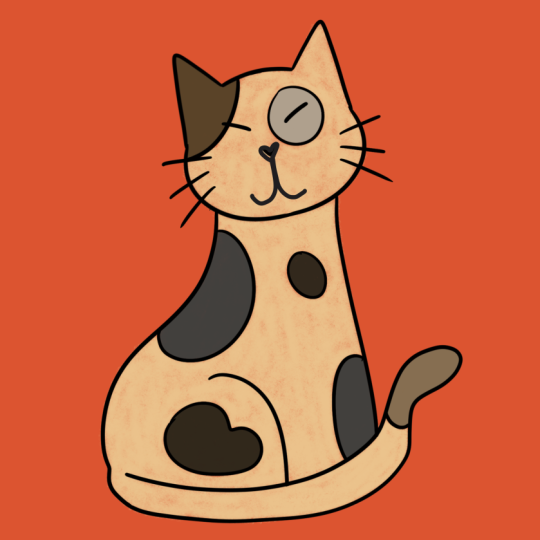
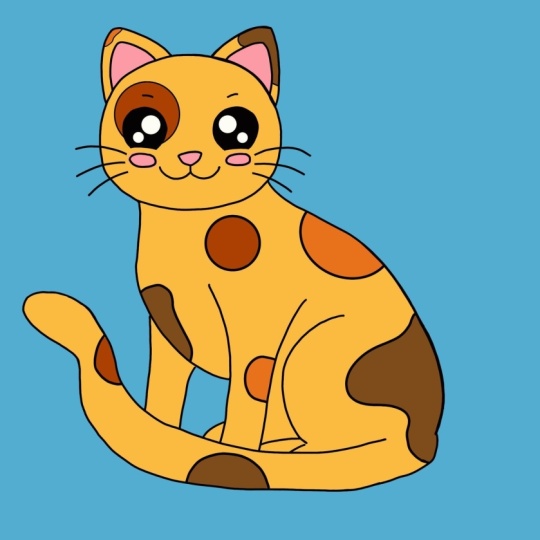
dejar esto inart para ti y puedes colorear a este gato Entonces, sí, esa es tu
tarea por ahora. Yo haré lo mismo, y te voy a
ver en el siguiente video.
7. Parte 6: Transformación y selección: Hola, y bienvenidos de nuevo. Ahora, hemos visto cómo dibujar, cómo usar tus pinceles, cómo trabajar con capas y cómo colorear tus dibujos. Ahora, el siguiente paso es un poco más sobre la parte de edición de la misma del dibujo o incluso crear
algo de arte con estas herramientas. Entonces vamos a
hablar de la herramienta de transformación o movimiento y
la herramienta de selección. Entonces comencemos con la herramienta
Transformar o la herramienta Mover. Que es, como mencioné antes, este botón de aquí mismo, el que tiene la flecha. Esta es tu herramienta de movimiento
o transformación. Y lo que podemos hacer con esto es mover cualquier objeto
dentro de la capa. Si tocas este botón, moverás todo
dentro de la capa seleccionada. Así podemos
mover las cosas, ¿verdad? También podemos
escalarlo hacia arriba y hacia abajo, y tenemos varias
opciones para hacerlo. Así que podemos simplemente escalar las cosas hacia
arriba o hacia abajo si es necesario, o incluso podemos cortar parte
del elemento seleccionado. Así que permítanme solo primero
duplicar aquí algunas cosas para que no arruine
mi dibujo por accidente. Y me
arriesgaré y te mostraré un gesto rápido para que
fusiones dos capas juntas. Entonces como dije antes, si tocas una capa y presionas el botón
fusionado hacia abajo, fusionarás dos capas juntas o más si
tienes más seleccionadas. Pero otra cosa que puedes
hacer es simplemente usar un pellizco en gesto en dos capas
que quieras fusionar, hacer esto, y las capas
se fusionarán, así como así. Sólo otro gesto para
que tengas en mente. Bien, entonces usemos
nuestra herramienta de movimiento. Entonces, si tocamos la flecha, se selecciona
todo dentro de la
capa. Ahora, tenemos aquí cuatro opciones
de escalar las cosas alrededor. Tenemos la forma libre,
lo que significa que puedes simplemente mover estas esquinas
alrededor de estos puntos alrededor, y no mantendrá la relación de
aspecto de tu imagen, así puedes hacerla más amplia. Si quieres, entonces
conseguimos el uniforme. Y de esta manera podemos
movernos hacia arriba y hacia abajo, pero aún así mantener la
relación de aspecto de tu imagen. Lo mismo si lo haces aquí, mira la relación de aspecto mantiene.
Siempre es lo mismo. Entonces realmente depende cómo quieras
escalar el dibujo, si quieres hacer
más grande o más pequeño, o si quieres quizás
cambiar un poco las proporciones. Entonces tenemos distorsionar, y esta es bastante genial para trabajar con perspectiva a
veces sobre tu trabajo Para que puedas inclinar cosas y cambiar la
perspectiva general de un dibujo. Se pueden hacer
muchas cosas con él. Me gusta mucho usar
esto cuando necesito agregar algo más de perspectiva a un
objeto que estoy dibujando, y no creo que esté muy
bien dibujado en ese momento. Así que puedes simplemente mover estos puntos alrededor hasta que
tengas lo que quieres. Y luego obtuvimos la opción warp, y esta es ligeramente
similar a la opción de distorsionar, sin embargo tienes
aún más control Así que incluso aquí dentro
si quieres cambiar algo, puedes hacerlo. Entonces como pueden ver, puedo hacer mi gato sea aún más redondeado que antes Ahí vamos. Ahora tenemos
aquí en la opción de guerra, la malla avanzada, también. Entonces, si lo
tocas y lo activas, tienes aún más
lugares para moverte, más puntos para controlar. Por lo que se le dará aún más
control sobre su dibujo. Además, si estás
usando las opciones de forma libre, uniforme o distorsionar, tendrás esta opción de
ajuste Normalmente la tengo
encendida porque me
ayudará a chasquear mi dibujo. Sobre todo si
quieres rotar. Por ejemplo, quiero
rotar las cosas. Además, puedes
rotar las cosas aquí. Quiero girarlo,
pero quiero que sea solo una rotación de 45 grados, y realmente no puedo saber con
certeza si estoy haciendo esto bien. Pero si le agregas la opción de
chasquido, se moverá ahí Se encajará en
lugares específicos, por lo que es más fácil para ti. Entonces también tenemos la opción de voltear
horizontal, para que puedas voltear tus objetos
alrededor o vertical también. Y entonces claro,
tienes opciones de rotación. Podemos ajustar nuestro dibujo
al lienzo de inmediato si
eso es lo que quieres hacer, o puedes restablecerlo todo. Entonces esto es muy útil
para mí ya que acabo distorsioné mucho
mi dibujo Entonces, si cambias de opinión, puedes simplemente restablecer
todo en lugar de ir a hacer y hacer todo el
camino hasta el primer paso. Ahora, otra cosa que
quiero mostrarte con la selección de movimientos además de
escalar las cosas hacia arriba y hacia abajo. Y nuevamente, esto es sólo
un muy básico de ello. Por supuesto, hay
más cosas que puedes explorar con esta herramienta. Pero una de ellas es cortar partes de tu dibujo o una
imagen que importaste. Entonces generalmente con cualquier
otro software de dibujo, si seleccionas un área
y luego presionas eliminar, eliminarás, ¿verdad? Eso se puede hacer muy fácilmente. Sin embargo aquí realmente no
tenemos un botón de borrar, ¿verdad? Y podríamos simplemente ir
y usar nuestro borrador para borrar las cosas que no necesitamos y hacer la selección
de esa zona Entonces en Procreate, tenemos esta
cosa que es muy útil. Entonces, si quieres cortar algunas áreas de tu dibujo o
incluso algunas imágenes que veamos tienes una imagen de
referencia y
quieres cortar algunas áreas de esa
imagen que no necesitas. Entonces, lo que puedes hacer es
seleccionar el botón mover, el botón de transformar, luego mover el área que quieres
cortar de tu lienzo. Ahora,
vuelve a seleccionar la herramienta de transformación y selecciónela nuevamente. Ahora, como pueden ver, cuando lo vuelvo a
mover a mi lienzo, se corta
la zona que estaba fuera
de la lona. Entonces cualquier cosa a esto
también es algo a lo que prestar
atención porque a veces estamos
escalando las cosas hacia arriba o hacia abajo o simplemente
moviendo cosas, y podríamos olvidar que si
dejas algo fuera de tu lienzo mientras usas la herramienta de transformación, lo
perderás. Cortará esa parte y desaparecerá como se
puede ver aquí. Entonces esto puede ser muy útil para eliminar algunas
cosas en tu lienzo, pero también puede darte un poco de problemas si
no estás prestando atención. Entonces es algo bueno
que lo sepas. Bien, así que pasa a bastante simple y muy
autoexplicativo Ahora para la herramienta de selección, tenemos
una vez más algunas opciones aquí. Entonces, antes que nada, tenemos
la opción automática, que como puedes ver,
simplemente tocarás en diferentes áreas y harás
diferentes selecciones. Y entonces puedes hacer lo que
quieras con esos. Ahora con la mano libre,
como su nombre lo dice, puedes dibujar el área que
quieras seleccionar. Ahí vamos. Y una vez más,
entonces puedes ir por tu herramienta de borrador y borrar solo como puedes
ver, aquí hay una máscara Crea una máscara del
área que no está seleccionada. Para que puedas ir con
tu herramienta de borrador y borrar el área
que seleccionaste, o puedes usar la herramienta Mover
y mover el área seleccionada, o incluso agregar color o
algo así Por ejemplo, también puedo
crear aquí esta área, agarrar mi pincel, y luego agregar algo de color dentro del
área que acabo de seleccionar. Por lo que esta puede ser una forma de colorear sus dibujos. Derecha. Entonces la mano libre,
tendrás mucho control sobre el área
que estás seleccionando, pero luego también
obtuvimos el rectángulo, para que puedas crear rectángulos
o cuadrados de cualquier tamaño Volvamos. Y luego conseguimos nuestro lipsol para que puedas crear selecciones circulares o
redondas Ahora tenemos aquí el botón
agregar y quitar. Entonces lo que esto significa,
déjame acercarme un poco más. Entonces cuando tenga seleccionado el botón de
agregar, así que ya tengo aquí
esta área seleccionada, como pueden ver, ojalá, permítanme
hacer esto más visible. Ahí está. Así que de esta manera se puede ver
más claramente lo que
se selecciona y lo que no. Entonces, si tienes activada la herramienta de
anuncios, solo
puedes seguir
agregando área seleccionada. Si eliges eliminar uno, hace
lo contrario. Entonces, si cambias de opinión, puedes volver a él y seleccionar áreas que
no quieras seleccionar. Entonces obtuvimos la opción de invertir. Entonces como se puede ver
invierte la zona opuesta. Entonces teníamos todas estas
áreas seleccionadas, ¿verdad? Pero si hago inversas, voy
a tener seleccionada toda esta
zona a su alrededor Esto es muy útil
para, por ejemplo, tienes un cuadrado. Déjame mostrarte, déjame agregar aquí una nueva capa,
y muy rápidamente. Entonces tengo aquí esta forma, cierto, pero no es
realmente perfecta, cierto. Entonces, lo que puedo hacer, antes que nada, podría usar la herramienta Transformar. Y cortar las cosas, bien, como hicimos antes, como te mostré, y voy a
poder hacer
esta forma perfecta. Pero también puedo agarrar aquí mi herramienta rectángulo,
dibujar la forma que quiero. Después selecciono invertir,
agarra mi pincel, y apenas empiezo a borrar
todo lo que está fuera de él. Y ahí vamos.
Tengo la forma que quiero. ¿Qué más tenemos aquí? Entonces tenemos las plumas. Así que aquí tu selección
creará una especie de desenfoque. Entonces tenemos la selección de guardar
y cargar. Entonces, si quieres repetir exactamente
la misma forma
que usaste antes, si ya no la quieres, simplemente deslízala hacia la
izquierda y borra. Y por último, tenemos relleno de color. Entonces, como puedes ver,
bastante autoexplicativo. Entonces tienes una selección, tocas relleno de color, sentirá
que la selección se
llenará con el color que tengas
activo en este momento. O si quieres,
puedes simplemente borrar la selección que
tienes, y ahí vamos. Entonces, como puedes ver,
usando todo esto,
tanto la herramienta de transformación como la herramienta
de selección son
muy intuitivas y
muy autoexplicativas. Entonces todo lo que tienes
que hacer es entrar y explorar todas las
opciones que tienes a continuación. Algunos de ellos te
serán útiles. O probablemente no los vas a usar, y eso está bien, también. Solo usa las cosas
que te sean útiles. Y qué puedes
hacer con él, bueno, puedes hacer cosas muy
simples como mover cosas,
quitar algunas áreas,
seleccionar áreas específicas
para agregar color o no, pero también puedes
usar, por ejemplo,
la herramienta de selección para crear un dibujo completo.
Mucha gente hace eso. Simplemente van por ahí haciendo
sus selecciones y coloreando. Lado de la misma. Entonces sí,
explora estas herramientas. Son bastante fáciles de usar, pero también tienen
estos detalles para ellos, así que es bueno explorarlo. Pero esto es todo para la herramienta
Transformar y selección. Juega un poco con estos, mira si puedes hacer otra
obra de arte si quieres
conservar el dibujo original que has estado haciendo a
lo largo de la clase. Explora un poco las cosas, y cuando estés listo, sígueme al siguiente.
8. Parte 7: exportar y compartir tu arte: Muy bien, así que hola
y bienvenidos de nuevo. Estamos en los tramos finales de nuestra clase o clase
Procreate basics Y ahora que terminamos nuestro dibujo y vemos
todo lo que podemos hacer. Por ahora en Procreate, es momento de exportar o de
compartir nuestra ilustración, ¿verdad? Entonces para hacer eso, simplemente vamos
a esta herramienta de llave aquí. Y luego tabulación compartida. Y como pueden ver, aquí tenemos
bastantes opciones. Así podremos compartir nuestro dibujo según
corresponda o archivo de
Photoshop. Así que de esa manera, especialmente
con el Photoshop, puedes abrir tu archivo, tu dibujo en
Photoshop y terminar editar lo que
quieras ahí o incluso dibujar más allá. Puede ser útil
guardar el archivo apropiado si desea tener una
copia de seguridad de sus archivos. Entonces, si algo le
pasa a tu iPad, aún
tienes tus archivos
guardados en otro lugar, por ejemplo, en tu Cloud Drive o lo que quieras, de verdad. Entonces, por supuesto, podrás
exportar tus archivos en formatos
más habituales como JPEG. PNG, TIF, o incluso como PDF. Por ejemplo, el PDF
es realmente útil. Si estás haciendo como
en un libro, lo que sea, sobre todo si
lo exportas desde tu galería, tendrás todo en un solo
PDF, así que eso es muy útil. Y luego tenemos
las capas compartidas. Entonces lo que hacemos aquí es que
podemos compartir o exportar cada
capa individualmente. Entonces por ejemplo, si quieres exportar estos como archivos PNG,
va
a exportar un archivo
por capa que tengas visible porque
aquí solo tengo tres capas visibles, y si decido
exportarlas como archivos PNG, como puedes ver cuando haga eso, tendremos tres imágenes
que serán exportadas. Y entonces, sí, vamos a exportar
nuestro archivo. No capas. Quiero exportar mi
intento como imagen. Y voy a
elegir como JPEG. Entonces, sí, se puede ver que aquí tienen
bastantes opciones. Puedes guardar la imagen de
inmediato en tu iPad. Entonces, si eliges esta opción, se guardará en
tu álbum de fotos. Puedes lanzar tu archivo desde el aire. Entonces, si estás usando
otros dispositivos Apple, si tienes tu
iPhone o tu Mc, cualquier cosa que sea apple, puedes simplemente lanzarlo por aire y enviarlo directamente
a ese dispositivo Entonces, por ejemplo, si tienes
un iPhone y quieres publicar tu imagen en Instagram
o en cualquier otra red social, puedes simplemente lanzarla
directamente a tu teléfono, y luego simplemente
compartirla en Instagram Es muy rápido y muy fácil. Puedes compartirlo en mensajes, correo electrónico a cualquier servicio en la nube que puedas tener como
Dropbox o al iCloud. Si vamos aquí para enviar dos, podrás enviar
esto a tu iCloud Drive. Entonces sí, solo tienes aquí
muchas opciones que
puedes elegir y lugares para
que compartas tus archivos. Así que solo elige
la que sea más cómoda
para ti en ese momento Entonces ejemplo, para
mí, sólo voy a guardar la imagen,
y ahí vamos. Y ahora si voy a
mi álbum de fotos, tengo aquí a mi gato Ilustración. Así que exportar muy, muy fácil, elige el formato que quieras y luego elige
dónde ponerlo. Nuevamente, todo es muy
intuitivo y autoexplicativo. Creo que eso es
lo
más grande de Procreate es
que es muy, muy fácil de entender Ahora, por supuesto, algunas
cosas pueden tardar un tiempo, sobre todo esas cosas ocultas, pero es muy, muy fácil de usar. Ahora, solo como un bono, así que te mostré cómo
exportar tu dibujo, ¿verdad? Esto sigue siendo imagen
que acabas de hacer. Pero como mencioné antes, puedes grabar vueltas de tiempo, ¿verdad Te mencioné al
principio cuando estábamos creando nuestro lienzo que puedes activar
la opción de laboratorios de tiempo, y luego al final, en
realidad puedes exportar esas vueltas de tiempo,
ese video de pintura rápida
de tu ilustración HL Y para eso, una vez más, vamos a la herramienta llave inglesa. Esta vez vamos
por aquí al video. Y primero, puedes simplemente ver
una repetición de tu laboratorio del tiempo. Tap time vueltas de repetición y te
mostrará todo lo que
has hecho hasta ahora E incluso puedes ir
y venir como quieras. Ves aquí la barra
donde está el video, solo
puedes moverlo lado a otro para ver diferentes
partes de tu proceso. Por supuesto, el mío es
un desastre muy grande porque es el archivo
que uso para esta clase. Así que aquí hay muchas cosas
aleatorias. Pero como pueden ver, tengo aquí un tiempo de 22 segundos
vueltas de esta ilustración Toquemos hecho, y ahora podemos ir por aquí y
exportar el video de lapso de tiempo. Así que solo toca este último botón, y ahora puedes elegir una
longitud completa o solo 30 segundos. Ahora bien, esto depende de cuánto tiempo
hayas dibujado esta pieza. Entonces, por ejemplo, en realidad
no pasé más de 30 minutos
aquí, al parecer, así que sólo voy a exportar la longitud completa que
hay los 22 segundos. Entonces claro, si
tienes un video más largo y no
quieres que el
dolor de velocidad sea tan largo, solo
puedes elegir
la opción 32 Y cuando eliges
exportarlo, como puedes ver, las opciones son exactamente las
mismas que las de las imágenes
para JPEG y otros formatos exportar tu ilustración Y ahora no sé
si recuerdas, pero al inicio, te
mostré un área donde podías ver las estadísticas
de tu archivo, de tu lienzo por diversión, echa un vistazo a las estadísticas
de nuestra ilustración. Entonces puedes hacer lo
mismo aquí, así podemos ver cuánto tiempo
tardamos con la ilustración. Entonces vayamos a la herramienta
llave inglesa y luego toquemos Canvas y ahora Información de
Canvas vamos a las estadísticas, y ahí vamos. ¿Cuántos golpes
hice durante esta clase? Entonces pasé por 211 golpes. Me tomó 1 hora y 62. Entonces el tiempo de seguimiento
dentro de este archivo fue 1 hora y 52 minutos
y qué tan grande es mi archivo. Entonces no lo sé, esto es
solo una característica divertida y puedes aprender mucho sobre ti
y cómo trabajas, en realidad. También los ajustes de video, no lo
mencioné antes, pero también puedes ver
aquí las estadísticas para ello. Entonces, como pueden ver, mi
video tiene 22 segundos de duración. Tendrá una buena calidad de
video, la resolución, y así sucesivamente. Entonces sí, esto es para mi clase de básicos
apropiada, pero aún no vayas, sígueme
al siguiente video para
unas palabras finales. Entonces te veré ahí mismo.
9. EXTRA: actualización nueva y mis pinceles favoritos: Hola, y bienvenidos de nuevo. Ahora bien, este es un video un poco
extra por dos razones. Uno de ellos,
quería compartir
contigo mis
pinceles favoritos en Procreate Y la otra razón es que
después de grabar esta clase, realidad
hubo una
actualización sobre Procreate, y se trata de pinceles Y quería
mostrarte eso así
como cualquier cosa que sea nueva aquí. Entonces, antes que nada, si
tu Procreate aún no está actualizado con las actualizaciones de 5.4, solo tienes que ir a la tienda de aplicaciones, buscar Procreate
y luego actualizarlo Es muy sencillo. Se descargará e instalará la actualización, y luego tendrás acceso
a todo lo que es nuevo. Entonces en cuanto a lo nuevo, no
hay muchas cosas, pero el brcus sabio, es muy, muy caro Entonces lo primero es que tenemos
una nueva paleta de colores. Creo que es uno, la paleta de colores de la
costa. Si no se muestra en
tu menú de paletas, solo ve al signo más y luego toca paletas de
ejemplos históricos, y la nueva paleta
aparecerá para ti Bien, entonces esto
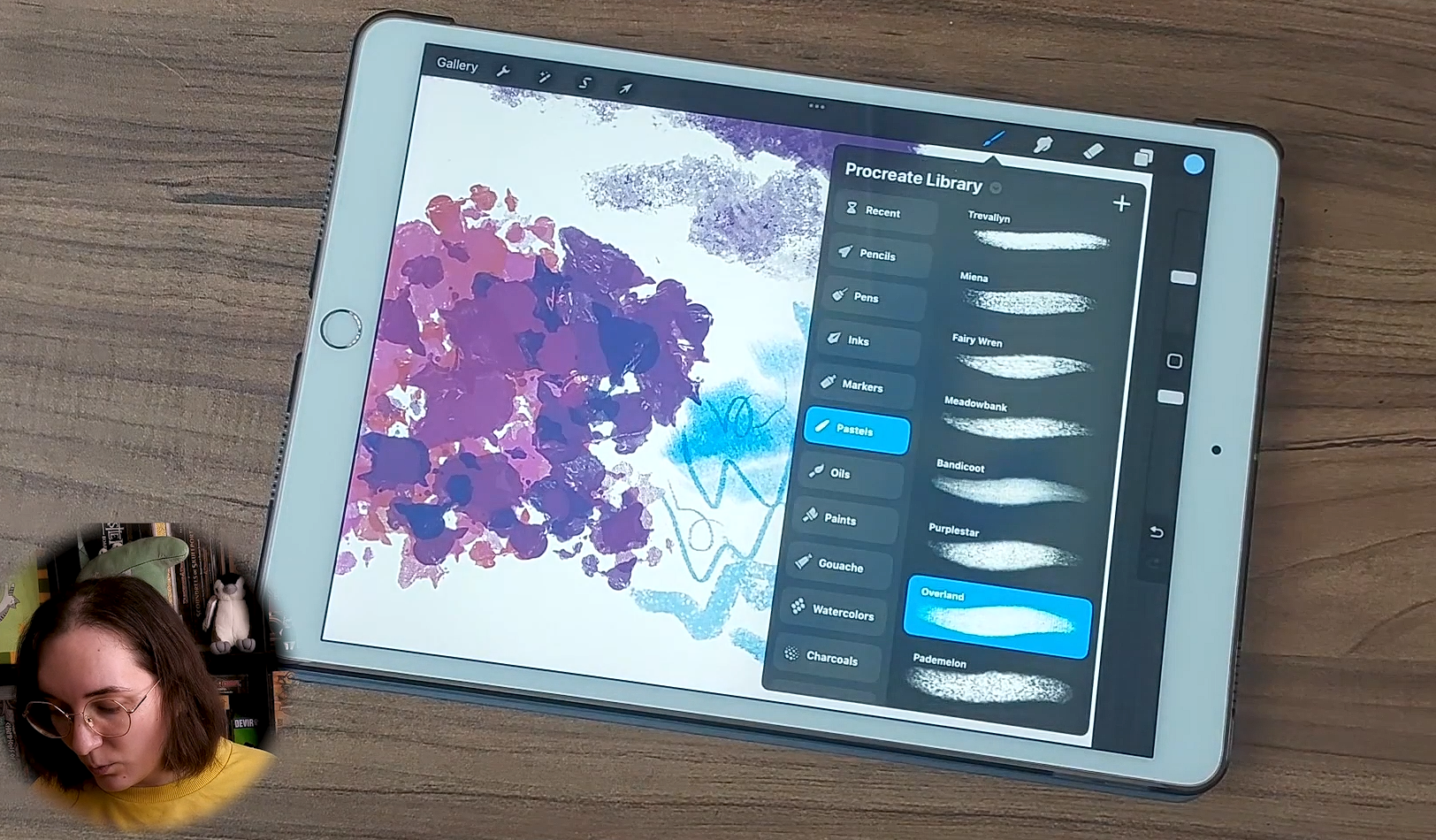
es todo en esta parte. Ahora, en cuanto a los pinceles, Procreate agregó un montón
de pinceles nuevos Son más de 100 pinceles,
si no me equivoco. No sólo eso, sino que ahora
tenemos algo nuevo. Entonces si tocamos aquí nuestro menú de
pinceles, notarán
que ahora tengo aquí algo llamado Biblioteca
Procreate Entonces aquí es básicamente donde están
todos nuestros nuevos pinceles, pero aún puedes
consultar tus otras bibliotecas. Entonces tenemos la biblioteca
clásica donde tenemos todos los pinceles que
hemos visto hasta ahora, bien, los pinceles que
venían por defecto, así
como cualquier otro pincel que pudieras haber importado antes, está en esta primera biblioteca Entonces ahora tenemos las cosas
separadas en bibliotecas. Entonces tenemos el clásico
que ha estado aquí
desde el principio, y luego tenemos la biblioteca
clásica. Ahora, como puedes ver, para
acceder a las bibliotecas, puedes tocar
esta pequeña flecha
aquí donde puedes
renombrar tu biblioteca,
compartirla, o bien aquí donde puedes
renombrar tu biblioteca, puedes tocar el botón volver a las bibliotecas para
que la veas. O si quieres
hacer esto más rápido, puedes simplemente hacer este gesto de pellizco y puedes ir a las bibliotecas
y cambiar entre ellas. Como puedes ver,
tenemos aquí un signo más, para que puedas crear
tus propias bibliotecas. Entonces tenemos toda esta nueva forma
de organizar nuestros pinceles. En lugar de tener
todo en un solo lugar, puedes tener las cosas
organizadas como bibliotecas. Entonces es más fácil simplemente
separar todo. Entonces sí, vayamos a
nuestra biblioteca Procreate. Y aquí, como pueden ver, hay muchas cosas nuevas. Entonces estas nuevas bibliotecas, estos nuevos folletos están muy enfocados a los medios tradicionales, y te recomiendo mucho que veas esto
a
detalle y experimentes
con todos detalle y experimentes
con Ya he probado todos estos, no en detalle ni demasiado profundos, pero los he probado
con pedacitos solo poder elegir algunos
de mis favoritos, por ejemplo,
para
poder mostrarles entonces. Pero, sí, tenemos
lápices, bolígrafos, tintas, así que ya teníamos algunos pinceles de
entintado antes, cierto, pero ahora
tenemos aún más Tenemos marcadores. Tantos. Los pinceles que se basan en los medios tradicionales son
geniales. Son hermosas. Hasta ahora para mí y Procreate, realmente no
me gustaron la
mayoría de esos pinceles Por ejemplo, algo
que se parecerá a acuarela no era para mí. Pero ahora tenemos estos pasteles que la textura
es tan hermosa, igual que las pinturas el
guh Dgh Entonces tenemos aquí muchas cosas. Creo que son muy bonitas. Las acuarelas también,
como, mira esto. Es hermoso. Vamos a
probar con otro color. No tengo mucha experiencia
con estos médiums, pero siento que están muy
cerca de lo real Por lo que merece la pena explorarlo. Y como pueden ver, aquí
tenemos muchas cosas. Tenemos pinceles más creativos. También hay nuevos ajustes para tus pinceles para que
puedas personalizarlos. Entonces, si eres alguien a
quien le gusta crear sus propios pinceles,
échale un vistazo a eso. Entonces hay más opciones
para que juegues. Y otra cosa genial es que ahora
puedes
buscar pinceles específicos. Entonces, si nos deslizamos hacia abajo,
como acabo de hacer, aparecerá
la barra de búsqueda. Y ahora puedes
buscar pinceles específicos. Por ejemplo, me
gusta mucho el bolígrafo de estudio. Y ahí vamos. Y se
verá en todas sus bibliotecas. No solo la biblioteca
que se selecciona, y luego solo puedes
tocarla y comenzar a usarla. ¿Qué más? Oh, sí,
otra cosa divertida. Ahora puedes personalizar el ícono de tus juegos de pinceles,
lo cual es muy divertido. Puedes cambiar el nombre de tus pinceles. De hecho puedes nombrar
tus pinceles con un embosi por ejemplo,
tan divertido también Y creo que esto es
sobre todo para la actualización. Y ahora solo quiero
mostrarte mis pinceles favoritos, los que más uso
y que me parecen interesantes usar
mientras dibujo en Procreate Entonces en la biblioteca clásica, en la categoría de entintado, me gusta mucho el bolígrafo de estudio Es el que más uso
para Leonard. Este suele ser mi
pincel predeterminado para Leonard. Pero también
disfruto mucho el de tinta led uno. Entonces es muy similar, pero aquí tenemos un
poco de textura. Entonces cuando tengo ganas de tener
más textura en mi trabajo, eso es lo que uso. Realmente depende de mi estado de ánimo o del tipo de
ilustración que esté haciendo. Entonces ambos de estos para Leonard
son dos de mis favoritos. Entonces en la pintura, no, en la categoría de dibujo, me gusta mucho la de Blackburn, así que es muy simple Entonces es un poco pictórico, como pueden ver, y normalmente
usaría esto como borrador,
principalmente para una goma de borrar o
para crear fondos porque es un cepillo caro muy
caro Y puedo pintar
grandes áreas con él. Esa es la mayor parte de la razón por la que, y tiene un
poco de textura. Entonces conseguimos los artísticos. Entonces, por ejemplo, tenemos a Tarou, y me encanta este pincel. Entonces este pincel tiene dinámica de
color, y eso significa que a medida
que pintas mientras lo usas, el color podría cambiar. Entonces eliges un color,
pero tendrás algunas fluctuaciones de color
mientras dibujas. Entonces
te voy a mostrar, como puedes ver, tengo este rosado seleccionado, pero ves que ahí hay
algunas diferencias Escojamos otra cosa. Vamos a por esta. Entonces,
¿para qué uso este cepillo? Me gusta mucho usar esto
para dibujar flores. Si quiero tener un
fondo con flores, con un campo de flores, por ejemplo, algo así, usaré este pincel. Es una
manera muy rápida y fácil de dibujar flores. Simplemente te voy a mostrar muy
rápidamente un ejemplo de eso. Entonces, por ejemplo, tenemos
esta ilustración aquí, y como pueden ver aquí
en el fondo, tiene un poco de blurt todas estas coloridas flores
aquí en el fondo, las
hice usando
el pincel aurora Entonces una vez más en la categoría
artística otra vez, me gusta mucho el arte, el cepillo de corazón que también el cepillo de corazón que también
tiene este pincel también tiene
bastante textura,
como puedes ver, y algo de como puedes ver, y algo transpiración a él
dependiendo de
lo duro que presiones tu lápiz y qué uso esto
es mayormente para las nubes Encuentro que esto es perfecto para dibujar algunas nubes en el cielo. Tiene esta textura muy
hermosa. No sólo ese pedacito
por la opacidad, puedes crear aquí algunas
diferencias en tus nubes Creo que es una
textura perfecta para ello. Una vez más, voy
a mostrarte un ejemplo. Entonces por ejemplo, esta, estas nubes aquí
en el fondo, todas se
hicieron
usando el Pincel de corazones. Y como pueden ver aquí
en el fondo, también uso el pincel
a para dibujar esos árboles
en el fondo. Entonces, sí, eso es
lo que suelo usar estos pinceles es crear fondos de una manera muy
sencilla y rápida. Por lo general, no le
agregues muchos detalles a mi arte. Entonces esta es una manera de agregar detalles sin
tomar demasiado tiempo. Ahora, como
mencioné, ya retoqué un poco con los nuevos pinceles
de Procreate, y he escogido algunos que me parecen muy interesantes,
sobre todo Te los voy a
mostrar muy rápido. Por lo que también te los muestro. Entonces vamos a ver. Los
lápices realmente disfrutan. Tenemos muchos lápices aquí, como pueden ver, y
realmente disfruto el Pagano. Entonces como puedes ver,
tiene mucha textura. Esto podría funcionar
ya sea para bosquejar, por ejemplo, o para lineart Si tengo ganas de
tener un lineart que se
asemejaría a algo
con un medio tradicional, iría por este Y luego aquí en la categoría de
lápices, también
me gusta mucho
la corteza fibrosa Entonces realmente se ve
como un lápiz. Y nuevamente, tenemos ese poco
de opacidad sucediendo aquí. Y dependiendo de lo fuerte
que presiones tu lápiz, tendrás diferentes opacidades, así que puedes hacer mucho con Creo que este pincel es hermoso, tal vez para fondos o incluso para colorear. Muy bonito. Entonces déjame ver si me acuerdo. Creo que estaba en los lápices,
sí, no los lápices en
la categoría de lápices. Realmente me encantan los lápices.
Se ven increíbles. Se ven muy, muy bien. Y uno de ellos es el
Mena. Déjame mostrarte. Así que muchos de ustedes podrían notar que me encantan los pinceles
que tienen algo de textura. Así que sí, esta la disfruté mucho. Y luego también se puso por tierra. Bien, esta es
perfecta para agregar textura. O por ejemplo, estás dibujando
ropa y quieres que tengan ese poquito de textura como
algo así, por
ejemplo, o estás dibujando lana creo que
funciona muy bien. Entonces sí, ese era
otro de los favoritos. Entonces conseguimos, una vez más, echar un vistazo a las pinturas, lavar, y acuarelas, sobre todo si te gustan este
tipo de médiums, pruébalos todos porque son realmente,
realmente hermosos Y estoy seguro si te gusta
usar acuarelas, por
ejemplo, te encanta dibujar con
pinceles de acuarela en Procreate Ahora déjame ver si me acuerdo. ¿Fue Sharkles?
Bien, ahora, sí. Yo pinto. Conseguimos los dos y el Aquiles que
realmente disfruté también Vayamos aquí. Y
como se puede ver, dependiendo de la cantidad de
presión que aplique, tendrá diferentes efectos. Y eso es lo que me
encanta de esto. Si no me equivoco, estos
fueron hechos a mano, básicamente. Por lo que entiendo de
los videos que he visto, estos básicamente se
hicieron primero en papel y luego se agregaron a Procreate
y trabajaron en Procreate ¿Qué más? Sí, uno
más muy rápido. Creo que está en los
Sharkles, ahora lo básico. Sí, y es este
cepillo de menta. Eso me gusta mucho. Entonces es muy suave
como puedes ver, y creo que puede funcionar
muy bien para agregar rubor, por
ejemplo, a nuestros personajes Es una especie de
cepillo de ruido que una vez más, realmente no
me gustaba ninguno de los disponibles en
Procreate antes Entonces lo que hice fue
encontrar a alguien que hiciera un cepillo de ruido y agregarlo
a mi biblioteca en ese momento. Pero este ahora es
simplemente perfecto para eso. Para agregar algo de ruido a tus
dibujos, me gusta mucho. Entonces sí, los pinceles
que quería mostrarte, una vez más, explora toda
esta nueva biblioteca así
como las propiedades. Hay muchas
cosas nuevas que puedes cambiar en tus pinceles. Ahora puedes organizar tus
pinceles de manera diferente. Entonces, por ejemplo, si
tienes tus propios pinceles o compraste o descargaste algunos
pinceles de otra persona, ahora
puedes tener bibliotecas
para cada uno de estos, por ejemplo, así que es
más fácil encontrarlo todo. Y si, esto es todo. Entonces creé esta
pequeña plantilla de mis pinceles favoritos los
que acabo de mostrarte. Entonces te dejaré esta imagen
para que la descargues si quieres usarla como guía
y probar estos pinceles. En su mayoría, esto
es para la actualización o al menos las cosas más
importantes. Y sí, diviértete
con tus pinceles, explóralos, prueba cosas
diferentes, y no olvides descargar
esta plantilla si
quieres usarla y
divertirte con tus dibujos.
10. Conclusión: ¡Antes de irte!: Enhorabuena. Lo
lograste hasta el final. Muchas gracias por
confiar en mí para ser tu guía y por
dedicar tu tiempo a
dominar a Procreate Hemos cubierto todo,
desde las herramientas básicas, pero también exploramos algunas cosas más avanzadas como algunos gestos y personalización de
pinceles, por ejemplo, y deberías estar increíblemente orgulloso de lo
que has logrado. El objetivo era ayudarte a sentirte seguro y emocionado de crear, y espero que te vayas de
esta clase sintiéndote inspirado. Si encontraras útil esta clase, ¿
considerarías
dejar una reseña? Compartir tus pensamientos ayuda a otros aspirantes a artistas a descubrir este curso y me
permite crear contenido
aún mejor
para ti en el futuro Gracias de nuevo por
aprender conmigo. Espero
verte pronto en otra clase. Sigue practicando y
recuerda, sigue dibujando.
 Patricia Caldeira, Illustrator | Digital Artist | Designer