Procreate Magic: elimina fondos de papel de acuarelas digitales | Disha Sharma | Skillshare

Velocidad de reproducción


1.0x


  • 0.5x
  • 0.75x
  • 1x (Normal)
  • 1.25x
  • 1.5x
  • 1.75x
  • 2x

Procreate Magic: elimina fondos de papel de acuarelas digitales

teacher avatar Disha Sharma, Artist & Illustrator

Ve esta clase y miles más

Obtenga acceso ilimitado a todas las clases
Clases enseñadas por líderes de la industria y profesionales activos
Los temas incluyen ilustración, diseño, fotografía y más

Ve esta clase y miles más

Obtenga acceso ilimitado a todas las clases
Clases enseñadas por líderes de la industria y profesionales activos
Los temas incluyen ilustración, diseño, fotografía y más

Lecciones en esta clase

    • 1.

      Introducción

      0:48

    • 2.

      Eliminar fondo

      6:59

  • --
  • Nivel principiante
  • Nivel intermedio
  • Nivel avanzado
  • Todos los niveles

Generado por la comunidad

El nivel se determina según la opinión de la mayoría de los estudiantes que han dejado reseñas en esta clase. La recomendación del profesor o de la profesora se muestra hasta que se recopilen al menos 5 reseñas de estudiantes.

225

Estudiantes

7

Proyectos

Acerca de esta clase

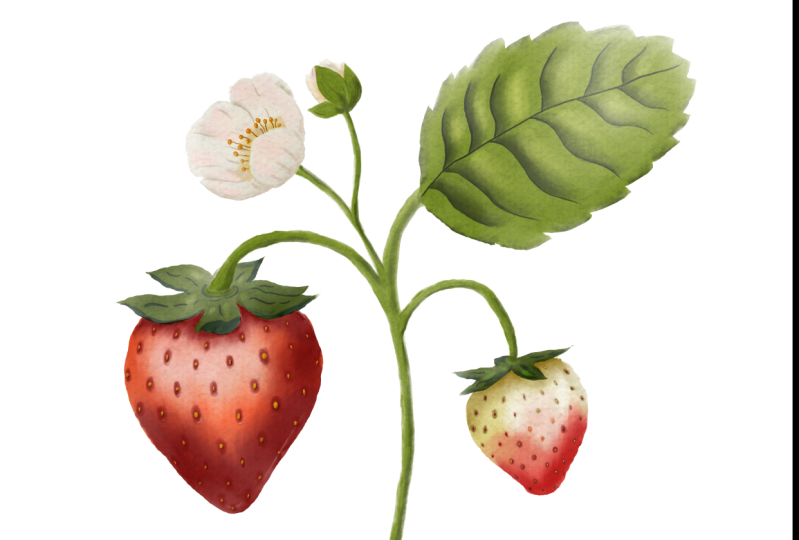
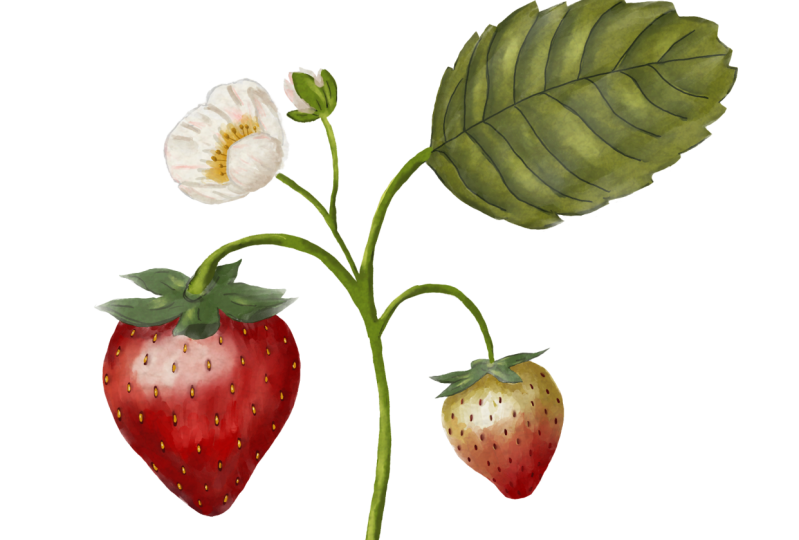
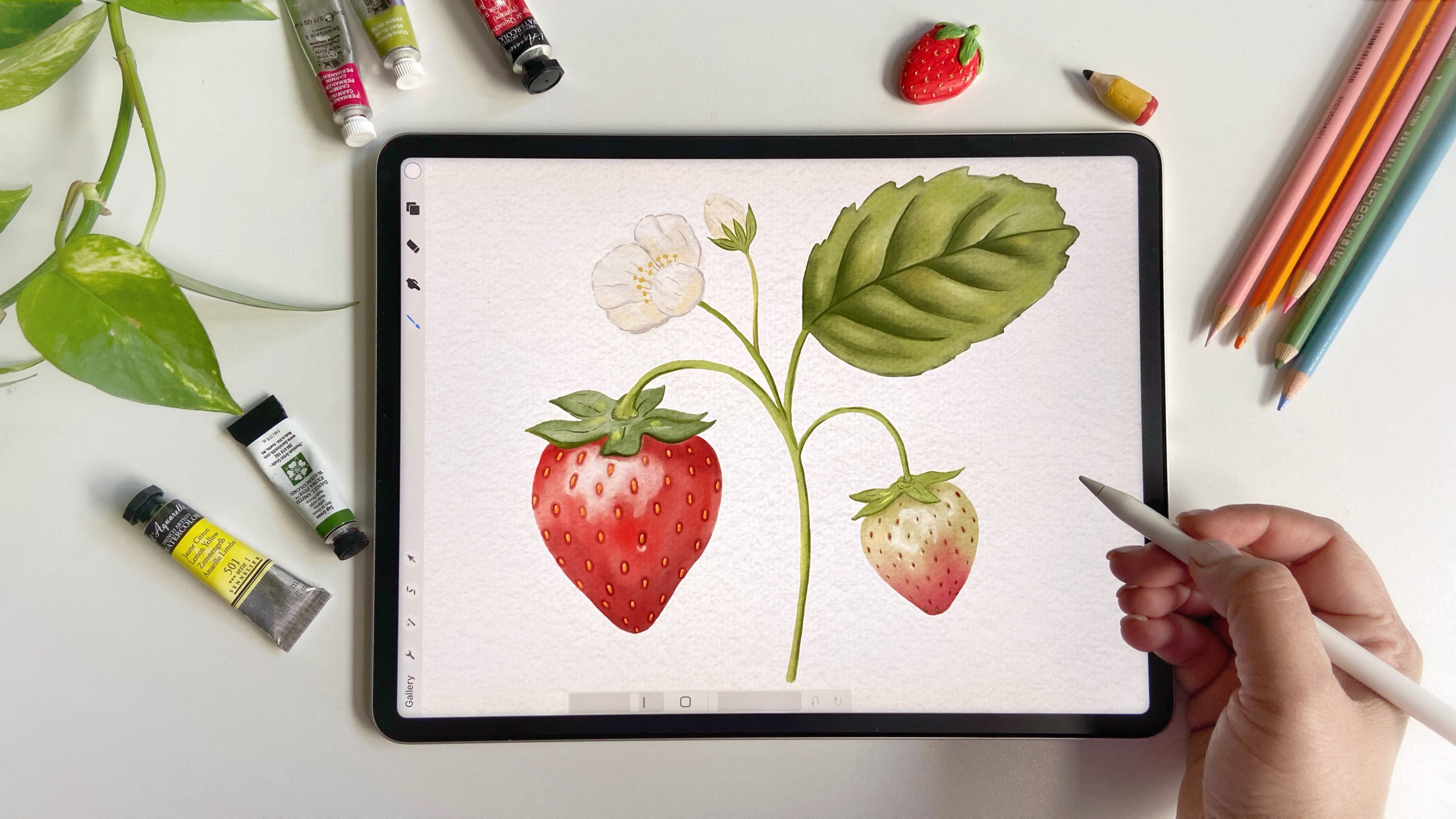
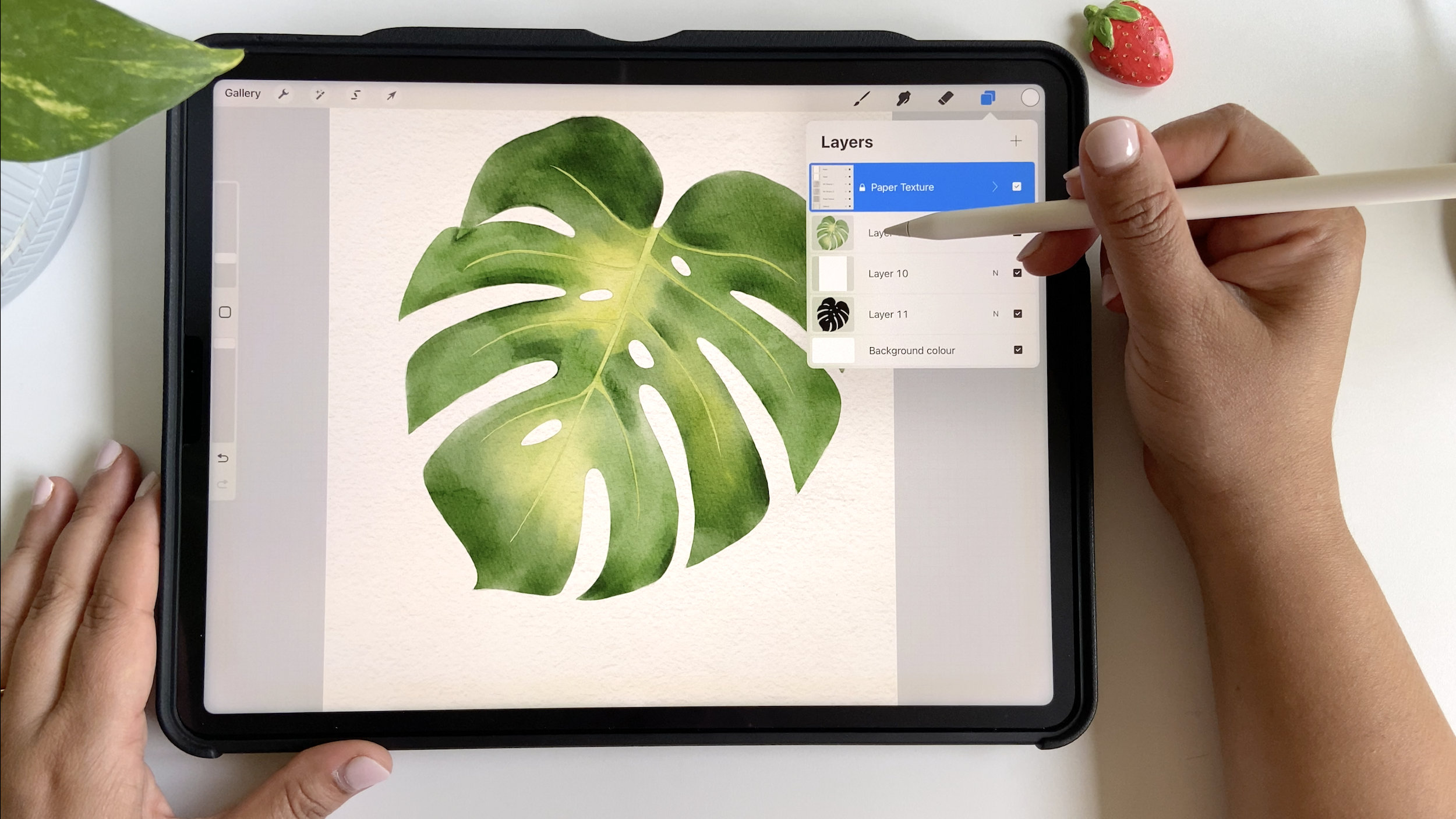
¿Quieres mejorar tu arte en acuarela digital eliminando fondos de papel no deseados y manteniendo intacta esa hermosa textura? En esta clase corta, descubrirás los secretos para lograr resultados de calidad profesional sin esfuerzo en Procreate.

Basándonos en las técnicas de mi clase anterior, botánicos en acuarela en Procreate, profundizaremos en los métodos avanzados para limpiar tu obra de arte. Aprenderás paso a paso a eliminar fondos de papel con precisión y exportar tus creaciones como archivos PNG de alta calidad, perfectos para mostrarlos en línea o en tu portafolio digital.

VAS A APRENDER A:


- Las mejores herramientas y técnicas de Procreate para eliminar fondos de
papel.- Cómo mantener y mejorar la textura de acuarela en tu obra de
arte.- Consejos y trucos para exportar PNG sin problemas, lo que garantiza que tu arte se vea impresionante en cualquier plataforma.

Tanto si eres un ilustrador en ciernes como si eres un artista experimentado, esta clase te dotará de las habilidades necesarias para llevar tus pinturas en acuarela digitales al siguiente nivel. ¡Acompáñame para transformar tu proceso creativo y hacer que tu arte se destaque!
Conoce a tu profesor(a)

Teacher Profile Image

Disha Sharma

Artist & Illustrator

Profesor(a)

Hello and welcome!

I'm Disha--a commercial illustrator and artist specializing in realistic watercolor food illustrations, loose floral paintings, botanical art and digital illustration in Procreate. My work blends the beauty of traditional media with the flexibility of digital tools, creating art that's both vibrant and full of life.

I collaborate with magazines, creative agencies, and brands on editorial illustrations, surface pattern designs, and product packaging. My art has been featured in Shoutout LA, Uppercase Magazine, and Gravy Magazine.

? Polara Studio

JOIN my FREE Art Forest Community in Skool! ? Inside you'll find:

Live Painting Sessions Project ideas & watercolor lessons FREE Tutorials

Click here to join us! Ver perfil completo

Level: All Levels

Valoración de la clase

¿Se cumplieron las expectativas?
    ¡Superadas!
  • 0%
  • 0%
  • Un poco
  • 0%
  • No realmente
  • 0%

¿Por qué unirse a Skillshare?

Mira las galardonadas Skillshare Originals

Cada clase tiene lecciones cortas y proyectos prácticos

Tu membresía apoya a los profesores de Skillshare

Aprende desde cualquier lugar

Ve clases sobre la marcha con la aplicación de Skillshare. Progresa en línea o descarga las clases para verlas en el avión, el metro o donde sea que aprendas mejor.

Transcripciones

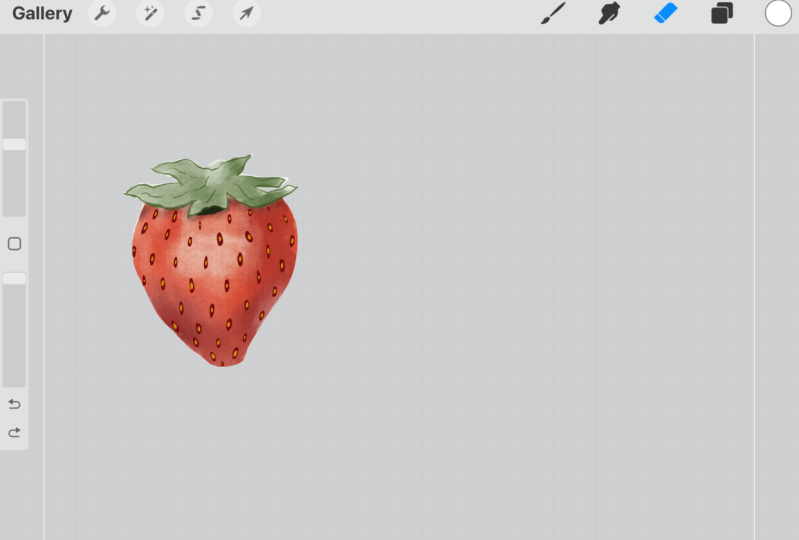
1. Introducción: Que podamos pintar arte acuarela y procrear. Pero, ¿alguna vez te has preguntado cómo podemos limpiar el fondo extra sin perder la textura del papel de tu arte digital? Hola, chicos. Bienvenidos a esta clase corta, que es una especie de seguimiento a mi clase anterior, Dominando acuarelas en Procreate, en la que aprendimos a pintar botánicos acuarelares realistas Y ahora vamos a ir un paso más allá y aprender a separar nuestra obra de arte de ese fondo acuarela sin perder esa textura. La técnica que vamos a utilizar es muy sencilla y muy rápida. Y en pocos minutos, podrás exportar tus ilustraciones como archivos PNG y utilizarlas en cualquier tipo de proyecto, ya sean imágenes prediseñadas o patrones de superficie o tarjetas de felicitación, Sky es el límite. Entonces, ¿a qué estamos esperando? Vamos a llegar a ello. 2. Eliminar fondo: Entonces solo te voy a dar una demostración de cómo voy a quitar el fondo, este papel extra de nuestra obra de arte. Ahora, solo ten en cuenta cada vez que pintemos con medio tradicional. Lo que pasa es que pintamos en capas, pero al final, todo está en una sola capa. Y cuando lo escaneamos, no perdemos la textura del papel cuando vamos a quitar el papel extra de nuestra obra de arte. Pero cuando trabajamos en procreate o tal vez aerobe photoshop o cualquier otra herramienta, trabajamos en diferentes capas, y esto permanece en diferentes capas como tal Así que ahora mismo tenemos todo en capas separadas. Nuestra obra de arte está en una capa separada, y nuestra textura de papel está en otra capa. Si apago la textura del papel, se puede ver que se ve muy diferente a lo que esperábamos. Si lo quiero como PNG, quiero conservar esa textura de papel en mi obra de arte. Hay una manera en la que puedes hacer es usar la herramienta de selección manual gratuita y simplemente marcar los límites de tu obra de arte. Después usando esa selección, puedes cortar la textura del papel. Pero aunque este no es un mal enfoque, pero honestamente hablando, funciona bien en caso de una obra de arte muy simple como un círculo o cualquier forma simple. Pero si vas a trabajar en algo muy complejo, algo así como patrones o cualquier obra de arte, que tenga muchos elementos y giros y vueltas, entonces va a ser un proceso muy doloroso Te voy a mostrar una forma más rápida de hacerlo. Antes de hacer nada, solo voy a ir a la galería y crearemos un duplicado de mi obra de arte deslizando el dedo hacia la izquierda Solo asegúrate de crear siempre una copia de seguridad antes de realizar dichos cambios en tu obra de arte, solo para tener una copia de seguridad por si acaso. Ahí lo tenemos. Voy a abrir esta pieza extra de mi obra de arte. Ahora puedes ver que esta no tiene muchas capas, pero no siempre es así. Si has tomado mi clase anterior en la que pintamos fresas, teníamos múltiples capas. Déjame darte un vistazo rápido de eso. Así que trabajamos en este proyecto en nuestra otra clase, y se puede ver que tenemos tantas capas. Entonces siempre que estemos haciendo la limpieza, solo asegúrate de fusionar todas las capas de pintura en una capa y luego empezar a trabajar en ella. Ahora voy a volver a ir a la pieza de Monstera, y solo quitaremos las capas extra Tenemos un poco de pintura en este, y también quiero mantener el boceto tal como está. Sólo voy a pellizcarlas juntas para ponerlas en una sola capa. Y una vez hecho eso, voy a duplicar esta capa y ocultar la superior. Ahora, la idea aquí es crear una silueta de nuestras obras de arte. La silueta es como una sombra o una forma plana de nuestra obra de arte. No importa qué tipo de obra sea, pero necesitamos crearla para que podamos hacer esta selección rápidamente. Y para eso, iremos al panel de ajuste. Y escoge una enorme saturación y brillo. A partir de aquí, podemos reducir el brillo a cero o aumentarlo al máximo. Funciona en ambos sentidos. Solo necesitamos la forma plana de nuestra obra de arte. Veamos qué pasa si aumentamos el brillo. Se puede ver que se vuelve completamente blanca. Si se reduce el brillo, sólo se va a convertir en negro. Si escondo otras capas, podemos ver que hay algunas manchas blancas en ella. Solo queremos que sea completamente plano. No queremos variaciones ni transparencia alguna. Para evitar eso, simplemente vuelve a duplicar esta capa. Y vamos a fusionarlo. Creo que lo haremos una vez más, y ahí tenemos una mastera plana en forma de hoja Creo que podemos hacerlo una vez más y pellizcarlas juntas. También veo algunas camas extras por aquí y allá, así que sólo voy a agarrar una goma de borrar y quitárselas Podemos quitar estas marcas de lápiz porque no se ven muy bien. A Creo que voy a llenar este vacío con solo negro. Usando una pluma entintadora. Yo sólo voy a llenar esos huecos, limpiando los bordes donde quiera que vea estas imperfecciones o algo Ahora tenemos una silueta negra tal como queremos que sea. Ahora vayamos a nuestras capas y veamos todas ellas. El siguiente paso es crear una capa más encima de esta capa de silueta, y voy a escoger un color blanco y simplemente rellenar esta capa con blanco así. El siguiente paso es fusionar esta textura de papel, nuestra pintura y esta capa blanca juntas. Para ello, sólo voy a desbloquear este grupo de texturas y vamos a fusionar estas capas. Solo asegúrate de que estamos fusionando el papel, la capa de pintura, y la capa blanca, no la de silueta Tenemos todo en una sola capa. Ahora necesitamos hacer la selección usando este silhuette. Para eso, lo que debes hacer es simplemente tocar esta miniatura, y dirás esta opción, seleccionar Ahora lo que sucede aquí es cuando elegimos el selecto, en realidad ha seleccionado la forma de la silueta. Y ahora queremos invertir la selección. Para eso, solo toca invertir aquí, y ahora nuestra selección está invertida. Es solo que hemos hecho la selección fuera del contrato de arrendamiento. Ahora volviendo a nuestra capa de pintura, lo que voy a hacer es deslizar hacia abajo con tres dedos. Y usa corte. Aquí, puedes ver que hemos quitado ese fondo y para verlo con claridad, ocultemos estas capas. Y se puede ver que la textura del papel está intacta. Ahora, si quieres compartirlo, puedes ir a la herramienta llave inglesa y compartirla como PNG. Y yo sólo voy a salvarla. Y si quieres echar un vistazo, veamos que tenemos nuestro PNG aquí mismo. Entonces así es como podemos limpiar nuestras acuarelas digitales en Procreate Y eso es todo por ahora. Espero que le haya resultado útil y no puedo esperar a ver lo que pueda. Gracias por unirse a esta clase.