Transcripciones
1. INTRODUCCIÓN: Mira, los lápices y el
papel son geniales. Yo empecé ahí,
tú empezaste ahí. Le debemos mucho a ese medio. Pero a estas alturas, ya has crecido
como artista y necesitas liberarte de las
limitaciones de tu cuaderno de bocetos Llevemos tu
trabajo de rotulación al siguiente nivel
descubriendo el poder del arte
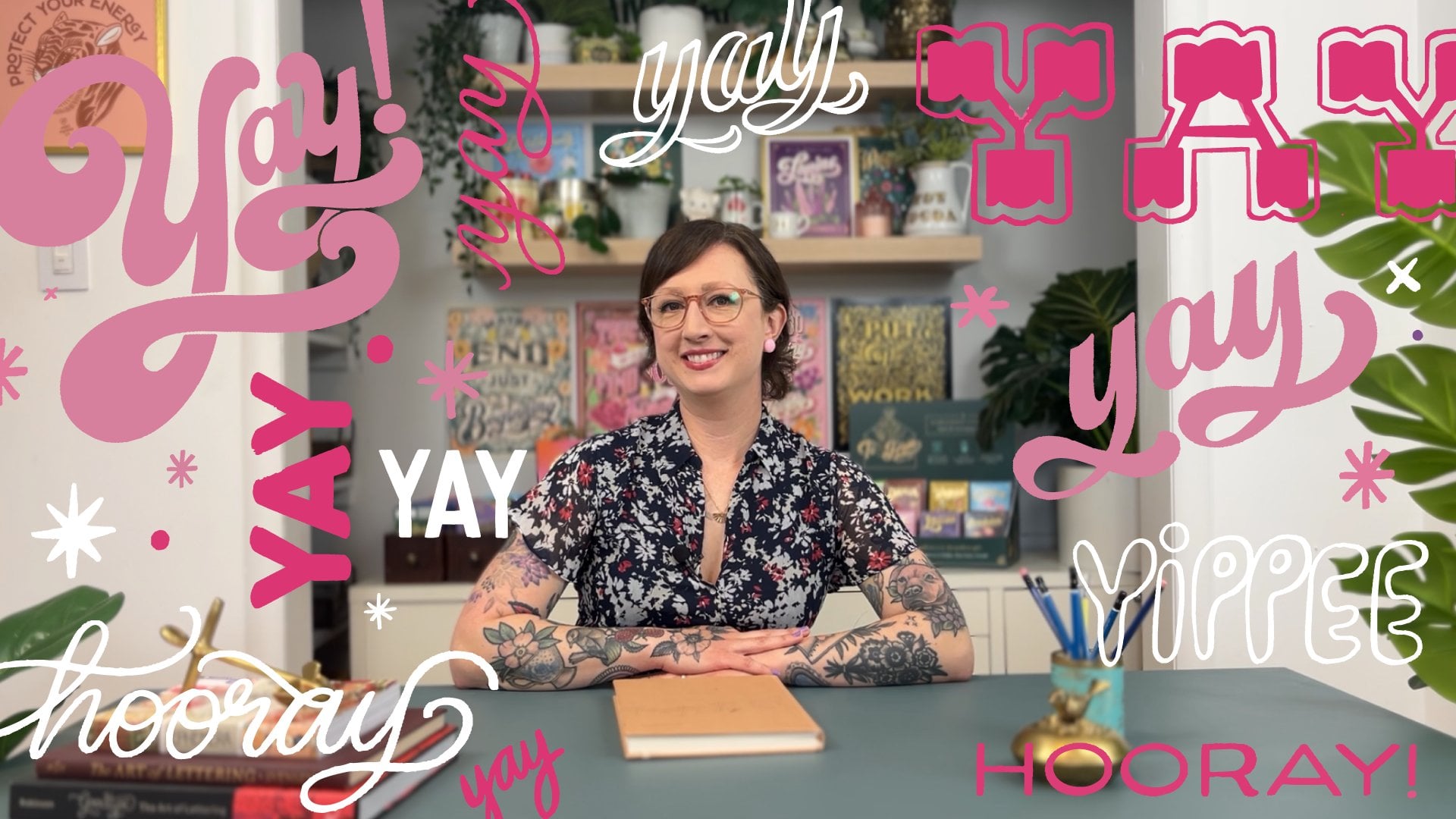
digital usando Procreate Hola, soy Kristen DiPalma, artista
de letras y murales radicada en Nueva Escocia Llevo casi una década
rotulando a mano,
y allá por 2021, dejé mi carrera corporativa para
sacar letras para ganarme la vida Bueno, creo en comenzar
con lápiz y papel para aprender la base del dibujo
de letras, como enseño en
mi mano letras para principiantes habilidad compartir clase El siguiente paso es
llevar esa habilidad
al mundo digital para
que puedas ampliar las oportunidades para
tus obras de arte e ingresos. Dominar a Procreate fue
esencial para mí para
convertir mi hobby de rotulación manual en una
carrera de tiempo completo como artista Me permitió trabajar con
grandes marcas como Adidas, Pepsi y Trader Joe's. Incluso me permitió diseñar mi propia línea de productos
y mucho más. A lo largo de esta clase,
aprenderás todo sobre cómo aprovechar herramientas
y características de
Procreate para
dar vida a tus
diseños de letras Ya sea que seas un artista de
cuaderno de bocetos de práctica que busca
expandir tus habilidades o un
principiante ansioso por comenzar, esta clase te equipará
con el conocimiento y la confianza para comenzar a
dibujar letras y Tengo muchas ganas de
compartir consejos y técnicas
contigo para que puedas aprovechar al máximo
este poderoso programa. Te veo en clase. Adiós por ahora. No. No, eso.
2. Orientación de la clase: Cuando empiezas
a dibujar por primera vez en Procreate, va a ser un poco curva de aprendizaje a medida que te sientas cómodo con el nuevo medio Por lo que puede ser muy
útil hacer que la experiencia sea lo más cercana posible a dibujar en tu
cuaderno de bocetos Y aquí hay un par
de formas de hacerlo. Consígase un protector de pantalla
similar al papel. Agrega un poco de textura a tu iPad para que
no sea tan resbaladizo y resbaladizo He agregado un enlace
al que me gusta usar en la pestaña
Discusión. Por el primer rato
o para siempre, si quieres, puedes seguir
dibujando en papel, pero luego traer
tus bocetos a Procreate para refinar
y colorear Demos vida a uno de
tus bocetos
en papel en el mundo digital Elige un
diseño de letras que hayas dibujado
previamente en
tu cuaderno de bocetos o en papel e impórtalo Procreate para que puedas redibujarlo Intenta mantenerlo a
cinco palabras o menos. Puntos de bonificación si
eliges redibujar tu proyecto de clase a partir de mis letras de mano para principiantes
curso sobre compartir habilidades Los componentes de nuestro proyecto de
clase
incluirán configurar su lienzo,
importar su obra de arte, crear un boceto digital, entintar
digitalmente su obra de arte
y, finalmente, incorporar elementos
decorativos y detalles Para seguir a lo
largo de esta clase, querrás estar seguro de
tener tu iPad, tu lápiz Apple
y, por supuesto, la aplicación Procreate instalada He creado dos útiles recursos de
proyectos para apoyar esta clase. La guía PDS incluye información
sobre cómo configurar tu lienzo, seleccionar tus pinceles,
usar guías de dibujo y otros
consejos útiles y atajos También he creado un juego de
pinceles que será útil ya que estás creando
diseños para tus letras Se llama Diseños de
croquis en miniatura, y también lo encontrarás en
la pestaña Recursos del proyecto Voy a hacer referencia a estos a
lo largo de la clase, así que asegúrate de tenerlos a
mano mientras estás viendo. Bien, así que tuve mi iPad durante aproximadamente un año y
medio antes de comenzar a usarlo regularmente
como herramienta para mi dibujo. Es muy difícil salir de
esa zona de confort de tu cuaderno
de bocetos Así que al principio se sentirá bastante
raro, pero eso es totalmente normal. Como cualquier nueva habilidad, vas a mejorar a medida que
sigas practicando, practicando,
practicando. Diferentes medios provocan diferentes estilos y enfoques Así que te llevará algún
tiempo
descubrir cuál es tu estilo
digital. Mi estilo evolucionó porque
comencé a incorporar
mucho color, profundidad y texturas
que simplemente no eran posibles para mí con
solo bolígrafos y papel. Así que recuerda, sé paciente
contigo mismo y diviértete. Este es un proyecto de múltiples pasos. Así que recuerda conectarte
conmigo mientras estás trabajando en ello. Me encantaría
que subas
tu progreso para poder ofrecerte comentarios
personalizados
para animarte y ayudarte a mejorar en el
camino. Bien, esto va a
ser muy divertido. Estoy bastante obsesionado con
dibujar letras y Procreate, y creo que a
ti también te va a encantar Te veré en clase.
¿Por qué acabas de pedir? ¿Qué tan intrusivos son los planes de
botones?
3. Cómo configurar tu lienzo: En esta lección, crearemos un nuevo archivo juntos
en Procreate y conoceremos dónde
están
todas las características clave para que esté
listo para el éxito primero es lo primero,
asegúrate Lo primero es lo primero,
asegúrate de tener un espacio de trabajo
cómodo. En realidad nunca escribo
en mi mesa de trabajo. Normalmente estoy acurrucado en el sofá con
almohadas apuntalando mi iPad y TV basura creando ruido blanco
en Esta es posiblemente la mejor parte de
poder dibujar digitalmente Así que ponte cómodo
y hagamos clic en ese ícono de la aplicación Procreate
para iniciar el programa Primero, haz clic en ese
signo más para crear un nuevo Canvas. Notarás que
hay algunos tamaños
predeterminados ahí para ti y puedes crear los
tuyos propios para los tamaños con los que a menudo
trabajas. Pero por hoy, vamos a
ir a la parte superior derecha para crear un
lienzo completamente nuevo para nuestro proyecto. Cuando esté
configurando el tamaño de su lienzo, considere las formas en que su arte podría
usarse en el futuro. Al igual que, esto posiblemente
se convertirá en un mural grande, o
lo ofrecerás como impresión a la
venta y te asegurarás crearlo al
máximo tamaño posible. Procreate no le gusta cuando
los objetos se escalan, bajan o rotan en tamaño,
y perderán calidad Así que lo mejor es
crear tu obra de arte al tamaño que
necesites desde el principio. Vamos con el tamaño de ocho por diez para
nuestro proyecto de clase. Este es un tamaño bastante estándar que es genial para publicar en Instagram o usar más tarde
para una impresión para vender. Asegúrese de cambiar las medidas
de píxeles a pulgadas. Cuando se trata de establecer
tu resolución, querrás trabajar
con 300 DPI como mínimo. Cuanto mayor sea su DPI, mayor será
el nivel de detalle. Las cosas se verán pixeladas
a baja resolución y
nadie quiere eso Notarás que a medida que ajustes el tamaño y la resolución de
tu lienzo, el número de
capas cambiará. Asegúrate de que te estás dando lo suficiente para trabajar. Querrás al menos cuatro, pero realmente
nunca hay suficientes capas. Cuanto más, mejor. Verás por qué mientras trabajamos a través de
nuestro proyecto de clase. Al seleccionar tu perfil de
color, prueba y recuerda
que CMYK es para impresión y RGB es para pantallas
digitales. RGB permite colores mucho
más saturados brillantes que no se traducen tan bien
a los medios de impresión La mayor parte del trabajo que hago se utiliza tanto
para impresión como digital. Entonces suelo empezar
por trabajar en CMYK, solo para que tenga
la mejor vista previa de cómo se
verán los colores una vez que estén impresos. Así que sigamos adelante y elegimos
CMYK para nuestro proyecto de clase. Antes de que empecemos a dibujar, vamos
a acciones, preferencias, controles de
gestos, generales, y luego desactiva la
pintura con el dedo. Esto es para que tus
dedos no creen marcas
aleatorias en toda tu
pantalla mientras trabajas. Confía en mí, esto es un
gran ahorrador de frustración. Asegúrese de que su
archivo esté configurado para el éxito antes de
comenzar a dibujar. Comprueba el tamaño, la
resolución y el perfil de color de tu Lienzo . Intenta pensar con anticipación para qué
podrías estar usando la obra
en el futuro, como impresión o como mural. Configurar tu archivo correctamente te
ayudará en el futuro. Bien, ahora que ya están todos preparados con un nuevo Canvas en Procreate, en la siguiente lección,
vamos a explorar algunos de los muchos pinceles diferentes
que hay para las letras Te veré en clase.
No. Bien, lo siento. Sólo una vez más.
Eso es todo lo que necesito. Eso es todo lo que necesito.
En realidad uno más.
4. Conceptos básicos y pinceles de lettering: En esta lección, reviviremos
los conceptos básicos del dibujo de letras y conoceremos algunos de los pinceles predeterminados
en Procreate Recuerda, como aprendimos en mi clase de letras de mano
para principiantes, dibujar letras se trata primero de dibujar las líneas de
esqueleto de tus formas de letras y luego
volver y agregar tus líneas
gruesas y delgadas Esta es la mejor manera de asegurar la consistencia en tu práctica. La buena noticia es
que con Procreate, puedes asegurarte de que
el grosor de tus tallos sea consistente a través tus letras porque
puedes
copiar y pegar fácilmente elementos de tus letras a través de
una palabra como esta Una buena regla para recordar
es que los golpes descendentes
equivalen a gruesos y los
golpes ascendentes iguales a delgados Entonces piensa en cómo tu mano dibujaría naturalmente las letras. Entonces, por ejemplo, una letra A,
un trazo ascendente delgado, un trazo descendente
grueso y un travesaño horizontal delgado O una letra N, un trazo ascendente delgado, un trazo descendente
grueso
y un trazo ascendente delgado Esto se aplica tanto a los
estilos de letras script y serif o San serif Hay infinitos pinceles
disponibles con Procreate. Aterrizarás en los que más te gusten a través de
prueba y error, pero comenzaré
presentándote un par de mis favoritos. Son solo los
pinceles predeterminados que vienen
gratis con el programa,
así que nada elegante. Aquí están mis dos go tos. Me gusta usar el
pincel seis B para dibujar. Está muy cerca de un
lápiz en la vida real, así que imita como
dibujar en tu cuaderno de bocetos Me gusta usar el pincel
técnico para la limpieza y entintado Se siente mucho como un
bolígrafo o un forro fino, por lo que te brinda líneas nítidas y limpias para
tu diseño final Puede ajustar la configuración
de cualquier pincel dentro Procreate yendo
a estabilización, trayectoria de
trazo y
luego racionalizar Esto va a ayudar a
suavizar tus líneas y curvas. Pero ten en cuenta, no te
vuelvas demasiado a depender de esto. Siempre quiero
asegurarme de que
sigo haciendo
la mayor parte del trabajo y no confiando en el programa para siempre chasquear en su lugar porque
desafortunadamente, procrear no ayuda a
la hora de pintar murales o dibujar en
pizarras en el También puedes ajustar el
tamaño de tu pincel yendo al lápiz Apple y
luego al tamaño del pincel. Diferentes presiones
y formas de sostener tu lápiz Apple
impactarán tu pincel. Cuanto más fuerte presionas, más gruesa es
la línea. Si inclinas tu lápiz, sombreará como el
lado de un lápiz real. Asegúrate de
tomarte un tiempo para explorar las diversas formas de
sostener tu lápiz para descubrir
nuevas formas de hacer marcas. Vaya a su
guía de dibujo y encienda su cuadrícula de dos D para
ayudar a garantizar que sus líneas rectas sean
realmente rectas y que el grosor sea
consistente en sus formas de letras. Puede ajustar la opacidad y tamaño de la cuadrícula
en función de su ilustración Para una línea recta,
primero, dibuje su línea, y luego sin
levantar el lápiz, sostenga al final de su línea. Esa sujeción breve encajará tu línea torcida en una línea
perfectamente recta Esto también se aplica para dibujar diferentes formas como
círculos o cuadrados. Experimenta con
diferentes pinceles para tener una idea de lo que
mejor funciona para tu estilo. Juega ajustando la configuración de
tu pincel, pero trata de no
depender demasiado de los atajos La belleza de las letras a mano
es que no es perfecto, y los atajos digitales no
te ayudarán si estás pintando un
mural en el mundo real Ahora que entendemos
un poco más sobre los pinceles y
ajustes en Procreate, en la siguiente lección,
vamos a conocer algunas técnicas diferentes composición y maquetación.
Te veré en clase. Crespi Kingles
va a Navidad. Crespi Klings va a Navidad. Crespy Chrisp Kingles va a Navidad.
Va a Navidad.
5. Composición y disposición: En esta lección,
aprenderemos el proceso para crear un
diseño de letras fuerte en Procreate Similar a trabajar en papel, siempre
empiezo con
una capa de boceto aproximada y paso la mayor parte del tiempo
tratando de que el diseño lo más ajustado
posible antes comenzar a limpiar y
colorear en el diseño final. Nunca voy a comenzar un
diseño final en una página en blanco, pero siempre me estoy dando un boceto aproximado y
pautas para trabajar. He creado un juego de pinceles
que te ayudará a explorar diseños
únicos para
tus letras sin quedar
atrapado en los detalles Descarga el juego de pinceles debajo de
la pestaña de recursos del proyecto y luego haz clic en Abrir y Procreate para agregarlo a
tus conjuntos de pinceles Usa cada pincel como sello
en tu lienzo así. Luego inicia una nueva capa y comienza a desbastar
en tu mensaje, explorando diferentes
posibilidades de diseño para tu mensaje Como recordarás de mi clase de introducción a
letras a mano, me encanta dibujar pequeños
porque te ayuda a enfocar tus esfuerzos en la composición en lugar de quedar
atrapado en Puedes explorar muchos
diseños diferentes en un tiempo mínimo. Este es un gran ejercicio para
volver a visitar algunos de tus bocetos en
miniatura de las letras a mano para
la clase de principiantes y
luego volver a dibujarlos digitalmente y luego volver a dibujarlos Puedes importar tu página de
boceto en miniatura tomando una foto de ella y luego importándola
a tu Procreate Escalarlo, ajustar la opacidad, y luego crear una nueva
capa para que
pueda trazar sobre los
elementos digitalmente Una vez que haya aterrizado en un boceto en miniatura con el que
esté satisfecho, escalémoslo
hasta el tamaño de su lienzo y luego comencemos a
refinar su diseño Me gusta conseguir mis
bocetos lo más cerca posible de
finales para que pueda zonificarme totalmente en
la fase de renderizado y gastar mi energía
en color y textura, ya que el layout es
justo como lo quiero Use la herramienta de alineación
para ajustar los elementos en lugar y asegurarse de
que su diseño esté centrado en su lienzo. La línea naranja que aparece
significa que la has clavado. Utilice la
herramienta de selección para mover y escalar los elementos según
sea necesario dentro de su boceto. ¿No es mucho más fácil que borrar
interminables en papel? Intenta mantener tus capas
organizadas para que sea más fácil mover las cosas y optimizar tu diseño mientras trabajas. Procrit no le encantan los elementos de escalado
o rotación, y pueden perder calidad Si necesitas escalar
o rotar algo, asegúrate de tener seleccionado
bicúbico No tengo idea de lo que esto significa, pero parece ayudar a
reducir la pérdida de calidad. Intente experimentar con
el uso del juego de
pinceles para bocetos en miniatura para aterrizar en el diseño perfecto para su obra de arte sin quedar
atrapado en Refina tu boceto elegido
usando herramientas como una línea, selecciona, rota y escala para mover tus elementos
alrededor de tu lienzo. Me encantaría ver cómo
te va hasta ahora, trabajando en tu
composición y maquetación. Comparte conmigo algunos de tus
bocetos en miniatura
subiendo tu progreso a la pestaña de proyectos en Estaría encantado de ofrecerte algunos comentarios personalizados para
ayudarte a mejorar en el camino. En la lección final,
comenzaremos a dar vida a
tus bocetos
con color y detalles Te veré en clase.
¿Por qué somos dueños de Brooks?
6. Agregar color y detalles: Todo bien. En esta lección, vamos a tomar nuestro
boceto y convertirlo en una pieza final entintada
que está lista para compartir Esta es mi
parte favorita del proceso. Puedes
perderte totalmente en los detalles. Así que ponte cómodo y
comencemos a dibujar. Comience seleccionando su capa de
boceto y ajuste la opacidad para que
aún pueda verla a través de lo
suficiente como para trazar Elige un pincel que te gustaría usar
para entintar tu diseño final. Yo suelo usar la pluma técnica. Crea una nueva capa
y comienza a trazar. Me gusta asegurarme de
que cada elemento clave del diseño esté
en su propia capa. Esto realmente te ayudará mientras
estás ajustando colores o moviendo cosas mientras estás finalizando la obra de arte Así que intenta entintar una palabra,
crear una nueva capa, entintar otra palabra, y repite este proceso hasta que
tengas todo Una vez delineadas tus palabras, comenzarás a
llenarlas de color. Primero, asegúrate de estar
en la capa correcta. Después arrastra y suelta este pequeño
cubo de pintura a tu carta. A continuación, haz clic en Continuar
llenando aquí para que no
tengas que arrastrar y soltar cada vez. Si el color llena
todo tu lienzo así,
eso significa que el contorno de tu carta no está
completamente encerrado. Entonces tendrás que deshacer, volver atrás y luego
cerrar cualquier área. Juega con el umbral de
relleno de color para evitar tener un contorno punteado incómodo alrededor de tus objetos llenos. Cuando arrastre y suelte
el cubo de pintura, no sueltes el lápiz todavía y
lo mantengas por un momento. Eso va a aparecer aquí arriba el menú que dice umbral de relleno de color. Arrastre hacia la derecha para aumentar
o hacia la izquierda para disminuir. Cuanto mayor sea el porcentaje
umbral, más relleno
tendrás en tus cartas. Con un umbral más bajo, podrías notar que
deja esta línea punteada por
todas partes que tienes
que retroceder y colorear. Una vez rellenadas tus palabras, puedes cambiar el color
de los elementos activando tu candado Alfa y luego haciendo
clic en Rellenar Capa. Juego con todo tipo de colores
diferentes antes aterrizar en una paleta
que me está funcionando. Así que tómate un tiempo para explorar diferentes
colores de fondo y combinaciones. Intenta explorar una herramienta como coolers.co para generar ideas de paleta de
colores. Hay un sitio web así
como una aplicación que
te permite exportar paletas
directamente a Procreate Los detalles son
donde tu diseño realmente empezará
a cobrar vida. Experimenta agregando
diferentes detalles dentro y alrededor tus cartas para
ayudarlas a destacar dentro de tu diseño
y agregar interés. Al principio, empieza simple. Con más práctica,
podrás
incorporar texturas y efectos avanzados. Para tu
proyecto de clase, intentemos agregar solo uno o dos
detalles a tus cartas. Exploremos un par
de esos juntos. Agregar un bloque de tres D a
tus letras puede hacer que tus palabras realmente destaquen
y darles mucha profundidad Selecciona una de las capas de palabras
principales en tu diseño y luego desliza el dedo hacia la
derecha para duplicarla. Arrastre la nueva capa hacia abajo hacia la derecha y luego
vaya a esa capa, haga clic en ella y seleccione
Bloqueo Alfa para activar el bloqueo Alfa. Después, rellénalo con un color que sea más oscuro que
tu color de fondo. Regrese para apagar Alpha Lock y luego comience a conectar
el bloque a sus letras. Agregar gradientes sutiles puede agregar una textura realmente agradable
a tus letras, y son un
efecto fácil para principiantes. Ve a una de tus capas de palabras y asegúrate de que el
bloqueo Alpha esté activado. Luego selecciona un color
que sea ligeramente más claro o ligeramente
más oscuro que el color de tu palabra. Elige un pincel que tenga
un bonito efecto de sombreado. Me encanta usar el pincel variable de
grano verdadero. Esto viene gratis en el paquete de muestreadores
True Grit al
que he vinculado en
la guía de recursos del proyecto Ajusta el tamaño de tu
sombreador y luego sombrea en la parte inferior
de la palabra para obtener una textura de degradado
agradable y sutil No tienes que ser
un artista experimentado para incorporar
ilustraciones simples que realcen tus letras. Empieza de forma sencilla con
hojas, flores o destellos básicos. Encontrarás
inspiración e ideas en la
guía de recursos del proyecto que
puedes copiar desde el principio. Usa ilustraciones para rellenar espacios
vacíos dentro de
tus diseños de letras y úsalos para
ayudar a señalar tu mensaje siguiendo las formas de tus
letras donde puedas Hay tantas
características dentro de Procreate que
te ayudarán mientras dibujas Te sentirás más cómodo
en el programa con la práctica. Entonces, al principio, empieza simple. Quieres poder
clavar realmente la base
de tus letras, cosas como líneas rectas, grosor
consistente, etc., antes de
comenzar a incorporar detalles
elaborados. Juega con diferentes combinaciones de
colores, y luego intenta agregar un bloque, degradado o ilustraciones simples que complementen tu pieza de
letras Estamos terminando el curso
y nuestra lección final
recapitularemos los aprendizajes clave y cómo mantenerse inspirados
con Gracias por mirar. ¿Por qué? Las tazas, estoy en un té. Al igual que, era eso necesario.
7. Conclusión: Oye, tú lo hiciste.
Muchas felicidades por completar la clase de
letras Procreate para principiantes A lo largo de esta clase,
aprendimos sobre el uso Procreate para subir de nivel tus letras en
el espacio digital Aprendimos todo sobre la
creación de su obra de arte para garantizar la mejor
resolución y perfil de color posibles. Revisamos algunos conceptos básicos de
letras y las muchas
características de procrear que
hacen que sea más fácil clavar tus letras como snap to
grid y Aprendimos a usar el juego de pinceles gratuito para
bocetos en miniatura para Procreate para crear diseños de letras creativos y únicos Exploramos cómo llevar tus
diseños al siguiente nivel incorporando color,
sombras y texturas. Si solo hay una cosa que espero que le
quites a esta clase es que la práctica, la práctica, práctica es la única
manera de mejorar. Confíe y disfrute del proceso. Recuerda subir tu proyecto. Me complace brindarte comentarios
personalizados para ayudarte a continuar
en tu práctica. Mostrar tu trabajo es una
parte crucial para mejorar. También es una excelente manera de
conectarse con otros
en la comunidad artística. Y asegúrate de conectarte conmigo. Publica tus proyectos y
etiquétame en Instagram en KDP Letters con la
etiqueta hash KDP Skill Share Me encantaría ver lo que
has creado. Ha sido genial
enseñarte sobre las letras
en Procreate Me emociona ofrecerte más clases sobre
Skillshare para ayudarte a seguir mejorando
tu práctica hasta entonces Happy drawing Perfecto.
 Kristen De Palma, Hi! I'm a lettering & mural artist.