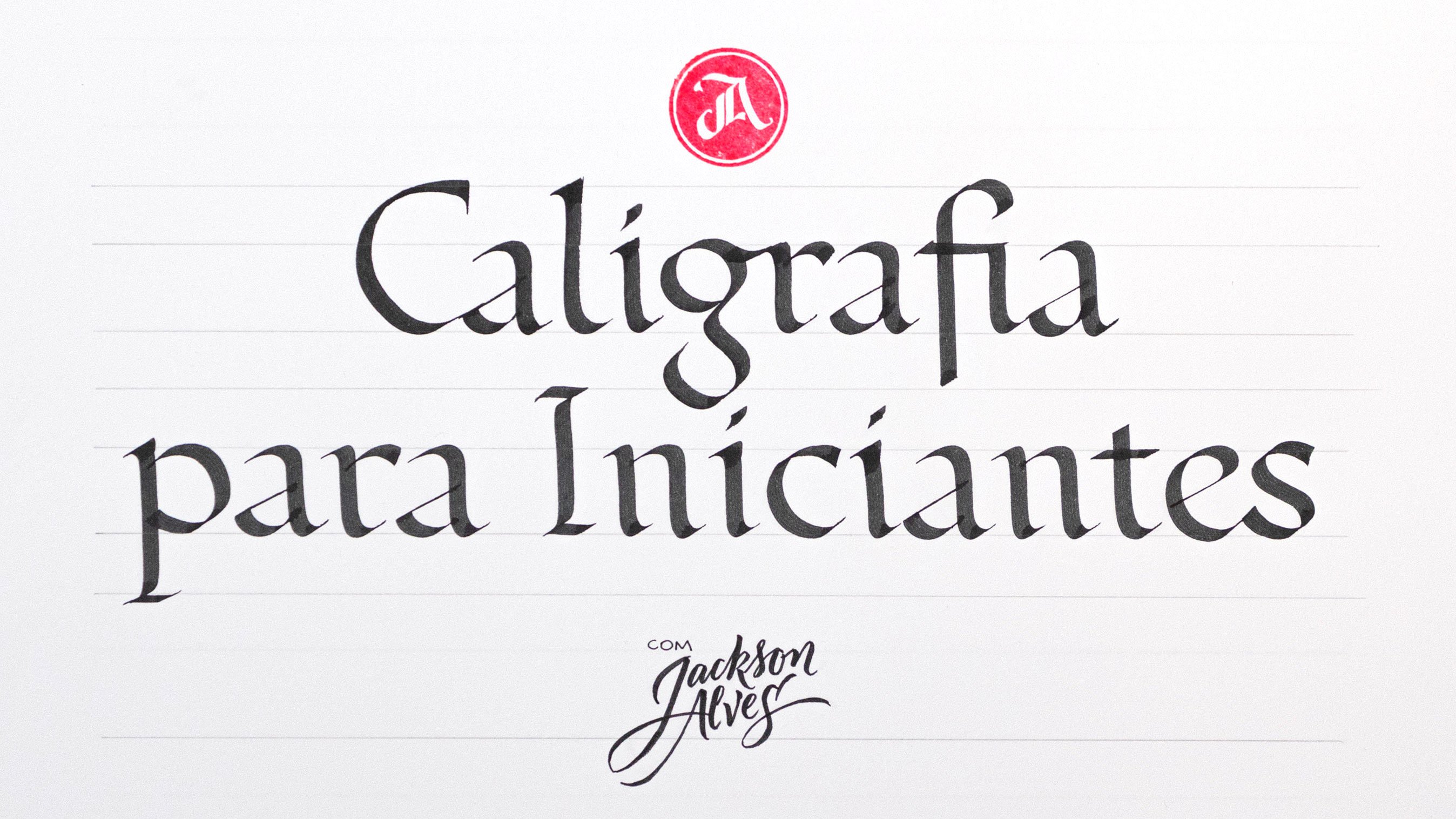
Transcripciones
1. 01 Introducción a Skillshare: Hola a todos. Bienvenido
al curso de principiantes de calígrafo para resumir esta
maldición en pocas palabras Aquí, aprenderás caligrafía desde cero en el iPad Estás recibiendo un pincel de caligrafía
exclusivo para ayudarte a
lo largo de la maldición Y lo que aprendes aquí también se
puede usar para caligrafía fuera del iPad
con papel y bolígrafo ¿Listo? Bueno, para
no ser descortés, si aún no me conoces, déjame darte una
breve introducción Soy Jackson Ovie, diseñador brasileño, artista de
letras
y profesor, actualmente
radicado aquí en Orlando,
Florida, en Estados Unidos Me gradué en diseño gráfico
en 2003, y desde 2012, he trabajado exclusivamente
en caligrafía lettering y proyectos de diseño tipo para
clientes de todo el mundo,
como Apple, Montblanc,
Coca Cola, y De todas formas, te dejaré el enlace a mi cartera a continuación en caso de que quieras
conocer más sobre mí. Pero por ahora,
hablemos de la maldición. En realidad, he tenido una maldición calígrafo de
color principiantes en Skillshare desde 2015 Pero ahora, celebrando diez años desde mi primera maldición en línea, decidí dos veces requerir esta nueva maldición introductoria de
caligrafía, pero esta vez para
caligrafía en el iPad Si estás pensando como, Oh, Jack, yo no tengo iPad. Me gustaría aprender
caligrafía con pluma y tinta sobre
papel. No te preocupes. Puedes explorar otros cursos
que ofrezco aquí en Skillshare. Donde enseño otros estilos
con bolígrafos y papel. Desde el primero, que te
enseña a
hacer caligrafía, usa un bolígrafo hecho a mano que
aprendas a crear tú mismo a otros
estilos como cursiva, escritura de
pincel y letra ki got Simplemente haz click en Mía
y debajo del video y podrás
ver mis otras clases. También puedes echarle un vistazo a
mi contenido de caligrafía en
mi canal de YouTube en youtube.com slash Y tal vez nos preguntemos ¿por qué
caligrafía en el iPad JAG? Entonces porque Apple ha estado refinando tanto el iPad
como el Apple Pencil, y Procreate también
ha ido mejorando su herramienta Y ahora, con el lanzamiento
del último iPad y el
nuevo Apple Pencil Pro, la experiencia es
aún más impresionante. Por cierto, ¿
sabías que
hubo uno de los
artistas que creó el logo para el evento de Apple que lanzó el
Apple Pencil Pro? Todo fue creado con trazos
100% caligráficos en el iPad Compruébalo. Way,
volviendo al tema principal. decir verdad,
debo admitir que solía tener cierto prejuicio en contra de
hacer calígrafo en iPad Pero ahora la experiencia
es realmente buena. He estado creando mis propios pinceles
caligráficos
para Procreate, y de hecho vamos a conseguir que uno de ellos elija para este curso Hablaré más de
eso en un momento. Entonces, ¿qué vas
a aprender aquí, Jack? Bueno, la caligrafía es
un arte de persistencia que requiere dedicación
y práctica No tiene sentido
que venga aquí y enseñe los
estilos más hermosos a
quienes no tienen
experiencia whatsover Entonces en este curso,
vas a aprender un estilo introductorio
llamado mano fundacional Es un estilo maravilloso
porque enseña los
movimientos básicos pero esenciales de este arte. Y a medida que mejoras
en este estilo, te resulta más fácil
aprender a otros, como las letras Gotki, las letras cursivas e
incluso el mayúscula romana Creo que lo mejor de la caligrafía es que
puedo ofrecer consejos, pero no hay una fórmula mágica Para desarrollar nuestras habilidades, necesitas pasar
tiempo practicando. Pero lo divertido de la caligrafía es precisamente el proceso La práctica termina siendo
una especie de terapia. Disfrutas el proceso, y es muy gratificante
cuando empiezas a envolver las recompensas de cada
pequeño golpe que haces. Así que vamos.
Comencemos nuestro viaje hacia este
arte antiguo y asombroso. Ven conmigo.
2. 02 Historia: No quiero alargar esto y
me gustaría que empieces a ponerte manos a
la mayor brevedad posible. No obstante, como maestra, puedo saltarte dándote un breve resumen de la
historia de las letras, para que puedas tener una
comprensión de dónde y cuándo se originó el estilo en el que
estás parado. Empecemos por
el primer siglo
durante el Imperio de Roma, cuando los Capios imperiales y los aparos
Ruski estaban Saltando antes
del siglo IV, vemos el surgimiento
de quadrata Capios y Para el siglo VIII, la minúscula
carnolingana se hizo prominente En el siglo XII, se
introdujo el estilo temprano de Gotk Pasando por el siglo XIV, tenemos el estilo gotKttura
quadraa En el siglo XV surgieron estilos como Rotonda, escritura
humanista
y la escritura itálica En el siglo XVI, uno de mis
estilos favoritos apareció el GotkFract en
el siglo XVIII, con la introducción del bolígrafo de punta y nip,
vemos
el surgimiento de la
elegante escritura de placa de cobre Por último, en el siglo XX, tenemos la mano fundacional, un estilo creado específicamente
para enseñar caligrafía y por último pero no menos importante
el famoso guión Bruh Vaya, ese fue un viaje
realmente rápido a través de los siglos y un resumen súper condensado de la historia de la
caligrafía. Pero eso está bien. Puedes aprender más haciendo tu propia investigación en línea
o leyendo libros como el Arte de la caligrafía de David Harris o la caligrafía, una guía completa de Julian
Chaso No hay que
anotar los títulos. He incluido los enlaces a
estos libros debajo del video. A continuación, hablemos del
espacio de trabajo y las herramientas que utilizamos.
3. 03 Espacio de trabajo: Aunque vamos a estar haciendo
todo en el iPad, que simplifica las cosas ya que
no necesitamos pensar en marcas de dolor, tipos de tinta o papel, es demasiado importante hablar
un poco sobre nuestras herramientas, el iPad y procrear y mejores formas de
usarlas para
la Por supuesto, no hace falta
que compres esto para las faldas, pero me gustaría mostrarlo. Compré este envío de iPad
que creo que es increíble. Se llama monopatín P. Es fantástico porque
brinda soporte para nuestras manos en los laterales
y permite trabajar con el iPad en
ángulo, mejorando la postura. Dejaré el enlace para ello y otros materiales en
la descripción a continuación el video creo que tienes al
menos una
funda básica para tu iPad. De esa manera, la proteges
y además evitas que se deslice sobre la mesa
mientras la usas. Con un estuche básico como este, puedes usar un
poco de este ángulo. Creo que eso ya ayuda. Lo más importante a mencionar aquí es cómo
debes posicionar tu
iPad frente a ti. Echa un vistazo. Deberías colocar el iPad frente
a ti así. Porque cuando escribo en un papel, mucha gente escribe así. Algunas personas escriben así,
ponen la mano así. Pero para la caligrafía es mejor, sobre todo para esta caligrafía
porque tenemos mucho a paso para
escribir cada letra Es mejor poner el
iPad frente
a ti porque puedes notar si
pones el iPad así, cuando intentas escribir
una línea vertical, es
posible que en lugar
de escribir una vertical, probablemente
hagas
algo así. Y cuando ves eso, es cursiva,
no es una línea vertical. Y por eso en caligrafía, preferimos mantener el
papel o en este caso, el iPad frente a ti Es mejor porque si ves
las líneas frente a ti, es más fácil
entender si se
trata una cursiva vertical o de línea
inclinada La mejor manera es poner así
tu iPad. Cuando haces caligrafía
en el papel, por
ejemplo, si usas
un papel grande así, empiezas a notar
cada trazo desde la izquierda probablemente
porque intentas tirar de la línea para tu
dirección así Por el
ángulo de tu brazo, es posible cuando
vas desde este lado derecho, es
posible que escribas
las líneas así con este ángulo y por el lado
izquierdo del papel, es posible que
escribas línea así. Por eso en un
papel grande, por ejemplo, trato de seguir moviendo mi silla cada vez que voy al
lado derecho del papel. En el iPad, es un
espacio pequeño, no es un problema. Pero lo único
que creo que es importante es tratar
de mantener el pad frente a ti y en este estilo
horizontal así. Si lo mantienes así,
ves que será mejor
para tu práctica. En la siguiente lección, vamos a hablar de
procrear, S tú ahí
4. 04 Procreate: Bien, ya que esta es
una maldición aprocriada, solo
cubriré las herramientas
que usamos para la caligrafía, especialmente el pincel de
caligrafía personalizado que creé, que recibes para
usar Empecemos por hablar
sobre este cepillo, cómo cargarlo y cómo
pararlo en tu pad y
tu procrear Entonces, antes que nada,
necesitas tener el sall procrear en tu iPad Lo puedes encontrar
en la tienda de aplicaciones. Por solo $12.99.
Después de darle estilo a esto, descargaremos nuestros archivos. Para obtener tus freebies,
tu pincel gratis, sigue el enlace debajo del video o usa este
código queer en tu pantalla Puedes tomar una captura de pantalla
y seguir el enlace posterior o usar tu cámara en tu celular y tomar
una foto de eso Recibirás los
archivos en tu correo electrónico. Entonces en ese caso, no lo
obtuviste en tu bandeja de entrada. No olvides revisar
tu carpeta Spen. Tal vez carpeta de basura,
probablemente carpeta span, y aquí estamos los caligraHF principiantes freebies Da clic en Reportar Sin lapso, vuelve a tu bandeja de entrada, y luego
los tenemos con el enlace. También puedes agregarme
para tus contactos, y de esta manera, puedes evitar que
esto vuelva a suceder. Simplemente haga clic y enlace de
descarga. Si no tienes Dropbox, no
es un problema
porque puedes abrir en un navegador y solo
necesitas hacer clic aquí y luego
hacer clic en Guardar dispositivo T. Después haces clic en
Guardar a través de archivos, y luego puedes crear
una carpeta solo para eso. Aquí. Entonces nombro esta carpeta, no lo
sé, como Caligra
por ejemplo, luego guardar Después de eso, vas a los
archivos aquí en este ícono, y luego necesitas verificar esto en mi iPad y luego probablemente
tengas esta carpeta solo crea Caligrah aquí estamos nuestros
freebies, nuestros Da clic aquí, luego tu iPad descomprimirá el archivo y haces clic
aquí en esta carpeta, y aquí tienes
tu pincel gratis y nuestro archivo a través de la práctica Puedes ver aquí en
Procreate, cuando, por
ejemplo, crear un nuevo archivo, no
sé, tamaño de pantalla, por ejemplo, y aquí tienes el pincel,
y aquí tienes el
estilo del pincel, por ejemplo, para bosquejar, puedes ver aquí
el pincel a lápiz o pincel entintador
o pincel de dibujo No vas a tener esto
porque es todo el pincel que creo. Pero tienes algo
común como este bosquejo,
dibujo, caligrafía, ejemplo
básico de caligrafía Cuando hagas clic en tus archivos
y cuando hagas clic aquí, JA cepillo plano libre,
el procrear ya, vamos a impartir esto y luego esto aparecerá
aquí en la parte superior Jackson Obvio cepillo plano libre. Aquí, el pincel alegree
que usamos sobre el discurso. Volver a los archivos, puedes dar click aquí sobre
cimentación a mano. Ese es nuestro expediente para practicar. Da click aquí y luego
abriremos aquí en la galería. Aquí vamos.
Mano fundacional, 300 Usted da clic aquí y luego este es nuestro archivo
a través de nuestra clase. En este archivo, puedes
ver aquí están las capas, y luego puedes ver, por
ejemplo, esta capa es una
capa solo con la textura. Puedes ver la textura
del papel aquí. Al igual que tienes el papel. Aquí, si das clic aquí
y expandes esta carpeta, este grupo, puedes ver, por ejemplo, aquí está
el paso a paso. Se puede ver, por ejemplo, las líneas y luego en este rosa está el paso uno
y luego el azul, el paso dos, y luego por ejemplo, letra D es el paso uno y luego dos y luego
tres y luego cuatro. Como tienes las miniscues, las mayúsculas, los números, y luego aquí las hojas de práctica,
practicando módulos porque
escribimos sobre este esqueleto porque es más fácil
hacerlo de esta manera Vuelves a tener las minuscues, las mayúsculas otra vez,
los números otra vez Y luego solo los guías. Lo usamos para el proyecto. Empezamos dando click aquí
para el miniskus y luego no te olvidas de crear
una nueva capa y de esta manera, evitas escribir en la
capa que contiene el Así que simplemente haz clic
en dos en el signo más aquí y podrás crear una capa sobre ese modelo. Entonces puedes empezar a practicar. Puedes iniciar, por ejemplo, solo las guías,
crear una nueva capa, y luego hacer clic en el pincel, haces clic aquí y
tomas pincel plano Solo hay este cepillo aquí, haces clic aquí y
puedes consultar el tamaño. Tenemos una marca aquí
que es exactamente el tamaño que necesitamos para estas guías.
Se puede ver aquí. Por ejemplo,
tenemos el ancho de pluma en Caligra medir
letras en ancho de pluma Para estas guías aquí, este es el tamaño exacto y este es el pequeño
cuadrado que puedes ver aquí. Para este estilo, tenemos uno,
dos, tres, 4.5 ancho de pluma. Y esto nos permitirá tener el tamaño perfecto para este
estilo con este bolígrafo. Por ejemplo, si quieres
crear una letra más grande, necesitamos cambiar el
tamaño porque de lo contrario, la letra
empezará a parecerse más una versión ligera, o si haces una versión pequeña, la letra comenzará
a parecer negrita. El tamaño adecuado para este estilo es de cuatro trajes de
plumín y medio Por ejemplo, si desea
crear una letra grande como esta, necesita crear el tamaño
del pincel y luego
hacer clic aquí y contar
cuántos ancho de pluma 4.5. Estos serían del tamaño de la carta para este
tamaño del pincel. Ver ahora tenemos la
misma proporción. No necesitamos
preocuparnos por esto. Solo necesitas seguir poniendo
aquí en esta marca y luego podrás diseñar
sobre esta guía. Para esta maldición, no
utilizamos la rotación de la pluma. Solo necesitas encontrar el ángulo aquí y repetir para los modelos, usamos el ángulo de 30 grados
y con ángulo de 30 grados, comenzamos a diseñar nuestras letras. Pero déjame mostrar primero cómo usar tu lápiz Apple con este
pincel para llegar a este ángulo. En el caso, por ejemplo, tienen módulo iPad antiguo. Déjeme mostrar. Bien, entonces
este es un viejo iPad Pro. Esta es la segunda
generación del iPad Pro. Es 12.9 pulgadas. Es de 2017, y esta es la primera generación
del lápiz Apple. Y puedes usar
los pinceles aquí. Pero la diferencia es como
cuando tomas el pincel, y, cuando intentas encontrar
el ángulo para usarlo, puedes ver que no
hay lápiz flotar No se puede ver la
vista previa en la pantalla, no
importa si
pones así el lápiz sobre
la pantalla. La única manera de saber si
usas el ángulo recto, por ejemplo, me gustaría
usar 45 grados. Primero necesitas tocar
la pantalla así. Estaba en cuatro o cinco grados. Pero no lo sé,
intenta a 30 grados, no son 30 grados, así que
necesito girar tu
mano así. No puedes rotar el lápiz porque este no es
el lápiz Apple P. Necesitas
sostener el bolígrafo así
y rotar tu mano. El ángulo depende esta pequeña inclinación de la pluma y el ángulo cambia
tu mano así. Por ejemplo, si trato de
usar, no sé, 90 grados, así que necesito girar mi mano
así y
dar click
en la pantalla para ver. Tengo este nueve grado y
para tener el grado cero, necesito rotar
mi mano así. Así. Aquí hay
algo así como cero grados. Ese es el único problema
con este modelo. Se puede ver la vista previa, por lo que es necesario tocar la pantalla, cuatro o cinco grados.
Sí, así. Mantuvo este ángulo y
luego puedo venir aquí y así por ejemplo,
diseñar mi escalera. Además, es posible rotar el ángulo mientras
estás en el trazo de pendiente, pero necesitas
rotar tu mano. Por ejemplo, si me gusta
iniciar el ángulo así, entonces en la
parte final del trazo, me gustaría rotar comenzar aquí y necesito rotar
la pluma para terminar así. Entonces si empiezas así, entonces cuando vas hacia abajo, sigues girando
tu mano así. De esta manera, puedes iniciar
un ángulo así y terminar en otro
ángulo como ese. Al igual que la letra F y
factor, por ejemplo, comienzas algo así, y luego giras tu
mano así y el golpe del dedo y
vuelves tu mano así. Además, es más difícil que girar dentro de tus
dedos, pero es posible. Gira tu mano así. Es posible, pero
debes entender
que para alcanzar la función de
rotación, necesitas rotar tu
mano, no tu pluma. Esa es la diferencia.
En realidad, este es el último modelo
del iPad Pro. Se trata de Ipad P el 13 de 2024 y este es el último
modelo del Apple Pencil, el Apple Pencil Pro. Pero antes de este modelo, tenía 2022 iPad Pro,
la generación 60, y la segunda generación
del Apple Pencil desde el diferente de
este último modelo, el Apple Pencil P hasta la segunda generación
del lápiz Apple, es que por ejemplo,
de otro iPad, el viejo modelo y esta primera generación
del lápiz Apple, recuerden, nosotros no tienes la
vista previa en pantalla, pero en la segunda generación
del lápiz Apple, ya
tienes
esta vista previa aquí. Se puede ver en la pantalla, por ejemplo, la rodilla de
su pluma de su pincel. Pero en la segunda generación del apopensa
no tienes la rotación, como una no importa
si rotas tu pluma
dentro de tus dedos Eso funciona como otro modelo. Necesitas rotar
tu mano
así para alcanzar los ángulos. Pero la mejor parte
de este modelo de la segunda generación
del lápiz Apo es que se
puede ver la vista previa, por lo que es más fácil
llegar al ángulo. Por ejemplo, me gustaría
leer este cuatro, cinco, pongo aquí, y luego
tomo mi mano así. Y entonces este es el ángulo de cuatro o cinco
grados. Ahora puedo empezar. Este es el ángulo que
me gustaría usar, y luego puedo
crear mis letras. Además, ya muestro
en el modelo antiguo, también
puedo rotar así, pero hay que recordar que giras la mano así. Ya sabes tratar este efecto de la rotación de la pluma del pincel y llegar a
girar tu mano. Puede comenzar así y luego
puede girar tu mano
y aletas así. Para el último modelo, usando las últimas características
del epopenup por ejemplo, puedes habilitar la función
soportable y luego también
tienes la vista previa, pero ahora puedes rotar tu bolígrafo dentro de tus
dedos En este caso, con
el último modelo
del iPad Pro y también con
el Apple Pencil Pro, podrás ver la vista previa y
puedes rotar tu bolígrafo
dentro de tu mano. No hace falta que sigas
girando tu mano así. Puedes rotar tu
pluma así. Puedo tomar el ángulo aquí. Entonces puedo crear mis cartas. Está muy cerca de la pluma real porque con esta posibilidad
de rotador o pluma, puedes hacer todo el
trazo que quieras Por ejemplo, empezar así
bajando y empezar
a girar mi pluma dentro de mis dedos y de esta manera puedo alcanzar este
efecto de rotación. Es mejor, es más fácil. Por ejemplo, si te gusta
crear serifs así,
esa es forma de usar
el último modelo del iPad Pro y
el Apple Pencil Pro Los puntos principales del procrear es aquí vas a la galería Si haces clic en el archivo
así, abre el archivo, aquí tienes alguna configuración
para ajustes generales. No usamos eso ahora para la maldición, sino solo para ver eso, aquí está el ajuste, aquí está la selección,
aquí están los dos muertos. Y cuando empiezas a diseñar, tienes aquí el
tamaño del pincel, como te muestro, en la marca está el tamaño que
necesitas usar para la maldición, y luego esta opacidad
del pincel Mantienes esto al 100%. Aquí están las capas como ya
sabes. La siguiente lección será el
ejercicio de calentamiento. Vamos.
5. 05 Calentamiento: Ahora
te voy a enseñar algo de
ejercicio de calentamiento y a
usar el lápiz Apple. También tengo algunos
consejos especiales para zurdos. Bien, comencemos. Bien, para esta parte
del ejercicio de calentamiento, mantén
habilitadas estas guías de capas y otras desactivadas. Y luego sobre esta capa,
creas una nueva, clic en el más aquí,
y luego en esta capa. La nueva capa recién creada, puedes usar mi pincel, el
pincel plano Jackson, este. Aquí empezamos a
crear los trazos, el ejercicio de calentamiento. El primer trazo,
se puede ver más cerca así y el primer trazo
serán solo
líneas rectas, líneas verticales. Intenta usar este ángulo de 30 grados, así podemos copizar aquí
el ángulo de 30 grados y venir aquí y
tratar de mantener líneas verticales como esta. Que siga haciéndolo así. Lo que estamos buscando es esta línea empiece así
y termine así. No son líneas así. Y hasta así. Necesitas mantener
este ángulo de 30 grados y con ese ángulo de 30 grados, iniciar y terminar la línea. Se puede ver
que mientras está escribiendo, tiene un poco de
corrección de la línea. Configure este pincel para hacer una ligera corrección
al trazo. Puedes hacer algo
como esto porque el pincel intentará
arreglar esa línea. Eso es porque esto es
una maldición para los principiantes. Creo que es mejor
y más fácil si el pincel hizo un poco de corrección mientras
escribes, ¿de acuerdo? Pero por si no te
gusta eso, Jack, no
me gusta este tipo de
corrección en mi apoplejía. Necesito sentir más un pincel
y papel reales , pluma real sobre papel. Simplemente puedes cambiar
aquí y los ajustes. Da clic aquí y cepilla
y sobre este pincel, básicamente traía esa pluma. Aquí entras en estabilización y solo necesitas reducir esta
cantidad de la línea del arroyo. Cuanto menor sea el número,
más cerca de una reapertura. Aquí, empieza a mantener
más parecido a reabrir. Pero si empiezas a
estrechar la mano, no
tendrás
línea recta. Depende de ti. No
se puede configurar. Cuanto mayor sea el número,
más decorrección. ¿Ves eso? Yo creo este pincel
con este ajuste del 70%. Cuando empiezo a practicar,
puedes, por ejemplo, empezar a crear tus propios pinceles o puedes conseguir mi pack de pinceles
coliy Déjame darle un
grito rápido a mi paquete de brochas. Mi pack de pinceles es que tienes los pinceles planos
y el conjunto básico. Conjunto básico por ejemplo, este es el bolígrafo paralelo básico, yo el mismo pincel
estamos usando nuestras curvas, pero para tener pluma paralela cargada, pluma paralela descargada, tienes este efecto como si la
tinta se estuviera acabando Entonces tenemos esta doble línea. Tenemos este con rotación
automática. Así guías para crear calígrafo. Tenemos los pinceles planos con textura de pincel
real como
esta, por ejemplo. O pinceles grandes como este. Este es mi colega
para el pack de pinceles. Si quieres probar este, puedes
echarle un vistazo al
enlace justo debajo del video. Pero de vuelta a través de nuestro ejercicio,
déjame limpiar esto. Con nuestro pincel libre, empieza a tomar este tercer grado y haz estas líneas variicas Te recomiendo que llenes toda
la línea
aquí. A este punto. Después de eso, segunda línea, haces líneas horizontales, mantienes este 30 grados y
haces algo así. Estamos buscando este tipo de líneas con este
ángulo aquí y aquí. No es así y no
es así. ¿Bien? También te recomiendo que llenes toda la
línea hasta este punto. Entonces comenzaremos a aprender los trazos básicos para la
caligrafía en este estilo Para eso, empezamos con una
pequeña curva como esta. Recuerda, mantén este 30 grados. Si crees que es
más difícil de recordar, puedes usar la misma
línea y simplemente crear una nueva capa y
luego comenzar de nuevo. Entonces usas este 30 grados, solo
haces una pequeña
curva así. Después de este punto,
dibujaremos una línea recta, línea
vertical, nos detendremos por aquí, y luego una nueva curva como esa. Terminar, así como así. Pero aquí no necesitamos este espacio
blanco. Solo necesitamos tomar el ángulo de 30
grados de ángulo de grados, diseñar la primera curva, vino recto aquí
en la vertical, y aquí, hacer una pequeña
curva de nuevo para terminar. Esta ya es la letra I. Sigue haciendo esto para toda
la línea. Recuerden, no estamos
buscando diagonales. No es eso,
tampoco estamos buscando
algo así. No es esta curva. Buscamos curva, línea
recta y curva. Te recomiendo que vuelvas a llenar
toda la línea hasta aquí, y luego vamos
al siguiente objeto. Esta vez, diseñamos curvas. 30 grados, empiezas aquí. Haz esta curva
hasta este punto, y luego vuelves aquí y diseñas esto
hasta este punto. Creo que este es uno de los
elementos más difíciles de diseñar. Pero como mantienes en la práctica, quizá el primero se veía
así o así. Intentas llegar a
un círculo perfecto. Esta es una letra O ya. En el caso de tu mano
izquierda para iPad, es más fácil que
en el papel real. Solo necesitas alcanzar el ángulo
que necesitas para llegar aquí. Con el lápiz Apple P, solo
tienes que rotar el bolígrafo. Puedes encontrar el ángulo correcto. A lo mejor si me fui de la mano y
no tienes el Lápiz Epo P, necesitas adaptar tu mano, tu pincel, la forma en
que sostienes el bolígrafo, similar al lápiz real Y para hacer esto como una
mano izquierda con un lápiz real. Necesitas cambiar
la forma en que sostienes la pluma de esto a
algo así. Tengo un canal de miotubo. Video. Sé que es portugués, pero se puede ver a algunos alumnos míos que son
de mano izquierda, cómo sostienen la
pluma con reapertura Pero aquí, en el iPad, puedes usar algo así, tratar de encontrar el ángulo correcto
así y puedes hacer la manera positiva empezar desde la botella subiendo
y terminando aquí. Y para el círculo, haces algo
como empezar aquí, ángulo de
30 grados,
entrar en esta parte, y luego empezar aquí e
ir a esta parte. Bien. Entonces depende si dejaste la mano, creo que es mejor así. Después de terminar toda
esta página, recuerda, primero ejercicio, líneas
verticales, segunda,
líneas horizontales, y luego vamos a los
trazos básicos y luego a los círculos. Después de toda la página, ya
estás
calentando tus manos, y luego podemos ir a la siguiente lección para
aprender a escribir las letras. En la siguiente lección,
aprenderemos a
escribir las letras, comenzando por las
minikulls. Vamos.
6. 06 Minúsculos: Bien, es momento de empezar
a
aprender a escribir y
dibujar las letras, comenzando por la minúscula Entonces para diseñar la minúscula, usamos lo puedes hacer aquí Necesitas habilitar esta capa, guías
minúsculas, y
luego no olvides crear una nueva capa sobre
eso y luego comenzamos Este es nuestro cepillo. Recuerda mantener esto en esta marca para tener
el tamaño adecuado, y luego empezamos a
escribir las letras. Puedes consultar el paso a
paso aquí si quieres. El rosa es el primer
trazo y luego el azul es el segundo y luego
el verde en el tercero. Pero solo puedes seguirme aquí. En esta nueva capa que creé, empezaremos a
diseñar nuestras letras, mantendremos este ángulo de 30 grados
y empezaremos a des la letra. Aquí, línea recta, terminar
aquí y aquí, estoy de vuelta aquí. Prefiero usar mi pincel un
poco con menos control, mantenerme más realista, y luego
sigo diseñando mis letras. Si quieres ver
las guías a continuación, puedes dar click aquí en
capa sobre esta letra N y cambiarla
aquí para multiplicarla. De esta manera, puedes
ver a los guías, ¿de acuerdo? Recomiendo
mantener la carta en tamaño
grande así,
no pequeña. Creo que es más difícil
entender así el trazo. Bien chicos,
voy a quedarme en silencio y acelerar un poco
esta parte. Aquí no hay nada
especial que decir, solo sigue paso a paso. H. Bien, para la última carta, carta, aquí necesito
explicarme algo. Si diseñas la letra Z, manteniendo el ángulo de 30 grados, ves que este
trazo será un
poco más delgado y luego la
letra no se ve bien. Por eso solíamos poner
esta línea en el medio. Pero en esta, no
agregué esta línea en
medio de las guías. El motivo de eso es
porque esta versión, necesitamos cambiar el ángulo I de los 30 grados a algo así como cero
grado así. Después de vuelta a 30 grados. Puedes ver aquí, aquí
tenemos un trazo
más grueso y luego no necesitamos
la línea aquí. Por eso. Para este último, comience con el cambio de 30 grados por
algo así como cero grados. Si tienes el apple pen Pro, solo
necesitas rotar
el bolígrafo así. Si no
lo tienes, necesitas
rotar tu mano así. Aquí, cambiar por cero grados. Y volviendo al tercer grado. Si quieres hacer esta fantasía, puedes hacer algo así. Bien, acabamos de terminar
las mini habilidades. Siguiente parada, los aperos.
7. 07 Mayúsculas: Ahora que has
aprendido a diseñar el minisco también conocido
como letras minúsculas, pasemos a
aprender a escribir
las mayúsculas o mayúsculas Aquí hay un dato divertido. solemos usar términos miniscos y
mayúsculas en lugar de minúsculas y mayúsculas En caligrafía,
solemos usar términos miniscos y
mayúsculas en lugar de minúsculas y mayúsculas.
¿Sabes por qué? Es porque las minúsculas y
mayúsculas son términos tipográficos, y la caligrafía es anterior a la tipografía . Como viste en la breve historia de las letras mencionadas
en la menor, caligrafía se remonta
al Imperio Romano antes
del primer siglo,
mientras que
la tipografía solo surgió
alrededor del Estos
términos tipográficos,
minúsculas, mayúsculas se originaron
durante los días del preceso de impresión manual aquel entonces, los compositores, las personas que organizaron
el tipo para la impresión, ordenan las miniscues En la
minúscula tipo para facilitar el acceso. En tanto, los capiteles
que se usaban con menos frecuencia, empezamos en la encasillada
superior Es por eso que usamos el
término minúscula para referir la minúscula y mayúscula para referir las mayúsculas la
tipografía Aprendamos a
diseñar estas letras, las mayúsculas. Vamos. Para las mayúsculas, necesito zab esta capa y habilitar
esta capa por aquí.
Guías mayúsculas Entonces no olvides crear una nueva capa sobre eso. Vamos. Para las mayúsculas,
empiezas a notar que a
medida que más tiempo el trazo
sea más difícil hacerlo. Si tienes un derrame así, es más difícil, claro, que
uno corto como ese. También porque por uno corto, puedes hacer a veces
puedes hacer este pequeño trazo con solo mover
los dedos así. Pero para trazos más largos, no
puedes conseguir eso con
solo mover los dedos, necesitas mover
toda tu mano así. Así que vamos. Mantienes el
mismo ángulo de 30 grados. También podemos verificar un poco el modelo de acabado
aquí en los escalones mayúsculas. si acaso, pero no olvides escribir sobre esta nueva
capa que creamos ahora. Mismo cepillo, mismo
tamaño, mismo ángulo. Mantenga este ángulo. Ven aquí. Una pequeña curva aquí, y luego harás
este servicio aquí, y luego regresarás aquí y volverás a
hacer una pequeña curva. Entonces la mentira en el
medio. Y luego ahí B sólo por curiosidad, los mayúsculos romanos
tienen letra similar Pero la serif va a
funcionar así, empieza aquí bajando, gira el pincel aquí,
toma un poco Entonces vuelve aquí a firmar
esta serif y luego vuelve aquí y luego aquí Debe línea
recta y luego aquí Entonces este es un modelo
capitalista romano. Debería ser un poco más largo, un poco
más alto que éste. Como la letra A,
ves algo así como y luego llegó al Ser Así es como debes
firmarlos como capiteles romanos Pero nuestra clase no se
trata de homo mayúsculas, se trata de mano fundal. A ver. También puedo cambiar la apariencia
para multiplicar y se puede ver de esta manera podemos
ver las guías a continuación. Esta parte solo necesitas
seguir el trazo con
el ángulo 30 y cerrar la
sesión con las letras. Voy a acelerar un
poco
esta parte para evitar tener
este video demasiado largo. Ahora voy a guardar en
silencio y puedes seguir en la práctica parte pon
tu canción favorita y solo sígueme en este paso a paso. No. El último ya no es
una letra, sino este personaje,
el nombre es E persona. Incluso puedes agregar
otro trazo aquí. Depende de ti. Entonces, eso es todo. Tenemos aquí todas las filas de cap. En la siguiente lección, aprenderemos a diseñar
los números. Nos vemos ahí.
8. 08 Números: Bien, no escribo
números muy a menudo, pero de vez en cuando,
puede que los necesites. Entonces aprendamos a
diseñar los números. Entonces para los números,
vamos a Zable esta capa
y Zable esta capa y
habilitamos esta guía numérica. Y entonces no te olvides de
crear una nueva capa, y vamos a divertirnos. Puedes ver aquí que a continuación, hice estas guías
para números que no
se alinean como los anteriores. En tipografía, a
ésta le llamamos figuras mareadas,
y luego a ésta llamamos
figuras y luego a ésta llamamos Eso es porque en la tipografía, realidad
deberías,
no todos usaban, pero recomendamos usar este tipo de números
dentro de un gran texto, para mantener la textura en la página Este usa más para números que
no están dentro del texto. Diseñemos estas figuras de texto. Eso es. Nuestros números. Ahora,
comencemos a escribir palabras.
9. 09 palabras: Ahora que
ya aprendimos a escribir y diseñar cada
letra del alfabeto, es momento de
juntar esas letras y empezar a
escribir palabras. Empecemos. Entonces para comenzar a escribir palabras, necesitamos poder esta capa
y habilitar esta capa, solo las guías, ¿bien? Y no olvides repetir
una nueva capa sobre eso. Y eso es divertirse. Voy a empezar a escribir esta palabra mínimo
porque es una gran palabra para entender el espacio
entre las letras. Pero escribo la forma que mantienen el
espacio de las letras no exactamente bien. Pudimos arreglar eso y explicarles por ustedes
lo que necesitamos para arreglarlo. Bien, entonces es muy normal que gente empiece a escribir palabras después de que termines
la primera letra, intentes mantener la siguiente letra lo más cerca
posible de la primera. Entonces en este caso, última parte de la letra M, simplemente
me gustó
eso, muy cerca. Pero no es la
mejor manera de
espaciar la letra la palabra porque tenemos así que necesitamos tener más espacio entre las
letras, piensa de esta manera. El espacio vacío dentro
de las letras como esta debería ser similar
fuera de las letras, puedes ver aquí, por ejemplo, si lleno esta parte con
agua, por ejemplo, la misma cantidad de agua aquí debería estar aquí y
debería estar aquí, pero puedes ver, aquí
no es lo mismo. A lo mejor aquí, tenemos
la mitad de la cantidad de esta parte. Eso es lo que está mal aquí. Necesito aumentar
el espacio para tratar mantener la misma cantidad
de espacio aquí y aquí. Por ejemplo, si
copo esta parte aquí, para poner aquí, eso debería dormir espacio para la siguiente letra y luego otra vez para la siguiente
y para la siguiente. Sería mejor para
esta palabra si añades más espacio entre la
letra M y la letra I. Nuevamente, lo mismo para la
siguiente, claro, no
necesitas
diseñar todas estas líneas. Yo solo trato de ilustrar
para ustedes, ¿cómo debería tener espacio en la cama,
algo así? Al comenzar a
practicar, no hace falta que vea esto. Puedes empezar a notar que esto está demasiado
cerca, esto está bien. ¿Sigues agregando
más espacio entre tratar de mantener un
espacio similar y aquí otra vez, y aquí una y otra vez. Esta palabra aquí tiene un mejor espacio de letras
que esta de aquí. Tenemos que tratar de
mantener este espacio y eso va a aplicar
para otra carta. Por ejemplo, si
tenemos aquí una letra V, trataríamos de mantener
el mismo espacio,
pero debido a que una letra V tiene
la forma de un triángulo, no se
puede comenzar aquí. De lo contrario, se puede ver que aquí
hay más espacios en blanco. También con la letra O, por ejemplo, no se puede
mantener aquí el mismo espacio. No se trata de la extremidad
perfecta espacio aquí. Necesito entender
este volumen, esta densidad, y
tratar de repetir aquí. Esto pide en este caso de la letra
V, algo así. No necesitamos usar eso,
algo así, tal vez la letra O, un poco más cerca. Carta un poco más cerca
porque es una letra redondeada. Este es un gran espacio de letras. Ahora, intenta escribir dos palabras, por
ejemplo, aquí
escribo mi nombre, Jackson Alvis, y luego
tratamos de que este espacio de
letras sea genial Voy a repartir esta parte otra vez. Porque sigues aprendiendo, si no recuerdas
cómo diseñar las letras, puedes hacer algo así. Me cavan las mayúsculas, y luego crearé una
nueva letra, una nueva capa, y luego copio mi letra J, por ejemplo, para escribir Jackson
con ángulo de 30 grados Y letra A, pero
en una nueva capa. Bien, ahora, el minisco me llevaré estas cartas La última parte, escribo de manera regular por
la vía tradicional, escribo sobre las guías. Entonces estoy tomando nota aquí algunas
partes que podemos mejorar el espacio porque para
mantener la constancia, tengo demasiado espacio aquí, pero no podemos tomar estas
cartas para cerrar de ésta ¿Bien? Entonces ahora es una especie
de letra D aquí. Por lo que tenemos que mantener este
mínimo espacio aquí. Y debido a este espacio aquí, necesito aumentar
otro espacio aquí. ¿Tiene sentido? Sí, así como así. Ahora solo sigue escribiendo palabras porque para la siguiente
clase para la siguiente lección, empezamos a crear
composiciones y
necesitamos palabras para crear
estas composiciones, ¿de acuerdo? En la siguiente lección, aprendemos a crear
composiciones, S ahí.
10. 10 composiciones: La composición puede ser
un poco más de trabajo cuando se hace en papel
porque necesitamos
crear capas en múltiples hojas de papel recortado o
en papel de calco Pero aquí está la belleza de
crear algo digitalmente. Este proceso es mucho
más sencillo. Vamos. Entonces lo más importante aquí es mejor cuando escribes
cada palabra en una nueva capa. Entonces de esta manera, también es más fácil. Simplemente usa esta herramienta aquí y luego comienzas a
moverte en otras palabras, para encajar el mejor espacio, la mejor distancia así. También puedes desactivar estas guías y luego usar solo
el white paper así. Y ves esto en papel blanco, lo
mejor nos gustaría poner
más en el centro. A lo mejor es bueno tal vez pueda intentar algo así como acercar esto
un poco más así. Es posible. Esa es
una de las partes buenas, lo
bueno de
hacer caligrafía en un iPad porque
ya es digital Ya que escribes cada palabra en capas separadas
así, es fácil. Aquí escribo estas tres palabras. También estas tres palabras aquí para tratar de pensar esta composición. Por
ejemplo, éste. Déjame probar lo hago
tal vez centro. Este en el centro.
Podemos probar esta. Pero puedes ver aquí
si intentas poner en el centro, empezamos a tener
este problema aquí. Tenemos que tratar de evitar esto,
esto o tal vez aumentar
el espaciado entre líneas, o tal vez simplemente intentar movernos. De otra manera, se puede ver aquí, es posible
mantener y tal vez necesite mover solo la palabra mantener. Quizá eso quizá aquí pero otra forma es que podamos
intentar disminuir el espacio
entre las líneas, y veamos sin las
guías qué podemos hacer aquí. A lo mejor podemos probar
algo así o
aquello o incluso aquí. ¿Qué más? Si utilizo descendiente de la letra P como este
puntito de letra I. Algo intenta, puede intentar
algo así, y luego acercar esta
caligrafía aquí Ahora creo que es
más interesante que la composición regular. Puedes intentar moverte al centro
del papel, mejor traer calígrafo
aquí o aquí Yo prefiero así. Puedes intentar acercarte más a la línea de arriba, y luego cuando intentes
acercar este kip. Sí, algo así como este también
me gusta. O tal vez más en el centro aquí, es
algo interesante. Entonces sólo podemos hacer
alguna corrección aquí. Por ejemplo, permítanme
borrar esta parte. ¿Qué tal si
hacemos alguna conexión
entre las dos letras? Así. Ya ves,
algo diferente. A la última parte,
veamos ésta, no
dejes de creer. Déjame poner estas guías. El es otra buena
pregunta es mejor mantener en tres líneas
como esta. Se puede ver, por ejemplo, tengo una palabra larga aquí, pero una palabra corta aquí. Probablemente sea mejor si
pongo juntos no paren en la misma línea y
luego deje esto en paz. Intentemos esto no
paren y luego crean. Sí. Ver eso. Mucho mejor. También podemos intentar disminuir el
espacio entre las líneas. Creo que sería genial. Algo así o tal vez algo
así. A mí me gusta este. Otra cosa que puedes probar es cambiar el
color, por ejemplo. Trato de cambiar el
color del creyente. Solo necesitas elegir un nuevo
color aquí y luego seleccionar la capa y luego mover lo siento, mueve esto a este punto, está sobre la letra. Entonces si te mueves a la derecha, empiezas a pintar más
letras así. Entonces vamos a movernos arriba
y podemos intentar hacer algo de superposición
así. Él es bueno. A lo mejor podamos hacer
algo como poner aquí, cambiar la opacidad
por Mulch ply, y luego tengo esta superposición
con colores . Prefiero
algo así. Eso es. Ahora ya sabes
cómo crear tus composiciones. En la siguiente lección, estamos hablando del proyecto de la maldición. Casi estamos
terminando la maldición.
11. 11 Proyecto: Chicos, claro, no
están obligados a crear un
proyecto final para esta maldición, pero siempre es bueno tener
uno cuando terminas una maldición. Y si has llegado hasta
aquí, enhorabuena. Entonces, ¿por qué no armar un proyecto sencillo para celebrar
tu logro y estilo Después de todo, te
mantendrá practicando. Y va a ser genial
mirar hacia atrás en este proyecto de
unos meses o
años y ver cuánto has
crecido. Entonces hagámoslo. Entonces para este proyecto de curso, decidí escribir
principiantes de caligrafía en el iPad Esa es la idea de crear
el cartel del disfraz. Entonces después de terminar la pieza, estaba leyendo y
me di cuenta de eso, donde esta la letra
P aquí para escribir caligrafía y también Mirar No es una broma ustedes. Es verdad. Por alguna razón, en lugar de escribir
iPad, escribo iPad. Una de las buenas, creamos esto en el iPad
porque es digital, es muy fácil arreglarlo. Vamos a arreglar eso. Empezar
desde este lugar. Simplemente podemos seleccionar esto y movernos a la derecha o simplemente
puedes subir eso. Decido plantear esto y luego escribir con la letra
P es la capa correcta. Caligrafía califa. Ahora, caligrafía. A lo mejor puedo cambiar mover esto
un poco a la derecha. Entonces para principiantes en iPad, pero no es iPad. Ahora es caligrafía para
principiantes, en el iPad. Ahora, me quito estas guías. Yo creo un grupo de esto, y luego trato de poner esto
en el centro para principiantes, Cgraphy en el iPad Trato de traer esto
más para el centro, y luego creo que
podríamos tener más espacio alrededor, guardo esto y
duplico el grupo, y luego para este nuevo grupo, voy a disminuir un
poco
el tamaño porque creo con
más espacio en blanco alrededor, tenemos una pieza más hermosa. Sí, arregla mejor. Trato de reducir el espacio
entre las líneas. Entonces déjame llevar a estos principiantes, acercarme a la caligrafía Y para
asegurarme de mantener el mismo espacio, creo aquí solo una guía
rápida. Déjame tomar, por ejemplo, el bosquejar un lápiz Yo tamaño línea aquí en la base. Yo duplico aquí. Te dejaré poner esta línea
arriba, pero no hay problema. Duplicar esto, poner
aquí así. Después hago clic aquí, te fusionas vuelvo a
duplicar, y después tengo el espacio adecuado. Alinee la red aquí. Entonces tomo el en el iPad, muevo arriba, así como así. Creo que sabe mejor. No
necesito más estas guías. ¿Ves? Tengo menos espacio
entre letras, entre líneas y
creo que de esta manera es mejor. Ahora ya tenemos
esta nueva composición. Creo que es mejor.
Creo que es genial. Entonces intentamos cambiar los
colores, por ejemplo. Podemos cambiar el color de todas las letras
por ejemplo duplicar aquí y luego podemos dar click aquí y pedir aplanar
y luego por ejemplo, tomar otro color y luego movernos aquí y
pintar todo Uy. También me gusta eso. Pero podemos probar, por ejemplo, si ponemos diferentes colores para cada línea,
¿qué opinas de eso? Empezaremos con este azul. Déjame probar bien aquí
con esta armonía, puedes elegir aquí, por ejemplo, este, y tienes tres colores en
esta composición análogos. Se ve genial. Probemos esto. Este color aquí, cambio la caligrafía y luego este azul se mantendrá
igual y luego este nuevo, cambio el iPad. A mí me gusta esto. Et's probar una nueva versión de esto. Pero esta vez, déjame ver. A partir de este color, trato de
usar este, triádico, este color para la caligrafía
y este color en el iPad También me gusta este. Tenemos. Compruébalo, ten
esta composición o esta
o esta o esta. Creo que este
me gusta. Intento esto. Entonces tenemos cobertura de
nuestro proyecto final. Creo que es importante
firmar aquí. Yo diseño online aquí
y luego con negro, elijo entre los
pinceles originales de Procreate, bosquejando y déjame ver
posible este posible No olvides crear una nueva capa sobre esta
nueva capa, escribimos. Aquí vamos. Vamos a
quitar esta capa, y ahora tenemos esta firma. Bueno, se ve genial. Eso me gusta. Eso me gusta. Aquí vamos. No tenemos proyecto final, y eso será utilizado para
la portada de esta clase, la portada de este curso. Bien. Ahora es tu momento. Ahora que ya has terminado, publica tu proyecto a continuación en la sección de recursos del proyecto para animar a otros
estudiantes. Vamos.
12. 12 próximos pasos: Muy bien, lo hiciste. Has
completado con éxito la maldición. Espero que tu reacción
ahora sea algo así como, Oh, no, hombre, ya se acabó. Ojalá pudiera seguir estudiando. Si así te sientes, estoy muy contenta y agradecida. No, solo necesitas mantenerlo practicando y
nutrirá tu progreso Si quieres explorar
más posibilidades con diversas texturas
y tamaño de pincel, creas piezas aún más
hermosas y también practicas otros estilos, puedes conseguir mi pack de pinceles de
caligrafía para procrear a través del Link o yendo directamente
a Jackson Alvis Este paquete de pinceles que creé incluye cuatro y cinco pinceles de
caligrafía y las hojas de práctica para otros
dos estilos de
caligrafía cursiva, y consiguió Seguro que te encanta, y
también ayuda a apoyar a
tu profesor aquí. También me gustaría
invitarte a aprender
otro estilo a través de mis
maldiciones en Skillshare También puedes registrarte en
mi lista de correo a través del siguiente enlace para mantenerte
actualizado a mis últimas noticias. De esa manera, si lanzo
nuevos packs de pinceles o maldición, enviaré un correo electrónico a
todos los
que estén en la lista, y no te lo perderás. Bueno, eso es. Muchas gracias por acompañarme en esta introducción
a Calligraphy Curse Espero verte pronto en
otro contenido que publique. Mantener una práctica. Paz.
 Jackson Alves, Letterer, calligrapher and teacher.