Transcripciones
1. INTRODUCCIÓN: Las redes sociales se han convertido en un lugar importante para que
los creativos muestren su trabajo Pero todos hemos
experimentado
lo complicado que puede ser hacer que la
gente deje de desplazarse Entonces, ¿qué es lo que convierte una mirada rápida en interés
real? La respuesta es sencilla. Movimiento.
Siempre que algo se mueve, nuestro cerebro pone atención. Es por eso que las
redes sociales han pasado de las imágenes estáticas
a los videos de formato corto, pero eso no significa que de
repente tengas que empezar a crear
animaciones complejas o videos completos Con sueños procrear, podemos agregar un simple movimiento
llamativo a nuestra obra de arte que se ajuste nuestro estilo personal
y se mantenga manejable Y de eso es exactamente de lo que trata
esta clase. Hola. Soy Jutta, una artista y
educadora radicada en Alemania. He estado impartiendo
clases creativas desde hace muchos años, y he trabajado con miles de estudiantes en todo el mundo. En esta clase, nos centraremos en
mejorar las fotos estáticas o ilustración con pequeñas animaciones intencionales
usando sueños procrear Desde líneas onduladas y
elementos móviles hasta transiciones simples, te
mostraré técnicas
prácticas que puedes aplicar fácilmente
a tu propia obra de
arte No se
requiere experiencia en animación para seguir adelante. Simplemente toma tu iPad, tu lápiz Apple y
abre Procreate Dreams Y luego te veré en clase.
2. ACERCA DE ESTA CLASE: Esta clase está estructurada
en tres partes. Primero, construiremos
una base sólida familiarizándonos con la interfaz de Procreate Dreams y los conceptos básicos de la animación Aprenderás qué es realmente la
animación y cómo los tres
métodos de animación fotograma por fotograma, keyframing y realizan
trabajo en Procreate En la segunda parte, pondremos manos a la obra y empezaremos a animar. Tomaremos una foto estática y agregaremos pequeños movimientos lúdicos para hacerla más atractiva sin convertirla en un proyecto de
animación complejo. En la parte final de esta clase, veremos las transiciones. Aprenderás diferentes
formas de conectar ilustraciones o
fotos usando máscaras, movimiento y opacidad
y cómo reutilizar estas transiciones como plantillas
simples para
futuros proyectos También te mostraré algunos
ejemplos de mi propio trabajo solo para darte algunas ideas de lo que es posible en
Procreate Dreams Al final de esta clase, tendrás un breve clip
animado
y una comprensión clara de cómo puedes usar Procreate Dreams para
agregar movimiento a tu contenido de redes
sociales Entonces, ¿estás listo? Entonces
comencemos.
3. Proyecto de clase: Para el proyecto de clase, tomaremos una sola imagen. Esto puede ser una foto,
una ilustración, o incluso un
boceto muy simple y convertirlo en un breve clip animado que
funciona bien para las redes sociales. Estoy usando una foto mía, que levanté del fondo en
la aplicación de fotos y
guardé como una nueva foto. Puedes hacer lo mismo o elegir
cualquier otro artículo que te guste. El objetivo aquí no es crear una animación compleja
o una escena completa. En cambio, nos enfocaremos en agregar pequeños movimientos intencionales
que hagan que una imagen se sienta más viva e
interesante para su audiencia. Trabajaremos paso a paso,
comenzando por el fondo, luego agregando algunos elementos
animados simples, y finalmente
terminando todo con algunos movimientos. Tu proyecto puede ser tan sencillo
o tan lúdico como te guste. Un pequeño movimiento, un movimiento
suave o un cambio de color ya pueden
marcar una gran diferencia Al final de esta clase, tendrás un corto clip
animado o regalo que podrás subir como proyecto de tu clase y compartirlo
fácilmente en las redes sociales. No te preocupes por conseguir que
todo sea perfecto. Este proyecto trata
sobre experimentar, sentirse cómodo
con Procreate dreams y ver cómo unas sencillas técnicas de
animación pueden elevar tu trabajo Entonces comencemos y construyamos esto juntos
en las próximas lecciones.
4. Introducción a la interfaz de Procreate Dreams: Bienvenida de nuevo. Entonces en este video, te
daré un paseo
guiado por la interfaz
de Procreate
Dreams Te mostraré las secciones más
importantes y lo que hacen los botones principales. Creo firmemente que aprendemos mejor trabajando en realidad. Entonces esta lección no se trata de
memorizar todo. Simplemente está destinado
a ayudarte a sentirte familiarizado con las diferentes
áreas de la aplicación. Exploraremos todas
las características con mucho más detalle una vez que
empecemos a trabajar en nuestro proyecto. Abramos Procreate Sueños. Una vez que lo hayas abierto
por primera vez, serás llevado al Teatro
Procreate Dreams, que básicamente es lo
mismo que la galería Procreate Aquí encontrarás todos tus
videoclips, todos tus proyectos. Se pueden arrastrar las cosas por ahí. Puedes renombrar el
recurso compartido duplicado desde aquí. Ves tu información básica sobre la versión en la que
estás trabajando. Aquí tenemos dos botones más, similares a la galería Procreate Es la selección.
Aquí también puedes seleccionarlos y luego convertirlos en una nueva carpeta, eliminarlos o duplicarlos. El botón más te
permite comenzar una nueva película. Aquí podemos hojear
diferentes tamaños, presets. Simplemente elegimos cualquiera de esos,
y luego podemos ver, ¿queremos comenzar con
un flipbook de inmediato, o comenzamos con
un proyecto vacío? Aquí, con los tres puntos, también
podemos establecer la velocidad de fotogramas y la
duración de nuestro video. En este caso, se
establece en 12 fotogramas por segundo con una duración
de 4 segundos. Entonces abramos un proyecto
vacío aquí. Esta es la interfaz cuando
has abierto una película. Aquí arriba, tenemos el escenario. todas partes, tenemos
el backstage, y aquí abajo tenemos
el área de la línea de tiempo Aquí puedes acercar y alejar, lo que también aumenta
los incrementos de tu regla aquí arriba Este es el botón de reproducción. Aquí podemos regresar
al teatro. Aquí tenemos el botón
de configuración. Aquí podemos configurar nuestros ajustes de
película. Podemos compartir, podemos
cambiar las preferencias. Podemos cambiar la línea de tiempo
y la configuración de la película, el escenario, ¿qué color de
fondo? Si queremos tener un
fondo transparente, pieles de cebolla, todas estas cosas, y también podemos hacer algunos
cambios sobre nuestro proyecto. Aquí podríamos cambiar la velocidad de fotogramas y
también la duración, pero también la resolución, que es realmente útil. Timestamp en la
nueva versión de Procreate Dreams ya no
tiene ninguna función Ya no funciona
como botón. Aquí tenemos el botón de marcado, que no hace
nada en este momento porque todavía
no tenemos una pista agregada. Entonces hagámoslo primero. Podemos agregar una pista simplemente
tocando el botón más y aquí
tenemos algunas opciones diferentes. Puedes
subir una foto desde tu rollo de cámara o un video o un archivo
desde tu app de archivos. Pero también puedes agregar pistas de
inmediato como un flipbook, un dibujo, un texto o simplemente una pista vacía este momento, solo queremos
comenzar agregando una pista de dibujo, lo que nos lleva al modo de pintura de
dibujo de inmediato. Y como pueden ver, ahora mismo, parece mucho más familiar a Procreate porque tenemos
más botones aquí arriba La configuración aquí es nueva, donde podemos establecer
las pieles de cebolla, donde podemos cambiar
nuestras preferencias, donde podemos hacer
cambios en nuestra cámara, podemos recortar y cambiar el tamaño Y podemos insertar una foto o
un archivo desde aquí también. Podríamos establecer filtros de ajuste, similares a Procreate también Y ahora y esto es algo
que me entusiasma mucho, ahora
tenemos la herramienta Lazo
o selección Así podemos seleccionar mano libre. Podemos hacer una selección rectangular. Podemos hacer una selección de
forma de elipse, y podemos eliminar
invertir copy paste, colorfll clear Procreate
Dreams también, lo cual También tenemos la herramienta de transformación, que no hace nada en este momento porque nuestra capa está vacía. Así que vamos a
sacar algo. Sólo voy a
dibujar un garabato aquí, y cuando toque el botón de
transformar, puedo simplemente moverlo Puedo redimensionarlo. Tengo diferentes
ajustes aquí abajo, forma
libre, distorsionar por
supuesto, warp Si estás familiarizado
con Procreate, ya
sabes todo esto Por aquí está la biblioteca de pinceles. Ahora déjame
mostrarte no solo tienes la biblioteca clásica con todos
los pinceles que ya conocemos. Pero ahora mismo, también tenemos una gran cantidad de pinceles de
animación. Creo que son alrededor de
180 pinceles nuevos, y todos son tan geniales. Bien, tenemos
esta herramienta para difuminar y borrador, similar a También tenemos el panel Capas. Podemos agregar nuevas capas. Podemos arrastrarlos por ahí. Podemos aplicar máscaras, máscaras de
recorte. No todas las características de Procreate están ahora en
Procreate Dreams,
también, pero
ya están implementadas muchas cosas ,
lo cual es fantástico El panel de color es exactamente
el mismo que ya conocemos con
valor clásico de armonía y paletas Por cierto, esta etapa en modo
dibujo es un lienzo
regular, y lo llamamos lienzo. Y si quieres
volver al escenario, solo
tienes que tocar el botón de dibujo
y decir dibujo terminado, lo que te lleva de vuelta
al modo de línea de tiempo. Y ahora podemos ver que nuestro dibujo se agregó y llenó toda
la pista. Podemos hacer ajustes con
bastante facilidad. Similar a cualquier otro software de edición de
video que
puedas conocer
de las redes sociales, por ejemplo, solo puedes arrastrar los extremos de tu
pista, moverla. Los mangos de duración son realmente una gran adición a
Procreate Dreams Este es nuestro cabezal de reproducción. También podemos moverlo por ahí. Podemos hacer ajustes aquí. Imaginemos que el contenido no
llenaría toda la pista. Podríamos simplemente
tocarlo, y por ejemplo, podríamos decir duración de llenado, y ahora se va
a expandir hasta que llene toda la
duración de nuestro video. Hay muchas otras opciones que podemos
copiar y pegar, podemos renombrar, resaltar
lo que quieras. Incluso podemos aplicar
máscaras aquí o dividirlas. Aquí todo es
posible simplemente
tocando y sosteniendo estos
paneles que van a abrirse. También puede simplemente volver al modo de
dibujo si le
pegamos dibujo. Ahora puedo mostrarte
el gesto aquí. Pellizcando y acercando, esto es algo que ya
sabemos, pero el
deslizar con tres dedos hacia arriba y hacia abajo solo
aumentará la
altura de tu línea de tiempo Lo que también es importante
conocer el cabezal de reproducción solo va a
reproducir lo que
es visible aquí
en nuestra área de línea de tiempo Imagina que acabarías de
acercarte más o menos. Entonces sólo mostraría esta
zona que aquí es visible. Nada se rompe cuando
no ves tu video completo. Es solo que necesitas
alejar un poco, todo está siendo visible aquí abajo en la
línea de tiempo. Todo bien. También podemos añadir un flipbook. Un flipbook es muy importante para la animación fotograma a
fotograma Hagámoslo ahora. Sólo voy a
tocar el botón más, y ahora voy a escoger el Flipbook
nos trae de vuelta en
modo dibujo enseguida A pesar de que se llama modo
Flipbook porque tenemos el panel
Flipbook Similar a la animación
asiste en Procreate. Como podemos ver, estamos
aquí con 12 slots. Esos slots van
a ser mis marcos. Ahora mismo, están vacíos, y me di cuenta, déjame salir
rápidamente del modo Flipbook Me di cuenta cada vez que
añades un nuevo flipbook, te
va a dar un
flipbook por Y como la velocidad de fotogramas para nuestro video se fijó en
12 fotogramas por segundo, aquí
nos están
quedando 12 slots. Si hubiera establecido la velocidad de
fotogramas en, digamos, 20 o 30,
me hubiera dado 30 espacios vacíos aquí. Como estoy aquí en modo timeline, puedo asegurarme de que mi flipbook esté donde
quiero que esté Simplemente puedo moverlo
a lo largo de la línea de tiempo, donde quiera que esté, puedo tocar y tirar de
las manijas de duración, y si lleno
toda la línea de tiempo, que también podría
hacer tocando y sosteniendo y diciendo duración de llenado, entonces me da más espacios
en Flipbook. Déjame mostrarte. Flipbook
me trae de vuelta aquí. Y ahora tengo un montón de
más ranuras de fotogramas aquí, 48, lo cual es súper lógico porque mi video tiene 4 segundos de
duración y cada segundo contiene 12
fotogramas así que eso
me da 48 posibles fotogramas en total, y esto es en lo que puedo trabajar aquí
en mi Flipbook Procreate Dreams ofrece no
sólo la animación Flipbook, sino también dos más, que voy a mostrarles ahora Así que salgamos del modo Flipbook. Y aquí abajo,
vemos más botones. Vemos componer,
realizar y fotogramas clave. Pasemos al fotograma clave. Se puede ver de inmediato que el
cabezal de reproducción va a cambiar. Se va a
convertir en una tablilla, y tocando eso, podemos agregar En nuestra siguiente lección, hablaré sobre fotogramas clave con
mucho más detalle Ahora mismo,
solo
te voy a mostrar tocando la tablilla, va a abrir
el panel de acción, y aquí podemos decidir qué fotogramas clave nos gustaría establecer Puede ser un movimiento y una escala o puede
ser un fotograma clave de filtro Pero de nuevo, vamos a hablar más de eso más adelante en clase. Entonces también tenemos
el modo de interpretación, que es arrastrar alrededor de
un objeto sobre el lienzo, que va a ser grabado
en Procreate Dreams, y luego podrás tocarlo Déjame mostrarte. Vamos a Editar dibujo y
vamos a dibujar un círculo aquí. Podemos terminar de dibujar. Y ahora pasemos a realizar. Y ahora puedo arrastrar
mi pelota por ahí. Y puedes ver aquí con
el rojo.En la esquina, Procreate Dreams
está listo para grabar el movimiento que hago con mi lápiz Apple y
el objeto en el escenario Y también verán una vez
que inicie el cabezal de reproducción, se va a mover a lo largo la línea de tiempo y grabar todos
los movimientos que he hecho Déjame mostrarte.
Y aquí estamos. Yo juego ahora, va a
mostrar exactamente lo que hice. Eso es súper práctico
y muy emocionante. Una última cosa que
quería mostrarles, lo que también me
entusiasma mucho. Yo Procreate Sueños ahora, puedes compartir tu trabajo
como un gif animado Esto es un gran impulso porque
ahora no necesitamos ir
desvíos para subir nuestro
proyecto a Skillshare, por
ejemplo, simplemente podemos
convertirlo en un regalo,
y un regalo se está manejando como una imagen y puedes
subirlo a lugares donde normalmente
no puedes subir un video Entonces esto es súper práctico. Y si vamos a Advanced Export, ahí también tienes la opción de cambiar
el formato, claro, puedes ir a GIF, por ejemplo, pero también puedes exportar con
un fondo transparente. Oh, Dios mío, tenía tantas esperanzas de que se
agregara esta característica, y ahora la tenemos. Así que ahora solo podrías crear
fácilmente algunos regalos, algunas superposiciones de video
y simplemente exportarlos con un
fondo transparente y luego usarlos en cualquier otro contenido de redes
sociales Esto va a ayudar a tu
marca y a tu estilo. Para evolucionar aún más. Solo habilitemos un fondo
transparente y luego me da
el botón de vista previa. Vamos a tabular que
se puede ver que se quitó el
fondo. Y esto es lo que
vamos a exportarlo como ahora, solo
ves esta bola verde, no blanca en el fondo, y podrías poner eso sobre una foto o sobre un video
existente. Allí,
realmente podrías jugar muy bien y crear cosas divertidas. Ya tienes una
visión general de
la interfaz de Procreate Dreams No te preocupes, si aún no
todo
tiene sentido , eso es
completamente normal. Así que sigamos ahora donde hablaremos sobre qué es
realmente la animación y qué opciones tenemos en Procreate Dreams, y las cosas se aclararán
mucho entonces Te lo prometo. Te veré ahí.
5. Animación 101: En este video,
vamos a hablar sobre diferentes formas
en las que puedes
animar Procreate La animación simplemente significa imitar el
movimiento en una pantalla de dos D. movimiento ocurre cuando un objeto o personaje se muestra en un
estado en un momento determinado. Y luego unos instantes después, uno o más de sus
atributos han cambiado. A lo mejor es más grande en una posición diferente o
ha cambiado de forma. Tu cerebro interpreta
esta transición del estado A al estado B como movimiento, y así es exactamente como
animaremos nuestras
ilustraciones, fotos o formas simplemente agregando pasos
del
punto A al punto B. Procreate Dreams ofrece tres formas
diferentes Empecemos con el número uno,
la animación fotograma a fotograma Solo comencemos una nueva película. Y creo que quiero
ir con
una social y luego toco Empty solo
para mostrarte lo que podemos hacer. Muy bien, en una animación
fotograma a fotograma, simplemente
dibujas todas las
diferentes etapas de tu movimiento desde el
principio hasta el estado final Si has animado
y Procreate antes, esto te resultará familiar Procreate Dreams ofrece una
función similar de Flipbook Simplemente ingresemos tocando el botón más y
luego elija Flipbook Entonces aquí encontramos el mismo tipo de flipbook que quizás ya
conozcamos de Estas son las ranuras,
como se mencionó anteriormente, para tus páginas de Flipbook, y podemos agregar más
tocando el botón más Una vez que esté blanco, se va
a llenar con un marco. Los negros son
solo ranuras vacías. Desde la última actualización, también
podemos agregar nuevas pistas aquí con solo
tocar este botón. Y podemos sumar
tantos como queramos. Y esto es muy,
muy útil
si planeas hacer diseños
más complejos. Sólo vamos a deshacer por ahora. Estamos bien con una sola pista. Como ya dije antes, lo que me he dado cuenta es Procreate Dreams siempre
comenzará con un flipbook que tenga la duración de 1 segundo y
utilice la velocidad de fotogramas que estableces
al iniciar un En mi caso, eso fue de
12 cuadros por segundo. Entonces esto es lo que veo aquí. 12 ranuras están listas para ser llenadas. Podemos dejar el flipbook nuevamente tocando
aquí, terminar Y entonces podemos ver que
el flipbook apenas contiene 1
segundo en nuestra Y si queremos que se llene, simplemente
arrastramos el asa
aquí hasta el final. Y ahora tenemos el
chasquido en su lugar. ¿Vías aquí la
pequeña línea roja? Se puede ver que encaja en su lugar, y entonces sabemos que llegamos al final
de nuestra línea de tiempo Y ahora vamos a tener como
4 segundos por 12 fotogramas, lo que me vuelve a dar 48 fotogramas. Entonces esta es la posición donde
quiero mi flipbook por ahora. Podemos comenzar nuestra animación real
fotograma a fotograma. Así que ahora solo volvemos a tocar
editar Flipbook, lo que nos lleva de vuelta al
lienzo y al modo Flipbook Lo que quiero hacer es dibujar una simple ola moviéndose
por la lona. Podemos escoger nuestro cepillo aquí. Vayamos ahora mismo con
molusquín, y solo quiero dibujar una
ola aquí sobre el lienzo Ahora, puedes ver que aquí podemos dibujar más allá de nuestro lienzo real, pero no será visible. Y te puedo mostrar usando
el fingertap de proa ahora
vemos todo el área visible del
escenario o lienzo, y puedes ver que el
trazo sobrante no está ahí Al volver a tocar con
cuatro dedos, volvemos
al modo de dibujo. Entonces esa es la etapa número
uno. Vamos a seguir adelante. Y como pueden ver, nuestra línea ahora se convirtió en púrpura. Esto es lo que se llama
una piel de cebolla. La piel de cebolla te muestra
lo que hay en tu marco antes, y si es así, en tu siguiente fotograma, el fotograma que viene después. Como aún no dibujamos
nada en el cuadro tres, no
vemos la
segunda piel de cebolla, pero vemos la de antes, lo cual es muy útil porque
quiero la ola aquí, esta colina de nuestra ola quiero que se mueva por la lona. Es muy útil que pueda ver dónde fue el inicio inicial. Dibujemos una ola así. Ahora agreguemos otro marco, y nuestra ola real se
va a mover por aquí. Agreguemos otro marco. Y tal vez otro. Y ahora ves que hay
múltiples líneas moradas, y todas tienen una opacidad
diferente Entonces, cuanto más ligeros se ponen, más lejos están. Y podemos cambiar eso. Si esto te
distrae demasiado, solo
podemos ir a la
configuración y a las cebollas Aquí, podemos hacer
nuestros ajustes. Podríamos bajar el
número de pieles de cebolla. Ahora sólo puedo ver dos
fotogramas de antes. Y ahora sólo puedo ver
el fotograma anterior. Podríamos jugar con
la opacidad y también
podríamos jugar con el
color, lo que queramos A lo mejor queremos
añadir sólo uno más. Y ahora vamos a jugar y a
ver qué tenemos. Para que podamos ver que nuestra ola
se mueve sobre el escenario. Y como es bastante rápido, parece muy, muy
agitado. Pero eso está bien. Podríamos hacer más
ajustes, por ejemplo, simplemente
tocando el fotograma, y luego podría establecer una duración de fotograma
diferente. A lo mejor solo
lo guardamos para dos fotogramas, entonces no va
a ser tan agitado También puedo hacer algunos ajustes aquí con opacidad o modo blend Podría insertar un nuevo marco. Puedo copiar, pegar, duplicar todo lo
que desees. Así que ahora vamos a cambiar la duración del frame de
cada uno de nuestros frame a dos. Como puedes ver, ahora
llena dos ranuras. Eso solo significa que no
necesitamos duplicarlo. Nosotros solo le decimos a Procreate Dreams. Tiene que mostrarnos el
marco un poco más. Y ahora cuando lo jugamos, es mucho más lento y se ve
muy bien así. Perfecto. Yo sólo quería mostrarte otra
forma de animar. Esta es la animación de
líneas onduladas. Esto es algo que es muy, muy común y
además súper útil. Entonces lo que acabo de hacer es
que agregué otra pista. Desmarqué esta casilla aquí para que nuestra línea verde
aquí desaparezca. Si empiezo aquí, sólo
voy a dibujar tres
líneas de arriba a abajo. Agrego un nuevo marco y solo vuelvo a
dibujar sobre estas líneas. Entonces esta es una forma muy,
muy sencilla de agregar movimiento a la
foto o ilustración del ático. A lo mejor hacemos uno más,
y luego te lo muestro. Y va a parecer que
nuestras líneas estarían bailando. Y esa es una manera realmente inteligente, rápida
y fácil de
agregar algo de interés visual a cualquier contenido que
quieras subir Vamos a hacer más
de eso más adelante en clase. Así que la animación fotograma a fotograma
es realmente divertida y sencilla, aunque puede ser un poco tediosa dependiendo de lo que Así que eso nos lleva a nuestra siguiente posibilidad de
animación en Procreate Dreams, que es el keyframing Ahora vamos a agregar una nueva pista de dibujo tocando
el punto más y toque el dibujo. Así que volvamos, sin embargo. Simplemente no quiero ver
nuestras cosas verdes aquí, así que las hacemos invisibles solo tocar esta
pequeña marca de verificación aquí, que la enciende y apaga. Y entonces también quiero que
mi dibujo sea visible toda la
duración de nuestro clip. Ahora quiero dibujar algo, así que toco dibujo agregado. Déjame dibujar rápidamente
una maceta muy sencilla. Como pueden ver,
solo estoy agregando capas intuitivamente como
lo haría también en Procreate Y ahora quiero
crear un clip donde la maceta caiga tal vez del alféizar
de una ventana, unas cuantas historias por encima de mí, y solo veo
a través de mi ventana. Entonces quiero que caiga
de arriba a abajo. Simplemente siento que es un
poco demasiado grande ahora. Entonces lo que quiero hacer es simplemente agrupar todas
las capas juntas, marcar el grupo, ir a
mi herramienta de transformación, decir uniforme, y luego
hacerlo un poco más pequeño. Todo bien. Salgamos del modo de
dibujo y
volvamos a nuestra línea de tiempo. Los fotogramas clave definen las posiciones
o estados
extremos de un objeto A diferencia del flip book, donde tendría que dibujar
todas las diferentes etapas, Procreate Dreams ahora calcula todos los pasos entre dos
fotogramas clave automáticamente, lo cual es súper práctico Así que estamos aquí ahora de
vuelta en la línea de tiempo, y queremos cambiar
al modo de fotograma clave, que es este botón de aquí abajo Estas formas de diamante aquí
pueden ser familiares para usted. En todos los softwares
de edición de video, se muestra
un fotograma clave
con este diamante Icono. Todo bien. Y ahora tenemos aquí de nuevo el
clapbok. Muevo el cabezal de reproducción al
inicio de la pista. Después toco la tablilla, que abre el
panel de acción y elijo mover, y luego mover y escalar Ahora puedes ver una pequeña pista
adicional con un icono, y este es el
fotograma clave que guarda la posición del objeto en
este momento en el clip Ahora puedo posicionar mi objeto
donde quiero que esté, y quiero que mi
maceta comience entre bastidores aquí por encima de mi escenario Todavía lo puedo ver.
Espero que tú también. Eso también es muy útil que
veas el área entre bastidores, aunque no se va
a mostrar en el video Ahora quiero definir el
estado final de nuestra maceta. Voy a mover este cabezal de reproducción
hasta el final. Entonces puedes ver ahora
que está sin color, pero en cuanto lo toque, se va a poner blanco, lo que significa que he
establecido un fotograma clave aquí y ahora puedo cambiar la posición de las
macetas Ahora solo quiero arrastrarlo hasta el fondo del escenario. Juguemos y veamos
dónde estamos. Entonces parece que mi
maceta baja un elevador. Entonces esto es, seguro, no como quiero que se vea. Entonces quiero que caiga de forma natural. En primer lugar, vamos a
comprobar la flexibilización. La flexibilización es algo que está
incorporado y Procreate. Podemos encontrarlo con solo
tocar la pista del fotograma clave. Y aquí vemos establecer todas las servidumbres. Así que solo podríamos elegir
aquí en el medio. Por lo general, me gusta lo lineal lo mejor. Eso significa que cae
al mismo tiempo desde el
principio hasta el final. Comprobemos y veamos
cómo se ve eso. Sigue siendo demasiado lento. Entonces creo que la razón es porque mi maceta tarda 4 segundos en caer
junto a mi ventana, lo cual no es natural. Así que vamos a mover nuestro fotograma clave. Simplemente lo acercamos al principio y
luego cae más rápido. A ver si es suficiente. Ah, eso se ve mucho
mejor ya. Eso se ve más natural, así que podemos arrastrar
aún más el fotograma clave y reproducirlo. Sí, así es como se
vería una maceta cuando cae. Podemos aumentar
que sea más rápido. Hagamos el golpecito con el dedo anterior. Sí, así es como una
maceta cae por la ventana. Entonces ahora si quisiera que mi maceta cambie de
color, por ejemplo, tendría que
subir el cabezal de reproducción
aquí que vuelva a convertirse en
la tablilla Entonces puedo tocarlo y
puedo decir filtro. Entonces vamos a ver qué tal si
vamos a cambiar el color. Entonces lo pondremos en Edades B, que significa brillo
de saturación de tono. Así que eso envía un nuevo
fotograma clave debajo. Entonces, bien, vamos a mover eso. Vamos a moverlo aquí. Aquí establecí
un fotograma clave, y
luego cambio el color Yo solo arrastre este por ahí. Entonces vamos a moverlo más, establecer otro fotograma clave y
convertirlo en esta dirección Entonces al final, ¿qué tal si
vamos a moverlo ahí? Todo bien. Vamos a tratar
de ver qué tenemos. Ahora, hemos conseguido una maceta que incluso cambia de color. Eso es muy útil. Hay muchas cosas que
puedes hacer con los fotogramas clave. Y ahora déjame mostrarte el último método de animación que puedes usar en Procreate Dreams Así que salgamos del
modo de fotograma clave y pasemos para realizar. Ahora, realizar es realmente el método por el que
los animadores se
entusiasman mucho porque
hace que la animación sea increíblemente intuitiva Ocultemos nuestra
pista anterior y comencemos de nuevo. Vamos a añadir una
nueva. Vamos a hacer que sea una pista de dibujo, y yo sólo quiero
dibujar otra flor. El problema es
que cuando estás en modo de ejecución, todo lo que hagas
quedará grabado. Entonces vamos a deshacer eso
lo que hemos hecho antes. Empecemos de nuevo, pero
queremos ir a componer primero. Bien. Entonces vayamos a componer. Agreguemos un nuevo dibujo. Y luego quiero
dibujar otra flor. Y en mi siguiente paso,
terminemos de dibujar. Noté que mi flor
no llena todo el lienzo, así que sólo voy
a arrastrar el asa. Entonces esta es mi flor, y quiero que
esté en el centro. Todo bien. Y en mi siguiente paso, quiero agregar una abeja. Entonces agreguemos otra pista de
dibujo en la parte superior. Yo querría que esta abeja
volara a la imagen, se sentara en la flor y luego volara. Y esto es súper fácil de
crear con el rendimiento. Terminemos de dibujar
y asegurarnos nuestra abeja llene toda la
duración de nuestra línea de tiempo. Y también quería mostrarte
algo muy útil. Entonces, si pensaras que te gustaría mover
las alas, por ejemplo, podrías simplemente
convertir las capas,
las diferentes capas que has
agregado en modo de dibujo. Podrías simplemente
convertirlos en pistas. Toca y mantén presionada la pista y luego dices convertir capas de
dibujo en pistas. Y ahora ves que se ha convertido en un grupo
que puedo abrir. Y aquí puedo ver todas las diferentes capas
que he dibujado antes. Así que por ahora, estoy feliz
de mover toda la B. Voy a colocarla
fuera de la lona, y luego voy a pasar
por encima para realizar el modo. Me aseguro de que mi cabeza de reproducción
esté al principio. Así que ahora sólo voy a arrastrar. Se puede ver que está
listo para grabar. Ahora solo voy a arrastrar mi B. Arrastrarlo a la imagen
y luego volver a salir. Entonces veamos cómo se ve. Entra, se sienta y luego se va volando. Los fotogramas clave se
agregan automáticamente en Procreate Dreams debido
al modo de ejecución. Se puede ver que hay un
montón de marcos clave, y simplemente hace
todo por su cuenta. Así que eso es súper emocionante
y realmente, muy práctico. Bien. Ahora ya conoces los tres enfoques de animación disponibles en Procreate Dreams Entonces con estos métodos, puedes animar ilustraciones, agregar movimientos lúdicos a las imágenes o incluso crear tus propios
dibujos animados o cortometrajes Así que sigamos adelante en clase, y ahora vamos a comenzar nuestro proyecto donde crearemos un
clip visualmente interesante a partir de una foto para publicarlo en
redes sociales. Te veré ahí.
6. Antecedentes del proyecto: Bien. Empecemos con los antecedentes de
nuestro proyecto de clase. Vamos a abrir
Procreate Dreams. Y tocamos el ícono más
para crear una nueva película. Ahora vamos a
desplazarnos hasta llegar a las redes sociales porque estamos planeando subir nuestro proyecto
a las redes sociales. Aquí con los tres puntos, podemos escoger la duración
y los fotogramas por segundo. Y eso es exactamente lo que necesitamos. El segundo está perfectamente bien, y 12 fotogramas también son absolutamente suficientes
para nuestros propósitos. Por supuesto, puedes ir
todo el tiempo que quieras. Y luego tocamos vacío
lo que crea nuestro proyecto. Así que aquí estamos con nuestro escenario, nuestro backstage y
nuestra área de línea de tiempo Entonces, antes que nada, queremos
crear una imagen en
el fondo. Para eso, solo necesitamos tocar el ícono más y
agregar un nuevo dibujo. Y aquí estamos en modo dibujo. Quiero dibujar como un fondo
muy texturizado. Entonces voy a elegir uno de esos nuevos pinceles maravillosos
aquí del set de pintura, y voy a ir con
el pincel Stone Fly. Y a partir del color, quiero
ir con mi tú rosa. Y luego solo voy a llenar
aproximadamente el lienzo, tratar de no hacer
demasiado para mantener algo de la textura encantadora.
Y eso es suficiente. Solo quiero agregar un
poco de naranja, también, solo para
crear más interés. Entonces escojo mi naranja, y luego solo hago algunas marcas naranjas
aleatorias. Entonces eso es suficiente de textura
para nuestro fondo, así podemos terminar
el modo
de dibujo solo tocar dibujo y terminar. Y como podemos ver, la duración del
dibujo es exactamente sobre los 3 segundos completos
en nuestra línea de tiempo. Todo bien. En nuestro siguiente paso, queremos tener un pequeño
garabato que se construya poco a poco en el fondo Y vamos a crear
eso en modo flipbook. Toquemos el ícono más
y agreguemos un nuevo Flipbook. Establecemos nuestra velocidad de fotogramas
a 12 fotogramas por segundo, y por eso nos
da 12 slots. Lo que podríamos hacer ahora si
quisiéramos tener más, podríamos salir del modo flipbook y simplemente podríamos arrastrar los manejadores de
duración aquí. Y para llenar todo el
fondo de garabatos, necesitamos muchos marcos Así que acabo de sacar el mango de
duración de 12 donde estaba antes de terminar para
llenar toda la línea de tiempo. Bien. Y para trabajar
en nuestro flipbook, solo
tocamos editar Flipbook, y nos trae de vuelta a
esta etapa en modo dibujo con una gran cantidad de marcos
aquí Entonces quiero una línea de
garabatos amarilla comenzando en la esquina superior derecha y
construyendo a través de la pantalla Déjame mostrarte. Sólo tienes que ir a recoger mi amarillo. Y esta vez, veamos, me voy a ir con
un cepillo de lirio de vainilla del set de cerdas Entonces déjame dibujar lo que quiero decir. Y eso es todo. Ahora bien, esto es lo que quería
ver al final, pero quiero que empiece poco a
poco y se vaya construyendo a lo largo de nuestra película. Entonces, ¿cómo podemos lograrlo? Bueno, podríamos, por supuesto, comenzar con pequeños
incrementos cuadro por cuadro, sumando sobre él y hacerlo más grande hasta que
cubra toda la pantalla El problema es, sin embargo, ya que estoy usando un cepillo muy
texturizado, esto es bastante difícil de
lograr sin problemas Probablemente
verías dónde
terminé en este fotograma y
comencé para el siguiente fotograma. Eso no va
a funcionar tan bien. En cambio, vamos
a trabajar a la inversa. Entonces comenzamos con nuestro resultado
final y simplemente borrando poco a poco piezas de él hasta que estemos en
el principio Y para hacer eso, eso es muy sencillo aquí abajo
en el flip book. Podemos simplemente tocar este marco, y podemos decir duplicado. Este va a
ser nuestro marco final. Esto es lo que vamos a
tener a más tardar,
el trazo completo
a través de la lona. Entonces necesitamos mover un fotograma antes de que este sea el que está
en el lugar número uno, y luego vamos a
borrar parte del trazo. Para hacerlo sin problemas, vamos a usar la goma de
borrar con el mismo pincel. Entonces estoy en lirio de vainilla, y al tocar la goma de
borrar y sujetarla, podemos borrar con
un pincel actual Vamos a revisar tada, es lirio de vainilla en
la sección de cerdas Y ahora solo necesito
borrar parte del trazo. No obstante, quiero que mi trazo quede un poco más
al final. Entonces voy a establecer la duración de este
frame, nuestro frame final. Voy a fijarlo en, digamos, tres fotogramas. Esto llena, como podemos ver, esto ya llena lotes de uno, dos, tres marcos. Entonces ahora vamos a este. Y vamos a
empezar con el borrado. Duplicemos de nuevo
este fotograma, pasemos al número uno
y borremos más de él. Y se puede ver que borra
muy bien texturizado, también. Cuando lo vemos a la inversa, realmente
parece que el
trazo se está construyendo. Pasemos al fotograma número uno. Decir duplicar, pasar
al primero de nuevo
y borrar aún más. Y así es como
vamos a proceder ahora hasta que hayamos borrado
todo el trazo Bien. Y ahora vemos un error. Se puede ver que la piel de cebolla
aquí empieza a ser morada, y eso es porque
hay un marco antes donde el trazo sigue siendo visible,
y eso no
es lo que queremos. Entonces cometimos un error. No nos movemos al
fotograma número uno, así que necesitamos deshacer el
borrado en el fotograma número dos y pasar al fotograma número
uno y borrar aquí en su lugar Entonces eso es muy
útil en caso de que tú, como yo, te olvides de moverte
al fotograma número uno. Me pueden ver comprobando
entre dónde estamos, cuántos fotogramas nos quedan, y creo que nos va bien. Entonces ahora lo he borrado todo. Veamos cuántos
fotogramas nos quedan. Nos quedan dos más, así puedo establecer la
duración de éste. Digamos 25. Impresionante. Y ahora rollo de tambor. Veamos qué tenemos. Lo movemos en el centro
que podamos verlo en todo
su esplendor y para jugar. Yay El trazo se está construyendo y
se queda un rato. Eso es increíble. Me
encanta ese efecto. Por supuesto, puedes agregar tantas líneas o
efectos como desees. Podrías simplemente agregar otra
pista aquí y volverte realmente salvaje. Pero pasaré
a la siguiente lección solo para mantener la clase
a una duración razonable. Y en la siguiente lección, agregaremos el motivo principal y le daremos algunos efectos elegantes. Te veré ahí. Es
7. Motivo principal: Todo bien. Ahora es el momento
de agregar nuestro motivo principal. Entonces dejemos el flipbook. Aquí estamos de vuelta
en nuestra línea de tiempo, y al tocar el plus, estamos obteniendo la opción de
agregar una nueva foto. Entonces tocas eso. Bien, aquí estamos. Por supuesto, es demasiado grande. Así que vamos a disminuir el
tamaño de mi motivo principal. Entonces también podemos arrastrar el manejador de duración hasta
el principio. En primer lugar,
creo que no hay suficiente contraste entre el motivo principal y
el fondo. También puedo ver que los bordes necesitan
un poco de limpieza. Eso es lo que
sólo voy a hacer. Dice, edita dibujo de todas formas, así que voy a tocar eso. Entonces escogeré uno
de los cepillos de aire, tal vez tal vez el
aerógrafo suave como este Y esto es lo que
voy a usar como goma de borrar, y sólo voy a
limpiar los bordes aquí Guau. Y puedes ver que funciona totalmente como
Procreate, muy intuitivo Solo tienes que seguir adelante
y hacer lo que
normalmente harías cuando
pintas en Procreate Todo bien. Eso es suficiente. Entonces, lo que me gustaría agregar es un contorno blanco alrededor
del motivo principal, y se supone que
esta es una línea ondulada Y para ello, tenemos que
salir del modo de dibujo. Y aquí estamos de vuelta
en nuestra línea de tiempo. Entonces como quiero que el trazo
esté detrás de mí mismo, necesito agregar una pista
debajo del motivo principal. Entonces es similar a Procreate. Simplemente tocas la capa. En nuestro caso, es una pista. Tocamos plus, y después
dijimos que añadimos un nuevo flip. Como ya sabemos, las
líneas Rigalli necesitan algunos marcos. Entonces vamos con uno,
dos, tres, cuatro cuadros, tal vez. Simplemente los agregamos, y
el resto no necesitaremos, simplemente
duplicaremos
estos cuatro fotogramas. No obstante, tenemos que
asegurarnos de que nuestros libros volteados recorren
toda la duración de nuestro clip, lo
que no hace en este momento. Así que vamos a moverlo al
principio y luego simplemente tirar de la manija hasta el final de nuestra
línea de tiempo. Todo bien. Ahora podemos volver
a dit Flipbook, comenzar con nuestro primer fotograma, elegir un cepillo divertido
y agradable. A ver. Esta vez vamos a ir
con tal vez vayamos con Tewksbury en el
set de líneas mono y disminuimos un poco el tamaño del
pincel Escogemos el blanco, y luego sólo
vamos a
seguir adelante y dibujar un contorno
alrededor del motivo principal. Por acertado que sea, te lo
dejo a ti. Si me conoces, ya sabes,
soy un cajón desordenado, así que solo voy a
hacerlo de una manera desordenada Todo bien. Y vamos a repetir el mismo
paso en el fotograma número dos. En el fotograma número tres. Y luego en el último fotograma, Bien, así que
veamos qué tenemos ahora. Eso se ve fantástico. Yo sólo pienso que si lo jugamos, es demasiado agitado para mi gusto. Entonces supongo que quiero dar a cada fotograma como la duración
de dos fotogramas, tal vez. Al tocar y mantener pulsado, duración del
fotograma,
configúrelo en dos. Lo mismo aquí. Bien, vamos a ver
cómo se ve ahora. Oh, sí, eso es mucho mejor. Simplemente se retuerce muy bien
y no demasiado agitado. Entonces eso es perfecto. Por supuesto, no sólo queremos este contorno blanco en
los primeros ocho fotogramas. No, queremos tenerlo a lo
largo de toda la duración. Entonces necesitamos llenar
todos estos espacios, pero no necesitamos
dibujarlo todo de nuevo. Sólo podemos marcarlo.
Esta es nuestra marca. Icono. Así que voy a marcar los cuatro fotogramas que técnicamente son
ocho en este momento. Y luego toco y mantengo de nuevo, y digo, duplicado. Tada, aquí están. Y repetimos el mismo paso, duplicamos duplicados, y
veamos cuántos libros de arte. Y veamos cuántos
quedan ahora. Dos son las sobras. Entonces marquemos estos dos y los
dupliquemos nuevamente y Tada. Entonces juguemos y
veamos qué tenemos. Sí, eso se ve increíble con
un trazo de fondo. Ahora podemos distinguir claramente el motivo principal del
fondo que se ve fantástico. Bien, en nuestro siguiente paso, quiero cubrir la blusa.
Se ve tan aburrido. Creo que necesita tener
algún patrón realmente elegante. Entonces para hacer eso, vamos
a salir del modo Flipbook. Y vamos a agregar una
nueva pista de dibujo en la parte superior del motivo principal con
solo tocar el plus, y digamos, agregar un nuevo dibujo. Y aquí estamos de vuelta
en modo dibujo. Y otra nueva
característica que es realmente maravillosa es la herramienta de selección o
herramienta Lazo Nos permite simplemente seleccionar un área determinada y
manipular ésta. Entonces esto es lo que
voy a hacer ahora. Ahora voy a seleccionar
la blusa. Voy simplemente dibujando
todo alrededor de los bordes. Ahora, se puede ver la raya, similar a Procreate,
donde están las franjas Esto es lo que
no puedo manipular. Y aquí toda el
área de la blusa es sin rayas. Entonces aquí puedo hacer
mis manipulaciones. Y quiero agregar
algunas solo unas rayas coloridas aquí. Veamos qué
pincel estoy usando. ¿Qué tal si vamos con
el pincel Spike Rush? Disminuye un poco el tamaño. Vamos a recoger el amarillo otra vez. Yo sólo voy a dibujar
cualquier línea aquí. Bien. Fresco. Y luego
agregaré otra capa. Y eso lo haré con
un color diferente. ¿Qué tal si vamos con naranja esta vez en
una dirección diferente? Bien, y qué tal si vamos a
ir con Vamos con verde ahora. Y nuevamente, cambiamos
la dirección. Y agrega otra capa, y vamos con azul. Quizá en esta dirección ahora. Podemos ir tan salvajes como queramos. Por supuesto,
también podrías agregar patrones como flores o puntos o
lo que sea que te parezca interesante. Sólo tienes que ir con
lo que más te gusta. Bien, aquí vamos. Y no quiero que estas
rayas aparezcan
al mismo tiempo,
sino alternando. Y para ello, podemos manipular las capas
en nuestra línea de tiempo. Así que salgamos del modo de dibujo. Y aquí tenemos nuestro
dibujo y ahora
parece que todos están uno
encima del otro, pero podemos cambiar eso. Podemos simplemente tocar y
mantener presionada la pista y luego podemos decir convertir capas de
dibujo en pistas, y eso es lo que
vamos a hacer. Ahora se cambia
aquí en un grupo. Espero que lo veas.
Aquí está el grupo de palabras. Yo abro eso, veo las cuatro capas
que dibujamos antes. Ahora quiero que
aparezcan en incrementos. Sólo podemos establecer la
duración de éste. Simplemente lo rechazamos y tenemos este
comenzando después. Esto tal vez. Y luego
tenemos el verde. Y al final, tenemos el azul. Y es muy agradable.
Ellos como puedes ver, encajan en
su lugar muy útiles, y ahora deberían aparecer uno tras otro. Vamos a revisar. Sí, esto es exactamente lo
que quiero. Esto es genial. Genial. Y en nuestro paso final, para darle un
poco más de interés a este motivo principal, también le
daría a las
gafas de sol algunos efectos elegantes. Entonces agreguemos otra
pista encima de nuestro grupo aquí con el embellecimiento de la
blusa, y la hacemos una pista de dibujo Tada. Aquí vamos. En la capa uno. Quiero darle un bonito color a mis
gafas de sol. ¿Qué tal si lo hacemos blanco? El contorno de nuestras
gafas de sol, veamos, creo que quiero usar
el cepillo looper aquí, uno sin bordes dentados Vaya, eso es demasiado grande. Y entonces sólo voy a dar la
vuelta al contorno de
mis gafas de sol aquí. Aquí vamos. Sí. Sí, pero
creo que debería ser verde. Sí, eso me gusta mucho. Y entonces también necesitamos
unas gafas de sol de colores, como las propias lentes. Así que vamos a
añadir una nueva capa y la arrastramos por debajo
del marco de nuestras gafas. Y luego sólo
voy a escoger el rosa. Y en el transcurso de nuestro video, quise cambiar el color. Bien, salgamos del modo
de dibujo y volvamos a nuestra línea de tiempo. Y aquí vemos Oh, se han
sumado
gafas de sol al grupo. Bien, eso no es problema. Simplemente lo sacamos ahí
y lo tiramos encima. Y, por supuesto, queremos
que llene toda la duración. Solo tocamos la duración del llenado. Y solo arrastramos el asa
a donde necesitamos que esté. Todo bien. Ahora las gafas de sol están ahí todo el tiempo. Pero como dije, quiero que las gafas mismas
cambien los colores. Y podemos hacerlo
en modo fotograma clave. Así que pasemos al modo de
fotograma clave aquí. Entonces queremos establecer un marco clave
aquí desde el principio. Déjame aumentar la altura para
que puedas verla mejor. Así que al tocar la caja de aplausos aquí, podemos elegir entre
mover o filtrar Y lo que quiero agregar ahora es un fotograma clave de filtro y uno
con brillo de saturación Entonces voy a darle un toque a eso. Bien. Queremos mantener
el color aquí con el rosa. Avanzamos ahora,
agregamos otro fotograma clave, y ahora vamos a
simplemente dibujar el deslizador aquí ¿Qué tal este
color? Se ve genial. Y luego voy
a mover el cabezal de reproducción hacia adelante y el
deslizador aquí al azul Bien, así que vamos a revisar
y ver qué tenemos. Y como puedes ver, las gafas están cambiando sus
colores automáticamente. Sí, eso se ve increíble. Y súper colorido ya. Todo el clip es un
poco demasiado
estático para mi gusto. Creo que le
vendría bien algún movimiento, y eso es lo que
vamos a hacer en nuestro próximo video, y
te veo ahí.
8. Incorporación de movimiento: Bien, bienvenido de nuevo. Así que ahora agreguemos algo de
movimiento a nuestro motivo principal, porque simplemente se encuentra ahí, y eso es un poco
demasiado estático, demasiado aburrido. Y ahora hemos agregado mucho embellecimiento
a nuestro motivo principal, pero queremos que todo se mueva al mismo tiempo juntos Así que tenemos que hacer que
todos pertenezcan juntos para poder aplicar los efectos a
todo el motivo principal con todos los adornos Y para eso, podemos simplemente agrupar todas las capas que
pertenecen al motivo principal, el contorno blanco,
el personaje principal, todas estas cuatro capas
y las gafas de sol también. Y luego tocamos y
sostenemos y decimos grupo, Tata ahora
parece que es solo una pista, pero de hecho, es el grupo
con todos nuestros tracks Entonces es más fácil de
manipular en este momento con solo agregar
fotogramas clave al grupo lo que quiero que empiece mi
clip
es con que el motivo principal aún no
esté en la imagen. Entonces quiero que boom, pop up. Hagámoslo agregando
un fotograma clave de movimiento. Entonces voy a tocar esto
aquí y tocar mover y escalar. Después muevo el
cabezal de reproducción un poco más y toco de nuevo. Al principio
de nuestra línea de tiempo, quiero que el motivo
principal esté fuera del marco. Vamos a añadir un fotograma clave aquí y mover el
motivo principal hacia abajo, arrastrarlo y moverlo hacia abajo. Si juegas ahora,
ves que aparece. Incluso podría ser un
poco más rápido, así que voy a arrastrar
el segundo fotograma clave un poco más cerca. A ver. Sí, salta hacia arriba. A lo mejor un poquito. ¿Qué tal esto? Ahora,
entonces no podemos verlo. Bien. Vamos a guardarlo
donde está aquí. Ahora salta hacia arriba. Bien.
Y una vez que esté arriba, quiero que sea una especie de
bob un poco. Eso lo podemos hacer muy
fácilmente en modo perform. Entonces vamos a cambiar a realizar. Y sólo voy a
mover el motivo hasta que tengamos este punto aquí.
Veamos cómo se ve. Todo bien. Y en nuestro siguiente paso, quiero
iniciar el proceso donde el motivo principal vuelva
a desaparecer de la imagen. Yo quería salir de esta manera, pero esto no es nada que pueda hacer en modo de interpretación porque estamos en
breve al final de nuestro clip. Así que pasemos al modo de
fotogramas clave y solo agreguemos
los fotogramas clave manualmente Entonces me voy a mover
sobre el cabezal de reproducción hasta aquí y voy a arrastrar mi motivo un
poco hacia la izquierda primero Y luego voy a
moverlo por aquí, tocarlo de nuevo, y
luego voy a sacarlo de la
foto así. Ahora veamos qué
hemos logrado. Se ve súper divertido. Al hacer el golpecito del dedo anterior, lo
vemos en todo su esplendor. Sí, me gusta mucho. De veras creo que esto
agrega mucho interés. Es súper colorido. Por supuesto, puedes ir con
tu propio instago o lo que se adapte a tu propio estilo y agregar
tanto o tan poco de efectos. Pero ya sabes cómo puedes agregar esos pequeños
adornos elegantes y hacer que tu foto sea
mucho más interesante Bien, entonces pasemos a
la siguiente lección donde te
mostraré cómo puedes exportar tu obra de arte que en realidad
puedes subirla tanto a la galería del proyecto como
a las redes sociales. Te
voy a ver ahí.
9. Exportar obras de arte: Todo bien. Ahora quiero mostrarte cómo podemos
exportar nuestras obras de arte. Necesitamos salir del modo de
pantalla completa simplemente
tocando hacia atrás o haciendo
otro toque con cuatro dedos. Para exportar nuestra obra de arte, solo
necesitamos presionar
este botón deslizante, y aquí tenemos
todos los ajustes, y solo vamos a
tocar el botón de compartir. Aquí vemos que podemos compartirlo
como regalo animado como video, frames como imágenes, lo que sea. Lo que vamos a ir por
ahora es un regalo animado. Simplemente tocarlo,
lo va a guardar inmediato en el rollo de
tu cámara. Sin embargo, no sabemos
de la calidad. Entonces volvamos a hacer eso porque necesitamos la configuración
avanzada. Toquemos nuevamente el control deslizante, vaya a Exportación avanzada. Queremos establecer el
formato a un regalo. Entonces tenemos que asegurarnos de disminuir la
cantidad de colores. Vamos con 256 y
veamos dónde estamos. Al tocar el botón de compartir, lo va a renderizar para nosotros y solo podemos verificar
y ver cómo se ve. Y creo que la calidad está bien. Vamos a tratar de compartir y
ver dónde estamos. Vamos a buscarlo en nuestro papel de cámara y
ver cómo se ve. Y creo que es
absolutamente fantástico. Así que sigue adelante ahora y crea tu proyecto y sube esto
a la Galería de Proyectos. Ahora, vamos a seguir adelante, y te mostraré algunos trucos más que puedes hacer
con Procreate Dreams
agregando transiciones
a tu obra de arte o tus fotos. Te
voy a ver ahí.
10. Transición "Revelación del pincel": Bienvenidos a esta parte
de la clase en que tenemos una
mirada más cercana a las transiciones. Pero antes de
saltar a la técnica, hablemos rápidamente de por qué las transiciones son útiles
en primer lugar. Las transiciones ayudan a guiar
los ojos de los espectadores y hacen que los cambios
se sientan intencionales En lugar de un corte duro, le
dan al
público un momento para entender que algo está cambiando y dónde mirar a continuación. Especialmente para las redes sociales, las transiciones pueden convertir una
imagen estática en algo más atractivo sin
convertirla en un proyecto de
animación completo. Y igual de importante, las transiciones no tienen que
ser ruidosas ni dramáticas. A veces una
transición muy sutil es suficiente para apoyar narración y crear un flujo más
suave y
profesional Quiero mostrarte
cómo puedes
usarlo desde la
perspectiva de un ilustrador, pero lo mismo funciona
para las fotos, también. Entonces comencemos con
esta transición de lecciones, que se llama Brush reveal. Es un método de
transición muy típico, muy clásico, e incluso lo ves
filmado de arriba hacia abajo donde un ilustrador usa
su lápiz Apple sobre Procreate para revelar
su ilustración También se puede ver eso en
viejos animes o caricaturas de Gib, donde un pincel literal está transitando de una
escena a Podemos hacer eso sin tener un pincel o mano real
moviéndose sobre la pantalla. Entonces, primero comencemos una nueva
película tocando el plus, y luego simplemente elegimos
lo que sea que sea la pantalla, y vamos con vacío. En esta, quiero
pasar de una ilustración a otra. Y sé que mis
ilustraciones son del tamaño 2000 por 2,500 pixeles. Así que voy a cambiar
la configuración de mi escenario con solo tocar nuestro
pequeño botón deslizante aquí. Ir a Proyecto y
cambiar la resolución. Entonces voy a escribir en
2000 por 2,500 pixeles. Esto va a cambiar el
tamaño de mi escenario enseguida. Mi video tiene una duración de 4 segundos con una velocidad
de fotogramas de 12 fotogramas por segundo, lo cual está absolutamente
bien por ahora. En la siguiente etapa,
quiero importar mi ilustración. Toco el ícono más, toco foto, y luego elijo las dos ilustraciones
que me gustaría agregar. Toca agregar y aquí estamos. Bien, aquí tenemos
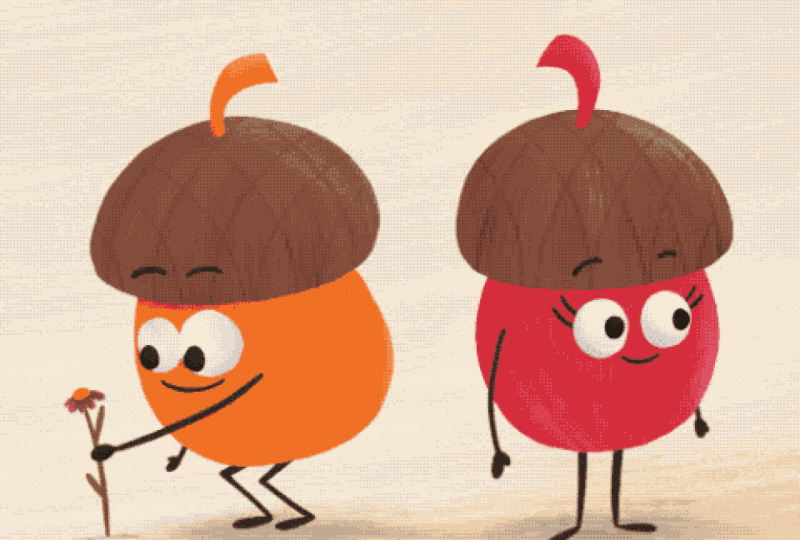
dos lindas bellotas. Uno es simplemente recoger una flor. Y si nos movemos, aquí tenemos al
chico entregando la flor que acaba de
recoger a la chica Entonces hay un poco de
narración
pasando entre las dos
ilustraciones Y sin una transición, solo
haría un duro
corte de aquí para allá. Como estamos trabajando
con máscaras aquí para crear el telón de pincel, necesitamos asegurarnos de que la ilustración que
queremos mostrar al final esté en la
parte superior de nuestra línea de tiempo. Entonces eso es lo que tenemos que hacer. Sólo vamos a mover
esta pista, una pista arriba. Ahora, como nuestro video
tiene una duración de 4 segundos, ambas ilustraciones solo
llenan la mitad de nuestra línea de tiempo, y podemos
cambiarlo simplemente tocando y sosteniendo, y tocando, la duración del llenado. Ahora hagamos eso con la otra ilustración
también, duración de llenado. Ahora, ambas ilustraciones
están una encima de la otra y llenan toda
la línea de tiempo. Pero vemos el
equivocado en primer lugar. Esta es la ilustración final que solo
queremos ver
al final de nuestra pequeña
película, y para lograrlo, queremos enmascarar esta ilustración
y podemos hacerlo tocando el botón más y
tocando agregar un nuevo flipbook Aquí vamos. Pero ahora tenemos que
asegurarnos de que esté en la posición correcta y tenga la longitud adecuada
para nuestro propósito. Así que salgamos una vez más del modo
flipbook. Y aquí podemos ver que realmente
no empieza desde el principio.
Hagámoslo ahora. Simplemente lo
empujamos, y luego simplemente
tocamos y mantenemos presionado y decimos de
nuevo, llenar duración. Dijimos que vamos a aplicar una máscara para esta ilustración, y es igualmente sencilla. Simplemente tocamos y mantenemos presionada
la pista del flipbook y aquí tenemos la opción de agregar
una máscara. Así que vamos a darle un toque a eso. No necesitamos una
máscara de recorte en este momento. Lo que queremos hacer es aplicar una máscara Alpha. Eso va a hacer
invisible
esta ilustración de
inmediato. Vamos a darle un toque. Y aquí vamos. Vemos
el punto de partida donde el pequeño bellota aquí está recogiendo su
flor. Todo bien. Y si la
apago aquí la máscara, se
puede ver que la segunda
ilustración sigue aquí. Es simplemente invisible, y eso es exactamente lo que
necesitamos ahora mismo. Ahora queremos trabajar un
poco en nuestro flipbook. Así que vamos a tocar Flipbook Agregado. Tanto en procrear como en Procreate
Dreams, capa o la máscara de pista
funcionan Suena un poco
confuso al principio, pero tengan paciencia conmigo. Técnicamente, la máscara de capa funciona cubriendo
lo que hay debajo, pero al usar el color blanco, puedes revelar
lo que hay debajo. Sólo vamos a recoger un cepillo. ¿Qué tal si elegimos el cepillo del río
Emu? Cuando solo estoy usando el
pincel aquí sobre la imagen, revela
lo que hay debajo. Si dibujo más, se puede ver que revela
totalmente la
ilustración debajo. Y esa es exactamente la belleza de esta técnica de transición. Entonces vamos a deshacer eso. Aquí es donde empezamos. La primera mitad de nuestro clip ahora, quiero que esta ilustración
sea visible. Y en la segunda
mitad de nuestro clip, quiero que la otra
ilustración sea visible. Y para pasar de la
Ilustración A a la Ilustración B, quiero un trazo. Tipo de dibujo a través la pantalla y revelando
lo que hay debajo. Tenemos 48 fotogramas en total, ya que nuestro clip tiene una duración de
4 segundos y cada segundo contiene
12 fotogramas. Entonces eso significa, digamos, los primeros 18 fotogramas que quiero
usar para nuestra
ilustración inicial para Ilustración A. Así que agreguemos aquí un fotograma. Toque y mantenga presionado y establezca la
duración en 18. Todo bien. Podemos ver ahora este marco ha bloqueado las
primeras 18 ranuras aquí. En nuestro siguiente paso, agreguemos aquí un nuevo marco. Y ahora desde el marco 19 en adelante, queremos comenzar con
la revelación de pincel. Tienes muchas
opciones en cuanto a dónde
viene tu ictus y qué está haciendo. Como mi
parte principal de ilustración está sólo en el centro, sólo
voy a ir en diagonal Vas con lo que más
te guste. Entonces quiero
asegurarme de que mi pincel esté en el blanco más blanco que tenemos.
Vamos a revisar y ver. Creo que el río Emu está bien. Quizá podamos aumentar un poco el tamaño del
pincel, y ahora voy a
hacer mi primer trazo. Similar a lo que hicimos en nuestro fondo de nuestro ejercicio de proyecto de
clase, voy a hacer lo mismo
ahora aquí en esta imagen. He añadido un trazo. Voy a
duplicar este fotograma. Entonces tenemos la misma
situación aquí, y ahora puedo revelar más. Y seguimos ahora así. Simplemente duplicamos nuestros marcos, y revelamos cada más de la ilustración
debajo. Duplica y dibuja usando blanco, revelando cada vez más
de lo que hay debajo. Puedes tomarte todo
el tiempo que quieras. Nos quedan muchos marcos. Ahora revelamos toda la
ilustración desde abajo. Vamos a ver dónde estamos. ¿Lo puedes ver? Aquí
funciona. Muy bonito. Aquí solo tenemos el problema de
que desde nuestra
develación hasta el siguiente fotograma, volvemos a la ilustración
inicial, y eso es, por supuesto,
no lo que queremos. Entonces, ¿qué podemos hacer?
Solo necesitamos llenar este lienzo de
blanco por completo. Ahora se ha ido. Esto es algo
que realmente puedes memorizar Cueros negros y revelaciones blancas. Es súper simple una vez que has
entendido el concepto, el negro se esconde, el blanco revela. No necesitas mucho más. Bien. Entonces ahora queremos
mantener el blanco hasta el final porque
queremos que esta ilustración sea visible hasta el
final del clip. Entonces veamos cuántos
fotogramas nos quedan. Bien, tenemos 18. Así que vamos a tocar y
decir duración del fotograma, 18. Y ahora podemos ver que esto
va hasta el mismo final. Juguémoslo de nuevo ahora. Aquí está el comienzo,
y aquí está la revelación. Oh, esto es tan lindo. Vamos a
verlo en pantalla completa. Sí, esto es súper agradable. Creo que funciona
muy, muy bien. Hagamos nuestro toque de cuatro dedos
para volver al modo Flipbook. Así que ahora hemos creado
no un gran dramático, sino un
cambio muy sutil que realmente subrayó nuestra narración de una ilustración a la siguiente Nuevamente, al cambiar
la dirección del trazo, puede crear
diferentes efectos. Algo que realmente
quería mencionar aquí, puedes usar este
como plantilla. Volvamos a nuestra línea de tiempo. Podrías simplemente
seguir adelante y usar esto como plantilla y simplemente intercambiar las dos
ilustraciones debajo. Entonces podrías
usarlo una y otra vez sin crear la
transición casi siempre. Si quieres un
tipo de transición más dramática, he intercambiado mi ilustración
inferior. Empecé
con el boceto. Esto es algo que se
ve con bastante frecuencia. Empiezo con mi boceto, y luego se revela en
la ilustración terminada. Esta vez, he utilizado una técnica de desvela de
pincel circular. Estaba empezando en el centro y haciéndome cada vez
más grande y más
grande y más grande hasta que la ilustración
quedó completamente revelada. Déjame mostrarte Aquí puedes ver la revelación circular
desde el centro hacia afuera. Entonces como puedes ver, tienes todas las posibilidades
del mundo. Solo tienes que ir a
jugar y encontrar algo que se adapte a tu
estilo o a tu marca. Ahora pasemos a
la siguiente lección donde te
muestro aún más métodos de
transición. Te voy a ver ahí.
11. Más transiciones: Bien. Todo bien. Ahora, déjame mostrarte algunos ejemplos más
para una transición genial. Y esta vez, usaremos
fotogramas clave para crearlos. Entonces, como siempre, comencemos
con un nuevo lienzo. Solo escoge cualquiera, di vacío. Y como sé
quiero volver a agregar algunas de mis
ilustraciones, y conozco su resolución, voy a
cambiarlas enseguida. Mi talla preferida
suele ser de 2000 por 2,500. Sólo porque sé
que la proporción que Instagram está
realmente contento con la duración sigue establecida 4 segundos con una velocidad
de fotogramas de 12 fotogramas por segundo, y eso está totalmente bien. En esta, quiero crear tres transiciones diferentes
entre alguna obra de arte mía. Así que permítanme agregar primero la obra de arte. Vayamos al plus. Vamos a la foto y después voy a recoger estas
cuatro imágenes aquí. Estas fueron obras de arte que he hecho para el desafío de dibujo consciente de
tober, que es un
desafío de dibujo en octubre, soy anfitrión con otros tres maestros
calificados de chaptp Y para poder mostrar
los cuatro, quería crear
un pequeño clip. Entonces Procreate Dreams es
realmente útil con eso. Entonces ahora podemos ver que he agregado las cuatro ilustraciones
aquí a esta línea de tiempo. Lo único es que
al pasar de una
ilustración a la siguiente, tiene que
haber un
poco de superposición Entonces, al tenerlos todos en una sola pista, eso
no va a funcionar. Así que vamos a moverlos un
poco. Entonces movamos esto,
arrástrelo por una pista, y
se agregará una nueva pista enseguida. Bien, sigamos aquí. Para no tener el corte duro
pasando de esto a
lo otro, quiero mostrarles el
primer método de transición que se llama transición push
and pull. En este caso, quiero la
segunda imagen que está entrando, básicamente empujando la primera
imagen fuera de la pantalla. Y esto es realmente sencillo. Solo aumentemos un poco nuestra
línea de tiempo. Y aquí es donde tenemos que
tener la superposición. Así que vamos a tirar del mango de duración de esta ilustración y
moverla a marcos, y luego en esta ilustración y moverla a marcos también. Vamos a subir
la visibilidad
del top porque no vamos a poder ver qué
pasa si
no lo hacemos, muevo el cabezal de reproducción a una especie
de esta posición Y aquí voy a establecer
mi primer fotograma clave. Ahora, no puedo hacer eso. Yo compongo, necesito cambiar
al modo de fotograma clave. Aquí vamos. Entonces voy a tocar
esa pequeña tablilla. Y quiero decir muévete
y muévete y escala. Bien. Y ahora
quiero moverlo por aquí. Y toca de nuevo para agregar
otro fotograma clave. Y ahora quiero
cambiar la posición de mi imagen cuando el cabezal de reproducción
llegue a este fotograma clave Entonces solo tocamos la ilustración, y luego simplemente la
sacamos de la imagen. Pero mantenemos nuestro dedo en la
pantalla que se quede chasqueado. Y aquí vamos. Ahora ya
no lo podemos ver. Se ha movido fuera del escenario. Y ahora vamos a subir a esta ilustración,
encenderla de nuevo. , toca la tablilla,
toca, mueve, mueve y escala, para agregar un fotograma clave aquí y
agregar otro fotograma clave Entonces, en este momento en el tiempo, la otra ilustración
se mueve hacia fuera, y ésta se mueve hacia adentro,
tan perfectamente visible. Pero en esta posición
aquí, no podemos ver. No deberíamos poder
ver esta ilustración. Tenemos que sacarlo de
este lado de nuestra etapa. Vamos a darle un toque. Vamos a
sacarlo de escena. Y eso es lo que
es. Ahora, vamos a comprobar y ver qué tenemos ahora. Entonces aquí estamos con nuestra primera ilustración
y al avanzar, se ha sacado de la imagen y aparece la segunda
ilustración. Eso es muy divertido. A ver. Chip. Y ahí sucedió. Bien, esa es la
transición número uno. Ahora necesitamos la transición
número dos. Y aquí realmente no
necesitamos una superposición. Lo que quiero Ilustración
Número dos, hacia el final se está haciendo
muy grande, como acercar el zoom Entonces queremos hacer otra situación de
fotogramas clave. Así que estoy algo así como aquí
tal vez aquí. No lo sé. Vamos a probar cómo se ve
cuando vamos aquí, y tenemos que
volver a cambiar al modo de fotograma clave Y luego en esta posición, queremos establecer otro fotograma clave,
otro fotograma clave de movimiento y
escala aquí Entonces este es el momento en
el que la ilustración empieza a crecer. Entonces movemos el cabezal de reproducción
hasta el final aquí. Y aquí es donde
quiero que esté, como, realmente, muy grande. Así que voy a establecer un fotograma clave, y voy a escalarlo, digamos, vamos a escribir ¿Qué tal 15? Y aquí también. Bien. Ahora es realmente grande. Y quiero estar en algún
tipo de área coloreada. Así que vamos a tocar la imagen
y pasar a un color aquí. Ahora, estamos en turquesa. Bien, y ya ves que vamos a poder ver por qué
eso es importante Entonces veamos cómo se ve. Volvamos a componer. Y ahora vemos que está creciendo
y haciéndose muy grande. Sin embargo, queremos cambiar
la flexibilización, porque de repente
salta a ser muy grande Así que vamos a poner todas las caballetes. Y podemos hacerlo
simplemente tocando aquí en la pista del fotograma clave
y configurando todas las caballetes Y entonces solo
queremos tenerlo lineal. Veamos ahora. Debe
ser crecer ala lineal. Genial. Todo bien. Entonces ahora podemos ir a
esta ilustración. Y aquí en el inicio, también
queremos comenzar con 15. Así que vamos a tocar la tablilla. Vamos a movernos y escalar. Y luego lo hacemos muy
grande tocando aquí 15 y aquí 15 también. Muy bien, lo que lo
hace muy grande. Pero ahora quiero encontrar un lugar
que también sea turquesa. Sólo tenemos que moverlo un poquito
hacia abajo. Entonces aquí está el turquesa. Y luego movemos el
cabezal de reproducción un poco más lejos, establecemos otro fotograma clave Y aquí queremos que
la ilustración vuelva a estar en su tamaño original. Así que solo tocamos uno aquí
y otro allá. Todo bien. Y luego lo movemos a su
posición por uno y uno. Y aquí lo tenemos
en el centro otra vez. Entonces ahora vamos a revisar y
ver qué tenemos. Regresa a realizar. Entonces aquí estamos. Va
más y más grande y más grande. Y luego se acerca, y muestra otra ilustración.
Eso es realmente genial. Tan genial. Todo bien. Y para nuestro próximo,
quiero usar, como, una transición de disolución,
que también es muy agradable. Pero nuevamente, aquí
necesitamos un poco de superposición entre
nuestras ilustraciones. Entonces vamos a hacer estos dos marcos
más anchos en esta dirección. Y éste también dos marcos más anchos en la otra
dirección. Bien. Y entonces por ahora,
apagemos la visibilidad del último. Y mueve el cabezal de reproducción por aquí. Y luego otra vez, queremos
agregar un fotograma clave aquí. Volvamos al modo de
fotograma clave. Asegúrate de que esta
ilustración esté marcada y volvemos a tocar fotograma clave Pero esta vez, queremos
establecer un fotograma clave de filtro. Así que vamos a darle un toque a eso. Y aquí tenemos algunas opciones
diferentes. Ahora mismo, quiero
ir con opacidad. Así que vamos a tocar la opacidad. Y en este momento, todavía
quiero que esta ilustración
sea completamente visible. Eso quiere decir que la
opacidad es con el 100%. Todo bien. Pero al final, quiero que la imagen se disuelva
para que ya no sea visible, así que eso significa que necesito
poner la opacidad a cero Tada. De, lo es. Y ahora hacemos lo contrario
en nuestra última ilustración. Así que vamos a mover la cabeza de
juego por aquí. Sin embargo, tenemos que encenderlo. En este momento,
esta ilustración no
debería ser visible. Entonces tocamos la
tablilla, tocamos filtro, opacidad y bajamos la
opacidad Bien. Entonces ahora trasladamos
la tablilla por allá. Y aquí establecemos
el siguiente fotograma clave. Y aquí queremos que
sea completamente visible. Tara. Bien. Ahora volvamos a componer
y tratar de
ver dónde estamos. Entonces uno empieza a disolverse
y el otro empieza a aparecer. Esto es increíble. Bien, así que vamos a comprobar
y ver qué tenemos. Recuerda reescalar
tu línea de tiempo
porque va a estar reproduciendo
solo en las áreas visibles Si no ves todo
en tu línea de tiempo, no reproducirás los cuatro videos. Entonces bien, ahora vemos las cuatro ilustraciones y solo podemos
echarle un vistazo. Fresco. Vamos a ver en
longitud completa, en tamaño completo. Impresionante. Me gustan mucho. Y nuevamente, este cielo
es el límite aquí. Simplemente puedes seguir adelante y crear cosas
muy divertidas con
las transiciones en
Procreate Dreams Entonces espero que también
juegues con las transiciones. Y no olvides
mostrarnos lo que hayas creado en
la galería de proyectos. Tenemos mucha curiosidad por
ver lo que se te ocurre. Así que pasemos a la siguiente
lección donde te muestro un ejemplo
más que he hecho en Procreate Dreams. Te
voy a ver ahí.
12. "¡Ah, a dónde irás!": Y bienvenidos de nuevo. Te he
prometido que te voy a mostrar algunos ejemplos más que
hice en Procreate Dreams Entonces comencemos con éste. Así que aquí me puedes ver en un viaje por las
montañas, en Nueva York. Bueno, estoy en un barco, en un mar y en Japón
viendo el Monte Fuji. Entonces, ¿cómo hice eso? Bueno, eso fue bastante
sencillo, para ser sinceros. En primer lugar, he creado
las ilustraciones. He creado el
fondo, el primer plano. Yo solo los dibujé en Procreate. Entonces los importé aquí
en Procreate Dreams. Este es mi pequeño motivo. Lo acabo de colocar
entre las pistas de aquí. Y luego solo moví el primer plano y la capa de
fondo a la izquierda Entonces deja la impresión de
que estoy avanzando. Y luego creé un
poco de transición. Como soy ilustradora, quería que fuera visible. Aquí solo estoy creando algo como solo trazos
llenando esta pantalla. Es similar a un revelador de pinceles. Simplemente no es con una máscara, sino que solo está llenando
el lienzo de color. Entonces lo mismo aquí, creé el fondo
y el taxi. El taxi era solo una
foto en la que encontré, creo que Pixia Bay Simplemente corté las
ventanas y me puse detrás así que parece
que estoy sentado en el taxi. Entonces otra vez, el taxi y yo, estamos quietos y el
fondo apenas se mueve. Y aquí tenemos
otra transición con colores hacia el barco. Aquí me tenemos en el bote, y en primer plano
ahí las olas Y en el fondo, ahí está la isla y la palmera, y simplemente se
mueven a través de Tata Oh, y aquí también creé
con modo de interpretación,
creé un poco
de balanceo de la nave para que puedas pensar que se
movería a lo largo de las olas Y aquí tenemos
otra transición, y aquí la misma básicamente. Al fondo, es el
monte Fuji y algún templo. Si vamos,
hay un templo. Y en primer plano, claro, los cerezos Y me metí en
Ericsha, que fue, de nuevo, una foto que encontré en Pixar Bay, donde acabo de borrar toda la gente sentada
ahí y ponerme encima Qué más hice por éste, agregué algunas bandas sonoras. Déjame mostrarte.
Agregué algo de audio. También encontré en Pixar Bay, no solo tienen
videos y fotos, sino que también tienen
pocos efectos de sonido Entonces tengo el sonido swoosh. Ese es el sonido del whoosh. Y después he añadido algo de viento,
algo de música de flauta asiática Y esto es justo lo que
se puede escuchar en el fondo. Juguémoslo una vez más. Pájaro como algunos sonidos de tráfico, el agua y el viento y el
monte Fuji y la flauta Y para tenerlo
jugando sin problemas , déjame
mostrarte una vez más. He añadido una transición
al final y al
principio del clip. Entonces empieza aquí
y va por allá. Eso crea este bucle infinito. También he creado este divertido clip aquí.
Déjame mostrarte. Donde tenemos un pequeño caramelo
moviéndose por la escena. Es solo una foto que tomé de
este papel de regaliz aquí, y luego dibujé una
carita en modo Flipbook Déjame desagruparme. Aquí dibujé
los ojos y en el curso, los ojos incluso están parpadeando Aquí están cerrados, y
aquí están abiertos otra vez. Lo hace muy animado. También le apliqué algunos
fotogramas clave a este, es el rodante Por eso está rodando a través la pizarra, el rollo de regaliz Básicamente es tres
veces el mismo clip. Simplemente está en diferente posición
y en diferentes tamaños. Aquí es muy pequeño
y en la parte de atrás, y luego aquí está un poco más cerca y un poco más grande. Aún más grande, parece que se acerca cada vez que
rueda por la lona. Entonces escuchas este sonido, acabo de encontrar este
crujido muy divertido, lo sé, una
rueda oxidada o Por eso acabo de añadir este
sonido. Juguémoslo otra vez. Aquí, filmé mi
cafetera junto a mi estación de trabajo. Déjame jugar. Lo tengo. Entonces esta es una pequeña historia.
Yo sólo quería decírselo. Mi taza de café se queja
porque sigo olvidando, beberla antes de que se enfríe Quizá conozcas la situación. Le di a mi taza de café una carita en
modo Flipbook, claro Y yo hice que las
pupilas se movieran. Agregué un poco
de sonido y escritura. Y aquí tenemos una,
algo está pasando. Entonces esas pequeñas líneas
aparecen al exterior, luego se está recogiendo la copa. Esto fue un poco
difícil porque tuve que
mover los ojos cuadro por cuadro para
que se queden en la copa. Ahora no hay nada aquí. Aquí la copa y la
cara están regresando. Entonces aquí estamos de vuelta. Y entonces, sí, sigue olvidando que eso es lo
que hace con su café. Entonces un último ejemplo, y probablemente encontrarás
que realmente me gusta animar objetos unánimes
como este de aquí Entonces aquí, básicamente he
filmado mi dedo subiendo y bajando y simplemente lo
convertí en un pequeño personaje. Entonces lo que hice aquí
también es súper sencillo. Yo sólo se lo di a las armas. Y luego cuadro por cuadro, acabo de agregar la
posición al dedo. Simplemente dibujé en la parte superior y
en la parte superior y en la parte superior. Y fui cuadro por cuadro y dibujé donde
debería haber estado. Y también encontré, como un pequeño sonido de
risa de niños. Así que solo agregué eso también. Así que vamos a verlo una vez más. Espero que os gusten mis ejemplos. Hay tanto que puedes hacer con la animación sobre los videos, y
ahora se ha vuelto tan intuitivo con todos estos cambios
para Procreate Dreams, también. Así que tengo muchas
ganas de ver lo que
se les ocurre a ustedes. Y luego pasemos
al último video donde
concluiremos la clase. Te veré ahí.
13. Conclusión: Enhorabuena. Llegaste
al final de esta clase. A estas alturas, ya conoces los conceptos básicos
de Procreate Dreams y las diferentes formas en
que puedes agregar movimiento a tu trabajo usando animación simple
fotograma a fotograma,
fotogramas clave, fotogramas clave Ahora estás bien
preparado para crear videos
llamativos de formato corto que ayuden a que tu
contenido se destaque. Ahora es el momento de que
subas tu proyecto a la galería de proyectos para que
todos podamos admirar tu trabajo. Y si compartes
tu arte en línea, asegúrate de etiquetarme para
que pueda encontrarlo. Si te pareció útil esta clase, dejar una reseña realmente ayuda a otros estudiantes a
descubrir esta clase, y también
nos apoya a los maestros. Y si quieres estar
al día, sígueme aquí y en redes
sociales para ver en qué
estoy trabajando a continuación. Muchas gracias
por aprender conmigo
y animarme feliz. Adiós.
 Jutta Schneider, Artist | Educator