Transcripciones
1. INTRODUCCIÓN: Una serie de mediados de siglo no
estaría completa sin gatos y un poco de atención a
la era atómica. Entonces aquí estamos. Hola, amantes de
mediados de siglo y bienvenidos a otra clase en mi divertida serie de
Ilustración de mediados de siglo. Soy Yuta, una artista y educadora de la
mitad de Alemania La ilustración de mediados de siglo es
mi estilo favorito absoluto. Y a lo largo de los años, he
creado varias clases, explorándola desde
diferentes ángulos. Todo enfocado en hacer que
el estilo sea lúdico, accesible y
divertido de trabajar con él En esta clase, vamos
a crear estos icónicos elegantes gatos atómicos en estilo
clásico de mediados de siglo. Trabajaremos con formas limpias, colores
llamativos y texturas sutiles, inspirados en estampados vintage, telas y papeles pintados
de la era atómica. También te mostraré cómo puedes convertir tu ilustración en un
patrón de repetición sin fisuras porque los artículos de gatos
atómicos en casa
son algo imprescindible. Volveremos a trabajar digitalmente
en Procreate, y la clase viene con
un juego de pinceles personalizado y una paleta de colores para que
puedas concentrarte en Te guiaré paso a paso
desde el primer boceto hasta las texturas finales
hasta que termines con un patrón de repetición sin costuras
lleno de encanto retro. Esta es la cuarta parte de mi serie divertida de
ilustración de mediados de siglo. Y si esa es tu vibra, asegúrate de revisar también
las otras clases. Bien, listo para hacerlo por, luego que comience la diversión
2. Proyecto de clase y preparativos: En esta clase,
ilustraremos a un gato en
un diseño típico de la Era Atómica y lo convertiremos en un patrón de repetición
sin fisuras. Me encantaría que subas al menos tu
ilustración infantil, pero si has creado más
y los has convertido en un patrón de repetición
sin fisuras, sigue
adelante y sube esos dos Nos encantaría ver todo lo
que creas. Antes de comenzar mi diseño, construí una pequeña biblioteca visual, la misma manera que la explico
en mi clase insignia. Si quieres entender
este proceso con más profundidad, asegúrate de revisar esa
clase también. Para este proyecto,
coleccioné motivos que
quería incluir junto con las
típicas combinaciones de colores. Pero como siempre, está perfectamente
bien seguir paso a paso y dibujar lo que estoy dibujando solo para
acostumbrarlo, y luego puedes ajustar las cosas para que coincidan con tus propias ideas de estilo. Esta clase viene con un juego de
pinceles propio
personalizado y una paleta de colores Encontrarás estos recursos en la
pestaña de proyectos y recursos como un archivo ZIP. Una vez que lo descargues, el archivo se guardará en la app
Archivos de tu iPad. Para desempaquetarlo, simplemente toca el archivo e importarlo
todo a Procreate, toca estos archivos una vez más, y tu iPad se
encargará del resto Y esa es toda la
preparación que necesitamos. Entonces, sigamos adelante y
echemos un vistazo más de cerca a la Era Atómica y sus características
visuales. Te veré en
la siguiente lección.
3. La era atómica y el lenguaje visual: Antes de empezar a dibujar, quiero dar un paso atrás rápido y hablar sobre la era
atómica y
el lenguaje visual
detrás de ella porque entender eso
hace que diseñar en este estilo sea mucho más fácil. La edad atómica se refiere aproximadamente al período
posterior a la segunda guerra mundial, principalmente a los años 50 y principios de los 60. Fue un tiempo moldeado
por la nueva tecnología, la ciencia y una fuerte creencia
en el progreso y el futuro. Y todo eso se evidenció muy
claramente en el arte y el diseño. Visualmente, el diseño de la era atómica se volvió más abstracto,
gráfico y lúdico. En lugar de
ilustraciones realistas, los artistas utilizan formas audaces
y formas simplificadas para expresar ideas como energía,
movimiento y optimismo Los elementos típicos
que verás una y otra
vez son cosas como starburs, formas de
boomerang, líneas orbitales y destellos Estas formas no representan
un objeto específico. Se parecen más a los
símbolos del movimiento, velocidad y la mentalidad futurista Lo importante aquí es que el arte de la era
atómica no se
trataba de realismo. Se trataba de estilización. Y aquí es exactamente
donde entran los gatos. Los gatos llevan un motivo sorprendentemente
popular en el diseño de mediados de siglo y de la era
atómica, no por las historias de ciencia
ficción, sino por su lenguaje de
formas. Los gatos tienen
cuerpos largos y elegantes, curvas fuertes y
siluetas muy reconocibles, lo que los hace perfectos
para la abstracción gráfica Cuando reduce a un gato a
sus formas esenciales, repente encaja maravillosamente en
el mismo mundo visual
que los
estallidos estelares y Las curvas se hacen eco entre sí. Las formas se sienten equilibradas, y todo funciona en conjunto una manera decorativa muy moderna. Entonces, en definitiva, el contenido de gatos en ese entonces funcionaba tan
bien como lo hace hoy. Otra parte importante del diseño de la era
atómica fue la impresión
textil, especialmente en telas
como tela de barra, un algodón de textura pesada que era muy popular
para cortinas, tapicería y decoración del hogar. Debido a que las impresiones se aplicaron directamente sobre esta superficie
texturizada, naturalmente se veían un
poco granuladas e imperfectas, y ahí es donde entra un poco
de torpeza Todo bien. Ahora sabemos qué nos
dirigimos en esta clase, así que sigamos adelante y
comencemos con nuestro boceto. Te veré en la
siguiente lección.
4. Boceto: Todo bien. Empecemos la diversión aquí. Ya estoy en Procreate con mi fiel lienzo cuatro
por cinco Son 2000 por 2,500 píxeles blancos, y tengo a mano mi maravilloso
juego de pinceles y mi paleta de colores. Como es habitual,
comenzaremos con nuestro boceto. Eso significa que voy
a conseguir mi dibujante, y primero voy a empezar
con mi regla de tercios Normalmente empiezo con ello
dividiendo mi lienzo en
tres segmentos iguales. Por largo y también por ancho, solo para ver dónde
poner mi punto focal, el motivo principal en mi lienzo. Las ilustraciones
suelen ser las más interesantes cuando
el motivo principal está en cualquiera de esas juntas aquí o en cualquiera
de estos ejes. Entonces eso es lo que
vamos a apuntar en esta ilustración, también. Bueno primero comienza con un solo
gato con un fondo divertido, un típico
fondo atómico de mediados de siglo, y más adelante, vamos a agregar
más gatos y lo
convertiremos en un patrón. Vamos a ponernos en marcha con
nuestro primer gatito, que va a ser un gato Sim. En los tiempos, los gatos Sim estaban realmente de moda
en los años 50 y 60. Eran exóticos. Eran algo nuevo, y solo eran
demasiado una señal de futuro
para avanzar para avanzar. Entonces por eso ves muchos gatos
Sim en las ilustraciones de esta
época. Signo típico absoluto
para gato de mediados de siglo es una cabeza muy blanca y puntiagudos y un cuerpo muy delgado y
extremadamente largo A nadie le importaba realmente
la proporción adecuada. Debe ser nada
menos que realista. Eso es lo que estamos
apuntando aquí también. Quiero que la cabeza del gato esté aquí
arriba con dos orejas
puntuales, y va a tener un cuello muy
largo y uno delgado. Entonces aquí es donde yace. Es un gato laico. Tiene una
bonita curva aquí. Así. Y siento que el fondo es
un poco demasiado grande. Entonces voy a
hacerlo un poco más pequeño. Y apaguemos ahora
SnappingSF, así. Y supongo que quiero
aplastarlo un poco. Es un poco demasiado alto. Algo como esto. Sí. Bien, así que voy a trabajar
en esta pose aquí. Y nuevamente, en esta época, las ilustraciones eran
absolutamente mínimas. Se redujeron al mínimo
absoluto de información. Así que nos vamos a
apegar a eso también. Entonces el gato va a
tener una pata aquí, una pata delantera y
otra aquí. Algo así y
una pata trasera también. Tal vez así, y luego
una bonita cola curva. Y esto es todo lo que
necesitamos para un gato. Por supuesto, va a tener esta zona oscura en la
cara y ojos azules. Y va a
verse realmente majestuoso. Entonces eso es algo que todos los gatos tenían en este tipo
de ilustraciones. Todos se veían
como reinas o reyes, como en un trono, como, de verdad, son los mejores. Necesitan ser adorados y sabían que debían
ser adorados todo el tiempo Así que eso es lo que queremos imaginarnos en nuestra
ilustración también. Bien, este es el gato, y luego agreguemos
otra capa y tire de ella debajo para nuestro fondo En la era atómica, encontrarás cierto
conjunto de formas en todo tipo de ilustraciones
y muchas obras de arte, un signo atómico son
estrellas, por supuesto. Son trapecios. Y luego están estas formas de
boomerang. Podría estar indicando la
órbita de un planeta o de una luna o también de los
electrones alrededor de un núcleo Entonces eso fue realmente famoso
y a menudo se usaban símbolos. Entonces esto es lo que vamos a incluir en nuestra
ilustración, también. Vamos a empezar
con trapecios, y supongo que van a ser como que los gatos van
a superponerlos. Pongamos aquí solo tres, algo así como lo mismo y más adelante, podemos simplemente copiar y pegar la forma y simplemente
llenarla de diferentes colores. Veamos cómo eso coincide con
algo así. Y entonces tal vez otra especie
trapecial de aquí. Tal vez así. Y entonces tenemos nuestra forma de átomo
como de aquí en alguna parte, y el núcleo en el centro, y tal vez algunas estrellas a su alrededor para indicar
que este
es el futuro. Así. Y tal vez aquí abajo, vamos a agregar nuestra forma de boomerang
que no podía faltar Y aquí sólo vamos a
tener algún tipo de post. Y hay una estrella
en el centro. Algo así y tal vez vamos a tener
otra estrella aquí abajo. Entonces ese es el boceto. Para nuestra ilustración,
tiene de todo. Queremos una foto, el gato, rasgos
atómicos, y creo que lo
difundimos todo muy bien. Así que pasemos
a la siguiente lección donde bloqueamos nuestros
colores. Te veo ahí.
5. ¡Miau!: Todo bien. Bienvenida de nuevo. Aquí estamos con nuestro boceto, y en nuestro siguiente paso, vamos a bajar un poco
la opacidad, y creo que voy a hacer invisible
el fondo por ahora,
ya que va a distraer un
poco ahora mismo Entonces dejo mi regla
de tercios solo para asegurarme de que el gato
esté donde quiero que esté. Y luego sólo voy
a agregar una nueva capa. Creo que voy a empezar con el color de fondo enseguida, que va a ser
mi tono marrón aquí. El marrón era solo un
color típico de entonces, y creo que combina
muy bien con un gato más claro. Bien, esa es la capa
de fondo. Entonces agreguemos otra capa, y vamos a
empezar con nuestro gato. En primer lugar, quiero
preparar un
poco mi lienzo porque necesito trabajar bastante con la herramienta de simetría en esta ilustración. A diferencia de mi estilo de
ilustración regular, este es bastante nítido
y bastante simétrico. Eso significa que las líneas son rectas. No son dentadas. Y no tenemos tantas
líneas toronjas en esta Entonces esto es para lo que utilizamos la
ayuda de Procreate. Quiero encender la guía de
dibujo para esta,
que está aquí debajo de
la herramienta llave inglesa. Guía de dibujo,
voy a
encender eso y luego voy a
tocar dit guía de dibujo, y lo pondré en simetría. Ahora ves que tenemos esta línea de
simetría aquí en el centro donde realmente
no me ayuda. Podemos mover un
poco la barra y quiero
ponerla en el eje de
mi regla de tercios. Justo aquí, solo arrastra el nodo azul y simplemente muévelo a donde
quieras tenerlo. Aquí es donde va a suceder ahora la simetría
. Tocamos hecho, déjenme turno
de la regla de los tercios. Aquí puedes ver esta
pequeña línea aquí. Vuelva a encender la regla
de los tercios. Y en mi siguiente paso, me cambio a esta U blanquecina y a mi sello de catad,
lo cual es muy divertido Entonces estoy en esta capa. Dice asistido por ahora. Pero cuando estampa, puede causar un problema. Cuando solo quieres
tener una sola forma y la asistencia de dibujo está encendida, te
muestro lo que sucede. Enseguida consigues esas dos cabezas. obtienes espejados. Entonces
eso no es lo que queremos. Por ahora, voy a
apagar la asistencia de dibujo, y sólo voy a hacerlo
a la cabeza de mi gato. Entonces solo sm y aparece
la cabeza, y ahora quiero moverla a
mi barra aquí desde la simetría. Sólo voy a
asegurarme de que los nodos
estén en el eje de simetría en este momento. Bien. Y eso es suficiente. Bien. Ahí está la cabeza. Es un poco
más ancho que un boceto, pero eso realmente no importa. Eso está bien. Así que sigamos
adelante con el cuerpo de nuestro gato. Voy a añadir otra capa
debajo de la cabeza. Y luego voy a cambiar a mi bonito cepillo cónico liner. Y aquí otra vez, no quiero
la simetría ahora mismo, el dibujo asiste ahora mismo porque entonces nuestro gato
terminaría con dos cuellos Eso no queremos. Nosotros solo
queremos el cuerpo así. Así que voy a
dibujar un realmente Oh, Dios
mío, es un
poco demasiado grande. Vamos con esta talla. Voy a dibujar un cuello largo muy
grande y delgado y volver a subir. Entonces voy a cerrar la
forma y llenarla de color. Vamos a encender el
boceto para que veamos. Creo que la espalda podría
ser un poco más larga. Bien, así que esa es la forma
básica de nuestro gato. Ahora necesita las patas. Entonces Asymmetry tenía un pelaje color
crema, pero solía tener
como patas oscuras y esta sombra oscura
en la cara Entonces eso es lo que
vamos a dibujar aquí ahora. Agreguemos otra capa
encima del cuerpo del gato. Y luego vamos
a cambiar a negro. Oh, espera un segundo. No, nuestro gato necesita una cola. Así que volvamos a dibujar primero la
cola, de vuelta al beige. Y ahora creo que podemos aumentar un poco el
tamaño del pincel. Mi bonito forro cónico
es sensible a la presión. Entonces, al presionar más fuerte, los trazos se van a
ensanchar, y al aflojarse, los trazos van a hacerse más delgados,
lo cual es realmente agradable De esta manera, no
tienes el mismo ancho del trazo en todos
los sentidos. Entonces así es exactamente como
quiero que se vea mi cola. Yo sólo voy a añadir una bonita curva fluida,
algo así Sí. Ese es un póster de
cola muy majestuoso. Todo bien. Entonces el cuerpo básico está terminado. Pasemos a nuestra capa
ya agregada en la parte superior y dibujemos primero una pata delantera. Y luego vamos detrás
del cuerpo del gato, agregamos ahí otra capa, y aquí vamos
a agregar la otra pata. Perfecto. Todo bien. Queremos agregar la
mancha más oscura en la cara del gato. Entonces vayamos a la cabeza y
agreguemos otra capa encima. Y aquí queremos usar
la simetría. Eso es seguro. Y en nuestro siguiente paso, queremos llenar las orejas, pero no queremos ir
más allá de la línea de la forma. Entonces voy a ir
a seleccionar la cabeza. Y luego voy a volver
a la capa negra aquí. Y también quiero borrar
el centro de la oreja. Bien, podemos
desactivar la selección. Y lo que
busco a continuación son los ojos. Entonces un gato Siam tiene
definitivamente los ojos azules. Así que voy a recoger mi verde azulado aquí y voy a recoger
mi cepillo de ojos de gato, y luego veamos de qué
tamaño tienen los ojos Un poco demasiado grande. Así que vamos a hacerlos un
poco más pequeños. Y colocarlos en el
centro. Oh, brillante. En nuestro siguiente paso, supongo, también
quiero agregar un
poco de nariz diminuta en rosa. Aún no te lo he enseñado. Con esta cuadradita de aquí, puedo encender y apagar mi ayuda de dibujo.
Esta es una función. He puesto aquí, herramienta llave inglesa, preferencias,
controles de gestos, dibujo asistido. Puedes ver que he puesto aquí
de toque este rectángulo, así puedo activar y
desactivar con solo tocar
este ícono de rectángulo. Quería mostrarte en caso de
que quieras hacer eso, también. Voy a encender
la guía de
dibujo, a la ayuda de dibujo, y
necesito cambiar mi pincel. Vuelvo al
bonito cono del trazador de líneas, ajusto el tamaño del pincel, y luego solo voy a dibujar una diminuta nariz triangular pequeñita Todo bien. En la siguiente
capa encima de los ojos, queremos tener las pupilas, y quiero convertir esta
capa en una máscara de recorte, que no dibuje más allá de
la forma de los ojos Entonces digamos máscara de recorte. Sí. Oh, genial. Bien, echamos de menos unos bigotes. Entonces agreguemos algunos bigotes, también. ¿En qué capa
deberíamos hacer eso? Pasemos a la capa
negra donde indicamos las
orejas y la cara. Creo que lo único que quiero
agregar está debajo de las orejas negras, quiero tener rosa para indicar
el interior de las orejas, solo para agregar un
poco más de interés. Entonces voy a agregar
otra capa en la parte superior. Oh Maravilloso. Sí, ese es un gran gato
pecado. A mí me encanta. Yo sólo creo que debería tener la
cabeza un poco inclinada. Vamos a marcar todas las capas que pertenecen a la cabeza del gato,
que es todas esas. Y voy a
agruparlos, también. Y luego sólo voy a ir
a inclinar todo el asunto. Genial. Apaguemos todo lo que nos distraiga a los ojos También, el dibujo
asiste aquí. Bien. Oh, sí, eso se ve fantástico. Me gusta mucho este gatito. Acabo de notar que nos
falta la cola negra, así que quiero volver. Creo que voy a volver
a esta capa con las piernas, pero primero voy a seleccionar el cuerpo de
mi gato. Regresa a esta capa negra, voltea mi color a negro, ve al bonito forro cónico. Y entonces sólo puedo
dibujar donde está la cola. Bien. Sí, ahora creo que lo
tenemos todo. Déjame ver. Sí, este
gato se ve fantástico. Pasemos a
la siguiente lección, donde
te mostraré cómo podemos agregar este maravilloso
offset de mediados de siglo a nuestro gatito.
Te voy a ver ahí.
6. Desalineaciones: Bien, y bienvenidos de nuevo. Entonces una ilustración de mediados de siglo no
sería mediados de siglo si no
hubiera esta
bonita desalineación y la tela no fuera diferente Entonces esto es lo que queremos
agregar a esta
ilustración también. En primer lugar, queremos
agrupar a todo el gato. Marquemos todo. Ese es el cuerpo y también
el grupo con el sombrero. Y ahora lo volvemos
a convertir en grupo. Nombremos a nuestro grupo solo
para mantenerlo en orden. Vamos a llamarlo gato. Todo bien. Lo que quiero
lograr ahora es que quiero mantener mi
capa de fondo completamente intacta, lo que nos ayudará
más adelante cuando
vamos a crear
nuestro patrón sin fisuras. Por eso esta vez vamos a ir por
una ruta diferente, que es aún más fácil. Lo que quiero hacer ahora es que quiero duplicar el grupo
con nuestro gato Sim. Entonces este grupo
sólo puede ser aplanado. Eso significa que todo lo que
estaba en esas múltiples capas antes ahora se combina
en una capa, esta, ahora queremos activar Alpha
c y vamos a
llenarlo con este blanquecino así que lo tocamos de nuevo y
tocamos Rellenar capa. Bien, ahora solo tenemos
la forma blanca de nuestro gato, y la voy a poner
debajo de nuestro gato, pero dentro del grupo siguiente paso que quiero hacer es que
voy a tocar la herramienta de movimiento y voy a mover
la capa inferior del gato, la forma blanca, la voy
a mover hacia un lado, y ahora podemos ver esta
bonita desalineación aquí Aunque realmente no tiene
sentido por ahora, pero tengan cuidado conmigo,
vamos a llegar ahí. En nuestro siguiente paso, que tenemos al propio gato también interactuando con
el color que hay debajo. Queremos convertir el
modo de fusión en quemadura lineal. Entonces todas las capas pertenecientes
al gato, veamos. Es seguro, la pata trasera. Cambiemos el modo de fusión
a quemadura lineal tocando la N y luego moviéndonos
hacia la quemadura lineal. Después vamos el cuello
a la siguiente capa, que es el cuerpo del gato. Tocamos la N, la
configuramos a quemadura lineal, y ahora ya puedes
ver lo que pasa aquí. Entonces esas dos capas una
encima de la otra, los colores están
interactuando entre sí. Entonces el blanquecino de
la capa inferior de la forma blanca interactúa ahora con el blanco de
la capa en la parte superior, que lo convierte en
este tono crema beige Y como desalineamos
la capa inferior, aquí también
obtenemos este contorno
más oscuro, lo cual es simplemente
increíble. Es sutil. Está ahí, y crea
esta sensación vintage de inmediato. Bien, pasemos
a la cabeza del gato. Ahora, a las piernas aquí, las patas delanteras,
también las hacemos. Gíralos a quemadura lineal. Y vi este problema aquí. La verdadera pierna
interactúa, por supuesto, con el cuerpo,
lo que la hace un poco translúcida Así que sólo vamos a borrar
lo que se asoma en el cuerpo. Al igual que tan maravilloso. Bien. Nuevamente, sigamos adelante. Entonces abramos el grupo de cabeza. H. A continuación, queremos convertir el
negro en quemadura lineal. Y supongo que también las pupilas, lo contrario, tenemos
un extraño contraste entre dos tonos negros. A, vamos a
convertirlos también en quemadura lineal. Sí. Veo un
pequeño problema aquí donde el cuello
se mete en la cabeza, así que simplemente borramos lo que está
asomando en la Apenas tan bueno como puedas. Sí. Increíble. Sí, y aquí
vamos. Así que nuestro gato con la sensación offset ya está terminado.
Y se ve preciosa. Me gusta mucho. Bien, entonces pasemos a
la siguiente lección ¿Dónde vamos
a cuidar
los antecedentes? Te veo ahí.
7. Fondo: Bien, aquí vamos otra vez. Entonces volvamos a encender
nuestros bocetos. Aquí está el gato. Y aquí está
la regla de los tercios. Se ve muy bien. Y aquí, llevemos nuestro
boceto de fondo a la cima
y encendamos eso. Y supongo que nuestro gato está
muy bien ubicado. Está absolutamente en
los ejes focales, y eso me gusta mucho Tiempo para cuidar
los antecedentes. Volvamos al boceto del gato y hagamos el boceto de fondo un poco más invisible. Y ahora podemos
cambiar los artículos cuando
sentimos que
debería haber algunos cambios. Entonces creo que creo que este
rectángulo de aquí debería subir un poco así
que no tiene las mismas alturas que nuestro tipo de forma
boomerang Y supongo que estos pueden
bajar también un poco
esos trapecios aquí Sólo para tener alguna variación en las alturas y no todo
en el mismo nivel. En primer lugar, podemos cerrar el grupo que no nos
distraen demasiadas capas, y luego vamos a agregar otra capa justo
encima de nuestro fondo Comienza con turquesas. No, no con turquesa porque los ojos ya son turqueses Entonces vamos con naranja
aquí. Escojamos naranja. Y luego voy a
escoger mi herramienta de selección. Estoy a mano libre. Y luego solo voy a hacer los trapecios con
la herramienta de selección, y llenarlo de color. Tata Eso es genial. No
necesitamos nada más. Ahora sólo vamos a
duplicar esta capa. Sólo duplicarlo. Simplemente conviértelo en bloqueo
Alpha deslizando con dos dedos hacia la derecha. Aunque, por la razón que sea, eso
me parece muy complicado. Me gusta tocar la
capa una vez más y luego solo tocar Bloqueo alfa. Y ahora ves el patrón a
cuadros, eso significa que solo vas
a agregar color a la forma,
la forma de píxel que ya está ahí en esta capa,
y en ningún otro lugar Y ahora también cambiamos nuestro color. Vamos con una U amarilla y luego decimos capa de relleno. Y ahora podemos
moverlo a un lado. Sólo veo que hay un problema. Al parecer tenemos k aquí. Bien. Ahora eso se ha ido. Y para tener un
poco de interés aquí, voy a inclinarlo un pequeño tat, sólo un diny. Bien. Así que ahora vamos a duplicar
esta capa una vez más. Ya es un candado alfa, y ahora vamos
a ir con nuestro verde azulado. Y tocamos capa de relleno, y
la movemos hacia un lado también, y podríamos inclinarla en
la otra dirección. Entonces, a pesar de que son
tres formas iguales, se ven completamente diferentes. Bien, sigamos adelante. Definitivamente agregamos otra capa, y luego vamos a volver a ir
con nuestra herramienta de selección. Detrás del gato aquí, vamos a hacer la
siguiente forma trapezoidal Ciérralo. Y éste, creo que nos llenamos de rosa. Tata. Y luego nuestra
forma de boomerang, agrega otra capa Ir al verde. Y luego vamos a elegir nuestro sello de
bumerán aquí Y vamos a
ver dónde estamos, tal vez un poco más grandes. Sí, pero quiero voltearlo, así que solo voy a tocar la herramienta mover y
decir voltear horizontal. Y luego lo voy a mover
a donde quiero que esté por aquí. Impresionante. A mí me gusta. Y entonces
necesitamos una estrella. Definitivamente necesitamos una estrella aquí. Entonces voy a
agregar otra capa. Voy a ir a negro, y después voy a recoger
mi starburst, sello de pincel Y éste también es sensible a
la presión. Entonces, si tocas ligeramente, obtienes una pequeña estrella. Pero si presionas más fuerte, va a conseguir uno
más grande. Bien. Y quiero una pequeña
aquí en el centro. Así que voy a presionar a la ligera, y luego tenemos una estrella aquí. Creo que cambié de opinión.
Creo que no me gusta. Cuando la estrella esté
en este post aquí, podría simplemente ponerlo por aquí en su lugar, guau
eso es demasiado grande. Así. Y en realidad
no estoy segura sobre el post Veamos cómo se
ve, y tal vez no solo lo usamos.
Eso está totalmente bien. Creo que ahora quiero ir con
mi lindo liner mono, que se establece en 5%. Vamos a deshacer, vamos a
hacerlo un poco más grande. Y ahora vamos a revisar y
ver qué tenemos. Nos gusta. Se produjo
el boceto Sí, creo que es lindo. Creo que podemos quedarnos con
eso. Bien, pero todavía está súper vacío aquí. Entonces agreguemos más elementos
al fondo. A ver. Creo que aquí necesitamos nuestro signo
atómico. Quedémonos demasiado negros. Y escojamos aquí el sello de pincel
átomo. Y luego lo vamos a
estampar justo aquí arriba. Pero quiero añadir un
poco más de interés. Quiero tener un núcleo, que podría ser amarillo. ¡Vaya! Por supuesto, necesito volver a mi bonito cepillo de forro. Y entonces sólo voy a dibujar
un círculo aquí en el centro. Datos, moverlo centro es. Y entonces quiero darle un color a
esos electrones también. Eso podría estar en la misma capa. Sólo quiero volver a seleccionar
la forma del átomo. Y ahora sólo puedo pintar en esos píxeles de la forma del átomo, y luego volvemos
a la capa amarilla. Nosotros elegimos digamos que
elegimos turquesa. Un electrón en turquesa. Uno, digamos en verde. Y el último me pongo
en naranja otra vez. Fresco. Hey me encanta. Bien, creo que
necesitamos más estrellas. Volvamos a la
capa de estrellas y estampémoslos aquí. Entonces uno más grande y
uno más pequeño aquí. Y entonces supongo que
quiero estrellas blancas. ¿Qué tal eso?
Agregamos otra capa, vamos a nuestro blanquecino. Y creo que quiero uno grande. Oh, eso es demasiado pequeño. ¿Uno grande? No. Pero quiero moverlo aquí. Está en el borde un poco. Y uno más pequeño. Algo así como aquí. Y
otra grande, ¿qué tal si ponemos eso aquí Entonces, apaguemos nuestra regla de tercios y comprobemos lo que tenemos. Oh, sí, se ve fantástico. Sólo el post aquí, supongo que
voy a deshacerme de ese post. Creo que realmente no se
suma a la ilustración. Es confuso, así que sólo
voy a borrarlo. Aquí vamos. Sí. Bien. Me encanta. Lo único que no me gusta es que aún no
tenemos el offset. Entonces agreguemos eso, también. Entonces nuevamente, como lo hicimos antes, vamos a
marcar todas las capas pertenecientes a las formas que están encima de
nuestro fondo. Los convertimos en un grupo. Y ahora solo queremos
duplicar el grupo, tocarlo una vez más, y
simplemente tocar aplanar Y ahora tenemos de nuevo todos
los artículos, combinados en una sola capa. Encendemos el bloqueo alfa. Y lo llenamos de blanco, y luego lo arrastramos
por debajo a nuestro grupo. Se puede comprobar que
ahora está en la parte inferior. Y ahora podemos moverlo a un lado para crear
este maravilloso offset. Aunque todavía no está
funcionando muy bien, porque nuestros colores no
interactúan entre sí. Entonces eso significa que necesitamos
cambiar de nuevo los modos de mezcla. ¡Vaya! Toca la N, ve a Grabación lineal
y, de inmediato, está interactuando con las
capas debajo. Y eso es exactamente lo que queremos. Así que sigamos y hagamos eso
con todas esas formas de colores. M. Lo único
que me molesta es,
supongo, que las estrellas blancas no
pueden ser realmente rojas Por eso solo quiero ir
a esta capa blanca aquí. Um, apaga la cerradura Alpha. Y luego solo voy a borrar Eso es fantástico. Me gusta cómo se distribuyen los colores y
las formas. Me gusta cómo
interactúan los colores con las
capas de debajo. Y estoy muy contento con
el resultado por ahora. Lo único que falta ahora es la hermosa textura, y esto es lo que vamos
a hacer en nuestra próxima lección. Te veré ahí. Um,
8. Textura: Bien, bienvenido de nuevo.
Ahora es el momento de hacer un poco de
limpieza. Nombra nuestro grupo. Le renombramos.
Formas de fondo Todo bien. Este es nuestro
color de fondo que es claro, técnicamente, podríamos
borrar nuestras capas de boceto. Cuando te falten capas, asegúrate de hacer eso, y voy a agregar otra
capa encima de nuestro gato Sim y giraré el
modo de mezcla para multiplicarlo de inmediato,
y a continuación, elegiré
mi pincel de punteado. A continuación, necesito cambiar
el color a negro. Y ahora ves hermosas
marcas y se agregan punteados. Es un
poco demasiado obvio, así que voy a
bajar la opacidad aquí Y luego agregamos otra capa. Ahora vamos al blanco, y agregamos algunas marcas
en blanco también. Pero de nuevo,
demasiada luz, demasiado brillante. Así que vamos a bajar
la opacidad también. Bien. Paso uno hecho. Ahora necesitamos la textura de la tela de
insectos, que es este
hermoso pincel aquí. Aquí vamos. Nosotros elegimos eso. Pasamos a una nueva capa. Agrega una nueva capa,
vuelve a girar el modo de
fusión a quemadura lineal para que la textura interactúe con
cada uno de los colores, lo
que hace que se
fusione de inmediato y muy bien. Y supongo que me apegaré a mi tono blanquecino y
veamos qué tenemos. Sí,
ya es lo suficientemente oscuro. Todo bien. Ahora se puede ver en algunas zonas, es un poco más oscuro, en alguna zona, es
un poco más claro. Y nuevamente, esto es
demasiado obvio para mi gusto. Sólo voy a bajar la opacidad hasta que
me guste el resultado Entonces en algunas zonas, es
casi invisible, y en algunas es un
poco más oscuro. Eso es exactamente lo que
pretendemos. Entonces ya tiene
esta textura de tela. Lo último que quiero añadir
es un poco de ruido. Entonces voy a añadir
otra capa más. Nuevamente, gire el
modo de fusión a quemadura lineal. Y esta vez, voy a
cambiar a mi color beige aquí y voy a elegir
mi pincel de textura de ruido. Eso simplemente mezcla todo
en super bien. Crea este tipo de textura
muy ruidosa, pero también interactúa con los
colores y los hace aún
más vívidos y aún más mediados No sé cómo
explicar eso. Sin embargo, es un poco
demasiado oscuro. Entonces voy a volver a bajar
la opacidad. Y aquí estamos con nuestra ilustración final
de nuestro gato Sim. Esto funcionaría por
sí solo perfectamente bien. Podrías imprimirlo,
podrías convertirlo en un póster. Podrías subirlo a tus tiendas de
impresión bajo demanda, y la gente probablemente te
lo va a sacar de las manos. No obstante, quiero
convertirlo en un patrón de
repetición sin fisuras, así también podríamos tenerlo impreso en un papel tapiz o una tela, lo que se vería
realmente, muy genial. Así que pasemos
a la siguiente lección donde te mostraré cómo
vamos a hacer eso. Te veré ahí.
9. Patrón: Bien, es hora de
hacer el patrón. Y esto es lo que hice. Me llevé
el original que acabamos de sacar. Lo seleccioné, y lo
dupliqué en éste. Y abramos ahora este lienzo. Antes de que podamos empezar a
convertirlo en un patrón, necesitamos ajustarnos un
poco para que sea más fácil para nosotros. Vamos a abrir el panel de capas. En primer lugar, he
añadido más gatos. Lo hice fuera de cámara, pero voy a
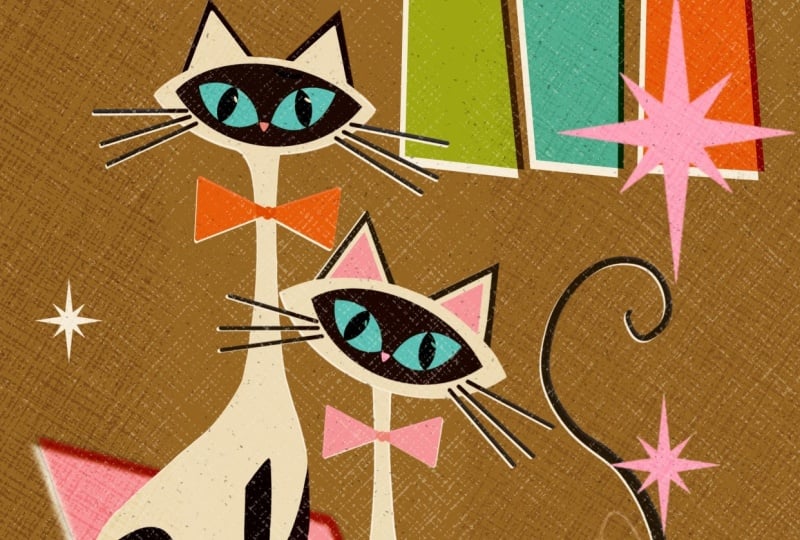
explicarte lo que he hecho. Entonces déjame mostrarte. Apaguemos el gato Sim. Vamos a encender a nuestra pareja de gatos. Entonces aquí, tengo una niña y un gato
niño uno al lado del otro. Básicamente es la
misma forma que el otro gato acostado, el gato sim que hicimos antes. Entonces he agregado un gato sentado, no un gato acostado, un gato sentado, y este es
solo el negro. Este es sólo el blanco
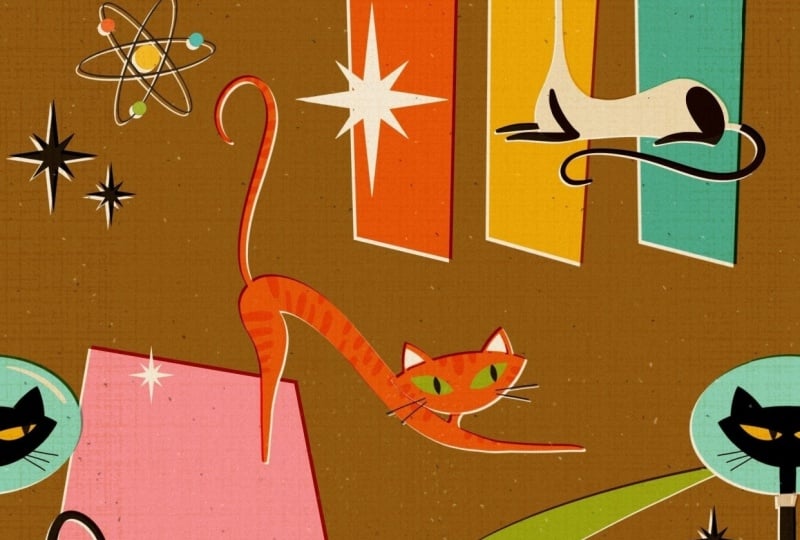
. Esa es nuestra pareja. Vamos a llamarlo pareja de gatos. A continuación, le he añadido un gato jengibre, que se está estirando en estos momentos. Bastante simple, bastante
directo. Y entonces, claro, ya sabes, ninguna ilustración atómica está
completa sin un astro cat. Aquí tenemos a nuestro gato astro, que básicamente tiene la misma
forma que el gato novio en nuestra pareja solo con casco
y la cabeza no está inclinada Entonces esa es la única diferencia. Y parece, realmente, ya
sabes, orgulloso, tal vez
o tal vez molesto No lo sé. A lo mejor la comida en el espacio no sabe
realmente tan deliciosa No lo sé. De todos modos,
ese es el gato Astro Lo que también hice, aunque, he aplanado a estos gatos, pero los aplané sin
el fondo blanco Y esto es lo que
tenemos que añadir ahora. Porque si
los
hubiera aplanado con esta
forma blanca en el fondo, entonces
ya no podríamos crear esta
hermosa interacción de color porque entonces
la quemadura lineal ya no
es posible. Entonces por eso me quité el fondo de forma
blanca, y luego lo aplané sin Entonces vamos a duplicar nuestro Astrocat
luego seleccionamos la capa. Escogemos nuestro blanquecino, y luego lo llenamos. Todo bien. arrastramos por debajo y la ponemos a un
lado un poco. Así, tal vez. Y luego podemos
volver a convertir a
nuestro gato original a quemadura lineal, y tenemos las
interacciones nuevamente. Genial. Así es exactamente como
quiero que se vea. Entonces volvamos a convertirlo en un grupo. Hagamos lo mismo
con nuestro jengibre. Pero solo veo, como, necesitamos llenar las orejas. Y luego podemos volver a
convertir original en quemadura lineal, convertirlo en un grupo, atado. Entonces estos son todos mis gatos, y ahora tenemos que encogerlos. Son demasiado grandes para que todos
encajen en este minúsculo
lienzo, si se quiere. Entonces, lo que podemos hacer
ahora es simplemente agarrar todos los grupos y luego
encogerlos todos juntos. Tienen que ser muy pequeños. Supongo que esa es una buena
talla que caben básicamente en una cuarta parte
de este lienzo. Bien, y ahora queremos
moverlos por ahí. Entonces vamos a ver. Creo que quiero volver a nombrar las capas.
¿Cuál es este? Bien. Quiero nombrar a esta
pareja de gatos que sé lo que
estoy arrastrando Aquí tenemos jengibre. Aquí tenemos Ok, Astro y aquí tenemos a Siam Y Siam es a
quien voy a ir. Oh, interesante. Todavía tenemos el
problema de fondo aquí. Eso es muy gracioso. Creo que
es con la naranja. Aquí vamos. Bien.
Entonces, veamos. Empecemos con nuestro gato Sim. Vamos a moverlo aquí en
la esquina superior derecha. Así, creo que está bien. Todo bien. El
siguiente es nuestro jengibre. Vamos a apagarlo.
Apaguemos a Astro. Y supongo que el jengibre
debería ser volteado. Vamos a darle la vuelta al jengibre. Marquemos la capa, vayamos a la herramienta de movimiento
y volteemos horizontal. Y luego la vamos a arrastrar
hacia abajo tal vez como por aquí. Y a continuación, ¿qué tenemos a continuación? Ahora necesitamos a nuestro gato Astro. Astro, quiero
poner la mitad aquí
abajo y
la mitad ahí abajo. De esta manera, no
hay que tener
mucho cuidado con todo lo que
hacemos que todo
esté alineado y, ya
sabes, como capas duplicadas, duplicar moverlo alrededor. Queremos ir con
Procrea herramientas integradas, y son realmente útiles Entonces, primero que nada,
te muestro qué hacer. Vamos a duplicar el
Astrocat entonces queremos apagar todo lo demás al lado de
uno además de un gato Astro Entonces ahora quiero mover a Astro
cat aquí abajo en esta esquina. Y para eso,
ahora necesito chasquear. Bien. Entonces vamos a moverlo
aquí abajo que lo tengamos snap a esta línea con los nodos centrales y a la línea de fondo
con las notas de fondo. Bien. Y ahora
podemos hacer lo mismo. Con el otro. Yo solo quiero apagar esto para no tenerlo interactuando de una
manera extraña con este lado que tenemos
el chasquido sucediendo fácil y más correcto Línea amarilla,
línea amarilla, encajada. Perfecto. Todo bien. Entonces esto puede estar encendido. Esto puede estar encendido. Esto puede estar encendido. Y Ginger estaba encendido, también. Y ahora solo tenemos a nuestra
hermosa pareja de gatos, aunque creo que todavía quiero mover
a mi gato Sim por aquí. Y supongo que el jengibre entra al centro,
quizá así. Y luego quiero
tener a la pareja aquí y aquí. A ver. Vamos a abrir la pareja. Y supongo que también queremos
voltear eso. Marquemos esta capa. Vamos a la
herramienta mover, voltear horizontal. Apagarlo, y luego
duplicamos a la pareja también. Todo bien. Y ahora
hacemos el mismo truco. Vamos a moverlo hacia arriba. Una pareja nos
vamos a mover hacia arriba, una pareja nos vamos
a mover hacia abajo. Pero queremos que se encaje con el centro.
Déjame mostrarte. Quiero apagar
todo lo demás nuevo y simplemente mover este hacia arriba. Entonces los nodos centrales. Entonces chasquean aquí y allá. Aquí tenemos la línea dorada. Ahí tenemos la línea dorada. Bien. Y ahora veamos si funciona con todos
los demás gatos. Oh, brillante. Sí, me gusta. A mí me gusta. Y ahora veamos si sigue
funcionando con nuestros antecedentes. Creo que tenemos que arrastrar algunas
cosas por ahí. A ver. En primer lugar, veamos. Creo que por ahora, quiero deshacerme de las estrellas. Y aquí tenemos un problema
aquí con el blanco. Todo bien. Y creo que
el jengibre está un poco demasiado cerca del rectángulo
naranja. Entonces lo que quiero hacer es
lo que ahora quiero hacer es simplemente seleccionar todo el
grupo a través de todas las capas. Procreate puede hacer eso. Y entonces
sólo vamos a mover todas
las formas aquí
arriba así. Y ahora ya no está interactuando
con el jengibre. Y entonces también podemos mover a este
grupo por ahí. Aquí, el
signo Atómico y las estrellas. Y esto es absolutamente
increíble. A mí me encanta. Creo que podemos agregar una estrella blanca Volvamos a encender la visibilidad
de esta. Creo que podemos mover estas
estrellas aquí por allá. Oh, corté un pedazo de la
estrella. Hagámoslo otra vez. Entonces como esta, podemos
mover estas estrellas por aquí. Apaguemos el chasquido.
Es más fácil mover el. A lo mejor así. Oh, sí.
Oh, sí, eso me gusta. ¿Y qué podríamos hacer
con el blanco? Supongo que aquí es demasiado. Solo borremos eso. Probemos cómo se ve
cuando añadimos otra estrella. Tal vez uno pequeño aquí y
tal vez uno pequeño allá, tal vez un poco más grande. Así. Entonces volvamos a encender
nuestras capas de textura. Y ahora es el momento de
comprobar si va
a funcionar como patrón. Pero para no hacer ningún
cambio destructivo a éste, vamos a hacer el mismo
truco que antes. Vamos a ir
a la galería. Vamos a
deslizar hacia la izquierda, decimos duplicado, y luego
abrimos el duplicado. Todo bien. Y aquí
en nuestro duplicado, podemos aplanar todas estas
capas de gato con el fondo Entonces solo tenemos
una capa coloreada, y marcamos todas las cinco capas que quedan y
las convertimos en un grupo. De esta manera, no
tenemos tantas capas, que hace que sea más fácil para
el que tiene un iPad más pequeño. Entonces vamos a duplicar
esto tres veces. Vamos al grupo uno. Vamos a la herramienta de movimiento,
habilitamos el ajuste Y ahora vamos a
encogerlo a la mitad. Y eso puede ser un poco
duro con toda la textura, así que sólo vamos a darle un
toque en la esquina. En lugar de 2000 por 2.500, sólo
vamos a escribir
mil por 1,250, y eso lo reduce
automáticamente Bien, vamos al siguiente grupo. Mover la herramienta, el otro nodo de
esquina, 1,000. Boom, encoger. Oh, no puedo esperar a ver. Si me cabe, es tan emocionante
cada vez de nuevo. Bien, grupo tres. Mover
herramienta, nodo de esquina, 1,000. Y último grupo. Herramienta Mover, nodo Esquina, 1,000. Y aquí vamos. Ustedes, yo concuerdo perfectamente. No hay costura. No hay ninguna línea extraña. La textura combina
perfectamente, y simplemente se ve tan genial. Y este es nuestro patrón. Y como puedes ver,
no siempre necesitas un azulejo cuadrado
para hacer un patrón. También funciona con un rectángulo. Creo que crea aún más
interés si es un rectángulo porque entonces es más difícil
ver dónde comienza la repetición, y estoy muy contento con
cómo ha resultado esto. Entonces espero que pruebes
esto y nos
muestres tu gato soltero, y tu patrón tal vez
en la galería del proyecto. Entonces ahora pasemos a nuestro video final donde
concluimos la clase. Te veré ahí.
10. Conclusión: Y eso es todo.
Enhorabuena. Ya sabes cómo crear una ilustración de
gato atómico de mediados de siglo y convertirla en un patrón de repetición
sin fisuras. Me encantaría
ver lo que creas, así que asegúrate de subir
tu proyecto a la galería de
proyectos. Siéntase libre de compartir su
arte en línea y etiquetarme. Siempre disfruto
ver tu arte en la naturaleza y seguir
junto con lo que creas. Si disfrutaste esta clase
y te pareció útil, una revisión rápida realmente ayuda
y significa mucho para mí. Y para estar al tanto, puedes seguirme aquí y en redes
sociales para ver en qué
estoy trabajando a continuación. Muchas gracias
por aprender
conmigo y pasar tu tiempo
creativo aquí. Espero que te hayas divertido, y te
veré en mi próxima clase. Adiós.
 Jutta Schneider, Artist | Educator