Transcripciones
1. ¡Hola!: Conoce ese momento en el que abres Procreate lleno de motivación, y luego nada se siente bien He tenido días en los que he pasado más tiempo deshaciendo cosas que
en realidad dibujando cualquier cosa Solía pensar que
tenía un problema de habilidad. Resulta que solo tuve
un problema de perfección. Si eso te suena familiar, entonces estás en el lugar
correcto. Hola. Soy Jutta Artista y
educadora de Alemania. Soy el creador de
la serie Mid-Century Illustration Fun y un gran creyente en abrazar el lado humano imperfecto En esta clase, te mostraré un enfoque completamente
diferente dibujo donde crearemos impresionantes obras de arte sin dibujar
realmente. A través de cinco proyectos diferentes, descubrirás lo poderosas que pueden ser las formas
torpes, cómo calman a tu perfeccionista
interior y lo fácil que puede ser volver a
crear con alegría También obtienes una mejor
comprensión de Procreate y aprendes a usar sus herramientas de una manera que
apoye tu estilo en lugar de luchar contra él Sin presión, sin perfección. Sólo una forma alegre de hacer arte. Entonces si esto suena como
algo que necesitas, entonces toma tu iPad y te
veré en clase.
2. Proyecto de clase y recursos: Bien. En esta clase, trabajaremos en cinco proyectos
diferentes para
mostrarte lo versátil que es realmente esta
técnica desde ilustraciones individuales hasta pequeñas colecciones e incluso diseños
simples de personajes. Para tu proyecto de clase, puedes subir uno o todos los ejercicios en los
que estarás trabajando. Una vez que haya terminado el primero, simplemente diríjase a
la pestaña Proyectos y Recursos y haga clic
en Enviar proyecto. Puedes darle un
título a tu proyecto, subir tu obra de arte
y, si quieres, cuéntanos un poco sobre cómo se sintió
este proceso para ti. Entonces simplemente haz clic en
Publicar y eso es todo. Y si terminas más adelante, siempre
podrás volver
a tu proyecto y añadir nuevas imágenes
usando este botón. Siempre me encanta ver tu trabajo, y a menudo escucho de
los estudiantes lo inspirador
que es desplazarse por la galería y ver lo que otros
han creado. Así que hagamos de este un lugar
maravillosamente
torcido y colorido En la misma pestaña, también
encontrarás todos los recursos
para esta clase, incluyendo mi conjunto de pinceles
y paleta de colores. Ambos están incluidos
en un archivo ZIP. Simplemente descárguelo, ábralo y luego toque cada archivo individualmente para
importarlo a Procreate Y eso es todo, ya estás listo. Pasemos a la siguiente
lección donde te mostraré por qué esta técnica funciona tan
bien. Te veré ahí.
3. Por qué funciona esta técnica: Quizás te estés preguntando por qué
esta técnica funciona tan bien, sobre todo si se
siente tan simple. Bueno, ese es exactamente el punto. La mayor parte del estrés al dibujar proviene de tratar de
hacer las cosas bien, líneas
perfectas,
proporciones perfectas, detalles perfectos. En esta clase, estamos haciendo
lo contrario. Estamos simplificando. En lugar de
enfocarnos en pequeños detalles, desglosamos todo
en algunas formas audaces y
simples, y
eso cambia mucho. En primer lugar,
elimina la presión. Ya no estás persiguiendo
la perfección. Sólo estás colocando formas. Pero al mismo tiempo, sucede
algo interesante. A pesar de que el
proceso es simple, los resultados aún se ven fuertes, intencionales y
visualmente interesantes. Esa es la belleza de la misma. Una vez que entiendas el sistema, puedes aplicar a
casi cualquier cosa. Objetos, planos, patrones,
hasta personajes. Y debido a
que el
proceso se siente más fácil, naturalmente empiezas a
crear más, lo que significa más práctica, más confianza y, con el tiempo, un estilo personal más fuerte. Esta técnica no se
trata solo de cómo se ve tu arte. Se trata de hacer que el
proceso se sienta más ligero, más simple y mucho
más agradable. Entonces ahora que ya sabes por qué funciona
esta técnica, empecemos a
ponerla en práctica. Te veré en un ejercicio de
calentamiento.
4. Ejercicio de calentamiento: Todo bien. Bienvenido a esta lección de
primera mano. Este se trata de
aflojarse y sentirnos cómodos con una técnica que
usaremos a lo largo la clase. Aquí está el giro. No vamos a dibujar
en el sentido tradicional. No estamos arrastrando
ningún bolígrafo por el lienzo tratando de
crear la curva perfecta En cambio,
construiremos nuestras formas
estableciendo puntos de anclaje casi como crear un gráfico vectorial. Ese turno solo lo
cambia todo. Te da un efecto visual realmente
genial, pero lo más importante, te ayuda a dejar ir
ese pensamiento constante de que cada línea tiene que ser perfecta porque
aquí no
hay líneas preciosas, solo formas. Y el resultado, se ve audaz, moderno y muy humano
hecho de la mejor manera. Empecemos y
solo juguemos un poco con él. Estoy aquí en un nuevo lienzo, que es de 2000 por 2,500 píxeles. Como esta es solo
mi talla favorita, es la medida que más
soporta Instagram . Todo bien. Aquí estoy en mi paleta de colores de
formas torpes, y creo que realmente quiero
comenzar con mi púrpura claro Sólo voy a arrastrar el círculo y
tirarlo sobre la lona. Entonces ya tenemos un
poco de fondo coloreado. Vamos a agregar una nueva capa en la parte superior. Bien, y ahora es el momento de simplemente establecer nuestra forma aproximadamente. Esto es súper simple. Simplemente vamos a tocar la herramienta de
selección, y vamos a seleccionar
el modo de mano libre, y queremos asegurarnos de
que el relleno de color esté habilitado. Y ahora solo necesitamos
tocar el lienzo, que pone algún tipo de puntos de anclaje como en cualquier
otro programa vectorial. Y en cuanto
cierras la forma, se va a
llenar de color. Déjame mostrarte. Así que sólo
voy a seguir adelante y tocar. Y déjame mostrarte. Espero que se
pueda ver eso en la cámara. Aquí, tenemos este pequeño
punto gris y como una línea discontinua. Y en cuanto vuelva
aquí y toque el punto gris, la forma va a ser
cerrada y llenada de color. Eso es súper práctico. Bien, entonces nuestra
primera forma está hecha. Pasemos al siguiente. Creo que quiero
agregar una nueva capa. Y qué tal si vamos
a elegir nuestra forma verde. Y ahora queremos hacer
algo así como una costra, y lo hacemos de la misma manera. Habilitamos la herramienta de selección. Ir todo arriba y abajo hacia un lado y hacia abajo y
hacia el otro lado. Y forma de pluma cerrada, y tenemos nuestra
pequeña forma de cruz. Y realmente no presto atención en absoluto si mi línea es recta. En realidad es todo lo contrario. No me gustan esas formas rectas
y perfectas. No, creo que el tacto hecho a mano
es mucho más interesante. Ya sabes, algunos bordes, algunos giros torcidos en dirección Y este es un look
tan genial. Así que realmente apunto a eso. Bien, sigamos adelante. ¿Qué tal si vamos
a agregar otra capa? Y vamos al amarillo oscuro. Y esta vez, supongo que quiero solo quiero
poner un corazón, elegir la herramienta de selección, y luego solo toque para
que logres
aproximadamente una forma de corazón, cerrar la forma de nuevo, y boom, está
lleno de color. Y agreguemos solo una forma
más en la esquina. Vamos a agregar otra capa. ¿Y qué tal si vamos con púrpura? Creo que solo vamos con algún
tipo de forma de flor. Vamos con
una especie de flor extraña y torpe como esta Tada, y la forma está cerrada. Ahora podemos apagar la herramienta de
selección y
tenemos nuestras cuatro formas
dispuestas. Ese es el paso número uno. Eso no fue súper
difícil, ¿verdad? Bien. Entonces ahora queremos tenerlo, ya sabes, interactuando de una manera
agradable el uno con el otro. Entonces, sigamos adelante. Y te muestro a lo que me refiero. Voy a simplemente ir
a mi capa cinco aquí, tocar la pequeña N y
jugar con el modo blend. Vayamos a quemadura lineal. Como puede ver, el color
ha cambiado completamente, y esto está sucediendo porque la
capa púrpura real interactúa ahora con todos los colores
de las capas debajo Interactúo con el morado del fondo
que lo vuelve más oscuro Interactúa con
un naranja más oscuro, obviamente que
también se mezcla
con un tono anaranjado más oscuro, pardusco y
lo mismo sucede aquí en forma de corazón Entonces ese no es realmente el
resultado que esperaba. Y la razón es, no
quiero que mi forma interactúe en todas partes con lo que hay
debajo, sino solo parcialmente. Así que volvamos al modo de mezcla
normal. Y en cambio, lo que
quiero hacer ahora es que quiero
duplicar esta capa. Y voy a arrastrar el
duplicado en la parte inferior. Y luego quiero cambiar
a mi tono blanquecino aquí. Y cuando ahora continúe, toque esta capa y toque seleccione ya que tenemos el
relleno de color aún habilitado, mi forma se
llena de color de inmediato. Bien. Así que eso no
hace nada en estos momentos. Entonces, lo que podemos hacer
ahora es que podemos cambiar el modo de mezcla de nuestra forma de color a
quemadura lineal por cualquier razón. Es mi favorita.
Yo solo pienso que hace el
cambio de color más bonito en mi opinión Pero se puede jugar. Puedes ir con quemadura
de color, sombra, oscurecer multiplicar
lo que desees Simplemente juega y haz
lo que más te guste. Simplemente me gusta la quemadura lineal
porque hace un tipo de color cálido, muy saturado, junto con el blanquecino. Así que eso es justo lo que busco. Pero de nuevo, vas con
lo que más te gusta. Y ahora quiero
volver a mi capa blanca aquí y quiero
moverla un poco. Así que vamos a
darle unas muescas aquí a
la parte superior y a un lado Y ahora hemos creado
algunas interacciones geniales. Como puede ver, dado que la capa blanquecina todavía está establecida normal,
no hay interacción. Pero el morado ahora donde toca las
capas debajo, crea este contorno fresco
debido a la interacción. Aquí, básicamente,
definimos la forma un poco mejor creando este contorno más oscuro o más claro. Eso es algo que realmente me gusta. Solo sigamos adelante y hagamos eso con todas nuestras formas ahora. Vayamos al corazón. Vamos a duplicarlo. Vamos a la capa
inferior, golpeciéala. Selección de tabulación y ahora
vuelve a la capa superior, establece el modo de fusión en quemadura
lineal y podrías ver que se ha vuelto un poco más oscuro y un poco más saturado. Ahora podemos poner esta capa
a un lado un poco hacia arriba e
incluso podríamos girarla un
poco para crear más
irregularidades, así como así. Fresco. Y luego
pasemos al green. Lo duplicamos una vez más. Vamos a la
capa inferior, tocamos seleccionar. Se va a
llenar de blanco, y cambiamos el
modo de fusión del verde. Y luego arrastramos la capa blanca la
giramos un poco, y esta vez,
solo vamos a ponerla a este lado, solo para crear alguna
variación tal vez así. Y el final es el naranja. Así que vamos a duplicarlo. Ve a la
capa inferior, toca, selecciona y luego cambia el modo de fusión a quemadura lineal o
lo que hayas escogido. Y luego podemos mover un
poco
la capa blanca alrededor y tal vez agregar algo de rotación
también. Así. Bien. Entonces eso hace
mucho más interés en toda nuestra ilustración. Sin embargo, hay muchas
más cosas posibles. Entonces ahora sería genial si pudiéramos tener las formas,
las formas coloreadas
interactúan entre sí, pero aún así mantener el contorno. Entonces, ¿cómo podemos hacer eso? Te voy a mostrar que solo
tendrías que arrastrar la capa blanca
debajo de una capa coloreada. Empecemos con este
verde y naranja de aquí. Entonces encontremos el
duplicado blanco de nuestra cruz verde. Si rastreamos eso ahora, bajo la capa naranja oscura, tenemos verde y
naranja interactuando. Déjame mostrarte. Yo
solo voy a tocarlo, tirarlo hacia abajo, y aquí tenemos esta
interacción sucediendo. Ahora podríamos hacer lo
mismo con el morado. Entonces el blanco está bloqueando que el púrpura interactúe
con la capa naranja. De nuevo, vamos a arrastrar
hacia abajo el duplicado blanco. Y aquí tenemos la
interacción sucediendo de nuevo. Y por último, también
quiero que el corazón
interactúe con la cruz. Entonces tomemos la
última capa blanca. Y arrastrarlo hacia abajo. Ahora tenemos tanto los contornos como
las interacciones. Y ya se ve bastante
genial. Es sólo un
poquito, digamos, claro. Entonces todavía tenemos muchas opciones para solo
agregar algo de interés. Entonces, ¿qué tal si solo
vamos a seguir adelante y agregar algunas líneas o franjas
a nuestra forma ovalada Entonces voy a
tocar mi forma ovalada, y voy a agregar
una nueva capa en la parte superior. Y esta la voy a poner
a máscara de recorte. Todo bien. Y ahora vamos a
escoger un poco de color claro. ¿Qué tal si vamos
a recoger amarillo? Y un pincel aquí, podríamos ir con
el dibujante para conseguir algunas líneas de trazos de lápiz o podríamos conseguir con
un bonito liner mono, por ejemplo,
para conseguir
algunas líneas más nítidas Creo que ahora quiero
ir con esto. Entonces ahora solo voy a dibujar lo que sea tada y aquí vamos. Y si eso es un poco
demasiado obvio para tu gusto, podrías simplemente seguir adelante
y bajar la opacidad Tata.
Digamos que vamos a agregar algún patrón a nuestro corazón
aquí en la esquina. Entonces hagamos lo mismo. Vamos al corazón. Añadimos otra capa. Esta vez,
creo que solo quiero hacer algunas formas simples para que ni
siquiera tengamos que
convertirla en una máscara de recorte Y quiero volver a hacer eso con el mismo método de
herramienta de selección. Así que déjame acercarme. Y luego solo
voy a agregar algo al azar, cualquiera que sea el rectángulo ish tipo de cosas aquí solo para agregar un
poco de interés. Al igual que así. Ta da. Y aquí vamos. E incluso podemos bajar un poco la
opacidad Eso se ve precioso. Pero nuestras formas siguen siendo un poco demasiado
simples para mi gusto. Así que siempre soy fanático de la textura, incluso cuando es sutil. Y también he añadido un pincel muy bonito que podemos
usar para agregar algo de textura. Es nuestro shader granuloso. Y puedes usarlo tanto
para poner color, sino también para borrar Y a mí me gustan las dos. Así que cambiemos a
nuestra capa naranja aquí y escojamos nuestro shader, y veamos en qué
tamaño estamos Bien. Entonces pero ahora no
quiero colorear.
Quiero borrar. Entonces voy a simplemente
tocar el borrador y
sostenerlo hasta que diga borrar
con pincel actual Y luego solo voy a borrar
cuidadosamente un
poco aquí. Y luego se puede ver que
hay algunas motas, y aquí es donde se
quitó el color , solo se
borró, Pero también podría hacer lo
contrario si solo escojo
mi color naranja y agrego mi color naranja y agrego otra capa en la parte superior y la convierto en una máscara de
recorte, también Y ¿qué tal si enviamos también el blend
moto linear burn? Y si luego dibujamos, agregamos la textura. Añadimos color. Así. Y este cepillo es sensible a la
presión, así que cuanto más presionas, más bajas, pero siempre podrías
jugar con la opacidad Y aquí, tenemos una textura
sutil añadida, pero no demasiado, y suficiente para quitarle la sensación digital aquí. Y podríamos hacer eso
con todas nuestras formas. Todo bien. Y un
último paso que siempre hago es hacer que
toda la ilustración un poco más cohesiva Siempre pongo un
poco de ruido encima. Entonces eso es lo que me ves
haciendo a lo largo de la clase, básicamente a lo largo de la
mayoría de mis clases. Voy a añadir
otra capa en la parte superior, y voy a cambiar a
un tono beige muy bonito. Capa que acabo de agregar, quiero volver a establecer el
modo de fusión a quemadura lineal. Ahora bien, si elijo mi
pincel de ruido y dibujo sobre
él, agrega una
textura granulada ruidosa en Déjame mostrarte cómo funciona eso. Sólo voy a dibujar sobre él. Se puede ver que el
cambio no es mucho. Es solo un poco, pero debido al ruido
que se agrega en todas partes, la sensación digital se pierde, se ha ido por completo y
todo está muy bien combinado. Entonces como puedes ver, con
algunos métodos simples, ya
dejamos un gráfico bastante
genial, y los pasos fueron
realmente simples y ni
siquiera dibujamos excepto de esta línea
decoracional aquí Así que cerremos nuestro calentamiento por ahora y pasemos a
la siguiente lección, donde comenzamos con un proyecto
muy sencillo. Te veré ahí.
5. Proyecto "taza": Bien, bienvenido de nuevo. Y en este primer ejercicio real, vamos a crear una taza sencilla con una flor
atrevida en ella. Solo piensa en
la taza en la que bebiste tu café o té
de esta mañana ¿Fue directo?
¿Está ligeramente curvado? ¿Tiene un asa grande
o pequeña? Eso es justo lo suficiente.
No estamos apuntando a la precisión. Solo estamos apuntando a
la familiaridad. Así que aquí estoy otra vez con mi
nuevo lienzo. Tiene las mismas dimensiones, 2,500 por 2000 píxeles. Y creo que quiero tirar abajo vamos con un naranja oscuro esta vez
al fondo. Bien. Entonces agreguemos
una nueva capa en la parte superior. Y ahora queremos
dejar la forma de nuestra taza. Así que volvamos a
la herramienta de selección. Pero tenemos que elegir nuestro
color primero porque no
quiero que la taza
tenga el mismo color, obviamente que el fondo. Entonces supongo que esta vez, quiero
ir con mi rosa claro. Y ahora
básicamente voy a tocar la forma de una taza
aquí en mi lienzo, y quiero
tenerla bastante grande. Así que estoy básicamente empezar aquí en la parte superior
con la apertura. Quiero que sea un poco redondo. Y luego quiero bajar. El fondo se está estrechando
un poco, y luego vuelvo a subir
y se cierra la forma Boom. Bien. Esto parece una taza o vaso o lo que sea. Pero si ahora agrego el asa, algo como esto,
Esto es una taza. Tata Todo bien. Y debajo, quiero tener una cuchara. Entonces agreguemos otra capa. Técnicamente, podríamos hacer
todo en una capa, todas las formas básicas. Pero para tener un
poco más de flexibilidad, cuando posteriormente
duplicamos esas capas, entonces podremos arrastrarlas alrededor y girarlas en
diferentes direcciones. Esa es la única razón por la
que dibujo en diferentes formas. Entonces aquí estoy en
esta capa tres, y supongo que ahora quiero
recoger mi amarillo, y ahora solo quiero
agregar una cuchara. Así que vamos a seleccionar. Y entonces tenemos
algo así como un óvalo aquí y volvemos recto
y cerramos la forma, y aquí tenemos nuestra cuchara. Tata, eso es todo lo que necesitamos. Solo asegurémonos de que
los arreglamos de una manera que nos guste. Tipo de centrado. Todo bien. Entonces esas ya
son nuestras formas básicas. Sigamos adelante con
el primer paso, duplicando nuestras formas básicas
y volviéndolas blancas. Entonces voy a
duplicar esta cuchara, y voy a
duplicar mi taza. Y siempre los de abajo
van a estar
llenos de nuestro blanquecino. Entonces voy a tocar y
voy a decir seleccionar. Y lo mismo con este,
solo tocamos y
solo decimos seleccionar. Entonces ambas capas son ahora blancas, y ahora las capas superiores necesitan
tener sus modos de fusión. De lo contrario, no va
a haber ninguna interacción. Entonces cambiemos a quemadura lineal, y siempre me encanta cómo hace que cada color sea un poco más cálido. Tata. Aquí vamos. Todo bien. Y ahora
podemos simplemente arrastrar por esas capas
blancas base aquí. Y tal vez un poco de rotación para un poco más de
interés. Ta da. Hermoso. Y lo mismo
con nuestra cuchara, capa base. Así. Perfecto. Todo bien. Ahora todavía
podemos decir realmente que se supone
que es una cuchara. Así que agreguemos otra capa
encima de nuestra cuchara. Escoge de nuevo el amarillo y convierte la capa
en quemadura lineal. Y luego simplemente dibujamos como un
pequeño óvalo en el centro. Tada. Genial. Todo bien. Así que eso lo hace
más parecido a una cuchara. Como que muestra el ahogamiento, el chapuzón en la cuchara, pero está un poco demasiado oscuro, así que quiero bajar un poco la
opacidad Y creo que
ya quiero borrar un
poco con mi shader, solo para tenerlo más interesante para que la parte superior se
desvanezca un poco así Genial. Oh, sí, genial. Muy chulo. Y creo que quiero solo ya que estoy en la goma de borrar, quiero darle a mi
cuchara un poco de, ya
sabes, textura también Entonces solo voy a
borrar hasta que tengamos esta textura moteada
en mi cuchara Impresionante. Entonces eso es todo
lo que necesitamos para la cuchara. Se ve preciosa ya
y súper simple. Así que pasemos a la copa y definamos eso un poco mejor. Entonces, si miras en
la apertura de una taza, suele ser un
poco más oscura. Entonces esto es lo
que quiero agregar ahora. Entonces encima de mi copa, quiero agregar una nueva
capa, ¿y adivina qué? Vamos a convertirlo en modo de fusión de quemadura
lineal. Y luego voy a volver a
recoger mi rosa. Y con mi herramienta de selección, como
que dibujo la apertura. Algo como esto, solo para que podamos tener
algo dentro. Y ahora también quiero que el
borde de mi copa sea un poco más ligero porque
aquí es donde más
le golpea la luz Entonces este va a ser el punto
más ligero de mi copa. Y para hacer eso, no sólo quiero agregar blanco. Y eso también es para
sombrear también. Si agrega blanco para
crear un resaltado, o negro para crear algo de sombreado y luego
bajar la opacidad, opaca los colores. Y esa es la
razón por la que prefiero ir con modos de
mezcla
porque entonces hace
colores más saturados, más
agradables, más naturales, en mi opinión Entonces agreguemos una nueva capa, que va a ser
un poco más ligera. Pero aún nos apegamos
a nuestro rosa claro. Y esta vez,
también quiero
convertirla en una máscara de recorte Y luego solo voy a
elegir mi herramienta de selección, y solo voy
a, ya sabes, aquí, seguir
adelante y crear algún
tipo de óvalo aquí arriba. Y aunque dijimos, llénela de color, no pasa nada. Es porque tenemos habilitado el modo de mezcla
normal. Así que vamos a seguir adelante. Y esta vez, no
vamos a desplazarnos a uno de esos top. Vamos a bajar. Y la iluminación o aligerar
o pantalla o color holandés suele hacer un tono claro
muy agradable Pero esto es un
poco demasiado obvio. Así que sólo voy a
jugar con la opacidad. Y baje eso. A lo mejor tal vez
así. Eso es suficiente. Perfecto. Bien, y ahora
también quiero agregar un poco de sombreado aquí abajo para
crear más interés, ya
sabes, cuando la fuente de
luz viene de aquí y el
borde es más claro, entonces también necesitamos hacer el
fondo un poco Así que ahora agreguemos
otra máscara de recorte. Voy a hacer eso aquí. Y nos
quedamos con el mismo rosa. Simplemente cambiamos el
modo de fusión nuevamente a quemadura lineal, y luego solo vamos a tocar
alguna forma como esta. Sólo algún tipo
de forma borrosa aleatoria y ciérrala. Y aquí tenemos nuestra sombra. Es sólo que está un poco demasiado oscuro. Entonces otra vez, juguemos
con la opacidad. Tanna. Y aquí vamos. A lo mejor podríamos agregar un
poco más de oscuridad aquí en nuestro mango. Haz lo mismo, ve a
la herramienta de selección, y luego simplemente básicamente
crea una forma aquí abajo. Entonces porque esto es un poco todavía demasiado
sencillo para mi gusto, vamos a seguir adelante y borrar
algo de la textura aquí. Y tal vez algo de textura
a la copa en sí aquí. Bien, pero ahora
nuestra copa está vacía. Por lo que todavía tenemos que
ponerle un poco de café. Y podemos hacer eso agregando
otra capa encima de este óvalo aquí, el área más oscura, agregar otra capa y convertirla en una máscara de recorte que solo podemos dibujar aquí, y luego vamos
a agregar un poco de café Vamos con nuestro café y vayamos con la
herramienta de selección, básicamente sumemos. Alguna otra
forma ovalada entró hacia arriba. Aquí, tenemos un café. Es sólo que es un poco
demasiado oscuro para mi gusto, así que voy a bajar un poco
la opacidad Así tal vez. Sí, y eso se ve increíble. Pero prometí que queremos poner una pequeña flor
encima de nuestra taza. Entonces sigamos adelante y hagamos eso. Sólo tienes que añadir otra capa. Y como las margaritas son
mis flores favoritas, quiero poner una
margarita en el centro Entonces y aún así,
no tenemos que dibujar. Simplemente vamos
a seguir adelante con nuestra herramienta de selección y solo tocamos y pondremos algunos
pétalos como este. Y no te preocupes si
se hace demasiado grande. Podemos hacerlo más pequeño así hasta que estemos
contentos con el tamaño. Simplemente tocamos la flecha
y la ponemos en el centro de nuestra gorra. A lo mejor así. Y luego también
queremos agregar un poco amarillo.En el centro porque es como
se ve una Daisy, ¿verdad Así que vamos a habilitar
la herramienta de selección, y luego sólo vamos a
dibujar un círculo aproximado. Y como todo lo
demás aquí está en modo blend burn lineal, quiero hacer eso también con
el círculo, solo para tenerlo cohesivo y para que interactúe con el fondo
muy bien también Un poquito quiero agregar aquí, quiero agregar un poco de
oscuridad a mi punto. Voy a agregar una capa
en la parte superior y convertirla en una máscara de recorte y establecer el modo de
fusión a quemadura lineal, y luego voy con mi shader
y luego solo quiero agregar algunos puntos más oscuros aquí abajo solo para deshacerme de este aspecto digital
simple Juega con la opacidad
hasta que me guste el resultado. Yo solo pienso que el fondo
sigue siendo un poco demasiado aburrido. Así que vamos a trabajar en eso. Agreguemos una capa en la parte superior, y solo quiero tener algunas
rayas en el fondo, pero no
las rectas, las torpes, así que coincide con nuestra línea
general, ya sabes,
wonky, vanky Así que sólo voy a ir con el naranja oscuro otra vez y jugar. Ya me conoces que a estas alturas, juega con el modo blend. Voy a configurarlo en pantalla. Y entonces
solo voy a poner algunas
líneas gordas aquí así. Y luego quiero mover
toda la capa un poco en el centro, así, y bajar la opacidad
para que sea simplemente sutil, pero ahí tal vez así Tal vez el toque de color
lo hace un poco más cálido. Sí, eso me gusta mucho. Todo bien. Y nuestro último paso, recuerdas, es el ruido. Entonces ponemos otra capa encima. Y fijamos el
motor de mezcla Linea burn, y vamos a escoger la
base y el cepillo de ruido. Y Tada repasamos todo, jugamos con la opacidad Déjame acercar que
veas lo que pasó. Entonces aquí están diminutas, pequeñitas, pequeñas motas poco
más oscuras, no realmente visibles,
bastante sutiles, pero nuestra ilustración Lo hace súper cohesivo, y simplemente reúne
todo muy bien Y nuestra
ilustración súper simple de Mug está hecha. Fue súper fácil, formas
simples, métodos simples, y se ve realmente genial. Se ve hecho a mano, torcido, imperfecto, y esa es
la belleza de Así que pasemos ahora a la siguiente lección donde
vamos a crear una colección de jarrones con algunas formas más simples.
Te voy a ver ahí.
6. Proyecto "Floreros": Hola, y bienvenidos de nuevo. Entonces en esta lección,
vamos a crear una colección de jarrones Y si quieres,
absolutamente puedes mirar
fotos de jarrones Son geniales porque
vienen en infinitas formas. Son altos, redondos, estrechos, fornidos, rectos,
curvos, lo que sea Y si ya tienes algunas formas en la cabeza,
entonces ve con esas. Si no, solo echa
un vistazo rápido a alguna referencia solo para
ver algunas variedades. Es posible que necesites cinco
tipos de formas en total. Entonces supongo que si solo
piensas en lo que tienes
en tu alacena, incluso
podrías llegar a
más de solo cinco formas Y este ejercicio realmente es solo sobre composición
e interacción. Así que vamos a saltar justo adentro. Y esta vez,
también queremos comenzar con un boceto sencillo y
muy sencillo. Entonces voy a elegir mi negro
y me voy con el dibujante. Y como sé
voy a poner un color de fondo, ya
estoy agregando
otra capa, ya
estoy agregando
otra capa, y aquí es donde
empiezo a bosquejar Así que siempre es agradable poner cosas
grandes en el fondo
y luego hacerse más pequeñas,
cuanto más llegas
al primer plano Entonces supongo que mi jarrón trasero
va a ser algo así como este cuello largo ish tipo de singi algo así Y aquí quiero
tener como algo. ¿Qué tal esto? Y aquí, este
es aún más pequeño, pero esto es muy, muy vanguardista Eso es todo lo que necesitamos. Y
luego en más allá aquí, supongo que quiero este tipo de óvalo
típico con
este ala más ancha, y luego algo así, tal vez y uno redondo
muy, muy grueso aquí en la parte delantera,
algo así Entonces, súper fácil. Difícil diferenciarlos,
pero llegaremos ahí. Supongo que
ya es súper genial. Yo sólo pienso que la de atrás aún
no está en la mejor forma. Así que vamos a borrarlo un poco. Y más adelante,
vamos a ponerlos en capas separadas, de todos modos. Entonces eso va a estar bien. Bien. Así que intentemos una vez más. Algo así. Impresionante. Bien.
Pongámoslo en el centro. Bien. Eso es todo lo que
necesitamos para el sketch. Puedes bosquejar tantos
como quieras, obviamente. Entonces esto es con lo que
voy a ir. Sí, así que comencemos a
poner los colores. Giro. Pasity un poco El proceso va
a ser el mismo. Vamos a
empezar poniendo las formas en color,
duplicando las capas, volviéndolas a blanco, arrastrándolas alrededor, y luego crear un
poco de interés Súper simple, súper fácil de llevar. Como siempre, vamos a
empezar de atrás hacia adelante que no tenemos que arrastrar por todas las
capas todo el tiempo. Entonces creo que quiero ir
con mi rosa claro aquí. Y deja eso abajo. Todo bien. Y entonces la siguiente capa
va a ser mi jarrón
en el centro. Este es el que está
en la parte de atrás. Y supongo que quiero que eso sea. ¿Qué tal si vamos a hacerlo morado? Vamos con el morado. Elige mi herramienta de selección. Sin pincel, solo la herramienta
de selección. Y luego solo quiero tocar
alguna forma aleatoria. Como seguir lo que dibujé
debajo en mi boceto. Entonces vamos con este siguiente. Entonces agregamos otra capa primero. Entonces creo que voy a escoger verde y mi herramienta de selección. Y creo que este es un
poco demasiado alto, y lo hago un
poco más pequeño. Siguiente hecho. Y ahora quiero ir con
éste, supongo. Entonces agrega otra capa. Escojamos el
azul claro ahora mismo. Y quiero que esto sea un
poco más corto que éste, solo para tener más interés aquí, escoger mi herramienta de selección
y empezar por aquí abajo. Creo que creo que quiero añadir
un poco de color aquí. Esto parece demasiado hueco. Bien. Y ahora necesitamos
este ovalado aquí. Entonces agreguemos otra capa. Mmm. Sí, vamos
con un naranja oscuro. Y esto obviamente
vuelve a ser más corto. Pero creo que esto es a mí tampoco me gusta la altura
de éste, así que voy a ir un poco más corto y tú solo haces
lo que tengas que hacer. A y el último
es el de enfrente. ¿Qué tal si vamos con
un amarillo oscuro aquí? Vamos, hagámoslo así. Herramienta de selección, y arriba vamos. Entonces veamos qué tenemos
y apagemos el boceto. Bien, creo que quiero
rotar un poco algunos de
ellos Y supongo que quiero ponerlos un poco más a un lado, sobre todo aquí, el azul. A lo mejor pueda
exprimirlo un poco. Vamos a revisar.
Pasemos a forma libre. Pasemos a la forma libre y luego simplemente
lo apretaremos un poco A lo mejor así. Sí, eso
me gusta más. Y supongo que puedo hacer lo
mismo con el verde. También se ve un
poco más torcido de lo
que quiero que sea. Escojamos distorsionar. Y ahora muévelo un poco
hacia un lado. Sí, eso es mucho mejor. Y supongo que el naranja tiene que
bajar un poco. Sí, eso se ve mucho mejor. Fresco. Eso ya es
genial. Bien. Y ahora necesitamos
agregar la segunda capa, la capa base en blanco. Entonces hagámoslo.
Solo vamos a duplicar todas nuestras capas y cambiar las inferiores a
blancas con solo tocar seleccionar. Y el modo de fusión de los coloreados
a Quemadura Lineal. Y ahora sólo podemos
arrastrarlos por ahí. Todo bien. Eso ya se ve
fantástico. Entonces ahora simplemente me encantaría tener algunas interacciones con
algunos de los jarrones, haciéndolos translúcidos, como si
estuvieran hechos de vidrio Pero eso puede ser un
poco complicado. Podríamos simplemente movernos
hacia abajo, por ejemplo, si quiero que esto sea translúcido e
interactúe por ejemplo, con el morado, podría simplemente arrastrar hacia abajo esta capa blanca. Y ponlo debajo de púrpura. Eso ya es muy bonito. Sin embargo, es
demasiada interacción. Este se vuelve demasiado
oscuro para mi gusto. Entonces me gustaría que
fuera un poco menos translúcido y de hecho
puedo
lograrlo simplemente duplicando
esta capa blanca Solo volvamos primero. Eso lo puedo lograr con solo
duplicar esta capa blanca, arrastrando una debajo del morado. Ta. Y éste, yo baje un poco
la opacidad. Así que de esta manera, solo tengo un
poco de interacción, y de hecho puedo controlar cuánto interactúa
con el morado Y supongo que quiero hacer lo
mismo con mi laberinto naranja aquí. Vamos a fingir que también
estaría hecho de vidrio. Entonces duplicamos la capa blanca, arrastramos una debajo de todo. Bajo púrpura. Y el otro, bajamos la opacidad Oh, sí, sólo un poquito. Entonces es un
poco translúcido, y ahora podemos ver
púrpura y verde. E eso ya es genial. A mí me encanta. Bien. Y ahora solo necesitamos sí, solo decorar y crear un poco de interés
con nuestros jarrones Así que sigamos adelante y agreguemos las aberturas agregando otra capa
encima de todo. Creo que podemos dibujar todas
las aberturas en una capa. Así que sigamos adelante y volvamos el modo blend
en quemadura lineal. Y luego escogemos los
colores del jarrón. Entonces comencemos con el morado. Ve a la herramienta de selección y simplemente dibuja alguna
forma ovalada aquí. Fresco. Y el siguiente
va a ser azul claro. Y quiero
asegurarme de no poner
las esquinas justo abajo donde hay una
esquina en la forma básica, solo para tenerla, ya sabes, torcida y más interesante Y vamos con amarillo aquí. Fresco. Sin embargo, es un
poco demasiado oscuro, así que solo podemos
rechazar la patología. Bien, y también como
este es un jarrón muy vanguardista, y la luz viene
de algún lado de arriba, así que quiero tener este fondo aquí de ese
tipo de zags zig raros Quiero que sean más oscuros. Bien, entonces necesitamos
agregar una capa encima de este jarrón turquesa Y luego lo vamos a convertir
en una máscara de recorte. Y también queremos establecer el modo de
fusión a quemadura lineal. Bien. Entonces, y
ahora herramienta de selección. Ahora sólo voy a empezar por
aquí añadiendo esos tonos. Oh, sí, eso es increíble. Un poco demasiado oscuro. Hagamos que coincida con la
apertura ish algo así. Bien. Creo que esto
es un poco claro. Quiero darle a este jarrón
amarillo de aquí un poco de patrón de
rayas. Vamos a agregar una capa en la parte superior y convertirla en
una máscara de recorte Entonces quiero ir con
el amarillo claro, y supongo que mi dibujante Y entonces sólo le voy a
dar algunas líneas salvajes. Mako Y supongo que el último aquí, esto también es un
poco aburrido. El verde quizá. Entonces voy a agregar otra
capa a la verde. Y convertir eso en una máscara de
recorte, también. Supongo que quiero convertir eso
en quemadura lineal, también. Y quiero darle a este jarrón
algunas crestas. Vamos a intentarlo. Vamos con la herramienta
de selección. A ver si podemos lograrlo. Eso es genial.
A mí también me gusta eso. Bien, pero a la oscuridad. Y en nuestro último paso,
necesitamos agregar la textura. Así que voy a seguir
adelante y simplemente borrar con cada forma
solo un pequeño Oopsy No con esta, sino
con nuestra abuelita shader. Sólo para darle
algo de ligera textura. Y aquí con la azul, sobre todo donde están las áreas de
luz para solo dar la indicación de un poco de
resaltado, tal vez. Y creo que el fondo
es un poco claro todavía. Entonces quiero agregar algún
patrón al fondo. Entonces bajé a
la capa rosa, agregué una capa encima. Y después vamos otra vez con
el rosa claro. Conviértelo en digamos que
lo convertimos en modo de fusión de pantalla. Y ahora voy a recoger
mi cepillo de flores torcido. Siempre es muy útil
tener algunos pinceles sm, solo para ayudarte con texturas o patrones en tu fondo. E hice este sello
de flor torpe, que fue súper simple Y en realidad voy
a agregar otra lección
al final solo para
mostrarte cómo hice esto. Para que puedas hacer tu propia colección de sellos
wonky
si quieres Y vamos a usar
esta humedad ahora para simplemente crear algunas flores
aquí en el fondo. Este es sensible a la presión, así que cuanto más fuerte presionas,
más grande se vuelve. Obviamente esto es demasiado, así que sólo voy a bajar
la opacidad para
tenerla realmente sutil que apenas se
puede ver Yo entiendo que es suficiente. Para ser honesto, no me gusta tanto
el trasfondo. Creo que el rosa se ve
un poco demasiado frío. Quiero ir a esta
capa a la capa rosa, y quiero ajustar un poco
el color. Quiero que sea un
poco más caliente. Voy a ir a la herramienta varita aquí y recoger brillo
de saturación. Entonces voy a jugar
por aquí con el control deslizante. Y mira de dónde lo consigo
un poco más cálido. Sí. A mí me gusta más esta manera. Sólo un
poquito es suficiente. Y ahora no es
tan frío de rosa, sino un poco
de tono más cálido. Todo bien. Y ahora
básicamente está hecho. Solo necesitamos agregar
nuestra capa de ruido en la parte superior para combinar
todo muy bien. Vamos a agregar una capa final encima. Escoge el bage, convierte la
capa en quemadura lineal, escoge el ruido, cepilla, y luego agrega la textura y juega con la opacidad hasta que estés satisfecho
con el resultado Supongo que voy a ir con el
60%. Solo vamos a acercarnos. Verás las sutiles áreas
moteadas aquí,
también en el fondo, también en el fondo, y eso hace una gran colección de
jarrones Nuevamente, fue súper simple. Además de dibujar, como,
garabatear al principio, realmente no
dibujamos Y aún así, aquí tenemos un resultado
realmente genial. Entonces espero que estés
contento con el tuyo. Y recuerda
publicar siempre tu proyecto en
la galería de proyectos. Tengo tanta curiosidad por ver los
jarrones que se te ocurrieron. Y luego pasamos a
la siguiente lección donde
vamos a conseguir aún más abundantes y florales simplemente llenando un lienzo con flores de fantasía.
Te veré ahí.
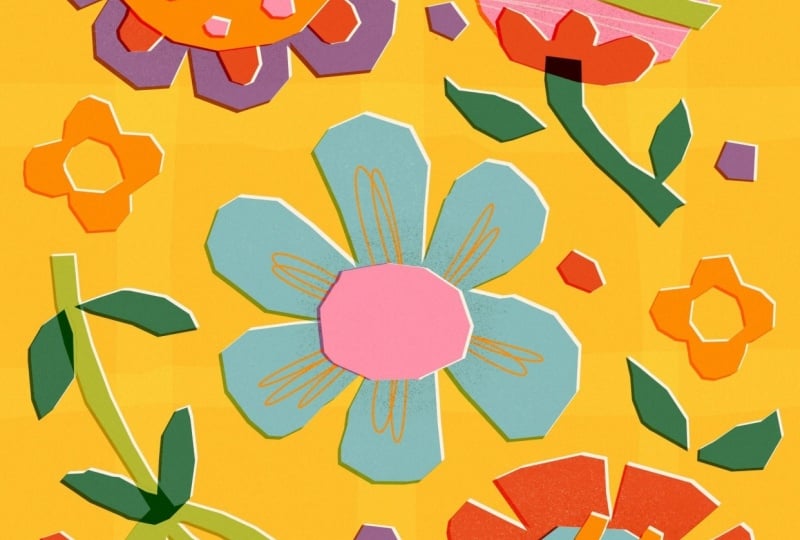
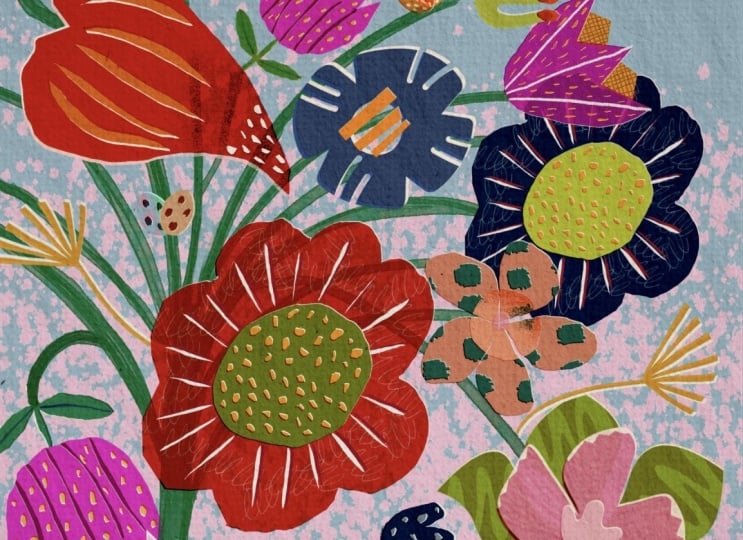
7. Proyecto "Flores": Hola, y bienvenidos de nuevo. En este ejercicio, estamos creando una página llena de flores de fantasía. No necesitan ser realistas. Puedes inventarlos por completo. Si eso te asusta, claro, puedes mirar rápidamente las fotos solo para recolectar
algunas formas básicas Nuevamente, no estamos apuntando a la
precisión ni a la perfección. Solo estamos construyendo
una colección de formas
simples pero visualmente
interesantes. Para probar esta técnica también
funciona con
formas más pequeñas. Bien. Entonces he vuelto a abrir, mi
Canvas de cuatro por cinco, que es, nuevo, 2000 por 2,500 pixeles. Y de nuevo, vamos a
empezar con un pequeño boceto. Así que vamos a cambiar a negro añadir otra capa en la parte superior porque
sé que vamos
a trabajar debajo que todo sea más fácil. No necesitamos
arrastrar capas más adelante. Y voy a
pasar a mi dibujante. Entonces comencemos con una
simple flor aquí arriba con pétalos diminutos pero blancos,
algo así. Esto puede tener alguna línea de
decoración, algo así. Bien. Entonces supongo que ya es suficiente. Formas básicas de flores. Pero podemos agregar algunas pequeñas flores
decoracionales
tal vez así Bien, formas de
flores súper básicas. Seguro que no son
realistas. Simplemente son divertidos. Y ahora queremos
llenar eso de hermosos colores que
solo nos hacen felices. Entonces en la primera
capa en la parte inferior, comenzamos con el color de
fondo. Todo bien. Y ahora el boceto
es un poco demasiado oscuro, así que simplemente
bajamos la opacidad Y en mi siguiente paso, supongo que quiero
poner las formas básicas
de las flores. Y esta vez, no creo que
necesitemos poner cada color en una capa separada que
sería simplemente demasiado complicada y
demasiadas capas también. Sólo vamos a
empezar por tener las formas básicas
todas en una sola capa. Entonces agreguemos primero una capa. Entonces vamos a ver. Creo que quiero
empezar con el morado. Y luego vuelvo a elegir mi herramienta de
selección, asegurarme de que el relleno de color esté habilitado. Y entonces sólo voy a
empezar con esta flor de aquí. Todo bien. Eso es morado hecho. Deselecciono porque ahora
quiero elegir un nuevo color. Y si mantuviera
la selección encendida, cambiaría
todos los colores en todas las formas que
estaban en esta marcha. Por eso deselecciono
y ahora puedo elegir un nuevo color sin
afectar esta forma púrpura Esta vez, quiero
ir con rosa. Bien, pasemos a esta flor aquí en esa esquina Y supongo que quiero convertir
eso en naranja o rojo claro. Y quiero mostrarte
un ingenioso truco aquí. También podemos borrar. Así que primero escojamos
nuestra herramienta de selección. Y ahora quiero
mostrarte cómo puedes borrar. Entonces simplemente lo
deselecciono y vuelvo a encender la herramienta
de selección Pero esta vez,
apago el relleno de color. Y ahora quiero borrar
esos triángulos aquí. Vamos a dejar la forma. Entonces todo lo que tenemos que hacer ahora
es recortar nuestros tres dedos, y boom, borramos esas
pequeñas secciones aquí. Y entonces solo necesitamos la
flor en el centro, y supongo que quiero dársela. Vamos a darle azul claro. Y relleno de color, y aquí está. Como es habitual, queremos
duplicar la capa. Quieres elegir nuestro blanquecino. Queremos seleccionar la capa
para que la llene de blanco. Necesitamos cambiar el
modo de fusión de nuestra capa coloreada. Y nuevamente, quiero ir con mi amada quemadura lineal porque hace que todo sea
un poco más cálido. Y ahora solo lo marcamos
un poco a un lado aquí solo para crear algunos contornos
lindos aquí, los
blancos y los más oscuros. Bien, subamos
una capa y comencemos con alguna decoración. Agregamos una nueva capa. ¿Qué tal si vamos con
naranja oscuro y empezamos aquí de nuevo? Bien, anule la selección.
Y ahora, mi siguiente forma, supongo que quiero ir
con verde claro, y todos estos pueden permanecer
en la misma capa. Bien, entonces
apaga la selección. Y supongo que esos puntos
aquí quiero tener como en mi amarillo oscuro aquí. Supongo que hasta podemos
rellenar esos puntos y
esas florecitas. Ta da. Deseleccione, seleccione de
nuevo. Pero esta vez, apagamos el relleno de color, y ahora solo marcamos los centros Tata los centros se borran Creo que necesitamos un
poco más púrpura, así que eso es lo que
voy a elegir ahora. Hacer. Y el resto, supongo,
apaguemos la selección. El resto creo que
quiero en naranja oscuro. Mismo procedimiento.
Duplicamos esta capa. Cambiamos el color
a nuestro blanquecino. Tocamos la capa inferior, tocamos Seleccionar para que sea blanca porque el
relleno de color está habilitado. Entonces, por supuesto, cambiamos
el modo de fusión a
quemadura lineal y siempre siéntete libre jugar con lo que quizás más te
gustaría. Quiero ir con quemadura
lineal solo para
tenerla consistente a lo
largo de la ilustración. Y luego se selecciona el blanco
. Así que voy a marcarlo un poco
a un lado. Hermoso. Y nuevamente, más
esquema y más definición. Ahora, trabajemos con los
tallos y las hojas. Y aquí quiero
algo de interacción. Quiero que los tallos lleguen a la flor y creen alguna interacción
de color aquí. Entonces ya sabemos
cómo funciona eso. Sólo tenemos que mover la
capa blanca un poco más abajo. Primero agreguemos una nueva capa. Y entonces siento que quiero
comenzar con verde claro, escoger la herramienta de selección y apenas comenzar a establecer aproximadamente
la forma del tallo. Y quiero asegurarme que alcance dentro de
los círculos aquí. Y ahora nuestro siguiente tallo. Y para esto, creo que
quiero ir con mi verde azulado, más oscuro Duplica esta capa,
toca la capa inferior, ve a nuestro
tono blanquecino, selecciona. Cambia el modo de fusión de la capa coloreada
a quemadura lineal, y luego movemos la capa
blanca hacia un lado. Como dije, quiero que estas
áreas aquí llegando a la
harina interactúen
con el color que hay debajo. Entonces por eso necesitamos mover nuestra capa blanca debajo la capa con el
rosa y el rojo aquí. Entonces supongo que tiene que
ir hasta el fondo. Vamos a arrastrarlo hasta
el fondo, y aquí vamos. Aquí tenemos la divertida
interacción del verde apoyado en el rosa y
aquí en el naranja Me gusta mucho ese efecto. Simplemente agregamos una nueva capa en la parte superior. Y aún nos faltan
estas dos hojas de aquí. Aquí nos falta la cruz, y nos falta el
centro de esta flor. Y creo que aquí necesitamos
incluso dos colores más. Así que ahora comencemos primero
con el amarillo oscuro otra vez. Todo bien. Y supongo
que eso es todo por esta capa. Entonces, vamos a duplicar esto. Nuevamente, elige blanco, ve
a la capa inferior, toca seleccionar para hacerlo blanco, ve a la parte superior, la coloreada,
y conviértase en quemadura lineal. Y luego movemos
la capa blanca. Muy bonito. Y ahora veo
que esto no funciona, lo que acabamos de hacer,
porque también quiero que estas hojas interactúen
con el tallo verde. Entonces la parte blanca aquí técnicamente también necesita
ir al fondo. Para que podamos arreglarlo fácilmente. Entonces volvamos a ir a nuestra querida herramienta de
selección, pero apaguemos el relleno de color. Y ahora solo voy a marcar
alrededor de las dos hojas. Entonces puedes hacer el borrado de
tres dedos
para abrir el menú de copiar y pegar. No obstante, he puesto esta función en el doble toque
de mi lápiz Apple. Aquí tengo el menú copiar y pegar, y ahora solo quiero esta
área que esté seleccionada. Yo solo quiero cortarlo y
pegarlo en una nueva capa. Por eso acabo de pulsar este
botón de aquí. Aquí vamos. Ahora tenemos las dos hojas en una capa separada
y solo puedo arrastrar esto hacia abajo Tada tenemos nuestra
interacción sucediendo de nuevo. Hermoso. Necesitamos algunas líneas
decoracionales aquí y los puntos allá, pero no podemos ponerlas
en las mismas capas Simplemente agregamos otra capa encima de nuestras formas básicas de flores. Y aquí es donde quiero
dibujar esas líneas decoracionales, y supongo que las quiero hacer. Digamos, amarillo oscuro. Y quiero usar un pincel. ¿Qué tal si vamos con
una linda línea de mono? Y luego sólo voy a poner
algunos bucles hacia abajo, caótico. Eso es suficiente. Y siento que el tulep aquí también es
un poco sencillo Entonces cambiemos eso. Y supongo que quiero
ir con mi rosa claro. Sólo vamos a dibujar
algunas líneas que sean aquí. Pero como llega
más allá de la forma, necesitamos
convertirla en una máscara de recorte Entonces nuestra capa es una máscara de recorte. Ahora ya no podemos ver
lo que va más allá de nuestra flor. Y el último, supongo, son los puntos aquí, y
luego ya casi terminamos. Entonces bien, vayamos a
la cima porque
tenemos que estar encima de
esta forma amarilla aquí. Vamos a agregar una nueva capa ahí. Entonces solo voy a volver a ir con
mi tono rosa oscuro, y acerco, toco
la selección. Genial. Y aquí también necesitamos nuestro contorno blanco porque el contraste no es
lo suficientemente alto para mi gusto. Así que vamos a duplicar esta capa. Se ve fantástico. Sólo necesito darle
la vuelta al boceto para verlo
en toda su belleza. Siento que el fondo
es un poco demasiado claro. ¿Qué tal si creamos
algo así como un patrón de visi en
el fondo Te muestro a lo que me refiero. Así que vayamos a nuestra capa inferior
amarilla. Agrega una capa en la parte superior. Y supongo que quiero,
como, que las rayas
sean un poco más ligeras. Así que voy a esta vez convertir el modo blend a la
pantalla porque
sé que esto
lo está convirtiendo muy ligero. Y luego elijo mi el mismo amarillo que usé
para el color de fondo. Y ahora
podemos simplemente duplicar esta capa y
girarla 45 grados. Ya lo hemos puesto justo
donde queremos que esté. Y como faltan algunos
aquí en la parte inferior, solo
voy a
duplicar esta capa una vez más y simplemente arrastrarla hacia
donde creo que debería estar. Entonces estas pueden ser las franjas
horizontales pueden estar en una capa. Así que sólo voy a
pellizcarlo. Ahora tenemos todas las cuatro
franjas en una sola capa. Y, claro, como
es demasiado brillante, voy a bajar la
opacidad como pienso a 20, supongo que ya es suficiente Y lo mismo
vamos a hacer aquí. Veamos cómo se ve eso. Creo que todavía es
un poco demasiado. Entonces, bajemos un
poco más
la opacidad, tal vez 215 Sólo queremos tener algún sutil interés en
el fondo. Sí, N adivina, eso es
totalmente suficiente. Y como agregamos
el modo blend, tenemos aquí un área un
poco más clara donde se juntan las rayas, y el resto
no son tan brillantes aquí. Bien. Y ahora siento que falta un poco
de textura. Así que vamos a seguir adelante con nuestra capa coloreada,
elegir nuestra goma de borrar, sombrear un grano, y solo agregar
cuidadosamente Y en la siguiente
capa coloreada, la misma Bien. Ya casi estamos
ahí, chicos. En el último paso para unir
todo muy bien, nuevamente
estamos agregando
otra capa en la parte superior. Convierte eso en la línea n, y queremos agregar
el ruido ahora. Y baje la opacidad hasta que estemos contentos
con el resultado, como 60%, supongo,
es bastante agradable Así que aquí se puede ver el grano, la textura del ruido, muy agradable. Y ahora podemos llamarlo hecho. Mira, con algunos trucos simples y técnicas
simples en
Procreate mismo, sin dibujar, creamos una ilustración de flores
tan genial, y es simplemente brillante y colorida y
me hace muy feliz Y ahora podemos pasar a la siguiente lección donde quiero
dibujar algunas cabezas con ustedes. Y antes de que
empieces a asustarte, debes saber que dibujar a la gente
puede resultar intimidante Pero con esta técnica,
todos pueden hacerlo. Entonces déjame mostrarte en la siguiente lección. Te
voy a ver ahí.
8. Proyecto "Cabezas": Así que bienvenidos a nuestro ejercicio final en el que
vamos a dibujar sombreros. Y sé que para mucha gente, dibujar humanos
se siente intimidante Rostros, especialmente. Tendemos a pensar que
todo tiene que ser preciso, equilibrado
y simétrico, y luego está esta cruz. No, hoy no. Vamos a mantener
esto extremadamente simple. Solo piensa en un sombrero
como una forma más. Qué necesitamos para
reconocerlo como un óvalo y dos puntos para los ojos y tal vez una curva para la nariz y otra
curva para la boca, y tal vez dos orejas, y eso es todo lo que necesitamos para
asegurarnos de que sea reconocible
como una cara Así que vamos a dejar algunas manchas
torcidas, y eso es todo. La belleza de esta técnica es cuando simplificas tanto, el resultado muchas veces se siente
más fuerte y expresivo. Oh, vamos a meternos en ello. De nuevo, quiero cambiar
a mi black and sketch. Entonces agreguemos otra
capa de inmediato. Así que vamos a
poner aproximadamente seis formas aquí, tal vez algo como esto aquí. Entonces aquí, algunos aquí. Entonces aquí, otro aquí
y otro así. Eso es todo lo que necesitamos.
Y ahora vamos a llenarlos de
diferentes tonos de piel, y luego veremos dónde estamos. Así que bien. Y no para trabajar con
el fondo blanco, quiero empezar por
colorear el fondo, y supongo que ¿qué tal si
vamos con verde? Bien. Y
encima, una nueva capa, aquí es donde
vamos a poner nuestras formas de cabeza,
solo algunas manchas Los tonos de piel suelen estar en
algún lugar
de la gama de estos colores aquí, y luego podemos arrastrar por aquí
este círculo para hacerlo más oscuro o más claro o
lo que queramos. Supongo que voy a empezar
con el tono durazno, y luego arrastre
por aquí mi punto. Y luego quiero
comenzar aquí y simplemente establecer la forma
básica de la cabeza, y también quiero
darles oídos en algún lugar de aquí. Y aquí ya podemos
agregar mucha variación. Si haces que una oreja sea un poco
más alta que la otra, está
claro que la cabeza está
un poco inclinada. Y si pones las
orejas más abajo, es seguro que esto
va a ser un niño. Y si haces las orejas un
poco más largas y anchas, esta persona probablemente sea
un poco mayor. Bien, la Fase uno está ahí. Vamos a jugar un poco por
aquí. A lo mejor así. Pero
abajo de este óvalo de aquí, siguiendo
aproximadamente nuestro boceto. Y siento que esta cabeza también
está inclinada en
esta dirección, así que sólo voy a
dibujar las orejas ahí Así que apaguemos la herramienta
de selección. Creo que quiero
cambiar el color ahora, y supongo que quiero
ir más tal vez como
hacia Rose a lo mejor me
gusta esto aquí. A ver si incluso
necesitamos oídos con este. Brillante. Ya podemos apagar nuestro boceto para que
no distraiga tanto Como de costumbre, simplemente duplicamos
esta capa de inmediato. Cambiamos a blanco. Tocamos seleccionar para que el
color se llene de blanco. Cambiamos a quemadura lineal aquí, y nos movemos sobre nuestro fondo
y tal vez incluso podamos girarlo pequeñito poco me
encanta el resultado aquí. Entonces en la siguiente capa,
solo queremos comenzar a agregar el cabello. Supongo que esta
va a ser una chica, y supongo que va a
conseguir como bollos espaciales Muy bien,
intentemos colocarlo sin
un boceto.
A lo mejor así. Y aquí está la
línea del cabello. Así. Y aquí está B número uno. Y aquí está el bollo número dos. Oh, me encanta. A mí me encanta. Eso es genial. Bien. Eso es pelo
de la persona número uno. Pasemos a éste. Siento que esta es
una persona mayor, así que quiero darle ese pelo
más grisáceo Ya no tiene
tanto pelo. Y a lo mejor también tiene barba. Fresco. Eso me encanta. ¿Y qué tal este de aquí? Es ella y tiene algo así como una situación de bob pasando. Algo así.
Oh, sí, lindo. Y a lo mejor de su
espalda detrás de la cabeza, está el resto de su cabello asomándose
a través. Así como esto. Ah, lindo. ¿Qué tal este de aquí? Siento que necesita cabello castaño. Así que vamos con solo nuestro marrón Oh, sí. Muy elegante. A mí me
gusta. A mí me gusta mucho. Quizá, aunque, tal vez necesitamos sacarlo
a
colación un poco, este. Desactivemos el relleno de color, dibujemos alrededor de este y
solo lo llevemos a un nivel superior. Y ahora, esta persona de aquí, um, siento que
necesita que tenga pelo de jengibre, y supongo que también quiero
darle algunos rizos. Entonces Y entonces, ¿qué tal si dejamos
que eso termine detrás de su oreja? Tenemos la cabeza
asomando por aquí, así que necesitamos agregar un poco más de volumen aquí en la parte superior Sí, hermosa. Oh, sí, tiene el pelo muy rizado. Y otra vez, por detrás de su oreja, ya
sabes, se puso
el pelo detrás de la oreja. Ella va a tener
el pelo asomándose. Mueve esto aquí arriba.
Oh, sí, me gusta. Y supongo que esta persona de aquí, este es probablemente un niño pequeño, y probablemente solo
tiene el pelo claro. Y llenarlo de amarillo. Hermoso. Sí, y tan fácil, dejamos a seis personas
distintas. Simplemente fue súper simple. Y ahora hagamos
nuestro truco habitual. Duplica la capa,
toca la capa inferior, elige blanco, toca seleccionar, convierte la
capa de color superior en quemadura lineal, y simplemente
muévala un poco para crear
el contorno. Increíble. Técnicamente, incluso
podrías parar aquí. Solo quiero
mostrarte cómo
seguiría con solo algunos
rasgos faciales simples y
súper simples con solo agregar otra capa y
tocar herramienta de selección, cerdo negro, y solo
agregar algunos ojos. Entonces como esa es la
línea de las orejas, sólo
voy a
dibujar los ojos en una especie de la misma altura, Tata Y aquí tenemos los ojos Siento que aquí abajo, son un poco demasiado pequeños, así que es hacerlos
un poco más grandes. Bien, y el mismo truco. Duplicar,
capa inferior, voltear a blanco. Capa superior, quemadura lineal. Capa inferior. Muévete. Y todavía me parecen un
poco muertos, así que quiero darles algunos pequeños reflejos en sus ojos. Y aquí en las gafas de sol, solo
agregamos algunos
reflejos de luz como este. Y ahora con este paso,
podrías parar aquí, pero te voy a
mostrar cómo
dibujaría mi resto de
rasgos faciales. Entonces solo escogería Big, mi tono beige, convertiría esta
capa en quemadura lineal. Y ahora voy
a agregar narices y poca indicación del interior de
las orejas. Así que mis narices suelen verse
así. Son simplemente curvas simples. Y aquí vamos y dibujamos apenas algo así
como una forma de media luna. Para indicar las orejas súper
simples y súper lindas. Y como son un
poco demasiado obvios, sólo
voy a bajar un poco la
opacidad Y también podríamos agregar la boca, solo en una nueva capa, convertir eso en quemadura
lineal otra vez, y solo voy a
cambiar a mi tono naranja. No tiene ratón. Está escondido detrás de su barba. Y parece que está
teniendo la boca abierta, así que vamos a darle unos tés. Así que incluso podríamos darles algunas mejillas rosadas en la siguiente
capa con naranja tal vez,
y tal vez nuestro shader Tata Boky eso es un
poco demasiado E incluso
podríamos convertir la capa en quemadura lineal para
que interactúe mejor. Todo bien. Para
terminar nuestra ilustración, solo
quiero marcar
todas las capas aquí, y como que siento que
no está realmente en el centro, así que la voy a poner
en el centro. Simplemente puedes seguir adelante
y agregar más textura. Te acuerdas simplemente
borrando con nuestro shader. Incluso podrías agregar algunos
tonos, agregar otra capa, convertirla en una máscara de recorte, convertirla en quemadura lineal
y con nuestro tono beige Y mira aquí creamos
esas motas más oscuras aquí esto tal vez en la parte inferior, ya
sabes, aquí hay algunas áreas
más oscuras Siento que el fondo
es un poco demasiado llano, así que vamos a agregar
algunas rayas aquí. Ve a la capa encima
del fondo verde, vuelve
a convertirlo en pantalla, elige nuestro verde y
la herramienta de selección. Esto es muy divertido
tenerlo torcido y desigual. Y ahora sólo vamos
a arrastrar la capa en el centro hasta que aparezcan las líneas
amarillas. Aquí vamos y jugamos con la opacidad hasta que
nos gusta resultar, tener algo sutil
en el fondo Sí. Eso es muy bonito. Y luego nuestra textura de ruido en la parte superior para
terminar nuestra ilustración,
beige, linea burn, nuestro pincel de textura de
ruido. Para juntarlo todo
y jugar con la opacidad. Y aquí vamos. Nuestras seis personas están terminadas, y realmente me encanta la
forma en que han resultado. Estoy muy contento con el resultado. Y espero que esta técnica haya quitado un poco del miedo que
tienes al dibujar humanos. Y ya ves con apenas
alguna forma básica, puedes hacer tanto. Bien. Ese fue nuestro
último ejercicio de dibujo. Pasemos ahora a
la siguiente capa donde te
muestro cómo puedes hacer un pequeño pincel de sello
que te pueda ayudar a poner algo de textura en el
fondo. Te voy a ver ahí.
9. Haz un pincel de sellos tramposos: Muy bien. Bienvenida de
nuevo. Entonces como prometí, en esta lección, te
voy a mostrar cómo
puedes hacer
tus propios pinceles para sellos. Un pincel para sellos es súper
fácil y una gran herramienta para ayudarte a agregar texturas
y formas fácilmente. Lo más importante es
que necesitas un lienzo cuadrado. Ese es el número uno y el número dos es que necesitas dibujar con
el negro más negro De lo contrario, tu pincel de sello no
va a ser completamente opaco, y eso va a crear algunos efectos extraños más
adelante cuando lo estés usando. Así que voy a hacer un doble
toque aquí en la zona negra. Esto lo convierte en el
negro más negro posible y podemos asegurarnos de dónde estamos
cuando tocamos el valor Necesitamos tener cero aquí en la sección RGB y
necesitamos tener el código hexadecimal
de seis veces cero. Todo bien. Ahora solo vamos a crear la forma, y sólo voy a
mostrarte una flor básica. Sólo voy a tocar
aquí en mi lienzo. Dale, digamos,
cinco pétalos, por más torcidos que sean, y llene la forma En mi siguiente paso, solo quiero
asegurarme de que el pincel esté centrado. Muy bien. Y ahora puedes hacer
tu
borrado de tres dedos para abrir el menú de
copiar y pegar. Solo necesito hacer
el doble toque en mi lápiz Apple para abrir
el menú de copiar y pegar. Y ahora quiero decir copiar todo. Es importante
copiar todo, no solo la forma, sino también el fondo blanco. De lo contrario, la técnica no
funcionará correctamente en
el estudio de pinceles. Muy bien, decimos copiar todo. Y ahora abrimos
la biblioteca de pinceles, y aquí estamos en nuestro juego de pinceles de formas
audaces, y aquí es donde quiero
agregar mi pincel con forma de flor. Sólo voy a tocar
el botón más aquí. Y
me va a preguntar qué quiero hacer, y quiero
crear un nuevo pincel. Tata. Aquí vamos. Hemos abierto el estudio de
pinceles aquí, y ahora
lo primero que tengo que
hacer es aumentar el espaciado. Como quiero
crear un pincel para sellos, lo mejor es tener
el espaciado en Max. Entonces estabilización,
no necesitamos nada. Taper tampoco necesitamos
nada, pero aquí forma. Ese es el lugar muy
importante aquí. Y aquí queremos
cambiar nuestra fuente de forma. Así que vamos a darle un toque aquí. Y entonces podemos decir
importar y pegar. Así que ahora hemos pegado
nuestra forma de flor. Sin embargo, necesitamos
invertir el color. Aquí en el estudio de pinceles, lo que sea negro no va a ser coloreado al
usar el pincel, sino todo lo que sea blanco. Entonces necesitamos invertir los colores. Y eso es súper simple con un toque de dos dedos en
la lona así. Tata. Ahora, solo va a usar
la forma blanca para dibujar, y eso es exactamente lo que necesitamos. Entonces tocamos la marca de verificación aquí. Chata. Y aquí
ya vemos nuestras flores. No obstante, aquí se ven
muy uniformes, y me gusta que mis formas
de flores solo aparezcan al azar. Entonces podemos activar
aleatorizados aquí. Y eso va a
cambiar la dirección, y podemos habilitar huevos volteados. Va a estar
volteándolo alrededor del eje X, y
voltearlo Y. También va a
voltearlo a lo largo del eje Y. También podemos agregar algo de rotación para crear más variaciones aquí. Supongo que eso es todo por aquí. No necesitamos
cambiar nada con grano, renderizado, mezcla húmeda,
no, dinámica de color, no, nada dinámica,
sino lápiz de manzana. Aquí tenemos que hacer
otro ajuste, y tenemos que bajar la
opacidad a cero Opacidad solo significa
que cuanto más presionas, más oscuro se vuelve el pincel, y eso no es
exactamente lo que quiero, pero quiero cambiar el tamaño Quiero presionar más
para que sea más grande. Presiona más ligero para
hacerlo más pequeño. Vamos a ir con,
no lo sé. 50% tal vez. Todo bien. Propiedades. Podemos establecer el
tamaño máximo un poco más grande, y el tamaño mínimo
también es un poco más alto. La vista previa aquí, queremos
utilizar la vista previa del sello. Ahora podemos
bajarlo un poco solo para que se
muestre correctamente. Aquí no necesitamos cambiar
nada más. Después sobre este pincel, asegúrate de agregar una de tus
fotos, escribe tu nombre. Y firmarlo. Tan pronto como hayas agregado una foto, ya
nadie puede copiar y
quitar la foto, lo cual es realmente útil. Y entonces hemos hecho
todos los cambios. Y desde la última actualización de
Procreate, ya no
puedes cambiar el
nombre del pincel aquí Eso no va
a funcionar. Así que ya
terminamos en el estudio de
pinceles, y solo tocamos la marca de verificación, y aquí está nuestro pincel. Y ahora vemos que no tiene título, pero sólo podemos tocar y sostener Y aquí está la opción de renombrar. Y aquí podemos llamarlo flor audaz
, torpe o como
quieras nombrar tu pincel Aplicar. Y aquí hemos
hecho nuestros cambios. Así que vamos a comprobar si
va a funcionar, apaguemos el negro,
escojamos un color, y solo indiquemos adelante. Así que un toque deslizante lo hace pequeño, y un toque duro lo hace grande. Y eso es exactamente lo que quiero. Espero que esto ayude, y vas a empezar
a crear tantos pinceles geniales para
llenar tu librea de pincel Muy bien, y eso
es todo por hoy. Así que ahora pasemos a nuestro video final donde
concluimos la clase.
Te veré ahí.
10. Conclusión: Antes de que terminemos, solo
quiero decir, bien hecho por hacerlo
todo el camino a través. Espero que esta clase
te haya demostrado que crear arte no tiene por qué sentirse
complicado o estresante. A veces simplificar
tus formas y dejar ir la perfección
trae de vuelta toda la alegría Y lo más importante,
espero que sigas adelante. Puedes usar esta técnica para crear todo tipo
de pequeñas cosas, pequeñas colecciones, patrones, o incluso algo así como todo
un alfabeto. Cuanto más juegues con él,
más natural se sentirá. Ya estoy deseando
ver tus proyectos en
la galería de proyectos, así que no olvides subirlos. Si lo deseas, no dudes compartir tu trabajo
en redes sociales. Me encanta incluir el
trabajo de los estudiantes en mis historias. Y si disfrutaste de esta clase, dejar una reseña realmente ayuda. Muchas gracias
por estar aquí, y te veo
en mi próxima. Adiós.