Transcripciones
1. 1 introducción: Hola, soy David Miller, un artista multimedia de Los Ángeles, y quiero
darte la bienvenida a este curso sobre Animar y
Procreate Es una aplicación independiente de
los creadores de Procreate. Puede importar todas sus herramientas
especializadas, paletas y obras de arte
del procrear original Cree animaciones como
una mezcla de bahía de fotogramas, captura de rendimiento de
fotogramas y exportación de marcos
clave para películas
completas de prores Colocando un estudio de
animación completamente funcional en la portabilidad de tu ipad, junto con la interfaz orgánica se obtiene de dibujar
con el lápiz Apple Personalmente me
enamoré de los sueños de Procreate
a primera vista, y me lo he divertido creando animaciones
mucho más naturalistas
mientras estaba en una animaciones
mucho más naturalistas
mientras estaba en ubicación cerca del océano
donde vivo en cafés cualquier lugar donde me encuentre, hay una ligera
curva de aprendizaje, por supuesto, ya que el programa
en sí está notablemente ausente de menús y controles
obvios Pero de eso se trata este
curso. Haré un proyecto de muestra, luego desglosaremos
algunos proyectos más grandes y mostraré las
tres formas de animación. Me divierto mucho
usando este programa. Espero que mi entusiasmo frote. Así que
vamos a sumergirnos directamente en.
2. 2 espacios de trabajo, menús y gestos: Entonces cuando abres
Procreate Dreams, ves esta biblioteca y
hay un ícono superior derecho, el plus. Se toca eso. Y te permite elegir qué tipo
de proyecto quieres hacer. Sepa que sea lo que elija, siempre
puede cambiar
las dimensiones de los píxeles. Además, puedes tocar este ícono,
la esquina superior derecha, aunque comience con un
fotograma particular por segundo, aunque comience con
una duración determinada, siempre
puedes cambiar
esto después del hecho. Normalmente empiezo
con 12.10 segundos porque he estado haciendo animaciones
cuadro por cuadro Y eso es muy difícil de
dibujar, ya sabes, 30, 50, 60 fotogramas en un
segundo de animación. Si hiciera 60
fotogramas dibujados a mano y fuera una animación de
diez segundos, serían 600 fotogramas. Entonces no sólo 600 dibujos
individuales, sino 600 dibujos de lo que sea que esté en
primer plano de O sea, puedes duplicar cosas, pero independientemente, siempre
puedes cambiarlo. Después del hecho,
seguiremos adelante y comenzaremos con una pantalla blanca de cuatro
K. Y así tenemos nuestra zona escénica, que es esta zona blanca, y también cualquier cosa más allá de ella. Sólo voy a hacer un pequeño dibujo fuera
de la zona blanca para darte una idea de por qué
tienes cosas fuera
de tu escenario principal. La razón de eso
es que quizás quieras las cosas viajen dentro
y fuera de tu marco. Entonces, incluso si haces dibujos marco
por marco, vas a hacer mucho fuera
de esta área de trabajo blanca. Entonces en el código de tiempo,
si tocas eso, ves estas opciones. Mostrar piel de cebolla, editar
piel de cebolla y color de fondo. Color de fondo, piel de cebolla bastante
autoexplicativa. Si alguna vez has hecho animación
cuadro por cuadro o has hecho un libro volteo o
algo de esa naturaleza, es solo el dibujo
que hiciste anteriormente. Así que, como que puedes continuar con ese dibujo
anterior. Nos meteremos en eso en un momento. Cuando nos metemos en
el libro completo, cuando tocas el nombre
de tu animación, aquí es donde puedes
restablecer las propiedades. Entonces puedes cambiar el
fotograma por segundo, puedes cambiar la duración, puedes cambiar las dimensiones de
píxel. El área de compartir es donde
puedes exportar tu video, y si quieres
configurar tus opciones de video, está bajo configuraciones personalizadas. La última opción, exportarlo como pros
para la más alta calidad, tienes la opción de exportar también
tienes la opción de exportar
en varias
dimensiones de píxel. En las preferencias verás cuántos pasos de deshacer
tienes para deshacer una acción. No hay ningún icono inverso que tengas en procrear
regular Entonces, si fuera a dibujar
algo y luego ir
, vaya , no me gusta
ese doble toque Esa es tu indebida, vuelve a tu procrear biblioteca
Dreams Es este icono a la
izquierda del título. Y ahora volvemos
a donde empezamos. Este poco más abajo, tenemos
nuestra línea de tiempo, un cabezal de reproducción. Tiene 10 segundos. Si queremos acercar,
es un zoom de pellizco. Si queremos tener una visión más cercana de esta pista que estoy trabajando,
son tres dedos. Muévelo hacia arriba. Si
quieres encogerlo, son tres dedos.
Muévelo hacia abajo.
3. Importa arte, pinceles y paletas de colores: Entonces, si eres un usuario experimentado del procrear original, probablemente
hayas construido
muchas obras de arte, paletas de
colores, herramientas que
te gusta usar allí Y si no lo has hecho, solo debes saber que en el procrear
original, puedes guardar paletas de
colores personalizadas Por supuesto, tienes
tus obras de arte, pero también puedes
comprar pinceles en el mercado abierto e
importarlos a procrear Y entonces el tema es que ninguno de esos está presente
en los sueños procrear, pero puedes
traerlos a sueños procrear La forma de obtener estos
otros activos de procrear
originales
en sueños procrear es usar la vista dividida Ahora hay tres puntos en la parte superior de tu menú
Procreate Dreams Puedes usar eso para la vista dividida. Como alternativa, puedes entrar en la vista de tu ipad
donde ves la mayoría de tus aplicaciones y luego
colocarlas como una vista lateral. En esta etapa,
ahora puedes arrastrar y soltar cualquier cosa, desde procrear
regular hasta sueños
procrear Tomaré mi
personaje de mono, lo traeré. Veré que dice Importar obras de arte
sin título. Entonces tenemos estas áreas rojas donde puedo escalar las cosas. Si abro una
obra de arte y la arrastro lo suficiente donde pueda ver mis paletas de colores
y mis pinceles, selecciono pinceles, tengo los míos organizados por los que he
comprado hacia la parte superior, y luego los pinceles de stock
hacia la parte inferior Pero traje todos mis
favoritos a
un pack de pinceles
creativos primordiales, y ese es el nombre
de mi compañía. Estos son los pinceles
que utilizo de manera regular
para todos mis trabajos. Y trato de mantenerlos
muy consistentes porque
quiero tener una mirada
consistente entre mis cómics y mis
animaciones y así sucesivamente. Ya he importado este
a Procreate Dreams, así que solo voy a seguir
adelante y agarrar este que dice
Gibley Art Set Lo que es el set de Gibley Art, son pinceles de flora y fauna
que evocan al estudio Gibley, Tráelo para
procrear sueños,
déjalo ir, importó Lo mismo con las paletas de colores, paleta de
colores creativa primaria que normalmente uso Tengo estas paletas de colores
estilo risografía que Voy a seguir adelante y agarrar uno
de esos, arrastrarlo sobre, y luego si he terminado meterse en el procrear
original, puedo simplemente deslizar eso hacia un
lado Ahora, cuando entro en
mis menús de dibujo, tengo mis sets de arte importados hacia la parte inferior
de las paletas Todavía no hay un pedido re para
estos en Procreate dreams, imagino que esa será una
de las características futuras porque es algo que es fácilmente realizable en procrear
regular Solo debes saber que tus cosas
importadas van a estar muy
en la parte inferior. Este que dice
importado sin ser primordialmente
creativo o Gibliartet Fue entonces cuando estaba importando
pinceles uno a la vez, y eso fue un dolor. Entonces me di cuenta de que podía tomar todo
el juego de pinceles
y moverlo, y la vida se volvió un
poco más simple después de eso. Lo mismo con mis paletas de colores, las importadas están hacia
la parte inferior de la lista Importar obras de arte de procrear
regular a Procreate Dreams, creo que es una buena manera de hacer
tu flujo de trabajo porque
tienes otras herramientas en procreación
regular
que simplemente
no tienes en los sueños de procrear no tienes en Por ejemplo, la herramienta licuada, que es lo que le hice a
este dibujo del señor Burns. Cualquiera de estas herramientas,
estos ajustes no
están disponibles en sueños
procrear El matiz, la saturación, el brillo, las curvas de balance de
color, Tienes un poco de desenfoque Gauschin
eso es todo de esta lista Si quisieras hacer uso de alguno
de estos en tus animaciones, lo que tendrías que hacer es crear varias capas en procrear
regular que
tengan esos efectos Y entonces los
traerías a procrear sueños y animarlos
por completo
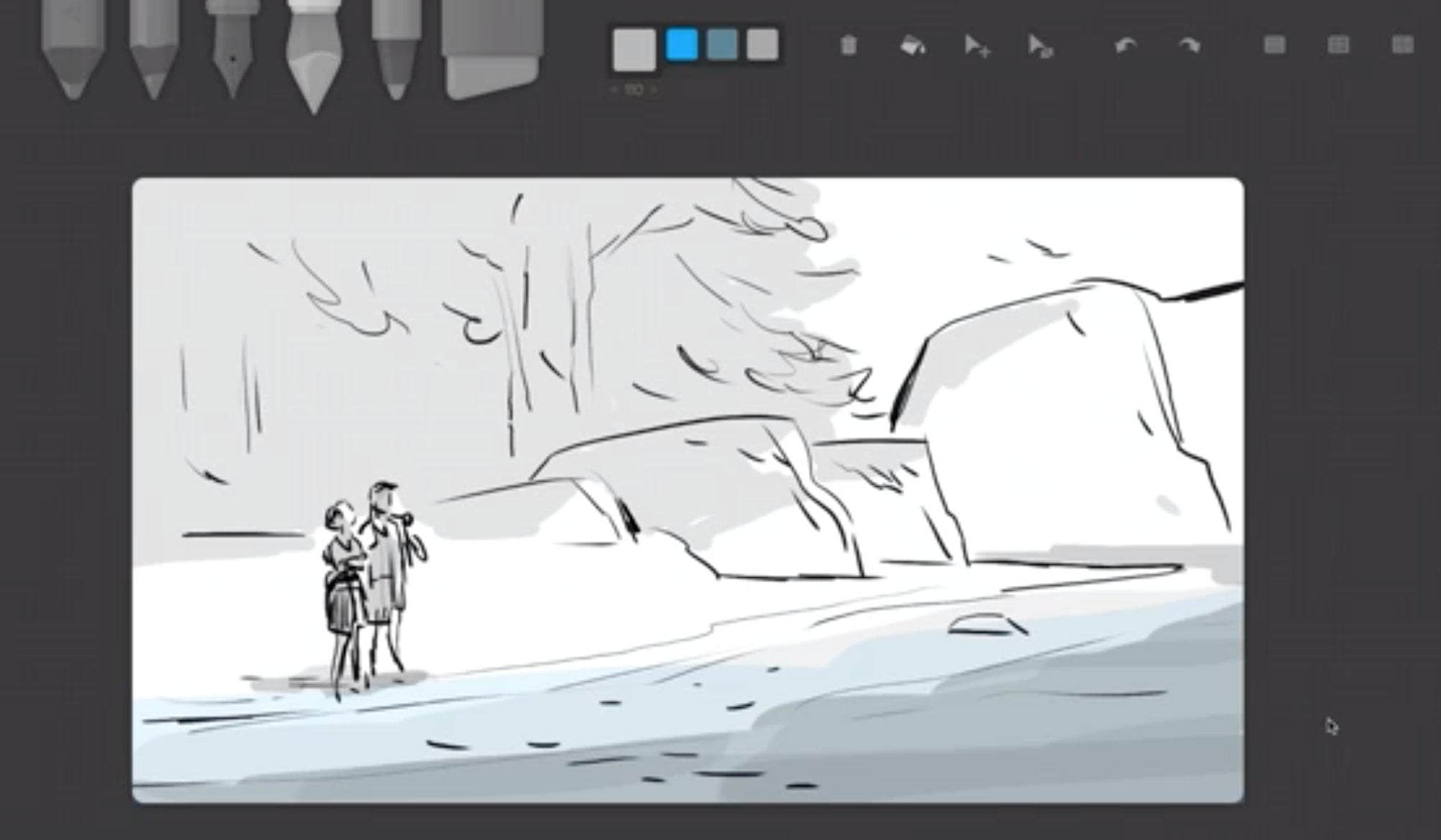
4. 4 el flipbook y la animación marco a cuadro: El icono de juego es bastante
autoexplicativo. El icono grabado
es para el rendimiento, y llegaremos a eso
en una lección futura. Este icono de agrupación solo significa algo si tenemos múltiples cosas que queremos
agrupar. Entonces llegaremos a
eso momentáneamente. Entonces este ícono de línea ondulada es en el que nos vamos
a centrar ahora mismo Y hay tres formas de
animar y procrear sueños. Puedes mezclar estos
tres juntos. Puedes hacer todo solo
uno, solo otro. Pero para empezar, creo que lo mejor es
aprender el flip book, que no es lo que ves aquí. Es cuando estás en el menú de dibujo de líneas
onduladas y arrastras hacia abajo eso, ahora
estás realmente
en el libro volteado Yo, voy a tocar mi
línea de tiempo en la parte inferior izquierda, mostrar piel de cebolla, porque aquí es donde vamos
a averiguar qué es realmente
una piel de cebolla. Sea cual sea el pincel que quieras usar, haces un dibujo,
tocas el siguiente ícono, se me ha vuelto morado porque
ese es mi marco anterior. Y al igual
que los libros
volteados en los que podrías haber trabajado cuando eras niño, ahora
tienes una secuencia de dibujos marco por cuadro. Ahora esto es muy rudimentario. Acabo de comenzar con una sola línea gruesa negra
que me moví. Y son marcos individuales. Cuando quieres retroceder a tu escenario principal y a
todas tus pistas, golpeas hecho en la esquina superior derecha y
podrás ver tu animación. ¿No estamos orgullosos de
nosotros mismos por eso? Para volver al libro abatible,
la línea ondulada arrastra Tienes la opción de extender estos marcos a través de tap. Y ahora se ha creado
otro marco en el medio. El morado es mi
piel de cebolla de lo que vino antes, y mi amarillo es
lo que es el siguiente fotograma. Entonces, si quisiera
crear algo que estuviera como entre los dos, podría hacerlo. Hecho de nuevo. Ahora hay nuevos intervalos. Volver al flip book. En la esquina superior derecha, tenemos todos nuestros pinceles. Tenemos una herramienta para difuminar, tenemos nuestras gomas de borrar
y tenemos capas Ahora, esta primera capa
siempre va a ser la parte inferior. Y no hay manera de
que
yo haga el dibujo en negro y luego colocarlo encima y dibujar
color debajo él cuando esté planeando
sus animaciones. Y voy a seguir adelante
y despejar este marco. Mi consejo es, haz la
mayor parte de tu animación, tu animación, tus diseños
básicos, tus garabatos en
esta Sabiendo que vas a agregar color y efectos y
líneas de tinta si los quieres, vas a agregar
todas esas cosas en las capas superiores que
puedes reposicionar Ten en cuenta que animar
fotograma a fotograma no siempre significa cosas literales que
suceden en la pantalla Marco por cuadro podrían
ser texturas en forma de círculo, podrían
ser detalles de fondo, podrían
ser ondas de energía, podrían
ser efectos Podrían ser palabras, podrían ser formas de
boca que tengo
en mis otros personajes. Hay mucho que puedes hacer con la animación
fotograma a fotograma que no es una caricatura
obvia estándar
5. 5 preparación de obras de arte para sueños de procreate: Hay todo tipo de
flujos de trabajo para crear una animación y vas a encontrar el que mejor
funcione para ti. Para mí, creo que crear mi obra básica en procrear
regular, importarlo en sueños
procrear, y luego agregar todos
los efectos de movimiento y ver qué más se necesita para
moverse es la mejor manera de hacerlo Simplemente porque,
como dije antes, había herramientas extras en procreación
regular y estoy más familiarizada en
dibujar con ella Tengo más espacio para trabajar. Cuando creas tu obra de arte
en procrear regular, tienes que pensar en
qué quieres que se mueva y qué
quieres tener Estable, voy a hacer una cara
muy básica Quizá quiera que los ojos se muevan, así que voy a poner eso en
una capa diferente. Si estuviéramos haciendo
esto en Photoshop, sería fácil
romper en post. Pero eso es algo que es un poco más difícil de
hacer en procrear Lo mejor es pensar en estas
cosas antes de tiempo. Y si no estás seguro, hazlos en diferentes
capas de todos modos, porque siempre puedes
combinarlos abajo y planos, el cabello va a
obtener su propia capa Si tengo un poco de pelo que
va a colgar al frente, eso va a conseguir
su propia capa a las partes de la cara que
no se van a mover, como la nariz o las orejas Voy a seguir adelante y mantenerme en la capa facial original. Dependiendo si esto fuera una animación donde
la persona platicara, dibujaría las
diferentes formas de boca. Las formas de boca son
algo que animé mucho porque uso Adobe
Character Animator, eso es un
software de captura de movimiento y lee audio y coincide con las
diversas formas de boca Pero en preparación para
muchas de mis propias animaciones, acabo de crear como un conjunto
universal de formas de boca. Si no sabes de lo que
estoy hablando, puedes buscar la palabra
fonemas o Pero generalmente hay
como un neutral,
una sonrisa, como la carta involucra a personas que se
muerden el labio inferior. La letra L en el, poniendo su
lengua detrás de sus dientes y así sucesivamente y así sucesivamente. Esas son cosas
que he creado. Ya tengo una boca
puesta, y siempre puedo importar eso a cualquier animación, ya sea una vista de tres
cuartos de una cara, una vista lateral de una cara,
así sucesivamente y así sucesivamente. Entonces tenemos estos pedacitos aquí. Si tuviera que añadir detalles
extra de pelo, los
pondré en su propia capa y luego por supuesto, de cualquier color. Ahora personalmente, no me tomo el esfuerzo de
renombrar todas mis capas. Eso sería lo más
listo para hacer. Normalmente puedo ver bastante bien en la pantalla
lo que son. Pero cosas como
los detalles del cabello, voy a agrupar los que
es un poco de golpe a la derecha. Y luego agrupa si
cometes un error y agrupa algo extra
como yo hice esta cara, puedes seguir adelante y rebotar
eso fuera del grupo. Si olvidas algo,
adelante y agrégalo al grupo. Grupos a los que sí
nombro porque tienden a ser un poco más complicados para ver exactamente
qué está pasando en ellos. Si fueran cosas que dibujé en varias capas y quisiera
combinar totalmente, aplanaría toda
la obra de arte. Eso hace la vida mucho
más fácil en procrear sueños, lo que sea con lo que estés
trabajando es plano Pero como es un
grupo de pelo y quiero
mover estas
piezas individuales por su cuenta, voy a mantenerlas separadas. La única otra cosa
que creo que
quiero agregar a esto
es un poco de relleno de color detrás de todo porque actualmente no
hay color, y cuando apagas
el color de fondo, es solo trabajo de línea. Tiendo a usar este método de coloración realmente
desordenado. No sé por qué me
atrae tener estos Jackson Pollock dots que rebotan fuera
de la obra de arte La mayor parte de la animación
que me encanta personalmente cosas
muy estilizadas como verso de
araña o películas
como Boy in the World, La chica sin manos Estos no son
estilos muy estándar de animación. Creo que tener algunas opciones
inusuales, elecciones muy distintivas en lo que haces es bastante importante. Sé diferente. Si
trabajaba para Disney, el color de este
pelo va a ser un ejemplo de obra de arte que sí
necesito aplanar Si tuviera que pintar el color en la misma capa que esta
pintura sobre ella, necesito pintarlo en
una capa diferente. Pero una vez que esté animado, voy a querer que estas cosas funcionen
al unísono Este pelo sopla o se deforma, entonces el color necesita
deformarse junto con él. Además, necesito hacer color
en capas individuales porque este poquito
que está colgando se
va a mover
independientemente por sí solo color necesita ir gesto este entonces este grupo
está colgando pedacito de pelo Este es un ejemplo de algo
que aplanaría. Y ahora es de una sola pieza, esta capa que acompaña esa porción del grupo de cabellos Esos no querían
esto en el grupo, sáquelo. Ahí vamos. Y puedo ver cuando
me muevo estos, que hay porciones de la
cabeza que me olvidé de colorear. Es importante tener todo detrás del cabello porque en
algún momento de la animación, el cabello puede moverse fuera de
lugar y luego tiene parte de su cráneo
que queda expuesta Aquí vamos, color
a la ropa. Y luego estoy
coloreando sobre líneas. Pero eso es sólo cuestión
de volver a ordenar todo. Uh, si la camisa va
detrás de la chaqueta, entonces aquí abajo, estas son todas partes
del grupo de ropa. Esos. Si no van
a estar en movimiento o animados, entonces yo también aplanar
esa Toma sueños procrear. Podría usar a este
tipo para un video tipo explicativo de
redes sociales video tipo explicativo de
redes Sigue adelante y crea
video social, Importa la obra de arte. Después nos preocuparemos por el
ratón y el audio, pero como podemos ver, se
importa como una sola pista.
6. 6 convirtiendo obras de arte en pistas y animación de actuaciones en vivo: Bien, entonces tengo mi
personaje importado y estoy pensando en hacer
algún tipo de Instagram, Tiktok
real, Youtube corto, algún tipo de video de formato corto donde este tipo
hable de algo Le voy a dibujar algunas
bocas cuando sea necesario. Pero primero quiero
hablar de pistas. Las pistas son estas áreas abajo que tienen
toda tu información. Podría ser tu visual. En este caso dice dibujo. Podría ser audio que no está debajo de la
lista de las pistas, pero es algo que
puedes importar con archivos. Me podrías estar enviando un mensaje de texto. Si entro en el texto, en realidad
podría escribir
algo para que aparezca
en la pantalla y animar ese texto también Podría ser una pista de video, podría ser una foto, solo
podría ser una pista en blanco. Podría ser otro dibujo. Igual que prácticamente cualquier
otro editor de video, editor de
motion graphics
que jamás veas. Hay una línea de tiempo.
Corresponde a segundos. Tenemos un cabezal de reproducción, que me estoy
moviendo por aquí mismo. El cabezal de reproducción tiene algunas
opciones dentro de él donde puedes hacer
animaciones y efectos Puedes hacerlas en vivo, es decir,
que hay una grabación. Y voy a seguir adelante
y solo mostrarte movimiento y escala que se graba
con el botón de grabar. Entonces muevo esta cosa por ahí, volvemos al
inicio de nuestra pista, vemos que se da
el movimiento. Las otras opciones que
tienes implicaban deformar,
distorsionar, cambiar
la opacidad, lo que significa que puedes empezar
a ver a Puedes
bajar la opacidad a cero
hasta el final, comenzaremos a comenzar nuestro
cabezal de reproducción Se puede ver que este personaje desvanece en la duración de la
opacidad que acabo Si no
quieres que sea una actuación, si no quieres que sea una animación, solo
quieres que suceda de
forma natural en la pantalla. No tengas el
icono de registro pick ahora, cualquier efecto que apliques
como mover o escalar. Siempre es así. No es una animación que se lleva a
cabo a través de la línea de tiempo. También dentro del cabezal de reproducción están los pocos filtros
que tiene, el ruido de desenfocarse, nitidez, y HSB es saturación de tono y Aquí es donde se puede hacer
algún ligero filtrado. De todas formas, si no te gusta ninguno de estos cambios, alguno
de estos efectos, tocas el ícono, manténgalo presionado, entonces puedes eliminar el fotograma clave o eliminar
el efecto por completo.
7. 7 animaciones de presentaciones en vivo con efectos: Entonces ahora mismo tengo una
pista que es mi personaje. Voy a seguir adelante
y escalarlo
golpeándolo y moviendo estos pensamientos rojos
transforman alrededor. Necesito tener acceso
a más pistas porque quiero que al menos
su cabello se mueva. Voy a sostener mi contenido, convertir capas en pistas. Y luego ahora dice
grupo girar hacia abajo sobre el grupo girar
hacia abajo en el cabello Y ahora puedo ver las huellas
que tengo dentro del cabello. Una de estas capas
seis está totalmente en blanco. Sólo algo que me
sobraba cuando estaba haciendo mi
arte y Así que voy a seguir adelante y
sostener esto y eliminar contenido y eliminar la capa de pista 12 es mi pequeño
pedacito de pelo Ahora este pedacito de pelo, iba a seleccionar una pista,
recogerla y moverla Se puede ver por lo que es. Si esto se va a mover
en mi animación, si va a tener
algo de física, como la gravedad o el
viento que lo afecta, el movimiento
necesita ser realmente sutil. Además, iba a
mostrarte lo que hace Warp. No quiero que se vea estúpido. Creo que eso es lo que
pasaría si hiciera warp. Sólo voy a rotar
suavemente esto, eliminar estos fotogramas clave de Warp. Creo que todo lo que se pide
es sólo una sutil rotación. La forma en que rotas las cosas para la animación es tocando el
ícono de la esquina. Ves este pequeño gris. Sólo tienes que mover esa tumba de
esquina por ahí. Creo que ya es bastante bueno. Tenga en cuenta que el punto de anclaje es
el centro de mi animación. El punto de anclaje
es ese ícono más, si voy demasiado lejos,
va a quedar muy mal. Yo aquí y allá, animación no tiene que ser salvaje y loca todo el tiempo, pero creo que las cosas necesitan moverse en la
pantalla en todo momento. Creo que si simplemente dejas un dibujo no moviéndose o solo
tienes una pequeña
parte moviéndose como una boca, pero el resto de la
cabeza se queda quieta. No es realmente interesante
mirar eso es como la animación de Diana Barbara
de la década de 1960 Es tan barato
y es innecesario. Podemos hacer muy fácilmente un sutil icono de grabación de
animación. Y voy a sacar para
poder ver cualquier segundo
con el que estoy trabajando unos 5 segundos para
los fines de este video. Sólo voy a rotarlo sutilmente. Ahora eso funciona para ese
pequeño pedacito de pelo, el pelo en la parte superior de la
cabeza, historia diferente. Muevo mi cabeza de juego al
inicio de la pista. Selecciona la capa que tiene
el resto de mi cabello en ella, que es la capa 11. De nuevo, puedes
simplificar
bastante tu vida si
nombras tus capas en procrear antes de
traerla para procrear sueños, toca el movimiento de tablillas Creo que Warp
va a funcionar bien. Notarás que tengo cuatro puntos a este pelo que debería
estar moviéndose. No te preocupes si solo puedes
animar una pequeña porción. Si solo puedes deformar
un lado del cabello. Porque siempre puedes reiniciar el cabezal de reproducción y animar
el otro lado del cabello Y va a hacer grabaciones de ambos. Voy a seguir adelante y agarrar esta esquina superior derecha y sólo voy a moverla
sutilmente Esto es lo que hace que cambie la malla y tengo que 9
segundos iniciar mi cabeza de reproducción Ver la sutil
deformación del cabello. Realmente agradable. Reinicia
mi cabeza de juego. Ahora voy a llegar
al lado izquierdo de su cara. Voy a agarrar
el fondo desde la esquina derecha y simplemente
deformarlo un poco. Aquí, un poquito ahí.
Reinicia mi cabeza de juego. Ahora el cabello parece que tiene
un poco de brisa suave entrando en él.
8. 8 formas de boca en audio: En este último bit, voy a abrir el flip book. Dentro de mi grupo,
de mi carácter. que significa que voy a estar dibujando dentro del caparazón. Y cada fotograma
no va a ser una animación fotograma
a fotograma. Sólo van a ser las formas de
boca que necesito. Esto se traducirá en marcos de esas formas de boca
en mi línea de tiempo principal. Y entonces puedo estirar
y colocar aquellos con cualquier diálogo que termine
poniendo en el personaje. Sea cual sea el audio que
termine cayendo. Pondré la forma de
boca correcta para ir con la sílaba correcta donde
encontrarías estas formas de boca Si estabas
buscando referencia, puedes Google
fonema o vizema,
o caricatura en forma de boca Y los encontrarás Cada grupo de letras
principales aunque
tiene una forma de boca particular. Como mencioné
antes, si dices L, estás poniendo la lengua
detrás de tus dientes superiores. Entonces eso es bastante
fácil de ilustrar. Si estás haciendo una
F, en algún momento tus dientes superiores están
mordiendo tu labio inferior. Puedes dibujar cualquier forma de
ratón que necesites, por muchas que necesites, y si quieres que sean múltiples
movimientos de fotogramas, por ejemplo, cuando alguien dice que es forma
literal en su cara. Pero siempre va
a haber alguna transición especie
de
línea horizontal larga y
recta, esa es nuestra boca regular a la O. Así que si haces dos fotogramas
de movimiento para
eso, va a verse más suave
y un poco más agradable Intento tomarme un
tiempo extra en las formas de mi boca, tal vez incluso más
tiempo del que estoy haciendo en este tutorial en particular. Porque estas son cosas que se van a
animar mucho. Si estás haciendo algún tipo de ilustración de
animación pesada de diálogos, no
quieres escatimar en el tiempo que
dedicas a hacer formas de boca Y si añades detalles extra
como el pequeño divot sobre el labio superior o poco sombreado en el labio inferior,
el
sombreado en las comisuras de la boca
hace que la animación luzca más No sé de dibujar
cada diente en una persona. Creo que a veces
eso se ve tonto. De hecho, hace que los dientes de la gente se vean peor que si
simplemente haces algo así como
la línea blanca que indica los dientes
superiores, los dientes inferiores. Depende de ti y muchos de
mis propios dibujos personales, pondré todas las papilas
gustativas en las lenguas y tal vez incluso como
huellas dactilares en Y en un sentido, eso
se ve un poco raro cuando lo ves como un personaje
animado Entonces no voy
a hacer ese nivel de detalle con
estas formas de boca. Yo solo voy a hacer unos muy
básicos para que podamos tener nuestros marcos y
volvamos al grupo
de nuestro personaje. Revisa el mouse, asegúrate de que estén en la orientación
correcta, que estén en la posición
correcta. Haremos algunos ajustes usando la herramienta de transformación
en cada fotograma. Los escalaremos según sea necesario, los
rotaremos según sea necesario, los
colocaremos más
arriba en la cara o más abajo dependiendo cuánto me equivoqué cuando
hice mis dibujos de libros volteados Y ahora que tengo
mis formas de boca, voy a importar
mi audio con este ícono plus archivos finos y ya
he
dejado caer mi diálogo al aire, que es la introducción misma de este
tutorial en particular en mi ipad Entonces se llama hola onda de punto. Voy a añadir mi archivo
wave y puedo ver la forma de onda que es la representación
visual del audio. Conozco mis sílabas, primera palabra es hola.
Eso son dos sílabas. Y de mis
formas de ratón, tengo una E, así que tengo un sonido L
y tengo un Sonido. Entonces, aunque hola
son dos sílabas, creo que necesito
las tres formas particulares
para ilustrar hola Esta es la parte en la que tengo que
empezar a reposicionar las cosas, duplicar según sea necesario
y espaciarlas. Voy a poner E L para mi. Hola. ¿Hola? Hola. Oh, soy Davi Miller La cantidad de
formas del mouse que querrías usar
para cualquier diálogo puede
depender de qué tan rápido esté hablando el
personaje y de lo preciso
que quieras que sea. Si estuvieras pensando que esto es mucho trabajo y no
quieres hacer esto, entonces yo haría algunas formas de mouse más
genéricas y luego solo las utilizaría
con moderación según sea necesario Pero si vas
a hacer algo que sea muy dialogo pesado y platicar y quieres que tu personaje
sea más expresivo, entonces
se necesita un mayor nivel de detalle en tus proyectos, yo tendría cosas más
expresivas pasando, como una variedad de cejas, tal vez algunas arrugas en la cara, Más parpadeos, más cosas por
pasar con el personaje Esto es algo
que aprendí al crear personajes de
captura de movimiento en Adobe character Animator Que cuantas más animaciones le des a un
personaje diseñes, más animadas son y más fácil es
meterte en verlas. Creo que por eso a mucha gente le cuesta ver las viejas
cosas de Hannah Barbara porque
no son muy animadas,
son muy estáticas. Lo mismo ocurre con mucho
del anime más antiguo, algunas de las
cosas más viejas más baratas que los personajes simplemente no emotan y no se
mueven tanto por ahí Y comparado con algo así como una película de Studio Gibley donde los
personajes son muy emotivos, ambientes tienen
emoción hacia ellos, Todo simplemente
como funciona hacia una vibra y un Y puedes meterte así en ello, tienes que darte cuenta de que estás
compitiendo en algún nivel con otras cosas compitiendo
por la atención de la gente Y cuanto más básicas y
aburridas sean tus cosas, menos probable es que se
le den los ojos Es menos probable que
comunique su mensaje. Entonces ahora que he completado
todo dentro de mi caparazón y tengo a mi personaje diciendo exactamente lo que quiero que digan, puedo salir a mi grupo principal
de mi personaje y comenzar a hacer alguna captura de performance que enfatice lo que el personaje
está diciendo y haciendo. Entonces, si están haciendo algo
que tiene un énfasis extra, puede
que su cabeza gire un poco hacia el
público. Podría escalarlos ya que están enfatizando un punto
justo para ese momento. Te harás la vida mucho más fácil
si haces todas las animaciones
dentro de un shell,
dentro del grupo principal antes de hacer tu animación de
captura de rendimiento externo. Porque si haces la animación de captura de
performance externa que contiene
todo, el pelo, la cara, las
formas de la boca, las cosas van a estar moviéndose
cuando intentas que se mueva
dentro del caparazón. Simplemente no vale tu tiempo para tratar de lidiar con
esa agravación. Yo digo que hagas todo por dentro. Ahora ya sabes lo que está
pasando y puedes hacer performance como si
fueras actor en un escenario.
9. 9 pistas y grupos en profundidad: Ahora vamos a
tomarnos un momento para tratar de entender
un poco mejor las pistas. Si has trabajado en cualquier
otro tipo de editor de video, probablemente
tengas una
idea de qué son las pistas. Estos son tus elementos visuales, que podrían ser video
foto, dibujo, marcos de dibujo que se
suman para ser animación, un fondo de color, una textura,
cualquier cosa que sea visual. Y luego tienes los elementos de
audio que son la música, el diálogo, los efectos de
sonido. Procreate Dreams no distingue entre
visual y audio Si quieres agregar
capas visuales incluyendo texto, eso es bastante fácil de
entender cuando usas el ícono más
para una nueva pista. Si quieres agregar una
capa de audio no está etiquetada como audio, sino que puedes buscar archivo
y luego lo que
tengas en tu dispositivo móvil o
tu Dropbox o como sea tengas en tu dispositivo móvil o
tu Dropbox o que interactúes con Procreate Dreams es accesible para ti y puedes
colocarlo ahí Mi flujo de trabajo personal es que hago la
mayor parte de mi edición de audio, si no todos, en Adobe
Edition, en Adobe Premiere, solo
encuentro que es mucho más
fácil hacerlo ahí y luego
enfocarme en crear mis escenas de animación. En Procreate sueños,
no hay nada que diga que hay que hacer todo de principio a
fin dentro de una sola aplicación Las pistas son probablemente lo
que tropezará a la mayoría de la gente, ya que a medida que agregas pistas y las
agrupes en segmentos más pequeños, terminas teniendo pistas en blanco. Acabas teniendo órdenes
extrañas para ellos. Porque cuantas más pistas
añadas, más pequeñas se ve. Si no estás acostumbrado
a hacer zoom con el gesto de los tres dedos
o deslizar de izquierda a derecha, si tienes algo que es
como una animación más larga, algo que dura más de
10 segundos y puede llegar a ser bastante Hasta el momento he encontrado en
mis animaciones que
tengo que mantenerme al día con la limpieza pistas que terminaron vacías porque reboté
todo a una sola pista en lugar de las tres o cuatro que
originalmente estaba ocupando La forma en que
combinas pistas es a través de este ícono justo
debajo de tu escenario. Cuando tengas seleccionado este ícono de
agrupación, puedes deslizar alrededor de los activos en tu línea de tiempo y
se resaltarán en rojo
cuando se seleccionen. Entonces sostienes con
tu lápiz de manzana en medio de uno y
eres capaz de agruparlos. Puedes re, organizar las pistas como
quieras que
se organicen. Lo que sea que esté en la cima
es lo que va a estar
visualmente a la vanguardia. Este no es un programa de tres D. No se pueden colocar las cosas en una pista inferior sino
ponerlas en primer plano Todo es una jerarquía de arriba
hacia abajo. En un caso, si estuviera
animando el sol, pero tenía capas de
acantilados, nubes, océanos El sol necesita ser la
capa posterior porque por supuesto, el sol estaría
detrás de las nubes. Aquí están las cosas más
comunes que creo que gente va a querer
hacer con sus huellas. El número uno es sujetarlo. Si necesitabas acortar uno
de los extremos, puedes agarrar el extremo
con tu lápiz Apple, empujarlo por esa o entrar en el menú del cabezal reproductor Encuentra editar, y verás split. Y ahora tienes dos clips
separados que
puedes moverte en sus propias pistas o
eliminar según sea necesario. Reordenar es sostener el lápiz de manzana
directamente en la pista, y luego puedes moverlo a una pista diferente o
colocarlo en un
lugar diferente en la línea de tiempo También puede duplicar una pista
o capas dentro de una pista. Si quisiera que
un segundo cometa pasara por el campo estelar, movería mi cabeza de reproducción a
mis opciones de pista de retención
de capa de cometa duplicadas Ahora tengo una segunda
iteración de esto que ahora puedo moverme
seleccionando esa pista y también tenerla
fuera de mi grupo Una de las cosas
que puedes hacer con los elementos visuales de las pistas es cambiar su opacidad y cómo interactúan con las
pistas debajo de ellas. Esto es muy familiar para las personas que han usado Photoshop o procrear
regular y trabajar con los modos de fusión
o máscaras de recorte Modos de fusión, encontrarás
los que mejor funcionan para ti. Los que uso
con más frecuencia son multiplicar, superponer, y luz suave o agregar. Cuando estoy trabajando
con fuentes de luz, la luz
suave y el anuncio son
los que más uso. Al crear
una máscara de recorte, se mantendrá dentro de los límites
establecidos por la pista subyacente
o el dibujo subyacente Esto es realmente útil en
uno de mis proyectos futuros. En este curso, te voy a mostrar
cómo uso la máscara de recorte
para poner en capas texturas de loops
encima de mi personaje Si quieres apagar una pista, puedes alternar su visibilidad. Al principio mismo
de la pista, hay una casilla de verificación. Esto te permite encender y apagar
algo. Y a veces si terminas
con una pista que
parece estar vacía y te olvidas si hay
algún elemento ahí dentro, sigue
adelante y apaga su visibilidad y mira
si marca la diferencia. Cuando vuelves a ver la animación, has creado pistas vacías Si no tienes propósito para ellos, adelante y deshazte de ellos. Y algo que es único
para procrear Dreams, tu cabeza de reproducción es
algo que puedes rebotar en
todas tus pistas Este cabezal de reproducción puedes
moverte con tu lápiz Apple. Cuando realices tu reproducción, solo
verás la cantidad de tu línea de tiempo que se encuentra
actualmente en tu pantalla. Entonces, si has acercado para que te guste un trozo de tres segundos de
una animación de diez segundos, y estás haciendo tu reproducción, solo
va a
mostrar esos 3 Si quieres ver toda
la animación, necesitas pellizcar zoom out y luego
podrás ver todo.
10. 10 animaciones en bucle: Looping es una técnica que
utilizo bastante en mi animación No veo problemas con tener animaciones en bucle
ir una y otra vez Por supuesto, si estás animando algo
que sea mecánico como un batidor de huevos o una llanta de
auto o Tiene
mucho sentido verlo ciclar y
otra vez con
la misma animación hasta que necesites un cambio. Para cosas que
son más orgánicas, como el océano o el
cabello de un personaje ondeando en el viento, podría tener menos sentido tener bucles que van una y
otra y otra vez Cuando haga mis bucles, les
tiraré unas llaves de
mono solo para que se sientan más
destrozadas y orgánicas Y lo que quiero decir con esto
es si tuviera que dibujar cuatro cuadros del
oleaje oceánico entrando y saliendo. Y decidí que
quería hacer un bucle de esto para los 20 segundos de
animación. Necesito un océano. Si hiciste las matemáticas a
12 fotogramas por segundo, vas a ver la
misma animación tres veces
por segundo durante 20 segundos. Lo que significa que verías la
misma animación 60 veces. Y eso se pondría
muy irritante lanzar llaves mono Y voy a tener
capas a mis bucles. Quizás el océano es
un poco de color de agua, un poco de sal marina. A lo mejor voy a sostener en
los marcos de acuarela dos
veces cada dos fotogramas será la misma ilustración
acuarela exacta. A lo mejor voy a poner las sales marinas
moviéndose alrededor de cada marco. A lo mejor voy a crear la
parte superior de la oleada y luego la deforme ligeramente o empuje con
una herramienta de difuminado Y eso va a
durar tres fotogramas. Entonces una vez que tenga
estos marcos establecidos, tal vez empiece a duplicar fotogramas y
moverlos al azar, o a cambiar un poco su
posición De pronto tus cuatro
marcos que valen el dibujo, o tus ocho cuadros o
por muchos que tengas, tiene un poco más de variedad a ello. Y se vuelve un poco
más interesante de
mirar y no se siente tan
atascado en un solo lugar. Otra forma de manipular
tus bucles y hacer que
se vuelvan interesantes es una vez que
hayas creado tus bucles, puedes agruparlos hasta que formen parte
de un grupo más grande. Y luego usa la función
de
animación de performance de Procreate Dreams
para distorsionar, moverlos,
escalarlos, así sucesivamente y así sucesivamente Así que parece
que todavía se están moviendo. Es solo que tal vez el bucle
en sí no esté cambiando, pero su posición en la
pantalla ha cambiado. Se ha alterado y tiene un
poco de vivacidad. En algún momento te
vas a encontrar re usando una animación que
ya has hecho y eso está bien. Estoy aquí para decirte
que cada estudio importante que puedas nombrar incluyendo Disney,
incluyendo Looney Tunes, Warner Brothers, todo ese tipo de cosas
ha usado Loop No son solo las personas
baratas como Hanna Barbera o los estudios de
anime baratos los que re, usan las mismas cosas una y
otra y otra vez
11. Animación de 11 fotogramas clave: Hemos discutido la animación
fotograma a fotograma
usando el libro volteo. Hemos hablado de la animación de
performance usando el botón Grabar
y mover las cosas. La tercera forma de animar en procrear sueños es el encuadre clave El encuadre clave es algo con lo que
las personas que usan después de los efectos
están súper familiarizados Me parece bastante
sencillo de entender. Y usar sueños procrear, simplemente implica
activar el efecto Voy a golpear mi pequeño
platboard aquí. Voy a hacer que este
acantilado avance, como si estuviéramos acercando el acantilado como si
tuviéramos un clic de cámara,
movimiento, movimiento y escala Y ahora ves que mi efecto está
encendido debajo de mi pista. Y la voy a dejar
donde está, porque quiero que el acantilado empiece
de esta talla. Pero más adelante, digamos 12 segundos, quiero que esté mucho
más cerca de la cámara. Ahora que he movido mi cabeza de reproducción,
la muevo hacia abajo hasta el
efecto donde veo que mi herramienta de escala móvil la
estira y la
empujaré hacia allí He establecido un marco clave. Si vuelvo a mi posición
original, push play, verás como si la cámara se acercara
al acantilado Si quiero hacer
algo intermedio, seguiré adelante y
moveré mi efecto ahí. A lo mejor quiero hacer un poco de
rotación como si
la cámara fuera algo de mano. Encienda la rotación
haciendo clic en esquina, dando un poco de rotación. Entonces lo volveré a rotar. Veamos cómo se ve eso. Está bien. Ya sabes,
nada especial. Una de esas cosas que es
como un florecimiento adicional que distrae de lo que
quiero que suceda Entonces voy a seguir adelante y eliminar
esos fotogramas clave ahora. Es solo el
escalado recto y el movimiento. Notarás que comienza
lento desde el principio, acelera en el medio, y luego se ralentiza.
Eso se llama flexibilización La flexibilización es algo
que cuando
sostienes, puedes ver todo esto expandido Tienes una opción que dice
establecer flexibilización para la posición que es izquierda y derecha e y posición
y que es arriba y abajo. Y encuentras la flexibilización cuando sostienes con tu lápiz Apple Facilidad explicada simplemente, hay velocidad cuando las cosas se mueven de fotograma clave a fotograma clave De hecho me gusta tener
una buena facilidad de entrada y salida porque me gusta
ver el cambio de velocidad. Es su propia forma de animación. Cuando todo simplemente se mueve
súper suavemente con lineal, lado a lado, arriba y abajo, sin ningún cambio de velocidad. Es muy aburrido de ver. Es mecánico y esa podría ser la razón por la que
haces algo así. Pero para la animación naturalista, me gusta dejar la flexibilización adentro Eso es realmente todo lo que hay
para seguir enmarcando. Es algo que es un poco más fácil de controlar que la animación de performance. Si tuviera que comenzar la animación de
performance y luego tratar de mover estas
cosas al mismo tiempo, se puede poner desigual
y podría parecer un
poco fuera de control Si eso es lo que
buscas, entonces bien. Pero puedes ver cuántos fotogramas
clave se agregan cuando hice mi animación de performance versus solo establecer los dos,
el inicio y el punto de parada. Los tres tipos de
animación trabajan juntos. En definitiva, habrá veces que quieras hacer el flip book, querrás hacerlo
cuadro por cuadro. Hay momentos en los que querrás hacer captura de rendimiento. Hay momentos en los que solo
querrás establecer uno o dos fotogramas clave Recogerás con el tiempo cuál es
la mejor herramienta para tu objetivo.
12. 12 desglosando un proyecto más grande 1 animatic para terminar: Quiero abrir algunos proyectos más grandes en los que
trabajé solo para
mostrarte lo que les
pasó y tal vez dar algunas
razones de por qué hice mis elecciones y ver si esas elecciones te ayudan en
tus propios proyectos creativos Este en particular tiene
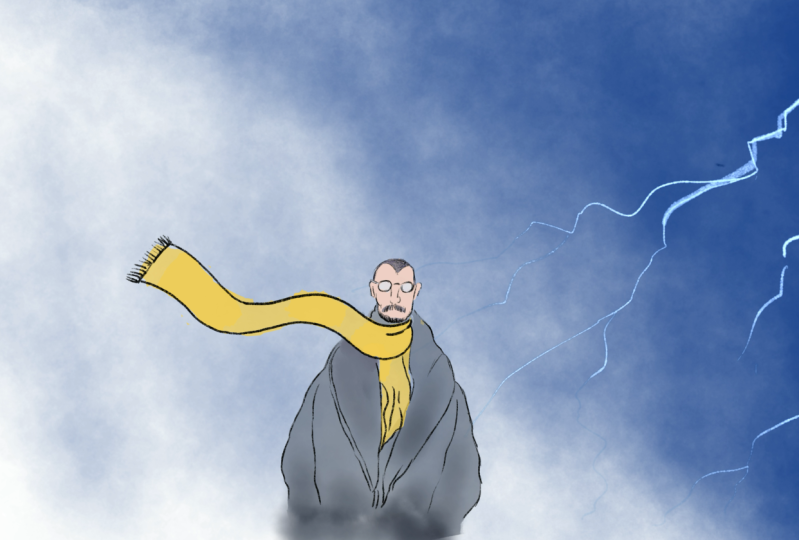
un personaje de Esfinge que está
volando a través de las nubes Parece como entrenar
a tu dragón, especie de personaje desdentado En realidad está tomado del
Pinocho de Gerremel del Toro. Empecé este
en el libro flip book. Yo hice estos dibujos
gesturales muy rápidos porque en los tiempos pasados, así es realmente como se
hacía la animación cuadro por cuadro Pero también con estas animáticas
súper rápidas, generalmente de los directores Gente como Chuck Jones
y Fritz Freeling harían los fotogramas clave Y estoy hablando de los fotogramas clave
legítimos, no del término moderno de
animación digital fotogramas clave. Pero harían
los momentos clave de las caricaturas en las que
estaban trabajando. Y luego hicieron que sus
subordinados hicieran los bits
intermedios donde el personaje
se mueve del espacio al espacio Simplemente copiando el estilo
del animador principal. Este libro en particular en
realidad son solo garabatos, pero eran garabatos importantes Estaba saliendo el
momento de mi pieza, y estaba saliendo lo básico de dónde estarían
los brazos,
las piernas, las alas de la cabeza. Y fue muy útil
trabajar de esta manera. No es una forma en la que particularmente
estoy acostumbrado a trabajar
porque me gusta el hecho de que procrear pueda ir directo a las tintas y luego
pueda retroceder y borrar
cuando cometo un error Entonces esto, en cierto modo, se sintió como que
consumía mucho tiempo y era largo. Desde luego no consumía mucho
tiempo,
bajé mis garabatos De hecho, en realidad fue una
especie de refuerzo de confianza porque podía empezar
a visualizar lo que estaba sucediendo y creo que mi animación fue mucho más
fluida trabajando de esta manera que cuando
intento hacer mi buen dibujo. Buenos
dibujos, debería decir. Mis dibujos profesionales con
los contornos de tinta y
el color que contiene. En este caso, se trataba de un conjunto muy
fluido de garabatos. Y dado que de todos modos no puedes mover la capa inferior de tus capas de libro
volteado, también
podrías
convertirlo en un bloc de garabatos Puedes desactivar fácilmente esta visibilidad una vez que
comiences a agregar tu color y tus capas de contorno de tinta
y tus efectos y todas las demás cosas
que quieras apile encima de tu personaje. Entonces mi siguiente paso es
crear dos nuevas capas. Sé que la
capa superior va a ser mi contorno de tinta en mi
personaje, mis detalles negros. Y entonces esta capa
que está vacía que no
tiene el garabato ni mis
contornos de tinta en ella
va a ser de un color Podría crear otras
capas en el medio. Cualquier cosa por encima de tu capa de
fondo inferior, puedes crear nuevas
capas, reorganizarlas. En definitiva, lo que
terminó pasando fue que tenía una capa superior que
era los detalles de tinta. Tenía una siguiente capa que tenía líneas
de movimiento para las alas. Tenía otra capa
que era de color. Y luego mi capa inferior
que era mi garabato boceto. Simplemente apagué eso.
Acabo de apagar la opacidad, la visibilidad de esos Aún permanecieron,
pero están apagados. Y tenía un carácter fluido
que a medida que agrupaba los marcos, hacía incisiones en ciertas
partes del grupo y enrollaba esos segmentos que pensé que
podían estirarse o tenía sentido
que el personaje deslizara un poco más, que era mi intención original
cuando hice Es justo cuando haces tus dibujos de flip book y luego
vuelves a verlo. Muy frecuentemente
verás que estas cosas se mueven mucho más rápido de
lo que pretendía que se moviera. Y eso está bien, porque en tu flip book puedes
agregar marcos adicionales. Verás la piel de cebolla, siendo el
morado tu cuadro
anterior y amarillo siendo el siguiente fotograma. Y puedes hacer tus animaciones
intermedias en consecuencia. Casi
siempre vas a obtener una animación muy rápida
cuando haces un flip book. Y luego volverás
y lo mirarás y dirás, oh hombre, esa
cosa fue demasiado rápido. Ese personaje caminaba demasiado rápido hacia el mar.
Tengo que ralentizarlo. Y desafortunadamente, procrear
sueños no tiene una especie
de herramienta de manipulación de velocidad duración, pero siempre se pueden agregar marcos en esta herramienta cuadro
por cuadro
13. Desglose de 13 proyectos 2 fondos y texturas: Así que una vez he agrupado mis marcos
de mi personaje de Esfinge. Y luego como dije, los
corté y dupliqué lo que pensé que
necesitaba duplicar Seguí adelante y los
agrupé nuevamente. Entonces ahora tengo esta pista larga
que es todas las agrupaciones, incluyendo partes
que he cortado,
reorganizado, copiado,
duplicado, así sucesivamente y así sucesivamente Ahora este grupo es todo lo
que es mi personaje. Y ahora puedo usar la herramienta de grabación de
performance, lo que significa que puedo
escalar mi personaje, puedo moverlos, puedo rotarlos, y en el curso su vuelo, esto hizo que la animación se
viera aún más dinámica. A pesar de que no lo hice en especie de estilo de cámara
tridimensional donde podrías gustarte un
pantalón debajo de un cuerpo e ir a revisar
la parte frontal de la cara. Creo que esa era mi intención
original cuando
estaba haciendo mis dibujos, pero al final
sentí que realmente
quería quedarme
detrás del personaje. En lugar de actuar
como una cámara de drones y volar alrededor y ver
la cara del personaje. Puedo hacer otra toma donde
vea la cara de ese personaje. Me encanta hacer
capas de fondo en procrear sueños. Los fondos suelen ser muy
difíciles de ilustrar para mí. Creo que como mucha gente, me siento más atraído por trabajar
con personajes y seres
vivos que por hacer
paisajes y flora y fauna. Eso simplemente no es
tan emocionante para alguien a quien le gusta el peso
emocional de las historias. Pero claro que tus antecedentes pueden llevar peso emocional. Y creo que la gente que presta buena atención a
sus antecedentes y a los detalles de
ellos, ya sabes, eso realmente mejora
su narración y hace que su escenario tenga
mucha más similitud, significado creíble
y realidad para Entonces, por suerte,
procreate te permite importar todo tipo de acuarela
increíble , líquido
elemental,
luz de nubes , etc. Así que tuve un día entero que pasé reuniendo
estas herramientas. Yo hice mis capas de nubes. Y luego porque
sí quería que esto tuviera un poco de sensación de manga
Anime, utilizar algunos efectos de
tono de pantalla, algunas líneas de zoom que
verías en un manga o anime típico. Debido a que este personaje
es representativo de la muerte en Pinocho, yo quería que estuvieran
haciendo zoom hacia una luz Creé mis capas de nubes, y a medida que el personaje las
recortaba , corté la pista, colocaba una pista de nubes sobre mi personaje de zoom y luego reduje
esa opacidad Ponte un poco de desenfoque gauchano
ya que llegaba hacia la cámara, como si también estuviéramos volando
a través de la nube Detrás de la Esfinge se desvaneció
en las líneas de velocidad. Se utilizó el
aspecto de captura de rendimiento de los sueños procrear para hacer que este solo dibujo de líneas de velocidad se pusiera nerviosa
y girara alrededor Y luego finalmente creé algunos marcos de manchas negras que crecieron y crecieron hasta que mi personaje
en teoría entró en ellos. Y podría hacer estas
blancas al final porque si te diriges
hacia el después de la vida, se supone que
es una luz blanca. Eso es, eso es lo básico
de esta animación. Tardó unos días
porque principalmente
tuve que volver a dibujar repetitivamente, colorear cada
fotograma individual en el flip book Pero realmente disfruté
el proceso, honestamente. Resultó
mucho mejor de lo que imaginaba al principio. Me ahorré algo de tiempo
al crear un bucle de textura. Estos son los puntos
y el tipo de texturas
rústicas que van
encima de mi personaje de Esfinge Estos eran apenas
cuatro o cinco fotogramas que tenía yendo en secuencia. Los agruparon, duplicados hasta que
pude agruparlos de nuevo. Y luego los puso en capas
encima de mi personaje de Esfinge. Hizo que el personaje se viera
y se sintiera mucho más agradable. A pesar de que no es
como el sombreado tradicional, no
es un sombreado consistente
o texturas sobre las alas Sé que en la película creo que el personaje tiene
globos oculares en las alas, al igual que el
personaje de la muerte chico dos Pero es consistente con mi
estilo, mi estilo artístico, que involucra muchos elementos de collage, elementos
cortados,
cosas que se filtran dentro y fuera no son necesariamente representativas
de la realidad Estaba contento con
mi bucle de textura. Sin el bucle de textura, el personaje sí se veía muy, muy caricaturesco de
una manera muy básica Sí, depende de
ti qué tipo de estilo quieres para
tu animación. Una de mis cosas favoritas la era moderna es que podemos aplicar texturas como papel de
construcción, cartón, revistas viejas, periódicos
viejos, restos de
óxido, Cualquier tipo de cosas. Eso simplemente agrega
otra dimensión a
nuestra obra de arte y la lleva más allá del ilustrador muy
plano. Mira. No soy un gran fan de
las cosas que son texturas consistentemente
normales y no tienen ningún grano del mundo real
moviéndose sobre ellas. mí me gustan las cosas que se sienten un poco más desordenadas y en las que vivieron y
siento que eso es resultado
de venir en la época, sabes, de haber visto
Star Wars desde su nacimiento Donde todo ha vivido en ambiente a ello.
Gracias por mirar. Asegúrate de revisar mi curso completo de
78 minutos sobre
Procreate Dreams El enlace se encuentra a continuación. La mejor de las suertes para ti y todos tus esfuerzos
creativos
14. 14 cierre: Quiero agradecerles tanto por hacer pasar estos sueños
procrear Por supuesto, ojalá
te hayas enterado de cómo hacer
uso del programa. Solo me tomó un par de días antes de que todos los gestos
se volvieran naturales. Entendí dónde
estaba todo y realmente
pude simplemente ponerme en
marcha en mis proyectos. En retrospectiva, creo que la decisión de ocultar controles
y alejarse de algo así como menús y barras
de herramientas y todas esas
cosas que ves en Photoshop y otro tipo de programas es una sabia elección Porque cada vez que
abro Procreate sueños, en realidad
siento que solo estoy
trabajando en un cuaderno de bocetos y no
me estoy
distrayendo con todas Y me he dado cuenta de
que
mis animaciones, mis dibujos, han sido mucho más orgánicos como
resultado de eso. Si has creado algo
como resultado de este programa, me encantaría ver lo
que has hecho y además enviarme cualquier duda que
puedas tener sobre funciones, qué
hacer en el programa. Estaría encantado de
responderlas por ti. Una vez más, quiero
agradecerte por
lograrlo y
quiero desearte la
mejor de las suertes en cualquier esfuerzo
creativo en el que te encuentres involucrado
 David Miller, Multimedia Artist For Primordial Creative studio