Transcripciones
1. Procreate Dreams: cómo animar un cortometraje: Si siempre has querido
aprender a crear tus
propias animaciones, pero pensaste que el proceso era demasiado largo y demasiado complejo. Bueno, esta clase te
mostrará no solo cómo Procreate Dreams ha
cambiado completamente la forma en que se puede hacer la
animación, sino que también te permite los
medios y las herramientas para hacer cualquier cosa
relacionada con la animación en una app Hola, mi nombre es Shevorne. Soy artista y animador. Tengo más de 15 años de experiencia trabajando en la industria de la
animación. Y en esta clase, te voy
a enseñar a usar sueños de
procrear para dar vida a
tus ideas por completo a través
del poder de la animación Me emociona compartir contigo mi experiencia
profesional, compartir consejos y trucos que he aprendido
en la industria. Pero sobre todo, para
mostrarte cómo puedes hacer toda tu animación dentro
de
una poderosa aplicación. Esta aplicación abre nuevos caminos al hacer procesos enormemente complejos,
increíblemente simples, directos
e incluso Está construido completamente
pensando en ti. Pone animación en tus manos. Y realmente esta es
la primera vez que un software de animación ofrece fácil acceso a todo el proceso
de producción. En esta clase, he diseñado
un proyecto que no solo te
enseñará todas las características y herramientas de procrear sueños, sino que es uno que emula el pipeline de
producción profesional de principio a fin Vamos a empezar
con un concepto de idea, y vamos a hacer
storyboard esa idea Vamos a convertir ese
storyboard en un animático. A partir de ahí, vamos a diseñar fondos
y personajes. Luego pasaremos a la animación. Y luego, finalmente, vamos a
componer todas nuestras piezas
del rompecabezas y hacer una secuencia
animada completamente terminada. A lo largo de este proceso,
vas a aprender las características clave
de los sueños procrear Aprenderás todo
sobre la interfaz,
el diseño, el
escenario y la línea de tiempo. También te mostraré los gestos que necesitas usar para
navegar por esta interfaz y al mismo tiempo acelerar tu flujo de trabajo. A partir de ahí, aprenderás las tres formas principales de
animar en los sueños procrear Vas a aprender
todo sobre Flip Book, donde puedes
animar cuadro por
cuadro además de usar
la función de piel de cebolla También aprenderás a animar con fotogramas clave en la línea de tiempo Esto le dará
la capacidad de animar
ciclos de ciclo con facilidad Por último, animaremos con la función interpretativa
en Procreate Una característica que literalmente registra cualquier acción
que realices en el escenario. el camino, aprenderás a dibujar y pintar en
Procreate dreams, aprenderás todo sobre los principios
clave de la animación como el tiempo y el espaciado, el
squash y el estiramiento Y además de eso,
aprenderás a construir un proyecto de
animación acuerdo con un
plano que luego
podrás aplicar a
cualquier proyecto, desde una secuencia corta hasta
una película completamente animada Entonces espero que estés listo para ver tus
sueños de animación cobran vida. Y para comenzar a explorar
esta app conmigo hoy, toma tu ipad y
encuéntrame en la siguiente lección.
2. Tu proyecto de clase y tu desafío: En esta lección, te
voy a explicar tu proyecto de clase y
tu desafío de clase. Para esta clase, nos
enfocamos en una animación simple en un estilo fácil que
podemos aplicar capas y
construir para crear una pieza final
más completa Con eso en mente,
me voy a apegar a dos o tres ciclos realmente
simples. Eso será, nuevamente, la clave de la animación
es poder re, usar activos o piezas de animación para ayudarte a
construir un gran proyecto. En lugar de tener que
hacer todo una y otra vez. Para
tu proyecto de clase. Quiero que completes
uno o dos ciclos simples siguiendo mis demos y luego los
compongas junto
con un fondo en un archivo final usando un par de
tomas y ángulos de cámara diferentes. Tu película final podría tener música y efectos de sonido también, y te voy a mostrar
exactamente cómo hacerlo. Ahora bien, esto se ve
realmente súper simple, pero en realidad hay muchas partes
complejas en esta animación. Tenemos un storyboard
y un animatic pasando. Tenemos un
fondo que en
realidad pintaremos desde cero
y procrearemos Además tenemos al menos tres ciclos de
animación
que podemos usar. Entonces, si puedes seguir mi proceso, entonces eso será increíble y terminarás con un corto clip de
película como este. Pero desde luego no tienes que
tener todo esto
en tu proyecto. Tan solo un par de tomas con un fondo y un personaje
animado serán fantásticas. Pero parte del objetivo
de esta clase no
solo es enseñarte a construir
una escena animada como esta, sino que también es
darte las herramientas y los procesos que
puedes usar para crear tus propias animaciones en el
futuro, incluso para animar un cortometraje
completo Entonces, lo que he hecho es
construir el proyecto de clase para emular un pipeline de
producción profesional adecuado Partiendo del storyboard y trabajando
progresivamente
hasta la fase final de
composición y adición de efectos de
sonido en Bien, entonces ese es
tu proyecto de clase. Ahora, quiero
ofrecerles un reto de clase. Esto es algo que
no había hecho antes, pero pensé que
sería una muy buena oportunidad para
hacerlo en esta clase. Quiero que agregues
algo nuevo o algo diferente
al proyecto de clase. Con eso en mente, el
reto es que quiero que agregues un pañuelo al
personaje del oso polar. Lo que significa que
necesitarás animar ese pañuelo que sopla detrás de
ellos en el ciclo de skate Además también me gustaría ver si
puedes agregar un
ángulo de cámara más en el corto. Ese es un ángulo de cámara que es diferente a los
que hemos hecho storyboard Podría ser un primer plano
del oso polar
mientras patina a través Podría ser un primer plano de
sus pies patinando. Te lo estoy dejando
totalmente a ti. Pero solo un breve tiro extra
ahí creo que va a ser
realmente interesante de ver. Creo que este reto te
dará una gran oportunidad para
llevar este proyecto un paso más allá y hacerte pensar creativamente
como un animador Así que a continuación, en la siguiente lección, hagamos un rápido recorrido por
procrear sueños y familiarizarnos con el software antes de sumergirnos en el proyecto
3. Recorrido por Procreate Dreams: Entonces, en las próximas lecciones, voy a guiarte
a través
de los conceptos básicos de procrear sueños y mostrarte las principales características que necesitarás conocer
para comenzar Si realmente tienes un
buen entendimiento de la interfaz y
sabes usar los gestos, sabes usar la
línea de tiempo y las herramientas. Entonces puedes saltarte adelante e ir directo a la lección del
guión gráfico Lo que voy a explicar
ahora es cómo empezar, cómo abrir un documento, cómo ajustar las propiedades, cómo usar las herramientas de dibujo
y pintura, Cómo navegar tus pistas y
tu contenido dentro de
esas pistas, y cómo usar los gestos. Cuando abres
por primera vez procrear sueños, aterrizas en el teatro Aquí es donde podrás
acceder a todos tus archivos. También es donde
puedes eliminar archivos. Puedes agruparlos, duplicarlos o compartirlos. Solo voy a
seguir adelante iniciando un nuevo archivo presionando el
botón más de inmediato. Puedes elegir diferentes
formatos si quisieras. Podrías desplazarte por
algunas de las plantillas, pero normalmente solo opto por
la pantalla ancha por defecto. Pero solo quiero señalar, también
puedes tocar este
botón aquí para establecer resolución de
tu proyecto HD
o cuatro
K. Para esta clase, mantengámosla en
HD porque creo que eso es lo suficientemente grande
para nuestros propósitos. Entonces voy a seguir adelante clic vacío, y enseguida estás
en el espacio de animación. Este espacio se separa en el escenario en la parte superior y
la línea de tiempo en la parte inferior. El escenario es
donde dibujas todo, y la línea de tiempo es donde
animas esos dibujos Si hago clic en este icono aquí, accederé al Modo Dibujo, y verán que el
cuadrado en el escenario, este es el escenario. En otras palabras, es el
marco de tu película, y el espacio a su alrededor
es el backstage Y aquí es donde
puedes tener activos, o personajes, o elementos, y hacer que se
animen dentro y fuera, Al
igual que en procrear
en modo dibujo, tienes acceso a todos
tus colores aquí arriba, tienes diferentes conjuntos de
pinceles por Tienes la herramienta de manchas y la
herramienta de goma de borrar. También tienes capas en sueños
procrear,
lo cual es realmente agradable Y voy a estar usando
mucho mis capas durante las
clases de esta clase. Pero solo para mostrarte rápidamente, si agrego una nueva capa
encima de mi dibujo, si luego puedo tocar y mantener esa capa,
arrastrarla por debajo, y luego tal vez agregar un
color diferente debajo de
eso, eso nos
permite
construir más complejidad
en nuestros dibujos. Y usamos ese dibujo entonces como un solo activo para animar. Si haces clic fuera
del botón de dibujar, entonces estás de vuelta
en la línea de tiempo. Ahora hay algunos botones
aquí que son muy importantes. El ícono del teatro
te llevará de vuelta a tu teatro. No te preocupes por tener
que guardar tus archivos. Procreate Dreams
guarda automáticamente mientras trabajas. Si haces clic en eso y
vuelves al teatro, puedes volver a
saltar fácilmente exactamente donde estabas. Si toca el
título de la película de su documento. Aquí es donde puedes sacar
las propiedades y establecer diferentes propiedades para tu escenario o línea de tiempo
y cosas así. Asegúrese de que su documento esté configurado en 24 fotogramas por segundo. Lo único que
quizás quieras cambiar es la duración de tu animación. Solo necesitas hacer click
en el código de tiempo ahí y podrás elegir
la duración que quieras. La única otra cosa
que cambié en mi documento para mencionar
es que
desconecté la pintura habilitada con el
dedo y eso solo significa que mi archivo sólo va a reconocer la pintura
con el lápiz de manzana Me pareció mucho
más fácil
trabajar en caso de que mi mano
toque la pantalla, no
va a crear una marca. Si haces clic en el código de tiempo, aquí
hay un par de opciones a las que puedes acceder. Una es que puedes cambiar
el color de tu escenario, lo que se vuelve muy
útil cuando estás animando, particularmente
con líneas Y también se puede
acceder a piel de cebolla. Ahora, la piel de cebolla es una herramienta muy
importante para los animadores Y vamos a estar usando esto mucho a lo largo de las
lecciones de esta clase. Pero tal como sabes,
ahí es donde lo
puedes encontrar en ese código de
tiempo de allá. En la propia línea de tiempo, tendrás todo tu
contenido y tus pistas. El contenido es donde agregas fotogramas
clave para que
puedas mover tus dibujos que están en el escenario cuando estás trabajando con
contenido en la línea de tiempo. Se puede arrastrar por ahí. Si haces clic en este botón de edición de línea de
tiempo, aquí es donde puedes tomar múltiples contenidos y pistas
y agruparlos, lo que te permite agregar más animación
encima de tus grupos. Una vez que empecemos a
animar nuestro proyecto, todas estas herramientas y estas funciones
quedarán muy claras Y aprenderás mucho
más sobre ellos en la aplicación y el
ing de cada uno de ellos. Realmente, esto se vuelve muy
intuitivo muy rápidamente. Hablando de trabajar intuitivamente, en la siguiente lección,
voy a
mostrarte los gestos, los sueños
apropiados Cuando estés listo,
únete a mí ahí.
4. Los gestos en Procreate Dreams: Cuando dicen que
Procreate dreams pone la animación en tus manos, eso es más que una
simple descripción Esta aplicación fue construida y
diseñada para el tacto. La naturaleza intuitiva de los gestos es una de sus características
más poderosas. En este essen,
voy a explicar todos esos gestos para que
sepas trabajar con ellos. La sartén usa dos
dedos para tocar y sostener, y puedes panear el escenario. O puede desplazarse a lo largo de
su línea de tiempo para hacer zoom, puede acercar. Y también puedes pellizcar la
línea de tiempo para acercar el zoom. Ahora para deshacer,
solo puedes tocar dos dedos, y eso deshará
la acción anterior. O puedes usar tres
dedos para rehacer. Puedes rehacer la acción que
acabas de deshacer. Todo bien. Los gestos de la línea de tiempo usan tres
dedos y puedes desplazarte hacia arriba para
agrandar tu línea de tiempo para que puedas ver tu
contenido con mayor claridad. O puedes usar tres dedos para desplazarte hacia abajo y contraer todas
tus pistas de contenido
si quieres obtener una
vista panorámica de tu línea de tiempo. También puedes usar tres
dedos horizontalmente para hacer que tu línea de tiempo
se acerque a una hora específica
en tu línea de tiempo. O para alejar el zoom y conseguir, como dije, toda la línea de
tiempo visible. Por último, en el escenario, puedes usar tus
dedos para rotar, especialmente esto es muy útil
si estás en modo de dibujo. Realmente puedes girar y ángulo tu lienzo y obtener el ángulo exacto que
deseas para dibujar. Ahora bien, si estabas viendo tu animación y
querías verla reproducirla completamente, lo
realmente agradable de
hacer es usar cuatro dedos y tocar
la pantalla para
llevarla a pantalla completa. Una vez que estés en modo de pantalla completa, si tocas el botón de reproducción está abajo en la parte inferior
para que puedas presionar esa reproducción o puedes usar tu
dedo para fregar. Y luego, cuando
quieras salir de la línea de tiempo o fuera del modo de pantalla
completa, vuelve a
usar cuatro dedos. Toca en la pantalla
y vuelves a entrar. Estás de vuelta ahí, bien. Esos son los principales gestos. Ahora bien, si quisieras
explorar esto mucho más,
básicamente, yo diría que solo
sumérgete, comienza a experimentar y acostumbrarte a esta forma de trabajar de manera muy intuitiva y
gestual alrededor del espacio de trabajo y acostumbrarte a esta forma de trabajar de manera muy
intuitiva y
gestual alrededor del espacio de trabajo
. También puedes consultar la Ayuda
de Procrea. Centro en
Help.procreate.com Ahí hay un fantástico manual que recorre
toda la interfaz, todos los gestos y las herramientas Como dije, a medida que
avancemos en este proyecto, vamos a estar aprendiendo
todas estas manos. Los conoceremos muy
bien cuando estés listo. Te veré en la siguiente lección.
5. Creación de un storyboard: En esta lección, estamos
iniciando la preproducción. Tenemos nuestro concepto.
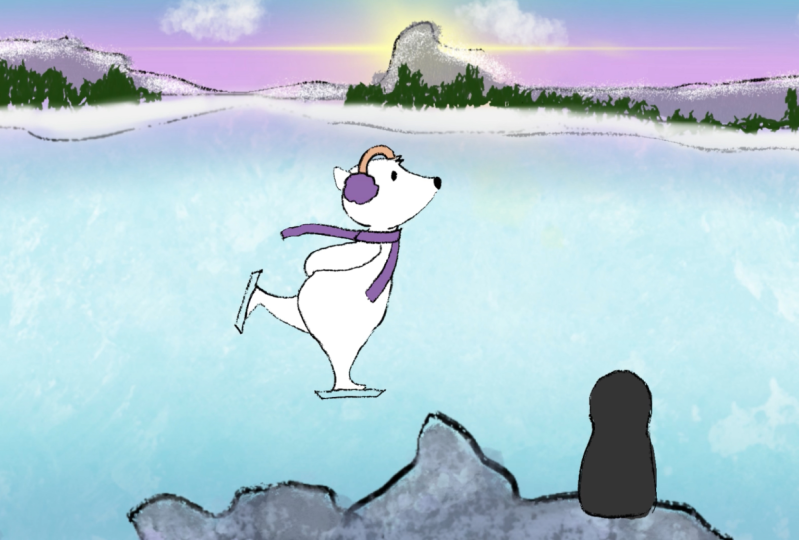
Mi concepto es este oso polar y
pingüino patinaje sobre hielo Entonces lo que voy
a hacer es empezar a storyboard los frames o los paneles que
tengo en mi cabeza No voy a complicarlo demasiado,
pero sí quiero, antes de hacer otra cosa, solo anotar esas ideas
visuales Saltando en sueños procrear. Lo primero que voy a
hacer es hacer un nuevo documento. Los fotogramas por segundo se
establecen en 24 para la duración. Voy a cambiar esto
e ir con algo así como 24 segundos solo para
que sea lo suficientemente largo. Bien, voy a tocar
el modo de dibujar y voy a elegir un color y un simple pincel de boceto,
solo para comenzar. Ahora sé que para mi
primera toma en la secuencia, quiero tener una buena toma de apertura
amplia, sólo para poder establecer la escena y establecer
dónde estamos. Quiero poder mostrar
el paisaje básicamente, y dejar saber al público dónde
exactamente se está llevando a cabo toda esta acción. Me estoy dando
tanto espacio como puedo. Tengo montañas
al fondo y también algunas rocas y
cosas en primer plano Este primer plano
realmente nos va a dar esa profundidad
y esa sensación de espacio Verás que tan pronto
como haya hecho un dibujo en el escenario que haya creado un
fotograma abajo en la línea de tiempo, ese es esencialmente el
fotograma que va a representar mi primera toma de
cámara, básicamente. Entonces para hacer el segundo disparo, simplemente
voy a
bajar a la línea de tiempo. Entonces voy a
copiar ese primer fotograma tocando y
sujetando ese fotograma. Elige copiar, y luego lo
pegaré justo al lado. Ahora tengo dos fotogramas con esencialmente el mismo dibujo, pero voy a cambiar
ligeramente este dibujo. En este marco, voy
a tener el oso polar, así que aquí es donde patina el
personaje en pantalla y lo
vislumbramos por primera vez en esta toma Bien, genial. Aunque
voy a seguir
de la misma manera para
mi tercer tiro. Ahora voy a
cambiarlo ligeramente y esta es la
toma donde quiero que la cámara empiece a panear
junto al
oso polar mientras patina Sólo voy a seguir adelante en la línea de tiempo y
empezar a dibujar de nuevo. Y verás que
la piel de cebolla me
muestra exactamente cuál era
mi tiro anterior. Estoy más o menos copiando
esto, redibujándolo, porque quiero indicar en el storyboard que este va a ser el pan de la cámara, el oso polar está en el medio Y vamos a animar a este tipo patinando en
el lugar si quieres Entonces vamos a hacer un
ciclo de skate donde él esté en el acto. Y lo que va a pasar es, es que el fondo va a ir
recorriendo y va a dar la impresión o va a dar el efecto de que
nos estamos moviendo con él. Entonces voy a pasar
al siguiente fotograma. Empieza a dibujar de nuevo, y ese marco se crea
en la línea de tiempo. Y aquí es donde
quiero que se introduzca el personaje del pingüino El pingüino va a estar
sentado en una de estas rocas. A medida que las rocas se desplazan
frente a la cámara, él saldrá a la
vista y
lo veremos mirando a este oso
podo patinando pasado Ahora directamente después de eso, lo más obvio que se puede
hacer es
mostrar realmente la
toma de reacción del Pingüino Ahora lo que voy a hacer
es solo en modo sorteo, puede ver que hay un
pequeño asa en la parte superior de la mitad inferior de la pantalla. Voy a sacar eso
y entrar en flip book. A partir de aquí sólo puedo hacer
mi dibujo de cerca. Voy a mantener una roca
aquí en primer plano
y dibujar el personaje del pingüino sentado en
la Queremos obtener la cara del
pingüino y verlo haciendo
como una doble toma o muy sorprendido por lo que en
realidad está mirando ahí
fuera en el hielo El siguiente disparo después, tras la panorámica de la cámara
va a ser un primer
plano del Pingüino Bien, entonces ese es mi
pequeño pingüino. Y es como mirar, asombrado por
lo que está pasando Si salgo de flip book, puedes ver que ese es
el siguiente fotograma. Sigamos adelante en
la línea de tiempo y sigamos dibujando en este fotograma. Lo que va a pasar
o lo que quiero que suceda en la animación, es que quiero que el pingüino
salte de la roca y se baje al hielo
y se una al oso polar En esta toma,
va a estar saltando. Entonces finalmente mi último
tiro va a ser el Pingüino uniéndose al Oso
Polar en el hielo Para esa toma, o
al menos para el storyboard. Solo necesito regresar
y copiar este dibujo aquí mismo
porque es el fondo exacto, ,
casi
el mismo fondo. Sólo voy a borrar
las partes que no
quiero de ese marco.
Ahí vas. Ahora puedo volver a voltear el
libro un poco más cerca y dibujar a mis dos personajes en esta última toma final.
Patinando juntos. Ese es esencialmente mi
guion gráfico completo con esta secuencia
animada Realmente simple, muy fácil. Creo que la forma en
que se elabora va a hacer la vida muy fácil
para nosotros animarla Porque es
esencialmente una escena, un fondo, pero hay un buen tempo de diferentes tomas. Lo último que
quiero hacer antes de seguir adelante es
en realidad el tiempo
fuera del guión gráfico Porque esto no nos va
a servir de nada. Es agradable bajar las ideas, pero realmente
necesitamos saber
cuánto tiempo dura cada una de
estas tomas en términos de tiempo, para que podamos planificar
nuestra animación. este momento, cada uno de estos paneles, o cada uno de los fotogramas en la
línea de tiempo es solo un fotograma, que es esencialmente
un 24 de segundo. Entonces voy a golpear la línea de
tiempo editar. Voy a arrastrar a
través de todos estos. Si tocas dos veces, puedes
acercar muy, muy cerca. Se puede ver que cada
cuadro es solo un cuadro. Voy a tocar y mantener en
el borde de mi primer fotograma, luego voy a poner
mi dedo hacia abajo sobre la pista y simplemente arrastrar
ese primer fotograma hacia afuera. Cuando hago eso,
cada otro fotograma se arrastra
al mismo tiempo exacto Ahora tengo un
poco más de espacio dentro de cada uno de estos paneles. Bien, eso es genial. Pero ahora voy a
empezar a pensar en cada disparo en cuanto a
cuántos segundos lo quiero. Por ejemplo, creo que me gustaría mi primer panel aquí
tuviera tal vez un segundo largo, así puedo arrastrarlo
simplemente tocando ese solo fotograma. Asegúrate de no
seleccionar todo, solo toca el borde de
ese solo fotograma, mantén presionado con el
otro dedo y arrástralo hacia afuera. Eso es genial. Mi segunda oportunidad donde entra
la guerra poli
probablemente podría ser aproximadamente de
la misma longitud. Voy a hacer lo mismo otra vez. Toca el borde ahí, arrástralo tal vez a la marca de tres
segundos para la sartén. Definitivamente quiero que la sartén dure unos
segundos. Voy a acercar. Esta es mi segunda mitad
de ese pan de cámara, y voy a arrastrar
esa a la vuelta por ahí. Entonces vemos al Pingüino. Vamos a darle a eso tal vez un
segundo y luego salta. Eso probablemente podría ser de
unos 2 segundos, digamos. Después el remate final, definitivamente
queremos
leer el remate final. Queremos poder darle a
eso un buen poco de tiempo, tal vez hagamos eso
algo así como 4 segundos. Pero de cualquier manera, todo esto es un proceso
bastante subjetivo. Realmente depende de
ti si quieres
que esto sea muy rápido
y ágil, o si quieres tal vez
darle un poco más de
tiempo y espacio Pero si lo retoco
ahora, entra el oso polar, la
cámara se desplaza, el
pingüino reacciona, salta hacia abajo, Pingüino y oso
polar patinan Creo que el tiempo me
parece muy agradable, Se siente muy bien.
Estoy contento con eso. Podría hacer algunos
retoques menores aquí y allá, tal vez ese disparo tenga que
ser un poquito más largo Pero en general,
creo que eso es genial. Estoy contento con eso.
Voy a pasar a
la siguiente fase
del proyecto.
6. Pintar los fondos: En esta lección,
voy a pintar el fondo
para la animación. Ahora voy a hacer esto en
procrear y luego voy a importar las capas de
la pintura a
Procreate Porque quiero que veas
ese proceso también. Es muy agradable la
forma en que las dos aplicaciones complementan entre sí y
es perfecta de integrar. Ahora, no tienes que crear
un fondo desde cero. En esta clase, eres
más que bienvenido a usar mi pintura y simplemente enfocarte en animar a
tus personajes Eso está perfectamente
bien. Si te gusta. Te dejaré el archivo para que lo descargues en la pestaña Proyectos
y Recursos. Pero sí quería incluir esto como parte de la clase para que conozcas y entiendas todo
el proceso por completo. Estoy sobre inmprocrear
lo que voy a hacer, he empezado con un lienzo muy
amplio porque sé que en mi mente
voy a necesitar elementos
extra a los lados para permitir movimientos de cámara
cuando estoy haciendo el Pero solo estoy
poniendo algunas líneas para darme una idea
de mi encuadre Por ejemplo, estas líneas aquí indican mi
marco principal o mi escenario principal. La forma en que abordo diseño de
fondo para la
animación es muy simple. Simplemente empieza con
un dibujo tan rudo como quieras. Realmente solo esto
se trata de bosquejar tus ideas a la manera de
miniaturas Para mí, sé que en
esta animación, quiero tener una bonita
escena amplia del paisaje. Es decir, quiero
tener espacio donde los personajes
van a patinar en el centro de la toma. Eso básicamente significa dibujar
colinas o
montañas lejanas y dibujar algunas rocas y cosas
en primer plano Ahora a medida que voy, voy a estar
nombrando mis capas también. Eso es muy
importante para más
adelante porque
cuando empiezas a importar tus
capas en sueños procrear, quieres poder saber exactamente con qué capas
estás tratando Mi boceto es realmente
tan sencillo como eso. Ahora voy a empezar a
pintarlo y agregarle color para ese proceso. Nuevamente, comienza simple y
trabaja en detalle lentamente. Sólo hay que dejar las áreas de color. Voy a
poner algo de color para el hielo y otra
capa para el, poniendo algo de
color para el cielo. Ahora con eso en su lugar, entonces
puede comenzar a
construir texturas y construir sombreado y valores y todo eso para darle más
detalle a su fondo Solo estoy usando la herramienta de
selección y eligiendo rectángulo y dibujando una caja realmente y luego llenando
ese rectángulo con color. Recuerda que toda la idea
para este fondo y para fondos en general en animación es que quieras
mantenerte sencillo y claro. El arte de fondo para
la animación no es como una
ilustración detallada. Es un telón de fondo para la acción, para la animación
que se está llevando a cabo. Si la pintura de fondo no
es tu traje fuerte, está bien ir con
lo que es más sencillo. No hay que
pensarlo demasiado o
hacer una ilustración muy compleja aquí Solo queremos algo
que va
a ser un buen telón de fondo. Estoy pintando el cielo y simplemente eligiendo
pinceles de textura para construir algunos
tonos y colores interesantes y mezclar eso
a lo largo del hielo. También voy a simplemente
agregar algo de textura, colores y tonos. Es
muy experimental. De verdad estoy resolviendo
las cosas a medida que avanzo. A veces, cuando estás
creando una pintura sin material de referencia
como yo estoy haciendo aquí, puede llevar un tiempo encontrar el enfoque correcto
en tu pintura. Sólo estoy experimentando
con pinceles. Estoy viendo lo que funciona y solo estoy trabajando así
a través de ello. No tienes que tener
un plan muy específico en mente y puedes cambiar
las cosas si es necesario. Lo más importante que estoy
tratando de tener en cuenta es que quiero crear una sensación de profundidad y espacio
en la pintura. Algo así como
las montañas al fondo. Quiero mantenerlos muy vagos. No les des demasiados detalles, porque quieres dar la impresión de que
están muy lejos. Menos detalle mejor. Simplemente en lo único que me estoy
enfocando
es darle un poco de
sombra y un poco de resaltado a ese color local o color base que he elegido. Eso es todo lo que
realmente necesita para dar la impresión de montañas
lejanas. Dibujar las rocas
en primer plano. Voy a usar
la herramienta de selección. Y dibuja formas y luego
solo agrega un color plano. Y luego otra vez repasarlo
con pinceles de textura para construir una superficie agradable
e interesante. Sé que quiero rocas
en primer plano, pero también quiero rocas que van a ser
usadas en el pan de la cámara Esto es algo importante en
lo que pensar
a la hora de
planear tu animación. Sé que quiero que la
cámara se mueva. Lo que estoy haciendo aquí es
hacer dos capas de rocas. De esa manera tengo suficientes rocas para poder
hacer que esa cámara funcione. Finalmente, en el fondo, voy a dar una vaga impresión de una línea de árbol simplemente para agregar interés y para agregar contraste
a la composición Y para hacer eso, solo estoy
usando un pincel rugoso, haciendo algunas
marcas oscuras como esa, y luego agregando un poco de blanco para dar la
impresión de nieve. Creo que esto se está uniendo. me encanta la composición Aquí me encanta la composición y creo que esto
me
va a dar exactamente lo que necesito para la animación
que tengo en mente. Me va a dar
esa sensación de espacio. Y también
me va a dar la oportunidad de hacer ese pan de cámara porque he
hecho esta toma lo suficientemente amplia. He agregado suficientes elementos
de fondo. Como dije antes, la belleza de la secuencia que vamos a estar
animando en esta clase es que la forma en que está
abordada y la forma en que está planeada
hasta ahora podemos simplemente re, usar este fondo para todas las tomas
dentro del Eso es increíble. En
la siguiente lección, te
mostraré cómo agregar este
archivo a Procreate Dreams
7. Agregado de arte de fondo a la línea de tiempo: Ahora vamos a agregar el arte de
fondo a la línea de tiempo. Y vamos a
emparejarlo con los paneles del guión gráfico y
sumar nuestros movimientos de cámara Lo que voy a hacer primero
en Procreate Dreams es seleccionar todo en mi línea de tiempo con la herramienta de edición de línea Y voy a convertir
esto a un grupo. De esa manera todos los
paneles de guerra de mi historia están en un solo grupo. Eso significa que ahora puedo hacer clic en el cabezal de reproducción en este grupo Y puedo elegir
Filtrar Y aplicar un filtro de opacidad para abrir las dos apps
al mismo tiempo Busca estos tres puntos
en la parte superior de la pantalla. Ahí están,
Elija dividir pocos, y tire hacia arriba procrear Entonces voy a empezar a arrastrar las capas de mi
fondo en una por una. Es importante entonces importar todas las capas
en el orden correcto. Quiero que el cielo esté
en el fondo. Entonces voy a moverme hacia arriba a
través de las capas de
esa manera para que en la parte superior de las capas dentro de
aprobar sueños, la capa muy superior es la
capa con las rocas, todas
están en mi documento de sueños
procrear Lo que voy a hacer ahora es simplemente
ordenar un poco las capas, luego
agrupar todo en un solo grupo. Y arrástralo
por debajo del storyboard, porque quiero poder ver mi storyboard encima
del El fondo viene en
mucho más grande que el escenario. Lo que voy a hacer es
simplemente bajarlo. Y puedes en este punto, si quieres arreglar un poco las
capas, puedes. Bien. He emparejado mis antecedentes hasta la escena uno y esa es mi toma de
establecimiento con el oso
polar patinando en tiro. La siguiente escena terminada o la
siguiente toma realmente es la sartén. Lo que hago es encontrar un corte en el storyboard,
que está ahí mismo Entonces puedes tocar y mantener presionado
el grupo y duplicarlo. Ahora tengo los antecedentes
para mi segundo disparo, pero este
va a estar moviéndose, va a ser mi sartén. Voy a empezar por
las montañas. Voy a apagar el
grupo de guiones gráficos simplemente marcando esa pequeña garrapata en el
propio grupo con la pista de las montañas seleccionada, arrastrando la obra de arte sobre Después baja al inicio de
la pista y haz clic
en Escala móvil. Y luego subir hasta el
final de la pista. Y tócalo de nuevo. Y mover las
montañas ligeramente. No sé si notas
que
también hay un ligero tempo en
el movimiento. Comienza lento,
acelera y termina lento. Lo que quiero es una buena
constante, incluso velocidad. Haz clic en la pista
de fotogramas clave entre tus dos fotogramas clave
que acabas Y haz clic en Establecer todas las easings a
lineal que una capa hecha. Ahora vamos a
repetir ese proceso para los elementos de primer plano, para el poco de
nieve que tengo, y para las rocas de
este pedazo de Sólo voy a poner una báscula
móvil y
deslizarla sobre las rocas. Necesito animar estas rocas que
vienen de fuera de la pantalla. Tengo capas en
ambas pistas. Voy a agregar
fotogramas clave e ir hasta el final. Muévalos
ligeramente y asegúrate que la segunda capa
o la segunda capa de rocas se mueva y
salga a la vista completamente porque esta es la roca donde estará sentado
el personaje pingüino Bien, esa es nuestra sartén hecha y se
ve bastante bien. Es muy agradable, suave
y de movimiento uniforme. Bien, la siguiente toma que
tenemos es este primer plano. Para esto una toma en animación, realidad no
necesitas un
fondo en términos de animación. Esto se llama tarjeta de color
porque es un primer plano. Puedes salirte con la tuya con solo tener un color detrás
del personaje. Lo que voy a hacer es
simplemente agarrar literalmente el cielo de mi copia
anterior pegada aquí y
escalarlo para que encaje Entonces voy a volver
y agarrar esa roca
también y pegarla en
una pista sobre El cielo. Se ve bien, pero lo que
creo que podría hacer es saltar rápidamente a modo. Sacaré mi línea de tiempo o levantaré mi flip book
solo para obtener la pantalla completa. Y solo quiero
rematar pintando algo de color a lo largo de la parte inferior
solo para llenarlo. Ahí vamos. Entonces puedes ver
cómo una de las mentalidades, si quieres, de un animador, es pensar en cómo
puedes volver a usar elementos o re, usar partes de tu proyecto en lugar de volver a
usar partes de tu proyecto en lugar de rehacer
las cosas todo Bien, para la última toma, de nuevo, sólo
voy a copiar el
fondo de la primera escena de apertura
pegada aquí. Eso es. Tenemos todas nuestras
tomas compuestas, haciendo coincidir nuestro guión gráfico Exactamente. Incluso tenemos nuestra
panorámica de cámara animada en este documento. Bien, en la siguiente lección, comenzaremos a animar a
nuestros personajes.
8. Animación básica de osos polares: Entonces en esta sesión,
vamos a iniciar nuestro primer ciclo de animación. Entonces la forma en
que lo abordo es que me gusta trabajar mi animación
en un archivo separado para que no estropee mi archivo
maestro que tiene mi guión gráfico y mi fondo
ya trabajado en él Entonces voy a animar
mi proto oso en un archivo separado y luego
traerlo a, ya sabes, el archivo de animación final
para mi primera animación es
un ciclo de skate muy simple Lo que vamos a hacer es
ante todo, dibujar muy, muy rudo para resolver las poses
principales del ciclo. Entonces vamos a volver atrás y sumar el entremedio que
necesitamos para concretar
la acción o el movimiento. Entonces finalmente,
haremos un pase de limpieza donde ordenamos las
líneas y agregamos color Esta primera pose va
a ser la primera pose clave, realmente, del oso podo
parado sobre una pierna Yo sólo estoy dibujando muy,
muy ruda esta pose
donde está parado con
las piernas rectas hacia atrás. Y esa es mi pose principal clave. Ahora que tengo ese dibujo, lo que voy a hacer es la
misma pose para la otra pierna. Entonces voy a agregar
un nuevo frame y
voy a redibujar
exactamente la misma pose, pero esta vez
voy a cambiar piernas y recordar que esto va a ser un ciclo,
es
decir, que vamos a tener el loop de animación en bucle Entonces va a estar patinando en el acto y eso nos
dará mucha flexibilidad para mover
la animación
real y
parecerá que está patinando pasado. Bien, ahora tengo
dos poses principales, pero también hay una tercera
pose principal en un ciclo como este. Y esa es la pose media
donde ambas piernas están en el hielo y está agachado en
una pose esencialmente aplastada Él baja y luego lo patina otra vez
sobre la otra pierna Voy a volver
a mi primer dibujo. Voy a hacer clic en
este botón Agregar. Y voy a añadir un nuevo
marco entre aquí. Debido a que tengo
la piel de cebolla encendida, puedo ver exactamente dónde voy a dibujar y cómo necesito dibujar
esa pose agachada Un muy buen consejo
es asegurarse de que todas las partes de su
dibujo estén siguiendo arcos A veces dibujo
un arco como este solo para ayudarme a guiarme
a saber dónde
deben estar las cosas o
en qué camino
están recorriendo entre una pose y otra. Y luego simplemente borro esa
pauta después. Bien, entonces esa es nuestra tercera pose. Se trata de tres poses
clave esenciales que describen esta acción sobre la acción de
patinaje, si quieres. Ahora, todo lo que necesito hacer es
agregar algunos dibujos más en. Quiero añadir algunas entre cada una
de estas poses principales. Y los que
están en medio van a suavizar la acción y hacer que se vea
mucho más fluida y
mucho más Voy a volver
a mi primer dibujo. Quiero dos entre aquí. Entre el primer dibujo y el dibujo medio agachado Ahora para esta pierna, lo
voy a dibujar. Está entrando en
esta pose agachada. Quiero que su pierna esté arrastrando un poco
hacia abajo desde esa posición hasta
la postura agachada Algo así. Aquí es donde en el medio, es realmente útil
usar piel de cebolla. Eso es genial. Bien, ahora
voy a hacer una más. Entonces eso parece que se está
desacelerando a medida que
entra y su pierna trasera va a
estar bajando así Lo que estoy haciendo es
que estoy tratando de hacer, estoy dibujando entre lo que veo es
el dibujo morado, que es el anterior, y el dibujo amarillo que
es el cuadro posterior. Esos son mis guías. Yo en el medio literalmente
entre todas esas líneas. Ahora tengo mi pose principal. Tengo dos en el medio. Tengo esta pose
agachada, y tengo mi tercera pose clave Solo necesito agregar dos dibujos
más entre la pose agachada
y esta última pose clave, para que
sea lo mismo a cada lado de esta pose agachada
media Bien, esos son todos mis dibujos y eso es bastante
bueno, bastante simple. Pero voy a necesitar
dibujar el
swing de ida si quieres. Básicamente, es el mismo proceso para él patinar de nuevo
sobre esa otra pierna. Lo que voy a hacer es simplemente
copiar esta pose agachada porque este definitivamente va a
ser exactamente el mismo dibujo No va a cambiar cuando va de una
pierna a la otra. Voy a pegarlo
aquí en la línea de tiempo. Esto me dará el
dibujo al que necesito
referirme para poder hacer
mi in betweens de este lado Bien, entonces solo necesito hacer
mis dos últimos en betweens, pero necesito hacer referencia
al primer fotograma porque
recuerden que esto es un ciclo Queremos que la animación
termine de nuevo en ese primer fotograma para
que haga un ciclo continuo. Así que solo copia ese
primer fotograma una vez y ahora sabes exactamente
dónde tienes que ir
entre el
agachado y
ese agachado y Ahora el último paso es
que voy a seleccionar todos mis dibujos
usando la herramienta de edición de línea de tiempo. Y luego voy a hacer
doble pulsación para
bajar a ver dónde se puede ver
todo cuadro por cuadro. Porque quiero que cada uno
de mis dibujos tenga al menos dos marcos de longitud. Simplemente para empezar, quiero que cada dibujo
esté en dos marcos. Voy a agarrar, tocar, y mantener en el borde de este
primer fotograma y arrastrarlo hacia afuera. ¿Todo bien? Entonces eso está bien. Bien. Esta pose de pie aquí se
va a sostener porque es obviamente donde patina agradable y libremente, y su pierna está de vuelta así. Simplemente toque y sostenga en el borde de eso y arrástrelo hacia afuera
debería ser lo suficientemente largo. Creo que ahí
tienes una animación realmente encantadora, suave e incluso
parecida. Sí, en realidad
solo fueron unos ocho cuadros en cada pierna los que
tenemos que dibujar. Eso es perfecto, pero funciona.
Es muy, muy agradable. En el próximo esson, te
mostraré cómo
limpiar tu animación aproximada
y agregar color
9. Animación para limpiar osos polares: En términos de animación, el proceso de
limpieza se refiere a cuando los animadores literalmente
limpian su animación Siempre quieres trabajar
tu animación de una manera muy ruda. Y luego vuelve a entrar
y refina las cosas y dale una bonita
línea limpia y agrega color. En esta lección,
vamos a hacer nuestra limpieza. Bien, esta es mi animación
ruda. Todo está funcionando.
Voy a usar la herramienta de edición de línea de tiempo para seleccionar todo
y hacer un grupo. Y luego voy a hacer una nueva pista
por encima de esta para poder iniciar la limpieza en el grupo Voy a agregar de nuevo un filtro de
opacidad, básicamente solo
golpeando el cabezal de reproducción, eligiendo opacidad y
bajarla para que la pista quede
un poco Entonces en esta pista, voy a empezar
a dibujar de nuevo ahora. Todavía quiero que mi animación tenga ese aspecto muy dibujado
a mano. No voy a ser muy
preciso sobre mi trabajo de línea. Voy a mantenerlo
un poco rudo y dibujado a mano porque
personalmente me gusta ese estilo. Voy a simplemente
seguir muy de cerca el dibujo de
abajo. Solo apunta a redibujar
todo con menos líneas. Algo así va a funcionar bien entonces una vez que tenga el trabajo de línea hecho,
voy a añadir el color. La forma en que voy a hacer esto es
que en realidad voy a subir a la pila de capas aquí en modo de
dibujo y añadir
una nueva capa allí. Arrástralo por debajo de mi trabajo de línea. Y agrega mi color ahí
para que la línea se quede en la parte superior. Bien. Ahora, debido a
que mi oso
polar es blanco, va a ser un
poco complicado pintarlo contra
el fondo blanco. Así que solo voy a agregar una muestra de color debajo de
todas mis capas, todas mis pistas
en la línea de tiempo Y sólo un simple color azul
para que pueda ver lo que estoy haciendo. Porque estamos haciendo cuadro por
cuadro, animación dibujada a mano. Es inevitable que las cosas
cambien y cambien. Eso es solo parte de lo que creo que es un aspecto agradable
a esta animación. Pero lo único que
definitivamente no
quiero cambiar
demasiado es la cabeza, porque eso es lo que la
gente va a estar mirando. Si eso cambia, se
vuelve realmente obvio. Voy a animar
todo en dos pistas. Voy a mantener
la cabeza igual y simplemente copiarla para
cada fotograma en una pista. Y luego dibujaré hacia el cuerpo del
oso polar en una pista. Por debajo esencialmente
toda mi animación va a ser en dos pistas, la pista de cabeza y el cuerpo
y las piernas en la otra pista. Porque todo lo que estamos haciendo ahora es simplemente volver a dibujar
cada cuadro por cuadro. No necesitamos preocuparnos
demasiado por mover las cosas por separado, solo
estamos
trazando literalmente los dibujos ásperos debajo y cada marco, pero simplemente manteniendo el cuerpo
y la cabeza separados. De esa manera el
oso polar se verá agradable y consistente a lo largo de
toda nuestra animación. Simplemente copiando la cabeza
al siguiente fotograma, encajarlo, puedes acercar el zoom, puedes
emparejarlo con el dibujo aproximado y luego volver a
bajar a la siguiente pista y trazar sobre el cuerpo
y las piernas para cada pose. Todo este proceso es
realmente solo rastreo. Hemos hecho nuestra animación en
realidad en el pase rudo. Este pase ahora debería
ser tan simple y directo
como
solo rastrear y copiar. Ahora bien, si se siente
como mucho trabajo, solo tenga en cuenta que en realidad es
solo un puñado de marcos. Una vez que te metes en él, vuelas a través de esta
fase de limpieza muy rápido. Solo asegúrate de que tu proceso sea muy
agradable y ordenado Asegúrate de que estás haciendo
dos capas para tu dibujo, una para el trabajo de línea,
otra para el color. Y asegúrate de que tienes dos pistas en tu línea de tiempo. Uno para la cabeza, que
copiarás de pose a pose, y otro para el
cuerpo y las piernas. Se puede ver que estoy
haciendo ajustes muy pequeños, leves en
mi animación aquí. No estoy siguiendo exactamente los dibujos
rudos. Estoy usando los
dibujos aproximados como guía. Eso depende de ti. Puedes hacer esas pequeñas pequeñas
revisiones mientras trabajas. Bien. Otra cosa
que notarás es que la característica de piel de cebolla funciona para cualquier
pista en la que estés. Si estás en la pista de la cabeza, no
vas a
ver la piel de cebolla para el cuerpo y viceversa. Bien, genial. Así que ahora
lo he hecho todo. He agrupado toda mi animación en una carpeta y
voy a copiar y pegar ese
grupo solo para extender la duración. Y retírela. Ahí vas. Eso es realmente un
patín bastante encantador, suave y parejo. A mí me encanta esto. Creo que esto está
funcionando muy bien. Cuando estés listo,
te veré en la siguiente lección.
10. Penguin Blink y Jump: En esta lección, voy a
animar a nuestro personaje de pingüino Esta va a ser una animación
muy sencilla en esta escena en la que
vamos a trabajar. Literalmente es solo un
parpadeo y un salto. Tengo un nuevo documento y he pegado mi
panel de storyboard aquí Como referencia, lo que
voy a hacer es simplemente
agregar una nueva pista, luego sacar el
flip book y comenzar. Pero no olvides agregar
un fotograma clave de opacidad
al storyboard solo para bajarlo
un Hace que la vida sea mucho más fácil. Lo único que
quiero señalar aquí es que lo que
quiero hacer es poner los ojos en una nueva
pista en mi línea de tiempo. Estoy agregando una nueva pista aquí en esta pista es donde
voy a dibujar los ojos. Ahora bien, puede parecer un
poco complicado
poner los ojos en una
capa separada, pero para mí, encuentro que esta es la mejor manera de
mantener las cosas organizadas, así
como el hecho de que
queremos que el parpadeo suceda sin tener que
cambiar nada más
en nuestro dibujo No quiero tener que
volver a dibujar todo el Pingüino y cuando estoy haciendo el
parpadeo de los ojos por esa razón, simplemente
es muy fácil
mantener tus ojos separados y simplemente
cambiarlos A la hora de
hacerlos parpadear, básicamente tan genial, tengo el cuerpo de
pingüino Voy a arrastrar eso, y luego arrastraré los ojos
también por aquí ahora, estoy pensando que quiero tener 22 parpadeos oculares antes de que
él salte de la roca Quiero uno en aproximadamente,
digamos, Frame 17. Aquí es donde voy a
hacer el primer parpadeo. ¿Bien? Voy a sacar
flip book y empezar a dibujar. Debido a que mis ojos están
en su propio camino, puedo ver fácilmente la piel de cebolla. Eso es otra cosa a tener en cuenta. Si tienes los ojos en la
misma pista que el personaje, es posible que no
puedas ver
la piel de cebolla tan fácilmente. La forma en que vamos
a hacer este parpadeo es una fórmula estándar
para los parpadeos oculares Literalmente,
va a estar pasando de un ojo abierto como este. Entonces queremos que el párpado baje alrededor de un
tercio de disparo así ¿Qué pasa aquí también? Las pupilas se
moverán ligeramente hacia arriba, luego iremos a un cierre de
dos tercios, y luego iremos a
cerrar completamente por dos fotogramas. Entonces en el lado abierto, cuando el ojo se abre de nuevo, solo
necesitamos un fotograma donde el ojo esté aproximadamente
dos tercios abierto. Que existe la fórmula
estándar para un
parpadeo regular de los ojos de dibujos animados bastante fácil
y directo Ahora si no puedes ver muy bien tu piel de
cebolla, entonces solo entra y
lo que puedes hacer es ajustar el color de
tus pieles de cebolla. O ajusta la
opacidad para que veas más claramente la pupila y el
ojo mordido Entonces solo empieza a
redibujar de acuerdo a esas poses que
acabo de explicar Esta es la pose de un tercio cerrada. Entonces voy a seguir adelante y
hacer dos tercios cerrar así con sólo un
poquito del ojo blanco mostrando. Entonces finalmente, el
ojo se cerró por completo, que vamos a sostener
por un segundo fotograma. Entonces para rematarlo, todo lo que en realidad necesito hacer es copiar ese cierre de
un tercio anterior, copiar ese fotograma,
pegarlo por aquí. Y luego otra vez, copia
los ojos bien abiertos. Ese es tu parpadeo. Entonces, lo que puede hacer entonces es usar la herramienta de edición de línea de tiempo
para seleccionar estos fotogramas. Este es el parpadeo de tus ojos. Agrupéelos y luego copie ese grupo y simplemente péguelo
más abajo en la línea de tiempo. Copia tus ojos abiertos
y extiende esa pista y extiende
la pista corporal. Ahora bien, si lo reproduces, deberías tener un par
simple y realmente agradable de
parpadeos como este Perfecto. Bien, eso está hecho, animación
muy simple. Pero creo que capta su incredulidad ante este oso
polar que patina A continuación, quiero
animarlo saltando de la roca. De nuevo, voy a hacer
eso cuadro por cuadro. De este conjunto de posiciones, lo
dibujaré
subiendo y luego bajando y saltando cuando esté
saltando de la roca. Solo hay que tener en cuenta que
viene adelante en el espacio. Cuando salta,
viene hacia nosotros. Quiero que se haga un poco
más grande a medida que se adelanta. Bien, esas son todas
mis poses rudas. Los agruparé, volveré a pasar exactamente por
el mismo proceso que
lo hice anteriormente y
volveré a dibujar esto para animación Nuevamente, estoy manteniendo
los ojos aquí en una pista separada
porque simplemente es más fácil
verlas en la piel de cebolla. Si estuvieran en la misma
pista que el cuerpo del pingüino, sería más difícil verlos. Lo único que
quieres
asegurarte es que algo así como los ojos se va a mover de una manera agradable
suave y limpia. Si de todos modos los ojos están apagados, eso realmente destacará. Bien. Ahora sí quiero
señalar un par de cosas aquí. Soy consciente de que mientras
estoy haciendo esto, mis colores están ligeramente apagados, pero está bien,
porque incluso podrías tratar esto como
otro pase rudo. Y luego una vez que toda la
animación esté atada correctamente, entonces puedes volver a entrar y realmente ordenar las cosas.
Y eso es lo que voy a hacer. Me aseguraré de que todos mis colores
coincidan después. La otra cosa que
quería señalar es que en la escena cuando el
pingüino está saltando hacia nosotros, asegúrate de que sí lo hagas un poco más grande a medida que
viene hacia la cámara No tener el cuerpo sea exactamente
el mismo en volumen. Como que quieres dar
esa impresión de que
se está acercando. Así que ten eso en mente cuando estés haciendo
tu animación. Bien, entonces finalmente volveremos a reproducir nuestra animación si piensas, sabes que
necesitas agregar un par de in betweens a tal vez al inicio
del salto o
al final puedas
seguir adelante y hacer eso,
pero eso es realmente Creo que eso es perfecto.
Y lo creas o no, solo
tenemos una escena más para animar y ese es
nuestro patinaje de pingüinos Entonces cuando estés listo, te
veré en la siguiente lección.
11. Ciclo de patín con Penguin: Solo tenemos una pieza más de animación que hacer y ese es
nuestro ciclo de skate Penguin Esto va a ser
muy fácil porque es un personaje muy sencillo, muy
estilizado Volaremos a través de
esto, voy a abrir un nuevo
documento y
saltaré directamente
y comenzaré a
desbastar algunas miniaturas
para la animación Como dije, porque este diseño de
personaje es tan sencillo, va a ser muy fácil. Voy a tener una
pose principal que será así. Digamos que su pierna que está
atrás está de frente a nosotros. Esa es la pata delantera. Digamos que eso va a volver. Entonces la otra pose
que quiero dibujar, la otra clave, o pose extrema, va a ser la pierna opuesta. Exactamente lo mismo que cuando
animamos al oso polar. Pero tal vez un poco más sencillo de dibujar. Son sólo dos poses. Queremos una pose en el medio, esa será nuestra pose aplastada O la pose donde ambos
pies están en el hielo, ¿
verdad? Entonces entonces
voy a volver a mi primera pose y
quiero sumar dos en betweens para llevarnos de esa pose extrema a la pose media
aplastada Y luego desde la pose media, quiero agregar dos en betweens Eso nos llevará de ahí
a esa siguiente pose extrema. Para completar el ciclo, necesito hacer lo mismo en
el otro lado o para el
otro columpio de la pierna. Para eso, puedo copiar estos
dibujos de manera simple, y eso completa el ciclo. Eso es porque este
personaje es muy sencillo. Las piernas son básicamente igual que estas líneas y el
cuerpo es solo una forma. Es perfecto. Es realmente fácil y muy, muy
directo. Bien, a continuación,
seleccionaré todos
los fotogramas y me
aseguraré de que cada fotograma tenga
al menos dos fotogramas largo con solo tocar y mantener presionado el borde derecho
del primer fotograma. Coloca tu dedo
en la línea de tiempo y arrástralo hacia afuera hasta el
fotograma número dos. Entonces ahora conozco cada fotograma, cada dibujo debería
decir es de dos fotogramas de largo. Bien, entonces ese es un patín muy
bonito y zippy. Pero lo que voy a hacer, creo, es simplemente extender mis
dos poses clave. Dales un poco de retención y solo haz que eso sea un
poco más largo. Da la pausa en esos fotogramas. Pulsa y mantén pulsado de nuevo. Coloca tu dedo sobre la pista y arrastra el
borde de ese marco hacia afuera y eso es perfecto. Bien, ese es un pequeño patín
encantador. Creo que estoy
bastante contento con eso. Lo que voy a hacer es seguir adelante y
limpiarlo y agregarle color. Si quieres, puedes copiar tu Pingüino de
la última animación Y selección de color del cuerpo, y selección de color
del pico y cosas así para asegurarse de
que te quedes en el modelo Ahora es simplemente
cuestión de seguir la animación aproximada y
pintarla cuadro por cuadro. Debido a que esta animación
es tan simple, no
hay necesidad de poner elementos en diferentes pistas
ni nada por el estilo. La única razón por la que estoy usando otra capa en
mi dibujo es para indicar que una pierna está detrás del cuerpo del pingüino y
una pierna está en la parte delantera Pero no tienes que hacer eso. Si no quieres,
no va a ser tan notorio. Si realmente quieres,
podrías tener algo
así como el pico, Tener eso en una pista separada en
tu línea de tiempo en lugar de tener que volver
a dibujarlo cada Si sientes que la forma
cambia demasiado, eso es algo que
podrías mirar. Si quisieras
mantenerlo consistente, recomendaría
hacerlo en una pista separada. Pero para mí, no demasiado
quisquilloso por eso, creo que mantener todo en una pista es simplemente
mantenerlo muy, muy simple Bien. Entonces ya está todo hecho. Creo que eso me queda
muy bien. Estoy muy contento con eso. Lo que haré es
seleccionar todo, seleccionar todos los
fotogramas, agruparlos y luego duplicar
ese grupo simplemente para extender un poco la
animación. Lo creas o no, esa es nuestra
animación de personajes completada. Ya hemos hecho nuestro storyboard. Hemos pintado un fondo. Incluso hemos compuesto
el fondo en nuestro archivo de guión gráfico y hemos
agregado movimientos de cámara Hemos animado a un oso
polar patinando, y hemos animado a nuestro Pingüino Toda la animación se va a
traer de nuevo a ese archivo maestro principal y pasar
a la fase compuesta. Cuando estés listo,
te veré en la siguiente lección.
12. Composición de la animación: Ahora
en realidad estamos en postproducción. Lo creas o no, hemos logrado
con éxito diseño de animación
completo
y un guión gráfico, y ahora simplemente necesitamos componer o compilar toda
nuestra escena juntos Volveré a saltar a mi archivo maestro original
que tiene mis antecedentes en. Si reviso este archivo, verás que esto es lo originalmente
construimos con nuestras tomas. Todo está en orden. Tenemos nuestro pan de cámara y ahora voy a ir a
recoger mis archivos de animación. Tengo mi primera animación, que es el patinaje del Oso Polar. Simplemente copiaré ese
grupo de este archivo, luego volveré a mi escena
y lo pegaré aquí. Al principio, esto quiero igualar
con mi primer tiro. Eso es perfecto, eso está en su lugar. Voy a llevar el
cabezal de reproducción al frente y solo escalarlos aquí abajo. Crea un fotograma clave fuera pantalla y luego ve
al final del grupo, crea otro fotograma clave de
escala boovid Y entonces puedo
arrastrarlo así. Perfecto, patina
encima. Eso es genial. Bien, la siguiente
escena es la sartén. Entonces voy a copiar y
pegar el Oso Polar. Colóquelos en el medio.
Entonces voy a mantener pulsada la pista
de fotogramas clave y
simplemente borrar esos fotogramas clave Porque en esta toma, la cámara está haciendo paneles, así que queremos que la animación
esté en un solo lugar Deshazte de esos fotogramas clave de
escala en movimiento, arrastra
el personaje hacia el medio y simplemente
escalarlos un poco Entonces volveré a copiar al
grupo, realmente, para asegurarme de que
tenemos suficiente animación para la duración de esta toma. Bien, genial. Y solo asegúrate de recortar la
animación al corte. Al corte de la escena. Bien, así que solo
asegúrate de recortar la animación
al corte de la escena. Simplemente arrastra el borde
de ese grupo hasta donde veas esa línea roja
que indica tu corte. Perfecto. Bien, nuestro
siguiente tiro entonces es el pingüino de cerca
recibiendo ese tiro de reacción Tomaré esa animación archivo
de animación y la traeré
aquí y la pegaré en la línea de tiempo justo
después del oso polar. Si necesitas escalar o reducir tu
animación, está bien. Puedes seguir adelante y hacer eso. Y luego agarra de nuevo al oso
alfarero. Así que copia y copia
el grupo anterior, pégalo aquí dos veces para
que tenga suficiente animación. Después tocaré en
la línea de tiempo editar, seleccionaré ambas
y las agruparé nuevamente, porque quiero crear fotogramas
clave para todo este
trozo de animación Si quieres, seguiré adelante y estableceré un marco clave
al principio,
moveré y escalaré, y
luego uno al final y haré que el oso Polo patine
justo en el camino. Entonces, por último, ve a tomar mi animación de pingüino y
pégala en el archivo, ajústala y
bájala según sea necesario Entonces depende totalmente de ti. Puedes jugar
con el tiempo de cómo se mueven estos dos
personajes. Quieres que el oso polar patine por todo el camino primero, y luego el pingüino
intenta alcanzarlo. O tal vez quieras que los
dos
patinen al mismo tiempo.
Eso depende totalmente de ti. Otra cosa muy genial que
puedes hacer es que incluso podrías tener que patinar
y luego voltearlos. Lo que podrías hacer es hacer clic en estos tres puntos aquí y
luego elegir voltear horizontal. Ahora puedes volver a tener que volver a
patinar. A lo mejor patinan y
luego se dan vuelta y vuelven a
patinar en la pantalla, y luego se mueven
hacia la distancia. Bien, hay una última
toma que tengo que terminar porque me la salté para obtener toda la
otra animación Pero esto es muy, muy fácil. Es lo
último que voy a hacer. Voy a balancear de nuevo al pan de
la cámara al
principio y
voy a agregar en un dibujo
muy sencillo del pingüino, ¿de acuerdo Porque yo
quería que estuviera sentado en la roca mientras la
cámara recorre. La razón por la que quería
hacer esto por separado es solo para mostrarte como
una manera práctica de hacer algo si necesitas agregar algo sobre animación
que ya se está moviendo. Por ejemplo, así,
quiero añadir el pingüino. La forma en que resuelvo esto
es que sería muy complicado tratar igualar el movimiento
o el movimiento de la sartén, pero lo que puedes hacer
es simplemente
entrar en la roca real misma, entrar en eso, entrar en modo de dibujo, y luego agregar una nueva capa en
tu dibujo de la roca. Y pon una guía sobre
la roca para que
sepas dónde quieres que esté
el Pingüino Entonces voy a colocar a mi
Pingüino en la posición correcta. Clave, enmarlo, asegúrate de que todo coincida. Asegúrate de que esté en el lugar correcto al
principio y al final. Después volveré al dibujo rupestre, volveré a subir a mis capas
y borrar esa guía. Bien, y eso
es todo, eso es perfecto. Nuestra animación está completa. Bueno, casi hay una última cosa final
que quiero mostrarte, y es cómo agregar efectos de
sonido y música
a tu animación. Entonces cuando estés listo, te
veré en la siguiente lección.
13. Agregado de sonido y uso de la función de interpretación: Ahora voy a
agregar efectos de sonido y música a este archivo. Siempre que añades algún sonido
a cualquier cosa que
se mueva en pantalla, inmediatamente le da vida y verosimilitud Cuando estoy
animando algo, siempre
me gusta tener el sonido debajo de todas
mis capas de contenido Eso solo mantiene todo bien y ordenado
en tu línea de tiempo. Así que te he dejado el
efecto de sonido que voy a usar y la pista de música para que accedas en la pestaña Proyectos
y Recursos. Así
que sigue adelante y descárgalo en tu dispositivo, luego una vez
que lo tengas en tu ipad, ve al botón más
y elige Agregar archivos. El primer archivo que
traeré es
el sonido de los patines sobre hielo Haga clic en abrir y ahí lo
verá en mi línea de tiempo. Bien. Al igual que cualquier
otra pieza de contenido, puedes arrastrarlo y
moverlo si es necesario. Si lo reproduzco, está un poco
desincronizado, pero está bien. Como dije, solo puedes
moverlo y emparejarlo con los
marcos que quieras. Exactamente. También puedes editarlo aquí mismo
y Procreate Sueños Puedes copiar y pegar
y cortar así el contenido porque no está
en pantalla en esta toma. Voy a dejar fuera a
Skate Sound, pero luego lo colocaré
aquí de nuevo. Y al final ahora también tengo algo de
música entrando. Skate Sound no va a
ser tan autoral, pero sigamos adelante
y agreguemos la música En realidad se puede
ver el formulario web en la pista y eso hace que
sea mucho más fácil
saber dónde colocarlo. Voy a
arrastrarlo a un lado para que la música empiece en
cuanto se abra la escena. Vamos a reproducirlo, así que eso es bueno. Pero sí queremos que el sonido
se desvanezca al final. De nuevo, dentro de procrear
sueños, eso es muy fácil. Sólo tienes que ir hasta el final. E incluso puedes recortar la pista de música si lo necesitas a la longitud
que quieras. Pero rotonda aquí, sólo
voy a tocar en el cabezal de reproducción y se puede ver que tiene la opción de
ajustar los niveles Mi primer marco clave aquí para los niveles
va a estar en 100. Entonces iré hasta el final, y luego
lo arrastraré hacia abajo a cero. Bien, ahora la pieza final que quiero agregar a esta
animación es que quiero usar la función de interpretación
en Procreate Dreams y ajustar esa toma final donde patinan el pingüino y el oso
polar Es muy divertido usar la
actuación en procrear sueños. Literalmente puedes simplemente arrastrar tus elementos y los
animará para ti Sigamos adelante y hagamos eso. Lo que voy a hacer es apagar la línea de tiempo del sonido
simplemente marcando el, en las capas del audio. Con sólo quitarle esa garrapata
eso silenciará esas pistas. Entonces me acercaré
a mi escena final, que está aquí en este grupo. Así que voy a abrir ese grupo. Ya los tengo patinando
de un lado a otro. Puedes dejar esos
fotogramas clave tal como están. Toca el
botón de ejecución y se pondrá rojo. Y verás arriba en la
esquina ahí dice listo. Ahora, en cuanto toque
mi lápiz a la pantalla, cualquier acción o movimiento
que haga en pantalla será grabado y
animado en tiempo real. Voy a usar
la función de escala y voy a escalar un
poco
el oso polar y
bajarlo a medida que sale. Y eso va a dar el efecto
de que venga hacia nosotros. Apaga eso y juega. Eso es muy agradable. Ese es un movimiento fluido natural
encantador que le da
esa sensación natural. Voy a apagar esa capa y haré lo mismo
con el Pingüino Volver al Pingüino.
Ir al inicio. Enciende la actuación,
todo está listo. Yo haré lo mismo
por el Pingüino. Esta es una forma tan intuitiva y notable de animar. Parece que
difícilmente sería posible hacerlo,
pero por alguna razón, pero por alguna razón, alguna manera procrear es capaz de
grabar lo que
hace tu lápiz en la pantalla y
convertirlo en marcos clave Bien, así que esa es
nuestra animación. Completamente terminado, totalmente animado, e incluso post producido con
sonido y efectos de sonido. Entonces es una escena realmente simple, pero tiene todos los componentes
de un cortometraje animado propiamente dicho. Y el proceso por el que hemos
pasado para llegar aquí refleja algo que
harías en un estudio de
animación real.
14. Conclusión y cierre: Bueno, enhorabuena
por llegar al final de la clase. El proyecto ahora está completo
y la única cosa
final, final que hice, que desde luego
no tienes que hacer esto, pero agregué algunas nubes. No es esencial
tenerlo en tu proyecto. Solo pensé que podría ser una buena manera de
abrir la escena. Todo lo que hice fue simplemente usar algunos trazos de pincel muy grandes, y apliqué animación a escala sobre ellos para dar el efecto de
que están escalando. Todo en todo. Aquí está
nuestro clip final, Ahora se acabó para ti. Realmente espero que
hayas aprendido mucho en esta clase
y que te
hayas divertido tanto como yo crear este corto animado muy
sencillo. Más importante aún, espero que hayas visto el poder
de procrear sueños Y que te has dado cuenta
del potencial
que puede tener para que puedas crear fácilmente
tus propias animaciones
sin tener que saltar
a través de diferentes
software o diferentes aplicaciones. Por último, realmente espero
que hayas aprendido una manera fácil, directa y
sencilla de construir proyectos de animación
complejos simplemente
dividiéndolos en etapas y tomando cada etapa
paso a paso No olvide que Re usar
activos y Re usar ciclos de
animación es la forma reducir la carga de
trabajo de su proyecto. También mi último consejo es que no te
olvides de los efectos de sonido. Sobrecarga tu efecto de
sonido de animación hará que
cualquier cosa que hayas
animado parezca aún más impactante y más real Antes de firmar,
solo quiero señalarte
en la dirección de algunos recursos y
clases adicionales que puedas tomar. Primero, definitivamente
ve y echa un vistazo Procreate Dreams
en línea que van a Procreate.com
adelante slash Dreams aquí
mismo Tienen toneladas de artículos y tutoriales realmente
útiles. Además, no olvides explorar más clases aquí
sobre compartir habilidades. Hay tantas
clases geniales en oferta. Puedes
navegar por aquí y encontrar clases para ampliar
tu conjunto de habilidades. Sólo me queda decir, muchas gracias por
pasar tiempo conmigo hoy. Realmente espero que
hayas aprendido mucho. Espero que publiques
tu proyecto arriba en la pestaña Proyecto y
Recursos y
yo estaré ahí y podré
darte comentarios y responder cualquier
duda que tengas.
 Siobhan Twomey, Artist, Illustrator, Instructor