Transcripciones
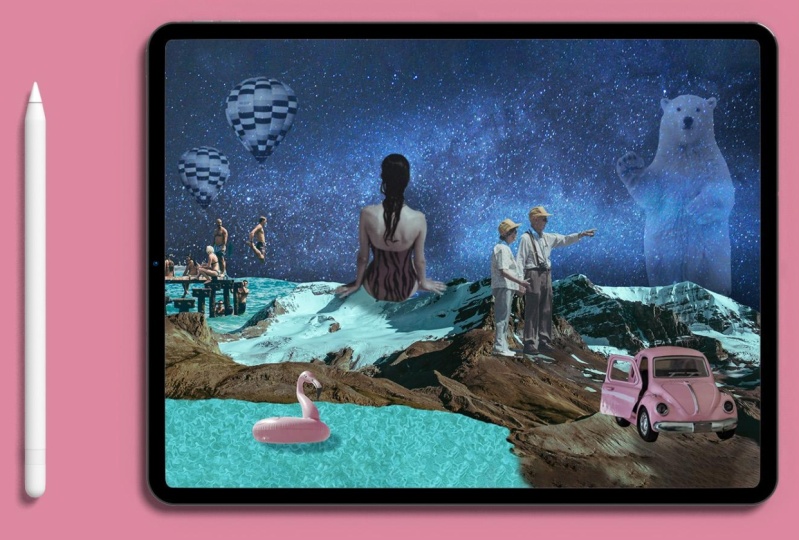
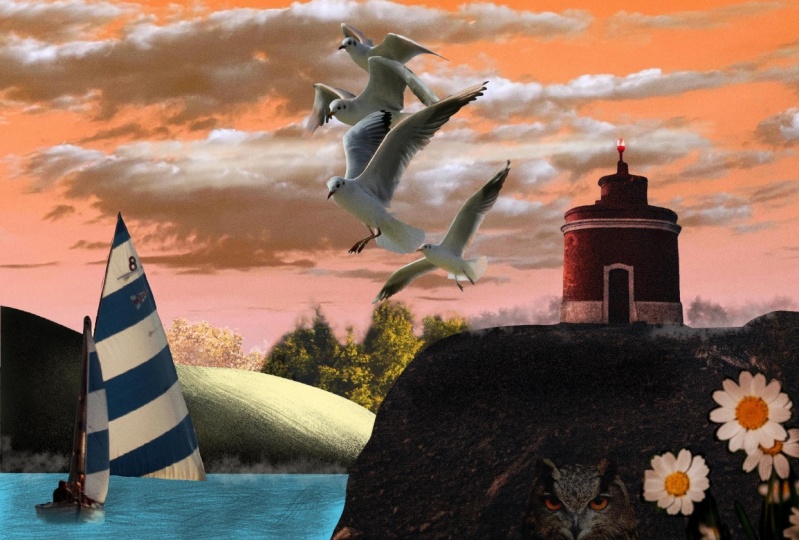
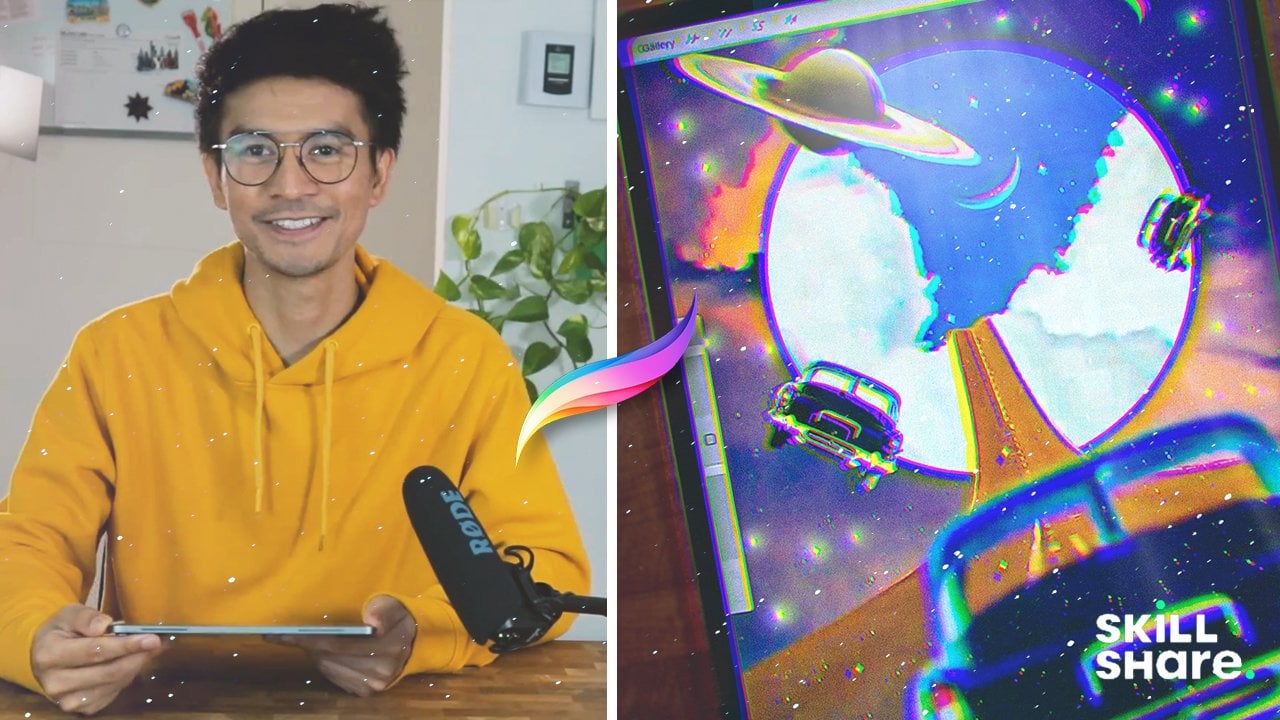
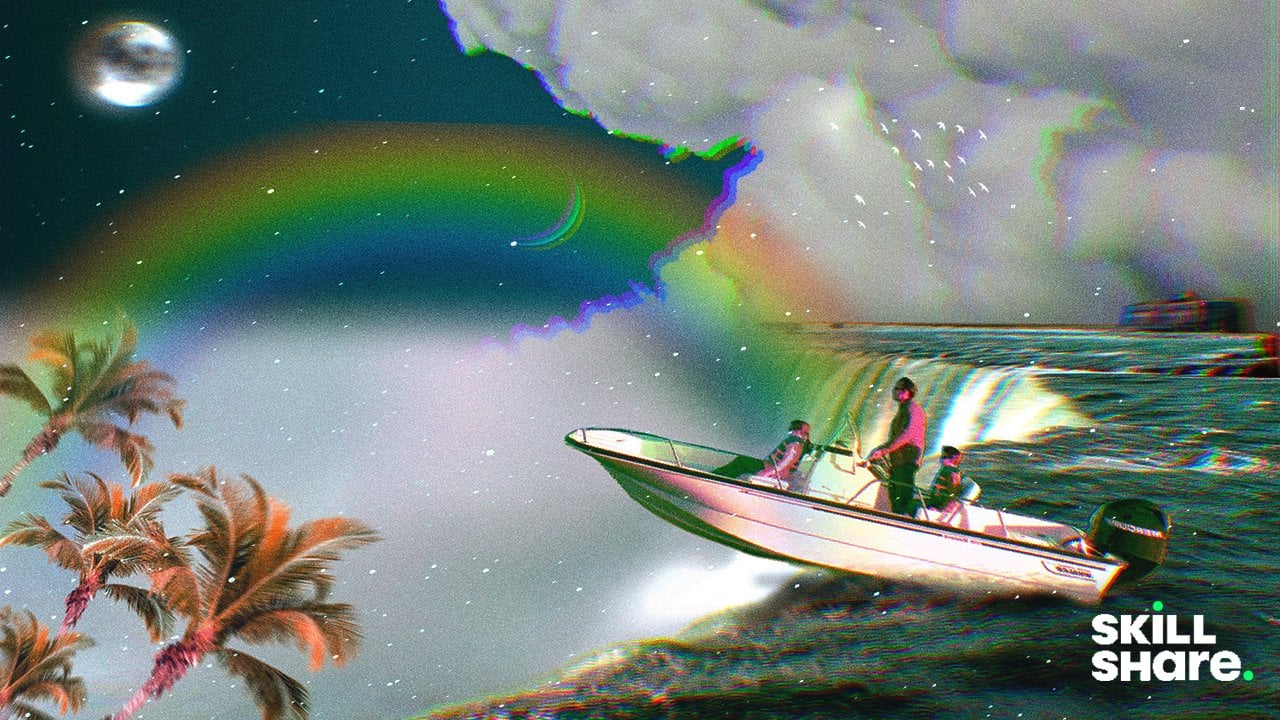
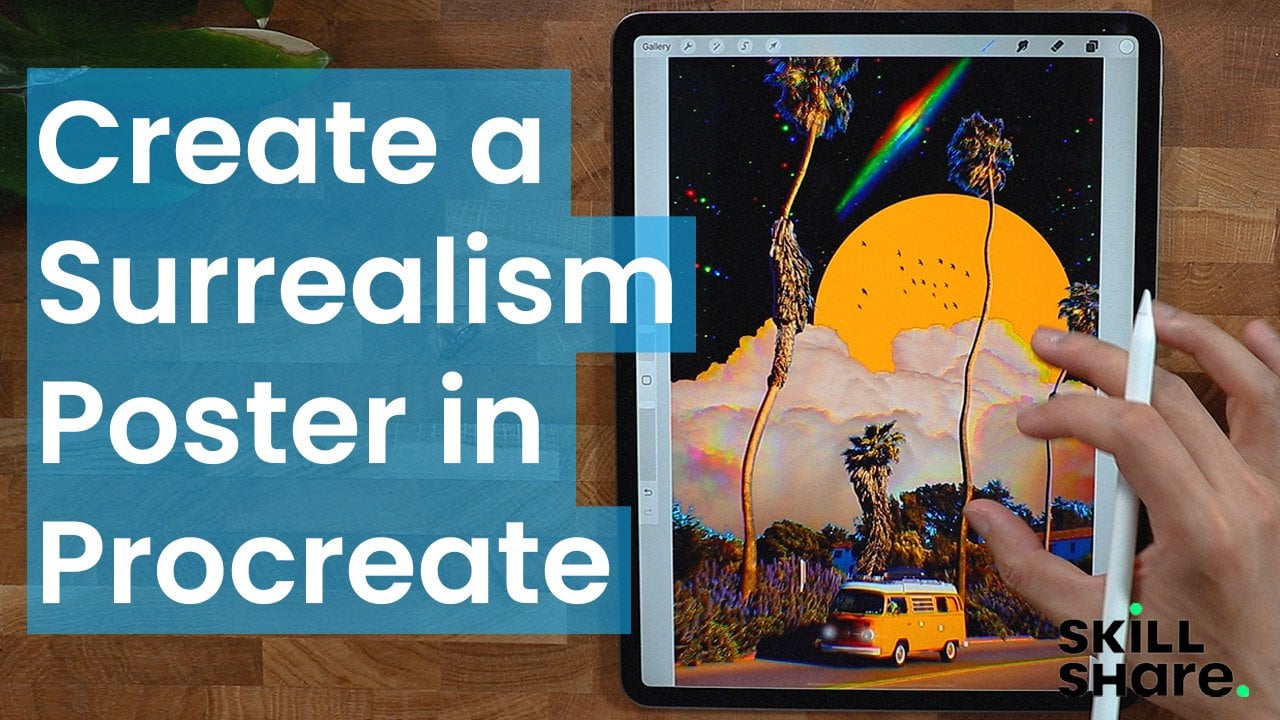
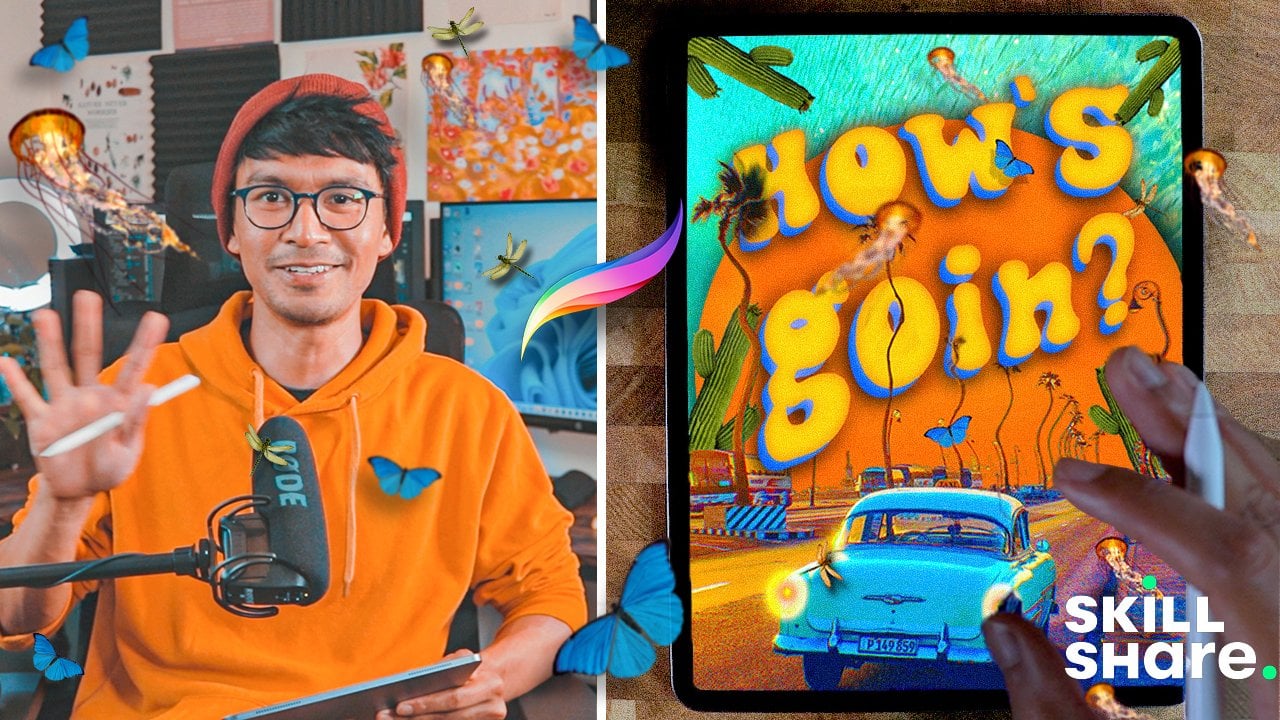
1. ¡Hola!: Hey ahi y bienvenidos. En esta clase, vamos a armar un dibujo digital, diferentes tipos de imágenes. Cuadros los han enmarcado para dar paso a una
nueva composición. Hola, mi nombre es Brian. Soy diseñadora gráfica
viviendo en un ensayo y mayor parte de mi trabajo es diseñar materiales de
marketing, pose
en redes
sociales en edición de video. Pero también trabajo con
diferentes empresas para clases de
contenido y diseño web, que es lo que me apasiona. Porque estoy trabajando como diseñador gráfico
profesional. También me encanta mezclar y
crear nueva composición a partir de diferentes medios e
incluso dibujar materiales para crear un
collage sin fisuras o una composición. Llevo haciendo esto
desde 2018 cuando
llegué por primera vez mi iPad aquí y me
intrigó la aplicación procreate. En primer lugar, me intimidaron. Pero después de que acabas de Orioles, ni siquiera
me di cuenta
que
lo han estado haciendo con facilidad y sistema. Me enamoré de ella. No soy muy bueno dibujando, pero lo compensé
mezclándolo con
un poco de dibujo, collage y
mezclándolo justo como, Bueno lo vamos a hacer
hoy en esta clase. Crear
artes digitales me ayuda a relajarme y a ser yo mismo
y crear mi propio mundo. Y la mejor parte es que en realidad
puedo hacerlo en cualquier momento, en cualquier lugar y compartir con el
mundo para ver y ojalá inspirar a otros a seguir
creando y ser bueno en ello. Tomar esta clase
ampliará tu perspectiva sobre el collage digital y
pensará fuera de la caja. Experimentaremos con colores, efectos para crear lo básico
a una bella composición. Todo lo que necesitamos es nuestro
iPad aquí mismo, Apple Pencil y
la app Procreate. Y estás bien para irte. De acuerdo, entonces este
es el desglose de lo que se trata la clase. Primero, vamos a
adentrarnos en donde sacar esas imágenes, esos PNGs, jpegs, y todo eso. Segundo, vamos a tocar
algunas de las costas básicas para enmarcar y crear nuestro
lienzo en tu primer collage. Tercero, utilizaremos algunos de los pinceles incorporados para
crear elementos y textura. Por nuestro dibujo y
toda la composición. Vamos a utilizar el
ajuste, la transformación y la selección para cortar y
llevar nuestra composición a mentir. En el camino, vamos a aprender sobre consejos y
trucos sobre cómo
hacer que nuestro flujo de trabajo sea un
poco mejor y más rápido sin comprometer la
calidad de nuestra composición. Y voila, tenemos nuestro collage. Esta es una clase intermedia, pero si tienes un conocimiento
básico de Procreate, entonces
estás bien para ir. Al final de la clase, podrás crear
tu propio collage digital. Y no puedo esperar
a que compartas lo que se te ocurre en la
galería de proyectos de abajo. Nos encantará
darte un feedback. Entonces comencemos y nos
vemos en el siguiente video. Nos vemos ahí.
2. TU PROYECTO: Tu proyecto de clase
hoy es crear un
collage digital completo combinando con lanzar diferentes
imágenes en Procreate. En la pestaña de Recursos, estaré compartiendo todos los activos y eres bienvenido a usarlos. O si tienes
tus propias fotos de plantas y animales,
puedes usarlas también. Si recién estás
empezando con el collage digital, no te
preocupes, a medida que lo atravieso, paso a paso desde
crear tu Canvas, guiarte a hacer dibujos
simples, importar imágenes,
aplicar efectos más. Y esto es autoexpresión. Por lo que también puedes hacer
freestyle o ambos. El objetivo principal es jugar con dibujos
simples,
colores, movimiento, enmarcar su
composición, y cortar imágenes y combinarlas
para darles vida. Una vez que termines, ve a la
sección de proyectos y recursos de esta clase y haz clic en el botón Crear
proyecto y comparte lo que has hecho y
cuéntanos un poco de tu
proceso y resultados.
3. Dónde obtener imágenes: Hola chicos y bienvenidos a
esta primera parte de la clase. Definitivamente
no nos vamos a perder esta parte porque esta es la
base de nuestro collage. De acuerdo, así que
va a ser cómo encontrar tus imágenes y tus
activos de forma gratuita. Entonces lo primero que
recomiendo es en realidad Google. Aquí casi puedes
encontrar de todo. Pero
te sugiero que regreses almas a Unsplash ENG IMG y Deviant Art primero
antes de entrar en Google, porque google va a
ser el último recurso. Echa un vistazo a las nubes. Estas son nubes, pero
a veces lo son. No se supone que los
uses en producción. Entonces creo que
hay que tener cuidado. En realidad se puede
entrar en el filtro aquí mismo. Puedes seleccionar HD aquí mismo y ver que obtienes la
más alta definición. Como puedes ver, es
todo licencia de todo, es mejor que vayas a estas
fotografías de stock gratis aquí mismo. A veces tienen
un poco de requisitos como si pones
sus nombres si quieres
publicarlo en otro lugar o
si lo estás vendiendo en forma
digital o en
impresión Pexels. Unsplash, también Deviant
Art así como para los PNGs. Estas son como,
digamos ejemplo, podemos buscar quizá
olas y esas cosas. que puedas buscar formas y
puedas tener todo esto. Incluso puedes seleccionar qué
tipo de resolución necesitas. Si deseas uno original, puedes seleccionarlo e
ir al más
pequeño dado en unsplash.com. Se puede tener toda esta buena
resolución directamente aquí. Simplemente puedes cortarlos se están
mezclando en tu composición. Y tienes todo
este planeta y
puedes tener el tamaño original, que es un tamaño bastante grande
para este tipo de cosas. Y puedes PNG IMG.com. Dice mi go-to para PNGs. Digamos que vayamos por un gato. Aquí ya se
cortaron todos los becerros. Entonces si quieres hacer un
collage con gatos, este va a
ser el mejor lugar. A veces
no son buenas cualidades, sobre todo se pueden ver las
resoluciones ahí mismo. Es 557, así que esa
no es una buena resolución, sobre todo si es
el punto focal o si son tus temas principales. Entonces esto está bien, supongo que solo hay que mirar
cuál es el mejor. Cuanto mayor sea la calidad o mayor sea la
resolución, mayor será la calidad. Sólo eso. Y Deviant Art es
en realidad también un PNG. Digamos que queremos, necesitamos algunos árboles, PNG y Deviant Art. Necesitas registrarte
antes de bajar, puedes descargar estos activos. Estos son PNG, así que puedes
simplemente descargarlos y luego puedes simplemente cortar algunos de estos y luego
ponerlo en tu obra de arte. Básicamente, estos son los
únicos que considero. Si tienes algo más
que puedas recomendar, por favor siéntete libre de ir a
discusión y publicarlo allí. Nos vemos en la siguiente lección.
4. Configuración del lienzo: Gracias por afinar en
esta parte del video, vamos a meternos en ello. primero es lo primero,
vas a crear nuestro lienzo aquí mismo. Entonces, si ves este
ícono de plus aquí, simplemente haz clic en eso. Si ves el tamaño de la pantalla, eso es lo que voy a
usar hoy porque quiero utilizar una
capacidad de pantalla completa del iPad, muestra la obra de arte que
vamos a hacer hoy. Así que vamos a hacer eso. Y si prefieres
diferentes tamaños, como si quieres
imprimirlo en el futuro. Pero por ahora, por el
bien del tutorial, voy a usar esto
y solo voy a seleccionar eso y me sale un lienzo
completamente nuevo aquí mismo. Incluso puedo redimensionarlo aquí mismo. Y si quieres
hacerlo como una pantalla completa, puedes simplemente
pellizcarlo así. Tenemos que hacer una
guía de dibujo justo aquí. Entonces porque vamos a
mezclar dibujo y diferentes imágenes y
elementos y texturas. Ya que parte de lo que
vamos a hacer hoy es dibujar, vamos a seguir adelante en el icono de la
llave inglesa aquí mismo. Vamos a ir
por guía de dibujo. Edite, guía de dibujo aquí mismo. Tienes que aumentar el
tamaño de la rejilla aquí mismo hasta que veas que necesitamos como tres
partes aquí mismo. Yo sólo voy a aumentar
la opacidad
aquí mismo para que vean lo que
estoy haciendo aquí mismo. Así como se puede ver a medida que
aumentamos el tamaño de la rejilla, obtendrá una
parte microscópica de la rejilla. Entonces lo que vamos a hacer aquí, sólo
necesitamos poner tres partes y cuatro
aquí mismo es? Entonces creo que esto es perfecto. Tenemos 44 filas
y tres columnas. Por lo que puedes ver
aquí mismo puedes incluso cambiar el color de tu guía de
dibujo si deseas tener un color
diferente al igual éste, grosor también. Algo así. Siempre y cuando pueda ver
mi guía de dibujo, estoy de acuerdo con eso y
voy a dar click, Ok, ¿qué
vamos a hacer primero? Vamos a hacer
algún boceto al azar justo aquí ahora al azar, vamos a hacer algún
boceto aquí mismo. Me voy a poner blanco y
negro. Voy a usar,
Va a ser bosquejar. Y podemos ir a pagar probablemente lápiz
HB aquí mismo. Dice que este
va a ser nuestro horizonte aquí mismo, como pueden ver. Y vamos a hacer algo así como una montaña aquí mismo,
algo así. Probablemente cinco montaña para destacar la del centro. Entonces uno aquí mismo, tal vez esto de aquí, y probablemente un ángulo diferente. O en realidad podemos anclar
este aquí mismo, captura el centro
de su obra de arte. Y estoy planeando poner
como una casa aquí, y esto va a ser un río. Se puede ver que va a
ser un río o un lago. Esta va a ser la
casa que voy a estar haciendo y esto va a
ser como un paisaje. Voy a sólo poner
diferentes colores aquí mismo. Entonces este va a ser un
paisaje de pasto, unos árboles diferentes aquí mismo. Ahora vamos a poner una
especie de sol y nubes,
pájaros, y en realidad más animales como una matriz de dinosaurios aquí. Plantas, diferentes elementos
por todas partes aquí mismo. Entonces estoy bastante seguro de que esto
es muy confuso, pero vamos a usar este bosquejo y esta
va a ser la parte de lo que
vamos a hacer hoy. Entonces sólo lo voy
a multiplicar. Voy a cambiar el modo de
mezcla para multiplicar. Entonces voy a disminuir
la opacidad aquí mismo. Y esta va a ser nuestra guía a
medida que avanzamos. Por ahora. Ese es el plan. Y en el siguiente video
que vamos a crear, vamos a empezar a dibujar. ¿ Qué lo esbozamos aquí y nos
vemos en el siguiente video?
5. Hora de dibujar: Muy bien chicos,
gracias por sintonizar. Estamos
de parte de eso vamos a hacer dibujo serio aquí mismo. Esto es como una plantilla para cumplir con nuestra misión de hoy. Pero la capa dos aquí mismo, voy a delinear esta
montaña aquí mismo. Voy a hacerlo
un poco mejor. Y vamos a usar este pincel guía de
dibujo aquí. Voy a buscar el cepillo
monolina. Voy a usar un color
marrón oscuro aquí mismo. Se puede usar el recolor una vez
terminado con tu contorno, sólo
voy a trazarlo aquí. Puedes navegar por los
tamaños de tus pinceles aquí mismo si lo deseas. Y vamos a respetar
la Guía de Dibujo aquí mismo. Entonces solo podemos hacer esto o podemos hacerlo un
poco más burbujeante. Simplemente puedes cerrarla y luego vamos a
llenarla así. Y vamos a volver a crear
una capa diferente. Y aquí sólo podemos hacer
prácticamente lo mismo. Voy a hacer esto
un par de veces. Lo vamos a hacer una vez más, en realidad dos veces más. Entonces estoy creando una capa
porque queremos hacer ajuste diferentes colores y texturas.
Poreso estoy haciendo eso. De lo contrario, si
lo hago en una capa, será
difícil probarlo. Entonces solo estamos un poco haciendo esto
hasta que golpeemos nuestro objetivo. Entonces creo que esto es bueno. Entonces tenemos cinco
montañas diferentes justo aquí. Y quiero
mostrar también el cielo para que puedas
poner elementos ahí. Y vamos a desactivar el dibujo para ver qué está
pasando aquí mismo. Creo que está bastante
bien por ahora. Podemos reajustarlo. Vamos a empezar a
dibujar o a poner una forma. En este extremo inferior
de las descomposiciones. Voy a usar
cepillo monolina aquí mismo, y voy a
cambiar su color. Entonces es más fácil
pedir ver y además, ¿cómo vamos a
hacer una nueva capa? Así que solo voy a ir y
voy a sostenerlo y procrear hará una línea recta si arrastra y la mantiene y luego
solo lo haces así, solo
puedes aplicar
color en las Capas. Piensa que voy a hacerlo, aquí mismo hice
un error. Entonces estoy un poco haciendo otro, sólo
vas a arreglar
este de aquí mismo. Y otra capa para la última montaña que
estaremos creando. Cosa que soy, sólo voy a
hacer algo como esto. Y por qué vamos a hacer aquí, en realidad
podemos bloquear alfa
todas las montañas ahora mismo. Para que pueda hacer ajustes. Si selecciona la capa dos y la capa dos es la
grande aquí. Y si quieres dibujar, solo
va a dibujar en esta forma que creaste
ya que es alfa lock. De lo contrario si no es TOFEL
OK, va a sangrar. No necesitamos eso. También reposiciona este de
aquí e incluso
formato libre para que sea un poco
más amplio si así lo deseas. Y
casi podríamos hacer aquí mismo. Entonces esta, la voy a
poner todo el camino encima. Y trataremos de crear una
textura a esta montaña. Vamos a estar usando sólo las herramientas gratuitas de los pinceles
de procrear. Voy a ir por carbón y tal vez palo de carbono para crear
una textura a la montaña. Entonces probémoslo primero. E incluso podemos hacer que sea
algo como esto. Y como se puede ver, le
da un punto culminante. Tu por qué
lo estamos haciendo ahora mismo. Voy a probar el naranja para dar un poco de
textura aquí mismo. Y como estamos usando una obra de arte del imperio
japonés, en realidad
podemos, me gusta
usar este pincel de aquí mismo. Esto está construido a partir de
procrear se llama tilacina. Y sólo vamos a
crear textura aquí mismo. Y podemos aumentar
el tamaño del pincel. Entonces aquí
realmente no estamos perfeccionando los
detalles de la montaña. Podemos simplemente crear una textura simple
aquí todo el camino. Y podemos hacer una especie
de textura ondulada aquí, agregar carácter a la montaña, o podemos poner los reflejos
en la cima de la montaña. Incluso puedes moverlo sólo para darle un
poco de cuidado. Y así como esto, puedes hacerlo un
poco más grande si quieres. En realidad se puede utilizar
diferente texturización. Y aquí hasta podemos secarlo con tinta. Por lo que tenemos más textura. Y podemos poner destacados
a aquí mismo. O incluso puedes ir a, bueno, puedes ir a manchar
aquí y nosotros podemos ir aerógrafo y pincel suave solo para tipo de mezclalos juntos
si quieres hacer eso. A veces sí quiero
mezcerlo así como así. Y volver atrás y luego ir a la tilacina y
luego volver completamente al palo de
carbono y
volver al color. Y sólo para terminarlo, voy a hacer que
voy a oscurecer este
bar de aquí mismo. Y también en esta parte
de la montaña, la parte inferior,
¿estás seguro de que
quieres oscurecerla un poco? Al igual que esto. Y esta parte de la montaña, como ponerle una sombra. Voy a volver otra vez
e intenté traer de vuelta destacado y hacer
una cosa más aquí. De acuerdo, creo que tengo una
buena dendrita de monte aquí. Incluso puedo modificarlo si
quieres ir a transformarte. Puedes liberar formato para hacerlo un poco
más grande o más pequeño, así como esto, vas a hacer más o
menos lo mismo
en la otra montaña. Voy a ir por una
montaña de discos justo aquí, la de lado, crear una textura primero así como esta. Y luego puedes ir a Tyson, dice, este no es el
foco principal de la composición. Simplemente puedes hacer
más o menos así. Y puedes ir a esta
parte y puedes hacer, puedes ir más o menos lo
mismo donde nosotros hicimos. Puedes simplemente una textura
igual a esta y obtener el pincel
es uno aquí mismo. Simplemente puedes empezar
más o menos así. Se puede poner un punto culminante en la parte superior. Y si quieres, sólo
puedes ir con en
esta capa de aquí mismo, yo voy a ir por el naranja. Y voy a ir por
el palo de carbono. Y voy a arreglar la
estratificación aquí mismo. Y voy a conseguir
el pecado más alto. Puedes variar el tamaño de
tu pincel si quieres, pero me gusta un poco esto. Y por último, vamos a
hacer este de aquí mismo. Entonces estaca de carbono probablemente
solo ponga sombra aquí mismo. También se puede poner algo de sombra
a éste de aquí mismo. Entonces tienen un poco
de dimensión y todo eso. Voy a ir
al agua y
voy a ir a usar el mismo cepillo. Y voy a conseguir el
color de aquí. Y voy a ir por esta versión más oscura y asegurarme de que
ofreces bloquearla también para que no sangra textura aleatoria curva
en el río aquí mismo. No creo que estemos de acuerdo
con esto y este bar. No tengas que preocuparte
porque aquí mismo vamos a poner algunos elementos. Entonces creo que estamos bien. Sólo revisa los antecedentes. Si tenemos un buen fondo aquí mismo, no fueron buenos. En el siguiente video, sólo
vamos a poner todos los elementos como imágenes. vamos a cortar.
Yahí los veo chicos.
6. Hora del collage: Muy bien chicos, Bienvenidos de nuevo. En esta parte de la clase, vamos a insertar algunas de nuestras imágenes en las que
vamos a trabajar. Entonces casi terminamos
con la parte de dibujo, que no es realmente difícil. Voy a ir a insertar
imagen aquí mismo. Así que agrega y luego inserta foto. Estaré usando esta
imagen aquí mismo. Creo que es perfecto
para esta composición. Entonces vas a usar la
guía aquí mismo para que
puedas ver que todavía tenemos
esas líneas justo ahí. Entonces eso va a ser, ¿vamos a utilizar para
averiguar para posicionar esto? Sabemos que el lago
va a estar justo aquí, así que vamos a
hacerlo un poco más bajo. Todavía podemos ver, pero por ahora, en realidad no
tenemos que preocuparnos por ahora porque
sólo vamos a cortarlo, lo posicionaremos después de
cortar esto en la selección. Puedes ver esta
selección aquí mismo. Vamos a
quitar el horizonte o las flores o el
fondo de la casa. Nosotros sólo vamos a retener eso, el pasto y todo eso. Entonces creo que sólo podemos
empezar aquí mismo. Yo sólo voy a señalar y voy a ir
directo desde aquí. Y yo sólo voy a
señalarlo así así. Entonces no es tan difícil. Podemos conseguir esta parte aquí mismo. En realidad estoy usando
granja gratis y nada más. Y sólo vamos a
seleccionar rápidamente esta parte aquí mismo. No creo que vaya a
pasar tiempo aquí. Y yo sólo voy a
hacer este bucle. Y creo que eso es todo. Vamos a ir aquí a enmascarar. Y como pueden ver, tenemos la Cámara y ahora la
podemos posicionar como
deseamos aquí mismo. Si quieren mostrar algunos de
los océanos y todo eso, creo que eso me gustaría. Y así tenemos un poquito, hasta
podemos hacerlo un poco
inclinado, algo así. Entonces es, tiene un
poco de carácter. El peligro no es estable. Y así es un
poco más dinámico e incluso
podríamos mostrar algunos
elementos aquí mismo. Entonces creo que estamos bastante bien. Estamos en una buena dirección. Sólo voy a seguir adelante
y color grade este de aquí mismo para que pueda ver
lo que estamos buscando,
ajuste, matiz y saturación. Voy a hacer la
casa un poco más brillante porque
ahorita está algo oscura. Entonces voy a
hacer que el brillo un poco así. Y como se puede ver,
en realidad un problema, en realidad
podemos simplemente fusionar la capa y la
máscara de capa así como eso. Y déjame revisar. Y a partir de aquí voy
a colorear grado la casa. Entonces solo quise decir matiz
y saturación. Voy a hacerlo
más brillante así como esto. Y cambiar el contraste para
cambiar el color a esto. Este es en realidad el
que estoy buscando en este momento. Y
probablemente voy a buscar
más colores para ver mis
opciones aquí mismo. Pero un poco como la naranja
que trajeron aquí mismo. Pero sí, creo que
esto es bastante bueno. Podemos aumentar el brillo. Y voy a ir a
aumentar la casa. Hola un poco más grande,
así como esto. Y un poco más abajo
para ver qué está pasando. Por ahora. Creo que voy a apagar la guía de
dibujo ya que
ya tengo mi línea de base y todos los elementos se
fijan en sus lugares. Y creo que ya
captamos aquí la regla de
los tercios bandeja. Voy a ir por, voy a ir al Lienzo. Voy a simplemente apagar
la Guía de Dibujo aquí mismo. Entonces estamos bien. En el siguiente video, vamos a poner
más elementos para que
sea un poco más Omi y un poco más
como fuera de este mundo. Te veo en el siguiente video.
7. Agrega elementos: De acuerdo, gracias Virginia, y vamos a sacar más a la luz el
paisaje. Voy a ir por diferentes
elementos aquí mismo. Entonces vamos a poner
algunos árboles aquí y siempre tablillas de nuestro sketch. Entonces como ustedes recuerdan, todavía
tenemos el boceto aquí mismo. Y pondremos algunos árboles y animales para sacar a la luz la
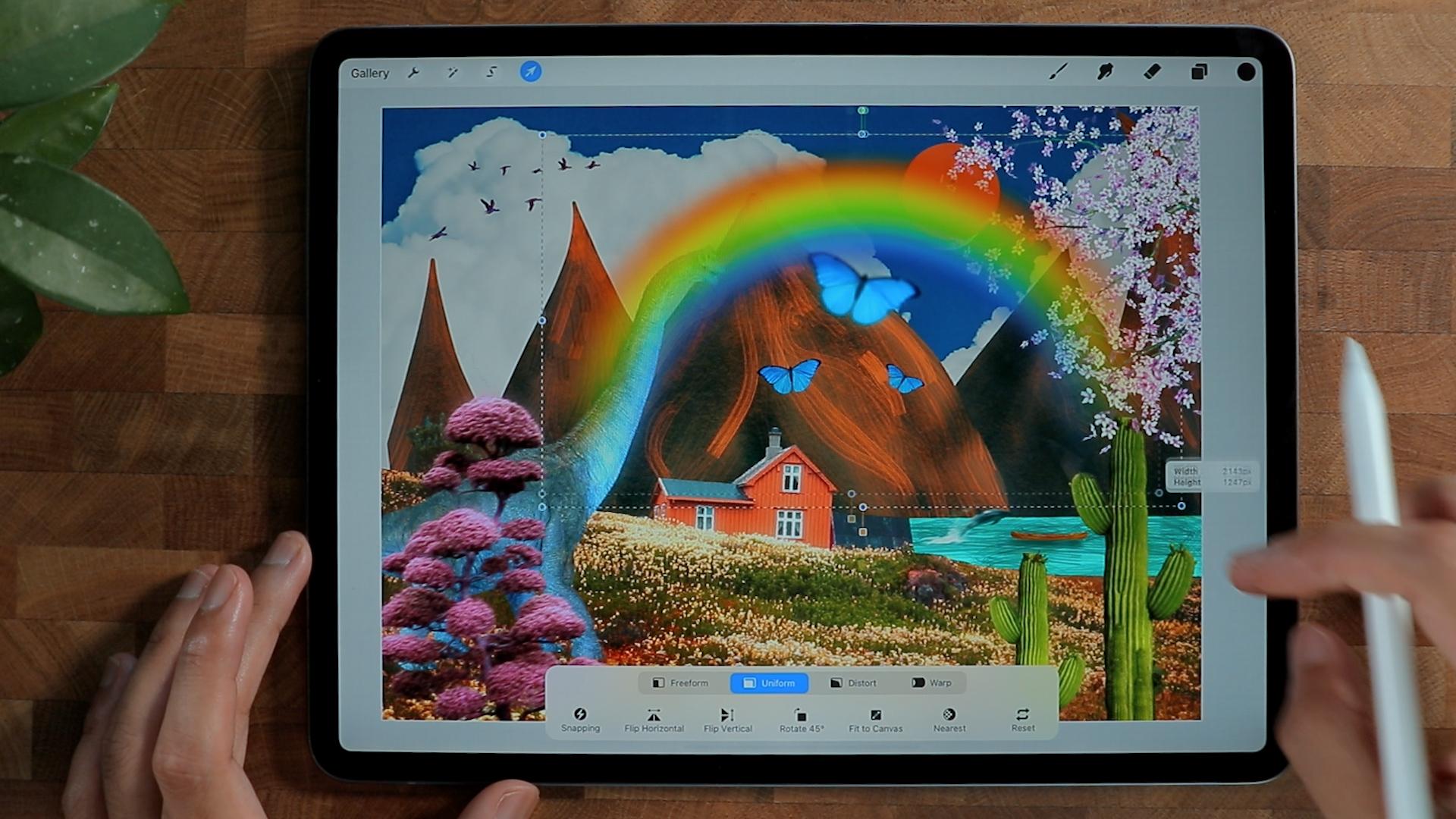
composición. Voy a añadir a foto. Voy a agregar este bonito cerezo en flor de aquí mismo. Como pueden ver, por el momento
no hay colores. Es un poco como el color blanco
y negro. Entonces, para resolver ese tema, en realidad
necesitamos
ir al ajuste. Aquí vamos, aumentar la saturación. Sólo vamos a encontrar
el color que queremos. En un segundo. C da un poco de color. Y sé que no está
dando ningún color, pero sí podemos, mientras lo
podemos hacer aquí, podemos aumentar y
volver otra vez y simplemente aumentar la
saturación así. Regresa hasta que consigas tu color perfecto que
estás buscando, entonces solo puedes repetir. Y quiero poner este árbol aquí es para
traerle un poco de vida, algo así como un
fragmento del árbol. Que sea un poco más brillante. Entonces porque en este momento está
algo oscuro en gamma. Yo sólo voy a poner
tres puntos aquí mismo. Y yo sólo voy,
como pueden ver, en alegrar
la composición, pero sigue siendo como oscura. Entonces voy a
ir por diferentes, sólo
voy a
aumentar el brillo, creo que jadeando, Eso está bien. Voy a ir por tal vez Bloom para escribirlo un poco. Eso es simplemente demasiado. Para que puedas aumentar
la quemadura aquí para que el ave controle
lo brillante que es. Entonces yo sólo voy a
poner un poco
así y tenemos algo
pasando ahí mismo. Voy a poner una nueva capa y voy a usar a naranja
a nuestro equipo aquí mismo es
simplemente puramente naranja y verde azulado. Voy a poner la capa
a esto y pondré brocha de línea
mono para crear
un círculo de jabón aquí mismo. Es un poco como el sol y dicen que se
parece más a un desperdicio de inspiración
japonesa. Esto, voy a
poner animales de barra para abordar esta luz de paisaje
ir Insertar foto aquí mismo. Entonces ya que estamos
hablando de fuera de este mundo, lo
vamos a llevar al siguiente nivel. Nos vamos a insertar
como un dinosaurio. De acuerdo, entonces tenemos a nuestro simpático
dinosaurio justo aquí. Y un segundo ver que no se
mezcla con el fondo, por lo que queremos crear un
contraste porque en
este momento es bastante como si
todo estuviera pálido resolver eso. Vamos a llamar simplemente a
un clasificado aquí mismo. Voy a ir matiz y saturación. Probablemente podríamos
saturar o bastante, cambiar el color a blanco, un poco diferente,
como un azul. Y como no seguimos
reglas en esta competencia, eso sólo lo haremos. Y creo que lo vamos
a hacer aún mejor. Podemos hacerlo más grande
y ponerlo aquí mismo. Pero creo que está demasiado saturado, así que voy a ir a subir un
poco
la saturación así. Por lo que en realidad no abruma todo en nuestra composición. Pero hasta ahora se ve bien para completar nuestro japonés
siempre es jardín. Voy a poner como
plantas japonesas aquí y allá. Así que voy a poner éste justo aquí solo para esconder al dinosaurio. Creo que va a estar bien. Y también para dar como
marco a nuestra composición. Y ahora mismo al principio, se
ve bastante bien y no demasiado grande porque podría
cubrir todo el espacio. Pero es una especie de mezcla
en la composición. Entonces voy a hacerlo un
poco menos prominente, pero ya sabes,
eso sigue ahí. Entonces voy a ir por, creo que el desenfoque de movimiento. Por lo que en realidad no es demasiado afilado. Piensa que esto es bueno
y en realidad podemos cambiar el color también. Podemos enloquecer aquí. Creo que esto es algo bueno. Necesito poner algo en nuestro lago justo aquí
porque se veía, nada está pasando ahí mismo. Entonces voy a poner diferentes
elementos aquí mismo. Dale la vuelta horizontalmente. No va a ser demasiado grande. Voy a ir por motion blur, da un poco,
ya sabes, tipo de movimiento. Y quiero colorear graduada
al color del lago. Entonces vamos a hacer que
sea algo como esto. Piensa que se mezcla bastante bien. Y voy a
insertar otra foto. De acuerdo, insertamos
esta bala justo aquí. Sólo lo vamos a
poner aquí mismo, sólo para darle un
poco de vida y demás. Piensa que es una buena idea. Y yo sólo voy a poner
una nueva capa aquí mismo. Y voy a ir por un cepillo
suave y lo vamos a
poner justo debajo del bote. Y solo ponlo así y hasta
éste de aquí mismo, vamos a poner una sombra. Por lo que se mezcla bastante bien
a la composición. Voy a volver a colorear los
océanos porque está un poco oscuro. Entonces lo que voy a hacer, voy a ir Ajuste de
Saturación de Tonalidad, hacer un poco más brillante, así que es un
poco más vibrante. Vamos a poner más
elementos a medida que vayamos adelante para diversificar las plantas. Voy a insertar
diferentes plantas aquí mismo. Entonces estaremos usando esta charola de
cactus aquí solo para diversificar las colecciones de plasma que tenemos en
esta composición. Entonces sólo voy a ponerla
aquí un poco así. Voy a mover los delfines y el bar ahí mismo
para que no se cubra. Duplicar esto, para
que no esté solo. Sólo lo voy a poner
aquí mismo, tal vez más pequeño. Para hacer un marco de
la composición, voy a insertar
una mariposa para darle más como un
movimiento también. Al igual que alguien es como volar
en esta competencia. Entonces lo voy a poner por
todo el lugar, pero aquí mismo, a lo mejor voy a poner como
tres mariposas, como familia de mariposas, una
grande aquí mismo. Voy a aplicar un filtro
que es desenfoque gaussiano. Entonces es un poco como fuera de foco. Y es dar una historia que este dinosaurio está jugando
con una mariposa. El dinosaurio, en realidad lo
voy a colorear a este tipo de azul
encima del dinosaurio. Haz una nueva capa pero ponla debajo del dinosaurio, un
poco de sombra. Voy a estar usando cepillo suave. Y yo sólo voy a hacer que
sea algo como esto. Y voy a mezclarlo
para tal vez superponer y hacer que sea un poco algo
como esto, la opacidad. Estamos bien con esto. Y en el siguiente video, vamos a agregar
más elementos, textura, darle más
vida a la composición. Por lo que te veré en
el siguiente video.
8. Dale vida: Muy bien chicos,
gracias por sintonizar. Si bien lo vamos a hacer aquí, vamos a hacer
la composición un poco más dinámica, para que no
parezca plana. Entonces voy a poner nubes
tan altas en esas montañas. Entonces para hacer eso, voy a insertar una
foto y voy a estar usando estas nubes detrás de
esas montañas. Entonces voy a poner esta nube detrás de todas esas
montañas de aquí mismo. Y un pollo C da ver
es, te está dando una buena vibra. Las nubes están siendo un
poco más de vida a través de la descomposición. En realidad puedo estirar
este de aquí mismo, pero no creo que se
vea bien retener También como esos
color azul en el fondo. Voy a duplicar
este de aquí mismo. Y luego sólo posicionarse aquí. En realidad lo voy
a voltear y solo conectar la
nube de dosis ahí mismo. Y ni siquiera
veo la diferencia. Yo sólo los voy a
fusionar, esas dos nubes. Y hay algo así como un tema que se está
facturando cosa. Nos vendría bien una
herramienta clon aquí mismo. Entonces clonar justo
aquí, justo ahí. Y podemos empezar este
círculo aquí mismo, va a ser tu navegación donde va a estar el cloro. Entonces si has apuntado
justo aquí y empiezas a pintar aquí
mismo para dibujar, va a copiar
lo que hay en ese círculo. Si vas más como esto solo
lo vas a
mezclar a la perfección. Y ahora mismo solo arreglamos
eso, hazlo más grande. Creo que estamos bien. Solo necesito mover la
montaña aquí mismo, esta grande aquí mismo, porque creo que es bastante grande. Y quiero mostrar y también
la pequeña aquí mismo. Voy a moverlo más grande. Para agregar más movimiento o como más dinámico
a la composición. Voy a agregar más
pájaros aquí mismo, y creo que están perfectos
con la composición. Vamos a colorearlo
a la cosa. Vamos a encontrar color
que está fuera de este mundo. Sí, creo que me gusta
ese color saturado. Y así va con
este color de aquí mismo. Voy a seguir
adelante y a florecer. Se ve más ariel, soñadora y todo lo que también
se puede va a aplicar efecto Bloom
este árbol de aquí mismo. Y veamos si puedo
crear un poco de floración solo para darle más
vida a la descomposición. Apliquemos Bloom
al cactus aquí mismo, así también. Las montañas de enfoque de dominio también se acercan probablemente al
dinosaurio. Así que florece, muy, bastante impresionante
para la mariposa también. Entonces como pueden ver aquí,
algo como esto. Creo que se ve genial. Probablemente lo voy a aplicar
al río también. Eso es algo
demasiado para hacerlo más animado y
más divertido y más. Voy a poner un arco iris. Ahí mismo se ve el
arcoíris. Simplemente vamos
a hacerlo más grande para que quepa en la composición. En realidad, lo voy a poner debajo esas montañas de ahí mismo,
disminuir la opacidad. De acuerdo, entonces creo que estamos
bastante bien aquí. Probablemente pondría
más textura aquí, así que vas a poner
más capas aquí mismo. me va a caer
el color negro. Y voy a ir por el ruido. Voy a añadir un
poco de ruido justo como este. Y probablemente lo voy a mezclar
para probablemente flotar lay, y voy a
disminuirlo bastante. Por lo que la marca bastante
bien con el ruido. De acuerdo, entonces creo que
estamos bien para ir aquí. Puedes agregar más
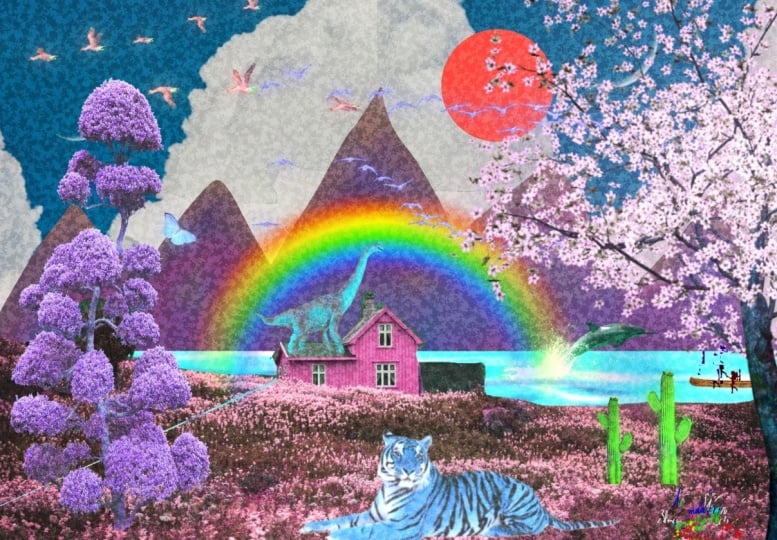
elementos si lo deseas. Pero esta graduada y ustedes japoneses inspiran paisaje
con todas las montañas. Un mundo que tiene mucha vida y diferentes técnicas
que usamos aquí, dibuja la montaña justo ahí para hacerla
nuestra propia montaña.
9. Cierre y agradecimiento: Oigan chicos, bienvenidos de nuevo. Este es en realidad el
final de la clase. Y muchas
gracias por pasar el tiempo conmigo y
ver esta clase. Te lo agradezco mucho y
espero que aprendas algo nuevo y te inspire a crear
tu propio collage digital. Y no puedo esperar a ver
qué se te ocurre. Y estaré feliz de ver
tu hermoso proyecto. Si tienes alguna duda. Para aclaración,
siéntase libre de
enviarme un mensaje en el panel de
discusión abajo. Seguro me
pondré en comunicación contigo y te
veré en la próxima
clase. Nos vemos ahí.
 Bryan C'ngan, Graphic | Web Designer