Transcripciones
1. Hola: introducción y proyecto: Procreate fue un cambio de
juego completo en
mi flujo de trabajo con
Procreate en el iPad, puedo crear ilustraciones en
cualquier momento y en cualquier lugar. No limitamos y
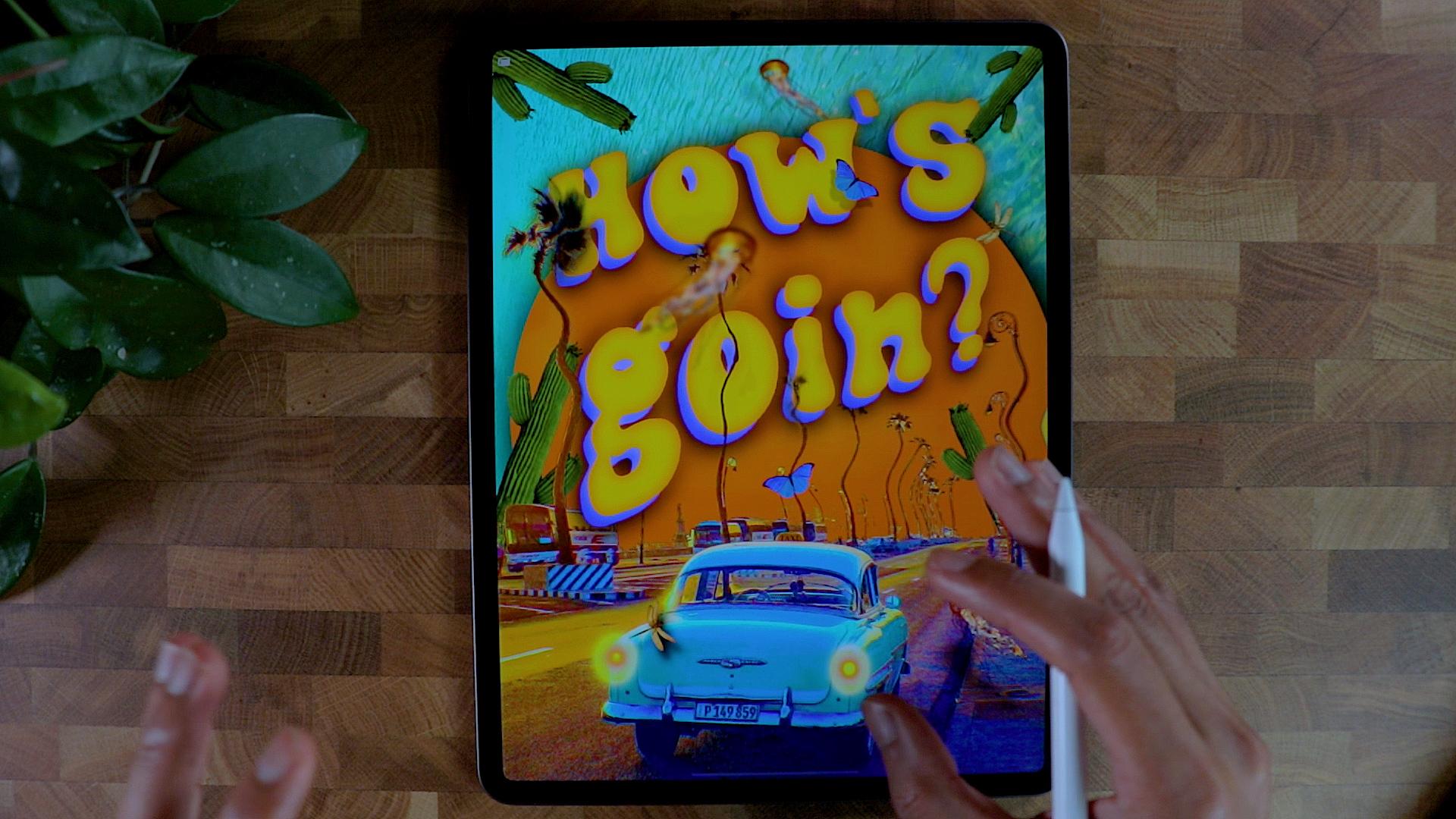
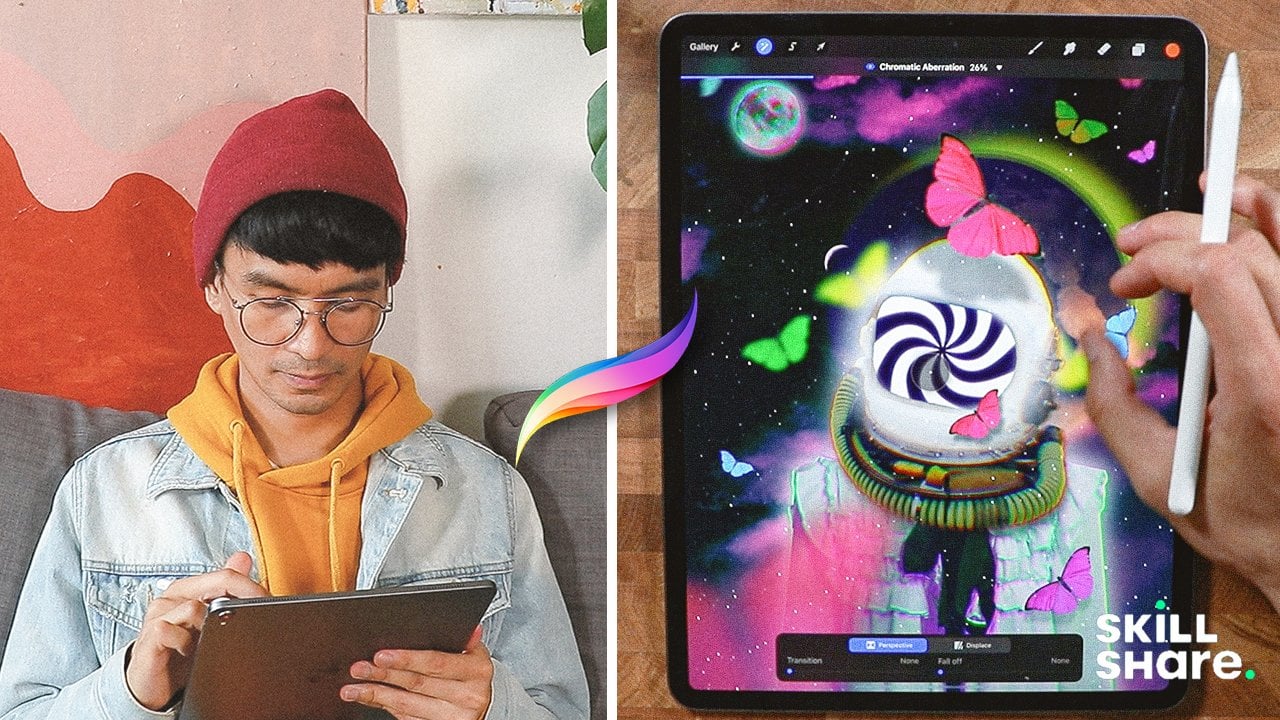
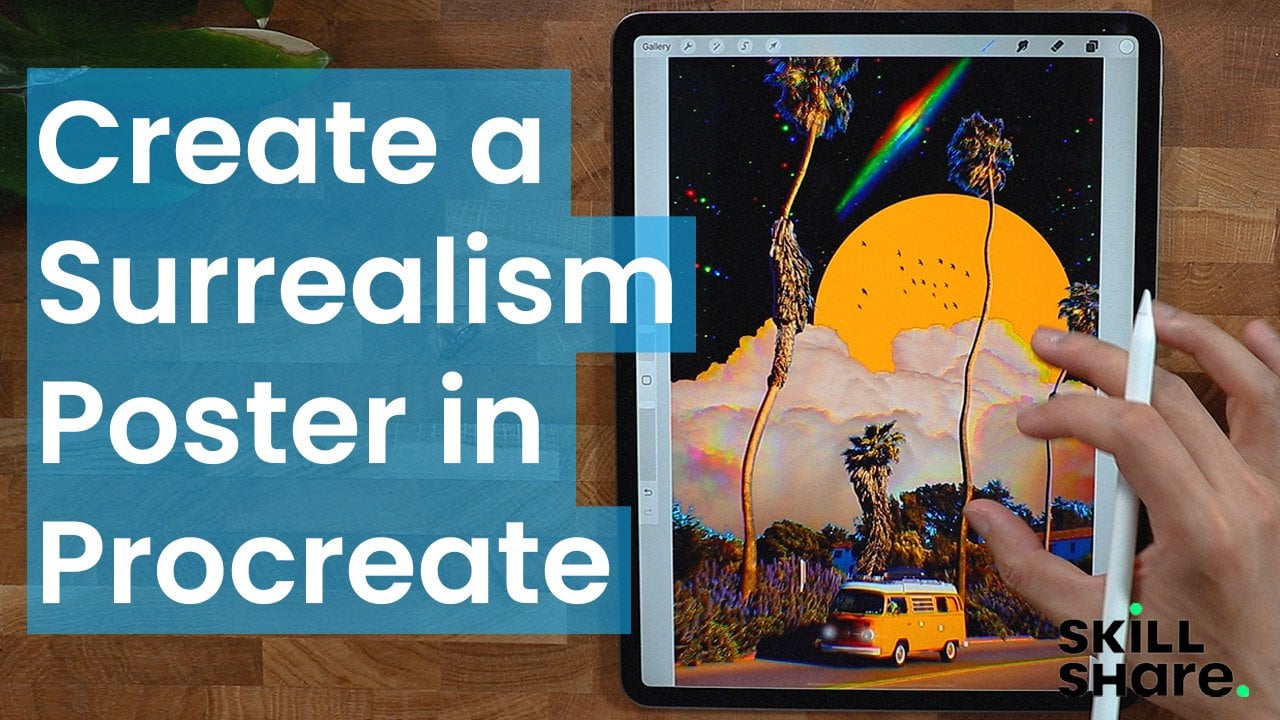
lo compartimos con el mundo. Mira, en esta clase, vamos a crear un cartel de buena vibra usando la magia de la app
y todo el tiempo, estaremos aprendiendo
todas las herramientas y técnicas usando Procreate. Hola, soy Brian. Soy
diseñadora gráfica viviendo en una prueba y trabajo con diferentes
empresas para resolverlas y ayudarlas con
sus imágenes, branding y contenido de
redes sociales para enviar el mensaje correcto
a la audiencia. También doy clases de diseño gráfico
en diferentes plataformas
, es decir, me
apasionan mis estilos artísticos. Experimental, cálido y feliz. El arte I90 es subjetivo, pero eso es lo que intento
retratar en todas mis obras de arte. Este es un
proyecto rápido y divertido que podría provocar algún genio codicioso en ti. Y me gustó experimentar
con diferentes técnicas, medios y colores para llegar a tus rodillas resultado y no
te preocupes por los resultados. Se trata de tomar tiempo
para crear y permitir que nuestro proceso individual y instinto
creativo se apoyen. Y todo lo que necesitamos es nuestro iPad Pro, o iPad, Apple Pencil y la app
procreate instalada. Y estamos bien para irnos. Esta clase es un curso
intermedio, pero si eres un principiante
absoluto, seguro
que puedes
desafiarte a ti mismo. Estos son el desglose de
lo que trata la clase. Instalaremos nuestro espacio de trabajo
y aprenderemos algún jugador básico. Jugaremos con imágenes como enmascararlas y
volver a colorearlas. Utilizaremos las herramientas como transformar, seleccionar
y ajustar. Aplicaremos la textura
y el grado de color hacia abajo para que coincida con el aspecto general que
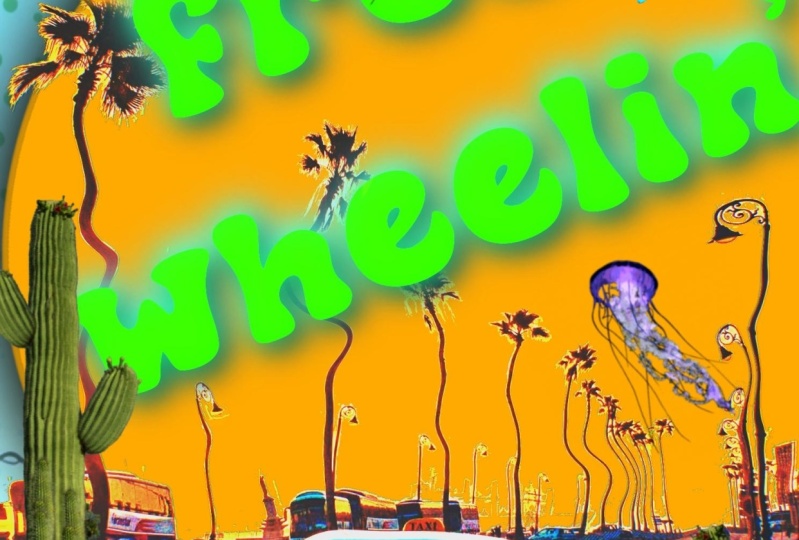
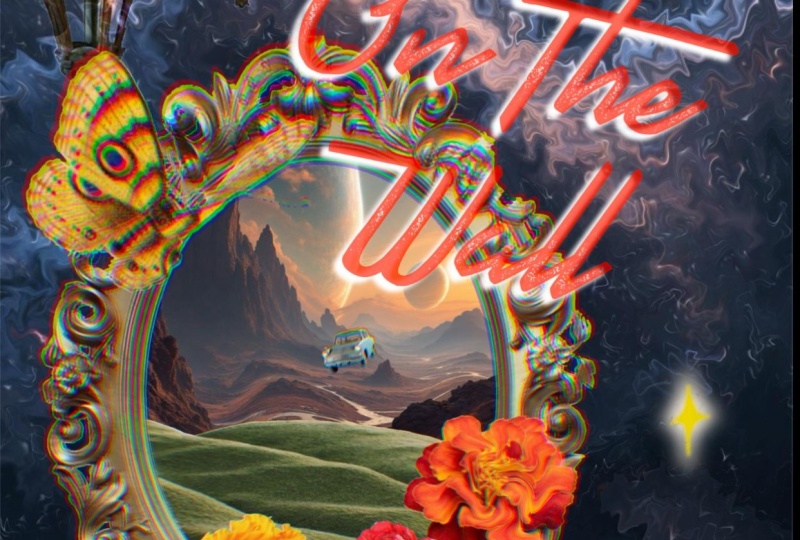
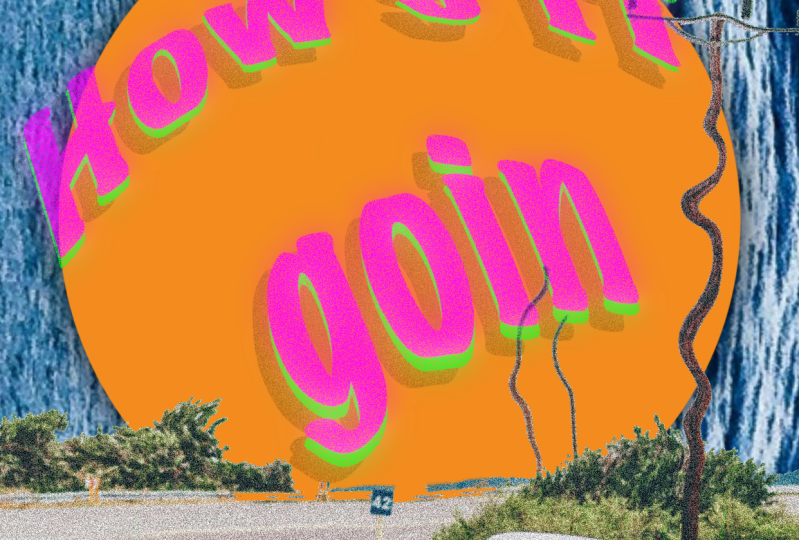
estamos buscando. Y más. Al final de la clase, podrás crear un póster de
buena vibra que
podrás publicar. Impresión artística. No puedo esperar a que
compartas lo que se te ocurre. Ahora galería de proyectos abajo, me encantaría
recibir sus comentarios. Así que comencemos. Te veré en el siguiente video. Nos vemos ahí.
2. ¿Dónde obtener tus fuentes?: Hola chicos.
Graciaspor sintonizar. Sólo voy a
mostrarte dónde suelo
descargar mi fuente, mis tipos de letra. Y suelo ir con esto
para diferente sitio web. Todos estos son gratuitos, en su mayoría para uso personal. Pero si quieres
descargarlo como para tu proyecto, si quieres venderlo o
monetizar de tu obra de arte, puedes simplemente ir a la fuente de Google, que es prácticamente el estándar de todos los fondos
además de Adobe seguro. Pero Google font tiene todo el catálogo de fuentes que
puedes usar para uso comercial, personal, cualquier tipo de uso, incluso nuestro sitio web,
puedes incrustarlas fácilmente. Pero por lo que vamos a
hacer hoy, para fuente, eso es como
un par de palabras van para mostrar texto si se puede, porque tienen
el mayor impacto para la composición que
vamos a hacer hoy. Así que solo puedes seguir adelante
y dar la vuelta por aquí. Y si quieres
descargarla, solo por ejemplo, normalmente, para
cuando descargas una fuente, es más o menos
lo
mismo que un
poco complicado cuando es
tu primera vez, no descargues
fuentes de tu iPad. Así que solo tienes que hacer clic en
cuál te gusta. Digamos ejemplo, queremos
esta encuesta de laboratorio aquí. Simplemente puedes descargar a
la familia si hay uno o más amigos al
estilo de mazo que dicen, vamos a un archivo diferente, que nos tiene ir por Sarah. Estoy bastante seguro de que esto
tiene como Roboto Losa, este estilo diferente aquí. Así que solo puedes agregar esas
diferentes familias aquí mismo. Y una vez que hayas terminado, puedes descargar
la familia y
simplemente realmente te da este
problema como una página en blanco. Y solo puedes presionar descargar en la parte inferior de tu iPad. Y luego puedes
abrirlo, abrir en Descargar. Y automáticamente
irá a la carpeta de descargas. Simplemente puedes terminar o puedes presionar
este
botón aquí mismo. Simplemente puedes abrir en
Procreate así como esto. A veces lleva un tiempo. A veces ni siquiera se abre, pero no estoy seguro de por
qué no se abre. Echemos un vistazo como bien hecho. Y entonces si vas, digamos que te está
costando encontrarla. Simplemente puedes ir a
la carpeta reciente de tu iPad y normalmente la
encontrarás aquí mismo. Así que puedes encontrar la matriz
regular Roboto aquí. Yo sólo puedo hacer eso
y vamos a ver. Si lo haces clic aquí mismo. Ella quiere ir a agregar texto. Cambiemos el color a negro, y hagamos clic en el
icono aquí mismo. La AAA quiere decir que es por
violar tu texto. Entonces vamos a Roboto. Y suele estar aquí. Para que veas que
solo tienes el único importante
del regular. Pero si quieres
importar más fondos, simplemente
pueden hacer clic en
este aquí mismo. Y luego puedes ir más
o menos aquí, descargar par de
fuentes aquí mismo. Digamos No hay necesidad de negrita. Y sólo iremos
directo a aquí. Entonces así es más o menos
como descargas fuentes. Visto Anita está ahí. Y volvamos a los recursos que
estamos tratando de cubrir. Entonces hay un par
más, puedes decir, también
puedes visitar font space.com como
puedes ver aquí mismo. También hay una ardilla Font. Y la fuente, esta es en realidad
una de mis favoritas porque puedes filtrarla
como como la fuente de Google, y suelen ser
gratuitas para uso personal. Se puede ver aquí después de
ti para uso personal, es un 100% gratis. Eso significa que puedes
usarlo para cualquier cosa. Sí, eso es
más o menos, solo voy con esta
fuente diferente aquí mismo. Y ya viste cómo
descargué la fuente, la fuente importada de procreate. Entonces supongo que eso está
tapado la mano. Voy a estar compartiendo la fuente
que voy a estar usando en este proyecto para que
pueda seguirlo. Y te veré
en el siguiente video.
3. ¿Dónde obtener tus imágenes?: Hola chicos y bienvenidos. Bien, así que va a
ser donde encontrar tus imágenes y tus
activos gratis. Lo primero que recomiendo
es en realidad Google. Se puede
encontrar prácticamente de todo aquí. Pero
te sugiero que vuelvas almas a Unsplash ENG IMG y Deviant Art primero
antes de entrar en Google, porque Google va a
ser el último recurso. Echa un vistazo a las nubes. Estas son nubes, pero
a veces lo son. No se supone que los
uses en producción. Entonces creo que
hay que tener cuidado. En realidad puedes
entrar en el filtro aquí mismo. Puedes seleccionar HD aquí mismo y ver cómo obtienes la
más alta definición. Como puedes ver, es una licencia de toda desesperación. Acude a estas
fotografías de stock gratuitas aquí mismo. A veces tienen
un poco de requisitos como que pones
sus nombres si quieres
publicarlo en otro lugar o
si lo estás vendiendo en formato
digital o en
impresión o Pexels, Unsplash, también Deviant
Artetambién para los PNGs. Estos son como,
digamos ejemplo, podemos buscar tal vez
unas olas y esas cosas. Puedes buscar formas en las que
puedas tener todo esto. Incluso puedes seleccionar qué
tipo de resolución necesitas. Si quieres original, puedes seleccionarlo e
ir al más pequeño. Incluso en unsplash.com, puedes tener todas estas buenas
resoluciones aquí mismo. Simplemente puedes cortarlos, estás mezclando
composición interior y tienes todo este planeta y puedes
tener el tamaño original, que es un tamaño bastante grande
para este tipo de cosas. Y puedes PNG IMG.com
es suma dice mi go-to para PNGs. Digamos, vamos a buscar un gato. Todos los casos ya
fueron cortados aquí. Entonces, si quieres hacer
un collage con gatos, este va a ser el mejor lugar. A veces
no son buenas cualidades, sobre todo se pueden ver las
resoluciones ahí mismo. Es 557, así que esa
no es una buena resolución, sobre todo si es
el punto focal o si son los sujetos de tu dominio. Entonces esto está bien, supongo que solo hay que mirar
cuál es el mejor. Cuanto mayor sea la calidad o mayor sea la
resolución, mayor será la calidad. Sólo eso. Y Deviant Art
en realidad también es como un PNG. Digamos que queremos, necesitamos algunos árboles, PNG y Deviant Art. Es necesario registrarse
antes de bajar, puede descargar estos activos. Estos son PNG, así que
solo puedes descargarlos y luego simplemente
puedes cortar algunos de estos y luego
ponerlo en tu obra de arte. Básicamente, estas son las
únicas que considero. Si tienes algo más
que puedas recomendar, no
dudes en ir a la
discusión y publicarlo allí. Pero te veré en
la siguiente lección.
4. Cómo configurar lienzo y diseño: Hola chicos, gracias por sintonizar
y comencemos. Vamos a crear un
nuevo lienzo aquí mismo. Entonces voy a estar haciendo clic en
este de aquí mismo, ese icono de explosión en la parte
superior derecha de la pantalla. Y luego si quieres
personalizarlo, siempre
puedes obtener este ícono plus aquí y puedes seguir adelante
y poner tus dimensiones. Así que solo voy a estar usando el tamaño de pantalla
aquí mismo
porque creo que va a estar bien para mí y también es bueno para
imprimir también. Así que de lo contrario puedes
crear tu propio tamaño dependiendo de que lo voy
a imprimir o no. Pero voy a ir al tamaño
de la pantalla aquí mismo. Y tenemos nuestro nuevo Canvas. Ahora mismo. Sólo vamos a hablar de un poco de lo que vamos a crear hoy. Estaremos creando
una vibra retro. Voy a estar usando algunas de las
imágenes que me gusta usar aquí, como un auto antiguo, voy a estar poniendo
textos aquí mismo. Entonces el plan es conseguir
algunas imágenes aquí mismo. Tiene un poco de imagen, y esta va a ser una
imagen diferente aquí mismo. Entonces es como un cielo o algo así. Va a ser como
un auto antiguo. Y vamos a crear algún tipo de punto
focal aquí mismo. Probablemente. Y un poco
de knick-knacks de diferentes elementos y
guías a los ojos seguro. Así que puedes ver
más o menos algo así, pero aquí también vamos a poner algún tipo de alineación. Entonces no estamos
perdiendo con la forma en que ponemos, juntamos los elementos. Entonces voy a dividirlo, probablemente algo así. Entonces tienes como una base de cuadrícula o línea
base de donde colocamos esos elementos para que se vean más fáciles de digerir. Ahora lo primero es lo primero, vamos a ir al ícono de
llave inglesa aquí mismo. Lona. Vamos a conseguir una guía de
dibujo aquí mismo. Entonces como el plan
que hicimos aquí, Alineación, un poco así. Así que solo fui a la cuadrícula 2D y
luego al tamaño de la cuadrícula aquí mismo. Entonces tengo un poco de
línea de base para poner mis elementos. Creo que esto es bueno. Y voy a pegarle a
Done aquí mismo. Y tenemos una buena línea de base
donde ponemos nuestros elementos.
5. Cómo colocar fotos: Vamos a insertar nuestra
primera foto aquí mismo. Entonces voy a estar insertando mi
foto vintage favorita aquí mismo. Creo que lo conseguí en
Google o unsplash. Ha pasado un tiempo
que tengo esto, pero siéntete libre de seguir adelante
e ir a Unsplash. pexels son Google y
van por un auto antiguo. Y tengo uno justo aquí. Me gustan los colores porque
es muy complementario, tiene un buen contraste. Entonces elijo este como
mi punto de partida. Y yo sólo voy a seguir adelante
y ponerlo aquí mismo y luego escalarlo así
justo aquí donde
la herramienta de transformación, se
puede ver la flecha uno justo ahí, eso se llama transformar. Yo sólo
lo colocaré igual que tú. No me
preocupa qué de arriba porque vamos a
reemplazarlo de todos modos con una imagen
diferente. Simplemente voy a hacer
algo como esto. Asegúrate de que tengo un
poco de relleno aquí mismo o algún tipo de alineación por el rosa. Voy a ir
algo así. Por ahora, eso es bueno. Y podemos empezar a quitar el
fondo de como el cielo. Lo reemplazaré con diferente imagen que
irá con el color. Voy a ir a la
selección aquí mismo. Recuerda que pegué Automático y yo sólo voy a ir a darle a
este tipo de aquí mismo. Como puedes ver,
prácticamente está haciendo su trabajo bastante bien. Y ahora podemos acercar
la imagen y luego solo puedes seguir adelante
y tomar todas estas diferentes. Bien, ahí vamos. Y este de aquí
mismo, solo apuntando. No estoy seguro si hay
una mejor manera de
aislar esos antecedentes
en procrear. Pero sé que hay una
mejor manera en Photoshop, pero hoy no estamos usando
Photoshop. Simplemente estoy haciendo esto más o menos. Creo que estamos bastante
bien con este. No te preocupes demasiado
porque vamos a hacer algunos efectos especiales para
que se vea sin fisuras. Voy a seguir adelante e invertir
esta selección aquí mismo. Y voy a ir a anular la
selección de nuestra tercera capa. Voy a ir por la máscara. Y como pueden ver, los
antecedentes han cambiado. Como pueden ver cómo podría
cambiar el fondo ahora mismo a naranja. Y como pueden ver,
se ha quitado. hay un
poco de problema Aquíhay un
poco de problemacon esta línea recta. Sólo podemos eliminar eso. Sólo vamos a
eliminar tu masa
aquí mismo y podemos
conseguir un poco de aerógrafo. Así que aerografía,
puedes ir pincel mediano. Puedes hacer el pincel
un poco más pequeño, y yo voy a ir con el negro. Y así podemos eliminar
este de aquí mismo. Bien, creo
que eso es bastante bueno. Bien. Creo que estamos
bien con éste. Lo que voy a hacer aquí probablemente, pero otra imagen aquí mismo
para el fondo, el cielo. Entonces voy a ir en
búsqueda y otras fotos. Entonces voy a estar usando esta
foto aquí mismo. Sólo voy a
ponerlo todo el camino hacia abajo. Para que puedas ver la
diferencia aquí mismo. Incluso puedes ponerlo
igual que ahí. ¿ Está bien esto, pero en realidad no me gusta eso? Vamos a simplemente seguir adelante y hacer algo y el
color parece estar bien. Me gusta el color. Quita
un poco la Guía de Dibujo para que sepa
lo que está pasando aquí mismo. Bien, así que se ve
bastante bien. Lo que voy a hacer aquí, voy a hacer algunos
elementos aquí mismo, como balanceo un poco para que
se vean un poco más dinámicos y un
poco más juguetones. Entonces, qué va a hacer eso en el siguiente video, te
veré ahí.
6. Agregar efectos y dinámicas: Así que vamos a empezar a manipular
estos árboles aquí mismo. Creo que son palmeras. Y podemos, en realidad, podemos fusionarlos juntos ahora la capa enmascarar
la imagen principal, así que voy a
renombrarla como auto. Y éste va a ser un trasfondo o simplemente
BJ. Creo que es bueno. Entonces vamos a ir a la
sección de autos o a la capa de autos. Vamos a ir a
licuar y ya puedes empezar a jugar con los
12 a derecha e izquierda. Entonces creo que voy a ir,
Eso es demasiada presión. Así que asegúrate de ponerla a
prueba primero. Y hasta ahora están bastante bien. Solo asegúrate de no
modificar la forma
del auto porque
no se verá bien. Entonces voy a
ir poco a poco. Asegúrate de que no
modifique el auto. Y si te metes en problemas, puedes seguir adelante
y reiniciar y debería volver. Bien, entonces creo que eso me gusta. Vamos a
disminuir el tamaño. Este de aquí mismo. Sí, me gusta un poco este movimiento de
baile de aquí mismo. Simplemente haré que el
pincel sea más pequeño para poder modificar algunas otras cosas
geniales aquí mismo. Pero hasta ahora se ve bien. A mí me gusta. Y yo sólo quiero jugar
con ramas aquí mismo. Así que voy a ir con probablemente una versión
más pequeña de la misma. E incluso puedo
alejarlos o
pellizcarlo y expandirlo si quieres. Voy a ir a jugar
con Twirl, ¿verdad? Juega con esto. Creo que esto está bastante
bien y me está encantando. Así que simplemente lo vamos a
dejar así. Agrega un poco más de
elementos aquí mismo. En realidad, vamos a poner
algunos efectos aquí mismo. Entonces vamos a crear una aberración
cromática y ver qué tan buenos nos llevan. Voy a
ponerle un poquito, sólo para darle un
poco de color. Y así este se ve
un poco más. Voy a añadir un
poco de círculo aquí mismo. Incluso podemos agregar unos efectos de floración, por lo que el factor resplandeciente va a ir a crecer
aún más sonido. Experimentemos una floración. Y entonces creo que es
bueno. A mí me gusta un poco. Es un poco más llamativo. Voy a añadir un poco
más de elementos aquí mismo. Así que voy a hacer eso en el siguiente video y
vamos a agregar textos también. Entonces te veré ahí.
7. Agregar texto y punto de contacto: Bien, así que
comencemos agregando más elementos
a nuestra composición. Entonces voy a conseguir una nueva capa. Lo voy a poner
en la parte trasera del auto. Y voy a usar
el color naranja. Y voy a dibujar
un círculo aquí mismo. Y este va a ser
uno de nuestros puntos focales. Así que solo le da un
poco de calor. Probablemente podríamos cambiar el
color un poco naranja, así como esto, o tal vez
un poco más brillante. Por lo que da un poco más de una sensación de calidez cuando
pones todos los elementos. Pero por ahora se ve bien. Colóquelo así, hazlo un poco
más grande, así como así. Va con el color
del naranja aquí mismo. Entonces estoy como la vibra hasta ahora. Entonces agreguemos algo de sombra
en el círculo naranja, da un poco
más de profundidad. Así que voy a simplemente duplicar esta capa
aquí mismo. Duplicarlo. Yo solo voy a ir Saturación de
Hue, disminuir
el brillo. Y entonces podemos ir de nuevo
con el ajuste, tomando un brillo
debe advertir al desenfoque. Y luego solo pon un poco de
desenfoque de movimiento aquí mismo hasta ti. Cuánta intensidad
se puede ver la intensidad. Justo en esta parte
de la pantalla. Puedes ir todo el camino. Entonces vamos a empezar a
poner otros elementos, vamos a empezar a poner
nuestros textos aquí mismo. Entonces tenemos un
poco de contextos. Entonces nos vamos a ir,
inserto texto aquí mismo. Así que voy a
aguantar al negro por ahora. Puedes elegir con qué fondos
te gusta trabajar. Pero voy a
ir con esta fuente aquí
mismo no se ha ido. Voy a arreglar algún problema de
aterrizaje aquí. Así que en realidad estoy usando
mushroom by you can choose all of the others and you can also
download your own font. Simplemente voy a hacer la talla
un poco más grande. Entonces ya que estamos aquí, también
podemos disminuir
el aprendizaje. Entonces no están tan
lejos el uno con el otro. Entonces creo que este es
bastante buen color. Le gustaría algo así como
este tipo de azul. Y sólo voy a
ponerlo aquí mismo, posicionarlo así como así. Así que tiene un poco de Dinámica y
voy a ponerla encima de cada cosa a
la cabeza todavía está apagada. No estoy muy contento
con las letras, así que voy a seguir adelante y acercarme más el uno al
otro, algo así. Y podemos hacer esto también. Selecciona todo así así. Y luego puedes colorearlo con color naranja y luego lo
vamos a molestar. puede ver que es un buen contraste ahora con
todo lo que hay aquí. E incluso podemos amplificar los contrastes
duplicando cualquiera de estos. Y luego vamos a
ir por el Desenfoque Gaussiano. Gaussiano Desdibujarla. Y también podemos aplicar otro efecto
que es el brillo. Puedes seguir adelante
e ir a la oscuridad es va a bloquear
este de aquí mismo. E incluso podemos amplificarlo. Puedes ir gaussiano
desdibujarlo otra vez. Y si estás contento
con los giros altos, pero no demasiado así, probablemente solo un sutil, en realidad
podemos
simplemente agrupar este aquí
mismo para que podamos
manipularlos. Se puede manipular allí
libremente, así como así. Podemos posicionarlo en
cualquier lugar que queramos. No tenemos que preocuparnos por ello. Si estás contento con él, en realidad
puedes
duplicar este grupo, ocultarlo, ponerlo aquí para que tengas una copia de seguridad ya que vamos
a fusionar esto juntos. Y así podrás jugar con él
e incluso e incluso deformarlo. Entonces tenemos, así que vas a
Transformar Warp trabajo avanzado. Simplemente puedes manipular el texto igual que
éste de aquí mismo. Puedes ir por la borda con esto, pero esto está bastante bien. Puedes ir uniforme y
puedes hacerlo más pequeño. Si enciendes nuestra Guía de Dibujo en
Lienzo, todavía
estamos en el
margen que establecemos. Entonces eso es bueno. Podemos apagarlo de nuevo, podemos agregar un poco más de elementos de impresión de contenido para que
se vea más atractivo. Entonces vamos a hacer eso
en el siguiente video.
8. Agregar algunos elementos: Bien, verse bien
aquí mismo va a
agregar más elementos. Entonces voy a
empezar a agregar imágenes. Y vamos a agregar
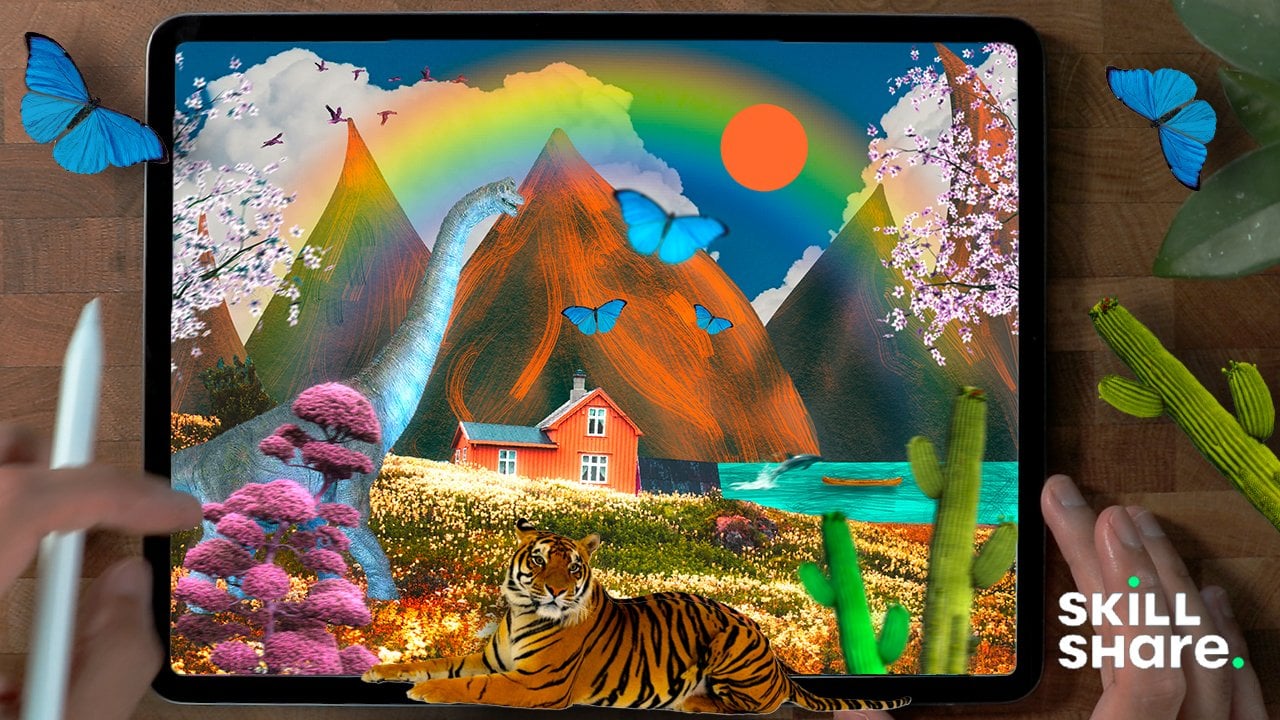
este cactus aquí mismo. Lo voy a poner en algún lugar
justo debajo de las capas del auto. Podemos hacerlo un
poco más grande aquí mismo. Podemos duplicarlo, ponerlo del otro lado. Es como que actúa
como un ancla. Probablemente en este lugar, probablemente como medusas
aquí mismo porque creo que tiene una buena combinación de colores con
lo que estamos haciendo ahora mismo. Sólo voy a ponérselo
encima de todo. Entonces es un poco como superponerse. En realidad voy a borrosa gaussiana. No demasiado, pero es un
poco agudo en estos momentos. Entonces solo me gusta hacer eso. Yo también voy a añadir ruido. Entonces va con
el aspecto general, y creo que es bastante bueno. Es una buena adición
a tu composición. Podemos agregarlo, podemos voltearlo aquí, y podemos agregar uno más aquí. Voy a añadir una
sombra realmente aquí. Y en realidad
lo estoy haciendo ahora mismo. ¿ Puede gaussiano difuminar la sombra? Y podemos disminuir la
opacidad que es bueno. Además de un
poco más realista, puedo duplicar esto también. Goody aquí mismo,
tal vez algo aquí. Y obtenemos menos que
las capacidades. Podemos agregar un poco más, pero creo que voy a agregar
una mariposa famosa
aquí mismo cosa voy a
agregarla justo por aquí. Probablemente cambie el color. Veamos qué es, qué
va a ser la calificación aquí. Creo que este
color original funciona bien. Podemos agregar
otro, duplicarlo. Tal vez podamos
desdibujarlo gaussiano y luego
moverlo así así. Podemos aplicar otra
sombra aquí. Baila, Bien,
duplícalo. Duplicarlo. Creo que voy a conseguir uno. Y lo voy a poner justo aquí. Y lo voy a difuminar. Este de aquí mismo. Podría ir a la máscara. Y así podría revisar algunos
de los árboles aquí mismo. A ver si eso funciona. Voy a ponerme blanco. Entonces vamos a
cambiar el pincel a línea
mono o una línea más brillante. Podemos comenzar a revisar
algunos artículos aquí mismo. Bien, voy a volver a
esperar para darle la vuelta a esto. Voy a ir por cepillo suave. Podemos volver a encenderlo. Y lo mismo que aquí también. Así que solo
lo estamos haciendo pieza por pieza. Bien, así que ahora mismo
es un poco aburrido porque los colores
están demasiado saturados. Entonces lo que voy a hacer,
voy a recolorar este fondo
aquí mismo a esta naranja de aquí, un poco más saturada. Y voy a saturar
esta también. Entonces voy a ir a
saturación matiz saturación. Y
sólo voy a saturarlo. Así que tiene un poco
más de bonito contraste y bonito color que resalta. Y voy a ir más
o menos lo mismo con el auto. Voy a matizar
saturación, color, calificarlos a algo. Sí, algo como
esto o incluso así. Voy a ir curvas. Sólo voy a añadir un poco
más de contraste a éste. Sólo estoy jugando
con los contrastes. Mira cuál va a ser el
mejor color, dónde está. Pero hasta ahora parece
que me veo genial. Simplemente no quiero
hacerlo demasiado, pero hasta ahora se ve genial. Ahora, duplique este
de aquí mismo. Voy a fusionarlo. Voy a
cambiarlo de color a negro. Para que pudiera florecer. Gaussiano lo desdibuja. Un poco más de controversia con lo que está pasando aquí mismo. Algo como esto. Pero también voy a
reducir la opacidad. Abrumado demasiado, y agrega
más elementos aquí mismo. Por lo que llenamos esta fase. Bien, voy a agregar
algunas libélulas aquí mismo. Voy a recolorarlo
para asegurarme de que se mezcla bastante bien
con la composición. Es cuando es bueno.
Vamosa duplicarlo. Y entonces podemos ir
subiendo el brillo,
podemos moverlo alrededor. Entonces es sólo como una sombra falsa. Gaussiano lo desdibuja. Ya lo he
dicho bastante. Sí, creo que esto es bueno. Bien. Tratemos de hacer
esto y volver a ponerlo. Sólo para darle un
poco de contexto aquí eso solo le da un
poco de dinámica. Duplica otra
mariposa aquí mismo. Lo va a poner aquí y duplicar la mosca
dragón también. Ponlo justo arriba aquí, agrega algo de ruido para
mezclarlo más o menos. Bien, entonces este
se ve genial. Ahora sólo voy a poner un
poco de luces aquí.
9. Let's y Let's: Bien, así que para las
luces de aquí, vamos a
crear una nueva capa. Y podríamos hacer
algo así, pero vamos a cambiar
el color a lápiz de luz. Y tratemos de
hacer esto aquí mismo. No te preocupes. Sé
que no parece real. Arco. Vamos a
mezclarlo bastante bien con. Voy a ir con pantalla
porque es la más realista. Y vamos a
agregar una nueva capa sin ningún modo de fusión, solo
podemos agregar una más, tal vez un poco
roja aquí mismo. Voy a
ponerlo en el centro. Y entonces podemos ir
un gaussiano difuminarlo. Algo como esto. Tiene esta luz gradual. Y voy a hacer más
o menos
lo mismo con el otro. Aquí. Podemos hacer otra. Esto es bastante bueno. Y sólo voy a
fusionarlos juntos. Y los voy a florecer
un poco. Voy a duplicarlo. La casa va. De hecho, tal vez podamos
agregarle globo. Entonces se ve algo un
poco resplante. Esto también está
bien, Bill, entiendo, pero si no lo
haces, puedes controlar la floración también
así así. O tal vez éste. Pero un 100% es
demasiado para mí realmente
contento con los resultados. Y podemos imprimirlo. Y me gusta un poco el resultado. Vamos a guardarlo como PNG. Entonces voy a ir aquí, compartir
llave inglesa, voy a ir PNG. Vamos a
guardarlo en nuestra galería. Y voy a ir a mi galería
y ver cómo va. Bien, así es como se ve después
de
que lo rendericé y
creo que es bastante bueno. Así es como se
ve en Instagram. Creo que es bastante pegadizo y no
puedo esperar para
imprimirlo en un poquito. Así que en realidad estoy
listo para
imprimirlo así puedo simplemente
traerlo así. No tienes que hacer esta parte, pero a mí me gusta imprimir, así que solo voy a ir aquí. Y luego solo puedes
seguir adelante e imprimir. Y sí tengo una
impresora aquí mismo. Voy a ir un poco a la
configuración predeterminada en el proceso de impresión en este momento, esto
es definitivamente un opcional, pero estoy usando mis
abdominales en el tanque Eco y el papel que estoy usando es de
11 por 17 pulgadas y papel satinado me tomó unos cinco minutos para imprimir es definitivamente
uno opcional si quieres imprimir, pero me gusta imprimir y es
agradable mostrarlo a la gente. Espero que disfrutes el proceso de
creación de este póster. Y te veré
en el siguiente video.
10. Cierre y agradecimiento: Hola chicos, en realidad este es
el final de la clase. Y muchas gracias por tomarse el tiempo para ver esta clase. Y ojalá seas
capaz de crear tus propias buenas publicaciones ligeras que puedas compartir en
tus redes sociales, tus amigos, familiares y, o puedes imprimirlas. Tienes alguna duda
o aclaración. Siéntase libre de publicar en el panel de
discusión a continuación. Y me encantaría
saber cualquier cosa de ti. No olvides publicar tu póster de despedida en la galería de proyectos
abajo y
me encantaría verlos. Y te veré
en la siguiente. Nos vemos ahí.
 Bryan C'ngan, Graphic | Web Designer