Transcripciones
1. ¡Hola!: Oye ahí y bienvenidos. Hola, mi nombre es Brian. Soy creadora de contenidos
y diseñadora gráfica. En esta clase, te estaré
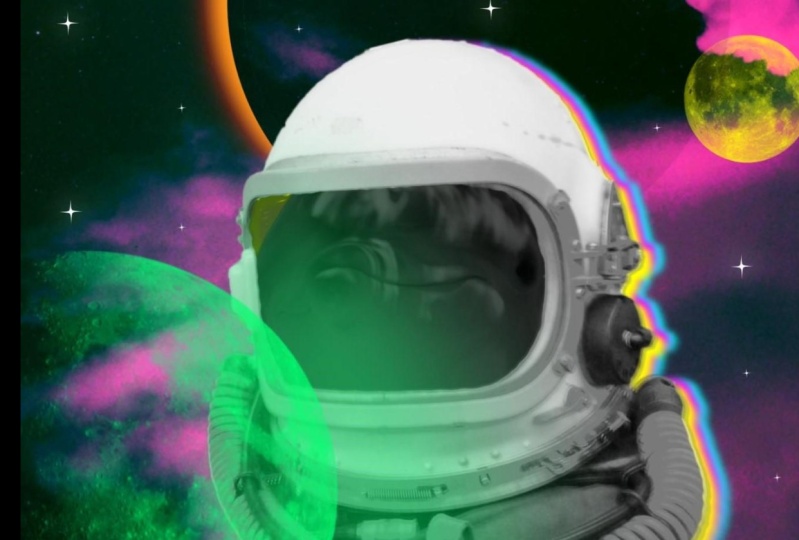
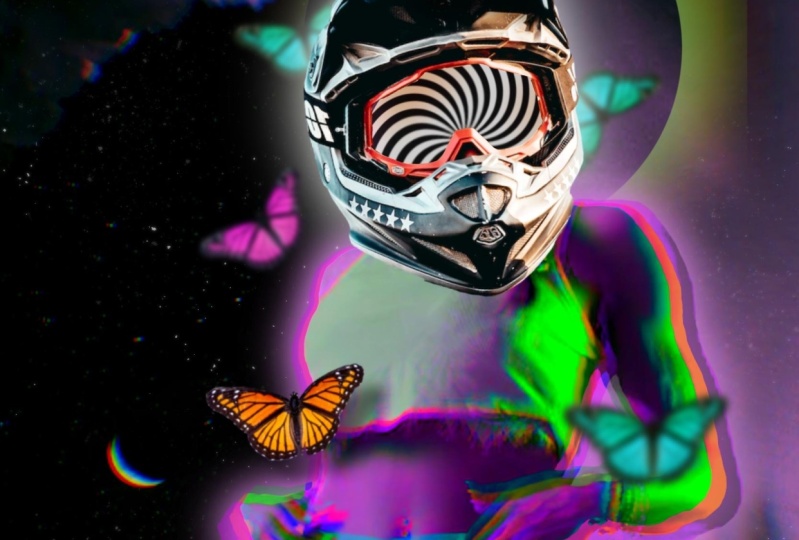
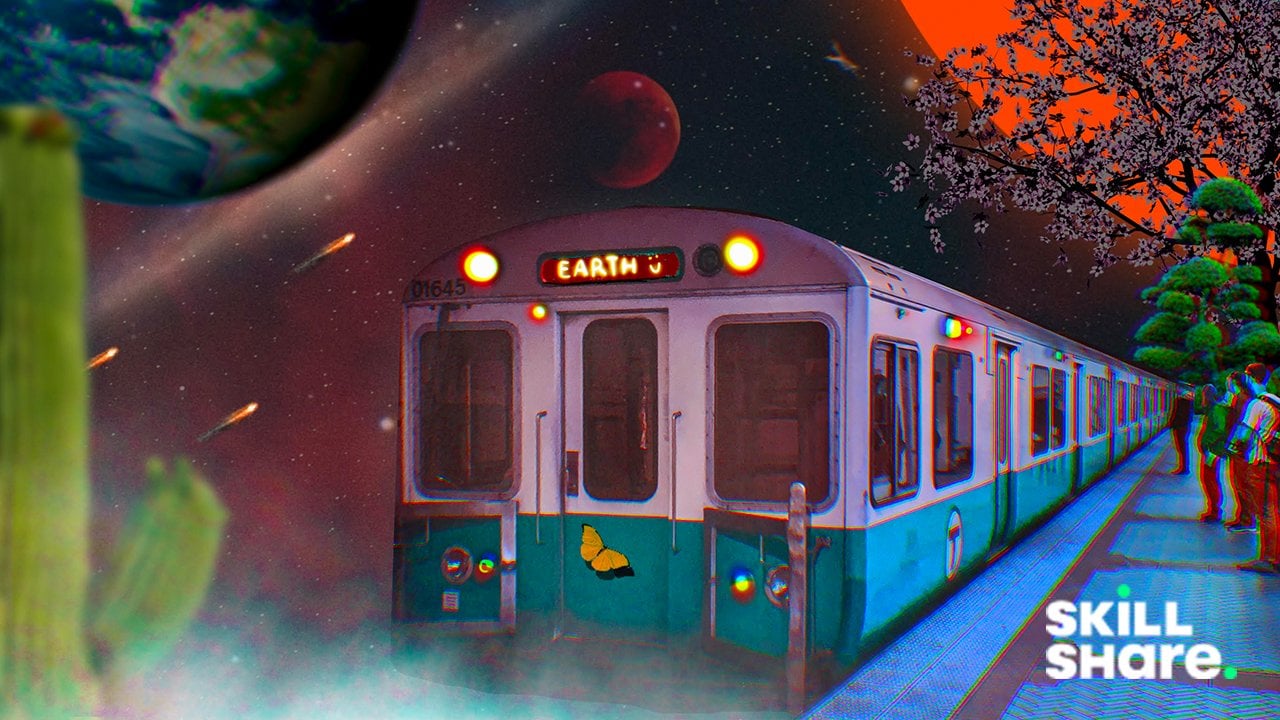
mostrando cómo mi proceso de alta creó este trippy retrato espacial
surrealista, un collage en Procreate pipe. Siempre me encantó hacer collages y quiero
compartirlo con todos. Este proyecto manifiesta
mi amor por los astronautas viajes
espaciales en colores vibrantes para la galaxia lejana, lejana. Aprenderás a Seleccionar
y Enmascarar elementos. Calificación de colores,
haz que los sujetos pop, crea reflejos y sombras, y haz elementos trippy y
recortarlo El tema de Hoy. Entonces, por último,
crearemos una luz parpadeante para dar vida a nuestra
composición. Así que agarra tu iPad. Empecemos.
2. Project: Para este proyecto,
estarás creando como surrealismo posterior
de tu elección. O puedes seguir a lo largo
y usar todos los activos que estaremos proporcionando
en la pestaña proyecto y recursos hacia abajo. El objetivo principal es jugar con los colores, el movimiento, la
composición, y el corte de imágenes,
mezclándolas y haciéndolas
divertidas y trippy. Una vez que hayas terminado, ve a la
sección proyecto y recursos de esta clase y haz clic en el botón Crear
proyecto y comparte lo que has hecho
y cuéntanos un poco sobre tu proceso y resultados.
3. Recursos: ¿dónde encontrar imágenes?: Estos son mi página web de visita
que me gusta ir. Esto es Unsplash y Pexels.com. También voy a ir por PNG, Img.com para tener algunas imágenes
transparentes. Todos estos son gratuitos. Todo lo que tienes que hacer
es
atribuirlos aunque vamos a salir adelante. Voy a escribir en especie de
como una muestra de imágenes aquí. Se puede seleccionar prácticamente cualquier cosa que sea
bastante interesante. Entonces, o éste, en realidad
me gusta este, así que voy a descargarlo. Y puedes
descargar fácilmente, puedes hacer eso, pero me gusta entrar y
luego a la foto si
quieres imprimirlo, se asegura de que obtienes el tamaño
original en algún lugar aquí. Para que obtienes la mejor
calidad de las imágenes. Y también podemos
descargar eso por esto, sí, éste de aquí mismo, este tipo de gratis. Así que solo puedes conseguir que esa
parte sea más o menos la misma. Sólo puedo añadir la foto. Debe estar en la foto. Entonces esto es una especie de fondo
transparente. Simplemente
lo incorporas fácilmente a tu composición. Eso es todo lo que hay por aquí, voy a pensar todas las
imágenes para el proyecto de esta clase para que puedas seguir adelante y te
veo ahí.
4. ¡Empecemos!: Muy bien chicos, entonces este
es un momento en el que
creamos nuestro lienzo primero
en esta clase en particular, voy a usar un
tamaño de pantalla porque quiero enfocarme en la dimensión
del iPad. Me gustó la dimensión
del iPad
porque da un poco como
una pantalla completa. Muy bien, entonces lo que
vamos a hacer primero, vamos a insertar nuestra imagen, que es nuestra imagen de fondo. Voy a
insertarlo de inmediato. Así que voy a ir un rango en un anuncio y luego voy
a insertar una foto. Voy a estar usando esta imagen de
fondo justo aquí, y voy a
desseleccionarla por
ahora para poder moverme libremente. Voy a darle la vuelta verticalmente
porque quiero esta luna aquí en algún lugar en el cielo y la voy a voltear
horizontalmente también. Y voy a llenar nuestro
lienzo donde está la imagen. Vamos a poner este
objeto aquí mismo, y no quiero
que esto aparezca también. Por lo que necesito ser atento
al posicionamiento en este momento. Pero creo que esto está bien. Sin embargo, siempre podemos volver atrás. Voy a insertar nuestro tema
principal en este momento. De acuerdo, entonces este es
nuestro tema principal. Genial, aquí, no
necesitamos el disparo en la cabeza, solo
necesitamos el disparo
corporal aquí mismo porque
lo vamos a cubrir con nosotros casco espacial. Pero lo primero que
vamos a hacer, vamos a escalar este 1 primero, asegura de que encaja en el lienzo en el que
vamos a estar trabajando. Pero voy a hacer la
imagen un poco opaca, menos que la transparencia aquí. Si vas a la opacidad de capa, tienes una buena oportunidad
de tipo de clavar el posicionamiento. No voy a centrar esta imagen en este
momento porque creo que se siente natural si la
imagen no está en el centro, por lo que podemos llenarla con diferentes objetos
cuando es un momento. Probablemente voy a hacer
el cuerpo un poco más grande. Enciende la opacidad, un 100%
5. Corta y mezcla de imágenes: Y ahora mismo voy
a cortar el fondo. Estaré usando la
selección aquí mismo. Voy a estar usando
mi extremo libre aquí. Sólo voy a
rastrear todo el vestido y probablemente todo el
camino hasta el cuello. Pero estoy bastante seguro de que no estamos consiguiendo no
vamos a incluir la cabeza porque va a estar cubierta con cascos espaciales. Así que lo voy a
rastrear ahora mismo. Voy a empezar
probablemente aquí. Voy a hacer mi
lienzo un poco más grande, así que es más fácil para mí
conseguir todos los detalles, pero probablemente va a
hacer esto ahora mismo. Y luego voy a ir aquí. Creo que esto da miedo. Va a ser un corte limpio. Voy a ir como
que aquí mismo. Y voy a ir al panel de
Capas y me voy a enmascarar y la cabeza está
cortada. Así como eso. Probablemente podríamos limpiar
algunos de los detalles aquí, pero creo que hicimos un buen
trabajo con la selección, así que nos vamos a ir con eso. Pero no te preocupes, todavía
tenemos la cabeza ahí mismo. Si necesitas volver. Siempre podemos encender, apagar nuestra máscara, y siempre
podemos recuperar algunos detalles. Por lo que en este momento,
voy a insertar uno de
nuestros puntos destacados aquí. Así que voy a insertar, está bien, tenemos nuestra tercera
imagen aquí mismo, que va a ser uno de
los puntos focales aquí. En realidad, es el
punto focal de esta composición. Entonces vamos a
colocarlo así. Creo que es bastante guay. El collage se está convirtiendo en
obra maestra en este momento. Por lo que trataré de escalarlo de
forma correcta y proporcional. Voy a hacer esto
un poco más grande, así que nos da más. Y todavía estoy
mirando aquí hay dos aquí. Entonces eso es bastante bueno. Y
lo voy a alinear
un poco al lado derecho para que puedas
poner más elementos aquí. Entonces sólo vamos a
seguir insertando imágenes. Entonces esta es nuestra 1234. Esta va a ser
nuestra imagen forte. Voy a ponerlo
aquí por ahora. Y la última
que vamos a insertar va a
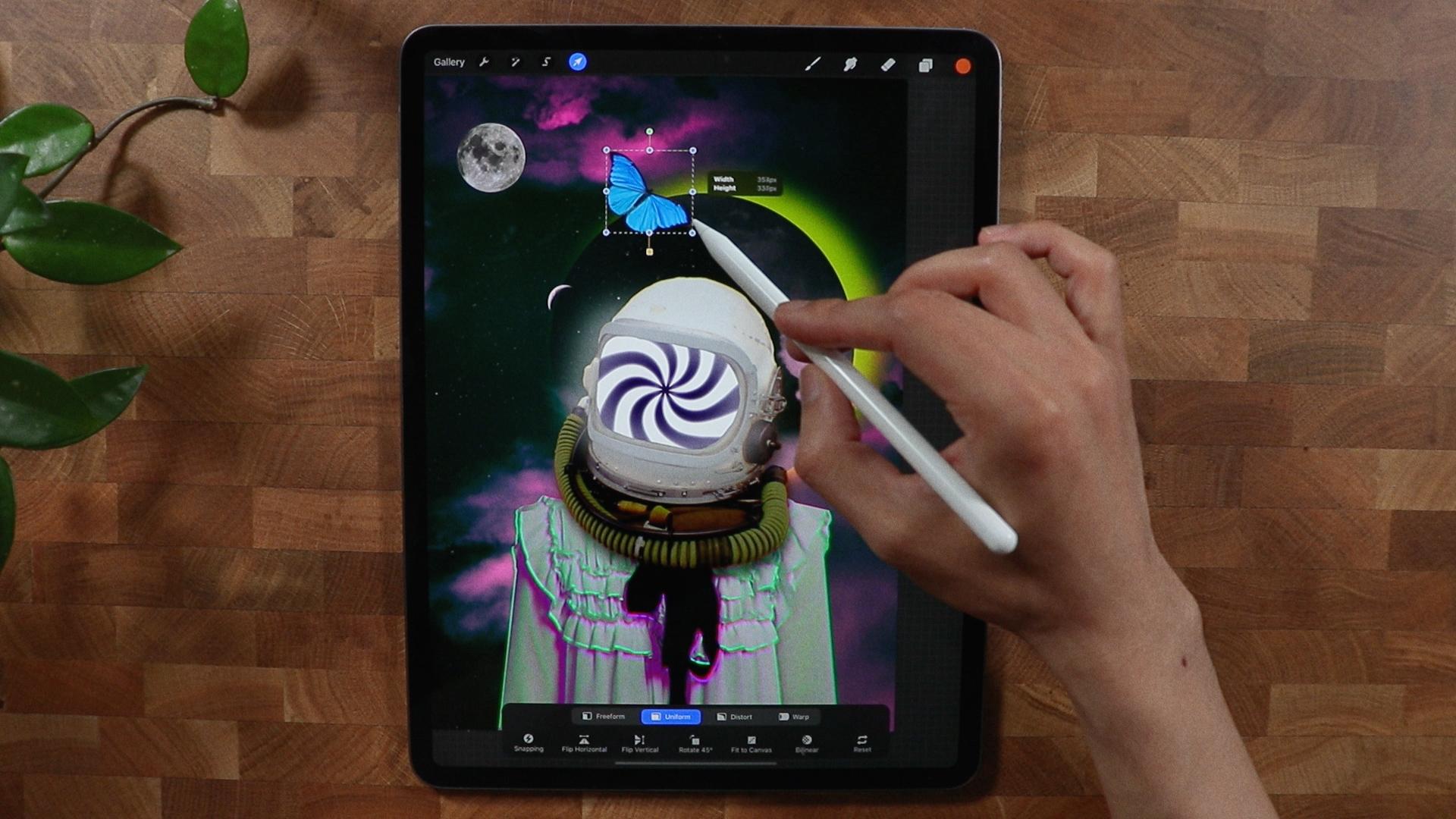
ser la mariposa. Esta va a ser nuestra
composición, nuestras imágenes. Por lo que todo ha sido cortado y
lugar y estamos listos
para bombar composición de hover y el siguiente video.
Nos vemos ahí.
6. Crea un patrón psicodélico: Muy bien, así que todo se hace aquí. Todo lo que tenemos que hacer
es colorear grado, poner elementos, poner
algún punto focal. Voy a estar centrándome en el
casco ante todo, voy a cortar esta
parte en realidad aquí mismo, la parte de la ventana del casco. Entonces voy a usar la
selección aquí mismo, asegúrate de que estoy
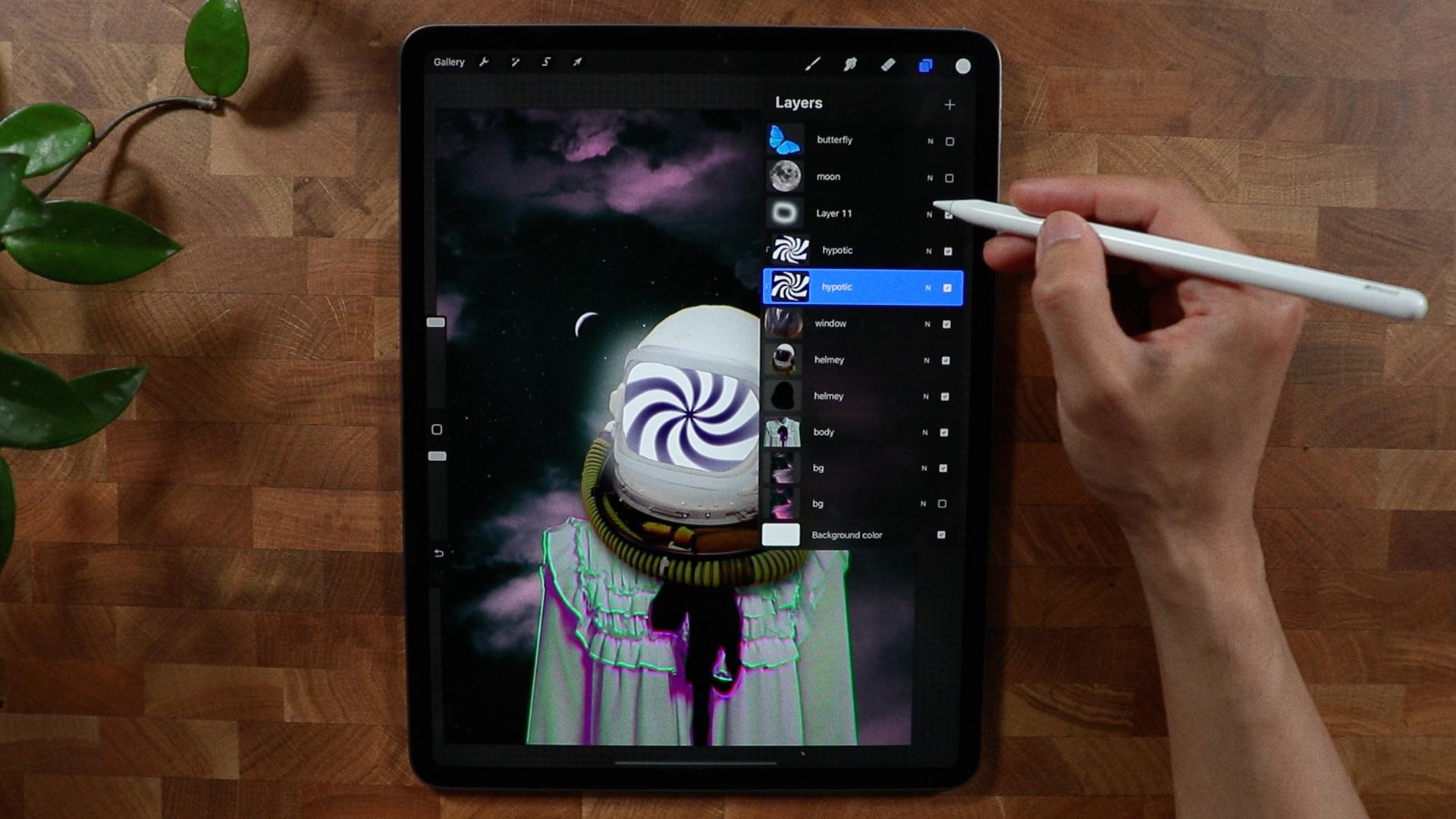
en el casco. Deberíamos renombrarlo ahora mismo. Entonces cascos, luna, mariposa. Y este es el cuerpo. Y como estoy contento
con el cuerpo, en realidad podría simplemente
fusionarlo. Entonces no tengo que
preocuparme por ello. Y este va a
ser nuestro trasfondo. No creo que
tengamos que renombrarlo, pero sólo para ser organizado, sólo
voy a hacer eso. En realidad voy a
bloquear el fondo justo aquí para que no
pueda moverlo. Para enfocarse en el casco. Voy a desactivar la
luna, la mariposa. Voy a conseguir la selección y asegurarme de que estoy en el casco. Estoy en la capa del casco. Y va a ser fácil. Sólo voy a inclinar esto
un poco así. Voy a llegar a la selección. Sólo estoy un poco conseguir
esta parte aquí mismo. Y siempre puedes
volver más tarde. Pero creo que voy a entrar
en algo como esto. Voy a simplemente deslizar mis
tres dedos aquí mismo. Voy a copiar y
voy a pegarlo. Entonces tenemos esa
capa separada ahí mismo. Y voy a desseleccionarlo. Y entonces este de aquí mismo, tenemos una copia, no
ves el
efecto en este momento. Pero ahí está. Entonces porque quiero poner
algo aquí que sea como hipnotizante y un
poco más trippy. Sólo te voy a mostrar
porque es difícil de explicar. Sólo está todo en mi cabeza. Voy a desactivar todo ahora mismo, esconderlo todo. Voy a hacer una
nueva capa aquí mismo. Así que esto va a ser, voy a cambiarle el nombre ahora mismo. Efecto hipnótico, tener todas
las capas en blanco aquí mismo. Y estoy en la capa
del efecto hipnótico. Voy a llegar al rancho y voy a ir por Canvas. Voy a ir en
guía de dibujo, editar, guía de dibujo. Voy a ir por simetría. Y en las opciones. Voy a ir probablemente Rachel, cómo voy a golpear a Done. Ok. Sólo voy a hacer la opacidad un
poco aquí para que puedas
ver lo que está pasando. Por lo que voy a golpear a Done y me aseguro
que eso sea asistencia. Así que asegúrate de que la asistencia de
dibujo esté activada. O voy a conseguir mi pincel de
monolina aquí mismo. Y voy a consultar
bloque en este momento. Y siempre podemos cambiarlo. Entonces, lo que voy a hacer aquí, sólo
voy a
asegurarme de que tenga un buen tamaño de pincel lo suficientemente. Entonces vamos a
probarlo por nosotros porque es un poco difícil ir todo el camino. Entonces voy a probarlo. Voy a ver si puedo. De acuerdo, así que esta va a ser
nuestra primera aquí. Creo que vamos a crear
otro. Y solo sostenlo. Y deberías poder
conseguir la línea recta perfecta. Voy a intentarlo de nuevo
porque creo que lo arruiné. Entonces creo que eso es bueno. Y voy a ir a hacer
otro aquí mismo. Vaya, creo que
debería hacerlo aquí. Así que lo voy a hacer aquí. Voy a
cerrarlo así así. Creo que tenemos un
patrón radial en este momento. Voy a desactivar
el asistido. Y también voy a desactivar aquí la
Guía de Dibujo. Y sólo voy a
llenarlo de colores aquí mismo. Así como esto. Y probablemente la alternativa
será buena. Voy a ir aquí, llenarlo alternativamente. Y tenemos un buen
patrón ahora mismo. Y mientras vamos a hacer a continuación, vamos a ir a efectos, y vamos a ir a licuar. Vamos a
jugar con trino, ¿verdad? Y ver si podemos
hacer Eso es bueno. Creo que me gustó eso. Podemos intentarlo de nuevo, hacer el, ponernos un poco trippy. Piensa que esto es bueno. Y tenemos el
efecto hipnótico justo ahí mismo. Enciende todas nuestras
imágenes aquí mismo, sobre todo esas tres. Y creo, voy
a pensar que eso es un
poco de problema. ¿ Eres tú? Voy
a apagar todo. Y voy a añadir
otra capa aquí mismo. Y voy a ponerme blanco. Y sólo voy a
llenarlo de color blanco. No creo que haya puesto
blanco algo como esto. Y sólo lo voy a fusionar
porque hay algo
así como un
tema de transparencia justo ahí mismo, si lo encendemos, no se ve nada. Pero si selecciono aquí la capa
hipnótica, voy a renombrarla nuevamente
porque fusiono algunas capas. Vale, eso es todo. Y voy a ir un
poquito así. Y creo que eso es bastante bueno. Y voy a dejar caer la capa hipnótica
aquí justo por encima de esto. Bien, vamos ventana, el casco de las ventanas, probablemente
máscaras, mascota de recorte. Y ya ves ahí mismo, es una especie de Vivir ya en la
máscara de recorte ahí mismo. No me gusta la
parte de acceso aquí mismo, así que voy a ir a borrador. En la capa de ventanas. Voy a simplemente recortarlo probablemente usará pincel de
línea mono aquí mismo. Sólo vamos a
hacerlo más agradable mirando aquí. Porque por el momento es
algo así como en todo lugar. Sólo hagámoslo un
poco más suave. También puedes usar masa, pero creo que solo
voy a usar borrador aquí. Creo que eso es
bastante bueno para mí. Y puedes tomarte
tu tiempo
tratando de que sea un poco
más suave esta selección. Pero lo que es
bastante bueno si
lo quitamos,
éste, se ve aburrido, pero con esto, nos da más de
lo trippy fuera de esta
palabra tipo de vibra. Entonces vamos a trabajar en
un vestido de cuerpo en este momento, porque ahora mismo es un
poco avión y algo como inexistente. Entonces voy a la capa corporal. Voy a ir por
probablemente voy a ir aberración
cromática para producir un color un poco más complicado. Así que sólo voy a
ir, como se puede ver, hay un porcentaje
justo ahí. Tienes que hacer es algo como hacer lo mejor con el
dedo. No demasiado. Sólo voy a traer algunos
colores aquí mismo para que pueda manipular
fácilmente el
color C. Como puedes ver, más difícil te vas,
como un 100%, Se ve muy
espeluznante, pero no lo es. Por el momento.
Solo quería traer un poco de color en los bordes. Y como se puede ver, saca
algo aquí mismo. Y voy a ir a la tonalidad
y la saturación ahora mismo. Voy a bombear un poco
el color, como se puede ver aquí, y también voy a cambiar el
color a un tono diferente. Creo que esto es bastante bueno. Me gustó el
color magenta aquí mismo. Es como traer de vuelta, poco solo va con todo
este color aquí mismo. Siempre podemos ir
por la naranja también. Pero creo que me gusta
este color aquí mismo. Ir por curvas. Y trataremos de
manipular de nuevo
el color del vestido aquí. Así que realmente no
tengo un proceso aquí. Sólo quiero poner color. Creo que esto es bastante bueno. Da un
poco de sombra y más drama sobre la
descomposición justo ahí mismo. Y voy a ir con todo este
panel o selección aquí mismo. Así que sólo escoge cuál
que se verá bien. Y como no lo
estamos, no estamos siguiendo
ninguna regla aquí, siempre
podemos algo así poner sí, me gusta, me gusta
ese color ahí mismo. Simplemente trae algo
así como un ciberpunk. Cinco, quiero
enfocarme en el casco. Voy a ir por aberración
cromática. Sólo quiero traer
color aquí mismo, así que va con el vestido y en realidad voy a
ir duplicar el casco. Olvidé lo que estaba pensando. Voy a ir por el brillo. Voy a disminuir el
brillo del casco. Como si se puede ver que es
una especie de super oscuro. Voy a ponerlo aquí mismo. Y voy a ir por
un desenfoque gaussiano. Entonces este desenfoque gaussiano que estoy haciendo, en realidad lo
usaré
para oh, aquí mismo. Por lo que no
parece que solo se colocó en el vestido. Por lo que voy a buscar
Gaussiano Blur de nuevo. Y esto es bueno. Y todo lo que necesito
hacer es disminuir la matriz de
opacidad aquí. Y así tengo una
sombra en el vestido. Simplemente no parece estático. Para que como se puede ver
antes y después, puede incluso hacerlo un
poco más. Entonces no es esa
sombra dura ahí mismo. Pero creo que eso es bueno.
7. Pop el fondo y el tema: Así que voy a hacer que el color
califique el fondo. Creo que es hora de
que vea qué se ve bien. Entonces voy a desbloquearlo. Ajuste. Y voy a ir a Hue Saturation
y hacerla un
poco más oscura porque
quiero
enfocarme en este tema no
en el fondo. Creo que voy a ir
por este tipo de color. ¿ Cómo se llama a este tipo
de como un color magenta. Y lo voy a
duplicar ahora mismo para más tarde. Pero voy a desactivar
el primero ahora mismo. Pero el
color de fondo encima de él, voy a hacer otro
ajuste aquí mismo. Voy a ir por bajar
la saturación. Porque quiero que el
enfoque coloree sobre el tema
algo como esto. Y sólo voy a poner un poco más de
detalles aquí mismo. Como se puede ver, hay
muchos detalles, pero sólo
lo haré algo así. Y creo que eso es bueno. Voy a ir al casco y sólo vamos a ir
a las curvas. Y voy a ir a gamma. Puedo, sólo pondré
tres puntos aquí mismo. Y sólo voy a bajar el brillo de
los reflejos. Entonces esta parte de aquí mismo, controla el punto culminante, tu bajada de ciencia ficción aquí mismo. Como se puede ver, es, es un poco conseguir un
poco menos brillante. No sé si se puede
ver eso aquí mismo. Sí, es un poco más
bajo el brillo. Voy a ir al brillo de
saturación de tonalidad. Y sólo voy a bajar el brillo así así. Y siempre podemos modificar este
color un poco más tarde. Y voy a poner lo
más destacado aquí. Entonces para hacer eso, voy a duplicar
lo hipnótico aquí
mismo y
éste de aquí mismo. Voy a ir a ajustes. Voy a usar la
floración para ver si podría hacerla súper brillante. Pero es un poco súper brillante. Quiero bajar el
tamaño aquí mismo. Así que acabo de emitir algo de luz
agradable ahí mismo. Algo como esto,
pero no quiero tenerlo
para que coincida con
algo así. Veamos. Vamos a jugar con
la quemadura y el tamaño. Como se puede ver, este tipo de
luz emitiendo desde ahí. Entonces voy a hacer que esto probablemente vaya
por el ajuste aquí, que
sea un poco más brillante. Así como eso. Y podría ir más allá. Voy a hacer una
capa aquí mismo. Voy a ir por,
voy a ir por luminancia, voy a ir por la pluma ligera. Y sólo voy a
usar el color más ancho. Y sólo voy a
dibujar algo aquí. Y podemos mezclarlo
un poco más tarde. Esto es sólo para fines ligeros. Como se puede ver, es
super, super blanco. Probablemente voy a
ir por el desenfoque gaussiano. Voy a bajar la
opacidad así así. No sé si se
puede ver eso. Se ve genial. Y siempre se puede
controlar el brillo
del casco por
éste de aquí mismo. Entonces voy a cambiar el nombre de
este casco ligero. ¿ Recuerdas los antecedentes
que teníamos aquí? Vamos a trabajar en
ello en el siguiente video.
8. Crea un halo florecido: De acuerdo, Como pueden ver, somos capaces de emitir algo de luz, es un poco
más dramático y un poco más atractivo para
cualquiera que la esté mirando. Va a estar trabajando
en el fondo. Y voy a
crear una nueva capa. Voy a por mi monolina. Voy a dibujar un círculo. Sólo voy a editar forma, hacerla super círculo. Y como pueden ver,
tengo algún tipo de halo aquí mismo. Voy a poner
este efecto halo. ¿ De acuerdo? Voy a poner este efecto halo aquí
mismo y este
fondo justo aquí. Sólo voy a recortarlo. Y voy a duplicar
este fondo de efecto halo. Y éste de aquí mismo, probablemente
vaya a revisar. ¿ Es si va a ir en globo? Y seguro que sí floreció. Como se puede ver, hay una especie
de poco de color. Y podríamos advertir el desenfoque. Le da un poco
más de ponche ahí mismo. Y como se puede ver, solo da un poco
más dinámica del tiro. Y podemos ir un
poco más allá. Como se puede ver,
da un poco más tipo de
drama o algo así. Puede disminuir la opacidad. Así que sólo voy a
ponerlo de un lado. Podríamos cambiar el
color como deseamos. Si acudes a ajustes. Y podríamos ver si pudiéramos, probablemente eso sea un
poco demasiado brillante. Consigue este color aquí mismo
para que sea del mismo color. Tan delgada. Y disminuir la saturación, tal vez aumentar el brillo. Probablemente una especie de naranja. Por lo que tiene un color diferente. Creo que eso es bueno por ahora. Siempre podemos cambiarlo. Seguro. Siempre podríamos moverlo también si quieres hacerlo aquí. Ok. Voy a
ponerlo justo ahí. Siempre puedo moverlo. De todos modos, reveló el Mooney,
revelan la mariposa. Y vamos a trabajar
en esta mariposa.
9. La magia de las mariposas: Entonces vamos a estar trabajando en la
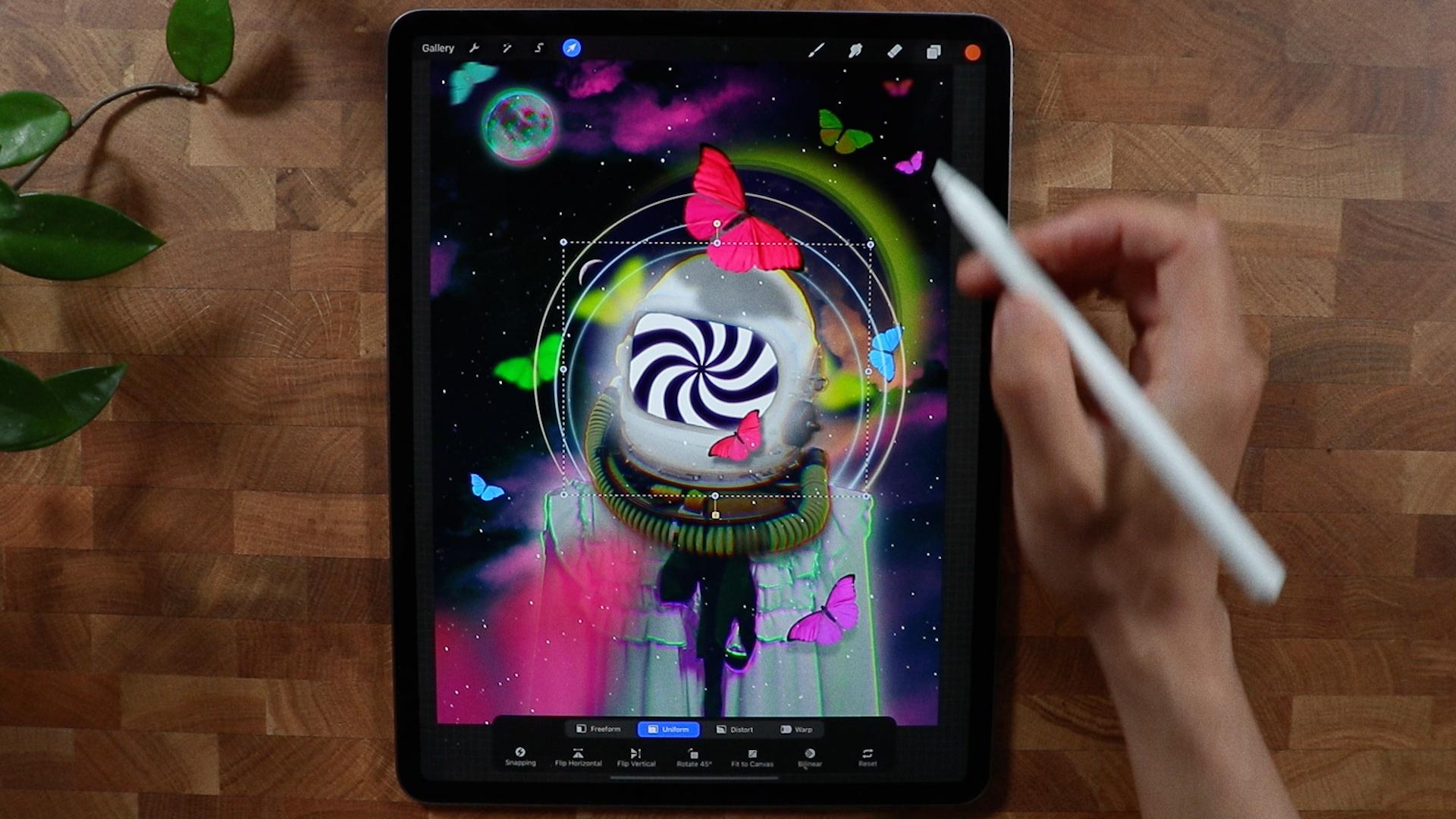
mariposa aquí mismo. Vamos a crear diferentes iteraciones
y diferentes colores. Esto va a ser por el
momento, nuestro color base, pero lo voy a
duplicar un par de veces y lo vamos a
posicionar a algo. Entonces vamos a
hacerlo grande aquí. Y lo voy a
duplicar de nuevo. Probablemente
lo pondrá en algún lugar aquí. Por lo que tiene un poquito
algo para mirar hacia fuera ese
lado yendo a trabajar
con este árbol por ahora. De acuerdo, entonces la
mariposa de aquí mismo, probablemente
voy a
cambiar el color a rojo, algo como esto. Y éste de aquí mismo, probablemente lo voy a colorear
a otra cosa. Probablemente este color,
o lo voy a intercambiar en realidad con
este de aquí mismo. Éste me gusta un poco el color, así que me quedaré con
éste de aquí mismo. Voy a duplicar éste. Y porque voy
a crear una sombra, así que voy a disminuir
el brillo. Voy a posicionarlo
aquí mismo cosa que es
una buena posición. Y voy a ir por Gaussian
Blur solo un poquito. Simplemente suaviza los bordes de la sombra de mariposa,
así como eso. Y podemos disminuir la opacidad. Y como se puede ver,
un efecto de sombra. Entonces le da más
tipo de dimensión. Creo que esto es bueno. Tal vez un poco más grande. Sí, creo
que eso es, eso es bueno. Y la
mariposa verde aquí mismo, sólo
voy a posicionar es algo que no son demasiado grandes. Y cosa que voy
a desenfocar
un poco gaussiano para darle
más tipo de perspectiva. Algo como esto.
Creo que esto es bastante guay. Sí, así que se ve un
poco mejor. Este tipo o sombra efectos, por lo que le da más
tipo de dimensión. Creo que esto es bueno. Tal vez un poco más grande. Sí, creo que eso es bueno. Y la
mariposa verde aquí mismo, sólo
voy a
posicionar es algo, es mariposa aquí mismo. Y lo voy a
posicionar aquí mismo. Voy a hacerlo súper
grande así. Y probablemente estoy
pensando, esto es bueno. Y
probablemente voy a desenfoque gaussiano es probable
que
vamos a experimentar con el
movimiento, Motion Blur. Me gustó un poco mejor el
efecto de desenfoque gaussiano. Y creo que esto es bueno. Yo sólo, todavía quiero ver
los restos de mariposas. Entonces creo que eso es bueno. Y lo voy a duplicar. Voy a hacerlo negro. Y sólo voy a
ponerlo aquí mismo, así que da un
poco de sombra. Y voy a disminuir la
saturación así. Y creo que es bastante grande. Por lo que voy a seleccionar
ambas capas. Así que así. Y así no es
súper sobrepoder. Creo que voy a simplemente,
voy a añadir más mariposas. Así que sólo un poco poner un rayo aquí. Creo que aquí está bien. Voy a cambiar el color
a algo diferente. Sí, piensa que Purple es bueno aquí. Creo que sólo
lo hace un poco mejor. Y lo voy a duplicar. Y voy a ir a Ajustes,
Brillo, disminuir
el brillo, volver de nuevo, hacer
un Desenfoque gaussiano, y solo ponlo aquí mismo. Y vamos a
disminuir la opacidad. Entonces crea una sombra. Y como se puede ver,
hizo justamente eso. Entonces voy a crear otra
mariposa otra vez y
voy a seguir agregando aquí. Y voy a
cambiar el color. Algo como esto. En realidad, voy a
hacerlo más brillante y
probablemente lo voy a colorear igual que este de aquí
mismo. Y eso será fácil
crear su brillo. Sí, creo que eso es bueno. Voy a duplicarlo otra vez. Ponlo aquí mismo, hazlo un poco más grande. Y tal vez podríamos
difuminarlo un poco gaussianos. Y vamos a
duplicar otra vez. Y creo que esta va a
ser la última aquí. Dos aquí. Lo voy a
poner en la parte trasera del casco. Algo como esto. Por lo que da un
poco más de perspectiva y un poco más
dinámico justo ahí mismo. Voy a cambiar el color a una especie de que voy a
desenfocarlo un poco gaussiano. Y voy a
duplicar eso y
ponerlo sólo probablemente aquí también. Voy a duplicar
otra matriz de mariposas aquí. Y sólo voy a
ponerlo en la cara de nuestro devoto
astronautas. Voy a hacer una
sombra para esa. Entonces voy a disminuir
el brillo. Haz un Desenfoque gaussiano. Probablemente aquí. Creo que eso es
demasiada borrosa gaussiana. Creo que no necesito hacer desenfoque
gaussiano porque está
demasiado cerca del casco. Creo que sólo voy
a bajar la opacidad. Así como eso. Voy a añadir
una mariposa más justo aquí y la voy
a posicionar aquí solo para romper algo aquí
y probablemente añadir una más. Y sólo voy a
ponerlo algo aquí. No demasiado, pero creo
que eso es bastante bueno. Así que vamos a tomarnos un
descanso y vamos a volver aquí para continuar con
esta composición. Muy mal. En este momento, realmente se ve bien. Y te veré
en el siguiente video.
10. Prepárate para lanzar: Vamos a arreglar algo aquí que no se ve bien. Creo que eso es demasiado fuerte, así que siempre podemos arreglar esa parte. Y voy a ir a este efecto
halo aquí mismo. Y probablemente voy a
disminuir la opacidad si puedo. Voy a apuntar a
esta luna aquí mismo. Y lo voy a duplicar. Y voy a ir aberración
cromática
para traer algunos colores. Como se puede ver,
trae una especie de color. Y creo que es bastante bueno. Y ahora podemos manipular el color con el
matiz y la saturación, queremos asegurarnos de que
obtenga un tono aquí mismo. Ahora, todo lo que tenemos que hacer es
aumentar la saturación de este color aquí mismo refleja
con éste de aquí mismo. Entonces creo que sólo voy a arreglar esta mariposa aquí
mismo porque creo que se quedó atrás. Así que me voy a
saturar bastante. Cambia la opacidad. Y vamos a ir a
la luna aquí mismo. Y sólo voy a hacer que
el brillo sea bastante 200. Y sólo voy a
ir por el desenfoque gaussiano. Por lo que sólo crea una especie de
luz que viene de ahí. Ve al casco. Y voy a duplicar
esto en esta capa justo aquí. Voy a ir por el brillo. Voy a ir a
hacerla súper brillante. Y voy a desenfocarlo
gaussiano. Veamos si podemos conseguir algo de luz iluminada en
medio de atrás. No se ve tan bien en realidad porque emiten otras
mentiras aquí mismo. Para que siempre podamos conseguir el borrador. Y voy a
ir a la goma de borrar, voy a ir cepillo suave
y sólo vamos a ir a borrar la parte. Papá. No necesitas luz solar ahí mismo. Creo que es bastante bueno. Podemos disminuir la opacidad. Entonces no es demasiado
tan súper brillante. Voy a ir al cuerpo también, a la capa duplicada. Vamos a hacer lo mismo. Entonces voy a aumentar el brillo y
voy a ir desenfoque gaussiano. Entonces tengo otra luz que
viene de ahí también. Este casco ligero aquí mismo. No soy fan de los
toboganes que vienen de ahí porque quiero que
éste sea súper crujiente. Así que voy a ir a la goma de borrar, voy a ir cepillo suave
en el casco delicia. Probablemente va a eliminar algún
tipo de píxel aquí mismo. Pondré una superposición de
estrellas aquí mismo. Estas son las estrellas de las
que estoy hablando. Sólo voy a ponerlo
todo el camino hasta la cima. Y voy a cambiar el modo de
fusión a pantalla. Y como se puede ver, obtenemos todas estas bonitas
estrellas efecto grado. Son realmente las delicias. Las estrellas que va a
esta parte aquí mismo. Y en el casco, voy a volver porque es un
poco aburrido en esta parte. Entonces creo que voy a ir aquí
otra
aberración cromática, sólo para traer un
poco de color, pero no demasiado
al vestido también. Voy a modificar la aberración
cromática, tal vez un poco más de capa de efecto halo
punzón. Y probablemente voy a ir a aberración
cromática también. Por lo que crea un poco
más tipo de así. Y creo que estamos
bien para ir con estas versión estática
de esta imagen. Ahora podemos hacer alguna
animación aquí mismo. Entonces da un
poco más como palpitante, ligero, trippy lot. Entonces sólo vamos a hacer eso.
11. Crea una luz parpadeante: Muy bien, para iniciar
la luz parpadeante alrededor del casco
del sujeto, en realidad
necesitamos
agrupar todo. Cuando estamos haciendo animación
marco por fotograma, tenemos que tomar nota de las capas ya que
tenemos muchas capas aquí, voy a trabajar bastante bien. Entonces voy a
agruparlo así así. Ahora está agrupada. Voy a encender
el Asistente de Animación. Y si haces clic en esta
parte aquí mismo, podemos habilitar el fondo y vamos a
conseguir nuestra pluma ligera, salir del grupo oscuro, este grupo de aquí mismo, voy a añadir una nueva capa, pliegue el tamaño del pincel. Y sólo voy a
hacer algo como esto. Bueno. Vamos a intentarlo primero antes
de hacer alguna modificación. Y creo que esto es bastante bueno. Vamos a hacer el
círculo un poco más grande y encajar en
el personaje. Vamos a hacer esta parte
sobrante aquí mismo. A ver si podemos. Ok, duplica ahí mismo
y esta capa justo aquí, sólo
voy a disminuir la opacidad,
algo como esto. Y tratemos de hacer el
escenario. Vamos a ir bucle. Probablemente vamos a hacer esto. Y como se puede ver,
es una especie de delicia. Es una especie de palpitante
y todo eso. Me da un escalofrío. Como se puede ver.
Tiene un buen efecto. Pero quiero conseguir
esta mariposa. Así que voy a ir, voy a ir a ese grupo. Voy a conseguir esta
capa aquí mismo. Y voy a poner,
voy a simplemente
duplicarlo
justo en este momento así que
tenemos una copia de seguridad y
voy a desactivarla. Voy a sacar a la
mariposa del grupo. Y como se puede ver,
hay
una especie de nuevo marco que se creó. Por lo que voy a seleccionar éste. Puede ponerlo en el
camino todo el camino hacia arriba, asegúrate de que lo pongas
todo el camino por debajo de la parte superior. Y solo deberías
hacerlo como primer plano. Y un segundo ver, no
va a cambiar nada. Así que así. Y podríamos duplicar esta capa aquí mismo,
hacerla más pequeña, creo que así que es un
poco más fácil manipular, ponerla bien, justo
ahí. Podemos disminuir el
tono y la saturación a alguna cosa diferente
color así como eso. Duplicado también. Haz que esta opacidad sea
un poco menos. Y vamos a tratar de ver si ahora
parece que es un poco, un poco trippy en este momento. Se crea este tipo de un fuego diferente.
Piensa que esto es bueno. Podemos incluso hacer otro
duplicado aquí mismo. Podemos hacerlo más pequeño,
algo como esto. Y ver el efecto. Voy a eliminar
esta parte aquí mismo. Y vamos a probarlo. En realidad sólo me gusta
una emisión de luz. Por lo que es un poco más
enfocarse en el personaje. Voy a hacerlo todo adentro, pero eso es una
posibilidad con esto. También podemos hacer algo
aquí. Vamos a probarlo. Entonces en la misma capa, creo que esta de aquí mismo, podemos un poco lo
mismo aquí. No estoy muy seguro,
pero directo. Podríamos explorar más
posibilidades aquí. Voy a
ponerlo tipo de tono blanco o azul. Algo aquí. Probablemente pondrá asesinos acaba de poner un poco más de
luces aquí. Vamos a intentarlo. Sí, es super trippy. Probablemente usará uno
de mis sellos aquí. Vale, intentémoslo de nuevo. Ahora es demasiado. Creo que pasé por el fuego. Vamos a parar justo aquí. Por lo que este va a
ser nuestro renderizado final y podemos subirlo a
Instagram o a las redes sociales. Incluso puedes
imprimirlo, pero ya sabes, las luces, las
luces luminosas, no se imprimirán. Pero espero que hayan disfrutado
este tutorial y no
puedo esperar a ver qué se
te ocurre. Y los veré
pronto y cuidaré pieza.
12. ¡El final y gracias!: Hola otra vez, y
muchas gracias por pasar tu tiempo conmigo y
ver esta clase. Espero que lo hayas disfrutado
y hayas aprendido cosas nuevas te
inspiran a crear póster
del surrealismo. Como siempre, estaré
aquí esperando
ver tu hermoso proyecto. Si tienes alguna
pregunta o algo así, siéntete libre de preguntar cualquier cosa y te
veré en la siguiente.
 Bryan C'ngan, Graphic | Web Designer