Transcripciones
1. Bienvenido a la capacitación de Primavera P6: Hola y bienvenidos al curso de capacitación
Primavera P6. Mi nombre es Charlotte
temprano y tengo más de 15
años o experiencia en
gestión de proyectos, trabajé con proyectos de mediana a
gran escala y los
sectores privado y gubernamental como TI, telecomunicaciones y EPC. Hoy te ayudaré a aprender los fundamentos de
Primavera P6 y todos aquellos conceptos que
se requieren para construir tu cronograma de proyectos de
manera eficiente y efectiva. Solo una nota rápida de que para
los propósitos de aprendizaje, usaremos el Primavera P6 profesional y un entorno
independiente, que es una
implementación de un solo usuario. A lo largo del curso, te
ayudaré a aprender el cronograma del proyecto
construyendo conceptos y otras tareas relacionadas
utilizando el
profesional Primavera P6 aprenderá a crear la estructura
del proyecto empresarial. Y crearemos un nuevo proyecto y sus actividades relacionadas. Después, veremos
cómo configurar las preferencias
y calendarios de
Primavera P6. Te ayudaré a crear la estructura de desglose del
trabajo. Y trabajaremos juntos para crear y establecer un cronograma de
proyectos. Luego veremos y aprenderemos agregando restricciones a las
diferentes actividades del proyecto. Además, discutiré sobre configuración de líneas de base asignadas y revisaremos y asignaremos recursos
del proyecto a las actividades
particulares. Después de esto,
también
se examinará
la configuración y manejo de los gastos del proyecto durante la capacitación. Demostrará y aprenderá sobre la impresión de diseños de proyectos, importación y exportación de los proyectos y
diferentes formatos de archivo. Entonces, ¿estás listo para construir
tu cronograma de proyectos? ¿Entonces? Empecemos enseguida.
2. Conceptos básicos: Como sabemos que el
Primavera P6 es un portafolio de programas y programas de software de gestión de
proyectos. Entonces aprendamos el
concepto de cartera, este programa y la
definición de un proyecto. Ahora, para entender portafolio, concentrémonos y
construyamos otros conceptos. Recuerde que los
portafolios son medios para lograr los objetivos
estratégicos de la organización y siempre existen y la jerarquía superior
de las organizaciones, todos los proyectos y programas siempre creados bajo
la cartera. ejemplo, los productos o
servicios de lectura que están
siendo ofrecidos por cualquier organización a
sus clientes se llama cartera de productos o
servicios. Un ejemplo puede ser si una empresa, digamos que el
nombre de la compañía es R-bar, está invirtiendo grandes cantidades de su dinero en
diferentes sectores, como petróleo y gas, telecomunicaciones,
construcción, entonces esta será la empresa
o cartera de inversión. Ahora, vamos a tratar de entender
que ¿cuál es el programa? Según la definición de PMI, un programa es una colección de proyectos
relacionados que
se manejan como un grupo. Ahora, el programa se
crea para lograr los objetivos
organizacionales específicos. Y esos
objetivos organizacionales lo que no es posible lograr ejecutando
el proyecto por separado. Ahora, entendamos
cuál es el proyecto. Según PMI,
PMBOK, sexta edición, el proyecto puede
definirse ya que el proyecto es un esfuerzo temporal
emprendido para crear un producto,
servicio o resultado único. Por favor, recuerde que el
proyecto es siempre de
naturaleza temporal y tiene fecha definida de
inicio y finalización. ejemplo, el lanzamiento de un nuevo producto en el mercado es un
ejemplo de proyecto. Además, la migración de su principalmente
basado en servidor local para instalar además de un entorno
basado en la nube es otro buen
ejemplo de un proyecto. Espero que el concepto, proyecto, programa y cartera les
quede claro ahora. Entonces eso se ha escuchado
sobre esta conferencia. Pasemos ahora a nuestra
siguiente lección.
3. Proceso de construcción: Ahora vamos a tener una visión general
rápida y examinar el proceso de
construcción del cronograma del proyecto en alemán. Más o menos, seguiremos el mismo concepto de construcción
programada que está utilizando el Oracle Primavera P6
están en el proyecto de Microsoft. Adoptaremos el mismo concepto
de edificio programado, excepto la creación
del EPS que puede
o no encontrar en cualquier otro software de
gestión de horarios, Oracle Primavera P6. Mientras construye el cronograma de su
proyecto, recuerde que
tenemos que ir paso a paso. En primer lugar, crearemos una estructura de proyecto
empresarial
si no se ha creado
allí previamente. En segundo lugar, bajo EPS,
crearemos nuestro nuevo proyecto. Luego, bajo el proyecto recién
creado, la estructura de desglose del
trabajo,
o WBS. Después, agregaremos
actividades bajo cada elemento WBS
con respecto a los requisitos
u objetivos
del proyecto. Entonces la relación entre actividades como
finish-to-start, start to start, start to finish. Nuestro acabado a fin está definido. Por último, los recursos
como mano de obra, no laboral, nuestros recursos
materiales serán asignados a todas
y cada una de las actividades del proyecto. Entonces eso es todo sobre esta conferencia. Pasemos ahora a nuestra
siguiente lección.
4. Instalación del software de Primavera P6 Professional: Seleccionemos la carpeta donde hemos descargado el archivo zip. En nuestro caso, he
descargado y extraído el archivo zip
en mi carpeta Download. Por lo que seleccionaré y
ejecutaré el archivo de configuración, la carpeta P6 Pro Arte 1912. opción de configuración de base de datos Darren se mantendrá como está. Y luego haga clic en Ok. Ya que no me
conectaré a ninguna Base de Datos Oracle,
Cloud Connect, Microsoft SQL Server con fines de
capacitación con revocar y configurar
la base de datos localmente en nuestra máquina portátil. Es por eso que seleccionaré el conductor tipo B6 pro profesional
independiente SQLite solamente. A continuación, haga clic en Siguiente. Tenga en cuenta que
ya que estaremos agregando la
base de datos independiente en nuestra computadora portátil. Por lo que seleccionaré
el botón de radio, agregaré una nueva
base de datos independiente y conexión. Entonces haré clic en el botón Siguiente, escriba y confirme mi contraseña. Entonces haré clic en Siguiente. Seleccione el botón Finalizar. Prensa. Está bien, mi configuración está completa ahora. La última Primavera P6 versión 19 ya está instalada
en mi computadora. Entonces ejecutaré programas
Primavera P6 versión 19. Se pedirá el
nombre de usuario y contraseña. Como se puede ver en la ventana, escribiré mi
nombre de usuario y contraseña. Haga clic en el botón Conectar. Standalone Primavera P6, software
profesional de
gestión de proyectos está listo. Ahora, tenemos que seleccionar la industria
relevante para la que trabaja. Desde el menú principal. Seleccionaré admin, preferencias
admin. Seleccionaré el tipo de industria, aeroespacial y
defensa. Haga clic en Aceptar. La última versión de Primavera
P6 está lista aún más, nuestro paciente ahora positivo
que has aprendido y entendido el procedimiento de
instalación Primavera P6 muy bien ahora.
5. Descarga Primavera P6 desde Oracle: En caso de que no tengas copia
de la revisión de
software Primavera P6. El Primavera P6 no está instalado en su computadora portátil
o máquina de escritorio. Entonces, por favor, no te preocupes. La descarga del parámetro un software P6 es
sencilla y muy fácil. Siempre puedes descargarlo
desde la página web de Oracle. Te voy a explicar el trámite de
descarga. Abramos nuestro navegador web
y visitemos el sitio web. Delivery.oracle.com. Se abrirá la página de descarga de
video de Get Started frente a nosotros. Haga clic en el nuevo enlace de
registro de usuario. Si no tienes ya DICOM. Crea tu Cuenta Oracle. Granja está apareciendo aquí.
6. Creación de estructura de proyecto empresarial: Ahora estamos listos para crear una estructura de proyecto
empresarial. Entonces podemos crear y comenzar a
trabajar en nuestro nuevo proyecto. Por favor, recuerde,
en términos simples, la estructura
del proyecto empresarial. Eps, crea una base de datos o
proyectos similares como carpetas. Y cada nodo EPS se puede dividir
aún más en
múltiples niveles. En el menú principal,
seleccione Enterprise, y luego haga clic en la opción de
estructura del proyecto empresarial. Haga clic en el botón Agregar
en el lado derecho. Y no abajo, bajo EPS ID, voy a escribir capacitación y nombre
EPS tiene educación
Primavera. Y voy a hacer click en
el botón Cerrar entonces verás el nuevo EPS. Como Primavera la educación ha
aparecido ya en la cima. A continuación, vamos a
crear nuestro proyecto hasta este nuevo EPS denominado como educación
primaria. Recuerde que la identificación y el nombre de
EPS se pueden seleccionar como parte de los requisitos específicos de
la empresa.
7. Creación de nuevo proyecto en Primavera P6: Ya hemos creado estructura del proyecto
empresarial
en la lección anterior, y ya estamos listos para crear un nuevo proyecto, para hacerlo, seleccionaré mi EPS y haré clic
en Archivo desde el menú superior, y haré clic en Nuevo. Simplemente presione Control
más N en nuestro teclado. abrirá un nuevo asistente de proyecto. Luego elija el
EPS recién creado para seleccionar la opción EPS. Seleccione el botón Más en el lado
derecho y haga clic en Siguiente. Escriba el ID del proyecto como el 001, y el nombre del proyecto como fundaciones de aprendizaje
Primavera. Y seleccione Siguiente. Tenemos que mencionar la fecha de inicio y
finalización del proyecto aquí. O puedes dejarlo por defecto. Estaré dejando otras opciones como un gerente responsable, tipo
raid como predeterminados. Haga clic en Finalizar,
y el nuevo proyecto aparece bajo nuestro nuevo EPS. Anteriormente nombrado como
aprendizaje Primavera. Seleccione el proyecto dando
clic en el id del proyecto. somos ceros 01, y vea el detalle desde abajo
aquí en el sello de fecha. Mencionemos eso hasta Chan, como fecha de inicio de nuestro plan. Voy a mencionar las fechas de inicio
anticipadas como 15 de enero y
fechas de finalización al 30 de junio. Enhorabuena, has creado tu primer proyecto en la variable
primal. Ahora nuestro siguiente paso sería
configurar un calendario para nuestros
recién creados para ellos.
8. Creación de calendario: Como hemos creado nuestro proyecto ya en
el video anterior. Y ahora necesitamos
crear un calendario y asignarlo a nuestro nuevo
proyecto en consecuencia. En Primavera, podemos
crear un asignado a los prestamistas a cada
actividad de proyecto y recurso. En un calendario, podemos definir las horas de trabajo disponibles
para cada día calendario, como días festivos, días hábiles
y no hábiles. Recurso. Días de vacaciones. En el menú principal,
seleccione Enterprise. Y voy a dar click en las opciones de
calendario. Como ves, la
ventana del calendario ya está abierta. Seleccione el botón de opción del proyecto. Ya que vamos a aplicar
calendario a nuestro proyecto. Por lo que voy a hacer clic en el botón Agregar. Seleccionemos Plantilla de
los calendarios globales. Voy a seleccionar plantilla de hoja de trabajo de cinco
días. Hagamos clic en Agregar y aparecerá un nuevo calendario
bajo el nombre del calendario. Voy a renombrarlo como ceros
PR 015 días a la semana. Haremos clic en el botón modificar. En la parte superior, seleccionaré un trabajo
detallado, nuestra Barbie. Voy a dar click en
Semana Laboral y el lado derecho. Y asegurándose de que el sábado, el domingo sea feriado. Y mi horario para
todos los demás días es ocho a 04:00 P.M. 8 h al día. Todos los días. Después de eso, seleccionaré el
botón Ok y cerraré. Calendario llamado e0015 días la
semana ya se crea para
mi proyecto. Ahora apliquemos este calendario haciendo clic en el nombre de nuestro proyecto. Después se pone por defecto pestaña en
la opción calendáricos. Confirmemos si el calendario recién creado ya
está aplicado.
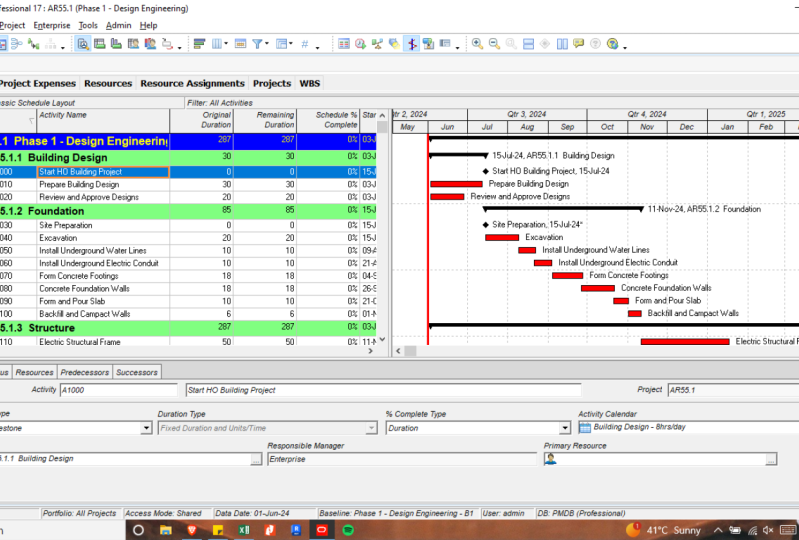
9. Creación de WBS: En lo que va de ahora, el calendario ya está
asignado a mi proyecto. Nuestro siguiente paso es crear la estructura de desglose del trabajo
o EDT para nuestro proyecto. Y luego crear actividades
bajo estas EDT. En consecuencia. Wbs significa que dividiremos nuestro trabajo de proyecto en diferentes
partes o secciones. Así que hagamos clic en proyectos
desde el menú superior. Y luego
seleccionaré la opción EDT. Está abriendo la ventana EDT
frente a nosotros con que
muestra el
nombre del proyecto que tiene fechas de inicio
y fin que se muestran
en el área del diagrama de Gantt. A continuación, necesitamos hacer clic
derecho del mouse sobre el nombre de EDT, hacer clic en Agregar. Y en nueva EDT
aparece el nombre en la pantalla. Vamos a crear dos más
de manera similar. Por el bien de esta formación, voy a mantener
simple y nos
limitaremos a
tres EDT solamente. A continuación, tengo que cambiarles el nombre
como parte de mis requisitos, como la etapa uno a la planificación de la
capacitación, etapa a como
inicio de la capacitación y la etapa tres como implementación de la
capacitación. Podemos
ordenarlos haciendo clic en el nombre
EDT en orden ascendente
o descendente. Dejaré que Project
WBS esté completo. Y el siguiente paso es agregar las actividades del proyecto
bajo estos nombres EDT.
10. Agregación de actividades: En nuestra última lección, ya
hemos completado
las entradas de WPS, y ahora es el momento de definir
actividades bajo cada EDT. Necesitamos cambiar a la ventana de
actividades. Entonces, desde el menú superior,
selecciona actividades. De la opción de proyecto. Haré clic con el botón derecho del mouse
sobre capacitación, planeación, y luego haré clic en la opción Agregar
para agregar actividades aquí. Voy a añadir tres. Por ahora. Hemos notado que los ID de actividad son asignados
automáticamente
por el software. Cambiemos el nombre de las actividades para definir objetivos de formación. Liderar capacitación, analizar y crear lista de participantes. De igual manera, podemos
agregar actividades haciendo clic
derecho del mouse en el inicio de la
capacitación. Después cambiaré el nombre estas actividades como identifica las fechas de
inicio y finalización. Y la segunda actividad la
modificaremos como preparación de
material de capacitación. A continuación, agregaremos actividades
para nuestra tercera EDT, que es capacitación, implementación e implementación de
subcapacitación. Cambiaremos el nombre de las actividades como realizar capacitación y
emitir certificados. Hemos definido nuestras actividades de
proyecto bajo cada categoría de EDT. La siguiente tarea es definir hitos y agregar relación
entre las actividades.
11. Añade hitos de proyecto: Hemos creado las actividades
del proyecto en nuestra última lección. Y ahora definamos las actividades hitos
para nuestro proyecto. Por cierto, ¿cuál es la actividad
hito? Significa que las actividades que muestran y marcan el
inicio o el final de un determinado proyecto
trabajan o enfrentan en otras actividades de
hito programadas, siempre
tendré
una duración cero. Por favor, asegúrate de que estamos
en la ventana de actividades. Ahora. En la ventana de
actividades del proyecto, hagamos clic en ID de
actividad a 1,000, que se define como objetivo de
capacitación. Como ves aquí en el
detalle de abajo abajo. En la pestaña de diario, voy a cambiar la opción de tipo de
actividad para iniciar hito. Tenga en cuenta que aquí. Tan pronto como cambio el tipo de actividad tiene actividad
hito. La duración de la actividad
se cambia a cero. Y al mismo tiempo, este cambio también se verá reflejado también en el área del
gráfico de Gantt. Ahora, de manera similar, voy a asignar ID de
actividad a 1060, que se emite certificados. Asignaremos esta actividad 1060 como hito final. Así es como
definimos las actividades de hito
en nuestro cronograma de proyectos. Como siguiente paso. En la siguiente lección, agregaremos relaciones
entre nuestras actividades del proyecto. Entonces ese es el final
de esta conferencia. Pasemos ahora a nuestra
siguiente lección.
12. Crear relación de actividades: Si observamos el
horario de actividades en la parte superior derecha
en el Área de Diagrama de Gantt, nos enteramos de que todas
estas actividades están iniciando en el mismo tiempo. ¿Por qué es eso? Significa que no existe
relación. Y necesitamos crear
la relación entre estas actividades
en nuestro cronograma de proyectos. Entonces primero, voy a dar
click sobre la actividad que quiero asignar actividad
predecesora. Y aquí, en nuestro caso, voy a dar click en la
actividad llamada crear una lista de participantes. Ahora desde la pestaña 3D Slicer, hagamos clic en el botón
Asignar. En el
detalle de la actividad desde abajo. Como veis, tendremos asignada
ventana de asesores de lectura, mostrando aquí. Ahora en esta ventana, seleccione actividades id a 1010, que es análisis de
necesidades de capacitación. Y luego hagamos clic en
el botón más para asignar esta actividad como antecesora
al ID de actividad 1020, crear una lista de participantes. Y después de que veas un fin
para comenzar la relación es aparecer en la columna de relaciones
en el formulario de detalle a continuación. Ahora de nuevo, de manera similar,
daré clic en las fechas de identificación, inicio y finalización, y asignaré, crearé una
lista de participantes. El predecesor. Luego haremos clic en capacitación, preparación de
materiales y asignaremos identificaciones de
fechas de inicio y finalización como respuesta previa. Después, voy a dar clic en
realizar la capacitación y asignar preparación de material de
capacitación
como antecesor del sector D. Ahora, creamos relación entre todas las actividades en el calendario de
otros proyectos. Entonces, a continuación, necesito programar mis actividades presionando el ícono de horario
en el menú superior. E inmediatamente después de
esto, como veis, tendrá un acabado para
iniciar la relación que aparece entre todas las actividades como se muestra en el Área de Diagrama de
Gantt. Bueno. Entonces de esta manera, siempre
podemos crear cualquier
tipo de relación, como terminar a comenzar, terminar a terminar,
comenzar a comenzar. Nuestro inicio a fin entre nuestras actividades del proyecto como
parte de las necesidades de nuestro proyecto. Ahora, tenga en cuenta
que alternativamente, podemos crear cualquier tipo de
relación de actividad. Ya sea que esté terminado para
comenzar, Start to start, finish to finish
nuestro start to finish usando la
relación opcional. Entonces discutiremos
y pasaremos por estos tipos de relaciones en detalle en el curso Primavera
P6 essentials. Y este es el final
de esta conferencia. Pasemos ahora a nuestra
siguiente lección.
13. Agregación de recursos: hemos creado y definido Ya hemos creado y definido
la relación entre las actividades
del proyecto. Ahora, aprenderemos a
agregar recursos, es decir,
los recursos laborales o no laborales y materiales
a las actividades en nuestro cronograma de proyectos. Y además, asignaremos estos recursos a las
diferentes tareas del proyecto. Desde la parte superior en el menú principal, seleccionemos Enterprise, y hagamos clic en
la opción Recursos. Y como ven, está abriendo la
ventana de recursos frente a nosotros. Ahora, bajemos al final. Y con el botón derecho del ratón haga clic en Agregar para agregar recursos a la base de datos de
recursos aquí. Vamos a estar bien. El rubro principal para
nuestros recursos primero. Si no existe ya. Aquí. Como ejemplo,
ingresaré el ID del recurso como Amira
prime y el
nombre del recurso como Learning Solutions. Tipo de Recurso será como mano de obra. Luego la pestaña Detalles a continuación. Voy a cambiar las
unidades por defecto por tiempo como 8 h por día. Y resto de los ajustes
voy a mantener como predeterminados. Ahora aquí, sugeriría agregar y crear
rubro separado para los recursos laborales, no laborales y
materiales. Y luego bajo cada rubro, podemos definir los
recursos en consecuencia. Bien, Entonces, a continuación, agregaré recursos bajo las Soluciones de
Aprendizaje. Y por el momento, agreguemos solo a los recursos
laborales bajo soluciones de
aprendizaje por ahora. Al hacer clic con el botón derecho sobre esto, modificaré los ID de
recursos en JB y j k respectivamente. El nombre fuente puede ser cualquier
nombre como John y David. Ahora aquí, tenga en cuenta
que puede tener sus propios ID de recursos, nombre y tipo según su organización específica y como nacimiento como más
grandes necesidades del proyecto. Entonces después de seleccionar
el recurso a continuación en la pestaña Detalles, cambiaré las
unidades predeterminadas por tiempo a 8 h por día. Tenga en cuenta que siempre podemos modificar los detalles del recurso
abajo en las pestañas de detalles y unidades
y precios según sea necesario. Entonces de esta manera, podemos agregar recursos a los recursos del
proyecto, la base de datos en Primavera
P6 profesional. Y en la próxima conferencia aprenderemos a asignar estos recursos a las
diferentes actividades del proyecto. Entonces, eso es todo. Ese es el final de esta conferencia. Pasemos ahora a nuestra
siguiente lección.
14. Asignar recursos: En nuestra lección anterior, hemos aprendido el procedimiento para crear los recursos
para nuestro proyecto. Ahora, veremos que cómo estos
recursos, ya sean laborales, no laborales, nuestro material, pueden
asignarse a las
actividades del proyecto en nuestro horario. Para completar esta tarea, hagamos clic en el
proyecto y lo abramos. Nos llevará a la ventana de
actividades. O también podemos seleccionar la
opción de actividades del
menú de proyectos en la parte superior. Primero, tenemos que asegurarnos
y seleccionar la actividad. Queremos asignar cualquier recurso. Entonces en el detalle desde abajo, daremos click en la pestaña Recursos. Para mí. Daré click en la actividad, capacitación, análisis de
necesidades. Y en la parte inferior, la
pestaña Recursos,
seleccionaré el botón Agregar recurso. Y
abrirá una nueva ventana. Entonces a partir de aquí,
asignaré a John a nuestra primera actividad de proyecto haciendo clic en el
icono más a la derecha. Se ve en la ventana de recursos, john se le ha asignado ya capacitación, necesita actividad de
análisis. De igual manera, asignaré dibujado a otras
actividades, aceptaré, realizaré capacitación, ya que
el recurso requerido para esta actividad es David. Entonces así es como solemos asignar los diferentes tipos de recursos parte de las actividades de un proyecto. Eso es. Este es el
final de esta lección. Pasemos ahora a nuestra
siguiente lección.
15. Asignar gastos: En nuestras lecciones anteriores, ya aprendimos
el procedimiento para crear y asignar recursos,
las actividades del proyecto. Ahora es el momento de los gastos. En esta lección, vamos
a aprender que ¿Cómo podemos asignar diferentes gastos a
una determinada actividad de proyecto? Tenga en cuenta que
los gastos son
los costos no de recursos que están asociados con el proyecto y estos se asignan a
las actividades en un proyecto. Generalmente, los gastos son gastos sola vez para artículos
no reutilizables, por ejemplo
, pueden incluir gastos
relacionados con materiales, instalaciones, viajes,
gastos generales y capacitación. Tenga en cuenta que
podemos categorizar los gastos y podemos
mencionar una unidad de medida para los gastos y
especificar si un gasto ocurre al inicio o al final de
una actividad o de manera uniforme a
lo largo de su duración. Cada partida de gasto tiene un costo
presupuestado o planificado, costo
real y un costo restante
estimado. Para tu información, los gastos no
son los mismos, al
igual que los recursos. Como usted sabe, los recursos
generalmente se extienden a través de múltiples actividades
y en múltiples proyectos. Los ejemplos de
recursos, como ustedes saben, personas que trabajan en el
proyecto y equipo, etc. Tenga en cuenta que
a diferencia de los recursos, los gastos son únicamente
específicos del proyecto. Ahora para asignar gastos
a actividades, asegúrese de abrir la ventana de actividades desde
el menú de proyectos en la parte superior. Ahora, en la ventana de
actividades del proyecto, necesitamos seleccionar
la actividad para que queremos
asignar los gastos. ejemplo, en nuestro caso, se puede llevar a cabo la capacitación. Como ve a continuación en
el formulario de detalle. Haremos clic en
la pestaña de gastos. Ahora, haga clic en el botón Agregar
para agregar nuevo artículo de gastos. Y voy a dar click una vez
más para agregar otro. Cambiaremos el nombre
del primer artículo como entrenador, embarque y hospedaje, y el segundo como gastos de
material de capacitación. En el campo de costo presupuestal, podemos ingresar presupuesto disponible
para cada actividad. En nuestro caso. Supongamos que el
presupuesto disponible para el abordaje y la
lógica de
capacitadores es de mil 200 dólares estadounidenses. Y para material de capacitación
es de 900 dólares estadounidenses. Varios costos como mano de obra, material
no laboral,
costos totales y gastos. Los detalles también se pueden ver y
observar en la pestaña de resumen. Eso es. Este es el
final de esta lección. Pasemos ahora a nuestra
siguiente conferencia.
16. Establecimiento de líneas base de proyectos: Establecer una línea de base para un proyecto es otro tema
importante. Bien, Entonces, ¿cuál es la línea de base? Una línea base es una
copia completa de un plan de proyecto que podemos comparar con el cronograma actual
para evaluar el progreso. Tenga en cuenta que el plan básico
más simple es una copia completa, nuestra instantánea del horario
original. Y esta instantánea
proporciona un objetivo contra el cual podemos rastrear costo, el
cronograma y el rendimiento de
nuestro proyecto. Ahora, para su información, aunque el Primavera P6
nos permite guardar una serie de
líneas de base para nuestro proyecto. Pero en cualquier momento dado, podemos seleccionar sólo
hasta tres líneas base para fines de comparación. Y también, tenga en cuenta que antes de actualizar el
cronograma por primera vez, primero
debemos crear un plan de
base. Ahora, aprendamos eso. ¿Cómo podemos crear y asignar una
línea base determinada a nuestro proyecto? Para ello, daré clic
en el proyecto desde el menú principal y daré clic en
la opción mantener línea base. Como puede ver, la ventana de línea base mantenida ya
está mostrando el nombre de
mi proyecto aquí. Y es necesario hacer clic en el
botón Agregar en el lado derecho y luego agregar nueva
ventana de línea base que se muestra aquí. Ahora vamos a confirmar, guardar una copia del
proyecto actual como nueva línea de base. Y a continuación voy a dar click. Bien. Podemos ver las líneas de base recién creadas B1 han aparecido en
el lean basal. Seleccionaré el tipo de línea base como
signo de manejo de línea base. Bien, Entonces vamos a presionar
el botón Cerrar en el lado derecho. Ahora, el siguiente paso es asignar esta
línea base recién creada a nuestro proyecto. Entonces, seleccionemos proyecto en el
menú principal, y hagamos clic en la opción de línea base
asignada. Seleccionaré la línea base del proyecto como nuestra línea base recién creada. Y de manera similar, seleccionaremos el aprendizaje principalmente
fundaciones siendo una opción, primaria en las líneas base de usuario. Entonces tenemos que hacer clic
en el botón Bien. Ahora, observemos esto
en el área del diagrama de Gantt. Y la nueva barra azul ha aparecido bajo cada actividad
del proyecto, que en realidad es
la línea base del proyecto que ya hemos asignado
a nuestro proyecto. Entonces este es el final
de nuestra lección. Pasemos ahora a nuestra
siguiente conferencia.
17. Actualización de la programación de proyectos: Tenga en cuenta que una vez que un
proyecto está en curso, es importante mantener
el horario actualizado. Y una de las razones más
importantes para actualizar el horario es que las duraciones
reales pueden cambiar de nuestras duraciones originales,
nuestras estimaciones originales. Además, la secuencia de
actividades puede cambiar, quiere que comience el libro, y es posible que necesitemos agregar nuevas actividades y eliminar
las innecesarias. Actualizando regularmente los horarios y comparándolos con los horarios de
referencia, y demuestra que estamos
utilizando los recursos de nuestro proyecto de manera efectiva. Entonces aprendamos a actualizar el avance de las actividades
en el cronograma del proyecto. En la ventana de
actividades del proyecto. Abajo en los detalles de abajo, haré clic en la pestaña de estado. Y bajo estado, podemos
actualizar el espíritu está arriba cada
actividad del proyecto aquí, por ejemplo, cuando la actividad se
inició o terminó, la
fecha de finalización prevista, la duración. La duración facilita
completar, etc. Tenga en cuenta que es muy importante que
actualicemos el progreso regularmente e ingresemos aquí
el inicio y las fechas así
como el día esperado así
como el día esperado
de finalización de cada actividad del proyecto. Bien, entonces este es el
final de esta lección. Pasemos ahora a nuestra
siguiente conferencia.
18. Reportar actividades de proyectos: En Primavera P6 profesional, el reporte de las
actividades del proyecto es muy sencillo. Tenga en cuenta que es
importante para nosotros
controlar y monitorear nuestros horarios de
proyectos en consecuencia. Ahora, para monitorear las actividades del
proyecto en el área de la esquina superior izquierda. En la sección de
actividades del proyecto. Voy a hacer clic con el botón derecho del ratón y luego seleccionaré la opción de
filtros aquí. Por ejemplo, si quiero mostrar y ver las actividades que tiene calles definidas en
nuestro cronograma de proyectos. Para ello, en la ventana Filtros, haré clic y
seleccionaré la opción que ha enseñado restricción o ha
terminado las opciones de restricción. Y después, voy a hacer clic en el botón
OK para ver el resultado
requerido. Y esto mostrará
todas las actividades que tiene limitaciones
definidas en nuestro proyecto, como se puede observar en
la ventana de actividades. Como otro ejemplo, ese
incremento en nuestro horario. Si queremos ver las
actividades que se definen como hito,
entonces para ello, podemos seleccionar la opción de
hito en la ventana Filtros para ver nuestra visualización de las actividades de
hito en nuestro cronograma de proyectos. Ahora como puedes ver en
la ventana de actividades, solo
hay actividades de un
hito que están mostrando ahí. Ahora. Tenga en cuenta que como parte de nuestros propios requisitos específicos de
proyecto, siempre
podemos definir
nuestros propios filtros haciendo clic en el botón Nuevo en el lado derecho de
la ventana de filtro. De hecho, hay
varios filtros definidos ya que están ahí en la ventana
Filtros por defecto, como
actividades concluidas y críticas en curso, actividades
no iniciadas, etc. Este es el final de esta conferencia. Pasemos ahora a nuestra
siguiente lección.
19. Limitaciones de proyectos: Generalmente, en Primavera P6, las restricciones se
utilizan para manipular el tiempo de inicio o finalización de los proyectos
o actividades individuales. En otras palabras, podemos decir que una restricción es un factor que establece cuándo puede
comenzar una actividad o cuándo se
puede terminar. Ahora, para agregar nuestra
segunda restricción de proyecto, seleccionaré nuestro proyecto
en la ventana del proyecto. Entonces en el
detalle del proyecto desde abajo, necesitamos dar click
en la pestaña Datos. Ahora aquí, como ves, hay que terminar por opción es la
que normalmente usamos para
establecer la restricción del proyecto. Aquí. Voy a fijarlos deben terminar por opción al 30 de enero de 2020. TLCAN. Actualizaré los datos presionando F5
desde mi teclado. Entonces una vez que mis datos se actualizan, entonces tengo que reprogramar mi proyecto que
podemos hacer presionando
la tecla F9 en nuestro teclado ¿Podemos usar la
opción de horario desde el menú de herramientas? Ahora, presionemos F9 para programar el proyecto para que
este cambio suceda. Y esto nos permitirá actualizar la base de datos del proyecto con
los últimos datos del proyecto. Bien, así es como
establecemos una restricción
para nuestros proyectos. Entonces eso es todo. Este es
el final de nuestra conferencia. Pasemos ahora a nuestra
siguiente lección.
20. Añade la restricción de actividad: Ya hemos aprendido agregar la
restricción del proyecto antes. Y ahora, aprendamos a Agregar restricción de
actividad a
nuestras actividades del proyecto. Así. Seleccionaré nuestro proyecto y abriré
la actividad ha sido baja. Después voy a seleccionar
las actividades para las que voy a
aplicar la restricción. De hecho, cada actividad en terapia
primaria es de seis. Podemos tener hasta
dos restricciones, primaria y secundaria,
que se le pueden colocar. Tenga en cuenta que hay muchos tipos diferentes de
restricciones disponibles para cada actividad bajo tipos de
restricciones
primarias y secundarias. Ahora, vamos a elegir y dar clic
en el ID de actividad a 1010. En el detalle de abajo, seleccionaré la pestaña Estado. Luego bajo restricciones y
la restricción primaria, seleccionaré inicio en o antes
del día mencionado según sea necesario. Deja como es. Ahora, se ve el asterisco firmar la cerveza en la fecha
de inicio de la actividad, lo que demuestra que esta actividad tiene restricción aplicada
sobre ella ya. Entonces, eso es todo. Este es
el final de nuestra conferencia. Pasemos ahora a nuestra
siguiente lección.
21. Importación de proyectos de exportación en Primavera P6: En esta lección, voy a mostrar una de las funciones
importantes de Primavera P6 que podemos usar para importar nuestros proyectos de exportación
en diferentes formatos de archivo. Por ejemplo, podemos importar nuestros archivos de proyecto
básicos primarios a R, XCR, XML, Microsoft XL, etc. También
podemos exportar, importar nuestros proyectos en formato de archivo de
Microsoft Project si es necesario. Bien, entonces abramos nuestro proyecto. Y voy a dar click en el menú
Archivo de la izquierda. Y luego voy a dar click
en la opción Exportar. Como veis,
abrirá la ventana de exportación. Ahora, dejaré seleccionada la
primera opción. Y voy a presionar
el siguiente botón. Después dejaré
seleccionada
la opción de proyecto y volveré a hacer clic en Siguiente. Y eso me mostrará el
proyecto para exportar ventana. Nuestro proyecto ya se está mostrando
ahí. Así que hagamos clic en Siguiente. Y necesito
seleccionar
aquí la ubicación donde se guarda mi
archivo de proyecto. Después, haré clic en el botón
Finalizar y
guardará el proyecto exportado
en la ubicación mencionada. En nuestro caso, es nuestro escritorio. De igual manera, ahora para importar, seleccionaré la
opción Importar en el menú Archivo, y luego haré clic en Siguiente. Siguiente otra vez. Y tenemos que
seleccionar la ubicación del archivo que se va a
importar al profesional Primavera
P6. Ahora en la ventana Importar opciones de
proyecto, seleccionaré la
acción Importar como crear nuevo proyecto. Y también la ubicación importante
como ingeniería y construcción son E y C. Y luego haremos clic en el botón más en
el lado derecho. Después presionaré Siguiente
y seleccionaré Finalizar, como ve ahora. Otra copia de nuestro
proyecto B are 001 está apareciendo en la EPS de ingeniería ya
está apareciendo en la EPS de ingeniería
y construcción. Así que de esta manera podemos transferir proyectos en diferentes formatos de
archivo a nuestro out desde el
profesional Primavera P6 según sea necesario. Bien, entonces este es el
final de nuestra lección. Pasemos ahora a nuestra
siguiente conferencia.
22. Impresión de informes de proyectos: Es muy sencillo imprimir
nuestro diseño actual. Haré clic en el archivo
desde el menú superior y seleccionaré opción
Vista previa en
caso de que necesite
hacer algunos ajustes en las
secciones de página, margen, encabezado o pie de página de su diseño. Después, la parte superior izquierda, Gardner, seleccionaré el icono de Configuración de
página. Para llevar a cabo estas tareas. Seleccionando pestañas de margen de página. Tengo la opción de
seleccionar la orientación de la página, tamaño del
papel y los ajustes de margen. Entonces tuve la opción de
seleccionar etiquetas de encabezado y pie de página. Para modificar la configuración de la sección. pestaña Opciones le permite cambiar
las fechas de inicio y finalización, tabla de
actividades y la configuración del diagrama de
Gantt. Podemos hacer clic en el botón Aceptar
en el lado derecho para aplicar cambios a nuestro
diseño para imprimir. Una vez que se complete la configuración, podemos hacer clic en el icono Imprimir en la esquina superior izquierda para establecer el diseño para d.
Bien, así que eso es todo. Pasemos ahora a nuestra
siguiente lección.
23. Opciones del menú Primavera P6 "Archivo": Ahora, si me pidieras
que qué exactamente queremos lograr
yendo al menú Archivo. Nuestro objetivo es ir
al menú Archivo para
que se familiarice, comprenda y observe
las opciones disponibles. Aprende los comandos y
describe sus funciones. Brevemente. Dentro del
menú del archivo. Desde arriba. En el menú principal, podemos
hacer clic a la izquierda sobre el archivo para ver todas las funciones
disponibles en el menú Archivo. Tenga en cuenta que
hay comandos en el menú de archivos que
se agrupan en secciones separadas por una barra separada de menú
horizontal. El primer grupo está
relacionado con los proyectos, es
decir, y crear
un nuevo proyecto. Abrir un proyecto existente. Están cerca. Todos los proyectos
abiertos. Cada una de estas
acciones se puede lograr también mediante una tecla de
atajo. Por ejemplo, Control plus n crea un nuevo proyecto. Control. Plus o se utiliza para abrir
un proyecto existente. De igual manera, se
utilizan las teclas control
más w para cerrar todos los proyectos
actualmente abiertos. También se puede acceder al menú Archivo
mediante el uso de
las teclas art más F desde el teclado. Ahora, comencemos y discutamos el primer comando
en el menú de archivos. El nuevo comando se utiliza
para crear un nuevo proyecto. Como se puede ver, si hacemos
clic en el nuevo comando, se abrirá el
nuevo asistente del proyecto. Y podemos seleccionar
nuestro EPS requerido para crear el nuevo proyecto en la base de datos de ruta
primaria P6. Alternativamente, podemos
utilizar las teclas Control plus n desde nuestro teclado para
abrir la nueva ventana del proyecto. A continuación, el comando abierto
lanzará la ventana Open Project. Y podemos hacer clic
y seleccionar para abrir el proyecto requerido de
la lista de proyectos existentes. Alternativamente, podemos utilizar las teclas
Control plus o desde nuestro teclado para abrir un proyecto existente de
otra lista de proyectos. avanzar, el comando de cierre
que voy se utiliza para cerrar todos los proyectos
que se abren actualmente. Alternativamente, también se pueden utilizar
las teclas dot
Control más w para lograr esta tarea. Tenga en cuenta que todas
las ventanas abiertas que muestran los datos
específicos de los proyectos, me refiero a las actividades y las ventanas de estructura de desglose del
trabajo también
se cerrarán automáticamente. Cuando estemos seleccionando
cerrar, voy a mandar. El siguiente grupo de elementos
del menú Archivo está
relacionado con la impresión. Empecemos con la configuración de página. El comando setup se utiliza para abrir la ventana de configuración de
página. En el cuadro de diálogo de configuración de página. Podemos definir el
tamaño y la orientación de bits. Establezca las opciones de escalado, cambie
el tamaño de los márgenes y defina un encabezado y un pie de página. Tenga en cuenta que esta
pantalla es similar a la Configuración de impresión y
otras aplicaciones de Windows. Como podemos ver que son pestañas para los encabezados
y pies de página. Recomiendo encarecidamente que el nombre de la
empresa y actual allí se establezca en el encabezado o en
la sección de pie de página. Y vamos a asegurarnos de
que las impresiones estén claramente marcadas como
propiedad de su empresa. La Configuración de impresión se refiere a
la configuración de otra impresora específica puede
diferir de persona a persona. El comando Configuración de impresión
abre la ventana de configuración de impresión donde podemos seleccionar la impresora y definir las
propiedades de la impresora según sea necesario. Vista previa de impresión abre la ventana
de vista previa de impresión. Y la ventana de vista previa de impresión. Podemos definir la configuración de página
e imprimir. Y podemos imprimir el contenido
de la ventana seleccionada. Vista previa de impresión muestra
qué enviará la ruta principal B6 a
la impresora seleccionada. Esto es muy útil. Porque podemos ajustar la Configuración de página,
ver, imprimir, revisar, y continuar haciendo
ajustes hasta la vista previa muestre la impresión que cómo desea verla. comando Imprimir nos permite imprimir la ventana
seleccionada actualmente, ayuda a seleccionar la impresora
y establecer opciones de impresora. A continuación, el comando import
inicia el asistente de importación. Normalmente usamos el
asistente de importación para importar proyectos, recursos, roles de
otras aplicaciones Oracle u otras aplicaciones
diferentes. Eso significa que la opción de importación nos
ayuda a llevar el proyecto y los datos a Primavera P6 a partir de fuentes de datos específicamente
formateadas. Es decir, puede provenir de
diversas fuentes diferentes, incluyendo
versiones anteriores de Primavera, P6, P3, Microsoft
Project, y XL, etc. Del mismo modo, el comando export
inicia el Asistente de exportación. El Asistente de exportación se
utiliza para exportar proyectos. Los recursos son reglas para
otras aplicaciones de Oracle. Proyecto. Microsoft Excel. En otras palabras, exportar. Enviemos proyectos y datos de Primavera
P6 al archivo de datos. Y este archivo se puede exportar
a una variedad de formatos, como versiones anteriores
de Primavera V3, Primavera P6, Microsoft Project, y Microsoft XL, etc. El segundo
comando del proyecto se utiliza para crear principalmente
hay XCR archivo de exportación
del proyecto abierto y abre
automáticamente su sistema de correo electrónico y adjunta el archivo XCR al cuerpo del mensaje
de correo electrónico. Como se puede ver, la línea de
asunto del correo electrónico se llena automáticamente con
el nombre del proyecto. La opción Enviar proyecto es
simplemente un acceso directo conveniente para exportar el proyecto y enviar por correo electrónico el
archivo por separado. Tenga en cuenta que este comando está habilitado una vez que abrimos un proyecto. El comando de cartera de proyectos abre la ventana de
cartera seleccionada. Y usamos seleccionar una
ventana de cartera para abrir una cartera. Tenga en cuenta que cuando abramos
una cartera, se cerrará. Todos los proyectos abiertos. Luego muestra los
proyectos contenidos en la cartera seleccionada
en la ventana del proyecto. Seleccionar portafolio de proyectos permite al usuario elegir entre
las carteras disponibles. De hecho, se trata de
subconjuntos de proyectos. Por ejemplo, la
cartera podría contener todos los proyectos por encima de
un determinado presupuesto. Art. Podrían ser los proyectos de
configuración los que son responsabilidad de un gerente de proyecto
específico. Tenga en cuenta que la apertura de
cartera definitivamente abrir los proyectos contenidos
en la cartera. Debemos abrir los
proyectos con los que
queremos trabajar desde la Ventana del
proyecto, que normalmente muestra todos
los proyectos contenidos
en la cartera abierta. El
comando Commitar cambios se utiliza para aplicar todos los cambios a
la base de datos P6 primaria. Es decir, cometer cambios,
derechos, cualquier cambio que haya
hecho de nuevo a la base de datos. Ahora, veamos el comando
refresh data, que actualiza y muestra los datos más actuales
de la base de datos. Refrescar los datos es
muy útil cuando varias personas y procesos están haciendo cambios
en el sistema. Al presionar F5, actualizaremos los datos para reflejar los
cambios de otros. La opción de proyectos recientes
nos muestra los tres proyectos abiertos más
recientemente. Puede seleccionar el proyecto con el
que desea abrir y trabajar. Por último, se utiliza
el comando exit. Si queremos salir y
cerrar el software B6 primario. Salir es el comando estándar de
Windows. Para cerrar la solicitud. Y elegir salida siempre nos
pedirá que respondamos a
la pregunta de que, ¿cómo estás seguro de que quieres salir de Primavera P6 profesional? De hecho, este rápido es
una medida de seguridad para las personas que en repetidas ocasiones le dicen al programa que salga por accidente.
24. El menú "Edición" explicado: El menú Editar es un menú
estándar de Windows que nos ayuda a hacer
acciones comunes como cortar, copiar, pegar, etc. Ahora vamos a
discutir brevemente las funciones. Son los comandos disponibles
en el menú Editar. Podemos lanzar el menú Editar desde la parte superior desde el menú principal. Alternativamente, podemos
acceder a la opción de menú Editar pulsando las teclas plus e
juntas desde nuestro teclado. Al igual que cualquier otra
aplicación de Windows, por ejemplo, aplicaciones de
Microsoft Word o Microsoft
Excel. El comando undo en la
Primavera también cambia
los datos a su estado anterior
antes de nuestra última acción. De igual manera, el comando cut, el objeto de datos seleccionado, y la opción de
corte Primavera P6 eliminarán un elemento y lo colocarán en un buffer para que
podamos pegarlo más tarde. Podemos cortar texto simple,
unos ítems complejos
como actividades. El atajo para esto es el mismo que en la mayoría de
los programas de Windows, que es Control más x. Del mismo modo, el comando copy
copia los objetos de
datos seleccionados. No obstante, copy no
eliminará los
datos originales después del ritmo. El acceso directo para el comando
copy es control más C. Al usar
el comando paste, podemos pegar copiado. Obtuve objetos de datos usando
la opción de pegar. Pegar insertará el último
elemento, protector o copiado. El acceso directo para este comando es control más V. Por favor, recuerde que este comando solo está habilitado una vez que copiamos
cortar un objeto de datos. El comando add
en el menú Editar, elemento de
datos en la
ventana activa, por ejemplo. Y la
ventana de actividades eligiendo la demanda de huevo y la actividad
a la WBS relacionada. Tenga en cuenta que los resultados
de la función add
dependen de la pantalla en la que nos
encontramos en la aplicación principal. Por ejemplo, si estamos
viendo actividades, agregar comando agregará
en nueva actividad. Y si estamos viendo estructura
WBS, comando agregará un
nuevo elemento WBS. Si bien no se muestra ningún atajo, generalmente
podemos lograr
el mismo resultado pulsando la
tecla Insertar en nuestro teclado. Del mismo modo, el comando delete elimina el objeto de
datos seleccionado. El resultado de la función de
eliminación depende de en qué
pantalla nos encontramos. Por ejemplo, si estamos
viendo actividades, delete function
eliminará actividades. Si somos la ventana del proyecto, comando
delete eliminará
el proyecto seleccionado. Afortunadamente, la anima,
emitimos un comando delete. nos pedirá antes de que se cometa
la eliminación, lo cual es una gran medida de seguridad. La función de eliminación también puede ser utilizada por el
botón Eliminar en nuestro teclado. Tenga en cuenta que el comando
disuelto en el menú Editar elimina la actividad seleccionada y predecesoras
y sucesoras de
Jin las actividadespredecesoras
y sucesoras de
Jincon una
relación de fin a inicio. En otras palabras, la función de
disolver solo
está disponible cuando seleccionamos una actividad que tenga tanto
predecesores como sucesores. Nos permite
eliminar la actividad. Por nuestro nodo. se asignan las actividades predecesoras A continuaciónse asignan las actividades predecesorasa sus actividades
sucesoras. La función asignada en
el menú Editar se utiliza para asignar entidades adicionales
a las actividades del proyecto, como recursos, roles, códigos de
actividad, predecesores
y sucesores. A continuación, la función
del
comando link activities es crear una relación final para iniciar
entre las actividades que se seleccionan en
la ventana de actividades. Esta acción crea
relaciones basadas en el orden en que
las actividades seleccionadas. Enumeró, por ejemplo,
las actividades de enlace. Las dos actividades se
vincularán vía un acabado para
iniciar relación. Y el
comportamiento predeterminado es directo. El ítem superior en la vista de
actividad
se convertirá en el predecesor
del ítem debajo de ella. Entonces, si ordenas por
ID de actividad en el orden ascendente, tal forma que el ID de
actividad 200 aparezca antes de la actividad ID a 300, y vincula las dos actividades
mediante el comando link
activities, entonces el a21 será el
predecesor de la actividad ID 300. No obstante, si ordenamos por
ID de actividad en orden descendente, tal esa actividad
aparece un 300 antes de la
actividad A2, 100. Y vincular las dos actividades mediante uso de la función de actividades de enlace. Entonces en este caso, la actividad A3 se convertirá en el predecesor de
la actividad un 200. Vincular actividades de
esta manera puede ser fácil, pero tenemos
que usarlo con mucho cuidado. Tenga en cuenta que
las actividades de enlace vienen, solo está habilitada. Después seleccionamos
más de una actividad y la tabla de actividades,
nuestra red de actividades. Borrar desde el nombre, el comando renumerar
ID de actividad se utiliza para abrir la ventana ID de
actividad de renumeración. Utilizamos la ventana de ID de
actividad de renumeración para especificar que cómo podemos renumerar los ID de
actividad seleccionados. opción Renumerar ID de actividad nos ayuda a cambiar los números de identificación de
un grupo de actividades. Dado que el ID de actividad
es una pieza clave de datos, esto es muy útil
y función. Por ejemplo, al
inicio de un proyecto, los ID de
actividad bajo un
determinado elemento WBS
deben ser prefijados con CD
e incrementarse en 20. Pero más adelante, se decide por el equipo
directivo del proyecto que se van a
cambiar y prefijar
las mismas actividades si AB, e incrementarse por ella. En lugar de tener que actualizar todas las
actividades manualmente. Los ID de actividad de renumeración uno por uno se
pueden usar para cambiar los ID de
actividad a la vez. el comando select all
en el menú Editar, seleccione todos los elementos de datos
en la ventana activa. La tecla de acceso directo para el comando select all es control más a. por
ejemplo, al elegir
este comando en la ventana de actividad, seleccione todas las actividades del
proyecto. Buscar comando se utiliza
para abrir la ventana. Y esta ventana, podemos
buscar un valor particular. Especificamos dentro de
la ventana activa, la función de corte afilado más
fina es control más F. El
comando Reemplazar se utiliza para
reemplazar el texto encontrado en los resultados de búsqueda por
un nuevo texto que especificamos. En otras palabras, reemplace la búsqueda de letras
para el texto y la columna seleccionada actualmente y reemplázalo por
el nuevo valor. Las teclas de acceso directo para
esta función es control más r Como claro del nombre del comando,
el comando de revisión ortográfica inicia el corrector ortográfico y la base de datos P6 sin procesar
primaria. Y usamos esta función
para comprobar la ortografía todas las pantallas que son
objetos en la ventana activa. Otro comando importante en el menú Editar son las preferencias
del usuario, que se utiliza para abrir la ventana de preferencias del
usuario. Este elemento de menú es
bastante diferente a cualquier otro elemento que se encuentra
en el menú Editar. Se abre una ventana que muestra muchos otros
ajustes y opciones de los usuarios. Utilizamos la ventana de
preferencias del usuario para especificar configuraciones
y preferencias, como cómo mostrar la hora, fecha y la información de la moneda.
Proyecto paraboloide. También podemos establecer
opciones para enviar correo electrónico, especificar opciones de inicio, y cómo cambiar
la contraseña, etcétera Discutiremos las preferencias del
usuario, detalles de
configuración
en las próximas lecciones.
25. commands de menú "Ver", "Ver": Ahora es el momento de introducir y describir brevemente
los comandos del menú de vista. Normalmente, podemos acceder al menú de
vista desde el menú
medio en la parte superior. Y la forma alternativa de acceder
al menú de vista es mediante el uso de
las teclas ir plus v del teclado. El parámetro P6,
archivos de diseño de proyectos y buena característica
para crear informes. Pero proyectos en la ruta
primaria B6. Si es necesario, podemos decir Explore y puede almacenar archivos de diseño de
proyectos B6. En el Sistema Operativo Windows. Utilizamos el comando Leo para crear abrir un guardar el
diseño del proyecto según sea necesario. El zapato en el comando superior
se utiliza para elegir el tipo de LEO que queremos mostrarlo en la parte superior de
la ventana activa. Del mismo modo, show on
bottom comando, ayúdanos a elegir el
tipo de Leo utilizado para mostrar la parte inferior
de la ventana activa. La opción de capa inferior, podemos utilizar para personalizar las pestañas que se muestran
en los detalles de la actividad. De igual manera, se utiliza el
comando jefe para abrir las bolas de diálogo. Botsman DO se utiliza para especificar el estilo y las etiquetas para
los brotes en el gráfico de Gantt. Tenga en cuenta que
este comando boss solo está habilitado cuando mostramos el gráfico de Gantt
en la ventana activa. Además, podemos abrir las opciones del gráfico de
barras para personalizar de un
proyecto actual visualización de gráfico de Gantt. El comando color es optar por
abrir la ventana de columnas, que utilizamos para personalizar los jardines que se muestran
en la ventana activa. Las opciones disponibles
difieren para cada ventana mostrada en el parámetro
del área de visualización B6. Tenga en cuenta que este
comando está habilitado. Después mostraremos una
vista de tabla y la ventana activa. La opción de escala temporal es para abrir la escala
de tiempo del cuadro de diálogo. Y esto se utiliza para especificar la escala de tiempo que queremos
mostrar en el perfil actual del gráfico de
Gantt, nuestras opciones de diseño de hoja de cálculo. Abra el
cuadro de diálogo filtros y se utiliza para seleccionar
un filtro predefinido. Podemos crear un
filtro personalizado si es necesario. El grupo y ordenar
por mando son judíos para abrir el grupo
y ordenar por ventana. Y lo usamos para especificar un criterio de agrupación y
clasificación. Del mismo modo, el comando de la línea de
progreso se utiliza para mostrar u ocultar
la línea de progreso. Y de nuevo gráfico, que muestra la comparación
y el progreso de sus actividades
y cómo
se está desempeñando el proyecto con respecto
al proyecto de referencia. El comando Progress spotlight es
otro comando muy útil que es optar por habilitar o deshabilitar la función de
foco de progreso. Y cuando se habilita este problema se
destaca la característica destacada, se destacan las actividades
que caen entre los últimos datos y la nueva fecha de datos en
el área del gráfico de juego. A continuación, se encienden los archivos adjuntos, nos
permite agregar cortina y elementos
texturizados y
mostrar u ocultar todos los accesorios de
cortina. Los adjuntos de cortina resaltan
un periodo de tiempo específico en un área de diagrama de Gantt. Los adjuntos de textura se utilizan para mostrar el texto personalizado que
entramos y otra vez char. Este comando solo se
habilita cuando mostramos un gráfico de Gantt
en la ventana de actividades. La opción de números de línea
se utiliza
para mostrar el número de cada fila en la vista de actividades y
la primaria sin B6. Este comando solo se habilita cuando mostramos una tabla de actividades,
actividad gráfico de
Gantt usando hoja de cálculo en la ventana
activa. El comando delantero de mesa y
fruta se utiliza para abrir la mesa
delantera y trasera de la ventana. El frente de la mesa y el uso basado en ventanas de
tropo, pero cambiando el
aspecto, el texto , el
color y la altura de
las filas en la pantalla. Sugerencia ayudarles a usar pero habilitando o deshabilitando
la cabeza de la espiga. Al igual que cualquier otra aplicación de
Windows. La función del
zoom que se enciende es
habilitar el zoom en el modo
de zoom de un diseño de escala temporal. Como gráfico de Gantt, perfil de
hoja de cálculo. Según sea necesario. Podemos cambiar el tamaño de las vistas del gráfico, encajar todo el gráfico
en el área visible. Y el
comando Expandir se utiliza para expandir todos los
elementos colapsados de un grupo. En la jerárquica TableView. Este colapso, voy a venir, colapsa todos los
elementos expandidos en un grupo de guantes
idénticos TableView para salir abiertos. El colapso a Ventana, que utilizamos para seleccionar la banda de agrupación que queremos contraer o expandir
en el diseño de la concesión. Entonces el
comando de la barra de herramientas es
elegir elegir las barras de herramientas
que queremos mostrar en
nuestra barra de herramientas, ADL. Restablecer todas las barras de herramientas comando. Esta opción nos ayuda a
restablecer todas las barras de herramientas, iconos y ubicaciones de nuevo
a los valores predeterminados de fábrica. Despejado de la cerradura de nombre. Nuestra opción de caja de herramientas nos ayuda a establecer el bloqueo de las barras de herramientas y los puestos de
presidente actuales.
26. Todo sobre el menú "proyecto": El menú del proyecto, nos permiten
realizar una serie de acciones relacionadas con
proyectos, como trabajar con actividades, recursos, y elementos de WBS. Tenga en cuenta que
describiremos estas funciones manuales del proyecto
brevemente en este momento. Y las actividades de D y otros proyectos
relacionados se
cubrirán en detalle
en las próximas lecciones. Para acceder al Menú del Proyecto, normalmente cliquearía en el
proyecto desde el menú superior. Puede utilizar el r plus pq juntos directamente
desde el teclado para acceder al menú del proyecto. El primer comando
desde la parte superior menú
del proyecto se utiliza para
abrir la ventana de actividades. Utilizamos la
ventana de actividades para crear, ver y editar actividades para
el proyecto actualmente abierto. Esa es la opción de
asignaciones de sales. Utilizamos esta opción para abrir la ventana
Asignaciones de Recursos. Utilizamos la ventana de
asignaciones de fuentes de estudios para ver todas las asignaciones de recursos
agrupadas por la fuente. Para todos los proyectos actualmente
abiertos. Podemos mostrar el costo de los recursos, y la información de cantidad en
una hoja de cálculo si es necesario. Estructura de desglose
o comando EDT se utiliza para abrir la ventana EDT. Normalmente, utilizamos la ventana de
estructura de desglose del libro para crear, ver y editar los proyectos abiertos
Estructura de Desglose, o WBS. Un comando importante,
la asignación de líneas base, que se utiliza para abrir la ventana
asignar líneas base. Normalmente, utilizamos el cuadro de diálogo asignar
líneas base asignandolíneas de base primarias,
secundarias y
terciariasdel proyecto líneas de base primarias,
secundarias y
terciarias a un proyecto en particular. La opción de líneas base del tema principal, es abriendo el cuadro de diálogo mantener
líneas base. El uso típico de la
ventana principal de líneas base delgadas es crear, eliminar, copiar o restaurar
líneas base para el proyecto abierto. A continuación ven mujeres que
amplía su mando. El comando de gastos se utiliza para abrir la ventana de
gastos del proyecto. Y usamos esta ventana de
gastos de proyecto para agregar, editar y eliminar partidas de gastos para todas las actividades en
el proyecto abierto según sea necesario. Los productos y documentos. Se abre el comando Wpa y docs. Ventana Wps y Docs. El uso típico. La ventana WPS y Docs
es crear y mantener registros de productos y
documentos para el proyecto abierto. Por ejemplo, los
registros por estándares, procedimientos, directrices
y plantillas, etc. El comando threshold se utiliza para abrir la ventana de
umbral del proyecto. La
ventana de umbral del proyecto se utiliza para crear, ver, editar y
supervisar umbrales. Pero el proyecto abierto también, podemos monitorear un umbral a nivel de
estructura de desglose del trabajo, el nivel de actividad para identificar temas y
los proyectos en curso. Otra característica útil,
el comando issues se utiliza para abrir la ventana de problemas
del proyecto. Este proyecto emite
ventana nos ayuda a agregar, editar y eliminar cuestiones
para los proyectos abiertos. Y solía enviar
notificaciones por correo electrónico sobre los temas del proyecto al equipo
del proyecto y a la alta
dirección según sea necesario. Otro comando importante en
el menú del proyecto son los riesgos. Vamos. Tenga en cuenta que
este comando solo aparece si el
parámetro será seis. Professional está conectado con la base de datos profesionales
B6. El comando de riesgos
abre la vista de riesgos. Utilizamos la vista estadística para editar, asignar y eliminar riesgos
del proyecto. El proyecto abierto, si es necesario. También podemos calcular los valores de
exposición y
su impacto general en el
horario y los costos del proyecto. A continuación viene el conjunto D
para el comando del proyecto. Se
utiliza la opción de
proyecto por defecto de la SEC para abrir la SEC
antes de que el proyecto pueda anotar, si vamos a Abrir y
con múltiples proyectos, entonces usamos esta ventana. Especifique qué proyecto se
va a abrir de forma predeterminada, qué configuración de proyecto usar. Entonces programamos recursos
de nivel. También. Qué proyecto
utilizar por D4 cuando
agregamos nueva información a la
primaria que son base de datos P6.
27. Funciones de menú "Enterprise": Tenga en cuenta que el menú de
empresa mostrará diferentes funciones son elementos dependiendo de si
estamos ejecutando. Primavera P6 profesional, la empresa B6 cliente
opcional. Por favor recuerde también que en nuestro caso, con fines de
aprendizaje, nos estamos refiriendo y utilizando
la terapia primaria seis
profesionales a la terapia primaria seis lo largo de
este curso. Tenga en cuenta que en
general la diferencia en estos dos, quiero decir, el profesional Primavera P6 o el cliente
opcional empresarial B6. Es que el cliente
opcional empresarial P6 asume que el
sistema está instalado en un entorno donde las
responsabilidades administrativas primarias B6 están separadas de sus trabajos de programación
diaria. Considerando que el
profesional B6 primario generalmente
instalado en las organizaciones. Los programadores tienen
más responsabilidad y titularidad de
toda la Primavera P6. Instalando. Se puede acceder directamente al menú
empresarial pulsando las teclas r plus n
desde nuestro teclado. Podemos abrir el menú empresarial desde el menú principal también. El primer comando y el menú empresarial
es el comando de proyectos. El comando de proyectos
abrirá la ventana del proyecto. Utilizamos la
ventana del proyecto para configurar la estructura del
proyecto empresarial. Eps. Podemos agregar nuevos
proyectos y también podemos gestionar múltiples proyectos
mediante el uso de este comando. Estructura de proyecto empresarial en el comando EPS. Abra el cuadro de diálogo Estructura
del proyecto empresarial. El uso típico de la ventana de
estructura del proyecto empresarial es definir el EPS, que es estructura jerárquica de la base de datos de nuestro proyecto. Entonces se
utiliza el comando de seguimiento para lanzar el
rastreo Mendel. La ventana de seguimiento se
utiliza para monitorear el progreso de
un proyecto utilizando
diferentes tipos de diseños. A continuación viene el comando de
portafolios del proyecto. Comando portafolios del proyecto. Abrir las carteras del proyecto. Mendel. Utilizamos el cuadro de diálogo de
carteras de proyectos para agregar, editar y eliminar carteras
en la base de datos. Es decir, el comando sources se utiliza para abrir la ventana de
recursos. La ventana de recursos
se utiliza para mantener tanto la jerarquía
de
recursos de nuestras organizaciones información de
recursos individuales. La base de datos de ruta primaria P6. El comando role
abre la ventana. Utilizamos el cuadro de
diálogo de reglas para agregar, editar y eliminar reglas. También podemos usar
el comando roles para asignar roles
a los recursos. Tenga en cuenta que podemos definir hasta cinco
tarifas de precio por unidad para cada rol. Y también podemos especificar la
disponibilidad de roles a lo largo del tiempo. De igual manera, el
comando obvio se utiliza para abrir la ventana de estructura de
desglose organizacional. Utilizamos el cuadro de diálogo de
estructura de desglose
organizacional para crear, ver y editar la estructura de
desglose organizacional. Nuestro OBS. También podemos utilizar
este cuadro de diálogo para ver una lista de usuarios que pueden acceder y elementos OBS relacionados con la información del proyecto. Así que vamos a discutir el comando de puntuaciones de
recursos, que se utiliza para abrir, es
decir, el cuadro de diálogo de
partituras de origen. El cuadro de
diálogo tribunales de recursos es para crear y eliminar
los acordes de recursos. Podemos usar estos núcleos
para ordenar, filtrar, agrupar e informar sobre los datos del proyecto en
toda la empresa. El mando de los tribunales del proyecto
abrirá la ventana de los tribunales del proyecto. Y la
ventana de los tribunales del proyecto se utiliza para crear, editar y eliminar
objetivos y valores del proyecto. Normalmente, usamos estos
acordes y valores para ordenar, filtrar, agrupar e informar información de
actividad. Para su
proyecto informativo llamado comando solo aparece cuando el software
profesional de la terapia primaria seis está conectado a una base de datos profesional Primavera
P6. A continuación, se utiliza el comando
curso de actividad para abrir el cuadro de diálogo del
curso de actividad. La ventana de cortes de actividad
se utiliza para crear, editar y eliminar acordes y valores globales de proyectos y actividades
EPS. Además, utilizamos estos acordes
y valores para ordenar,
filtrar, crecer e informar la información de la actividad
del proyecto. Después usamos la
opción campos definidos por el usuario para abrir la ventana de campos
definidos por el usuario. El uso del cuadro de diálogo
campos definidos por el usuario es agregar un número ilimitado de campos y valores
personalizados
a la base de datos del proyecto. Otro
comando muy importante son los calendarios. comando Calendarios
en el menú del proyecto se utiliza para abrir
la ventana de calendarios. Y al usar el
comando calendarios, podemos crear, editar y eliminar calendarios globales de proyectos y recursos
según sea necesario. También podemos ver asignaciones de
calendario y también podemos especificar un Canadá por defecto, global según sea necesario. El uso del
comando de turnos de recursos es abrir
la ventana de origen. Utilizamos la
ventana de turnos de recursos para definir los calendarios de turnos parte
de recursos de un proyecto. Uno de los comandos importantes y muy
interesantes que
utilizamos en el menú del proyecto son las plantillas de pasos de
actividad. Las
plantillas de paso de actividad se utilizan para abrir el paso de actividad ventana
Plantillas. Este paso de actividad
La ventana
Plantillas se utiliza simplemente para crear plantillas que contengan grupos de pasos comunes a las
múltiples actividades. Entonces podemos asignar estas plantillas a las
actividades según sea necesario. El comando de cuenta de costo abre la ventana de
cuentas de costos. La
ventana de cuentas discutidas se utiliza para mantener las cuentas de costos de nuestras
organizaciones. Y podemos asignar
estas cuentas de costos a actividades en cualquiera de los
proyectos de nuestra organización. Y podemos asignar
estas cuentas de costos a actividades en cualquiera de los proyectos en nuestra base de datos
Primavera P6, los costos que no podemos
opción sólo visibles cuando el parámetro P16
professional es conectado a una base de datos
profesional P16. El
comando de fuentes de financiamiento ayuda a abrir la
ventana de fuentes de financiamiento en Primavera P6. El escaparate de fuentes de financiamiento
se utiliza para establecer un diccionario de fuentes de
financiamiento para cualquier tipo de fuentes de financiamiento, como cualquier organización sin fines de lucro, fondos asignados por el
gobierno, etcétera Las imágenes de
la tienda opción, abrir imágenes estrella ventana Administrador, que utilizamos para subir
imágenes son miniaturas para su uso en los diversos tipos de informes de proyectos
que se reducirán. Otro comando interesante en el menú del proyecto es la opción de curvas de
recursos, que inicia la ventana Ámbito de
recursos. Este recurso viene opción. Se utiliza para agregar,
eliminar, modificar las curvas
de origen. Estas curvas se utilizan para asignar recursos y costos a lo largo de la
duración de una actividad. Es decir, las
curvas de recursos se utilizan para especificar cómo queremos unidades de
recursos. Nuestros costos se reparten a lo largo la duración de una actividad
en particular. Para su información. Hay 12 curvas de
recursos predeterminadas definidas en la B6 prima primaria. Por último, se utiliza la opción de
aplicaciones externas. Pero abriendo la ventana de
aplicaciones externas. Y esta ventana de
aplicación externa nos ayuda a configurar enlaces con
aplicaciones externas si es necesario.
28. Comparte el menú de "Herramientas": El menú de herramientas cubre
una gama de opciones. En el primer apartado se
ocupa del estado del
proyecto progresistas. Discutiremos estas
y otras herramientas, comandos de
menú y sus funciones
brevemente en esta lección. Está programado el primer comando del menú
Herramientas, cual utilizamos para abrir el cuadro de diálogo de
programación. Y en esta ventana, podemos programar
los proyectos abiertos y establecer diferentes opciones de
programación. Es decir, generalmente después de actualizar
las actividades del proyecto, necesitamos reprogramar
el proyecto con respecto a la nueva fecha de datos
pulsando F9 en nuestro teclado. Mediante el uso del
comando schedule en el menú Herramientas. Recursos de nivel significa
que en nuestros proyectos, nos aseguramos de que demanda de
recursos no
exceda la disponibilidad de recursos. El comando level resources utilizado para lanzar la ventana
de nivel de recursos. Y a partir de aquí, podemos
aprovechar los recursos y podemos establecer la
opción de nivelación de recursos según sea necesario. El aplicado en realidad significa que hemos programado
actividades sólo dentro la escala temporal especificada entre los granos que están
ahí y los nuevos datos. ¿ Acaso aplicaron los reales vienen, abren la ventana de herramientas de aplicación
AT. Y esta ventana, podemos
actualizar el horario
aplicando ventas reales datos
actualizados que seleccionamos. Por cada proyecto abierto. Una vez que el proyecto está en curso, es importante mantener actualizado el calendario
del proyecto. Posibilidad. La duración real
diferirá de sus estimaciones
originales y la secuencia
de actividades
también puede cambiar una vez que comience el trabajo
del proyecto. El
comando update progress se utiliza para iniciar la ventana de
progreso de actualización. Esta ventana, podemos estimar los avances para las
actividades seleccionadas según sea necesario. El recalcular los costos de
asignación. Esta opción en el menú del
proyecto se utiliza para lanzar los costos de
asignación recalcular Mendel. Desde esta ventana,
podemos recalcular los costos de
asignación de
recursos y roles para todas
las actividades del proyecto abierto. El objetivo del comando
resumido es
asegurarse de que todos los proyectos
se hayan
resumido recientementepara asegurarse de que todos los proyectos
se hayan
resumido recientemente que la información
del proyecto se mantenga actualizada en la
base de datos de terapia
primaria seis para el
datos más precisos. Resumir comando nos
permiten resumir proyectos abiertos. Además, tenemos la opción de
resumir todos los proyectos. En lugar de resumir
sólo los proyectos abiertos. Al usar la función de
rendimiento del periodo de tienda, podemos rastrear los reales. Hoy dos unidades y costos. Rendimiento del periodo de tienda. Vamos. Abra la ventana de
rendimiento del periodo de tienda, donde podemos almacenar periodo
pasado en realidad, para cualquier proyecto abierto en el ejercicio económico
definido. Por defecto, podemos agregar, editar o eliminar datos en una ventana
P16, por ejemplo. Y las actividades,
nuestros proyectos ventana. La entidad
reorganizará automáticamente los datos en la ventana
activa de
acuerdo con los criterios de grupo y ordenación especificados para esa ventana
en particular. Básicamente, la función de
reorganización Otto deshabilitada se utiliza para habilitar o deshabilitar la reorganización
automática. De forma predeterminada,
la reorganización automática está habilitada. Pero cuando activamos
la función Otto deshabilitada de
reorganización, el modelo no reordena
automáticamente la ventana actualmente activa con respecto a nuestros cambios recientes. Se
utiliza la función Cambio Global para lanzar la ventana Cambio
Global, donde podemos hacer cambios a todas las actividades,
recursos, asignaciones, nuestros gastos de proyecto se selecciona grupo de estos
artículos a la vez. Tenga en cuenta que uno debe tener
acceso a las actividades, recursos, asignaciones
y gastos. A lo que queremos
hacer cambios globales. Por favor recuerde, el perfil de
seguridad no le permite
acceder a todos estos elementos. No podrás
cometer cambios. Quieres hacer.
Dominar umbrales. La función se utiliza para abrir el cuadro de diálogo Umbral del
monitor. En esta ventana,
podemos monitorear todos los umbrales
de proyectos abiertos a la vez. Umbral identifica
algunos problemas,
A continuación, los problemas se muestran
bajo los números de umbral. Tenga en cuenta que cuando se crea un
umbral, no
tiene automáticamente problemas identificados. En cambio, debemos
monitorear manualmente el umbral específico. El navegador de temas es
otra característica útil utilizada para rastrear cualquier problema relacionado con alguna de las actividades
del proyecto. Deberías navegar por la ventana más grande, la
ventana del navegador de temas donde
podemos rastrear los temas de
proyectos abiertos, incluyendo
actividades asociadas, recursos y elementos de
estructura de desglose del trabajo. El comando visualizador se utiliza para abrir el visualizador principal de
agarrar B6. visualizador B6 es una herramienta de
informes que utilizamos para crear gráficos
personalizables de Gantt, diagramas lógicos de
escala temporal
y comparaciones de horarios. Para los informes de
comparación diarios basados en el tiempo. La función Informes se utiliza para
lanzar la ventana del informe. Utilizamos la ventana del informe para
crear, editar, ejecutar, eliminar, importar y exportar diferentes tipos de informes globales y de
proyectos. El comando del asistente de informes se utiliza para iniciar el asistente de informes, que se utiliza para
crear nuevos informes y modificar los informes de
resultados existentes. Como parte de un proyecto de
informes de necesidades. El uso del sitio web
del proyecto público. Esta ventana se utiliza para guardar la información del proyecto
especificada como archivos HTML. Y entonces podemos
publicar estos archivos. Tiene un sitio web en una
Intranet, en Internet. Diseños de actividad, abiertos. La ventana Seleccionar
diseños de actividad, que se utiliza para especificar los diseños de actividad que se van
a publicar en el sitio web del proyecto. El uso del comando tracking
layouts es abrir el cuadro de diálogo de publicación y especificar
diseños de seguimiento para publicar en
el sitio web del proyecto. Venga la estimación de arriba hacia abajo. Lanzaremos la ventana de
estimación de arriba hacia abajo. El principal objetivo de la
característica de estimación de tono superior es aplicar unidades de
recursos
laborales, no laborales y materiales a las actividades de
manera descendente utilizando los pesos asignados. Por favor recuerde que al realizar la estimación de
arriba hacia abajo, primero, debemos determinar
el número total de unidades de
recursos laborales no laborales. Queremos aplicar palabras para
realizar estimaciones de arriba hacia abajo. En primer lugar, tenemos que asignar pesos
de estimación. Acudir a los elementos de la WBS y actividades
relacionadas. Si es necesario. Podemos limitar el
alcance de la estimación según el elemento WBS
y los recursos requeridos. inicia el
comando de comparación de horarios. El visualizador. Utilizamos la herramienta Visualizador para crear un diseño de
comparación de horarios, que se utiliza para comparar los campos de datos seleccionados
en un proyecto revisado, ya sea proyecto retinal relacionado o
proyecto revisado. Y el visualizador de
línea base correspondiente nos
permite establecer opciones, luego visualizar los informes. Podemos emitir directamente reportes. Imprimiendo en un
documento XPS según sea necesario.
29. Menú Primavera P6 "Admin": El profesional Primavera P6. El menú Admin se utiliza para administrar las preferencias
y categorías de Edmund. Para obtener el rojo, las monedas, y los
videos financieros también. El cliente
profesional Primavera P6. Se
puede acceder al menú Admin utilizando el R más AKS juntos
desde el teclado. Y por otro lado, podemos lanzar el menú Admin desde el menú principal
en la parte superior también. Tenga en cuenta
que como estamos utilizando el cliente
profesional
Primavera P6, el menú Admin está disponible
y visible para nosotros ya. En el caso, si está utilizando y trabajando en un entorno
empresarial B6. Es decir, si está utilizando cliente empresarial
P6, entonces todas estas funciones
administrativas se les permite acceder a través de
la interfaz web solamente. El primer comando en el
menú Admin son las preferencias admin. El comando admin preferencias se utiliza para iniciar la ventana de
preferencias de administrador. Las preferencias de Edmund se utilizan para modificar una serie de configuraciones
globales. Y hay varias pestañas
como elementos de datos generales, lentes y periodos de tiempo. El separador General fijamos día de
inicio de la V. Y los periodos de tiempo es el lugar donde
podemos establecer el número de horas de trabajo junto con abreviaturas para cada periodo de
tiempo, etcétera. Y los periodos de tiempo es
el lugar donde
podemos establecer el número de horas de
trabajo junto con
abreviaturas para cada periodo de
tiempo, etcétera.
valor es tema muy
grande a cargo. Para fines comprensivos. El valor ganado es simplemente una técnica que se utiliza para medir el rendimiento
del proyecto, que se calcula de
acuerdo tanto a los costos de nuestro proyecto como
al calendario del proyecto. Generalmente, el
análisis del valor obtenido se
realiza típicamente para los elementos de WBS
en nuestro calendario de proyectos. Ahora aquí en la pestaña Valor
Ganado, establecemos las técnicas para calcular el rendimiento del
proyecto, porcentaje completado, y especificamos el procedimiento para la estimación
para completar los cálculos. Eso también se llama ETC. En forma de gráfico. En la pestaña Informes, en el formulario encabezados y pies de página, especificamos y establecemos las etiquetas predeterminadas para
nuestros informes de proyectos. Podemos seleccionar y
especificar títulos de recursos y tipos de tasa de rollo,
integra pestaña de dieta. Para la configuración de
cálculo por defecto. En el profesional Primavera
P6, especificamos nuestro tipo de industria en la pestaña de industria según sea necesario. En gráfico. Utilizamos la
ventana de preferencias de administración para especificar los ajustes por
defecto los cuales son establecidos por el administrador principal del proyecto
grab B6. Ahora el siguiente comando
o la característica en el menú Admin son las categorías guard
admin. La
función de categorías admin
nos permite abrir la ventana de
categorías admin. Utilizamos esta
ventana de categorías de argumentos para establecer los tipos de
línea base, categorías de
gastos, la estructura de
desglose y las categorías de documento, junto con el estado del documento
y las categorías de riesgo. Mediante el uso de las categorías admin. Además, podemos establecer los temas de
cuaderno y unidades de alcaldes como parte de los
requisitos de un proyecto según sea necesario. La
ventana de categorías admin se utiliza para definir
categorías y
valores estándar que podemos aplicar a todos los productos
de nuestra organización. A continuación viene la
función de monedas y el menú Admin, que nos permite abrir el cuadro de diálogo de
monedas. Normalmente utilizamos estas
monedas ventana para configurar las
monedas que queremos
utilizar para nuestro proyecto fin de calcular
el costo del proyecto. En la terapia primaria
seis profesionales. Entonces la última característica
son los ejercicios financieros. El comando de periodos financieros se utiliza para abrir la ventana de ejercicios
económicos, que se utiliza para definir ejercicios
económicos
globales y personalizados que podemos utilizar para almacenar tiempo de
un producto
desempeño del período para cualquier período de tiempo predefinido mencionado en la ventana de ejercicios
económicos.
 Basharat Bhatti, MSc. Strategic Project Management, PMP