Transcripciones
1. Introducción al curso: Hola y bienvenidos. Mi nombre es Beshara. Tengo varios años de
conveniencia de gestión de proyectos que
lucharon en los proyectos de TI y telecomunicaciones en los sectores privado y
gubernamental. Si tuviste otro libro o
no tienes experiencia trabajando con parámetro de
acuarela, hay B6 porque
sientes que es complicado, entonces este es el curso para ti. Después de terminar este curso, te sentirás cómodo usando las funciones básicas
del parámetro del artículo que
son básicos profesionales. En primer lugar, comenzaremos
creando el nuevo proyecto. Crearemos la estructura de
desglose del trabajo y configuraremos el
calendario para nuestro proyecto. Discutiré un aire, las actividades del proyecto y
crearemos las relaciones
según sea necesario. Entonces pasaré por
el trámite, creando los recursos y asignaré estos recursos
en consecuencia. Después de esto, aprenderemos a
crear los gastos del proyecto. Además, discutiré sobre configuración y asignación de la línea de base
del proyecto. Por último, discutiremos
sobre el mantenimiento de productos, horarios, actividades, monitoreo e impresión de informes de
proyectos. Este curso es ideal para los
alumnos que no tengan conocimiento y principiantes absolutos en el
manejo del Oracle
Primavera P6. Este curso no es para
los alumnos que tienen algún conocimiento o experiencia ya en el
Oracle Primavera P6. Entonces si estás listo, entonces empecemos
el curso hoy.
2. Creación de proyecto en Oracle Primavera P6: Bienvenida. En esta primera conferencia, aprenderemos el
procedimiento para crear proyecto de
puestos de avanzada En
el artículo cartilla que son profesionales B6. Tenga en cuenta que
la mayoría de las veces el EPS es creado por el parámetro up B6 administrador
del sistema
en su empresa. Asumo que ya está
creado ahí. De no ser así, puede ponerse en contacto con sus terapias primarias, administradores del sistema
S6. Alemania en el
dueño de la marca hasta B6 profesional. Eps se puede crear
fácilmente a través del menú empresarial seleccionando allí
la opción de
estructura de proyecto empresarial. De acuerdo, así que empecemos
y creemos nuestro proyecto. Ahora. Demos clic en el menú
Archivo desde la parte superior. Seleccionaré aquí la
nueva opción. Como ves, aquí se abre el nuevo
asistente del proyecto. Ahora, seleccionaré
el EPS a través la opción SELECT EPS
es su empresa, que ya es creada por V4 en el parámetro
de B6 professional. Ahora, seleccionemos
nuestra carga asignada y el lado derecho
de la ventana. Y haré clic a continuación en
el ID del proyecto como BG. El nombre del producto. Escriba el nombre del producto como
repitiendo el presupuesto del proyecto. Y voy a seleccionar Siguiente. Podemos mencionar aquí la fecha de
inicio y fin del proyecto. Dejémoslo como
antes. En este momento. Además, estaré dejando
otras opciones como gerente
responsable y tipo de
violación como valores predeterminados. Ahora, haré clic en
Finalizar y verá que el nuevo proyecto está
apareciendo bajo la empresa central EPS. Ahora, seleccionaré
el proyecto haciendo clic en el
ID del producto, VGC a repo. Y como se ve en la
gran granja diaria a continuación. Aquí, haré clic
en la pestaña Datos. No mencioné quinto
febril cuando empezó la planta. Creo que las fechas anticipadas de inicio y fin como antes. Esta vez. Eso es todo. Hemos creado nuestro
primer proyecto en el parámetro de los seis
profesionales ya. En nuestra próxima
lección, sin duda calendario para
el producto recién creado. Nos vemos en la siguiente lección.
3. Crear un calendario de proyecto: Bienvenido En esta lección
de nuestra tarea es crear un calendario y asignarlo a
nuestro nuevo proyecto en consecuencia. Cualquier calendario, podemos definir las horas de trabajo disponibles
para cada día calendario, como días festivos, días laborables
y no laborables. Días de vacaciones de recursos. En el menú principal,
selecciona Empresa. Y voy a hacer clic aquí
en la opción de calendario. Como ves las
ventanas del calendario abiertas aquí ya, necesitamos seleccionar el botón de radio
del proyecto. Ya que vamos a aplicar
calendario proyecto dólar. Daré click sobre la carga árabe. Seleccionemos Plantilla
de la Global Canada. Voy a seleccionar cinco
días Plantilla de Hoja de Trabajo. Vamos a hacer clic en Agregar
y un nuevo calendario está mostrando el ya
bajo su nombre de calendario. Voy a
renombrarlo como BG Z22, cinco días a la semana. Daré clic en
el botón Modificar. En la parte superior, seleccionaré horas de trabajo
detalladas, parte a. voy a hacer click
en el lado del contrato de Trabajo V. Aquí. Me aseguraré de que
tal día el domingo sea festivo. Mi horario para todos los
demás días es a las 04:00 PM, ocho horas al día, todos los días. Después de seleccionar el botón OK
y cerrar este medio, el calendario llamado BG Z22, ya se crea
el calendario llamado BG Z22,
cinco días a la semana
para mi proyecto. Ahora vamos a aplicar este calendario. Podemos hacer click en el nombre de nuestro
proyecto, entonces. El formulario detallado a continuación. Demos clic en el lapso predeterminado. Aquí en la opción de calendarios. Confirmemos si ya
se aplica
el Belinda recién creado. Hay un doble esta lección. Ahora, pasemos a
nuestro próximo tema ahora.
4. Cómo creamos una estructura de trabajo para el proyecto (WBS): Ya hemos creado y asignamos el calendario a nuestro
proyecto. Nuestro siguiente paso es crear la
estructura de desglose del trabajo, o WBS. Wbs significa que
desglosará nuestro
trabajo de proyecto en secciones. Eq en el proyecto
desde el menú superior. Entonces seleccionaré la opción WBS. Como ves, se está abriendo la ventana de WBS frente a nosotros, que está mostrando el nombre del
proyecto que tienefechas de
inicio y finque fechas de
inicio y fin muestran en el área del gráfico de
gerundio. A continuación, necesitamos escribir más
Click en el nombre de WBS. A continuación, haga clic en Agregar. nuevo nombre de WBS
aparece en la pantalla. Ahora, vamos a crear dos
más de una manera similar. Tenga en cuenta que por ahora, lo
mantendremos simple y nos
limitaremos a las
tres WBS de repente. De acuerdo, así que a continuación, hagamos doble clic
en el primer nombre de WBS. Voy a cambiar el nombre de la primera WBS
como la fase uno estimar los costos. Segundo elemento WBS como
fase para planificar Contingencia. La pérdida. Y la tercera WBS como
fase tres obtienen la aprobación. Si ves hemos creado todos los elementos twbs que
requieren si es necesario, podemos
ordenarlos haciendo clic en el ID de WBS en orden ascendente
o descendente. En nuestra próxima lección, agregaremos
las actividades del proyecto bajo cada elemento WBS. Ahí círculo. Esta lección. Pasemos a nuestra
próxima lección ahora.
5. Cómo añadir actividades de proyecto en la base de datos de Primavera P6: Esta lección, crearemos las actividades
del proyecto bajo los elementos de la WBS que
hemos creado en la conferencia
anterior. Digamos que tenemos tres
fases en nuestro proyecto. La fase uno y la segunda fase. Cada elemento WBS tiene tres
actividades respectivamente. En tanto que la última
fase, fase tres, tenemos dos
actividades creadas bajo ella. Eso significa que nuestro proyecto comprende un total
de ocho actividades solamente. Y en otros para crear
las actividades del proyecto, tenga en cuenta que tenemos que
cambiar a la ventana de actividades. Ahora, para esto desde
el menú principal, seleccionemos la
opción de actividades en el menú del proyecto. Voy a hacer clic derecho del ratón aquí en la fase uno costo estimado. Y luego haré clic en la opción de flecha para agregar
las actividades aquí. Como ustedes saben, en esta fase, agregaré tres
actividades por ahora. Después de esto. Y cambiemos el nombre de las actividades para estimar la actividad de costos uno. Estimar la actividad de costos a la planificación de la fase dos. De igual manera, podemos añadir
tres actividades por clic
derecho del ratón sobre el
segundo elemento WBS. Contingencia de fase a tierra. Entonces cambiaré el nombre estas actividades planificando actividad
de contingencia. Planificar actividad de contingencia para la planificación de la fase tres. A continuación, agreguemos actividades
para nuestro elemento WBS. De manera similar, cambiaremos el nombre de las actividades
como obtener actividad de aprobación. Obtener la actividad de aprobación es de seis. Ahora como ves, hemos definido todas las
demás actividades del proyecto bajo cada
categoría de WBS según sea necesario. Eso es todo por esta conferencia. Pasemos a nuestra
próxima lección ahora.
6. Definición de relaciones de actividades: Creamos nuestras
actividades de proyecto antes. Y ahora, definamos
la relación entre estos
proyectos actividades que hemos creado anteriormente. En primer lugar, haré click
en la actividad que quiero asignar una actividad
predecesora. como se ve en este caso, haré click en la actividad de
costo estimado a después. Demos clic en el botón Asignar en los detalles desde abajo. En esta ventana, seleccionemos la actividad de costo
estimado uno. Y hagamos click en la carga
Plus por asignar esta actividad como predecesora de la actividad de
costo estimado a. Como se ve aquí, que el acabado para iniciar relación ya se ha aparecido en el detalle desde abajo. Ahora de nuevo, es de
manera similar voy a hacer clic en la cara a la planeación y asignar, estimar la actividad de costos
a como predecesor a la actividad
seleccionada. Entonces haré click en el plan Tarea de contingencia y asignaré como predecesor la
planificación de la fase dos. Ahora, haré click en el plan de actividad de
contingencia para. Asignaré la actividad de
contingencia del plan como predecesor
a esta actividad. A continuación, haré clic en la planificación
de la fase tres. Y asignaré actividad de contingencia del
plan para como predecesor
de esta actividad. Ahora, para las actividades
en la tercera fase, haré click en la actividad de obtener
aprobación cinco. Y asignaremos la planificación de la fase tres como
predecesora a esta actividad. Por último, haré click
en el nivel de categoría, actividades seis, y
voy a asignar obtener actividad de
aprobación cinco como
predecesor de esta actividad. Ya que hemos definido
la relación entre todas las
actividades del proyecto ya. Nuestro siguiente paso es programar estas actividades
en la abuela del seis profesional. Para esto, voy a un blip en
el menú Herramientas desde la parte superior. Y necesito seleccionar aquí la opción de
horario. Como ves, inmediatamente
después de esto se vería el final para iniciar relación entre
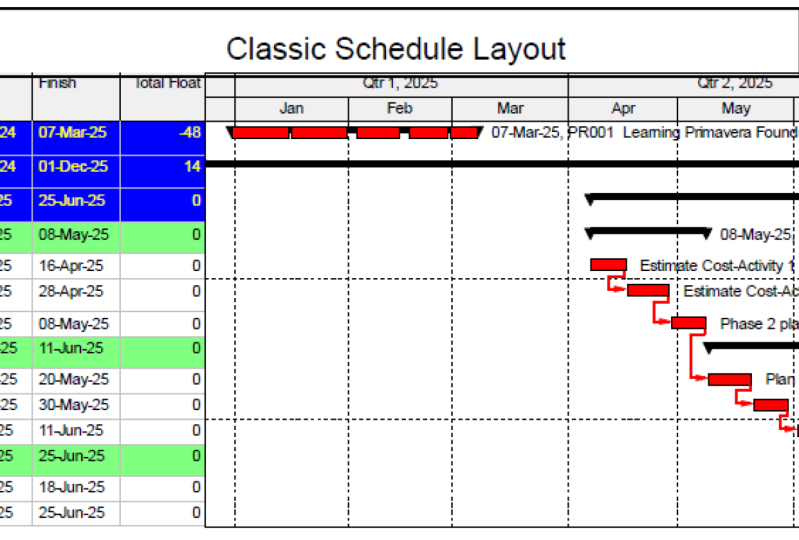
nuestras actividades de proyecto, el área de diagrama de Gantt. Normalmente así es como
siempre podemos definir cualquier
tipo de relación, como terminar a empezar, terminar a
terminar,
empezar a empezar, empezar a terminar entre nuestras
actividades de proyecto según sea necesario. Ese círculo de esta conferencia. Pasemos a nuestra
próxima lección ahora.
7. Cómo añadir recursos en Primavera P6 profesionales: Esta conferencia aprenderá a agregar recursos hacia el horario
del proyecto. Estos recursos de proyectos pueden
ser en forma de recursos materiales, laborales o no vivos. Y después, aprenderá a asignar estos recursos a las
diferentes tareas del proyecto. Empecemos desde el menú superior. Seleccionaré en la empresa y haga clic en la opción
Recursos. Como ven, eso abrirá la ventana de recursos
frente a nosotros. Y después del clic derecho del ratón. Y luego voy
a seleccionar Agregar
opción para agregar recursos a
la base de datos de recursos. Aquí, ingresaré el
ID de recurso como ceros BJT 01, nombre del
recurso como
preparación del presupuesto del proyecto. De hecho, ese es el nombre de
nuestro proyecto. Ahora voy a seleccionar el tipo de
recurso tiene mano de obra. Entonces en la pestaña Detalles a continuación, cambiaré las unidades
predeterminadas por tiempo como ocho horas al día. Y los ajustes restantes me
mantendré como valores predeterminados. A continuación, agregaré recursos en la preparación
del presupuesto del proyecto. Añámonos a los recursos
laborales en preparación
del presupuesto del proyecto por ahora. Ahora, vamos a hacer clic derecho en esto. Y modificaré
los identificadores de recursos como JC y GM respectivamente. Ahora, podemos escribir
el nombre del recurso, puede ser cualquier nombre
como Chaco y María. Entonces el paso detallado, he logrado 34 unidad por
tiempo a ocho horas por día. Este es el procedimiento
que utilizamos para agregar las fuentes a la base de datos de
recursos del proyecto y el parámetro a P6. El siguiente video,
aprenderemos a asignar estos recursos a nuestras actividades de
proyecto según sea necesario.
8. Asignar recursos a las actividades de proyecto: En nuestra lección anterior, hemos aprendido el procedimiento para crear recursos
para otros proyectos. Ahora, veremos que
cómo se
pueden asignar estos recursos a las actividades en nuestro horario de
proyectos. Ahora, para completar esta tarea, clicemos en
Abrir menú del proyecto. Desde arriba. Aquí voy a
hacer clic en la opción de actividades. Y como ves, abrirá la
ventana de actividades que tenemos frente a nosotros. Pero ahora tenemos que
asegurarnos y seleccionar la actividad que queremos
asignar el recurso. Y después, en el formulario
dictado a continuación, vamos a utilizar la pestaña de recursos para la asignación de
recursos. Ahora voy a hacer click en la
estimación jefe actividad uno, esa es nuestra primera actividad. Y después, en la parte inferior, pestaña Recursos,
seleccionaré el botón Agregar
recurso aquí. Se está abriendo aquí una
nueva ventana. Ahora, asignaré a Jacob a nuestra primera actividad de proyecto haciendo clic en el
icono más a la derecha. Entonces haré clic en
estimar la actividad de costo a la pestaña Fuentes, seleccionaré el botón Agregar
recurso. De igual manera, nuevamente,
asignaré a Jacob a nuestra segunda actividad de proyecto haciendo clic en el icono de
signo más a la derecha. Como ves, hemos asignado
como guardia de recursos a Jacob, actividad uno y
actividad dos ya. De manera similar,
asignaré a Jacob a otras actividades en la fase
dos y tercera, excepto a las actividades
que sean de acuerdo, fase a planeación y planificación de
la fase tres. Dado que el recurso requerido para estas dos actividades es la malaria. Entonces por eso
asignaré a María para fase de
planeación y
planeación de la tercera fase. De manera similar. Es así como
asignamos recursos a actividades de
proyecto en la ruta
primaria V6 profesional.
9. Cómo manejar los gastos de proyectos: Anteriormente, ya hemos aprendido el procedimiento
para crear y asignar recursos a
las actividades del proyecto en primaria que son profesionales
B6. Ahora en esta lección, vamos a aprender
el trámite para asignar gastos a
una determinada actividad. Para esta ventana de
actividades del proyecto, seleccionemos la actividad
llamada planificación de Facebook. Después del formulario detallado, seleccionaremos aquí la pestaña de
gastos. Ahora, clicemos en el botón Agregar para agregar
nueva partida de gastos. Vamos a hacer clic una vez más
para agregar otro. Tenemos que cambiar el nombre del
primer ítem como embarque y hospedaje y el segundo
como gastos de alquiler de autos. Ahora, en el campo de costos presupuestarios, podemos ingresar al
presupuesto disponible para cada actividad. En nuestro caso. Supongamos que el presupuesto disponible para
embarque y hospedaje es de
dólares estadounidenses dos mil
y alquiler olvidado. Son ciento,
diez cientos dólares. Actualicemos estos
gastos aquí. Digamos que el
costo real para el embarque y hospedaje es de 1500 dólares. costo real para el
jardín es de $700 solamente. Ahora, si actualizamos estos
valores en los costos reales. Si se puede observar que
el costo restante se actualiza automáticamente por el parámetro que
son software B6. Tenga en cuenta allí, también
podemos ver los diversos costos,
como mano de obra, material
no etiquetado,
o los detalles totales de costos y gastos también se pueden ver y observar en la pestaña de
resumen si es necesario. Eso es todo por esta lección. Nos vemos en la próxima conferencia.
10. Crear y asignar la línea base de el proyecto: Esta lección,
vamos a aprender el procedimiento que podemos usar para crear y asignar una determinada línea de base
a nuestros proyectos. Para ello, haré clic en el
proyecto desde el menú superior. Aquí, voy a hacer click en
la opción mantener línea de base. Como ves, la ventana de mantenimiento de
línea base
ya está mostrando aquí el nombre de nuestro
proyecto. Ahora, necesito hacer click
en el botón Agregar en el lado derecho y agregar nueva ventana de línea base
está apareciendo aquí. Confirmaremos, guardaremos una copia
del proyecto actual
como nueva línea de base. Y después, haré clic
en el botón Okay, podemos ver que la recién
creada línea de base B1 ha aparecido en
el nombre de línea base. Seleccionaré Matrices Baseline como base de
inscripción de gestión. Después, pulsemos el
botón Cerrar en el lado derecho ahora, ya que nuestra línea de
base del proyecto está lista. Por lo que nuestro siguiente paso es
asignar esta línea de
base recién creada a nuestro proyecto. Ahora, seleccionaré el
proyecto desde el menú superior. Aquí. Voy a hacer clic en
la opción de línea de base asignada. Seleccionaré la línea de base del proyecto como nuestra línea de base recién creada. Y de igual manera, seleccionaré el presupuesto del proyecto de
construcción sea una opción. Las líneas de base primarias y de
usuario. Entonces haremos clic en
el botón Okay. Ahora, si observas esto
en el área de diagrama de Gantt, y ves que en nueva barra azul ha aparecido
bajo cada actividad del proyecto, que en realidad está mostrando la línea de base del proyecto que
tenemos asignado a nuestro
proyecto ya. El montaje de esta conferencia. Pasemos a nuestra
próxima lección ahora.
11. Aprende a actualizar y mantener la lista de proyectos: En la última conferencia, hemos aprendido el trámite para ingresar los gastos relacionados con otras actividades del proyecto al utilizar el profesional de Oracle Primavera
P6. Ahora en esta lección, vamos a aprender
el procedimiento que podemos utilizar para actualizar el
estado de nuestro horario. Y podemos mantener otros proyectos en funciones
actualizados en consecuencia. Como saben que
una vez que un trabajo de proyecto está en curso y es
muy importante ahí, debemos mantener y actualizar las actividades de
doble proyecto
de forma regular. Ahora para actualizar nuestras actividades de
programación de proyectos, Es estado de forma regular. En primer lugar, tenemos que estar en
la ventana de actividades. Se puede abrir la
ventana de actividades utilizando el
manual del proyecto desde la parte superior. A partir de aquí, podemos abrir la ventana de actividades
si no se ha abierto ya, seleccionando la opción de
actividades. Después, necesitamos seleccionar la actividad particular para que se requiere la
actualización de estado. Ahora, en nuestro caso, seleccionemos la actividad
llamada cara a la planeación. Ahora, en el formulario detallado a continuación, haremos clic en la pestaña de estado. Como se ve bajo este rubro. Podemos actualizar el estado de
cada actividad de proyecto aquí. Por ejemplo, cuando se inició la
actividad, cuando se terminó, la
fecha de fin prevista, duración. Pero simplemente está completo, etcétera Aquí podemos actualizar y
mantener el estado de todas las demás
actividades del proyecto de acuerdo
a los requisitos de nuestro proyecto. Ahora, por favor tenga en cuenta
que debemos actualizar regularmente
el progreso del proyecto e ingresar una fecha de inicio y fecha así como la fecha
prevista
de fin de cada actividad del proyecto
aquí en la pestaña de estado. Eso adecuado esta conferencia. Pasemos a nuestra
próxima lección ahora.
12. Supervisión de actividades en Primavera P6: Entendamos el procedimiento
que podemos utilizar para informar sobre las actividades del proyecto en el artículo Primavera
P6 profesional. Así que vamos a hacer clic en el producto. Del menú principal. Seleccionaré aquí la opción de
actividades. Y está abriendo
la ventana de actividades. Ahora, no he hecho
clic más a la derecha en ninguna parte la ventana de actividades y
selecciono la opción de filtros. Como ves se está abriendo la ventana Filtros
frente a nosotros. Digamos que en otros proyectos, Programado, guardia,
campaña, presupuesto del proyecto. Si queremos mostrar y ver todas las actividades que tiene
limitaciones, encuentran. Esto. El campo de selección, lo haré, marca ha iniciado la restricción, ha terminado
las opciones de restricción en la ventana de filtro. Y después, haré
clic en el botón OK. Como ves, está mostrando todas las actividades que
ha limitado a B, encuentra el horario del proyecto. De igual manera, si queremos ver todas las
actividades hito en nuestro horario y luego marcaré la opción hito
en la columna de selección. Una vez que hacemos clic en el botón OK. como ves muestra todos
los bytes para una actividad en otros proyectos Programado.
De la manera similar. También podemos reportar y mostrar las
actividades del proyecto que
no se inician En curso ya
han concluido. Además, podemos definir nuestro propio miedo hace como parte de un producto
recuerda anuncios según sea necesario. El lado derecho de
la ventana del feto. Podemos utilizar el nuevo
botón para este fin. Si podemos hacer click en
el botón Nuevo, abriendo aquí la nueva ventana de
filtro. En esta ventana, podemos
definir nuestro nuevo nombre de filtro y agregar el área específica usando el botón huevo
en el lado derecho. Como parte de nuestras necesidades de proyecto. Tenga en cuenta que contamos con
diversos filtros que ya
se han definido por defecto
en el artículo Primavera P6, como completar actividades
críticas en curso y actividades no
iniciadas, etcétera Si no no encuentra el periodo
que estás buscando, entonces siempre
tienes la opción de
definir tus propios filtros
como se describió anteriormente. Esta conferencia. Pasemos a
la siguiente lección.
13. Informes de impresión: Predecir informes es fácil y profesional de Oracle Primavera
P6. Demos clic en el
menú Archivo desde la parte superior. Y aquí voy a
seleccionar la opción de vista previa. Como se puede ver aquí. Tiene abierta la
ventana de vista previa de impresión frente a nosotros. Ahora, si necesitas
hacer algunos ajustes, las
secciones de margen de página, encabezado o pie de página suben tu diseño. Y la esquina superior izquierda. Seleccione la configuración de feed Eigen para
llevar a cabo estas tareas. Como ve aquí, que al
seleccionar las díadas de página
y margen, tenemos la opción de
seleccionar la orientación de la página, tamaño del
papel y los
ajustes de margen según sea necesario. Tengo las opciones para seleccionar etiquetas de
encabezado y pie de página. Modificar la configuración de la sección. Una vez que se
realizan los cambios requeridos. Entonces podemos hacer clic en el botón OK. En el lado derecho, aplica los cambios a través de nuestras opciones de
Leo per branding. Podemos cambiar la
estrella y las fechas de finalización. Tabla de actividades,
configuración del gráfico si es necesario. Una vez completada la configuración y somos opinión con
todos los ajustes, entonces podemos hacer click en
icono aparejo en la parte superior izquierda, dios envió el despido o predecir. Es así como podemos
beber los reportes y profesional de Oracle Primavera
P6.
14. ¡Gracias!: Bien, genial. Hemos cubierto todo el concepto básico pero importante que normalmente se requiere para crear
su horario de proyecto utilizando el artículo de
otro profesional de OB seis. Ahora, para que tu experiencia de
aprendizaje sea mejor, por favor siéntete libre de venir
y si tienes alguna. Y estoy seguro que disfrutaste
aprendiendo conmigo, espero verte en mi próximo
curso de gestión de proyectos en un futuro próximo. Feliz aprendizaje y
gracias por acompañarme.
 Basharat Bhatti, MSc. Strategic Project Management, PMP