Transcripciones
1. Introducción: Me encantan las flores y
admiro la belleza. La mayoría de mis diseños o
ilustraciones o harinas, cojera
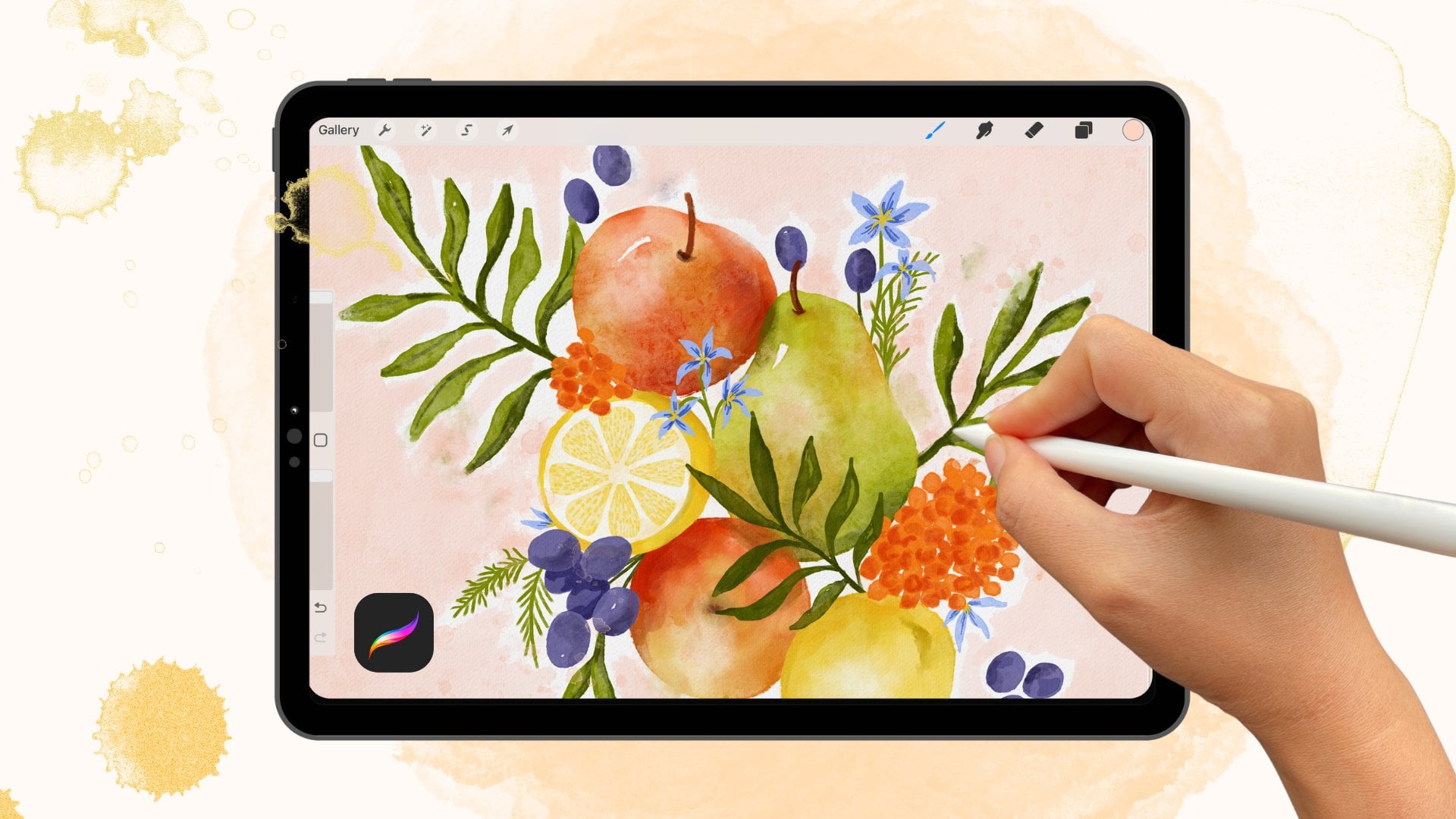
alta y completa y Emma diseñadora de patrones de superficie e ilustradora basada en Pillar. Mis artistas digitales y yo usamos Procreate para hacer arte
en mi vida diaria, desde la ilustración
hasta el diseño de patrones. Lo que me encanta de la
pintura digital es que
puedo editar cada vez que
quiera y cambiar de color. Los cuartos de colores digitales todavía me
dan un aspecto acuarela, y es un medio término. No tengo escáner en casa, por lo que es conveniente para mí exportar en compartir mi
obra de arte en redes sociales. En esta clase, quiero
mostrar mi técnica para dibujar y pintar digitalmente con
mis pinceles de acuarela. Primero, encontraremos la inspiración
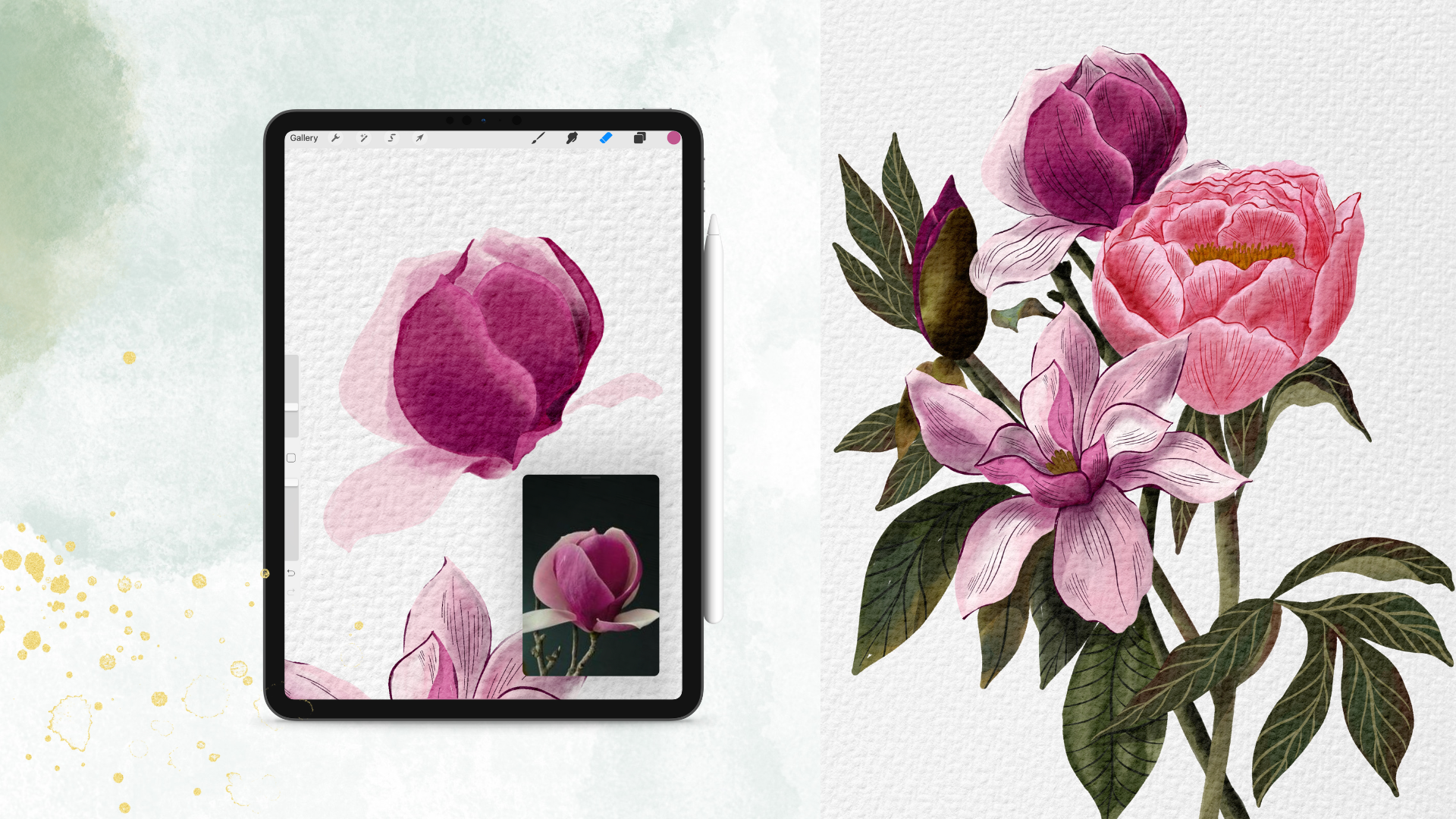
de las flores juntas, luego las pondremos en la
maquetación que funcione para nosotros. Y luego los vamos a
bosquejar en papel e importar nuestro boceto a
procrear y comenzar a pintar. Cuando tomes esta clase, obtendrás un paquete de pinceles de acuarela
y texturas de papel. Se llega a iniciarlo. Se trata de cintas y comprueba si hay cintas de
Sketch para agregar textura de
papel a Procreate, para que los acuáticos llamen una mirada con consejos de pintura
digital para elegir una paleta de colores y usar el pincel de acuarela para pintar ya que tienen un aspecto real de
acuarela. Al final de esta clase, tendrás la confianza de
dibujar y pintar
acuarela digital por ti mismo. Creo que nos divertiríamos
mucho en esta clase. Entonces pasemos juntos
y nos vemos en la clase.
2. Proyecto de clase: En la clase,
te mostraré tres procesos principales. Creación, maquetación, bosquejo y dibujo, flor y pintura. Tu compra en clase no
necesita ser tu trabajo final, también puede ser el proceso de
creación de maquetación o
tu foto de boceto. Ahora también puedes compartir tus proyectos finales
subiendo tu foto, archivo
PNG o JPEG en
la sección de vértices. Ahora para asegurarte de que sabes
cómo subir tu foto. Vamos a la sección
Proyecto Clase en la
pestaña de sección de proyecto de clase para crear proyectos, luego necesitas aplicar la imagen de portada para
que pueda ser cualquier cosa. Y luego necesitas
escribir el título del proyecto, luego la descripción del proyecto,
luego Ofwat tu imagen. Y el paso final es simplemente presionar el botón Publicar donde podrán verte en
la siguiente lección.
3. Materiales: Entonces estos son los materiales
para esta clase. En esta clase vamos a
usar papeles o cuaderno de bocetos, cuaderno bocetos para dibujar
y un lápiz. Para que puedas elegir entre papel
o cuaderno de bocetos para hacer bocetos. Y luego después del boceto, vamos a tomar una foto de nuestro boceto y
en parte para procrear. Entonces estas solo la forma en que trabajo. A veces me refiero a hacer
bocetos en mi iPad, pero muchas veces quiero
practicar sobre papel. Así que bosquejando sobre papel, es solo la forma en que
practicas para la pintura digital en
acuarela. Adelante y te comes tu
sombrero I en tu lápiz Apple. Ahora, vayamos a la lección.
4. Inspiración: Entonces, ¿qué pintar? Esa es la pregunta común cuando un artista comienza a
calificar sobre una obra de arte. Entonces aquí tienes un poco de té para que encuentres inspiración
para comenzar a crear. Echa un vistazo a tu teléfono. A lo mejor puedas encontrar algunas fotos
interesantes que te hayas tomado algún tiempo. Después para tragarte una
pastilla, la mayoría eres un trabajador y sacas una foto
de tu entorno. Presta atención hasta
a la criatura más pequeña. A lo mejor puedas encontrar
algo
que más te interese
y empezar. Echa un vistazo a Pinterest
donde todos los artistas de inseguro para la inspiración
sirven como muchos pines. Entonces puedes
ponerlos en abortar,
es decir, de temas que
puedes encontrar fácilmente. Necesitas. Otro lugar donde puedes encontrar
inspiración es en Instagram. Hay muchos desafíos de
artistas de todo el mundo y sus desafíos
las indicaciones también pueden darte ideas sobre
qué dibujar o pintar. Pero recuerda, solo elige uno o dos retos
a la vez en tómate tu
tiempo para hacer arte. Pero en realidad no es
algo que tengas que hacer. Entonces, si pierdes un día,
eso también está bien. Así que solo se llevan a cabo
en otro día. Después de tener tu tema, puedes ir a
buscar inspiraciones
o inspiraciones fotográficas desde
Pinterest o unsplash.com, o incluso en Google.
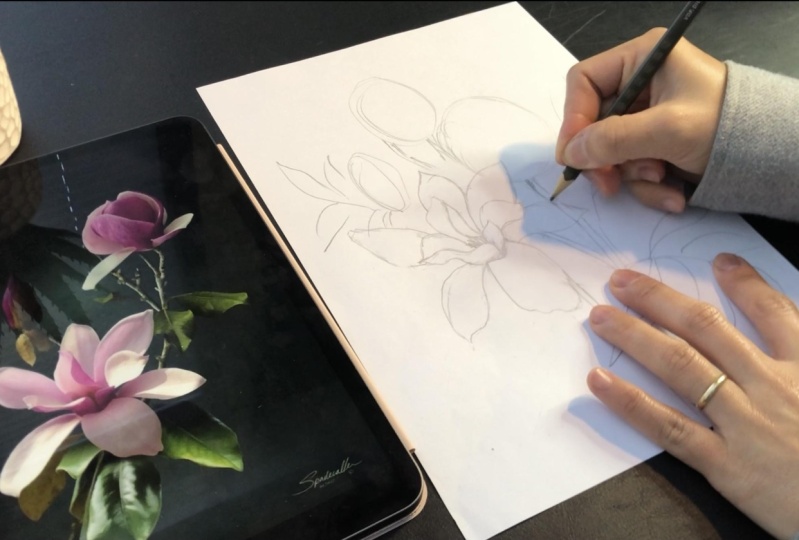
5. Creación de la composición: Entonces aquí lo que hicimos, papel, lápiz y goma de borrar. Tengo mi
foto de referencia en mi iPad. Después de buscar inspiraciones, conseguí estas flores. Y se puede ver que aquí tenemos cuatro sujetos
para recoger flores, y uno medio y otro pequeño. Mi primer diseño no
tendría Magnolia grande. Solo trato de agregar un Cellco rápido para ver cómo quedaría la
composición. Trabajamos a través de la fase
de boceto para combatir nuestra composición. Solo asegúrate de
no trabajar sobre ello. Recuerda que puedes
mantener la cosa realmente suelta y puedes
borrar y volverás a hacerlo, todo
lo que quieras. Incluso si necesitas empezar en un nuevo papel, si es necesario, que todavía es necesario
cara a jugar con todas las ideas de composición diferentes
que se nos puedan llegar a dar. Esta fase también te ayuda a
conocer mejor los temas. Voy a probar
otro diseño con ese grande estoy arriba ni Sí. Oye, tal vez deberías
registrar dos lados opuestos. Bien, así que intentemos hacer algún ajuste con la foto. Voy a voltear horizontalmente. A mí me gusta más el segundo Wilson. Entonces creo que voy a elegir a
esta persona, solo bosquejo. Entonces vayamos a la siguiente lección.
6. Bocetos grandes magnolia: Entonces aquí hemos trabajado
en la última lección. Y para el boceto, vamos a usar a esta persona. Bueno, vamos a empezar
con la gran Magnolia. Entonces esta, se puede
ver que tiene dos partes. La primera parte Haze
123456 pétalos, y la segunda parte tiene 12345. Aquí es donde voy
a poner mi magnolia. Y aquí voy a dibujar
un pequeño círculo. Ahí va a estar la segunda
parte. Tampoco hace falta que
sea perfecto. Y luego vamos a
dibujar los pétalos exteriores. Primero. Voy a borrar las hojas que podamos
ver nuestro portador de pétalos. El primer pétalo
irá a partir de aquí. No hace falta que se vea
como en la foto, al 100%. Y luego el segundo aquí. Ahora voy a sacar esto
mejor de la segunda parte, porque después de eso va
a ser más fácil dibujar estas. Y luego este pétalo
y luego este, y luego este, y luego este. Bien, necesito
acelerar un
poco el video o vas a
tener que trabajar esto adelante. Bien, entonces no sé
qué hay dentro de estos. Entonces creo que voy a
ir con mi zumbador. Entonces en la siguiente lección, voy a
guiarte para dibujar o sus magnolias y verte ahí.
7. Bocetos de otras Magnolias: Esta microtia media es
más que mi pelo. Con esto, voy a comenzar con el pétalo izquierdo afuera, luego uno por uno
de izquierda a derecha. Y por último esas líneas, pétalos. Voy a borrar estas hojas
y el pequeño círculo de aquí. Vamos a dibujarlos líder. Necesitamos un lugar para
esos mentir en barriles. Dona para lucir como
en la foto al 100%. Aquí pagaremos la
peonía para que solo podamos dibujar una parte líder
del último pedal de Magnolia. La Magnolia grande, más pequeña, esta es la más fácil. Creo que hasta se puede dibujar,
sí, se lo diría a mi guía. Bien, agreguemos algunas
hojas de Magnolia. Mientras que hojita y
otra simplemente vienen así. Y voy a llevar esta
hoja a otro tobogán. Creo que va a funcionar mejor. En otro lado. La sucursal va así, pero puedes hacerla
chicas como si no lo fueras. Bien, dibujemos una peonía
en la siguiente lección.
8. Dibujo de peonía: Ahora vamos a empezar. Bernie sería
complicado de dibujar, pero aquí vamos. Entonces tienes el soko aquí. Creo que voy a
hacerlo un poco más débil y router. Ahora hagamos la
forma de esta peonía. Se puede ver que se forma así. Entonces hace lo que
vamos a hacer primero. Nuevamente, vamos a dibujar desde afuera adentro estoy empezando a hacer
la forma de peonía. Entonces tenemos la forma de Bernie. Ahora, voy a empezar a dibujar esto mejor afuera primero, luego estos y estos, y haciendo una luz para esos
pétalos en el nivel superior. Ahora, el primer pétalo
desde el centro. Bien, solo pregúntame y voy a
acelerar este proceso, el ritmo, un espectáculo que
no te sientes bien, aburrido. Ahora solo haz
líneas onduladas para esos paneles al más alto nivel o al
otro lado del biónico. Con la declaración 90, algo elegante, solo
ve símbolo así. Ahora Tom para todos los demás elementos, las creencias de
primer nombre son borrar estas hojas porque
ya no las necesitamos. Estoy empezando a dibujar hojas
debajo de la peonía al principio. Ahora bien, estas hojas
simplemente dibujan la forma de ellas y no te preocupes si
se ve exactamente o no. Ahora otra rama
con hojas va a otro lado de la
más pequeña, Noria. Añadiendo más detalles. Aquí estamos. Entonces,
pasemos a la siguiente lección.
9. Tomando la foto de tu boceto: De hecho tomé una
copia de mi boceto, luego me di cuenta de que la copia
no es clara y no para ver. Entonces usé mi dolor
para hacer entintado. Entonces hice una copia
del boceto entintado no
fue porque tengan miedo que voy a gobernar este boceto. Lo que quiero que hagas, Él solo hace algunas sombras, laberinto en la foto. puedas ver más tarde
cuando pintes en el iPad. En gigante menos dolores para
ver lo que voy a usar. Bien, el gris claro
en realidad se ve mejor. Dibuja la sombra rápidamente. En realidad no
necesitas que sea perfecto porque puedes cambiarlo
digitalmente de mi parte de todos modos. Tenemos dos diferencias a continuación. Entonces debes recordar
hacer la sombra en
la foto de Paeony con la misma dirección de luz
con el no, sí. Entonces después de terminarlo, solo
usas tu iPad o tu teléfono para tomarle
una foto. Voy a tomar una foto con mi iPad porque voy
a trabajar en mi iPad de todos modos. Entonces aquí está la foto. Ahora pasemos a la siguiente lección.
10. Adición de la textura de papel: Antes de empezar a
pintar en iPad, voy a mostrar donde
puedes conseguir tu textura de papel. Ahora ve a la sección de
proyectos de clase y asegúrate de usar tu pincel en lugar de
tu aplicación Skillshare. Luego dispara sus recursos de
clúster con el archivo de textura de papel. Para descargar el archivo. Simplemente tócalo y luego debes
esperar hasta que sea el asignado
duro al archivo. Y
te está trayendo a la carpeta. Resistente al archivo zip. Y si le va
a Andy por ti, aquí puedes ver estas
diferentes texturas de papel. Y en realidad
tienen diferentes tamaños hasta ahora para auto estas texturas de
papel, simplemente toque y sostenga el archivo, o simplemente, simplemente toque y sostenga la textura de papel que
desea vender a su galería de fotos en su iPad. Si quieres
salvarlos a todos, está bien. Pero si no quieres
venderlos todos, esa también es Kay, así que
solo haz tu elección. Bien, ahora,
vamos a Procreate. Para hacer un nuevo documento. En Procreate, solo toca el botón
Más en la parte superior derecha, y luego se abre la nueva ventana de
Canvas. puede ver que son diferentes tamaños que
procrean ofertas. Pero también puedes hacer
tus tallas personalizadas pulsando el botón negro aquí. Aquí, puedes dar tu
información y luego arriba luego. Pero en esta clase
vamos a usar un archivo
A4 en papel que está
disponible en Procreate. Así que cancela. Y luego papel A4 aquí. Tócalo. Entonces este es su nuevo documento. Ahora, hazlo después de mí. Vamos a hacer clic aquí, luego insertar una foto. Y aquí está tu fototeca. Y luego ve y dura la textura de papel que
quieres agregar a tu Lienzo. Entonces puedes ver porque
nuestro tamaño de lienzo es más pequeño que esta foto. Así que en realidad podemos hacer
que se ajuste al lienzo o puedes escalarlo
para que se ajuste al Kansas. Pero no deberíamos hacer
eso si nuestro Lienzo, si vaso de precipitados que nuestra foto de textura de
papel porque va a causar
algún problema de resoluciones. Ahora ve a capas. Voy a bajar la
opacidad de esta capa al 75% y luego Quemadura Lineal. Ahora voy a
duplicar esta capa y voy a elegir
Color Burn y llevar la opacidad de esta capa hasta 80 por ciento porque quiero que mi papel se vea un
poco más brillante. Ahora voy a
bloquear estas capas. Ahora, vamos a dibujar y
pintar debajo de estas capas. Aquí. Aquí está nuestro Lienzo
con nuestra textura de papel. Entonces si el lienzo ve
más grande que nuestra foto de textura, lo hace k Podemos usar el pincel de textura es
despegar. Toma tu foto. Y en otra lección les voy a mostrar cómo podemos hacer eso. Entonces nos vemos en la siguiente lección.
11. Elegir la paleta de colores: En esta lección,
vamos a aprender a recoger colores de la foto en Procreate. Ahora ve a Procreate. Veamos el
círculo de color en la parte superior derecha. Ahí es donde puedes luchar contra
tus paletas de colores. Tengo muchas paletas de
colores diferentes aquí. Ahora, toca hasta el último botón. Tienes diferentes opciones
aquí para elegir. Y estos en realidad
dependen de tu iPad. Entonces vamos a elegir la primera opción porque
todos tienen eso. Incluso puedes nombrar tu
paleta si quieres. Pero honestamente modela con el tiempo, realidad no
lo nombro. Ahora vamos a
traer la foto para procrear y
ya sabes cómo hacerlo. Voy a saltarme este paso. Aquí. Tiene fotos y lo que voy a hacer solo
toca la pantalla y mantén presionado o mueve mi dedo al lugar que quiero
para obtener el color que quiero. Y se puede ver ese cambio en el círculo de color
en la parte superior derecha. Cuando obtengas el color
correcto que deseas, solo tienes que ir al piloto y editar. A menudo consigo tanto como tonos de colores que quiero de
los más claros a los más oscuros. Para las hojas. Yo solo
el color en las fotos se reunió en algún momento
podría llegar a colores
poco realistas
para las hojas, o puedo cambiar a otros
colores en mi proceso. Ahora pongamos color en papel
y veamos cómo se ven. En la siguiente lección, te
voy a mostrar cómo importar el juego de pinceles
a tu Procreate. Nos vemos ahí.
12. Importación de los pinceles: Así que para impartir tu
cabeza de pincel a tu Procreate, esencialmente el mismo
proceso con textura de papel. Vaya a la
sección de proyectos de clase en su navegador. Coágulos recursos al conjunto
de pinceles más grande. Después de que descargó la phi, y te llevará a
tu diálogo para ahí. Ahora solo tengo que phi
imagen será importada para procrear automáticamente
si estás en tu iPad. Y lo puedes encontrar
en la biblioteca de pinceles. Así que aquí unos pinceles diferentes
de este juego de pinceles. Ahora nos vemos en la siguiente lección.
13. Prepara tu boceto: En esta lección, vas a aprender
a reparar tu boceto para
pintura digital en iPad. Vamos a duplicar
estos documentos porque ya tiene
la textura del papel. Ahora necesitas
eliminar todas las capas que no necesites excepto
a la capa de textura de papel. Aquí puedes agregar algunas capas
que están listas para usar. Ahora a tu foto de bosquejo a tu Canvas y
puedes hacerlo tú mismo. Aparece además en tu Lienzo. Necesitas ajustar el tamaño de tu foto para que
se ajuste a tu Lienzo. A veces es necesario verificar
la configuración de ajuste. asegura de que el
magnetismo y el
chasquido se utilicen pocos más fáciles de ajustar el
tamaño de su foto. Después de obtener el tamaño
que desea, vaya a capas. Bajaremos la
opacidad de nuestra capa de fotos y cambiaremos esta de modo
normal a modo multiplicado. Bien, entonces estamos listos para pintar. Nos vemos en la siguiente lección.
14. Pintura de Magnolia: En esta lección, te voy a
mostrar un detalle la forma
en que pinto con
pinceles de acuarela para dejar de terminar, necesitas tu foto de referencia. Puedes usar tu teléfono o tu computadora para ver
tu foto de referencia. O puedes ir al menú Acciones, luego Canvas, y
activar la referencia. Ahora puedes importar tu
imagen tocando imagen. Después importa y jugo de
foto de tu biblioteca. Puedes mover esta
ventana a un sitio en hs, del tamaño de esta ventana también. Ahora ve a la paleta de colores. Vamos a comenzar
con el pico de Magnolia. Trabajo con capas, incluso con acuarela digital. La primera capa de esta magnolia
grande es la base. Un poco para los
colores de la base, vamos a usar el tono
medio del rosa. Block, la capa de foto de referencia que no dibujamos
sobre ella por accidente. Para la capa base, voy a elegir los
bordes duros, pincel de acuarela. Este es mi
pincel más favorito que he conocido. Si te interesa hacer pinceles en Procreate checkout, mis primeras segundas
clases en Skillshare. Ahora cuando uses el pincel de
color quadrotor para colorear, recuerda que no
levantas tu lápiz de tu iPad, entonces obtienes una base lisa,
o la base ahora
consiste en una capa de color porque los bordes
de este pincel texturizan el pelo, por lo que puede hacer que los bordes de tu pedal sean algún
tipo de líneas onduladas. Así que asegúrate de que los bordes de tus batallas tengan líneas
rectas. Cuando dibujas las
H's con la línea, entonces eliges el color, la ganancia, el pétalo lateral, así los colores permanecen iguales en
todas partes del pedal. Hago lo mismo
con cualquiera de los PEDOT de esta magnolia hasta
que esté llena de color. En algún momento
apago las capas de foto de referencia para ver
como mi pintura suerte. Ahora este judío, el
rosa más oscuro para aquellos lugares que
tienen dos rosas más oscuras, se ve en la foto. Debes colorear
en otra capa. Eso te ayuda a cambiar el color tu pintura más rápido
cuando quieras. Entonces tenemos que elegir el color
que más rosado que la base. Se puede utilizar el
collar Carter plural o gel blanco
color y pincel de pigmento. Ahora necesitamos un rosa más oscuro para
el fondo de este pétalo. Como ves en la foto, ese Platón tiene un PyTorch
siendo en la parte inferior. Otra herramienta que también
uso a menudo cuando pinto con pincel de
acuarela es la
desenfoque, la herramienta de desenfoque. Tiene la misma biblioteca de pinceles, es la herramienta de pincel. Cuando eliges
la herramienta, mi zapato, eliges el mismo cepillo con tu pincel que estás usando. O a menudo uso mi
pincel de acuarela azul porque
hace que la columna
se mezcle de forma natural. Bien, así que aquí de hecho
traje la capa de tonalidad
rosa coloca a Dao,
una máscara de recorte. Lo que hace la
máscara de recorte es asegurarse de que no pintes
fuera de tu base. Entonces, sigamos agregando
detalles en la siguiente lección.
15. Pintura de Magnolia - Añadir detalles: Entonces tenemos la base. En esta lección, llegamos a agregar más detalles a
la magnolia de cerdo. Voy a elegir el morado
oscuro para agregar tono
más oscuro a esos pétalos de color rosa
oscuro en el centro de la flor. Haz una capa de pedido y
luego recorta la máscara. También ajusto la
opacidad de mi pincel. Todavía estoy usando el pincel plural de
cuarto de color. Yo lo llamo el fondo de estos pétalos y
agrego más colores a los bordes moviendo mi pincel muchos sellos en el mismo lugar. También quiero descenso Jared
para ayudar a oscurecer la sombra. Ahora elijo otro color con
el rosa oscuro o el rosa con algún color gris para la sombra sobre los pétalos rosa
claro. Incluso puedes elegir un color de tu foto de referencia
y no necesitas volver
a bordar la foto a tu
Lienzo para recoger color. Ahora, haz una nueva capa y
conviértela en una máscara de recorte. Puedes seguir
esas sombras en una foto de
boceto o puedes
mirar la foto de referencia. Recuerda que siempre
puedes desactivar tu capa de boceto para ver
cómo se ve tu pintura. Y a veces H es la
opacidad de tu pincel. Para conseguir el aspecto de
sombra que deseas. Puedes usar la herramienta de desenfoque
para suavizar tu sombra. Después de que hayas terminado de
colorear las sombras, también
puedes decidir
si se ven demasiado oscuras o demasiado claras en tono hacia abajo o subir la opacidad
de esa capa. Ahora en halita
a esos barriles, voy a elegir el color paz
casi blanco, y luego hacer una nueva capa. Asegúrate de que no sea demasiado blanco. Entonces me resultó
positivo, optimista. Estoy aplicando a
esos lugares que
veo colores blancos en la foto. Todavía quiero agregar más sombra, el morado oscuro a algunos lugares. Hay un lugar
más oscuro que otro. Hago una nueva capa
y la saco a colación. Jugando el morado muy oscuro y usando el mismo pincel de
acuarela borrosa. Ahora, está bien bloqueado para mí, cambiaré mi
pincel a tinderbox, editaré y agregaré algo de pintura
a los bordes de los fuelles. Sólo dales un poco de carácter. Y me quedo en la misma capa. Estás en una capa de
máscara de recorte cambia. Mantén tu lápiz
fuera de la flor, que las barreras solo
reciban pintura optimista. Los pétalos dentro de la
flor o la base. A menudo trazo una línea para
ver mejor a Los Beatles. Apenas en líneas muy finas. Entonces en realidad es Dan, si no quieres
agregar más piojos o hacer alguna línea de arte como yo. Pero si te interesa, entonces pasemos a
la siguiente lección.
16. arte lineal: Se me olvidó hablar del
centro de esta flor. Ashley, no sé
cómo llamarlo, es TO o declaración? Pero de todos modos, para hacer una nueva capa, les
enseñé con un color amarillo
más oscuro y luego coloreé dentro con
el color más brillante. También puedes agregarles sombra, pero yo solo lo dejo así. Ahora saltemos al arte correcto. Elijo tener un pincel oscuro, claro para dibujar los ojos. Aquí verán primero uso
el pincel editado tinderbox, y luego más lejos que la pesada luz oscura nos
da un mejor aspecto, entonces HE es demasiado pesado pincel de luz
oscura y herramientas
digitales por qué eso se
hicieron en las otras batallas. No uso mucho de
sabios para pintar solo algunas líneas para
resaltar el coef. O simplemente darle mi flor o
carácter es difícil hacer esas líneas para complacerme
cuando pueda borrar y dibujar nuevo muchas veces
hasta que unas pocas se vea ahora mismo igual con
las otras flores también. Pero en realidad este paso,
es simplemente opcional. Si quieres, puedes
tener tu manera agregarte carácter a tu
pintura. A lo mejor puedes agregar
puntos o ser clientes o líneas
onduladas o incluso líneas punteadas o línea discontinua dos
depende de ti, tu arco, así
decides qué es película.
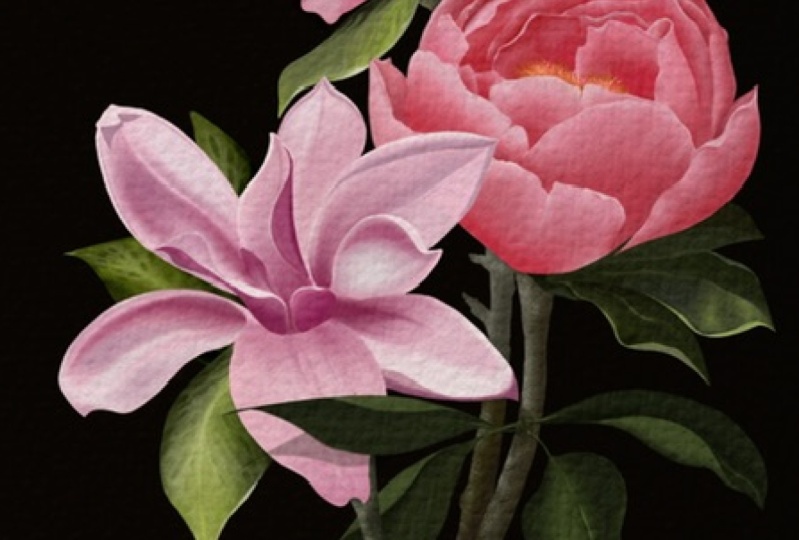
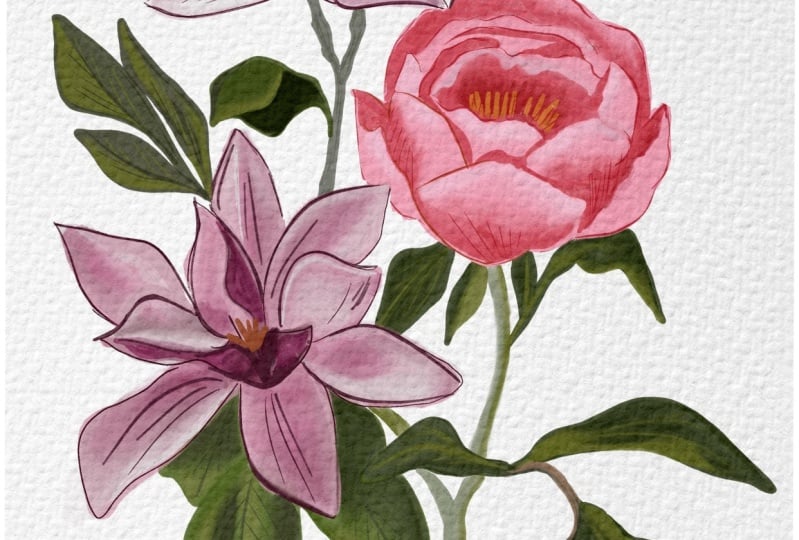
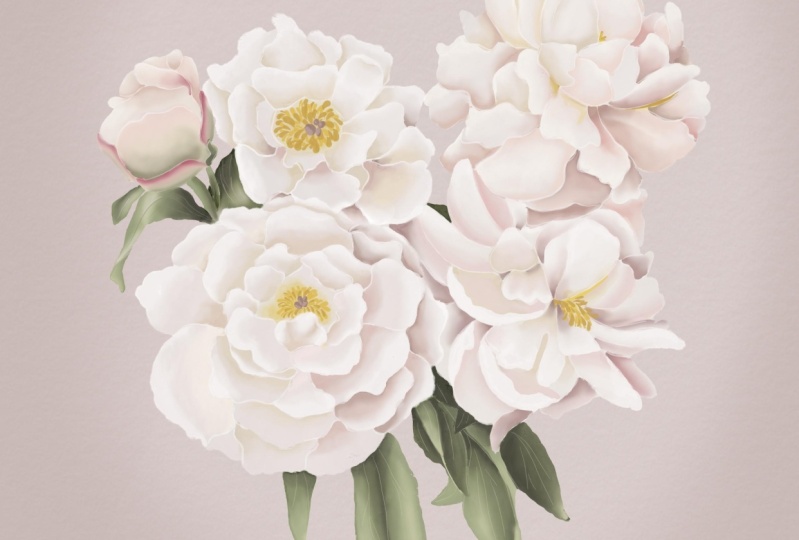
17. Pintura rápida de las flores: Has aprendido el proceso
de pintura de flores. Ahora, es el momento de que
practiques con otras flores. Cuando tienes más elementos, entonces necesitas
agruparlos en diferentes grupos. Que no se vea desordenado. Pintar con la capa,
pintar con capas. La primera, una degradada
que la tonalidad rosada, que la sombra y
otra rosa más oscura. Aquí solo hablas banda
video de mis pinturas. Entonces, ¿esta es
la opción de no mirar?
18. Deja la pintura: Este es también el video de la pluma
espiritual, pero para las hojas. Entonces para la pintura de hojas, harás lo
mismo con las flores. Ahora uso mi teléfono. Ves foto de referencia. Primero, también pinto la base y luego algunos tonos más oscuros en alguna sombra y algunos reflejos. Me encanta agregar un tono verde
diferente a los glifos para tener
el aspecto interesante. Se puede ver en la foto
que tiene algún tono marrón. Entonces también agrego algo de color marrón
que tengo en mi paleta. En las hojas y en el tallo. No agrego líneas
para las hojas. Solo agrega algunas hojas simples y
básicas de Wayne's World. Asegúrate de
pintar cualquier cosa en las capas separadas para que puedas hacer el cambio
cuando quieras. Lo mismo para las hojas de
magnolia. También agrego algunas
formas interesantes y algunos medios básicos. Y las sombras de las
flores en las hojas.
19. Pincel de textura: En esta lección, te voy a
mostrar otra forma de agregar textura de
papel a tu pintura
con tu pincel TikTok. Primero, escondo esas capas de fotos de
textura de papel, luego hago una nueva
capa y la traigo a colación. Elige un color gris que
esté en algún lugar aquí en el medio y la columna
necesita ser lo suficientemente oscura para
ver tu textura. Ahora, en la biblioteca de pinceles, se pueden
ver los
últimos tres pinceles. Son de texturas fotográficas
que has descargado. usé para hacer pinceles de
textura. Yo elijo el último. Tiene la misma textura que
hemos usado en esta clase. Lleva el tamaño de tu
pincel al máximo. Haz una nueva capa, luego pinta por todas partes en tu
Lienzo como yo. Asegúrate de no separar
tu lápiz de tu iPad. Después de terminar, ve a la capa y
duplica tu capa. También cambio el estado de ánimo de estas capas a
Quemadura lineal y quemadura de color. Este método realmente te ayudó a mantener la alta resolución IV. Tu lienzo es más grande que
la foto de textura de papel. Ve al
menú Acciones y comparte. Puedes ver que puedes exportar
tu trabajo en diferentes archivos. A menudo exporto mis
obras en la pestaña de
archivo JPEG o PNG al archivo que quieras
y luego guardo la imagen. Cuando veas exportaciones exitosas significa que tu foto ahora está
en tu fototeca.
20. Reflexiones finales: Tú lo hiciste y él acaba de
terminar esta clase. Estoy muy orgullosa de ti. Así que acabas de aprender a hacer un layout, a patinar, a entrar en nuestras flores
y a pintar flores con un color digital
más silencioso. Entonces tengo una pregunta para ti. ¿Cuál es la parte más
interesante para ti? Puedes responder a mi pregunta
en la sección de discusión, o también puedes
responder a mi pregunta cuando subas
tu proyecto de clase a la sección de proyectos. Y estoy muy emocionada de ver
lo que se te ocurre. Así que por favor haz tu proyecto de
clase y subirlo a la sección de proyectos de
clase y compártelo con el mundo. Y si aplicas este tipo de clase de ilustración
para mí y
quieres ver más
descarta la clase. Así que por favor dame una reseña
en la sección de revisión que conozco útil esta clase. Y también ayuda a que otros alumnos puedan ver si intercambiamos
para tomar esta clase. Y espero que te hayas divertido con esta clase y por favor recuerda hacer tus proyectos de clase luego subirlos a la sección de proyectos de
clase. Nos vemos la próxima vez.
 Phuong Lempinen, iPad artist| Surface pattern designer