Transcripciones
1. INTRODUCCIÓN: Hola, Ef y yo somos
diseñadores extranjeros radicados en Finlandia. Me gusta llamarme diseñador
de libertad
porque creo en
mi viejo ritmo en el viejo espacio y para las personas a las que quiero
llegar a través de mi trabajo. Mis ideas pueden comenzar en cualquier parte en
algún momento de mi cuaderno de bocetos, a veces directamente en el iPad, y a veces en el papel durante un
momento tranquilo con Me encanta tomar estos
sencillos comienzos y cantarlos en
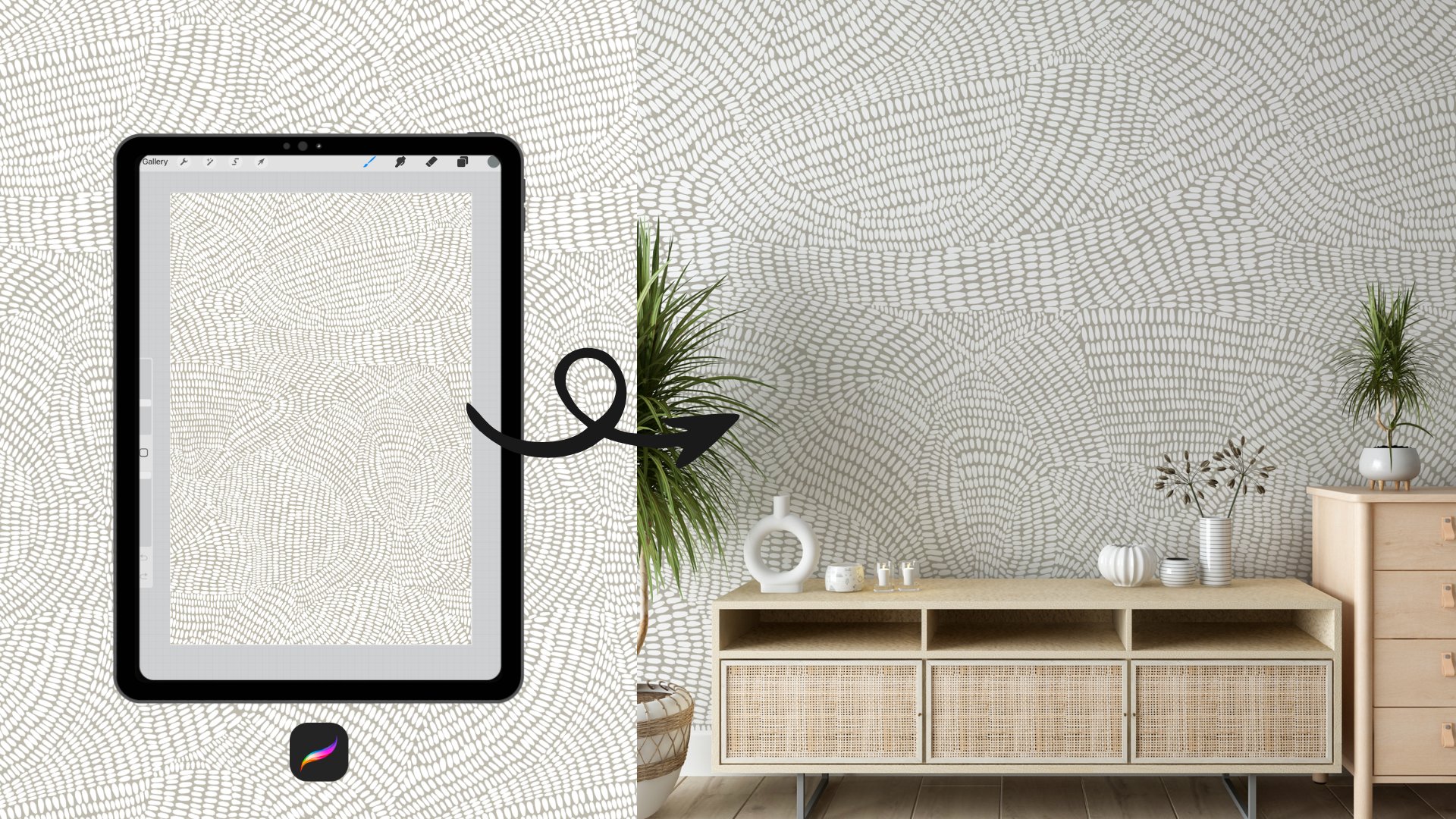
graneros para telas, papel tapiz y En esta clase, me
emociona llevarte detrás de escena de uno
de mis flujos de trabajo favoritos, transformando un
floalsket de dibujo a mano en un digital
limpio y
grabable nacido digital
limpio y
grabable Si disfrutas de la
sensación táctil de dibujar sobre papel, pero también quieres
la flexibilidad y libertad de las herramientas digitales, este proceso va a sentirse realmente natural
y agradable. No necesitas
ser ilustrador o experto en procrear, pero necesitas tener conocimientos
básicos sobre procrear para
unirte a esta clase Todo lo que necesitas es un
simple boceto floral, algo que hiciste durante tu tiempo libre o
incluso un garabato rápido, dibujaste con un
beso, y juntos, lo
convertiremos en un tal
digital nacido que puedas usar para tu deseo de servicio para tus desafíos de cuchara y para tu propio No puedo cuadrarte para
mostrarte lo accesible y relajante que puede ser este papel para
nacer go flow. Así que comencemos.
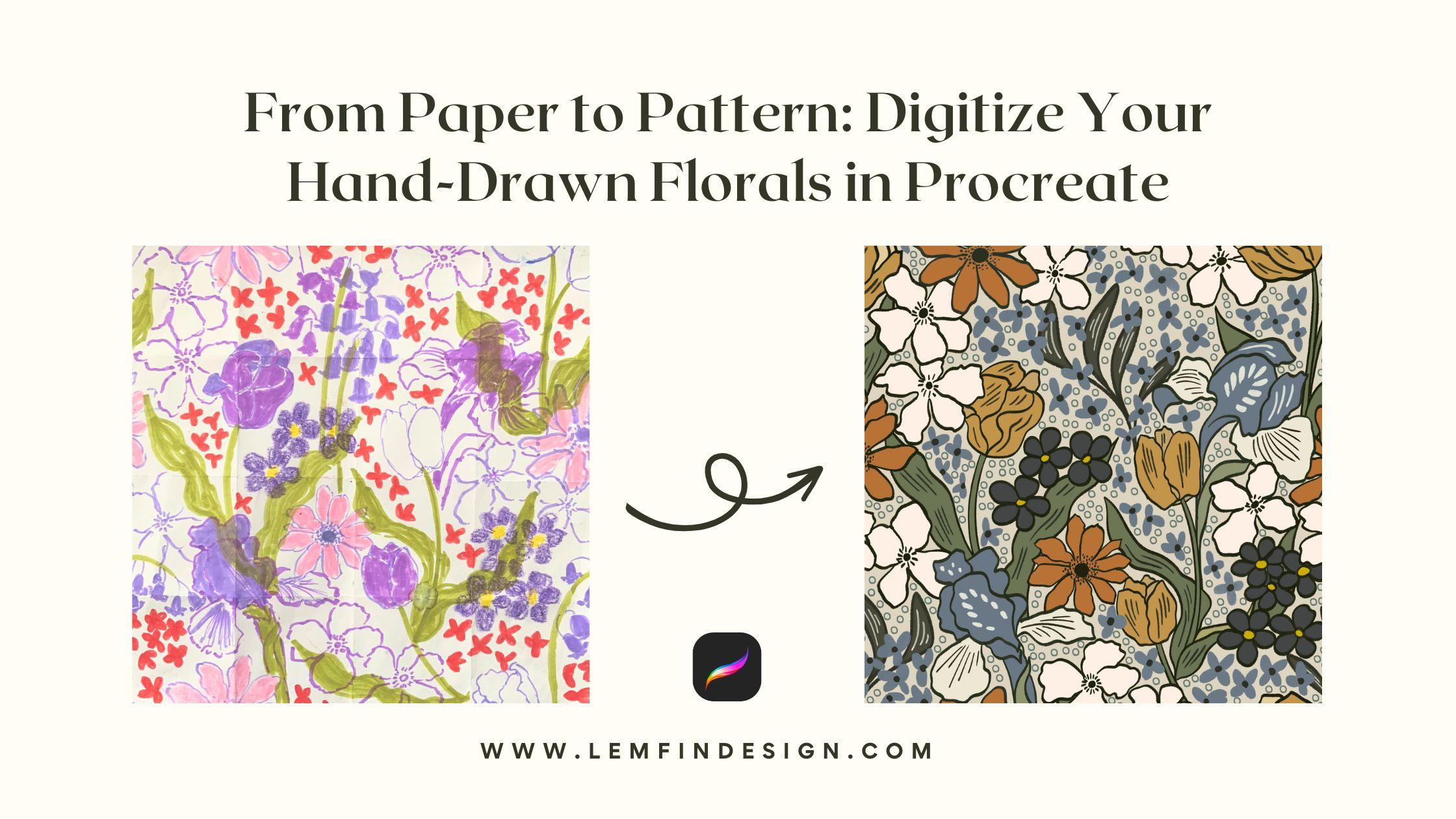
2. Proyecto de clase: Para tu proyecto de clase, creas una versión digital de tu propia mano dibuja el perdón
de flores No necesita ser perfecto,
detallado, ni siquiera planeado. Un simple boceto sobre
papel es suficiente. Si ya tienes un garabato de
floal que te gusta, siéntete libre de usarlo o si quieres hacer
algo fresco, tómate unos minutos para dibujar un pequeño racimo de
flores u hojas Nada complicado. Una vez
que tengas tu boceto, tráelo a Procreate y sigue los pasos que te
muestro en la clase, traza tus luces,
embellece tus formas y agrega color usando una estructura de capas flexible que te
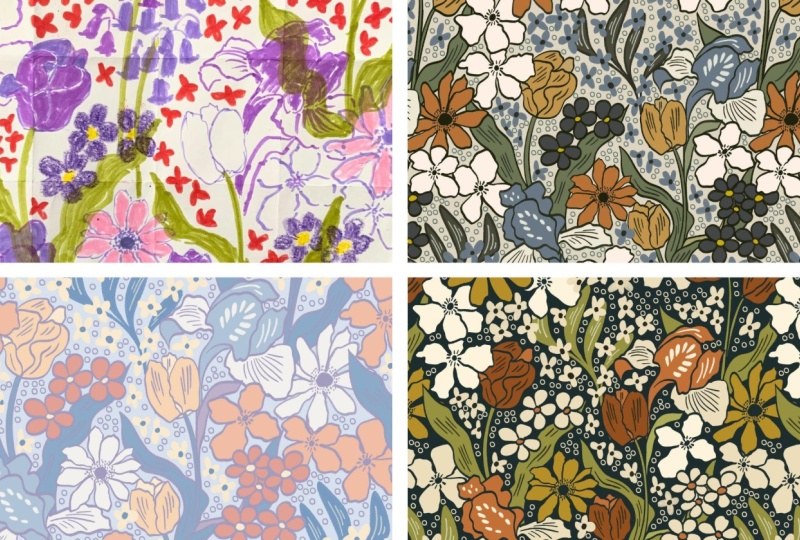
permita crear colores en forma rápida Cuando termines, tienes un patrón de floal
digital limpio que refleja tu estilo
personal Sin dejar de mantener el encanto
de tu dibujo original, me encantaría ver tu
progreso en la sección de proyectos. Puedes compartir
tanto tu boceto
en papel como tus botones digitales finales. Y si experimentas con
diferentes formas de color, siéntete libre de subir esas dos. Siempre es inspirador ver
cómo cada persona transforma su propio
boceto a través de este flujo. Así que tómate tu tiempo,
diviértete con él y recuerda que este proceso tiene que ver con la creatividad
y la exploración. Estoy emocionado de ver
lo que calificas
3. Lo que necesitas para esta clase: Para esta clase,
no necesitas mucho. La idea es mantener
las cosas simples y accesibles, para que puedas seguir junto
con cualquier presión. Primero, necesitas un trozo de papel y algo con lo
que dibujar. Un lápiz, un bolígrafo o incluso un simple marcador
está perfectamente bien. Tu boceto no necesita
ser detallado o pulido, un pequeño garabato de flores o un racimo suelto de
flores y hojas Si ya tienes
un sketch que te gusta, también
puedes usar eso. A continuación, necesitas un iPad
con Procreate instalado. Cualquier razón no fue obras y
no necesitas cepillos avanzados ni herramientas adicionales. Estaré usando pinceles básicos y una configuración muy
sencilla, para que puedas crear el
flujo de trabajo exacto en tu propio dispositivo. Si tienes un lápiz Apple, eso facilitará el
proceso de dibujo, y eso es todo. Papel para tu boceto, tu iPad, procrear
y lápiz Apple El objetivo es
mostrarte que digitalizar tus laureles de dibujo a mano no
requiere una configuración complicada, herramientas
simples y poco
tiempo y tu creatividad
4. Opcional: crear un patrón floral de papel sencillo: Esta lección es
completamente opcional, pero quería
incluirla para cualquiera que disfrute creando patrones
directamente en papel. Se trata de un método sencillo y muy
especificador que permite hacer una simple repetición a mano usando un trozo de papel y
un bolígrafo o lápiz. Comienza con cualquier
pedazo de papel que tengas cuadrado o
rectangular, ambos funcionan. Comienza dibujando algunos elementos florales
en la zona central. Estas pueden ser flores sueltas, hojas o pequeñas formas
decorativas. Por ahora mantén los bordes vacíos. Bueno, luego
volveremos con ellos. Cuando el centro
esté lo suficientemente lleno voltee el papel
y trabaje en los bordes. La idea es que
lo que toque un borde debe continuar
en el borde opuesto. El patrón se conecta
sin problemas cuando se repite. Puedes doblar el papel ligeramente para ver dónde se encuentran
los bordes o simplemente girarlo y colocar tu siguiente elemento floral
en la posición de marcha No hay necesidad de ser perfecto. Este es un proceso lúdico
destinado a mantenerte en el flujo. Continuar agregando pequeños
detalles alrededor de las botellas. Piensa siempre en cómo se conectarán cuando se repita
el azulejo. Una vez que los bordes
se sientan equilibrados, puedes llenar cualquier
hueco restante en el medio con pequeños acentos u hojas
para crear un ritmo agradable. El resultado aún no se verá como
un patrón terminado, pero te dará un azulejo hecho a mano que
se repite limpiamente. Y si quieres, puedes usarlo. Puedes usar este trabajo como el conjunto de digiti
más adelante en Procreate Nuevamente, este paso es opcional. Es simplemente una forma divertida y táctil de
explorar la creación de fiestas, especialmente si te gusta dibujar con las manos antes de
pasar a las herramientas digitales Si estás listo, pasemos a traer tu
boceto a Procreate No
5. Cómo llevar tu boceto a Procreate: En esta lección,
vamos a traer tu sketch de papel a Procreate, para que podamos comenzar a
convertirlo en una quemadura digital Este paso es sencillo, pero configurarlo cuidadosamente hará que el resto
del proceso sea mucho más fácil. Bien, comencemos por
crear un nuevo lienzo. Me gusta trabajar a 4,000
por 4,000 grandes ventas, lo que me da mucho
espacio para dibujar líneas limpias y suficiente resolución para imprimir o usar el
diseño en productos más adelante. Así que abre Procreate, toca el ícono
más en la galería y crea un nuevo lienzo personalizado a 4,000 por 4,000 grandes ventas 300 DPI. Puedes elegir las dimensiones que están disponibles
en tu dispositivo o simplemente tocar el botón más
y hacer un lienzo personalizado. Asegúrate de
elegir Big Sales y
luego asegúrate de que tu perfil de
color sea SRGB En el Canvas sin título, puedes elegirlo y cambiar el título para tu
Lienzo si quieres Cuando tu Lienzo en blanco esté listo, es el momento de traer
tu boceto, arriba del ícono de rama en la parte superior izquierda para abrir
el menú de acciones. En mis clases anteriores, solía insertar una foto
del rollo de la cámara. Pero hoy, quiero
mostrarte cómo importar esto de tu archivo en caso de que te guste
organizar tus imágenes ahí e insertar un archivo. Esto abrirá la aplicación de archivos. Navega hasta la carpeta donde
tú mismo tu foto de boceto , la
tocas y procrea, colocaremos en tu lienzo Ahora deberías ver tu boceto con una
caja de bouting azul a su alrededor. Si no ves la caja
azul y las asas. Toca el icono de flecha
en la parte superior izquierda, la herramienta de transformación para
asegurarte de que está activa. Esta flecha necesita estar encendida para que podamos movernos y
residir el boceto. Ahora usa tus dedos para pellizcar y hacer zoom la
foto residir suavemente hasta
que se asiente muy bien en el lienzo porque estamos
trabajando con el botón. Me gusta hacer el boceto lo más grande
posible, casi llena el lienzo, pero sin recortar ni perder ningún
detalle importante en el borde Le resulta difícil
mover su boceto, por lo que puede
desactivar el magnetismo
o el ajuste en la
configuración de ajuste Eso te permitirá deslizar
la imagen más libremente. Puedes
volverlos a encenderlos más tarde cuando realmente
necesites que el lienzo se ajuste
a la alineación. Tómese un momento para acercar
y alejar, moverlo y asegurarse de que todo lo
que quiera mantener de la versión en papel siga siendo
visible dentro del cuadrado. Una vez que estés satisfecho con
el tamaño y la ubicación, toca la flecha nuevamente
para colocarla en su lugar, tu botón de dibujar a mano ahora está en su propia capa en cy Procreate y listo
para el siguiente paso En la siguiente lección, te
mostraré cómo
preparar esta capa para que sea más fácil trazar y volver a dibujar limpiamente sin sentirte demasiado pesada o distraer
en
6. Preparar tu boceto para volver a dibujar: Ahora que tu boceto
está en el lienzo, lo
vamos a
preparar para que podamos empezar a dibujarlo de manera clara
y cómoda. No estamos editando
el boceto en sí. Simplemente estamos arreglando nuestra capa para que todo se sienta organizado
y fácil de trabajar. Primero, ve a tu panel de
capas y toca la capa que
contiene tu boceto. Toca la letra pequeña N, puedo poner capas y cambiar el modo de
fusión para multiplicar. Esto hace que el boceto
se comporte como persiguiendo vapor. Las áreas blancas se vuelven transparentes y las
líneas permanecen visibles. Es una manera muy fácil de dibujar tu boceto sin que el
fondo se interponga en el camino. Ahora voy a bloquear
esta capa solo para
asegurarme de que no me
mueva accidentalmente ni dibuje sobre ella más tarde. A continuación, voy a
agregar una nueva capa, arrastre esta nueva capa
debajo de su capa de boceto. Esto mantiene nuestro dibujo claramente separado
del boceto original. Más adelante, si queremos apagar
la capa de boceto o reducir ambarnc o comparar antes y después de todo
nos mantenemos limpios y organizados Ahora hablemos de los
pinceles en mi procrad. De hecho tengo dos bibliotecas, una del verson más antiguo que llevo años
usando, y una segunda biblioteca de
la nueva actualización de Procrad, que incluye muchos
versos Podrías tener algo similar
dependiendo de tu verson Tómate un momento para explorar los
pinceles que ya tienes. Un pincel está bien porque esta parte está completamente
a la altura de tu estilo personal. Piensa en qué tipo de calidad de
luz quieres. Prefieres líneas gruesas
o delgadas, lisas o aseguradas y una
fuerte soja cruda o algo con un aspecto suave, ligeramente
transparente. No hay bien o mal solo lo que se siente
bien en tu mano. Para mi tutor, quiero un
pincel con un trazo de grapa, algo que me dé líneas limpias
seguras y sin
dejar de mantener un relleno met. Así que suelo mirar dentro de
la categoría de entintado, pero esta vez desde que Brocrad
lanzó un nuevo set pinceles, voy a probar algo
de su Estoy usando el cepillo de uso Nawa. Antes de usarlo, me gusta
duplicar el pincel. De esa manera, puedo hacer
pequeños ajustes sin afectar el
pecado original para duplicar, deslizar hacia la izquierda en el pincel
y tocar duplicar. Ahora déjame explicarte el pequeño
ajuste que suelo hacer. A menudo retoco el pincel
debajo de la brasle y
expreso los ajustes debajo de la brasle y
expreso los Esto controla cómo
reacciona el pincel al brasle
de tu lápiz de manzana Si cepillas ligeramente, la luz se vuelve más delgada. Si cepillas más fuerte,
se vuelve más grueso. Al ajustar estas curvas, puedo hacer que el pincel se sienta más estable y
predecible cuando dibujo. Me gusta que mis luces se mantengan firmes
y no cambien las técnicas a dramáticamente cuando
aplico diferentes cepilladoras, así aprieto ligeramente la curva
para darme más control Puedes experimentar aquí todo
lo que quieras. Pero aunque dejes el
pincel exactamente como está, funcionará perfectamente bien. El objetivo es simplemente
luchar contra el pincel que se siente bien para tu mano y te
ayuda a retirar tus
florales por completo. Una vez que tu pincel esté listo
y tus capas estén listas, estamos listos para comenzar a
retirar tu patrón.
7. Rediseñar tus flores digitalmente: paso 1: Antes de comenzar a dibujar, quiero darles
una visión rápida de lo que vamos a
hacer en esta lección. Vamos a romper
el proceso en pasos claros y
simples, para que sea
más fácil de seguir, y puedes trabajar
a tu propio ritmo, sin importar cómo se vea tu
parotita o cuán detallada sea Empezaremos trazando todas las flores llenas
dentro del lienzo. Luego prepararemos
la costura vertical, redibujaremos las flores
a lo largo de esa costura y repetiremos el mismo proceso
en la costura horizontal Al final de estos pasos, tienes líneas digitales limpias
que se conectan correctamente en los cuatro lados y forman la base de
tu baldosa repetitiva Recuerda que tu boceto
podría ser más detallado, más mínimo o arreglado de
manera diferente al mío. Eso es completamente normal. Simplemente siga cada paso con su propia obra de arte y
tómate el tiempo que necesites. Empecemos con el paso uno. Empecemos por
revisar las capas. Asegúrate de que tu
capa de boceto esté en la parte superior, establecida para multiplicarse y
esto mantiene el boceto visible como papel de calco y evita cualquier desplazamiento accidental. Después agrega una nueva capa
debajo del boceto. Esta será nuestra
primera capa de rastreo. Ahora, elige el pincel
que preparaste antes. Zoom hacia el centro. Del lienzo y comenzar a
trazar las flores principales. Me gusta mantenerme
organizado manteniendo cada tipo de flor
en su propia capa. Por ejemplo, trazo todas las flores
grandes en una capa, luego flores medianas en otra
y hojas en otra. No es necesario que te engañen
demasiado con esto, pero separar tus elementos
hará que colorear,
recolorear y crear múltiples colores sea
mucho más fácil más adelante Sigue tu dibujo en papel, pero siéntete libre de
refinar estas formas. Haga que el bel sea más suave, ajuste la curva o
simplifique una línea desordenada No estás copiando
el boceto a la perfección. Le estás dando un pecado digital limpio mientras
mantienes el casco lleno. Si tu boceto se ve
diferente al mío, tal vez más detallado, más simple, eso está completamente bien. Solo concéntrate en las
flores llenas dentro de tu lienzo. Siempre puedes pausar el video o rebobinar hasta que
estés cómodo. Continúa trazando
hasta terminar todas las flores que están
completamente dentro del lienzo, incluyendo las que están
cerca de los bordes, pero no cortadas. Voy a escupir
esta parte
del video porque tu
horario es diferente al mío, y puedes tomarte todo el tiempo que necesites con tus propias flores Cuando termines, selecciona todas las capas perseguidas para
estas flores y cocínelas. Estoy llamando primero a este grupo, pero puedes nombrarlo como
sea que te ayude a mantenerte organizado o incluso no
necesitas nombrarlo en absoluto. Y eso completa el Paso uno. En el siguiente paso, prepararemos la costura vertical y
redibujaremos las flores a lo largo ese borde para que los lados
izquierdo y derecho conecten perfectamente en
la repetición final.
8. Rediseñar tus flores digitalmente: paso 2: Comencemos el paso
dos preparando la obra de arte que necesitamos
para la costura vertical. Comience duplicando
una capa de boceto limpia una vez solo para mantener una copia Después duplicarlo
dos veces más. Estas dos nuevas copias
nos ayudarán a reposicionar el boceto, por lo que los bordes laterales se encuentran en
el centro del lienzo Voy a renombrar
ambas verticales para que sea
fácil de identificar Oh, ahora selecciona la capa de boceto vertical y encabeza el
icono de flecha en la parte superior izquierda para activar el taburete de
transformación. En la parte inferior de la pantalla, asegúrese de que tanto el chasquido como
los magnéticos estén encendidos Esto asegura que
procreate guiará el movimiento y ayudará a que
los bordes se alineen exactamente Con la herramienta de flecha activa, arrastre esta
capa vertical recta hacia la derecha hasta que encaje
exactamente al centro Ves que
aparecen las pautas amarillas cuando se bloquea
en el lugar. A continuación, selecciona la
segunda capa vertical, vuelve a
tocar la flecha y
arrastra esta recta hacia
la izquierda hasta que encaje también
al centro Ahora, los bordes izquierdo y
derecho de tu boceto se encuentran en medio
del lienzo. Cuando los bordes se encuentran así, es completamente normal
si algunas flores ven rotas rectas o
un poco extrañas, eso es justo lo que sucede cuando
cambiamos un boceto aplanado alrededor Pero la buena noticia es que
ahora estamos trabajando digitalmente para que podamos arreglar esas distorsiones fácilmente
dibujando versiones limpias y completas de esas flores Ahora en una nueva capa por encima de
estas capas verticales movidas, pero aún por debajo de su grupo de boceto
principal. Esta es la capa donde strace las flores a lo largo de
la nueva costura céntrica Amplíe la línea
vertical media y comience a retirar las flores
que se asientan a lo largo del mar Dibujarlos es completo, flores
enteras siguiendo la forma
general de tu boceto, pero ajustándolas y
refinando donde sea necesario. Así que todo se ve
natural y conectado. Estas flores eventualmente
se convertirán en flores que se
asientan en los bordes izquierdo y derecho
de tu loseta repetitiva. Voy a acelerar
esta parte de la pantalla porque tu tema se
verá diferente al mío, y dependiendo de
cuántos elementos tengas,
este paso puede tardar más, este paso puede tardar más, pero solo sigue
la misma idea con tus propias formas y trabaja de
manera constante a tu propio ritmo. Cuando termines,
selecciona las capas, simplemente trazar y
agruparlas. Y nombrar mente vertical, pero siéntete libre de usar
tu propio sistema de nombres. Y ese es el paso dos completo. En el siguiente paso, repetiremos la misma idea
horizontalmente moviendo el boceto hacia arriba y hacia abajo para poder dibujar la
costura superior e inferior del patrón.
9. Rediseñar tus flores digitalmente: paso 3: Ahora que nuestra
costura vertical está terminada, estamos listos para reparar la costura
horizontal como antes, el objetivo aquí es desplazar nuestro boceto hacia los bordes superior e inferior
hechos en el centro. De esa manera podemos redibujar las flores que necesitan
conectarse a través de esos bordes Para este paso, vamos a
duplicar el boceto de costura
vertical. Eso nos ayuda a mantener la precisión tanto en la
dirección de la repetición. Entonces voy a duplicar ese boceto vertical una vez,
cambiarle el nombre horizontal, y luego
duplicarlo una vez más, así tenemos dos
capas de acoplamiento para mover. A continuación, selecciona la primera capa
horizontal y activa el peaje de transformación tocando la flecha
en la parte superior izquierda. Asegúrese de que el encaje y
los magnéticos estén suturados. Ahora arrastra esta capa hacia arriba hasta que encaje en el
centro del lienzo Ves que las pautas amarillas aparecen cuando está
perfectamente alineada. Después selecciona la segunda capa
horizontal, vuelve a colocar
encima la flecha y arrastra ésta directamente
hacia afuera hasta que encaje Ahora los bordes superior e inferior de nuestro boceto se encuentran
justo en el medio, igual que viste en
la costura vertical es completamente normal si algunas
flores se ven estresadas, rotas o distorsionadas
cuando los bordes se Así es simplemente como cambia el boceto
aplanado cuando lo
reposicionamos. Pero no te preocupes. Vamos a volver a dibujar versinas naturales
limpias
de esta flor en Antes de empezar a rastrear, voy a aplanar Las dos capas
horizontales movieron y luego hacen nueva capa
y la arrastran por debajo es capa
horizontal solo para
mantenerse organizado y además crear un nuevo grupo y nombrarlo horizontal ahora en lugar de
esperar hasta el final. Ahora, haga zoom en la costura horizontal
media y comience a trazar las flores
que se asientan a lo largo de la línea. Dibujarlos como formas
completas completas. Puedes seguir el
boceto de cerca, pero siéntete libre de ajustar luz donde ocurrió la
distorsión. Lo que queremos es un conjunto de flores
limpias que se
asienten en los
bordes superior e inferior de la loseta repetida. Voy a escupir
esta parte del video porque tu tema podría verse muy
diferente al mío Y dependiendo de
cuántos motips
tengas cerca de los bordes superior e
inferior, es posible que necesites más
o menos tiempo aquí Solo tómate tu tiempo y
trabaja a tu propio ritmo. M En mi caso, mientras perseguía, noté
algo importante. Había dibujado accidentalmente dos tipos diferentes de
flores en la misma capa. Si eso te pasa, no te
preocupes, es
realmente fácil de arreglar. Para separarlos, arriba de
la herramienta de selección, el icono de un eje en la parte superior izquierda y asegúrese de que el estado de ánimo en la
parte inferior esté configurado en mano libre. Entonces dibuja alrededor del
motivo que quieras mover. Asegúrate de que tu selección no toque ningún
otro elemento. Después de eso, usa tres dedos para deslizar eso en la pantalla. Aparecerá un pequeño menú y
podrás rematar, cortar y pegar. Create colocará automáticamente esa selección en su propia
capa en el panel de capas. Este truco es realmente útil
siempre que necesites
reorganizar tu obra de arte
sin volver a dibujar nada Una vez que hayas terminado de dibujar la costura horizontal y separar tus motivos
en las capas, quieres
completar el paso tres En este punto, deberías
tener tus flores completas,
tu flor de borde vertical y tus flores de borde horizontal, todas limpiamente dibujadas y
organizadas en cultivos En la siguiente lección, pasaremos
a colorear y comenzaremos a
configurar un sistema limpio y
flexible que haga que colorear y recolorear
nuestro patrón sea realmente fácil
10. Colorea tus flores: colores planos: Ahora que todas tus flores están trazadas y
organizadas en grupos, podemos comenzar a agregar color plano Este método es simple, rápido y extremadamente flexible. Todavía no estamos tratando de elegir
la paleta perfecta. Solo estamos construyendo una base de
color limpia que hará que sea muy fácil crear
un nuevo color wase más tarde Antes de comenzar a rellenar color, acercar y echar un vistazo de cerca a su trabajo ligero para que funcione el método de arrastrar
y soltar, cada hoja debe ser una forma
completamente cerrada. Incluso una pequeña brecha en
el contorno
hará que el color se derrame
por todo el lienzo. Ahora comencemos a colorear. Ve a las capas Bel
y selecciona la capa levantada toda para el tipo de flor
que quieras colorear primero, toca la capa y
enciende la referencia. Referencia le dice a Procreate que use esta capa es
la guía en línea, pero no pondrá ningún
color en esa capa Simplemente te
permite rellenar color en la capa separada mientras
sigues los allls A continuación, agrega una nueva capa
debajo de la capa de referencia. Esta será tu capa de color. Si lo deseas, puedes bloquear la capa de referencia para no rellenar
accidentalmente color en ella. Elige cualquier
color temporal que quieras. En verdad no
importa en esta etapa. Recoge el color
del círculo de colores, arrástralo a la
forma vestida y déjalo caer dentro Si todo se llena de color, eso significa que la
forma no está cerrada. Acercar arregla la
brecha e inténtalo de nuevo. Cuando dejas caer un color
en la forma, aparece
un pequeño menú en la
parte superior etiquetado como continuar llenando. Si lo tocas, procrear
permanece en el molde de llenado. Esto significa que puedes simplemente tocar
las otras áreas cerradas y rellenarlas con el mismo color sin
arrastrar el color a la vez Esto puede ahorrar mucho
tiempo cuando estás llenando muchos pétalos u hojas
con el mismo color base. Mientras trabajas, trata de mantener colores
similares juntos
en la misma capa de color. Por ejemplo, si
quieres que todos los buls de un tipo de flor compartan
el mismo color base, ponlos todos en una capa Esto mantiene las cosas limpias y hace que volver a colorear sea
mucho más fácil después Una vez que termines de colorear, ese es el grupo de flores,
pasa al siguiente. Activa la referencia que
agrupa todas las capas, agrega una nueva capa hol debajo, repite el mismo proceso, arrastra y suelta colores planos
en todas las formas cerradas. Nuevamente, no estás
eligiendo el valet final. Simplemente estás
asignando a cada forma su propio color sólido para que
podamos construir una capa Continúa hasta que cada grupo de
flores en tu patrón tenga su
propia capa de color base. La parte maravillosa de este método es que cuando
comencemos a usar la máscara de clips, podrás cambiar todo
el bot con
solo unos pocos ajustes. Hace que experimentar
con el estado de ánimo, estilo y las combinaciones de colores
sea increíblemente rápido Una vez que todas tus flores
tengan sus colores planos, tu patrón está listo
para la siguiente etapa. Creando combinaciones de colores. En la siguiente lección, te
mostraré cómo usar máscara de
recorte y las billeteras
creadas para transformar la base plana
simple en múltiples versiones
de tu patrón, suave, atrevido, vintage, moderno
o lo que quieras
11. Creación de múltiples colores: Ahora que todas nuestras
flores tienen colores planos, estamos listos para crear
múltiples combinaciones de colores. Esta es una de mis partes favoritas del proceso
porque te permite explorar diferentes modos y estilos sin
dibujar nada. Antes de comenzar a recolorear,
aquí tienes un consejo rápido. Si quieres mantener
las cosas organizadas, puedes duplicar tu archivo ahora y usar un archivo con colorway Es por eso que cada verson se mantiene limpio y fácil de
auto o exportar más tarde También puedes trabajar
todo en un solo archivo si prefieres que ambos
enfoques funcionen. Antes de comenzar a recuperarnos, hay una
cosa importante que verificar. Ve a tus capas
finales y asegúrate de que la referencia esté
desactivada en todas las capas de contorno. Anteriormente, usábamos referencia para ayudar con la coloración plana, pero al recuperar usando máscaras de
recorte y campos de
arrastrar y soltar, dejar la referencia encendida puede
hacer que Procreate caiga áreas
inesperadas o se comporte Apagarlo mantiene todo
limpio y controlado. Ahora, comencemos a
crear combinaciones de colores, elija un grupo de flores y agreguemos una nueva capa por encima de esta capa de color
plano Toca esa nueva capa y
conviértela en máscara de recorte. Esto asegura que cualquier
color con turbantes se mantenga pulcramente dentro de
las formas de abajo O sea, hazte las cosas
más fáciles, ya
he creado un conjunto de paletas de colores que puedes descargar y usar con
tu propio compañero Encontrarás tres tarimas que
incluyen un llamativo Callaway, un suave Bustle Holloway
y un Calloway y un Eres bienvenido a usarlos como
ellos o
tratarlos como un punto de partida
para tus propios experimentos. Para importar los pallets, simplemente para tocar el archivo de paleta
descargado, Procreate editará
automáticamente a tu biblioteca de paletas de colores
y verás que aparece en
el panel de colores elige un color
de tu paleta alertada
y simplemente arrastrarlo el panel de colores elige un color
de tu paleta alertada y soltarlo sobre la flor porque estamos
usando una máscara de recorte, el color permanece Si no te gusta el color, puedes caer rápidamente
en el diferente, deshacer o cambiar a
otra paleta, todo sin afectar la capa de color plana
original. Esta es exactamente
la razón por la que la lección de revisión
agrupamos colores similares
en la misma capa. Al organizar nuestros colores
planos de esta manera, ahora
podemos cambiar o reproducir áreas de color
enteras rápidamente al crear una nueva forma de
color en lugar de recolorear cada
forma una por una Siéntase libre de hacer una pausa
aquí y experimentar. Prueba los tres amigos, mezcla colores entre ellos o ajusta los tonos individuales hasta que los partones
te sientan bien Si tu patrón
tiene muchos elementos, todas estas capas de máscara de recorte
y color se pueden sumar muy rápidamente para reducir
el número de capas, puedes demandar capas de fusión Por ejemplo, puede fusionar
una capa de máscara de recorte
en su capa de color plana una vez que esté
seguro del color, simplemente pellizque las dos
capas juntas Esto mantiene su obra
visualmente igual, pero hace que su archivo sea mucho
más ligero y fácil de administrar. Exigiendo mois. Cuando termines, tienes múltiples combinaciones de colores construidas
a partir de la misma obra de arte, lo que te
brinda muchas opciones
para explorar diferentes estados de ánimo y estilos En la siguiente lección, tomaremos estas combinaciones de colores y las
convertiremos en un patrón
repetitivo terminado, asegurándonos de que todo se vincula perfección y esté listo para usar Nos vemos en la siguiente lección.
12. Cómo hacer patrones repetitivos: Ahora estamos listos para convertir nuestra obra de arte en
repetición importante. Esta parte se trata de
verificar el saldo, probar, repetir, hacer
pequeños ajustes hasta que todo se sienta bien. Empezaré por mirar mi panel de capas y
limpiando un poco las cosas. Si confío en
el color y la estructura, suelo fusionar algunos
elementos para que el archivo se sienta más organizado
y más fácil de leer. Esto también ayuda más adelante cuando
comenzamos a duplicar grupos. Oh Siguiente, reviso la colocación
de mis elementos. Me pregunto
si todo se siente equilibrado o si algo
necesita moverse. Por ejemplo, aquí quiero que el iris se asiente ligeramente
por debajo de los tuleps El iris parece que no es muy
halagador cuando está más arriba, así que te anotaré un poco hasta que la composición
se sienta mejor Este es un buen
movimiento para estresar tu ojo y hacer
pequeños ajustes. Una vez que estoy contento con el diseño, duplico mi grupo principal, el primer grupo, y
aplanar la copia Estas aletas aplanadas
serán utilizadas para probar la repetición mientras los grupos
originales permanecen editables en caso de que necesite
volver y arreglar algo Antes de empezar a mover nada, quiero explicar
una técnica sencilla que
utilizo a una técnica sencilla que
utilizo la hora de construir
repeticiones en procrear Me gusta usar lo que llamo
un marcador de posición esto es solo una
guía visual temporal que
nos ayuda a ver cómo
se conecta el perdón cuando se repite Para crearlo, agrego una nueva capa y caigo
en un color sólido, luego bajo la opacidad de esta capa para que aún pueda
ver la obra de arte debajo Esta capa semitransparente
hace que sea mucho más fácil detectar dónde se repiten los elementos se superponen o crean temas
visibles. Ahora agrupo esta
capa de marcador de posición junto con el grupo de partn aplanado
y luego duplico todo
el grupo y luego duplico todo
el Necesitamos dos copias para
poder moverlas una al lado de la otra. Después moviendo estos grupos, asegúrese de que el ajuste esté activado ajuste ayuda a que la
capa se alinee rápidamente y evita pequeños huecos o superposiciones
que pueden Arrastraré un grupo a la izquierda y otro a la derecha
hasta que se ajusten a su lugar. En este punto, miro cerca la zona donde se encuentran
los dos ejemplares. Si no veo ningún pecado
visible, ladrillos, o deslizamientos incómodos
cuando se tocan, eso significa que el patrón se repite verticalmente
sin ningún problema Una vez que estoy seguro de eso, el marcador de posición lo ha hecho trabajo, así puedo
apagarlo o retrasarlo Aún no voy a fusionar las
dos mitades. Quiero mantener las cosas flexibles en caso de que
necesite hacer cambios. Ahora vuelvo
a encender el grupo
vertical y reviso el
patrón con más cuidado. Aquí noté que la flor repetía de una manera que
se siente distrayendo Este tipo de problemas
a menudo solo se vuelve obvio cuando pruebas
para repetir para solucionarlo. Vuelvo a mi primer grupo
original. Tu obra de arte será
diferente a la mía, por lo que puede que no necesites este paso, pero quiero
mostrarte el proceso en caso de que te suceda. Hago lo que acabo de hacer
y empezar de nuevo. Primero, necesito separar esa harina del
resto del grupo, tocar la herramienta de selección. El en forma de S, puedo en la parte superior izquierda y asegurarme de
que esté puesto a mano libre. Dibujo cuidadosamente
alrededor de la harina asegurándome de no tocar
ningún otro elemento. Después lo deslizo
con tres dedos para que aparezca el menú y
elijo cortar y pegar. Ahora ese flouris en su capa, lo que significa que puedo
ocultarlo por ahora o moverlo capa sin
afectar a nada más Voy a saltar a
través de la siguiente parte. Es el mismo proceso que antes. Se puede saltar al momento en
que vuelvo a encender el
grupo vertical. Señorita el tiempo, no se apresure
demasiado a dos mitades. dejo como están para que
pueda ver si quiero hacer algún ajuste final después volver a
encender el
grupo vertical. Una vez que todo se ve bien, duplico el grupo vertical, lo aplana y lo coloco
dos mitades de la carga Cuando estoy contento con el resultado, fusiono las cosas
y hago una copia nueva. Ahora utilizo de nuevo la técnica
del portaplaza, pero esta vez para probar
la repetición horizontal, agrupo el
patrón aplanado con una capa de
marcador de posición semitransparente, uso
duplicado el ajuste
para mover una copia arriba y la otra hacia abajo hasta que
se encuentren en Al igual que antes, reviso la
costura cuidadosamente si
no hay huecos visibles o
superposición de obras de arte a lo largo de la línea de pasajeros El patrón también está repitiendo la capa
horizontal. A continuación, duplico el grupo
horizontal y me tomo un momento para decidir dónde deben sentarse
esos elementos. Busco equilibrio,
evitando racimos incómodos
y asegurándome de que nada se sienta
demasiado repetitivo o vacío Oh en mi caso, no
seguí exactamente el boceto original en
papel. Me di cuenta de un área vacía aquí
que se siente un poco de obra de arte. Esta es una buena oportunidad para agregar algo nuevo
y también aprovecharé este momento para
mostrarte cómo mover
un elemento para que se repita
correctamente a lo largo del borde. Empiezo creando una
nueva capa y dibujando un nuevo elemento para llenar ese espacio vacío y
equilibrar la carga. Una vez que estoy contento con ello, duplico y fusiona grupos para que todo
se mantenga organizado. Si quiero reutilizar ese
elemento en otro lugar, puedo duplicarlo de
nuevo y al igual antes para mover los elementos que se repita
correctamente en el borde. H Yo uso la capa de soporte de blaze Agrego un nuevo blaze holder
crup it con los elementos y lo muevo siguiendo la misma lógica que
ya se te ve en Puedes ajustar cómo se repite
el elemento a lo largo del borde
dependiendo de dónde lo coloques. Después de eso, le doy un último
vistazo a la composición, tomando lo de arriba, lo que hay abajo, y si todo
se siente violento. Una vez que estoy feliz, me
da mucho el láser. Una vez que estoy feliz, hago mucho capas. En este punto, si tu patrón
se ve bien y
no hay copas vacías o el punto repetitivo
que te distraiga, la estructura de repetición
está básicamente hecha Puedes probarlo una
última vez para estar seguro. A partir de aquí, puedes pasar
a agregar detalles. Si ya sabes exactamente
qué detalles quieres agregar, puedes hacerlo
antes para ahorrar tiempo. Personalmente, por lo general
no lo sé todavía, así que prefiero agregar los
detalles al final. Una vez confío en que la
repetición en sí es sólida. Y ese es mi
proceso para construir un par repetitivo y en las pruebas de
progrado como una oportunidad,
mantener las cosas flexibles y ajustándose hasta que
todo se sienta bien
13. Opcional: agregar detalles a tu patrón de repetición: Ahora, esa es la estructura principal
de
repetición del patrón está terminada. Podemos pasar a
agregar detalles. Este paso es opcional, pero es una excelente
manera de agregar profundidad, textura y personalidad
a tu patrón. Cuando agrego detalles, siempre trabajo para nuevas capas. Como regla general, los detalles que comparten
los mismos colores permanecen en la misma capa. Esto mantiene las cosas organizadas y hace que volver a colorear sea
mucho más fácil después Si prefieres un espacio de trabajo
más limpio, puedes duplicar tu archivo en este punto en el archivo
duplicado, conservar solo el mosaico
repetido final y usar esa versión específicamente
para agregar detalles. Esto opcional pero muy útil si tu patrón
tiene muchos elementos. Comenzaré creando
un nuevo detallista y agregando detalles a los elementos
centrales primero, sugiero pequeñas líneas o textura en los
barriles y hojas En esta etapa, todavía no me
preocupo por los bordes. Una vez que los detalles esenciales
estén en su lugar, debemos asegurarnos de que estos
detalles también se repitan correctamente. Para ello, volveremos a usar la misma
técnica de marcador de posición. Agrupo la capa de detalle junto con la capa de
patrón y también incluyo un marcador de posición
semitransparente en el mismo grupo De esta manera, cuando duplico
y muevo al grupo, estoy probando cómo
se repiten los detalles en relación con el
patrón real no en insolación Primero, duplico
este grupo y muevo las copias a izquierda y derecha con chasquido y se encienden
los magneticos Esto me permite probar
la repetición vertical. Miro de cerca
la zona central donde se encuentran
los dos ejemplares. Si no veo ningún detalle
visible de saltos, saltos o mislide, sé que los detalles se repiten verticalmente
sin problemas Una vez que la
repetición vertical parece correcta, hago una pausa aquí para una
limpieza rápida antes de continuar Agrupo capas
de detalle por tipo o color y si
confío en que todo
se repita correctamente, fusiono las capas
que pertenecen juntas. Hacer esto en esta etapa ayuda a reducir un
número total de capas y mantiene el archivo
mucho más fácil administrar antes de probar
la repetición horizontal. Ahora que las cosas están más claras, vuelvo a usar el mismo grupo para
probar la repetición horizontal, por delicado el grupo, luego muevo las copias arriba y
abajo con el chasquido encendido Al igual que antes, reviso
el centro parezco con cuidado. Si los detalles se conectan suavemente y no hay
huecos visibles o desajustes, la
repetición horizontal está funcionando Cuando ambas
repeticiones vertical y horizontal se ven bien, el marcador de posición
ha hecho su trabajo, así que lo apago o lo retrasé Al duplicar
y mover grupos, a menudo apago cualquier capa o grupo que
se necesite en este momento Esto ayuda a que el encaje
y los magnéticos funcionen con
mayor precisión y mantiene
el lienzo más fácil de leer Repito el mismo proceso
para cada tipo de detalle que quiero agregar y dibujar
detalles en el intercambiador, probar la repetición de llamada, limpiar y fusionar capas, luego toque la repetición horizontal En este punto, si
todos los detalles repiten limpiamente y nada
se siente distrayente, el trabajo detallado está completo Desde aquí, puedes pasar a las comprobaciones
finales o
exportar tu patrón. Ese es mi proceso para agregar detalles a un patrón
repetitivo. Sigue la misma lógica que
construir la repetición principal, solo aplica a los elementos
más pequeños. Trabajar de esta manera asegura que incluso los detalles más finos se repitan sin problemas y se mantengan organizados
durante todo el proceso.
14. Exportar tu patrón digital: Una vez que tu batuta esté
terminada, vamos a exportarla, arriba del ícono de rango
en la parte superior izquierda, ve a compartir y a Beck o B&G
Ambas partes funcionan perfectamente
para guardar y
aplaudir tu botón. Ambas partes funcionan perfectamente para guardar y
aplaudir Elige dónde
quieres vender el archivo, y eso es todo, tu
patrón se exporta. Si quieres
escalar tu patrón, puedes hacerlo
fácilmente trayendo el archivo exportado de
vuelta a Bcrede, crear un nuevo lienzo o
usar el mismo Luego importa tu mosaico de patrón cuatro veces y
organícalos en un crit Se puede ver en la pantalla
o se puede repetir después de mí. Una vez que las cuatro baldosas estén en su lugar, puede escalarlas
juntas hacia el centro para crear
una turba más pequeña. Cuando estés satisfecho
con una nueva báscula, puedes exportar nuevamente
usando los mismos pasos, simplemente guárdala como GBAC o B&G,
esto te brinda
diferentes opciones
de báscula del mismo patrón,
listas para usar donde necesites. esto te brinda
diferentes opciones
de báscula del mismo patrón, listas para usar donde necesites
15. Reflexiones finales: Muchas gracias
por tomar esta clase y pasar este tiempo
creativo conmigo. Espero que este
Granero para flujo favorito te
haya mostrado
lo
simple y agradable que puede ser convertir tus
flores de dibujo a mano en una obra de arte
digital limpia Incluso el
boceto más casual puede convertirse en algo hermoso
cuando le das oportunidad
de cuervo y procrear Ahora que has visto
el proceso completo, me encantaría que
completaras tu proyecto de clase,
compartas tu boceto original en papel, tus líneas, tus colores planos, o
tu repetición de archivo, cualquier cosa de la que te sientas orgulloso La galería del proyecto es
un espacio inspirador y tu contribución
ayudará a otros estudiantes sentirse alentados a crear también. Entonces, si disfrutas de esta clase y te
aportó algo de valor, significaría mucho
si pudieras tomarte un momento para dejar una reseña
en la sección de revisión. Tus comentarios ayudan a otros
estudiantes a descubrir la clase, y también me ayuda a crear mejores lecciones
para ti en el futuro. Gracias de nuevo por estar
aquí por dibujar conmigo y por permitirme ser parte
de tu viaje creativo. No puedo esperar a ver
tu proyecto de clase, y espero verte pronto
en otra clase. Entonces, adiós.
 Phuong Lempinen, iPad artist| Surface pattern designer