Transcripciones
1. Introduccion: Ve a todos. Bienvenido a nuestra clase Dan Do
Wallpaper aquí en Skip y MSO Barn diseñador e ilustrador con
sede en Finlandia Me especializo en crear espectáculos
cultivando graneros e ilustraciones que reflejen
la belleza natural y las turas del
mundo que me rodea Mi trabajo se puede archivar en mi
propio sitio web y banco de granero, y también puedes explorar mi tela y
diseño para el hogar en flor Sp. En mi viaje creativo diario, me sumerjo
en hacer varios baron re hoy en esta clase, estoy fg para compartir contigo uno de mis indultos favoritos absolutos,
el indulto inspirado en Zenongle Hay algo muy mágico
en la combinación de cuerdas
enredadas y
delicadas líneas de garabatos No solo reducen las
manchas y los diseños elegantes, sino que también tienen una
notable capacidad para evocar una sensación de
tranquilidad y relajación Imagenología adornando tus paredes con graneros que no sólo
embellecen tu espacio, sino que además proporcionan un momento de calma el tiempo que
limpias En esta clase,
aprendes a usar herramientas
potentes de procs para bosquejar
los
uns inspirados en maraña y agregarle importancia a
las líneas de dudo y crear una composición impresionante que exuda Sin experiencia más brier con
colgante o procrear necesaria, trae tu entusiasmo
y disposición a explorar Al final de nuestro
viaje juntos, tienes las habilidades
y la confianza para hacer procrear tu fascinante
papel tapiz Cada uno está lleno de sentido
Terence de dentongo. Ya sea que esté buscando
agregar un toque de
elegancia a su hogar o simplemente buscando
una salida creativa de relajación. Esta
clase para ti. Embárquemos
juntos este viaje y
preparémonos para dar rienda suelta a tu artista interior y descubrir la alegría del papel tapiz Dando Puedo ir a ver los hermosos
jardines que creas.
2. Proyecto de clase: Bienvenido a la lección del proyecto. En esta lección, pondremos a prueba
nuestras nuevas habilidades de archivos
creando el diseño de papel tapiz Dang para crear Aquí está la tarea. El proyecto
para esta clase es diseñar papel tapiz con contornos
inspirados en Dang s y
llenos de líneas duales Por favor, siga las instrucciones en las clases de clase
para hacer su trabajo. Comienza
dibujando tu ángulo guiado por los principios
de equilibrio y armonía Use broker un pincel
para dibujar el contorno inspirándose en
las cuerdas enredadas demostradas en la lección Una vez que tenga su
diseño delineado, rellene cada sección con
indicar líneas de garabato Experimenta con diferentes
botones, texturas y tamaños de pincel para darle vida a
tu diseño. Siéntase libre de agregar su
propio reproductor creativo y toques personales para
que su botón sea único. Una vez que hayas completado
tu diseño de fondo
de pantalla, debes compartirlo en
la sección del proyecto. También puedes agregarlo
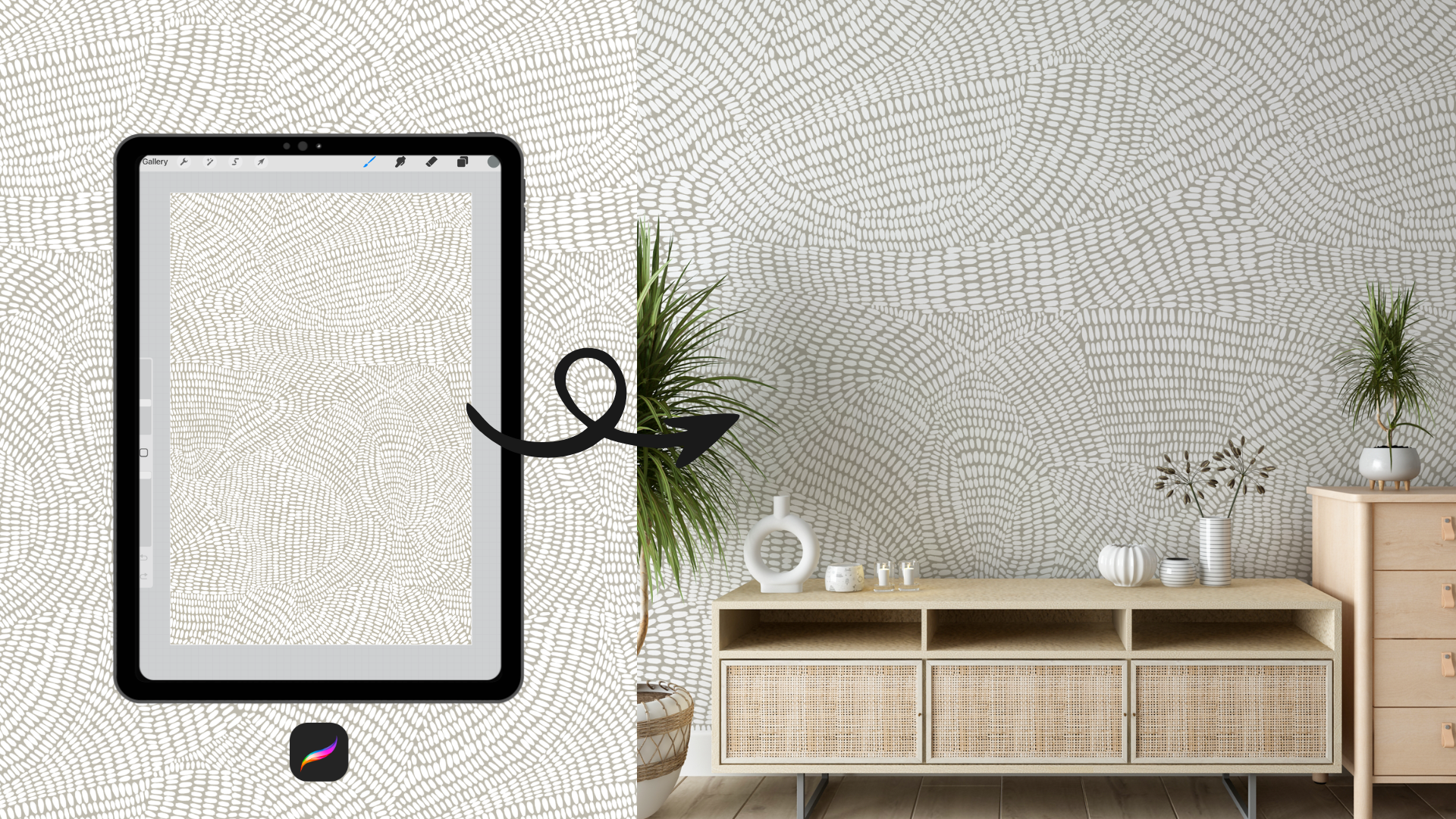
a una marca de muro para visualizar cómo se
vería en el espacio real. No puedo esperar a ver a tus
hermosos barones pesados creando.
3. ¿Qué es Zentangle?: El tango fue creado por Rick Roberts y Maria
Thomas a principios del 2000. Desarrollaron los métodos
como una forma de fomentar la expresión
artística a través patrones
estructurados y
repetitivos Originalmente, fue diseñado como una forma sencilla y accesible para que cualquiera pueda crear arte
hermoso. Desde entonces, Zentangle
ha ganado popularidad todo el mundo por sus efectos venideros
y terapéuticos Mucha gente cree
que enredar puede ayudar con la relajación
y el alivio del estrés El proceso de creación de
estos patrones de indicación le permite enfocarse en
el movimiento actual, fomentando la atención plena
y una sensación de calma Tanto si eres un
artista experimentado como un principiante, n tango ofrece un escape así y una manera de meter en
tu creatividad
4. Cuerdas de zentangle: Ahora, nos ocupamos de la magia
de las cuerdas Zentangle, un elemento clave en
nuestro viaje de diseño Descubramos cómo
simbolizar Kdns a partir de
nuestras ¿Qué son las cuerdas Zentangle? Las cuerdas Zentangle son líneas de flauta que dividen nuestro lienzo
en Proporcionan una estructura que permite que nuestra reforma creativa sirva como mapa de cejas para nuestros diseños. Usando cuerdas enredadas. Comienza dibujando ligeramente las luces T
azules
en tu lienzo Estos formarán la base
de sus secciones de diseño. Abraza la naturaleza orgánica
de las cuerdas enredadas. No hay necesidad de sección b. Deja que tus mentiras fluyan de forma natural. Puedes trabajar con capas
separadas para tus cuerdas en procreate Esto hace que sea fácil
ajustarlos según sea necesario sin
afectar su obra de arte. ¿Cómo podemos implementar
cadenas en los diseños? Enfócate en una sección
en este momento. Puedes llenar cada sección con barones tal
únicos inspirados en cuerdas o solo un
burton para todas las secciones Cuando experimentes
con diferentes botones, solo asegúrate de la armonía general siguiendo la estructura
proporcionada por las cuerdas. No tengas miedo de
refinar las cuerdas, di que tu diseño evoluciona Significan ser adaptables e involucrarse con
tu creatividad. Las cuerdas Tangle no son
solo las pautas, sino una herramienta para la creatividad
desatada, aportando tanto
estructura como libertad Mientras recorres
tus diseños de papel tapiz, deja que estas cuerdas guíen
tu mano y tu corazón. Recuerda, cada mentira
que dibujas es un paso hacia una obra maestra
que únicamente tuya. Ahora pasemos a la siguiente lección.
5. Configuración de tu Canvas: Ahora que estamos listos para comenzar,
vamos
a sumergirnos en la configuración
de nuestro procate Canvas Adelante, abre el
Brocate en tu dispositivo. Una vez que procrees, toca el botón más ubicado en la esquina superior derecha para
crear un nuevo Canvas O nuestro diseño de papel tapiz, queremos usar un tamaño de lienzo de f que por 6,000 celdas grandes. Luchó que este tamaño
funcione bien para fondos de pantalla. Si no ves
el lado iluminado aquí, puedes crear un lienzo personalizado
tocando el botón más. Asegúrese de seleccionar
Big cells y luego ingrese 4,000 para la maleza
y 6,000 para el comió. Asegúrese de tener una alta
resolución con DB a 300. Aquí puede ver el número de capas
disponibles con esta
dimensión y resolución. Puedes ajustar otros
ajustes si es necesario, pero no son cruciales. Solo asegúrate de tener el fi
de color configurado en S RGB. Sé libre de cambiar el nombre
de tu Canvas eliminando Canvas sin título
en la parte superior central e ingresando el
nombre que prefieras Ahora todos estamos para comenzar a
crear nuestro tw. Pasemos al siguiente.
6. Herramientas básicas de Procreate para el proyecto de clase: En esta lección se cubrirán
los conceptos básicos de Procreate, que utilizará para completar el proyecto
en este curso Si ya estás
familiarizado con Procreate, no dudes en saltarte esta lección La primera herramienta en la que nos
centraremos es la biblioteca de pinceles. Aquí encontrarás los pinceles que has usado
recientemente y en el lado
izquierdo están el juego de brochas. Si no has importado
ningún juego de brochas nuevo, probablemente
tengas
estos juegos de pinceles
fol que Brokery ofrece A continuación, exploremos
la paleta de colores ubicada en la esquina superior derecha de la interfaz de Procreate Aquí podrás cambiar colores y crear paletas de colores
para tus proyectos Una vez que hayas seleccionado
tus colores, podrás empezar a dibujar
en tu lienzo. Pasando,
discutiremos el agujero del smush. También utiliza la misma
biblioteca de brochas que el orificio del cepillo. El peaje puede ser
útil para mezclar y crear
efectos únicos en su obra de arte. El siguiente agujero de importancia para
todos los cepillos el agujero de goma de borrar. También comparte la
misma biblioteca de pinceles. Normalmente elijo
el pincel con fuerte opacidad y un tamaño
más grande para borrar Pero a veces también opto por pinceles
más pequeños para
más además de borrar A continuación, profundizaremos
en el peaje de capa. Puede ser un verdadero
ahorrador de sonido para artistas digitales. Puedes agregar una nueva capa
tocando el icono de explosión luego desliza la vuelta para bloquear, duplicar o eliminar capas. A la derecha para seleccionar
varias capas y
verá la opción de grupo en
la parte superior derecha del cuadro. Parte superior de grupo a capa de grupo o eliminar para
eliminarlos todos a la vez. Muévete a la parte superior
izquierda del lienzo. Encuentras la herramienta de selección. A menudo utilizo la herramienta de
selección previa a mano para elegir objetos y luego
toco la flecha para
moverlos por el lienzo. En la barra lateral izquierda, se
puede ajustar el tamaño y vasidad del pincel según sea necesario Por último, exploremos
el menú de subastas junto a la
galería mundial en la parte superior izquierda. Aquí puedes insertar una foto de tu biblioteca,
ajustar tu lienzo,
recortar, renunciar, habilitar la guía de
dibujo, o usar la simetría para No olvides el
ícono de compartir donde puedes exportar el archivo y
compartirlo con otros. Por último, pero no menos importante, el ícono del video es donde se grabará tu
proceso y también podrás exportar tu ideo para compartirlo
en redes sociales Dado que el barón que estamos a
punto de crear solo requiere mentiras y
procrea sección básica, cubrimos brevemente
las herramientas esenciales que necesitamos para establecer tiempo para dar
la mejor idea, menos práctica, dibujando
algunas mentiras juntas Primero, agarra tu lápiz
y herramientas tu pincel. Y luego elige el color y
dibuja una línea sobre el lienzo. Si quieres que esté
perfectamente recto, mantén tu lápiz abajo
sin levantarlo hasta que lo sientas
recto, luego detente. Significa que vas a sostener tu lápiz hasta que sientas que
la mentira es lo suficientemente recta. Al dibujar un círculo, se aplica
el mismo principio. Si quieres que tu
círculo sea perfecto, dibuja y luego sostén tu lápiz hasta que veas aparecer
el círculo perfecto. Por lo general, Procreate te solicitará editarlo en un
círculo o elipse perfecto Una vez que hagas tu selección, siéntete libre de hacer un ligero
ajuste que te guste. No obstante, las líneas y
círculos perfectos son necesarios
para nuestros padres, así que podemos saltarnos ese paso. A continuación, hablemos de colorear. Primero, elige tu pincel, luego selecciona tu
color tocando
el área de color y escogiendo
el color que deseas. Hay dos métodos básicos para. Colorear tradicional, al
igual que coloreas en el per Otro método es arrastrar y soltar. Arrastre el color al
área que desea rellenar. Tenga en cuenta que este método solo
funciona para áreas vestidas. Si incluso hay una pequeña brecha, el color podría derramarse
sobre todo el lienzo. En realidad, no necesitamos
entrar en demasiados detalles sobre esto. Lo importante
es saber
cambiar para las capas en el lienzo. Por ejemplo, has dibujado
líneas en una capa y quieres cambiar la co. ve a las opciones de capa
en la parte superior derecha, selecciona la capa
con tu luz y arrastra el color a
ella uno por uno. C. En realidad
me lleva una pérdida de tiempo. Para ahorrar tiempo, en realidad
prefiero usar un
método diferente con la máscara de recorte Una máscara de recorte te permite
aplicar tu color sobre las áreas que has dw sin afectar el
ret del lienzo Aquí te explicamos cómo usarlo, crea una nueva capa justo encima la capa que quieres cambiar de color
del elemento en ella. Toca esta capa y
selecciona la máscara de recorte. Ahora puedes colorear en esta
nueva capa y solo voy aplicar el color a las áreas debajo de ella
en la capa original. Puedes usar el método de arrastrar y
soltar para colorear esto. Simplemente eliges el color y luego arrastra el color
al lienzo. Así que cambia los
colores si quieres, Ahora, déjame mostrarte
cómo cambiar el color
del lienzo. Ve a la sección de capas, selecciona la
capa de fondo y luego tócala. Serás llevado
al viraje de color donde podrás elegir un
color de tu paladar o un nuevo color de des
del bcrate como
esta Esos son todos los conceptos básicos de los profesionales que necesitas
conocer para discutirlos. O.
7. Líneas de doodle: En esta lección, trabajo a través de algunos tipos
de líneas duales. Dotale se refieren a la forma libre, a menudo espontánea l dibujada con mínima planeación
o estructura La tachuela diversas
formas como curvas,
cuadrados, globos, di zags, o incluso simples Las líneas duales se caracterizan por su naturaleza caprichosa suelta y suelen ser credas con una intención o propósito específico, a menudo sirviendo como una forma de
expresión En el contexto de la
creación de cargas, los
dientes se utilizan para agregar elementos
decorativos e intereses visuales
a la sala oscura, contribuyendo al atractivo
aspético Se pueden combinar repetidos o modificados para formar diseños
intcate, convirtiéndolos en una herramienta versátil
para la expresión artística.
8. Creación de layout: Empecemos por seleccionar
nuestro pincel en pro grade. El russet entintado ofrece una variedad de pinceles
adecuados para nuestro proyecto También puedes usar pinceles de
dibujo para agregar
textura a tus líneas dudo Sin embargo, para bosquejar
el contorno, elijamos un pincel
del conjunto de bocetos Te recomiendo el mapa Min
ruh por su precisión. Comienza con el lienzo en blanco, abre el brocrado y
crea un nuevo Asegúrate de que el tamaño del lienzo sea lo suficientemente grande para tu diseño. Un tamaño popular para el diseño
de papel tapiz es de 4,000
por 6,000 celdas grandes. Dibuja tus cuerdas. Las cadenas de enredo Zn son símbolo, siguiendo líneas que dividen
tu lienzo en secciones Usa tu lápiz para dibujar
estas mentiras en el Lienzo. Se pueden usar mentiras
rectas curvadas o geomáticas, que alguna vez fis line.
Dibuja líneas de guía. Use
líneas de seguimiento suaves para crear un campo relajante o recto en
luz geométrica para un aspecto moderno. Experimenta con barcos, sé creativo con
tus barcos de cuerda, crea bucles, espirales o inters mentiras para agregar
interés a tu diseño Tangle no tiene reglas estrictas, deja que tu imaginación te guíe Divide tu lienzo en
diferentes secciones. Cada sección se llenará
posteriormente con prohibiciones
detalladas y principio de
duales. Asegurar que la sección finalmente
se
divide en crear equilibrio y
armonía. Mantenlo orgánico. Las cuerdas angulares no
necesitan ser perfectas. Yo sostén imperfecciones y dejo que
tus líneas fluyan de forma natural. Mejora el sorteo de mano
orgánico para tu prohibición. Si no estás satisfecho
con el aspecto de las cuerdas, siéntete libre de ajustarlas. Puedes volver a dibujar secciones hasta que estés satisfecho
con el resultado Puedes borrar y secciones hasta que estés
satisfecho con el diseño. Finaliza tu maquetación. Una vez que tus cuerdas estén
completas y estés
satisfecho con el diseño, pasa al siguiente paso
llenando ex sección con las partes intrincadas para
dar vida a tu deseo
9. Hacer diseños repetidos: Yo padre que el trazado
repetido hace un buen perdón digital, ya que proporciona un equilibrio
entre esas líneas Antes de que vayamos
a llenar nuestro lienzo, hagamos que el diseño se repita. Primero configuremos nuestro
diseño para la repetición. Comience duplicando
su documento para tener una copia de seguridad en
el documento de copia, elimine cualquier capa con la que no esté trabajando para
mantener la cosa enfocada Si tienes varios diseños, elige el que prefieras. A continuación, haz una copia de tu diseño original
duplicando la capa Puedes duplicarlo dos veces para sumar
las tres capas. La capa inferior
será su bloqueo original la capa original para evitar dibujar
accidentalmente sobre ella. Dado que nuestro diseño toca
los bordes del lienzo, no
necesitamos una p. ahora vamos a
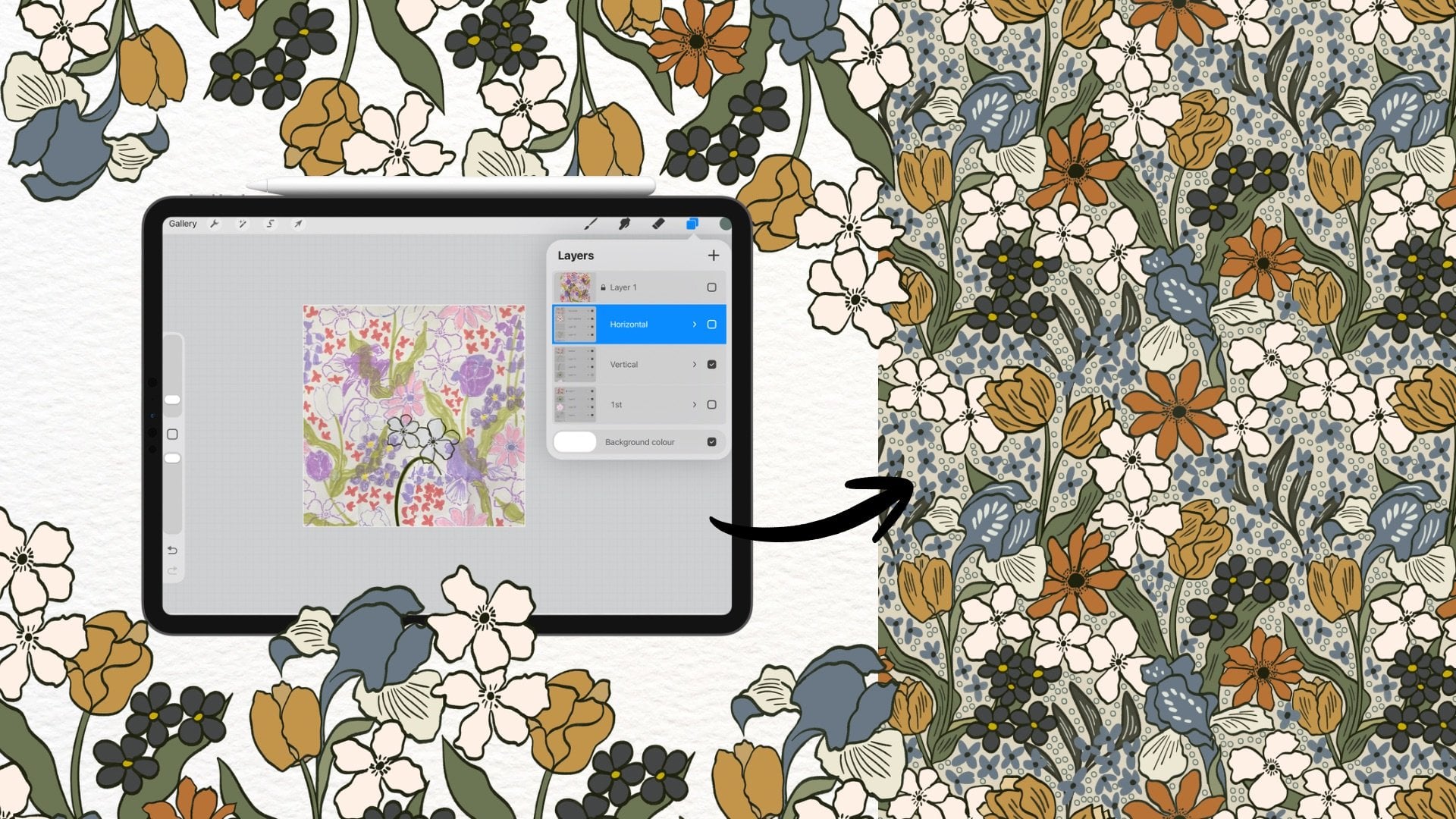
repetir la capa horizontalmente. Seleccione la capa
que desea mover. Luego toca la flecha en la parte superior
del lienzo para activar
la herramienta de selección. Asegúrese de que la
herramienta de ajuste esté encendida. Mueve una capa a la izquierda
y otra a la derecha. Oculta la capa original para ver más claramente
el layut repetido Ahora llena el espacio
en el centro
del lienzo conectando
las líneas de cuerda. Ajústelos uno por uno para asegurarse de que todo
se alinee correctamente. Use la herramienta de borrador para limpiar cualquier zoom
y alejamiento adicional para ayudarlo a refinar
y conectar la mentira sin Recuerda que este paso es solo para
la configuración del layout. No te preocupes demasiado por los detalles. Enfócate en acertar la
repetición y agregaremos el dado
en los siguientes pasos. Una que rellenaste
los espacios vacíos, es el momento de pasar a
la repetición vertical, duplicar tu capa
repetida final y repetir el mismo proceso
de la dirección vertical. Recuerda, no necesitamos
un porta lugares para esto. Haz dos
copias adicionales de esta capa. Mueve las dos capas superiores hacia arriba y
hazlas para aligarlas correctamente. Rellena cualquier hueco en el remitente conectando las luces
desde ambos lados. Sí. Oh. Después de asegurar que los bordes sean todos y la
repetición se vea bien. Duplica nuevamente la capa final
repetida. Toca la flecha en la
parte superior para seleccionar la capa y luego residir a una
cuarta parte del tamaño del lienzo. Duplica esta capa de
residencia tres veces
más para completar el diseño
final repetido. Ahora tienes
listo tu diseño repetido
completo para el siguiente paso. Crear O
10. Agregar líneas de garabato: En esta lección, hemos
ido a agregar alyss a nuestro lienzo y luego
completar nuestro perdón Primero, vamos a crear
la copia de seguridad de nuestro diseño repetido
duplicándolo. Seguro que sabes
cómo hacerlo. Antes de comenzar a
editar los detalles, necesitamos seleccionar nuestro pincel. Tómate un tiempo para experimentar
con los juegos de pinceles o tus propios pinceles personalizados
para encontrar uno que te guste. Voy a usar un pincel del conjunto
de entintado procrear. Puedes elegir cualquier pincel que te
guste es que cada uno le dará un aspecto diferente a
tu diseño debido a las características únicas
de cada uno. Para esta carga, estaré
usando el pincel Marcador 11, y esta es una variación
del Marcador original un
pincel que puedes ver aquí. Si bien hago algunos ajustes, la forma sigue siendo
similar a la original. Recuerda, siempre puedes
fechar cualquier pincel que se adapte a tu estilo yendo
al estudio de pinceles y
apilando los ajustes. Hagamos algunos cambios en trayectoria
del trazo
y la estabilización. Aumentaré la cantidad
de filtrado de movimiento, lo que ayuda a crear suavizar
estos al reducir iter. También quiero mejorar la presión para
el ajuste aerodinámico, lo que permite trazos más
receptivos y de control. Basado en lo duro que presionas. También puede aumentar la cantidad de
estabilización que ayuda a estabilizar sus
líneas para una clínica. Ahora, volvamos al Lienzo. Siéntete libre de llenar cualquier nave con dtalize A que
sigas conmigo. Sigue adelante y sigue
llenando los barcos. Al usar diferentes capas, Al usar diferentes
capas para cada sección, te resultará más fácil hacer ajustes si
cometes algún error. Sé consciente de los bordes. Asegúrate de que tus ojos
no los prueben. Una vez que sientas el
lienzo con el debido, deja algo de espacio cerca de los bordes. A continuación, trabajamos en los bordes
repetitivos. Primero,
respaldemos este documento. Cuando usas un
soporte para colocar el lienzo, necesitas varias capas. Ya que llenamos el con
diferentes capas, necesitamos un nuevo documento
para mí esas capas juntas permitiendo más
capas para el colocado. Una vez que hayas fusionado la
capa, agrupa con la capa de capa. Ahora presta atención a
cómo es para estos grupos. Bien. Después de nombrar y
bloquear el grupo original, asegúrese de duplicarlo. O. Oh crea una capa de campo de color
y baja capacidad de pedido. Después duplica esta capa y mueve la copia a otro grupo. Ahora creamos una repetición
horizontal. Selecciona el primer grupo, encabeza la flecha para activarlo, y luego mueve el grupo, haz lo mismo con
el otro grupo, pero esta vez muévalo sí. A continuación, fusiona las capas
con las capas tipo y las capas de
diseño juntas y
elimina los portaobjetos. Crear un nuevo grupo a partir de la nueva capa y
agruparlos juntos. Duplicar este
grupo intenta tener una copia de seguridad y otro grupo
para repetición vertical. Para la reputación vertical
seguir el mismo proceso, pero esta vez mueve a los
grupos a la derecha y a la derecha. Ahora tenemos en el
borde repetido. Puedes
verificar dos veces las ganas para asegurar que la repetición
se vea bien. Continuar sintiéndose en los espacios
centrales hasta que usted. Oh. Después de llenar todos los espacios, verifica la repetición usando un método que cubrimos en la lección de diseño
repetido. Ahora pasemos
a la siguiente lección.
11. Toque final y exportación: Genial cuando tu patrón hasta ahora. Esta lección agregará los toques finales y preparará
nuestro diseño para exportar. Asegurémonos de que todo esté pulido y
listo para compartir. Primero, tómate un momento para
revisar tu patrón. Busca cualquier área que pueda necesitar un poco más de
detalle o ajuste. Usa la herramienta de borrador para limpiar cualquier línea recta y la herramienta de verso para
mejorar los detalles Esta es tu oportunidad de asegurarte de que todo parte de tu
diseño se vea bien. A continuación, en cualquier detalle
o embellecimiento final, tal vez algunos garabatos extra en
ajuste al pasillo Los pequeños cambios pueden marcar
una gran diferencia, así que siéntete libre de
experimentar hasta que estés
satisfecho con el resultado. Una vez que tu deseo está completo, es difícil exportarlo. Vaya al menú de acciones guardando el icono de rango en la
parte superior izquierda de la pantalla. Seleccione compartir y elija el formato de archivo de
su deseo. PNG es la c para imágenes
de alta calidad. Mientras que PSD es ideal si
quieres mantener capas. No olvides guardar tu
trabajo y respaldarlo.
12. Reflexiones finales: Mientras terminamos la clase, espero que disfrutes de
sumergirte en el mundo de Zentangle a pesar del diseño de
papel tapiz en Recuerda, las creatividades
tienen nobles así que por favor no
dudes en explorar y experimentar con
tus nuevas habilidades fw Te animo a que compartas
tus proyectos de clase en la sección de proyectos de clase y conectes con tus
compañeros creadores. Tu perspectiva y
creatividad únicas nos inspiran a todos. Si encontraste valor
en esta clase, agradezco mucho
tus comentarios en forma de revisión
en la sección de revisión. Sigue creando, explorando
y lo más importante, sigue disfrutando de este viaje. Gracias por
acompañarme en esta clase y puedo esperar a ver
qué se te ocurre. Así que por favor comparte
tu proyecto de clase en la sección de proyectos de clase. Hasta la próxima, adiós.
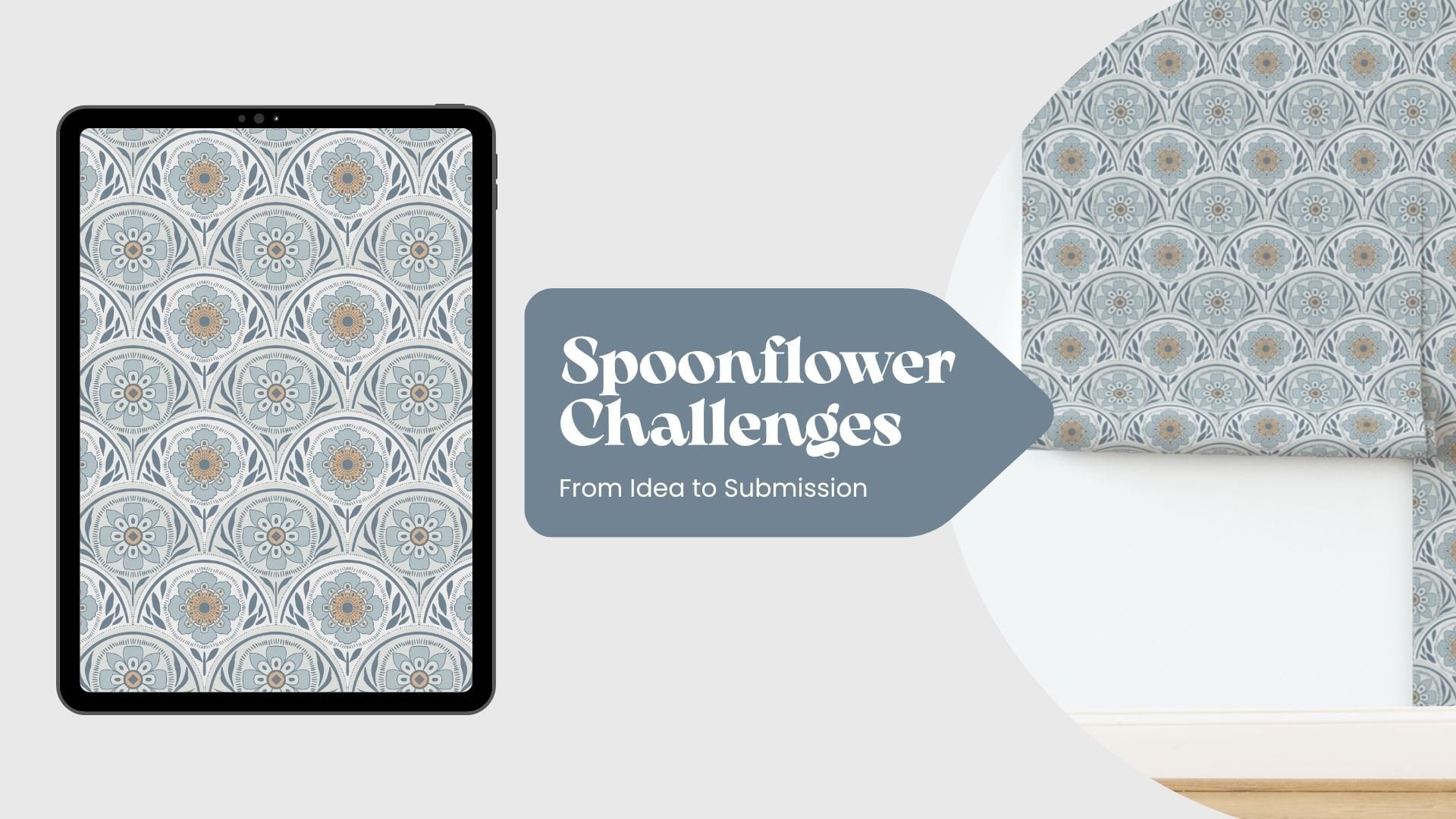
13. Bono: vende tu patrón en Spoonflower: Aprendamos a trazar y vender tu
barón o flor spo Caminemos juntos por
el proceso. Primero, asegúrate de que tu barón esté finalizado y egoado
en el mart correcto Sp flower acepta B&G, G back y T pies, pero
recomiendo usar B&G
por su alta calidad Muestre sus archivos al menos 150 DBI
para obtener los mejores resultados. Si aún no has creado
una cuenta en spool flower. Simplemente vaya a spooflower.com y haga clic en Inscribirse en la parte superior derecha Sigue los proms para ingresar tus datos y
configurar tu cuenta Una vez que su cuenta esté configurando, inicie sesión y vaya a
la sección de parcela, haga clic en trazar un diseño y
seleccione su archivo B&G La flor de carrete te guiará
a través del proceso de la trama. Donde puedes solo el diseño y revisar cómo se verá tu
carga. Después de una, necesitas configurar tu agregar una descripción del título o agregarlo a una colección y agregar cualquier etiqueta que te
ayude a encontrar tu carga. Para que tu patrón
esté disponible para la venta. Necesitas probar tu diseño. Toca aquí para probar. Asegúrate de que tu diseño
se vea perfecto en todos los bordes y que no
haya una línea blanca. Después de comprobar que
todo se ve bien, solo envíalo y luego. Ahora necesitas decidir qué productos se puede vender tu
diseño. Para aumentar la visibilidad. Comparte tus escopetas de flores
en los blogs de redes sociales
o en tu sitio web Involucrar con tus orificios y promocionar tus diseños de latas
 Phuong Lempinen, iPad artist| Surface pattern designer