Transcripciones
1. Introducción: Hola, chicos. Hola a todos. Bienvenido de nuevo a mi clase. Durante mi tutorial de hoy, te
enseñaré a pintar bosque en estilo de color agua. Preparé para ti un montón de pinceles personalizados, brochas de
tallo que te ayudarán a pintar árboles fácilmente. Sé que a veces podría ser un reto así que trato de
que sea lo más fácil posible terminar tu pintura en poco tiempo. Chicos yo estaría muy agradecido si pudieras compartir conmigo tus propias obras de arte, y si tienes alguna pregunta, sugerencia, o recomendación, podrías dejarlas en la sección de discusión. Si estás listo, agarra tu iPad, Apple Pencil, y pintemos juntos. Hola chicos, soy [inaudible] ilustrador freelance. Bienvenido de nuevo a mi clase y vamos a sumergirnos en la ilustración del bosque y pintar por completo, diferentes tipos de árboles de maneras completamente diferentes. Al final de mi clase, aprenderás más sobre Procreate y composición, especialmente cómo usar Capas, Máscara de
recorte, Bloqueo alfa, Herramienta de selección, y cómo texturizar, volumen, variación de color a su imagen. Lo más importante, aprenderás a pintar ilustración de
acuarela de una manera sencilla y tu técnica de pintura, puedes usar la ilustración que crearás para publicarla en Instagram, Editor Portfolio, o venderla en Etsy, Camera World y demás, o simplemente compartirlo con alguien a quien realmente te gusta. Estoy seguro que estarán tan contentos de conseguir una ilustración que es creada por ustedes. hoy, quiero mostrarles que la acuarela es tan simple, y es realmente divertida. Al final de mi clase, lo puedes ver. hoy, te enseñaré cómo crear papel de textura, cómo usar pinceles de
tallo, qué es la composición, cómo crear ilustraciones tradicionales de acuarela en Procreate, cómo dibujar diferentes tipos de árboles, cómo pintar cuadros y sin imagen de referencia, cómo usar pinceles suaves y predeterminados Procreate para pintura de acuarela, cómo aplicar mi nueva técnica de acuarela, qué como matices necesitas saber si quieres crear ilustración de acuarela, cómo usar Alpha Lock y Máscara de Recorte, cómo texturizar a tu obra de arte. También te mostraré cómo agregar tonos y reflejos. Te mostraré todo mi proceso desde el principio hasta el final. A modo de bono, voy a compartir con ustedes mi papel texturizado, dos juegos de pinceles de acuarela y tallo pasadizos, boceto de palet
coloreado que creé. También añadiré archivo de mis fotos que dibujé. Siéntete libre de usarlo para tus propios proyectos de arte. Esta clase es genial para nivel intermedio, también puede ser útil para principiantes, si viste mis clases anteriores y artistas experimentados. Probablemente aquí, puedes encontrar una inspiración y nuevas formas de pintar ilustración forestal. Tu proyecto de clase será el siguiente. Pintar una composición con árboles y montañas, usando las puntas y pinceles que hoy les doy. Usaré Procreate para esta clase con iPad y Apple Pencil. Si lo tienes, o alguna otra almohadilla de dibujo, o simplemente papel de acuarela regular y pinturas, por favor únete a nuestra clase y buena suerte.
2. Crear papel: Creo que estamos listos para empezar chicos. En primer lugar, vas a crear papel extra y descargar todos nuestros regalos desde la página web. Ahora te vamos a decir cómo hacer eso. En primer lugar, vamos a abrir Procreate. Después de eso, para crear un nuevo Canvas, necesitamos tocar más y volver a tocar más. He decidido que necesitamos cambiar de píxeles a pulgadas y la escritura 9 por 11 pulgadas. Chicos, ten en cuenta, necesitamos tener una resolución de 300 DPI y las capas máximas que podríamos tener son 56. Después de ese toque Crear. Ese es nuestro Lienzo, ahora necesitamos el papel de textura de exportación y chicos, hoy vamos a pintar en estilo acuarela. Si tienes papel de acuarela, una vez más, vamos a ir a capas duplicarlo un par de veces. Ahora te voy a explicar cómo exportar y dónde encontrar nuestros obsequios. Necesitamos abrir MyPlus en el navegador. No abras eso en una app de Skillshare porque de esta manera, mis regalos podrían no ser visibles. Después de eso en la sección de proyectos y fuentes en la esquina derecha, y hay un titular, recursos, podrías encontrar todos mis regalos. Cuando los descargues, todos los obsequios estarán en carpeta de descargas. Podrías ir a la app de archivos en la carpeta de descargas. Chicos, después de eso tenemos que ir y tocar Botón Acción, tocar, Añadir y tocar, Insertar un archivo. Después en carpeta de descargas, vas ahí e insertas nuestro papel de acuarela en el Procreate. Lo siguiente o bien rotar el papel. Ahora presionaré Fit to Screen y ahora ves que es perfecto para el tamaño de nuestro Lienzo. Ese es nuestro papel de textura, pero necesitamos obtenerlo o enviarlo a la textura de la tarjeta de cuarto. Para eso, necesitamos cambiar el modo de mezcla. Duplicaré las capas dos veces, pasaré a Quemar lineal y quemar color. A continuación, duplicaré la capa Linear Burn dos veces y después de que se fusionen juntos, duplicaré Color Burn y fusionaré eso juntos. Tengo que bajar nuestra opacidad al 67 por ciento en el modo Quemadura lineal y Color Burn, no
hago nada con esta capa. Después de eso, selecciono dos capas y presionaré Grupo, siguiente Cambiar nombre. Ahora chicos, tengan en cuenta, necesitamos pintar debajo de nuestro grupo de capas de papel. No dibujes en la parte superior, no dibujes aquí. Porque si haces eso no conseguirás este auténtico look de acuarela. Te mostraré un ejemplo. Por ejemplo, cuando dibujo, ves que no tengo este look de acuarela. Porque no ves que el papel de acuarela se está mezclando con el color. Pero si mueves nuestra capa debajo
ves simultáneamente empezamos a tener nuestra textura de acuarela. Entonces chicos, por favor presten atención y pinten en este grupo de capas de papel. Bueno, durante nuestra clase de hoy
vamos a pintar tres ilustraciones diferentes y todas tienen el mismo tema. Esto es bosque. Vamos a pintar árboles y vamos a crear diferentes composiciones con árboles. Preparé para ustedes dos conjuntos de pinceles hoy, para la clase de hoy. Tenemos un pellet de un color. Hablando de pellets de color,
este es, éste y hablando de pinceles, tengo para ti acuarela bosque. Este es un conjunto de pinceles que necesitamos. Para la clase de hoy, he preparado para ustedes dos nuevos pinceles. Se trata de pino y árbol de pino abstracto. Muestra pincel, esto es divertido. Este pincel puede ayudarte a crear pino. El otro pincel es abstracto de árbol de pino. Este pincel es tan cool porque ves que tiene este trazos abstractos. Tenemos cepillo Boo-opal, el cepillo que usamos antes. Este es un gran pincel para la pintura en acuarela, pero nuestro fondo de acuarela es descarado y puede ayudarte a conseguir un look más auténtico y añadir más tonos. Perfecto tiene cepillo más pequeño este es perfecto para mezclar unos tonos juntos. Ves podrías mezclar una Gran Bretaña de forma natural. El siguiente es Boo_flowers. Este pincel es genial porque tiene esta alianza de borde. Creo que es genial para como tronco de árbol, cuando empecemos a colorear eso. Boo_Splatters, Boo-scrub, uno de mis pinceles favoritos. Este pincel puede agregar algunos trazos FX secos. Una vez más, si presionas más fuerte tendrás más pigmento. Cepillos de mercurio. Este es nuestro cepillo nativo Procreate, cepillo seco, cepillo nativo Procreate también puede tener esta textura seca. ¿ Qué necesitamos hoy? Cepillo terraleah. Este cepillo lo usaremos como licuadora y chicos, también agregué algunos tallos de mi recién creado set de pinceles de acuarela. El primero es éste. En realidad chicos esta vez usaremos para montañas. Nos aliviará nuestro trabajo. Este es pincel de sello que también vamos a usar en una de nuestras pinturas. El otro eran pestañas que pueden ayudarte a añadir algo de textura. Me gustan estas líneas rayadas y dos sellos más. Este, el primero también efecto seco. Este sello es ideal para las montañas también. Chicos, el segundo pincel que preparé para ustedes se llama bosques, éste. Dondequiera que tengas montones de pinceles de sellos con diferentes tipos de árboles, creo que eso podría ser útil porque a veces no sabes pintar todos esos troncos de árboles y esto te ayudará y aliviará mucho tu proceso de pintura. También incluí nuestros pinceles de pino en el set también. Siéntase libre de usarlos. Esto es un baobab. Este es uno de mi árbol favorito. Tengo para ti diferentes tipos de árboles son bastante únicos y podrías experimentar y crear el boceto como aún te gusta. Estaré feliz de ver qué vas a crear chicos. Creo que estamos listos para empezar y pasemos en nuestro primer proyecto donde vamos a pintar pinos. Vámonos.
3. Proyecto 1: pinos de pino de acuarela: Para nuestro primer proyecto, en realidad no
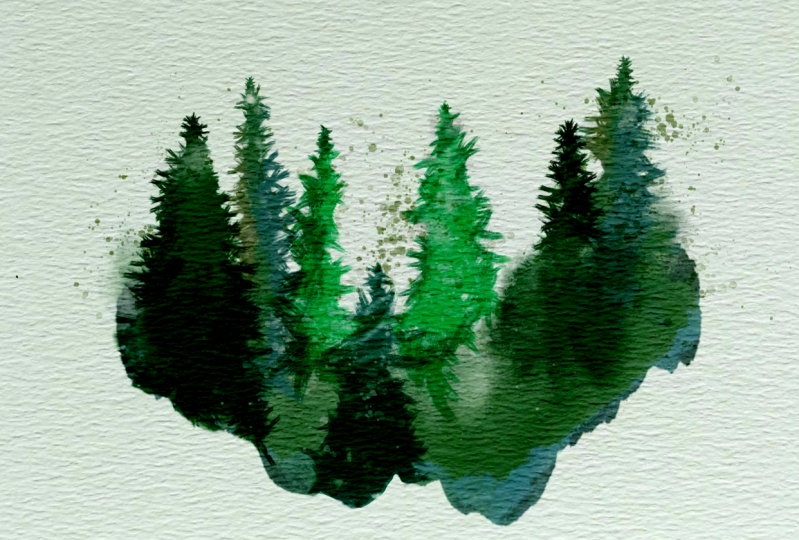
necesitamos pintar bocetos, es tan genial. Vas a usar pinceles de sello y mi pincel de pino que creo, uno de los pinceles de pino en realidad. Chicos, estamos en una nueva capa, está debajo de nuestro grupo de capas de papel. Juego de pinceles de bosque de acuarela y voy a agarrar sello de acuarela 25, y agarrar este color, algo entre azul y verde. Este color es en realidad también aquí, pero quiero tener un poco
el verde, la versión más oscura. Voy a tocar así, después de eso sólo tienes que ir a Herramienta Transferir y voltear vertical. Muévelo al centro, colóquelo en algún lugar aquí. A lo mejor hacerlo un poco más grande, esta es nuestra base para nuestros árboles. A continuación, vamos a ir a agarrar Herramienta de mezcla, y como licuadora, voy a usar el cepillo Tarraleah para que simplemente mezque suavemente los bordes, así que no deberíamos tener este hueco. Al igual que aquí, sí me gusta la forma en que se ve ahora, creo que quiero cambiar un poco el color. Por lo que iré a Ajustes, toca Tonalidad, Saturación, y Brillo y toca “Capa” así. A continuación, ve a Hue y juega con colores. Yo quiero tener un poco más ligero, y más saturado. Creo que así sería perfecto. Siguiente paso, crearé una capa en la parte superior, y me moveré a Multiplicar mezcla y capa de molde, así. A continuación, iré a agarrar un pincel de pino. Chicos, este cepillo es sensible a la presión, así que por favor tengan cuidado. Cuando pintes, si quieres tener punta más ligera, solo presiona más ligero, y si quieres una más afilada, presiona más fuerte. Sólo trata de experimentar, no lo necesito. Voy a agarrar herramienta de mezcla, y quiero mezclar esta parte sólo un poquito. Después de eso sólo agarrar borrador, como borrador, estoy usando cepillo Tarraleah también. Tenemos un pino, crearé uno más, mismo pincel. Tenemos segundos reflejos de pino, ver cómo se ve muy realista. Ten cuidado, no vayas más allá de esta línea porque esta es nuestra base de antecedentes, no
podemos ir más allá de ella. Voy a fusionar estos dos árboles. A continuación, voy a crear una capa más y estará debajo nuestros pinos y voy a ir a una forma un poco más ligera. Tendrás un modo de capa de mezcla multiplicar y agarraré abstracto de árbol de pino. Estoy en una misma capa, selecciona este pino y piensa dónde quieres colocarlo. Se ve genial. Tengo el mismo pincel, crearé una capa más y esto también se multiplicará el modo de capa de mezcla. Voy a ir a agarrar un tono más oscuro, y voy a colocar un pino en algún lugar aquí, bien perfecto. Muévelo a esta zona en algún lugar aquí, ahora agarra la herramienta Selección, presiona “Mano alzada”, y podrías seleccionar áreas que se superponen, tres dedos hacia abajo y toca “Cortar”. Ahora chicos, próximo paso voy a crear una capa más que estará detrás de todo. No cambiaré el modo de fusión. Iré a agarrar el ligero color azul, algo así, y agarraré pino, uno
normal, incluso más ligero. Voy a ir a Hue, Saturación, y Brillo. Podrías jugar con variaciones de color de saturación. Creo que quiero tener un poco más brillante, y más como azulado. Seleccione este pino y colóquelo aquí y se ve muy bien. Ahora chicos, voy a ir a añadir unas tonalidades. Iré a nuestra capa de fondo, ésta. Crea una capa más en la parte superior y presionaré “Máscara de recorte”, cambia el modo a Multiplicar. A continuación, cambiaré el pincel por el pincel Tarraleah, éste. Iré a agarrar un color ligeramente más oscuro. Se podría pensar, tal vez éste será genial al principio y quiero añadir algunos tonos. Después de eso agarrar herramienta Mezclar, mismo pincel, y mezcla las líneas afiladas. Siguiente cosa tengo mismo modo de capa de mezcla multiplicar, cambiaré el pincel a Boo scrub y cambiaré el color a morado oscuro. Aquí sólo voy un poco a los bordes que ven aquí, y sólo quiero mostrar las líneas afiladas. Por supuesto que no en todas partes, solo en zonas donde tenemos la sombra más oscura. Después de esa herramienta Agarra Mezclar, ahora vamos a hacer lo mismo con nuestros pinos. Voy a ir a la más oscura, ésta ya ves. Voy a crear una capa más en la parte superior, establecer como multiplicar, ir a Máscara de recorte, mismo pincel, mismo color. Yo solo quiero mostrar estos trazos muy oscuros. Nuestro objetivo es mostrar un poco de tonos. Perfecto. Voy a hacer lo mismo que los árboles, el de atrás. Multiplica este, Clipping Mask mismo, agarra este color verde oscuro. Es como si quisieras mezclar algunos colores uno y otro. Es como si pusieras el color de este pino a otro. Muestro los tonos,
creo una capa, Máscara de
recorte, Multiplicar este pre a color claro, y chicos se ve simplemente maravilloso. Ahora voy a añadir algunas salpicaduras, así que fusionaré todas las capas como esta junto con estas. Ahora crea una capa más en la parte superior y voy a seguir adelante y agarrar Boo Splatters, agarrar color verde claro, pasar a Multiplicar. Quiero agregar algunas salpicaduras y después de esto ir y agarrar color claro, crear una capa más y añadir un poco de salpicaduras aquí. Después de eso, irás a agarrar hechizo de pincel de Tarraleah. Yo quiero ir a la capa de este pino, usa el pincel Tarraleah como borrador. Baja un poco eso [inaudible] y quiero borrar trozos diminutos, partes
diminutas porque quiero hacerlo medio transparente. Lo mismo con este pino. Un poco de transparencia. No me gusta cómo se ve, ahora voy a fusionar todas las capas así. Si quieres, podrías ir a Curvas, toca “Capa” y podrías hacerlo más claro, oscuro, más saturado, menos saturado, chicos, depende de ti. Voy a mantenerlo así, así que lo hice un poco más ligero. Ahora, mi próximo juego voy a ir y moverlo un poco al centro. Quiero escribir algún código debajo de eso podría ser alguna postal. Por lo que voy a agarrar este color verdoso e ir al botón de acción tap, “Añadir texto”. Ahora piensa lo que quieres agregar, podrías escribir felices fiestas y tengo que cambiar la fuente. Elige una fuente que hayas intentado lucir muy cool. Sí, felices fiestas. Hecho. Chicos, terminamos con nuestra primera ilustración. Una vez más, podrías ir a agarrar un cepillo de salpicaduras, éste. Encontremos y agreguemos más salpicaduras, se ve maravilloso. Sí, felices fiestas, así que terminamos es nuestra primera ilustración. Ahora pasemos a la segunda, donde también vamos a pintar pinos. Pero ahora vamos a añadir algunos montajes, así que vamos.
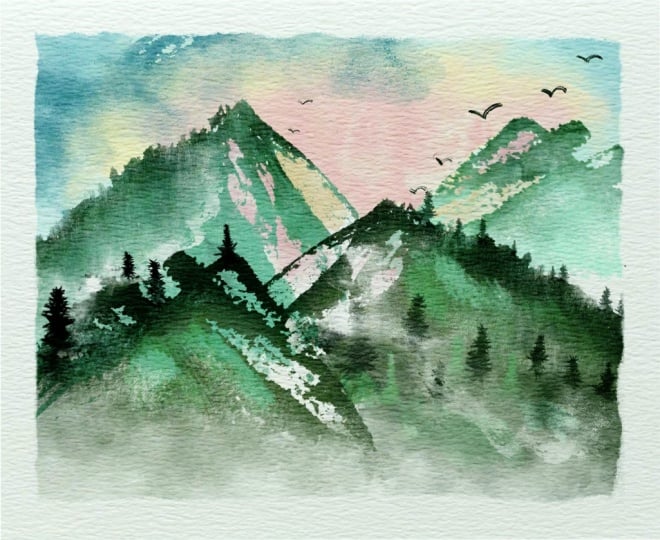
4. Proyecto 2: montañas de acuarela: Estamos listos para empezar a pintar nuestra segunda ilustración. Vamos a apagar esta, crear una capa más. Una vez más, está debajo de nuestro grupo de capas de papel. Ahora, para este tipo de ilustración, chicos, creo que necesitamos crear algún boceto rudo. Voy a ir a agarrar cepillo de mercurio, y quiero demostrar que vamos a pintar algún tipo de montañas. Algo así. Es solo bosquejo rudo, así que no te preocupes. Duplicaré la capa, una vez más voy a pintar debajo, dibujaré una capa. Chicos, tengo algunos cepillos de tallo de montañas. Por supuesto, podrían no ser solo montañas, sino que parecen montañas. Voy a usarlos. Presionaré “Freeform”. Ahora, podemos experimentar, crear una capa más, agarrar otra montaña, moverla alrededor. Una vez más, estas son solo las formas básicas, por lo que podemos simplemente borrarlas o algo así, pero me gustan estas líneas de borde. Parece lo que necesitamos ahora mismo. Perfecto. Ahora, vamos a agarrar maquinilla , herramienta de
selección, seleccionar las áreas que no necesitamos y pulsar “Cortar”. Chicos, una vez más, esta es solo la base. Vamos a mezclar estos bordes. Podrías agarrar mismo cepillo de tallo y pensar dónde quieres colocarlo. Color más claro, agarra otra montaña y colócala así. Creo que para nosotros está completamente bien. Presionaré el modo [inaudible]. siguiente paso es crear una capa más debajo, y presionaré este color azul bastante brillante. Voy a agarrar brocha boo ópalo. Yo sólo quiero agregar un poco de cielo. El siguiente paso es ir y agarrar este color amarillento, crear una capa más, aún más brillante. Ahora, iré a agarrar un color rosado. Una vez más, nueva capa. Ahora, mi objetivo es quitar la transparencia. Voy a ir a este color amarillento, replicarlo,
ir a capa inferior, toque “Tono, Saturación, Brillo” y toque “Capa”. Cuando quitamos la transparencia, ves que nuestro color amarillo no se ve afectado por el color azul. Fusionar eso juntos. Lo mismo con el color rojo. Ir a capa inferior, quiero separarlo del color amarillo. Mueve el brillo al máximo, fusiona eso juntos. Ahora, fusionar las tres capas, usamos el cielo. Agarra herramienta linterna, y quiero mezclar los colores. Yo quiero demostrar que tenemos el amanecer. Desde los bordes tendrás tonos más grandes, por lo que crearás una capa más. Voy a ir a agarrar este color azulado. Yo quiero quitar la transparencia porque está completamente bien tenerla así. Ahora, chicos, voy a fusionar eso juntos. Iré a Ajustes, toca Tonalidad, Saturación, Brillo y toca “Capa”, y quiero hacerlo un poco más brillante. Yo quiero aumentar el brillo. No quiero tenerlo tan oscuro. Como se podría ver, se ve maravilloso. Voy a añadir algo de color amarillo y verde a nuestras montañas porque quiero mostrar la reflexión. Cepillo de ópalo boo, un poco de color amarillo y color verde a las montañas. Ahora, chicos, vamos a ir a agarrar esta montaña, y quiero que sea un poco más ligera. Mismo Ajustes, Tonalidad, Saturación, Brillo, más ligero. Podrían jugar con el Hue, mismo con esta montaña porque no quiero tenerlos tan oscuros. Ahora, puedes ir a Curvas, toca “Capa”, y ahora es mucho más fácil cuando usas solo curvas. Tenemos dos montañas que son totalmente oscuras. Supongo que ahora vamos a necesitar jugar, y necesitamos cambiar un poco las variaciones de color. Cómo hacer eso, primero, montaña. En realidad, podemos fusionarlos juntos porque necesitamos eso en una capa. Iré y agarraré Herramienta de selección y presionaré “Mano alzada”. Quiero seleccionar esta parte y tocar “Añadir”. Lo mismo aquí, selecciona esta parte, toca “Añadir”. Pluma, 13 por ciento. Toca “Ajuste”, “Tono, Saturación, Brillo”. Ahora, necesitamos jugar con variaciones de color. Yo quiero hacer esta parte más brillante, esta aquí, aumentar la saturación, y ahora quiero cambiar un poco el color. Genial. Ahora, vamos a hacer lo mismo con esas montañas. Los fusionaré,
seleccionaré esta zona, tocaré “Agregar”, seleccionaré esta área, tocaré “Agregar” de nuevo. Pluma, 12 por ciento, Tono, Saturación ,
y Brillo, toque “Capa”, aumente el brillo. No lo voy a saturar ni algo así, solo
necesito que eso sea más ligero. Estoy satisfecho con lo que tenemos. Ahora, necesitamos agregar algunos pinos. Cómo hacer es salir crear. Ya no necesitamos bosquejar una capa, así que solo eliminaré eso, así. Entonces, chicos, necesito agarrar brocha boo scrub, y quiero extender nuestra montaña así. Yo quiero demostrar que en realidad tenemos dos montañas. Agarra boo perfecto color pequeño, y quiero mostrar algunos tonos en esta zona. Ahora, vamos a crear una capa más, ponla como una capa de multiplicación, agarrar pincel de pino, este, y necesitamos mostrar diminutos pinos, así, por todas partes. Ahora, mezcla en el diseño. No quiero mostrar aquí el pino, sólo diminutos bordes, así. [ EXTRANJERO]
5. Proyecto 3: bobas de acuarela: Estamos listos para pintar nuestra tercera ilustración, para que podamos apagar la segunda. uno crea uno más aquí para el boceto. Voy a ir a mi pincel de sello de bosque y agarrar estampilla de árbol, esa foto es un baobab. Iré a colocarlo al centro aquí. Centro por ahí. Mostramos que este es un árbol muy grande. Tenemos que mostrar el terreno, eso será aquí. Lo pinto bastante bajo porque quiero demostrar que este árbol es enorme. Voy a ir a dibujar unos arbustos o árboles
diminutos a algún lugar por ahí, así. Ahora quiero dibujar más baobabs. He duplicado esta capa, el cepillo de tallo y voy a pintar esta más pequeña. Pasar a la mano libre. Quiero quitar la parte de superposición, tres dedos abajo, corte de grifo. Chicos podrías borrar el boceto cuando empieces a pintar o podrías quitarlo, está bien. Ambos caminos están bien para ti. Decidí mantenerlo así. Tengo duplicado esta capa una vez más. Forma libre. Lo voy a colocar en algún lugar aquí. Ponte goma de borrar. Estoy duplicado una vez más. Baja el tamaño y ponlo atrás. A mí me gusta. Voy a fusionar todos los árboles. Pintar los contornos. Borra esta parte. Ahora vamos a bosquejar una capa. Yo quiero borrar las partes que se superponen. También, chicos, quiero dibujar a la gente porque quiero mostrar que esos árboles son tan grandes. Dibujemos a dos personas. Seleccionaré y presionaré, Copiar y Pegar y fusionar juntos. Chicos, es muy importante pintar árboles en una nueva capa separada. Eso tiene en mente. Baja la Opacidad porque quiero controlar y ver lo que estoy pintando. Voy a ir a agarrar las flores de Boo primero, y agarraré este color marrón porque quiero mostrar el tronco del árbol, y quiero mostrar líneas muy afiladas, así. En la zona ya tenemos línea muy delgada, y muy después vamos a usar otro pincel. Hecho. Ahora podemos cambiar el pincel, crear una capa más. Y agarraré brocha Boo Opal. Volvamos a la misma capa porque quiero seguir agregando algunos detalles, bajar la opacidad, y este pincel puede ayudarte a agregarlos como tonos. A lo mejor será un poco más ligero, pero está bien. Si quieres quitar el hueco solo pinta segunda vez y el color será más oscuro. Hecho. Crea una capa más. Voy a usar un ligero color verde, mismo pincel. Aumentar su tamaño. Ahora estoy listo para mostrar las hojas. Podrías dejar algunos huecos blancos, está bien. Me gusta la forma de las hojas, se ve muy interesante. Chicos este cepillo es sensible a la presión así que si presionas más fuerte tendrás trazos más grandes. Bueno, sigamos pintando. Chicos, voy a crear una capa más debajo, y quiero pintar el fondo y todo. Iré a agarrar este bonito color beige brillante. Ahora estoy en la misma capa. Agarra este color azul bastante brillante, aumenta el tamaño del pincel. Como ves tenemos alguna superposición, posible
que veas que hay un color azul. Está bien. Después vamos a quitar la transparencia. Misma capa, voy a ir a agarrar color verde oscuro. Ahora, también misma capa. Voy a agarrar este pasto de
color verde como. Ahora agarra herramienta de mezcla y mezcla las superposiciones. Crea una capa más en la parte superior y dibuja gente. Para la gente, agarraré este color verde oscuro también. Al igual que esto. Ahora, no
necesitamos nuestra capa de bocetos por ahora, así que la apagaré. Iré a la capa donde tenemos esta forma básica, colores
básicos, el fondo, agarrar a mano alzada. Yo quiero elegir el cielo, la parte media, y luego presionar “Pluma”. Después de ambos ajustes, pulsa “Saturación de tono
y brillo”, y quiero hacerlo más brillante. Después de eso, quiero quitar la transparencia de nuestros árboles. Voy a ir y voy a fusionar nuestro baobab. Las partes de baobab van a capa inferior, y después de eso voy a ir a ajustes toca “Tono, Saturación, Brillo” y toca “Capa”, y moveré el brillo al máximo. Duplicarlo dos veces, y eso es lo suficientemente bonito para fusionarse. Es más fácil ahora quitamos nuestros límites. Ahora sigamos agregando algunos detalles y sombras. En primer lugar, comenzaremos con el cielo. Decidí pintar el fondo primero. Crearé una capa más y la estableceré como capa de multiplicación, y la recortaré. Una vez más, eliminemos también la transparencia de nuestros antecedentes. Aumentar el tamaño una vez más, ¿por qué quitamos la transparencia? Porque cuando hagamos eso, y después de usar máscara de recorte y añadimos tonos extra, los tonos serán más brillantes. Ahora quiero ir a agarrar más acuarela, sello 20. Ten en cuenta que necesitamos estar en una capa donde haya máscara de recorte. Aumenta el tamaño, y podrías pensar dónde quieres poner estos tonos y se ve maravilloso, muy saturado y muy realista. Un sello más, aumento seleccionado. Ahora para aumentar este tamaño, crearé una capa más. Yo también lo recortaré. Multiplícalo. Después de eso, agarremos nuestro sello de acuarela 25. Recuerda lo que hicimos la última vez, así que vamos a hacer lo mismo aquí. Voy a seleccionar algunos tonos básicos y los voy a utilizar. Se ve muy realista. Selecciona esta parte, y puedo moverme. Ahora hazlo de esta manera. Yo lo mantendré así. Ahora crea una capa más. Ponlo como una multiplicación. Cambiamos el color como ves un poquito, y hagamos lo mismo en esta parte. Selecciónelo y colóquelo. Vamos a mezclarlo un poco. Además, quiero agregar algo de sombra al camino, crearé una capa más. Como ves, está automáticamente en modo de máscara de recorte. Ahora vamos a este sello, sello de acuarela 33. Tener forma libre, hazlo un poco más pequeño porque creo demasiado grande, y ahora se ve simplemente perfecto. Ahora chicos, vamos a fundirlo juntos. Crearé una capa más, pondré como una multiplicación, y quiero añadir una sombra más al cielo. Yo lo recortaré, color azul
oscuro, mismo pincel estampilla por ahí. Yo quiero hacerlo más grande así. Yo sólo quiero bajar la opacidad. Hazlo apenas visto, mira aquí. Ya terminamos con esta parte, me gusta eso. Ahora vamos a fusionarlo juntos. Vayamos a nuestros baobabs. Voy a crear una capa más, voy a poner esta capa como una multiplicación y la voy a recortar, agarrar cepillo de exfoliante boo seco. Tenemos que llegar a algún efecto seco porque en baobabs, tenemos esta forma circular, ves la tenemos aquí en nuestra capa de bocetos. Yo lo voy a mostrar. Mostraré algunas tonalidades de las ramas de los árboles así. Ten cuidado de no pintar en nuestras hojas. Herramienta de mezcla. Ahora vamos a agarrar el color verde, tal vez ese, y aumentar el tamaño, y pueden mostrar algunos tonos. Aquí chicos, podemos usar la forma circular, así, como hacer el movimiento circular. Podrías agregar algunos tonos por todas partes. Ahora quiero agregar algunos sellos a nuestro baobab también. Crearé una capa más, estableceré el modo de fusión como una multiplicación. Voy a ir a agarrar mismo color marrón, y voy a agarrar este sello de acuarela 33. Veo ahora tenemos la línea de rasguño, que se ve muy bonita. Lo duplicaré, y necesito bajar el tamaño y mover las líneas rascadoras a esta parte también. Fusionar juntos, crear una capa más, multiplicarla, bajar el tamaño y colocarla aquí. Entonces solo uso el pincel del sello, como se puede ver, se ve simplemente increíble. Borrar superposición, si se superponen con nuestro tronco de árbol. Ahora fusionemos todos nuestros tonos. A continuación, quiero agregar algunos colores a nuestra gente que está ahí. Haré lo mismo. Presionaré esta vez seleccionar para no crear una nueva capa. Voy a ir a capa inferior, mismo pincel de sello, probablemente uno marrón. Quiero seguir agregando algunos tonos con este sello. Se ve hermosa. Ahora quiero mostrar los tonos, los reflejos, la sombra de la gente, porque están caminando en el camino. Voy a duplicar la capa. Yo lo voltearé vertical. Tengo herramienta Freeform, así que la voy a distorsionar un poco y colocaré tonos como este. A continuación, sólo bajemos la opacidad, que no sea tan brillante. A continuación, chicos, también podemos mostrar la sombra de nuestros baobabs por aquí. Cómo hacer eso, vamos a duplicar los baobabs, después de eso voy a voltear vertical, ya ves, y necesitamos mostrar el ángulo así. Vamos a usar distorsión, y sólo quiero moverlo a este ángulo. Voy a distorsionar así todos nuestros árboles. Voy a seleccionar este tronco de árbol y moverlo también. Como ven esta foto nos llevó más tiempo que el resto. Después de eso, quiero hacerlos no tan brillantes,
así que iré al tono, la saturación y el brillo. Los desaturaré, y me mudaré al color verdoso así, y después de eso bajaré la opacidad también. Si quieres, podemos jugar con curvas, hacerla más o menos saturada.
6. Proyecto 3: detalles finales: Chicos siguiente son los detalles finales. Lo que vamos a hacer es, quiero agregar más tonos. Cómo voy a hacer eso, te lo mostraré. Cómo funcionan las capas aquí. Como se ve el fondo y el baobab establecido en diferentes capas. Eso es muy importante. Quiero crear una capa más. Agarra este color marrón, ve a multiplicar mezcla en modo capa y quiero añadir esos trazos van a uniforme cuando en forma libre aún mejor. Yo quiero mostrar algunos trazos. Yo quiero que la imagen se vea más realista. Lo mismo que quería hacer aquí. A continuación, emparejaré juntos eso con troncos de árbol. A continuación, voy a agarrar sello de acuarelas 20. Agarra este color verde oscuro, algo así. Se borra esta parte. Lo borras y simplemente mezclarás ligeramente esta parte. Lo mismo aquí también. Lo siguiente que
dibujaré, quiero cortar algunos bordes. Cómo lo voy a hacer. Estoy en la capa fondos recientes, y voy a ir y agarrar rectángulo, y tengo que presionar, “Copiar y Pegar”. Ahora, apaga nuestra capa anterior,
así, y ya sea agarrar goma de borrar. Yo sólo quiero borrar esta parte. Todo lo que va más allá de las líneas. Lo mismo le haré a las sombras. Incluso puedes hacer tu arco por encima un poco más grande. Ya ves, puedes ir más allá del horizonte. Se ve muy interesante, es sentirse como lo que tenemos. Voy a fusionar todo, así. Ahora puedes jugar con un cursor. Se puede aumentar el tamaño, hacerlo más brillante, hacerlo más manera marca creo que se está haciendo se ve hermosa. Entonces chicos lo último que podrías hacer, puedes crear una capa más y puedes agregar algo de texto. Simplemente toca, “Añadir texto” Aquí podrías probar algo así como, déjame pensar. Puedes escribir: “Nuestro viaje a Madagascar fue increíble esperanza de repetirlo el próximo año”. Puedes escribir lo que quieras, o como mis preciosos recuerdos basados en los bonos de la izquierda. O lo hace mi familia, o me sorprendió tanto ver unos trucos tan grandes. Cualquier cosa que quieras, cualquier cosa que te guste. Este es fin de nuestra clase. Ahora ya sabes cómo la bahía y los diferentes árboles en estilo acuarela, fácilmente. Chicos, les deseo suerte con sus obras de arte. Si tienes alguna pregunta, sugerencia, ya
sabes dónde encontrarme, en sección de discusión. Vamos a vernos en un nuevo video. Adiós, adiós.
 Inga Yoon, Digital illustrator and teacher