Transcripciones
1. Introduccion: Firmar tu obra de arte no debería
parecer una idea de último momento. Debería sentirse como tú y es mucho más que solo un nombre. Hola, mi nombre es Claire. Soy ilustradora
y artista de letras. En esta clase,
aprenderás a crear tu propia firma personalizada
y branding Procreate Para que puedas firmar tu obra de arte forma rápida, consistente
y profesional. Vamos a construir
un sistema simple de pinceles para
sellos para marcar
y proteger tu obra de arte. Esto te ayudará a firmar tu arte
con confianza, proteger tu obra de arte de
ser reutilizada sin crédito y garantizar que las personas siempre puedan
rastrear tu trabajo hasta ti, ya sea un aficionado
o un Vamos a crear
una firma de ejecución manual, un mango de redes sociales usando la
función de texto en Procreate, un código QR que enlaza a tu
sitio web o tus redes sociales
y, por último, un
patrón de marca de agua que puedes usar
encima de tus diseños También aprenderás por qué es importante cada uno de estos y
cómo usarlos. No necesitas ser un ilustrador
profesional para usar una firma. Tener estos sellos listos y Procreate hace que sea mucho
más fácil usarlos y
darle a tu arte un toque pulido
y personal sin ralentizar
tu proceso de dibujo Al final,
tendrás un conjunto de pinceles listos
para usar
que facilitan mucho la firma, el
intercambio y la protección de
tu trabajo. Lo único que
necesitarás es tu iPad y Procreate. Empecemos.
2. Pincel para sello de firma: Empecemos por
hacer nuestra firma. Éste es en realidad lo
más importante. Si no vas a usar
ninguno de los otros, solo asegúrate de
tener al menos este
pincel de sello listo para usar. Este es útil para firmar
tu trabajo de cualquier tipo, realmente, y puedes usarlo directamente en
tus ilustraciones. Vamos a empezar por
hacer nuestra firma. Entonces vamos a convertirlo en un pincel de sello, y luego, por último, te
mostraré cómo usar esto
dentro de tu propia obra de arte. Vamos a comenzar
con un lienzo que sea lo suficientemente
grande como para hacer nuestros pinceles. 3,000 por 3,000 píxeles. Y lo más importante, tu
lienzo necesita ser cuadrado. Y luego vamos
a encender una guía, y solo estoy usando esto para tener algunos márgenes en los bordes. Y vamos a construir nuestra
firma dentro de esto. Me gusta usar un pincel
que tenga un poco de textura en la pestaña de tintas. Este cepillo go shack tiene
un poco de textura, así que eso es lo que voy a usar Sólo elige uno que te guste. Si ya tienes una firma, asegúrate de copiarla
aquí o escribirla nuevamente. Si aún no tienes nada, comencemos con solo
escribir tu nombre completo o
tu nombre artístico. Asegúrate de que cuando empieces a
escribir usar solo el negro. Entonces para tu firma, tienes un par de opciones. Como puedes ver en
estos ejemplos, podrías escribir tu nombre completo. Podrías usar un
guión, por ejemplo, o podrías abreviar tu nombre y hacer un
monograma como este Puedes hacer
algo que
parezca un sello, por ejemplo, así y luego simplemente rellenar
eso con tus iniciales. También puedes simplemente
escribir tu nombre o hacer una diagonal para asegurarte de que
tienes un poco más de espacio. Eso depende completamente de ti. Yo diría, sobre
todo, no lo pienses demasiado. Una vez que tengas tu firma, eso es a lo que te apegarás. Esta una vez hice por mi
nombre y simplemente me apegé a ella. Podrías hacer
algo como esto, que es una mezcla de un guión y luego letras en bloque, por ejemplo. Desde luego no
tiene que ser perfecto. Es tu firma personal elegir algo
que se sienta como tú. Olvidé mencionar que a
pesar de que estamos haciendo todos
estos pinceles en negro, obviamente, puedes
usarlos en diferentes colores. Así es simplemente como es la
fuente de forma de un pincel. Siempre debe ser blanco
y negro para mayor contraste. Y asegúrate de
agotar el espacio que
tienes en tu lienzo. Cuando estés listo, ve al ícono
de llave inglesa y luego
agrega copia Canvas. Ahora estamos listos para convertir nuestra
firma en un pincel. En primer lugar, vamos a hacer
una nueva pestaña y esta pestaña
va a consistir en
nuestros pinceles personales. Denle un nombre para que pueda encontrarlo de nuevo las firmas o los
sellos de su marca o algo así. Ahora tenemos nuestra pestaña y
estamos listos para crear un nuevo pincel y luego
puedes ir directamente
a la pestaña de forma. Ir a la parte superior y luego a editar porque vamos a rellenar esta forma con
nuestra firma y luego a importar y pegar. Ahora tienes tu firma
dentro de esta forma. Vamos a convertir este
solo doble toque dos dedos para invertir los colores. Si por alguna razón tu
firma no aparece,
asegúrate de volver
atrás, ícono de llave inglesa, copia Canvas e inténtalo de nuevo. Asegúrate de estar
en la pestaña de forma y no en la pestaña de grano. Debe
asegurarse de completar
la firma en la fuente de
la forma. Ahora vamos a hacer algunos ajustes
más a esto. Vamos a ir a la
primera trayectoria de trazo de tabulación y luego cambiar ese
espaciado al máximo. Debido a que este es un cepillo de tallo
y no un cepillo normal, realmente no necesitamos ver cómo estas formas
interactúan entre sí. Solo necesitamos sellos separados. Después siguiente vamos a la pestaña Apple Pencil
y queremos apagar completamente
la opacidad porque aquí no
necesitamos
opacidades diferentes Y luego vamos a las propiedades. Aquí en la pestaña de comportamiento del pincel, puedes cambiar el
tamaño de tu pincel. Se puede hacer esto realmente grande. Aún puedes cambiar
este tamaño real de tu firma en el control deslizante. Esto no es realmente
tan importante. Solo asegúrate de que esté
en un tamaño decente. Entonces por último, en vista previa, aquí podemos ver cómo va
a quedar
nuestro pincel en
la biblioteca de pinceles. Vamos a alternar
sobre nosotros la vista previa de sellos y que realmente podamos ver nuestra firma
en la vista previa. Y ese es nuestro sello de
firma hecho. Ahora todo lo que queda por hacer es cambiar el nombre de nuestro pincel. Yo solo sostengo tu dedo
sobre el pincel y luego aparece
este menú y
puedes renombrar tu pincel. Vamos a probarlo en una nueva
capa, a ver cómo se ve esto. Perfecto. Como mencioné
con este deslizador, aún se
puede cambiar el
tamaño y la opacidad Pero si alguna vez estás
trabajando en un tamaño realmente grande, tal vez estás haciendo impresión
y quieres incluir tu firma y el
tamaño no es lo suficientemente grande, solo vuelves
a ese pincel, solo toca ese pincel y cambia el tamaño si es necesario. Lo que es realmente
útil aquí es cuando quieres un
tamaño consistente de tu firma, puedes marcar ese tamaño. La forma de hacerlo es ir a ese tamaño, tocar el
control deslizante y más. Ahora tienes este tamaño guardado, que se guarda dentro de
los ajustes del pincel. Se puede hacer
lo mismo con la opacidad, por ejemplo, y
guardarla también Solo ten en cuenta cuando estés trabajando en tal vez un tamaño de lienzo
diferente, esto está conectado a tu
pincel y no al lienzo, los tamaños serán diferentes. Ahora que tu
pincel de firma está hecho, veamos cómo puedes usar esto. La forma más fácil de usarlo es simplemente colocándolo en algún lugar a la parte inferior izquierda o derecha
de tu ilustración. Para usar esto, solo haz una nueva
capa encima de tu diseño, ve a tu firma,
y luego usa un color que ya
tengas dentro de tu diseño. Puedes, por ejemplo,
seleccionar el color que te
lo estás poniendo debajo. Colócala y luego
cambia el escalado un poco y luego selecciona un modo de
fusión como multiplicar. Ahora tienes un tono muy
similar y se mezcla muy bien con el
color de tu diseño. Otra forma en la que puedes
usar tu firma es hacerla realmente
prominente dentro de un diseño. Esto es algo
que hice que consta
de muchas formas diferentes y
realmente no quería colocarlo
de lado porque podría querer convertir esto en pequeñas piezas
separadas. Una opción aquí es
colocarlo de manera muy prominente dentro de esas formas Con la colocación, solo hazlo sentir intencional y no
como una idea de último Se puede colocar de
forma natural en la esquina inferior, izquierda o derecha, pero también a lo largo de un borde
más natural. Solo asegúrate de
no colocarlo como ese centro porque entonces solo
va a competir
con el punto focal. No quieres que tu firma
tenga demasiado enfoque. Para tu proyecto de clase, me encantaría ver cómo se
ve
tu pincel característico ahora si pudieras
terminarlo correctamente, y puedes compartir una
obra de arte que hayas hecho con tu
firma dentro de ella. En la siguiente lección,
vamos a hacer que nuestras redes sociales manejen.
3. Pincel de control de texto: Una firma se ve muy bien, pero no siempre es legible, y aquí es donde entra
un asa. Esto se puede buscar para que la gente
pueda encontrarte, y es legible en tamaños pequeños, a diferencia de una firma manuscrita También es útil para
cuando quieras compartir tu trabajo en Instagram
o TikTok o Pinterest, por
ejemplo, o cuando
quieras compartir el trabajo del
cliente en línea Tu firma es expresiva, mientras que tu mango es
un poco más funcional. Para su manejo,
podría, por ejemplo, usar su cartera,
su sitio web o el manejador de redes sociales. Y puedes escribir esto, pero una característica realmente útil aquí es usar la
función de texto Procreate De esta manera, podemos asegurarnos de que el mango sea legible y claro. Para usar esto, vayamos
al icono de llave inglesa, agreguemos y luego agreguemos texto. Voy a usar mi
cuenta de Instagram. Entonces podemos ir a Editar estilo y aquí tienes un montón
de opciones diferentes. Puedes elegir diferentes fuentes y luego hacer ajustes
aquí también. Estoy cambiando esto
a todas las capitales porque creo que eso
se ve un poco mejor Cuando estés listo, asegúrate de usar el ancho de tu lienzo. Entonces vamos a volver a convertir
esto en un pincel. Vamos al icono de llave inglesa, agreguemos Copiar lienzo, y luego
vayamos a nuestra pestaña. Debido a que ya tenemos un pincel de
sello listo para usar aquí, en realidad solo
vamos a deslizar hacia la izquierda en nuestro
pincel de firma existente y luego duplicar. Luego abre ese pincel y
luego ve a la pestaña Forma, y vamos a
cambiar de nuevo esa forma aquí, ir a editar importar, y pegar. Eso es. Ahora también tienes tu
asa como sello. Ya hicimos ajustes
en la última lección aquí así que realmente no
necesitamos cambiar nada al pincel en sí. En las propiedades, puedes cambiar
el tamaño si es necesario. Por último, en la pestaña de vista previa, puede cambiar el aspecto de la
vista previa. Es posible que tengas que cambiar
el tamaño aquí un poco. Puedes sostener tu pincel para
moverlo y luego cambiarle el nombre. Vamos a probarlo. Eso es. La forma en que puedes usarlo es muy similar a
tu firma. Por ejemplo, aquí,
en esta pieza, realidad un poco más de espacio para
poner un mango de redes sociales. Como voy a estar
compartiendo esto en línea, me gustaría agregar mi
asa a esta pieza. Agrega tu manejador a una nueva
capa y estoy cambiando el modo de fusión aquí para
multiplicarlo para que
destaque del fondo. Eso es. También puedes usar tu asa en
combinación con tu firma. Realmente depende de para qué
quieras usarlo. También puedes
integrarlo un poco más en tu diseño para ocultar
tu asa o firma. Podrías, por ejemplo, agregarlo así dentro de un libro. Esto también es muy útil
para tenerlo a mano cuando tal vez
quieras
imprimir algo y quieras agregar tu asa. Solo asegúrate de que
tu mango sea siempre legible y
no lo pongas demasiado en capas. Simplemente manténgalo
simple y asegúrate que puedas leerlo correctamente. En la siguiente lección,
vamos a hacer nuestro código QR.
4. Pincel para código QR: A continuación, vamos a
hacer nuestro código QR personal. Creo que esta es una herramienta tan
subestimada para los ilustradores. Podrías tener
tu código personal directamente vinculado a
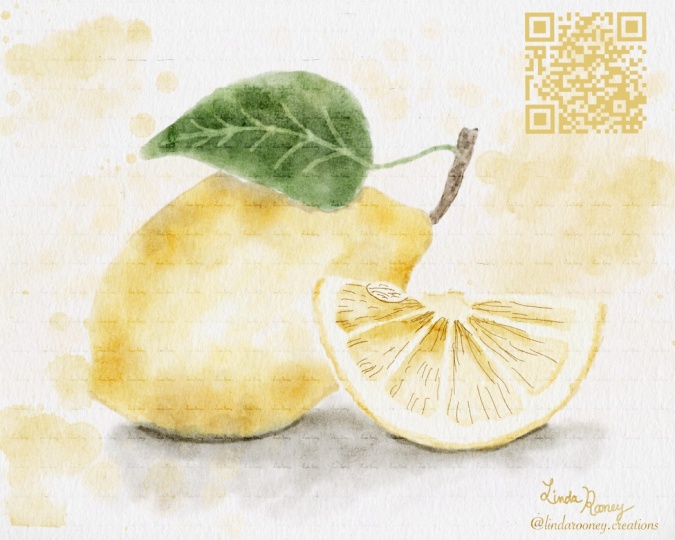
tu portafolio, tus redes sociales, una tienda, un boletín y mucho más En este ejemplo, lo
combino junto con una firma y un asa de redes
sociales porque básicamente quiero
convertir este diseño en una impresión. Es realmente útil,
por ejemplo, hacer carteles, cualquier cosa que vayas a imprimir porque hace que tu
obra sea
escaneable directamente y algo que gente pueda
mirar Esta es una gran manera de
promocionar tu trabajo si
quieres hacer cualquier tipo de
impresiones en Procreate directamente, como tarjetas de felicitación, carteles, tarjetas de
visita, tu código
QR es imprescindible En primer lugar, déjame
mostrarte cómo puedes hacer tu propio código QR y
luego lo vamos a convertir en un pincel de sello. Si quieres
usarlo, digamos, para tu sitio web
o tu portafolio, ve a tu página y
luego en Chrome, ve al botón Compartir
y luego ver más. Aquí encontrarás la
opción de hacer un código QR. Todos los navegadores deben tener la
opción de hacer un código QR. Ahora podemos copiar ese código directamente y podemos pegarlo
en nuestro Procreate Canvas En este caso, no
necesitamos ninguno de los textos, así que voy a borrar eso. Así es como harías un código QR para tu
página web o tu portafolio. Si quieres
usarlo para tus redes sociales, por ejemplo, para Instagram, esto también es realmente fácil Solo asegúrate de
abrir tu Instagram, compartir perfil, y ahora podrás guardar una imagen de tu
Instagram en diferentes colores. Sólo voy a
usar el negro porque eso es lo que necesitamos
para nuestro cepillo. Entonces simplemente agrega
foto y eso es todo. En este caso, solo
queremos el propio código QR. Sólo estoy aislando esto
y borrando el resto. Voy a usar
el código de Instagram y después asegurarme de volarlo al tamaño de tu Canvas. Voy a seguir de nuevo
los mismos pasos, ve al
ícono de llave inglesa. Copia de anuncio Lienzo. Vamos a nuestra pestaña
y simplemente
vamos a duplicar uno
de nuestros otros pinceles. Por ejemplo, el mango,
deslizar hacia la izquierda, duplicar pestaña, y luego ir directamente a la fuente de forma que
vamos a cambiar aquí. Ir a editar, importar y pegar. Eso es. Este es nuestro código QR. Nuevamente, es posible que desee
ir a la pestaña de vista previa para cambiar un poco el tamaño. Y luego, por último,
cambiemos el nombre. Así que es solo mantén presionado
tu pincel y luego renombrarle el nombre. Vamos a probarlo. Y
ese es el código QR estrella hecho. Algo importante
a tener en cuenta aquí es probar siempre tu código QR. Solo asegúrate de
escanearlo con tu teléfono, mira si va
al lugar correcto. A mí me ha pasado
antes que utilicé un sitio web que
genera códigos QR y puse esto en tarjetas de visita
que imprimí y
resulta que ese código QR expiró,
pero realmente no debería. Solo asegúrate de
usar una fuente directa como tu perfil de redes sociales o un navegador y debería
seguir funcionando. Puede asegurarse de que también funcione
en un tamaño pequeño. Entonces aquí hay algunas pequeñas
tarjetas de visita que imprimí, y las hice directamente
en Procreate usando el código QR y la herramienta de texto para mi
sitio web y redes sociales Asegúrate de mantener tu código
QR pequeño pero escaneable y colócalo en
algún lugar en una esquina
o cerca de tu firma, para que quede claro a dónde va Asegúrate de usarlo también en
alto contraste solo porque el escaneo no siempre funciona si los colores
son demasiado similares. Por último, claro,
asegúrate de probarlo antes de exportarlo para
ver si no es demasiado pequeño. Por último, en la siguiente lección, vamos a hacer
nuestro patrón de marca de agua
5. Pincel para patrón de marcas de agua: El último pincel que
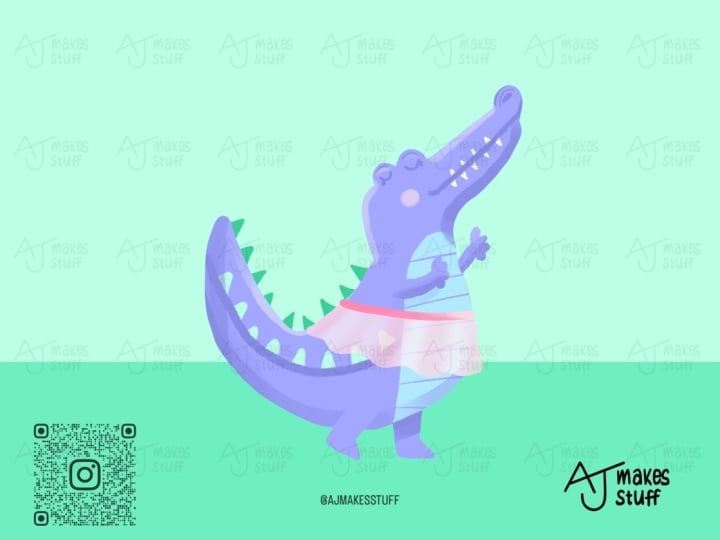
vamos a hacer en nuestro set es un patrón Watermark Una marca de agua es una marca débil o logotipo colocado sobre su diseño, por lo que su trabajo es identificable y no se puede
copiar tan fácilmente La marca de agua es un poco más
sutil que una firma, pero definitivamente juega un papel No usé esto
antes, pero recientemente, en realidad
tuve un diseño
mío robado por una empresa,
un diseño de póster que tenía en mi sitio web sin mi conocimiento. Avanzando, cada vez que
comparto algo nuevo en mi portafolio o en Pintrest, por ejemplo, trato de agregarle una
marca de agua por si acaso No es una solución perfecta, pero al menos protege un poco
tu arte, y me hace al menos sentir un poco más de control de
lo que comparto en línea. En primer lugar, te voy
a mostrar cómo hacer este pincel Watermark, que en realidad es
un pincel de patrón, y luego te voy
a mostrar cómo usarlo en tus diseños En lugar
de comenzar de cero, vamos a usar
nuestra firma, y vamos a usar la herramienta de selección para
hacer esto un poco más pequeño. Ahora tenemos un poco más de espacio en
blanco a su alrededor, que es lo que necesitamos para
repetir nuestra firma. Vamos al icono de
llave inglesa y copiemos Canvas porque este pincel es un poco
diferente a los demás, vamos a ir a nuestro set y volver a crear un pincel nuevo. En lugar de ir
a la pestaña de forma, vamos a ir al grano
debajo de la forma. La diferencia entre la
forma y el grano es que la fuente de la forma define el contorno o la
forma de tu pincel. La fuente de grano
realmente define la textura aplicada
dentro de esa forma. Esto actúa un poco diferente, y esto es lo que
usaríamos para hacer un patrón, por ejemplo, editar,
importar y luego pegar. Al igual que antes,
vamos a invertir esto, tocar con dos dedos y este es el
comienzo de nuestro pincel. Pero vamos a hacer
algunos cambios más. Aquí puedes ver
que el grano se pone automáticamente en movimiento, pero en realidad queremos
cambiarlo a texturizado Esto hace que el grano que
acabamos de agregar sea estático, por lo que no
se mueve cuando usamos nuestro pincel. Aquí puedes ver, poco a
poco podemos ver que nuestra
firma regresa, pero necesitamos cambiar un poco
la escala. Bajemos la balanza. Ahora puedes ver que nuestra firma se repite como un patrón. Esto es lo que necesitamos
para nuestra marca de agua. hay un par de Aquí hay un par de opciones
más con las
que puedes jugar, tienes profundidad y luego el modo de fusión,
brillo y contraste. Puedes hacer ajustes
aquí si es necesario. Entonces como siempre, iremos al lápiz
Apple y estoy
apagando esa opacidad, así que no hay cambios en la presión que ponemos
sobre nuestro lápiz Apple Entonces en propiedades,
puedes simplemente poner esto en un tamaño máximo
y en vista previa, podemos hacer cambios en cómo vemos el pincel en la biblioteca. Eso es. Por último, cambiemos el nombre de
este pincel. Y lo
probaremos en una nueva capa. Aquí puedes ver que básicamente
convertimos nuestra firma en un patrón y ahora puedes
usar esto como marca de agua Por cierto, antes de
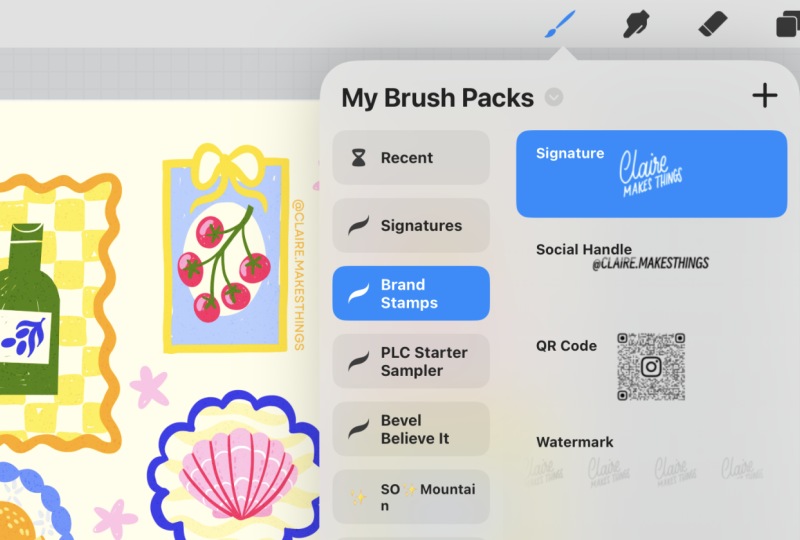
mostrarles cómo usar esto, ahora tenemos nuestros cuatro pinceles. Los ponemos en un set,
pero digamos que los
dejaste en otro lugar o quizás no los
puedas encontrar de nuevo. Cuando vas a tus bibliotecas de
pinceles y luego simplemente presionas
el menú hacia abajo, tienes una función de búsqueda. Solo busca tus
pinceles ahí y podrás
encontrarlos de nuevo fácilmente. Por ejemplo, en esta
ilustración lo hice, agrego una nueva capa en la parte superior, selecciono negro y la marca de agua Sólo lo estoy agregando encima y la escala así está bien. Luego cambia el
modo de fusión a superposición. Aquí puedes ver que se mezcla con
los colores que
hay debajo, lo cual es ideal. Es de nuevo, un poco más sutil, sobre todo cuando
bajamos la opacidad Aquí puedes ver cómo se ve
eso. Entonces la escala de tu
marca de agua va a depender un poco del
tamaño de tu lienzo Entonces aquí, por ejemplo, esta es una plantilla para una tarjeta de felicitación, y esta es de un tamaño bastante grande. Entonces la marca de agua
va a aparecer un poco más pequeña. Pero aún así está bien. Si quieres cambiar
el tamaño de este, hemos visto con los pinceles
puedes tocar un pincel y simplemente cambiar el tamaño del pincel en las
propiedades si es necesario. Y esto es todos
nuestros pinceles hechos.
6. ¿Qué sigue?: Tu firma, Handle, código QR y Walter Mark tienen cada uno
un trabajo muy diferente. Cuando los usas,
no solo estás firmando tu trabajo, te estás asegurando de que la
gente realmente te pueda encontrar. También estás protegiendo
tu obra de arte y te estás diciendo a ti mismo y al mundo
que tu arte es valioso. Por eso quería
compartir esta clase. Cuando empecé a usar mi
firma en todas partes, me dio un impulso de confianza porque de alguna manera
se sentía más valiosa. También se sintió como una forma
oficial de terminar una obra de arte cuando
terminé de dibujar y
le dio un espacio. De verdad espero que también
haga lo mismo por ti. Antes de irte, por favor deja esta clase una reseña en
la pestaña de reseñas y comparte una captura de pantalla de tus pinceles en la pestaña de
proyectos y recursos. También puedes tomar una obra de arte
existente que hayas hecho y agregarle uno de tus
nuevos pinceles para sellos. No puedo esperar a ver
lo que compartes
conmigo y con otros alumnos
de esta clase. También me encantaría
ver un proceso que puedas compartirlo
conmigo en Instagram. Para más actualizaciones,
puedes seguirme aquí mismo en Skillshare y suscribirte
a mi newsletter Trato de hacer clases regulares
tutoriales y darte Procreate freebies siempre que sea
posible. Nos vemos pronto.
 Claire Makes Things, Illustrator | Lettering Artist