Transcripciones
1. Introduccion: Encontrar una manera de
reutilizar elementos en tus ilustraciones
es una excelente manera crear un
estilo consistente en tu trabajo. Por eso armé
una clase para ayudarte a crear tus propios pinceles para sellos y
utilizarlos en tus ilustraciones
en la procreación Lo mejor de los pinceles para
sellos es que puedes usarlos en
tus diseños una y
otra vez y
te permite literalmente poner tu sello en tus diseños
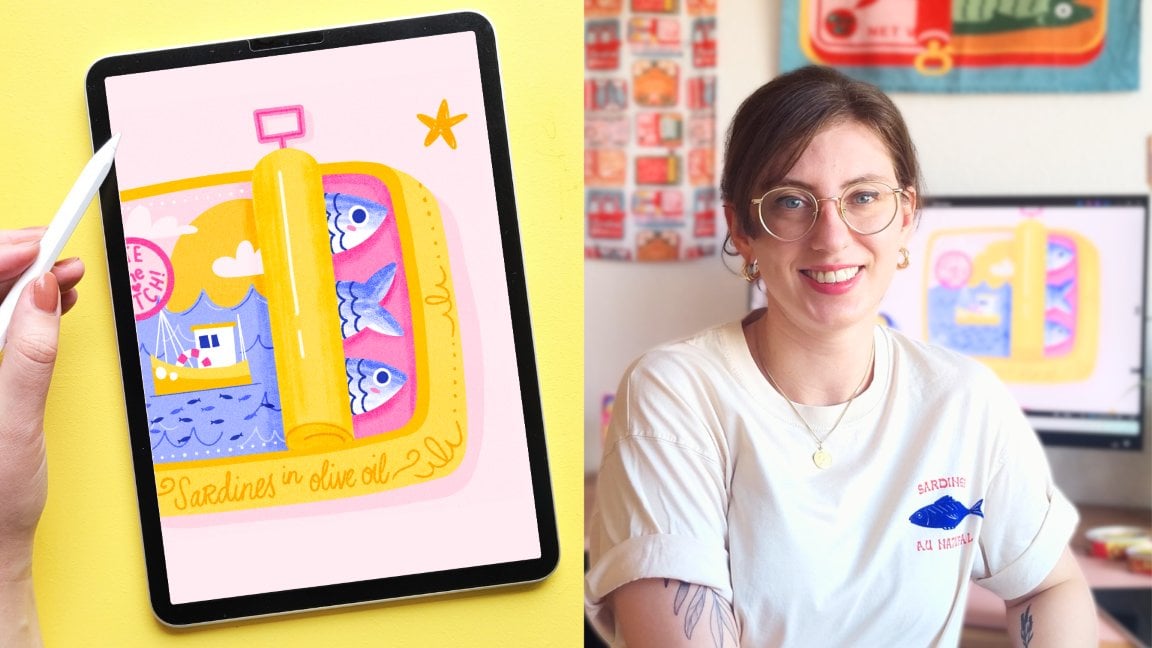
con tu propio estilo. Hola, mi nombre es Claire. Soy artista de letras
e ilustradora. Me encanta crear
a mano y en procrear, por eso trabajo en diseños de tarjetas de
felicitación, diseños menús y más A menudo hago muchos bocetos a
la
vez para una serie en la
que estoy trabajando o bocetos
en miniatura para un proyecto más grande y
reutilizo muchos de los Al mantener estos guardados
como pinceles de tallo, no
tengo que volver a
dibujarlos cada vez, y realmente me ayuda a
acelerar mi proceso de dibujo Hacer tu propia biblioteca de tallos te ayuda a
ahorrar ese tiempo y esfuerzo para que puedas concentrarte en construir tu propio
estilo en Procreate En primer lugar, te voy
a mostrar cómo funcionan
el estudio Brush y
Procreate Luego vamos a crear nuestra propia colección Sam Brush mientras trabajamos en una ilustración de naturaleza
muerta. Un bodegón es una gran manera de
practicar la adición de elementos
más pequeños a tu trabajo porque podemos simplificar los objetos
en formas simples. Al final de la clase, tendrás tu propia colección Stem
Brush lista para usar en tus propias ilustraciones
o para compartir con el mundo. Lo único que
necesitarás es un iPad, un lápiz Apple y procrear.
Así que comencemos.
2. Personalización de pinceles para sellos: [ MÚSICA] Antes de que empecemos, quiero mostrarte un
ejemplo de un bodegón que hice y de cómo uso
pinceles de sellos en éste. Como se puede ver en
el fondo, hay este pequeño patrón
que he repetido. Eso es en realidad un
pincel de sellos que utilizo a veces. Repitió ese mismo
elemento dentro del pastel
también y dentro de esas tazas de
té como decoración. Básicamente repitiendo
estos elementos y usándolos como pincel de sellos, no
necesitaba
dibujarlos una y otra vez. Fue realmente divertido
poder crear cierta consistencia
reutilizando esos elementos. En realidad esos rociadores
en el pastel también son un pincel de sellos y las serpentinas
en la mesa también. Puedes guardar todos estos sellos y cambiar los
atributos de los mismos. Entonces, déjame mostrarte
cómo se ven. Mantengo esta pestaña con un montón de sellos
diferentes que utilizo. Puedes ver que puedes hacerlos tan complicados o tan
simples como quieras. Son solo
piezas individuales que puedes usar. Para hacer un pincel nuevo,
puedes tocar
el signo más o ir
a un pincel existente. Déjame mostrarte éste. Vas directo a dar forma, como puedes ver en el menú lateral. Esto para pinceles de sello
es lo más importante porque con lo que empiezas
es una forma que
haces, lo pegas dentro de este menú y luego le das unos atributos
diferentes para cambiarlo alrededor. Se puede ver que esto es sólo una
forma individual básicamente. La diferencia entre
un pincel normal y un pincel de sellos es
esa línea que haces. Una línea sería continua y ésta está compuesta por
diferentes piezas individuales. Se puede ver eso mejor
cuando se va al espaciado. Se puede ver una vez que tomamos ese
espaciado todo el camino hacia abajo, esto sólo se convertirá en una línea. Pero debido a que
cambiamos el espaciado, se pueden ver todos estos elementos
individuales. [ MÚSICA] Uno de esos atributos o reglas que establecemos
para nuestros pinceles puede estar cambiando ligeramente la
dirección. Como se puede ver cada vez que toco, la forma cambia de
dirección solo un poquito. Podemos cambiar eso
mediante el uso de scatter. Entonces cada vez que toque, el sello solo se verá
ligeramente diferente. Ahora sólo lo haremos un
poco más natural. Con todas estas
pestañas en los laterales, puedes cambiar el color, puedes cambiar el tamaño, hay muchas
cosas que puedes hacer. Te voy a mostrar
un par de sellos
diferentes que puedes hacer y cómo puedes usar
todos estos ajustes. Como mencioné antes, vamos a empezar
con esta forma. Eso significa que básicamente puedes poner todo lo que
quieras dentro de esto. Puedes hacer plantillas, cuadrículas, ilustraciones
completas que
quieras reutilizar, o simplemente formas realmente simples. [ MÚSICA]
3. Recursos y cómo empezar: [ MÚSICA] Antes de
configurar nuestro Canvas, déjame mostrarte cómo
puedes importar los recursos. Asegúrate de
descargarlos en tu iPad y luego iremos a
la carpeta de descargas. Ya sea a descargas o a la carpeta de
tu navegador y
deben estar ahí. En primer lugar, hay
un archivo Procreate. Este es el tamaño adecuado para
hacer nuestros pinceles de sello. También cuenta con un
par de plantillas dentro de
ilustraciones de bodegones que puedes usar. Si quieres usar eso solo toca y se importará
a Procreate. A continuación, también tenemos un juego de pinceles
y si tocas esto, automáticamente
se agregará a tus pinceles en Procreate. Por último, también estoy usando
una pequeña paleta de colores. Si quieres usar la misma,
solo toca eso y lo
encontrarás de nuevo en las paletas de
colores. Si no estás usando este archivo, hagamos un Canvas
desde cero. Ir a la parte superior derecha, más firmar y más otra vez. Tenemos que asegurarnos de que
nuestro Lienzo sea
lo suficientemente grande y que tenga
que ser un cuadrado. Cuatro mil por cuatro mil
píxeles deberían ser suficientes. Aquí es realmente importante usar un tamaño grande porque este será el tamaño máximo para
nuestros pinceles de sello. Realmente quieres
asegurarte de que eso sea
lo suficientemente grande para que puedas
usarlas en obras más grandes
como tal vez impresiones, si quieres imprimir algo, asegúrate de que sea lo suficientemente grande. Siempre puedes hacer que
el Lienzo sea más pequeño, pero no puedes volarlo más tarde. Esos son los ajustes correctos. Aquí en los pinceles, verás que el lado del pincel está ahí y luego en
las paletas de colores, se agregará a la parte inferior. Sólo voy a subir
esto para facilitar el acceso. [ MÚSICA] Realmente me gusta usar una guía de dibujo. Estoy encendiendo eso y lo estoy editando solo
para hacerlo un poco más grande [MÚSICA] Tanto para los
pinceles de sellos como para un bodegón, solo
voy a
pegarme a un pincel. Lo encontrarás en entintado
y se llama tinta seca. Realmente me gusta este pincel
porque tiene un poco de textura. Se puede ver que cuando
acercas, es realmente agradable. No obstante, debido a que estamos usando un Canvas
bastante grande aquí, el tamaño máximo de
esto es bastante pequeño. Sólo quiero
hacerlo un poco más grande. Solo estoy deslizando hacia la izquierda, duplicando esto y
haciendo una versión más grande. Ve a Propiedades y simplemente
ajusta el tamaño máximo. Se puede ver que esta línea se vuelve
mucho más gruesa y eso
será realmente útil para
hacer nuestros pinceles de sellos. [ MÚSICA] Como se puede ver este
pincel está bastante abajo. Si quieres que
sea más fácil encontrar, solo tienes que ir a la cima. Hay una pestaña reciente y allí
encontrarás todos tus pinceles
usados recientemente. Podrás acceder
rápidamente allí. Si quieres
asegurarte de que realmente no lo pierdes, desliza hacia la izquierda y luego pin y simplemente se
quedará en la parte superior. Entonces para nuestros pinceles de sellos, solo
voy a
hacer una nueva pestaña, por lo que se organizará. Agregaremos todos nuestros
pinceles de sello en esa pestaña. [ MÚSICA]
4. Elige tu tema y boceto: [ MÚSICA] Vamos a construir
lentamente nuestra ilustración y crear nuestros
pinceles de tallo en el camino. Una vez que hayamos terminado con esto, tendrás una colección completa de pinceles que puedes
usar en tu otro trabajo. Empecemos con nuestro bodegón. Vamos a construir un bodegón realmente simple
haciendo un fondo, y luego el primer plano
con varios objetos. Crearemos un poco de profundidad de esta manera y aún así la mantendremos simple, para que podamos enfocarnos en agregar elementos
más pequeños a esto. Piensa en añadir tal vez
máximo 2, 3 objetos. Por lo que ahora podemos empezar a
pensar en un tema para nuestra naturaleza muerta y
las opciones aquí son infinitas, pero como dije,
apegarse a sólo un par de objetos y no
demasiados detalles. Echa un vistazo a las fotos de referencia. Puedes echar un vistazo a Pinterest para tal vez fotografía
de bodegones, o configurar una pequeña
escena en tu escritorio. A lo mejor tener algunas
tazas de té, algunas flores, algunos jarrones, lo que
tengas y
armar algo para que puedas
empezar a esbozar a partir de eso. [ MÚSICA] Voy a trabajar en un
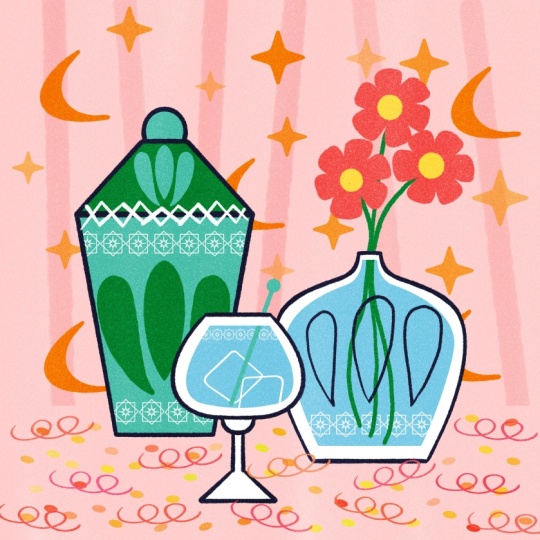
cóctel bodegón, con copas de cóctel y
botella en el medio. Ahora, realmente me gusta trabajar en un estilo de mediados de siglo de los años
60, 1950. No se basa en las sombras y cómo se ve
realmente en la vida real, sino en
formas y ángulos realmente fuertes, y la perspectiva no
siempre es correcta, sino que es plana. Esto realmente te permite
enfocarte en las formas de
todo en lugar de perspectiva y agregar profundidad y esto es realmente bueno en
una fase de bocetos también. Así que cuando estés dibujando
tu naturaleza muerta, piensa en qué ángulos
puedes usar y la forma de tus objetos en lugar
de tratar de que se vea lo más
realista posible. [ MÚSICA] Me gustaría empezar con un pequeño boceto en miniatura o tal vez varios
para probar cosas. Esto realmente
te ayudará a enfocarte solo en las formas más grandes y
no en todos los detalles, y ver cómo todo
se ve dentro de tu lienzo. [ MÚSICA] Cuando estés contento con
tu boceto en miniatura, seleccionemos esa capa y la volemos al
tamaño de nuestro lienzo. Esta será la base
de nuestro próximo boceto. [ MÚSICA] Así ahora quiero
asegurarme de que estas formas sean aún más rectas, y lo voy a hacer
con solo dibujar una línea y sostener el lápiz, y luego Procreate el arte crea una línea recta y
lo mismo con formas también, simplemente dibuja la forma, sosténgala, y luego Procreate lo
convertirá en líneas
rectas. Si lo sostienes con el dedo, hará una forma perfecta. [ MÚSICA] Así que bajemos la
opacidad de nuestro boceto, y luego crearemos
una nueva capa en la parte superior, y rehagamos nuestro boceto pero
con líneas más rectas. [ MÚSICA] Aquí las formas no tienen que ser
perfectamente rectas, y esa es la belleza de ella. Pueden ser imperfectos a la
vez que siguen teniendo líneas
rectas y eso lo
hace lucir divertido. Con esta botella, por ejemplo, en realidad
voy a dibujar
el lado izquierdo y luego duplicar eso y
espejarlo para que
en realidad sean iguales. Si estás teniendo
problemas para dibujar una curva como esta y quieres que
esté un poco más estabilizada,
solo tienes que ir al ícono de la llave inglesa, a las preferencias, y luego
a presionar y suavizar. Enciende la
estabilización y simplemente muévela todo el camino hacia arriba, y esto realmente te ayudará a controlar esa
curva mucho mejor. [ MÚSICA] Después apáguelo de nuevo. Voy a seleccionar este
lado de la botella, [MÚSICA] y luego desliza con tres dedos
hacia abajo y verás el
menú de cortar y pegar que aparece. Voy a duplicar esa
selección y luego voltear. Ahora, podemos colocarlo
dentro de nuestra capa, y tendrás una forma perfectamente
simétrica. [ MÚSICA] Terminemos. Así que ahora ya no
necesitamos nuestro
boceto en miniatura, así que solo voy
a eliminar eso. Cuando hayas
terminado tu boceto, puedes empezar a pensar en qué otros elementos
te gustaría agregar que pueden establecer la escena y
podemos añadir algunos detalles. Voy a añadir algunas ideas
y notas encima de esto, en otra capa, en otro color en naranja. Estoy pensando en agregar tal vez algunos elementos festivos porque
es como copas de cóctel. Para establecer la escena
también un fondo, tal vez un fondo retro funky, tal vez algunas estrellas o
algo festivo. [ MÚSICA] Entonces dentro de estas botellas, también
quiero añadir algunos detalles. En los vasos., podría
haber cubitos de hielo, por ejemplo. [ MÚSICA] Esta botella de vidrio podría tener algunos grabados, algunos detalles sobre ella,
tal vez un pequeño patrón. [ MÚSICA] Entonces aún queda
algo de espacio en esa mesa, y también podríamos usar eso para establecer la escena para que
pudiera haber algunos elementos festivos,
tal vez algún confeti. Todos esos elementos se
van a repetir, por lo que sería realmente
genial si pudiéramos agregarlos como pinceles de
tallo, para que podamos usarlos
en diferentes lugares. Porque creo estos
todavía vive con cocteles y festivo
parece bastante a menudo, me será
de
mucha ayuda poder reutilizar todos estos elementos,para de
mucha ayuda poder reutilizar todos estos elementos, que pueda hacer diferentes versiones de los bodegones más adelante. Está bien en este punto si aún
no sabes lo
que quieres escoger. Te voy a mostrar
un par de diferentes
cepillos básicos de tallo que puedes usar en tu propia naturaleza muerta
que son realmente versátiles. Sólo se puede seguir.
5. Pincel de línea: [ MÚSICA] Ahora que
tenemos listo el contorno de nuestra
ilustración, podemos empezar a sumar primero
el fondo. Porque esta es una línea
que voy a repetir, podemos convertir eso en pincel
de sellos y luego repetir esa línea para hacer
este papel pintado funky. Hagamos un pincel de sellos. Apagemos estas capas. Haz una nueva capa. Para hacer un pincel de sellos, debemos empezar a dibujar primero
debemos empezar a dibujar
nuestro elemento y necesitamos asegurarnos de usar el
negro para eso. Voy a doble grifo y luego con nuestro pincel de tinta seca
necesitamos asegurarnos que llenamos todo el
Lienzo por lo que usamos el tamaño completo. Sólo voy a
dibujar una línea simple. Lo estoy sosteniendo para
hacerlo recto. Como se puede ver, estamos
utilizando toda la longitud del Lienzo. Ahora tenemos que
convertir esto en un pincel de sellos, así que iremos al ícono de la Llave, vamos a Agregar, y luego Copiar lienzo. Vamos a nuestra pestaña de pincel de
sello y luego al signo más
para crear un nuevo pincel. Entonces iremos directamente a dar forma. Procreate
establece automáticamente un círculo para la forma y solo
tenemos que asegurarnos pegar nuestra forma en esto. Importar y pegar. Ahora necesito asegurarme de
que nuestra forma esté en blanco, por lo que hemos revertido con dos
dedos tap. Esa es nuestra forma. Ahora ves que esto
sigue siendo una línea. Pero si cambiamos el
espaciado de esto, lo estableceremos al máximo. Ahora se puede ver que
tenemos nuestra forma. Para asegurarse de que estas líneas, cada vez que toque
ahí va a haber una dirección diferente
o un ángulo diferente. Estoy usando scatter. Al igual que con el pincel
art deco que te mostré antes, con scatter, puedes asegurarte que la dirección
cambie ligeramente. Lo siguiente que quiero
hacer es ir a Apple Pencil, y ves que la
presión aquí está al máximo. Esto asegura que cuando
tomas muy ligeramente
con tu lápiz, eso es mucho más ligero. Pero no quiero que
sea tan extrema, así que solo estoy
bajando eso un poco. Por último, vamos a los inmuebles. Aquí se puede ver
la vista previa del sello. Vamos a encender eso para
que en el menú de pinceles, puedas ver la forma. También se asegura de que el orientar
a la pantalla esté encendido. Al mover tu Canvas, esto asegurará
que el pincel
reaccionará a la orientación de la pantalla. Sobre todo con pinceles de sellos, debes asegurarte de que
se enfrente de la manera correcta. A continuación, estamos echando un
vistazo a algún comportamiento del pincel. Aquí puedes cambiar el
tamaño de tus pinceles. Entre el tamaño mínimo
y máximo, esa es la cantidad de rango que tienes desde el tamaño más pequeño del
pincel hasta el tamaño más grande. Para poder utilizar esto como fondo para todo
un Lienzo, voy a poner esto
en el tamaño máximo. Por último, vamos a cambiar el nombre y este
será nuestro pincel de línea. Vamos a probar esto en una nueva capa, ver cómo se ve. Se puede ver cada vez que toca, la línea está en un ángulo
diferente. Hagamos nuestro trasfondo. En primer lugar, no quiero
tener un fondo blanco, así que sólo voy a
añadir una capa ligera antes de añadir nuestro
fondo de pantalla encima. Estoy seleccionando el rosa claro. En nuestra nueva capa, solo
voy a llenar esa capa y luego
encender la opacidad solo para que sea muy ligera
alrededor del 15 por ciento. Entonces en otra capa
con el mismo rosa, voy a usar las
líneas para nuestro fondo. No necesitamos
asegurarnos de que las líneas lleguen hasta el fondo porque nuestra mesa está ahí. Sólo tiene que ir de la parte superior al borde de la mesa. Debido a que la Presión de Apple
Pencil está
encendida, si presionas un poco más fuerte
las líneas serán más oscuras. Puedes cambiar la opacidad de tus líneas a medida que avanzas también. Si no funciona de inmediato, simplemente deshacer y llenar tu fondo
hasta que estés contento con todas las líneas en
los ángulos rectos. Creo que eso se ve muy bien. Se ve un poco borrosa por la textura y parece que está
un poco más lejos, lo que crea un poco de profundidad. Sólo voy a
seleccionar las partes de esa mesa y simplemente
cortar la línea. Selecciona ese rectángulo,
desliza tres dedos hacia abajo. Para eliminar esa parte, solo
usamos cut. Antes de pasar a
la siguiente lección, asegúrate de que tus
antecedentes estén terminados. [ MÚSICA]
6. Pincel estrella: [ MÚSICA] Ahora vamos a echar un vistazo a elementos
que podemos añadir a nuestro fondo
porque está un poco vacío. Tuve la idea de añadir estos elementos de relleno
como estrellas o puntos o algunos fuegos artificiales o algo así
y eso nos ayudará también a sumar un poco al
estilo de nuestro bodegón. Voy a hacer estas
pequeñas estrellas retro. En primer lugar, voy
a deslizar a la derecha sobre todas las capas de nuestra naturaleza muerta para que podamos
organizar las cosas un poco. Voy a agrupar estos
y renombrar ese grupo. Volvamos a recoger negro e ir al
pincel de tinta seca para hacer nuestro sello. Nuevamente, realmente no
voy a trabajar simétrico, pero solo quiero hacer esta estrella que sea un
poco
más larga de lo que es ancha
y tampoco perfectamente recta para que
sea un poco más dinámica. Pero voy a
usar líneas rectas, así que voy a sostenerlas
para que no se tambaleen. Como se puede ver, estamos usando nuevo todo
el largo de
nuestro Lienzo. Entonces llave icono de nuevo para
agregar y luego Copiar Canvas. Luego a nuestra pestaña Pincel de sellos, en el signo más,
y luego a la Forma. Pegar nuestra forma. Con dos dedos
golpea para revertir tu forma. Después al primer toque para ajustar el espaciado a máximos y
ahora podemos ver nuestra estrella. [ MÚSICA] Sólo quiero hacer un par de cambios
así que voy a Apple Pencil. De nuevo, estoy cambiando
la presión. Sólo voy a
apagar esto para que no tenga que
pensar en la presión
de la forma en absoluto. No obstante, sería bueno
tener una diferencia a veces como una mezcla de opacidades y tamaños
de nuestra estrella también, pero prefiero ser aleatorio. Para ello, iremos a Dynamics y luego
específicamente a Jitter. Aquí puedes ver Tamaño y
Opacidad, y con esto, puedes asegurarte de que escoja el tamaño y la opacidad
para ti al azar. Cada vez que toca, es un poco de una mezcla
y luego puedes elegir la cantidad de un rango
que quieres que haya. Para Talla, estoy recogiendo alrededor de 50. Ya se puede ver
el cambio de tamaño en nuestro bloc de dibujo y luego con Opacidad se puede ver
cuánta diferencia hace. Bueno, sólo voy a
subir a unos 80. De esta manera, se puede
ver que debido a
los cambios en tamaño
y opacidad que
casi parece que está en
capas en algunas estrellas están más en el fondo
y algunas más cerca por. Entonces por último, a Propiedades vuelve a
encender la vista previa del sello, y luego voy a
cambiar el Tamaño aquí
también a unos 400 y
verás en el bloc de dibujo, el tamaño de esas estrellas. Ese es el
tamaño máximo que podemos usar. El Opacidad,
gire eso un poco también. Entonces llamaremos a este
pincel estrella. Eso debe ser terminado. Ahora puedes ver que encaja
perfectamente en nuestras pestañas. Siempre tienes un
adelanto de nuestra estrella. Vamos a probar esto
en nuestro fondo. Voy a hacer otra vez
una nueva capa, y luego voy a escoger
naranja de mi paleta de colores. Sólo voy a
probar esto y ver qué pasa cada vez que
toque y si no estoy feliz, sólo
voy a deshacer. Sólo agregaré unos cuantos. Puedo volver a cambiar
el tamaño a la derecha. Ese rango de menor a mayor es lo que has ajustado con las propiedades del
pincel. Puedes cambiar el
tamaño de esto y si no es lo
suficientemente pequeño o lo suficientemente grande, solo
puedes volver al pincel
a las
propiedades del pincel y cambiar el tamaño
máximo y mínimo. Estoy contento con
eso, pero quiero
mostrarles un ejemplo más. Voy a una nueva capa. Hay muchos tipos
diferentes de estas pequeñas estrellas
y creo que
funcionan muy bien como
pequeños elementos de relleno, sobre todo cuando estás
haciendo algo así como un bodegón festivo. Aquí hay otra forma en que puedes hacer una que luzca un poco diferente. Vas al icono de la llave inglesa, ve a Lienzo, y luego
Edita Guía de Dibujo. Vamos a encender Simetría, y en este caso en opciones,
la Simetría Radial. Entonces asegúrate de que
en tu nueva capa, Drawing Assist esté
activada para que cuando
dibujemos, sigamos las líneas
de nuestra guía de dibujo. Si estás dibujando una
estrella, por ejemplo, con muchos
ángulos y puntos diferentes, es realmente útil tener esto en su lugar y
verás cuando empecemos a dibujar lo que parece
con la tinta seca cepillo. Tengo que encender eso. Sólo hay que dibujar un lado y automáticamente se agregarán todos los
demás lados. Esto es realmente útil si
solo quieres dibujar algo un poco más complicado
y solo
tiene que lucir
igual en todos los lados. Nunca puedo conseguir que las líneas
sean perfectamente rectas y
siempre son un poco inútiles. En este caso, ayudará asegurarse de que todos los
lados sean en realidad iguales. Puedes probar los diferentes
tipos de simetrías. Por ejemplo, con éste, no todos los lados son iguales, pero al menos es simétrico. Esto también funciona muy bien
como un bonito elemento de relleno. Solo estoy agregando el mismo
tipo de propiedades, los tamaños, la opacidad
que el otro pincel estrella, y el resultado
sigue siendo un poco diferente. Entonces esa es otra opción. [ MÚSICA] Vamos a agrupar
todos estos tallos juntos y eventualmente puedes tirar estos a la basura
porque ya guardan como pinceles de sellos. Pero si quieres
hacer algún cambio, entonces puedes simplemente
mantenerlos como capas. Antes de pasar
a la siguiente lección, asegúrate de haber creado tu pincel de relleno que
puedes usar en segundo plano. Recuerda que si estás
haciendo una forma y muchos
ángulos y quieres
asegurarte de que todos tengan el mismo aspecto, asegúrate de encender la Guía de
Dibujo y jugar con estas opciones de Simetría radial y otros para ayudarte a dibujar. [ MÚSICA]
7. Pincel para colorear y usar cubo de hielo: [ MÚSICA] Ahora, podemos pasar a nuestro
primer plano, nuestros objetos. En primer lugar, en realidad voy
a dibujar estas formas. Voy a llenarlos de color, para que podamos poner algunos elementos
más encima. Voy a usar blanco y
luego nuestras paletas de colores. En realidad voy
a usar nuestra
capa de boceto como referencia. Estoy girando la referencia. Entonces cuando coloreemos nuestras
formas en una nueva capa, seguiremos nuestra
capa de referencia automáticamente. Voy a usar blanco. Quiero llenar estos
vasos de blanco primero. Sólo voy a
deslizar el color a las gafas. Ya verás. Acabo de llenar ese color como
si fuera una capa normal, pero todo está en una capa
separada. [ MÚSICA] Ahora, en otra capa
separada, quiero llenar los líquidos de nuestro vaso y básicamente
todos los colores. Sólo voy a dibujar
nuestras formas de nuevo en la parte superior, la misma manera que lo hicimos antes. Asegúrate de que el término referencia fuera porque realmente ya no
necesitamos eso. Quiero dibujar estos por separado
otra vez porque de lo contrario esas líneas de boceto realmente
van a mostrar que no van
a colorearse en. Dibujo la forma
de nuestro boceto, sostengo para
asegurarme de procrear, hace líneas rectas y luego voy a
llenar eso de color. [ MÚSICA] Luego naranja en el medio. Asegúrese de
que al rellenar estas formas que la forma real esté cerrada. De lo contrario sólo
va a colorear todo
el lienzo [MÚSICA] Por último, quiero hacer estas
líneas también, solo
las
voy a volver a dibujar en una nueva capa. La capa de
boceto, no la estoy usando como referencia. Sólo estoy
bajando Opacidad y solo dibujando
encima de ella. Sólo voy a volver a hacerlas. [ MÚSICA] Nuevamente, solo estoy haciendo
las formas
sosteniéndolas para hacer líneas rectas. [ MÚSICA] Al igual que
lo hicimos antes de esta botella, para hacer esa forma específica, solo
estoy
volviendo a
encender la estabilización para que esa curva sea perfecta [MÚSICA]
Apagándola otra vez. Sólo estoy dibujando el lado
izquierdo de la botella. Nuevamente, solo seleccionándolo y desliza hacia abajo con
tres dedos, para el menú de cortar
y pegar y luego duplicar y voltear horizontal y tienes una forma simétrica
perfecta. [ MÚSICA] Un emergente estas capas inmediato también [MÚSICA]. Al agregar estas
fuertes líneas azules, estás creando de nuevo
este contraste entre el fondo
y el primer plano. Es realmente bastante fuerte
y eso me gusta bastante. [ MÚSICA] Asegúrate de que cuando estés llenando estos
objetos mantengas todo esto en capas separadas, para que más adelante unos pocos
monitores cambien de colores. Se puede hacer eso fácilmente. [ MÚSICA] Ahora, podemos añadir algunos
elementos más a estos objetos. Realmente me gustaría añadir
algo dentro de las gafas. Tenía la mente de crear estos cubitos de hielo.
Es realmente simple. Te voy a mostrar cómo
hacer eso como pincel de tallo. En nuestro grupo de tallos, nueva capa, ve al negro. Entonces solo estoy
dibujando esta forma, sosteniéndola para hacer líneas
rectas. Ahora, normalmente un cubo de
hielo podría
ser simplemente una forma cuadrada perfecta. Pensé que sería
divertido convertirlo en esta forma no perfecta. Entonces cuando lo
convertimos en un cepillo de tallos, también
podemos asegurarnos de
que cada vez que
tocamos va a estar en
un ángulo diferente. Nuevamente al icono de la llave inglesa, agrega copy canvas [MÚSICA] editor de formas, pega, y luego toque
para referirse a forma. Pongamos el espaciado al máximo
de nuevo, para que podamos ver nuestra forma [MÚSICA]. Como dije, es divertido
asegurarse de que cada vez que
tocamos este cubo de hielo esté en un ángulo diferente porque así es como podrían estar
en un vaso también. Podría haber
diferente cada vez. Para eso en el menú de formas, simplemente desplázate hacia abajo y
verás todas estas diferentes
opciones para poder hacer eso. El primero aleatorizado, se asegurará de que
cada vez que toque la forma esté en un ángulo
completamente diferente. Eso es todo.
Lo único que quiero cambiar esta vista previa del sello
y cambiar el tamaño, solo hazlo un poco más grande. Estoy apagando el
lápiz de Apple el pincel también. Entonces este es el cepillo de cubitos de hielo. Ahora quiero asegurarme de que estos cubitos de hielo solo se muestren dentro de la
parte coloreada de nuestros vasos, por lo que básicamente el líquido. Para ello, encima
de nuestra capa de color, agrego una nueva capa, toque, y enciendo la máscara de recorte. Esto asegurará que
lo que dibuje solo aparezca en esas partes coloreadas. Hagamos esto un poco más grande. Ahora se puede ver
que la forma
sólo se ve dentro de nuestras gafas
de colores. Si quieres que procreate
recuerde ese tamaño exacto del
pincel que estás usando, entonces usa la herramienta de memoria de pincel. la derecha donde
puedes ajustar el tamaño, toca ese deslizador y
luego en el signo más. Verás aparecer este pequeño
marcador. Esto asegurará
que este pincel recordará ese tamaño exacto, y podrás reutilizar
eso en cada campus. [ MÚSICA]
8. Pincel de patrón: [ MÚSICA] Creo que sería divertido
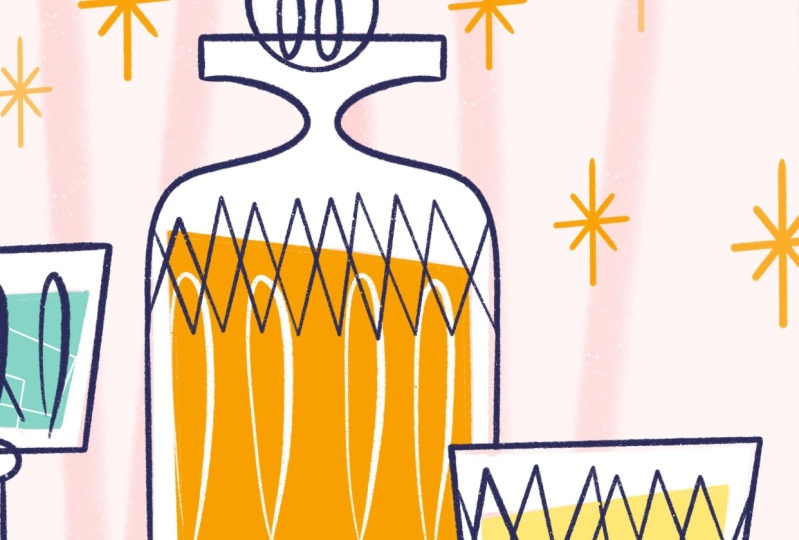
agregarle algo, una botella en el medio también. Esto podría parecerse estas tallas de vidrio que ves
en botellas de licor a veces. Este patrón en la
parte inferior, por ejemplo, y podemos añadir eso
como pincel de sello. Apagemos esto. Vamos a nuestro grupo de sellos. En una nueva capa con
el pincel de tinta seca, voy a hacer estos elementos
decorativos y solo lo estoy haciendo
dibujando un cuadrado. No tiene que ser perfecto. Solo voy a reutilizar eso
deslizando hacia el duplicado izquierdo. Entonces solo estoy girando esto
45 grados más o menos. Tengo que hacerlo un poco más pequeño. Todavía usando el lienzo completo, lo
estoy poniendo en el medio. Entonces algo más
podemos agregar al medio, tal vez una pequeña estrella. Eso parece una talla de cristal. Creo que sería divertido
repetir para que pueda convertir
eso en un patrón. Otra forma en la que
realmente se puede hacer un pincel no es
usando un signo más sino ir a
un pincel de sello existente, deslizar hacia la izquierda,
y duplicar. Lo único que
no necesitamos cambiar es la forma así que solo pegamos eso en. Eso es todo. Si quieres mantener las mismas
propiedades que el otro pincel, entonces esos ajustes ya
estarán ahí. Pero en realidad estoy en este caso va a apagar
ese aleatorizado. En realidad también estoy
ajustando el espaciado. Sólo los estoy
bajando un poco a unos 60. Esto asegurará que nuestros
elementos estén realmente más unidos para que
si dibujas una línea, en realidad
puedas crear un
patrón realmente fácilmente de esa manera. Eso es lo que queríamos
hacer en su botella. Entonces en las propiedades del pincel, solo
estoy cambiando un poco
el tamaño, solo haciéndolo un poco
más grande y eso es todo. Este será el pincel de patrón. Sólo estoy manteniendo esa forma, estoy fusionando por
si acaso quieres hacer algún cambio. Quiero añadir eso
al fondo de nuestra botella y podemos ponerlo en la
misma capa que nuestros cubitos de hielo. También voy a
hacer esto en blanco. Eso será un bonito
contraste con la naranja. Veamos cómo se ve eso si
creamos una línea y la sostenemos. Esto asegurará
que realmente puedas ajustar el espaciado un poco quieto y asegurarte de que sea recto. Creo que eso se ve bien. Incluso puedes agregar patrones en la
parte superior si quisieras. Pero sólo voy a
apegarme a una línea. Creo que este patrón
se verá realmente bonito como fondo también. Quiero sumar unos detalles
más a las gafas y
lo haré a mano. Creo que sería una
buena mezcla de usar pinceles de
sello y agregar
algunos detalles más. Pero antes de eso,
agreguemos algunos elementos más a la mesa para que
las cosas se vean festivas. Experimenta con diferentes
pinceles que quieras usar y asegúrate de terminar los
pinceles de sellos para tus objetos.
9. Pincel de confeti y dinámica de colores: [ MÚSICA] Ahora podemos añadir
algunas cosas para nuestra mesa. Tenía en mente hacer algún confeti y algunos de
estos pequeños serpentinas bien. [ MÚSICA] Quiero
mostrarte una última forma de
agregar pinceles de sello simplemente usando la
forma predeterminada y procrear. Vamos a empezar
con nuestro cepillo de confeti. Apaga todo. Justo en el signo más, y luego verás en forma, la forma predeterminada es un círculo. Ese círculo, si
haces un pincel, eso se convertirá en
una línea simple. Pero si ajustamos el
espaciado en eso, solo
quiero ponerle eso a Max, verás que
se convierte en un círculo. Ese puede ser el comienzo básico
de nuestro cepillo de confeti. Lo más importante
que vamos a ajustar a la forma es que no vemos
el confeti desde arriba, pero en realidad lo vemos desde
una perspectiva diferente. Entonces lo que haremos es, en este menú de formas, simplemente desplácese hacia abajo
y luego con esto, en realidad
podemos cambiar
la inclinación de nuestra forma, y eso significa que podemos
cambiar un poco la perspectiva. Sólo estoy cambiando esto ligeramente, solo empujando esa forma hacia abajo. Ahora puedes ver que
parece que el confeti está sobre la mesa,
así que eso es perfecto. [ MÚSICA] También estoy usando
rotación solo un poco, 10 por ciento más o menos, sólo para que
no siempre sean iguales, y sólo lo hace
un poco más dinámico [MÚSICA] Porque el confeti es por lo general una mezcla de colores, en realidad
podemos cambiar eso
yendo al menú de
dinámicas de color. Esto te da la
capacidad de cambiar saturación
del color y el brillo acuerdo con la presión
o la inclinación del lápiz. Stamp color jitter, la primera parte es, para pinceles de sellos,
la más importante. Esto afecta a qué parte
del trazo cambia de color. Se puede ver que cuando se utiliza la parte de dibujo y
cambia de color allí. matiz cambia la variedad de
colores en ese espectro. Si eliges un ajuste más bajo, hará un cambio más
gradual. Estos cuatro ajustes son
realmente útiles cuando estás haciendo elementos más pequeños
juntos y aún quieres poderver
individualmente estas piezas
sin que ver
individualmente estas piezas se conviertan en
este gran bloque. Al cambiar
ligeramente el color o la saturación, aún
podrás
ver estas formas separadas en lugar de tener que elegir
un nuevo color cada vez. Por lo que estoy poniendo el tono a 15 o así y luego la
saturación sube por 10. Por último, solo estoy bajando la presión del Apple Pencil ligeramente
la presión del Apple Pencily luego las propiedades del
pincel, el tamaño está bien y solo estoy
encendiendo la vista previa del sello. Este será nuestro
cepillo de confeti. Ahí lo puedes ver. Ahora quiero hacer
ese otro pincel [inaudible] como
serpentinas también. También utilizo la
dinámica del color para ésta, pero para ésta, solo
voy a hacer una nueva forma. Podemos dibujar una espiral de algún tipo y
eso será suficiente. Copia lienzo, y sólo
voy a
duplicar nuestro pincel de confeti
y pegar nuestra forma en. Perfecto. Entonces con éste, solo
podemos cambiar un poco la
rotación o dispersar solo para que la forma sea un poco
diferente cada vez. Entonces solo estoy bajando la
tonalidad un poco. Entonces estoy usando jitter
para cambiar el tamaño. Entonces la presión del Apple Pencil, estoy bajando eso
solo un poco también. Por último, en las propiedades del pincel, también
estoy cambiando el tamaño. Ese es nuestro cepillo de serpentinas. Ahora podemos sumar ambos
a nuestro bodegón. Encima de nuestros objetos, hagamos una nueva
capa y voy
a empezar con el pincel de
confeti. Te voy a mostrar cómo
van a verse estos colores. Sólo estoy eligiendo naranja
de nuestra paleta de colores. Aquí se puede ver que
hay un poco de rosa y amarillo, es bastante suave y solo coincide con nuestra paleta de colores
existente, que realmente me gusta. Es mucho más divertido que un
solo color de confeti. [ MÚSICA] Entonces rosa para las serpentinas en la
parte superior, un poco más grande. Se puede ver que hay un
ligero cambio de color solo un poco y está terminado. [ MÚSICA]
10. Detalles finales: Lo único que
queda por hacer ahora es
terminar los objetos
en nuestro bodegón. Podemos sumar algunas cosas
más a mano. [ MÚSICA] Creo que esto parece terminado. Hay una combinación
de pincel de sellos que
usamos y algunos otros bits
que hemos agregado a mano. Si has estado mirando tu ilustración por un tiempo y simplemente no
estás realmente seguro si algo más
necesita ser cambiado, solo
puedes ir al lienzo del ícono de la
llave inglesa y luego Flip Horizontal. Se puede ver si algo
está fuera de lugar y simplemente en general para obtener
una nueva perspectiva al respecto. Cuando mencioné
ese pincel de patrón, mencioné que podría verse bien en el
fondo también. Solo quería
mostrarte un ejemplo de eso. Utilicé esto en
otro bodegón y quería un
fondo sutil para esto. Acabo de reutilizar ese pincel de sellos en el fondo por aquí. Se puede ver muy a la ligera. Creo que solo agrega algo
extra que fue bastante divertido. Como se puede ver,
es realmente fácil
reutilizar este tipo de
pinceles de sellos de diferentes maneras.
11. Termina tus pinceles: Si lo seguías, entonces por ahora deberías tener
tu propia colección de pinceles de sellos y
lo último que quiero mostrarte es
cómo terminar este set. Toquemos el pincel de Confeti. Ya hemos cambiado el nombre. Pero como puedes ver
en sobre este pincel, puedes agregar tu propio nombre y una foto y tu
firma también. Lo más importante,
podemos asegurarnos que si estás contento con de
que si estás contento con
todos tus ajustes
desde el pincel, que este pincel
recordará todos
nuestros ajustes creando
un nuevo punto de reinicio. Posteriormente, si tal vez
cambias algunas cosas por ahí, siempre
puedes volver atrás, hacer clic en Restablecer, y
tendrás tu configuración original. Eso es todo. Digamos que quieres exportar tus pinceles de
sellos. A lo mejor te gustaría
compartirlos o venderlos en línea, solo toca y ve a compartir. De esa manera, se puede exportar
un pincel ese archivo. [ MÚSICA]
13. ¡Gracias por vernos!: Gracias por unirte a mi clase. Espero que este proceso
te haya dado alguna inspiración para hacer tu propio bodegón y crear una colección de
pinceles de sello propios. Como mencioné, puedes convertir
cualquier cosa en un pincel de sello, desde un simple círculo hasta una ilustración
complicada. Y depende de lo que más
necesites para tu trabajo, lo que quieras
reutilizar en el futuro y lo que te guste crear. Debido a que este es
un proyecto tan personal, me encantaría ver
tu colección de tallos y cómo
los usas en tu propio trabajo. Recuerda, no necesitas
empezar de cero. Puedes seguirme conmigo
si utilizas los recursos. No olvides
compartir tu proceso
y tu bodegón en
la galería de proyectos. Si disfrutas de esta clase, no
olvides
dejarme una reseña a continuación. Y si tienes alguna duda, ve a la pestaña Discusiones. Si quieres aprender más, tengo otra clase de
lettering en Procreate, donde te explico un poco más sobre las composiciones y combinación de la ilustración
con tus Gracias de nuevo por
acompañarme. Nos vemos pronto.
 Claire Makes Things, Illustrator | Lettering Artist