Transcripciones
1. INTRODUCCIÓN: Los pinceles para sellos son
realmente fáciles de hacer, increíblemente versátiles y un diente de sable de tiempo
brillante. Los uso todo el tiempo
en mis ilustraciones. Yo soy Nick. Soy artista, ilustradora y
diseñadora de cosas divertidas. Trabajo tanto con
materiales tradicionales como digitalmente, y me encanta combinarlos ambos. Vendo mis ilustraciones por todo el mundo sobre todo tipo
de cosas preciosas. En esta clase, vamos a ver todo tipo de usos para los pinceles de sellos, desde formas simples
repetibles hasta plantillas, texturas e incluso la firma de tus
artistas Te voy a mostrar cómo
hacer un pincel simple que luego
podamos intercambiar
muy fácilmente para cambiar y formas de
retocar pinceles para que
se comporten de diferentes maneras Es una clase rápida y fácil y te ahorrará
mucho tiempo. Si eso suena bien,
vamos a ponernos en marcha.
2. Pincel de estampado simple: Hay tantos usos
para un pincel de sello, desde formas
simples para composiciones
abstractas y collages hasta texturas,
plantillas, detalles que
usarás una y otra vez, e incluso la firma o el
logotipo de tus
artistas para dejar tu huella en
tu obra de arte terminada Pero lo primero es lo primero,
vamos a empezar por hacer un pincel realmente simple solo para bajar el proceso. Comienza abriendo Procreate, toca el más en la esquina
superior derecha y toca el pequeño símbolo de Canvas
nuevo Voy a usar un lienzo de 3,000
píxeles a 300 DPI. No importa tanto,
pero no hagas que tu
sello sea demasiado pequeño. Siempre es mejor empezar a lo grande. Si usas
lienzos más grandes que este, te
sugiero que comiences
en tu talla normal Empecemos con nuestro diseño. En primer lugar, es más
fácil dibujar el sello en blanco. Para que podamos ver lo que
estamos dibujando fácilmente, voy a tocar las capas, tocar el
color de fondo y elegir el negro. Cualquier color oscuro
funcionará. No importa. Entonces me aseguraré de que
el color seleccionado en el chip de color en la parte superior derecha esté configurado en blanco para dibujar con. Si eliges cualquier otro color, será semitransparente. Escoge cualquier buen cepillo sólido. Estoy usando el pincel Yaga en la sección básica de la biblioteca
New Procreate Voy a hacerlo un
poco más grande, pero primero, tocaré el
control deslizante de tamaño y luego tocaré el plus para poder
volver a esta talla más tarde. Eso es mejor. En general, las formas
audaces funcionan muy
bien para los tallos. Intenta convertirlo en
algo direccional para que podamos decir qué
camino arriba y alrededor está. Voy a dibujar una forma
simple de planta de interior, pero puedes dibujar
lo que quieras No tienes que
hacer esto en absoluto, pero estoy aguantando al final de mi trazo de maceta para
que encaje en una forma Entonces puedo usar este menú de
edición de forma superior y se
puede ver que han aparecido
algunos puntos para que pueda mover los bordes
o las esquinas alrededor. Puedes hacerlo todo a mano libre,
claro, si lo prefieres. Voy a arrastrar
el chip de color a la forma de maceta cerrada
para llenarlo de color sólido. Mantenlo bastante
simple para éste. Es nuestro cepillo de inicio y
podrás ponerte mucho más elegante
después si quieres Hagamos el pincel.
Cuando estés listo, toca las capas, toca
la capa con tu arte
encendido y elige copiar. Toca el símbolo del pincel, toca el más en la parte superior derecha y selecciona Crear pincel nuevo. Esto nos da un
pincel completamente nuevo con ajustes predeterminados. En el menú de la
izquierda, elige la forma. La fuente de
la forma es la punta del pincel, que es exactamente lo que
queremos que sea nuestro sello. Necesitamos reemplazar
el círculo aquí
tocando editar, importar, pegar. Toca la marca cuando aparezca
tu sello. Si dibujas en el panel de dibujo, obtendrás un
trazo largo hecho de múltiples sellos de tu pincel, que pueden verse bien o no. Eso no es lo que
buscamos ahora mismo. Para convertir esto en un sello
espaciado en lugar de un trazo, toque la trayectoria de trazo en un menú de la izquierda y tome
el control deslizante de espaciado en la parte superior hasta el final
y podrá ver en
el panel de dibujo qué diferencia hace eso. Estos sellos son
realmente pequeños y queremos
hacerlos grandes por defecto. Ve a las propiedades en ese menú de la izquierda y mueve el deslizador
de tamaño máximo hasta la derecha. Toca la garrapata en la
parte superior derecha para salir
al lienzo y veamos
cómo funciona nuestro pincel hasta ahora. Voy a cambiar el color de
fondo a blanco y luego agregar una
nueva capa para dibujar. Estoy desmarcando la capa de la
planta para ocultarla. Elige negro para el sello
y toca el lienzo. Es realmente enorme, así que
puedes ajustarlo con
el control deslizante de tamaño. A pesar de que el
deslizador de opacidad está en max, el sello sigue reaccionando
a la presión del lápiz A veces sí se
ve bien tener opacidad
variable como
este sello de flores Pero aquí te explicamos cómo
volver y cambiar para obtener ese
sello completamente opaco cada vez. En la biblioteca de pinceles, toca tu nuevo pincel para
volver al editor. Ve a Apple Pencil, y esto te muestra
cómo la presión que usas con el lápiz
afecta al pincel. Por el momento, puedes ver
que la opacidad está en Max, así que está reaccionando a lo
duro que estás presionando Deslice eso todo el
camino a cero para
que no importe
lo fuerte que presionas. Presiona la marca azul
para terminar de editar. Voy a eliminar esa
capa y hacer una nueva. Bien, eso es mejor. Puedes elegir otro
color con el que estampar. Solo hagamos un par de
cosas más para terminar este pincel. Primero, tenemos que nombrarlo
tocando y manteniendo presionado el pincel
en la biblioteca
y eligiendo renombrar. Voy a llamar al mío cepillo de planta, y me gusta agregar mis iniciales para que en un futuro lejano, recuerde que
es una que hice En el editor de pinceles,
en sobre este pincel, puedes agregar tu logo o tu foto o tu nombre y
tu firma si quieres. Es importante crear
un nuevo punto de reinicio para que puedas volver a estos ajustes exactos
en cualquier momento. Como queremos hacer algunos
pinceles más basados en
éste, es importante
poder hacer esto. Este método es perfecto
para hacer formas simples, sólidas o huecas para obras de arte estilo
collage. O para la
firma o logotipo de tu artista. Oh
3. Pinta o pincel de bordes: Podemos cambiar este cepillo muy rápido para hacerlo
más versátil. Vuelve al editor de pinceles
y en la trayectoria de trazo, mueve el espaciado hacia abajo para obtener más de un
tipo de pincel de cinta, pero el sello se repite uniformemente
a lo largo de un trazo de pincel. Esto hace que tu sello sea un poco más útil y es realmente
genial para bordes. Podemos hacer rápidamente otra versión sin tener que cambiar todos los ajustes deslizando el pincel hacia la izquierda
y tocando duplicado. Vamos a trabajar
en este nuevo pincel con algo un poco
más bonito para una frontera Esta vez, quiero mostrarte una forma diferente de hacer que
el sello de pincel forme. Aunque, claro, puedes
hacerlo de la misma manera que lo
hicimos la última vez dibujando
en blanco sobre negro. Para este, voy a dibujar la forma sobre papel
con un rotulador. Usando la cámara de mi iPad, entonces
voy a
tomarle una foto y
es importante
que la foto sea cuadrada. De vuelta en nuestro archivo Procreate, toca el menú Acciones de la llave inglesa o
llave inglesa y en la sección de anuncios, toca Serta Photo Toca la varita para
el
menú de ajustes y elige curvas. No tienes que
entender estos realmente juegan un poco
hasta que el negro se ve
realmente negro y el
blanco se ve realmente
blanco con la menor textura
que se muestra como sea posible. Voy a tirar de la línea
hacia abajo donde cruza ese marcador del primer cuarto y jalar hacia arriba hacia
el tercero. Me estoy moviendo ese pedacito a la izquierda para deshacerme
de esa textura. Simplemente mueve las cosas hasta que
tu dibujo se vea bien. Vuelva a tocar la varita para
volver a salir de las curvas. Este siguiente bit es
el mismo que antes. En el menú de capas, toca
tu capa y selecciona Copiar. Toca el nuevo pincel y
elige la forma y luego edita. Importar, luego pegar. Toca la garrapata y
veamos cómo se ve eso. Esto es lo que sucede si
usas un pincel negro sobre un fondo blanco en lugar
de al revés. Procreate lo invierte y
terminas obteniendo una
forma blanca sobre un cuadrado negro Vamos a arreglarlo. Toca editar encima de la forma de margarita y luego solo toca con dos dedos
la imagen para invertirla. Toca la garrapata para volver atrás y
ahora se ve mucho mejor. Si tu preferencia es
dibujar con negro sobre blanco, entonces esta es la manera de
lidiar con eso. Solo para mostrarte la diferencia, esto es lo que
pasó cuando usé la foto original sin
cambiar la curva. El editor de pinceles ve
todo lo
que no sea el negro puro
o el blanco como gris, obtienes este cuadrado semi
transparente gris alrededor de tu imagen. Voy a renombrar
mi nuevo pincel. Y luego apaga
la capa margarita, agrega una nueva y
probémosla. También es un pincel de cinta
porque lo basamos en los ajustes en los que
dejamos nuestro cepillo para plantas. Es lindo, pero se
vería mejor si las margaritas rotaran en lugar de estar
todas alineadas así Regresa al editor en los ajustes de forma
y vamos dibujar una línea continua en el panel de dibujo para que podamos ver en vivo los cambios
que estamos haciendo. Se puede cambiar la rotación
y se puede ver lo que hace. Si lo deslizas por
todo el camino, tu forma simplemente
seguirá el trazo. Rebajemos eso a alrededor del 50% y puedes elegir cualquier cantidad que
se vea bien para tu sello. Puede que no sea lo
mismo que el mío. O usa el control deslizante
o si lo
prefieres, puedes tocar el número
e ingresarlo de esa manera. La otra forma de hacer esto
es cambiar la dispersión. Me gusta una combinación de ambos. Volvamos a salir y echar un
vistazo a esto en una nueva capa. Dibuja una línea transversal y manténgala
al final para hacerla recta. Voy a
estirarlo un
poco y puedes tocar
aquí para editarlo más. Este método es ideal para
garabatos, puntos, sombreado cruzado, etc., para llenar espacios
y
agregar texturas
y detalles dibujados a mano El uso de la rotación impide
que sean demasiado repetitivos. También puede usar este método para capturar marcas de pintura o tinta, goteos y salpicaduras para
agregar a su
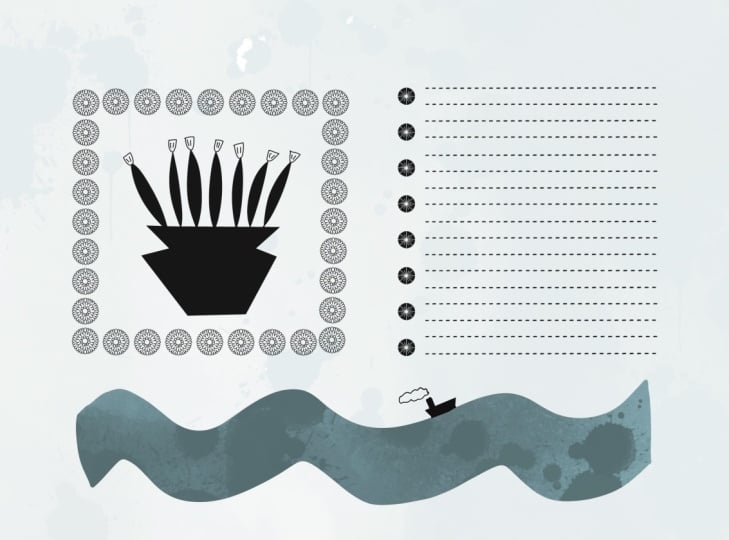
4. Marcos y estampas de página: También podemos convertir esa
frontera en un sello. Necesitamos configurar otro pincel, y como no queremos ninguna
rotación sobre este, podemos duplicar el pincel
original de la planta. Voy a renombrarlo y
luego volver a las capas. Recuerda que necesitamos que
el cepillo húmedo
sea negro o blanco
y el blanco es más rápido. Entonces
apagemos el fondo y seleccionemos el blanco. Vuelve atrás y toca la capa
y elige Alpha lock, y esto protege cualquier parte
transparente de esa capa de
ser pintada. Toca de nuevo en la capa
y elige capa de relleno, y se volvió todo
en esa capa de blanco, lo cual es perfecto.
Copia la capa. Entra en el editor, y al igual
que antes, ve a dar forma, editar, importar, pegar,
marcar y salir. Vuelve a encender
y poner el fondo en una nueva capa,
probémosla. Elige otro color, ajusta el tamaño hasta que quede bien. Siempre puedes usar
la flecha de selección para moverla un
poco si quieres. También puede
seleccionarlo y elegir Ajustar a la lona para una alineación
perfecta. Puede usar este
método para cosas como líneas
estampadas, cuadrículas
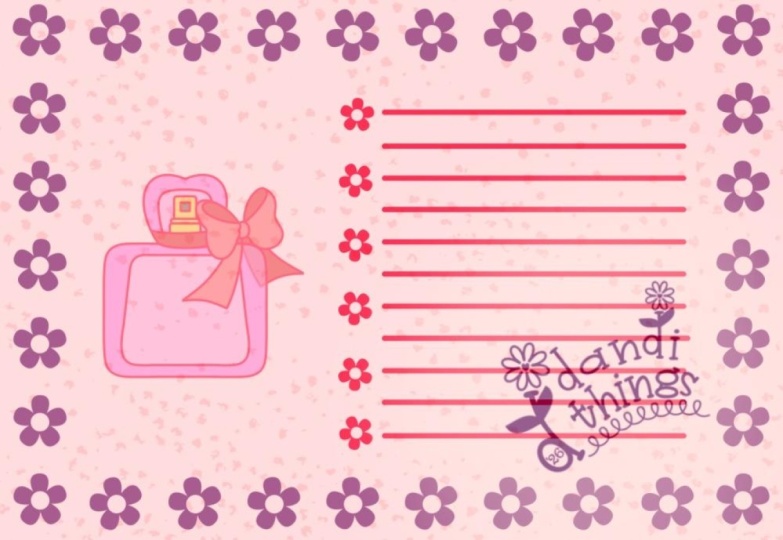
y plantillas Lo haremos para hacer lista. Haz una nueva capa para trabajar y apaga la visibilidad
de todas las demás. En el menú Acciones de la llave inglesa, elija Lienzo y
encienda la guía de dibujo. Toca Editar guía de dibujo. En el pequeño menú emergente de aquí, desliza el tamaño de la cuadrícula a algo
que te quede bien. Seleccione su pincel sello
y sello en el
lado izquierdo de la cuadrícula. Usemos nuestro
cepillo de flores para esto. Et hace una nueva
capa para las líneas. En la biblioteca de pinceles básicos, voy a usar nuevamente el pincel
Yaga para hacer las líneas porque
quiero que sean del mismo tamaño e incluso
todo el camino Podrías decidir
hacer una línea texturizada o líneas onduladas si lo prefieres Estoy dibujando una
línea recta y luego sujetando mi pluma hacia abajo al final
del trazo
para enderezarlo Si sostengo un dedo en la
pantalla al mismo tiempo, significa
que la línea se
ajustará a la horizontal. Esto en realidad también
funciona para ángulos verticales, de
45 grados y también de
15 grados. Puedes tocar y editar en la parte superior si necesitas
hacer que tu línea sea más larga, más corta o reposicionarla En el menú de capas, deslice la capa de línea hacia la
izquierda y duplicarla. Toca la flecha en la parte superior
para seleccionar la nueva línea. En el menú emergente, toque chasquido y encienda el
magnético y el chasquido Arrastre la línea hacia abajo y mío quiere romperse
demasiado hacia abajo en la página. Voy a volver al
menú de chasquido y sólo voy a bajar la
distancia y volver a intentarlo Eso es mejor. En
el menú de capas, usa tus dedos para pellizcar las capas de línea para
fusionarlas. Duplica esta nueva capa, selecciónela usando la flecha
y arrástrala hacia abajo como antes. Sigue repitiendo esto hasta
que tengas suficientes líneas. Sólo necesito uno más. Esta vez, voy a usar la
herramienta de selección en forma de S en la configuración de la
mano libre para dibujar
alrededor de una de las líneas. Después usando tres dedos, arrastraré hacia abajo en la
pantalla para que aparezca el menú de copiar y pegar y el duplicado de
tabulación. Ahora voy a
apagar la guía de dibujo para que podamos ver el
lienzo más fácilmente. Eso se ve bien, ahora solo
tenemos que
convertirlo en un pincel de sello. Voy a pellizcar todas esas
capas juntas en una sola. Pero si vas
a hacer diferentes versiones de este pincel, tal vez con puntos en lugar de
flores o algo más, siempre
puedes duplicar primero cualquier capa
no aplanada Ahora toca la
capa fusionada y Alpha la bloquea. Ahora elige blanco, toca de nuevo la
capa y rellena la capa. Esto ya se estaría sintiendo un
poco familiar. En la parte inferior de la
capa, apague el fondo para que
pueda ver la imagen, toque la capa de imagen
y elija Copiar. Ve a tus pinceles y
duplica un pincel similar, y en mi caso, es
este borde margarita. Estoy eligiendo esto porque
era un pincel de página entera. Toque y mantenga presionado el nuevo
pincel para cambiarle el nombre. Entra en el editor de pinceles
y en la forma, edita, importa, pega y marca. Vuelve al
lienzo, haz una nueva capa, oculta la capa anterior, elige otro
color y enciende el fondo para
probar tu nuevo pincel. El mío es un poco grande,
así que puedo
ajustarlo igual que cualquier otro
pincel hasta que quede bien. Alternativamente, puedo
tocar la flecha y seleccionar toda la capa y
ajustarla de esa manera también. Estos sellos son muy útiles para páginas de
diario y planificador,
plantillas, encabezados, pancartas, cualquier cosa que quieras
usar una y otra vez.
5. Haz y usa un sello de textura: Hagamos un pincel de textura a continuación. Aunque esta
también es súper simple, quería
incluirla ya que esto es algo que uso todo
el tiempo en mi trabajo. Además de mostrarte
cómo hacer el pincel, te
mostraré rápidamente
cómo lo uso también. Este pincel va a estampar una textura sobre todo el lienzo. Es una buena idea comenzar
con un lienzo y una foto, que es el tamaño que normalmente
usas. Para esta clase,
me quedaré con el mismo lienzo de 3,000 píxeles. Comienza por encontrar
una textura para usar. Como artista, para mí, las texturas más útiles
son las de pintura. Entonces voy a usar
alguna
pintura acuarela sobre papel para la mía. También podrías usar una
textura de superficie, por ejemplo, papel
texturizado, concreto, óxido o cualquier otra cosa que te
apetezca agregar a tu arte. Comienza tomando una
foto cuadrada de tu textura, que llena todo el marco. Llévala a tu
lienzo tocando el
ícono de acciones de llave en la parte superior izquierda, eligiendo un anuncio y luego
inserta una foto. Mi foto es un
poco demasiado pequeña, verdad, pero vamos a
ir con ella por ahora. Voy a tocar en fit to Canvas en el menú emergente aquí. Normalmente, no haría las cosas más grandes porque puede
terminar pixelada Pero vamos a fingir que era del tamaño adecuado
para empezar. Toca el menú de capas, toca la
imagen insertada y elige Copiar. Ir a la biblioteca de pinceles. Voy a elegir
el cepillo de sapos porque eso es lo más cercano a lo que queremos y lo
deslizaré hacia la izquierda
y lo duplicaré Voy a tocar el
nuevo pincel y cambiarle el nombre. Luego vuelve
a tocar el pincel para que aparezca el editor de pinceles. Como todos los demás pinceles anteriores en el
menú de formas, tocaré Editar, importar y pegar, y luego haré un toque con dos dedos en la
imagen importada para invertirla. Esto me va a dar la versión más ligera
de la textura. Depende de ti si
haces esto o no. Marque para salir del editor. Voy a apagar la capa de imagen
insertada agregar una nueva capa y
voy a probar mi pincel. Solo tomemos la talla para que cubra todo el lienzo. Voy a
apagar esa capa por ahora y simplemente volver a la escena que hice
antes con las casas. Voy a añadir color
al fondo que
podamos ver el
efecto completo de la textura. Volveré a la capa de
textura y encenderé y
está bastante oscuro. Sólo voy a
cambiar el color. Seleccionaré la capa, la bloquearé y elijo la capa de relleno
para volverla blanca. Este podría ser en realidad
cualquier color que te
guste, no tiene que
ser negro o blanco. Después tocaré la N a
la derecha de la capa y sólo voy
a
bajar la opacidad hasta que se vea bien También puedes jugar con todos
estos diferentes modos de capa y simplemente desplazarte por ellos
para ver qué se ve bien. Dependerá mucho de
qué color
sea tu capa superior y de qué color sean las capas de
abajo en cuanto a cómo se ve esta. Con cada una de estas
posibilidades, también se
puede cambiar la opacidad para dar más o
menos del efecto Entonces así es como una sola textura
cubrirá toda tu escena, lo cual es genial si
quieres darle una textura general, por ejemplo, una textura de papel o
una
textura pintada más orgánica como la que tenemos aquí. Pero, ¿y si solo queremos la textura en parte de la imagen? Si queremos poner nuestra
imagen en una camiseta, no
queremos que la textura
vaya más allá de la imagen. Dibujemos algo.
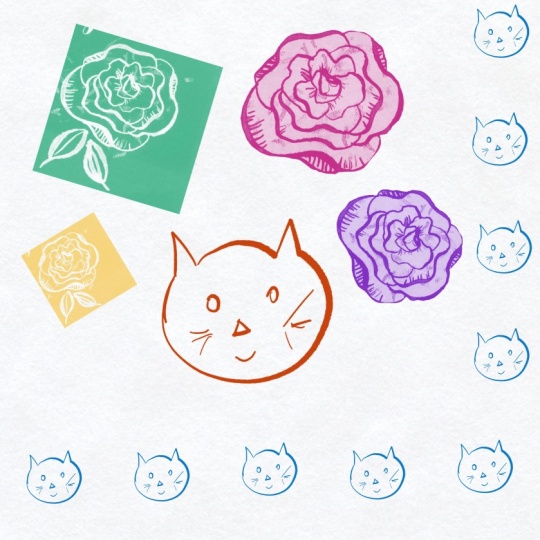
Hace poco
tengo dos encantadores gatitos de rescate de
jengibre, así que aquí está uno de ellos. He puesto la cabeza
en una capa y los detalles en otra capa por encima de ella porque
solo quiero que la textura
esté en la capa de la cabeza. Voy a hacer una
nueva capa en el medio. Después iré a mi sello de
textura y he elegido un naranja más oscuro y lo estamparé
sobre todo el lienzo. Creo que eso tiene que
ser aún más oscuro. Voy a tocar la capa, elegir Bloqueo alfa
y rellenar capa con el rojo más oscuro y ver
si eso se ve mejor. Ese es un efecto más fuerte. Ahora voy a
volver a tocar la capa y voy a
elegir máscara de recorte Esto significa que la
capa solo se mostrará por encima de cualquier píxel
en la capa de abajo. También puedo mover
la capa de textura alrededor hasta que se vea bien. Nuevamente, puedo jugar con
todos estos efectos de capa y puedo jugar con la opacidad
hasta que esté contento con ella
6. Organizar tus pinceles: Acabamos de hacer muchos pinceles para sellos
nuevos
y por el momento, todos
están al acecho en
la biblioteca en la que los hicimos, que es lo básico No quiero estos en lo básico. Los quiero en
su propia sección, así que vamos a solucionarlo. Voy a tocar
el plus en la parte superior de
la biblioteca de pinceles y
elegir Crear nuevo conjunto. Eso hará un nuevo set en
la biblioteca en la que estamos. Voy a llamar a los míos
pinceles para sellos con mis iniciales. Y presiona Aplicar y tu nuevo
conjunto aparecerá en la parte superior. Está vacío, así que tenemos que
bajar a nuestros pinceles
en la sección básica. Toca en espera un pincel, arrástralo sobre donde dice, estampa pinceles, y como que
pasas el cursor hasta que la sección en la que
quieres ponerlo se oscurezca y se
abra así Hay que tocar un
poco a veces para
conseguir el truco de ello. Entonces voy a dejar caer
mi cepillo ahí dentro. Entonces volveré y
haré lo mismo con todos los demás pinceles hasta que
estén todos en mi nueva sección. Una vez que estén todos
ahí, podemos mover todo
el conjunto a un lugar
más conveniente. Me gustaría que el mío
estuviera en el fondo, y lo arrastraré
todo el camino hacia abajo. A veces es difícil
ponerlos hasta el final. Yo sólo voy a dejar el
mío en el segundo desde el final y luego solo
mover la configuracion inferior.
7. Reflexiones finales y proyecto: Entonces eso es todo. Espero que hayas disfrutado siguiendo y
haciendo tus propios pinceles. Has diseñado algunos sellos
divertidos y útiles. Has aprendido
a retocarlos y a intercambiar
fácilmente las
formas del pincel para hacer otras nuevas. Puedes usar tus nuevos conocimientos
para hacer todo tipo de pinceles para
sellos para ahorrarte
tiempo y tu trabajo creativo. Tu proyecto para esta
clase es
seguirme conmigo y crear
tus propios pinceles para sellos. Publica tu
pincel o pinceles terminados en la sección
de proyectos de la clase
ya sea como la imagen estampada
o una captura de pantalla de tu pincel o una imagen
hecha usando tu pincel. No puedo esperar a
ver qué haces. Siempre miro tus proyectos
y me encanta verlos. Siéntete libre de compartir lo que
haces con tus nuevos conocimientos en redes
sociales y etiquetarme Nick ardilla para
que pueda verla Comparto algunas en mis historias de Instagram
y Facebook. Si disfrutaste de la clase, por favor podrías dedicar un momento
para dejarme una reseña. Realmente me ayuda y
ayuda a otros a encontrar
mis clases también. Sígueme aquí en
Skillshare
para estar al día con
mis nuevas clases y discusiones y suscríbete
a
mi boletín muy ocasional para mi boletín muy ocasional saber qué más estoy haciendo Muchas gracias por
tomar esta clase conmigo, y no puedo esperar a ver
todos los pinceles que se te ocurren. Adiós por ahora.
 Nic Squirrell, Artist and illustrator