Transcripciones
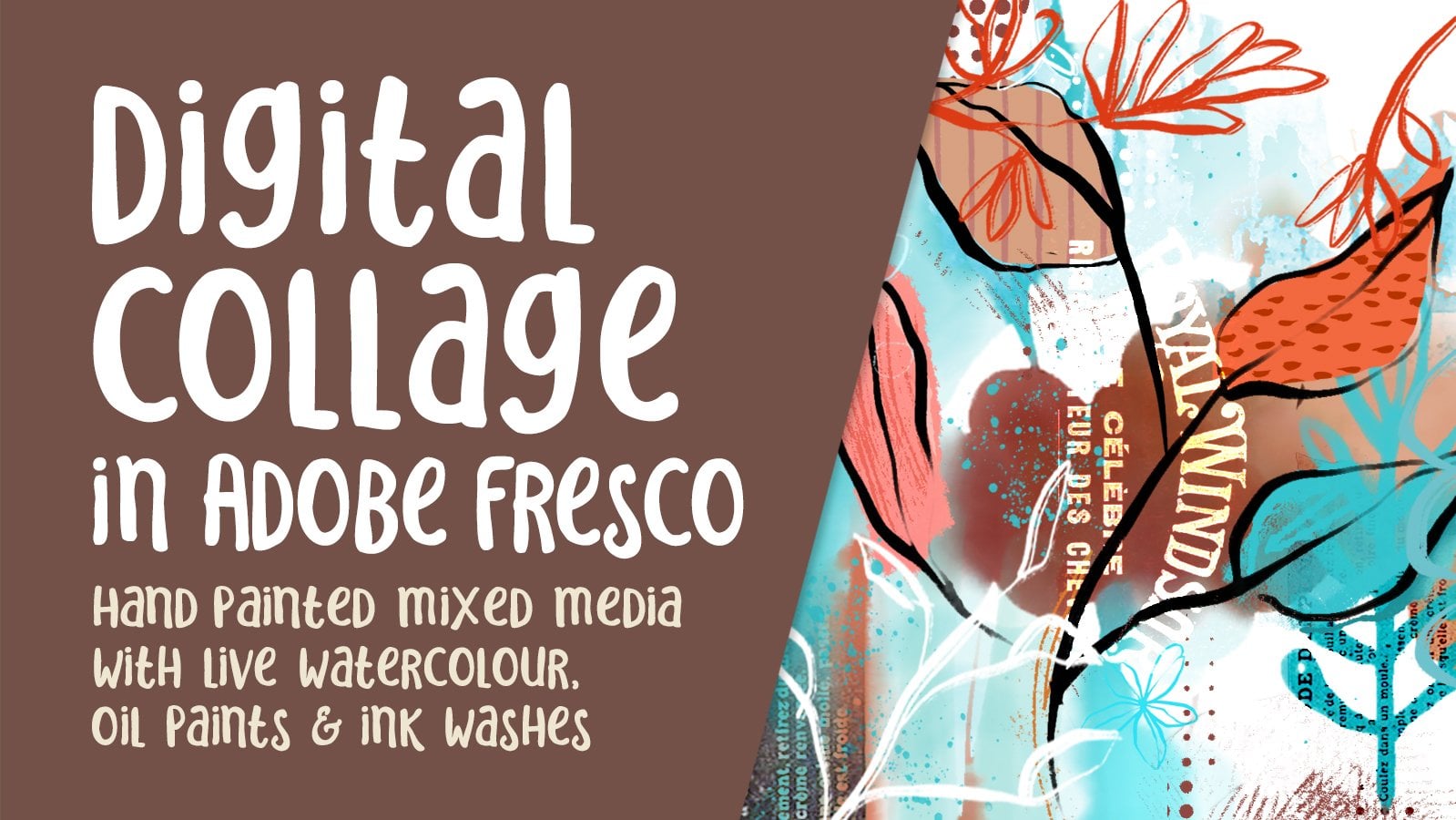
1. Ntroducción a las herramientas de pincel de Fresco: Hola, soy Lea con imagen
agredida, y bienvenida a mi clase Estoy usando Adobe
Fresco Brushes para transformar tu obra de arte
en imágenes impresionantes. Llevo algunos años trabajando con
Fresco. Me encanta su capacidad
para convertir las fotos en arte creativo y
pinkerly mixed media En este curso,
vas a aprender a usar las poderosas herramientas de pincel de
Fresco para mejorar tu
fotografía y arte floral y sli La clase se va a
centrar en usar pinceles, y no es una
mirada en profundidad a Adobe Fresco, aunque sí creo que cualquier
principiante puede usar esta clase. Al final de este curso,
vas a poder
aplicar las diversas
técnicas de pincel para crear obras de arte hermosas y
únicas a partir de
tus fotos y arte. Si desea utilizar el
arte que se crea con un medio tradicional
en lugar de la fotografía, seguirán aplicándose
todos los mismos principios. No obstante, todos mis ejemplos
estarán usando fotografías. Entonces, en nuestro proyecto de clase, aplicarás las técnicas
que has aprendido en tus propias imágenes y compartirás
tus resultados con la clase. Así que sigamos adelante
y comencemos
y jueguemos con algunos pinceles.
2. Navegación por el panel de pinceles de Fresco: Entonces primero, sigamos
adelante y echemos un vistazo a la interfaz de Adobe
Fresco. Cuando abras Fresco, verás tu espacio de trabajo principal
en el mismo centro. Aquí es donde pasa toda
la magia, y ahí es donde vamos a poner nuestras fotos
y trabajar en ellas. A la izquierda, tienes tu
barra de herramientas con las herramientas esenciales, como el pincel, la goma de borrar y las herramientas de selección A la derecha, vas
a ver tu panel de capas. Aquí es donde administrarás y organizarás los diferentes
elementos de tu obra de arte. Pero para este curso,
vamos a estar centrándonos principalmente en
el panel de pincel. El panel de pinceles es donde
vas a encontrar todos los pinceles
que usaremos, incluidos los pinceles de píxeles, los pinceles
vectoriales y mi favorito,
los pinceles vivos. Cada tipo de pincel tiene sus
habilidades y ajustes únicos, y vamos a explorar
todo eso en detalle. Antes de comenzar a
explorar pinceles, sigamos adelante e importemos una foto o una
obra de arte para trabajar. Así que importa una foto,
vas a tocar ícono de
la foto en la
barra de herramientas de la izquierda. Tendrás la opción de elegir una foto de tu dispositivo, el Adobe Cloud o cualquier otro
almacenamiento conectado que tengas. Selecciona la foto que
quieras usar. Una vez importada, tu
foto va a aparecer en el centro de tu
espacio de trabajo como una nueva capa. Puede cambiar el tamaño o reposicionarlo usando los
manejadores de transformación si Te recomendamos que
bloquees esta capa para mantener intacta
tu foto original
mientras trabajas en ella. Para hacer esto, toque la
capa en el panel de capas y luego toque el icono de candado. Esto asegura que cualquier
edición que realice
será en las nuevas capas
manteniendo su original seguro Entonces ahora que nuestra foto
está lista y esperando,
sigamos adelante y saltemos
a nuestro primer tipo de pincel, que es el pincel de píxeles. Mirando hacia arriba en
tu barra de herramientas izquierda, verás los pinceles
en la parte superior. Sigue adelante y selecciona
ese top,
que es el pincel de píxeles. Entonces hay tantos tipos
de pinceles de píxeles diferentes, y son geniales para agregar. Textura, sombreado y
detalles a tus fotos. Estos pinceles se comportan mucho como tus pinceles tradicionales y
otros programas de arte digital, creando imágenes basadas en ráster. Entonces, si usas photoshop
o procrear, estos pinceles funcionarán
igual que en esos programas Debajo de la opción de pincel de
píxeles, encontrarás el pincel vivo. Estos pinceles son
exclusivos de Adope fresco, y simulan pintura real Te permiten aplicar efectos de
acuarela o pintura al óleo directamente sobre tu foto, fusionando e interactuando
con los colores a medida que pintas. Estos pinceles son
perfectos para crear efectos
pictóricos que se
ven naturales y orgánicos Entonces a continuación, tenemos
tus pinceles vectoriales. Para acceder a los pinceles vectoriales, toque el
icono del pincel vectorial en el panel del pincel. Estos pinceles crean líneas limpias y
nítidas que son infinitamente escalables sin perder calidad, lo que los hace perfectos para agregar contornos
precisos y elementos
gráficos Esta selección aquí es más pequeña, pero sigue siendo muy poderosa. Ahora que estás familiarizado con
los diferentes tipos de pinceles, repasemos cómo puedes cambiar tus ajustes básicos de
pincel.
3. Dominio de la configuración básica de pincel: Ahora que estás familiarizado con
los diferentes tipos de pinceles, repasemos cómo puedes cambiar tus ajustes básicos de
pincel. Puedes encontrar los ajustes
básicos del pincel en el lado izquierdo de la pantalla. Justo aquí en la parte superior está
el icono del pincel de píxeles. Debajo de eso, tienes
el pincel vivo, y debajo de ese está
tu pincel vectorial. Presco viene completamente cargado con una variedad de pinceles para que los pruebes. Entonces
encontrarás pincel. Bocetos, entintado,
pintura, lo que sea, y probablemente haya un pincel
en su biblioteca para Definitivamente
te recomiendo que pases y solo pruebes cada uno de los pinceles para ver qué tipo
de líneas obtienes. Si quieres
darte más espacio de trabajo
dentro del marco, siempre
puedes agarrar
esa línea gris en la parte superior del panel de pincel, moverla a
otro lugar sobre la pantalla, eso es un poco más fácil
para ti trabajar. Ahora bien, si selecciono uno
de esos pinceles y empiezo a usarlo, ese
panel desaparece. Digamos, sé que
voy a estar usando varios
de estos pinceles
en mi ilustración. Una opción que tengo para trabajar más rápido es agarrando
esa línea gris en la parte superior de ese panel y simplemente moviendo ese
panel de pincel a otro lugar Ahora puedo seleccionar cualquier pincel, y cuando dibujo con él, mi panel permanece abierto. Entonces de esa manera, puedo moverme
rápidamente entre pinceles. Tiene dos
opciones de configuración que son comunes con los tres tipos
de pincel. Esos son color y tamaño, y repasemos primero esos. Entonces hablemos del color. Este es bastante
sencillo. Color que quieres
usar para tu pincel. Dentro del panel de color, verás una
rueda de colores donde puedes ajustar el tono, la saturación
y el brillo. También puedes usar
el seleccionador de color
para seleccionar un color que
ya esté en tu Canvas Para esta imagen que
ya he abierto en Fresco, si hago clic derecho abajo aquí
en los colores, verás una paleta
que ha sido pre hecha por Fresco cuando
importé esa imagen. Ahora, podría tener una variedad
de imágenes abiertas, y cada una de ellas
tendría su propia paleta. Esto es genial porque
puedes
acceder rápidamente a los colores de
tus imágenes importadas. Entonces, para elegir un color, continúe y toque el icono de su
rueda de colores en la barra de herramientas. Si lo prefieres, puedes
usar los deslizadores HSB. Ese es tu tono, saturación y valor en lugar de
la rueda de colores. Esto es especialmente útil si estás trabajando en proyectos web
o impresos, y necesitas un control preciso
del color. El siguiente ajuste que los tres diferentes tipos de pinceles tienen en común es el tamaño de su pincel. Ajustar el
tamaño del pincel es simple, usa el deslizador de tamaño ubicado
en la configuración del pincel. Esto controla el
ancho de tus trazos, ya sea que necesites
detalles finos o trazos amplios. Cada tipo de pincel tiene
sus fortalezas
y posibilidades creativas únicas , especialmente cuando las
combinas con la fotografía. Echemos un vistazo más de cerca
a nuestros pinceles de píxeles.
4. Creación de arte con pinceles de píxeles: Los pinceles de píxeles
están basados en ráster. Esto quiere decir que tu
imagen va a ser creada combinando
diminutos cuadrados de colores, que probablemente todos
sabemos se llaman píxeles. Estas pueden crear imágenes muy detalladas
y complicadas, pero comenzarán a pixelarse a medida que aumentes el tamaño de la imagen Son realmente
geniales para crear texturas
fotorealistas, que se fusiona perfectamente cuando realmente
estás usando fotos Permite unas técnicas muy
diversas, como los trazos de estilo estampados, que puedes ver aquí mismo Y hace que los pinceles de píxeles sean ideales para obtener textura
y color en tu arte. Una de las formas en
que puede mezclar sus pinceles de píxeles es
utilizando los pinceles mezcladores. Los puedes encontrar
en tu biblioteca, y vienen automáticamente
con la aplicación Adobe Fresco. Puedes usar estos
pinceles para mezclar y mezclar múltiples
colores en el lienzo, y proporcionarán un efecto de mezcla muy
natural, similar al
que obtendrías con un medio de pintura tradicional. Si estás usando un lápiz de manzana o un lápiz sensible a la presión, entonces puedes usar esa sensibilidad
a la
presión para obtener la combinación
perfecta de colores que te gustaría. Esto hace que los pinceles de píxeles sean muy
útiles para los artistas que buscan lograr profundidad y transiciones
suaves
en sus obras de arte. Por supuesto, puedes
cambiar tu color y tu configuración de talla, pero también tienes una
opción para suavizar. El suavizado está disponible
tanto para pinceles vectoriales como de píxeles, pero no para tus pinceles vivos. Es una gran herramienta para
refinar tus pinceladas. Aumentar el
valor de suavizado te ayuda a crear líneas controladas
más limpias al reducir básicamente la
oscilación en los Esto realmente ayuda si tienes las manos
temblorosas como yo y cuando
estás dibujando mano libre Cada pincel te permite
usar un atajo táctil. Y ese es este pequeño
círculo de aquí mismo. Entonces, cuando mantén presionado este
atajo táctil mientras estás
usando un pincel de píxeles, convertirá tu pincel en un borrador que coincidirá con
los bordes de tu pincel, y le dará un aspecto
más cohesivo Si tocas dos veces
ese mismo círculo, cambiará entre
la brocha y la goma de borrar Así que adelante y abre
tu foto en Fresco. Siéntete libre de usar cualquier
imagen de cualquier tema que Hay dos formas principales en las que
tiendo a trabajar con las fotos. Una es usar una edición no
destructiva donde
voy a crear una nueva capa
que esté encima de la foto. Entonces no estoy haciendo ningún
cambio en la foto en sí. Pero también tienes la opción de trabajar directamente en
tu capa de fotos. Y eso es genial para
cuando quieras mezclar los píxeles reales de tu foto con los
píxeles de tu pincel. Primero, solo vamos
a comenzar con una capa sobre nuestra capa de fotos. Así que adelante y crea una nueva
capa encima de tu foto. Vaya a su biblioteca de pinceles Pixel y seleccione un
pincel de píxeles de su elección. Voy a seguir adelante y
comenzar con un cepillo redondo suave porque siento que estos funcionan muy bien para una mezcla suave. También puedes experimentar
con otros pinceles más tarde, pero por ahora,
vamos a mantenerlo sencillo. Con el pincel seleccionado,
centrémonos en agregar algunos matices o
reflejos sutiles. Tehan la foto de profundidad. Entonces primero,
voy a bajar la opacidad de
mi pincel a
alrededor de 30 a 40% De esa manera, el efecto es
muy suave y gradual. Después de eso, elige
un color que sea poco más oscuro que los
tonos de tu foto. Voy a añadir un
poco de sombra a la parte inferior de este
pétalo de flor para darle más profundidades. Si sientes que el
efecto es demasiado intenso, podrías intentar
bajar tu opacidad y construir tus
capas de manera más gradual Sigamos adelante y
cambiemos las cosas. Voy a seleccionar un pincel
más texturizado de mi biblioteca de píxeles. Podrías probar con un cepillo de carbón
o un cepillo de medio seco. Usa la herramienta cuentagotas para elegir un color de tu foto
para que coincida con los tonos. Esto funciona bien para
agregar grano a una flor o agregar rugosidad a
un fondo liso Si sientes que alguno de
los trazos es demasiado duro, siempre
puedes mezclarlos usando
la herramienta para difuminar Puede encontrar su
herramienta de manchas en el panel de herramientas. Ahora sigue adelante y
mezcla ligeramente los bordes de tus trazos para crear una transición más suave entre tu foto
y la pincelada Sigamos adelante y experimentemos
con los modos de fusión. Puedes jugar
con superposición, multiplicar o luz suave para ver cómo tus pinceladas se mezclan con
la foto de diferentes maneras Quieres un efecto más sutil, siempre
puedes ajustar la
opacidad de la capa de píxeles Ahora, sigamos adelante y volvamos a hacer
todo esto. Pero esta vez, trabajemos
directamente en nuestra foto. Para hacer eso,
deberás hacer clic en tu capa de fotos para que se abra un menú
desplegable. Desde ese menú,
vas a bajar hasta el fondo donde
dirá convertir a capa de píxeles. Sigue adelante y selecciona
eso, y eso te
permitirá trabajar
directamente en tu foto. Estoy tratando de mezclar mis
pinceladas con mi foto. Me gusta mucho usar uno de los pinceles
mezcladores ya que permite que esos píxeles de la foto se
mezclen con los píxeles
de mi pincel. Esto puede llevar a una calidad
muy pictórica y te da tantas opciones Sigue adelante y experimenta para ver cómo esos trazos de pincel
afectan a la foto. Va a ser muy
dependiente del pincel que
hayas elegido. Entonces para este último ejemplo, voy a cambiar a
un pincel más texturizado, y solo voy a agregar algo de textura a
mis fondos. Me gusta usar esta
técnica cuando he fotografiado flores sobre fondos
muy oscuros ya que agrega cierto
interés visual a la espalda Siéntete libre de experimentar
con diferentes pinceles y modos de fusión hasta que obtengas el aspecto
que vas a tener. Ahora, sigamos adelante y
hablemos de las fortalezas y posibilidades
creativas únicas que
tienes con el pincel vivo.
5. Exploración de pinceles en vivo para obtener efectos pictóricos: Estos pinceles
simulan pintura real, por lo que puedes obtener efectos
como acuarelas, mezclas y aceites mezclando
todo en tu pantalla Los pinceles vivos son
perfectos si quieres
agregar un efecto pictórico
a tus fotos Sigamos adelante y probemos eso. Cuando seleccionas el pincel
vivo en fresco, se
te va a
dar una opción entre el
pincel de acuarela y el pincel de aceite. Déjame seguir adelante y hablar primero
del pincel de acuarela. El pincel de acuarela
se trata de crear un efecto transparente fluido que imita el comportamiento real
de la pintura acuarela Estos pinceles se mezclan
y esparcen los colores forma natural al igual que la madera de
las aguas reales sobre papel, y son muy divertidos de usar. El pincel de acuarela es
ideal para un artista que quiere replicar una sensación de acuarela
tradicional Los pintores digitales que quieran agregar una sensación orgánica suave a su trabajo pueden usar
estos pinceles para mezclarse con su
fotografía para crear fondos
suaves o
gradientes sutiles sobre tus fotos Me gusta simplemente hacer un suave lavado de color para agregar un ambiente de
ensueño También son geniales para agregar detalles
abstractos como
salpicaduras suaves o flores de color Sigue adelante y experimenta con cada una de las opciones
que tienes dentro del pincel de acuarela ya cada una de ellas sobresale
por un efecto diferente En lugar de alisar,
encontrarás una opción de flujo de agua. El flujo de agua controla
cuánta agua se mezcla
con la pintura. Esto influye en cómo se
mezclan en el lienzo. ajustes de flujo más bajos crean trazos más
claros y
translúcidos, mientras que los
ajustes de flujo más altos dan como resultado líneas más audaces y opacas Si quieres más control sobre
cuánto sangra la pintura, puedes ajustar los ajustes de
flujo, y cuando estés satisfecho
con tu mezcla,
puedes secar la capa, lo que
significa que no se produce más
mezcla Para encontrar la opción de capa seca, mira el
lado derecho de tu pantalla en la parte inferior
del panel de herramientas. Ver un pequeño icono. Esto
es transparencia de bloqueo. Sigue adelante y haz clic en eso para congelar cualquier mezcla adicional. Esto es genial cuando
quieres encerrarte en un efecto. Vamos a tratar de crear
un efecto de flujo suave. Tengo mi foto de flor abierta, y voy a agregar una
nueva capa de pincel vivo encima de esa imagen. Recuerda que el flujo de agua controla cuánto se va a esparcir tu
color. adelante y
comencemos con un flujo
de agua del 50% para un efecto de
mezcla suave, y una carga de pintura al 30% para
un sutil toque de color. Lo genial del pincel
vivo es cómo se mezclan. Cuando superpones trazos de pincel, los colores se mezclan
igual que la pintura real. Voy a usar un tono ligeramente
diferente para pintar sobre esta área de la foto y
mezclarla con el trazo
existente. Puedes usar esto para
crear un fondo
abstracto de ensueño detrás de tu tema, o puedes ir directamente
sobre tu tema para un cambio gradual de color Si quieres
bajar el tono del efecto, puedes jugar con la opacidad
del pincel o capa Ahora, sigamos adelante y usemos nuestro pincel de acuarela para pintar directamente sobre
nuestra capa de fotos. Si tu capa de fotos
no se ha convertido en
una capa de píxeles, eso es lo primero
que tendrás que hacer. Adelante. Da clic en
esa capa de fotos. Baja para convertir a
capa de píxeles y selecciónala. Ahora podrás trabajar
directamente en tu foto. Entonces ahora cuando uses
los trazos de pincel, vas a estar
combinando cualquier color que hayas seleccionado con
los colores de tu foto. Y ahora puedes ver
cómo se funde los bordes de este pétalo
mientras aplico el pincel. Generalmente, cuando estoy usando mis pinceles de acuarela
sobre una capa de fotos, estoy usando con agua clara. Voy a
hacer doble clic en mis atajos, y verás que se
ha vuelto azul, y ahora estoy pintando
con aguas claras. Entonces los colores de mi foto
van a ser los colores
que se están mezclando. Sigue adelante y prueba diferentes modos de
fusión como superposición o multiplicar para ver cómo
interactúa la pintura con la foto Esto te puede dar todo
tipo de looks diferentes. Ahora, sigamos adelante y
hablemos del cepillo de aceite. El cepillo de aceite es probablemente
uno de mis favoritos están diseñados para imitar el combustible de
textura gruesa de las pinturas al óleo Estos pinceles permiten trazos
ricos en capas que se pueden construir para crear
profundidad y dimensión. De nuevo, sigue adelante y
experimenta con todos
los diferentes pinceles que
hay en la biblioteca de pinceles de aceite, y verás que
cada uno de ellos tiene su propia fuerza única
y juega con ellos para que puedas descubrir
qué va a funcionar mejor para ti y tu arte. Puedes usar pinceles para agregar textura a tus fotografías
o incluso simplemente para pintar en un elemento como pétalos u hojas
o incluso un insecto. Puedes darle a tu
imagen una calidad de
casi tresd muy táctil con estos pinceles Entonces ahora mismo, tengo una capa abierta encima
de mi capa de foto, y solo voy a pintar
usando un esmalte de pintura al óleo Va a ir justo por
aquí con este amarillo. Para que veas que le da a esta pintura al óleo un aspecto e
incluso le tiene una textura. Voy a seguir adelante y
aumentar el tamaño de mi pincel, y voy a
aumentar el flujo. Si bajo bajo,
hará un efecto muy sutil. Apenas verás ningún color. Pero si llego al 100%, va a ser
mucho más intenso. Me gusta mantener mi flujo
más bajo porque
prefiero construir mis capas
gradualmente que todas a la vez. Sigamos adelante y hablemos
sobre la opción de mezcla de pintura, que es única para
tu pincel de aceite vivo. La opción de mezcla de pintura
controla cuánto mezclan
tus colores en el lienzo. Esto funciona de tres formas principales. Primero es mezclar colores
en una capa separada. Cuando pintas sobre
una capa separada, los colores de esa
capa se mezclan. Por ejemplo, si
empiezo con amarillo, poco
se va mezclando con
el rosa cercano a medida que pinto. Si levanto la brocha
de la pantalla, vuelve a cargar esa brocha, y volveré a empezar de nuevo con
el amarillo original Si quiero ajustar el ajuste de la mezcla de
pintura aquí, va a cambiar cuánto
se mezclan los colores. Vamos a llevarlo a un muy alto y eso le va
a dar una transición mucho más suave
entre los colores. Si lo llevo a un ajuste de mezcla de
pintura baja, me
va a dar bordes
mucho más distintos. La forma en que
más lo uso es
mezclándolo en una capa de fotos. Entonces tienes dos opciones para usar la mezcla de pintura
en tu capa de fotos. Primero es solo con color. Si tengo color en un pincel, entonces estaré mezclando ese
color en los píxeles de las fotos. No quería usar ningún color, y solo quería mezclar los píxeles
existentes juntos. Entonces puedo usar un cepillo seco. Al igual que el pincel de acuarela, puedes elegir usar tu pincel de
aceite como pintura transparente. Puedes obtener esa opción de pincel
seco
seleccionando ese círculo pequeño para que tenga ese
azul a su alrededor. Esta opción va a mezclar solo los colores que
ya están en la foto, por lo que no agregará ningún color nuevo. Para usar esto, primero debes convertir tu capa de fotos en
una capa de píxeles. Al usar la brocha seca, si quiero más rosa,
tendré que recoger
pintura de una rosa. Quiero agregar el blanco, entonces tendría que
seguir adelante y arrastrar mi pincel a
esa zona blanca. El color que primero
tocas
es lo que va a
esparcir por el lienzo. Entonces hablemos rápidamente sobre el cepillo para manchas y cómo
puedes usarlo con tu cepillo de aceite Usar el pincel para manchas
es una excelente manera mezclar
sin problemas los bordes de
tu pintura con tu foto Se puede crear una
transición más suave entre los dos. Intenta arrastrar suavemente
el pincel de manchas a lo largo del límite donde la pintura se encuentra con
la foto Va a suavizar
esas líneas duras y difuminar los colores juntos, lo que le dará un aspecto mucho más
natural y cohesivo Puedes ajustar la fuerza
del pincel para manchas, lo que te ayudará a controlar cuánta mezcla ocurrirá Baje los ajustes, para darle una mezcla sutil y
darle ajustes más altos, para crear un efecto
pictórico más pronunciado Esta técnica va a ayudar a que esos elementos pintados se sientan más cohesivos con
tu foto original Así que me encanta el cepillo de aceite. Definitivamente es uno de
mis tipos de pinceles favoritos y me encanta la
calidad pictórica que crea. Te animo a experimentar con todas las opciones de pincel vivo, tanto acuarela como óleo, para explorar los diferentes
looks que puedes lograr. Ahora pasemos al pincel
vectorial y veamos cómo podemos
incorporarlo a nuestra fotografía.
6. Agregar líneas audaces con pinceles vectoriales: A continuación, tenemos tus pinceles
vectoriales. Estos pinceles crean líneas
nítidas que son infinitamente escalables
sin perder calidad Los pinceles vectoriales son
ideales para crear formas
limpias o incluso arte de estilo
gráfico encima de tus fotos. Para acceder a esos pinceles, sigue
adelante y toca
el ícono de pincel vectorial que
está en tu panel de pincel. El pincel Vector ofrece
un conjunto sencillo de opciones con el color y
el tamaño y el alisado. Ahora bien, lo mejor de los pinceles
vectoriales es que nunca
obtendrás pixelación porque
no están basados en ráster Así que puedes
seguir haciéndolo más grande y más grande y más grande, nunca
verás un píxel. Ahora bien, hay un
inconveniente en esto, y es que no se pueden mezclar colores con
un pincel vectorial. Si realmente quieres obtener colores complejos
detallados, será mejor usar
los pinceles en vivo o de píxeles. Ahora, admito que no
uso
tanto pinceles vectoriales cuando estoy combinando mis
fotos con un medio digital. Pero sí me gusta usarlos para
rastrear elementos dentro mi foto para crear contornos muy
audaces y limpios. Creo que esto funciona especialmente bien con temas
como flores y hojas porque hay tantas pequeñas líneas y detalles. Puedes ajustar el tamaño del pincel para controlar el grosor
de tus contornos, y puedes usar
diferentes colores para agregar contraste o para resaltar partes
específicas de realmente love para
delinear partes de mi imagen para crear un aspecto gráfico
y más ilustrativo. Primero, continúe y seleccione la herramienta de pincel vectorial en la barra
de herramientas. Cuando esté usando
el pincel vectorial, creará automáticamente
una capa vectorial para usted. No tienes
la opción de mezclar tu pincel vectorial
con una capa de píxeles. Esto significa que siempre
permanecerá en su propia capa vectorial, y no
podrás fusionarla con una foto o pinceladas de tu píxel o
tus pinceles vivos. Comencemos delineando
una sección de esta flor. Observe cómo las
líneas son perfectamente lisas y afiladas mientras
dibujo alrededor de los pétalos. Esto es perfecto para
agregar detalles estilizados o crear ilustraciones
encima de las fotos Si me acerco, puedes ver
lo afiladas que son esas líneas. Si quieres líneas más suaves, Fresco tiene una opción de suavizado. Puede ajustar la
configuración para
refinar automáticamente cualquier temblor o
trazo irregular en su dibujo Déjame subir el alisado a aproximadamente 50% y ver cómo es
la línea. Ahora voy a seguir adelante
y llevarlo a un 100%. Y ahora bajando al 0%. Se puede ver una clara diferencia
entre esas tres marcas. Con un mayor porcentaje de
alisado, notarás lo mucho más limpias
y fluidas que son mis líneas. Esto es perfecto para hacer curvas
elegantes de esos pétalos. Ahora vamos a llevarlo un
poco más allá y usar algunas formas gráficas audaces
para complementar la foto Voy a usar la opción de relleno
vectorial para soltar colores sólidos
en el fondo. También ajustaré el tamaño del pincel para crear diferentes grosores
de línea. Vea cómo las
líneas más delgadas agregan detalles mientras que las más gruesas crean
un punto focal más fuerte. Realmente puedes ser creativo con las formas y variaciones de línea. También podría usar los
pinceles vectoriales para dibujar patrones, diseños o formas
directamente en tu foto. Una de las herramientas que viene con el pincel vectorial es el atajo de recorte
vectorial Esto le permite limpiar o
ajustar
rápidamente su obra de arte sin
cambiar a una herramienta separada. Para usarlo, querrás
tocar dos veces tu botón de acceso directo. Toca una vez más
para que tengas el círculo azul alrededor
de los bordes exteriores. Una vez que hagas
eso, cambiará
al recorte vectorial A partir de ahí, puedes deslizar a través de
cualquier línea no deseada o formas superpuestas
para borrarlas prolijamente. Ahora, cuando hagas esto,
las líneas deberán superponerse o cruzarse entre
sí La función de recorte solo elimina las partes de
la línea que se cruzan Asegúrate de que tus caminos
se crucen donde quieras recortarlos. Si la línea que estás recortando
tiene muy pocos puntos de anclaje o está compuesta por un solo trazo
largo y continuo, entonces la herramienta puede borrar una sección
más grande de lo que deseas Para evitar esto, intenta agregar
más puntos de anclaje levantando tu pluma mientras la usas y creando segmentos
más pequeños. Si quieres recortar
varias líneas a la vez, solo repasa todas ellas de
un solo trazo como ves aquí. Es nuestra mirada a los pinceles vectoriales, píxeles y vivos, y cómo puedes usarlos para transformar
tu fotografía. Cada tipo de pincel tiene un propósito diferente,
ya sea que desee efectos gráficos, pictóricos o altamente
detallados, puede mezclar y combinar
para adaptarse a su visión
7. Personalización de pinceles para obtener efectos únicos: Entonces, ahora que hemos usado todos los diferentes tipos de pinceles, echemos un vistazo a cómo podemos personalizarlos a nuestra propia necesidad. Realmente te gusta un look de uno de los pinceles en los que has
hecho algunos cambios. Podrías haber estado trabajando
con un pincel de píxeles y podrías haber ajustado el
suavizado o el flujo, y sabes que
te gustaría reutilizar ese pincel específico. Tienes la capacidad de
guardar ese pincel. Simplemente baje hasta la parte inferior de su panel de pincel y haga clic en el
icono con el pincel. Abriremos otro panel
llamado Configuración del pincel. En este punto, podrías
seguir adelante y guardar este pincel tal como está presionando los tres puntos al
otro lado del nombre del pincel. Guardar como Pincel Nuevo. Elige si quieres guardar
el color o no, y luego elige el destino desde donde quieres guardarlo. Si quieres crear una
nueva biblioteca de destino para ese pincel específico, sigue
adelante y presiona
esa opción superior, nueva biblioteca con el signo más. Puede ingresar el nombre de la nueva biblioteca y presionar Guardar. Ahora ha guardado ese
pincel en mi biblioteca. Tenemos este panel abierto, en realidad
podrías hacer cambios
aún más personalizados en ese pincel. Si estás trabajando
en un pincel de píxeles, entonces puedes cambiar tu
espaciado y tu ángulo. A medida que deslice esos controles deslizantes, verá los cambios
que haría su trazo de pincel y el trazo de muestra en la parte superior de ese panel Si abres la dinámica de la
forma, veremos aún más
cambios que puedes hacer, incluyendo jitter y diámetro
y presión del lápiz Podrías pasar por
un experimento y obtener el pincel como quieras. Te recomiendo que sigas
adelante y abras ese panel de pinceles en todos
tus diferentes tipos de pinceles, pixel, y
el vector y el vivo para ver
cuán drásticamente puedes cambiar
el aspecto de tus pinceles Me gustaría hacer
un proyecto bonus. Tengo un mini
reto para ti donde puedes crear
tu propio pincel personalizado. Úsalo en una
ilustración rápida o incluso en un solo
trazo de pincel en tu pantalla. Guarda esa imagen y colócala en el área del proyecto y
dinos qué pincel
fue originalmente y qué cambios hiciste. Incluso si eliges no
hacer ese reto, te
recomiendo que
sigas yendo
a experimentar para ver qué tipo de
pinceles puedes crear. Entonces ahora es el momento de
poner todo esto en práctica para crear
nuestro proyecto de clase.
8. Proyecto de clase de Adobe Fresco: Enhorabuena.
Has llegado a la lección final de nuestro curso de Adobe
Fresco sobre Pinceles. Espero que hayas disfrutado
aprendiendo a usar estos pinceles para tus
fotografías y arte. Ahora es el momento de poner
finalmente en práctica todo lo que
has aprendido
en tu proyecto final. Me encantaría que siguieras
adelante y tomaras una de tus propias fotos
o obras de arte, y podría ser cualquier tema
que te gustaría. Y transformarlo usando al
menos dos de los
diferentes tipos de pinceles, para que puedas elegir
un pincel de píxeles y un pincel vectorial o un pincel vivo y un vector,
lo que elijas. Sigue adelante y sé creativo con al
menos dos tipos de
pinceles diferentes. Aquí tienes un desglose de
lo que tendrás que hacer. Si vas a
usar un pincel de píxeles, te
recomiendo que empieces con eso antes del pincel vivo o
vectorial. Textura o
efectos pictónicos, realzan la foto. Juega con tu pincel e intenta mezclar no solo
las marcas del pincel,
sino las marcas del pincel con los píxeles de
tus fotos reales. A partir de ahí, puedes pasar a los pinceles vivos o a
los pinceles vectoriales. Siéntase libre de mezclar y combinar los diferentes
tipos de brochas en la misma pieza. Puede mezclar texturas de píxeles con formas vectoriales limpias o dejar que los pinceles vivos fluyan sin problemas en las texturas
existentes de las fotos. Estás usando los pinceles en vivo, podrías intentar agregar trazos de
pintura realistas o acuarelas Intenta mezclarlos
en tu foto para crear un fondo
fluido muy vibrante. Si vas a usar
los pinceles vectoriales, te
recomiendo usarlos
para crear contornos en negrita, formas
gráficas o detalles Cris Intente mezclar pinceles
de formas inesperadas, usando herramientas de enmascaramiento o incluso simplemente ajustando la opacidad para
obtener el aspecto que desea Adelante y prueba
lo que quieras. No te van a calificar
con estos. Está bien. Si haces mal arte, yo lo
hago todo el tiempo, y es una parte maravillosa
del proceso creativo. Recuerda, esta es tu
oportunidad de experimentar y divertirte. La magia ocurre
cuando juegas con las diferentes herramientas y empujas los límites de lo que pueden hacer. Una vez que hayas completado
tu proyecto, me encantaría verlo, así que asegúrate de compartirlo en la galería de
proyectos de Skill Share. Es una excelente manera de mostrar
tu propio progreso
y también podrás ver cómo otros estudiantes abordan
su propio proyecto. Vamos a inspirarnos unos a otros. Tanto si eres
fotógrafo, ilustrador o simplemente alguien a quien le encanta
experimentar con el arte Ahora tienes algunas herramientas poderosas para dar vida a tus
visiones creativas. Solo quiero tomarte un momento para agradecerte por
tomar esta clase, y espero que te vayas
sintiendo más confianza en usar Adobe Fresco en
tu propio proceso creativo. Siempre estoy aquí para ayudar así que siéntete libre de dejar comentarios
o preguntas. Y claro, si has
disfrutado de la clase, realmente te
agradecería que dejaras una reseña. Ayudará a otras personas de
la comunidad Skillshare
a encontrar este video Gracias de nuevo, y
no puedo esperar a ver
lo que creas. Hasta la próxima, sigue
creando y mantente inspirado.
 Leah McLean, Floral Inspired