Transcripciones
1. ¡Hola!: Pero oye, bienvenidos a mi estudio Mapia, donde hago reso impresión y
albergo talleres presenciales Soy Nina, también conocida como Doid una ilustradora y diseñadora de
patrones radicada en Belgrado, Serbia Y en este musgo, te
mostraré cómo convertir tus fotografías
en reso prints Aprenderás sobre los canales de
color y cómo separarlos. Te mostraré cómo crear impresiones de reso CMYK de
Fox y jugar con diferentes combinaciones de
colores Y por último, prepararemos
los archivos para que puedas imprimirlos en
tu estudio local de Reso Además de fotografías, puedes utilizar esta técnica
para pinturas, dibujos a
color o trabajos de collage. Es un proceso súper dulce
y fácil, y estoy seguro de que te
encantarán los resultados. Esta clase es amigable para principiantes. Todo lo que necesitas es un
conocimiento básico de Photoshop. Bien, gracias por estar aquí. Ahora, si estás listo,
empecemos.
2. Proyecto: El proyecto para esta
clase es convertir una fotografía en una impresión
reso lista Como se mencionó anteriormente,
además de usar fotografías, puede usar sus
pinturas, dibujos o cualquier otra obra de arte colorida. Una vez que lo tengas
listo para imprimir, puedes ponerte en contacto con tu estudio de reso
local y hacer copias de tu trabajo Por cierto, me encantaría
ver lo que has creado, así que no dudes en
compartir los resultados
en la sección de proyectos y recursos de la clase.
3. ¿Qué es la impresión de riso?: Como respuesta directa al mundo excesivamente digital en
el que vivimos, impresión
RSO está teniendo
un gran regreso y se está volviendo cada vez más popular en las Tengo toda una clase donde cubro todos los
fundamentos sobre
el proceso de impresión así
y donde entro en detalles con respecto a
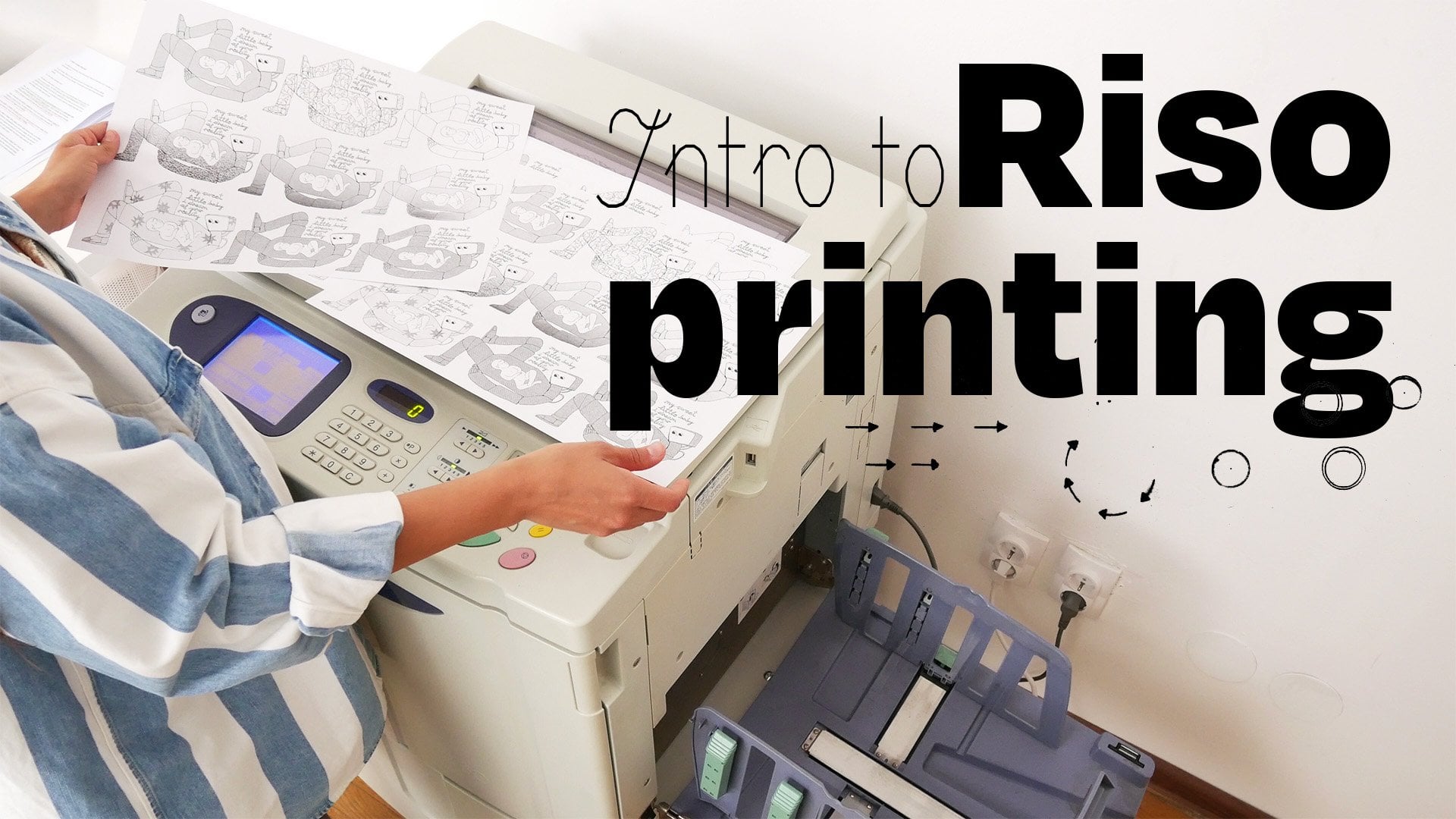
los detalles técnicos de la máquina RSO Se llama intro a
Risograph Printing. Haz una impresión artística RSO. Te recomiendo verlo si
eres nuevo en este tema. Pero por ahora, aquí hay un pequeño
recapitulación para que comiences. Quizás te estés preguntando,
¿qué es lo que imprime? ¿Qué tipo de máquina es RSO y qué tiene de especial En pocas palabras, también lo es una fotocopiadora que funciona
como una impresora de pantalla. Produce estampados de textura única y vibrantes de manera
muy asequible La producción es súper rápida y además respetuosa con el medio
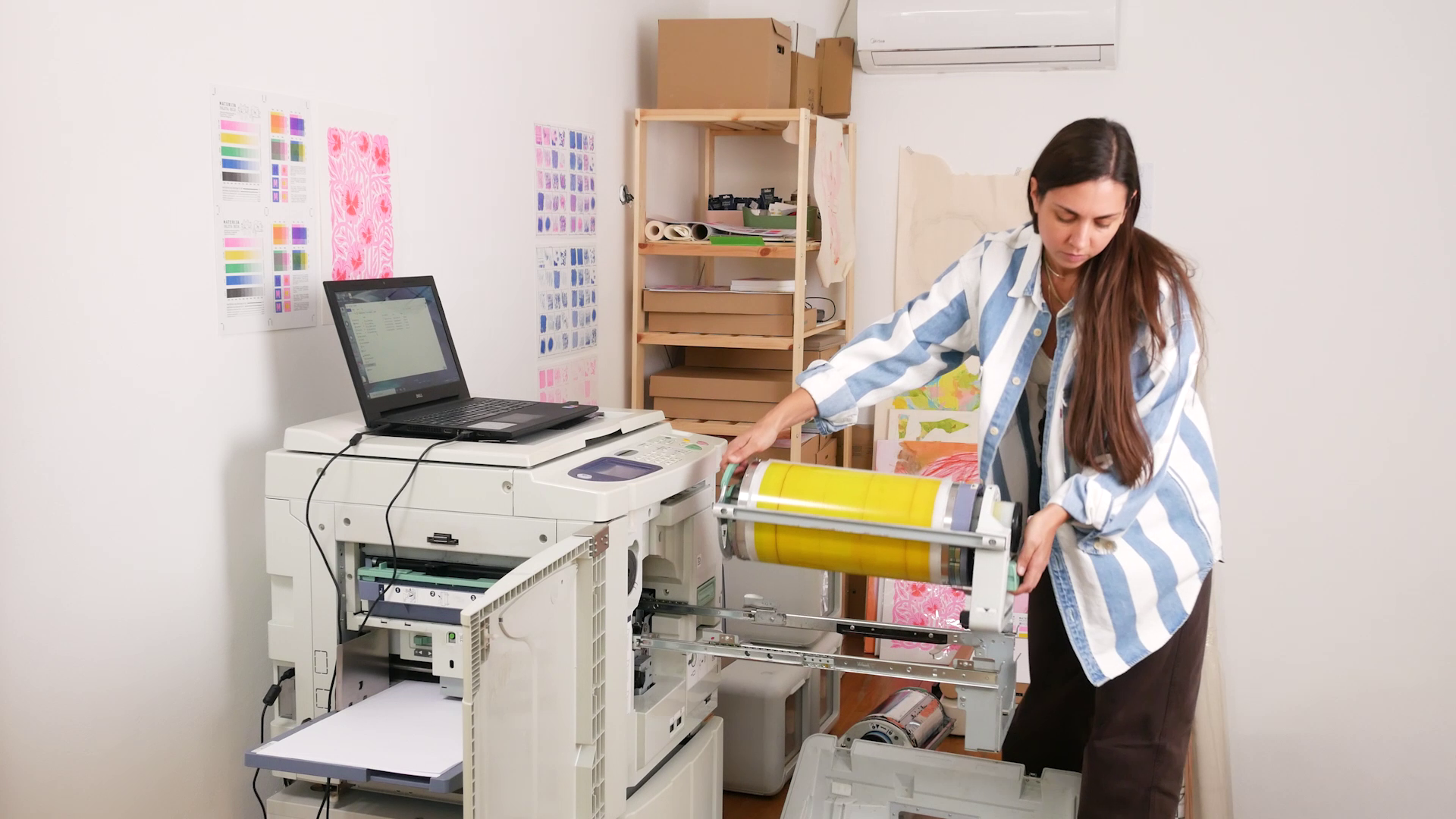
ambiente. Entonces, ¿cómo funciona realmente? Esta de aquí es una máquina de reso. Y cuando lo abro, se puede ver que en el interior, hay un tambor de color
con un color en su interior. Éste en particular es negro. Lo interesante de
ello, en primer lugar, es que iso imprime
un color a la vez. Entonces, a diferencia de la impresión injex, donde puedes imprimir todos los colores a la vez con la máquina así, estás construyendo tu impresión
en capas cambiando estos tambores de color e imprimiendo
una capa de color a Ahora bien, cuando
saco esto así tambor, se
puede ver que envuelto alrededor él es un
papel especial llamado maestro. En ese maestro, la
máquina crea una plantilla, que es exactamente como, por
ejemplo, funciona la
serigrafía Para que el color
pase por la pantalla, necesario
exponerlo manualmente usando una emulsión para abrir los agujeros por los cuales puede pasar
un color. Aquí, algo muy
similar está sucediendo, pero no tienes que
hacerlo manualmente porque la máquina lo
está haciendo por ti. Para crear la plantilla, quema pequeños agujeros en el maestro que corresponden a
la imagen que estás imprimiendo Una vez que se crea
el maestro, el papel entra
y debajo del tambor, el tambor gira, la tinta
pasa por esos diminutos agujeros y se crea la copia reso Estas máquinas fueron
hechas para crear copias
de oficina y no impresiones de
alta precisión. Por lo que siempre hay que
esperar algunas imperfecciones, errores de registro
y cobertura desigual Pero esa es también una de las razones por las que la impresión
reso es tan especial y querida en las comunidades
artísticas de
todo el mundo Te da la oportunidad experimentar, obtener resultados
impredecibles y hacer arte único, que en el mundo digital
y aburridamente perfecto de hoy es muy valorado Además, los estampados reso tienen cierto aspecto de la vieja escuela y por lo tanto una sensación muy
nostálgica para ellos Esto se puede imitar
digitalmente usando diferentes texturas
y pinceles y haciendo imperfecciones de
impresión intencionales Pero tener la
posibilidad de hacer todo esto usando una
máquina real así y ver la impresión se desarrolla
en papel una capa a vez es
una experiencia de creación de
arte única en su tipo. Y hoy estoy aquí para
animarte a que
lo pruebes tú mismo.
4. Separación de colores: Ahora estás
mirando mi pantalla. El programa es Photoshop y tengo la
fotografía abierta. En la pestaña superior, se puede ver que está en modelo de color RGB. RGB se utiliza para pantallas
digitales, y lo que necesitamos para imprimir
es el modelo de color CMYK. Iré al modo de imagen, y seleccionaré Color CMYK. CMYK es un modelo de
impresión a cuatro colores, y significa cian, magenta, amarillo y
clave, que es negro. Cuando se combinan cian, magenta y
amarillo, pueden hacer todos los colores. En primer lugar, voy a hacer un
ajuste de color muy pequeño aquí. Iré al ajuste en
la ventana de capas y
seleccionaré el mezclador de canales. Seleccionaré el canal de
salida, Cian, y lo bajaré al 90% porque el color que
usaré más tarde es el azul, que es más fuerte que el cian. Ahora seleccionaré
magenta como salida. Lo pondré en 120% para obtener un rosa ligeramente
más pronunciado Voy a dejar amarillo como está, y negro, podría bajarlo al 90% para conseguir un aspecto lavado. Bien, ahora puedo simplemente
fusionar estas dos capas, seleccionar ambas capas y
Comando E para fusionar. Ahora voy a pasar al modo imagen,
y seleccionaré multicanal. Y luego iré a los canales. Si no tienes una ventana de
canal abierta, ve a Ventana y selecciona Canal. A medida que empiezo a apagarlos, se
puede ver cómo
interactúa cada canal entre sí Ahora, cuando los vuelvo a encender, es
como se ve el negro
y el amarillo. Negro, amarillo y magenta. Magenta y amarillo o
magenta amarillo y cian. Y una vez más, aquí
están los cuatro juntos. Por lo general, las fotografías se
imprimirán en los cuatro canales CMYK, pero aquí puedes
experimentar y jugar. Vea qué combinaciones
se ven interesantes. No tienes que
usar los cuatro colores. Solo puedes usar tres,
dos o solo uno. Además de jugar con
una serie de canales, también
puedes jugar con
los colores que les asignes al volver a imprimir Para obtener una pequeña vista previa de cómo se verá esto
cuando se imprima reso, cambiaré estos colores
CMYK estándar a colores reso Haré doble clic
en el canal y lo
combinaré con los colores
reso de mi paleta guardada
usando un seleccionador de color. Estos son los colores que tengo actualmente disponibles
en el estudio. Este será azul. Cambiemos el magenta por
el rosa gripal. amarillo a amarillo tengo, y el negro se queda igual. Otra forma de cambiar los colores es hacer doble
clic en el canal, luego hacer clic en el color, y puedes agregar un código hexadecimal aquí. Y para encontrar el código hexadecimal
digital equivalente para colores reso, puedes ir a stencil dot Wiki Te dejaré el enlace
en los recursos de la clase. No va a
ser una combinación perfecta, pero te será útil como adelanto
de lo que puedes
obtener al imprimirlo. Entonces, antes de elegir los
colores para su impresión, es bueno consultar
con su estudio local de
impresión reso para ver qué
colores tienen disponibles Cada estudio tiene una selección
diferente, pero sobre todo todos tendrán
estos cuatro estoy usando azul, azul, rosa, amarillo y negro. Entonces ahora que seleccioné
todos los colores reso, puedo ver cómo se
vería al imprimirlo Las impresiones de Reso son muy vibrantes, así que lo que veas en la pantalla no
se verá
igual cuando se imprima, pero aún así nos puede
dar una idea Lo que ahora he creado es un
llamado Fox o CMYK falso. Estoy usando canales CMYK, pero los colores que estoy usando no
son colores CMYK exactos. La lata será azul, magenta será rosa gripe, y el amarillo y el negro
permanecerán igual. Ahora, si quisiera, también
podría jugar y convertir el negro en azul
y el azul en verde. Y los resultados se ven
realmente interesantes. También puedo usar solo tres canales para obtener
un resultado interesante. O sólo dos como experimento. Te voy a mostrar cómo se
vería eso cuando lo imprima. Por ahora, volvamos a
darle la vuelta a un FO CMYK, así tengo los nombres de
los canales, correcto. El siguiente paso es
dividir los canales. Iré a la
ventana de canales y seleccionaré el menú, y ahí puedo seleccionar canales
divididos. Ahora puedes ver que
cada canal de color está abierto en una nueva pestaña, y está en blanco y negro. Quiero hacer un
pequeño ajuste en cada una de estas imágenes. Te voy a mostrar cómo hago eso en el ejemplo de la capa rosa gripe. Iré a la ventana de capa, desbloquearé la capa, luego iré a los ajustes
y seleccionaré curvas. Lo traeré solo
un poco en ambos extremos. Es bueno tener en cuenta
que así no imprime bien 0-10% de opacidad de color Así que cualquier cosa que se vea
gris claro en la pantalla
no será registrada. Así se ve
sin el ajuste. Hay muchas áreas
realmente claras que no se imprimirían, y así es como se ve
con el ajuste. Ahora puedo fusionar
estas dos capas. Seleccionaré ambas capas y
presionaré Comando E para fusionar. Y también nombraré
la capa en consecuencia. Trabajaremos en blanco y negro, así que nombrar las capas
es más que útil Voy a repetir el mismo
proceso para cada color, y los veré
en la siguiente lección donde prepararemos
estas imágenes para imprimir.
5. Preparación de archivos: Bien, es hora de un
poco de logística de preparación de archivos. Cuando se trata de la impresión de reso, el formato más grande es A tres con un
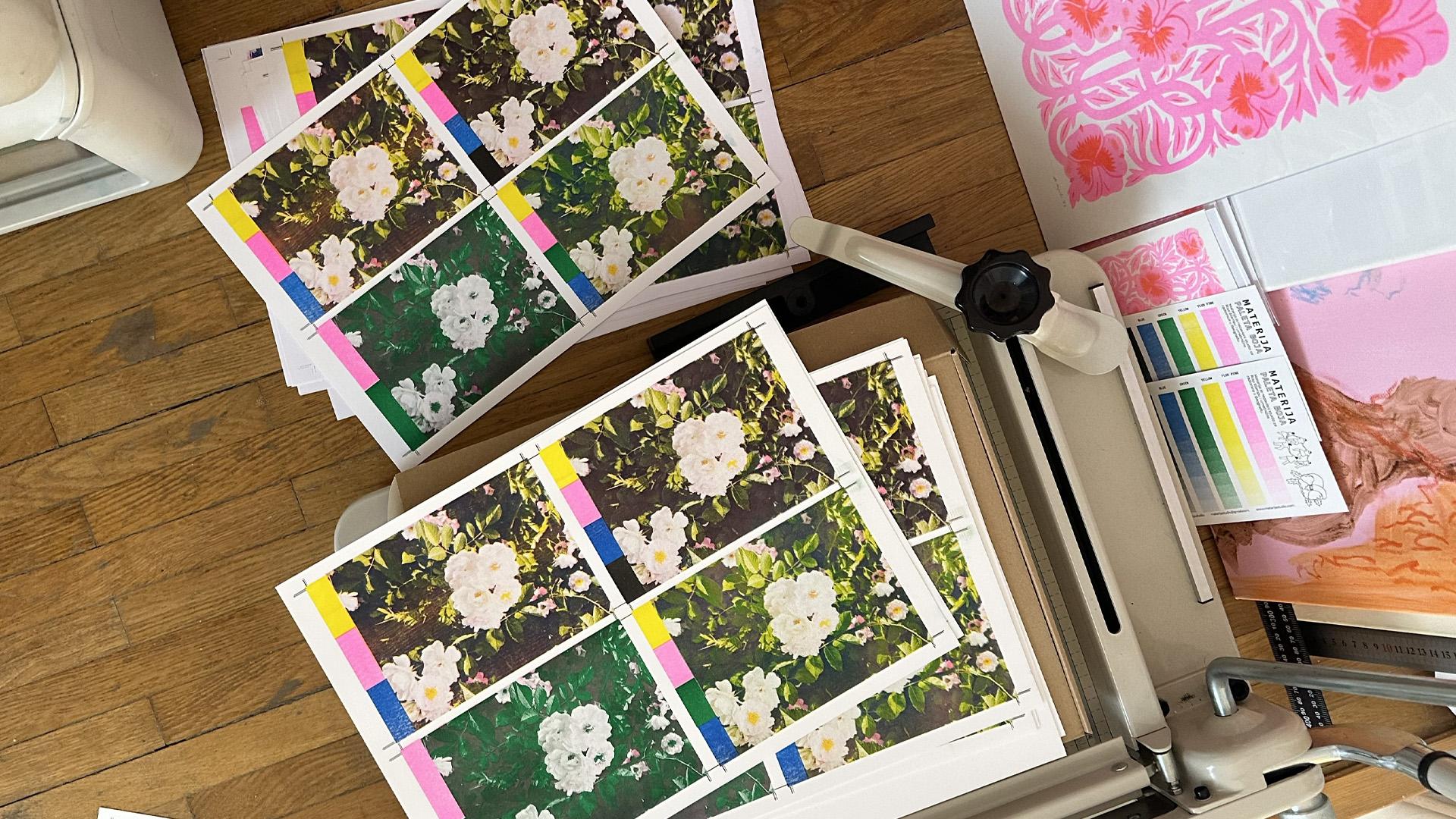
margen de 1 centímetro alrededor de los bordes Estoy imprimiendo esta foto
en un formato A tres, pero por dentro, coloqué cuatro formatos
reducidos A cinco. He configurado
las áreas de colocación y las marcas de recorte. Si quieres usar esto para
preparar tus fotos para imprimirlas, puedes
descargarlas en los recursos de la clase. También, tengo estos
grupos llamados muestras. Cada rectángulo
representa un color que se imprimirá en una foto. De esta manera, puedo hacer un seguimiento
de qué colores estoy probando. Y aquí haremos
cuatro pruebas distintas. Bien, por ahora, volvamos a los canales divididos y
copiemos y peguemos las
imágenes una por una Comando C y luego
desplazando Comando V para pegar. Lo mismo para el amarillo, el rosa de humo y el último azul Ahora los seleccionaré y
los agruparé. Y voy a duplicar
este grupo en tres ocasiones. Comando C, Shift Comando V, así que tengo cuatro grupos. Ahora, coloquemos en
las posiciones correctas. Una vez hecho eso, voy a cambiar el nombre de los grupos. Este será el de prueba uno. Éste, Prueba dos, Prueba Tres. Y por último, prueba cuatro. Entonces el primero va
a ser el Fox CMYK. Amarillo, rosa, azul y negro. Las capas y los nombres
permanecerán iguales. Bien, el segundo
va a ser un poco
más experimental. Imprimiré la capa azul como verde y la
capa negra como azul. Sólo voy a cambiar el nombre de las capas. El azul se volverá verde y el
negro se volverá azul. Para el tercero, voy a
probar algo diferente. Este será de
tres colores amarillo, azul rosa y azul. Voy a hacer
éste sin negro. Pero para crear más contraste, duplicaré el
canal negro dos veces. Ahora los colocaré encima de cada una de estas capas de
color. Seleccionaré capas negras. Y en el modo de fusión, ponlos para que se multipliquen. Y ahora puedo fusionar el negro
con cada uno de estos colores. Entonces hagamos el primero
azul y negro. Selecciónalos. Comando E, y voy a
cambiarle el nombre a azul. El siguiente es negro y rosa gripe. Comando E,
cámbiele el nombre a rosa gripe. Después negro y amarillo,
cámbiele el nombre a amarillo. De esta manera,
todavía puedo incorporar contraste en todos los colores
y obtener una mezcla más oscura. Y por último, en el último, voy a imprimir en dos
colores rosa y verde. En esta prueba, voy a
fusionar azul y amarillo. Permítanme solo posicionar esto. Antes de fusionar, de nuevo, tengo que multiplicar la
capa azul porque está arriba, seleccionar azul y amarillo,
fusionar, y cambiarle el nombre a verde Haré lo mismo con
la gripe rosa y negra. Voy a poner el rosa de la gripe para multiplicarlo
y fusionarlo con el negro. El nombre sigue siendo el mismo. Ya que estoy imprimiendo en
cinco colores diferentes, necesito cinco PDFs diferentes Empezaré escogiendo un
color. Digamos amarillo. Este será un PDF en color amarillo. Y sólo voy a mantener visibles las capas
amarillas. Abriré los grupos, y en cada grupo, apagaré todos los colores manteniendo visible el amarillo, y haré lo mismo con
las muestra. También apagaré las líneas de colocación y solo
mantendré visibles las marcas de recorte. Esos se quedarán
encendidos por cada color. Una vez hecho esto,
iré a Archivo, Guardar una copia y guardaré como PDF. Las capas deben ser deseleccionadas. Queremos todo plano. Voy a cambiarle el nombre para
especificar el color. Bien. Haga clic en Guardar. Y luego para el preajuste PDF, usaré PDFX para 2008 Como puede ver, todas las opciones aquí están deseleccionadas,
que es lo que necesitamos Se guarda el primer PDF. Ahora voy a repetir el
mismo proceso para cada color hasta que tenga
cinco PDFs diferentes Es un proceso muy sencillo. Simplemente estás dejando
un color visible, apagando el resto
y guardarlo como PDF. Ya puedes ver cómo deberían quedar los archivos
finales. Aquí está el PDF amarillo, capas
verdes, rosa gripe. Azul y por último negro. En la siguiente lección, convertiremos estos archivos
en blanco y negro en estampados coloridos.
6. Impresión y resultados: Y estamos listos para imprimir. Ahora te mostraré el proceso de impresión de
Riso. Cada vez que imprimo,
me emociona ver
cómo las diferentes capas de color se superponen y poco a poco
crean la imagen final. En primer lugar, tengo
que configurarlo todo. Como mencioné antes, Riso
imprime un color a la vez. Dentro de la máquina hay un
tambor de color que sostiene un color. Y si quieres
cambiar de color, necesitas cambiar todo
el tambor. Entonces básicamente con Riso, estás construyendo tu
impresión en capas de color Estás imprimiendo
un color y luego imprimiendo otro color
encima de él y así sucesivamente. Ahora, dado que los colores Riso
son semi transparentes, esto creará nuevas combinaciones de
colores cuando se superpongan uno
encima del otro Empiezo con
el color amarillo porque es el más ligero papel va en la bandeja de papel, luego pasa por debajo
del tambor giratorio. Y luego al otro
lado de la máquina, sale
el papel impreso. Y ahora puedes ver cómo se ve
el estampado amarillo. Nos vamos a un buen comienzo. Todo se
posiciona correctamente. El siguiente color con el que estoy
imprimiendo es el rosa gripe. Una vez más, estoy cambiando
los tambores de color. Se apaga el tambor amarillo. Y entra el tambor rosado de la gripe. Ahora, los papeles con la impresión amarilla están
volviendo a la bandeja de papel. No puedo esperar a ver
esta emocionante revelacion. Esta es nuestra primera superposición de colores. Qué hermosa combinación
de colores. Amarillo, rosa gripe y naranja que se crea cuando estos
dos colores principales se superponen Es absolutamente
imposible capturar colores
Riso con una
cámara o un escáner En persona, se
ven súper vibrantes. Ojalá pudieras verlo
ahora como realmente es. Bien, sigamos imprimiendo. El siguiente color que estoy
imprimiendo es el verde. A medida que agregamos más superposiciones de color, las imágenes empiezan a
verse más complejas Aquí están los resultados. la cuarta prueba con
sólo dos colores, termina la cuarta prueba con
sólo dos colores, rosa
gripe y verde. Ojalá hubiera
más rosa en ella. El verde es demasiado dominante
en esta combinación. Pero estoy seguro de que esto
quedaría bien en una foto diferente o con
diferentes configuraciones de canal. Y la prueba también, la de
la esquina superior derecha
ya se ve tan bien. Bien, es hora de
la capa azul. Las impresiones están nuevamente en la bandeja de
papel. Veamos cómo resulta esto. Oh, esto es realmente increíble. Solo mira cuánto contraste
y profundidad azul creó. Realmente me encantan estos. Ya
están concluidas las pruebas dos y tres. Por cierto, ahora se puede
observar claramente cuánta
desalineación está ocurriendo Se puede detectar fácilmente en las muestras de color
o marcas de recorte, pero no es
tan obvio en las fotos Esto es completamente normal
para la impresión de reso. Estos errores de impresión
son la razón por la que la impresión final se ve tan
interesante y única. Bien, ahora estoy configurando la última capa de impresión,
el color negro. Los papeles con
cuatro colores impresos están en la bandeja de papel. Y aquí está. La capa
final está hecha. Imprimí negro solo en
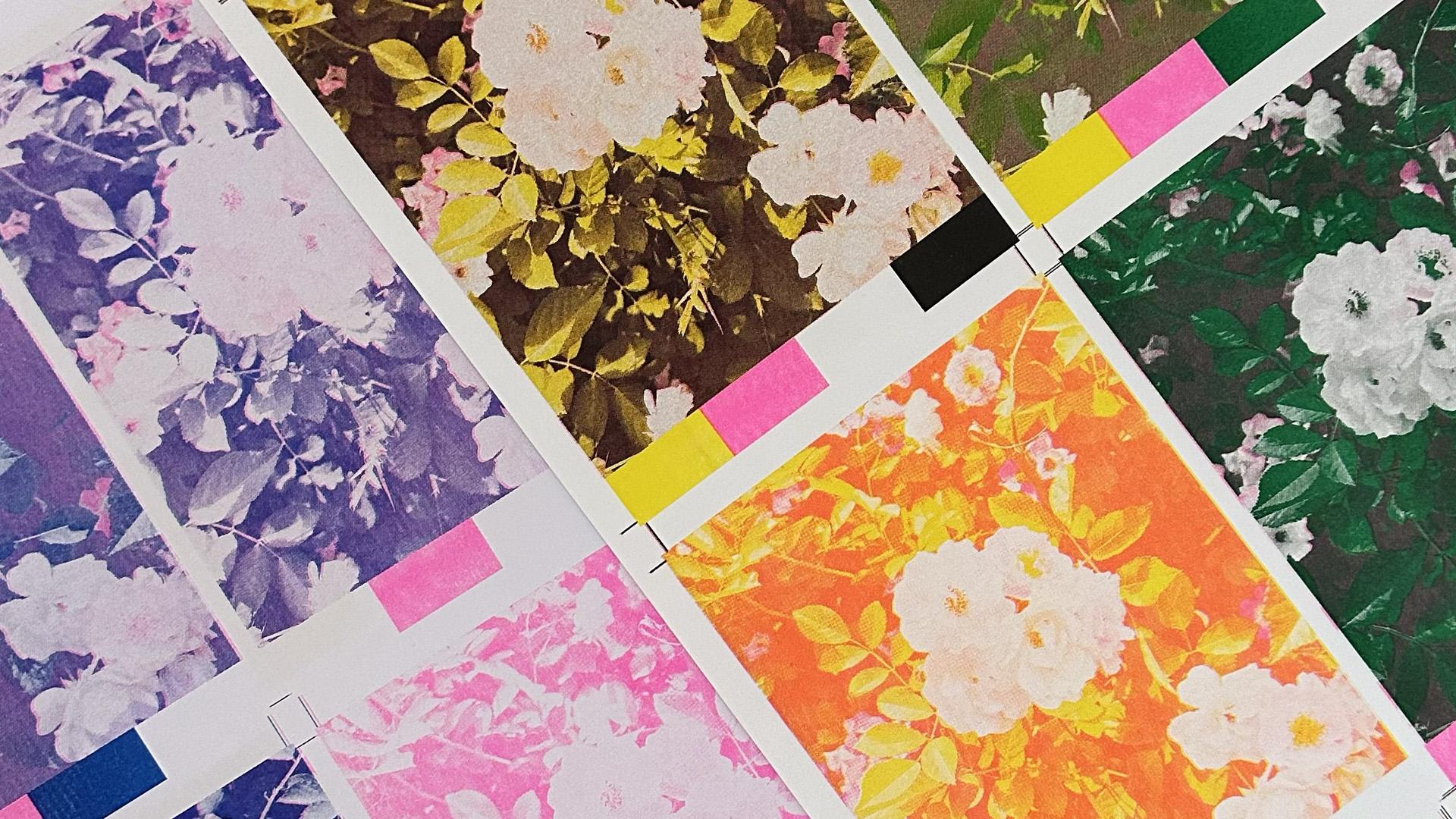
la esquina superior izquierda. Esta es nuestra prueba fotográfica Fox CMYK. Resultados realmente encantadores. Los colores son tan
vibrantes y densos. Simplemente se ve tan diferente de lo que obtendrías si
imprimieras digitalmente Las texturas son casi táctiles. El resultado es una impresión fotográfica única de
Riso. Ahora echemos un
vistazo a todas estas pruebas. Prueba uno, grandes
resultados, o impresión CMYK. Yo usé amarillo,
rosa humo, azul y negro. Esta es la más parecida a la foto original.
Prueba número dos. Aquí cambié canal azul
a verde y negro a azul. Resultados asombrosos, color verde muy
vibrante. El azul funcionó muy bien
al agregar un contraste sutil. En la prueba tres, usé
tres colores amarillo, rosa
gripe y azul. Y para darles contraste, fusiono canal Negro a
cada uno de estos colores. Esto también funcionó muy bien. Es muy similar a probar uno, pesar de que no usé negro. Por último, la prueba cuatro, donde imprimí
verde y rosa gripe. Se ve interesante,
pero el rosa de la gripe está completamente perdido y el
verde es abarrotador. Si volviera a usar estos
dos colores, probablemente solo
haría una configuración de canal diferente
o elegiría una foto diferente. Me gustan mucho todas estas pruebas, pero si tuviera que escoger, mi favorita
sería la número dos, donde usé amarillo,
rosa, verde y azul. Se parece a esas fotografías
vintage. El color verde se ve absolutamente
hermoso en este. Estoy muy, muy
contento con los resultados. En este punto, el papel
se empapa con tinta
de retoque y se
debe dejar secar Es muy fácil
mancharlo con los dedos.
7. Reflexiones finales: Bien, creo que esto podría ser. Has llegado al
final de esta clase. A estas alturas, ya sabes mucho sobre impresión de fotos con
una máquina reso Puede dividir canales CMYK, realizar ediciones y ajustes, y sabe cómo preparar
el archivo para su impresión Lo único que queda por hacer es ser creativo e
imprimir algunas fotos, dibujos o pinturas en
tu estudio de reso local Por cierto, me encantaría
ver lo que estás haciendo, así que siéntete libre de compartir
tu proceso y arte
final en la
sección de proyectos de la clase. Como siempre, para recibir notificaciones
sobre mis próximas clases, puedes seguirme
aquí en Skillshare Y si quieres
estar en contacto conmigo, puedes encontrarme en
Instagram en DOED. Te estoy enviando mucho
amor y buen rollo, y te veré
en la siguiente
 Di Ujdi, Illustrator & Art Explorer