Transcripciones
1. ¡Hola!: Hola, soy Nina, una
diseñadora ilustradora y tan impresora radicada
en Belgrado, Serbia Y en esta clase,
quiero mostrarles cómo
hago y preparo mis
pegatinas para imprimir. El proceso es súper
fácil de seguir, y será útil
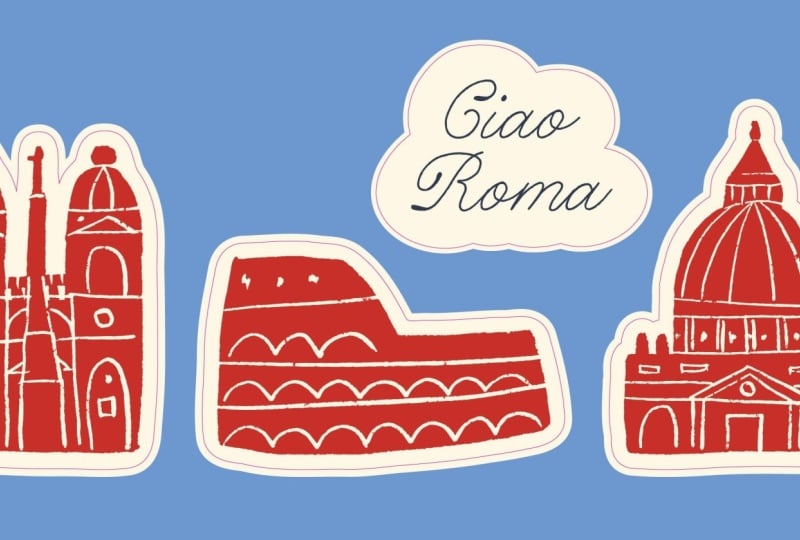
si planeas convertir tus ilustraciones en pegatinas troqueladas
personalizadas
como estas. Crearás tus
ilustraciones en Procreate o Photoshop y configurarás el archivo de impresión en
Adobe Illustrator Esta clase es amigable para principiantes, y todo lo que necesitas es un
conocimiento básico de estos programas. Muy bien, comencemos.
2. Proyecto: Mm hmm El proyecto para
esta clase es crear una ilustración de pegatina
o usar
una ya existente y prepararla para su
impresión y corte. Siempre estoy deseando
ver lo que creas, así que siéntete libre de compartir tu trabajo en la sección de
proyectos de clase.
3. Ilustración en Photoshop: Bien, este va
a ser el Paso uno. Ahora puedes crear una ilustración de
pegatina o usar una ya existente. Dibujé el mío en Procreate,
pero una vez que termino, generalmente
me gusta abrirlo en Photoshop para continuar
con la configuración mí me resulta más fácil, pero
también puedes hacer todo
esto en Procreate Como pueden ver, la
ilustración está en capas, pero ahora necesito convertirla
en una pegatina troquelada, es
decir, cuando se imprima, también se cortará en una
máquina en una forma personalizada. Entonces ahora necesito
especificar esa línea de corte. La línea de corte puede ser
un simple cuadrado, rectángulo o círculo. Pero en este caso, quiero
que tenga una forma personalizada. Entonces para hacer eso, necesito crear la silueta de
toda la forma de la ilustración. Y puedes hacerlo
dibujándolo en procrear en
otra capa encima Pero en este caso, ya
lo tengo como capa de fondo. Entonces voy a usar eso. Simplemente lo copiaré, Comando C, y lo pegaré en su
lugar Mayús Comando V. Lo pondré encima y cambiaré
su color a negro. Solo seleccionaré color
sólido Negro. Después haga clic derecho en
Crear máscara de recorte, y ahora puedo mantener pulsada
Mayús para seleccionar ambas capas y Comando
E para fusionarlas. Eso es. Se crea la
silueta. Ahora, antes de continuar, otra cosa a tener en cuenta aquí es
el tamaño del lienzo que estoy usando. Como puedes ver, está muy cerca del borde de
la ilustración. No quiero tener
mucho espacio vacío a su alrededor una vez que lo
guarde como PNG. Bien. Ahora vamos a exportar
esto como dos PNGs diferentes En primer lugar, apagaré el fondo así que tengo
un fondo transparente, y apagaré
la silueta. Entonces, antes que nada, voy a exportar la
ilustración final de la pegatina tal como está. Voy a ir a Archivo,
Exportar, exportar como. Me aseguraré de que sea PNG y que el fondo
sea transparente. Bien. Este será el principal. Ahora para la
siguiente, puedo apagar las capas de ilustración y
simplemente encender la silueta. De nuevo, voy a ir a Archivo, Exportar exportar como PNG
con transparencia, y vamos a nombrar este esquema. Esto es para el primer paso. Básicamente puedes hacer todo
esto en Procreate. Simplemente encuentro que el proceso es más fácil de navegar en Photoshop, especialmente cuando estoy guardando muchas ilustraciones de pegatinas. El siguiente paso es en Illustrator.
4. Configuración de stickers en Illustrator: En este paso,
te mostraré cómo preparar fácilmente pegatinas
troqueladas para imprimir
en Adobe Illustrator. Ya coloqué
dos PNGs que salvamos. Están uno encima del otro, y se puede ver que una vez que apago
uno y luego lo enciendo de nuevo. Lo mejor es que se
mantengan alineados así. Entonces, antes que nada,
quiero crear el contorno alrededor de
la ilustración. Ahí es donde se cortará. Ahora voy a bloquear la imagen de la ilustración para que
no la mueva accidentalmente, y seleccionaré la silueta
negra. Ahora, en este menú superior, se
puede ver el rastro de la imagen.
Voy a hacer clic en eso. Voy a hacer clic en este icono para que
pueda ver el menú de seguimiento de la imagen. Ahora, aquí por adelantado opciones, seleccionaré Ignorar color. Y si no me gusta lo que
estoy viendo como los resultados, puedo jugar con estos ajustes. Pero como todo está bien, sólo
puedo hacer clic en Expandir. Bien, esto ahora es un grupo, pero es un grupo sin motivo alguno. Sólo puedo desagruparlo, Shift Comando G. Y se puede
ver que una vez que me acerco, hay muchos
bordes ásperos en la silueta Y eso es porque lo dibujé con un
pincel texturizado en procrear Pero como estoy creando una línea de
corte para la máquina, quiero asegurarme de que
todo esté suave. Entonces para arreglarlo, voy a
usar una herramienta lisa. Puedes encontrar una
herramienta suave aquí en el menú. Siempre está detrás de
una herramienta más afilada, así que solo la seleccionarás. Ahora, volvamos
a este objeto, selecciónelo y, a continuación,
seleccione la herramienta suavizar. Una vez que hagas eso, esta
pequeña ventana aparecerá y podrás arrastrarla para
suavizar todo. Básicamente
suavizará toda la forma. Sólo quiero
suavizarlo un poco. Entonces otra opción,
en caso de que
solo tengas una parte específica
que quieras suavizar, simplemente puedes
presionarla y arrastrarla. Todo bien. Una vez hecho esto, puedo seleccionar la forma y
convertirla en un contorno. En este menú,
puedes simplemente dar click sobre la flecha y ésta
cambiará las posiciones, el fondo estará apagado y solo
tendrás el contorno. Cambiaré el color del
contorno a rosa, y lo estableceré en 0.25 PT. Ya se puede ver que esto ahora sigue muy bien la ilustración, pero lo que necesitamos es
colocarla más lejos de ella. Si solo lo escalo manualmente, no
sería correcto. Entonces, para hacer esta tarea, necesitamos algo
llamado ruta de desplazamiento. Se selecciona el contorno, y voy a ir al objeto. Trayectoria y seleccione la ruta de desfase. Lo pondré a 0.2
centímetros y haré clic en Bien. Desde mi experiencia, esta es la talla mínima que recomendaría. Cuando lo cortan,
pueden cometer pequeños errores. También puedes hacerlo más grande de 0.2 centímetros para estar seguro. Ahora volveré a seleccionar
el contorno principal, el primero que hice, y
crearé otro trazado de desplazamiento. Vayamos al
camino del objeto. Trayectoria de desvío. Esta vez, quiero
hacerlo más grande, por lo que será de 0.3 centímetros. Voy a eliminar el
primero que hice, y ahora nos quedamos con
sólo dos contornos. Voy a cambiar el nombre de este contorno para cortar y el
otro a fondo. El contorno cortado
permanecerá como está, y el contorno de fondo se
convertirá en un color sólido. Así que de nuevo, voy a
hacer el cambio, y vamos a seleccionar algún color. Ahora puedo poner el fondo en la parte inferior para que
veas lo que está pasando. Encima, tenemos una línea de corte. En el medio, tenemos
la imagen de ilustración, y en la parte inferior hay un
fondo que se extiende fuera de la línea de corte.
¿Por qué necesitamos esto? ¿Podrías preguntar?
Bueno, siempre estamos pensando en pequeños
errores de corte que puedan ocurrir. Por ejemplo, la máquina cortando medio
milímetro fuera del centro. Entonces básicamente, estamos extendiendo el color de fondo
en caso de que eso suceda. Y si lo hace,
se seguirán incluyendo los antecedentes. Si tienes un fondo
blanco liso, no
necesitas hacer esto. El papel adhesivo ya
es blanco. Muy bien, ahora solo voy a cambiar mi fondo a un color
blanquecino, el mismo que
usé en el caballo. Puedo desbloquear la ilustración y la ilustración grupal y el
fondo en un grupo. Y entonces puedo agrupar todo
con el mío cortado en parte superior y nombrar a esta M. Y eso es todo. La pegatina
está lista para imprimirse. Pero antes de enviar este
archivo para
imprimirlo, también quiere
asegurarse de incrustar los archivos PNG. Si no recibe
un archivo vacío. Ahora si voy a la Ventana de Enlaces, puedo ver aquí.
Es solo un Link. En caso de que no lo tengas abierto, solo tienes que ir a Ventana
y luego buscar Enlaces. Ahora lo que vamos a hacer es dar
click en este menú de hamburguesas. Y haz clic en Incrustar imágenes. Se puede ver ahora que
el icono del enlace ha desaparecido y la
imagen está incrustada. Eso es.
Ahora puedes guardar esto como un archivo de Illustrator y
enviarlo a la imprenta.
5. Archivo de impresión: Por último, solo quiero
mostrarte rápidamente cómo se ve mi archivo de
impresión. El tamaño del
ardbard dependerá. Tienes que preguntar en la
imprenta sobre esto y te
dirán
el tamaño correcto que puedes usar para colocar
tus pegatinas. Así es como se ve el mío. Traté de colocar tantas
pegatinas como pude
dejando el espacio entre ellas que es de
al menos 5 milímetros. Se puede ver que cada pegatina
está en un grupo separado. Y cuando abro uno, la línea de corte está en la parte superior, y luego dentro del grupo, tengo la imagen y en la
parte inferior, el fondo. Es importante que la
capa cortada sea visible y nombrada para que la imprenta
pueda configurar todo en su extremo para
imprimir y cortar.
6. Reflexiones finales: Mm, hmm, eso es todo. Lo has logrado hasta el final. Espero que te haya resultado útil. Es un proceso muy rápido
y sencillo. Todo lo que necesitas hacer ahora
es hacer una selección de ilustraciones que te
gustaría convertir en pegatinas y seguir estos pasos. Por cierto, me encantaría
ver lo que estás haciendo, así que siéntete libre de compartir
tus avances y pegatinas
finales en la
sección de proyectos de esta clase. Como siempre, para recibir notificaciones
sobre mis próximas clases, puedes seguirme en Skillshare Y si
quieres mantenerte en contacto, puedes encontrarme en
Instagram en el DOD Te estoy enviando mucho
amor y buen rollo, y te veré
en la siguiente