Transcripciones
1. INTRODUCCIÓN: ¿Eres un diseñador, un
estudiante de diseño o un propietario que busca visualizar
diferentes opciones de pintura para tu casa o proyecto Quizás sea un consultor de color
o contratista de pintura, buscando una manera rápida y
efectiva de ayudar a los clientes a visualizar
cómo
se verán los colores de pintura en sus paredes, gabinetes o acabados exteriores. Este curso está diseñado para
darte las herramientas que necesitas. Hola, bienvenidos a mi clase. Soy Robert Frank
y traigo más de
20 años de experiencia docente
a nivel universitario, donde me especializo en habilidades de presentación
digital
para estudiantes de diseño de interiores. Además, soy un ilustrador de
arquitectura practicante y consultor de color. Estaré compartiendo técnicas
probadas en la industria a lo largo de esta clase. En esta clase,
te guiaré a través del proceso de
uso de Photoshop para
visualizar colores de pintura. Aprenderás a importar
y aplicar colores de pintura de
tus
fabricantes de pinturas favoritos directamente en las imágenes
de tus proyectos. Te mostraré cómo combinar
estrechamente los colores de pintura con cualquier imagen de inspiración,
como fotos y obras de arte. Usaremos el
repintado de gabinetes de cocina como nuestro proyecto. Pero las técnicas que voy a
compartir se pueden aplicar a cualquier
proyecto de diseño interior o exterior que tengas en mente. He diseñado este curso para que
cualquiera pueda usar
Photoshop para crear visualizaciones de
colores de pintura No se necesita experiencia. Estas habilidades te
permitirán crear visualizaciones
profesionales de
pintura en color para clientes o para ti mismo, ayudándote a tomar decisiones de diseño más
seguras Estoy emocionado de que te
unas a mí, comencemos.
2. Espacio de trabajo: En esta lección,
voy a repasar el espacio de trabajo que vamos a
utilizar durante la duración
de este curso. Espero que simplifique la abrumadora cantidad de
herramientas y paneles y opciones que tienes en
Photoshop y lo simplifique lo suficiente para que podamos
enfocarnos en crear las visualizaciones de
color este curso está
destinado a mostrarte En primer lugar, lo que queremos hacer es hacer clic en Ventana y en
el menú Ventana, y su vista general puede
no verse exactamente así, pero tendrá los
menús en la parte superior. Y luego ir a Workspace. Haga clic en Essentials Default. Te llevaré al Workspace. Menos tener cualquier ventana. Y en la parte superior está tu
típica barra de menú. La diferencia entre
la PC con Windows, que es ésta y la Mac son la ubicación de
las preferencias. Entonces en una PC con Windows, va a estar bajo
Editar y en una Mac, va a estar
bajo Photoshop, que estará a
la izquierda del archivo. Debajo del menú, tendrás
tu barra de opciones de herramientas, y a la izquierda están tus herramientas. Otra cosa sobre
los elementos del menú, no
voy a usar los atajos,
pero es bueno saberlo. Desde un vivo tú, supongo que vas
a estar en una Mac, y usar los atajos puede
resultar un poco confuso. Entonces definitivamente te lo
haré más fácil pero en cualquier momento incluso cosas simples
como copiar y pegar, lo
haré directamente
desde el menú En el
lado derecho, vamos
a organizar nuestros paneles. Para ser un poco
más eficiente. Entonces para este curso, solo
vamos
a estar usando capas y canales y muestras, colores y propiedades Entonces vamos a organizar y ocultar algunos de los que
no estamos usando, que
serán gradientes. Así que haz clic en gradiente. Y da clic en Cerrar y en
el icono de Hamburguesa. Patrón, haga clic en la pestaña, haga clic en el
icono de Hamburguesa, haga clic en Cerrar Y luego color,
voy a pasar por encima y ponerla en la columna
vertical aquí. Las propiedades también se van
a mover. Ponlo en la columna azul. Si te lo perdiste,
acabará aquí afuera. No importa ni a
donde quiera que vaya. Simplemente puedes
moverlo, y una vez
que esté en un
azul sólido como ese, estará en las bibliotecas
verticales. Podemos cerrar eso también. Ajustes, puedo
cerrar eso. Y luego capas, voy a mover eso hacia arriba en ese grupo, canales hasta ese
grupo también. Entonces los tres que más
vamos a usar van a
estar todos agrupados. Puedo hacer clic y arrastrarlos a
cualquier ubicación que quiera, y pasar que no voy a usar, así puedo cerrar eso también. En cualquier momento que quieras acceder a un panel que hayas
cerrado, solo tienes que ir a Ventana. Esto es tanto en Mac como en Windows. Y si hay una marca de verificación
junto al nombre de un panel, eso significa que está activo así y
luego en el lado izquierdo, están las herramientas que estaremos usando. Cada vez que haga clic en una herramienta, las opciones cambiarán
en la barra de opciones de la herramienta. Vamos a estar concentrándonos
principalmente en las herramientas lo largo de las
cuatro o cinco herramientas superiores Eso involucrará
las herramientas de Marquee
y algunas de las herramientas Lasso
seleccionadas Las herramientas que tienen
una pequeña flecha, casi todas las hacen
en la esquina inferior derecha, si haces clic derecho sobre
ellas, verás anidadas Entonces también serán, por ejemplo, liptical y así sucesivamente También puede hacer clic en la
pequeña flecha en la parte inferior. Pero a veces el clic derecho
funciona mejor. Entonces tenemos. Vamos a estar usando
la herramienta cuentagotas. No mucho una tonelada. Aquí hay bastantes herramientas, pero no las necesitaremos todas. Herramienta de cubo de pintura, y luego las muestras y
las muestras de color, tenemos el color de fondo de color de primer plano Haz clic en cualquiera de
esos, y eso
sacará el seleccionador de color Y, claro, de nuevo,
voy a estar entrando en muchos más detalles
a medida que
trabajemos en nuestro proyecto. Y entonces la última herramienta
que vas a usar es la edición en modo máscara rápida. Así que eso
es más o menos para la interfaz y el espacio de trabajo
que vamos a utilizar. Así que adelante y,
ya sabes, mira a tu alrededor, familiarízate con
la interfaz de usuario y luego pasa
al siguiente proyecto.
3. Muestras de pintura: Oh. La mayoría de los principales fabricantes de
pinturas tienen muestras de color
que se pueden descargar e instalar en su carpeta de
muestras en Photoshop En esta lección, te
voy a mostrar cómo instalar esos archivos. Ya he seguido
adelante y
los descargué y los coloqué en la carpeta de proyectos y
recursos. Primero voy
a mostrarte cómo
fui sobre la descarga de
esos archivos. Fui a cada fabricante. Este es Sherwin Williams, y entré en su sección de
descargas a color de descarga del sitio web, y luego simplemente desplácese hacia
abajo o busque dónde están
los enlaces de photoshop para
descargar las muestras Entonces, para Sherwin Williams, cuentan con la
colección de colores de diseñador y Color Snap. Por lo que estas dos paletas abarcarán toda su
colección de colores. He seguido adelante y los
descargué por número. También puedes hacerlo por nombre. Realmente no
importa porque cuando estamos trabajando en Photoshop, podemos buscarlos
por nombre o número. Pero nuevamente,
los he descargado por número, y están disponibles
para que los uses desde la carpeta de proyectos
y recursos. Y también solo para que sepas Ser Williams es la marca
que fabricante que voy a estar usando para las visualizaciones de
color para este curso
solo para hacerlo un poco más fácil y en parte
porque algunos de ellos tienen muchas
opciones de color para elegir, como Benjamin Moore Por supuesto, estos también
están incluidos. Todos los fabricantes
que estoy mostrando en este momento están en la carpeta de recursos, por lo que puedes descargarlos e
instalarlos si quieres. Y entonces
también vamos a tener oso Don Edwards y PPG Entonces, una vez que los tengas
almacenados en tu disco duro, ya sea descargados de
sus sitios web fabricados o lo tengas de la carpeta
Proyectos y Recursos, luego entra en Photoshop. Ve a tu panel Muestras. Si no se muestra, diga que es genial, simplemente
haga clic en esa pestaña. Si la pestaña no está
visible en ninguna parte, vaya a Ventana y
baje a Muestrarios. Después ve al ícono de la hamburguesa
y elige importar muestras. Y luego dirígete a
donde
se encuentran tus muestras en tu disco duro Estos son los puntos ACO. En un Macintosh, los
vas a ver todos. En una PC con Windows, debe elegir la extensión
que desea que sea visible. Para los
colores Sherwin Williams que quiero instalar, esos van a
ser el punto ASE, así
como Bear y
Benjamin Moore Y luego haga clic en la muestra de color Sherwin
Williams
y mantenga pulsada la tecla Mayús, haga clic en la siguiente versión
de la siguiente opción Entonces tenemos las dos paletas de
colores diferentes de
Showan Williams, y luego hacemos clic en Y ahora verás que ahora hay una carpeta en tu panel de
muestras Da clic en la flecha hacia abajo y verás todos los colores, y se enumeran
por número aquí. Entonces estos son los diferentes de
la colección de diseñadores así
como la colección
Snap de color. Y luego puedes buscar
colores por nombre o por número. Entonces solo voy
a hacer esto rápidamente. Entonces voy a modarn blanco, y luego se puede
ver que acaba aparecer en la búsqueda bajo Así que adelante e instala las paletas de colores con las
que te
gustaría experimentar Como mencioné,
voy a estar usando los
colores Sherwin Williams para este curso
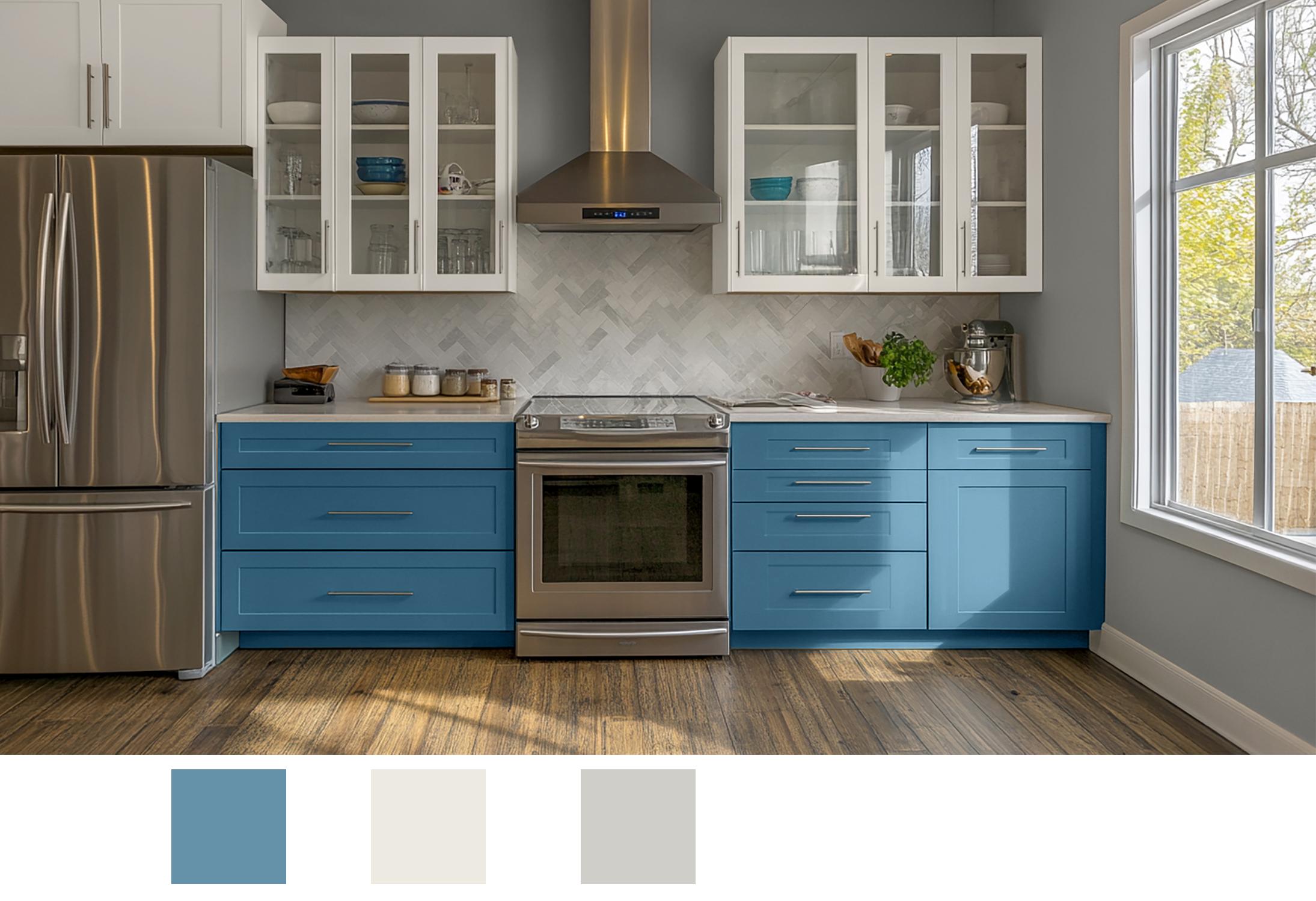
4. Colores de pintura a juego: Para nuestro proyecto, vamos a encontrar colores de pintura
que queremos
mirar para los gabinetes inferiores
y superiores así
como las paredes. Para ello, podemos emparejar dos imágenes de
inspiración diferentes. Estas son las imágenes de
inspiración. Y en esta lección, te
voy a mostrar cómo hacer coincidir o combinar de cerca cualquiera
de estos colores con uno de
los muchos
colores de pintura del fabricante que están disponibles. Lo primero que queremos hacer es crear una nueva carpeta en
el panel Muestrarios Haz clic en el icono de Hamburguesa
y elige el grupo New Swatch, escribe cocina o el
nombre que quieras Y aquí es donde voy
a guardar todos los colores que voy a experimentar
con el proyecto de cocina. Y luego haga clic en
la herramienta Cuentagotas. Si no es visible,
vas a mouse sobre él,
mantener
presionado el
botón izquierdo o
hacer clic derecho y hacer clic en la herramienta
Cuentagotas Haz clic en cualquier color que
quieras ver. Puedes ver el cambio de color en el seleccionador de color de la izquierda,
el seleccionador de color de primer plano Puede elegir hacer clic y
simplemente arrastrar el mouse y ver cómo cambian los colores en el lado izquierdo
en el recogedor de color Voy a hacer click en
este color azul, y después voy a dar
click en el seleccionador de color, el color de primer plano,
y voy a controlar C o la opción
C en el Este es el código hexadecimal HTML. Es más fácil que tratar de
recordar y copiar cada uno de estos valores RGB
por separado y hacer clic en Bien. Y ahora vamos a ir
a un sitio web llamado EzRGB. Y cuando vayas a zygb.com, tendrás opciones para buscar colores ya sea colores
similares de fabricante a otro o
de un RGB o en nuestro caso, código hexadecimal
HTML, que es
lo que vamos a usar Así que haz clic en Pruébalo ahora. Y eso es de un trabajo anterior, pero lo más probable es que lo
veas así, y luego vas
a hacer clic en la parte inferior del menú desplegable y luego
Controlar V u Opción V, y luego elegir un fabricante para que puedas elegir
todas las colecciones, o puedes elegir específico. Aquí está la colección Barra, y así sucesivamente, Don Edwards Vamos a usar a
Sherwin Williamson. Eso es lo que ya tenemos
en nuestra carpeta Muestras, y luego haz clic en Coincidir y verás que tienes algunas coincidencias
bastante cercanas Esto es 1.7, que
está muy cerca. De hecho, aunque me gusta este color un
poco mejor el 7606, mostrando Williams Blue Cruise Así memoriza o escribe 7606. Por alguna razón, copiarlo
y pegarlo no parece funcionar, y no
estoy seguro de por qué Pero 7606, luego
vuelve a Photoshop. Y luego en los
subrelojes de búsqueda, escriba 7606. Y ahí está Blue Cruise. Y voy a hacer click en el
icono con mi me dejo caer una herramienta. Ahora está aquí en el
recogedor de color, como puedes ver. No va a
ser diferente. No te darás cuenta de la diferencia
porque era muy sutil. Antes de entrar en eso, sin embargo, lo que quiero hacer es hacer una
copia de este nombre solo para que
sea un poco más fácil
asignarlo a nuestra carpeta. Entonces voy a
Controlar C u Opción C después de hacer doble clic en el nombre o resaltarlo,
lo que funcione para ti Y luego eliminemos
eso para que podamos ver todas nuestras carpetas,
incluida la cocina. Da click en las cocinas Importante y luego resaltas
esa cocina, luego vas al recogedor de color, y ese es el color Y vamos a agregar
dos muestras y luego controlar V u Opción V en un Mac y hacer clic mantenerlo desmarcado en
la biblioteca actual Va a aparecer en tu carpeta, y
puedes hacer clic en Bien. Y ahora, verás que
tenemos nuestro color también. Está en la
carpeta Show Williams así como en
la carpeta de cocina. Y esto va a
facilitar organización de nuestros colores ya que
construimos una variedad de opciones
con las que queremos practicar en nuestro proyecto.
5. Armonía de colores con IA: Para nuestro proyecto de cocina, necesitamos encontrar un
par de colores más que vayan a funcionar
bien con los equipos Show y Williams Blue
que estamos jugando para ver cómo se ven esos
en los gabinetes inferiores Entonces necesitamos dos colores más, uno para los gabinetes superiores
y otro para las paredes. En esta lección, te
voy a mostrar una manera
fácil de usar Chat GPT para encontrar colores que funcionen
bien con Blue Cruise Lo primero que
quieres hacer es ir a Chat GPT en tu navegador,
escribir un prompt Eso le pide que encuentre colores que funcionen bien
con Sean Williams, 7606, no tienes que
poner el nombre, o simplemente podrías poner el
nombre y no el número Pero siempre y cuando
tengas a Sean Williams ahí, suele funcionar, y luego presiona este botón
Volver Entrar, y ahora obtendrás
una serie de opciones. Como puede ver, tenemos tres colores de gabinete superior
y tres colores de pared. Voy a echar un vistazo a
siete alabastro y Big hill. Voy a colocarlos
en la carpeta de la cocina. Para que puedas copiar un pase y llevarlos a Photoshop
o simplemente escribirlos. Y para nuestro gabinete,
color, 7008 es Alabastro. Da click en el icono de
la muestra de color, para que aparezca ahí en nuestro color de
primer plano Y luego vamos
a hacer doble clic sobre él o vamos a seleccionar
el nombre y copiarlo. Y vamos a eliminar 7008, el número en la parte superior para que
podamos destacar cocina Después tenemos que hacer clic en
el seleccionador de color y
agregarlo a las muestras Y luego pegarlo en el nombre. Tenemos Alabastro.
Podemos cancelar eso. Entonces ese va a ser
nuestro color de gabinete. Y luego para el color
potencial de la pared, vamos a usar
7648, 7648, big chill Haga clic en el icono de color para ver cómo cambian los colores
en el seleccionador de color Y luego vamos a
copiar el nombre, eliminar, la búsqueda y luego dar
clic en Nombre de la cocina. Da click en Selecto de Color,
agrega las muestras, pega ese nombre de color que vamos a usar
o teclearlo, has escrito
o memorizado Haga clic en Bien. Y luego cancelar. Así que ahora tenemos nuestros
primeros tres colores con los que podemos trabajar a la hora crear nuestra
visualización de color de nuestra cocina.
6. Selecciones de superficies: Antes de que podamos comenzar a
visualizar los colores en nuestros
gabinetes superiores inferiores y las paredes, necesitamos aislar esas diferentes superficies
creando selecciones Entonces, la herramienta de selección más sencilla suele ser la herramienta
Selección rápida. El cual se encuentra justo aquí
en el lado izquierdo. Haga clic derecho o
haga clic en el icono. Lo más probable
es que la varita mágica sea la que está mostrando. Puedes probar cualquiera de los demás, pero la herramienta de selección rápida parece funcionar mejor
para muchas situaciones. Así que vamos a acercarnos. Da clic en la herramienta Zoom y puedes hacer clic en la
izquierda para alejar el zoom. Haga clic para moverse hacia la derecha,
no haga clic, sino para mover. Y luego vamos a echar un
vistazo para poder mudarme un
poco aquí, todo el asunto. Y haga clic en la herramienta de selección
rápida y simplemente vaya
alrededor de los bordes. Y verás que es
un poco perder algunos spots o tiene
más de lo que queremos cubierto. Asegúrese de que la selección de agregar esté seleccionada en la
barra de opciones de la herramienta y simplemente dé la vuelta. Entonces esto salió bastante
bien. Esto es bastante agudo. No necesito hacer
ninguna edición sobre eso, excepción del fondo aquí. Así que vamos a editar ahora. Entonces vamos a usar la herramienta de Lazo poligonal,
que está aquí mismo. Y para ello,
vamos a agregar
necesitamos agregar a la selección. Así que haz clic en el botón Agregar
a la selección. Y haz clic y solo
arrastra y da la vuelta. Una vez que llegues a la cima, solo
puedes hacer doble clic. No hay que
estar muy pulcro ahí. Y luego de este
lado, queremos
restar algo de
la forma para eso Vamos a usar la
resta de la selección. Así que haz clic en eso en
la barra de opciones de la herramienta. Haga clic, haga clic en especie de seguimiento
a lo largo de ese color azulado. Y simplemente haga clic clic clic, haga clic luego haga doble clic. Y eso restará la porción a la que no
queremos agregar color Y luego vamos
a tampoco
queremos añadir color a los pols Entonces para eso, la forma
más fácil de
hacerlo es usar la máscara rápida. Así que haga clic en el icono QuickKedit en máscara
rápida debajo
del por la herramienta, lo
siento, por la paleta de colores Y vamos a
usar una herramienta de pincel, y automáticamente va
a ir en blanco y negro. Entonces el negro va
a crear una máscara. El blanco se va a quitar una máscara. Y para ello,
queremos usar un cepillo sobre el grosor del tirón. Y voy a
acercarme un poquito aquí. Y luego voy a
usar mi herramienta de pincel. Entonces cuatro píxeles
parece estar casi bien. Haga clic una vez, vaya al punto final, luego mantenga presionada la
tecla Mayús y haga clic de nuevo. Obtendrás una línea perfectamente
recta. ¿Bien? Una vez más,
voy a hacer clic, moverme al punto final, mantener pulsada la tecla Mayús, hacer clic. Nosotros haremos lo mismo
aquí. Haga clic, mantenga presionada la tecla Mayús, haga clic. Y luego Click. Mantenga presionada la tecla Mayús, haga clic. Haga clic, mantenga presionada la tecla Mayús. Y haga clic. Haga clic. Mantenga presionada la tecla Mayús. Haga clic, haga clic y mantenga presionada la
tecla Mayús. Y una vez más. Uy. Si eso sucede, solo haz Control Z o
lo que sea que sea en el Mac, haz el Deshacer Editar Deshacer. Haga clic, mantenga presionada la tecla Mayús. Bien. Ahora tenemos todas
las porciones donde estás viendo ahora mismo
áreas a las que no
vamos a agregar ningún color,
que es como lo queremos. Entonces luego haz clic de nuevo en
el modo Máscara Rápida, y verás que tenemos buenas selecciones limpias
alrededor de todo. Y ahora tenemos que
guardar esa selección. Ir a seleccionar. Ir
a Guardar selección. Escriba el nombre, deje
todo como está. Entonces sólo tienes que escribir el nombre. Entonces estos van a
ser los gabinetes inferiores. Nuevo canal, haz clic en Bien. Y entonces vamos a
hacer lo mismo ahora. Vamos a crear selecciones alrededor de los gabinetes superiores, así
como las paredes. Una vez que haya hecho sus selecciones alrededor de los gabinetes superiores, utilizando las mismas herramientas utilizadas para los gabinetes inferiores
y la máscara rápida, así
como la herramienta Lazo
poligonal, ahora
puede guardar esa Vaya a seleccionar Guardar selección
y escriba el nombre. Eso vas a
querer usar. Haga clic en Bien. Y a continuación, puedes
seleccionar eso ahora, y luego podemos seguir
adelante y hacer las selecciones de
la misma
manera alrededor de las paredes. Para las paredes, muy probablemente, va a ser solo usar la herramienta de Lazo poligonal va a ser el método
más fácil Entonces ahora para nuestra selección final, tenemos los muros terminados. Para los muros,
usan completamente usando la herramienta Lazo poligonal
usando agregar a la selección, así
como restar de la
selección si pasaste
por encima de uno o dos puntos Y luego una vez que hayas hecho
tu selección para las paredes, ve a seleccionar Guardar selección, y nosotros nombraremos ese muro. Bien. Y ahora estaremos listos para aplicar los colores de pintura que hemos elegido sobre nuestras
diferentes superficies.
7. Capa de muestras: Antes de comenzar a aplicar nuestros colores a las
diferentes superficies, los gabinetes y la pared, sería bueno poder ver estas muestras de color
un poco más grandes y poder
compararlas directamente con las
diferentes superficies Entonces, la forma más fácil de
hacerlo es crear una capa de muestras. Entonces
voy a hacer eso. Y antes de hacerlo, sin embargo, voy a hacer la imagen
la imagen testamentaria
un poco más grande Entonces
te voy a enseñar cómo hacer todo eso en esta lección. Así que asegúrate de tener
click en la herramienta de recorte. Y asegúrate de
tener fondo, seleccionado
por defecto en
la barra de opciones de la herramienta y simplemente bajarlo un
poco, tal vez por aquí. Y quieres tenerlo blanco. Asegúrate de que el
color de fondo aquí sea blanco. Si no lo es, haga un solo clic en este icono de colores de
fondo de primer plano predeterminado y luego simplemente haga doble Ahora tenemos un
área blanca vacía abajo en la parte inferior, y voy a dar click en
el icono más en la parte inferior. Esto va a
crear una nueva capa y voy a hacer doble clic sobre eso y llamarlo muestras Entonces voy a usar la herramienta de marquesina
rectangular. Y solo haz un cuadrado
o cualquier forma que quieras. Si quieres un
cuadrado perfecto, simplemente mantén pulsada
la tecla Mayús y
luego ve a Muestras Da clic en el Blue cruise
con la herramienta cuentagotas. Haga clic en la herramienta de
cubo de pintura y haga clic y luego simplemente podrá
volver a las capas. Y si aún se selecciona s, da clic en el
Pozo, puedes dejarlo realmente
en cualquiera de estas herramientas. Y luego copia de las
muestras que acabamos de hacer. Simplemente puedes ir a
editar, copiar y pegar o en una PC con Windows y no estoy segura de
cómo hacerlo en una Mac, pero Control y ls te
darán las flechas dobles, y luego podrás hacer una
copia y moverla. Volvamos a ir a las Muestras. Haga clic en alabastro o simplemente
tenga el cuentagotas sobre él. Ahora tenemos alabastro
y voy a volver a controlar alt y mantener pulsada la
tecla Mayús para
que la mantenga recta Y entonces este será
nuestro gran color chill. Y, por supuesto, puedes seguir
adelante y etiquetarlas si
quieres , con la herramienta tipo. Bien, entonces ahora tenemos
nuestros tres colores. Y a continuación podremos aplicar estos colores
a las superficies y tener una mejor idea de qué tan
cerca coinciden.
8. Aplica colores de pintura: Ahora que tenemos los colores
seleccionados y tenemos las selecciones hechas alrededor de
las diferentes superficies, vamos
a ver las opciones de pintura. Ahora podemos aplicar esos colores. Y te voy a enseñar
cómo hacerlo en esta lección. Entonces lo primero
que quieres hacer es que necesitamos cargar la selección. Entonces hagamos primero los
gabinetes inferiores. Entonces vamos a ir a
seleccionar Cargar Selección. Recoger haga clic en
Gabinetes inferiores. Haga clic en Bien. Después vaya a la capa de ajuste hacia abajo en la parte inferior
del panel de capas, haga clic en color sólido muy arriba, y luego mueva su cuentagotas, que aparecerá automáticamente cuando tenga abierto el picker de
color, y simplemente haga clic en él,
y eso va a aplicar el color. Haga clic en Bien. Luego ve al color en el modo de fusión, Modo de fusión de
Capas. Da click en eso, y vamos a
nombrarlo antes de ir demasiado lejos, así que esta es la cabina inferior. Y entonces necesitamos tener niveles, lo que nos va a permitir agregar un poco
más de afinación fina. Entonces, hagamos clic en otra capa
de ajuste. Haga clic en Niveles. Después haz clic derecho a la derecha de los niveles y elige
Crear máscara de recorte Haga doble clic a la
derecha del color
del gabinete inferior y desmarque mezclar
capas recortadas como grupo Luego haz clic en Bien. Volveremos y haremos algunos ajustes
finos después de haber cargado
todos los colores. Hagamos el siguiente color. Hagamos los gabinetes superiores. Haga clic en la capa de fondo. Ir a seleccionar Selección de carga. Elija
gabinetes superiores. Haga clic en Bien. Baja a la capa de ajuste. Simplemente haga clic en color sólido. Haga clic en el color que
queremos ver para los gabinetes superiores,
que es alabastro Haga clic en Bien. En el modo de
fusión, vaya a color. Y se puede ver de
inmediato que los necesita. Va a necesitar un
poco más de ajuste. Y antes de hacer eso, sin embargo, volvamos a ir a la
capa de ajuste y elegir niveles. Haga clic derecho en los niveles y elija Crear máscara de recorte Haz doble clic a la derecha de
lo que está diciendo ahora mismo, rellena con
color uno, marca Mezclar capas
recortadas como grupo Haz clic en Bien, y pongamos un nombre a eso. Superior. Entonces, por último,
tenemos las paredes. Haga clic en la capa de fondo, vaya a seleccionar Cargar selección. Haga clic en Muros. Haga clic en Bien. Ahora, vea si todos los
muros están seleccionados. Otra capa de ajuste,
haga clic en la parte inferior. Ajuste de la capa de color sólido, y vamos a usar esta muestra de color
aquí. Haga clic en Bien. Establezca el modo de fusión en color y cree otra capa
de ajuste para los niveles. Haga clic derecho en Niveles número
tres, cree máscara Clippy. Haga doble clic en el color de relleno
correcto, que va a ser nuestras paredes y capas de
clip de mezcla sin marcar como grupo Y eso lo mantendrá todo cuando alguna vez hagamos
algún ajuste, solo
va a afectar
el color que está por debajo de él. No afectará a
ninguno de los demás. Y luego sigamos adelante
y pongamos ese nombre a esos muros. Entonces volvamos
al gabinete inferior y
hagamos algunos ajustes. Entonces parece que podría necesitar
ser un poco más oscuro. Entonces voy a dar click
en los niveles por encima de él. Haga doble clic, o en realidad, puede simplemente
hacer clic en eso, y luego puede mover el
centro cualquiera de estos controles deslizantes Voy a mover el del medio un
poquito hacia la derecha. Sólo hazlo un
poco más oscuro. Y creo que está
bien. El que se ve un poco apagado es
el gabinete superior. Ese voy a
hacer clic primero en los niveles y luego mover mover el deslizador justo a la izquierda un poco,
hacerlo un poco más brillante. También puedes mover estos deslizadores para hacer algún tipo
de ajustes Entonces entre los dos,
creo que estoy obteniendo el
valor sobre lo correcto, pero sigue siendo un
poco demasiado genial. Entonces hagamos doble
clic en el color, el color del gabinete
superior, la miniatura Y entonces tenemos que
hacerlo solo un poco más cálido, así que voy a
bajarlo hacia el rojo solo un poquito. Y simplemente muévalo hacia
la derecha, justo hacia aquí. Puedes ver un
cambio muy sutil ahí mismo, pero lo suficiente como para
derribar algo de
esa temperatura de color fría,
y luego hacer clic en Bien. Y con solo mirar las paredes, esto me queda
muy bien, así que ahora no voy a hacer ningún
ajuste a eso. Entonces eso es todo por cómo podemos
agregar colores a nuestro proyecto.
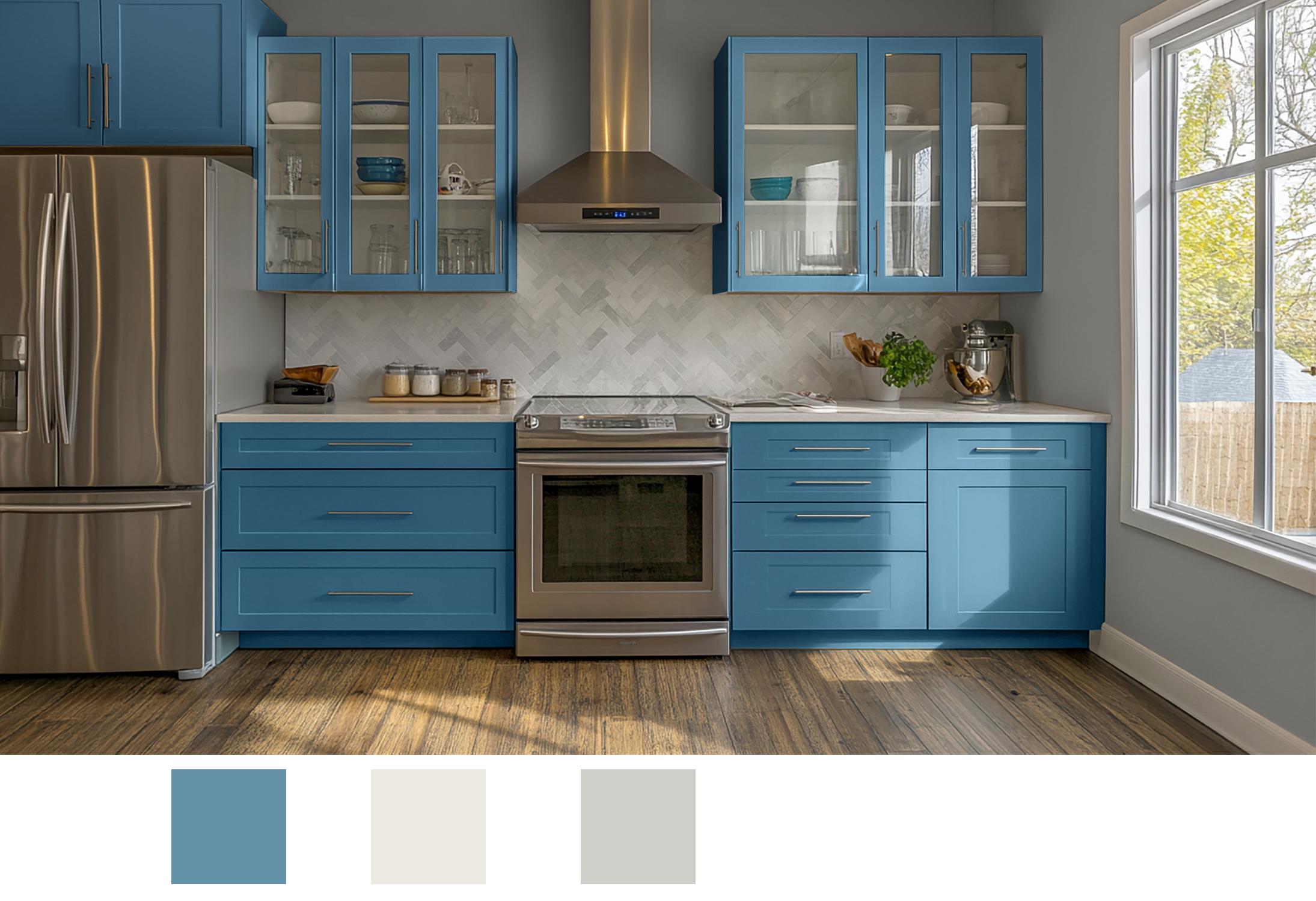
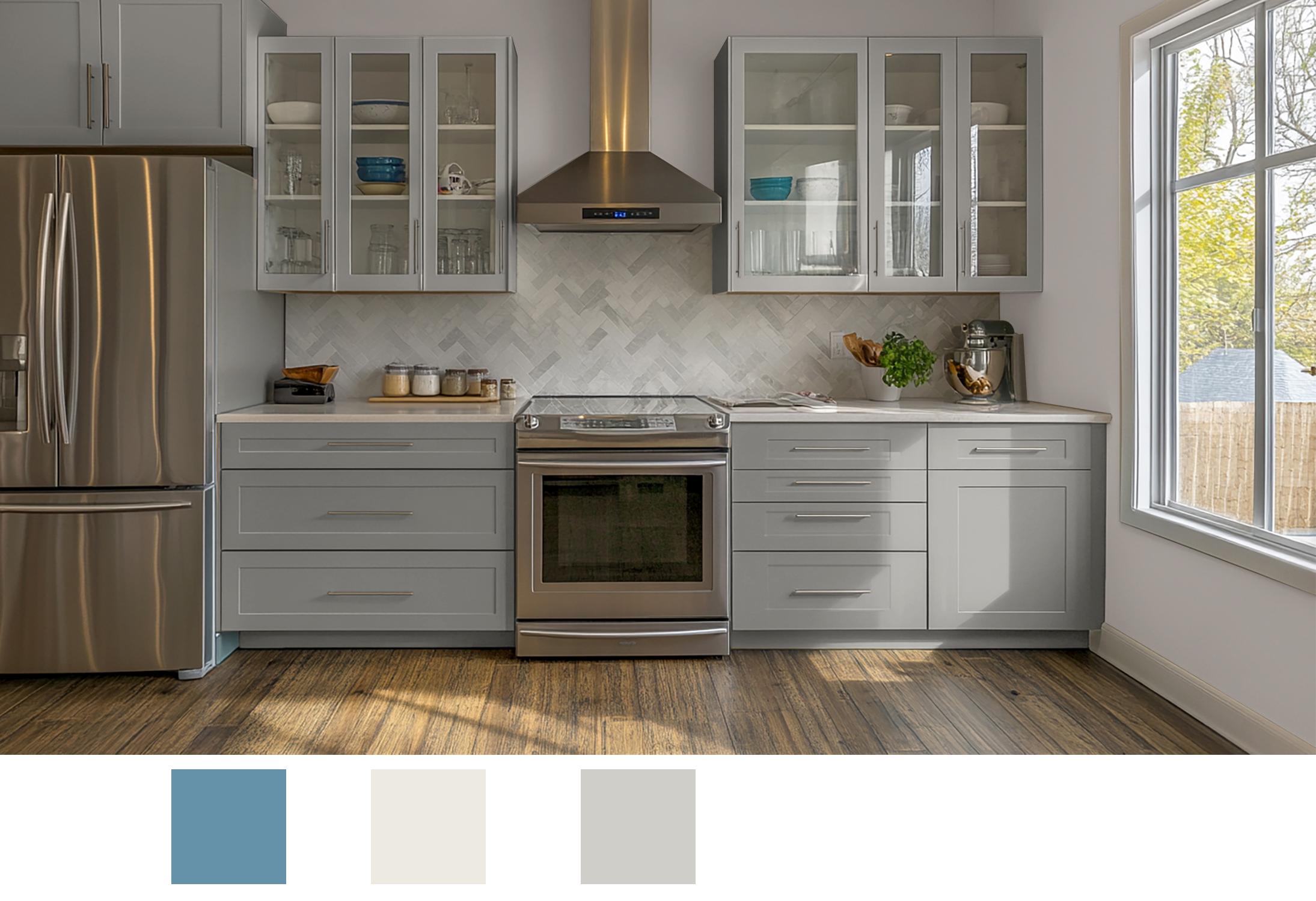
9. Esquemas alternativos: Ahora que ya hemos hecho
la parte difícil, voy a
mostrarles lo fácil que es cambiar los colores que ya
aplicamos. Vamos a crear otro grupo,
otra opción alternativa. Usaremos estos mismos tres
colores, pero, claro, puedes cambiar cualquiera de
estos colores usando cualquiera de los fabricantes que
usemos las técnicas
que se mostraron anteriormente. Entonces, haga clic en la primera capa. Apenas uno justo debajo de SWAT. Mantenga pulsada la tecla Mayús,
haga clic en la última. Así que solo queremos seleccionar estas capas de
ajuste. Después haga clic en el
icono Crear Grupo, en la parte inferior
del panel de capas. Y vamos a
llamar a esta opción una. Haga doble clic y simplemente
asígnele el nombre que desee. Y luego haremos
una copia de eso. Haz clic y arrástralo
hacia abajo hasta el signo más, y vamos a
nombrar esa opción dos. Y qué vamos
a hacer con esto, y vamos a
ocultar la Opción uno, así que da click en el
globo ocular ahí para opción uno. Nosotros sólo queremos. Como puede ver, apague y encienda, los colores empiezan a mezclarse, así que no
queremos eso. Y entonces lo que
vamos a hacer,
vamos a mirar
los gabinetes superiores. Veamos cómo
va a quedar este azul en
el gabinete superior. Entonces tenemos aquí el gabinete
superior. Simplemente haga doble clic
en la uña del pulgar. Haga clic en azul sobre el color azul o
el color que desee, y luego haga clic en Bien, y luego haga clic en
los niveles y mueva ese deslizador hasta
obtener el valor correcto. Es posible que necesites mover
un par de estos. Así que solo muévete hasta que
se vea bien. Creo que eso está bastante cerca. Bien. Eso se ve bien. Y entonces creo que el valor y la saturación hay que
ajustar solo un poquito. Entonces voy a
desaturarlo un poco. Bajando eso, haciendo clic en el botón de radio S,
bajando eso. Entonces ese parece un partido
bastante bueno. Entonces esta es la opción número dos. Esto está mostrando todos los
gabinetes, este color azul. Así que ahora podemos arrastrar eso
hacia abajo hasta el signo más y desactivar la opción dos y
luego escribir la opción tres. Y para ello, hagamos
tanto la superior como la baja. ¿Qué tal si hacemos las partes superiores y bajadas que estamos usando
para el color de la pared, y luego usaremos el
alabastro en la Entonces, cuando hagamos eso, haga clic en el color del gabinete inferior y luego haga clic en este color
grisáceo Yo bien. Observe que va a
necesitar un poco de ajuste. Así que vamos a mover todo
a la izquierda un poco. En realidad, eso no está
mal. Voy a mover este
ajuste izquierdo hacia la derecha. Eso se ve bien. Ahora
haga clic en el gabinete superior. Y luego una vez más,
tendrás que hacer
clic en el color que
quieres ver. Y entonces siempre empiezo
con los niveles primero, y hago esos ajustes, y luego antes de volver
a hacer cualquier color. Ahora bien, lo que está bien es que los gabinetes
ya eran bastante ligeros, así que es capaz de
conseguir que eso funcione bastante bien. Entonces esa es la opción
para ese gabinete de color, y cambiemos el color de la pared. Haga doble clic, elija el
albaster, el color medio. Haga clic en Bien. Y así
es un poco más ligero que lo que existe o lo que era la
versión anterior. Así que de nuevo, tenemos que
hacer clic en los niveles, y eso podemos
aligerar bastante Y también va
a necesitar algo de calor. Entonces es mucho está a la sombra, así que no va
a ser súper brillante. Voy a ponerlo
bien por aquí. Entonces, si comparas
los valores aquí, vamos a entrar en el doble
clic en el color de la pared un poco, y voy a ir a Hue y luego
bajar esto solo un poquito, igual que hice
con antes con el gabinete y luego traerlo a la
derecha, solo un poquito. Eso se ve mucho mejor. Así que es un poco más complicado
con y podemos ir y
venir hasta que conseguimos que
los valores se vean bien Entonces va a ser un poco más brillante que lo que
había antes. Entonces eso está bastante cerca. Eso tiene algún
rebote de color. Pero puedes ir y venir
todo lo que quieras conseguir, ya
sabes, hasta que sea coincidente. Pero hay otra opción
de color. Así que hemos creado rápidamente
tres opciones de color diferentes. Tenemos la opción tres.
Tenemos la opción dos. Y tenemos la opción uno. Y luego, claro,
podemos apagar a todos esos y ver cómo es el
original.
10. Reflexiones finales: H Enhorabuena
por llegar al final del curso. Ahora has desarrollado
las habilidades para visualizar
con confianza
los colores de pintura usando Photoshop Espero que se sienta
empoderado para aplicar estas técnicas a una
variedad de proyectos de diseño. Ya sea que estés diseñando
para ti o para tus clientes, este proceso te
permite explorar opciones de color, comparar acabados y visualizar tus ideas con precisión
y creatividad. A lo largo del curso,
has aprendido a importar colores
de pintura de los fabricantes, aplicarlos para proyectar imágenes y combinar colores con fuentes de
inspiración como obras de arte y fotografías. Ya has visto como esto
puede transformar algo tan sencillo como un repintado de
gabinetes de cocina Pero las herramientas que
tienes ahora se pueden adaptar a cualquier
proyecto exterior o interior que asumas. Estas técnicas son invaluables no solo para experimentar
con tus propias ideas, sino también para
comunicarlas de manera más efectiva
a clientes, colaboradores o incluso a
tu equipo de diseño Espero que sigas perfeccionando
y ampliando tus habilidades
explorando nuevos
proyectos y empujando los límites de tus visualizaciones de
color Las posibilidades
son realmente infinitas. Cuando sepas cómo
presentar con precisión tu visión, gracias por tomar este curso y me emociona ver a dónde te llevan
tus nuevas habilidades en tu viaje de diseño
 Robert Frank, Color Consultant, Designer, Instructor