Transcripciones
1. ✨ ✨ INTRODUCCIÓN ✨ ✨: Hola, soy Anna, fundadora
de Bilkahmes. Como diseñador de interiores virtual, uso sketch up y layout todos los días para crear
presentaciones profesionales, dibujos
técnicos y conceptos
realistas de
interiorismo para proyectos reales de clientes. A lo largo de los años, he
desarrollado un flujo de trabajo que cambió
por completo la forma diseño y presento mis proyectos. Pero llegar aquí no fue fácil. Primero comencé a aprender
bosquejo yo mismo, pasé horas viendo tutoriales
aleatorios en línea, tratando de reconstruir
todo. Pero aún así, me sentía insegura sobre mi flujo de trabajo y
si incluso estaba haciendo
las cosas correctamente Y honestamente, por eso es exactamente
por lo que creé este curso. Entonces déjame mostrarte lo que
aprenderás dentro de mi curso de sketch
upp y layout Este es un curso completo
para principiantes. Entonces, aunque no tengas
experiencia con el sketch up, podrás
seguir largo paso a paso. Básicamente, comenzamos por
crear un plano de planta utilizando tres métodos diferentes antes pasar a la planificación espacial, que sienta las bases
tanto para el proceso
de diseño de interiores para nuestro futuro modelo
tres D. A partir de ahí, poco a poco construimos todo
el proyecto juntos,
comenzando con paredes, ventanas y puertas antes de
pasar a amueblar y diseñar cada espacio desde habitaciones
más simples hasta áreas
más detalladas A lo largo del curso, esencialmente
recrearás este proyecto completo de
casa junto a mí, aunque muchos estudiantes también optan por crear
sus propias versiones, lo que puede convertirse en una gran
adición a su portafolio. Una vez que el
modelo de tres D esté completo, te
enseñaré
a crear escenas, presentaciones
refessionales,
diferentes estilos visuales y caminar a través de animaciones
antes de pasar a la etapa de
documentación técnica donde creamos dibujos de
elevación, planos iluminación y
diseños eléctricos usando el diseño de sketcher Y porque estoy enseñando desde una perspectiva de
diseño real y tereer, también
comparto mis conocimientos de
diseño, flujos de trabajo y
plantillas profesionales a lo largo del curso para que
los puedas aplicar a tus propios proyectos
futuros Pero lo más importante es que
aprenderás a construir un
flujo de trabajo limpio y eficiente que te
ayude a trabajar con más
confianza como diseñador Entonces, si estás listo
para finalmente aprender sketch up de una manera más estructurada
y profesional, me encantaría darte la bienvenida dentro de mi curso. O.
3. Descarga del software SketchUp: actualizado, 2026: Es Hola, chicos. Vamos a
empezar con SketchUp. En esta lección, te
mostraré cómo
puedes obtener el software SketchUp
en tu computadora Si ya compraste la licencia de SketchUp PRO o registraste en la versión de prueba de 30
días, debes haber recibido varios correos electrónicos directamente de Por ejemplo, que has creado una cuenta de
identidad de Trimble Si no has creado uno, solo dirígete a sketchup.com, haz clic en el CN de inicio de sesión
y crea un ID de Trimble Solo asegúrate de usar
la misma dirección de correo electrónico que se agregó
tu licencia una vez que la compraste. Ahora que has iniciado sesión, por favor haz clic en
el pequeño icono en la esquina inferior derecha
y selecciona Mis aplicaciones. Desde aquí, puedes ver todas las aplicaciones incluidas
en tu licencia Pro. Puedes descargar el SketchUp y elegir la versión para Mac
o PC Después de la descarga, simplemente
instala su programa
como lo haría instalar cualquier otro programa
dentro de su versión para Mac o PC. Después de la instalación, solo tienes
que ir a la carpeta de tu aplicación, y desde aquí podrás
encontrar tu icono de SketchUp. Después de iniciar el software de
SketchUp, aparecerá
otra ventana quiere iniciar sesión en su
cuenta de Trimble No te confundas aquí, ya
que te reenvía al sitio web
de Trimble Sólo tienes que volver a iniciar sesión como
lo has hecho antes. Y una vez que veas la ventana que
dice que todos están
iniciados sesión en SketchUp, regresa a tu software
SketchUp Luego actualizará
automáticamente tu inicio de sesión y
te mostrará la pantalla de bienvenida. No te preocupes si después de algunas semanas, es posible que de repente te
bloqueen SketchUp Simplemente repita el inicio de sesión
a través de la cuenta de Trimble, en caso de que SketchUp te lo pida Supongo que es solo por razones
de seguridad. En el siguiente video,
comenzaremos sobre cómo
configurar SketchUp correctamente.
Nos vemos ahí.
4. Cómo configurar Sketchup: actualizado 2026: Genial.
Empecemos con SketchUp Cuando abras el programa
por primera vez, serás recibido con
una pantalla de bienvenida Para comenzar,
debes iniciar sesión en tu
cuenta de Trimble
en la esquina superior derecha Esto activará
su licencia y garantizará que tenga acceso completo
a todas las funciones de SketchUp. En la parte inferior de la pantalla, verás una lista
de archivos recientes. Como principiante, esta área puede
estar vacía, pero no te preocupes. Te pondremos en marcha en
tu primer proyecto en poco tiempo. En el área superior,
ves las plantillas. La plantilla por defecto y
SketchUp es muy simple, pero hay muchas
otras plantillas disponibles para elegir Simplemente haga clic en más plantillas en la esquina superior derecha
para explorar sus opciones. En este punto, necesito
que decidas si te gustaría trabajar con
milímetros o pulgadas. Entonces solo para que lo sepas, en
los siguientes videos, usaré milímetros, pero te
proporcionaré las medidas imperiales donde sea necesario para que
puedas seguir adelante. Por ahora,
recomendaría seleccionar la plantilla del interior en
milímetros o en pulgadas. Esto le dará a tu proyecto
un aspecto más profesional con líneas más delgadas y el fondo gris
claro, que me gusta
porque hace que sea
más fácil trabajar con él. También te recomiendo hacer clic en el ícono duro para que esta sea tu plantilla predeterminada
para futuros proyectos. Así que sigamos adelante y
elijamos la plantilla de Interior. Una vez que hayas seleccionado
tu plantilla, tendrás una ventana de trabajo que podrás cambiar de tamaño según sea necesario Si trabajas en Windows, es posible que veas tu pantalla
como una pantalla completa. Si estás en una Mac, tienes esta ventana extruida, básicamente. Entonces, cuando hagas doble clic en
él en la parte superior de la ventana, se expandirá a toda
la longitud. También puede notar
algunas ventanas abiertas, como el instructor, o si trabaja con
ventanas, la bandeja predeterminada. Puedes mantenerlos abiertos o
cerrarlos como desees. Los abriremos cuando los
necesitemos de todos modos. En la parte superior, ves
tu menú de configuración. Simplemente puede hacer
clic para explorar un poco. Para asegurarse de
tener una vista recta de su modelo de tres D, por favor vaya a la cámara y
elija perspectiva. También es posible que desee ajustar sus paletas de herramientas yendo a ver y seleccionando
paletas de herramientas y conjunto de herramientas grande Esto
te proporcionará otra pestaña que se abre en el lado izquierdo. Ahora sigamos adelante y
personalicemos su barra de herramientas superior haciendo clic en Ver y
seleccione Personalizar barra de herramientas. Ya ves todas las herramientas que
SketchUp tiene para ofrecer. Y como puedes ver en la barra de herramientas superior y compararla con el conjunto de herramientas
grande de la izquierda, tienes muchos duplicados Así que en realidad no
necesitamos duplicados, así que puedes simplemente
eliminarlos arrastrándolos hacia afuera. Por favor, traiga las vistas estándar, estilos y deshacer rehacer de
nuevo a la barra Es posible que desee ajustar
su barra de herramientas con su progreso de aprendizaje y
agregar más herramientas cuando sea necesario. Por último, siempre es
una buena idea
guardar tu modelo temprano y con frecuencia. Entonces aquí está el primer atajo
que me gustaría que aprendieran. Comando S en Mac o Control S en Windows
para guardar tu archivo, o puedes acceder al archivo y
guardarlo a través del menú superior. Por favor, dé un nombre a su archivo y guárdelo en la ubicación
deseada. Y hablando de atajos, no
olvides
consultar la hoja de Crick fen para obtener una lista de atajos útiles No contiene
todos los atajos, sin embargo, lo que
aprenderás los demás de mí. Realmente me encantan los atajos, como verás durante la
duración del curso, son un ahorro de tiempo. Por lo que te animo
a aprenderlos. Realmente te harán la
vida más fácil. Bien, pasemos
al siguiente capítulo.
5. Moverse por SketchUp: Algunas de las
herramientas esenciales en el boceto son Orbit the Pen
y Select Tool. En esta lección,
aprenderás a usarlos. Echemos un
vistazo a la Herramienta Seleccionar. Puede encontrar la
herramienta Seleccionar haciendo clic barra
espaciadora en su teclado o seleccionada de la
barra de la izquierda. La herramienta Seleccionar se utiliza para seleccionar entidades
en sus modelos, como líneas, superficies
y objetos agrupados. Voy a explicar más
sobre grupos e incluso componentes más adelante
en este curso. Cuando empezamos con el modelado Three
D por ahora, puede dar click en la
entidad que desea seleccionar. O también puedes crear una caja invisible que
va a seleccionar lo que esté dentro de esa caja manteniendo presionada tecla del
mouse y simplemente pasando el cursor sobre lo que
quieras seleccionar La herramienta de órbita. La herramienta de
órbita le permite cambiar la vista de su modelo
girándolo en tres espacios D. Para utilizar esta herramienta,
puedes presionar la O en tu teclado o encontrarla también en el
lado izquierdo de tu barra de herramientas. Para utilizar esta herramienta,
hay que hacer clic y mantener pulsado el botón izquierdo del ratón
y luego girar alrededor. El siguiente es la herramienta pluma. La herramienta pluma le permite mover su vista del modelo sin
cambiar la orientación. Seleccione la herramienta pluma
de la barra de herramientas o presione H, H para la mano. Básicamente, en tu teclado, haces clic y mantienes presionado el botón izquierdo del mouse y mueves tu mouse en la dirección
decidida. Ahora lo que me gusta hacer es
cuando uso el modo órbita, o estoy en el modo órbita, me gusta cambiar
entre órbita y Pen. En lugar de hacer clic en O y H, y otra vez O, simplemente me quedo
en el modo O la órbita. Yo uso el botón shift que temporalmente va
a activar la herramienta pluma. Por eso solo va a
hacer que sea más fácil moverse. Por favor, continúe y
pruebe estas herramientas para tener una mejor idea de cómo
usarlas y nos vemos en
la siguiente lección.
6. Archivos de SketchUp y copia de seguridad: Hola chicos. Una vez que hayas guardado
tu archivo un par de veces, notarás que
hay una copia de tu archivo con este símbolo ondulado que
se creó automáticamente. Déjame explicarte. En Sketch Up, al guardar un proyecto, se crean dos
tipos principales de archivos. El archivo de modelo de boceto y un
archivo de copia de seguridad. El archivo con un
pequeño símbolo ondulado es un archivo de respaldo y tiene el mismo nombre que su modelo
original de sketch up. El archivo de copia de seguridad es
esencialmente una copia de su modelo de boceto guardado en
el momento en que guardó su proyecto
por última vez. Sirve como red de seguridad en caso de que su archivo de modelo original se corrompe o si
necesita recuperar una
versión anterior de su trabajo. Si el sketch up falla, hay un problema inesperado. Puedes usar el
archivo de copia de seguridad para restaurar tu proyecto al
último estado guardado. Si deseas conservar copias de ciertos pasos
en tu proyecto, puedes guardar y mover la copia de seguridad a otra carpeta para que
no la invalide. Una vez que lo vuelvas a guardar, generará otra
copia de seguridad y así sucesivamente. Dado que ocasionalmente se bloquea el
boceto, suelo mover mi archivo
de respaldo por la noche a
una carpeta diaria. Y una vez que continúe
con mi proyecto al día siguiente y mi archivo se bloquea o se rompe
por alguna razón, todavía
tengo mi respaldo
del día anterior. Es una buena práctica
guardar regularmente su trabajo y mantener tanto el archivo de modelo de boceto
principal como
su archivo de copia de seguridad
correspondiente en una ubicación segura. Ahora pasemos
a la siguiente lección.
7. Ajuste de las unidades: Hola y bienvenidos en
esta lección rápida, hablemos de unidades. Dependiendo de su
país de residencia, es posible que deba ajustar la configuración de
su unidad. Para cambiar o ajustar tus unidades, necesitas
entrar en la configuración. Puedes encontrarlo en Ventana, información del
modelo y
navegar a la unidad. Para la mayoría de los países,
estarás usando milímetros, lo que se
dice automáticamente cuando
eliges tu
plantilla interior en milímetros. Lo que en realidad solo haría aquí es poner la
precisión a cero, no
hay necesidad de mostrar
ningún dígito ni nada menor que 1 milímetro
o 0 milímetros Si eres de Estados Unidos, es posible que quieras ajustar tu
configuración en fraccionarias, si prefieres
trabajar infracciones Pero solo tenga en cuenta en este curso, voy
a seguir proporcionándole pulgadas
decimales ya que es lo
más rápido para escribir para mí. Solo para continuar con este curso, por favor use esa unidad y
seleccione 0.00 "para mayor precisión. Esto te dará dos
dígitos después de la comm. Posteriormente, cuando empieces a
trabajar en tus proyectos, te
sugiero que
uses una unidad con la
que te sientas cómodo trabajando. A pesar de que hemos seleccionado una plantilla en
milímetros o pulgadas, siempre
podemos cambiar la unidad. Queremos trabajar en
cualquier momento y en cualquier etapa. Siempre que sientas
que necesitas cambiar, solo
puedes sugerir la unidad y seguir trabajando desde ahí. Bien chicos, vean en el siguiente video. M.
8. Captura de longitud: En realidad algo más que todavía
quiero mostrarte muy rápido es que cuando básicamente
estás
seleccionando tus unidades, hay una casilla de verificación que
dice habilitar el ajuste de longitud Asegúrate de que ese
no esté realmente registrado a menos que realmente
quieras tener un ajuste de longitud Entonces déjame mostrarte lo
que básicamente significa eso. Entonces déjame comenzar primero
con los milímetros. Digamos que elijo mis
milímetros y habilito el ajuste de
longitud y
coloco aquí 5 milímetros Como mi ambientación. Y aquí, por ejemplo, cuando
uso la cinta métrica, que aprenderás
en el curso, pero solo para que veas, básicamente son pasos
5 milímetros, y eso básicamente no es lo que
quiero porque claro, milímetros
quieres trabajar muy exacto, así que quieres desactivar eso. Entonces de esta manera, realmente puedes
ir milímetro a milímetro. Sí. A lo mismo
va por pulgadas. Esto puede ser útil, sin embargo, si trabajas por ejemplo con
fraccionarios y eliges, digamos, una exhibición de 116 Podrías, sin embargo, tener exactamente
esa misma longitud encajando esa manera tu modelo o
cuando empieces a construir, básicamente, no estás
construyendo menos de 116 o cuando empiezas a
dibujar algo, si eso tiene sentido para ti Entonces básicamente,
ahora es que está pisando,
en 116 de precisión o bien, dependiendo de la
precisión que
selecciones aquí y también habilites
el ajuste de longitud Entonces esa es tu referencia
personal. Si lo necesitas. Recomiendo no usarlo por milímetros. Sin embargo, a, para pulgadas, esto podría ser útil, pero probablemente usaría fracción
un poco más pequeña para exhibir. Todo bien. Eso es algo que olvidé mencionar
en mi último video, así que solo quería incluirlo.
9. ✨ ✨ MÓDULO 1 (plano de planta 2D)✨ ✨: Hola chicos, bienvenidos al módulo uno. Ahora que hemos
configurado sketch up, es hora de investigar más sobre cómo crear
dos planos de planta D. Entonces, durante el próximo
par de videos, te
mostraré tres
formas diferentes de cómo hacerlo. Y al final de este módulo, comenzaremos a crear nuestro plano de planta dos D para nuestra casa de Eden Springs.
Empecemos.
10. El propósito de un plan 2D: Hola a todos. En la clase de hoy, nos sumergiremos en
el mundo de los planos de planta, un componente crucial
del diseño de interiores. Antes de embarcarnos
en el viaje de crear un
plano de planta, un plano espacial o tres diseños D, es esencial
comprender el propósito de un plano de planta y por qué
es indispensable. ¿Qué es exactamente un plano de planta? Un plano de planta sirve como una representación bidimensional de un
espacio interior o edificio, típicamente representado desde
una perspectiva de arriba hacia abajo en una superficie plana, como papel o una pantalla de
computadora. Ofrece una distribución simplificada
del espacio que abarca
todas las habitaciones,
ventanas, paredes y
características fijas como chimeneas Arquitectos, diseñadores y
constructores utilizan frecuentemente dos planos de planta D durante la fase de planeación y
construcción de un proyecto para proporcionar una representación
precisa del espacio e identificar posibles
problemas que requieren atención antes de comenzar la
construcción Como diseñadores de interiores, podemos crear una versión simplificada de estos
planos de construcción para establecer una base sobre la que construir nuestro
trabajo. Posteriormente, empleamos la planificación
espacial, también conocida como planificación espacial. planeación espacial se refiere
específicamente al proceso de organizar y organizar el espacio
físico de una habitación o edificio y
llenarlo con muebles, baños de
exhibición
o diseños de cocinas. Consiste en determinar el uso más efectivo
y eficiente del espacio disponible, tomando en cuenta factores
como el flujo de tráfico, accesibilidad y el propósito
previsto del espacio. Después de finalizar nuestro plano de
planta y plano espacial, podemos determinar
los productos que necesitamos comprar y al mismo tiempo comenzar a construir nuestro diseño
Three D. Usando las paredes dibujadas
de nuestro plano de planta, puede ver que un plano de piso y
espacio
detallado es clave para un flujo de trabajo
limpio y bueno. En las próximas lecciones, nos sumergiremos primero en los fundamentos de
superficies, bordes y grupos Después de eso, exploraremos escenarios
realizados sobre cómo
crear dos
planos de planta D usando sketch up. Al final del módulo uno, podrás crear
nuestro piso Eden Springs y comencemos.
11. Fundamentos de las superficies y los bordes: Hola chicos, antes de sumergirnos en los diversos métodos
de creación de planos de planta, es crucial entender algunos fundamentos sobre
superficies y bordes Echemos un vistazo primero
al eje que ve aquí. El eje azul
indica arriba y abajo. El eje verde muestra
hacia adelante y hacia atrás. El eje rojo es
moverse a la izquierda y a la derecha. En Sketch Up, contamos diez herramientas diferentes sobre
cómo crear dos superficies D, dependiendo de la forma que
estés buscando crear. Empecemos con la herramienta de línea. Lo puedes encontrar en
la barra de herramientas izquierda o haciendo clic
en L en tu teclado. Al hacer clic una vez y
soltarlo, se crea un punto que luego se une
a un efecto de banda elástica. La goma elástica te muestra la dirección en la que
continuarás tu línea. Ahora
puedes usar las teclas de flecha para fijarlo en una dirección de
eje diferente La flecha hacia arriba dejará que
tu línea suba y baje. La flecha izquierda se moverá
hacia adelante y hacia atrás. La flecha derecha
te permitirá moverte a la izquierda y a la derecha. No tienes que
fijar tu dirección, pero a veces es muy útil como verás en
las próximas lecciones Ahora quiero dibujar en
la dirección correcta, así puedo simplemente mover el ratón, o bloquear la dirección haciendo
clic en la flecha derecha. Si vuelve a hacer clic en la flecha
derecha, se liberará el candado. Ves en la esquina
inferior derecha que boceto hacia arriba calcula la
distancia de esa línea por ti. Ahora tienes dos opciones. Puedes mover el ratón a lo largo del eje hasta que tengas
tu medida deseada, o simplemente puedes escribir
la medida que necesites. Vamos a zancada está fuera
con 500 milímetros lo que equivale a 19.7 También
te mostraré sobre cómo hacer eso en plantilla de pulgadas. En solo un momento, hacemos clic
y soltamos el mouse. Después tecleamos 500 y entramos. Ahora nuestra línea tiene 500
milímetros de largo. Intentemos esto con pulgadas, haces clic y sueltas y
tecleas 19.7 "y Enter Si prefieres
trabajar con fracciones, siempre
puedes cambiar
tus preferencias de unidad yendo a Información del
Modelo de Ventana y Unidad. Puedes elegir el formato
y también tu precisión. Voy a seguir
proporcionándote las medidas para pulgadas, ya que es la
más rápida de escribir, obviamente
puedes cambiar la precisión para la versión
métrica dos. Sigamos
dibujando un rectángulo. Ahora, cuando olvidaste
que lo que mides estaba en la
parte inferior de tu línea, puedes usar la opción de
ajuste de inferencia simplemente pasa el cursor sobre el
punto y mueve lentamente hacia Ves que el boceto
crea una línea punteada que
indica que estás
dibujando recto en la misma línea que
tu punto inferior. Esto es muy útil ya que
a veces no siempre ves las líneas de ese auto y esto asegurará que
tus líneas sean rectas. Una vez que cierras tu
rectángulo en Sketch up, crea una superficie en el
centro de tu rectángulo. Ahora bien, esto es muy importante para entender que
para tener una superficie, su bucle de aristas o
líneas necesita cerrarse. Muy a menudo leo comandos de
usuarios sin saber por qué
desapareció su muro o por qué no
pueden rellenar
su superficie es
realmente solo en alguna parte, el bucle no está cerrado,
eso es realmente todo. Siempre asegúrate de que tu bucle esté cerrado para
tener tu superficie. Agradecidamente,
no tenemos que dibujar todas nuestras líneas con
la herramienta de línea Hay otras herramientas en la barra de herramientas que crean formas
predefinidas. Echemos un vistazo a
la herramienta rectángulo. Puede hacer clic en R o
verla en su barra de herramientas. Una vez que haces clic y sueltas, Sketch up ya
te muestra las cuatro esquinas. En la parte inferior derecha
se ven dos medidas, una es la anchura que indica también la
dirección del eje rojo. El segundo es la longitud, lo que indica la
dirección del eje verde. Digamos que queremos
crear una forma de 500 milímetros de
ancho y 200
milímetros de largo. Esto lo hacemos separando
esas dos medidas. Con una coma, tecleamos 500, 200 y entramos en coma en el
medio es muy importante De lo contrario sketch up
no sabe qué hacer con él ahora, pulgadas, se teclearía 19.7 “, 7.8 “, y Enter Es fácil. Solo necesitas
recordar cómo escribir esto. A continuación, eche un vistazo a la herramienta
círculo haciendo clic en C, o puede encontrarla también
en la barra de herramientas izquierda. Una vez que haces clic y
sueltas, te proporciona el
radio de tu círculo. Si quiero crear
una mesa de café, digamos que es de 600 diámetros, que obviamente tiene un radio
de 300 milímetros. Simplemente podrías escribir
300 e ingresar. Si desea volver a verificar
sus medidas, puede usar la cinta métrica
presionando o seleccionando de
su barra de herramientas a la izquierda. Hay una cosa importante
que quiero mencionar aquí. Cuando seleccionas la herramienta círculo, te muestra un número en la
parte inferior incluso antes de hacer clic. Como ves aquí, 24 significa que tu círculo estará
hecho de 24 segmentos. Si creas pequeños círculos, esto podría funcionar bien. Pero si creas grandes
círculos como nosotros acabamos de hacer, literalmente
ves las esquinas. Para evitar esto,
tienes que decirle a sketch up cuántos segmentos
quieres que sea tu círculo. Intentemos esto con
60 en lugar de 24, y verás la diferencia. Ahora tecleo 60 y entro
e inicio mi círculo. ¿Ves la diferencia? Esto es súper importante, Muchos no lo saben y se preguntan por qué sus círculos
se ven tan indefinidos. Ahora la siguiente herramienta que uso
es el arco de dos puntos. Haga clic en A o búsquelo
más en la barra de herramientas. Aquí tenemos la misma opción
de elegir nuestros segmentos. Vamos a aumentarlo y
digamos que queremos 25 segmentos. Después hago clic y
selecciono mi primer punto, y hago clic para encontrar
el segundo punto. Ahora solo muevo mi mouse y veo que sí
crea un arco para mí. Esto es útil a la hora de
crear puertas de arco. Por ejemplo, si quieres
salir de una herramienta de dibujo activa, puedes usar la
tecla de escape o el botón de espacio. Lo que puede haber notado ahora es que una vez que las formas
se superponen y
esbozan, divide automáticamente las superficies Cuando selecciona las
superficies o los bordes, puede usar su
tecla Mayús para seleccionar múltiples Si elimina una línea
seleccionándola y luego
usa su
tecla de retroceso o la herramienta borrada en el lado
izquierdo de su barra de herramientas, la superficie
va a desaparecer Lo cual ahora, en conclusión, es importante entender, que realmente necesitamos tener un bucle cerrado
para crear una superficie. Ahora que sabemos cómo
usar la herramienta de línea, el círculo de herramienta rectángulo y la herramienta de dos puntos, simplemente saltemos rápidamente
a las otras herramientas. Para ser honestos, algunos de ellos
nunca los usé para mis proyectos, pero tal vez
encuentres algún uso de ellos. Ahora que ya sabes
dibujar formas y hacer bosquejos, por favor sigue adelante y prueba
las diez herramientas. Nos vemos en la siguiente lección.
12. Crea grupos y mueve objetos 2D: Hola chicos. En esta lección, hablaremos sobre
cómo mover formas, significando líneas y superficies. Y cómo copiarlos, agruparlos, rotarlos y escalarlos. Para esta lección, he creado algunas
formas básicas para ti. Ahora, cuando seleccione mi
herramienta de movimiento de mi barra de herramientas, o haga clic en M en mi teclado
y empiece a mover una línea, por ejemplo,
notará que la línea es pegajosa a
todo el resto de la forma. Si hago clic en la superficie, entonces
puedo moverla. Ayuda usar las teclas de flecha para fijar la dirección de un eje También podría seleccionar las
piezas que quiero mover. Sólo a la hora de seleccionar. Verás que hay
una diferencia cuando empiezo a seleccionar de izquierda a derecha
y de derecha a izquierda. izquierda a derecha solo selecciona todo lo que está dentro
del rectángulo de selección. Si vas de derecha a izquierda, selecciona todo lo que toca
la herramienta de selección. Si quiero mover mi círculo, ahora tengo que presionar Escape o dar
clic fuera de mi selección. Digamos ahora que quiero hacer
una copia de este rectángulo. Selecciono toda mi forma, luego uso mi herramienta de movimiento
presionando mi tecla de opción
o control. Ves un pequeño signo más que aparece debajo de
mi símbolo de herramienta. Esto indica que creo una copia de exactamente
lo que he seleccionado. Ahora bien, si quiero
hacer otra copia, tengo que presionar de nuevo mi tecla de opción
o control. También podría decidir copiar esta forma y moverla
a cierta distancia. Siempre calcula a partir
del punto que estabas seleccionando. Hablemos de grupos
ahora y por qué
son tan importantes en estos momentos. Se ve que una vez que las líneas
y las caras se
superponen, se fusionan
ya que son pegajosas. Veamos cómo se
vería el mismo proceso si
hubiéramos agrupado nuestras líneas y superficies en un solo grupo
contenido. Permítanme ahora seleccionar de
nuevo el rectángulo haciendo clic en
el comando G o control. Ya ves que ahora he
conseguido un grupo contenido. Si empiezo a copiar a mi grupo ahora dos veces como
acabamos de hacer uno encima del otro, verás que ahora no van interferir entre sí y ya no son pegajosos. Hay dos grupos
contenidos separados. Siempre puedo desagrupar mis
grupos haciendo clic derecho. Explotar. De esta manera
son de código abierto. Nuevamente, echemos un vistazo ahora a esta habitación con
esas dos ventanas. Digamos que quiero copiar
esta ventana a la derecha. Podría seleccionar
todas las superficies y usar mi botón de desplazamiento para agregar más superficies y luego
moverlas y copiarlas. Solo ten cuidado de moverlo
dentro de la línea correcta, ya que ahora mismo sabes que
nada está agrupado. Significa que si
lo mueves por accidente, aquí tu plan empieza a dividirse. Ayuda a agrupar tus
ventanas antes de moverlas. De esta manera podrás
moverlos libremente. Ahora bien, si aún no has
creado ningún grupo, lo
haces mientras las ventanas se combinan con las paredes, verás que el área
debajo de ella será recortada. Si no quieres que
esto suceda,
podrías comenzar a crear
tus paredes primero, agruparlas y crear tus
ventanas y agruparlas. Pero a veces
puede ser útil
hacer lo contrario y solo agrupar las ventanas después de que ya
estén dibujadas
dentro de tus paredes. Encontrarás más sobre
esto en las próximas lecciones. Cuando comenzamos a construir
nuestro plano de planta principal. Ahora podría copiar mi ventana
a la otra pared y usar mi herramienta de movimiento para rotar
flotando sobre ella hasta que
vea la línea roja punteada También puedo usar la herramienta de
rotación para eso, aunque creo que
es una redundante, ya que tenemos esta herramienta ya integrada
en la herramienta de movimiento. Si tuviera que hacer
esta ventana más grande, tengo que entrar dentro de mi
grupo haciendo doble clic. Puedes ver la línea
punteada alrededor indicando que actualmente estás
dentro de tu grupo. Ahora mis líneas y superficies
vuelven a estar pegajosas. Entonces podría seleccionar la
superficie y
alejarla más para
agrandar mi ventana con escape. Puedes dejar tu grupo y vuelves
al nivel normal. Lo último que me
gustaría
mostrarles es la herramienta de escala. Ahora cuando selecciono mi grupo, puedo ver ocho puntos
verdes alrededor mi grupo mostrándome en qué dirección podría
escalar mis objetos. Es fácil escalar formas de
rectángulo, solo tenga cuidado al escalar formas
redondas a medida que
comienzan a distorsionarse Discutiremos más a fondo la herramienta de
escala una vez que comencemos a trabajar con
muebles más adelante en el discurso. Por favor, adelante, prueba
lo que acabamos de aprender. Y te veo
en la siguiente lección.
13. Creación de un plan en 2D (Plano bocetado de la situación 1): Como diseñador de interiores, es posible que te encuentres con
diferentes situaciones a la hora de
crear un plan de dos D. Ahora que has
aprendido sobre cómo
dibujar superficies y
bordes y hacer bocetos, es el momento de echar un vistazo a
esas situaciones de la vida real. Hablemos del primero. Imagina que tienes un amigo o un cliente que te ha pedido que rediseñes una cocina
para él o ella. Para los efectos de
esta discusión, me referiré a tu amigo como cliente ya que es esencial
mantener un enfoque profesional incluso cuando se trabaja con
familiares o amigos. Supongamos que tu cliente
no tiene planos de un arquitecto o
constructor, en ese caso, irías a visitar a tu
cliente y comenzarías
dibujando las habitaciones
en el pedazo de papel o tal vez tu iPad A lo mejor tu cliente
no vive cerca. En ese caso, él o ella puede proporcionarte un boceto
que ya crearon. En cualquier caso,
terminarías con algo que
puede verse así. Obviamente, también se pueden
marcar tomas eléctricas, tomas agua,
tuberías de aguas residuales, etcétera Para ello de
entender el enfoque, principalmente, sólo dibujé puertas,
ventanas y paredes. Puedes encontrar el documento PDF
en la sección de descargas. Ahora bien, esto obviamente
no es un plan a escala, así que no tiene sentido
importar esto a SketchUp En cambio, utilizamos guías
para construir nuestro plan. Aquí tenemos dos enfoques. Como mencioné, comenzamos con la
creación de guías presionando la tecla o
encuentras la cinta métrica
en la barra de herramientas izquierda. No importa dónde empecemos a dibujar ya que SketchUp
tiene el suelo infinito, pero tiene sentido
acercarnos al eje, ya que podemos utilizarlos
como nuestros puntos de anclaje Conocemos las medidas
de nuestra cocina. Siempre puedes echar
un vistazo al PDF que se proporciona en la
sección de descargas, como mencioné. Ahora sabemos que nuestra cocina tiene un
ancho de 3,690 milímetros. Brochamos al eje verde
y escribimos la medida. Esto creará
nuestra primera guía. Ahora, encajamos al
eje rojo y escribimos 6,930. Ahora que tenemos nuestras guías, podemos usar la herramienta de rectángulo para simplemente crear el
rectángulo interior de esta cocina. Ahora también necesitamos
los muros exteriores. Digamos que este muro tiene un grosor de
150 milímetros, lo que equivale a 5.9”. Nuevamente usamos nuestra cinta métrica
para crear guías externas, y luego podemos crear
el otro rectángulo. Ahora tenemos el
marco para nuestras paredes. Puedes eliminar las guías
seleccionándolas una por
una y usando la
tecla de retroceso para eliminarlas. O puedes eliminarlos todos a la vez haciendo clic en
Editar, eliminar guías. Echemos un vistazo a de qué
otra manera podrías crear esto. Seleccionamos la herramienta rectángulo, pero esta vez,
no creamos guías. Simplemente hacemos clic con
la herramienta rectangular una vez y escribimos 3,000 696,930 o la
medida de pulgadas, y entramos Ahora ya tenemos
el rectángulo. Entonces, en lugar de crear
otro rectángulo, hay otra herramienta
que quiero mostrarles, lo cual es realmente increíble. Se llama la herramienta de desplazamiento. Puedes encontrarlo haciendo clic en F o seleccionarlo de
la barra de herramientas izquierda. Ahora hacemos clic en la superficie
que queremos desfasar, pero no soltamos el mouse. Simplemente mantenemos el mouse
encendido y flotamos hasta que encontremos la medida que
necesitamos, y luego soltamos A veces, como puedes
ver, no es tan fácil encontrar exactamente
la medida que necesitamos. Entonces como dije antes, cuando no vuelvas a
mover el mouse, siempre
puedes escribir la medida y SketchUp la
va a arreglar Escribamos 150 o 5.9 "
y luego damos clic en Entrar. Como sí creamos ya el rectángulo interior
de la cocina, en realidad
necesitamos
las paredes exteriores. Regresemos presionando
Comando Z o Control Z en la PC, o puedes usar el deshacer y
rehacer en la parte superior de tu barra de herramientas Ahora seleccionemos nuevamente la
herramienta de desfase haciendo clic en F. Esta vez nos movemos hacia el
exterior del rectángulo. Desplazamos la superficie
exterior de este rectángulo. Y aquí vamos otra vez,
tecleamos la medida que necesitamos, entramos, y podemos usar la cinta para volver a comprobar
las medidas Verás que
puedes usar una combinación de esas formas para crear
tus líneas y superficies. Realmente no importa de
qué manera elijas. Prefieres trabajar
con guías o usar el rectángulo o la herramienta de
línea de inmediato, es solo una cuestión
de tu preferencia. Cuando se trata de
exhibir ventanas, suelo medir
un marco de 50 milímetros o dos pulgadas para
crear una línea simple También puedo duplicar
una línea que ya existe seleccionándola
y usando la herramienta M, también la
puedes encontrar
en tu barra de herramientas izquierda, y puedo duplicar esta línea. Una vez que selecciono la línea y
estoy dentro de mi herramienta MOV, puedo presionar Option cuando use un MAC o Control
cuando use una PC. Ahora ves que hay un
pequeño signo más apareciendo. Esto indica que
estás copiando la línea. Aquí también podemos escribir
la medida
a la que queremos mover la línea. Entonces necesitaría un panel de
vidrio medio para mi ventana, así que me meto en el punto medio de mi línea y uso la herramienta de
línea para crearla Cuando avancemos un poco
más en el curso, te
mostraré
cómo encontrar pre hechos dos símbolos D como puertas y ventanas y cómo ajustarlos. Por ahora
te recomendaría aprender a
dibujarlos desde cero para
entender cómo funcionan. Ten cuidado al
mover líneas o superficies, ya que en este momento no están agrupadas, es decir,
son pegajosas. Entonces, si mueves una
línea o superficie, puede estropear tu dibujo. Entonces en caso de que te mudes a algún lugar
donde no quieras estar, siempre
puedes usar
tu botón de escape. A la hora de
crear la puerta, suelo usar la herramienta Pi. Entonces hago clic en un punto, luego al otro, y
abro la puerta 45 grados. Bien, chicos, ya terminamos. Esta lección fue solo para
mostrar cómo comienzas con la
creación de lo realmente básico y el dibujo basado en
un diseño de boceto. Siéntete libre de recrear esto si eres un principiante
completo en SketchUp sigues adelante si ya sabes
cómo crear La siguiente lección, nos
sumergiremos en la
situación número dos, que es sobre cómo importar planes
digitales como
JPEG, PNGs, PDF, y cómo escalarlos para tener
una base que podamos usar
para crear una base que podamos usar
para
14. Crea un plan 2D (Plan de planta digital de Situación 2): En la lección anterior, hemos visto cómo
dibujamos planos de planta solo con la creación de
guías y la lectura nuestras medidas a partir de
una hoja de papel o un plano de planta bosquejado escaneado
que su cliente le haya enviado Ahora echemos un vistazo a la
situación número dos. Como diseñador de interiores, a menudo
recibirás planos de planta
digitales creados por arquitectos o incluso algunos
que pueden ser muy básicos. Estas plantas pueden venir en
diferentes formatos de archivo como Jpegs, PNGs o PDFs La calidad de las mediciones también
puede variar mucho. Algunos pueden ser muy detallados, mientras que otros pueden tener solo
algunas mediciones. Si bien es ideal recibir planos de
construcción directamente
de un arquitecto, esto no siempre es posible trabajar de
manera efectiva con estos archivos
digitales y hacer bocetos. Es importante
saber
importarlos y cómo escalarlos
a las medidas correctas. Estar informado de que necesitamos al
menos una medición en el plan
para poder escalarlos. Veamos ahora cómo
importar estos archivos en un boceto y cómo escalarlos a la medida
correcta. Empecemos importando
un layout muy básico, cual tiene solo algunas
medidas disponibles. Eliminé el dibujo anterior
de la situación número uno. Para hacer espacio para este
archivo, usted también puede hacerlo. O puede crear un nuevo
archivo haciendo clic en archivo Nuevo. Esto abrirá la plantilla
por defecto que hayas elegido como tu favorita. Solo para que estés
informado, no
tendrás que retirar este ejemplo, ya que definitivamente
tendrás la oportunidad en las próximas lecciones de crear
los planos reales de la casa. Lo que es más importante
aquí es que al menos lo veas y tal vez pruebes cómo importar un archivo y
cómo escalarlo. Además, quiero mostrarte
un par de cosas más antes de sumergirnos en
el proyecto real. Tú decides si quieres
recrear este plan para otra práctica o si
ya te sientes apto para dibujar planes Para que solo puedas mirar
y hacer tus notas. Bien, comenzamos haciendo
clic en archivo Importar. Ahora ves todos los archivos
compatibles Sketch up puede importar por ti. Tú eliges tu archivo e importas. Ahora el plan está flotando sobre el espacio de trabajo y tenemos que ponerlo
a tierra hasta el fondo. Podemos hacerlo seleccionando
el punto medio del eje
y mover el ratón y hacer clic en otra ocasión
para fijar el plano Cuando
ahora use mi herramienta de cinta métrica y vuelva a verificar la
longitud de la medida, verá que no es
lo suficientemente grande Tenemos que escalarlo Mientras
tenemos el plan seleccionado, voy a usar de nuevo la
cinta métrica. Fijo la medida
con una cinta métrica haciendo clic una vez al principio y dando clic en otra
vez hasta el final, hasta que veamos la medida apareciendo en la esquina inferior
derecha Ahora simplemente tecleamos el
número que necesitamos. Entramos. Como ves ahora
tenemos un pop up que
aparece que nos está preguntando si
queremos redimensionar el plan Aquí solo hacemos clic en Sí. Sketch up es escalar el plan en la
medida correcta que seleccionó. Puedes volver a verificar las
medidas también, nuevamente, solo para asegurarte
antes de empezar a dibujar, quiero mostrarte algunas
ofertas de croquis de vista
predefinidas en la barra de herramientas que
hemos ajustado previamente Esto se puede seleccionar y va a
orbitar automáticamente a la vista predefinida, la vista O que está
mostrando los tres ejes. Entonces tienes la vista superior, tienes vista frontal y todas las vistas laterales
de tu proyecto. Te va a ahorrar tiempo para que, en lugar de orbitar allí, seleccionemos la vista superior para
asegurarnos de que Sketch up dibuje nuestra dependencia en el suelo y no debajo o por encima de él Entonces se ve otro
icono azul que se llama rayos x. Esta es una
vista previa muy bonita ya
que te permite ver tu proyecto en una versión de rayos X donde puedes hacer invisible la
superficie, o digamos menos visible. De esta manera puedes ver debajo del archivo importado y puedes dibujar tus
líneas encima de él. En los próximos minutos, utilizaré las herramientas
que ya les he mostrado en las
lecciones anteriores para crear mis paredes, y volveremos
por las puertas otra vez. Echemos un vistazo rápido a
qué es la agrupación
dentro de Sketch Up. En palabras simples, es como boceto es abrazar
tus líneas y superficies y no las
suelta hasta que las
explotas decir, lo que sea que
seleccione y agrupe, puede moverse como un objeto
combinado mientras ya no esté pegajoso. Para este ejemplo,
comenzaré a agrupar mis muros
y las superficies
haciendo clic dos veces. Ves que sí selecciona ciertas superficies y sus
bordes que la rodean. Al hacer clic tres veces, selecciona todas las superficies y aristas que están conectadas.
Esto es lo que queremos. Hacemos click tres veces. Ahora digamos que quiero
agruparlos en un solo grupo. Hago clic en comando G
o control para PC. Ahora es un grupo contenido
que podemos mover como queramos. Si queremos hacer cambios
dentro de este grupo, necesitamos hacer doble clic. Y puedes ver que
la vista previa
cambia ligeramente y eso indica que
estás dentro del grupo. Al hacer clic en Escape, puedes volver atrás o salir del grupo
nuevamente a tu nivel principal. Ahora vamos a crear las
ventanas y agruparlas. Como también tengo esta
ventana abajo, simplemente
puedo copiar mi grupo con la herramienta de movimiento y moverlo
al lugar que quiero que sea. También puedo hacer lo mismo para las puertas en caso de que tenga puertas
que tengan el mismo tamaño. Ahora bien, si una de las puertas
tiene un tamaño diferente, puedes
crearla desde cero, como se creó al principio,
o puedes copiar
la puerta que
tienes y ajustarla en o puedes copiar
la puerta que
tienes consecuencia. Voy a copiar esta
puerta ahora y
moverla al lugar donde la
necesito aquí. Puedo usar la herramienta de movimiento a ella usando las cuatro
cruces rojas que aparecen. Entonces puedo dar click a la derecha y
voltearlo a lo largo del eje que necesito. Entonces entro a mi grupo de puerta. Como las líneas y los bordes dentro de mis grupos
siguen siendo pegajosos, simplemente
puedo seleccionar la
superficie y luego moverla. Y con eso, ajusto
automáticamente la puerta con si en este punto
al seleccionar la puerta, tratando de voltear el objeto, no
ves la opción
voltear al hacer clic derecho. Significa que
ya estás trabajando con una versión de sketch up 2023. Cuando grabé la primera
parte de este video, he usado una versión 2022. Y se deshicieron de
esta función en la versión 2023 y la reemplazaron
con esta herramienta de volteo Veamos cómo funciona. Tengo que seleccionar el
objeto que quiero voltear. Una vez seleccionada la herramienta
de volteo de la barra de herramientas izquierda, se
puede ver que ha
creado tres ejes. Tenga en cuenta que estos ejes no son
los mismos ejes que globalmente,
es decir, el objeto ha sido
asignado a su propio eje. En este caso, el eje rojo
volteará el objeto verticalmente
de izquierda a derecha, y el eje verde horizontalmente
de arriba a abajo. También puedes usar tu tecla de flecha izquierda o derecha para navegar. No te importa el eje
azul por ahora. Nos preocupará más adelante cuando
empecemos a usar tres D. En dos D no
lo necesitamos ya que
volteará el símbolo al revés
y no queremos eso. Si quiero abrir mis grupos, puedo dar click derecho
y decir Explode Ahora ya no tienes
un grupo y estás teniendo
un código abierto. Nuevamente, donde las líneas y
las superficies son pegajosas. Sí me resulta más fácil comenzar a trabajar con grupos tan pronto
como puedas en tu modelo para
mantenerlo limpio y también organizado y para no estropear
tus líneas y tus paredes. Como verás en
las próximas lecciones, hace
que las cosas sean muy
fáciles de trabajar con grupos. Siéntase libre de importar este archivo J pec a su proyecto de
clase y escalarlo, solo para que lo haya hecho
una vez. Por lo menos. También puedes practicar la creación de los grupos como
se ve en este video. la siguiente lección
veremos En la siguiente lección
veremos la situación número
tres donde
importaremos un archivo DWG antes de
comenzar nuestro proyecto final
15. Cómo crear un plan 2D (Situación 3 Importar un archivo DWG): En el caso más raro, cuando recibes un archivo
Cat o el llamado archivo
DWG del constructor o el arquitecto de
tu proyecto actual Es posible que pueda
usar este archivo para ahorrarse algo de tiempo hora de
construir el plano de planta. Realmente no me encuentro con esos archivos que muchas veces, ya que muchos están sujetos a derechos de autor y los
constructores o arquitectos, no
están tan dispuestos
a compartirlos siempre Pero si te encuentras con uno, todavía
quiero asegurarme de que
sabes qué hacer con ellos. la misma manera que
importamos paquetes J o PDFs, puedes hacer clic en Importar archivo Aquí, selecciona
DWG de la lista. Pero antes de importar tu archivo, un
vistazo rápido
a la configuración. No quiero adentrarme
demasiado en esto. Lo que necesita saber
es que puede omitir los ajustes de conservación ya que desea que su archivo DWG se coloque
cerca del eje Después la geometría. Puede seleccionar las
tres opciones. Cuando se trata de unidad, siempre selecciono unidades modelo, ya que muchas veces no
sé cuál era
el tamaño original cuando el arquitecto creó el archivo. De esta manera,
el sketch up lo
detecta automáticamente y lo escala. Funciona en la mayoría de los casos. A veces sí tengo que
cambiar el tamaño del modelo, pero voy a hablar de
esto en sólo un segundo Ahora, después de importar,
lo que puede llevar algún tiempo, dependiendo de qué tan
grande
sea el archivo cat y de cuánto detalle
haya en el archivo, se colocará así, Muy cerca del
eje, tengo que decir. Desafortunadamente, hay
muchos archivos cat que no están muy
bien preparados, lo que puede llevar a líneas inconclusas y discontinuas cuando los
importas, algunos tienen de repente
algunos tres objetos D en ellos o simplemente se ven desordenados ¿Para qué utilizo esos archivos
DWG? Por lo general, me gusta
dibujar mi plan desde cero para tener el
control total de las medidas. Pero lo que puede ser importante
son, por ejemplo, las alturas de las ventanas en caso de que solo se te
proporcione un archivo Cat. Esta es la única manera de
que puedas ver cuánto espacio tienes
debajo o encima de las ventanas. A veces uso el
marco de las paredes. Si están limpias, solo espera
que con esos archivos cat, es posible que tengas que
limpiarlos primero antes de poder usarlos
realmente. Una de las primeras
cosas que hago es revisar mi báscula y ver por ejemplo, si mi altura de techo es correcta o cualquier otra
medida que puedas tener
para poder escalar una lima cat, necesitas ir
dentro de la lima cat, dentro del grupo
que se creó. La diferencia con
tener que escalar un
archivo J Pac en comparación con un archivo cat es que literalmente
necesitas
ir dentro del grupo
para escalarlo. Vamos al interior del
grupo. Digamos que sé que mi altura de techo es de 2,700 milímetros o 106.3 Ahora puedo ver que
no está a escala. Por alguna razón puedo usar exactamente
la misma técnica que
realmente usé al
escalar un archivo Jpec o PDF Sólo con la diferencia de
que ahora tengo líneas,
es decir, que mi cinta métrica automáticamente
quiere crear guías. Necesito hacer clic en la opción o
la tecla Alt mientras selecciono la cinta métrica para quitar la pequeña regla que
aparece debajo de mi símbolo. Ahora no va a crear las guías, simplemente medirá. Después hago clic en la parte inferior, y en la parte superior y
escribo mi altura de techo adentro y luego entro esto luego
escalará mi plan a la medida
correcta. No tengas miedo si
has importado una lima de gato y de repente
es demasiado pequeña o demasiado grande. Solo asegúrate de verificar con cualquier
medida de referencia que tengas, como un techo o una puerta con, o puede ser cualquier cosa
que tengas. En la mayoría de los casos, los archivos
vienen sin la superficie, lo que significa que solo tienes
líneas para trabajar. El siguiente que te recomiendo
es a tu archivo haciendo clic con el botón derecho Explode para que puedas acceder mejor a
tus líneas Algunos grupos aún pueden
existir para algunos objetos como las sillas o las mesas
o lo que sea que se
dibuje en tus archivos. Está bien, podemos
mantener esto agrupado. Después borro
líneas y objetos innecesarios y básicamente limpio mi archivo
para poder trabajar con él. Ahora para construir muros
en la etapa posterior, necesito una superficie, lo que significa que necesito recuperar de alguna manera
mi superficie blanca. Puedo usar la herramienta de línea, puedo dibujar sobre líneas existentes. Puedo probar la herramienta rectángulo. A veces es una mezcla de ambos. Realmente, no hay una manera exacta de cómo recuperar las superficies ya que los archivos pueden ser
muy complicados una vez que se producen. Con el tiempo, obtienes una
mejor comprensión si vale la pena usar el archivo Cat o si no tiene ningún
sentido y solo para
crear el plano de planta a mano. Ahora se puede ver que algunas de
las superficies se volvieron azules. Esto significa que Sketch
up por alguna razón, decidió usar la parte
posterior de la superficie. Sólo tienes que hacer click sobre la superficie y hacer clic derecho
y luego decir inversa. Entonces tienes el
anverso blanco otra vez de la cara. Dado que la mayoría de los archivos Cat están
sujetos a derechos de autor, no
puedo compartir directamente un archivo contigo que
puedas importar Pero créeme, si quieres
ejercitar esto y echar
un vistazo a algunos archivos, simplemente Google archivos DWG gratuitos, y encontrarás
múltiples sitios web que los
proporcionan con fines
educativos Siempre verifique el uso de la licencia cuando descargue un archivo cat. Como ha visto ahora
mientras hablaba, pude crear
algunas paredes que potencialmente
podría usar para
construir mis paredes más adelante. Mantengamos esta lección breve. Si quieres intentar
importar un archivo cat, sigue
adelante y encuentra uno de los múltiples que están disponibles. Yo solo quería
mostrarles que
es posible
importar esos archivos y que necesita
saber que pueden venir con ciertos
problemas y ajustes. Por fin vamos a comenzar
a construir nuestro proyecto de casa
en la siguiente lección. Estoy muy emocionada. Espero
que te veas ahí.
16. Introducción (plano de Eden Springs): Hola a todos. Estoy
encantado de compartir con ustedes el plano de planta que
construiremos juntos, el Proyecto Eden Springs Tengo afición por dar nombres únicos a
los proyectos. Como interioristas, nuestra tarea va más allá de crear espacios
estéticos agradables. Nos esforzamos por evocar emociones y sensaciones
a través de nuestro diseño, asegurándonos de que cada rincón del proyecto refleje la atmósfera
pretendida Con Eden Springs, mi objetivo es crear un ambiente tranquilo y
sereno
que brinde una sensación de
resort Creo firmemente
que el nombre de un proyecto puede marcar la pauta
para la dirección del diseño. Y ayudar a inspirar
no solo a nuestros clientes, sino primero a nosotros como diseñadores, ya que necesitamos
llegar a un diseño, pero hablaremos más
sobre el diseño más adelante. Por ahora, centrémonos en el plano de planta de
Eden Springs. Al descargar el módulo un archivo zip de la sección de
descargas, encontrará una variedad de documentos
útiles aquí. Se incluyen dos archivos de
boceto, uno en milímetros
y uno en pulgadas. Esto es como tu
plan maestro o plano de planta de respaldo. Digamos que puedes
abrirlo y echar un vistazo a cómo creé
mis grupos para puertas, ventanas y paredes para que
puedas recrearlo Adicionalmente, la carpeta
contiene archivos PDF con un plano de planta completo y todas las
medidas necesarias en la carpeta. Importar J Pac. He
incluido dos imágenes como archivos
J Pac para
que las importes a tu archivo de croquis al
reconstruir tu plano de planta Para este plan, no tiene
sentido usar la
técnica número uno, es
decir, construir tu plan
únicamente creando guías. Como esta casa es demasiado grande y
tiene demasiadas medidas, tendrías que mirar hacia arriba. Nosotros sí tenemos un plan digital,
vamos a hacer uso de él. La técnica número dos implica importar el
plano de planta como una imagen, escalarlo y
dibujar los elementos. Por favor, tenga en cuenta que
recomiendo subir siempre un archivo Jpa o archivo PNG
en lugar de un PDF El problema es que el sketch up
no le va bien con los archivos PDF. Ciertamente se puede aumentar la calidad para la importación
en los ajustes, pero en mi experiencia, eso todavía no es suficiente para
poder ver tan bien las
medidas. Siempre hago una captura de pantalla de mi plano de planta en
caso de que obtenga archivos PDF Si te sientes seguro tu capacidad para crear las paredes
exteriores, las puertas y las ventanas sin práctica
adicional, simplemente
puedes usar
el archivo maestro que te
proporcioné y continuar con
esos para el siguiente video. En última instancia, la elección es
suya si desea practicar más construcción de planos de planta o saltarse esta parte y trabajar
con el archivo maestro. En el siguiente video,
dibujaré el plano de planta
importando el
archivo JP por última vez. Todavía vale la pena ver el video ya que
quiero mostrarte un par de cosas
más ahí. Bien, nos vemos
en el siguiente capítulo.
17. Crea el plano de planta (Eden Springs): Empecemos por
crear un nuevo archivo. Ahora bien, si has elegido la plantilla por defecto con el icono duro en la sección de
plantilla, ésta se abrirá automáticamente
una vez que hagas clic en archivo nuevo. Si no lo has hecho, me
gustaría abrir otra plantilla, Entonces puedes hacer click en
archivo nueva plantilla. Una vez
abierto el archivo, por favor guárdalo. Es importante
guardar tu trabajo tantas
veces como puedas para evitar
perder algún progreso. En caso de un accidente de sketch up, Next, importa el
archivo ji pec y escalarlo. Ahora selecciona el modo de rayos x y podrás empezar a crear
líneas y superficies. Como hemos aprendido en
las lecciones anteriores, empiezo por crear primero
todos los muros. Ahora bien, así deberían quedar tus
paredes. Eche un vistazo específicamente a
las superficies del piso, las paredes, las ventanas
y el área de la puerta, y cómo se
separan entre sí. Esto es súper importante una vez
que comenzamos a
construir nuestras paredes para poder separar
esas superficies de otras. Una buena base
te ahorrará tiempo al final. Haz que sea un hábito crear planos
de planta
detallados desde el principio, especialmente si
vas a usar este y construir tus
tres D a partir de él. Ahora creo mis ventanas, es posible que puedas copiar algunas y ajustarlas para
ahorrarte tiempo. Puede notar que la representación de la
ventana difiere ligeramente de
las de los videos anteriores. Algunas ventanas tienen tres líneas, mientras que otras tienen cinco. Elegí esta pantalla
para representar si mis ventanas se extienden de piso a techo o tienen paredes
debajo de ellas. Esta señal visual ayudará
durante la planificación espacial, recordándome qué ventanas son de altura completa
y cuáles no Ahora ajustemos esas ventanas
que son de altura completa, y simplemente mantengamos tres líneas
solo en lugar de cinco. Ahora empiezo a agrupar
mis ventanas
seleccionando las superficies
y dando clic en kanji Una vez que hayamos terminado de
agrupar nuestras ventanas, me gustaría demostrar lo que ocurrirá debajo de
las ventanas. Esta área está esencialmente
cortada de nuestro plano de planta. Este paso resultará beneficioso cuando comencemos a
construir nuestras paredes. Confía en mí y sigue
este flujo de trabajo. Todo quedará
claro al final. A continuación, necesitamos
agrupar nuestras paredes y pisos antes de proceder
a crear puertas. De lo contrario, ocurrirá el mismo
efecto donde esta área será
cortada de nuestro plano de planta. No obstante, en este caso, vamos a querer conservar
la superficie para nuestro piso. Para ello,
seleccione todas las superficies y excluya las ventanas
manteniendo presionada la opción Mayús y
haciendo clic sobre ellas. Ya que ya están agrupados. Ahora podemos agrupar todo lo
demás que se quede. Ahora podemos proceder con la
creación de las puertas y hacer copias ya que todas
son iguales con usted obviamente puede decidir cómo quiere
representar sus ventanas. Eso tiene más sentido
para usted y su cliente. Hay varias formas de
representar dos ventanas, dependiendo del tipo específico de ventana que desee mostrar Puede buscar en la Web ejemplos de cómo
mostrar ventanas fijas, ventanas correderas y
otras variaciones para crearlas con precisión. Ahora, en este caso, en nuestro plano de planta de
Eden Springs, he incorporado ventanas
fijas con divisiones
adicionales. Esto significa que
algunas ventanas tienen un marco vertical adicional dentro de ellas para indicar
múltiples divisiones. Entonces también he incorporado
letras para mis ventanas. Esto se debe a que quiero
brindarles más detalles sobre las divisiones y alturas de
pared que pueden estar
debajo de las ventanas. Puedes echar un vistazo a cómo lo
mostré dentro del plan PDF. O también lo puedes ver aquí. Ya que importamos la
primera página del PDF, vamos a necesitar
esas informaciones una vez que empecemos a construir
nuestras tres paredes D hasta crear letras
o palabras en general, puedes hacer click en
tres textos D ahí, puedes escribir tu
texto o letra. Puedes elegir tu alineación, tus fongs y su tamaño Si haces clic en Rellenar, tu carta se
llenará con la superficie. De lo contrario sólo líneas. Se puede dejar fuera la pieza
extruida. Ya que esto creará
un texto de tres D, no
queremos eso en este caso. Tenga en cuenta que el boceto
por lo general invierte el texto. Por alguna razón es posible
que necesites revertir las caras. Puedes hacerlo entrando dentro de la palabra letra con
un doble clic. Después haces clic en el comando
A y seleccionas todo. Después haces clic
a la derecha para revertir las caras. También he incorporado luces del
cielo y aberturas de
puertas de arco, que suelo exhibir con líneas punteadas
dentro de Sketch Up. Desafortunadamente, no
hay ninguna herramienta actual que
cree automáticamente líneas punteadas. Espero que Sketch Up
incorpore esto en el futuro. Sin embargo, tienes la opción en capa de
boceto, pero en este caso quiero mostrarlos
dentro de mi plano de planta. Déjame mostrarte ahora rápidamente cómo crearía
esta luz del cielo. Empiezo creando guías para establecer mi
punto medio para mi círculo. Entonces sé que mi claraboya es 800 milímetros de
diámetro, o 31.5 Creo mi círculo exterior, luego uso mi herramienta de desfase para crear otra
línea en el medio. La parte media
sería mi marco. Puedes usar el tamaño de
marco estándar que hemos usado para las ventanas de 50
milímetros o 1.97”, o eliges otro grosor Después hago clic en la curva
de explosión para ambos círculos y elimino
las líneas intermedias Entonces también agrupo ambas líneas para poder copiar
esta Luz del cielo a otro lugar para líneas es muy similar, solo que necesitas hacer clic en
Escribir y decir Dividir. Al mover
el mouse hacia arriba y hacia abajo, ves que muestra una previa de en cuántas caras
quieres dividirlo. Digamos que elijo
16 para poder
lograr un aspecto
similar al de la versión círculo. Entonces también acabo de
quitar las líneas
intermedias en intermedias en parte superior de mi plano de planta. Verán que he copiado todas mis puertas, ventanas
y aberturas. De esta manera podría
potencialmente ahorrar tiempo para futuros proyectos y simplemente copiar esta caja de un
archivo a otro. Puede que tenga que ajustar el tamaño de mis ventanas dependiendo
del proyecto obviamente, pero definitivamente voy a
ahorrar tiempo con esto. También podrías construir un archivo de
boceto completamente separado para recolectar todos tus dos símbolos D para poder usarlos más adelante. Podría ser como un
archivo maestro para tus dos símbolos D. Solo para que sepas, desde que
compraste discurso conmigo, eres libre de usar
todos mis símbolos y todos mis muebles
e incluso texturas
que he construido para todos
tus proyectos. No hace falta que te preocupes,
por favor, adelante. Si quieres practicar esto, puedes recrear todo el plano de
planta tal como te
mostré en este video Si ya sabes o te sientes
cómodo haciendo esto, puedes usar mi archivo maestro. En el siguiente video, te
mostraré cómo hacemos la
planificación espacial para cada habitación.
18. ✨ ✨ MÓDULO 2 (plan espacial 2D) ✨ ✨: Hola chicos, bienvenidos al módulo dos. Este módulo tiene que ver
con la planificación espacial. Te mostraré cómo
crear un plan espacial de dos D. Cómo hacer uso de dos símbolos D del almacén
sketch up. Cómo crear tus propios símbolos. Y cómo representar ciertas habitaciones, exhibiendo armarios,
baños, cocinas y Así que comencemos.
19. Introducción a la planificación espacial (Eden Springs): En esta lección, me gustaría brindarle una
breve introducción a planificación
espacial y
explicar por qué es crucial involucrarse en ella antes de comenzar
cualquier diseño de tres D. Empecemos por
responder a la pregunta, ¿cuál es el plan espacial? En términos simples, como diseñadores de
interiores, determinamos los
tipos y tamaños específicos de piezas de mobiliario requeridas
para áreas particulares. Adicionalmente, debemos
considerar situaciones en las que los
muebles existentes se van a incorporar y
combinar con otros nuevos. Ahora bien, ¿por qué es tan importante la
planificación espacial y por qué normalmente la llevo a cabo poco después de dibujar
el plano de planta? Motivo número uno, determinación
de tipos de muebles. Al dedicarnos a la planificación espacial, obtenemos una comprensión clara de las piezas de mobiliario necesarias, lo que ayuda en gran medida a obtener los productos
adecuados. Por ejemplo, al
considerar la entrada,
sabría que requiero
un clóset sabría que requiero hecho a medida o listo
para comprar Junto a estos,
necesito un banco, un espejo, una mesa consola, y tal vez una excelente silla con una pequeña
mesa de centro en el sitio. Esto me permite determinar exactamente qué es lo que se necesita
obtener para esta habitación. Motivo número dos, determinación
de tamaños de muebles. Con un plano de planta correctamente
dibujado, podemos medir las paredes y espacios donde se colocarán los
muebles, lo que nos permite definir el tamaño
máximo de cada pieza. Esto reduce nuestra búsqueda, asegurando que solo
consideramos piezas de mobiliario que caben dentro
del espacio designado Por ejemplo,
podemos determinar que un banco en el área de
entrada solo puede ser de este cierto tamaño base en las medidas que
hemos obtenido y así sucesivamente. Motivo número tres, estimación de cantidades de muebles y
accesorios. planificación especial nos
ayuda a estimar el número de piezas de mobiliario
y accesorios requeridos, proporcionando una comprensión
de la inversión de tiempo necesaria para abastecer estos
artículos para habitaciones específicas. Por ejemplo, digamos que
determinamos que necesitamos aproximadamente diez piezas para la entrada, excluyendo las
luminarias Ahora podemos estimar cuánto tiempo necesitamos para dedicarnos a
abastecer todos estos artículos. El tiempo requerido para
abastecer cada pieza varía
dependiendo del país y disponibilidad de opciones Se puede realizar un ejercicio de
contrarreloj atendiendo a la fuente muebles de estilo
específico, piezas y accesorios
para esta casa Observando la duración
que lleva encontrar todas las piezas en un tamaño adecuado. Y luego divida el número
total de minutos por la cantidad de
productos que buscaste. Entonces tienes tu
estimación aproximada para una pieza. Esto es solo un ejemplo
de cómo suelo proporcionar esto a mis clientes a la
hora de estimar. Como puede ver, incorporar planificación
espacial
antes de sumergirse en tres D ofrece ventajas
significativas. Por lo tanto,
le animo mucho a que incluya este
paso en su proceso. Es importante saber que
tienes la flexibilidad para decidir qué elementos
quieres mostrar dentro de
tu plan espacial. También puede optar por
incorporar alfombras, accesorios de
iluminación y
otros detalles. No obstante, en aras de la
sencillez en esta casa, me he centrado en
los elementos centrales para evitar complicar demasiado
las cosas para ti En las próximas lecciones, discutiremos cada área y cómo las he representado. Yo personalmente he creado
todos estos símbolos, pero te mostraré
cómo encontrar más estos símbolos dentro del almacén de
sketch up. Dependiendo de tu experiencia
en planeación espacial, es posible que quieras construir
más conocimientos dentro este tema ya que cada habitación
tiene su propio desafío. Obviamente, diseñar
baños, lavaderos o cocinas necesita un
conocimiento más profundo que diseñar
una entrada, por ejemplo. Pero con cada proyecto,
obtendrás más conocimientos
y te sentirás más cómodo hablando
de conocimientos al inscribirte en
este video curso También has obtenido acceso a mi hoja de referencia de
medidas de baño de época Este recurso le proporciona medidas
estándar
para diseñar baños. Tenga la seguridad de que seguirán más
libros a medida que entiendo los desafíos
que enfrentan los nuevos diseñadores. Cuando comencé mi viaje
en planeación especial, una técnica que
me ayudó mucho fue literalmente abastecer grandes tiendas de muebles y examinar
meticulosamente
sus productos Estudiaría tamaños de sofás, mesas de
café,
consolas y más. Tomando notas en el camino. Dado que los humanos son generalmente proporcionalmente similares globalmente, puedes determinar los
tamaños estándar en función de lo que necesites También tengo siempre una pequeña cinta
métrica conmigo. Dondequiera que vaya, solo
mido cualquier cosa que me pareciera especialmente buena o
incluso no tan bien ejecutada. Y sólo sigue tomando mis notas. Recuerda, el aprendizaje de la planificación
espacial lleva tiempo y práctica. No va a pasar de la noche a la mañana. Sé paciente contigo mismo. Abraza el viaje de aprendizaje y gradualmente construye
tu experiencia con cada producto en el
que estés trabajando. la siguiente lección, vamos a echar
un vistazo a mis dos símbolos que coloco dentro de este plan y cómo encontrar más
para que los uses. También aprenderemos
a trabajar con etiquetas, o las llamadas capas, y discutiremos cómo exhibir muebles hechos a
medida. Nos vemos ahí.
20. Trabajar con etiquetas y objetos 2D: actualizado en 2026: Hola a todos. Ahora bien, si
has creado el plano de planta, tu archivo debería verse así. Me gustaría que
abrieras el archivo maestro proporcionado dentro de la carpeta zip del
Módulo uno. Empecemos por
hablar de etiquetas, también conocidas como capas. En todas las versiones de SketchUp, se
referirán como capas, lo que en realidad tiene más sentido Sin embargo,
ahora se les llama etiquetas. Para ver las etiquetas, haga clic
en Ventana y seleccione las etiquetas. Entonces, ¿qué son exactamente las etiquetas? En SketchUp, puede asignar
objetos como geometría, grupos o componentes
a una etiqueta específica Cada etiqueta se puede activar o
desactivar, lo que le permite
controlar la visibilidad de los objetos en su modelo Esta característica se vuelve
particularmente útil cuando trabaja en proyectos grandes
con múltiples áreas, ya que puede reducir el tiempo de
carga cuando solo enciende una
capa en particular a la vez. Al asignar objetos
a una etiqueta diferente, puede
mostrarlos u ocultarlos fácilmente, lo
que facilita
el enfoque en partes específicas de su modelo u
ocultar temporalmente elementos Por ejemplo,
puedes asignar todos tus muebles y objetos accesorios a una etiqueta de Planificación Espacial. Entonces puedes apagarlo
o encenderlo fácilmente para mostrar u
ocultar estos objetos. En los videos, puedo
referirme a las etiquetas como capas, así que solo para que sepas a lo que me
refiero cuando menciono capas. La capa sin etiquetar
siempre está presente y
no se puede eliminar. Actúa como la capa inferior. Puedes crear nuevas capas haciendo
clic en el signo más. Si usted
mismo ha dibujado
su plano de planta , en este punto, puede crear una nueva capa y nombrarla
Planificación Espacial, por ejemplo. Otra característica útil es la capacidad de copiar objetos
de un archivo a otro. Entonces abramos el archivo maestro. Enciende la
capa de Planificación Espacial que he creado, y verás
que he colocado todos los muebles
en la nueva etiqueta. Para copiar estos objetos
en tu plano de planta, simplemente
puedes seleccionar
la parte superior, copiarla usando
Comando C o Control C, y pegarla en tu archivo
actual usando Comando o Control V. Notarás que SketchUp reconoce la
capa que creé para estos objetos en
el archivo original y
los genera automáticamente en tu nuevo Además, también
tiene la opción de pegar el objeto en el lugar exacto del
archivo original haciendo clic, editando y seleccionando
Pegar y colocar. Esto puede ser bastante
útil a veces. Crear una capa separada para Planificación
Espacial
puede ser muy útil, especialmente si planea usar su plano de planta con diseño. En el diseño de SketchUp,
puede ocultar fácilmente capas, lo
que hace que sea conveniente
mostrar su plano de planta en una página y su plano de planta
con Plano espacial
en otra Por eso siempre
creo una capa para objetos de Planeación
Espacial o
incluso para mis planos eléctricos. Ahora que tenemos una etiqueta de Planificación
Espacial, podemos comenzar a crear
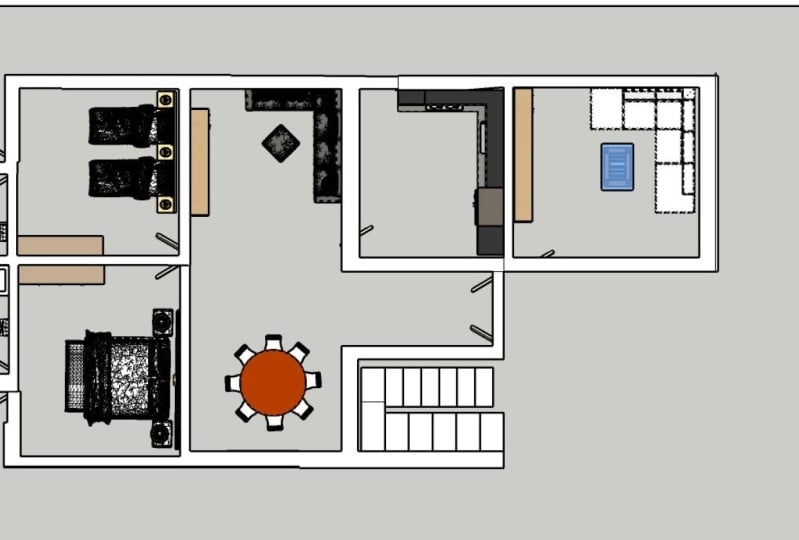
nuestro plan espacial. Puedes decidir si
quieres copiar los símbolos
de mi leyenda en el plano espacial o ser súper creativo y crear
tu propio diseño para nuestra casa de Eden Springs. Entonces, ¿qué opciones tienes cuando se trata de dos símbolos D? Bueno, la
forma más fácil es buscar dos símbolos D dentro
del almacén de SketchUp. Para eso, me gusta
abrir realmente un nuevo archivo así no empiezo a importar todas las capas y materiales
innecesarios
a mi propio proyecto. Ahora, el
almacén de SketchUp se puede encontrar a la izquierda al bar Aparecerá otra ventana. Y este es el almacén
SketchUp, y está lleno de muebles,
accesorios, materiales Han sido subidos por personas que desean
compartir sus modelos. Es la única forma en que
todos podemos beneficiarnos unos de otros compartiendo nuestros objetos
en este almacén. Más
adelante aprenderás a compartir tus propios objetos dentro
del almacén también. Puedes usar estos objetos
en tus proyectos. Simplemente no empieces a
compartirlos tú mismo con otros ni empieces a
vender ningún objeto. Esa es la razón por la que tuve que
crear todos mis muebles, todos mis materiales y
todos mis símbolos para este curso para poder
compartirlos contigo. Pero como te has
inscrito en este curso, eres libre de
utilizarlos como desees. Para todos tus proyectos,
no hay necesidad de preocuparte por ello. Ahora podemos escribir a
estos símbolos e ingresar. Simplemente haga clic en
las cuatro categorías. Puede que no todos estén
súper organizados, y a veces lleva un minuto encontrar
lo que buscas. Digamos que he encontrado una
colección de dos los símbolos. Podemos descargar el
archivo a nuestra computadora, abrirlo y copiar el
símbolo desde aquí. O lo cargamos directamente
en nuestro archivo actual. Colócala con un clic y empieza a usar
los símbolos desde aquí. Ten en cuenta que
estos objetos que descargaste han sido producidos
por diferentes personas. Así que los archivos pueden
ser desordenados a veces, pueden ser sin escala o
simplemente Asegúrate de verificar el tamaño
del símbolo que quieres
usar si tiene la escala correcta de tu futura pieza de mobiliario. Si tuviera que usar esta
silla en mi plan especial, puedo alternar dentro de
todo el grupo si tiene alguna, verificar la medida y
escalarla en caso de que sea necesario. A veces el objeto
puede ser agrupado. A veces
tienen una superficie y a veces simplemente
no pueden intentar fijar símbolos que no tienen una superficie alternando
dentro del grupo y simplemente dibujar una línea sobre
la línea existente usando su herramienta de línea, y
se rellenará También me aseguro de que el símbolo que voy
a copiar sea un grupo, o básicamente un símbolo limpio. También elimino todas las
capas de este archivo, así que no empiezo a
copiar capas accidentalmente en mi nuevo archivo. Ahora que tengo
preparado este símbolo listo para copiar con
Comando o Control C, puedo volver a mi
proyecto y pegarlo
con Comando o Control
V. De aquí en adelante , podemos moverlo a
donde queramos. Si necesitas dibujar símbolos
o áreas para exhibir, como armarios personalizados,
cocina o lavaderos, cocina o lavaderos, más probable es que no encuentres esos símbolos en el almacén de
SketchUp Es que son muy
específicos para tu proyecto. Es posible que desee utilizar
la herramienta de línea y la herramienta de rectángulo para
mostrar esas áreas. Ahora hablemos de lo que hace
la herramienta de etiquetado. Digamos que creamos un
rectángulo en algún lugar con una línea cruzada en su interior
para representar un armario. No olvides agrupar las líneas y superficies haciendo clic complicado,
haciendo triple clic
y luego agrupándolo. Sólo quiero mencionar
algo aquí. Este lápiz siempre debe permanecer donde está en
la capa sin etiquetar Si en el futuro videos, me
ves realmente moviéndolo a una etiqueta específica, solo ignóralo. Cuando creé el video, no
sabía que
en realidad era mejor
dejar el lápiz
en la capa sin etiquetar Eso significa que todas las líneas y todas las superficies permanecen en
la capa sin etiquetar Entonces básicamente definimos en qué etiqueta queremos que se coloque este
objeto, por
ejemplo, mediante
el uso de la herramienta de etiquetado Entonces aquí es donde puedes
encontrar la herramienta de etiquetado. Ahora mismo, cuando
desactivo esa etiqueta, no desaparece,
pero para esté realmente en esa
etiqueta, debería desaparecer. Así que de esta manera puedo decidir si quiero mostrar esta etiqueta
específica o no. Entonces significa que todavía
está en la capa untag. Para etiquetar este objeto, utilizamos la
herramienta de etiquetado simplemente
seleccionando el objeto
que desea etiquetar Luego resalta la etiqueta que
desea que se coloque ese objeto
. Luego usas la herramienta de etiquetado y básicamente haces clic
sobre el objeto Eso significa que SketchUp ahora tiene la información de
que el
propio grupo se va a mostrar en la etiqueta de Planificación
Espacial Y como pueden ver ahora, cuando
hablo dentro o fuera de
ella, desaparece o aparece. Eso significa que
ahora está en la etiqueta correcta. Entonces a veces puede
suceder que por accidente, tal vez hagas clic fuera
de ese objeto agrupado, y por accidente, tal vez etiquetar
otro objeto que esté debajo o junto a él a la etiqueta de Planificación
Espacial. Así que puede suceder fácilmente, pero con el fin de evitar esto, en realidad
me gusta usar método
Aecond sobre cómo se
puede colocar objeto en una etiqueta específica es básicamente el
uso de la entidad en cuatro Se puede encontrar la bandeja de información de la
entidad para pasar por debajo de la
entidad de Windows en cuatro. Al usar una computadora con Windows, ya debería estar en el lado derecho debajo de
su traza predeterminada. Así que básicamente ahora puedo seleccionar
mi objeto y elegir del menú desplegable en qué etiqueta específica
solo quería estar O simplemente puedes
escribir la etiqueta, y aparece si, por
ejemplo, tienes muchas etiquetas. Así que de nuevo, a veces
esto puede ser muy útil al usar la
entidad en cuatro Ventana, especialmente si
tienes múltiples objetos que deseas colocar
en una determinada etiqueta. Para eso, déjame
mostrarte uno de mis proyectos actuales, trabajando en el proyecto Gallatin
Gateway Entonces es mejor que entiendas a lo que me refiero y cómo organizarlo
mejor. Entonces como se mencionó, este es mi proyecto Gallatin Gateway que estoy trabajando actualmente Sí se ve muy complejo. Sí, al mismo tiempo que
el proyecto Eden Springs, en realidad
voy a mostrarte el proyecto Gallatin Gateway Entonces tienes otra sí, vista sobre algún otro proyecto. Entonces en ese caso, sí, se
puede ver que he creado muchas etiquetas con el fin de
mostrar ciertas cosas. Entonces, por ejemplo,
en realidad quiero tener
una etiqueta de plano de planta. Y ahora mismo se puede ver que
tengo algunos para ejemplos. Estos están mostrando las vigas. En realidad quiero colocar las
vigas en una etiqueta separada. Como ahora mismo están
en la etiqueta del plano de planta. ¿Qué más tenemos?
Estos son en realidad símbolos de
iluminación que
luego uso para el diseño, solo algunas cruces para que realmente
pueda querer colocarlos también en
la etiqueta del símbolo de iluminación. Entonces en estos momentos
no están etiquetados correctamente. Entonces eso es lo que básicamente
vamos a hacer. Entonces esta, puedo ver que
esta está etiquetada correctamente. Está en mi etiqueta de plano de planta. Entonces, ¿qué más? Mi etiqueta de Planificación Espacial, mi etiqueta de Planificación Espacial se
ve correcta en este punto. Pero, por ejemplo, esta en realidad
son para mi plano de planta. Entonces esto debería
estar en mi plano de planta. Así que solo selecciono
múltiples de ellos. Puedo simplemente
sobrepasarlos como ambos, o puedo usar mi botón de mayúsculas para seleccionar varios.
Éste, también. Se supone que esto es, se supone que
hay que
haber una apertura de puerta o básicamente un sí,
una abertura de entrada. Así que en realidad debería
estar en mi plano de planta. Así que simplemente selecciono
mi plano de planta. Podría usar la herramienta de etiquetado, como te he mostrado antes,
pero no me gusta hacer eso De hecho, me gusta simplemente
usar la información de la entidad. Entonces tengo un poco más de control de lo que entra en qué etiquetas.
Ahora mismo está sin etiquetar Está en la capa sin etiquetar, así que simplemente elijo mi plano de planta
escribiéndolo e ingresando Ahora ves que
desapareció porque simplemente porque no lo he
activado y apagado, pero ahora están
correctamente colocados Entonces sí, así es
como debería ser. Entonces déjame ver qué más
tengo en mi etiqueta de Planificación Espacial. Esto se ve todo correcto.
Esto parece ser. Éste en realidad, esto funciona. Estas son las estanterías. Sí, las estanterías deberían estar en mi etiqueta de Planeación Espacial Quiero decir,
no hay bien o mal en cómo creas tus etiquetas. De hecho me gusta
usar una etiqueta o un plano de planta para mostrar
básicamente mis paredes. Me gusta usar la etiqueta de
Planeación Espacial donde simplemente simplemente todo mi básicamente
mi plan espacial en ella. También podrías hacer
otro para exhibir plomería, y no lo encuentro
sí, realmente útil. Entonces estoy bastante bien con solo los planes básicos,
las etiquetas básicas. Lo siento. Entonces en ese caso, la etiqueta de Planeación Espacial
solo me muestra todo. Entonces, ¿por qué coloco Planificación
Espacial en una etiqueta diferente simplemente
porque más adelante en el diseño, lo que
también voy a mostrar es que solo
puedes alternar todas esas etiquetas, puedes
desactivarlas en el layout. Entonces, siempre que quieras mostrar algo específico, por ejemplo, como un plano espacial
o como un plano de planta, te
recomiendo colocar
el plano en una etiqueta que los símbolos de
Planificación Espacial en una etiqueta. Y entonces tal vez tengas símbolos de
iluminación que
no quieres necesariamente
en todas tus vistas previas. Me gusta colocarlos
en realidad, etiqueta de símbolos de iluminación. ¿Qué más? A lo mejor algunos rayos porque los haces pueden distraer
un poco En ese caso, solo se pueden hacer dos vistas diferentes
posteriormente y disposición, una que muestre esta habitación sin las vigas,
una con las vigas. Entonces, para deshabilitarlos, solo
puedes
activarlos y apagarlos. Entonces sí, esa es la
idea detrás de esto. Entonces déjame ver
qué más tenemos aquí. Por ejemplo, éste,
permítanme agruparlos en realidad. realidad no están
agrupados. Entonces este debería estar en los símbolos
de iluminación. ¿Y entonces qué más? Estos tipos, esto es un rayo. Definitivamente debería estar
en las etiquetas de vigas. Aquí tenemos más símbolos
de iluminación. Colocado aquí, y me gusta apagarlos para yo vea si
realmente desaparecen. Si desaparecen, eso significa que han sido etiquetados correctamente. Hay más símbolos de iluminación. Solo usa el turno para
agregarlos todos en uno. Y luego símbolo de iluminación. Éste, también, así que en realidad aún
abre alcantarillado. Sólo voy a agruparlos. Entonces esto y esto y esto. Y por eso me refiero a
que a veces es más fácil simplemente usar la entidad
en cuatro porque de lo contrario, empiezo a usar esa herramienta de etiquetado y solo tal vez por accidente, etiquetar el plano de planta o algo así No quiero eso.
Entonces esto realmente ayuda a tenerlo muy limpio. Y luego veamos
qué tenemos aquí. Esto ya se ve bastante limpio. Sí, esto se ve bien. Tengo mis
símbolos de iluminación en una etiqueta. Entonces sí, ¿qué más? En realidad, puertas. A mí me
gusta colocar puertas también. En una etiqueta, ya ves aquí, esta en realidad todavía está en el plano de planta, por lo que
debería estar en puertas. Quiero decir, específicamente dejé que esto fuera muy desordenado solo para que lo veas y
cómo lo puedes arreglar Entonces déjame
seleccionar todas las puertas y luego colocarlas correctamente. Estas son todas las
puertas. Aquí hay otro. Éste, éste más de aquí. Ahí hay uno más. Y
estos apenas entran. Una vez más, para que puedas
ver si desaparecen. Sí. Entonces ahora, básicamente, déjame comprobar si hemos
alternado todas las puertas,
etiquetado todas las puertas, lo siento Esto debería quedar bien. Sí. Entonces mis puertas están bien. ¿Qué tal mis vigas?
Se ve bien aquí. Aquí hay una viga. Estaban ahí. Esto se ve
correcto, también. Y luego mis planos de planta en realidad son más fáciles de
ver para verlo así. Entonces esto básicamente debería
estar todo en el plano de planta. Entonces ahora no hay nada. Bueno, tenemos el plano de planta. Tenemos el plano espacial o en realidad lo siguiente
serían las puertas. Entonces tenemos
también podrías hacer ventanas, pero no creo que eso sea
realmente necesario. Así que no suelo colocar
ventanas en una tacha diferente. Entonces tengo mis vigas, así
podría hacer una vista más tarde para mostrar mi plano de planta con todas las puertas,
todas las paredes, todas las ventanas, y tal vez las vigas y hacer
algunas dimensiones aquí dentro, luego apagarlo y tal vez exhibir
la Ordenación Espacial. que
definitivamente aprenderás en el módulo de diseño donde estoy planeando crear también videos para el proyecto Gallatin, que puedas ver este
proyecto también y cómo utilizo el plano de planta
y las etiquetas más adelante Y esta disposición los símbolos
de iluminación. Entonces por ahora, puedo simplemente a
ellos fuera, señor usó más tarde. Entonces, sí, ahora
estamos básicamente tenemos un archivo limpio y simplemente
quería
mostrarte cómo hacerlo correctamente. Sí, usa la información de la entidad
en lugar de la herramienta de etiquetado. A algunas personas les gusta
usar la herramienta de etiquetado, pero sí, simplemente
quería mostrarte ambas opciones Prefiero usar la información de la entidad, ya que tengo más control sobre ella. Por último, otro consejo. Si simplemente parece
que no puede encontrar un objeto específico a D del almacén y necesita
crearlo usted mismo, lo que generalmente ayuda es
encontrar un archivo JPEC, importar un archivo como imagen, escalarlo a la medida
correcta Usa el modo de rayos X y simplemente traza sobre él para crear el
símbolo específico que necesitas. A partir de ahí, puedes simplemente copiar este símbolo
en tu proyecto. Bien, chicos, les
recomendaría que
visitaran el almacén de SketchUp, traten de encontrar algunos símbolos y utilizarlos para
el plano espacial También eres libre de usar
mis símbolos. Y si estás listo
para un reto, trata de crear algunos
símbolos tú mismo. lo largo de los siguientes videos,
iremos habitación por habitación y veremos cómo mostré ciertas
áreas. Nos vemos ahí.
21. Trabajo con etiquetas y objetos 2D: Hola a todos. Ahora bien, si
has creado el plano de planta, tu archivo debería verse así. Me gustaría que
abrieras el archivo maestro proporcionado dentro de la subcarpeta del
módulo uno. Empecemos
hablando de etiquetas, también conocidas como capas. En todas las versiones de sketch, se
les refería como capas, lo que en realidad tiene más sentido. No obstante, ahora se les
llama para ver etiquetas. Por favor haga clic en Ventana
y seleccione Etiquetas. Qué son exactamente las
etiquetas en Sketch up, puede asignar objetos
como geometría, grupos o componentes
a una etiqueta específica. Cada etiqueta se puede activar o
desactivar, lo que le permite
controlar la visibilidad de los objetos en su modelo Esta característica se vuelve
particularmente útil cuando se trabaja en proyectos
grandes con múltiples áreas,
ya que puede reducir el tiempo de carga
cuando solo
enciende una
capa en particular a la vez. Al asignar objetos
a una etiqueta diferente, puede
mostrarlos u ocultarlos fácilmente Facilitando
el enfoque en partes específicas de su modelo u
ocultar temporalmente elementos. Por ejemplo,
puede asignar todos sus muebles y objetos accesorios a una etiqueta de planificación espacial, luego puede
apagarla o encenderla fácilmente para mostrar u
ocultar estos objetos. En los videos, puedo
referirme al impuesto como capas. Sólo para que sepas a lo que me refiero
cuando mencioné capas. La capa sin etiquetar
siempre está presente y
no se puede eliminar. Actúa como la capa inferior. Puedes crear nuevas capas haciendo
clic en el signo más. Si usted
mismo ha dibujado
su plano de planta , en este punto, puede crear una nueva capa y nombrarla
Planificación espacial, por ejemplo. Otra característica útil es la capacidad de copiar objetos
de un archivo a otro. Vamos a abrir el archivo maestro. Enciende la
capa de planeación espacial que he creado, y verás
que he colocado todos los muebles
en la nueva etiqueta. Para copiar estos objetos
en su plano de planta, simplemente
puede seleccionar
la parte superior. Cópialo usando comando C o el control C y pégalo en tu
archivo actual usando comando o control V. Notarás que Sketch
Up reconoce la capa que
creé para estos objetos en el archivo original y los genera
automáticamente en tu nuevo archivo. Además, también
tiene la opción pegar el objeto en
el lugar exacto
del archivo original haciendo clic Editar y seleccionando,
Pegar y Colocar. Esto puede ser bastante
útil a veces. Crear una capa separada para planificación
espacial
puede ser muy útil, especialmente si
planea usar su plano de planta con diseño En el diseño de boceto, puede ocultar fácilmente las capas. Por lo que es conveniente
mostrar su plano de planta en una página y su plano de planta con plano espacial
en otra página. Por eso siempre
creo una capa para objetos de planeación
espacial o
incluso planos eléctricos anteriores. Ahora que tenemos una etiqueta de planificación
espacial, podemos comenzar a crear
nuestro plan espacial. Puedes decidir si
quieres copiar los símbolos de mi leyenda
en el plano espacial, o ser súper creativo y crear tu propio diseño para
nuestra casa de Eden Springs. ¿Qué opciones tenemos cuando se
trata de dos símbolos? Bueno, la
forma más fácil es buscar dos símbolos D dentro del almacén de
sketch up. Para eso, me gusta
abrir realmente un nuevo archivo así no empiezo a importar todas las capas y materiales
innecesarios
a mi propio proyecto. Ahora, el almacén sketch up
se puede encontrar a la izquierda a la barra, aparecerá
otra ventana. Este es el
almacén de sketch up y está
lleno de muebles,
accesorios, materiales. Han sido
subidos por
personas que desean compartir sus modelos. Esa es la única forma en que todos
podemos beneficiarnos unos de otros compartiendo nuestros
objetos en el almacén. Más
adelante aprenderás a compartir tus propios objetos dentro
del almacén también. Puedes usar estos objetos
en tus proyectos. Simplemente no empieces a
compartirlos tú mismo con otros ni empieces a
vender ningún objeto. Esa es la razón por la que tuve que
crear todos mis muebles, todos mis materiales, y
todos mis símbolos para este curso para poder
compartirlos contigo. Pero como te has
inscrito en el discurso, eres libre de usarlos como desees para
todos tus proyectos. No hay que
preocuparse por ello. Ahora podemos escribir a
estos símbolos e ingresar, simplemente haga clic en
las cuatro categorías. Puede que no todos estén
súper organizados y a veces lleva un minuto encontrar lo que buscas. Digamos que he encontrado una
colección de dos de estos símbolos. Podemos descargar el
archivo a nuestra computadora, abrirlo y copiar el
símbolo desde aquí. O lo cargamos directamente
en nuestro archivo actual, lo
colocamos con un clic y comenzamos a usar los
símbolos desde aquí. Ten en cuenta que
estos objetos que descargaste han sido producidos
por diferentes personas. Los archivos pueden ser desordenados a veces, pueden ser sin escala o
simplemente Asegúrate de verificar el tamaño
del símbolo que quieres usar si tiene la
escala correcta de tu mueble. Si tuviera que usar esta
silla en mi plano espacial, puedo alternar dentro de
todo el grupo si tiene alguna, verificar la medida y
escalarla en caso de que sea necesario. A veces el objeto se
puede agrupar, a veces tienen una superficie, y a veces simplemente no. Puede intentar fijar
símbolos que no tienen una superficie alternando
dentro de un grupo y simplemente dibujar una línea sobre
la línea existente usando su herramienta de línea y
se rellenará También me aseguro de que el símbolo que voy
a copiar sea un grupo, básicamente un símbolo limpio. También elimino todas las
capas de este archivo para
no empezar a copiar accidentalmente
capas en mi nuevo archivo. Ahora que he
preparado este símbolo listo para copiar con
comando o control C, puedo volver a mi proyecto,
seleccionar mi etiqueta de revestimiento de nave espacial, y pegarlo con
comando o control V. A partir de aquí podemos
moverlo a donde queramos Si necesitas dibujar símbolos
o áreas para exhibir, como armarios personalizados, cocina o lavaderos, más probable es que no
encuentres esos símbolos en el almacén de sketch up ya que son muy específicos
para tu proyecto. Es posible que desee utilizar
la herramienta de línea y la herramienta de rectángulo para
mostrar esas áreas. Asegúrate de que tu lápiz esté en la etiqueta correcta antes de
comenzar a dibujar. Y siempre trabaja con grupos para que puedas mover tus dos
símbolos D libremente alrededor. Puede suceder fácilmente
que comiences a crear un símbolo y que el corte
esté en la etiqueta correcta. En caso de que eso suceda, podemos
empezar a etiquetar nuestros símbolos. Hablemos de etiquetado, lo que básicamente significa
que movemos objetos, superficies a otra capa, o etiquetamos si deseas mover ciertos objetos a
otra etiqueta simplemente porque olvidaste dibujar
en la capa correcta, o tienes de repente
una etiqueta extraña en tu archivo que básicamente
copiaste de otro archivo Puedes usar la herramienta de etiquetado, que se encuentra en la esquina superior
derecha, para mover tu objeto
a la tachueta correcta No importa dónde se encuentre
el lápiz. Si usas la herramienta, podrías
dejarla en la capa de etiqueta. Pero lo importante
es seleccionar
la capa correcta antes de
asignar objetos a una nueva tachuela Si tuviera que seleccionar nuestros dos símbolos que
actualmente están en la capa sin etiquetar, mientras tenga seleccionada nuestra etiqueta de
planificación espacial, notará un cuadro delimitador
violeta Una vez que comiences a hacer clic con
la herramienta en el símbolo, todo lo que esté dentro de
este grupo
en el que hagas clic se moverá a la
capa que habías seleccionado. Tenga cuidado con la herramienta de etiquetado ,
ya que a veces
por accidente puede mover o agrupar objetos
en otras capas Ahora bien, si por alguna razón la herramienta de
etiquetado no funcionó, es
decir, algunas líneas o superficies aún parecen
estar en una capa diferente, hay
que
investigar más a fondo
abriendo la información de entidad de ventana Esta ventana mostrará en qué capa se encuentra tu grupo
actualmente. Si cambia más profundamente
dentro de un grupo, incluso puede mostrarle dónde se encuentran las superficies y
bordes
individuales. Puede suceder que un grupo esté
en una capa diferente mientras que una de sus líneas o
superficies individuales esté en una etiqueta
completamente diferente. Cada vez que te encuentras de
repente que una línea aún permanece
en otra tacha Profundicemos
para investigar si este grupo específico tiene una línea específica que puede
estar todavía en otra tacha Simplemente puede reasignarlo
seleccionando todos los objetos dentro su grupo y usando la herramienta de etiquetado o seleccionado de la opción Entity
Info aquí Por último, otro consejo. Si simplemente parece que no puede
encontrar un específico para el objeto del almacén y necesita
crearlo usted mismo. Lo que generalmente nos ayuda
a encontrar un archivo Jpa, importar un archivo como imagen, escalarlo a la medida
correcta, usar el modo de rayos X y simplemente trazar sobre él para crear el
símbolo específico que necesitas A partir de ahí, puedes simplemente copiar este símbolo
en tu proyecto. Bien chicos, les recomendaría que visitaran el almacén de
sketches up. Intenta encontrar algunos símbolos y utilizarlos para
el plano espacial. También eres libre de usar
mis símbolos, y si estás preparado
para un desafío, intenta crear algunos
símbolos tú mismo. lo largo de los siguientes videos, iremos habitación por
habitación y veremos cómo mostré ciertas
áreas. Nos vemos ahí.
22. Planificación espacial básica: Hola a todos. En
las próximas lecciones, profundizaremos en la planificación
espacial de cada habitación. Si ya eres un diseñador de interiores
experimentado y te sientes seguro
de tu capacidad para manejar la planificación espacial y presentar tus
espacios de
manera efectiva y hacer bocetos, no dudes en pasar al módulo tres en caso de
que tengas poco tiempo. No obstante, por favor
tenga en cuenta que mi intención es proporcionar a
todos mis alumnos, independientemente de su nivel de
experiencia, no solo conocimientos de bosquejo
, sino más información en profundidad sobre diseño de interiores
y planeación espacial. Quiero ayudarte a comprender la
conexión entre el sketch up y el diseño de interiores
y aprender a integrar
estos dos mundos a la perfección. Cuando se trata de planificación
espacial, es fundamental
crear una hoja de
ruta. Con esto me refiero a generar
ideas sobre cómo diseñar cada área dentro de la habitación la mejor manera de
encender esas ideas. Lo adivinaste.
Las imágenes inspiradoras comienzan recopilando
imágenes o creando múltiples pizarras
para cada habitación y llenan de ideas que se
alinean con tu
visión En esta etapa, las ideas no necesariamente tienen que conformarse
al mismo estilo interior. En cambio, enfocarse en los aspectos
técnicos. Por ejemplo, se puede admirar la colocación de una mesa en medio
de una
entrada a partir de una imagen O apreciar el concepto de una mesa consola con dos taburetes debajo
de otra imagen Algunas áreas también pueden estar influenciadas por las necesidades y preferencias
específicas de su cliente . En tales casos, incorpora
las ideas y busca imágenes
inspiradoras
que te ayuden en el proceso de diseño El objetivo es
crear un mapa digital que muestre efectivamente tu idea dentro
del plano espacial. Esto le permite comunicar su concepto con mayor
claridad a su cliente. Al hacerlo, le
das a tu cliente oportunidad de
proporcionar comentarios sobre el piso general y el diseño antes de invertir demasiado tiempo en la visualización de tres D. Evita situaciones donde
el cliente podría decir más tarde, nunca
quise un hacha y compartir
aquí prefiero una estantería En su lugar, al presentar un plan espacial
integral, puede abordar
posibles cambios y modificaciones antes
en el proceso de diseño. De esta manera, si se necesitan
revisiones significativas, puede comunicar
al cliente que pueden
aplicarse cargos
adicionales ya que ya han aprobado el plan espacial inicial de
dos. Digamos que he reunido todas las
ideas para la entrada, incluyendo un banco
con un espejo grande, un armario hecho a medida, una mesa consola con obras de arte y una excelente silla
con una pequeña mesa auxiliar Entonces comenzaría a crear mis dos símbolos D y simplemente
trataría de visualizar las ideas que he reunido
en mi tablero Pinter S. Dentro de mi plano espacial, podría dibujar mis propios símbolos o encontrar algunos para usar dentro
del almacén de sketch up. Tiene sentido usar símbolos
pre hechos
del almacén, ya que le ahorrará tiempo. Pero asegúrate de que
tengan una escala correcta. Lo que significa que
necesitarías saber cuáles son los tamaños estándar para
ciertas piezas de mobiliario. De lo contrario, puede terminar colocando una silla
que no haya sido producida
correctamente por la persona que ha subido el archivo. Ahora la silla tiene repentinamente
1,200 milímetros de ancho. Si no está seguro
sobre el ancho del estándar y las acciones o cualquier
otra pieza de mobiliario, puede buscar
medidas en
varias tiendas en línea para obtener una mejor comprensión
y tomar sus notas Si tuvieras que ajustar el
tamaño del símbolo que has creado u obtenido
del almacén y queriendo
hacer este banco, por
ejemplo, un poco más profundo, cuenta algunos problemas de
escalado que pueden ocurrir si algunas curas están
involucradas en tu dibujo, verás que puedes
comenzar a distorsionar tu símbolo al
escalarlos a un tamaño diferente Para evitar esto, a veces
hay que mover líneas en lugar de
simplemente escalarlas. Funciona muy bien con formas de susto
o rectángulo, no tanto con formas redondeadas, entonces necesitas mover
las líneas en su lugar. Ahora echemos un vistazo
más de cerca a cómo presenté mi guardarropa
hecho a medida. Podría preguntarse por qué he proporcionado información tan
detallada. Bueno, tengo experiencia
en el diseño de
muebles hechos a medida y sé cómo
quiero mostrarlos
en mi plano espacial, por lo que pueden ser útiles a la hora transición a la fase de diseño
tridimensional Tendrás que encontrar
tu propio flujo de trabajo o simplemente adaptar el mío
si te funciona. No hay una regla específica sobre cómo mostrar
tu plan espacial. Hazlo de una manera que puedas comunicarlo de la mejor manera
posible a tu cliente. Ahora bien, si no estás familiarizado con las medidas
estándar
para armarios personalizados, te
recomiendo pasar algún tiempo investigando
diferentes tiendas y examinando cómo
construyen sus productos Específicamente, prestar atención a la cantidad de cajas que utilizan, el grosor de los rellenos, y qué tan amplia puede ser cada caja
sin doblar los paquetes de Ikea, por ejemplo, ha sido un recurso valioso para
comprender buenas medidas. Con sus años de experiencia, han perfeccionado sus
diseños para trabajar de manera efectiva En el dibujo de vestuario, se
puede ver que
he posicionado un agua hecha a medida que
consta de dos cajas cada una de las cuales
mide 1,000 milímetros, o 39.37” Y adicionalmente,
he incluido la puerta la cual tiene un grosor de
20 milímetros, o 0.79” Para indicar la dirección de
apertura de la puerta, utilicé el Pytol Las líneas transversales simbolizan que el armario es
alto o de altura completa Además,
hay paneles laterales, o rellenos, como me
gusta llamarlos. En la vista adyacente
más detallada, he exhibido el
marco interior con líneas discontinuas Este nivel de detalle no
es obligatorio, pero lo he incluido para
ayudarte a entender cómo se construirá
el vestuario
en el modelo tres D. Si te falta experiencia en un diseño de muebles a
medida, o te cuesta comprender el concepto porque
eres nuevo en el diseño de tres D, simplemente
puedes colocar un rectángulo
básico con una línea cruzada para indicar
la presencia de un armario. A medida que adquiera experiencia y
profundizara en la creación de tres D, se
familiarizará con la
visualización efectiva de muebles hechos a medida dentro de sus planos espaciales Al empezar a
diseñarlos en tu cabeza, no lo estreses si no puedes crearlos como
lo hice yo en este momento. Después del curso completo y teniendo que recrear
esto en tres D, entenderás exactamente el proceso y por qué los he
mostrado de la manera que lo hice Por último, tiene la
opción de mostrar ilustraciones o espejos mediante el uso de formas
básicas de rectángulo. Si quieres dar
un paso más, incluso
puedes indicar
la colocación de los paneles. Bien chicos, vamos a
envolverlo por ahora. Siéntete libre de tomar
notas y explorar estos símbolos ingresando
al grupo para ver
cómo los creé. Si estás listo para un reto, ciertamente
puedes recrear
algunos o todos ellos, pero no es necesariamente, ya que te he proporcionado el archivo maestro para que sigas
siguiéndolo. Te veré en la siguiente lección.
23. Planificación espacial de oficinas: Hola a todos. En este video, cambiemos nuestro enfoque
al área de oficinas y echemos un vistazo rápido a lo que he planeado
para este espacio. Al entrar a la habitación, notará una repisa larga colocada en el lado derecho. Actualmente, aún no he finalizado el diseño detallado
de la repisa. Dependiendo de las limitaciones de
ancho impuestas por el carpintero, posible
que deba dividirlo en múltiples repisas para
asegurar que no se doble Mi cliente, que es diseñadora de
interiores, requiere de este espacio para exhibir sus muestras de
interiorismo. En ese caso, esta repisa
servirá para ese propósito. Frente a la repisa, hay un gran ventanal
donde pretendo colocar dos sillas de acento y una mesa pequeña y
una gran planta de la casa. Este arreglo proporcionará un área cómoda
para que mi cliente hospede a sus propios clientes y participe en discusiones para optimizar
el espacio de trabajo. Siempre es una buena idea
posicionar el escritorio
vertical a la ventana. De esta manera la luz del sol no interferirá con
mirar la pantalla. Y mi cliente aún puede disfrutar una agradable vista mientras
mira fuera la ventana grande si
quiere detrás del escritorio. Planeo instalar
consolas en el camino. No van a ser demasiado altos, y veo un
panel de pared detrás de ellos. Actualmente, la consola
está unida a la pared, y los paneles de pared parten
desde la parte superior de las consolas. Esto lo he representado en la vista detallada para
brindar una mayor claridad. Por eso se colocan
encima de la consola. Hay una pieza de relleno que se necesita para poder abrir
mis puertas más fácilmente. Seguido de dos cajas
con el frente, una caja pequeña abierta con repisas, otra caja más ancha con repisas
abiertas también. Entonces tenemos la misma
configuración del otro lado. Lo que es importante considerar
reemplazar muebles, necesito asegurarme de que haya suficiente espacio para caminar en general. Y suficiente espacio detrás
del escritorio es crucial para
familiarizarse con la
cantidad de espacio requerido para un
movimiento cómodo dentro de la habitación. Por lo general, de 750 milímetros
a 1,000 milímetros, o de 29 a 40 "para una
distancia a pie es suficiente. Opta por más, si es posible,
detrás del escritorio. Dejar al menos 1,000
milímetros o 40 "de espacio. Ahora lo que
también puedes ver es que
he incluido alguna vista
detallada de la carpintería desde
la vista superior para
darle a mi carpintero una mejor comprensión
del diseño Esta es la razón por la que creo todos mis dibujos para diseños
personalizados, tan detallados en mi plano espacial, ya que uso exactamente el mismo archivo para crear mis
alzados superiores y disposición, obviamente
voy a crear más vistas de elevación desde la parte frontal y lateral
de los gabinetes Una vez que
lo he diseñado en tres D, es importante saber que es común que durante
el proceso de diseño, posible que necesites ajustar un poco tu dibujo
espacial. Si nota que su diseño puede no funcionar según lo planeado
o su cliente, pídele algunos cambios. En esta etapa
del proceso de diseño, el enfoque principal es
presentar sus ideas iniciales y entusiasmar a su cliente
mostrando el diseño general
y el flujo del espacio Ahora déjame mostrarte rápidamente
otra forma de cómo podrías crear líneas discontinuas para
mostrar un marco interior Por ejemplo, en el
pasado video hemos dividido las líneas y eliminado
las líneas en el medio. Hay otra manera
de cómo puedes hacerlo. Primero, vamos a crear
otra capa y llamarla líneas discontinuas Ahora puedo simplemente crear
mi marco interior usando la herramienta de desplazamiento y mover
la línea aquí al frente, ya que no voy a tener
ningún marco aquí. Después selecciono mis tres líneas
con la tecla mayúsculas y uso la herramienta de etiquetado mientras mi etiqueta de línea de trazos activa hasta que veo aparecer el cuadro
violeta Vuelvo a verificar si las líneas se
han movido a la etiqueta, luego simplemente uso la función
discontinua dentro las etiquetas y selecciono la
línea de trazos que me gustaría usar Como puede ver, esta es
otra forma de cómo
podría crear líneas de trazos
usando una capa separada. Solo recuerda que
lo que coloques en esta nueva capa
será automáticamente discontinua. Bien chicos, pasemos a
la siguiente lección, donde discutiremos el área de
recámara y closet.
24. Planificación espacial de dormitorios y armarios: Hola a todos. Ahora echemos un
vistazo más de cerca
al área del dormitorio. La cama normalmente sirve como
el punto focal de una habitación. A menudo se coloca
paralelo a la ventana, lo que funciona bien en la mayoría de los casos. Al considerar el
tamaño de la cama, es importante asegurar un
mínimo de 750 milímetros, o 29”, de espacio para
caminar hacia la izquierda
y hacia el lado derecho. También he trabajado con espacios de
recámara donde era posible
600 milímetros o 24" de espacio para
caminar, pero no lo recomendaría
ya que puede sentirse bastante apretado. Como pueden ver aquí, tengo
casi el doble del tamaño
del espacio recomendado para caminar para las pasarelas Sugiero tener un mínimo
de 1,200 milímetros, o 47, “, para permitir que dos
personas pasen cómodamente. Además de la cama, es posible que tengas otro escritorio, o una mesa de maquillaje, o una silla decorativa con
una pequeña estantería En mi diseño, he optado por incorporar
un banco también. Si bien podía colocarlo
frente a mi cama, decidí utilizar
el espacio junto a la
ventana para el banco. Entonces podría considerar colocar dos piezas de arte
frente a la cama, o también podría elegir
un espejo grande en su lugar. Todavía estoy abierto a
la posibilidad de cambio en este punto. Pasando al área de la cama, tenemos los paneles de pared, algunas obras de arte y
una cama king size. Ahora veamos cómo podríamos
ajustar el tamaño de la cama. En caso de que tengas un proyecto
donde una king size no te quepa. Supongamos que quería hacer
la cama de 1,600 milímetros, o 63" de ancho Puedo crear una guía usando la herramienta de medición de cinta e ingresar la medición
deseada. Tenga en cuenta que selecciono la línea exterior a partir de la
cual quiero medir. Si tuviera que usar la herramienta de báscula, notará que las mesas auxiliares malas
siguen agrupadas dentro
del grupo malo. Para desagruparlos, necesito
explotar primero al grupo. Al hacer clic derecho a Explotar, notarás que algunos
grupos aún pueden estar ahí Te encontrarás con
esto bastante a menudo cuando tal vez descargues símbolos
de los dos de warehouse. Solo recuerda que puedes tener múltiples grupos dentro de
un grupo principal. Y necesitarás
explotarlos individualmente si quieres
volver a tu código abierto Y luego puedes
agruparlos ya que
prefieres tener solo la
cama en un solo grupo. Selecciono todas las líneas y
superficies por triple clic, asegurándome de que todas estén conectadas. Y luego creo otro grupo con comando o
control G atajo. Ahora tengo cada producto
en su propio grupo. Si tuviera que usar la herramienta de báscula, ahora funcionaría. Pero lo que no me
gusta es que el grosor del
marco de la cama cambie en algunos lados. Para evitar esto, puedo mantener presionada
la tecla Mayús mientras
uso la herramienta de escala. Sin embargo, esto también hará que
todo lo demás sea más pequeño. Creemos
primero otra guía para marcar la longitud total, ya que esa longitud generalmente
no cambia mucho. Con la guía en su lugar, puedo usar la herramienta de escala. Nuevamente, escalarlo en el ancho
usando mi botón de mayúsculas. Después voy dentro de mi
grupo y selecciono todas las líneas verticales en la
parte inferior que necesitan ser movidas. Después los muevo de nuevo
a su longitud original. Otro enfoque es
omitir el uso de la
herramienta de escala por completo. Simplemente podría ir
dentro del grupo, seleccionar las líneas exteriores
si hay curas involucradas, recomiendo seleccionar la
línea junto con sus esquinas Cuando quieres moverlo, entonces simplemente los muevo a mi guía, tengo el ancho perfecto. Entonces podría ajustar
las almohadas ligeramente haciendo lo mismo. Eso es. Como puede ver,
ambos métodos funcionan. Es solo cuestión de preferencia
personal y cómo se construye
el símbolo dos D. A veces funciona, lo estamos
escalando con una herramienta de escala. A veces necesitas
mover líneas en su lugar, o incluso una combinación de ambas. Siempre es útil tener tu archivo maestro
donde puedes guardar varios tamaños de cama y luego simplemente reutilizarlos con
cada proyecto diferente. No tendrás que
escalarlos otra vez. Ahora cambiemos nuestro enfoque
hacia el área del clóset. Es importante tener en cuenta que no todos tienen el lujo
de un walking closet. Sin embargo, si usted o
su cliente tiene uno, es crucial asegurar
suficiente espacio para caminar. Particularmente, si planeas
colocar dos armarios uno
frente al otro, apunta a un mínimo de
1,200 milímetros,
o 47 “, de espacio para caminar, y si es posible, considera
optar por aún más espacio En este diseño particular, tenemos aproximadamente
1,335 milímetros, o 52.2”, de
espacio para caminar disponible la hora de determinar la
profundidad de un armario, es útil echar un
vistazo a los armarios ya hechos
disponibles en
diferentes tiendas en línea solo
para ver qué profundidad utilizan. Por lo general, una profundidad de
550 a 600 milímetros, o 23 a 24”, es grande. Cuando se trata del
ancho de cada caja, pueden variar 500-1
mil milímetros, lo que equivale a 1732 a 39.73 He usado dos cajas
con una puerta de armario, luego otra caja abierta con repisas que se
utilizará para zapatos y respaldos. Adicionalmente, he incluido
algunas piezas de relleno en cada extremo para poder abrir
la puerta de manera más conveniente, especialmente si planeas usar manillas que tipo de destacar. Es necesariamente
incorporar piezas de relleno. Puede que no sean necesarias
si tienes estantes abiertos, cajas como en este lado. Pero como lo usé en el lado
izquierdo de mi gabinete, los
incluí aquí también
para hacer el look completo. Lo que realmente me ayudó a
entender cómo diseñar muebles hechos a medida es literalmente escanear imágenes
inspiradoras una
manera muy técnica Yo le eché un vistazo a cómo
usaban piezas de relleno, cómo combinaban cajas, si han usado kickboards Con el tiempo
ganarás experiencia. Definitivamente hablaremos más
sobre diseñarlos una vez que empecemos a construir en tres
D para la planificación espacial, es más importante ahora
que te familiarices con ancho y profundidad
estándar
de los armarios en general. Eso es todo por ahora chicos, siéntete libre de recrear
estos símbolos Pero al menos
realmente te animaría a intentar experimentar con
reescalar lo malo Por ejemplo, usar los métodos de escalado y
ajuste de línea para obtener una mejor
comprensión del proceso. Te veré en
la siguiente lección.
25. Planificación espacial para baños y tocadores: Hola a todos. Hemos cubierto mucho terreno cuando se
trata de planificación espacial, pero ahora nos estamos sumergiendo en áreas
más desafiantes. Hablemos de baños. Diseñar baños
puede ser toda una tarea
, por eso he creado
un libro E solo para ti. Lo puedes encontrar en
la sección de descargas en el módulo dos archivo. El baño medidas
chi cheat es un recurso valioso
repleto de medidas importantes. Abarca tantos temas, desde tamaños necesitados hasta dimensiones de regadera
estándar, espacio necesario para
áreas de baños y mucho más Es una guía completa a la que puedes referirte
cuando la necesites. Estaré creando más libros
E en el futuro, especialmente enfocados en
las áreas más complejas, ya que es imposible
cubrir este vasto tema. En un solo video, nos centraremos en cómo diseñé el baño y el tocador dentro del plano de diez
manantiales. Te recomiendo que
siempre que tengas tiempo, familiarízate con medidas
importantes leyendo mi libro E para
construir tus conocimientos, comencemos a
hablar del tocador. Un espacio más pequeño pero importante en nuestro diseño para crear una entrada
visualmente peering He colocado el inodoro
colgado de pared fuera de la vista. Siempre es más agradable
ser recibido por un tocador bellamente diseñado en lugar de un inodoro
al entrar al espacio Sin embargo, tenga en cuenta que la colocación de
ambos accesorios puede depender de la situación de
plomería de su proyecto y de la ubicación de las
tuberías y el suministro de agua. Obviamente, para un uso
cómodo, las áreas de
baños suelen requerir un espacio mínimo
de 900 milímetros, o 35.5”, si es
posible, es recomendable optar por
más espacio para mejorar la
comodidad y accesibilidad En este diseño, el portarrollos de papel
higiénico se coloca a 700 milímetros, o 27.5”, de la pared posterior, proporcionando un acceso conveniente para maximizar el almacenamiento
y la funcionalidad Estoy planeando crear un tocador hecho a medida
para mi cliente. Contará con un diseño
dividido con el área principal equipada con cajones para guardar
diversos artículos. En el lado derecho del tocador, incorporaré
estantes abiertos en mi tocador, diseñados
específicamente para
guardar toallas de gas frescas. Yo mantuve el dibujo
aquí más sencillo. Ya que encontré esto es suficiente
para mostrárselo a mi cliente. Podría, por supuesto, agregar más información
escrita dentro mi plan espacial PDF
para que el cliente o el constructor entienda mejor
la capa. También he incluido una repisa
integrada en el diseño, cual se construirá como una
adición a la pared principal. Al considerar
caños y mezcladores montados en la pared para sus proyectos es crucial volver
a verificar si
son compatibles con sus requisitos
específicos Factores como el
sistema de plomería existente, la estructura de la pared y el grosor y la
presión del agua pueden influir en si
las opciones ocultas son posibles. Es recomendable
haber hablado con un profesional para determinar
qué tipo de utensilios de tabulación, inodoro y otros accesorios se
pueden instalar
en su baño. Estas consideraciones
deben hacerse antes embarcarse en la planificación espacial o crear cualquier diseño de tres D, ya que pueden
impactar significativamente el resultado final del diseño Bien, entonces consideraré colocar un espejo en la repisa
o potencialmente colgarlo, aunque aún no he tomado
una decisión final. Adicionalmente, incorporaré un toallero encima del
tocador para mayor comodidad. Otro aspecto importante a tener
en cuenta son las líneas finas que he creado a lo largo del baño representando las baldosas
y el pegamento para baldosas. En el diseño de vitrina,
el grosor de la loseta, incluyendo el pegamento o
bien el llamado agua, es de 12 milímetros o 0.47” Esto obviamente puede
depender del producto que elijas. Por lo general, puede agregar de
tres a 6 milímetros, o de 0.12 a 0.24 “, al grosor de la loseta
para el pegamento para baldosas Sin embargo, es esencial
recordar que el grosor
real puede variar dependiendo de varios
factores, como el tipo, tamaño de la
baldosa, la marca y el adhesivo
específico que se esté utilizando. Siempre es recomendable
consultar con las
instrucciones del fabricante o el Tyler para estos
productos precisos con los que está trabajando. Para exhibir mis azulejos, he copiado mi piso para no estropear la superficie
original del piso. Después dejé mi grupo y lo
coloqué en el mismo lugar. Después utilizo mi herramienta de desplazamiento para definir mis 12
milímetros, o 0.47” Elimino la superficie
innecesaria en el medio para no
confundirme más tarde con la superficie de
mi piso. Por último, lo coloqué en la capa
correcta en mi diseño, he mantenido un grosor de loseta
consistente en toda la casa
para mayor simplicidad. Si bien no es necesario
exhibir los mosaicos en
su plano espacial, personalmente
me parece útil
visualizar las áreas donde se instalarán los
mosaicos. Además, cuando se habla de
la cocina más adelante, ayuda a comprender cómo la colocación de las baldosas puede
afectar el ancho de
la parte superior de la mesa en
este tocador. De hecho, el grosor de
las baldosas tendrá un impacto en las dimensiones
del tocador hecho a medida. Por lo tanto, es posible que
deba retrasar
el pedido del tocador hasta después de que
el tocador haya sido alicatado o asegurarme de que obtenga información
decente esperada sobre el
grosor total de la entrega del alicatador Al ser conscientes del impacto
potencial grosor
de la instalación de la baldosa en el diseño, podemos asegurar que
el tocador y otros elementos se
alojen adecuadamente dentro del espacio Ahora pasemos al área
de baños. Al entrar por la entrada arqueada, seremos recibidos con un
impresionante tocador largo y
una bañera independiente posicionada en el lado derecho junto a la ventana
de mecha El tocador sigue un
diseño similar al tocador, pero con dimensiones ligeramente
diferentes adyacentes al tocador. La bañera independiente
cuenta con caño oculto y montado en la pared
y un mezclador separado. Adicionalmente,
hay una ducha de mano con su propia batidora para
mayor comodidad. El diseño de la ventana
muestra una mitad tenía ventana donde las paredes se colocan debajo
del marco de la ventana Se
asigna un espacio separado para el inodoro, lo que brinda privacidad y se
mantiene fuera de la vista directa. Continuando más,
tenemos una ducha a pie con una
hermosa claraboya arriba Esta inclusión
realza el ambiente y crea un hermoso ambiente de
spa. Para garantizar una experiencia de
ducha cómoda, he colocado el mezclador para
el cabezal de ducha de lluvia en el lado izquierdo en
lugar de directamente debajo
del cabezal de la ducha. Esto permite al
cliente encender la ducha y esperar a que
el agua se caliente, evitando el
estallido inicial de agua fría. Además, he incorporado un nicho integrado
dentro de la ducha, proporcionando un cómodo espacio de
almacenamiento para artículos de tocador. Nuevamente, si las
paredes existentes de su proyecto cumplen con los
requisitos y condiciones de espesor necesarios, este nicho también se puede instalar sin problemas dentro de
los muros existentes. Todo bien. Todos, no
dude en familiarizarse con la guía integral de
medición de baños que se proporciona en mi libro E. Puedes leerlo ahora o referirte a él una vez que
empecemos a diseñar el baño en tres D.
A lo largo de mi experiencia, me ha resultado un poco
desafiante encontrar símbolos de
baño de dos D de
alta calidad dentro del almacén de sketch up. Por eso tomé
la iniciativa de
crear los símbolos de
baño más importantes. Sólo para ti.
Puede encontrar el archivo de
boceto de bonificación con los símbolos también dentro
del archivo zip del módulo dos. Se llama dos símbolos de
baño D tanto
en milímetros como en pulgadas. Siéntase libre de utilizarlos en cualquiera
de sus proyectos futuros. Bien chicos, ya terminamos. Nos vemos en la siguiente lección.
26. Planificación espacial para lavanderías: Todos, En este video, discutiremos algunas consideraciones
importantes para diseñar un cuarto de lavado. En primer lugar, es crucial
determinar el propósito
del cuarto de lavado. ¿Necesitará incorporar funciones
adicionales
como despensa, estación de
planchado, cuarto de barro o cualquier otra característica? En segundo lugar, es esencial
identificar la posición de sus plomería y conexiones
eléctricas para planificar el diseño de manera efectiva. Por ejemplo, en este proyecto, el suministro de agua para la lavadora se
encuentra en esta zona, mientras que el
suministro de agua y aguas residuales para el fregadero se encuentran aquí. Estos aspectos son vitales
para considerar desde el principio,
ya que la reubicación de la plomería puede
ser costosa o poco práctica. Adicionalmente, mi cliente
solicitó una despensa abierta, y encontré una pared perfecta para separarla
del área de lavado. Ahora he creado
un diseño en forma de U que combina tanto el
área de lavado como la despensa. Es importante saber
que se debe asignar un mínimo de 900
milímetros, o 35.5 “, de espacio de trabajo entre
el frente del gabinete,
el frente de la lavadora y la pared,
o cualquier otra carbonetría directamente
uno
frente o cualquier otra carbonetría directamente
uno Esto asegura un acceso
conveniente y un movimiento cómodo
dentro del espacio de lavandería. Una vez que he definido
la colocación de la
lavadora y secadora, normalmente
empiezo a diseñar el resto de la habitación
alrededor de estos lugares. Es importante
dejar un
espacio mínimo de 25 milímetros, o 0.98”, 25 milímetros, o 0.98”, entre y alrededor estos aparatos para asegurar que haya suficiente
espacio detrás de ellos. Aproximadamente 50
milímetros o 1.97”. A continuación, agrego un
top de banco por encima de esta zona. Me gustaría
incluir una barra para colgar. Esto permite
colgar cómodamente la ropa que no se
puede secar en la secadora
y debe secarse al aire en su lugar. Dado que la barra para colgar proporciona mejor soporte cuando se
fija entre carbonets, colocaré un
amplio armario de escobas en un lado y dos
gabinetes altos en el otro En la esquina,
incorporaré repisas abiertas para almacenamiento
adicional por encima del área del fregadero. Voy a instalar gabinetes cerrados, nuevamente por una necesidad de mirar
y más opciones de almacenamiento. Hablemos de los
gabinetes inferiores Si estás teniendo dificultades para
entender qué tan
ancho debes diseñar las puertas de tus gabinetes,
tus frentes de cajones o el
ancho de las cajas del gabinete, no
podría recomendar visitar
una sala de exposición de diseño de cocina Diseñar
cuartos de lavado es muy similar a diseñar cocinas cuando se
trata de sus gabinetes Así que eche un vistazo a las dimensiones de
la vida real de los frentes de
gabinetes para tener una idea
de cuán anchos pueden ser. Definitivamente voy a crear una hoja de
trampa de diseño de cuarto de lavado en el futuro, o para ese momento
verás este video, podría estar ya fuera. En este diseño,
decidí crear una gran cruceta de escoba
con 1,000 milímetros, o 39.37”, Eso proporciona suficiente
espacio para almacenar una tabla de planchar, habitaciones y artículos de limpieza. Cuando se trata de la carbonetría de
fondo, se
puede ver que las
mantuve bastante delgadas También traté de usar el mismo
ancho de frentes de gabinete, si es posible, para asegurar
un aspecto unificado. Aquí estoy mostrando
la diferencia entre una caja de gabinete individual y
una caja de gabinete doble como se
demuestra debajo del fregadero Dado el tamaño del fregadero, es
evidente que necesito una caja de gabinete frontal doble en este caso para
acomodarlo adecuadamente. Diseñar esquinas
puede ser un poco complicado, especialmente cuando se busca
un aspecto limpio y moderno, sin usar frentes anticuados
laterales o de esquina En tales casos,
las piezas de relleno son útiles. Si tiene cajones, es crucial incorporar
una pieza de relleno que sea
al menos tan ancha como el
frente del gabinete contiguo y la profundidad del mango, solo un poco más Esto asegura que los
cajones o puertas no choquen con la
otra puerta del gabinete o cajones cuando se abren En este diseño en particular, no
voy a usar
asas y en su lugar voy a optar por
una abertura de tiburón H. Pero aún necesito algo de espacio para abrir los gabinetes convenientemente. Por eso he incluido aquí
la pieza de relleno. Como pueden ver, he
usado una
caja de 1,000 milímetros, o 39.37 "de ancho o 39.37 "de ancho para acceder al almacenamiento de esquina abriendo este frente de gabinete He empleado un
enfoque similar en la otra esquina, que se combinará con un gabinete de
la despensa abierta Si eres principiante, todo
esto puede parecer un poco confuso de seguir
por completo, pero no te preocupes. Una vez que empecemos a construir
el diseño en tres D, todo tendrá sentido. Y también
entenderán por qué he
proporcionado un dibujo tan detallado en primer lugar. Tener esta hoja de
ruta de dos D me ahorra tiempo durante el proceso real de modelado de
tres D. Bien a todos, en el siguiente video
discutiremos el
área final, el espacio abierto, sala, el comedor y la cocina, antes de sumergirnos en la etapa tres
D. Nos vemos ahí.
27. Planificación espacial para restaurantes, la vida y la cocina: Hola a todos, Bienvenidos
al episodio final
de este módulo. Sinceramente espero que la información que
he compartido hasta ahora le
haya brindado valiosos conocimientos sobre la planificación especial
para cada habitación. Si bien algunos pueden no encontrar planificación
especial
particularmente emocionante, personalmente la
considero una necesidad absoluta. Ha demostrado ser inmensamente
útil a la hora de obtener productos, presentar mis ideas a los clientes y ofrecer muchos
otros beneficios Tenemos solo una lección más sobre planificación
espacial antes de
sumergirnos en aspectos más emocionantes. Solo aguanta conmigo un
poco más y pondremos marcha tu
conocimiento de sketch up en el módulo tres. Hablemos de la zona de
comedor ahora. Mantuve esta
zona realmente básica, ya que la mesa está rodeada
por un frente de gran ventanal. He guardado alrededor de
1,000 milímetros, o 39.37 “, de espacio desde la mesa hasta
cualquier pared o ventana Esto funciona para
esas tres sillas. Pero si quieres crear una mesa más grande con más
gente sentada en esta área, definitivamente
me
aseguraría de tener un mínimo de 1,200 milímetros,
o 47.25 “, de
espacio desde el borde de la mesa
hasta la ventana o pared La gente puede levantarse y caminar cómodamente si
no hay silla en un extremo. Esos 900 milímetros o
35.4 "son suficientes. Podría considerar ahora planear una
mesa de comedor más grande que esta. Tratemos de hacerlo más grande
moviendo mis líneas en lugar
de simplemente escalarlo. Cuando se trata de comodidad, se
puede decir que cada persona necesita alrededor de 750 milímetros, o 29.5 “, de espacio Potencialmente podría colocar dos sillas más a
cada lado para extender mi mesa por otros
1,500 milímetros, o 59 "de largo. Déjame mostrarte ahora un pequeño truco de
copia aquí
para las sillas. Al seleccionar el
punto medio de mi silla, podría empezar a moverlo
al siguiente medio punto, que sería de 750
milímetros o 29.5 No tiene que copiar esta
silla en otra ocasión. Lo que podría haber hecho en
primer lugar es una vez que empiezo a copiar la silla, y sigo viendo la medida
en la parte inferior derecha, simplemente
pongo una pequeña estrella. Dependiendo de dónde esté tu pequeña
estrella en tu teclado, es posible
que tengas que presionar
Mayús para obtenerla. Entonces necesito decidir cuántas sillas
más necesitaría, incluyendo la que
actualmente estoy tratando de copiar. En este caso, serían dos. Escribo estrella dos y entro. Este truco es bastante práctico. Hagámoslo del
otro lado también. Selecciono mi silla, uso la función copiar
y escribir 750 Enter. Y sin moverme ni
hacer clic en nada, simplemente presiono mi
turno para crear mi estrella y colocar el
número dos detrás. Ahora he creado
la mesa más grande e incorporado
cuatro sillas más. Hagamos la transición a
la sala de estar. Al elegir un sofá, es esencial considerar la cantidad de personas que necesita
acomodar y
familiarizarse con los
tamaños y formas estándar de los sofás. Puedes explorar adicionales a estos símbolos en el almacén, asegurando que tienes
la medición correcta. Si no, puedes escalarlo
fácilmente o ajustar las líneas para crear
el tamaño deseado que necesites. Determinar la
distancia óptima entre el sofá y el televisor es otra consideración
importante. Es útil buscar en Internet
las distancias de visualización
recomendadas
según el tamaño del televisor. En mi caso, tengo un televisor
que es de 1,350 milímetros, o 53.15 "de ancho, que corresponde
a un televisor de 60 pulgadas Es importante tener en cuenta
que el número principal para los televisores suele representar
la medida diagonal. Por lo tanto, cuando un cliente ha
mencionado el televisor de 60 pulgadas, en realidad se refiere
a un ancho de 1,350 milímetros de 53.15 La verificación de las dimensiones en la información del producto puede
proporcionar claridad. Después de investigar, descubrí
que para un televisor de 60 pulgadas, una distancia mínima recomendada de
visualización es de aproximadamente 2.5 metros, lo que equivale a 98.5 Como tengo un sillón
adicional en la sala de estar que
alcanza ese límite, elijo mover mi sofá
un poco más lejos. Este ajuste es perfectamente aceptable considerando el tamaño
sustancial del televisor. A la hora de elegir la dimensión correcta
de la mesa de café, hay algunas reglas involucradas. Definitivamente voy a crear una hoja de trucos para
eso en el futuro, ya que incluso eso puede
ser un poco complicado. Depende de la forma de tu sofá y de la forma
de tu mesa de café. Obviamente, puedes comenzar a investigar sobre eso
más usando Pinterest. Por ejemplo, asegúrate tener unos 300
milímetros o 12”, de espacio para las piernas, lo que
ayuda a identificar si tu mesa es demasiado grande
o demasiado pequeña también. Generalmente, las mesas de centro vienen en rangos de 600-1 mil
milímetros, o de 23.5 a 39.5 Después también incorporé
una mesa consola detrás del sofá donde el cliente podría colocar algunos
libros o decoración. Aquí instalaremos
una chimenea, cual estará completamente alicatada. Ahora pasemos al área
de la cocina. El diseño sigue un diseño estilo
galera, con una isla sustancial que puede
acomodar cómodamente cuatro sillas, con la posibilidad de agregar sillas
adicionales alrededor
del borde redondeado Hay un pilar estratégicamente
colocado debajo la isla para apoyo
dentro del espacio He incorporado tanto un
lavaplatos como un fregadero doble. Adicionalmente para brindar claridad, he indicado la dirección de
apertura para cualquier frentes que no
sean cajones. Como puede observar, he creado
intencionalmente
130 milímetros, o 5.12 pulgadas de espacio de aire
entre la parte posterior del gabinete y
los paneles frontales debajo de la parte superior del banco
para permitir tuberías y conexiones lo general, se recomienda
tener aproximadamente
300 milímetros, o 11.81”, de espacio para un espacio
cómodo para las piernas Esto asegura que las personas
tengan un amplio espacio para mover sus piernas y sentarse cómodamente mientras
usan la encimera. Recomiendo encarecidamente dejar un espacio para caminar de
1,200 milímetros, o 47.2 “, entre
las diferentes áreas Esto proporciona un ambiente cómodo
y espacioso. No obstante, si
tienes espacio limitado, un mínimo de 1,000 milímetros, o 39.37”, aún puede funcionar En el lado opuesto, he diseñado un área de
almacenamiento de despensa con numerosos gabinetes altos que
ofrecen funcionalidad y una vista
encantadora del jardín. En el archivo maestro,
encontrarás tres formas diferentes de cómo
muestro la cocina. Estos van desde una representación
básica hasta una
representación más detallada donde incluso
se pueden ver los
marcos interiores de los gabinetes El nivel de detalle
que elijas incluir en tu
plan espacial depende
del tiempo que puedas
dedicar a crear esto y del nivel de
precisión que requieras. Te recomiendo optar por un
diseño que te permita al menos visualizar el número de cajas de gabinete que necesitarás Esto te ayudará mucho a
diseñar la cocina de manera
más efectiva. Bien chicos, si se están
llenando para un desafío, pueden
intentar recrear esta cocina usando solo las medidas en
PDF proporcionadas No obstante, no se sienta
obligado a hacerlo. También puedes crear tu propio diseño de cocina único dentro del espacio si
te sientes inspirado. Alternativamente, simplemente puedes seguir viendo los
videos y seguirlos. Enhorabuena por
completar este módulo. En el siguiente módulo, nos sumergiremos en la
construcción de muros, pisos ,
ventanas, y realmente
comenzaremos
a trabajar con el emocionante reino de tres el emocionante reino de tres
D. Esperamos verte allí.
28. Video extra: proyecto de Gateway de Gallatin en fase 2D: Hola chicos, antes de comenzar
en realidad la fase tres D, quiero aprovechar esta
oportunidad y simplemente
crear
otro video rápido,
mostrándoles nuevamente
el plan espacial de dos D para mi proyecto Gallatin Gateway Entonces solo para resumir básicamente
lo que has aprendido, en el Módulo uno y en el Módulo dos Entonces inicialmente, utilicé, sí, básicamente una imagen o un plano de
planta que mi cliente me
proporcionó y esta casa en realidad aún no
está construida, así que este en realidad es el plano que el
arquitecto proporcionó. Es muy sencillo en este punto. Y sí, mi cliente
básicamente quería que lo
recreara para ver si
hay alguna disposición, tal vez mejoras que
sugeriría porque lo experimento es que a menudo arquitectos utilizan
dimensiones estándar para los Y sí, cuando realmente
empiezas a hacer planificación espacial, entonces
te das cuenta de que sí, algunas paredes se pueden mover o algunas áreas son demasiado
grandes o tal vez demasiado pequeñas, y eso es algo
que notas una vez que
haces un plan espacial realmente bueno y
planificado. Entonces esto es básicamente
lo que hice aquí, como pueden ver aquí cuando
enciendo mi mando a distancia, es que el plano de planta original que fue del arquitecto, hay algunas áreas que he ajustado solo
en base al diseño. Como por ejemplo, aquí, haciendo la despensa un poco más grande, ya que esto sentí que era una
especie de espacio no utilizado. Para que puedas
usar mejor la despensa aquí. O simplemente toda esta
sala comedor, situación de la
cocina era
un poquito demasiado corta. Una vez que empecé a hacer la planificación espacial,
me di cuenta de eso. Entonces esas son cosas que notas cuando
haces un plan espacial, y sobre todo si se
trata de una nueva construcción,
eso es maravilloso si antes
tienes la oportunidad de hacer un plan espacial, en realidad
empiezan
a
construir eso es maravilloso si antes
tienes la oportunidad de hacer un plan espacial, en realidad
empiezan
a porque de esta manera, realmente puedes
crear un diseño para tu cliente que tenga
todo lo que el cliente necesita, todo lo que el cliente quiere,
y en realidad eres capaz para colocar también los enchufes
eléctricos. Ese es otro tema
porque muchas veces sí, los
enchufes se colocan extrañamente
al azar, y luego tienes que
diseñar básicamente alrededor de los Entonces en esta situación, tengo una nueva construcción de mi cliente y todo
sigue abierto. Todavía hay tiempo. Entonces esa es la situación perfecta que básicamente
puedes tener. Entonces, sí, eso es para la información cuando
se trata del plan espacial. Entonces de la misma manera
que lo hicimos en el Módulo uno, importé aquí el plan PDF. Desafortunadamente,
no tenía dimensiones en este plano. Lo que sí tenía fue que le pedí al arquitecto que me diera
al menos una dimensión de pared. Así que de esa manera básicamente podría escalarlo y luego
luego, por supuesto, crear un plano de planta detallado de esto con dimensiones que
pueda volver atrás y básicamente darle al arquitecto
ya sea el plano,
el plano de sketchup,
exportándolo o simplemente,
sí, básicamente, crear un plano
PDF con dimensiones, para que el arquitecto pueda
continuar a partir de ahí Así que sí. Así que primero he
creado mis paredes. Así que déjame quitar esto juntos para que
veas un poco mejor. Entonces de la misma manera, como lo
hemos hecho en el Módulo uno, comienzas por crear guías. Ya sabes lo gruesas que tienen que
ser
tus paredes, cosas así, y creas un plano de planta muy limpio y detallado con paredes. Entonces sí usé algo de textura aquí. Puedes ver si vas a
aprender a aplicar materiales
en el siguiente módulo, solo por ahora, sé que
este era blanco antes, y yo solo
le di otro color. No quiero meterse con
eso ahora mismo, ignóralo. Lo que quiero que vean aquí es una separación limpia entre las paredes y las
ventanas en este punto, y también mis superficies. Entonces esto me va a ayudar mucho cuando empiece a hacer
mi fase tres D. Si tengo esas áreas separadas entre
sí, en realidad, me olvidé de aquí porque
esto se está abriendo solo para separar esta área
también y aquí también. Mézclate desde aquí. Sí. Entonces ahora estoy
dentro de mi grupo. Agrupo todas las paredes y
las ventanas y básicamente hacia
dónde van las puertas. Esto es, aquí es básicamente
donde estarán las puertas, o esto es sí, una abertura. ¿Qué más? La escalera también
está aquí. Entonces esto está dentro de mi
grupo es todo de código abierto. Y en este punto,
podrías haberte mostrado
esto en el video, podrías agrupar tus ventanas, pero no es necesario. También puedes
dejar todo solo de código abierto
dentro de un grupo principal, un grupo grande, solo
para ahorrar tiempo. Porque en ese caso, también
puedo mover ventanas seleccionando esta área y moverlas a
otra parte si es necesario. Entonces no es realmente
necesario agruparlos. Es sólo una opción.
Y para las ventanas, en realidad
lamenté las puertas, realidad
creé mis
puertas en una tachueta separada porque no quiero que interfieran con mi plano de planta Porque si hubiera, por ejemplo, creado mis puertas aquí
y empecé a hacer mi marco, así que solo hazlo como
al azar para que solo veas a lo que me refiero
y luego empezar a hacer esto. Eso pasaría porque básicamente
estoy dentro mi grupo principal de código abierto
de mis paredes y ventanas. Si empiezo a colocar mis
puertas dentro de aquí, me
va a cortar el piso. Y una vez que empecemos a
construir las tres D, esto se convertirá en un problema
porque en realidad quiero usar esta superficie limpia y tal vez aplicar un
material diferente sobre ella, y esto
se va a hacer en el camino. Entonces sí, recomiendo no
hacer eso para simplemente tener solo las
paredes y las ventanas. Dentro de este grupo
y luego seguir y crear sus puertas
fuera de este grupo, luego agruparlas por separado
y colóquelas sí, en una táctica diferente como aquí Entonces esto es solo un movible
libremente, sí, al símbolo de una puerta. Y lo que también quiero
mencionar aquí como pueden ver, nuevo, así es como
me gusta trabajar. A mí me gusta exhibir
las cinco líneas. Si tengo, por ejemplo, una ventana que no es de altura
completa que tiene una pared debajo y si tengo una ventana de piso
a techo, solo
me gusta dejar
fuera estas líneas. Esa es solo mi
preferencia personal para exhibir. De esta manera, lo sé con
certeza. Bien, estas son ventanas de altura completa, altura
completa. Este es un baño. Este tiene una pared debajo. Así que en realidad estoy sí, poder no sé, colocar algo en la pared si
quería tener accesorios de pared. Ese caso, no
tengo accesorios de pared. Pero sí, me ayuda
mucho
en la planificación espacial recordarme cuál
de las ventanas era sí, tiene algo de espacio debajo de ella. Y entonces, ¿qué más
quería mostrarle para el plano de planta? Sí, eso es. Básicamente, solo
creo mis líneas y superficies con las herramientas que he mencionado
las diez herramientas de dibujo. Pero realmente principalmente solo estoy usando el rectángulo,
la herramienta de línea, tal vez a veces al
arco herramienta de arco de dos puntos para tal vez solo crear algunas aberturas arqueadas
o algunas redondeadas Digamos eso. Lo que
quiero mostrarles a continuación es la planificación espacial
que hice después de eso. Significa que una vez que haya
terminado mi plano de planta, quiero crear una nueva etiqueta, llamarla etiqueta de planificación espacial, y comencé a colocar todos mis
dos símbolos D desde aquí. Para que puedas usar los símbolos que ya
he compartido contigo. De nuevo, puedes buscar en el
almacén más símbolos. Puedes crear tus propios símbolos. Y sí, básicamente tengo mi colección de
Pinterest para cada espacio y luego
mostrar mis símbolos aquí para mostrar a mi cliente más adelante lo que
planeo hacer aquí. Entonces aquí tenemos, por
ejemplo, sólo una alfombra. Las alfombras no son necesarias
para exhibir. Puedes hacerlo. Sin embargo, lo hice aquí, solo para recordarme el tamaño de la alfombra que
voy a necesitar para
abastecer para el cliente. Y luego tenemos
una banqueta aquí. Entonces, en realidad,
voy a tener una abertura dentro debajo de la escalera que conduce hacia el fandroom, que va a estar aquí También tienes una entrada desde el exterior para entrar aquí
dentro de una sala de barro, y tenemos un pequeño closet de
agua Entonces aquí hay un pequeño
otro clóset que puede usar para
ella para más almacenamiento, tal vez algunos zapatos, para abrigos. Y entonces aquí está el cuarto de lavado donde básicamente
mostré mis cajas individuales que me
ayudan más tarde o ya aquí definir cuántas piezas fille
voy a necesitar Y esto ciertamente depende
mucho del diseño. Planeo mostrarte también los tres D. reales El diseño de todo este
proyecto podría tardar un tiempo antes de que
pueda subirlos, pero te recomiendo que
siempre vuelvas y revises de nuevo si he
agregado algunos videos más, y los verás que en
realidad voy a mostrar sobre
cómo crear este tratado, y ahí también entraremos más en
detalles. Y entonces aquí tenemos
la oficina número uno, que va a ser su oficina.
Ella va a usar eso. Aquí, estoy planeando
tener todo como, sí, frente de vidrio
abierto aquí
con una puerta de vidrio también. Y el venado está conduciendo
hacia la situación de espacio abierto, sala, comedor y
cocina. Aquí, en realidad quiero crear otra barra de café y tal vez
con algunos enfriadores de
vino, nevera de vino aquí también Y también tienen una
pequeña despensa pequeña. Y aquí tenemos una sala de cine
con aún más gabinetes. Entonces ese es un gran proyecto. Y sí, va
a haber mucho Tree D, muchos
gabinetes personalizados involucrados,
y estoy feliz de compartir todo esto una vez que se Y entonces aquí tenemos
básicamente el dormitorio de invitados. Y aquí hay otra
oficina. Y aquí está el baño de visitas,
otro aseo. Entonces sí, este es un gran proyecto. Y para finalizar esto, también
tienen
su gimnasio privado, que también estoy muy emocionado de
diseñar, e incluso un spa con su
propia sauna y sí, el baño, una ducha e incluso una
cafetería aquí también Y luego en el segundo piso, que solo
consiste básicamente en el maestro, sí
lo coloqué hacia el gran ventanal donde también
tienen un bonito balcón. Y esa es solo la característica principal de esta recámara
y también, sí, tal vez una mesa de maquillaje o incluso
pueden usarla como alguna arma de estudio o simplemente si
prefieren trabajar desde aquí, también
van a tener una pequeña
área de cafetería en este lado Sí coloqué un televisor que quedará
suspendido del techo. Y aquí está el gran
walk in closet, que tienen y un
baño grande con una zona de aseo
separada, una ducha donde se puede mirar
afuera al jardín. Entonces sí, este es un proyecto muy
agradable y emocionante. Y sí, solo quería
hacerte saber que sí
encuentro que la
planificación espacial es muy importante. El comienzo de la fase
tres D porque me di cuenta de que a muchos diseñadores de
interiores les gusta en realidad simplemente seguir adelante, saltar a la derecha en tres
D y luego darme cuenta, Oh, ¿qué tamaños
necesito en realidad? Y esto puede
ahorrarle mucho tiempo si realiza un plan espacial adecuado incluso
antes de comenzar
su diseño de tres D. Entonces ya estás
preparado y sabes, Bien, los tamaños que voy a necesitar
para mis cajas de gabinetes, o este es el tamaño
del sofá que puede
caber en este espacio Entonces ya sabes para
qué buscar, y esas cosas
son muy importantes. Recomiendo encarecidamente hacer un plan especial el inicio
del proceso del Árbol D, y ya está listo para comenzar. Entonces sí, emocionado
por este proyecto. Y si, no dudes enviarme un mensaje si tienes
alguna duda al respecto. Estoy feliz de compartir incluso
este archivo si quieres. Sí, solo envíame un correo electrónico. Y, en el siguiente módulo, realidad
comenzarás a aprender tres D, y te
veo ahí.
29. ✨ ✨ MÓDULO 3 (marco 3D) ✨ ✨: Hola chicos y bienvenidos
al módulo tres. En este módulo, finalmente
comenzaremos con nuestro marco de
tres D. Construyendo nuestras paredes, aberturas
arqueadas, ventanas y puertas.
Empecemos.
30. Fundamentos de superficies y bordes (3D): Hola chicos, Bienvenidos al módulo tres donde finalmente
profundizaremos en el mundo del modelado de
tres D. En el módulo uno hemos cubierto los fundamentos de
superficies planas y bordes. Ahora
hablemos de cómo Sketch Up maneja las superficies y bordes. Para empezar, lo
demostraré dibujando una forma de rectángulo
simple. Para entender el proceso
constructivo, comenzaré por crear líneas que se extiendan a lo largo del eje azul. Para bloquear mi dirección, simplemente
hago clic en la flecha hacia arriba, y luego puedo poner
cualquier valor deseado. A continuación, puedo bloquear la línea en el eje rojo usando
la tecla de flecha derecha. Floto sobre el punto inferior para que coincida con la longitud
de la línea de fondo Una vez que cierro el bucle, tenemos otro
colocado verticalmente a la superficie. Repetimos el proceso para las superficies restantes
y las combinamos todas. Alternativamente, también podemos usar la herramienta rectángulo para
lograr el mismo resultado. Cuando se combina la última
superficie, boceto genera automáticamente
la superficie superior para nosotros. En total, ahora
tenemos una caja de tres D compuesta por seis fases y
están conectando líneas. Eliminar una línea también
eliminaría la superficie
que depende de ella. De manera similar, al eliminar una superficie se crearía una
forma de tres D con una cara faltante. Afortunadamente, no tenemos que dibujar manualmente todas las
líneas y superficies, porque Sketch Up ofrece una
poderosa herramienta llamada push, puedes encontrar en
la barra de herramientas izquierda o presionando P
en tu teclado. Volvamos a
nuestro rectángulo plano. Seleccione la
herramienta Push Pull y simplemente cursor sobre y seleccione la
superficie que queremos extruir Al mover nuestro ratón hacia arriba y hacia abajo. boceto
genera automáticamente todas
las superficies y líneas necesarias. Podemos entrar en el
odio deseado y presionar Enter. Además, podemos empujar el tirón de los lados
en mayor medida o retraer nuestro objeto para obtener una visión y la estructura
interna de nuestro objeto tres D. Podemos activar la revisión de rayos X que nos permite ver a
través del objeto. Hacerlo revela que el objeto es completamente
hueco por dentro. revisión de rayos X puede ser útil al examinar la construcción de un
objeto. Ahora podría dividir cada
superficie usando líneas o crear más formas planas en la superficie y
moverlas hacia adentro o hacia afuera. Ahora vamos a quitar una
línea ya que podría pasarle por accidente a cualquiera
y veamos como arreglarla. Una vez retirado, se puede ver
dentro del objeto tres D, pero falta mi superficie. ¿Cómo lo recuperamos? Para crear una superficie, es necesario ver si falta una
línea en algún lugar. En este caso,
falta esta línea recta que combina
toda
la estructura para crear
tus superficies que combina
toda
la estructura para crear
tus superficies. Vamos a ponerlo de nuevo. Lo que también hace
ahora es crear una nueva superficie en la zona
donde tenía mi ventana. Y ahora de repente se
fusiona con toda la pared. Sucede ya que
a Sketch Up le gusta crear superficies ingeniosamente, aunque tal vez no
las queramos para arreglar esto Ahora tengo que decírselo a Sketch up,
por favor, divida de nuevo esta área. Al hacerlo, podemos volver a dibujar la ventana usando
la herramienta rectángulo y simplemente quitar la cara Lo que es importante mencionar
es que si creas múltiples objetos por los que te gustaría moverte
libremente, te
recomiendo crear
grupos cada vez que sientas que el objeto necesita ser
separado del resto. Si tuviera que mover este objeto ahora seleccionando sus cinco
superficies y comenzar a
moverlo, podría funcionar si
estás en la misma altura, pero si tuviera que
moverlo hacia arriba o hacia abajo, puedes ver que
las líneas de fondo están unidas a la superficie superior. Para evitar esto,
debería haber agrupado todo
mi objeto antes de
crear otro rectángulo, que también agrupo. Entonces puedo
moverlo libremente por ahí. Si iba a cambiar algo
dentro de mi objeto de grupo, tengo que hacer doble clic
para entrar dentro de mi grupo. Con escape, podrás volver
a dejar el grupo. Siempre asegúrate de estar trabajando dentro del grupo
correcto. Vale la pena señalar que
dibujar una línea fuera del grupo no tendrá ningún
efecto sobre el objeto seleccionado. Si quieres
realizar cambios en un objeto agrupado, necesitas ir dentro del grupo y comenzar a
hacer tus cambios. Por último, me gustaría mencionar
que se encontrará objetos que tienen múltiples
grupos dentro de un grupo principal. Este suele ser el
caso al descargar tres muebles D
del almacén de sketch up. Para poder
manipular esos objetos, es
necesario ir dentro
del grupo principal para ver si
consiste en otros grupos. De esta manera puedes
adentrarte cada vez más en los niveles. Agrupar es crucial, y en los próximos videos
exploraremos cuándo
tiene sentido agrupar objetos. Y definitivamente
veremos grupos dentro de
grupos cuando comencemos a construir
nuestros armarios hechos a medida. Al, ahora mismo es tu turno experimentar con
una herramienta push pull. Creación de formas, eliminación de líneas y fijación de superficies faltantes. También puede comenzar a crear algunos tres grupos D que se
pueden mover libremente. Nos vemos en la siguiente lección.
31. Diferencias entre grupos y componentes: Hola chicos. En nuestra lección
anterior hemos explorado diferentes
técnicas para organizar la geometría
y el boceto. Hemos discutido
la importancia de utilizar los grupos como una forma de
mantener las cosas organizadas. Sin embargo, hay otra opción
que aún no hemos explorado, y es usar componentes. Hoy, compararemos
las tres opciones, grupos de código
abierto
y componentes. Para ayudarnos a entender
las diferencias. He creado tres rectángulos usando el método de código abierto Ahora pasemos a crear una forma de escalera usando
el push pull también. Una vez que tenemos nuestra primera escalera, seleccionamos todo el
objeto y luego podemos hacer copias usando la función
mover y copiar Recuerda, también puedes
usar el atajo. Hemos aprendido
anteriormente escribiendo la estrella y el número de escaleras que necesitas y presionando Enter para
crear tus copias. Ahora tenemos una escalera de
código abierto donde cada escalón se pega. Existen algunas limitaciones para trabajar con geometría de
código abierto. Si queremos hacer
cambios en un solo paso, también
afecta a las
líneas y superficies de conexión. Esta falta de flexibilidad
puede ser un poco desafiante. Ahí es donde entran los grupos. Construyamos la misma escalera, pero esta vez agruparemos las escaleras antes de hacer copias. Después de crear nuestra primera escalera, podemos seleccionarla y
crear múltiples copias Nuevamente, esto nos dará una escalera grupal donde
cada escalera se puede
mover de forma independiente Aunque podríamos
agrupar todas las escaleras en un grupo principal
seleccionándolas todas, dejémoslas
desagrupadas por ahora Por último, vamos a crear
otra escalera y seleccionar toda la forma En lugar de agruparlo, escribiremos Click y
elegiremos Make Component. Le daremos a nuestro
componente un nombre
como Stair y Omitir las
otras opciones por ahora, estas opciones adicionales son
más relevantes al compartir archivos a través del almacén de
sketch up o proporcionar
información adicional Ahora comparemos la geometría de código
abierto, los objetos
agrupados y los
objetos componentes con la geometría de
código abierto, todo está
interconectado y pegajoso. modificación de una pieza puede afectar las
líneas y superficies de conexión, lo que
dificulta la realización de cambios individuales. En contraste, las escaleras agrupadas
proporcionan más flexibilidad. Cada escalera está contenida
con su propio grupo, lo que permite
realizar modificaciones forma independiente sin
afectar a las demás. Por último, echemos un
vistazo al objeto componente. Los componentes actúan como clones
del objeto original. Cuando se realizan
cambios en un componente, todos sus clones
se actualizan automáticamente. Esto significa que al modificar
una escalera de componente se aplicarán cambios
a todas las escaleras clonadas Para resumir, los objetos de
código abierto son pegajosos y no
muy flexibles Cuando se trata de cambios, los grupos mantienen la individualidad dentro de
sus respectivos grupos, mientras que los componentes actúan como clones
interconectados Cuando se usan grupos
y componentes, los grupos se usan muy a menudo y comúnmente y es una
excelente manera de poder separar diferentes
objetos o áreas de los componentes de los
demás puede
ser útil al crear múltiples
objetos idénticos que requieren modificaciones
simultáneamente como ventanas, puertas o escaleras. Normalmente lo uso para puertas o una escalera,
como en este ejemplo. En el caso de que por
alguna razón necesite
aislar un componente
de sus clones, puede seleccionar ese
componente en particular y elegir único Los cambios realizados a este componente específico solo
se afectarán a sí mismo. Pero cuando volvemos a copiar este componente
individual único, crea otro
clon y conserva su asociación con el componente único original para el
que fue creado. Esperanza. Eso tiene sentido
para ti personalmente, tiendo a evitar trabajar extensamente con
componentes porque a veces me olvido
de hacerlos únicos antes de alterar una ventana
a un tamaño diferente. Este descuido da como resultado cambios
involuntarios
en todas las ventanas Sin embargo, si encuentra
un uso para los componentes, no dude en
incorporarlos a su flujo de trabajo. Los modelos de croquis
pueden volverse pesados cuando contienen numerosas instancias de geometría
únicas. Al usar componentes,
podría reducir el tamaño de
su archivo, ya que las instancias de los mismos componentes
se almacenan solo una vez. Esta optimización ayuda a
mantener un mejor rendimiento, especialmente cuando se trabaja con modelos
grandes y complejos. Para ver todos los
componentes de su modelo, puede hacer clic en Ventana
y seleccionar Componentes. Aquí puedes encontrar nuestra escalera y la recién creada al hacer clic en Make Unique, ya que crea un nuevo
componente a partir de ella Volveremos a esta
ventana en algún momento otra vez, solo para que ya sepas dónde
encontrar tus componentes. Recuerde, si bien los componentes
pueden ofrecer muchas ventajas, es esencial
usarlos de manera adecuada. Pueden ser ideales para
objetos que tienen características repetitivas o modulares que
requieren edición frecuente. Al comprender
estas distinciones, puedes elegir la
opción más adecuada para tu proyecto Ahora es tu turno de
experimentar y crear una escalera con varias escaleras
usando escaleras de código abierto, escaleras grupales y escaleras de
componentes. También puedes intentar hacer que
una de las escaleras única y ver cómo se
comportan una vez para
hacer cambios en ella. Nos vemos en el siguiente video.
32. Crea paredes y cortes: Hola chicos. Ahora que tenemos una
buena comprensión de cómo sketch up construye
sus tres modelos D usando superficies y bordes, pasemos a construir los tres muros D basados en
nuestro plano de planta creado. En este proceso,
suelo preferir trabajar con un archivo separado para
la visualización de tres D, manteniéndolo separado de
mi plan espacial de dos D. La forma más fácil
es simplemente copiar los dos archivos D y cambiarle el nombre
en tres D de visualización. Sin embargo, este enfoque depende totalmente de usted y de
su preferencia personal. Encuentro al mantener separados
el plano de planta y el modelo dos D, puedo mantener un flujo de trabajo
más limpio y organizado. Ya que tal vez quiera incluir escenas o
capas
adicionales para ciertos fines
que puedan interferir. Hablaremos de escenas más tarde cercanas al
final del curso. Por ahora, si te apetece simplemente sigue adelante y haz una copia de
tu plano de planta de dos D que
ya has dibujado y cámbiale el nombre. O simplemente use el archivo de tres
D framework, que se incluye en el
módulo tres carpeta Sip. Como pueden ver aquí, he construido dos marcos
diferentes. Se ven igual
a primera vista, pero tienen una diferencia. Apaguemos la capa de planificación
espacial por ahora ya que no la
necesitamos desde hace algún tiempo. En los videos anteriores, básicamente
has visto dos
enfoques diferentes, framework. Uno debe ser el resultado
que hayas obtenido. Lo que significa que has creado
paredes y ventanas juntas, y luego empezaste a
agrupar las ventanas. El espacio debajo se
recortará del piso
y la superficie de la pared. Esta suele ser
la forma en que construí plantas
espaciales y
las utilizo después por tres D. Ahora lo que también veo muchas veces de otros diseñadores
es que primero crean las paredes y
luego las
agrupan y luego crean
las ventanas Y las agrupan. Puede que seas más flexible
para moverte por las ventanas, pero aparte de eso, no
veo el beneficio
de hacerlo de esta manera. Comencemos a construir
nuestras paredes a partir de este plano de planta dibujado y veamos los beneficios
y desventajas. Antes de comenzar a
construir nuestras paredes, quiero que abran los planos PDF desde el
módulo un archivo zip. Podemos ver que nuestra altura de techo
interno es 2,700 milímetros, o 106.3 Volvamos
al archivo framework. Dado que este archivo es una
copia de mi plan especial, ahora
puedo simplemente usar este framework que he creado
para construir mis muros. Vamos dentro de mis paredes
y grupo de piso que hemos creado y
haga doble clic para entrar. Entonces simplemente selecciono superficie de
la pared y presiono
P para la herramienta de empujar y tirar. Conocemos nuestro sombrero de techo y simplemente tecleamos el
sombrero que necesitamos y entramos. Luego podemos hacer doble clic en las
paredes restantes ya que el boceto guarda el último sombrero que
hemos usado al usar
la herramienta push pull. Si no funciona
por alguna razón,
simplemente teclealo de nuevo o
usa las paredes que
ya has construido como guía al
pasar el cursor sobre el punto final A veces pueden ocurrir
algunas líneas rectas como esta. Dependiendo de si has usado herramientas de
líneas o rectángulos, cuando construyes esta estructura, solo
podemos eliminar las
líneas para mantenerla limpia. Ahora tenemos nuestro
marco de pared por escape. Podemos dejar el grupo solo
para ver la diferencia. Haremos lo mismo
para framework para, se
puede ver de inmediato la
diferencia en la compilación. No tenemos ningún recorte de puerta o ventana en el marco dos Construyamos un recorte
para una ventana de altura completa y una que tenga una pared debajo para ver cómo nos
acercaríamos a esto. Elegí ventana y ventana J para este ejemplo.
Empecemos con ventana. Dependiendo de si tu ventana va literalmente al
borde del techo, o si tiene alguna pared arriba, puedes mantenerla abierta
así si va a toda la altura
del techo. O en este caso, se puede
ver que sólo tenemos una altura de ventana de 2,500
milímetros o 98.43” Ahora podemos usar
guías para marcar esto, o simplemente copiamos
la línea de fondo con un eje azul bloqueado y lo
colocamos como su altura. Normalmente copio las
líneas ya que no voy a
necesitar dibujar una línea
al usar guías, pero ambos enfoques funcionan, luego simplemente la pared y usa el
punto final interferente así Si las líneas te molestan, solo
puedes eliminarlas. Hagamos lo mismo para el
marco número dos. Si queremos, podríamos activar el modo de
rayos x para ver mejor
dónde se coloca nuestra ventana. Ahora podríamos crear guías para nuestro corte y luego
usar la herramienta rectángulo. Ahora podemos empujar hacia fuera
el recorte
recién creado y pasar el cursor sobre un punto final De nuevo, puede suceder que
por accidente tal vez
vayas un poco demasiado lejos y
luego se extruya tu pared. Este caso, solo regresa
e inténtalo de nuevo hasta que hayas seleccionado el punto final correcto y puedas ver
a través de tu pared. Me resulta más fácil trabajar
con el trabajo de marco número uno, ya que ya tengo mis
recortes y solo
necesito agregar las paredes que necesito
arriba o debajo de la ventana Pero puedes hacerlo en ambos sentidos. Crear ventana J
es muy similar. Comprobemos las medidas. La altura debajo de la ventana es de
1,090 milímetros, o 42.92”. La altura de la ventana es de
500 milímetros. La altura por encima de la ventana es de
1,110 milímetros, o 43.69”. Volver a verificar. Entonces solo empujo, saco las paredes
y eso está hecho. Hagámoslo por la otra
ventana en el marco número dos. Ahora ya pueden ver, se me olvidó
hacerlo dentro del mismo grupo. Puede suceder, a veces si ves que
no pasa nada, no
puedes sacar
o en ese muro, significa que
no estás en el grupo. Simplemente ahora puedo
hacer triple clic en todas mis superficies
y bordes que he creado y luego presionar el comando X o el control X para cortarlo. Entonces obviamente
voy dentro de mi grupo y lo uso basado en su lugar. Ahora solo puedo
empujar, sacarlo. Nuevamente, ambos enfoques funcionan. Pero sí prefiero
trabajar en el marco uno, ya que ya veo
dónde está mi ventana. De esta manera no me olvido de
una ventana o recortada. Eso es. Es
realmente así de simple. De esta manera podrás sacar dentro
y en lo que necesites. Bien chicos, ahora es
tu turno de terminar este marco y crear todos los recortes para las
ventanas y puertas. No importa
si prefieres
trabajar con framework
uno o framework dos. Ver en el siguiente video.
33. Crea aberturas en arco: Hola a todos. Ahora que ya
has completado tu framework, centrémonos en crear
las aperturas arqueadas Para empezar,
puede considerar colocar sus tres muros D en una nueva
capa llamada tres muros D. Si estás trabajando
en el mismo archivo que tu plan espacial dos D. Esto le permite
apagar fácilmente la
capa de tres paredes D si la necesita. Sin embargo, tenga en cuenta
que trabajar con demasiadas capas
a veces puede generar confusión. Recuerda que incluso una
sola línea puede terminar en una capa diferente
si olvidas hacer clic en el lápiz al
hacer cambios dentro la capa haciendo que
dibujes sobre una capa separada. En tales casos, deberá
reasignar la línea o utilizar
la opción Entity Info En general, te recomiendo evitar complicar demasiado
las cosas con capas a menos que estés trabajando en un archivo grande con
múltiples pisos En última instancia, es
tu decisión
lo que eliges colocar
en diferentes capas. Ahora pasemos a crear
las aberturas arqueadas basadas en
nuestro plano de planta de diez resortes Prefiero comenzar fuera del grupo de paredes para mantener la flexibilidad
y mover el arco. Como saben dentro de mi grupo, todo va a quedar unido. Anteriormente hemos establecido las
aberturas para las puertas a
la altura de 2,200
milímetros o 86.61 Vamos a crear una guía para esto. Luego seleccionaré la herramienta Arco de dos puntos y
aumentaré el número de sitios. Recuerda cuantos más
sitios tengas, redondo será tu arco Sin embargo, evite
exagerar ya que
más lados dan como resultado
un aumento de la información que el
boceto necesita procesar, potencialmente afecta
su rendimiento Escojamos 40. En nuestro ejemplo, voy a hacer clic en los puntos izquierdo
y derecho. Después muevo el ratón a lo largo
del eje azul bloqueado hacia arriba. Aquí elegiré
el valor de bulto, que representa la distancia desde la parte inferior hasta
la parte superior del arco Ahora puedo mover libremente esta
línea al odio deseado, alineándola con nuestro guía. Recuerda bloquear el eje
con la tecla de flecha hacia arriba para asegurar que la línea se mueva hacia abajo correctamente y no se desplace
hacia un lado o hacia el final. Una vez que se establece la altura, completaré
la superficie superior agregando una
forma rectangular a su alrededor. Tenga cuidado de seleccionar
los puntos finales correctos. Después, puedo
quitar la línea de fondo. Yo sólo tengo la superficie superior. Esto es lo que necesito
para finalizar mi arco. Hago triple clic para seleccionar todas las superficies
y bordes conectados de la forma, y presiono comando o
control X para recortarlo. Después hago clic dentro de mi
grupo de muro y lo pego en su lugar. Lo único
que queda por hacer es salir de mi superficie y eliminar
cualquier exceso de líneas. Tenga en cuenta que no
se debe quitar la
línea de fondo ya que mantiene unido
el arco. Si encuentra que el resultado
final distrae, puede hacer clic derecho sobre
él y seleccionar la altura, Si desea volver a
ver la línea, puede ir a Editar Mostrar. Todo lo que necesitas para estar dentro del grupo para usar esta función como si trataras de
mostrarla fuera del grupo No pasa nada ya que
esta información se almacena dentro del grupo. Por último, pasemos a
la otra abertura arqueada. Esta apertura es
más ancha que la anterior. El mismo valor de bulto puede no
dar los resultados deseados. Es posible que deba aumentar ligeramente
el bulto. Solo asegúrate de quedarte dentro la abertura y no te
extiendes más allá de ella. Repita los mismos pasos que antes. Crea un rectángulo. Retire la línea de fondo, haga
triple clic para seleccionar todas las superficies y bordes de
conexión. Córtala y pégala
dentro del grupo de paredes. Finalmente, use la herramienta push
pull para extruir la forma y limpiar cualquier línea excesiva
para una apariencia ordenada Hay múltiples formas de
crear un arco, o cualquier forma que quieras. Este es solo mi método preferido para lograr arcos limpios
y redondos. Siéntase libre de experimentar
con herramientas de
dibujo de boceto para crear la superficie que desee
y simplemente extráigala. Ahora es tu turno de crear esas aberturas arqueadas
dentro de tu marco Expediente. Nos vemos en
la siguiente lección.
34. Crea Windows y aplica material: Hola chicos. En este video, nos sumergiremos en
el proceso de construir ventanas y aplicar
texturas al panel de vidrio. Nos centraremos en
la ventana G por ahora. Para mantener la consistencia
durante todo el proyecto, he elegido un grosor de
marco de 50 milímetros, o 1.97” Sin embargo, siéntase libre de ajustar esta medida de acuerdo
a sus preferencias. Ten en cuenta que
a la hora representar ventanas
en sentido general, no siempre
son necesarias medidas
exactas. Siempre y cuando la apariencia general transmita la presencia
de una ventana, puede seguir sus medidas
estándar Comencemos
construyendo el marco exterior antes de
pasar al
resto de la ventana. Potencialmente podríamos usar la suprase que obtuvimos
del plan especial dos D, pero esto no es 100% necesario Simplemente podrías
sugerir usar esto como tu referencia y crear otro rectángulo
fuera del grupo. En este ejemplo, usaré la superficie existente
que tenemos de este símbolo, hacemos doble clic en el grupo y seleccionamos la superficie exterior del
marco. Luego usamos nuestra herramienta
push pull y cursor sobre el
punto final y soltamos Después selecciono mi
marco de ventana izquierdo de izquierda a derecha, ya que esto solo seleccionará todo lo que esté
incluido en mi selección. Si selecciono de derecha a izquierda, también selecciona las
líneas de fondo, que no quiero. Entonces agrupo esta parte y copio este objeto al
lado derecho ya que es idéntico. Podría usar mi
herramienta de volteo para voltearla, o si trabajas en un
boceto anterior de versiones, puedes usar el clic derecho y voltearlo en el eje correcto. Después vuelvo a copiar este fotograma, lo
muevo al medio. Y usa mi función de
rotación movimiento
para moverlo horizontalmente. Coloco una esquina junto
al marco izquierdo. Y como es una forma
rectangular, puedo usar fácilmente mi
herramienta de escala para acortarla. Asegúrese de seleccionar
el punto medio para que
no lo escale el punto medio Y vuelve a usar la función de
chasquido a una de las esquinas Por último,
vuelvo a copiar esto a la cima y
hacerlo de la misma manera. Tenga en cuenta que
todavía estamos trabajando en el grupo G de ventana que hemos creado cuando
creamos el plan espacial. Ahora echemos un vistazo a algunos detalles más
sobre esta ventana. Se divide horizontalmente con una ventana fija plana
y una ventana de rejilla Tiene una división horizontal.
Veamos dónde está. La ventana plana sin
marco es de 1,750 milímetros, o 68.91 " Coloquemos la guía Siempre
hay que acostumbrarse
a bloquear tu eje ya que puede
suceder fácilmente que crearás
una guía en otro lugar. Después selecciono el punto
inferior izquierdo de mi marco y lo copio hasta
el final de la línea. Rechazo la altura restante, es de 600 milímetros o
23.61 “, así que es correcto Lo que también podría haber hecho es seleccionar la
esquina inferior izquierda y moverla hacia arriba. Pero tendría que hacer algunas matemáticas aquí y
agregar mi altura de marco, es de 1,800 milímetros Me gusta confiar en los guías ya que allí pueden ocurrir
fácilmente
algunos errores. Ahora que tengo mi marco, vamos a crear un panel de vidrio básico usando la forma rectangular. Desde que agrupo mi marco, no
tengo ningún problema con que esta superficie
se pegue al marco. Ahora viene la parte divertida. Hacemos clic en B para cucharón o seleccionamos la
herramienta de cucharón de la barra de herramientas izquierda. Se puede ver que inmediatamente aparece
otra ventana. O si trabajas en las ventanas, se abre automáticamente. Esta ventana siempre
aparecerá si haces clic
en el atajo B, lo cual es muy útil cada vez
que cierras la ventana. No te preocupes, lo hará, puede volver fácilmente. Una vez que haces clic en B,
también lo puedes encontrar en Windows. Materiales, Colores, o materiales es literalmente
lo mismo. Podría verse diferente
si trabajas en una PC, pero aún así tu ventana
se abrirá automáticamente. Tienes algunas opciones
para elegir. Por ahora, haga clic en el ladrillo derecho o
selecciónelo de su selección. Si trabajas en Windows, esto abrirá tus paletas de
texturas Hay muchos materiales
para elegir. Por ahora, no quiero
complicar demasiado
las cosas para ti ya que
discutiremos materiales con
todo detalle en algunos otros videos Ahora solo selecciona vidrio y espejos y elige el gris de vidrio
translúcido. Se puede ver que está seleccionada tal y como aparecerá en
la esquina inferior izquierda. Vuelve a tu ventana y
simplemente haz clic en la superficie. Vamos a hacer triple clic ahora
y crear un grupo. Volvamos al interior
del grupo de vidrios. Recuerda que ahora estamos dentro de
un grupo de un grupo. Si puedes seleccionar
una sola superficie, significa que estás en
el grupo correcto. Seleccionamos en el panel,
empujamos, lo sacamos. Digamos que hacemos el
vaso de 5 milímetros espesor o cualquier espesor
de vidrio decidido que
prefieras. Entonces dejo mi grupo de vidrios. Vuelvo a mi grupo de ventanas
generales. Ahora me di cuenta de que mi
tinte es un poco demasiado oscuro, ya que ahora dos
frentes translúcidos se fusionan. Ópticamente, uso
mi B para cubo. Sólo puedo cambiar la opacidad
del material de vidrio. Ahora cuando trato de agregar el
material a mi panel de vidrio, ves que no
pasa nada ya que
realmente necesito volver al interior de
mi grupo hasta que pueda seleccionar mi superficie en lugar de tener que colerar
cada superficie por Hay un truco fácil. Si presionas la tecla Mayús, podrás ver aparecer tres pequeños
cuadrados. Esto significa que
Sketch Up aplicará todo
el material en todas
las superficies dentro de este grupo. Entonces podemos dejar el grupo
y volver a copiar este panel. Si quisiéramos tener un frente de ventana de
doble cristal. No tienes que
trabajar con dos paneles. Si solo necesitas un
panel, eso también está bien. Depende de usted en cómo
construya sus ventanas. Yo elijo esto solo
para que veas algunas características más. No especificé el panel
de señuelos que tenía. Pero digamos que tiene 100
milímetros o 3.94 "de alto. Podría crearlo desde cero usando mi
herramienta de rectángulo de la misma manera. Pero copiemos el panel
que ya tenemos ya que no necesitaremos sacarlo
y luego volver a aplicar el
mismo material, solo
necesitamos ajustar su cabeza. Podríamos usar la
herramienta de báscula para moverla un
poco hacia abajo y usar una guía que
nos diga dónde están nuestros 100 milímetros, o 3.9 “,. Entonces empujamos, lo tiramos hacia abajo. Ahora como tenemos un panel
repetitivo aquí, podríamos hacer uso de componentes. Hagamos un componente
de este panel y lo llamemos panel de señuelo, ventana G. Hay una
cosa importante que mencionar aquí. Si comenzamos a hacer clones a partir de él y comenzamos a rotar
su apertura, verá
que solo se aplica a esta geometría
específica. Mientras funciona, cambiar la rotación de la superficie no
funciona, es simplemente porque
Sketchup necesita conocer la dirección que se le
aplica dentro de su componente Ahora mismo giras
la forma exterior. Para poder rotar
todos los clones simultáneamente, es necesario
crear algo con lo
que pueda funcionar el sketch up. Antes de copiar esos paneles de
componentes, tenemos que ir dentro de
nuestro componente, crear un grupo dentro de
su entorno, dejar el componente y luego
comenzar a copiar los paneles. Ahora bien, si quiero
rotar mi componente, tengo que ir dentro de
mi componente. Como es un grupo, aquí
nada se pega. Como si no, todos
los componentes
se alinearán entre sí y
se fusionarán. Tenemos que agruparlos de esta manera. Solo podemos usar
la herramienta de rotación, Todos mis clones se mueven
simultáneamente. Obviamente se podría trabajar
con objetos agrupados simplemente y
girarlos uno por uno. Pero nuevamente, es la flexibilidad
que
le dan los componentes en caso de que necesite cambiar algo y también el almacenamiento, ya que este panel
solo se guarda una vez, lo que mejorará mi rendimiento de
sketch up. Bien chicos, siéntete libre de ver el siguiente video completo donde
creo todas las
ventanas restantes paso a paso, puedes practicar creando tantas ventanas como quieras
hasta que te sientas seguro. Si necesita rechazar algo, siempre
puede tener la opción de
abrir el archivo de trabajo de
marco completado. Bien chicos, nos vemos.
35. Crea videos completos: Hola chicos. En este video, básicamente
voy a
mostrarte un video rápido de lapso de tiempo de cómo creé todas las ventanas de la casa de
Eaton Springs. Sí. Lo primero que hice fue
copiar la ventana aquí. Básicamente, puede mover el marco
exterior y comenzar a ajustar grupos
individuales o fotogramas individuales que
puede usar según
el tamaño específico. También puede ajustar el marco de la ventana
superior e inferior para que se ajuste a las medidas
reales. Sea lo que sea que pueda copiar, intente copiar para
ahorrarse tiempo. Ahora lo que queda por
hacer es ajustar el tamaño inferior. Copiarlo en la parte superior. Aquí ya tenemos el marco
ajustado. Ahora solo podemos ajustar
los tamaños de los paneles. Dado que este son componentes
del video anterior, necesitamos hacerlos únicos
para poder ajustarlos. Como si no
estaríamos ajustando también ventana G. sólo
voy a renombrarlo esto, copiarlo al fondo. Retirar los otros paneles
y luego ajustar mi talla. Y ahora podemos usar la
función de copia múltiple con la estrella. Aquí. Tenemos la ventana
ajustada. Sólo muévelo
aquí atrás en el frente. Ahora vamos a crear la ventana H. Esto está dividido. Tenemos una puerta a la izquierda y un panel de ventana
en el lado derecho. Voy a dejar fuera la
puerta por ahora y solo crear ventana H, crear un marco. Copia el marco a un lado. Entonces, sea lo que sea que puedas hacer
uso, solo trata de copiar. Y siempre es
importante bloquear el eje para ayudarte
con la ubicación. Tenga cuidado al escalar siempre escala desde
el punto medio. Ahora déjame agrupar los
marcos alternan dentro. Ahora podemos crear
nuestro panel de ventana. Y luego podemos
llenar un poco el panel con el gris transparente
extruido y agruparlo. Ahora haga uso de la herramienta
de interferencia, básicamente encajando en el
punto que tiene cerca Bien, ahora ventana
debería ser bastante fácil. Sólo puede copiar partes
de otra ventana. Colócala con control aquí. Lo mismo otra vez. Ahora, la ventana es un poco especial porque básicamente es
una ventana grande, pero tiene una división
en el medio. Por eso defino el punto medio y coloco el panel medio Si. En la zona media,
para poder crear una sola ventana la
cual tiene dos paneles, obviamente, hay definir o decidir
si va a ser más rápido hacer uso de
las ventanas que tiene o crear la
ventana desde cero. Pero en la mayoría de los casos, es mejor copiar lo que ya tienes
y simplemente ajustarlo. Ahora lo mismo otra vez,
necesitamos hacer que este panel sea único ya que de
lo contrario estaríamos ajustando la otra
ventana desde la que lo hemos copiado, solo un nombre de propiedad. Si por alguna razón no
estás tan seguro si básicamente has
ajustado ese panel, siempre
puedes abrir la entidad en su totalidad donde puedes ver bajo la definición qué tipo
de componente es ese. Entonces, ya sabes, bien,
tenemos que eliminarlos. Apenas haga copias de este panel. Déjame encender los rayos X para ver
si hay alguna oculta. Entonces solo selecciona los
paneles y solo decide ahora podemos copiar todo menos la parte
media y el exterior. Y cópielo de nuevo. Eso es. Si queremos cambiar la
dirección de las aberturas, podemos hacerlo simplemente
seleccionando uno de los paneles de
componentes. Y como todos están copiados, podemos abrir simultáneamente
la ventana si queremos. Vamos a copiar esta
ventana a ventana. Desde muy similar,
no tengo que ajustar mucho ahí como pueden ver. Básicamente siempre es
el mismo proceso. Si a estas alturas ya sabes cómo
crear esas ventanas, solo siéntete libre de saltarte. Un punto adicional que me
gustaría enfatizar es que no se limita a trabajar
exclusivamente con componentes. Es completamente factible
construir estas ventanas usando grupos
sencillos. Mi intención era simplemente
ilustrar el propósito de los componentes y
resaltar instancias donde resulten beneficiosos. Ahora solo voy a seguir
creando las ventanas, el proceso sigue siendo el mismo. Eres bienvenido a quedarte o comenzar a practicar creando
tus propias ventanas. Nos vemos en la siguiente clase.
36. Crea puertas internas: Hola chicos. En la clase de hoy, crearemos las puertas
internas para nuestro proyecto Eden Springs. Para empezar, vamos a crear
el marco exterior para nuestras puertas creando un
rectángulo sobre el espacio vacío. Y usa nuestra
herramienta offset para compensar nuestro marco en 50
milímetros, o 1.97” Entonces movemos la línea de fondo
hacia abajo ya que no lo vamos a necesitar. Retiramos el interior
de nuestro marco. Sacamos el marco
al grosor correcto. Por lo general,
el marco se pega un poco hacia afuera, por lo tanto necesitamos
empujar, sacarlo a la medida
deseada. En este ejemplo,
elijo 25 milímetros, o aproximadamente 1”, pero el
otro lado también. Después selecciono todo haciendo triple clic y
creo un grupo. Como pueden ver, he seleccionado
todas las superficies y aristas, y no queda nada atrás. Ahora vamos a crear la puerta. Estamos dibujando otro
rectángulo y empujamos, tirando de él hasta un grosor de unos 40 milímetros, o 1.57”, pero depende de ti si
prefieres una puerta más gruesa, entonces agrupo mi puerta y puedo moverla más adentro también Para crear mi tirador de puerta, mido un sombrero que es de
aproximadamente 1,080 milímetros,
o 42.52”, que
suele ser el estándar que tenía
en el que se suele ser el estándar que tenía
en el colocan las
manijas de las puertas Obviamente puedes ajustar
eso como prefieras. Entonces el punto medio de mi manija se ubica aproximadamente a
80 milímetros, o 3.15 “, del
borde de mi puerta Vamos a crear el mango ahora. No es necesario usar
la misma medida. Siéntase libre de ajustarlo o encontrar algunas manijas de puerta
dentro del
almacén de sketch up para descargar
y colocar dentro. Se puede ver que siempre trato de
agrupar los objetos
por separado unos de otros. De esta manera puedo ser flexible
en moverlos. Ayuda a bloquear el
eje cuando se mueve también. Hágase un hábito
alternar entre grupos haciendo clic dentro y usando la tecla de escape para
dejar el grupo. Puedes ser muy creativo hora de
crear formas. Por último, podemos agrupar
nuestra manija para
poder mover los tres objetos al otro lado de la puerta. Usa la herramienta de
volteo para voltearla correctamente. Puede tomar algunos
ajustes hasta que tenga el eje de volteo correcto seleccionado. Siempre use puntos finales
como su referencia. Ahora podemos agrupar toda la puerta. Recuerda, ahora tienes
grupos dentro de los grupos. También podríamos abrir nuestra puerta. Finalmente, creamos
otro grupo principal y creamos un componente. Dado que el nuevo componente
se guarda dentro de nuestro archivo, podemos hacer
clic fácilmente en él y usarlo para el resto de nuestras puertas ya
que tienen el mismo tamaño. Esto es lo que quise decir en
los videos anteriores. Ese boceto ahora
solo tiene que guardar
un componente para las puertas en lugar de tres geometrías
idénticas Ahora que son componentes, puedo ajustar fácilmente todas las
puertas al mismo tiempo. ¿Qué tal si cambiamos el color
de nuestros mangos a negro? No olvides ir dentro cada grupo y por
escape, dejas el grupo. Nuevamente, alternemos
dentro del grupo. Cada parte quiero colerate, dejar el grupo, y así sucesivamente Como puedes ver, todos los mangos han sido ajustados. Esto
puede ahorrar tiempo. Si prefieres trabajar con etiquetas, siéntete libre de crear
las capas necesarias y usa la herramienta de etiquetado para colocarlas en
la capa correcta Siempre puedes desactivar las capas
para facilitar el flujo de trabajo. Bien chicos, p, f para recrear
esta puerta interna, crear un componente y colocarlos tres veces
dentro de nuestra casa En el siguiente video, te
mostraré cómo puedes trabajar
con puertas
del almacén y hacer que
funcionen para ti. Nos vemos.
37. Usa puertas de almacén de SketchUp: Hola chicos. Antes de mostrarte cómo hacer uso
del almacén sketch up, vamos a crear un marco
para la puerta principal la misma manera que lo hemos hecho
para nuestras puertas internas. Nuevamente, siempre me gusta
elegir el grosor de
marco consistente, ya que generalmente las puertas son solo
para fines visuales. Si necesitas crear
una puerta hecha a medida, que será producida por
el carpintero más adelante, obviamente necesitas
ajustar el
grosor del marco con respecto a los
estándares de tu carpintero Bien, ahora copiemos
el fotograma terminado con formato de
comando C o
control C para PC. Ya he creado
otra ventana. Como saben, me gusta
usar otro archivo para no estropearlo con mi archivo original cuando se trabaja con el almacén de
sketch up. También puedes ver que
ya descargué un par de puertas para
elegir y las coloqué en fila. Después pego mi fotograma
copiado con comando V o control
V. Usemos la primera puerta y echemos un
vistazo a cómo se construyó
esto
alternando dentro de los grupos Obviamente es un componente. Como puede ver,
aparece debajo de los componentes. Por lo general, nunca
uso el marco de los archivos que obtengo
del almacén ya que de nuevo, me gusta usar un tamaño de
fotograma consistente para facilitarme
las cosas. Podrías usar
comando o control X para cortarlo o simplemente copiarlo. Una vez pegado, puedo
combinarlo con marco de
mi puerta y usar la herramienta de escala para ajustar
su ancho y altura Si no te importa la
distorsión aquí, está bien,
ya que las puertas son solo un complemento
visual y generalmente no
tienen que ser exactas. Me gustaría
mostrarte cómo seleccionar
un material extraño al un material extraño al abrir mis colores
usando mi B para cubo. Hay una pequeña almohadilla debajo. Si seleccionas este pad, selecciona todos los colores que
puedas ver dentro de tu monitor. Pero esto no es lo que queremos. Queremos seleccionar el material simplemente manteniendo
presionado el comando. Usando tu herramienta de cucharón, puedes ver que aparecerá un resultado ligeramente
diferente. Ahora elegiste el material
y no el color de los píxeles, aunque también es una p pat, sigue siendo una selección
diferente. Ahora podemos seleccionar nuestro marco y colorarlo
con la textura elegida Lo que es importante mencionar es que si abres tu lista de
componentes, puedes encontrar todos los
componentes que
hayas descargado del
almacén en este archivo. Aquí está la cosa.
Si eliminas el objeto, el componente aún
permanece dentro de tu archivo, lo que realmente puede
ralentizar tu rendimiento. Por lo tanto, podríamos usar
el botón de perca sin usar, entonces se irá para siempre. Ahora ya sabe por qué me gustaría
trabajar en un archivo separado. Imagine toda la cantidad de componentes que puede
guardar en su archivo, y cada vez que
pruebe otro archivo tres D, siempre tendría
que
hacer clic en purgar sin usar. Eso puede ser un poco molesto. Bien, ahora mi puerta fue copiada
originalmente de
un componente, ¿verdad? Todavía tiene la conexión con
el componente original
ya que es un clon. Para eliminar esta conexión, si lo desea,
simplemente haga clic con el botón derecho Explode Entonces tenemos que quitar también
el componente antiguo original. A ver si funcionó. Al eliminar
los componentes no utilizados, sigue ahí. Quizá tengamos que volver a
hacerlo de alguna manera. Todavía hay una conexión. Ahora, tengo un código abierto para mi puerta, pero está bien. Sólo puedo reagruparlo de
nuevo por triple clic. A ver si funciona ahora. O controlar todavía
tiene alguna conexión. Eliminemos todo el
componente por completo. Mientras tu objeto
no desaparezca, significa
que la
conexión se ha ido. Ahora lo que queda por hacer es
ajustar la parte trasera de la puerta ya que no tiene la manija o el mismo
perfil es el frontal Podría copiar la puerta
y colocarla detrás. Si es sólo para visualizar
la puerta, está bien. Podríamos, por supuesto, también ajustar su grosor y
combinarlos juntos. Entonces podemos copiar el asa con un
eje bloqueado al otro lado. Agrupamos todo
y lo combinamos con un marco para practicar en otro momento. Vamos a crear un
componente único a partir de esta puerta. Luego lo copiamos y
lo pegamos en nuestro archivo tres D. Como puedes ver ahora
aparece como un nuevo componente. Ahora podríamos cambiar
el color otra vez. A veces puede que no colerate todas las superficies
por alguna razón Siempre vuelva a verificar si ha
colerado todas las superficies. Bien chicos, así es como
podrías usar objetos
del almacén y hacer que
funcionen para que ahorres algo de tiempo. Siempre eres libre de
crear tus propios objetos. Todo lo que está dentro del almacén de
sketch up
se puede utilizar para cualquier proyecto. Siempre y cuando no compartas
los archivos con
nadie más porque no puedo
compartir esta puerta contigo. Siéntase libre de usar otra puerta
del almacén o ver el siguiente video donde
crearemos nuestra propia
puerta de entrada de Eden Springs. Nos vemos ahí.
38. Crea la puerta de Eden Springs: Hola a todos. Creemos juntos nuestra tienda de
diez Spring. Comenzaremos por
crear un nuevo archivo. Ya diseñé mi marco y le apliqué el
color de mi elección. Si lo prefieres, puedes
crear el marco en tu archivo principal y luego
copiarlo en el nuevo, o simplemente trabajar en
tu archivo existente. La elección es comenzar,
vamos a crear un rectángulo
y sacarlo a aproximadamente 100
milímetros, o aproximadamente 4”. Este será el grosor
de tu puerta. Sin embargo, siéntase libre de seleccionar un grosor de puerta diferente
que se adapte a sus preferencias. Una vez creada la puerta, asegúrese de que todas las superficies y aristas estén seleccionadas
dentro de la agrupación. Si hay algún
problema, no te preocupes, puedes deshacer con comando o
control y volver a intentarlo. A continuación, vamos al interior
del grupo y copiemos el color del marco
manteniendo pulsado el comando. Alternativamente, puede seleccionar un color diferente
de las tablas de colores o usar el espectro de colores disponibles ajustando su
oscuridad según lo desee. Ahora agreguemos las
franjas verticales que se asemejan a los paneles VJ. Puedes elegir el número
de franjas que te gustaría. Para este ejemplo, hice
diez franjas verticales. Ahora hagamos algunas matemáticas rápidas. Si mi puerta es de 820 milímetros, lo que equivale a 32.28 "de ancho, cada rotura delgada
entre dos paneles es 10 milímetros, 0.39" Con nueve descansos totales, la deducción sería de 90
milímetros, o 3.51 Esto me deja con 730
milímetros, o 28.77 “, que luego divido
por el número de paneles que me gustaría
tener en este ejemplo,
Diez, Cada panel tendría
aproximadamente 73 milímetros, o 2.88" Ahora vamos a crear los paneles, copiar la línea y moverla
a la distancia calculada. Duplica la línea para marcar
las líneas delgadas entre ellas. Después de eso, seleccionamos la superficie y la
copiamos varias veces. Por favor, considere los
paneles con y la línea delgada con
al moverlo. Si lo prefieres, usa guías para
ayudarte en el proceso. Seleccione las
superficies verticales del panel manteniendo
presionado el botón de cambio y cópielas en la
parte posterior de la puerta. Es posible que deba revertir
las caras si es necesario. Ahora las líneas de las extremidades para
darles una forma más de tres D. En este ejemplo ellos por alrededor de 10 milímetros
lo que equivale a 0.39” Esto debería ser eficiente
haciendo doble clic. Se puede aplicar el
mismo ajuste
al resto de este lado y
al otro lado también. Enhorabuena, has
creado una puerta única. Pasemos a diseñar
la manija de la puerta de media luna. Este mango es bastante grande, mide 300 milímetros,
lo que equivale a 11.8” Es útil comenzar a
construir desde
cero y visualizar la transición
ultra de dos D a tres D. Comience
creando un círculo
con el radio medio, el tamaño de mango decidido. Divida el círculo por la mitad usando la herramienta de línea y retire
la mitad innecesaria. Ahora jala al
grosor que prefieras. Elegí 25 milímetros
o 0.98”. Crea otra línea con el mismo grosor
dentro del círculo, asegurando que divide las
superficies correctamente Entonces empuja, saca esta
parte por digamos 25 milímetros o
0.98 "también Por último, agrupe
toda la manija, gírela a la posición
correcta y colóquela encima de la puerta. Para una colocación precisa,
Considera que el centro de las manijas de las puertas suele colocarse a unos
1,080 milímetros, o 42.52”, del Crea una guía a esta altura, luego selecciona el punto medio
del mango y muévelo hacia arriba. Cuando se trata de la
distancia desde el borde, una posición de aproximadamente
45 milímetros, o 1.77”, Debería funcionar bien
para este ejemplo puerta Ahora vamos a crear las letras
manuscritas para que sean súper elegantes
y dignas de insta Pero claro, quiero
mostrarte cómo crear texto
extruido principalmente. Da clic en la herramienta Texto y
abre la sección funk. Lo necesitaremos
en apenas un segundo. Elige qué tan ancho quieres que sobresalga
tu texto entonces. No estoy seguro si se trata de
un sketch up 2023 pantano. Pero por alguna razón, intercambian la
alineación
derecha y central. Escribo mi texto, elijo mi odio fong y luego necesitas presionar Enter
para que se aplique Después de eso puedo seleccionar
el fong de mi elección. Después colocamos el
texto en nuestra puerta. Como puedes ver, el texto siempre
viene como un componente. Si no quieres eso,
simplemente explota el archivo,
elimina los componentes no utilizados y agruparlo.
Ahí lo tienes. Un elegante texto extruido en
tu puerta, con un aspecto genial. Por último, agrupemos todos
los objetos que pertenecen a la puerta y
coloquemos dentro del marco de la puerta. Si olvidaste el asa en
la parte posterior, no te preocupes. Simplemente haga clic dentro del grupo y cópielo al otro lado. Asegúrese de usar sus flechas para bloquear el eje para un movimiento
preciso. Siéntase libre de agrupar
objetos o áreas por separado para evitar
interferencias. Como te resulte útil, podríamos hacer un componente
de la tienda si quisiéramos. Por ejemplo, nos
gustaría compartir este archivo con otros en
el almacén de sketch up. Podríamos incluir nuestros
nombres o nuestro sitio web. Voy a cubrir esto
en el siguiente video. Espero que hayas disfrutado de este tutorial sobre cómo crear tu
propia puerta única. Puedes crear
la tienda Eden Springs, como hicimos en este video, o desafiarte a ti mismo encontrando una imagen inspiradora y recreándola usando todas las
herramientas que hemos cubierto hasta ahora Nos vemos en el siguiente video.
39. Sube archivos al almacén de SketchUp: Hola chicos. En la lección anterior, creamos con éxito
nuestra tienda Eden Spring. Ahora me gustaría
mostrarte una manera rápida y fácil de
subir cualquier archivo que hayas creado
al almacén de sketch up. Esto te permitirá
compartir tu trabajo con otros diseñadores y contribuir
al crecimiento de la comunidad de
sketches up. Para comenzar, es una buena
práctica crear un nuevo archivo limpio e incluir solo el objeto
que desea compartir. Esto asegura que cuando
otros descarguen tu archivo, no recibirán ningún equipaje
innecesario. Para subir tu objeto, simplemente escribe click sobre él y
selecciona Almacén Tres D. Después haga clic en Compartir Componente. Esta acción
abrirá automáticamente el almacén de sketch up. Aquí puedes rellenar
detalles como el título,
A Descripción, y
puedes elegir categoría que
mejor se ajuste a tu objeto. Hay varias
categorías para elegir. Simplemente navegue para encontrar
el más adecuado. Para este ejemplo, elijo interiorismo y residencial. Si quieres que tu modelo
permanezca privado, solo accesible para ti,
puedes habilitar el
modo privado antes de subirlo De esta manera, el archivo
se guardará en el almacén y tendrás acceso a él, liberando espacio
en tu computadora Una vez que esté listo para lanzar,
simplemente haga clic en Subir. El proceso de renderizado
puede tardar unos minutos, pero una vez hecho esto, verá una vista previa
de su modelo. Y estará disponible en su página pública bajo Modelos. Para encontrar tu archivo subido, regresa a la página principal
del almacén de sketch up y
usa la función de búsqueda. Por ejemplo, escriba Eden
Springs o Valica Homes. Y luego haga clic en Modelos. Aquí puedes encontrar todos los
archivos que he subido hasta el momento. Ya puedes descargarlos
directamente en tu proyecto. Ten en cuenta que el
formato de archivo, milímetros o pulgadas, no importa a la hora
de descargar desde el almacén de sketch up ya que el sketch up
ajustará automáticamente el archivo a
tu plantilla elegida. Compartir tus creaciones
es esencial para apoyar y mejorar la experiencia de sketch up
para todos. Al aportar objetos únicos, texturas u otros recursos. Todos podemos beneficiarnos del trabajo de los
demás y fomentar un sentido de cooperación
dentro de la comunidad. Sigamos abrazando
el espíritu de compartir y aprovechar al máximo la plataforma de
sketch up juntos Bien chicos, vean en
el siguiente video.
41. ✨ ✨ MÓDULO 4 (Materials & Textures) ✨ ✨: Hola chicos, bienvenidos al módulo cuatro. En este módulo
aprenderemos a hacer uso de texturas, a aplicar texturas,
a ajustarlas y
a crear tus propias texturas
sin fisuras. Entonces echemos un vistazo.
42. ✨ ✨ MÓDULO 5 (MOBILIARIO 3D) ✨ ✨: Hola chicos, y bienvenidos
al módulo cinco. Este módulo se trata muebles, equipos
y accesorios. Aprenderás a
crear zócalos, molduras de
corona o revestimientos,
cómo aplicar papel tapiz o un color de
pintura a nuestras paredes, Y cómo amueblar toda la Así que comencemos.
43. ✨ ✨ MÓDULO 7 (DISEÑO DE BAÑO EN 3D) ✨ ✨: Hola chicos y bienvenidos
al módulo siete. En este módulo,
aprenderemos a crear un baño
en sketch Up. Si eres un
principiante completo cuando se trata de diseño de baños, te
recomendaría comenzar a leer mi libro que estaba en la carpeta de descargas para obtener conocimientos sobre las medidas
estándar cuando se trata de diseños de
baños. Y por favor tómate tu tiempo, ya que no es tan fácil captar
toda la información a la vez. Si estás listo,
comencemos con nuestros diseños de baño.
44. MÓDULO ✨ ✨ 8 (DISEÑO DE ROPA EN 3D) ✨ ✨: Hola, chicos. Aquí
estamos, Módulo ocho. El módulo ocho tiene que ver con los
cuartos de lavado. Entonces, si
quieres ver cómo
creé nuestro lavadero Eden
Springs, por favor visita este módulo.
Empecemos.
45. MÓDULO 9 de ✨ ✨ (DISEÑO DE COCINAS 3D) ✨ ✨: Hola chicos y bienvenidos
al módulo nueve. Este módulo se trata de diseñar una cocina
en boceto. Voy a compartir con ustedes diseños de cocina
estándar. Hablaremos de medidas
clave y consideraciones
importantes a la
hora de la carpintería Al final de este módulo, verás un video de lapso de
tiempo completo de la creación de nuestro proyecto
Eden Springs. Te inspiras para tu propio diseño de cocina.
Empecemos.
46. MÓDULO ✨ 10 (ESTILOS, ESCENAS Y PRESENTACIÓN EN VIDEO) ✨: Hola y bienvenidos al módulo diez. Ahora que hemos finalizado
nuestros tres diseños D, es el momento de mostrar nuestros
diseños a nuestros clientes. Entonces aprenderemos a usar
escenas, estilos y sombras. Y cómo crear imágenes creativas de
elevación. Y al final de este módulo, también
aprenderás a crear una hermosa
presentación en video para impresionar
verdaderamente a nuestros clientes.
Empecemos.
47. ✨ MÓDULO 11 (DOCUMENTACIONES CON DISEÑO)✨: Bienvenido al Módulo 11. Este módulo está completamente
dedicado a la maquetación de bosquejo. Aprenderá a crear hermosa documentación de diseño, dibujos
creativos de elevación y planos de piso
y espaciales escalados, así
como planos eléctricos y planos GPO. Empecemos.
48. ✨ MÓDULO 12 (ILUMINACIÓN INTERIOR)✨: Hola, chicos, y bienvenidos
al Módulo 12. En este módulo,
hablaremos de iluminación interior. Discutir términos comunes como lumen y niveles de apariencia,
llamados la temperatura. Y también haremos algunos cálculos para
que sepas cómo calcular el
lumen requerido
a fin de definir cuántas
luminarias necesitas por habitación. También discutiremos algunas
preguntas frecuentes sobre por qué es beneficioso crear
un plan de iluminación como este. Empecemos.
49. ¡EXTRA Nuevo enfoque para trabajar con etiquetas!: Hola, Rowan. Bienvenido de nuevo. Hoy estoy compartiendo un
video rápido sobre texto y Sketchop. Uno de mis alumnos amablemente
compartió su archivo conmigo, lo que me ayudó a entender un problema común que
muchos de ustedes pueden enfrentar. Líneas o superficies que desaparecen o no se asignan
a la etiqueta prevista Quiero compartir una manera más
efectiva de manejar este tema. ¿Cuál es el problema? Es fácil olvidarse de
trabajar en la etiqueta correcta, lo que puede dar como resultado que
líneas, superficies o incluso partes de
su archivo de sketchup se
asignen a la etiqueta incorrecta La estructura de la etiqueta de Sketchus
puede ser bastante compleja. Las superficies de líneas, grupos y componentes pueden
tener múltiples conexiones. La asignación de un objeto a una etiqueta específica no garantiza
automáticamente que todas las superficies de líneas dentro de ese objeto estén también
en la misma etiqueta Partes de las superficies pueden
terminar en una etiqueta diferente, y cuando se desactiva esta etiqueta, esto puede causar una desaparición
inesperada de líneas y superficies ¿Cuál es la solución a esto? Si estás cansado de
cambiar constantemente el lápiz
entre etiquetas, la regla simple es esto siempre dejar tu lápiz
en la capa de untag Nunca lo mueva
a ninguna otra etiqueta. Mantener el lápiz en la capa de
desetiquetar asegura que
todo lo que crees permanezca
en esta capa específica En lugar de etiquetar líneas
o superficies
individuales y
simplemente hacer que todo sea un desastre, concéntrese en tomar el grupo o
componente externo como un todo De esta manera, las alineaciones internas y las superficies permanecen
en la capa de antag mientras que el shell o el shell del grupo o componente se asigna a la etiqueta apropiada Si estás trabajando con
un archivo existente, asegúrate de que cada objeto
tenga su propio shell. Si tiene algún objeto de código
abierto, asegúrese de agruparlos primero para que puedan asignarse a una etiqueta
diferente más adelante. Una vez que todo esté contenido
en grupos o componentes, elimine las
etiquetas existentes para
volver a colocar todas las líneas y superficies internas en la capa de etiquetas. Luego comienza a crear las etiquetas que necesites como muros,
por ejemplo, y asigna el grupo exterior a estas etiquetas específicas
usando la herramienta de etiquetado Al seguir este enfoque, puede evitar problemas
con líneas o
superficies que se extravían o superficies que se extravían o desaparecieran al alternar Al mismo tiempo,
seguirá siendo la capacidad de ocultar
objetos específicos cuando sea necesario. Si anteriormente he
sugerido un método diferente, siéntete libre de ignorarlo. Este nuevo enfoque es
mucho más eficiente y elimina los problemas comunes
asociados con las etiquetas. Espero que
este video les resulte útil. Si tienes
más preguntas o te encuentras con desafíos,
házmelo saber. Me encantaría crear
otro video para ti. Que tengas un gran día
y nos vemos pronto.
50. EXTRA SketchUP 2024 - Estilo de oclusión ambiental: Hola chicos. Así que estamos muy emocionados de ver la
noticia de que Sketchup acaba de lanzar
su versión 2024 hace
un par de horas, y quería probarla de
inmediato y por supuesto darte
algunos comentarios al respecto En este video, voy a
hablar de dos nuevas implementaciones
que han agregado. Hablaremos sobre el
nuevo motor gráfico y sobre los nuevos estilos de
oclusión ambiental La primera y supongo que
mejor implementación, se han actualizado a un nuevo motor gráfico
que se supone
que proporciona una
navegación más rápida y receptiva. Si bien abrí este gran archivo
con múltiples textos encendidos, ya
noté algunas
mejoras orbitales No obstante, permítanme
ir rápidamente a mi configuración. Bajo la configuración gráfica, ahora
podemos elegir entre el nuevo motor gráfico y
el motor gráfico clásico. Supongo que se quedaron con
el viejo también en caso de
que algunas computadoras más viejas no lo manejen tan bien. Como mencioné antes,
ya pude sentir una
mejora en la órbita Pero una vez que apagué el
uso tamaño máximo de textura, fue mucho, mucho mejor. Noté una gran mejora
en
el rendimiento en comparación con la versión 2023. Tardó quizá uno o 2
minutos en aplicarse, pero definitivamente han hecho
algo maravilloso aquí. No tengo esas cajas
delimitadoras cuando orbita alrededor como antes Así que quería
comprobar la nueva velocidad para el almacén de sketch up. Como recordaba, se
puso lento en 2023. Incluso eso ha mejorado
y ahora es más rápido que antes
meter modelos en archivos ya grandes. En fin, para aquellos de ustedes
que me conocen por mi curso, suelo bajar
los muebles en un archivo separado. Pero se podía ver que importar directamente desde el almacén ya
es más rápido. Ahora también podemos cambiar entre escenas a casi la velocidad de la luz, incluso hacer clic en
las capas se vuelven más rápidos. Bueno chicos,
no queda nada que decir obtener la versión 2024,
Speed ha aumentado. Eso es genial. Ahora echemos un vistazo a otra divertida actualización. Han incorporado el estilo de oclusión
ambiental. Para aquellos de ustedes que no están familiarizados con los estilos en general, generalmente al seleccionar una
plantilla y hacer un boceto, automáticamente
se le ha asignado un estilo específico a su archivo, pero siempre puede ajustar
el estilo después. Abre los estilos en tu Mac o en el Windows que hayas encajado ya con el resto
de tus ventanas. En el lateral se puede ver que tengo activada la
plantilla por defecto, que está bajo default interior. Ahora bien, este grifo aquí es nuevo y se llama oclusión
ambiental Supongo que quieren intentar que
las vistas sean más realistas
agregando sombras. He probado esos estilos, mayoría de ellos no serían algo que
particularmente usaría, pero tuve una mirada más cercana
al estilo específico interior y
al estilo específico exterior. Definitivamente se ven
más realistas en
general en comparación con
el estilo estándar. No obstante, es necesario reducir la transparencia de la sombra
y actualizarla temporalmente. Ahora para que se vea
aún más realista, podemos encender nuestro sol. Cambia la dirección del sol. Ahora noté que mis líneas
parecen un poco de gloria. Puedo ajustar mi
color de ajuste de bordes tal vez a algo más oscuro. Ahora comparemos ambos estilos. Esto me pareció genial. Esto agrega tanta
dimensión y sombras
al pasar por alto y más o menos
parece una representación Entonces sí, esto es algo que definitivamente
usaría para mi proyecto, especialmente después de hacer
esos pequeños ajustes al disminuir las sombras que
encienden mi sol. Y si, esta
combinación funciona muy bien. Ahora creo que esas dos nuevas
mejoras hacen que ya valga la pena descargar
e instalar la nueva versión mil 24
sketch up. A lo mejor en
los próximos días voy a crear algunos videos más hablando de
nuevas implementaciones. Espero que les guste este
video y no pueda esperar para probar la nueva versión.
Que tengas un día maravilloso.
51. EXTRA SketchUP 2024: crea un enlace que se pueda compartir: Hola chicos, como prometí, estoy de vuelta con otro
video que muestra la emocionante actualización de Sketch
up 2024 Esta vez, quiero destacar este proceso sin fisuras de compartir tus proyectos de sketchu
con tu cliente A ahora puedes
generar sin esfuerzo un
enlace visible que tus clientes puedan abrir y cualquier navegador para explorar el proyecto con más
detalle Así que comencemos. Aquí, tengo uno de mis proyectos de
cocina, mi proyecto de Santa Mónica que quiero compartir
con mi cliente. Y como pueden ver, tengo múltiples escenas aquí también. Obviamente usé la
nueva oclusión ambiental para mis escenas para que
pareciera más realista Ahora, echemos un vistazo a cómo
puedo compartir este archivo
con mi cliente. Primero, seleccione archivo, Trimble
Connect, comparta un enlace. Aparecerá un nuevo pop up, diciendo que necesitas
realmente guardar este archivo primero
en Trimble Connect para poder compartirlo Así que vamos a guardarlo en
Trimble Connect. Por lo general, esto debería
ser P si recién estás empezando a guardar algo
en tu cuenta de Trimble Anteriormente he probado esto, así que tengo otro
proyecto aquí. Sólo voy a guardarlo dentro de éste, solo como una prueba. Ahora mismo
no importa tanto. Sólo quiero mostrarte
rápidamente cómo se hace. Entonces hago doble clic dentro del
proyecto y guardo mi archivo. Observe el símbolo correcto aquí. Antes era un símbolo de documento, es
decir, lo tenía
guardado en mi escritorio. Ahora va a cambiar a una nube. Tenga en cuenta que una vez que lo haga, su archivo ya no se actualizará en su escritorio
si hace clic en caja fuerte. Ahora se guardará en
la nube Trimble Connect. Pero siempre puedes volver a
iniciar sesión en tu Trimble Connect para descargar el archivo si también deseas guardarlo en tu
computadora Bien, ahora que mi archivo está
guardado en Trimble Connect. Otra ventana automáticamente
se abrió aquí donde simplemente puedo hacer clic
en Crear un enlace compartible Ahora solo puedo copiar este
enlace, enviarlo a mi cliente, y él puede ver fácilmente el proyecto de cocina en
su navegador. Este es el archivo abierto
en un simple navegador. Tomó un poco de tiempo cargar, pero una vez que lo hizo, esto es
exactamente lo que obtendrás. Echemos un vistazo rápido
qué opciones tenemos. Contamos con una herramienta selecta. Entonces esto es lindo. El
cliente puede usar la herramienta de medición de cinta para rechazar algunas mediciones
aquí también. Luego tenemos la
herramienta manual, y la herramienta de órbita, y algunas opciones de Zoom, y por supuesto, la herramienta de posición de la
cámara. Puedes ver que es una versión
solo vista de este archivo, por lo que tu cliente
realmente no puede mover ni romper
nada aquí. En el lado derecho
debajo de la información de entidad, podrías dejar que la animación
de tus escenas reproduzca aquí, aunque sea
un poco lenta para mí. Podría probar con otro navegador
tal vez eso lo acelere, pero solo para que sepas. En realidad puedes elegir diferentes
escenas bajo mis escenas. Ciertamente, si tu cliente no
es tan práctico con la computadora, tal vez solo apégate a una perspectiva de
arriba hacia abajo donde solo pueda usar la herramienta de
órbita y moverse. Seguro que
ya quedará impresionado. Incluso podrías mostrar
etiquetas si tienes alguna y algo más de
información sobre tu modelo. Ahora bien, permítanme quitar la mesa con las sillas
en mi modelo sketch up. Guárdala y mira qué pasa. Bien. Entonces después de hacer algunos ajustes
y guardar mi archivo, volviendo a mi navegador
y actualizando el enlace. Puedes ver que sí actualiza los
nuevos cambios que has
realizado anteriormente. Entonces, por ejemplo,
si tu cliente
te pide que ajustes algo
en el proyecto, ahora
puedes
hacer fácilmente los cambios, guardar el archivo, y como está
guardado y Trimble Connect, se reflejará para tu
cliente usando el mismo enlace Bien, chicos, espero que les guste este video rápido y no puedan
esperar para compartir sus proyectos. Ahora, súper fácil con
un enlace compartible. Nos vemos pronto, que tengas
un día maravilloso.
52. EXTRA Impulsa el rendimiento de tu SketchUp: Hola chicos. ¿Alguna vez has sentido que usar sketch up
se vuelve lento con el tiempo? Algunas personas se enfrentan a este reto, sobre todo si son
nuevas para bosquejar. Hay algunas razones por las que tu modelo
de sketch up puede volverse lento. En este video,
hablaremos sobre qué está causando la desaceleración y cómo
mejorar tu
rendimiento general y flujo Esta es la casa
que estoy enseñando en mi curso de boceto
definitivo y es un gran ejemplo ya que es un archivo grande con múltiples habitaciones,
muebles y materiales. En mi curso,
básicamente te enseño desde el principio sobre cómo crear
y mantener un archivo limpio. Antes que nada, déjame mostrarte la computadora con la
que estoy trabajando. Estoy trabajando con un Imac
de 2020 con una puntuación de 3.36. I procesador cinco. No el más nuevo, pero
sigue funcionando Genial. Mi tarjeta gráfica es una AMD Radion Pro 5,300
con cuatro Esos son bastante estándar
para este tipo de Imac. Ahora en 2024, estoy seguro de que
incluso obtienes mejores computadoras. Consejo número uno,
aumento de memoria, Ram. Si tienes el presupuesto,
te recomiendo actualizar
tu memoria Ram. Creo que mi Mac vino con cuatro u ocho gigabytes, no
puedo recordar. Pero pude actualizar mi Mac con un total de 48 gigabyte Ram. Fue realmente un
cambio de juego y me ayudó a manejar enormes archivos de sketch sin este símbolo de
carga constante Mi siguiente consejo, número dos, trabajo con etiquetas o capas. Veo a algunas personas les gusta crear etiquetas o
las llamadas capas para todo, para puertas, para
ventanas, para pisos. Eso es muy excesivo y no te ayudará
con tu flujo de trabajo. Si estás tomando mi curso, verás que creo ciertas capas que tienen
sentido para mí. Por ejemplo, creo
etiquetas para habitaciones individuales. Coloco todos mis muebles
en esta sola etiqueta. Cuando termine de trabajar
con una habitación específica, apago mi etiqueta, luego empiezo a crear una nueva etiqueta para la habitación contigua, y así sucesivamente. No tienes que seguir
exactamente este flujo de trabajo. Puedes definir tus propias etiquetas. Lo que quiero decir es hacerlo de
una manera que puedas
apagarlos cuando no sea necesario. A medida que cuanto más bosquejos de muebles
y accesorios necesite
cargar cada
vez que orbita alrededor, más lento podrá llegar a ser su archivo. Consejo número tres, perca sin usar mientras trabajas o
antes de guardar tu archivo Al final del
día, tómate un momento para navegar a la información del modelo de
ventana, elige estadísticas y
pulsa Perca sin usar Si está haciendo esto en
un archivo antiguo y
nunca ha borrado
componentes, materiales, estilos
y etiquetas no utilizados , el proceso
puede llevar algún tiempo, especialmente si
ha cargado directamente muebles y materiales
en su archivo de trabajo. En tales casos, lo mejor es
dejarlo funcionar y completar
el proceso más limpio. Entonces no te encuentres con este tema. Recomiendo propina número cuatro. No cargue muebles y accesorios directamente
en su archivo. Como mencioné anteriormente, la tentación de
agarrar directamente los muebles
del almacén de bocetos
e insertarlos en su
proyecto de diseño en curso puede ser fuerte. Sin embargo, hay un
inconveniente importante en este enfoque. Esos archivos provienen de varios creadores y
pueden ser bastante desordenados Cuando cargas un mueble, traes no solo el artículo sino también sus estilos, etiquetas, materiales y componentes. Para los principiantes que
tal vez no estén familiarizados con la colocación regular de elementos
no utilizados, esto puede llevar a una
gran desaceleración de su archivo de proyecto Aquí está la
práctica útil que sigo. En lugar de colocar directamente muebles en mi proyecto principal, abro un archivo separado
junto a mi proyecto. En este archivo separado, cargo todos los muebles
y accesorios, dándome la oportunidad de
ordenar el archivo
quitando etiquetas innecesarias y
posando elementos no utilizados Solo después de esta limpieza, copio y
coloco los muebles refinados en
mi proyecto de diseño real Es crucial tener en cuenta
que si decides
quitar una pieza de tu
proyecto después de colocarla, los materiales y
componentes de esa pieza podrían
permanecer en tu proyecto. Ahí es donde un uso regular de la función perca no utilizada
se vuelve esencial tanto
para su
archivo de importación de
almacén de boceto como para su proyecto de
diseño actual Si nota que cargar algunos muebles
del almacén se vuelve lento. En general, considera
descargarla a tu escritorio e importarla desde ahí en lugar de colocarla
directamente desde el almacén. Consejo número cinco,
textura anti allized en la sección Información del
modelo de la ventana debajo de la pestaña de renderizado, encontrará una pequeña
casilla de verificación relacionada con uso de texturas anti allaized Esta opción está
diseñada para mejorar la calidad visual de las texturas
alisando sus bordes, reduciendo la apariencia jacked o
pixelada Aquí tienes un consejo práctico. Cuando se trabaja activamente
en sus archivos y las vistas previas de textura suave no
son una prioridad, puede desmarcar esta opción Esto puede ayudar a acelerar su flujo de trabajo y preservar el rendimiento
del sistema. Sin embargo, cuando
llega el momento de crear presentaciones de
video o mostrar
tu archivo a un cliente, es una buena práctica
activar texturas antiellizadas Este ajuste asegura un aspecto más
pulido y refinado. Suavizar los bordes de la textura para obtener resultados visualmente atractivos. Solo recuerda, alternar
esta opción en función tu tarea actual puede contribuir a una experiencia de
rendimiento optimizada Toma una captura de pantalla, para que no te olvides de esta configuración. Siguiente consejo, número seis, configuración de GL
abierto. Ahora la siguiente configuración
que puedes ajustar está en Preferencias de Sketch Up. Lo puedes encontrar en GL
abierto o Gráficos, dependiendo de la versión de boceto
que estés usando. Ten cuidado, esta
configuración se va a establecer para todos los futuros proyectos de
boceto abrirás ya que esta es una configuración general no
relacionada con un modelo específico. Estas dos casillas de verificación pueden
ralentizar tu rendimiento, especialmente el tamaño
máximo de textura usado. Si tienes un modelo de tamaño
normal, puedes considerar mantenerlo encendido, pero si estás trabajando
con archivos enormes, puedes apagarlo. Durante su tiempo de
su proceso de diseño, notará que las imágenes o los materiales pueden
disminuir en calidad, lo que ayudará durante
su proceso de modelado. De nuevo, si necesitas mostrar tu archivo a tu cliente,
simplemente haz clic en él de nuevo. Toma una captura de pantalla para que no te olvides de esta
configuración también. Por último, consejo número siete, ajusta el estilo actual dependiendo de la
plantilla seleccionada. Al crear su
modelo inicialmente se activa
un estilo específico en el boceto para verificar
el estilo activo. Navegue hasta los estilos de ventana
y seleccione en el modelo. Si estás trabajando
en las ventanas, encuentras la ventana dentro de
tus otras ventanas. En el lado derecho aquí, encontrarás el estilo activo
actual. En mi caso, tengo activos mis
propios estilos, que también comparto en
mi curso contigo. Se han ajustado para que se
vean más nítidas y limpias. Sin embargo, es posible que hayas elegido una plantilla de interior
u otra versión. Localice el icono de superficie, que es el segundo normalmente sombreado con
texturas está activo Si actualmente no estás
trabajando con texturas y te estás enfocando únicamente en
modelar para construir, considera cambiar
a solo sombreado. Esto apaga los
materiales y
siempre puedes volver a sombrear
con texturas cuando sea necesario Este ajuste puede
contribuir fuertemente a un
mejor rendimiento, especialmente cuando se
manejan archivos grandes. Otro factor significativo
en el ajuste de estilo es el ajuste para los bordes
representados por el primer icono, mientras que los bordes mejoran
el atractivo visual. Pueden ralentizar tu
modelo cuando hay demasiados bordes que el boceto
necesita renderizar. Por lo tanto, puede
desactivar esta configuración mientras trabaja
activamente y volver a
encenderla antes de
presentar su proyecto. Ahora echemos un vistazo a la notable mejora en mi
desempeño mientras orbita Estoy trabajando con una
mayor memoria Ram con casi todos los impuestos activos, estoy seguro de que
habilitar selectivamente solo el impuesto relevante
para las habitaciones en las que estoy
trabajando mejorará aún más la velocidad después de posar entidades no
utilizadas Desactivando la desmarca
antializada, el uso de tamaño máximo de textura y ajustando mi estilo,
particularmente Ya puedo presenciar un impulso significativo en la fluidez de orbitar
dentro de mi expediente Bien chicos, siéntete libre de
compartir tus pensamientos. Creo que esta visión puede ser
inmensamente beneficiosa, especialmente si te
enfrentas a desafíos de velocidad Y haga un boceto para mí, mantener un archivo limpio
es la máxima prioridad para una experiencia de creación de
diseño verdaderamente agradable. Deseándoles a todos un día maravilloso.
53. Cómo reparar materiales rotos: Hola, chicos. Entonces el video de hoy, me gustaría
abordar algo con lo
que estoy seguro que todos se han
encontrado. Digamos que quería aplicar
esta textura a mi manta. Una vez que importo mi material a mis colores en la
sección de modelo y lo aplico, se distorsiona y se rompe Cuando comencé a usar sketch up, fue muy frustrante
y de hecho me impresionó lo fácil que puedo
solucionar este problema Entonces echemos un vistazo cómo. La clave radica en crear un rectángulo de tamaño similar y
colocarlo en el siguiente objeto. Tiene que ser algo en perspectiva y tamaño
similares. Entonces en este caso, es de arriba hacia abajo. Después aplico mi material a este rectángulo y
aquí viene el truco. Seleccionamos la superficie, clic, derecha, textura, y
elegimos protegida. Ahora, seleccionamos la herramienta de
cucharón y utilizamos su
función de muestreo integrada manteniendo pulsada
la tecla de comando en un
mac o la tecla t en la computadora de los ganadores para muestrear este nuevo material
proyectado. Ahora podemos volver al interior de
nuestro grupo de mantas y aplicar el material sin costuras
que ahora se proyecta. T, nos deshicimos de
esos pedazos rotos. Ahora podría cambiar la escala de este material editando
este material en tamaño. Ahora, echemos un vistazo a cómo
haría eso por
una almohada de tiro. El problema en la mayoría de los casos es que no tenemos una textura
singular, sobre todo si
necesitamos exhibir la almohada específica que
queremos comprar más adelante Entonces necesitamos crear
una captura de pantalla o cortar la imagen de una manera que
solo tenga el material visible, no un fondo blanco
u otros fondos. Después vuelvo a importar esta
captura y creo otro rectángulo o cuadrado que tenga un tamaño similar y
lo coloco junto a mi almohada. Después vuelvo a aplicar el material, y por supuesto, lo cambio
en un material proyectado. Ahora, puedes ver que
no es un material sin costuras, así que podríamos ver las esquinas, y necesitamos
posicionarlo de manera que se proyecte correctamente sobre
nuestra almohada izquierda. Esto tal vez moviendo
el rectángulo hacia la derecha hacia la parte superior o a veces escalándolo
un poquito más grande. De alguna manera hacer un boceto es guardar esa información
y la ubicación. Como dije, solo se necesita cuando no se utilizan materiales
sin costura, y solo tenemos un cierto
tamaño que necesitamos proyectar. Es visible una vez que empiezo aplicar mi material
a la otra almohada, ya
ves que se guarda la posición de la textura
anterior sin costuras. Pero sin duda puedes
simplemente copiar este listo. Pero claro, solo para
que entiendas cómo
solucionar el problema simplemente moviendo el cuadrado un poco hacia
los lados o escalándolo un poco hasta que obtengas la proyección de tus materiales con los que
estás contento. Muy bien, chicos. Espero que este truco servido de
momento de epifanía para todos ustedes Te veo mis próximos videos.
54. EXTRA ¿Por qué mis etiquetas (capas) están saltando hacia arriba?: Hola, ella es Anna. En la clase de hoy, vamos a echar un
vistazo rápido a por qué tus textos, o las llamadas capas, están saltando cuando
los activa y desactiva en el boceto. Echemos un vistazo si te has encontrado con
el tema de las etiquetas, anteriormente conocidas como capas, saltando a la parte superior de tu
lista al apagarlas, hay una solución fácil. Durante tu proceso de modelado, es posible que hayas hecho clic
accidentalmente en la pequeña
esquina superior izquierda haciendo que Sketch up ordene tus
etiquetas por visibilidad. De esta manera una vez que los apagas, saltan a la cima. Para solucionar este problema,
simplemente haga clic una vez en el nombre de la etiqueta hasta que vea aparecer
una pequeña flecha. Esta acción ordenará
tus etiquetas por nombres. Eliminando este
problema. Nos vemos pronto.
55. EXTRA Crea textura perfecta a partir de cualquier imagen: Hola chicos, soy Anna de
Bilikahams Design Academy. En esta clase, voy
a revelar cómo crear texturas
sin fisuras y
bosquejar usando una imagen
de tu elección. Para aquellos que no
conocen la diferencia, básicamente una textura sin fisuras que puedes usar y
bosquejar se puede aplicar horizontal
o vergicamente en un bucle sin fin
mientras se ve limpia El problema en el
sketch up es que
si simplemente importas una imagen como una textura que no
estaba preparada manera que los bordes se
alineen bien en cada lado, terminas con algo
que se ve así. Se puede ver que el
patrón aquí no está alineado y tenemos el pequeño borde en el
lateral de la imagen. Eso es porque
Sketch Up está mapeando esta imagen varias veces
seguidas y superiores. ¿Cómo creamos
algo que se parece esta textura y hacemos uso
de la imagen que encontramos? Echemos un vistazo.
Lo primero que querrías hacer es
importar tu imagen usando un mag. Simplemente puedes rastrearlo y
dejarlo caer dentro de la ventana. Lo mejor es conocer el
tamaño real de la baldosa
para escalarla a su tamaño
correcto y hacer un boceto, puede usar la herramienta de
medición de cinta para esto. Mis baldosas individuales son todas 77
milímetros por 77 milímetros, o tres por 3”. Voy a cambiar a la vista superior haciendo
clic derecho a Explotar La imagen se convierte
automáticamente en una textura y ahora se puede encontrar en los
colores en la sección de modelo. Ahora podemos seleccionar las superficies. Vamos a crear un rectángulo
sobre el tamaño correcto de una de las fichas y
moverla hacia un lado. De hecho agregaré
el grosor
de la lechada aquí moviendo mis líneas Obviamente, depende de lo gruesa que quieras que sea tu lechada Esto puede variar, En este ejemplo, elijo 3 milímetros
o uno de un ocho pulgadas. También estoy usando las herramientas de
escalado para hacer que mi material se vea
un poco más recto. Ahora que se ve limpio, podemos hacer lo mismo con
la loseta ancha. Después de eso, podemos copiar tanto
a la parte superior como a un lado. Ahora déjenme hacer una pausa
aquí por un segundo. Lo que hay que entender con texturas
sin fisuras es
que las esquinas se
mapearán por boceto y se repetirán en el otro extremo.
Téngalo en mente. Al crear texturas sin fisuras con una maraña C de
forma cuadrada, esto es muy fácil, pero si tienes una forma
más compleja, necesitas pensar cómo se repetirán o
mapearán los bordes en el otro lado Echa un vistazo a esta forma de herida
de arenque. Se puede ver que he
colocado la pieza que se corta en un extremo y la he colocado
en el otro lado. Lo mismo para la
parte superior y la inferior. De esta manera alinea el boceto, puede manejar este
tipo de textura y lo
mapeará
automáticamente en una fila Volver a nuestros azulejos a cuadros. Selecciono todas las superficies y aristas. Si hago clic derecho, necesito encontrar la opción que diga texturas
combinadas. Si no es visible, significa
que Sketch up no puede
fusionar las caras. Necesitamos hacerlos únicos haciendo clic derecho, Hacer Textura
Única. Ahora una vez que seleccionamos todas
las superficies y aristas, podremos volver a dar click derecho, y ahora aparece y podemos
seleccionar Texturas combinadas. Haga clic en Sí, y ahora
tenemos una textura sin fisuras, igual que una comparación con la imagen que teníamos
anteriormente. Puedes ver que
no está mapeado correctamente, y nuestra textura sin fisuras ahora básicamente
puede mapear la
imagen en cualquier tamaño que queramos. Ahora podemos seleccionar
el material con nuestro selector de color usando la llave antigua en una Mac o la tecla de
control en las ventanas, y aplicar este material
a nuestra superficie de pared Ahora hay otra
manera si deseas cambiar el
color de la lechada, por ejemplo, necesitas copiar los cuadrados y no mover tus
líneas para la lechada, simplemente deja un hueco y luego puedes crear
un rectángulo sobre él Ya que se va a mapear, solo
necesito la lechada en dos bordes ya que de lo contrario se
duplicarán Quité ahí en las
líneas si hay alguna, y como es una superficie
puedo elegir cualquier color de
groat que me guste Ahora bien, como esto es una textura y el croquis de superficie de color
puede manejarlos mejor. E inmediatamente nos muestra la
opción de combinar texturas. Tengo que decir que sí se ve un poco más
plano que la izquierda, pero si necesitas que
tu lechada tenga un color específico o
tienes una imagen que no
tiene lechada Este es el camino a
seguir. Asegúrate de visitar mi almacén de sketch up
escribiendo en Palica Homes Muévete a la carpeta de
colección, y aquí podrás encontrar múltiples piezas de muebles y
accesorios y también texturas sin costuras
que puedes usar libremente para tus
proyectos. Nos vemos pronto.
56. Escalado EXTRA con SketchUp: Hola chicos. El día de hoy voy a mostrarte un
truco rápido y práctico y un boceto. Literalmente uso
esto todo el tiempo. Imaginemos lo siguiente. Vi esta cocina en
las redes sociales en alguna parte y me preguntaba qué tan
amplios son los gabinetes, especialmente para la parte superior. Tal vez eres nuevo en el diseño y te preguntas cómo
otros diseñadores han construido sus
cocinas, sus gabinetes Pero no tienes
acceso a sus planes. Entonces digamos que queremos
saber el ancho de
este gabinete superior y
también cuánto backsplash usó
este diseñador Este ejemplo no es
la cocina anterior. Sé que tuve que usar algunas imágenes
libres de derechos, pero de todos modos, es suficiente
para mostrar cómo funciona. También debes saber que necesitas tener algo una
perspectiva frontal de la imagen, a menos que seas un genio
en matemáticas, cosa que yo no lo soy. Entonces utilizo sketch up para ayudarme. Lo primero es importar esta imagen que encontraste
en sketch up. Ahora encuentra cualquier referencia
que sea bastante estándar. Obviamente, este es un
horno estándar y creo que la
mayoría de los países, utilizan un horno que es unos 600 milímetros
o 23.4”, seguro Esta es una gran referencia, podemos usar a veces. También puede ser una altura de puerta, pero esto es más
diferente a veces. Un horno en este ejemplo es
la referencia perfecta para usar. ¿Cómo escalo mi imagen? Mostrar este horno es de
600 milímetros. Primero hago clic en mi imagen, luego selecciono mi herramienta de
medición de cinta y empiezo a dar clic
en el borde izquierdo de mi horno. Y da click en otra ocasión a
la derecha de mi horno. Obviamente, en estos momentos no está a la
altura. Si bien no muevo el mouse, después de haber hecho mis dos clics, simplemente
puedo escribir la medida
correcta de, en este ejemplo, 600
milímetros o las pulgadas. Si estás viendo
desde EU Now, Sketch up entiende
que deseas escalar esta imagen. Usted hace clic en sí. Ahora tenemos nuestra imagen escalada. Podemos volver a verificar la medición
creando guías. Cualquier cosa que caiga a lo largo esta línea de perspectiva
nos permite examinar las
mediciones con más detalle. Ahora podemos crear
algunas guías con la herramienta de medición de cinta para verificar el ancho de nuestro gabinete superior. Como vemos muy probablemente, el diseñador ha utilizado
los gabinetes superiores en 500 milímetros o 90.7” La altura del chapoteo posterior es de
aproximadamente 770 milímetros, o 30.3”, lo que tiene
sentido ya que
se trata de una encimera de cocción a gas ¿Qué tal los cajones? Tengo
curiosidad por saber la altura. El kickboard es de 17 milímetros. Bien. A continuación utilizan un
cajón de tal vez 300 o 305. Entonces algún espacio en el
medio Para el tiburón
el polo de 30
milímetros y así sucesivamente. Ahora echemos un vistazo
a lo alto que en realidad colgaban esos colgantes de
la isla. Como esta ya no es la misma línea de
perspectiva, es más al frente. Tenemos que tener una nueva referencia
para poder escalarla. Nuevamente, en realidad sabemos
que las cocinas estándar tienen una altura estándar de mesa,
880-930 Veamos qué
tengo aquí, 915. Esto tiene sentido, ya que la
encimera es súper delgada, eso debe ser de unos
50 milímetros. Ahora podemos utilizar esta referencia
para reescalar nuestra imagen ya que las islas suelen tener la misma altura que el resto
de la encimera de la cocina Puedo borrar mis guías y comenzar a escalar la imagen de la
misma manera que acabamos crear guías nuevamente. Y ahora podemos ver que
han utilizado el espacio de unos 760 milímetros entre la altura superior del banco y
la parte inferior del colgante. ¿Qué opinan ustedes?
Escalar imágenes en Sketch Up es una poderosa herramienta para extraer mediciones de imágenes
inspiradoras Es una gran ayuda para
planificar y diseñar, especialmente si eres
nuevo en el diseño de interiores. Espero que les resulte
útil el paso en sus proyectos. Si tienes alguna duda, no dudes en preguntar.
Que tengas un día maravilloso.
57. EXTRA previene la distorsión de los muebles: Distorsionar los muebles
al escalar y hacer bocetos es un problema común Esta lección lo guiará
a través de los pasos para evitar tales distorsiones y garantizar ajustes
más precisos
para sus muebles Aquí tengo un
banco boucle que yo mismo creé. Puedes encontrar este banco
y otras piezas de mobiliario y accesorios
en mi almacén. Simplemente busca casas Alka, dirígete a mi perfil
y encuentra la pieza debajo las carpetas de colección, importante Siempre revise primero la báscula al descargar desde
el almacén de sketch up. Dado que algunos creadores
empiezan a construir piezas sin construirlas realmente en
base a
medidas reales de muebles, pueden terminar
siendo enormes o diminutas. El desafío radica en
navegar en el espacio de las
tres D con un boceto hacia arriba donde los objetos
pueden aparecer de tamaño normal, sin importar si acercas o alejas el zoom. Por lo tanto, se vuelve crucial emplear guías y mediciones
precisas. Si no tienes mucha experiencia
en entender las dimensiones
estándar de
ciertos muebles, te
recomendaría buscar ejemplos de ciertas
piezas, como un banco,
una cama, e investigar las dimensiones
estándar
de esos muebles Para abordar esto, inicio
la creación de guías y boceto usando la herramienta de medición de
cinta, manteniendo presionadas las teclas de flecha, puedo establecer meticulosamente
el ancho,
largo y alto
de los muebles de los objetos Ahora imagina
un escenario en el que un mueble aparece demasiado grande o demasiado pequeño al ser
recuperado del almacén. Aunque tales problemas no sucederán si descargas
algunas de mis piezas, pero ocasionalmente te encontrarás con esos dinosaurios de gran tamaño
en el almacén Entonces digamos que este banco salió a enorme
del almacén. Ahora puedo escalarlo a una altura estándar de banco de
450 milímetros o 70.7” Tener mis futuros guías en su lugar. Y lo escalo uniformemente
manteniendo presionada la tecla de control en Windows o la tecla de opción en una Mac hasta que tenga el tamaño
adecuado. Cuando se trata de su altura. Ahora que tiene un tamaño algo
realista, puedo empezar a ajustarlo
cuando se trata de su longitud Me gustaría hacer este banco más largo para que coincida con mis futuras
medidas de longitud. Digamos que este banco va a
tener 1,800 milímetros de largo Estoy seguro de que lo primero que
querrás intentar
hacer es aplicar la
herramienta de escala en todo el grupo. En ocasiones puede funcionar para
ciertas piezas de mobiliario. No digo, no lo uses. El problema de eso es que, una vez que comienzas a usar la herramienta de
escala en todo el grupo, el material comienza a verse distorsionado y también los
pies inferiores comienzan a alargarse. ¿Entiende a lo que me refiero?
¿Qué puedes hacer en su lugar? Comience a investigar
cómo se construyó realmente el componente o grupo que
ha recuperado. decir, haga clic en su camino a través los grupos o el componente e investigue si hay más grupos o si todo
el grupo o componente
es un código abierto. Si contiene
varios grupos y firmó el grupo principal en
componente, eso es genial. Como puedes empezar a mover
esos objetos individuales como los pies a otro punto sin
sacrificarlos para llegar a anchos Entonces incluso puedes profundizar dentro de uno de los grupos individuales, como la parte media aquí, hasta que puedas seleccionar
las superficies y bordes, asegurar una selección precisa
eligiendo las secciones correctas de las superficies y bordes mientras excluyes las superficies
superiores. En algunos casos,
mover las líneas a lo largo los bordes puede
mover automáticamente las superficies con ellas. Si los materiales ya están
aplicados a la superficie, permanecerán en
su lugar y el boceto continuará sin problemas dentro de
la textura existente. Recuerde, siempre
comience por examinar las medidas generales de la pieza
obtenida del almacén. Si se requieren ajustes, considere escalar
uniformemente hacia arriba o hacia abajo. Estando atento a
la posibilidad de que el artículo ya esté
en su tamaño original. En tales casos,
ajustar el ancho
o la longitud por sí solo
podría ser suficiente En lugar de confiar únicamente en la herramienta de escala para todo
el grupo, ahondar en entender cómo se construye
el mueble Experimente con el movimiento de objetos
individuales o líneas y superficies. A veces se trata de combinaciones
estratégicas de esas. Mi experiencia, la estética
de los muebles a menudo
se conserva mejor de esta manera en lugar de escalar todo el
grupo en su conjunto. Espero que este pequeño consejo
te ayude a repensar
tu proceso a la
hora de ajustar los muebles a un tamaño diferente. Nos vemos pronto.
58. EXTRA Crea paneles 3D en torno a estructuras curvas: Hola a todos. Bienvenido de nuevo
a otro video tutorial. Alguna vez te has preguntado
cómo crear paneles
estriados alrededor de
una estructura circular o una isla de cocina Bueno, en este video, te
voy a mostrar exactamente cómo
hacer eso. Empecemos. Aquí está la
isla de cocina que he construido, y estaremos colocando paneles
estriados a su alrededor. También crearemos
un pilar redondo para apoyar la mesa de la isla Ya he duplicado
la isla de cocina
al lado izquierdo para darme un
poco más de espacio para trabajar. Paso uno, delinear el
área para los paneles. El primer paso es crear y delinear dónde se colocarán
los paneles. Básicamente estoy copiando la forma circular
existente, pegándola en su lugar y
moviéndola hacia un lado para usarla
como guía futura A continuación, dibujaremos
una línea recta y la copiaremos junto a
nuestra guía circular. Entonces también necesitamos una
línea para el costado, donde
se envolverán los paneles. Puede dibujar
esta línea desde cero o copiarla de la geometría
existente. Eso depende totalmente de ti. El objetivo es crear una guía, así SketchUp sabe dónde
colocar los paneles más adelante Ahora mismo, estas
líneas están separadas. Entonces, seleccionémoslos todos. Después hacemos clic a la derecha
y elegimos bordes de soldadura. Esto los conectará
en una línea continua. Ahora cuando seleccionamos o clic en la línea,
todo está interconectado. Paso número dos, vamos a medir la longitud total
de la forma futura. El siguiente paso es abrir
el panel de información de la entidad, donde podemos verificar
la longitud total de la línea soldada
que acabamos de crear. En este ejemplo, son
4,166.7 milímetros. Ahora seleccionamos la herramienta de línea y creamos una línea recta
con esta longitud exacta. Esencialmente,
si extendieras la línea guiada curva que
acabamos de crear en
una recta, mediría
exactamente la misma longitud. Ahora voy a agrupar esta línea
recta, como saben, las líneas son pegajosas, y
no quiero que se
pegue a mi panel. Siempre podemos
desagruparlo en pasos futuros. Paso tres, crea
la forma del panel. Ahora diseñemos
nuestra forma de panel. Voy con un panel de 35 milímetros de ancho y 20
milímetros de profundidad Puedes usar guías para
ayudarte a dibujar la forma. Ya sea que desee un panel redondeado, un triángulo cuadrado, depende completamente de usted. Utilice el boceto, las formas de dibujo y la herramienta de línea para crear una representación plana en dos D
de su futuro diseño de panel. El mío va a ser redondeado. Una vez creada la forma,
selecciónela junto con sus aristas
y genere un componente. Luego usa la opción de símbolo de estrella
para crear múltiples copias de este componente a lo largo de la línea recta que
acabamos de crear antes. Seleccione todos los componentes, pero anule la selección de la línea guiada y agrupe los dos
componentes del panel D. Ahora contamos con un grupo
de componentes. Ahora podemos la línea que
acabamos de agrupar previamente por ella. Paso cuatro, empuje y tire de los
paneles a su altura completa. A continuación, utilizaremos
la herramienta push pull para dar a los paneles su altura futura
completa. En este ejemplo, el panel
tendrá 900 milímetros de altura. Justo debajo de la mesa, ya que los paneles son componentes, todos serán
empujados al mismo tiempo Y el paso cinco. Utilice la extensión
de proveedor de formas. En este punto, utilizaremos extensión
increíble y gratuita llamada Shape vendor
by Chris Fullmer Se puede descargar desde
el almacén de extensión. Simplemente busque el
proveedor de Shape e instálelo. Veamos cómo usarlo. Lo primero que hay que hacer es seleccionar el grupo de componentes
del panel. Luego iniciamos la herramienta de extensión
de proveedor de formas. Notarás una pequeña
línea en tu herramienta de selección. Sin embargo, sobre la
línea recta que hemos creado anteriormente, y haga clic una vez. Funcionó. Una vez que veas
aparecer el texto final y un símbolo ondulado
en tu herramienta de selección. Con este símbolo de ave activo, clic en la línea curva. No mueva el ratón. Espere unos segundos ya que el sketch up necesita para
generar los paneles. Una vez que veas que los paneles
aparecen en verde, presiona enter, y allí se
crearán. Y aquí tenemos nuestros
paneles terminados. ¿No es esto fácil? Simplemente siga los pasos
y podrá crear paneles
estriados alrededor de
cualquier borde redondo Ahora vamos a mover estos paneles y colocarlos alrededor de
la isla de la cocina. De hecho, me tomó un tiempo
resolver todo esto, pero estoy muy feliz de conocer este pequeño secreto que ahora
puedo compartir con todos ustedes. Como recuerdo antes, me
tomó una eternidad mover un panel uno por uno
y girarlo manualmente. Esto es mucho más fácil. Ahora, como nuestra
isla está flotando, en realidad necesitaremos
agregar un pilar redondo. Seguiremos el mismo proceso. Estoy creando un círculo con 160 milímetros de radio y quitando la cara
dentro. Nota rápida. doblador de formas no
parece funcionar con formas cerradas
hasta donde lo he intentado, así que necesitamos romper el círculo
explotando la Después dibujaré
una pequeña línea pequeña para romper el círculo
quitándole una pieza, creando o generando básicamente
un pequeño hueco, que no se
notará más adelante, pero solo para que la herramienta pueda
trabajar con esta línea. Después de romper el círculo, necesitamos fundir los bordes nuevamente para formar una línea continua. Ahora hacemos o repetimos los
mismos pasos que antes. Generamos una línea recta de la misma longitud que la curva. Copiamos una forma de panel existente o creamos una nueva como
hemos hecho al principio. Generar componentes. Agrupe los componentes y use la piscina de empuje para extender los
paneles a su altura correcta. Después seleccionamos los componentes
agrupados. Utilice la herramienta de encoladora de formas, haga clic de nuevo en la línea guiada Después a la
línea curva y esperar un poco. Ahora bien, lo que vemos aquí es que nuestros paneles en realidad están
orientados hacia adentro Si esto sucede,
simplemente presione escape, comió los paneles justo al
otro lado de la línea guiada, y repita los pasos nuevamente. Esta vez, deberían haberse
doblado correctamente hacia afuera. Y aquí tenemos
nuestro pilar redondeado. Puede que no sea perfecto, pero
creo que hace el trabajo, especialmente por
presentar tu idea a un cliente o a un constructor. Para el toque final,
movamos el pilar y colocarlo debajo de la
isla de la cocina. Y ahí lo tienes. En poco menos de 10 minutos, hemos creado paneles estriados alrededor de la estructura curva Si quieres ver el video
completo sobre cómo
construí toda esta
cocina en tan solo 1 hora, asegúrate de inscribirte en
mi hub interior a través de mi página web, donde comparto no solo
más boceto de tutoriales, sino también todos mis archivos de muebles
y materiales contigo. Espero que hayas disfrutado de
este tutorial, y te veré
en el siguiente.
59. EXTRA Cómo solucionar las importaciones borrosas: Hola a todos. Estoy de vuelta
con un video muy rápido. Una de mis alumnas
mencionó últimamente cuando está importando un archivo JPEG o
PNG a sketch, siempre termina teniendo una
calidad de visualización realmente mala que hace imposible
leer las dimensiones. Bueno, chicos, hay una solución
muy fácil para eso. Por defecto, algunas de las versiones
del programa de esbozo tienden a
tener una configuración sin marcar Vamos a arreglar eso. Simplemente vaya a sus referencias de boceto y
diríjase a los gráficos en
la sección izquierda. Y simplemente comprueba en el
uso el tamaño máximo de la textura. Esto
aumentará de inmediato su calidad de disp. Sin embargo, otro consejo
que quiero mencionar, si trabajaras con archivos
PDF en lugar de archivos
JPEG o PNG, al archivos
PDF en lugar de archivos
JPEG o PNG, importar esto
con la casilla de verificación
encendida, no
obtendrás
los mismos resultados ya que el sketch up tiende a funcionar mejor con archivos de
imagen en lugar de PDFs Esos casos,
recomendaría encarecidamente solo tomar una captura de pantalla o guardar su archivo PDF como un archivo
JPEG o PNG, e importarlo en su lugar. Definitivamente verás
mejores resultados y ahora puedes crear este
plano de planta
y hacer un boceto con medidas
claras. Espero que este rápido video les resulte útil. Se y el siguiente,
60. ✨ ✨ PALABRAS FINALES ✨ ✨: Enhorabuena por
completar el último curso de
sketch up para
diseñadores de interiores y estudiantes. A lo largo del curso, has dominado el sketch up y el layout Y estoy seguro que con este
nuevo conjunto de habilidades, no solo
elevarás tus proyectos de
interiorismo, sino que también impresionarás a tus clientes
con hermosos diseños. Me encantaría ver
tus nuevos proyectos, así que siéntete libre de etiquetarme en
una de tus nuevas creaciones. Chico, comparte tu archivo conmigo
para una retroalimentación personalizada. No olvides
seguirme en Instagram,
Facebook, Youtube, y
suscribirte a mis canales. Gracias por formar parte de
esta experiencia de aprendizaje. Que tu creatividad brille a través de todos tus proyectos
de interiorismo.
 Anna Rangel, Instructor & Interior Designer