Transcripciones
1. Introducción: Oigan amigos, ¿ya
vieron este patrón antes? Por supuesto que tienes. ¿Sabías que tiene nombre? Esto se llama un patrón OG. Hoy, te voy a enseñar un poco sobre este patrón y te voy a enseñar cómo
hacer uno en Procreate. Te estoy regalando mi guía de patrones
OG y Lauren apuesta de
Color Collective gentilmente nos
ha permitido
usar una paleta
de colores de su nuevo libro, paladar perfecto, volumen dos. Acabo de recibir
esto como regalo y es mi nueva opción para encontrar paletas de
colores y
salir de mi zona de confort. Puedes encontrar un enlace a su
libro en la sección de recursos. Soy Katie de handmade. Soy artista y diseñadora
enseñando Procreate a usuarios principiantes e
intermedios. Yo también soy estudiante y constantemente estoy
aprendiendo cosas nuevas. Y me encanta aprender
nuevas técnicas y mostrarte cómo usar las técnicas que
he aprendido también. Si te has preguntado cómo crear ese patrón OG en Procreate, pero realmente no has
descubierto el truco. La clase de hoy es
perfecta para ti. Déjame guiarte
a través de los pasos para crear un patrón OG. Ven a aprender conmigo
y seamos creativos.
2. 2 Herramientas y descarga: Hola a todos, bienvenidos
a la clase de hoy. ¿Estás listo para ponerte en marcha? Primero, repasemos las herramientas
y recursos que vamos
a necesitar para hacer nuestro patrón
ODE hoy. Necesitarás un iPad de 8ª
generación
o superior, o un iPad Pro como yo, necesitarás tu
lápiz Apple de confianza u otro estilista. A mí me gusta este porque es sensible a
la presión y crea un trabajo de línea
muy agradable. También necesitarás
la app Procreate. También he incluido un enlace de
recursos que incluye perch OG, guía de
patrones, la paleta, paleta de
colores perfectos, que obtuvimos como generoso
regalo de Lauren Wager. También tengo un par de pinceles
Procreate
de perca hechos a mano. Y puedes encontrar mi tablero de Pinterest para
inspirarte en patrones repetidos. Tómese un momento para descargar sus recursos en
un archivo fácil de encontrar. Me gusta nombrar al mío patrón OG. La siguiente lección, vamos
a aprender qué es un OG. Estén atentos.
3. ¿Qué significa Ogee?: Ahora que has descargado
tus recursos, es el momento de aprender
qué es un patrón OG. ¿Has escuchado antes el
término OG? ¿Y si te mostrara esto? El patrón OG se remonta
al siglo XII. A veces lo escuchas
referido como el diseño marruecos, ya que se originó
en la Persia Antigua, tiene una
forma de cebolla con la curva S, lo
que realmente le da
ese aspecto distintivo. Es un patrón súper versátil. Lo puedes encontrar en ropa
moderna. Es dinámico en
papeles pintados y tela, y también lo encontrarás en la
arquitectura decorativa. Vaya, es el nombre
predominante dado a objetos, patrones,
arcos, elementos y curvas que tienen una forma de s
distintiva con una curva superior hacia adentro y
una curva inferior hacia afuera. Por su naturaleza
serpentina, el OG es conocido por
su ritmo y flujo. En la clase de hoy, estaremos
haciendo un patrón de repetición OG. La siguiente lección
vamos a subir y repasar la
guía en Procreate. Y también sube la
paleta de colores para procrear.
4. Lienzo + color: Bien, amigos. Entonces ya has aprendido
cuál es ese patrón. Ahora es el momento de comenzar
a subir tu Canvas a Procreate. Empieza por ir a tus archivos. Normalmente irá primero a
tus descargas. Puedes moverlo a un nuevo archivo. Yo llamo a este tutorial de
patrón OG. Y está en mis recursos OG. Tendrás tu paleta, paleta colores
perfecta
de Lauren Wager, que fue muy amable de
regalarnos para esta clase. Y tú eres la guía de patrones
OG de perch. Al hacer clic en cualquiera de los de tu iPad,
lo descargarás directamente en tu iPad. También he incluido el juego de pinceles OG hechos a mano de
perch para que los subas a
tu aplicación de procrear. Lo que pasa con esta
guía de patrones es que suelo
repasar cómo crear la guía
en algunas de mis otras clases. Pero esta es un poco
más complicado porque tuve que usar Affinity Designer para crear
esas curvas S perfectas. Y tal vez otro día
repasemos Affinity Designer, pero aún no he
llegado del todo. Así que estén atentos. Para la guía del paladar o la paleta perfecta paleta
de colores. Realmente deberías echar un vistazo a paleta de libros de
Lauren, volumen
perfecto también. También tiene el volumen uno para algunas grandes opciones de colores. Si te quedas atascado,
recuerda enganchar su libro usando el enlace
en la pestaña de recursos. Como ya tengo el
mío descargado, no
voy a golpear estos y que entren en
mi app Procreate. Sólo voy a
abrirlas ahora mismo para ustedes. Déjame mostrarte cómo se usa
esta guía. Primero tienes la
guía y tus capas. Y si abres eso, tienes que no dibujar área. Y luego tienes
tus selecciones. Por ahora nos vamos
a olvidar las selecciones o guía que no dibujan área es
exactamente lo que eso significa. No dibujes en esa área cuando
estés creando tu diseño. Si terminas
dibujando en esa área, hará
que tu patrón no
se repita correctamente. El área de selección va a mostrar dónde va a voltear tu
patrón. Utilizarás tu herramienta de selección. Asegúrate de que se quiten los rellenos de color y tengas tus cargas de ahorro, y te mostraré cómo
usarlas cuando lleguemos a
esa parte de la lección. Para que podamos cerrar la guía y luego
tenemos a nuestro grupo de pobreza. Y aquí es donde
vamos a hacer nuestros diseños. Siempre necesitas rellenar completamente
tu color de fondo, aunque sea solo blanco. Entonces cada capa para cada grupo de colores
colocará en una
capa diferente para su patrón. También tengo este camionero de color
y cepillo. Es muy agradable cuando
estás trabajando en un proyecto y tal vez un
par de meses más adelante, olvida exactamente qué
pincel usas. Escribe el pincel, escribe el porcentaje y arrastra y suelta
tu paleta de colores en las cajitas, lo siento, en los pequeños círculos.
Así como así. Por lo general, cuando
subes
una paleta de colores , va a ir
al fondo de tu lista. Lo que puedes hacer es arrastrarlo, poco sostenerlo y
luego esperar hasta que se cierne y arrastrarlo y moverlo
al principio de tu lista. El mío ya está ahí, así que estoy listo para irme.
Ahí. Lo tienes. Hemos subido nuestra guía y hemos subido
la paleta de colores. Has tenido la oportunidad de
mirar el tablero de Pinterest que tiene tantos patrones geniales
para inspirarte. Y ahora es el momento de
empezar a crear. Tómate un descanso de cinco minutos
y toma una taza de té, una taza de café, lo que necesites, un pequeño
refrigerio aquí o allá. Porque en la siguiente lección, vamos a comenzar a
crear nuestros diseños. Vuelve cuando
estés listo para crear.
5. Crea tu diseño: ¿Estás listo para pasar
a crear tu diseño? Si has subido tus
recursos a Procreate, entonces comencemos. En primer lugar, siempre
duplico mi copia original. De esa manera si algo sale mal, tengo el original para usar y crear
algo nuevo más adelante. O si quiero seguir creando, entonces tengo mi
copia original para empezar. Deslízalo hacia la izquierda
y presiona Duplicar. También, antes que nada, incluso
antes de abrirlo, me gusta renombrarle el nombre al
que estoy a punto de usar. A veces
sólo van a usar tres puntos. Bueno, la mayoría de las veces solo
usaré tres puntos hasta que esté listo para
nombrar mi patrón. Ahora estamos listos para abrirlo. Haga clic en su
botón Capas y
desconectemos nuestra guía y
abramos nuestro rastreador de pinceles. Recuerda que ya se nos cayó
ese color rosa en. Pero voy a llenar algunos colores más con los que
creo que podría querer trabajar. Y si eliges
un color más adelante, simplemente déjalo caer ahí para que lo
tengas guardado para después. O si quieres
volver y saber
qué colores usaste. Voy a añadir algunos los
rosados y las naranjas. A lo mejor un segundo rosa. Están cerca, pero a veces me gusta
el contraste. Y voy a ir con uno de estos colores
neutros también. Creo que es un
buen lugar para comenzar. Además, cuando hayas
subido tus bolígrafos, ellos irán a la cima. Y lo tengo etiquetado
con los puntitos. Me gusta etiquetar el mío con el pequeño astérix o lo que sea para que los
puedas encontrar más fácilmente. Tenemos su pluma de dibujo lineal, que tiene un
pequeño garabato agradable, puede acercar un poco y
ver el borde allí. Y luego puedes cambiar
los diferentes tamaños. Por supuesto, por aquí, tengo un par agregado. Si no quieres esas tallas, puedes llevártelas o
puedes agregarlas con un plus. Esa es una característica realmente agradable
en Procreate five. Voy a anotar eso,
ese es el bolígrafo de dibujo de
líneas de perca. Y me encanta trabajar a
esta talla con esta. Eso es 33%. Nuevamente, si cambio eso más tarde, lo cambiaré en mis libros o no mis
libros en mi rastreador. Entonces también tengo
el bolígrafo de tinta perca, que es muy
agradable para crear una
especie de desmayado agradable,
delgado y grueso. Es una buena
para hacer hojas. Así que voy a poner ese en mi nombre, ese ahora mismo. En esta me encanta
trabajar al 15%. Si estoy haciendo líneas más pequeñas,
como dentro de algo, usaré ese tamaño más pequeño, que es 2% o 10%. Bien, entonces esas las tengo grabadas y puedo volver
más tarde y usarlas, pero por ahora voy
a
marcarlas, apagarlas porque
no necesito guardarlas. Incluso podría deslizarlo hacia
la izquierda y bloquearlo. De esa manera no
trabajas accidentalmente en esa capa más tarde. Es nuestra guía abierta. Y recuerda que
no dibujes área. Vamos a mantener eso abierto. Pero voy a alternar las selecciones porque quiero ver qué hay debajo ahí. Voy a cerrar eso
y abrir el grupo de patrones. Y voy a escoger
una capa de fondo. Creo que quiero ir
por este lindo rosa. Y si lo haces, déjame mostrarte si
lo apagas, se llena hasta los bordes. Para el snap y la carga, hay
que tenerlo relleno
a todos los bordes. Puedes cambiarlo
más tarde si es necesario. Pero por ahora, vamos a hacerlo. Mantén eso todo en un solo color. Y no importa cuando
eso se llena todo un color para tu patrón más tarde porque no es un diseño real en esas
capas, solo el color. Entonces ahora sólo vamos a
empezar a crear nuestro diseño. Déjame regresar y comprobar qué escogí para esos colores. También puedo ir a esa capa y hacer el
rastreador de color para elegirlo. O simplemente puedo recordar
en la olla de arriba. Otra cosa que me gusta hacer, sobre todo para
crear un borde, que es algo que realmente debería suceder
en este diseño. Entonces ayuda a que destaque, es voy a ir a mi
Canvas, mi herramienta de llave inglesa, clic en Lienzo, golpear en mi guía de dibujo,
editar guía de dibujo. Ve a Simetría y
voy a ir al cuadrante. De esa manera lo hace igual. En la parte superior de abajo. En realidad también podría usar vertical
u horizontal, pero voy a usar cuadrante por ahora porque de esa manera lo
hará incluso en todo. Para que puedas ver
asistido está encendido. Si quería agregar eso más tarde, puedo dar clic en la siguiente línea y presionar Drawing Assist también, pero aún no estoy seguro. Así que vamos a
mantenerlo en esto otra vez, vamos a mantener cada capa de
color separada para más adelante cuando queramos volver
a colorear nuestro diseño. Voy a empezar
con mi pluma de tinta. Voy a ir por ese 15%. Voy por el azul. Y apenas empezamos a
dibujar, ¿verdad? Y puedes hacer cualquier
diseño que quieras. Me gustan estos porque
puedo agregarles un
poco más tarde. Creo que voy a
mantener eso ahí por ahora. Este lo voy a
rellenar un poco mejor. Ya ves lo que acaba de pasar
ahí si es necesario. Eso es el cuello chasqueante. Lo siento, esa es la herramienta de forma. Puedo cambiar un
poco las cosas y hacerlo bien. Entonces eso es lo que voy a hacer. Y lo cambiaron
a arc para que ahí pueda obtener un buen arco agradable. Ahora otra vez, voy a
pasar a la siguiente capa. Sí quiero usar
mi ayuda de dibujo. Y voy a encontrar un color naranja y un chico para cambiar un poco
mi bolígrafo, porque quiero que suceda un
poco de un
diseño diferente . Déjame ver. Bueno, eso no me encanta. Es un poco grande, así que voy
a sacar eso de ahí y bajarlo
a un tamaño más pequeño. Estos no tienen que ser
perfectos de ninguna manera. Solo tienen que
ser divertidos y Flaherty y ayudar a que tus
patrones destaquen. Estoy tratando de decidir si
quiero rellenar estos o no. ¿Crees que sí? Porque puedo
repasarlos un poco. Pero me gusta
como no hay que
tenerlos completamente llenos, llenos. Simplemente le da un poco más dimensión a tu patrón. Aquí es donde puedo entrar con esa
ayuda de dibujo
de diferentes colores nuevamente y un poco repasar. Creo que voy a
hacer un camino diferente. Si parece que se está quedando sin capas, siempre
puede deslizar una capa vacía hacia la
izquierda y presionar Duplicar. Creo que voy a empezar a
crear un poco de hoja. Y solo sigue
creando pedacitos. Y esta parte no tiene que
ser coincidente en todos los sentidos. Así que voy a pasar, y voy a seguir creando. Llena mi, llena esta capa
con más de estas hojas. Sólo sigue adelante. Creando
estos patrones y diseños fundamentales. Recuerda, no
todos tienen que ser perfectos. Y si solo necesitas
entrar y borrar un poco, recuerda otra cosa
que también puedes hacer es buscar una selección y
copiarla y pegarla. Entonces puse a estos pequeños, sería muy fácil usar mi herramienta manual gratuita
y seleccionar una pieza. Y a lo mejor voy
a seleccionar dos piezas. Después con el deslizamiento
de tres dedos hacia abajo, puedo copiarlo. Y otro deslizamiento hacia abajo, y luego puedo pegarlo. Y esos están en una capa
diferente, dice imagen insertada, pero puedo moverlos
a otro lugar. Voy a
apagar mi chasquido y magnetismo para
que sea un poco más fácil para encontrar
un lugar para esos. También voy a
voltearlos un poco usando el flip horizontal,
flip vertical. Y voy a tirar esos de
nuevo hacia abajo en esa capa. Por lo que se hace la primera parte de
esa sección. Voy a agregar un
poco más de color usar tal vez este color blanco poco
más claro. Y voy a usar esa pluma
de dibujo lineal. Otra vez. Solo voy a hacer desde el nivel, divertidos pequeños mechones alrededor
para crear, Fill pattern. Mira cómo sigue revolviéndose. Porque solo quiero que las formas no
sean todas en la
misma dirección. Si lo sacas, aléjate, puedes ver un poco mejor dónde necesitas que
estén también. Voy a ir una
capa más y voy a conseguir algo más de naranja ahí, o sí, voy a conseguir
algo más de naranja ahí. Y
lo voy a mantener en ese mismo bolígrafo, pero voy a
bajar el tamaño. Yo solo voy a
hacer puntitos que parecen un poco de diseño
floral. Déjame ver. ¿Sabes qué? No creo que esos
aparezcan muy bien. Entonces voy a aclarar
eso. En realidad. Voy a aclarar eso. Y me voy a ir
con este azul brillante. Quizá los haga
un poco más grandes. Todo es prueba y error. Y encontrar el patrón
que realmente disfrutas. Realmente me encantan estos
sencillos estampados botánicos. Y no tienen que
replicar realmente nada específico
si no quieres que lo hagan. Es una especie de mezcolanza, pero eso me gusta. Uno de los problemas. Tener porque estoy teniendo
un pequeño problema con esto, es que este rosa
es un poco
del color equivocado para este fondo
pueda ver las cosas, que
este fondo
pueda ver las cosas,
pero puedo cambiarlo para arriba. Bien, y no me
encanta este color, así que voy a aclarar eso. Y voy a ir con este color más claro en el
fondo y rellenarlo. Ahí vamos. Puedo verlo un
poco mejor así. Ahora estoy, ahora voy a
agregar más naranja ahí. Voy a duplicar
esa capa y ahora despejarla porque no
tenía ninguna capa vacía. Entonces esa es otra forma en la que puedes hacerlo es duplicando, limpiando la capa y luego tienes una capa de
patrón vacía. También podrías simplemente presionar el botón Agregar
capa aquí arriba. Entonces encontremos ese naranja
brillante. Y oh, ¿sabes
lo que pasó aquí? Ahí está. Yo uso el mismo color aquí. Déjame ver qué puedo hacer. Ahí están, los encontré. A lo mejor faltaba algo. Bien, voy a hacer un truco
porque todavía me gustan estos pequeños patrones y
voy a ponerme esos naranjas. Entonces la forma en que voy
a hacer esto es que
voy a tocar mi capa vacía. Voy a ir a
mi herramienta de selección y tener la película en color
encendida e ir a mi
capa de patrón que tenía estos puntos. Y con dos dedos, lo
seleccionó y llenó la nueva capa. Ahora, ahora tengo el patrón que quiero
tener que me gusta. Sí, creo que eso me gusta. Y nuestro color de fondo. Ahí vamos. ¿Es ese tipo de gris, blanquecino? Voy a apagar
mi guía de dibujo. Y creo que mi patrón es
donde quiero que esté. Todavía estoy teniendo un
poco de problema con este patrón de esquema aquí
que dibujé originalmente. Y tengo una naranja pasando aquí de la que
quiero deshacerme. Así fue a esa capa. Ahí vamos. Bien, entonces este, este grupo de aquí. Ahora creo que quiero
que sea un
color diferente porque tengo
tanto azul ahí dentro. Entonces voy a hacer eso. Lo que hice antes. Voy a escoger
creo que voy a escoger este morado o
lo siento, no morado, rosa. Estoy como lo que llevo hoy y vuelvo a hacer lo mismo, mi relleno de color sigue puesto. Y lo voy a tener
en esta capa, pero voy a doble
asimiento en esa capa. Voy a apagar esa y ver cómo la llena. Simplemente agradable, lo correcto. ¿Bien? Si sientes
que te estás quedando sin capas, solo agrega más capas. Voy a eliminar
esta capa por completo. Porque a veces cuando te
quedas sin capas después crea un poco de problema y sé que no me
gustan esos colores, así que voy a hacer eso. Voy a
cerrar a mi grupo aquí. Mira como lo hizo eso en
mi colorido estaba encendido. Así puedes hacer clic en todo un grupo de
patrones y presionar la herramienta de selección
si está en cualquier cosa
excepto en freelance. Entonces ahora has creado tu
diseño y en la siguiente lección, te
voy a mostrar
cómo usar el guardar y cargar para voltear tu diseño usando los mecanismos de
volteo. Bien. Así que me hizo allá. Todo bien.
6. Voltear el lienzo: Bien, has
creado tu diseño. Ahora es el momento de darle la vuelta. Si ya has tomado una
de mis clases antes, vas a saber
cómo funciona esto. Pero si no, entonces
sigamos adelante. Y te voy a mostrar
esta porque es un poquito
diferente a las otras. Si buscas más clases de diseño de
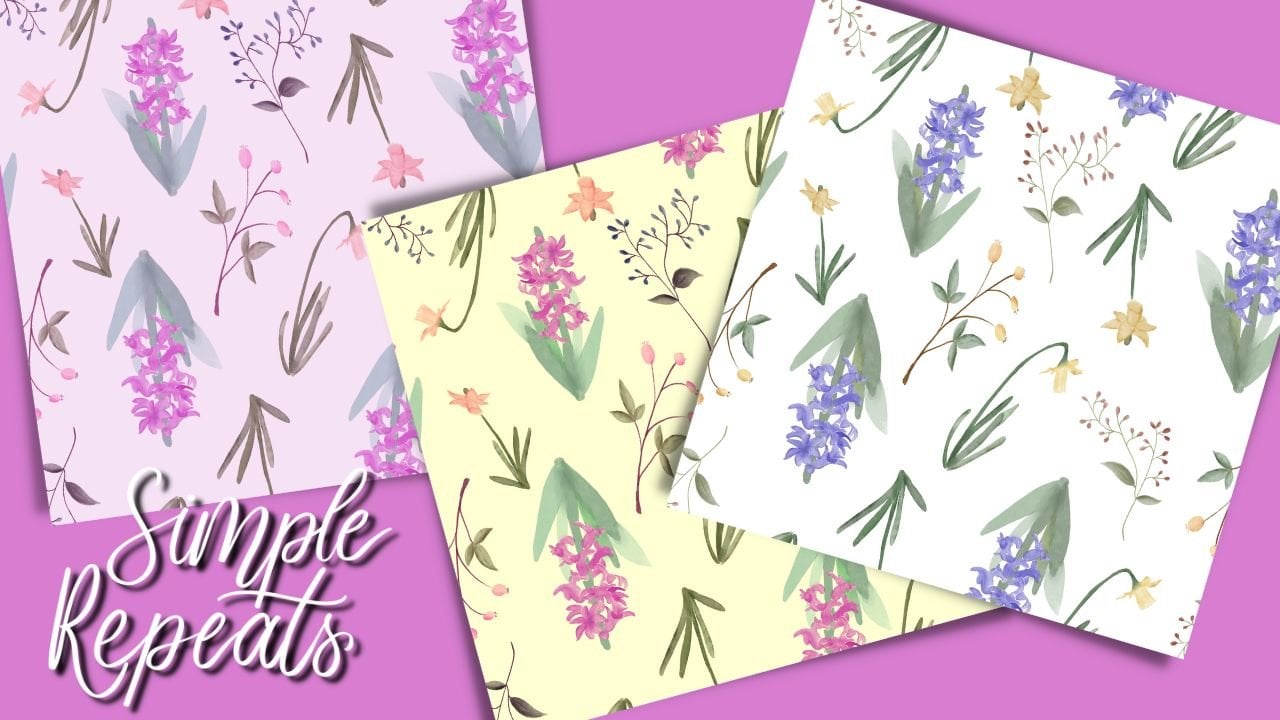
patrones, toma una de mis otras clases, como mi clase de repeticiones simples
o mi clase de patrones de media
gota perfecta. En primer lugar,
vamos a necesitar
duplicar nuestro grupo de patrones
que acabamos de crear. Deslizador a la izquierda
y pulsa Duplicar. Ábrelo y ve a
la capa de fondo. Y no lo voy a eliminar, pero voy a
despejar esa capa, volver a
cerrarla y
apagarla porque todavía no la
necesitamos. Bien. Vuelve a tu grupo de patrones. Toca solo una capa para
asegurarte de que tu
relleno de color esté desactivado. Hay que tener
todo
apagado y solo
tenerlo en mano libre. Para poder hacer este siguiente paso. Vuelve al
grupo de patrones como un todo, golpea la herramienta de selección y
luego presiona guardar y cargar, y luego puedes
presionar Selección uno. Recuerda, te muestro en nuestra guía, aquí es donde están nuestras
selecciones. Ahí. Todo bien aquí. Voy a apagar eso
porque no necesitamos eso. Mi selección
aún está seleccionada. Se pueden ver las
líneas que van ahí excepto por
no en mi patrón. Ahora voy a
golpear la herramienta Mover y asegurarme de que mi chasquido y magnetismo estén
encendidos solo para estar seguros. Después golpea voltear, voltear
horizontal, voltear vertical. Ahora
parece que ha desaparecido, pero está justo detrás de nuestra guía. También podemos
apagar nuestra guía si quieres ver el
patrón, cómo se volteó. Así que vuelve a ir a tu grupo de
patrones. Vamos a golpear de nuevo Herramienta de
selección, guardar y cargar y presionar Herramienta de
selección, lo siento, selección para luego
mover nuestra herramienta Mover, voltear horizontal, voltear vertical. Y vamos a
seguir haciendo eso. No sé si lo notaste, pero es como que puedes ver
el otro color debajo. Eso es de nuestro color de
fondo original. Y eso está todo bien. Y vamos
a apagarlo. Hit Selection, guardar y
cargar selección tres. Y vamos a repetir
el proceso para cada capa. Y ahora selección para bien, así que tenemos
todo este grupo de capas, está todo terminado, ¿verdad? Aquí es donde encendemos nuestro grupo de
patrones desde antes. Y se puede ver que son
dos colores diferentes. Por el momento. Puedes conservarlo como un
color diferente o puedes
rellenarlo con el color
que usaste anteriormente. No sé si puedes
notar esto tampoco, pero nuestro patrón va en
diferentes direcciones
ya que este primer patrón se diferentes direcciones
ya que este primer patrón volteó horizontal
y vertical, realidad está al
revés en este momento. Mientras que este patrón,
el nuevo, sigue siendo la misma dirección en la que originalmente lo creamos. A mí me gusta voltear la mía. Estoy en la capa equivocada. Voy a ir a este grupo. Aguanta, voy a
hacer esto muy rápido. Solo asegúrate de que no lo
tenga todo transformado. Bien. Haga clic en este. Estoy a veces te
metes un poco mal. Voy a darle la vuelta ahora. Simplemente voltearlo vertical
y voltearlo horizontal. De esa manera es coincidente. Y voy a
ir a mi
capa de fondo y tocarme eso. Pero voy a abrir esta otra capa de
fondo porque necesito usar esa misma técnica de Guardar
y mantener,
la técnica de selección
para llenar este espacio aquí. Entonces volvamos a encontrar ese color. Y necesito asegurarme de que mi capa que quiero
rellenar esté resaltada. Pero luego utilizo los dos dedos
para sujetar esta capa. Y voy a invertirlo. Y todavía está seleccionado
en esa otra capa. Así que voy a
arrastrar y soltar en esa nueva capa y tirar del
umbral hasta el final. Entonces sé que va
todo el camino hasta el borde. Hazlo así voy a hacer
eso una vez más y llenar. Yo solo quiero que llene todo
el camino hasta todos los bordes. Bien, entonces ahora cuando
veas esa capa, es la forma de cebolla. Y puedo desactivar esa capa o la herramienta de selección y
cerrar nuestros grupos de patrones. Lo siguiente que
quiero hacer es juntar nuestras capas de color que podamos prepararlo
para la siguiente lección. Así que abre
tus dos grupos de patrones y encuentra
las capas correspondientes. Eso debería ser fácil
porque están en el mismo lugar en el
grupo Capas, en el grupo de capas. Entonces tengo a mi grupo de patrones aquí. Voy a deslizar
eso hacia la derecha. Y luego voy a deslizar este siguiente hacia la derecha
porque ese es el mismo grupo. Voy a golpear Grupo y luego tocarme en grupo
y golpear aplanado. Bien. Y luego voy
a trabajar mi camino hacia abajo. Entonces ahora estoy en la segunda capa. La segunda capa aquí golpea grupo, toca el Nuevo Grupo,
y golpea aplanar. También podrías hacer el pellizco de
dos dedos para que eso suceda también
juntándolos. Pero siento que a veces
es más fácil
simplemente golpear la rejilla del piso. Este, en realidad voy
a llenar la capa con
ese color. De esa manera. Sé que está
completamente lleno y
no tiene ninguna línea similar
de donde se conectaron. A veces eso puede suceder. Entonces, si estás usando
dos colores diferentes, realmente presta atención
porque a veces puedes ver esa línea si
no consigues el empuje, el umbral justo. Bien, así que ahora si damos un
pequeño paso atrás, podemos ver que nuestro patrón
comienza a suceder. ¿Están listos para pasar a la siguiente lección? Vamos.
7. Reajusta tu patrón: Bien, ¿están listos para cambiar un poco las cosas? Hemos volteado nuestros
diseños y ahora estamos listos para volver a colorear nuestros patrones. Tenemos un par de opciones, son más de un par
de opciones para trabajar. Te voy a mostrar dos formas
distintas de cambiar el color. Primero con el tono
y la saturación, y segundo con el botón de recarga de
color
o el botón Relleno de color. Empecemos por cambiar
el tono y la saturación. Este es realmente fácil. Voy a comenzar copiando y pegando usando la herramienta
llave inglesa y agregaré. Entonces voy a copiar todo
mi Canvas. Entonces sin siquiera
salir de ahí,
voy a golpear a Paste. Y eso crea una nueva
capa de nuestro patrón. Y siempre queremos mantener
nuestro patrón original, el color original y
con las capas originales. Por ahora voy a
deslizarlo por encima y cerrarlo. Este grupo de patrones, nos movimos todo así que lo voy
a eliminar por completo. Así que tenemos suficientes
colores de patrón para trabajar. Entonces voy a tomar mi nuevo color de patrón o
mi nuevo grupo de patrones, que es solo
todo el patrón. Y dale a la pequeña herramienta de
ajustes y haz clic en tonalidad y saturación. Y a partir de aquí,
se puede cambiar el matiz, lo que cambiará
todos los colores. Eso es muy agradable
y puedes conseguirlos más brillantes o con
menos saturación. Entonces es un tono más silenciado. Puedes iluminarlo, pero debido a que tiene
el fondo blanco, realmente
lo sopla un poco. O puedes hacerlo más oscuro. Normalmente mantengo mi
brillo igual a menos que sea un
patrón realmente brillante para empezar. Creo que también quiero mantener mi
saturación igual. Sólo vamos a
cambiar las tonalidades. Y recuerden, antes estaba trabajando con sus sangrados de color, pero ahora lo ha cambiado
para que como estos ratones hierven azul y estos verdes y una
especie de color marrón. Ese me gustó mucho, así que voy a mantener
eso igual ahí. Y voy a cerrar
esa y apagarla. Todavía lo tenemos guardado porque no he
hecho un copy and paste, así puedo presionar Pegar de nuevo. Eso volverá a volver a mi color
original. Recuerda, aquí está. Y no es ese color, pero puedo volver a hacer esta
saturación y matiz. Esta vez, voy
a hacer balance de color, que va a cambiar
solo partes del mismo. Entonces cualquier cosa que tenga
el cian y el rojo, va a cambiar
esos colores. Si tengo el magenta, va a cambiar
esos colores. Ahora mismo eso está
en lo más destacado. Puedo cambiar los
tonos medios también de esta manera. Y puedo cambiar las sombras. Es una manera muy divertida de
conseguir un look completamente nuevo. Y sin haber hecho un
patrón completamente nuevo, esta es una forma de obtener múltiples
colores de patrón para un diseño. Voy a apagar ambos y cerrarlos. El siguiente que te voy a
mostrar es usando relleno de color. Esto va a
ocupar algunas capas más. Siempre me gusta comprobar
cuántas capas
tengo en función de
cuántas he usado. Para que puedas revisar tus capas
golpeando la herramienta llave inglesa, yendo a la información de Canvas y
Canvas. Y luego puedes
bajar dos capas. He usado 16, me quedan 13 capas
disponibles. Y si estás usando
un iPad ocho, vas a tener aún menos. Si estás usando un iPad Pro
más grande, vas a tener aún más. Simplemente depende de la cantidad de
memoria y espacio y tamaño que tengas con tu iPad. Si lo necesitas,
siempre puedes copiar los lienzos. Voy a desbloquearlo. No le pegues al, tengo un problema llevar a todo un grupo
a una nueva lona. Pero puedes tomar las capas
y deslizarlas sobre ellas. Y si los deslizas todos hacia la derecha y luego
haces que pasen el cursor, puedes colocarlos. Tu otro dedo y no
sueltes este dedo. Galería de Hit. Y voy a importar
un nuevo tamaño de pantalla. Sé que estoy usando un cuadrado 4,000 para esto y luego lo voy
a dejar caer en mis capas. Ahí. Tu grupo debería venir. Ahí está. Esa es otra forma en la
que puedes hacer esto. Tengo mucho espacio, así que me voy a quedar
con el mío en esta capa. En primer lugar, voy
a agregar una nueva capa encima de cada una de estas capas. Así que solo golpeando nueva capa, voy a
mantenerlos separados y no
voy a
renombrarles el patrón porque quiero
tener la diferencia
entre ellos más adelante. Este sí lo cambié antes. Entonces esa es, voy
a renombrar este patrón porque ese era mi color de patrón
original, algo así como, correcto. Y luego el trasfondo. Bien, déjame revisar
mis datos, revisar mis capas otra vez. Ahora solo tengo seis capas
disponibles, lo cual está bien. Golpe Hecho. Y ahora sólo
voy a empezar a
cambiar los colores. Voy a ir primero con un color de
fondo. Y ahora voy a ir por
un color naranja, ¿verdad? Pero eso significa que estos colores, necesito
cambiarme un poco. Así que recuerda esa herramienta, voy a volver a la
herramienta de selección y presionar Relleno de color. Vamos a mantener eso encendido. Voy a hacer clic en
la capa encima de la capa que quiero cambiar. Voy a elegir un nuevo
color para que caiga ahí. Voy a ir con
ese azul más oscuro contra el naranja creo que
va a ser muy agradable. Ahí tienes eso. Y voy a seguir adelante con cada una de estas capas. Entonces me gustó un poco ese rosa
anaranjado que todavía hay, pero vamos a cambiarlo
solo para ver qué pasa. Bien. Voy a elegir
ese color turquesa y voy a duplicar eso y ver que
trae una capa de color completamente nueva. Y apago mis colores
originales del patrón. Así que no veo esos
debajo raros mucho. Eso va a ser lo siguiente. Me estoy cambiando. El interior deja esos, creo que quiero probar
como un color blanco. Entonces tengo la capa que
quiero llenar dos y la capa de la que quiero rellenar. Y luego voy a
apagar el relleno de capa. Me gusta cómo se ve esto. Ahora tenemos los pequeños, los puntitos aquí. Voy a convertir
esos a un color. También puedes
cambiarlo a naranja, pero creo que
escuché ese color. Por eso no lo estoy viendo. Estoy como si algo
faltara aquí. Es porque
originalmente es ese color. Entonces esos son esos puntos. Y voy a convertir
esos a tal vez este azul. Ahí vamos. Ahí están. Voy a apagarlos. Entonces voy a deslizar todas las capas numeradas
juntas y agruparlas. Y ahora tenemos un nuevo grupo de
patrones, ¿no? Puedo tomar esos y
deslizarlos hasta aquí. Puedo volver a encender todos esos. Tenemos nuestros colores originales
del grupo de patrones. Tenemos las nuevas formas de color que hicimos con el relleno de color. Y tenemos nuestros diferentes que
hicimos con el matiz y la saturación
y el balance de color. Supongo que en realidad también te mostré
tres formas diferentes. Cambia los colores. Entonces ahora tienes múltiples
diseños a partir de un solo patrón. ¿Es esta una nueva forma de
cambiar los colores? ¿Ya has aprendido esto antes? Si no, entonces estoy muy contenta
de haber podido mostrarte. Y pasemos a la siguiente
lección donde vamos a revisar nuestro patrón para
asegurarnos de que se repita correctamente.
8. Verifica tu patrón: Entonces tu patrón está completo. Tú para volver a colorear lo hiciste, y estamos listos para
verificar tu patrón. Tienes muchas más opciones de
patrones con las que trabajar. Pero vamos a elegir una de las
formas de color del patrón y copiar y pegar eso en nuestro grupo de
capas de nuevo. Entonces voy a ir con nuestro
original y volver a agregar en movimiento o en la herramienta llave inglesa y
golpear Copiar Lienzo. Y voy a pegarle a pegar. Y sé que ya hemos
hecho esto antes, pero esto es para las nuevas capas. También voy a apagar todas las demás capas que estén abiertas. Y voy a moverlo
hasta arriba. Ahora, puedo revisar mi Canvas para saber que me
quedan cinco capas, lo cual es simplemente perfecto
porque solo necesito
copiar este lienzo
cuatro veces en total. Entonces tengo uno y lo
voy a deslizar hacia la izquierda y darle
a Duplicar, yendo con el
de abajo porque ese ha sido recreado varias veces. Siempre vamos con
la capa inferior para los píxeles más altos y
duplicamos y duplicamos. Entonces tengo 1234
capas duplicadas. ¿Verdad? Siguiente Voy a
ir a mi herramienta de mudanza. Asegúrate de que mi chasquido
y magnetismo estén
encendidos a máxima velocidad
y distancia. Voy a deslizar
esto hacia abajo para
poder verlo porque las
capas aparecen un poco. Asegúrate de que estoy en
la capa superior aquí. Golpea mi herramienta de movimiento, y voy a golpear la herramienta
azul justo por aquí. Sé que son 4 mil por 4 mil. Entonces voy a dividir
eso a la mitad al 2000. Y lo deslizará y
lo dejará caer perfectamente en
la esquina ahí. Voy a hacer eso
con cada capa. Golpea la siguiente
esquina, acertó 2000. Se lo romperá justo encima. Sigue adelante con cada esquina. Mira como esta esquina
esta aparece. Entonces por eso no me había
mudado aquí arriba. Ve al 2000 y ve así. Todavía puedes hacer la manera que
solía mostrar y deslizarme hacia abajo, pero a veces se
atasca en diferentes lugares. Si tienes otras capas abiertas, simplemente
es más inteligente
hacerlo de otra manera. la otra manera, porque
quiero asegurarme de que no
haya líneas abiertas. Y esa es la forma más fácil asegurarse de que es
exactamente el tamaño correcto. Entonces ahora tenemos todas nuestras cuatro
capas y las juntamos. Voy a fusionarlos. Debería haber comprobado de antemano, pero ya lo puedo decir y
sé por la forma en que lo
acabo de armar,
eso funciona. No hay espacios. Y ahí está nuestro patrón. Y la repetición funciona perfectamente. Si quieres revisar
tus otras capas y te estás quedando sin espacio, simplemente copia y pega la capa
con la herramienta de anuncios, haz
clic en Copiar lienzo. Y puedes salir de galería, abrir un nuevo Canvas, asegurarte de que tenga el tamaño
correcto y simplemente presione Pegar y lo traerá directamente a esa nueva página nueva. Y duplicarlo. Tengo cuatro. Comienza en la parte superior. Golpea las esquinas. Y solo sigue adelante y
revisa todos tus patrones. Todos van a trabajar. Porque el primero
marcado es del tamaño incorrecto. A veces te equivocas. O tus dedos un
poco demasiado grandes para la pantalla, a veces menores. Una vez más, nuestro patrón
está funcionando perfectamente. Y tenemos el patrón de repetición
OG perfecto. Usar ese método de
escribir en la década de 2000 significa que será
exactamente una cuarta parte
del tamaño de su Canvas de 4,000 bloques
cuadrados. Así que siempre si estás usando
un lienzo de diferente tamaño, solo haz la mitad del número
de tu tamaño de lienzo. Asumiendo que es cuadrado. Si es cuadrado, funcionará. Si no es cuadrado, no
va a funcionar. Echa un vistazo a lo que hemos
logrado hoy. Eso lo hemos aprendido, ese
patrón OG es bastante viejo. Es de Persia del siglo XII. Y se compone de esos patrones entrelazados
que diseñan en forma de S. Hemos subido todos
tus recursos que has obtenido de mi lista de
recursos a Procreate, tienes la guía de patrones de perch
OG. Tenemos la paleta, paleta de
colores
perfecta de este gran libro, paleta perfecta
de Lauren apuesta, que ustedes
realmente deberían revisar. Es un libro fabuloso. No puedo decir lo suficiente. Has creado tu diseño
dentro de la guía proporcionada, y lo volteamos y
revisamos nuestro patrón. También hemos hecho muchas
más formas de colores usando el tono y la saturación para
volver a colorear y el
relleno de color para volver a colorear. Y por último, hemos
comprobado tu patrón y hemos descubierto
que se repite perfectamente
cada vez. Camino a seguir. Ustedes.
9. ¡Gracias!: Hola amigos, ¿no fue divertido? Gracias por acompañarme hoy. Me divertí mucho
mostrándote cómo crear
este patrón OG. Asegúrate de compartir tu proyecto
en la sección de proyectos. Di eso tres veces rápido. Si quieres aprender más
sobre la impresión bajo demanda, no dudes en tomar una
de mis otras clases, repeticiones
simples y
procrear cinco o mi clase de diseño de
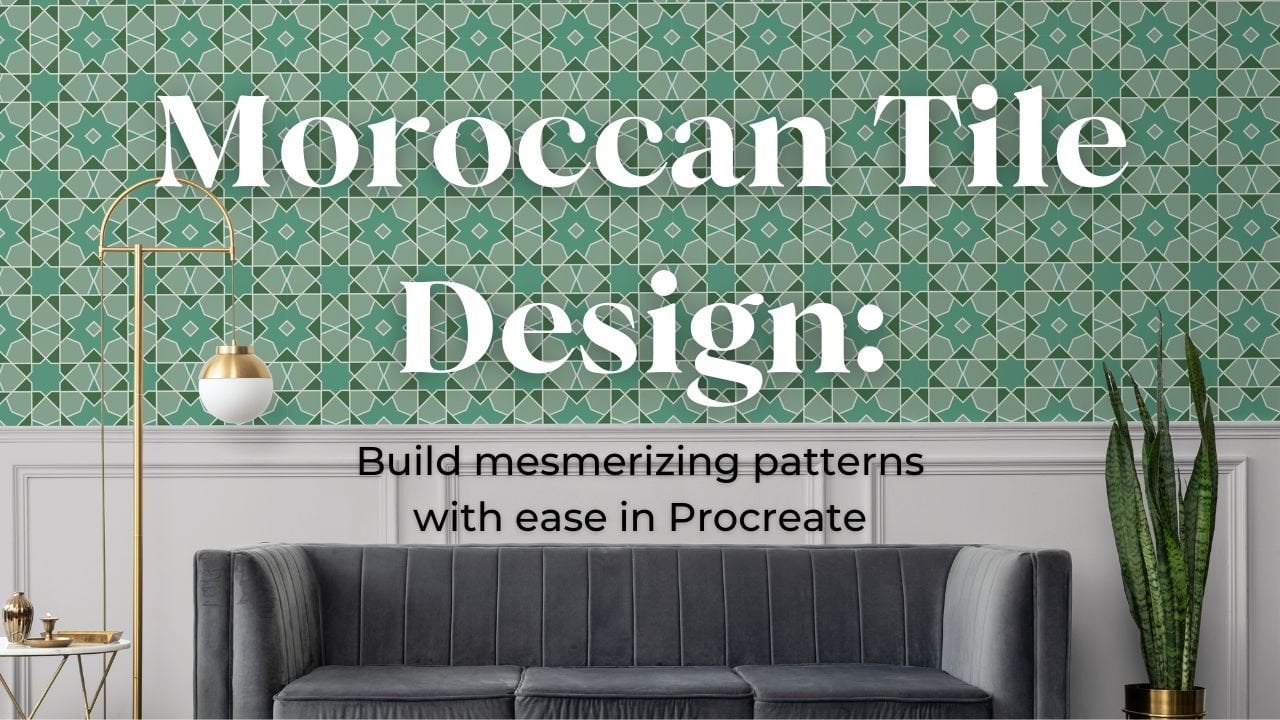
azulejos marroquíes. Cada una de esas clases te
muestra cómo obtener tu obra de arte en Spoonflower. Si te ha gustado esta
clase, sígueme. Consulta mi sitio web
para conocer más sobre dónde encuentro mis
suministros favoritos en mi blog. O regístrate en mi
comunidad donde recibirás premios regulares
y serás el primero en aprender sobre cuándo y nueva clase está a punto de ser. También me puedes encontrar en
Instagram en finge made. Si tiene alguna duda, comuníquese con usted y me aseguraré de
ponerme en contacto con usted en breve. Siéntase libre de dejar una reseña si realmente
disfrutó de esta clase. Que otros sepan cómo
pueden tomar esta clase también. Soy Katie y no puedo esperar
a ver lo que creas. Recuerda, etiquétame en
Instagram en perch handmade y usa mi hashtag
creando con pH m Siempre que uses mis pinceles
o tomes una de mis clases. Queremos estar al día
el uno del otro, ¿verdad? Adiós por ahora.
 Katie Simmons, Digital Artist | Perch Handmade