Transcripciones
1. Introducción: Hola a todos, pensé que
podríamos explorar artesanía rica y cultura desde la
comodidad de tu sofá o donde te sientas cómodo. Únete a mí y revelando
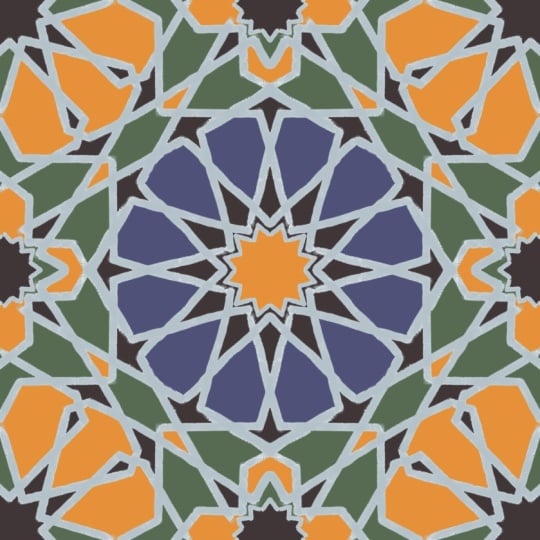
la estructura detrás diseños geométricos
islámicos elegirá colores
audaces que se encuentran a través de la
inspiración en Pinterest, y saltar a la simetría y repetir patrones para crear
estos hipnotizantes títulos. Cuando hayas terminado,
podrás empezar a vender tus diseños en Spoonflower
para ganar un ingreso pasivo. ¿ Cuál es el ingreso pasivo? Cuando pones tus diseños por ahí y subes tus diseños, ya
estás
haciendo tu obra de arte, ya
estás haciendo, y empiezas a ganar
un poco de dinero cada mes solo, sólo por tenerlos ahí fuera. No puedo esperar para
empezar contigo. Soy Katie de perca hecha a mano. En la siguiente lección,
vamos a cubrir las herramientas y los materiales
necesarios para hoy. Empecemos.
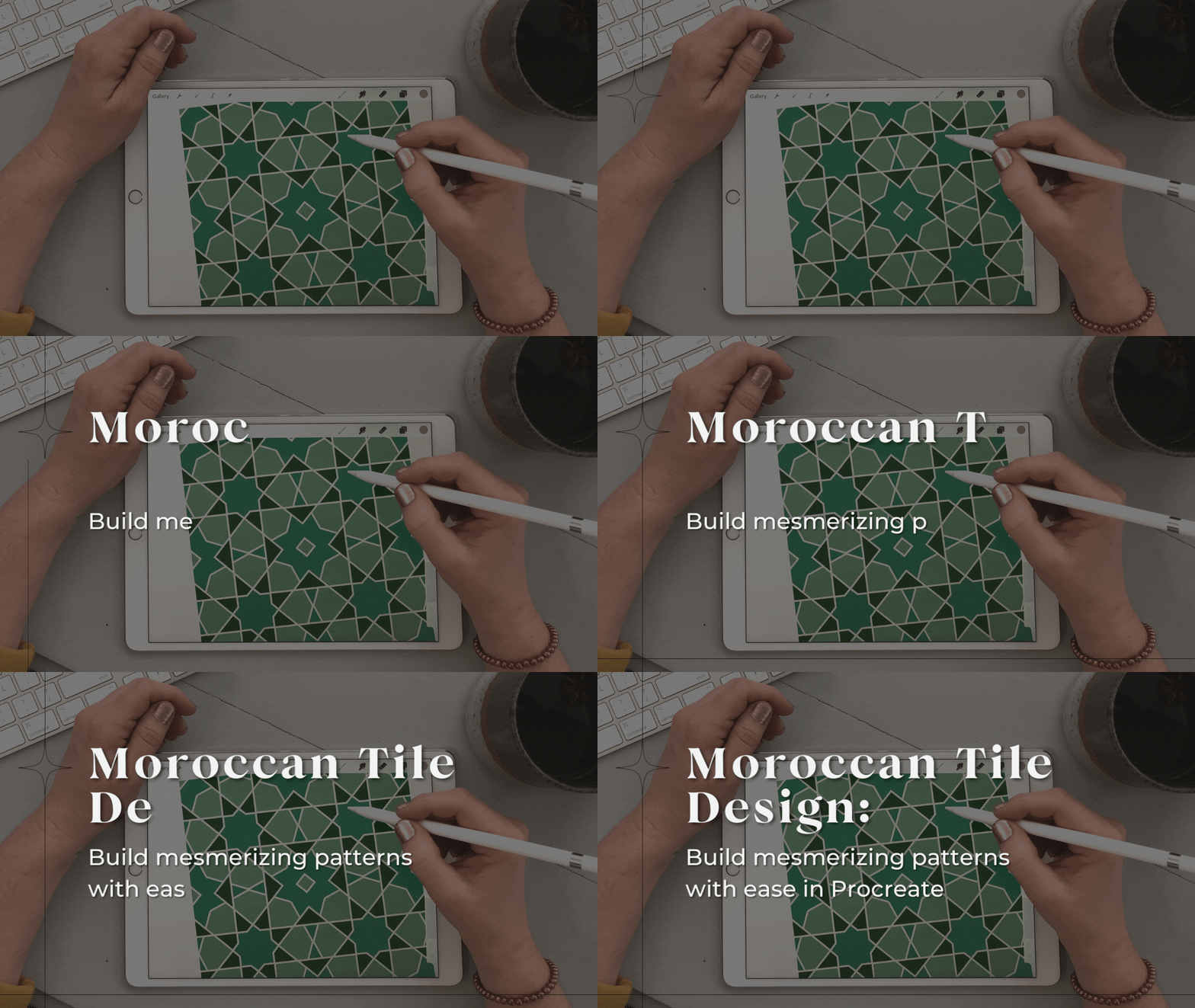
2. Colecta tus materiales: Chicos, diseño de azulejos marroquíes. Realmente genial, ¿verdad? Pero para saltar al diseño de
patrones geométricos
islámicos, necesitamos algunas cosas. Para empezar. Ten tu iPad o un iPad Pro y tu Apple Pencil
y tu Procreate. He creado un proyecto de
hojas de tramposo para que puedas hacer un
seguimiento de tus pinceles Procreate
y tus colores de proyecto, lo cual es genial para usar para
cualquier proyecto
que estés usando, te mantiene un
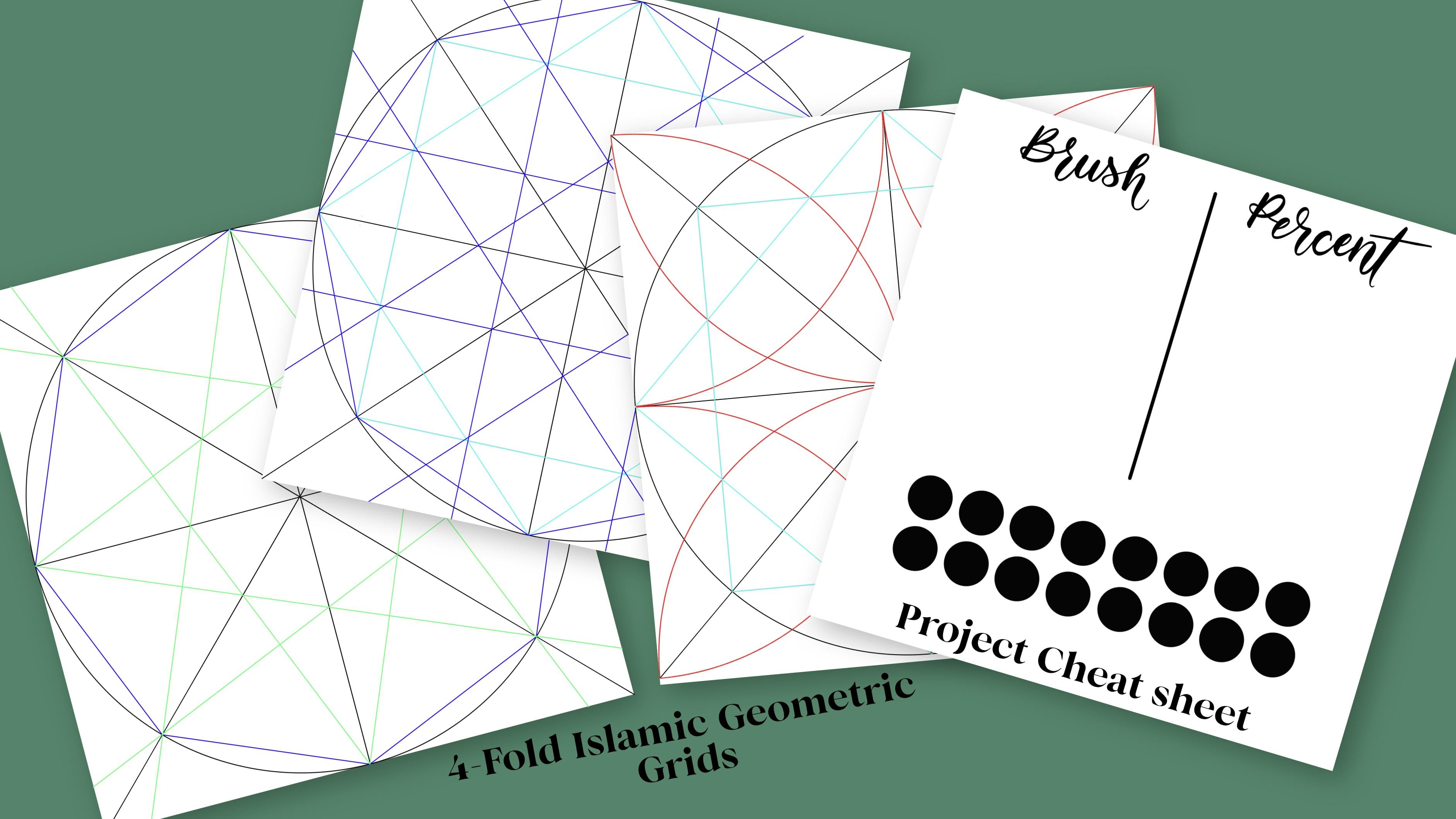
poco más organizado. También he creado un contorno
geométrico, PNG para ser utilizado hoy
y el archivo procreate. Así que tómate un momento para
descargarlos ahora mismo desde
mis páginas de recursos. Me gusta nombrar mis
archivos de inmediato, así que los puse en, digamos, diseño de azulejos marroquíes para que
sea fácil encontrar más adelante. Voy a hacer una pausa
ahora mismo para que puedas hacer eso. También echaremos un
vistazo a mi tabla de
Pinterest de inspiración
de azulejo y color. Tengo dos expedientes. Están
basados en el islámico. Si aún no te has tomado un momento en descargar
esos recursos incluyendo el pincel pen y
conocerme en la siguiente lección, donde aprenderemos sobre patrones geométricos
islámicos
y configuraremos tu Lienzo. Nos vemos ahí.
3. Prepara el panel de azulejo: Hola chicos, bienvenidos de vuelta. Ojalá hayas preparado
tus materiales y tus recursos
se hayan descargado de mi página de recursos. En primer lugar, vamos a aprender un poco sobre
estos patrones. Los patrones geométricos islámicos
datan de más de 1000 años, pero los musulmanes no podían usar animales o alumnos
en sus diseños. Por lo que usaron caligrafía
y diseño floral y diseños
geométricos basados todos sus patrones fuera del sistema de cuadrícula
simple. Se trata de una serie de
líneas y formas para crear estos intrincados diseños. Hay algunos tipos de grilla. Ahí está el cuádruple que
se repite en la plaza, cuádruple y un ocho veces. Todos se repiten
en la plaza. Hay un seis veces que
se basa en un hexano. Hexano ejecutar, hexagonal,
exógeno basado en un hexágono. Genial. No lo odies cuando
estoy siguiente en las palabras. Basado en una rejilla hexágono. También ahí, el quintuple
que se basa en un pentágono. Y éste es un
poco más complicado porque no se
cumple exactamente. que usar
algunas otras formas ahí para crear este patrón. Pero son realmente geniales. Tu patrón terminado se
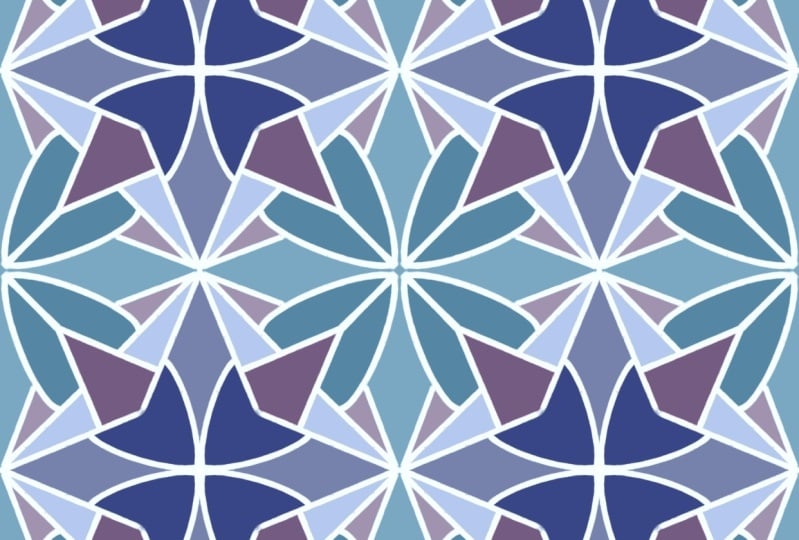
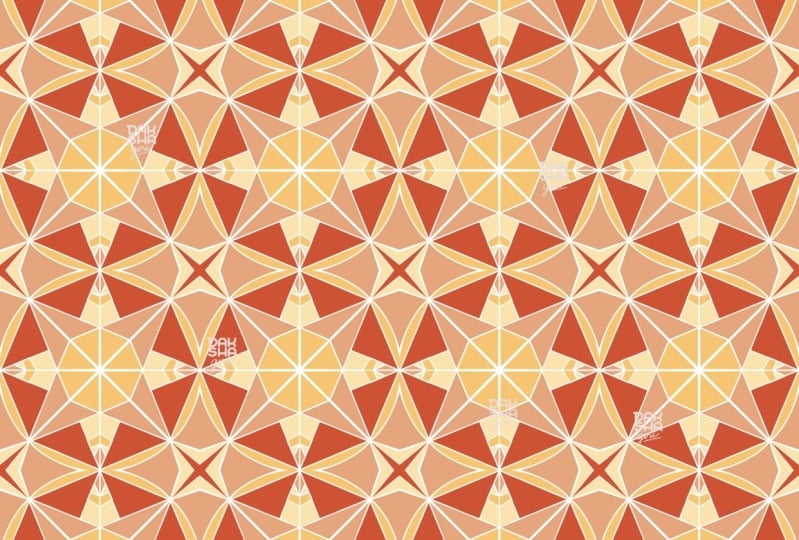
llama teselación. Es el proceso de
aislar la superficie. Hacer un arreglo de formas con tu patrón repetido sin huecos se
superponen como éste. Aquí. Estos artesanos islámicos se
crean allí teselaciones usando una brújula y una regla
sobre madera, techo y azulejo. No tengo un campus en mi plétora de suministros,
pero tal vez debería. Pero sí tengo mi Apple Pencil y mi iPad
y la app procreate. Ya he hecho un par de cuadrículas para que
elijas de las que ya
debiste haber
descargado en mi página de recursos. Hay tres archivos PNG
para caer por separado. Luego también hay un
archivo Procreate que se abrirá directamente en Procreate con
un grupo de capas preconstruido. Junto con ellos, hay una hoja de proyecto y el pincel
Procreate. Se llama la lechada Penn. ¿ Ya los conseguiste? Si no, entonces voy a hacer
una pausa un segundo para que puedas descargarlas a un archivo
llamado azulejo marroquí. Muy bien, entonces ahora estamos listos
para configurar nuestro lienzo. Vamos a abrir la app Procreate. Necesitamos hacer un nuevo lienzo basado en un 3 mil
por 3 mil píxeles. Así que
sólo voy a hacer eso ahora. Y 300 DPI para que sea de
la mejor calidad para más adelante. Primer paso, queremos subir esos archivos y su hoja de tramposos de
proyecto. Voy a entrar a
insertar el archivo. Estoy dispuesto a subir
todas esas cuadrículas por separado y
nombrarlas también. Puedes seguir a lo largo. Voy a acelerar
la cámara muy rápido. A continuación, quiero
agruparlos juntos y
nombrarlos para los rojos completos. Puedo teclear. Estoy seguro de ello. Voy a cerrar esos. Y en realidad
bajemos la opacidad a alrededor del 20, 2520%. Voy a hacer el 20%. No quiero que se
vean cuando estoy trabajando, pero esa es su propia preferencia. Entonces haz lo que mejor te funcione. Lo averiguarás a medida que avanza. Ahora voy a
encerrarlos porque no los
necesito y
voy a apagar eso. La otra cosa que
voy a insertar es. Esa hoja de engaño del proyecto y eso va a
ir al fondo. Voy a cambiar el nombre de eso también. Me gusta nombrar todos mis expedientes. Lo siento, me gusta
nombrar todas mis capas. Voy a dejar caer
eso al fondo. Voy a añadir una capa más. Esa va a ser mi capa
de fondo. Una capa más encima de eso,
esa va a ser mi capa de azulejos. También estoy en mi capa de azulejo. Voy a ir a Canvas
y golpear Drawing Assist. Voy a convertir mi
simetría a radial. De esa manera. Cuando estoy
trabajando en mi diseño, todo está listo para funcionar. Voy a apagar mi hoja
de engaño de proyecto de
camión por ahora y cerrarla. También voy a duplicar mi capa de mosaico cuatro
o cinco veces. Ahora estoy listo para agrupar todas
estas capas juntas
deslizándose hacia la derecha,
golpeando grupo. Y esto se va a
llamar mi panel de título. Para cuando tenemos que hacer
el patrón de repetición más tarde, ayuda tener esa capa de
fondo y todas las fichas juntas. Muy bien, voy
a cerrar eso también. Tengo todas esas
capas cerradas y listas para ir para después. Otra cosa que voy a hacer
también es hacer un crear, o lo siento, para crear
una capa de copia. Y lo usaremos más adelante para nuestra para copiar nuestro Canvas
para un patrón de repetición. Ahora estamos listos para
nombrar este expediente. Volviendo al principio
y voy a nombrar a este mi patrón de azulejos. Puedo teclear. Voy
a golpear copia maestra. No quiero hacer
nada a esto más
adelante además de replicarlo. Entonces si lo deslice hacia la izquierda, puedo golpear Duplicar. Y voy a cambiar
el nombre de esto. Y siempre sólo hago
los tres puntos por ahora. Eso es lo que hago porque
no estoy del todo listo para nombrarlo. Pero este es el expediente en el que
voy a trabajar y esta es mi copia maestra
que no voy a hacer nada para recordar. Tenemos todas nuestras
capas están cerradas. Para que después, si abrimos este monopolio, podemos recordar,
oh, eso está cerrado. Déjame volver al principio. Otra cosa que me gusta hacer
es también nombrarlo y sumar, añadir quién, quien hizo esto en
caso de que lo comparta más adelante. Simplemente ayuda con infracciones de derechos de
autor para que gente sepa que
esto es de Katie. Veamos eso otra vez. Creamos nuestro Lienzo. Hemos subido tus hojas de tramposo y cuadrículas, tu pincel Procreate, tu conjunto, tu
panel de título para agrupar en tus diferentes capas si
lo nombraste y lo has duplicado. Ahora estamos listos para encontrar
inspiración para nuestros colores. Vamos a reunirnos en la próxima lección.
4. Colores Unveiled con Pinterest: En la última lección
aprendimos a configurar tu lienzo. Ahora es el momento de agarrar la
inspiración de Pinterest y elegir a mano
tu paleta de colores. Echa un vistazo a la tabla de inspiración
de azulejo y color. Tenemos los patrones de
azulejos islámicos que tiene todos los
diseños geniales que puedes hacer, pero también el color de eso
va junto con esos. Me encantan los amarillos en éste y los
azules son increíbles. Me siento realmente atraído
por estos greens. Y creo que tal vez
voy a ir por ese camino. Pero mira, también está
la tabla de marruecos que también es hermosa
porque solo muestra todos los colores que tienen a
lo largo de sus ciudades. Uno de estos días me voy a ir. A lo mejor ya lo has
estado. Estoy celosa. Cuando hayas elegido tu foto, es más fácil hacer
esa captura de pantalla, manteniendo presionado el botón de encendido
y tu botón de inicio. Y me gusta simplemente abrirlo justo arriba y puedo
bajarlo en tamaño. No necesito hacerle
mucho,
pero solo quiero
ver la imagen. Entonces voy a guardarlo
directamente en mi archivo, guardarlo en archivos, e ir directamente
al diseño de azulejos marroquíes. Realmente no
necesito nombrar esto, pero creo que lo voy a
nombrar sólo por ahora. Inspiración de azulejo verde. Y de ahí voy
a sacar mis colores. Y guarde eso ahí. Y una vez que hayas guardado eso, puedes deshacerte de
tu captura de pantalla. Voy a hacer una pausa aquí para
que encuentres los colores que amas y tratar de no bajar por
ese agujero de conejo como yo. Quiero decir, tal vez baje un poco por el agujero del
conejo. Todos llegamos allí alguna vez, pero quizá de vuelta aquí
en cinco minutos. Ok. Tienes cinco minutos. Muy bien, entonces ahora
vamos a abrir tu copia maestra renombrada y subir esa imagen que guardaste tu archivo para
crear una nueva paleta de colores. En primer lugar, queremos
golpear este ícono de Plus y crear una nueva paleta, pero
lo vamos a hacer desde el archivo. Así que aquí está mi inspiración de
azulejo verde. Y mira ahora tenemos
todos esos colores
de esa foto en un solo lugar. No tuve que hacer ningún
arrastrar y soltar. Sólo están ahí. Voy a cambiar el nombre de esto. También queremos agregar
esos colores a nuestra hoja de tramposo de
proyecto. Voy a abrir eso para poder apagar
mi panel de azulejos. Voy a encender esto. Voy a
desbloquearlo para que pueda hacer esto. Voy a empezar a
tirar de algunos colores. Quiero un color rosa
que tipo de ser
representativo de mi lechada. Voy a elegir
éste y voy a arrastrar y soltar eso
justo aquí. Y hay que estar en esa capa. A veces eso sucede. Voy a arrastrar
y soltar eso aquí. Y voy a
levantar mi umbral para
que llene todo ese espacio. No quiero que los
llene todos. Eso es lo que pasa si
vas al máximo, lo dejará caer en todo. Pero si lo
bajas al 90% más o menos,
entonces estás todo listo,
entonces voy a
empezar a escoger sólo
algunos colores al azar. Me gusta este verde oscuro. Voy a añadir ese en. Creo que me gustan estos más amarillos verdes frente a
estos verdes azules. Voy a seguir con estos. No, no quería hacer eso. Inténtalo de nuevo. A veces solo
quiero arrastrar y soltar todo y tengo que sacarlo de
estos individualmente. Quiero añadir ese color
más claro en. Sabes qué, tal vez agregaré uno de estos greens más azulados. Me gusta una paleta de colores limitada de
esa manera no me siento demasiado abrumada cuando estoy
trabajando en estos. De acuerdo, así que tengo
cinco colores en total. Nuevamente, mira ahí tantos
colores para elegir de aquí, pero voy a mantener los
míos sólo a esos. Y verás por qué
más tarde cuando tengas esta paleta de colores limitada que se crea una y otra vez, solo
hace que estos mosaicos
hipnotizantes, que se trata esta
clase. Son realmente fáciles de hacer. Entonces eso fue agradable y rápido. Gracias a Pinterest, tendrás esta hermosa paleta de
colores que has aprendido a
agregar a Procreate. Y ahora estamos listos para pasar
a
la siguiente lección donde
comenzaremos a construir su azulejo. Para eso estamos
aquí, ¿verdad? Entonces te veré ahí.
5. Crea un mosaico de mosaico desalentador: parte I: Oh, Dios mío, camino a seguir. Ya has llegado y estamos listos para entrar en la
construcción de tu baldosa. Recopilaste tu inspiración y tus opciones
de color de Pinterest. Configura tu Canvas. Ahora es el momento de construir
ese mosaico fascinante. Es realmente súper emocionante. Anotemos qué
bolígrafos vamos a usar. Realmente no puedo escribir
demasiado con el bolígrafo de lechada. Entonces voy a escoger un bolígrafo
diferente y entrar aquí, pero voy a anotar
que estoy usando mi bolígrafo de lechada. Y elegiremos una talla. Aquí es donde tal vez vuelvo y decido qué
tamaño podría ser mejor. Mira estos
botoncitos en el lateral. Es la nueva diversión. Una cosa que
procreate 5.2 es la configuración. Así que déjame mostrarte. Entonces si nos aferramos aquí, puedo ver que ya lo tengo
puesto en 20%, y creo que esa es la
talla que realmente me gustó. Ese es el primero. Pero puedo restablecer los tamaños aquí. Entonces, ¿qué tengo? Tengo diez por ciento
y creo que tengo 5%. Para que pueda quitarle un porcentaje
y moverlo y restablecerlo. Y puedes hacer esto hasta
por 445. Creo que son cinco. Vamos a intentarlo. Veamos. Entonces si tengo algo en
otro lugar, intentemos eso. Ok. Oh sí. Por lo que son cuatro te permite hacer hasta cuatro
tamaños diferentes que se guardan. Así que cada vez que vuelvas a entrar, creo que está en este proyecto, es completamente nuevo, así que
todavía lo estoy averiguando. Se mantiene el seguimiento, pero
soy una especie de todo sobre el método probado y verdadero
de hacer un seguimiento por mi cuenta. Así que sólo voy a
quitarme estos
aquí mismo y anotemos esos. Así que tengo la lechada, tengo 2010, 5%. A lo mejor puedo hacer esto. 520%, 20 es probablemente el
que más voy a usar, pero voy a anotar también
los otros tamaños. Sólo para que lo tengo
en mi, en mi configuración. Si quieres usar
otros pinceles, asegúrate de anotar
los abajo también. Simplemente, ya sabes, es algo que
puedes usar para cada proyecto porque al
final del día, como déjame
mostrarte muy rápido. Tengo tantos proyectos y no empecé a hacer
esto hasta hace poco. No sé qué
usar y la mitad de estos, así que es algo realmente
bueno hacer un seguimiento de. Así que tengo esos SAT. Voy a
cerrar eso y apagarlo. Muy bien. ¿ Estamos listos para irnos? Muy bien. Vamos, ¿qué fue eso? ¿ Qué fue eso? De acuerdo, así que vamos a bucear. Vamos a establecer nuestra
capa de fondo en un color claro. Tenemos que llenarlo. Sé que ya tenemos
esta capa de fondo, pero déjame
mostrarte para más adelante. Tenemos que tener un color de
fondo sólido ahí dentro. Normalmente me gusta
mantenerlo recto en blanco. Voy a ir a mi escritorio. Si hago doble clic
sobre cerca del blanco, ese va a ser
tu blanco sólido. No parece que haya hecho
nada, pero está ahí. Y vamos a ir a
la siguiente capa. Entonces primero, necesito
abrir mis cuadrículas. Tengo que hacer una elección sobre
qué rejillas quiero usar. De nuevo, estamos usando estas cuadrículas cuádruple
porque en Procreate, sólo
tenemos estos cuatro
lados con los que trabajar. Creo que si hacemos otras rejillas, podríamos convertirlo en un hexágono. No, eso sería una rejilla de
ocho lados también. Y eso es parte de
una rejilla de ocho lados, es parte de la cuadriculada rejilla. Sólo dupliquemos. Pero esa es la más fácil de
usar en la app Procreate. Puedes desconectarlos y
decidir sobre una o dos capas. Me gusta usar al menos dos. Por lo que tengo un más segmentos, estos segmentos a,
para conectarme. Tres, sólo se pone un poco
demasiado ocupado para que yo lo vea. Entonces voy a empezar con
dos y luego cerrar eso. Incluso podría
volver a bajar
esa opacidad porque sigue siendo un
poco de pelo
demasiado para mí. Y puedes hacer lo que sea con lo que te
sientas cómodo también. Voy a bloquear eso porque no
quiero trabajar en esas capas e ir a
mi primera capa de azulejos. Entonces aquí estamos en esta
primera capa de azulejo, voy a asegurarme de que
tengo mi pincel de lechada y
voy a escoger un
color claro para usar como mi lechada. Recuerda que uso este
por aquí. Y también voy
a asegurarme mi asistencia de dibujo esté
encendida y ver que no lo es. Sólo voy a pasar por muy rápido y encender todos esos.
6. Crea un mosaico de mosaico desalentador: parte II: Fácil como pastel. Una vez que esté configurado, solo
puede hacer clic sobre y presionar Drawing Assist. Entonces lecciones aprendidas. El mío no estaba encendido. Entonces ahora lo que vamos a hacer es empezar a dibujar,
conectando líneas rectas. Estos van a estar cayendo
a través de diferentes segmentos. Entonces una conexión de dos líneas es un segmento,
el verde aquí, esos son segmentos y puedes empezar a conectar tus líneas. Estas van a ser tus líneas
de construcción. Así que se asegura de que estoy
puesto en ese top 20% y realmente uso apenas
empiece a hacer líneas. La forma más fácil de hacer una línea recta es
sostenerla y encerrarla en su lugar. Y puedes editar un poco tu
forma si quieres que sea un
poco más precisa, o si quieres que las
esquinas estén un
poco más angulares
dependiendo de tu pincel. Simplemente vamos a empezar a
hacer que estos diseños se vean. Ahí está nuestro segmento de primera línea. Y cada segmento de línea, me gusta ponerme
una nueva capa y
puedo conectarlos más tarde
antes de llenarla. Pero de esa manera, si necesito
borrar algo, lo
estoy borrando
en una capa y no
estoy chocando con otra
línea que he dicho. Simplemente sigue adelante y
conectando tus líneas. No obstante lo que te parezca. Realmente le gustaba usar ese candado, pero si quieres un look
más orgánico, definitivamente no
los bloquees en su lugar. Éste. No, no, están todos conectados, pero
voy a mantenerlo aquí. Éste, voy
a tratar de mantenerlo debajo de esta línea un poquito. Entonces te estás conectando todo
el camino a estos bordes. Y una vez, una vez que hagamos
nuestro patrón después, esos se conectarán también. Pero sí, vamos a seguir adelante. Vamos, quiero decir, es realmente
sencillo si ya
tenemos un
patrón hermoso para empezar, pero puedo añadir dos más de eso. Puedo añadir más a eso
en tan solo un segundo. Veamos dónde quiero añadir. Y cuando los conectados, harán una forma
diferente. Voy a hacer uno
más aquí mismo. No, no parece mucho. Pero ¿sabes qué? Éste, para que sea un poco más fácil para
hacer esa línea recta, voy a cambiar
esa guía
de dibujo ésta a cuadrante, por lo que sólo las cuatro esquinas
irán directamente a través. Así que mirando hacia atrás, tan
rápido, eso está hecho. Empecemos a llenar estos y déjame mostrarte cómo
podemos hacer eso fácilmente. Creo que porque estoy listo aquí. Voy a hacer una
capa más y duplicarla. Voy a limpiar esa
capa de esta manera. Si quiero hacer algún
cambio en un minuto, puedo. Pero voy a
tirar mis capas de azulejos juntas fusionándolas
con ese golpe de dos dedos. Y a partir de aquí, también voy
a apagar esas cuadrículas. Voy a duplicar
estos en realidad. Una buena manera de llenar, pero no rellenar directamente en esta capa es el toque de
dos dedos. Normalmente tengo esto en la
mano y uso dos dedos. Yo sostengo eso y luego todo. Vamos a hacer esto, ¿verdad? Veamos. No, necesito invertirlo. Uy. Vamos a intentar esto de nuevo. con dos dedos. Ahora voy a invertirlo que las líneas grises
no estén coloreadas, pero puedo rellenar un color
dentro de esas líneas. Entonces volvamos a
nuestro panel de color. Voy a abrir mi hoja de tramposo y voy a empezar con
qué color quiero empezar? Voy a empezar
con este color. Voy a sostenerla
hasta que caiga el color. Y eso de vuelta. Y yo sólo voy a llenar aquí. Fácil. Voy a hacer eso
una vez más para poder llenar el umbral
todo el camino hacia arriba. Entonces, ¿qué otros colores, ya sean lugares,
podría querer hacer ese color? Creo que lo voy a
hacer aquí también. Y tal vez aquí para, aquí vamos. Voy a ir a buscar un nuevo color. Y cada vez que cambio un color, me gusta una nueva capa. Entonces volvamos a encontrar mis colores. Voy a apagar eso,
apagar esto, apagar esto. Voy a ir con ese
más oscuro, aguantar eso. Está de vuelta y empieza a caer. Voy a bajar ese
un poquito. El umbral bajó un poco. Porque podía decir
cuándo se acabó. Lo estaba encontrando
aquí en esta área y no quiero eso, así que vamos a traerlo ahí abajo. Ahora está fuera de ahí. Ustedes miran hasta ahora. Mira lo rápido
que viene esto. Y estoy obteniendo
esos grandes colores de mi tablero de inspiración. Muy bien, vamos a escoger otro azulejo y otro color. Voy a ir con esto, excepto el que usé
antes. No lo creo. Vamos a probar esto. No. No es el mismo que utilicé antes. Ni uno va a entrar en su lugar
muy bien también. Entonces creo que estoy cerca. Tengo que decidir qué
colores quiero conectar aquí. ¿ Sabes qué,
creo que voy a hacer? Éste. Uy, acabo cambiar el color.
Vamos a cambiarlo de nuevo. Recuerda que si lo sostienes, volverá a cambiar
al color anterior. Muy bien, ¿Qué
debo hacer por este top? Ésa es nuestra última. Oh, eso es lo que estoy haciendo. Estoy haciendo ese color porque antes no
lo llené correctamente. Ahí vamos. Chicos. Sé que parece bastante simple, pero espera hasta que empecemos realmente mover ese patrón
y convertirlo en una repetición. Así que echemos un vistazo hacia atrás a lo
que hemos logrado aquí. Llenamos nuestra hoja de tramposos. Aprendimos a
bloquear nuestro tamaño de pincel. Trabajamos en aprender sobre segmentos y nuestras líneas
de construcción. Tiramos nuestra paleta
de colores para llenar tu baldosa y la hemos conectado a todos nuestros lados para que podamos
crear este patrón de repetición. Así que encuéntrame en la siguiente lección, vamos a aprender a
crear esa teselación con tu azulejo y recordar esa palabra de
fantasía, teselación. Así que sí,
vamos a volver y vamos a aprender a
teselar nuestros patrones.
7. Patrón repetición con cambios de color: Chicos, terminaron
su azulejo justo encendido. Ahora es el momento de tener un poco más de diversión y
crear este patrón de repetición, esta teselación con él. Así que asegúrate de que tenemos nuestros
magnéticos encendidos. Hacemos eso golpeando
nuestras herramientas, chasqueando, encendiendo magnetismo y chasqueando, volteándolas todo el camino hacia arriba. Vayamos solo a
tu panel de título. No quieres tener
nada más abierto. Porque
lo primero que vamos a hacer es simplemente copiar nuestro Canvas. Porque esa es la
forma más fácil de replicar esto. Voy a hacer una nueva
capa y voy
a cambiar el nombre de ese lienzo de copia. Podemos pegar eso
justo ahí dentro. Voy a apagar esta
capa porque cuando estés usando
snapping y magnetics, se cierra lo mejor
cuando no hay nada abierto,
el bajo es que puedes
tenerlos ahí, pero tenerlos cerrados porque el chasquido
funcionará justo que mucho mejor. Entonces voy a
duplicar esta capa. Voy a bloquear esa capa, apagarla porque esa es
nuestra capa original. Posteriormente, cuando queremos
cambiar los colores, queremos tener una
capa original de Full Size Tile para cambiar o copiar. Ahora tenemos nuestro campus de café. Esta está cerrada. Vamos a duplicar esto. Entonces tenemos cuatro capas. Y empezando por la parte superior con mi botón de herramientas y mi
chasquido encendido. Voy a tomar esta bodega
aquí arriba y meterlo en su lugar. ver cómo se partió a la
derecha en 1500 por 1500, eso es exactamente
una cuarta parte de los lados. Muy bien, ahora vamos a
ir a la siguiente. Y repita eso cada vez. Y se puede ver que
tiene las líneas amarillas. Eso significa que estamos directamente en
el centro en ambos. Hacemos las cuatro esquinas. Salieron, chicos. Voy a
juntarlas. Acabamos de hacer un patrón de repetición. Esta es la forma más fácil de
hacer patrones de repetición. Si lo tienes yendo
directo al, directamente al borde y haciendo un patrón de repetición de cuatro lados. Si quiero, podría hacerlo de
nuevo y duplicarlo de nuevo, Nuevamente, bloquear la una
capa, apagarla, y duplicarla
cuatro veces más para ver cómo se
verán nuestras capas, aún más pequeñas. Así que lo voy a hacer
una vez más. Ve a través de él rápidamente. Aceleraré la cámara. Mira lo fascinante
que ya es eso. Es simplemente increíble. Pasamos de es esencialmente lo estos dos que es nuestro
original a mucho más. Así como va y se
hace más pequeño y más apretado, el patrón se vuelve aún
más hipnotizante. Me encantaron estos azulejos ahí dentro. Entonces, tan simple de hacer. Otra cosa realmente divertida
que podemos hacer con esto ahora es que podemos cambiar el color. Siempre puedes entrar y
arrastrar y soltar nuevos colores en. Si te sientes así. Al igual que si quieres
cambiar algo aquí, puedes cambiarlo a
un nuevo color aquí. He cerrado eso. Normalmente no recomendaría
esto, pero eso está bien. Pero realmente no
recomiendo hacerlo esta manera porque quiero tomarme un poco más de tiempo
a
menos que realmente quieras cambiar los colores
dramáticamente. Pero entonces eso se pone un
poco complicado también. Tienes que bajar
el umbral. Estás haciendo cada uno
individual. Eso sólo se pone un poco complicado. Déjame mostrarte lo que
me gusta hacer en su lugar. Entonces voy a mantener esa
capa como está. Está abierto. Esta es la capa original. Hice una nueva copia. Así que voy a cambiar el nombre esta copia o tal vez
incluso lo cambie de nombre de color. Voy a cambiarle el nombre de color. Cambio. De esa manera. Lo sé. Porque aún no he
escogido un color. Para que podamos subir a nuestra herramienta varita y golpear
Hue and Saturation. Y aquí es donde
podemos entrar y apenas empezar a cambiar de colores aquí. Pasando y
recogiendo tus favoritos. Puedes cambiar la saturación si realmente lo quieres más brillante, o si lo quieres tonos
más apagados, puedes cambiar el brillo. Entonces si lo quieres como un color más brillante
pero realmente brillante, puedes hacer eso o
derribarlo y hábito oscuro. Sólo juega con él. Me gusta que lo mejor. Oye, déjame cambiar
los colores de nuevo. Voy a hacer
esto una vez más. Antes de que cambie eso. También puedes, ya sabes qué, voy a cambiarlo de
esta manera esta vez. Eso es el equilibrio de colores
donde se pueden cambiar sombras, tonos
medios y los reflejos. Y simplemente juguetear con
él y ver qué funciona. Entonces las sombras en ese
no están funcionando demasiado. Pero lo hace en el
verde porque tenemos un poco más
pasando ahí dentro. Veamos qué pasa
si cambio estos, no mucho, pero vamos a tonos medios
y veamos qué pasa. Sí. ¿ Qué pasa con nuestro magenta? Por lo que eso lo lleva a un color diferente en
conjunto también. De verdad me gusta ese
magenta y verde. Pon eso de vuelta y
veamos cuáles son los aspectos más destacados. Nunca sabes lo
que vas a conseguir. Al igual que esa última,
veamos cualquier cosa. No, eso me gustó mucho. Eso me hizo feliz. Por lo que ahora lo hemos cambiado completamente
diferente a los anteriores. Pero aún así, quiero decir, es tan fácil cambiar estos
y divertirse mucho. Entonces voy a repetir el
proceso de duplicación, bloquear ese. Voy a avanzar rápido
muy rápido. Muy bien, así que ahora tengo todas estas
cosas diferentes para elegir, tamaños, colores, todo eso para que podamos
traerles la próxima lección. En primer lugar, sólo voy a
tirar mis colores juntos. Entonces voy a
agrupar todos mis greens. Sé dónde encontrarlos más tarde. Por lo que otra cosa que podría, podría encontrarse con es si te
quedas sin espacio de capas, siempre
puedes copiar tu lienzo. Abre un nuevo lienzo. Di que quiero hacer estos morados y copiar tu tamaño de capa
original, pulsa el Copy Canvas, y luego ir
directamente a un nuevo documento. Y haz eso de 3 mil
por 3 mil tamaño, tus lienzos siempre se
van a salvar. Por lo que sólo tire de ella
aquí y luego se puede empezar a dimensionar y cambiar
los colores más adelante. Tu iPad, realmente el
tamaño de tu iPad realmente determina
cuántas capas tienes. Además, si tienes un iPad Pro versus el iPad de octava
generación, tengo ambos. Y conozco mis 3
mil cuadrados encendidos. Mi octava generación solo
tiene 25 capas frente a 55 capas en mi iPad Pro
del tamaño de 1.5 pulgadas. Así que eso realmente va a
cambiar las cosas para ti. Entonces esa es una forma de trabajar. Pero realmente mantén todas tus capas de
baldosas originales regulares por completo. Ahí. No deberías repasar esas capas en ninguno
de los programas. Para tu baldosa original. ¿ Qué queremos nombrar esto? Así que ahora es el momento de que necesito
llegar a un nombre para esto. Voy a volver a ese ícono de Canvas en la herramienta
llave inglesa y herramienta naranja. Sí, la herramienta de la llave inglesa. Y vamos a cambiar el nombre de esto. Me gusta nombrar el mío
después de gente que conozco. Entonces eso es
algo que me gusta hacer. Eso es sólo mis fichas. Puedo guardarlos a todos
en una colección. También me gusta mantenerlo como
sólo un nombre de una sílaba. Voy a nombrar a éste. Siempre hago esto con
todo mi trabajo de esa manera. Si comparto cosas que gente sabe de quién vino
y qué gran lección. Acabamos de crear tu
primera teselación
copiando tu azulejo
cuatro veces separadas, usando tu magnetismo
y bajándolo, cambiando el color hacia arriba. Fusionando todas esas
capas juntas. Para crear, creamos
técnicamente creamos nueve diferentes porque tenemos tres tamaños diferentes
para cada color, tonalidad con la que fuimos, que, quiero decir, cómo
eso fue tan sencillo. Así que diviértete creando este azulejo. Ahora vamos a
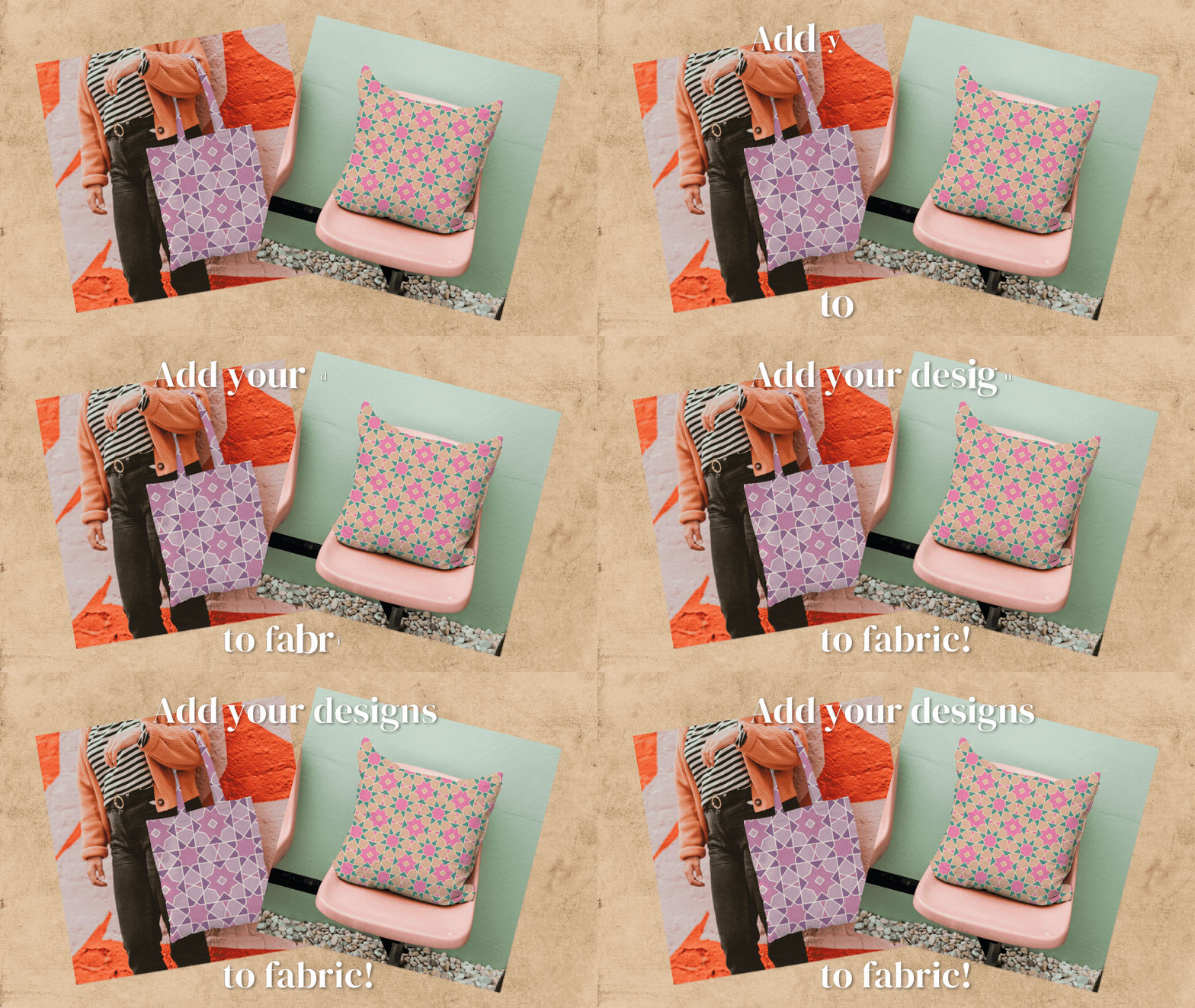
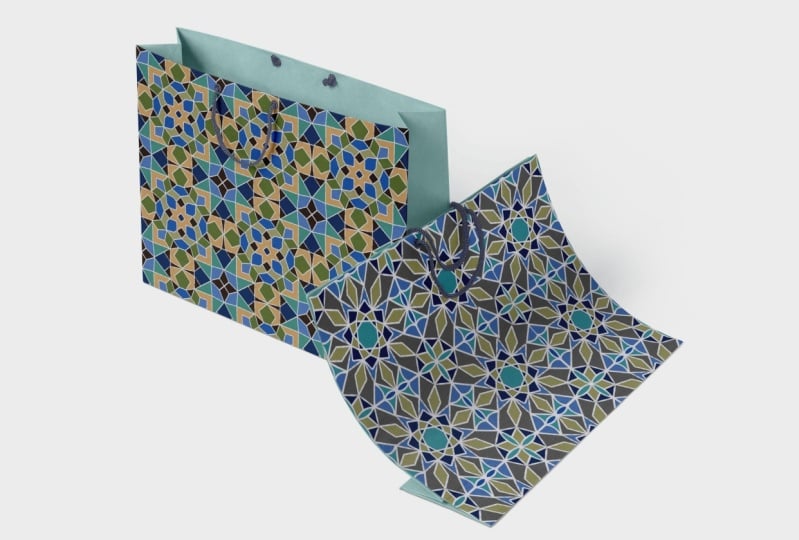
ir y añadirlo a algún papel pintado o
tela en Spoonflower. Así que nos vemos en
la próxima lección.
8. Upload tus azulejos a Spoonflower: Muy bien, ahora que hemos creado tu azulejo y lo hemos convertido
en un patrón de repetición, también
le has dado un nombre
fabuloso. Ahora lo vamos a añadir a
Spoonflower para que podamos convertirlo en tela
y papel tapiz, lo cual es realmente, realmente divertido. Quiero decir, de eso se trata todo
esto, donde estamos haciendo cosas divertidas y obtenerlo para el uso diario. Por lo que primero queremos
salvar nuestros diseños. Por lo que voy a salvar a los
más grandes para la mejor claridad. Entonces usa esa
herramienta llave inglesa, golpea Compartir. Va a ser un JPEG. Voy a cambiarle el nombre
un poco demasiado verde, ya que voy a estar guardando
cada uno de los tres colores. Golpeando Guardar. A veces, cuando vaya a guardarlo, trataremos de ir a
un lugar diferente. Solo encuentra tu archivo cuando
estés entrando ahí. A veces tratarán de
ir a otro lugar. Simplemente zoom un poco hacia arriba. Tengo a todos los salvados. Y ahora vamos a
subirnos a Spoonflower. Ya tengo el mío abierto. Ya tengo una cuenta. Si no tienes una cuenta, simplemente inicia sesión y
únete y rellena toda la
información que necesites. Te voy a dar un minuto
para hacer eso ahora mismo. Sí. Así que encuéntrame de vuelta en cinco. Ahora. Tenemos tu
cuenta de Spoonflower todo configurado. Vamos a golpear a la
personita de aquí arriba para ir a tu biblioteca de diseño. Queremos agregar un nuevo
diseño por aquí. Se pueden sumar hasta
ocho archivos a la vez. Así que voy a ir a Elegir
Archivos y golpear Browse. Y voy a golpear a Select y elegir los que quiero. Esos son todos iguales. Algunos de ellos se descargaron
un par de veces, pero eso está bien y golpeó
Open. No pegues a Done. Si lo hubieras hecho
, no lo hace. Entonces golpeó abierto y abrirá
esas tres fichas a la vez. Puedes añadir más si es necesario. Pero me refiero ahora solo
tenemos al que tengo los derechos de esto
porque hice este azulejo. No le copié
a nadie más. No lo tomé de otro lugar y simplemente
imprimirlo regularmente. Yo soy dueño de los derechos de autor de esto. Y luego voy a golpear a Subir. Esto va a tomar un minuto, así que vamos
a acercar y te
veré aquí cuando esté
todo listo para salir. Ustedes también suben los tuyos. Muy bien, así que están todos arreglados. Quiero asegurarme de
que nombré el mío. Voy a
agregarlas todas a una colección a lo que podría hacer
las colecciones primero. Voy a cambiar el nombre de
mis azulejos marroquíes. Fecha. Tengo una colección. Voy a volver
a todos mis diseños. Voy a empezar a
cambiar las cosas al principio. Voy a añadir
esto a las colecciones. Haré eso muy
rápido ahora mismo. También quiero que todos
estos lo publiquen también. Ahora que estoy aquí, puedo cambiar un par
de cosas sobre
puedo agregar una descripción,
añadir algunos detalles. Por ahora, sólo voy a
dejarlo como está, pero voy a
añadir algunas, algunas etiquetas. Entonces como Marruecos. Marruecos, puedo sumar ambos. Tus etiquetas son específicas
a lo que tienes, no solo genéricas, sino que
sí me gusta agregarlas. Un poquito de los genéricos
se ajusta a cierto tema. Ahí es donde tengo como si
fuera marroquí y azulejos. Te da algunas ideas. Tienes hasta 20 por hacer. Y así eso está todo listo ahora
también voy a hacer el mío más pequeño. Por lo que la impresión en la
tela es más pequeña. No quiero una plaza grande, grande, eso es sólo un
cuadrado a menos que sea, lo estoy haciendo por papel tapiz, entonces tal vez lo quiero más grande, pero puedo cambiar eso aquí. Pero para, para mi tela, quiero un poco más pequeña. Creo que me gusta este. Entonces como este casi círculo
aquí es de unas cuatro pulgadas. También voy a guardar ese diseño para que
no cambie más adelante. Puedo cambiarlo frente al
papel pintado y la tela. También puedes cambiar
los diseños allí. Pero por ahora solo voy a
hacer la tela, ni un solo set. Y voy a hacer lo
mismo con los dos siguientes. Voy a hacer zoom
un poco hacia arriba. La forma más fácil de hacerlo
es ir a mi biblioteca de diseño. Y luego si hago clic
en colecciones, entonces aquí arriba,
éste se pone complicado. Entonces tienes que hacerlo de esta manera. Doy click en la colección aquí arriba
y hago clic en azulejo marroquí. Y ahora soy capaz de
golpear conseguir un sampler. No sabes cuántas veces
he perdido cómo hacer eso. Así que mira el video de vuelta cada vez que necesites
averiguarlo. Yo podría hacer lo mismo. Ahora, puedes pedir un muestreador. Puedes tener hasta 30
diseños sobre un tejido de muestreador. Por lo que es una gran manera si estás
haciendo muchos diseños, lánzalos todos en
una sola colección. Puedes separar las
colecciones más tarde, pero lanzar hasta 30 en un solo pedido de colección,
un gran sampler. No importa
qué tipo de tela para el sampler siempre
y cuando lo veas impreso, entonces puedes cambiar qué
tipo de tela quieres usar más adelante, o cualquiera más puede elegir
un tejido diferente más adelante. Entonces el más barato para los
tres diseños, Aquí está $12, y parece que el más caro es el lino de
rendimiento y el pecho ciclado Canvas. Esos son 22 por encima de
la ropa belga, es
decir treinta y dos dólares
por un paquete de muestreador. Pero solo puedes ir con el más barato un pedido
de muestreador de tela, llenar toda la información que
necesitas para eso, y hacer tu pedido. Esa tela. ¿Qué tan bonito es eso? Estas son todas
las diferentes que he hecho hasta ahora. En diferentes azulejos de estilo. Hay realmente agradable tener. Esos. Vienen como un cuadrado de
ocho por ocho que
puedes cortar a medida. Yo uso mi extra para hacer máscaras
porque es del tamaño perfecto. Y ese es el mundo en el que estamos
viviendo en este momento. Así que recapitulemos un poco. Nos inscribimos para Spoonflower. Agregó sus diseños
a la biblioteca de diseño. Usted ha nombrado a esos y
agrega las descripciones. Has establecido tus diseños de
patrones y añadido múltiples a una colección que luego ordenaste
una muestra de tela. Una vez que obtienes tu
muestra de tela internamente en tu casa, puedes desactivarla
para que sea pública. Es realmente fácil. Espero que tengas un gran descanso de tu día y voy a
conocerte del otro lado. Y sólo una esencia rápida más.
9. ¡Solo quise decir gracias!: Gracias por acompañarme hoy. Realmente espero que hayas
disfrutado tomando esta clase divertida, fácil, aprendiendo a hacer tejas marroquíes
elaboradas. Has aprendido un
poco más sobre la cultura autonómica y estas hermosas
teselaciones que crean. También has aprendido
cómo puedes configurar tu propio Canvas para que
puedas crearlos tú mismo y cambiar tus colores para diseños aún más
hipnotizantes. Por favor, asegúrate de compartir
tu trabajo en clase o en redes
sociales usando el
hashtag creando con PHS, es posible
que solo te encuentres
destacado en mi sitio. Qué divertido tomar más
de mis clases, incluyendo esta
sobre patrones de repetición. Soy Katie en la compra hecha. Gracias por acompañarme hoy.
 Katie Simmons, Digital Artist | Perch Handmade