Transcripciones
1. Introduccion: Te cuesta
crear patrones repetidos. A lo mejor has escuchado
los términos patrones de
repetición de
caída completa o media gota, pero no sabes
exactamente lo que eso significa. En la lección de hoy. Vamos a repasar
todo eso y más. He incluido algunos recursos
geniales
para que los uses y descargues
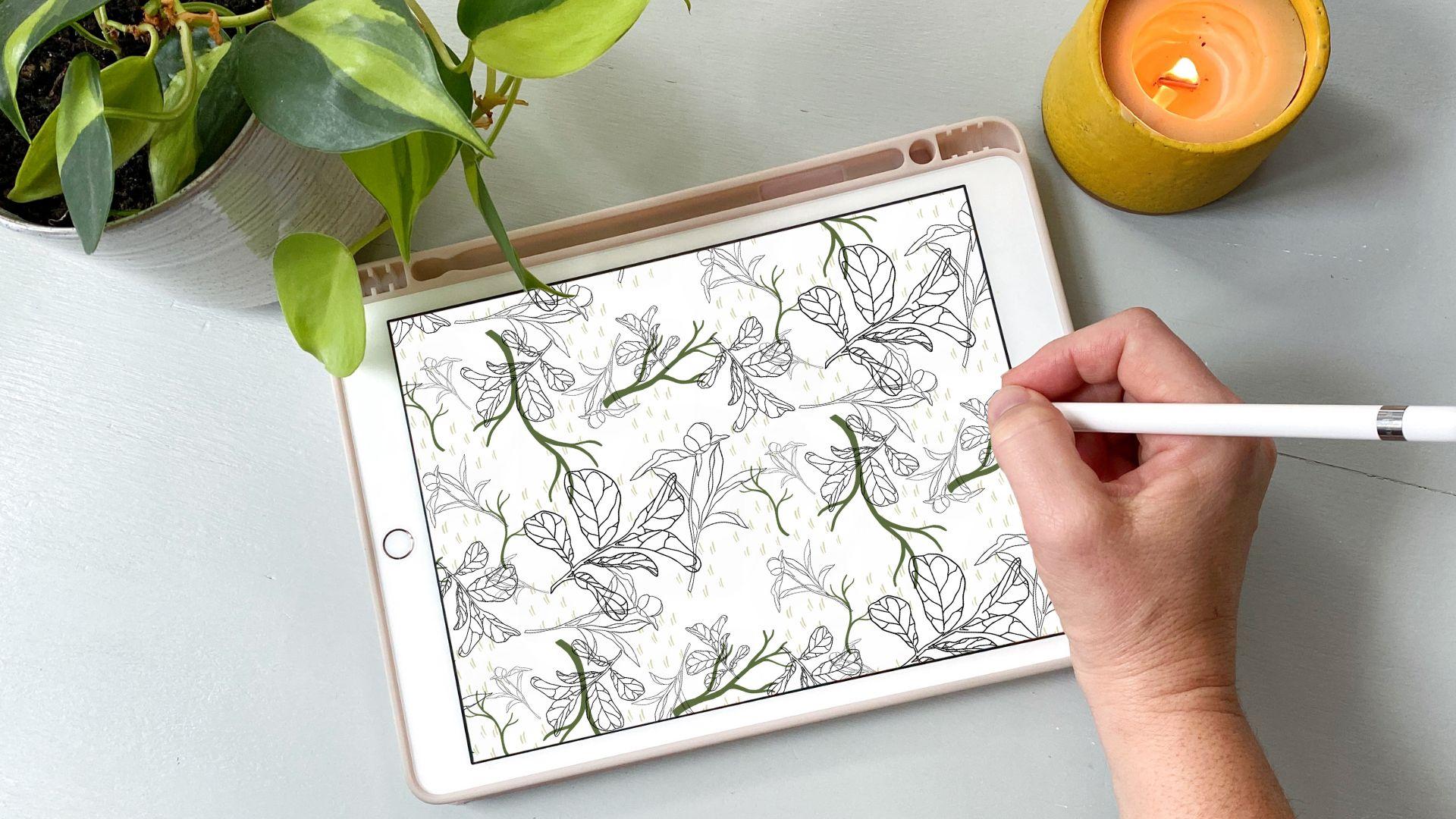
para esta clase hoy. También lo he hecho muy simple. No tienes que dibujar nada. Así es. Realmente quiero que
domines la técnica usando la
herramienta de chasquido y magnetismo para voltear tu lienzo. Así que he creado una
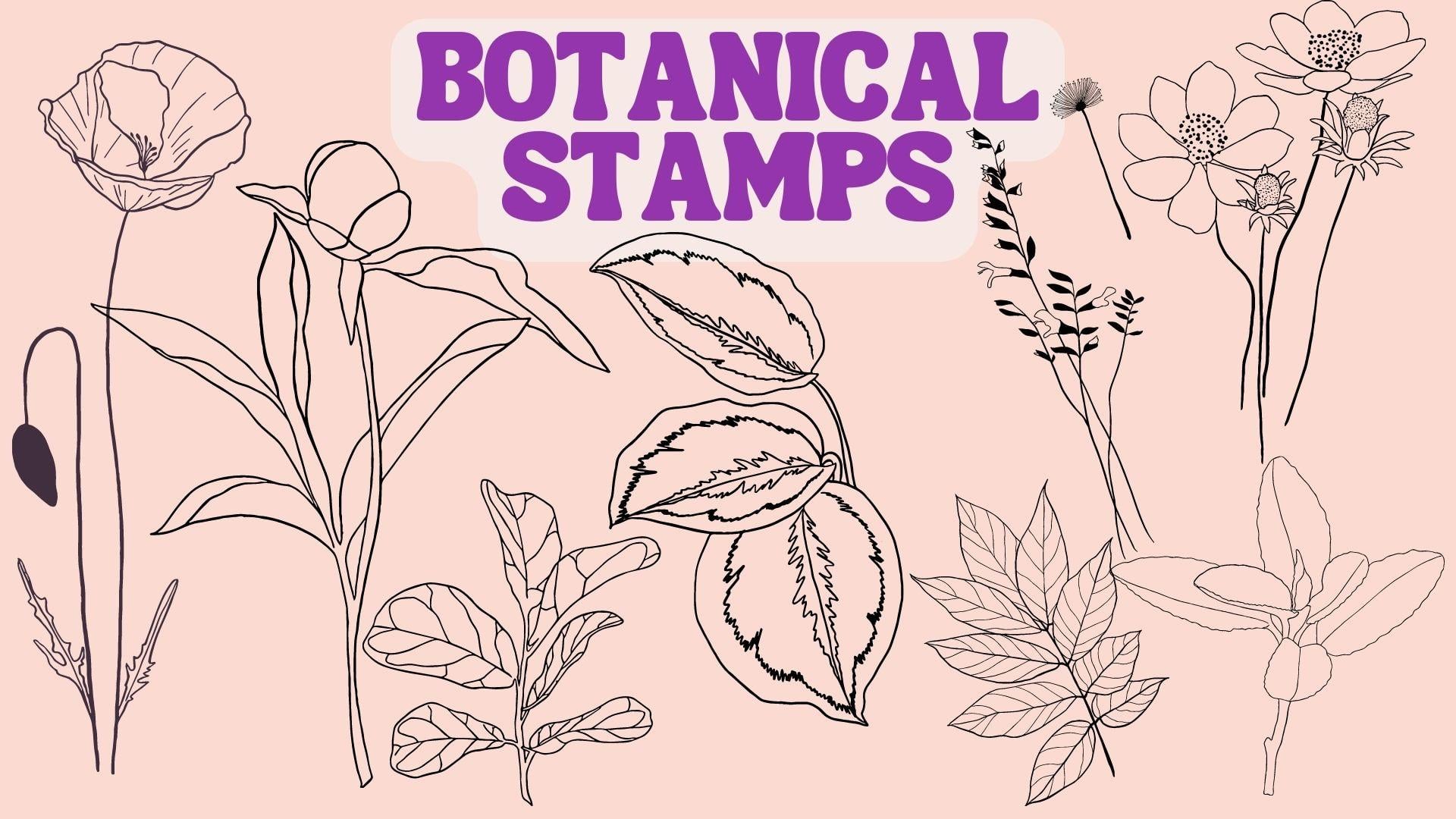
hermosa línea de sellos de línea
botánica
para que los uses hoy en día. Créeme, es tan fácil, estarás haciendo patrones desde
la comodidad de tu sofá. Al igual que yo, una y
otra y otra vez Número. Esto es lo que vamos a
repasar en clase hoy. Aprenderás la
diferencia entre patrones de repetición de
media
gota y caída completa. Crea un lienzo de patrón de
repetición de media gota. Completa tu diseño
y dale la vuelta usando broches y magnéticos
para verificar tu patrón. Y aprenda sobre algunos sitios de
impresión bajo demanda en caso de que elija comenzar a comprar o vender
sus diseños. Así que prepara tu iPad y
tu lápiz Apple. Y vamos a empezar. Soy Katie de perca hecho a mano.
2. ¿Qué son los patrones de mitad de caída?: Patrones de repetición de media gota. ¿Qué son? A lo mejor has escuchado el término, pero no estás muy
seguro de lo que eso significa. Hay dos tipos principales
de patrones de repetición. Primero, tienes un patrón de repetición
recto. Repite líneas verticales y
horizontales. A veces
oirás esto llamado un patrón de repetición de caída
completa. A continuación tendrás tu media gota. Eso es lo que estamos
aprendiendo hoy. media gota funciona por igual
en la vertical. Después en la horizontal. Va por encima y hacia abajo
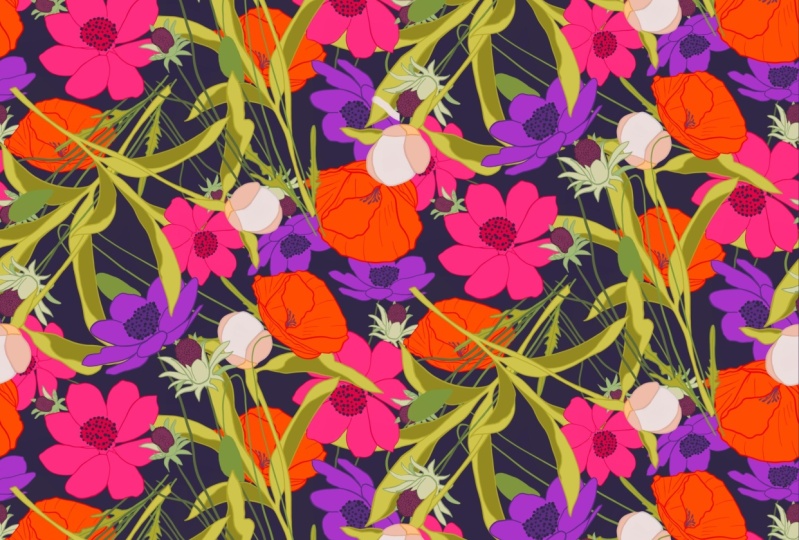
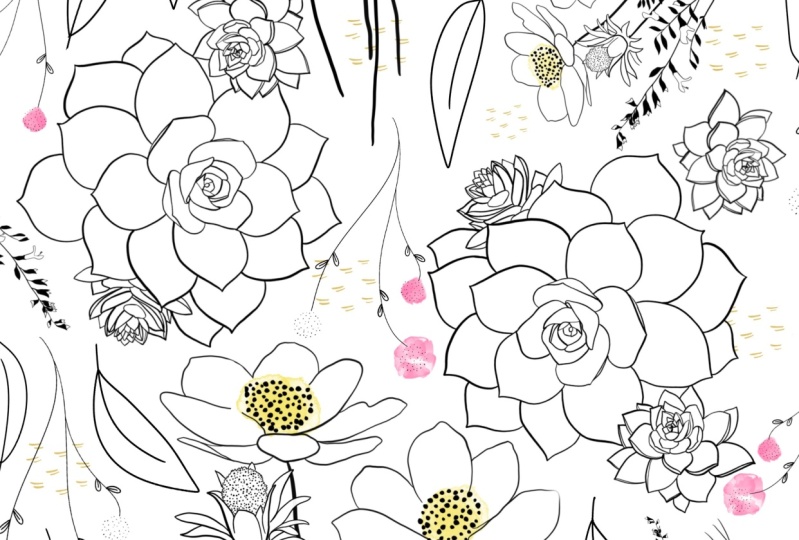
a lo largo de la diagonal. Déjame mostrarte muy rápido. Puedes ver en esta, sé que son muchas flores, pero si las emparejas,
hace un cuadrado. Estos patrones se mueven en
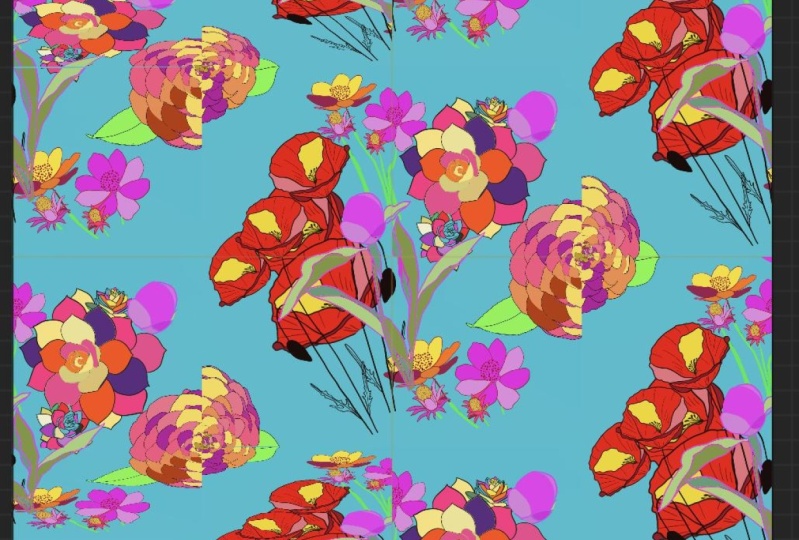
un cuadrado alrededor de la página. Ahora veamos una imagen o patrón más
complicado. Si ves esta flor, también
se mueve hacia abajo de
la página por igual, pero se tambalea y
otra vez en
la línea vertical. Este es un patrón de
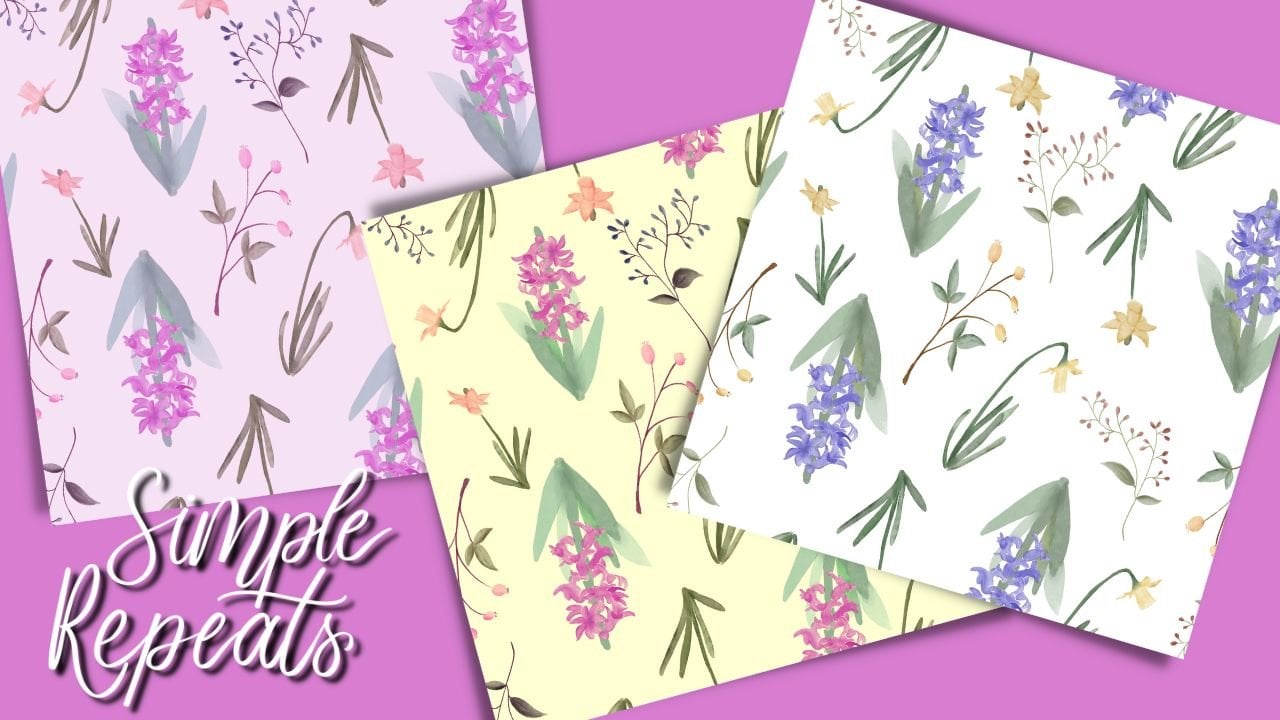
repetición de media gota. Tómate unos minutos para mirar
las siguientes diapositivas y
pregúntate, estas tres. ¿Puedo ver cómo se repite? ¿Está lleno o medio? Repetir. ¿El patrón es visible o es
más difícil de ver y
más camuflado? Déjame mostrarte cómo
podemos usar solo un sello para hacer un patrón de repetición de media gota. Voy a usar uno de
los sellos botánicos de la colección de sellos que te
he regalado
en esta clase. Y mostrarte cómo. Vamos por el cosmo y solo necesitamos uno
grande aquí, ¿verdad? Entonces aquí está. Y ya configuré
esto un poco. Entonces déjame mostrarte
lo que podemos hacer aquí. Aquí está nuestro sello
que acabamos de colocar. Y si entro aquí, ya lo
he movido por ti. Um, porque no quiero
mostrarte toda la
técnica ahora mismo. Pero si revelamos debajo, lo he volteado, así que se está
moviendo hacia abajo en la página. Ahora bien, esto todavía no se
parece mucho a un patrón de repetición. Pero si entramos en la siguiente, puedo mostrarles después de
cuidadosas maniobras, cómo se repite en la página. Vamos el primero y luego bajamos y otra
y sobre la vertical, mira, está incluso en la
línea horizontal, Está escalonado. He incluido mi tablero de
Pinterest que tiene tantos
patrones de repetición hermosos para que los veas. Divertido. Revisándolos y
mirándolos. ver si puedes ver que suceden
repeticiones. Y a ver si se puede decir si es un patrón de repetición de media
gota o de caída completa. En la siguiente lección, voy a
repasar cómo descargar los recursos que he organizado solo para
ti para esta lección. Así que encuéntrame por allá. Bien.
3. Recursos gratuitos: Dado que este es un curso para principiantes sobre patrones de repetición de media gota, he decidido que sea
realmente fácil para ti y agregué, hice una línea de
sellos botánicos para que los uses. También he creado una
hermosa paleta de colores directamente de las plantas que
utilizo para hacer estos sellos. También obtendrás las
guías de Canvas para comenzar. Realmente quiero que
entiendas el proceso de convertir tu
patrón en una repetición y usar las técnicas de guardar
y cargar lugar de intentar conseguir
un diseño en la página. No quiere decir que
estos sellos no sean hermosos porque lo son. Pero solo quiero que sean
súper fáciles de hacer para ti y
empezar con ellos. Para obtener las descargas, haga clic en los recursos del proyecto, enlace en su página y asegúrese de guardar
estos archivos, uh, su disco duro
para que
estén ahí para su custodia. Cuando estés listo,
ábrelos en tu iPad y deberían aparecer directamente
en tu aplicación de procrear. Si tienes problemas
con algunos de los archivos JPEG, los guardas en
tu archivo o en tus fotos antes de
enviarlos a Procreate. He creado los
sellos para que puedas usar las paletas de colores
que te he proporcionado. O puedes dejarlos como un color
sólido de tu elección. Si decides
colorearlos, mi favorito es usar la herramienta de referencia y arrastrar
y soltar el color. Así que establece la referencia en tu, en tu patrón y luego ve a la capa
Patrón de abajo. Puede arrastrar y soltar
en la sección. Si sangra, entonces
baja tu umbral y se llenará. Si notas que
tienes algún otro lugar
que deba borrarse tal vez o
llenarlo un poco. Eso se puede hacer muy fácilmente. Es una manera muy fácil de
crear estos patrones. En la siguiente lección, aprenderemos cómo
configurar este lienzo y prepararte para comenzar a crear tus patrones de repetición de media
gota.
4. Configuración de lienzo: Ahora que estás
empezando a entender los fundamentos de lo que hace que un patrón sea un patrón de
repetición de
gota completa o media gota. Has descargado
tus recursos gratuitos, estás listo para comenzar a
abordar y tu lienzo. He incluido la
guía para que la
descargues directamente en
tu app de procrear. Pero creo que es muy
importante que entiendas cómo se configura el Canvas para que puedas crearlo por
tu cuenta más adelante, Empecemos por
crear un nuevo lienzo, 3,000 por 3,000 píxeles. Y el DPI se fija en 301. Vamos a configurar
el grupo de patrones. Necesitarás un mínimo
de tres capas. La capa inferior será
tu capa de fondo. Entonces necesitarás un par de
capas por encima de las que
se llama tu patrón. Yo sólo voy a
duplicar eso. Deslice esto hacia la derecha. Entonces son todos azules
y luego golpeamos Grupo, y cambiaremos el nombre de este grupo. Un grupo. Puede tener tantas
capas como quieras. Pero este es un gran
punto de partida para empezar. Si necesitas duplicar siempre una capa vacía y seguir adelante, a veces encontrarás que accidentalmente olvidaste
duplicar una capa vacía. Entonces digamos que éste está dibujado. Siempre puedes simplemente
duplicarlo y luego borrar. A continuación agregaremos dos capas más, que serán nuestras guías, agruparemos y
renombraremos las guías. También voy a renombrarle
este, guía, uno. Y guía para cerrar ese grupo y agregar una capa
más por encima de él. Esta siguiente capa se
llenará de un color. No importa cuál porque no lo
usaremos más adelante. Pero se está utilizando para ayudar a construir su primer conjunto de guías. También queremos
asegurarnos de que las guías
y las capas del grupo de patrones estén cerradas. Porque cuando estamos
encajando estos en su lugar, funciona mejor con capas
cerradas debajo de ellas. Usando la herramienta Mover, asegurémonos de que nuestro chasquido
y magnetismo estén
encendidos y que su distancia y velocidad estén
completamente subidas. Vamos a comenzar arrastrando desde la esquina inferior
hasta este centro. Ahora vamos a dar click sobre
este botón de capas y usando dos dedos mantendremos
presionada esta capa. Eso trae a colación tu herramienta de
selección. Y ahora tenemos que
asegurarnos de que esté configurado a mano alzada y el relleno de color o
cualquier otra cosa esté apagado. Pero eso está configurado ahí, golpeará guardar y cargar. Se hará una selección uno. Ahora apagaremos, rellenaremos la pantalla, volvemos a
golpear nuestra herramienta de movimiento. Y desde la esquina superior
opuesta, vamos a deslizarnos hacia abajo. Y vamos a tener la esquina
inferior llena. Volveremos a nuestras capas, seleccionaremos con el
toque de dos dedos y presionaremos la selección. De nuevo para la selección a. La siguiente parte, vamos
a tomar nuestra herramienta y vamos a llenar
solo la mitad de la página para no tener
que golpear
ninguna de las cajas sueltas, sino que simplemente la tomamos y la
deslizamos hacia la derecha
para llenar ese lado la página es los dos primeros están de
este lado , lado izquierdo, derecho. Y luego golpeamos la herramienta de capas. Lo seleccionamos con el toque de los dos dedos y
agregamos nuestra selección tres. Esto es lo que vamos a conseguir para nuestros guías
para el primero. Lo siguiente que quieres hacer es sacar esas guías
del Canvas que deberían haber descargado ya en
tu app de procrear. La percha media gota,
repita copia maestra. Lo que puedes hacer es
simplemente tomar esos
abiertos, abrirlos, tomar guía uno, y simplemente aferrarse a la guía uno. Si está bloqueado, es
posible que tengas que desbloquearlo. Y solo lo tomas
y lo sostienes hasta que se cierne y puedes empezar a
moverlo sin soltarlo. Golpea Galería con el otro
dedo. Continuó para no
dejarlo ir y caer. Se. Decidí hacer lo suyo, pero lo
dejé caer como guía uno. Y lo voy a hacer de
nuevo con Guide to, veamos si podemos hacer esto un
poco más claramente, ¿verdad? Así que toma guía para
flotar, golpea Galería. Es tu obra de arte en la que estás
trabajando y déjala caer. Así que sin problemas esa vez, pero funcionó. Bien. Entonces no tengo mis guías y luego no
sé si te diste cuenta, pero también tengo en caso de que seas zurdo
o diestro, podemos arrastrarlos
también porque más tarde lo harás ver desde
donde puedes dejarlos caer. Y es agradable
tenerlo basado en si eres
diestro o zurdo. Así que los voy a agregar
a mis guías también. Solo estás tratando de
que vaya al final de la página o
al final
de tu capa de grupo. Simplemente puede pasar el cursor derecho sobre el nombre de la capa de grupo y
lo dejará caer al fondo. Y hoy no funciona tan bien. Pero aquí vamos. Ahora lo tenemos adentro, así que tenemos a todos nuestros guías. Voy a apagarlos
porque no los necesito ahora, aunque déjame mostrarte
Aquí está la guía uno, ¿verdad? Entonces hicimos las capas. Voy a bajar la opacidad. puede ver que fue guardar
y cargar número tres, no
guardamos y cargamos uno. Ahorra y carga para
ahorrar y cargar tres. Bien, voy
a apagarlos otra vez para mantenerlos claros. No copia de seguridad de opacidad, voy
a arrastrar y soltar de nuevo. Así que ahora vamos a ir a trabajar través de la configuración de
nuestro segundo conjunto de guías. No se ve
nada diferente, pero sólo vamos a ir
al otro lado de la página. Entonces vamos a deslizarnos hacia arriba desde la
esquina inferior izquierda hacia arriba hacia el centro. Y golpear las capas. Mueva la herramienta o lo siento, la selección para tocar y presionar selección para herramienta. Esquina superior izquierda. Llevar al centro. Vamos a deslizar éste por el lado izquierdo de la página. Entonces ahora tienes todas
tus selecciones. Tienes siete cargas, 123456, y tienes
tu configuración de guías. Para que puedas ver cómo llenan
las diferentes áreas. Ahora voy a simplemente
borrar esta capa porque ya no la necesito. Ahora, tienes tus guías y ves que tus selecciones
están todas preparadas. Ya estás listo para irte. Entonces en un minuto,
llegaremos a usar nuestro modo de ahorro y
comenzará a voltear nuestra obra de arte. Y sí, ¿escuchaste eso, verdad? vamos a estar
haciendo algunas
volteadas Hoy vamos a estar
haciendo algunas
volteadas en esta clase. Ponte tus zapatos
de salto y prepárate. Bien. Tómate un minuto. Tengo un estiramiento rápido. Toma una taza de té, lo que sea que tengas con lo que
quieras tomarte un descanso. Porque cuando volvamos, vamos a agacharnos
y realmente empezar a trabajar en construir tu patrón. Reúnete conmigo aquí y
cinco minutos. Bien. Nos vemos.
5. Crea tu diseño: ¿Te dieron ese descanso? ¿
Recibió su taza de té? Genial. Has montado
tus lienzos. Así que vamos a saltar directamente a la
creación de nuestro patrón de repetición. Bien. Vamos a comenzar duplicando nuestra copia maestra. Así que deslízala hacia la izquierda, presiona duplicar, e inmediatamente
entra para cambiar el nombre. Siempre solo hago los tres puntos porque después
vas a querer cambiarlo, pero no sabes lo que lo
estás creando, así que tendrás un nombre
para ello después, ¿verdad? Así que abre esa nueva. Nunca trabajes en la copia maestra. A pesar de que acabo de
mostrarte cómo crear el lienzo si accidentalmente
usas tu copia maestra. Pero es más fácil
simplemente duplicar ese café maestro y ponerse en
marcha en un nuevo lienzo. Empecemos
apagando a nuestros guías. Voy a abrir este,
el rastreador de pinceles de colores. Porque si necesitas recordar
qué colores usas más adelante, puedes dejarlos
caer en los puntitos. Y eso hará un seguimiento más adelante para que sepas
qué pinceles usaste. Es un poco más fácil con los sellos saber
cuáles estás usando, pero puedes poner en el tamaño. Y si te gusta una
talla que sea más grande, puedes escribir en qué
porcentaje se encuentra. Voy a apagar
eso y vamos abrir nuestro grupo de patrones. primero es lo primero, hay
que dejar caer un color de fondo. De esa manera más adelante
cuando estás volteando
, usa toda la pantalla. Voy a empezar
con un fondo blanco. Entonces no parece
que haya hecho nada, pero si apago mi fondo, esa capa se derrama
y ahora podemos empezar a recoger sellos para usar. Así que abre tus
sellos botánicos que deberían haber sido cargados directamente en
tu biblioteca de pinceles. A veces con tus colores, tarimas cuando se cargan en la carga
hasta el fondo. Entonces, si quieres eso en la parte superior, solo
puedes agarrarlo y conseguir que flote y con el otro
dedo deslizarlo hacia arriba. Pero ya
lo hice en el mío, así que no necesito hacerlo. Ahora estoy listo para elegir
un color de contorno. Voy a empezar
con negro y elegir un sello que esté listo para
poner en la página. Una cosa que me gusta hacer es usar un sello diferente en cada capa. Puedo usar. Puedo usar
el mismo sello en diferentes tamaños o como
quiera hacerlo en cada capa. Pero de esa manera más adelante, es fácil para mí entender
dónde encontrar eso. Tampoco quieres que
pase por el borde de la página. Así que haz el
toque con dos dedos si es necesario, para volver al centro. Y eso lo hice muy grande, pero está bien porque
puedo cambiarlo más tarde. Yo puedo voy a cambiar
el tamaño de esa. Siempre puedes reducir el tamaño sin
que cambie la calidad. Pero nunca se puede dimensionar. Voy a poner
algunos en la página. Y me gusta
dispersarlos para que estén en diferentes tamaños y
diferentes áreas yendo en diferentes direcciones. Otra cosa que puedes hacer es golpear la herramienta de selección en mano libre y rodear una de ellas y
luego voltearla y girarla. Entonces tiene una diferente, no se ve
exactamente igual. Abre la nueva capa y
elige un nuevo patrón. Voy a ir con
esta hoja de ficus. Está bien repasar diferentes patrones porque
están en diferentes capas. Siempre puedes
cambiar eso después, pero ayuda a tu
patrón para tenga libertad para que solo se mueva por la
página y
lo siento, tiene ¿qué significa eso siquiera? La libertad de
moverse por la página. Ahora lo que hace
es que te
permite superponerla y hacerla un poco
más camuflada. Recuerda, si
va por encima del borde, bórralo con los dos dedos para deshacer esa acción y
moverla un poco. Cuando estés ajustando herramientas, puedes llegar
hasta el borde y verás esa línea
amarilla aparecer. A ver si podemos verlo. Se puede decir
que aquí es amarillo. Y tampoco ha pasado
realmente
al borde de la página. Ahí solo hay un par
de píxeles, pero lo hace agradable si
quieres moverlo o
mantenerlo muy cerca. Voy a mover este a
la esquina por completo. Bien, ahora voy a ir a, recuerda, voy a tener
una capa de patrón vacía. Voy a
duplicarlo y agregarlo. Vamos a intentarlo. Ahora. Sólo hagamos uno más 0. Y he añadido algunos rellenos, lo cual es muy agradable. Si solo quieres agregar un
poco extra a tu página. Y hay que llenar
parte del espacio, pero no
creo que esté del todo ahí todavía. A mí también me gustan estas
ramas. Y estos podría hacer en un color. Escojamos un color para eso. Porque solo agrega un poco más de intereses a tu página. A veces estos se vuelven
un poco locos y, o el control, pero
eso está bien. Entra, usa la herramienta de selección y da la vuelta y
muévela un
poco a donde quiero que
sea un poco mejor. Ahora sé que no vamos a hacer esto en una capa diferente, pero todo es un poco la
misma estética, ¿verdad? Sucursales. Tiene el mismo aspecto
que voy a buscar. Entonces, para mover esto
arriba y por aquí, creo zona que se
siente un poco vacía. También puedo cambiar a donde
van las cosas en la página. Y qué capas. Entonces di que quiero esto en la
parte inferior. Yo puedo hacer eso. Y luego se pueden ver los
otros diseños anteriores. Probablemente voy a mover algunos de estos alrededor y
todo es cuestión de sólo un poco juguetear con las cosas
y hacer que funcione. Mientras estés antes de
empezar a voltear. Vas a hacer eso aún más. Y una vez que lo hagas empiezas a voltear. Pero es bueno
ver antes de que hayas repasado estos bordes antes de haber empezado a
voltear tu patrón. Otra cosa que me gusta hacer, si quiero usar algunos
de estos, nuevamente, lo
duplicaré
y lo sacaré de mi grupo de patrones
y luego lo apagaré. Y así cuando vaya a voltear, no
va a ser
parte del proceso flip. Cuando estás contento
con el comienzo del diseño y crees que
estás listo para mover las cosas
más allá de estos bordes. Aquí es cuando vamos a
hacer nuestro primer set de volteo. Así es. Ponte esos zapatos de
salto. Pero en realidad no. Bien. Vamos a comenzar
cerrando tu grupo de patrones. Y vamos a activar
la primera guía con tu grupo de
patrones seleccionado. Debería ser azul. Si golpeas la herramienta de selección
y si eso no funciona, solo asegúrate de que la culpa vaya a
una capa como a no a grupo y asegúrate de
que esté puesta a mano libre. Y si estás usando relleno
de color o cualquier cosa, eso es, eso está apagado. Simplemente siempre tiene que estar
a mano alzada. Y estos botones de abajo
tienen que estar vacíos. No colorearon. Así que puedes ver
aquí guardar y cargar uno, guardar y cargar dos, y luego guardar y cargar tres. Entonces lo que vamos a
hacer es golpear el corazón. Bajar a la herramienta de selección. Selección número uno. Y no sé si se puede ver, pero ahí están las líneas a través excepto en
el guardar y cargar. Eso es perfecto. Entonces, entonces golpearemos nuestra herramienta de movimiento y veremos que
ambos son, están seleccionados. Y la herramienta de movimiento está
lista y golpearás flip horizontal, flip vertical. Y luego podrás golpear de nuevo
tu herramienta de movimiento. Y eso deselecciona esa zona. Después volveremos a golpear nuestra
herramienta de selección, guardar y cargar. Herramienta de selección. Y la herramienta Mover, voltear horizontal, voltear vertical. Y lo haremos una
vez más con la selección tres. Vamos a apagar la guía
y puedes ver como van las cosas por encima de
los bordes, ¿verdad? Pero tienes algunas
piezas que
todavía están dentro de los bordes y eso es perfecto porque esas piezas que no
se han movido más allá de los bordes, puedes moverte. Así que abre tu patrón
donde empezó. Encuentra, comencemos, comencemos
con esta peonía quizás. Y voy a
apagar estos para poder verlo mejor. Golpea esa herramienta de selección. Y voy a
volver a encenderlos y ver cómo es sigue encendido que
todavía lo verías seleccionado. Eso es genial. Entonces ahora voy a
golpear esa herramienta de movimiento. Puedo cambiar donde
vea esto en la página. Perfecto. Vamos a ir a las sucursales y yo voy a hacer lo mismo. Veamos como esta
está tan cerca de aquí. No me encanta, así que
voy a ir por ahí usando la
herramienta de selección y a mano alzada. Me voy a mudar metido en este espacio
un poco más vacío de aquí. Voy a voltearlo un
poco para girarlo. Simplemente no lo quiero exactamente
como son las otras piezas. Voy a trasladar a este tipo a. A veces si lo necesitas, puedes apagar tu
chasquido y esa manera no
vas a volver
al centro porque eso
podría ser un poco molesto a veces cuando lo quieres
tan cerca, pero no exactamente. Son solo hace que
sea más difícil moverse. Aunque sí me gusta mantener mi
chasquido, especialmente para este proceso. También puedes usar estos
sellos que tal vez
guardamos y moverlos
en la página para ayudar a llenar. Pero en realidad, veamos. Vamos a ver
que son más ligeros. Está bien. Puedo decir que
esos son los que quiero moverme. Entonces es como esta creo que
quiero mudarme a algún lado. Así que asegúrate de que estoy en esa capa. Usa mi selección para moverla. Por aquí. No tienen que
quedarse con todos ellos. Puedes sacar algunos de
ellos por completo. Lo cual también es un poco agradable. Como ese grande. Y como que puedo ver
al grande de aquí. No quiero esa en absoluto. Entonces lo que voy a hacer es simplemente apagar esas capas
para poder verlas de verdad. Asegúrate de que
lo estoy haciendo bien. Y en lugar de
deshacerme de él por completo, lo
voy a poner
en una capa
diferente si acaso nunca quieras deshacerte de las cosas
completamente hasta el final. Así que los tres dedos deslizan por mí y luego
voy a golpear Cortar y Pegar, y eso es ponerlo
en una nueva capa. Voy a apagar eso. Voy a subir esto. Y también lo voy a traer
a mi capa de patrón. Podemos volver a encenderlo todo. Ahí tenemos los inicios
de un patrón divertido. Pero aún no estamos del todo ahí. Entonces déjame mostrarte
déjame mostrarte también. Así que he estado moviendo esto por la página y
tenemos que pasar por el
proceso de todas las guías. Entonces mira como esta
se le da la vuelta de esa manera. Así que queremos
recuperarlo, ¿verdad? Vamos a apagar
esta guía y esta segunda guía número dos. Y vamos a pasar por
los procesos por 45.6. Presiona la herramienta de guardado o
selección, guarda y carga la selección para. Entonces algo está pasando y
no me deja moverlo. Estoy en la capa equivocada. Por eso, por suerte, no me echó
completamente fuera de ella. Por lo que aún puedes ver
la herramienta Selección. Entonces golpeé el patrón. Ahora voy a
golpear la herramienta Mover, y ahora ya estamos listos para irnos. Golpea voltear, voltear. Ahí hay uno. Entonces cuando
una herramienta de selección de nuevo, selección cinco, Mover herramienta voltear
horizontal, voltear vertical. Y una vez más selección seis, Mover herramienta voltear horizontal,
voltear vertical. Entonces ahora estamos completamente listos para
hacer que este patrón suceda. Si eliges. En realidad ¿sabes qué? No lo estamos porque ahora
tengo este divertido gran espacio. Y tal vez aquí es donde traigo esta pieza más grande
y
voy a, la voy a derribar
cuando la deslice un poco. Simplemente llene ese espacio un poco. Y voy a traer eso
a nuestro grupo de patrones. Sólo voy a moverlo y pellizcarlo justo en
ese grupo de patrones. De esa manera sabemos
que eso es todo lo que hay. Bien, entonces aquí es donde
tal vez también uses algunos de estos activos de
relleno. Voy a ir por un color verde
diferente. Algo que no es demasiado brillante. Solo asegúrate de que no
pasen por los bordes, ¿verdad? Sabes lo que realmente, lo
que debería estar haciendo es
volver por este proceso
otra vez de voltear. Pero no voy a hacer eso
y a ver qué pasa, ¿no? Y luego llevar el patrón a la capa justo por encima de
nuestro fondo. Y también voy a entrar en
los espacios que tienen Arles, asegurarme de que esté en un aerógrafo
duro y buena buena herramienta de goma de borrar. Y solo deshazte de
ella de esos espacios. No quiero ese
patrón en esa zona. Creo que estamos mayormente ahí. Otra cosa que podríamos hacer es hacer lo mismo
por las sucursales. Pero me gusta
verlas en el patrón. Así que voy a
seguir así. Lo que voy a hacer ahora es seleccionar todo el grupo de
patrones. Y voy a
asegurarme también de que todos mis
guías estén apagados. Y ahora tenemos tantos patrones o
capas y muchas capas dentro de cada grupo. Entonces algo que
definitivamente necesitamos verificar es cuántas capas tiene tu iPad. Si tienes el
iPad Pro grande de 12 pulgadas, vas a tener
tantas capas. Si se trata de un iPad Pro más pequeño, vas a tener en este
lado es de unas 55 capas. Ahora mismo, estoy trabajando
solo en el iPad de 8ª generación, que sólo me da
unas 25 capas. Cuando te estés preparando para verificar tu patrón
para la repetición, necesitas al menos cinco capas cuando estés creando
tu patrón, recuerda usar
el truco simple que te
mostré para agregar
un toque de color. Use la herramienta de referencia en la capa que
desea rellenar y
arrastre y suelte su capa de color debajo de su capa de referencia, como le mostré en la lección
tres, recursos gratuitos. Echa un vistazo a la multitud de creaciones
coloridas
que puedes crear. Ve a experimentar y diviértete. En este punto, estamos listos para
pasar a la siguiente lección. Vamos a hacer que nuestro patrón de repetición
apareciera ante nuestros ojos. Es magia. Verás cómo, cómo
funciona y cae en su lugar. Si tienes, si tienes tu diseño a un punto en el
que estés listo para hacer la repetición. Entonces sigamos adelante. Y siempre puedes
volver y ajustar algunas cosas después
de que
veas el panorama general, cual probablemente
voy a necesitar con los
activos de relleno de relleno que puse en. Pero es un buen lugar para comenzar
y comprobar tu patrón.
6. Repetición de tu lienzo: ¿Estás listo para ver pasar
la magia? Has creado tu diseño. Ahora quiero comenzar. Quieres ver cuántas capas te quedan en tu diseño, dependiendo de qué
iPad tengas, el iPad Pro grande, el iPad Pro más pequeño, o el iPad 8ª
Generación Como yo tengo. Necesitas saber cuántas
capas tienes disponibles. Puedes comenzar golpeando
la herramienta llave inglesa, golpeando la información de
Canvas y Canvas. Si vas a capas
, te dirá cuántas vistas y cuántas tienes disponibles. Si tienes
más de seis disponibles, simplemente
puedes continuar
en tus capas abiertas arriba. Si no, entonces
vas a querer abrir un nuevo lienzo a 3,000. Ahora que esto está abierto, volverás a
tu Lienzo original. Asegúrate de que todas tus
guías estén apagadas. Y golpee la herramienta de llave. Presiona el botón Agregar
y presiona Copiar lienzo. Vuelve a tu nueva herramienta de lienzo y llave de golpe
y pega. Si estás en tu lienzo
original, puedes quedarte ahí y
golpear lo mismo, hacer lo mismo, presionar Copiar lienzo y en
una nueva capa, presionar Pegar. Lo puedo hacer ahora mismo
ya que ya he
pulsado Copiar lienzo, puedo abrir una nueva
capa y presionar pegar. Quédate con un lienzo que
quieras duplicar tus capas. Y nuevamente, si es el nuevo Canvas con solo
una capa que
vas a duplicar o
tu viejo lienzo que solo vas
a duplicar. Me voy a quedar con
mi lienzo original. Entonces voy a ir
a esta nueva capa y voy a duplicarla. Entonces tenemos cinco
ejemplares disponibles. Yo hice uno a muchos,
pero está bien. ¿Sabes qué? Voy a cerrar este de abajo y cerrarlo. Entonces tengo 123-451-2345. Puedo contar. Está bien. A veces mirando las cosas. No puedo contar, pero sí puedo contar. No me juzgues de todos modos. Así que asegúrate de que tus capas de
patrón y todas tus otras capas de
abajo estén desactivadas. Y también asegurándose que estás chasqueando y los magneticos
estén encendidos completamente. Vamos a
comenzar este proceso. Una cosa que podemos hacer es que en realidad voy a
mover esta capa de guía hacia arriba. Voy a abrir mis guías ahora y ver cómo voy a
desconectarlos muy rápido. Sólo tienes que mostrarte los guías. Para que puedas tener tu guía para
zurdos si eres zurdo o
diestro, yo soy diestro. Entonces voy a hacer la
selección como esta. Estas, como dije, son solo guías para
mostrarte dónde necesitas
colocar tus capas en su lugar. Voy a abrir
estos telones de fondo. Y como estos están por debajo de esta capa de
guía, está bien. Si las capas guía
estuvieran por debajo y abiertas, lo haría un
poco más complicado. A veces, a veces no, pero a veces lo hace. Por lo tanto, siempre es mejor
tener la menor cantidad de capas se
abran como sea posible para usar
su chasquido y magnetismo. Entonces voy a comenzar
con esta capa superior y darle a la herramienta Mover. Y voy a tomar desde la esquina inferior derecha y
deslizarlo hacia el centro. Entonces está llenando la sección uno. Se pone un poco, un poco difícil de ver aquí
porque se puede ver el patrón más grande
debajo y el patrón más pequeño
comenzando a tomar forma. Eso está bien. Entonces voy a tomar
la siguiente capa hacia abajo, golpear la herramienta Mover, y tomar de esta sección
y deslizarme hacia abajo. Mi gato está tratando de
saludarme si lo puedes escuchar
de fondo. Entonces ahora he llenado esta sección y
si ya se puede ver, esas piezas se están
encajando. Y a pesar de que son
dos piezas separadas, puedes ver que se
conectan perfectamente. Y esa es nuestra vertical, ¿verdad? Entonces ahora vamos a trabajar en la diagonal y ver cómo se puede ver un
poco la sección para la sección
tres y la sección cinco. La sección 4.5 son
solo medias piezas. Déjame mostrarte cómo hacemos esto. Así que golpea la tercera capa hacia abajo, golpea tu Herramienta Mover. Y en lugar de
tomar de una esquina, vamos a tomar
del lado izquierdo ese punto
azul y deslizarlo sobre él. Entonces dice mil 500 aquí y
está llenando la sección tres. Ahora, la siguiente capa
hacia abajo vamos a hacer exactamente lo mismo
desde el lado izquierdo. Deslízalo por encima. Va a estar
detrás de la Sección tres, pero luego vamos a ir
al centro y deslizarla hacia arriba. ver como eso
acaba de pasar ahí. Entonces ahora es solo la mitad y
parece que la mitad está fuera
de página. Eso está bien. Eso paga pieza
que está fuera de página. ¿Va a desaparecer? Ya no vamos a tener eso en
cuanto lo apagues
para cerrar la sesión. Ahora vamos a ir
a la capa inferior, mira como puedes ver que es
como una media sección. Ahora, la capa inferior
Eso va a ser para tu selección o
tu sección cinco. Lo mismo,
vamos a deslizarlo desde el centro
o hacia el centro, y luego deslizarlo hacia abajo. La mitad inferior
de la imagen se va fuera de la página y
luego presiona la herramienta Enter Move. Entonces ahora tenemos todas
nuestras capas. Voy a apagar a
nuestros guías. Y si acercas,
puedes ver eso en realidad, ya
sabes qué, voy
a bajar a nuestros guías. Queremos subirlo, pero
voy a bajarlo para que podamos ver dónde están conectados. No se puede ver ninguna superposición. No falta espacio, lo cual es realmente genial. Todos están en diferentes
capas para empezar a quitárselos. ¿Verdad? Entonces lo que voy a hacer, apagar de nuevo esa guía. Puedo cerrar esa
guía muy rápido. Ya terminamos de usarlo. Voy a
cerrarlo y voy
a cerrarlo por completo. Ya terminamos con eso por ahora. Pero voy a tomar esto y jalarlo todo junto con ese deslizamiento de
dos dedos. ¿Vías lo que
yo también hice ahí? Si es lo suficientemente pequeño como para deslizar
con dos dedos en tu
página y llena la página. Grifo de cuatro dedos para mí, se deshace de todo. Entonces ahora puedes ver, ver tus patrones ha sucedido. Vamos, vamos a verlo. Entonces tenemos la
mejor para ver es esta rama aquí y ver
cómo baja verticalmente. Y es parejo. Pero si vas arriba y abajo, está en la diagonal y ese es tu patrón de repetición de media gota. Se podría decir un
poco que probablemente necesite rellenar algunos de esos spots con el activo de
relleno de fondo que usé. Pero es un divertido
patrón de repetición para empezar. Otra cosa que puedes
hacer es apagarlo y bajar y cambiar
tus antecedentes. Voy a duplicarlo. Voy a volver a encenderlo. Y voy a llenar mi fondo de un color claro
diferente. Y cambia toda la
vibra de tu patrón. Puedes hacerlo otra vez, voy a aclarar eso. Y me gusta mucho algo del color oscuro
a veces también. Aunque ahora veo esos
rellenos, destacan. Entonces eso es algo que me
gustaría cambiar más adelante. Tómate un minuto para mirar realmente tu patrón y ver
todas las repeticiones. ¿Puedes ver las repeticiones? ¿Están camuflados? O tal vez no estás
tratando de hacer el tuyo. Entonces camuflaje, tal vez como
ese primero que mostré, lo
quieres escalonado
y así es como
quieres que suceda tu repetición. Solo espera hasta que empieces a crear cada vez más y más. Te vas a quedar tan obsesionado
con hacer estos patrones. vas a sacar. 12345 y una noche, créeme, me he sentado ahí y allí
me senté en un día húmedo, nublado, lluvioso, bruto del
noroeste. Y creo que he
hecho 15 en un día. Entonces puedes seguir
cambiándolos un poco aquí y allá y hacer
toda una colección. Pero esa es una
clase diferente que viene. Voy a compartir contigo algunos
de mis sitios favoritos para subir estos patrones. Así que encuéntrame en eso.
7. Adición de tu diseño a sitios de POD: Tienes este patrón de repetición. Ahora, ¿qué
vas a hacer con eso? Hay tantos sitios de
impresión bajo demanda que realmente puede ser abrumador saber por
dónde empezar. Muchos sitios te harán subir tus diseños y
obtendrás una pequeña comisión. También hay sitios donde
puedes subir tus diseños, donde estableces la comisión
y luego los vendes tal vez
en tu
sitio de Squarespace o Shopify, ETC. Cualquiera de esos sitios
donde se fijan los precios y mu hacen la comisión completa, a
excepción de qué? Tus porcentajes de transportista toman. Sociedad seis,
burbuja roja en Spoonflower, todos grandes lugares para comenzar a
agregar tus diseños. La sociedad seis y la burbuja roja
son lugares donde puedes buscar artículos como
botellas de agua y cortinas, ropa de cama. Mucho más a lo que añadir
tu patrón de repetición. Spoonflower es estrictamente para
papel tapiz y diseño de tela. Entonces los pones
ahí afuera y
lo pones en su selección. Y puedes hacer tela o
papel tapiz para que lo uses tú mismo. No tienes que
hacer toda la parte donde
intentas venderla. Si no quieres, si
haces un patrón y
quieres hacerlo para
tu propio uso personal, simplemente lo pones ahí
y lo pides lejos. No tienes que hacer
ninguno de los otros pasos. Si quieres, si quieres vender a
través de su sitio, vas a tener que
pasar por sus pasos y procesos para que eso
suceda. Si necesitas investigar eso o quiero
aprender sobre eso, puedes comprobarlo
en mi otra clase sobre patrones de repetición
simples con procrear cinco
sitios como printf, full, Gooten y imprimir. Si te permito subir tu obra y tus diseños
y establecer los markups. De esa manera podrás vender y
hacer una buena comisión en tu propio sitio web
o en Etsy, o Shopify. Todas estas
empresas de impresión bajo demanda automatizan el proceso de
cumplimiento por usted. Y no tienes que
levantar un dedo. Asegúrese de investigar qué
empresas se integran mejor con su plataforma de ventas porque no todas coinciden a la perfección. Ahora, ve a hacer un diseño, haz tus patrones y sube tus diseños
para que la clase los vea. Podrás
ver tus patrones en las maquetas
que proporcionan.
8. BONO: añade tu patrón a una maqueta: Oye, oye, es tiempo extra. Espero que hayas tenido tiempo ver las series
previas a esto. Si no, retrocede
un poco y mira el resto Antes de pasar
a esta siguiente sección, vas a necesitar
ese patrón de repetición para pasar a este próximo bono También vuelve a los recursos de tu
proyecto. He incluido un simulacro
más ahí para que los
uses en esta lección. Porque vamos a poner
nuestros productos en maqueta. Puedes conseguir todos
esos gratis en raw pixels.com Ahí es
donde me gusta conseguir Comencemos subiendo el
archivo a la app procreate. Una vez que lo hayas descargado, busca el archivo que lo
subiste para abrir procrear
y haz clic en Importar He descargado el mío en mis simulacros que
llamo píxeles brutos. Voy a descargarla
directamente en procrear. De esa manera no tengo que jugar
con ahuecar y pegar. Sólo va a
entrar justo aquí. primero es lo primero,
vamos a agregar una nueva capa encima. Voy a bloquear
la capa de abajo. Ve a tu guía de pluma y elige un aerógrafo duro y
baja el tamaño. Entonces elige un color
que sea realmente brillante. Quieres algo
que destaque. Lo que vamos a hacer es
simplemente empezar en la capa. Desde que bloqueé este, habría intentado bloquear draw, me
habría avisado en la capa de arriba, vamos a dibujar por encima de
tu capa de mock up. También, una cosa más, establecer esto para multiplicarse. Simplemente empieza a
acercarte al borde. Recoge tu cepillo de
vez en cuando porque si te gusta un área grande
y cometes un error, entonces vas a
tener que volver por esa área y simplemente
seguir por los bordes. Manteniéndonos adentro
contra esa línea, podríamos ver algunas sombras. A veces
solo tendrás que prestar atención a si
esas sombras son, digamos, esta almohada o si son
parte de la línea exterior. Si son parte de la almohada, quieres repasar
esa línea de sombra. Si no lo son, entonces quieres ir por el
interior de la línea de sombra. Pero este creo que
está en la almohada. Quiero que siga así. Salta adelante o quédate conmigo, pero voy a
acelerarlo y pasar por esta parte y conocerme cuando todo
esto termine. El contorno está todo terminado. Mira como ahí se puso un
poco complicado. Creo que eso es correcto. Sí, esa parte tenía razón. Pero luego una vez que entro aquí, no
creo que nos
quedemos de este lado se vuelve un poco complicado
donde está tu sombra, tal vez este rojo que usé no
fue la mejor
opción al lado de esto Pero eso está bien.
Estoy haciendo que funcione. Si me estoy acercando, es realmente porque no
tengo mis lentes de lectura puestos. ¿Puedes hacer algo sin
tus lentes de lectura? ¿Estás en ese punto,
estás en esa etapa? Yo soy. Este creo que
en realidad vuelve aquí. A veces es difícil de
ver en esos bordes. Solo haz zoom muy cerca. Ponte esas gafas
de lectura si las necesitas. Estamos muy cerca, ¿no? No, consiguió la mitad. Estamos
sólo a mitad de camino Lo sé. Estamos
muy cerca del final aquí. No, lo estoy. Sí, ahí está. Bien, he hecho todos los bordes y
ahora puedo golpear una gota de dragón, y ahora está completamente
cubierta, completamente ahí dentro. Bien, vamos a hacer una capa por encima de ella y
hacer que esa capa se multiplique. Y luego vamos a establecer una masa de recorte a esa capa También voy a
cambiar esto de nuevo a blanco y hacer toda la
capa simplemente blanca. Rellene mi
gráfica de colores todo el camino. Bien, ahora voy
a conseguir mi capa de patrón. Voy a volver
a la galería, encontrar mi capa de patrón y asegurarme de que tengo todas mis
guías apagadas. Yo me voy a quedar
con el blanco, creo. Déjame ver. Sí, me voy a
quedar con el blanco. Voy a golpear
Copy Canvas y volver a la galería. Abre esta capa aquí. En esta capa, da clic en nuestra
capa de máscara de recorte. Golpea Paste. Se puede ver si
apagué la máscara de recorte. Está tomando el, está
ocupando todo ahí. Porque es paso para multiplicarse. Por eso estoy viendo todas
las diferentes áreas cubiertas. Bien, voy a volver
a ponerme
la máscara de recorte al instante Tenemos ese patrón y se pueden
ver algunas de las
sombras que están pasando. Me gusta
bajarlo un poquito, puedo ver esas sombras
un poco más. No quita
la integridad de tu impresión, pero ayuda a mostrar esas
sombras que realmente ayudan a que se vea más real. Derecha. Otra cosa que puedes hacer es que me voy a quitar el
chasquido y los magneticos. Si lo mueves, siempre y cuando esté fuera de tu máscara
de recorte, puedes bajar el tamaño del
patrón,
lo cual me gusta, pero no
vayas por debajo de él Tienes que estar dentro de
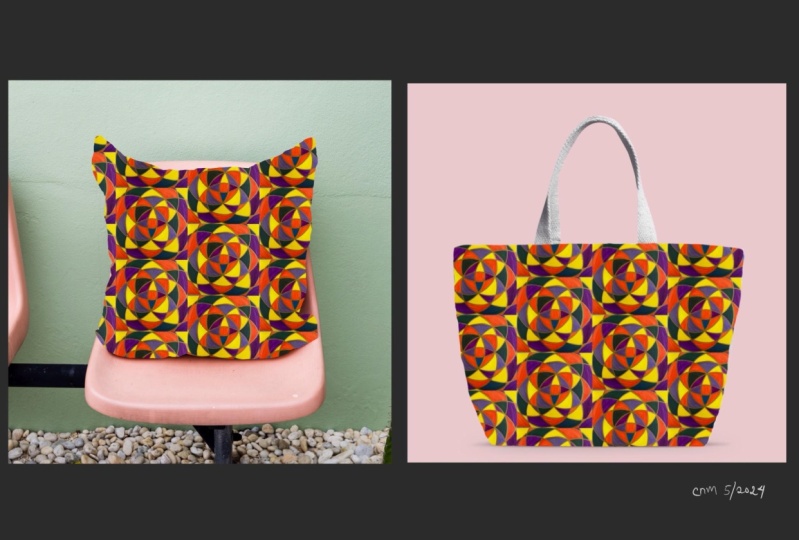
tu diseño. Eso me gusta. Ahí lo tienes. tu propio simulacro que
has usado para esta clase. Ir a Raw Pixels y utilicé el link para ir a mi
tablero para maquetadas. Descarga algunas de
esas maquetas, generalmente encontrando un Jpeg. Si quieres buscar más con algo que realmente
tenga algo que sea blanco, eso quiero ver tres simulacros diferentes
para un patrón repetido. Compártelo con una clase
publicada en redes sociales creando, HM, ese es mi hashtag. Podemos ver lo que todo el mundo está haciendo y en qué está trabajando todo el
mundo. Diviértete leyendo. Diviértete haciendo estos simulacros. Y nos vemos la próxima vez.
9. GRACIAS: Me divertí enseñándote esta técnica bastante simple para hacer patrones de repetición de media gota. Sé de ahora en adelante, serás igual que yo y tratando de ver si
puedes ver dónde está la repetición cuando tal vez estás en la tienda de
telas o incluso solo en tu tienda favorita vas a comprar, para cerrar. Se puede ver el patrón
en la ropa. Y ¿se puede decir
que es media gota o
es un patrón de repetición? No puedo esperar a ver los encantadores
diseños que creas. Mirando hacia atrás en esta clase, has aprendido la
diferencia entre los repetición de
media gota y los patrones de repetición de caída
completa. Has creado un lienzo con patrón de
repetición de media gota. Has completado tu
diseño y lo volteaste usando el chasquido y el magnetismo
para verificar tu patrón. Ha aprendido sobre algunos
sitios
de impresión bajo demanda en caso de que
elija comenzar a comprar o
vender su diseño. Yo diría que fue un día
bastante exitoso. Si quieres aprender a
hacer un patrón de repetición completo, toma mi clase,
repeticiones simples con procrear cinco. Recuerda usar ese hashtag
creando con pH M para redes sociales y comparte
tus patrones con la clase. Soy Katie de perca hecho a mano. Si te interesa
alguno de mis otros cursos, ve a perch handmade.com. Ahí encontrarás toda mi lista y un poco más sobre lo que hago
y enseño y quién soy. Y ven a buscarme en Instagram. Adiós por ahora.
 Katie Simmons, Digital Artist | Perch Handmade