Transcripciones
1. INTRODUCCIÓN: En esta clase,
aprenderás traducción gráfica. Es así como transformar una
fotografía de ti mismo o alguien que amas en un
hermoso y audaz proyecto gráfico. Lo que hace
diferente a este proyecto es que
vas a usar solo un pincel y un
color, solo negro. Pero el resultado
será algo que
puedas enmarcar y colgar en una pared. O reducirías
el retrato que son pequeño tamaño y
lo usarías como una imagen de perfil
en las redes sociales. La sencillez y el esquema de color
único significa que este proyecto se
destacará incluso en un smartphone. Mi nombre es Keith, y soy profesora de inglés y
el diseño gráfico. He tomado muchas clases
en Skillshare y decidí que es
hora de devolver. Así que estoy emocionado de estar
al otro lado de la
cámara hablando contigo. Esta clase es para todos,
desde principiantes hasta procrear, hasta personas que ya conocen
su camino alrededor de lo básico. Si ya conoces
cosas como agregar archivos, ajustar la opacidad,
crear nuevas capas,
etc, entonces disfrutarás aprendiendo los principios
detrás de la traducción gráfica. Si eres principiante, te
voy a mostrar cada paso en esta clase. Mi acercamiento será directo, no yendo a cada botón y cada opción que Procreate
tiene y tiene muchos de ellos. Simplemente muéstrale
lo que necesitas saber. Y voy a practicar
lo que dije de ser dirigido yendo directamente
a la siguiente clase. Nos vemos ahí.
2. Lección 1: Teoría: Hola, Empecemos la clase discutiendo lo que se entiende por
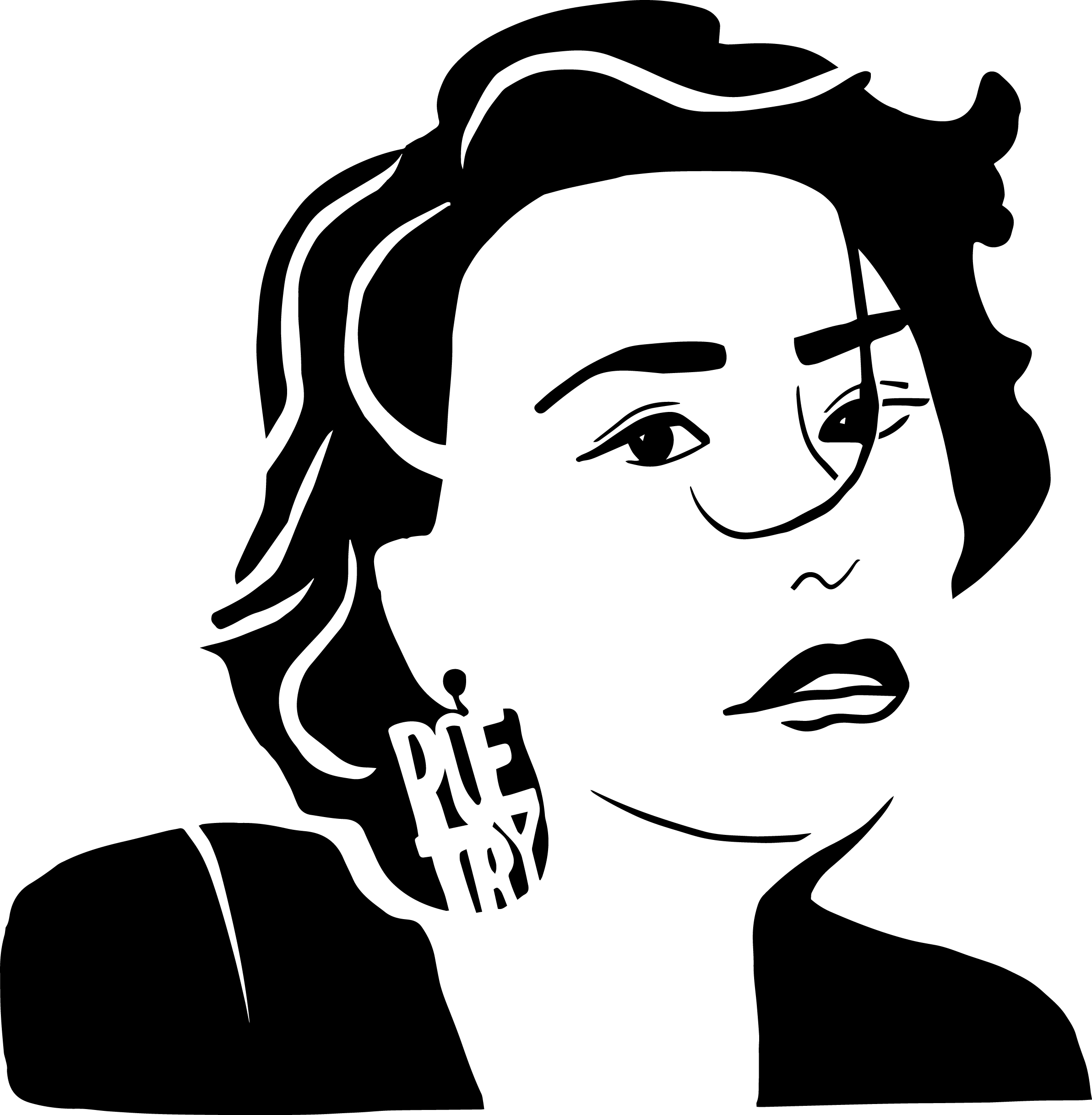
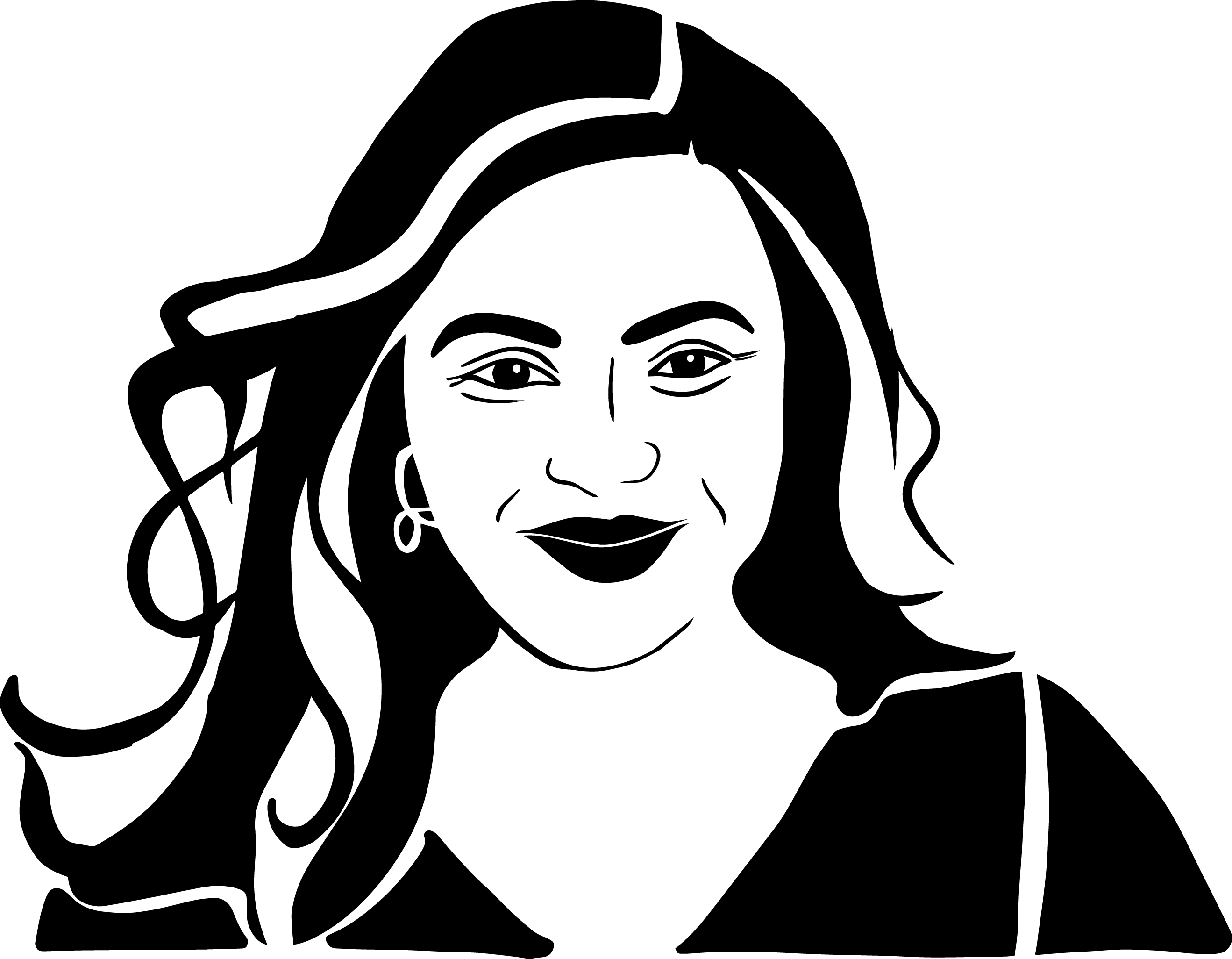
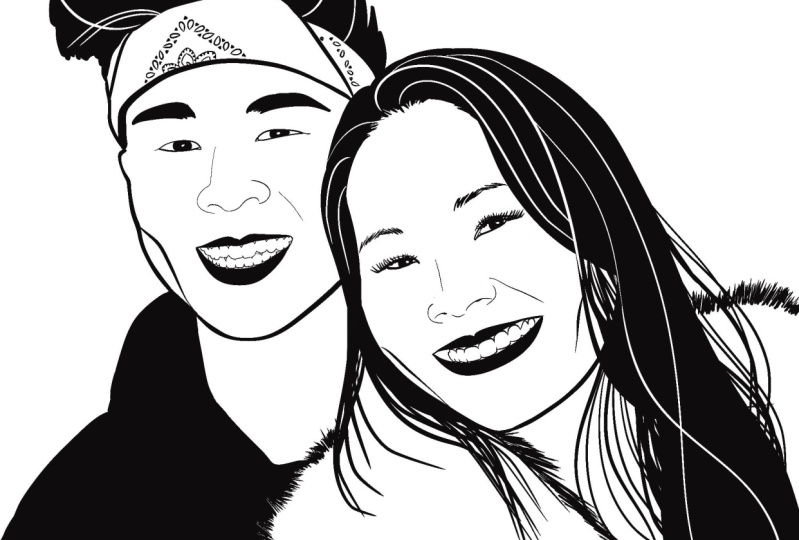
el término retrato gráfico. Si Google el término retrato
gráfico, encontrará ese retrato
gráfico, se utiliza para retratos realizados
en una variedad de estilos. Y todo lo que parecen tener en común es que todas son representaciones
artísticas de
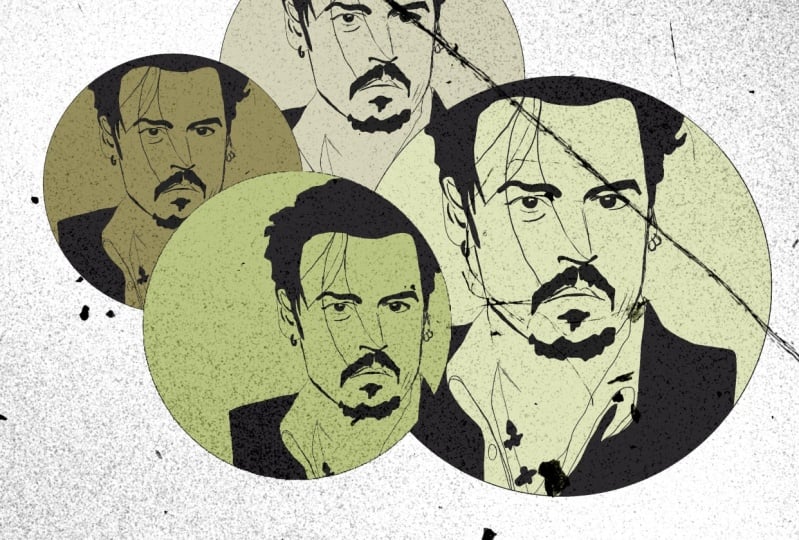
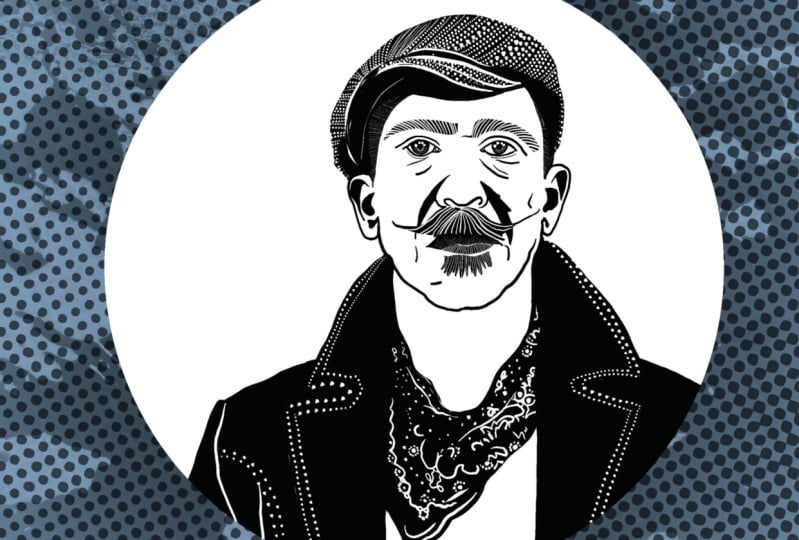
los humanos realizadas en una computadora. Por ejemplo. Si nos fijamos
en estas dos versiones, se
puede ver que son
simples y simétricas. Tienen una especie de campo
geométrico. Si miras otros ejemplos
como éste o éste, o éste, puedes ver que obtienen mucho
kilometraje de las sombras. Y tienen un campo 3D
que es diferente a las versiones geométricas
simétricas. Entonces está este valor atípico,
esta versión en particular. Y éste es
mucho más detallado. Tiene mucho más de
líneas y detalles en ella. Así que voy a llamar a
estos tres estilos, el estilo de icono, el estilo 3D, y el estilo de trabajo de línea. O como se refiere más
comúnmente a la traducción
gráfica. Veamos cada uno de estos tres estilos para ver
cómo obtener cada efecto. Para que no
solo estemos dibujando ciegamente, sino entendiendo lo que necesitamos
hacer para obtener cada efecto. En primer lugar, aquí hay una pintura
del autor Shakespeare, y aquí hay algunos retratos de estilo
ícono. Lo principal son el
estilo de ícono es que trata de
ponerse en la esencia de la apariencia de
una persona. En el caso de Shakespeare, lo que notamos es
la frente alta, cabello que fluye,
el bigote de Coby, y la barba puntiaguda. El estilo de ícono enfatiza estos
atributos particulares y
los eleva haciéndolos simétricos. Otra característica del estilo de
icono es la abstracción. Se
enfatizan los rasgos esenciales y muy a menudo se dejan fuera las
características no esenciales. Por ejemplo, en este estilo de ícono
particular, se ven todos los
rasgos faciales. Pero en éste, la nariz
y la boca se han ido. Y en esta tercera versión, se
puede ver que sólo queda el
cabello, el peinado, el bigote y la barba, y todas las demás
características quedan fuera excepto tal vez
la frente alta, que es sugerido
por el contorno de la cara. Ahora veamos la pintura
de Benjamin Franklin. Y a su lado hay dos
ejemplos del estilo 3D. Es bastante claro que
el estilo 3D logra volumen y profundidad al
enfatizar las sombras. Se puede ver que las sombras
en la mejilla derecha de Franklin, junto a su nariz, bajo sus ojos, debajo de su barbilla, se enfatizan en el
retrato usando formas negras. Las formas negras
que se crean para las sombras son
orgánicas y fluidas. Pero se pueden ver líneas
en las formas negras. En los retratos 3D. Parecen líneas que han
sido pintadas se hacen con un pincel porque tienen el mismo flujo suave,
una cosa orgánica. Echemos un
vistazo rápido a esta fotografía de Albert Einstein y
dos retratos de él. Aquí. Hay un retrato de
estilo ícono en que todo lo que
se ha utilizado o las partes peludas, el peinado, el
bigote, y las cejas. Y luego tienes la
versión 3D donde ves las sombras en su mejilla izquierda
y sus ojos y boca. Ambos retratos son impresionantes. En el estilo ícono, se ve
la belleza de la simplicidad, y en el lado 3D, se ve la belleza del
drama y el misterio. No obstante, hay
que saber qué efecto quieres lograr para que
puedas tomarlo, dar los pasos que sean apropiados para
conseguir ese efecto. Si quieres hacer la versión de estilo
ícono, entonces tienes que pasar tiempo
pensando en el producto y los rasgos faciales más importantes
en tu foto de referencia, que son los que
puedes dejar fuera. Si quieres hacer
un retrato de estilo 3D, entonces tienes que prestar
mucha atención y
mirar con mucho cuidado las sombras. Tienes que examinar con. Las sombras son las
más oscuras
y con, y cuáles puedes
dejar fuera porque son las sombras más claras
de la fotografía. Ahora veamos
el tercer estilo, al que llamo
el estilo de trabajo de línea, y que también a menudo
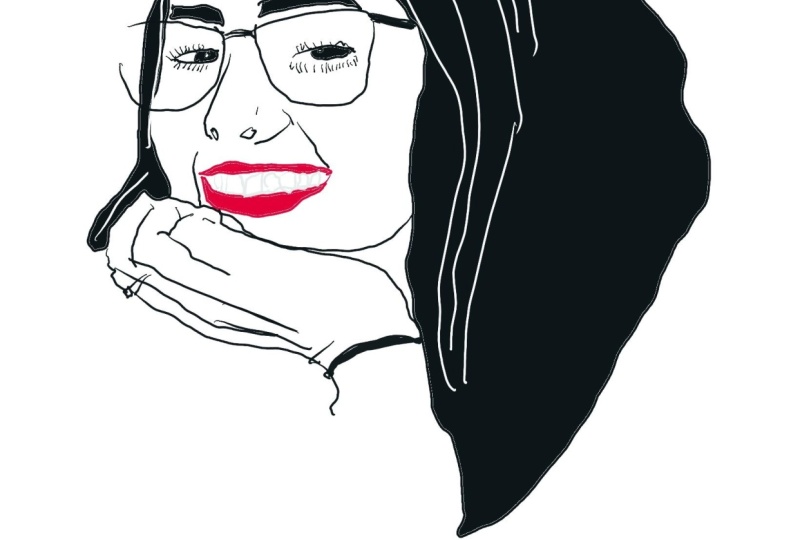
se llama traducción gráfica. En esta versión de Einstein, se
puede ver que todos sus
rasgos faciales están representados. A diferencia del estilo de icono. Aquí. Se pueden ver todos los detalles en la traducción
gráfica. A diferencia del estilo 3D, aquí, no
ves sombras y
reflejos, es muy plano. Otra característica importante de este estilo particular
es el contraste. En las líneas. Se pueden ver las líneas gruesas de la mandíbula de
Einstein. Y en contraste, las líneas delgadas que
están definiendo su nariz. Hay
líneas curvadas, fluidas para su cabello, y hay
líneas angulares para su color. Se puede ver que el cabello, las líneas del cabello son
largas y fluidas y café. En tanto que las líneas de su bigote son cortas y
están densamente empacadas. Estos contrastes son el
interés de los humedales y la individualidad. Este estilo particular, el inicio de la traducción
gráfica. Y este es el estilo
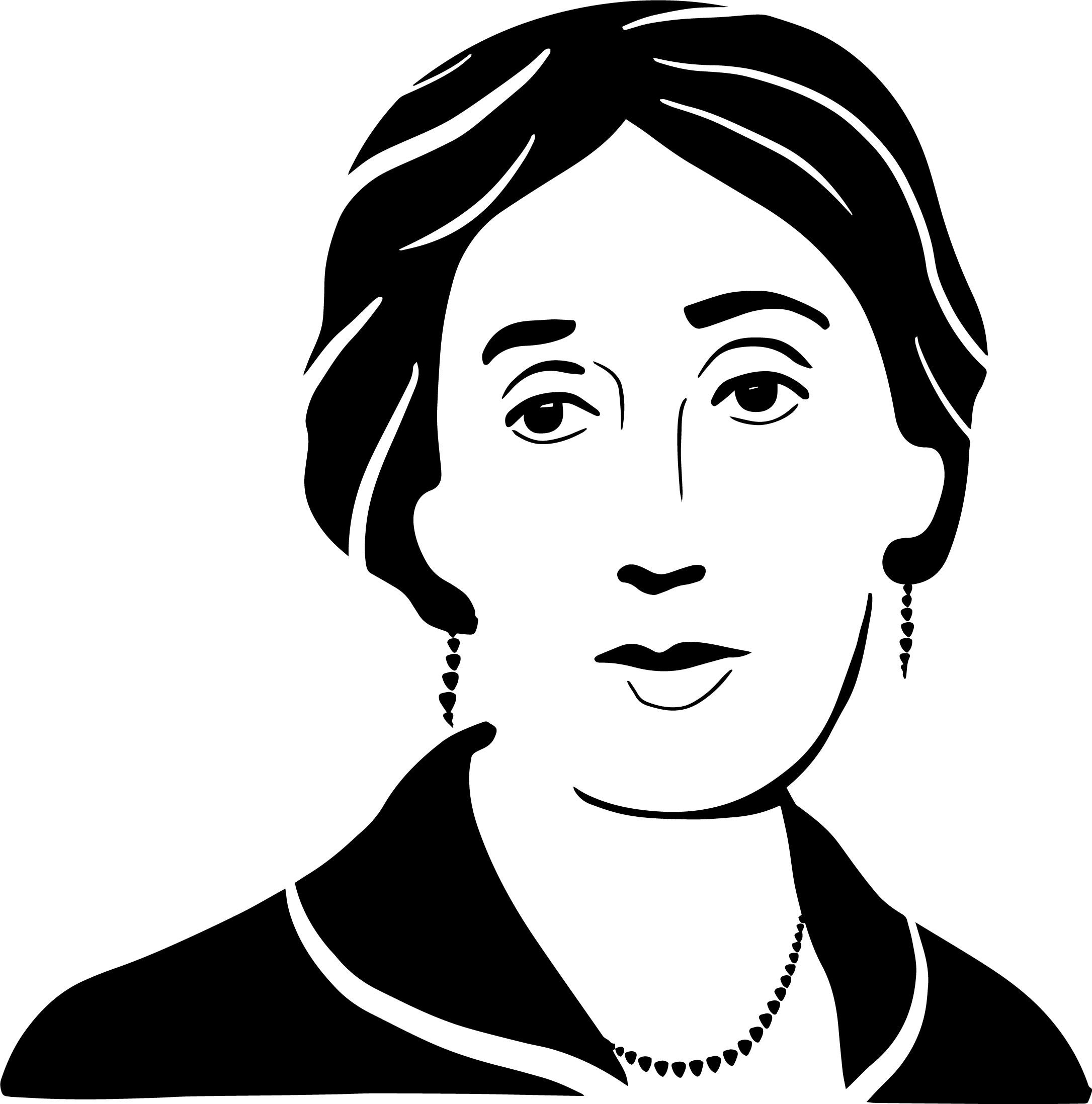
de retrato que vamos a hacer en esta clase. Veamos un ejemplo más. Esta es una fotografía
del jinete, Virginia Woolf.
En el lado izquierdo. Hay un retrato hecho en el estilo de trabajo de línea
que encontré en línea. Y está hecho por este
artista llamado arena. Incluso en el
lado derecho está mi versión. Y estoy poniendo estos
versionados juntos porque si nos fijamos
en la versión de Irena, se
puede ver que ha
logrado un look muy angular, casi como un estilo de xilografía, al usar probablemente
este angular pincel, un pincel que tiene, que produce líneas
angulares y afiladas. En contraste, han
utilizado un pincel en procreate que se llama
Jarabe y sentarse, como su nombre indica, produce líneas muy suaves
y fluidas. Se puede ver que mi versión se ve bastante diferente a ella en
términos de esta vez. Y eso es por
el pincel que usé. En el video de introducción. Dije que estaremos
usando solo un color, negro y solo un pincel. Y eso es cierto. Estaré usando el pincel de jarabe. Pero debes
decidir por ti mismo, ¿cuál es tu pincel? Necesitas decidir qué
tipo de línea quieres, y luego debes elegir
el pincel en consecuencia. También una libre siéntase libre de elegir más de un pincel si
eso es lo que quieres, si eso es lo que funciona para ti. Lo importante
es entender que el estilo de línea es
realmente todo acerca de la línea. Por lo que la elección del pincel
es realmente importante porque esa es la herramienta que
necesitas para producir el tipo de línea que quieras. Por lo que aquí hay una revisión de los tres
estilos diferentes de los que
hablamos y sus cualidades. Y en la siguiente clase, vamos a empezar a dibujar.
3. Lección 2: Técnica: Empecemos a hacer
el retrato gráfico. Entonces lo primero que
haces es agregar un lienzo haciendo clic en el botón más
y luego eligiendo papel. Y puedes
ajustarlo en el iPad. Junto a elegir, e inserta
tu foto de referencia, ajustada, muévala a la esquina y luego
aumenta el tamaño. Después bloquearlo en posición, ir a las capas
y abrirlas hacia arriba y ajustar la opacidad se
secará. Entonces bloquee en la capa. A continuación, debes
elegir un color. Entonces ve al círculo de colores y luego elige el negro más
negro de la esquina. Entonces elige un pincel,
ve a entintado, y elige el pincel de jarabe, y luego ajusta su tamaño. Dillard es del 10%. Ahora abre las capas
y agrega una nueva capa. Y luego comienza a dibujar el contorno del
cabello en la cara. Dibuja todo el camino, eligiendo solo el cabello y
haciendo un contorno completo. Entonces llénalo de negro. Después de eso, agrega una nueva capa y comienza a delinear los paños. Por lo que de nuevo, esboza toda
la pista o paños que la persona está
usando y llénala de negro. Ahora, en una nueva capa, ajusta el tamaño del
lienzo para que puedas ver una versión grande y empezar a dibujar las cejas
sobre esta nueva capa. Si cometes errores,
puedes tocar el,
en la superficie un par de veces y eliminará
lo que acabas de hacer. Añade una nueva capa y empieza a
trabajar en el hielo. Y una vez más,
si cometes un error, siempre
puedes tocar la
superficie un par de veces y quitar lo que
hiciste y luego empezar de nuevo. Aquí se puede ver que los ojos son algo
difíciles de dibujar. Pero es posible que necesites un
par de intentos, pero aún así vale la
pena conseguir muere ¿verdad? Ahora, ajusta el
tamaño del pincel, inicia una nueva capa
y haz la nariz. Luego agrega una nueva capa. Ajusta el tamaño del pincel y empieza a dibujar los labios. Puedes dibujar el labio superior
y puedes rellenarlo. Después dibuja el labio inferior, y luego puedes
rellenarlo o no. Es tu elección. En una nueva capa, ajusta el pincel hacia abajo
y ahora dibuja la línea de la mandíbula. Ahora, solo tómate un minuto
para ver lo que tienes. Y luego puedes decidir si dibujar
los trozos de cabello. Añadir una nueva capa. Entonces empieza a dibujar
los pedacitos de cabello que
salen de la forma del cabello. Dibuja tantos como necesites. Y luego ya terminaste. Ahora comienza a dibujar
con la herramienta de eliminación. Por lo que me estoy asegurando de
que la herramienta Eliminar también tenga el pincel de jarabe. Y luego voy a la
capa de cabello y la duplique. Y luego elijo Eliminar y me
aseguro de que esté al 10%. Y luego empiezo a dibujar
sobre la capa capilar. Dibujo líneas y básicamente
lo, las líneas se cortan
en la capa de cabeza. Y ajustando el pincel, también
puedo hacer líneas más
delicadas. Entonces dibujo, agrego una nueva capa. Apago la visibilidad
y compruebo lo que tengo. Y entonces necesito empezar a
dibujar los aretes. Por lo que esto va a implicar ajustar las
propiedades del pincel. Por lo que aumento el espaciado en el pincel y luego
obtengo líneas punteadas. Y luego también voy
a la herramienta de eliminación. Y me aseguro que la herramienta
Eliminar también haya aumentado espaciado para que también
se levante como una línea punteada. Y ahora agrego una nueva capa. Después voy a los aretes y dibujo usando
el pincel normal. Entonces voy a la
capa de nubes y la duplico. Y luego en la capa
duplicada, uso el Pincel Eliminar. Y luego dibujo el
resto de los aretes. Ahora apago la visibilidad
de la foto de referencia, y como se puede ver, los pendientes se ven bien. Entonces a continuación, me
aseguro de que las
capas estén desbloqueadas y luego las selecciono todas. Entonces me deslizo hacia la derecha. Se vuelven azules, y
luego puedo agruparlos. Después de eso. Puedo aplanarlos
y luego puedo ajustar su posición en cualquier lugar que me guste. Ahora, voy a hacer
la máscara de recorte. Primero. Voy a añadir una nueva capa y tirar de ella
debajo de la capa plana. Y entonces voy a convertir
el color del pincel a blanco. Y luego me voy
a asegurar que mis propiedades de pincel
vuelvan a la normalidad. Vuelve a poner el espaciado a 0. Entonces ajusto el tamaño del pincel y dibujo un círculo áspero alrededor la imagen y la
convierto en un círculo perfecto
y la lleno de blanco. Entonces lo convierto en
una máscara de recorte, eligiendo la opción
Máscara de recorte. Y ajusto el tamaño
que estoy contento con él. Puedo ajustar la
posición en cualquier lugar como y luego la
bloquearé en su lugar. Y mi foto de perfil ya
está disponible. Entonces lo agrupo y lo aplano. Y luego elijo la
imagen aplanada y puedo guardarla. Así que voy al
ícono de la llave inglesa y elijo guardar, y lo guardo como PNG. Y luego vuelvo
a las capas, enciendo el fondo color
blanco, voy a la
imagen aplanada y aumento el tamaño y la posición. Y luego puedo ir al
ícono de Wrench y guardar como JPEG. Y ahora tengo mi
foto impresa lista para ir. Ahora ya estoy todo terminado. Si iba demasiado rápido, entonces
asegúrate de revisar el PDF sobre recursos
porque tiene una guía de instrucciones
paso a paso muy clara. Entonces si tienes eso impreso
delante de ti, entonces tal vez
sea más fácil para ti si iba demasiado
rápido y el video. Y espero que este proceso haya sido fácil y centrado
y divertido para ti. No puedo esperar a ver tu trabajo.
4. Conclusión: Hola a todos. Espero que hayas disfrutado de la clase. Me encantaría ver
tu retrato gráfico. Así que por favor publique tu proyecto en el enlace de envío que está
justo debajo de este video. Y prometí dar retroalimentación a todos los
que publiquen el proyecto. Esta es mi primera clase de
Skillshare, la primera que estoy enseñando. Por lo que estoy realmente ansioso por mejorar. Por favor déjame una
reseña y hazme saber qué está funcionando para
ti y qué no. En esto. Mi primer intento de enseñar
una clase de participación de habilidades. Mi objetivo era crear una clase
que sea divertida y enfocada. Y por eso solo
tuve dos lecciones. La idea era que
crearías esta cosa tan novedosa, un retrato
gráfico. Pero en el camino, aprenderías o practicarías algunas
técnicas muy fundamentales en Procreate. Espero que continúen haciendo retratos incluso después de haber
terminado con esta clase. Hago muchos retratos. Y una cosa que he
notado es que ha alterado mis puntos de vista sobre la belleza en los humanos. actualidad. Reconozco la variedad
en los rostros humanos. Veo que lo que
cultura causa del piso es muy a menudo lo que
hace que la gente sea única
y memorable. Si quieres ver
más ejemplos de los retratos que hago
u otro arte que hago. Por favor, búscalme en Instagram. El enlace está en mi perfil. Y espero que continúen
haciendo arte y disfruten haciendo arte. Y una vez más, muchas
gracias por tomar mi clase.
 Geeta Sadashivan, Illustrator and Designer