Transcripciones
1. Introducción a la clase: Creo que todo el mundo tiene que ir. Mi nombre es Hans. Gracias por estar conmigo. Entonces est'll clases una continuación de los patrones de principio Siri's que
lo he estado haciendo en esta clase en particular, te
voy a estar mostrando algunas técnicas diferentes que me gusta usar a la hora de crear patrones. Entonces voy a ser mayormente freestyling. Entonces solo estoy explicando lo que estoy haciendo a medida que voy en la clase. Ahora disfruto el estilo libre porque me permite solo tipo de flujo y simplemente practicar. Ya sabes, no
hay un resultado real establecido en él. Y entonces, ya
sabes, siempre
me sorprende lo que sale de ella, y te animo a que hagas lo mismo. Ya sabes, usar como una forma práctica de practicar patrones de saludo realmente es solo inicialmente solo unas cuantas técnicas que, como me gusta usar, Así que para esta clase, ya
sabes, hay que descargar los archivos de trabajo que se incluyen. Eso es que se puede obtener acceso al sistema de rejilla que ya está hecho para usted así como una técnica de
duplicación. Ahora, hice esto solo para que lo
sepas, no tienes que preocuparte por ponerlo todo junto Ahora si quieres saber cómo crear esos,
uh, uh, sistema de
cuadrícula. Y para usar la técnica de duplicación, siempre se
puede volver atrás y hacer referencia a mis primeros patrones y principios. Clase, Está en cuota de habilidad ya. Entonces sin más hacer, saltemos a la derecha y empecemos.
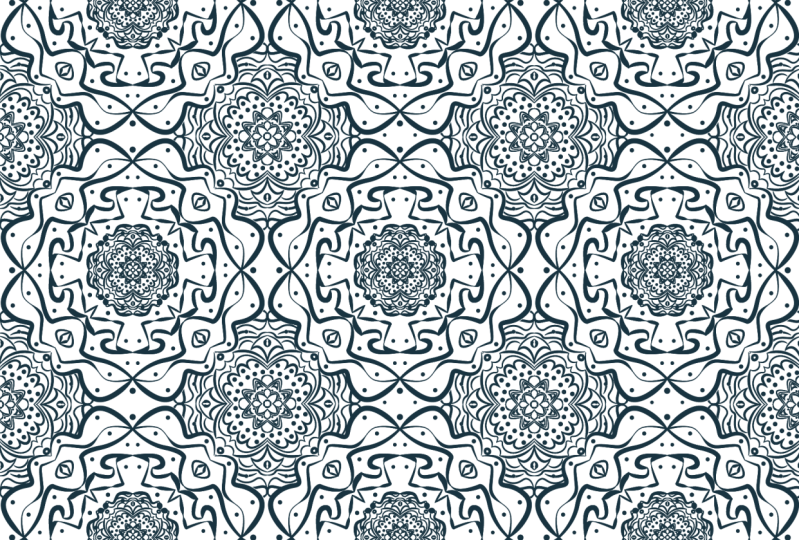
2. Freestyle parte 1: en la capa de patrón de ocho puntos. Voy a iniciar mi ilustración en esta área. Asegúrate de hacer todos tus dibujos en esta área del tablero del corazón para esta ilustración. Estaré usando la herramienta de lápiz y te explicaré como estoy creando, también
puedes seguir y copiar. O puedes simplemente freestyle y usar las técnicas a tu manera. Sólo voy a esta mentira a mi mirada deseada. Todo se trata de experimentar y averiguar qué tipo de look te gustaría. Toa tengo creo que para esto quería Teoh ir por ah, patrón
más florido como flores. De acuerdo, Ahora voy a crear la línea número dos y tres Y ahora por mentir por y solo ten en cuenta, los
estaré ajustando todos a medida que sigo adelante Cuando freestyling así me gusta ir con mi tripa sintiéndose a veces. No me gusta limitarme demasiado porque entonces
me quitará toda la diversión de ello . Ahora puedes ser más decisivo con tus trazos y tus líneas. Todo depende de ti. Por el momento, tengo cinco líneas. Observe que cada movimiento y posición crea un look y sensación totalmente nuevos. Esa es la verdadera magia para usar esta técnica porque no hay límite para los diferentes tipos de diseños de patrones que puedes hacer tan fácilmente. - Ahora voy a utilizar la línea con herramienta y manipular el grosor de cada línea. Creo que ayuda a que el patrón sea un poco más dinámico en su aspecto y tacto. Yo sólo estoy haciendo un poco más ajustando a las líneas. Muy bien, voy a añadir algunos elementos más a la fiesta. ¿ 300? Sí. Está bien. Por lo que ahora estoy satisfecho con lo que tengo. Es hora de ir a la siguiente parte. Asegúrese de copiar esta capa y apague el original para que pueda mantener la
técnica de duplicación que ya se hizo por usted. Ahora voy a cambiar el color de todos los elementos de negro a otra cosa. No importa de qué color sea, siempre y cuando no sea negro, y te explicaré por qué lo hago pronto. Entonces, después de cambiar el color, seleccione todos los objetos en la capa que creó y vaya dedo del pie objeto, expanda la apariencia. Ahora ve a Pathfinder y selecciona función emergida. Observe que esta línea funky aparece de la nada. No sé por qué sucede esto, pero esta es la razón por la que cambio de colores antes de hacer esta parte. Por lo tanto, vamos a deshacernos de esto haciendo doble clic y aislándolo y usemos la función de seleccionar
objetos similares para seleccionar solo la línea negra y golpear borrar. Asegúrate de deshacerte del residuo que queda atrás también. De acuerdo, así que ahora con la herramienta de selección directa, seleccione una de las líneas y utilice los objetos de selección similares para seleccionar el resto de los elementos del mismo color. Basta con copiar todo el patrón y golpear el comando. Además, ¿por qué? Para asegurarse de que no haya líneas residuales que estén ahí. Una vez hecho eso, simplemente pega la ilustración de nuevo en la capa. Y creo que sólo vamos a terminar su video aquí por ahora, así que mantente atentos.
3. Freestyle, parte 2: De acuerdo, entonces ahora pasemos a la siguiente parte. Después de copiar y pegar el patrón que
hice, voy a cambiar el color a negro. Ahora bien, no
tienes que hacer esto si no quieres, entonces voy a encogerlo y ponerlo en esta caja. Ahora voy a duplicar la ilustración entera así y luego lo voy a
volver a hacer . Ahora voy a seleccionar los tres y duplicarlos juntos en, y lo voy a hacer una vez más. Ahora hice otro patrón fuera del 1er 1 mediante el uso de una técnica de euforia de prueba. Es una técnica muy común utilizada para crear patrones. Discutí este método en mis primeros patrones de clase de principio. De acuerdo, entonces ahora voy a volver a mi capa original y eliminar el primer patrón que creé y a empezar con uno nuevo. Voy a usar el lápiz y empezar en este punto y hacer una línea aleatoria con diferentes puntos. Después de que se haga esa, voy a hacer una segunda línea y ahora tercera línea y la cuarta línea. Si notas las líneas, siéntete como olas, entonces yo freestyle. A mí me gusta simplemente dejar que las cosas fluyan y ver a dónde me lleva. - Entonces después de la quinta línea, voy a crear una pieza media que se sienta más como una flor. Entonces ahora tengo ganas de hacer una línea exterior más sólo por diversión. De acuerdo, así que una vez que eso esté hecho ahora usemos de nuevo la línea con herramienta y añadamos algún carácter a nuestras líneas. Hagámoslos más dinámicos como la última vez. Esta herramienta realmente transforma cómo puedes usar las líneas. - Ahora voy a duplicar este. Y como no soy un gran fan de las esquinas de caja que seleccionan la línea, ve al panel de trazos y cambia la tapa y esquina para redondear los puntos. Yo sólo voy a añadir un par de elementos más y voy a estar hecho Hermoso. De acuerdo, entonces siguiente video, te
mostraré cómo voy a usar este patrón con el otro que hice antes
4. Freestyle parte 3: Hey, bienvenido de nuevo. De acuerdo, así que empecemos. Ahora. Voy a tomar la ilustración de patrón reciente que hice y combinarla con mi otro patrón. De acuerdo, lo primero es lo primero. Seleccionemos todos los elementos de esta capa y cambiemos el color. Ahora vamos a copiar esta capa una vez más y apagar la capa original con las
capas de copia seleccionadas. Ir a objeto, expandir los padres. Ahora ve a Pathfinder y selecciona función emergida. Esta línea funky aparece de nuevo. Vamos a hacer lo mismo que hicimos la última vez para deshacernos de ellos. Después de eso, voy a utilizar la herramienta de selección directa y seleccionar la parte del diseño. Después voy a dar clic en la Función Seleccionar objetos similares y Presionar Comando más X para cortar el diseño. Ahora voy a presionar comando. Además, ¿por qué? Para ver si dejé alguna línea extra en la capa. Observe cómo las partes del diseño siguen ahí, pesar de que no se puede ver en la vista regular. Estas líneas eran como líneas fantasmas. Cotización de Lisa Sly. No estoy seguro de por qué sucede esto, pero sí. Y cuando estás tratando de agregar color a un ilustrador de objetos. Estas líneas pueden convertirse en una molestia. No obstante, también
dieron oportunidad de crear otro diseño a partir del que recortamos. Justo ahora. Selecciona las líneas de exceso y Phil hecho con el color note cómo este diseña un poco diferente al otro. Es como llegar a elementos de patrón fuera de uno. Por ahora, lo voy a dejar a un lado y guardarlo. Probablemente lo usaré para otro diseño más adelante. Ahora voy a ritmo el patrón que corté antes. De vuelta al aeropuerto, voy a cambiar el color a negro, y voy a cortarlo y pegarlo a otra capa. Ahora voy a hacer una copia del patrón general que tengo hasta ahora. Voy a seleccionar la copia y utilizar el cubo de pintura para llenar uno de los espacios vacíos en la copia. Si bien el diseño está seleccionado, haré clic en el botón expandir y luego seleccionaré el área que he llenado con el color cortado y pegarlo para que sea separado de otros elementos de diseño. Voy a borrar esa copia porque no necesito más. Ahora voy a apagar la otra capa ahora y centrar mi diseño de patrón. De acuerdo, entonces ahora voy a usar este nuevo objeto y colocarlo encima de mi diseño de patrón y
centrarlo en nuestra pizarra. Entonces voy a aumentar el tamaño del objeto, seleccionarlos ambos juntos y golpear comando más siete para crear una máscara de recorte y voila . Ahora, este patrón toma la forma de un espacio negativo en el otro diseño de patrón. Ahora lo voy a agregar al otro patrón y copiarlo para llenar los espacios negativos. - Después de eso, voy a hacer una copia de uno de los elementos de patrón que creé primero. Entonces voy a hacer el mismo proceso. Acabo de hacer antes y crear otra masa de recorte para el patrón secundario. - Ahora eso está hecho. Voy a encajarlo en su lugar y simplemente duplicado en otras áreas. Ahora solo voy a revisar para ver dónde está todo. De acuerdo, entonces ahora lo que quiero hacer es seleccionar el patrón interior que acabo de hacer. Ve a Pathfinder y utiliza la herramienta de cultivo. Esto va a eliminar la masa de recorte y recortar todas las demás partes de los elementos de
diseño. No se puede ver, Así que sólo ten esto en cuenta. Podría haber hecho esta parte antes, antes de hacer todas las copias y habría dicho algún tiempo, pero me olvidé de hacerlo. Mi mal. - Ahora , una vez hecho eso, voy a utilizar las direcciones electorales y seleccionar uno de los elementos. No importa cuál. Ahora. Voy a hacer clic, seleccionar objetos similares y utilizar el Comando de Hockey más X para recortar todo el patrón. Ahora hice esto para ver si hay alguna línea residual, porque si hubiera dejado esas líneas con diseño de patrón, se
habrían convertido en una molestia. Cuando trato de cambiar los colores del patrón como un discutido anteriormente, los
voy a seleccionar y añadir un relleno a estos elementos residuales. Así que ahora creemos otra capa y peguemos nuestro diseño de patrón en ella. Si lo
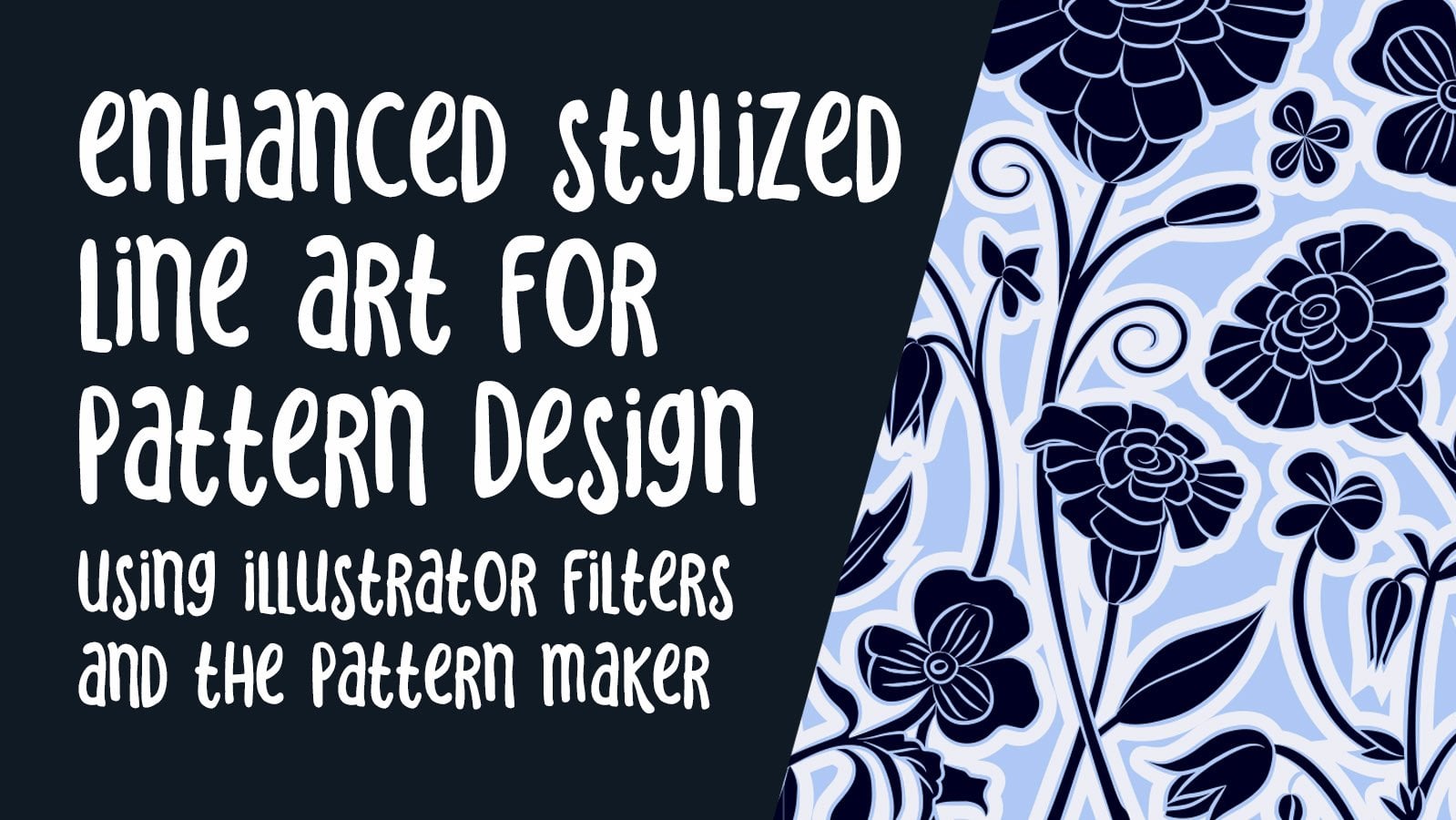
deseabas, en realidad puedes mantener thes y crear otro patrón fuera de ellos. Algo así como un trato de dos por uno. Siempre está bien cuando te tropiezas con algo inesperado, así que voy a asegurarme de agrupar todos estos juntos y solo el cheque de que todo esté alineado correctamente. Deberías intentar conseguir que las líneas sean lo más precisas posible. Ayudará a facilitar el proceso de mosaico. Voy a crear un cuadrado para poder hacer una masa de recorte para todo el patrón. Asegúrese de que las plazas centradas exactamente en el mismo tamaño que nuestro puerto. Este será nuestro primer azulejo. Ahora voy a empezar a duplicar por completo. Tan solo asegúrate de que todo se alinee correctamente. - Podemos hacer lo mismo con la variación de patrón extra que tenemos. Primero, asegurémonos de que todo sea una línea después de eso. Hagamos el cuadrado y creamos la masa de recorte e iniciamos el proceso de mosaico. Y ahí lo tienes, las dos variaciones del mismo diseño de patrón. Ahora necesito usar la herramienta Pathfinder y recortar la masa de recorte como antes. Podría haber hecho esto antes del proceso de azulejo, pero a veces me dejo llevar en el momento. Se me olvida de hacerlo. Está bien. Una vez más, voy a seleccionar objetos similares y cortar el patrón para deshacerme de las líneas residuales. Ahora puedo cambiar el color sin problemas. Eso es más o menos. Hay muchas maneras en que puedes usar estas técnicas para ayudar a crear patrones realmente bonitos. Espero que ustedes disfruten de esta lección, y de verdad espero que se hayan quitado mucho de esto.
5. Outro: Entonces estamos al final de clase. Yo sólo quiero decir gracias por tomarse su tiempo para tomar esta clase que hice. Disfruto creándolo para ti. Entonces, uh, como dije, ayuda fue beneficiosa de alguna manera. Por favor, ten cuidado para la siguiente clase en el Siris. On Una vez más. Yo sólo quiero dar las gracias y cuidarme.
 Hans Fleurimont, Author, Educator & Graphic Artist