Transcripciones
1. Video de introducción: ¿ quieres aprender una manera divertida y fácil de crear patrones increíbles? Usando Adobe Illustrator en esta exclusiva clase de habilidad, comparto con ustedes las herramientas y técnicas que utilicé para crear
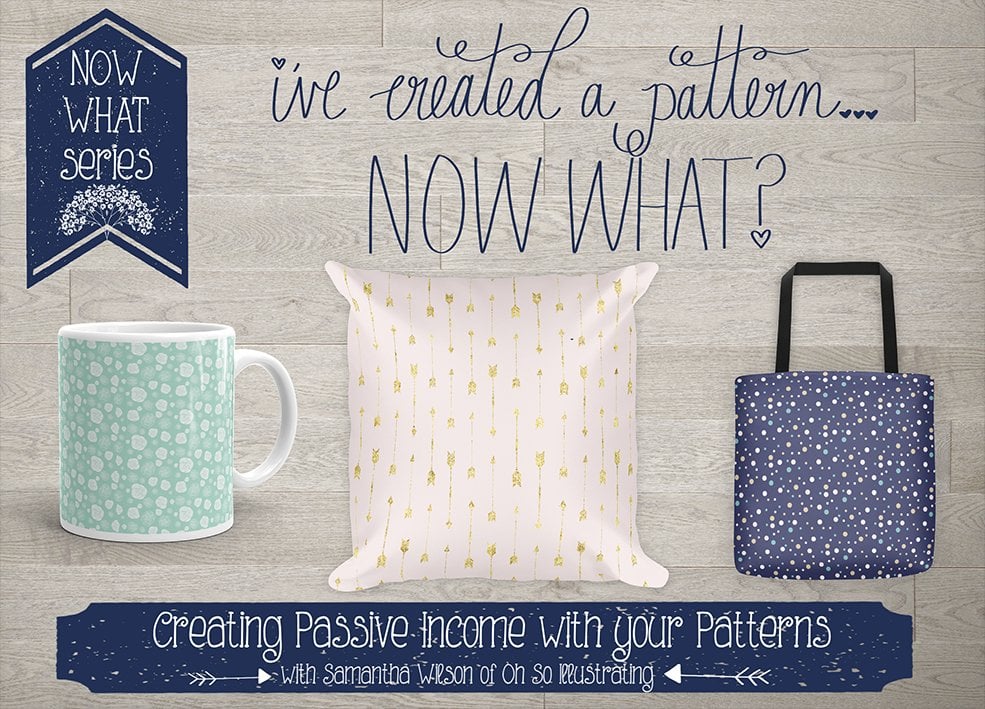
patrones hermosos sencillos y complejos muy rápidamente. Por lo que en clase descubrirás mis métodos para crear hermosos patrones visuales. Diviértete diseñando patrones con facilidad usando Adobe Illustrator así como aprende a crear un mosaico perfectamente repetido muy fácilmente. Obtener acceso a mis patrones y sistema de rejilla principal con más de 15 plantillas de cuadrícula. Consigue los archivos de trabajo 10 diseños de patrones completados y más de 120 más libres de regalías. Listos para usar activos de diseño. Aprende a crear maquetas de alta calidad para tus patrones de superficie en productos utilizando un método
muy simple y descubre cómo producir y potencialmente rentabilizar tus
diseños de patrones . Hay muchos métodos diferentes por ahí para crear patrones. Estas herramientas y técnicas que aprenderás te ayudarán a crear patrones de calidad y de una manera
realmente cool con estos muy rápidamente. Esta es una gran clase para cualquier diseñador gráfico que intentara perfeccionar sus habilidades y aprender algunas técnicas nuevas, y sobre todo para alguien que está buscando una nueva espera crea un ingreso pasivo. Así que salta hoy y aprende algo divertido y fácil de hacer. No ya es miembro de la cuota de habilidad. No hay problema se unió a esta clase hoy y consigue dos meses gratis de acceso ilimitado a más de 25,000 clases. Esa habilidad compartir tiene que ofrecer donde el año en la ilustración de diseño. Tecnología empresarial, fotos y cine, emprendimiento e incluso escritura. Hay una clase para ti en cuota de habilidad, y puedes cancelar en cualquier momento. Así que inscríbete hoy mismo y obtén acceso instantáneo a una gran clase y gran recurso es.
2. Comienzo: Hola, bienvenidos al curso. Empezando. Déjame descomponer rápidamente el material del curso para ti, y te voy a mostrar cómo usar el archivo va a estar funcionando. Si esta es tu primera vez en cuota de habilidad, puedes encontrar los materiales del curso haciendo clic en los proyectos y el recurso es pestaña. Ahora, adelante y descarga los archivos de trabajo y los activos digitales también. Todos son para ti. Una vez que lo descargues, descomprimirlo y encuentra el inicio. Cuadrícula P y P. Ah, Archivo de
Adobe Illustrator. Ahora ábrela y debería verse así. Por lo que me tomé la libertad de crear todo lo que necesitarás ya para que puedas disfrutar de mis herramientas pre mayo y Gridley outs. Diviértete con todas estas cosas geniales, te animo a que lo explores y lo utilices al máximo de tus habilidades En las capas que llevan nombre de patrones numerados, creé un efecto mediante el uso de una técnica de reflexión de duplicación. Esta técnica duplica y refleja lo que sea que crees en un espacio en particular. Te lo demostraré y te lo explicaré a medida que avanzamos. También te muestro cómo crear la técnica para ti más adelante en la clase. De acuerdo, así que empecemos con la capa de patrón de dos puntos. Voy a usar la herramienta de pincel para esta demo. Como se puede ver, cualquier cosa que haga en esta capa se duplica por dos. Y esta capa es duplicada por cuatro. Por lo que cada capa se duplica por el número que corresponde a. Y solo recuerda, tienes que dibujar en un área en particular donde tu marca no se mostrará. Cada capa tiene un área diferente. Se puede dibujar en. Lo discutiré más tarde. Yo solo quiero darte un curso rápido rápido antes de que te lleves a la ballena. Así que sólo mira. Como demostro, utilicé mucho esta técnica. Eso hace que crear patrones sea muy divertido y fácil. Espero que lo encuentres igual de agradable como yo.
3. Primer patrón: en este video, vamos a estar creando el primer patrón. El patrón que vamos a hacer usando Adobe Illustrator era originalmente un boceto mío. Mi proceso de creación normalmente comienza con la ideación y el boceto antes incluso de tocar las herramientas
digitales. Entonces, empecemos. Primero lo primero. Acude a los materiales del curso y abre el archivo de cuadrícula PNP en Adobe Illustrator. Asegúrese de que la estructura de la rejilla esté visible. Asegúrate de que estás creando todo en la capa de patrón de ocho puntos. Vamos a empezar con éste primero. Ahora empecemos por usar el lápiz para crear el marco general de la
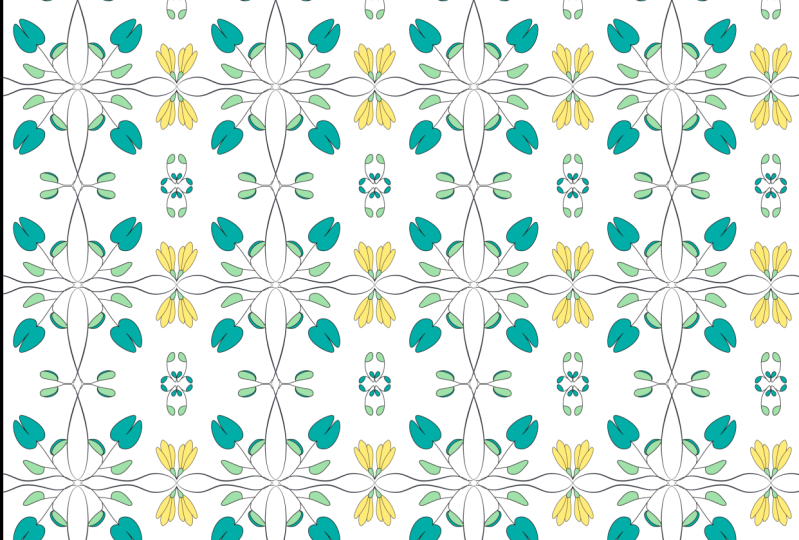
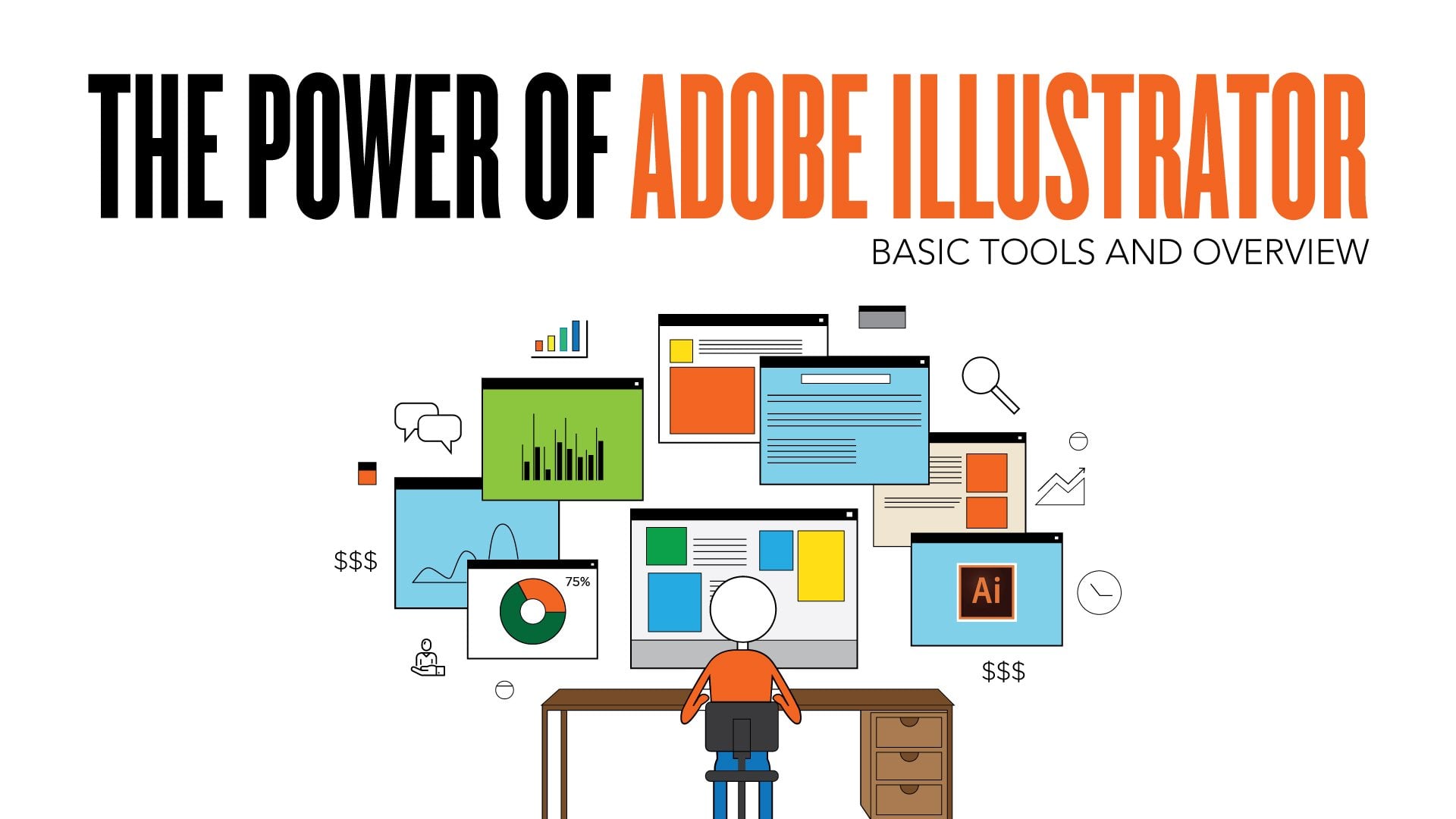
ilustración del patrón de flores . El lápiz es una herramienta muy poderosa en la suite creativa. Si no estás demasiado familiarizado con todas sus funciones, puedes echar un vistazo a mi curso gratuito sobre participación de habilidades llamado El poder de Adobe Illustrator. Herramientas básicas una visión general y y yo desgloso cómo usar el lápiz así como varias otras herramientas en The Illustrator. Como puedes ver, estoy creando una flor de cuatro puntos mediante el uso de la capa de técnica de reflexión de ocho puntos que creé anteriormente. Sí, voy a usar el círculo para crear la culata de la flor, Entonces voy a eliminar los puntos vectoriales. No necesito manera de eso. Sí, pero bien , entonces la estructura inicial está completa. Ahora, voy a añadir algunos detalles extra. ¿ De acuerdo? Ahora voy a utilizar la herramienta con para cambiar el ancho de las líneas. Una vez hecho eso, voy a añadir unas líneas más a la ilustración para que sea un poco más única. De acuerdo, una vez hecho eso, voy a empezar a agregar en algunos detalles usando la técnica sofocante. Usar puntos como este sí lleva más tiempo. No obstante, da texturas realmente bonitas aquí, ilustración de ello, - mucho después de eso se hace. A mí me gusta volver atrás y ajustar cualquier cosa que sienta puede quedar mejor con eso. De acuerdo, entonces terminamos con la primera ilustración. Ahora tenemos que seleccionar todos los elementos gráficos que creamos haciendo clic aquí y luego ampliar la apariencia del diseño. Después de eso, vaya a la herramienta Pathfinder y haga clic en la función de fusión. Una vez que hagas esto, la técnica de reflexión que se creó en la capa ya no estará vigente. Y podrás seleccionar todo el patrón. También alguna razón, Después de fusionar todo juntos, crea una línea curva que no estaba allí antes. No puedo decirte por qué sucede, pero no siempre sucede. De vez en cuando sólo aparece. Puedes eliminar fácilmente esta línea usando el recorrido de selección directa cualquier otro método que
se te ocurra. Y si no viniste por ti, entonces ni siquiera te preocupes por ello. En este caso, tipo de funciona. Entonces solo lo dejaré ahí por ahora. Es como cometer un error y descubrir algo nuevo que puedes usar. Así que está bien, funciona. De acuerdo, así que sigamos adelante y trabajemos en una siguiente ilustración para este patrón. Esta vez vamos a utilizar la capa de patrón de cuatro puntos para crear un símbolo de infinito. Voy a usar el lápiz para engrosar la línea con. El siguiente paso es tomar ambas ilustraciones y crear el patrón final utilizando la técnica de
elación de prueba . Todo lo que realmente estoy haciendo es duplicar las ilustraciones usando las teclas de acceso rápido y creando un diseño de
patrón usando la estructura de cuadrícula como guía. Tres. Está bien. - No . Sí. Y eso es más o menos. El diseño del patrón se ha completado a lo largo de
4. Segundo patrón: esta técnica de patrón que estoy a punto de mostrarte es una de mis favoritas porque es tan simple usar, y puedes crear una tonelada de patrones realmente geniales y simples al usarla. Por lo que comienza usando el archivo de cuadrícula PNP en los materiales del curso. Asegúrese de utilizar la capa de patrón de ocho puntos. En primer lugar, seleccione la herramienta de pincel que abrió las propiedades haciendo doble clic en el icono. Asegúrate de que la fidelidad esté suave y esté dentro de los 12 píxeles. Después de eso, sólo
dibujamos línea y la modificamos hasta que estemos satisfechos. Ahora cambia el trazo de la línea aquí y hazla más gruesa. - Si quieres que las líneas sean puntiagudas, asegúrate de cambiar el tipo de línea a ésta y el pecho. Tipo dos. Básico ahora hazlo tan grueso como quieras. Una vez que esto esté completo, seleccione los objetos activos de la capa haciendo clic aquí y seleccione, expanda la apariencia y luego utilice las herramientas Pathfinder. Función Fusionar. Te das cuenta de la línea extra que aparece. Simplemente elimínalo, Luego selecciona el elemento gráfico que hiciste e inicia el proceso de elación de prueba. Puedes duplicar el patrón tanto como quieras. - Ahora vamos a darle un color de fondo. Utilizando la herramienta de selección directa. Seleccione un área dentro del color del patrón y haga clic en seleccionar objetos similares, pero en para cambiar el color de las líneas gruesas y luego agruparlas. Resalta el patrón y selecciona la herramienta de cubo de pintura y haz la parte interior del patrón. Cualquiera que sea el color que quieras, - una vez que
estemos satisfechos con el color son nuevos. Patrón está completo.
5. Crear maquetas: Entonces en este video, vamos a ir rápidamente sobre guardar nuestros archivos y prepararlos para su uso. Después de eso, te
voy a mostrar un recurso realmente genial. Solía generar toneladas de mock ups de producto de calidad. Entonces primero, solo
voy a modificar rápidamente mi manera de colores. Entonces a continuación voy a crear un nuevo tablero de arte y hacerlo un poco más grande. No tiene que ser realmente grande, pero querías ser de buen tamaño. Por lo que obtendrá la máxima calidad de sus archivos de producción. lo sabes. Está bien. Después de eso, duplicamos el patrón en un nuevo tablero de arte. Ahora vamos a exportar como archivo J pic. Nómbralo. Lo que quieras. Asegúrese de que la resolución es alta y el modo de color puede ser rgb para Web o parecer un para impresión. Piensa como OK, ahora hagamos otra versión del patrón y guárdalo como otro archivo. Sí, está bien. Una vez que
terminemos, saltemos a Internet y vayamos a príncipe horrible punto com. Ahora imprimir Feliz, una imprenta. Solía ayudarme a crear mercancía para vender en mi página web. Se trata de un gran recurso que te da acceso a un montón de productos diferentes. Registrarse para obtener una cuenta es gratis y fácil, pero no creo que necesitara usar. No necesitas apuntarte para usar el generador de simulacros, pero es como dije, es gratis. Entonces cuando estás en el sitio, quieres hacer clic en la marca de generador, está bien, y luego puedes seleccionar el producto que quieras. Ahora, vamos a hacer la funda del iPhone para este ejemplo. Para empezar, click en Deja tu Diseño aquí. A continuación subimos los archivos de patrón que guardamos y luego seleccionamos la obra de arte que quieras utilizar desde aquí. Puedes ajustar el tamaño y la alineación del diseño del patrón a tu gusto. - Entonces una vez que estés contento, entonces seleccionas generar archivos. Aquí puedes seleccionar todos los archivos simulados que te gustaría descargar. Bastante dulce, ¿eh? Es un sistema muy eficiente. Hagamos una vez más sólo para reforzar lo que acabo de mostrarles. Por lo tanto, vamos a seleccionar la funda del teléfono con purpurina líquida. Seleccione el arte, vaya a generar archivos, seleccione el formato de maqueta, luego haga clic en el botón de generar archivo para procesar todos los archivos, luego presione descarga. Consulta tu carpeta de descargas. Descomprimirlo y ¡voila! Mock ups de calidad listos para ser utilizados. De
acuerdo, de acuerdo, así que hagámoslo una vez más en un tipo de producto diferente. Hagamos una mochila esta vez. Nota rápida. Asegúrese de utilizar los archivos adecuados para el producto adecuado. Los productos más grandes necesitan archivos con alta resolución para que la calidad de impresión sea impresionante. Sí, si los archivos dp no son lo suficientemente grandes, recibirás un mensaje diciendo que usar un archivo más grande. - Eso y boom se burlan. Hecho. Uh, patrón se ve muy bien en este producto. Podrían decir, realmente disfruto el estilo de vida imagery print full te da. Así que digamos que querías dedo del pie Pedido Producto con tu propio diseño mientras tienes que hacer es hacer clic en orden. Elige tu tienda una vez que la hayas configurado y procede a la fijación de precios. Ahora tienes la capacidad de comprar tu propio producto para uso personal, o puedes venderlo y hacer algunos, ya
sabes, algunos ingresos por un lado. La elección es tuya. Entonces eso es todo. Te animo a revisar,
imprimir completo y jugar alrededor de su plataforma para ver qué tipo de cosas geniales puedes hacer.
6. Patrones complejos: En ocasiones, cuando creas un diseño de patrón realmente complicado, es muy
posible que tu ilustrador empiece a ralentizar tu ritmo. Esto se debe a que cuantos más puntos vectoriales tengas, uh, más tiempo se tarda ilustrado en procesar cada movimiento del objeto en este video, te
voy a mostrar, Ah, trabaja alrededor para los patrones realmente de detalle . Aquí tienes un ejemplo de un patrón realmente complejo. Lo que me gusta hacer es asegurarme de que el patrón sea una línea correctamente, así. Ah, uh, Theun crea cuadrado usando la herramienta de rectángulo y colocarlo encima del patrón. Asegúrate de que todas las piezas del patrón estén agrupadas. - Seleccione el patrón y el cuadrado y cree una máscara de recorte. El hockey es el mando siete en el Mac. Después de eso, se utilizó la función de recorte en la herramienta Pathfinder. Una vez hecho eso, selecciona el patrón y cópialo y pegarlo en Photoshop. Ahora puedes trabajar en la tienda de patrones y fotos y no preocuparte por que tu sistema
disminuya demasiado. - Está bien , no
7. Técnica de reflexión: Te voy a mostrar cómo configurar una técnica que utilizo para crear patrones muy cool muy rápidamente. Eso Si estás listo, vamos a saltar a Adobe Illustrator, y te animo a que sigas y construyas esta herramienta conmigo. Entonces lo primero que tenemos que hacer es crear una nueva capa y tú la llamas como quieras. Yo nombré a la mía una reflexión puntual como referencia. Ahora, lo segundo es crear dos líneas. Ah, una vertical y otra horizontal. Y asegúrate de centrarlos a ambos y luego agruparlos. De acuerdo, entonces siguiente Ah, usa la herramienta pincel para crear una marca que se superponga ligeramente a una de las líneas como So Now
Quiero que resaltes todo en la capa haciendo clic en este botón aquí. Ah, este paso es muy importante. Por favor, asegúrate de hacer clic en este botón. Um, siguiente, ve a efecto esta tienda y transforma y elige transformar función. Ahora en este verde, quieres seleccionar, reflejar X y hacer una copia y hacer click en vista previa para asegurarte de que se vea así. Ahora, con todo aún seleccionado Ah, ahora vamos a volver a la función de transformación de nuevo y aplicar un nuevo efecto encima
del que ya hicimos. Ahora necesitamos seleccionar tres copias con un ángulo de 90 grados y hacer clic en vista previa. Debería verse así una vez
que lo consigas. Ah, Hit. Está bien. Y como se puede ver, se ha aplicado
la técnica de reflexión de ocho puntos, pero aún nos quedan unos pasos más por hacer antes de que se complete. Entonces, una vez hecho eso, quiero que creéis ah, cuadrada y cubran el cuadrante superior derecho. Ah, y asegúrate de que las guías inteligentes estén encendidas. Olvidé mencionar eso antes. Perdón. Entonces una vez que eso es Ah comprobado. Ah, una vez que tengas esta plaza, está en su lugar. Um, selecciona los puntos vectoriales inferiores derecho Onley y muévelo a la mitad del tablero de arte. Ahora, con las capas seleccionadas, quiero que creéis una máscara de recorte haciendo clic, uh, este botón aquí abajo. Esto te ayuda a ocultar cualquier marca extra que puedas tener ahora solo expande la capa, um, y haz que la subcapa con las líneas sea invisible. Y quiero que tú,
um, um, la capa en la que está el camino de recorte. Quiero que bloquees esa capa. Por lo que ahora puedes eliminar el primer breastroke que hiciste y empezar a crear algo de magia. Recuerda, debes crear dentro del espacio de máscaras de recorte que hicimos o las Marcas no se mostrarán. Por lo que realmente disfruto usando esta técnica. Es realmente genial y muy útil.
8. Declaraciones de cierre: Hola ahí. lo que finalmente llegamos al final de este curso lo sé. Triste pero cierto. Mi esperanza es que usted haya ganado algo valioso de ella, ya sea aprendiendo una nueva técnica o ganando nueva perspectiva siempre y cuando ese sea el caso que todo esto fue un éxito en mi libro, nosotros como seres humanos aprendemos mejor al hacerlo. Ahora que has ganado estas nuevas habilidades, no
es suficiente solo conocerlo. Ahora tienes que usarlo. Con el fin de que desarrolles estas técnicas. Se necesita experiencia. Es decir, ¿cuál es el punto de aprender algo si no lo usas bien. Tu creatividad te ayudará a averiguar cómo puedes aplicar estas técnicas a
tu manera. Cuando hagas eso, entonces se convertirá en tuyo también antes de irte y nunca regreses. Yo quisiera pedirles que hagan dos cosas. Número uno. Justo después de este video, me gustaría que fueras a la sección de reseñas y dejaras una breve crítica sobre lo que te gustó de la clase. Te estoy pidiendo esto porque quiero revisar y mejorar la clase tanto como sea posible número para compartir diseño de patrones que creaste con las herramientas y técnicas que aprendiste en este curso. Podría ser solo el patrón solo o un simulacro de Oppa. Bueno, esa es tu elección. Y eso es todo. No te pondré otra carga. Bueno, supongo que es hora de despedirse. Sólo quiero agradecerles una vez más por tomar mi curso, tomarme el tiempo de salida, tomar esta clase. Disculpe? Echa un vistazo a mis otras clases. Um, ya
sabes, también echa un vistazo a mi página web, la galería dot com. Está bien, Así que gracias y ten una buena.
 Hans Fleurimont, Author, Educator & Graphic Artist