Transcripciones
1. INTRODUCCIÓN: Yo Yo Hola, soy Heather y bienvenidos
a mi clase sobre patrones sin fisuras
dibujados a mano completamente dentro de Photoshop. Soy fotógrafo,
artista digital, ilustrador, sist y honestamente solo
un creativo de toda la vida Me encanta aprender nuevas habilidades y encontrar formas
de unir todas esas habilidades. Uno de esos intereses es el diseño de patrones de
superficie. Cuando comencé a aprender diseño de
superficies, noté que la mayoría de
los
tutoriales eran sobre Procreate
o Adobe Fresco Esos son programas geniales, pero mi hogar creativo
siempre ha sido Adobe Photoshop. Quería desarrollar un flujo de trabajo
donde pudiera dibujar, pintar y diseñar completamente
dentro de Photoshop. Una de las mejores
cosas del diseño de superficies en Photoshop es su función de vista previa de
patrones. Esta característica te permite ver
realmente tu patrón desarrollarse en el lienzo
mientras estás trabajando. Y eso es exactamente
lo que te voy a enseñar en esta clase. Empezaremos por el principio,
y te mostraré
cómo configurar tu espacio de trabajo de
Photoshop, tu archivo de trabajo, todas las herramientas que usaremos
dentro de Photoshop, así
como cómo
subir tus pinceles. Y usa las plantillas que
obtendrás con este curso. Entonces nos meteremos en
la parte de la verdadera diversión. Recogeremos inspiración,
hablaremos sobre la paleta de colores, dibujaremos nuestros elementos, los pintaremos y aprenderemos a
reorganizarlos en un patrón Te mostraré la vista previa del
patrón de Photoshop para probar cómo se verá tu
patrón, hacer ajustes, probar diferentes fondos
y variaciones de color, y exportar tu patrón
terminado. También prueba un poco de diversión
con las maquetas para que veas que tu patrón cobra vida en
diferentes telas, decoración del
hogar, papelería, y cualquier otra cosa con la
que puedas soñar No tienes que ser
un ilustrador experto o usuario de Photoshop. Te guiaré paso a paso por
todo mi proceso. Quiero que salgas de
esta clase con las herramientas para crear
patrones una y otra vez. Tu propio estilo.
Puedes encontrar más de mis obras creativas en línea
en Gets Life Creates, donde comparto ilustraciones, costura, manualidades y
otros proyectos creativos Si te
interesa echar un vistazo a mi fotografía o obra de arte
digital, puedes encontrarla
en Getzlaf Bien, ahora abre Photoshop, toma tu tableta de dibujo si usas una, y
comencemos
2. Proyecto de clase:: Yo ahora hablemos de
tu proyecto de clase. Para esta clase, tu
proyecto es bastante sencillo. Crea tu propio patrón
dentro de Photoshop. Puedes seguirme conmigo y crear algo muy similar o simplemente tomar lo que aprendes en esta clase y crear
algo completamente tuyo. Elige un tema
que te inspire, dibuja los elementos y convierte esos elementos en
tu propio patrón Ahora, puedes subir
tu patrón terminado, pero me encantaría ver algo
de tu proceso creativo. Puedes compartir algunos de
tus bocetos originales, compartir tu
paleta de colores e inspiración, o puedes compartir
diferentes variaciones del patrón
que diseñaste Y si terminaste haciendo un
simulacro con tu patrón, me encantaría ver tu diseño en alguna tela,
ropa, papel tapiz,
papelería, papel de regalo, lo que quieras compartir. Recuerda que no se
trata de crear el patrón
perfecto. Se trata de aprender un proceso y crear algo
que se sienta como tú. Una vez que hayas terminado,
sube tu proyecto a la galería de proyectos
aquí en Skillshare Me encantaría ver
lo que diseñas. Así que por favor recuerda
compartirlo conmigo y con los
demás alumnos. Ahora, entremos en Photoshop y comencemos a hacer tu patrón.
3. Configuración de tu archivo: Bien, entonces Lección uno,
vamos a configurar nuestro Photoshop
y nuestro espacio de trabajo para
nuestro diseño de patrones. Bien, así que lo primero que queremos hacer en una vez
que tengamos Photoshop abierto aquí, vamos a hacer un nuevo archivo. Entonces justo aquí arriba, dice Nuevo Archivo. Sí, así que
vamos a hacer clic en eso. Y cuando estamos haciendo
un diseño de patrón, siempre
queremos trabajar
en una dimensión cuadrada. Entonces para éste,
vamos a hacer el 200
por 200 300 DPI o PPI, quiero decir. Entonces titulemos éste. Creo que hoy voy a volver a trabajar
con la fruta, igual que hice con
las naranjas y los limones Entonces voy a decir,
voy a llamar a esta fruta Uno. Y es cuadrado de 300 píxeles. Vamos a trabajar en 16 bits, 16 bits versus ocho bits. Simplemente te da un
poco más de rango de color. Por eso vamos
a trabajar en un bit de 16. Va a ser un fondo
blanco, y vamos a trabajar en
el espacio de trabajo SRGB, bien. Me gusta hacer el espacio de
trabajo RGB de trabajo y luego píxeles cuadrados. ¿Bien? Entonces ese es el archivo que
vamos a abrir.
4. Configuración de Photoshop: Bien, así que ahora tenemos
nuestro archivo aquí para comenzar. Ahora sólo voy a repasar el espacio
de trabajo. Entonces lo tengo. Si subes a
Windows en la parte superior, ahora mismo
tengo el espacio de trabajo
debajo de la pintura. A veces voy a estar trabajando en fotografía porque también
hago fotografía también. Entonces voy a hacer click en fotografía. Este es el espacio de trabajo que
he creado para eso. Y luego subes a
Windows. Se puede cambiar. Así que quizás cuando abras Photoshop por
primera vez, si nunca
antes habías abierto Photoshop , se va
a quedar así. Va a tener la configuración
predeterminada aquí. Entonces, para que tu espacio
de trabajo se vea como mi espacio de trabajo, solo
quieres
subir a ventanas, espacio de trabajo e ir a pintar. Y eso va a tener la forma que va a tenerlo va
a tener aquí tus muestras Esto es solo, como, una pequeña foto de
lo que sea que estés dibujando. Así que siempre lo guardo en las muestras porque me va a ser
fácil decir, quiero hacer un colores pastel Ya sabes, aquí tienes
todos tus pasteles. Es muy útil tener eso ahí arriba. Lo siguiente a continuación
que va a ser todos tus pinceles, ¿de acuerdo? Entonces vas a tener
todos tus pinceles aquí, y aquí va a
estar tu panel de capas. Entonces este es tu trasfondo, y eso lo hemos abierto.
5. Herramientas de Photoshop: De hecho, Et repasa
algunas de las herramientas que vamos a
usar en Photoshop. Entonces, la primera herramienta que
vamos a usar mucho son las capas. Entonces voy a explicar lo que
vamos a hacer aquí. Así que nunca dibujo nada
en la capa de fondo. Siempre lo estoy dibujando
sobre una nueva capa. Cada cosa que dibujo está
en su propia capa, y cada pintura que ponga
encima de eso va a estar también
en su propia capa. Entonces estamos usando muchas capas. Así que aquí abajo en la esquina, vamos a agregar una nueva capa tan solo presionar este
pequeño botón más de aquí. Y ahora mismo,
solo dice la capa uno. Queremos renombrar eso. Entonces si solo haces
doble clic sobre él, puedes cambiar el título, y voy a poner esto
como dibujo base, supongo. Las herramientas que
vamos a estar usando en el lado izquierdo de
la pantalla justo aquí, voy a subir a mi pincel. Cuando estés en tu panel de brochas, vas a tener todas las diferentes herramientas
de
cepillo aquí arriba. O podrías trabajar
en este panel aquí. No voy a usar
los pinceles que obtienes en el pack
porque
te voy a mostrar cómo subir esos y usar esos en una lección
diferente. Pero solo voy a hacer clic en un pincel
redondo regular solo para mostrarte cómo vamos
a trabajar en esto, ¿de acuerdo? Entonces tengo mi cepillo aquí. Voy a dibujar, como, una carita sonriente ¿Bien? Um, así que esa es la herramienta de pincel. Aquí sólo vamos a usar
la herramienta de pincel. Si queremos ir a
la herramienta de borrador, que está justo aquí y decir que cometimos un error y
necesitamos borrar algo ¿Bien? Si no te gusta eso solo está borrando un poco, quieres borrar todo
el asunto El problema está en esta
herramienta de aquí, ¿de acuerdo? Así que vas
a hacer clic en esa y simplemente la borrará por
completo. Esa es la
herramienta de goma de borrar. Bastante simple. Bien, entonces di
que dibujas algo, vamos a
volver al pincel. Digamos que dibujas una
carita sonriente. Accidentalmente dibujas
algo más como, digamos, una hoja. Bien. Dibujas esta hoja, pero está en la misma capa,
y necesitas moverla. Bien. Lo que vamos
a hacer es que en realidad vamos a usar una herramienta de lazo, ¿de acuerdo? Vamos a seleccionar esto con la herramienta Lazo en
todos los sentidos Y entonces lo que
vas a hacer es que vas a golpear Control C, y luego vas
a ir al Control B, ¿de acuerdo? Estás copiando y pegando. Entonces ahora tienes esto
en su propia capa. Puedes volver a
la otra capa, obtener tu herramienta de borrador y borrar la otra hoja Entonces ahora puedes mover estas
cosas con la herramienta mover. ¿Bien? La herramienta de movimiento aquí te va
a permitir mover estas cosas alrededor, y no va a
estropear tus otras capas. Porque lo que
pasaría es si dibujaste algo en la misma capa
y necesitas moverlo. Va a mover
todas esas piezas. La siguiente herramienta que
también usaremos es
la herramienta Transformar. Entonces básicamente lo
que quieres hacer con herramienta de
transformación es hacer clic en la capa donde está aquí tu
carita sonriente Y si golpeas Control T, vas a conseguir
esta caja alrededor de él, y vas a
poder cambiar el tamaño ¿Bien? Hay que
tener cuidado, sin embargo, con el redimensionamiento porque
podrías armarlo o
puedes estirarlo Para evitar eso,
solo subirías hasta aquí y dar
clic en este pequeño enlace, y se quedará así. O simplemente
presionas a Shift mientras lo estás moviendo, y va a mantener su forma. No lo va a deformar ni
nada por el estilo. Otra herramienta que debo
mencionar es la herramienta Swatch, que está justo en esta esquina Aquí es donde va a estar toda nuestra
pintura. Entonces, si tienes una nueva capa, vamos a ir a
una nueva capa aquí, y quieres dibujar algo, pero quieres
cambiar el color, solo
tienes que
hacer doble clic en el cuadrado. Y va a traer este
selector de color aquí arriba, ¿de acuerdo? Si quieres decir que
quieres que sea del mismo color que algo que
ya dibujaste, entonces sube puedes ver
este pequeño cuentagotas aquí y simplemente puedes pincharlo
en el color que
quieras dibujar Lo va a cambiar. Se lo va a
poner a ese color. O, ya sabes, puedes simplemente decir que no
tienes ese color. Puedes usar esta pequeña esfera de
aquí para ir a tus rosas,
azules, digamos que quiero un color verde Ya tengo un
color verde. Digamos, azul, una especie de azulado,
un color azul oscuro Y solo puedes golpear
Bien, vuelve a tu pincel y dibuja una
cosita. ¿Bien? Bien, así que esa es una especie de
las herramientas básicas que vamos a usar si
aparece otra herramienta mientras estamos dibujando, voy a explicar cómo se usa Si cometes un error, una manera fácil de dar un paso atrás es presionar Control o Comando Z, y va a deshacer las
últimas cosas que hiciste. ¿Bien? Bien. En la siguiente lección,
vamos a
empezar a diseñar nuestro proyecto.
6. Encuentra inspiración: Como estoy haciendo un
diseño de frutas para este, quería hacer,
como, algunas cerezas, y probablemente
traeré los limones y las naranjas que
había usado anteriormente Pero voy a empezar por
bosquejar la cereza solo para
que ustedes vean el proceso de
cómo la dibujo en Photoshop Pero sí, así que obviamente, Pinterest es una excelente
manera de idear ideas o inspiración
para tu obra de arte. Obviamente, no quieres copiar
directamente a alguien más, pero definitivamente puedes usar
eso como inspo o inspiración Y también puedes encontrar paletas de
colores geniales y tal en Pintst también o para obtener inspiración e ideas
de qué colores usar Entonces vamos a
empezar
hablando de nuestros colores
y de cómo encontrarlos. Así que en realidad voy
a escribir aquí como fruta de
cereza, paleta de colores. ¡Oh! Paleta de colores. Bien. Entonces voy a darle
a Enter ahí. Y como puedes ver, trae
algunas ideas de paleta de colores que
puedes usar fácilmente, ¿de acuerdo? Otra forma realmente impresionante de
encontrar paletas de colores si, digamos, realmente no
tienes idea de lo
que quieres dibujar Así que a veces encontrar la paleta de colores realmente
puede ayudarte a subir
te daría inspiración de
algo para dibujar. Adobe tiene aquí este programa realmente increíble
que puedes usar, que es un generador de paleta
de colores de paleta de colores. Y tiene todos los
diferentes tipos de, ya sabes, tienen lo que se llama paleta de colores
análogos donde están en la misma gama de colores, pero solo diferentes tonos de la misma,
cortesía, split de
cortesía. Así que hay muchas opciones
diferentes. Una vez que eliges qué tipo
de gama de colores
quieres, puedes golpear generar aleatoriamente, y va elegir algunos tonos diferentes y diferentes colores
que puedas usar, lo cual es muy divertido. Otra forma genial de
usar esto es decir que estás en Pintrs y no pudiste encontrar una paleta de colores de lo que querías,
¿de Y solo podrías
mirar hacia arriba la fruta de la cereza. Um, ¿O decir que querías una
especie de vibra vintage? Vamos a ver. Ve a
deletrearlo correctamente. Vendimia. Digamos que querías un ambiente
vintage, colores, y eso um sin ofender a Adobe, pero realmente no tienen tonos
apagados en su paleta de
colores Muchas veces son colores
súper brillantes. Y si vas
por un tono vintage, muchas veces,
son colores muy apagados Me gustan mucho los
colores fresa aquí, ¿de acuerdo? Entonces lo que podrías hacer es una
especie de copiar este color. Obviamente, no
quieres, como, usar directamente la obra de esta
persona, pero solo lo estamos haciendo para
tener una idea de color, ¿de acuerdo? Entonces vamos a descargar la imagen
solo para hacer esta parte. Y lo que puedes hacer es que
en realidad puedes ir a donde
fue eso otra vez? Oh, puedes subir aquí a Image. Y en realidad puedes subir
tu imagen de inspiración. Quién Imagen. Y generará una paleta de
colores para ti. Vamos a usar esta cereza
aquí como inspiración. Y esa es una paleta de
colores bastante genial para eso. Entonces, um, lo que quiero, sin embargo, es en lugar del blanco, voy a sacar a colación más de, como, este amarillo de aquí
porque entonces va
a atar a los limones que
iba a agregar en él, también Entonces sí, hagámoslo. Lo que queremos hacer a continuación es que
queremos crear con esto. Entonces lo que vamos a
hacer es
ir a crear con mi paleta de
colores. Oh, tengo que registrarme. Ahora que estoy registrado,
va a sacar a colación tu paleta de
colores aquí. Simplemente puedes presionar Guardar. Y tiene esto,
un pequeño diseño divertido aquí. Pero lo que puedes hacer es hacer clic en cada uno de estos, y puedes cambiar
el color para ir con tu tema para todas
estas cosas. Bien. Uy. Yo lo metí ahí arriba Haga clic en eso. Ahí vamos. Ah. Ya tenemos ese rojo, así que necesitamos este rojo y amarillo n n. Lo siento,
sí, necesitamos ese rojo. Este azul. Necesitamos el amarillo. Bien, y esta naranja. Cambiemos esto de nuevo
al rojo brillante
porque aquí solo tenemos esta pequeña paleta Bien, entonces esta es
la paleta de colores. Y lo que vamos a
hacer es que en realidad vamos a compartir esto. Y voy a añadir esta
paleta de colores a los archivos también. Si ustedes quieren
seguir dibujando la cereza,
entonces pueden hacerlo. Bien, entonces solo
queremos descargar este archivo. Y usaremos el PNG porque
si lo guardas como JPEG, no
podrás seleccionar
los archivos en Photoshop, por lo que en realidad necesita
ser un PNG para funcionar. Así que guárdala como PNG, y lo
descargaremos. Y solo voy a guardar esto
en mi computadora para que lo
hagamos aparecer en Photoshop y configurar
nuestra paleta de colores.
7. Uso de las plantillas: Trae tu inspiración
a tu tabla aquí. En realidad vamos a ir
archivo y colocar incrustados. ¿Bien? Y entonces vas a
buscar tu cereza. Bien. Sólo vamos a usar esto como nuestra
inspiración. Ahí está. Bien. Bien, entonces
ahora que está aquí, vamos a golpear
Control T. Y sólo
vamos a redimensionarlo,
hacerlo pequeñito, diminuto Tan solo posopégala en algún lado de
la esquina. Bien. Después pulsa Enter. Bien, así que esto es
solo una inspiración para estas cerezas aquí Lo que también quiero hacer
es que voy a hacer una nueva capa y
voy a traer una de las plantillas que les
di en los
archivos también, ¿de acuerdo? Así que vamos a volver a subir
a Place Embedded. Voy a abrir el patrón
cuadrado, ¿de acuerdo? Entonces colocaremos este. Y sólo vamos a redimensionarlo
para que se ajuste a nuestra pantalla y darle a Enter Y entonces lo que vamos
a hacer es darle la vuelta
a la opacidad
en esta capa Así que asegúrate de tener esta
capa seleccionada aquí abajo. Vamos a
bajar la opacidad solo para que
podamos verla, pero no
nos distrae de lo que estamos
tratando de dibujar ¿Bien? En la siguiente lección, vamos a traer
esos pinceles que te di en los archivos. Te voy a mostrar
cómo subirlos a tu Photoshop. Vamos a ponernos en marcha.
8. Uso de los pinceles: Lo primero que voy a hacer es
asegurarme de tener una nueva capa en la que quiero
empezar a dibujar, ¿de acuerdo? Y voy a llamar a
esta capa cereza. Bien. Entonces, vamos a traer
esos pinceles. Entonces lo que quieres hacer es que
quieres ir a tus pinceles. Así que asegúrate de que
te hagan clic en tus pinceles en el panel de aquí, y vas a subir a esta pequeña flecha que está
al lado de la ¿Qué es esto El, como, cepillo
que estás usando. Vas a darle a
esta pequeña flecha, y va a
abrir tu paleta de pinceles. Básicamente es la misma
paleta que esta de aquí. Bien. Y vas a
ir a esta pequeña rueda. Y vas a
ir a Importar pinceles. La otra forma de
hacerlo es haciendo clic en la pequeña cosa de tres aquí
y luego presionar Importar pinceles. Así que una vez que tengas los
descargados a tu computadora, entonces puedes entrar en click en los pinceles GetSef Crea y luego cargarlos
en tu cuenta Entonces, una vez que estás
en tu paleta, puedes ver que tengo la
nueva carpeta de pinceles aquí mismo, y tienes tus cuatro
pinceles que puedes usar.
9. Boceto de tus motivos: Bien, así que ahora que
tienes tus cuatro pinceles, en realidad
podemos empezar a dibujar El primer pincel que me gusta usar
es el pincel lápiz. Entonces vamos a hacer clic
en el pincel de lápiz. Entonces, la forma en que funciona
esta plantilla es que tienes estos círculos
más grandes aquí. Que representan los
elementos más grandes de tu patrón. Entonces tienes aquí estos
más pequeños que son más como un elemento de tamaño
mediano, y luego tienes tus
pequeños elementos de relleno, esos van a
ser los triángulos Entonces es solo una forma de
colocar tus elementos para hacer un patrón cohesivo
y bien colocado ¿Bien? Entonces, lo que quiero hacer
es mostrarte cómo vamos a ver que el patrón se une, ¿
de acuerdo? Entonces, lo que tenemos que
hacer es primero
encender la vista previa del
patrón repetitivo. ¿Bien? Entonces, cuando tengas todo
esto configurado así, vas a subir a ver,
y vas a ir a Vista previa de
patrones y hacer clic en eso. Esto está bien. Funciona mejor
con objetos inteligentes, golpea Bien. Y entonces ahora puedes ver nuestro patrón
repetitivo, ¿de acuerdo? Y si alejas el zoom, simplemente sigue
y va y va. Dentro de esta caja azul
se encuentra tu mesa de trabajo. Bien. Así que cualquier cosa
que dibujes aquí, um va a ser
puesta en tu patrón sobre este borde aquí. Sí. Sólo quiero
mostrarte algo antes de que empecemos es que estás dibujando y dibujas un elemento
en la esquina aquí. Sara vamos a dibujar
un corazón o algo así. Bien. Y luego di que decides que quieres
redimensionarlo o mover ese corazón Vamos a darle a Control y va a
sacar a colación tus cajas. Pero como puedes ver, no
puedes moverlo. No puedes
moverlo porque va a dividirlo. Va a
estropear tu patrón. Entonces, cuando estás dibujando
tus elementos, quieres
asegurarte de que estás dibujando tus elementos en el centro. Y entonces, ya sabes,
a veces con patrones, vas a tener uno o
dos del mismo elemento. Entonces copiaría eso, y te
mostraré a lo que me refiero. Así que vamos a presionar el botón Control
Z unas cuantas veces. Así que voy a decir que dibuje
mi corazón aquí, ¿de acuerdo? Tengo mi elemento.
Quiero redimensionarlo. Golpeé Control lo redimensiono. Golpea Enter. Digamos que quiero
hacer una copia de esto. Yo solo puedo tomar esta
capa y puedo
copiarla y presionar Control Ahora
tengo dos de ese elemento, y puedo redimensionarlo Puedo hacer que vaya
de otra manera. Lo que sea que quieras hacer.
¿Bien? La otra cosa que te voy a mostrar
es si lo mueves a aquí, y luego dices que decides que quieres
moverlo a otro lado, eso tampoco va a funcionar. Entonces copiaremos esto.
Vamos a golpear Control T. Lo pondremos aquí, Enter. Ahora diga que copio éste. Hit Control va a
sacar a colación cuatro de esos elementos. Así que sí, quieres asegurarte de que estás
dibujando todo en el medio aquí y
estás copiando los elementos
desde el centro, ¿de acuerdo? Y puedes
colocarlos en las esquinas, pero no podrás volver a mover
esas piezas de esquina. Y vamos a acercarnos aquí. Vamos a hacer que
nuestro pincel lápiz bastante pequeño porque
me gusta esbozarlo. Um, con un cepillo pequeño. Bien, así que
solo vamos a usar esto como inspiración,
bien, para que pueda obtener
la forma correcta de la cereza Así que comencemos por
esbozar nuestra cereza aquí. Bien. Bien. No amando eso. Bien. Voy a agarrar mi goma de borrar porque no me
encanta no me encanta esta parte Así que sólo voy a borrar eso. Por ahora, puedo cambiarlo. Vuelve a mi pluma aquí. Entonces este es nuestro
boceto de cereza hasta el momento. Bien. Y luego tenemos
una hoja saliendo de aquí. Bien. Bien, así que eso es
básicamente todo. Así que pongamos aquí nuestro pequeño punto de
brillo. Una pequeña mancha de brillo aquí. Bien. No me encanta ese top. Borremos eso por un segundo. ¿Dónde está mi borrador? Ahí está. No me encanta esto. Debo hacer, como, un pequeño
nudo de algún tipo en la parte superior. Bien. Bien. Eso es mejor. Y luego tenemos algunas líneas
bastante débiles de la hoja que
vienen de esta manera Bien. Entonces ahora que
tenemos nuestro dibujo de cereza. Vamos a controlar el té,
y luego puedes, como, reorganizar el tamaño Entonces, vaya. Recuerda golpear a Shift. Bien, entonces tenemos nuestro pequeño dibujo de
cereza aquí. Bien. Y como pueden ver,
cuando me alejo, ahora tengo una cereza
y todas esas cosas. Bien, vamos a
dibujar una cereza más. Entonces voy a ponerle nombre a
esta cereza. Y luego agregaremos otro, llámalo cereza dos. Y sólo vamos a dibujar, como, una sola cereza de tallo Y sólo un bosquejo rudo de ello. Bien. Ahí vamos. Llegamos a nuestras dos cerezas. Bien. Entonces ahora
en realidad podemos simplemente arrastrar las cerezas inspo
al bote de basura aquí en la
esquina y deshacernos de esas Bien, así que en realidad
tengo esta que
había hecho el otro día, y de
hecho voy a tomar algunas de mis líneas y elementos de esta para ponerla
en la cereza Entonces solo quería
mostrarte cómo puedes hacer eso. ¿Bien? Entonces vamos a agarrar nuestra herramienta Lazo y simplemente rodear
una de nuestras naranjas aquí Bien, una vez que consigas estas
pequeñas hormigas marchantes, vamos a subir
a la herramienta de movimiento Y como pueden ver, ahora es que
puedo mover esta línea de trabajo. Y todo lo que voy a hacer es
arrastrarlo hasta mi cereza y luego
arrastrarlo y soltarlo. Y va a hacer
una nueva capa de eso. Y si vuelves,
no estropeó nada
con tu arte. ¿Bien? Entonces eso es bastante impresionante. Entonces vamos a hacer lo
mismo con Ooh. Control D para anular la selección. Vamos a hacer lo mismo
con nuestro gran limón aquí. Oh, estoy en la capa equivocada.
Trabajo de línea. Ahí vamos. Queremos volver a ir a nuestro Lazo y rodear nuestro limón y
obtener esas hormigas marchantes, subir a la herramienta de movimiento, seleccionarla y arrastrarla y
soltarla Bien. Estas son mis líneas de arte
limpio. Entonces sí. Y no importa
donde lo coloques porque ahora mismo
ambos están en sus propias capas. Entonces vamos a
llamar a este naranja. O tal vez
lo llamaremos naranja completo. Limón completo. Y entonces tal vez solo
traeremos una de las cuñas. Como uno de estos
y uno de estos. Bien, así que vamos a seleccionar nuestra
cuña. Oh, no puedo hacer esa. Tiene que ser la central, así que seleccionaremos esta cuña. Sube para moverte y arrástralo
y suéltelo en el medio. Bien, y vuelve a durar
así, agarra esta cuña. Y arrástralo y
suéltelo. Bien. Así que ahora podemos ir a cuña llamaremos a esta cuña una. A esto le llamamos una cuña dos. Bien. Entonces ahora somos capaces
de averiguar dónde
queremos poner algunos de estos. Entonces tenemos un Oop bastante grande. Asegúrate de que estamos en la capa
correcta, completamente naranja. Haga clic en la
capa naranja completa para moverla. Sigo
seleccionando accidentalmente el fondo. ¿Por qué? Bueno, tengo que darle
a Control Tea. Ahí vamos. Ahí,
ahora estoy en ello. Bien. Entonces tenemos
nuestra naranja aquí. Vamos a reorganizar. ¿Cómo queremos que esté
esta naranja? En realidad, creo que
me gustó así. ¿Bien? Ahora, ve al
limón completo, controla el té. Um, pongamos el
limón lleno aquí o en realidad, vamos a ponerlo aquí. Y siempre puedes reorganizar tamaños y otras cosas más tarde, también Triste. Ir a la cuña uno. Y no lo sé. Vamos a moverlo de esa manera. Bien. Cuña dos, control del té. Este es un poco más pequeño, y creo que voy
a hacerlo más pequeño. Voy a tener que ir de esta manera. Entonces ahora que estamos
cubriendo nuestras cerezas, tenemos que averiguar algo
diferente con esas Así que vamos a cereza dos
primero. Té de control. Y vamos a mover ese aquí. Bien. Y cereza uno. Control T. Sólo
voy a moverlo. Um, ahí mismo por ahora. Aquí podemos averiguar qué hacer
con la otra cereza. A lo mejor queremos ponerlo, así y poner
nuestra otra cereza aquí. Sólo por ahora, probablemente
reorganizaremos algunas cosas. Solo quiero asegurarme de
que todos los elementos sigan dentro de
esa caja confinada, porque no quiero
estropear nada ahí arriba. Bien, así que ahora vamos a apagar nuestra plantilla
aquí y alejar, y como que se puede ver a
dónde va este patrón Emocionante. Bien. Bien, así que comencemos
dibujando nuestras cerezas aquí. Podemos darle la vuelta a esto.
Podemos mantener esto fuera por ahora. Entonces vamos a hacer una nueva capa, y vamos a decir
cereza uno, líneas limpias. Simplemente me gusta tener etiquetadas
todas mis capas. Porque de lo contrario, me
olvido de qué capa es qué? Así que boceto de cereza lo siento. Cereza dos. Croquis. Y vamos a poner otra nueva
capa sobre esa. Entonces, cuando estoy haciendo una nueva capa, solo
estoy haciendo clic en el botón
más aquí. Y vamos a llamar a
éste Cherry para limpiar líneas. Bien. Bien, así que vayamos a nuestras primeras líneas limpias de Cherry
one Sólo vamos
a acercarnos aquí. Y vamos a
ir a nuestro cepillo. Me gusta usar mi boceto
redondo. Entonces comencemos con ese pincel y solo veamos
cómo nos está gustando. Entonces, me gusta simplemente
asegurarme de que me estoy manteniendo bastante limpio. Voy mucho más despacio, obviamente. Con estos cuando estoy
haciendo el sketch aquí. Yo sólo quiero cerrar. Sí. Oh, ¿sabes qué? Accidentalmente usé azul ahí. Yo soy como, ¿Por qué
se ve raro el color? Bien,
vamos a golpear Control Z un par de veces
para deshacernos de eso. Queremos que esté en
nuestra paleta negra. Solo puedes si
sigues cometiendo errores, simplemente seguir golpeando
Control's para volver. Um, solo voy a hacer, como, una pequeña línea aquí. Solo pequeñas líneas muy sutiles para eso porque
vamos a estar, um agregando el brillo
con, como, la pintura. Así que en realidad no me preocupo
demasiado por tener ese pequeño brillo en la cereza. Quiero
asegurarme de que este parece que está detrás del otro Muy bien. Y puedes apagar
tu boceto solo para ver cómo se ve. Definitivamente se ve mucho
más limpio. Eso es bueno. Muy bien Si, eso se ve bastante bien. Bien, vamos a dejar eso. Bien. Eso se ve bastante bien. Todo bien. Entonces ahora queremos ir a hacer nuestro segundo jerez aquí Que tenemos nuestras líneas limpias. De hecho, podemos eliminar
sus líneas de boceto. Entonces vamos a hacer clic, asegúrate de que estás
en el correcto. Entonces vamos a eliminar esto, así que lo vamos a
arrastrar hasta nuestro pequeño
bote de basura en la esquina. Y luego vamos a encontrar nuestro primer boceto y arrastrarlo al
bote de basura de la esquina. Todo bien.
10. Cómo organizar tu patrón: Podemos volver a encender esto. Bien, así que lo primero que
voy a hacer es que voy a copiar nuestra primera
cereza aquí mismo. Entonces voy a tomar el de cereza y arrastrarlo a este pequeño
signo más para hacer una copia. Y vamos
a golpear Control T, y podemos moverlo a
donde queramos. Así que estoy
pensando que estaría bien, como en esta caja. Simplemente presiona Shift y
hazlo más grande aquí. En realidad, eso es ponerlo
muy cerca de éste. A lo mejor lo queremos en
la esquina aquí. Sí, creo que sí. Lo
queremos en la esquina. Solo alejemos el
zoom. Antes de presionar Enter, alejaremos el zoom y veremos. Creo que eso me gusta.
Entonces le pegaremos a Enter. Y luego iremos
a nuestro Cherry dos, y otra vez, copiaremos eso. Vamos a
arrastrarlo al signo más, para darle a Control Y lo que
voy a hacer por
éste es que lo voy a voltear horizontalmente, así que subes a Editar, vas a transformar, y luego volteas horizontal. Vamos a
volver a golpear Control T solo para asegurarnos de que lo
tenemos seleccionado, y podemos arrastrar
éste a cualquier parte. Nos gustaría.
Hagámoslo así. O tal vez lo queremos al revés. Puede cambiar para redimensionarlo, hacerlo un poco más pequeño Bien, y dale a Enter. Todo bien. Ahora, creo que
queremos agregar ya sea una naranja más o un
limón más ahí dentro. Creo que vamos a hacer la cuña, la primera cuña, copiar eso. Golpea Control T, y vamos a tener que ir en
una dirección diferente. Quiero asegurarme de que ninguno de nuestros elementos esté tocando. Bien, entonces le pegaremos a
Enter en eso. Y para el último, usaremos la
cuña pequeña cuña dos. Bien, Control T. Y
podemos hacerlo un poco más pequeño y
darle a Enter ahí. Bien, así que me voy a
alejar Y apaguemos nuestra plantilla. Así que vamos a encontrar nuestra
plantilla en nuestras capas y darle a este pequeño globo ocular,
y va a ocultarlo Y puedes mirar
tu patrón y decidir cómo tal vez algunos de los
elementos deban cambiarse. Siento que esta cuña de
aquí tiene que cambiarse. Entonces esa fue la cuña uno. Vamos a golpear Control
T. Y voy a darle la vuelta. ¡Oh! Golpea Control Z porque
accidentalmente me gusta, lo hice raro. Así que vamos a
darle la vuelta así. Siento que solo necesita llenar un poco mejor el
espacio. Y creo que esta pequeña cuña aquí necesita cambiarse un poco. Esa fue, Oh, no. Vamos a borrar
esa porque si trato de
moverla, va a estropearlos a todos. Y a lo mejor si lo redimensiono, intentemos redimensionarlo solo
para ver si es posible No. Bien, entonces tenemos que
eliminar esa y volver a intentarlo. Así que simplemente copiaremos la
cuña dos de nuevo, golpearemos Control T y la
moveremos por aquí. Haz que vaya en una dirección
diferente, tal vez incluso al revés. Y estoy pensando que este
realmente necesita ser un poco más grande. Así que vamos a darle a Shift
y tratar de
redimensionarlo un poco Bien. Ahora bien, el siguiente que estoy
notando tiene que ser más grande es este de
aquí, la cereza Así que vuelve a la cereza
dos y la copia uno. Y vamos a golpear a Shift
y hacerlo más grande otra vez. Pensé que tal vez cambiar
el tamaño sería bueno, pero, um, no me gusta. Bien. Así que eso se ve
realmente increíble, ¿verdad? Se puede ver que el patrón
empieza a repetirse. La otra cosa que puedes hacer es que si no te gusta todo
este tipo de espacios vacíos, podrías simplemente, como,
entrar, agregar una nueva capa. Y sólo podemos decir esto. Llama a este relleno relleno. Y podrías llenarlo con
algo con lo
que quieras, de verdad. Así que vamos a ponernos como, a lo mejor queremos hacer unos
poka dots o algo así Podrías simplemente hacer como, algo así, ¿verdad? Si lo quieres.
No voy a hacer eso. Voy a eliminar esta capa. Bien. En la siguiente lección, comenzaremos a
pintar nuestro fruto.
11. Creación de tu paleta de pintura: Vamos a traer
nuestra paleta de colores. Lo vamos a encontrar
en nuestros archivos, hacer clic en él y presionar Abrir. Se va a abrir una nueva
pestaña aquí en la parte superior. Entonces ahora mismo, tenemos nuestra paleta de colores
y tú vas por aquí, tenemos nuestra paleta de frutas. ¿Bien? Entonces, lo que vamos a
hacer es que realmente
vamos a entrar aquí, y va a sacar a colación nuestro
pequeño cuentagotas, y podemos elegir nuestros colores Creo que empezaremos
con el rojo más ligero. Bien, vamos a golpear
Bien. colación nuestros colores más recientes en Aquí va a sacar a
colación nuestros colores más recientes en
la paleta de colores. Bien. Pero lo que podrías hacer
es que en realidad puedes hacer un nuevo grupo y decir que queremos hacer esta llamada paleta de color cereza. Sólo lo llamaremos cereza,
y le pegaremos Bien. Y ahora vamos
a tomar este color. El color
en el que estamos aquí, este rojo. Y vamos a
presionar el botón más, y va a sacar
ese color al reloj, ¿de acuerdo? Puedes ponerle el nombre que
quieras. Base de cereza. Bien.
Y vamos a golpear Bien. Y así ahora está en esta carpeta. Entonces voy a hacer eso
con todos estos colores para que tenga algunas muelas fáciles
para que podamos seleccionar nuestros colores Yo Bien, entonces como también tenemos
naranjas y tenemos limones, necesito sacar mi paleta de
colores de
la última obra de arte porque
quiero usar colores similares Yo sólo voy a traer
estas naranjas y esta amarilla. Así puedo cerrar ambos. Tengo mis muelas. Como
puedes ver, todavía están arriba
12. Pinta tus motivos: Podemos ir aquí abajo. Vamos a dar click
en Fondo. De hecho voy a
eliminar esto ahora. no necesitamos nuestra plantilla de
patrón Ya no necesitamos nuestra plantilla de
patrón, así que voy a eliminarla. Voy a dar click en Fondo. Voy a añadir otra capa
justo por encima de nuestro fondo. Y voy a llamar a
esto antecedentes. Color. La razón por la que la puse en una capa diferente
es porque nos sería más fácil
cambiar los colores de fondo
si queremos. Entonces por eso lo hago
en una capa separada. Así que ahora puedes bajar a esta bolita
aquí en la parte inferior, y puedes agregar un
color sólido a esta capa. Y vamos a simplemente
como que vamos a estar usando eso para el otro. Entonces voy a usar esto, como, amarillo para el fondo, supongo, ahora mismo. Y o tal vez podríamos
hacer una forma de esto. A lo mejor iremos, como,
un poco más tarde. Empecemos por ahí. Si
queremos cambiarlo, podemos cambiarlo después. Entonces vayamos a nuestras cerezas. Vamos a sacar a colación nuestro rojo. Y quiero sacar a
colación el pincel redondo. Y con este pincel, porque va a simular pintura o como una acuarela. Entonces voy a
mostrarte lo que pasaría
si dices pintar, y luego vas a pintar otra vez. puede ver que está haciendo líneas
porque está simulando pintura Entonces, cuando estás
pintando una acuarela, bajas un abrigo
y si ibas a ir baja otro abrigo. Va a dejar
marcas así. Así que sólo vamos a golpear
retroceso y eliminar eso. También sobre la parte superior oh, lo siento, debajo de nuestro dibujo lineal, queremos hacer otra capa. Y voy a llamar a
esta pintura cereza. Y vamos a sostener nuestra pluma hacia abajo y colorear en las cerezas Y recuerden, se supone
que esto es, como, una pintura. Entonces, si va un poco
fuera de las líneas, no
me preocuparía por ello. Tipo de agrega a los
elementos dibujados a mano de su dibujo. Así que vamos a hacer eso otra vez. Pero si dices, haz demasiado bosquejo y
no quieres que se pase, solo
puedes ir a
tu goma de borrar y simplemente borrar eso y decir
que no lo quieres ahí, puedo borrarlo y
volver a nuestro pincel En tu teclado, puedes ajustar el tamaño de tu pincel simplemente
golpeando los soportes. Entonces, si haces tu corchete izquierdo, va a hacerlo más pequeño. Si haces tu corchete derecho, lo hará más grande. Entonces así es como estoy redimensionando mi pincel muy rápido
si te lo estás preguntando. Sólo tienes que ir a buscar algo de
pintura ahí. Bien, así que ahora para las sombras, vayamos a nuestro rojo más oscuro
y pintemos nuestras sombras en Bien, y entonces qué podrías
hacer con nuestro cepillo para difuminar. Aquí tenemos nuestro cepillo para manchas. Oh. Entonces puedes
entrar y como, como, suavizar
un poco tus sombras si quieres Entonces hice esto en la misma
capa, pero no tienes que hacerlo. Podrías hacer tus sombras
en una capa separada, y si hicieras eso aquí,
yo solo te mostraré. Voy a hacer otra capa. Yo lo llamaría
como sombra cereza, y luego volvamos
a nuestro pincel, y solo pintaré algunas líneas aquí
simulando la sombra Y lo que podrías hacer es que en realidad
podrías
subir a la opacidad aquí Si no te gusta
lo oscuro que es, siempre
puedes bajar la
opacidad y aclararla Entonces esa es otra opción
para la pintura. Bien, así que para lo
más destacado de nuestras cerezas, voy a entrar en,
como, este rojo más brillante Y voy a, como, ir a casi como un
rosa o simplemente, como, un color un poco más claro y pintar eso
en los reflejos. E incluso podrías
ir más pequeño y ligero y volver a hacerlo. Bien, voy a
hacer otra capa. Voy a decir tallo y entra. Y vamos a ir
con este color verde. Sólo voy a pintar en toda
la hoja y el
tallo. Ooh, ooh Yo hice mi pincel demasiado grande. A Y en esa foto de cereza, había, como, algunos
brillan justo aquí. Así que voy a
añadir eso también. Volver al
color rosado más claro que estaba usando. Y sólo vamos a agregar algunas manchas de brillo más grandes
en estas cerezas Mm. Y solo sigue haciéndolo
hasta que te guste lo que haces. Bien. Y luego queremos
ir a la realmente m. Justo. Agrega un poco más ahí. Ahí. En realidad, eso me gustó mucho Bien. ¿Y
sabes qué más? Quiero volver a
la pintura de líneas, línea de
tallo cereza, y no me
gustan las líneas que pongo ahí, así que solo estas.
Voy a borrarlos. Bien. Ahí. Todo bien. Entonces eso es
pintar nuestras cerezas. Voy a seguir adelante y
pintar el resto de esto, y luego podremos pasar
a los siguientes pasos. Todo bien. Entonces
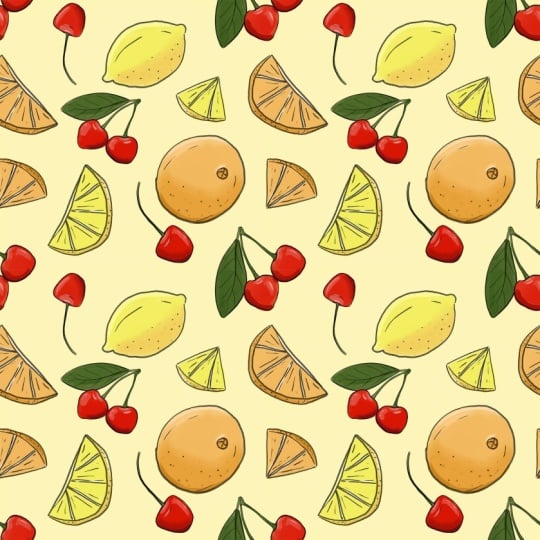
tenemos nuestro patrón. Yay. Todo está pintado. Y como pueden ver, simplemente continúa y continúa
y continúa. Sí, es una herramienta realmente
impresionante en Photoshop, con la de vista previa. Y también siempre puedes
desactivar la vista previa. Solo tienes que volver a subir para ver
y presionar Vista previa de patrones. Entonces así es como se
verá el archivo una vez que lo exportemos. Y ahora vamos a
exportar eso.
13. Exportar tu patrón: Además del archivo PSD, queremos guardar dos más. Queremos guardar un PNG, donde realmente puedas guardar el fondo para que
sea transparente. Entonces, si alguien
quiere cambiar el color
del fondo y que algo más se muestre
por la espalda, quieres que sea transparente. Entonces un PNG es perfecto para eso. Y luego el segundo archivo
que queremos guardarlo como, o supongo, tercer archivo
queremos guardarlo como es un JPEG. Y el JPEG
va a ser el archivo que puedes subir como Spoonflower u otros lugares de impresión de
productos similares que
usen patrones de superficie, Entonces así es como
quieres guardarlo. Es un JPEG para eso. Entonces comencemos
con el archivo PNG. Y lo que vamos a hacer
por el PNG es que en realidad queremos simplemente eliminar
nuestros fondos. Bien. Entonces este es nuestro
trasfondo transparente. Entonces ahora mismo, son solo todos
esos pequeños elementos, y pueden poner el
color que quieran debajo. Entonces como si tuviera que
agregar otro archivo aquí. Podría cambiar este fondo a cualquier color que quiera,
podría ser negro. Podría ser de color rosa. Ya sabes, puedes
cambiarlo a lo que quieras. Entonces por eso queremos un fondo
transparente. Todo bien. Así que vamos a subir a archivo, y vamos a ir a Exportar, y queremos exportar como y realmente vamos a
exportar esto como PNG, y queremos que se haga clic en este botón de
transparencia Bien. Y solo podemos dejar
todo el resto de esto en paz, y exportaremos ese archivo. Bien, así que ahora en realidad podemos
subir a nuestra historia, que está en la esquina aquí. Y antes de eliminar
esas capas, queremos que la guardamos
como una vista previa de patrón. Y por cierto, terminé cambiando el color de fondo porque
el
color de fondo que tenía originalmente estaba muy
cerca de esto, como, amarillo más oscuro, y
quería no tenerlos
tan cerca y sombra. Entonces sí cambié el color de
fondo, y vamos a
exportar este Exportar. Exportar Como. Y esta vez vamos a tener este
como JPEG. Queremos mantener el tamaño adentro
porque queremos que el archivo sea lo suficientemente grande como para que la gente lo imprima en las cosas y tenga suficiente para no
ser pixelado y raro Bien. Términos técnicos ahí. Y guárdala como JPEG. Bien, y así es como
quieres exportar tus archivos.
14. Crear tu colección: Bien, así que
lo siguiente que quiero mostrarte es cómo puedes traer estos elementos y hacer colección
cohesiva
de fondos, ¿de Entonces tenemos dos fondos
frutales con naranjas y limones Puedes tomar esos elementos
y hacer el nuevo fondo. Así que vamos a ir Nuevo archivo, mismo tamaño 2000 para 2000.
Vamos a crear eso. Ahora vamos a
volver a abrir, y queremos abrir nuestro archivo
PNG que guardamos. Bien. Y recuerda, tiene
un fondo transparente, y vamos a
abrir mi otro PNG. Bien. Así que ahora tenemos
nuestros dos archivos PNG abiertos. Así que vamos a abrir la otra plantilla,
y
subiremos al archivo y luego colocaremos incrustado
y encontraremos tu plantilla. Y vamos a darle a
Shift y cambiar el tamaño de esto para que encaje y darle a Enter Mi computadora me está
haciendo ruidos. Bien. Y vamos
a poner esta capa. Vamos a ir a la opacidad
y hacerla bastante ligera. Bien, así que así es básicamente
como tendríamos nuestros patrones. Vamos a ver y
luego a la vista previa del patrón. Golpea Bien. Todo bien. Entonces esta es nuestra colocación de patrones para lo que yo llamo un diseño
de diamantes. Y vamos a traer algunos
de estos frutos. Y como estamos haciendo
esto es que vamos a simplemente rodear los elementos que
queremos traer. Entonces voy a traer
la naranja grande. Recuerda, solo
lo arrastramos hacia arriba y lo soltamos, Control y luego pulsamos Mayús, y podemos cambiar el tamaño de nuestro naranja Bien. Y voy
a copiar esto. Control Y
vamos a mover esto. Intenta rotar a este tipo yendo
en dirección diferente. Colócala en otro lugar. Bien, y luego ahora
queremos volver a copiar eso. Bien, vamos a traer
nuestro limón. Ahora voy a agrupar a
estos Control G, y vamos a llamar a
este grupo limones Limones. Todo bien. Y entonces
ahora vamos a traer algunas cuñas. Vamos a traer esto. Y así es bastante
lindo como es, pero quiero cambiar
algunos de estos. Sí, hagámoslo yo
haré tres de estos. Entonces sobre este, vamos
a bajar al círculo aquí y vamos a
ir a matiz y saturación, y vamos a cambiar el color de todas las naranjas
de aquí dentro Por lo tanto, necesitamos hacer
clic derecho sobre esto y mostrar su máscara de recorte
creada Entonces solo va a
afectar a esta carpeta de aquí. Y vamos a
ir a los amarillos, y sólo vamos
a ver si podemos cambiarlos para que sean naranjas Y ahí vamos. Si desactivamos la vista previa del patrón, entonces vas a subir a la vista,
desactiva la vista previa del patrón. Este sería nuestro patrón. Tenemos que eliminar nuestra
plantilla, y ahí vamos. Así que ahora puedes cambiar el color de fondo
a cualquier color que quieras, y tienes otro
patrón para ir con esta rodaja de naranja
y limón.
15. Probar tu patrón: Te voy a mostrar cómo
puedes hacer que tu patrón más pequeño para que cuando lo
estés usando en un producto, puedas tener más de
tu patrón mostrando. Entonces voy a hacer
eso ahora mismo. Entonces sólo voy a
abrir el 2000 para el 2001, nuevo, uno nuevo. Todo bien. Entonces vamos a poner nuestra regla, hacer el chasquido en
el medio aquí. Trae la regla
de este lado. Entonces simplemente subí a
esta barra de regla de aquí, arrastré hasta el medio, la barra de
regla a un lado, la
arrastré Si no ves a tus gobernantes, puedes subir a ver y luego solo asegurarte de que esta
pequeña marca de verificación esté aquí Todo bien. Entonces ahora vamos a
arrastrar o traer lo nuestro. Vamos a colocar incrustados de la fruta que habíamos hecho. Y vamos a
golpear Control
Asegurémonos de que este pequeño
candado esté en la parte superior aquí, y solo vamos a romperlo. Y vamos a copiar esto, golpear Control deslizarlo por encima. Snap. Control Y luego para despejar tus guías, solo
tienes que subir a ver, ir a guías, y
luego borrar guías. Todo bien. Y entonces tenemos nuestro patrón que es
un poco más grande. Entonces lo tengo ya que
voy a salvar esto ahora. Ir a la exportación de archivos. Y luego sólo vamos a
exportar éste como JPEG. Bien. Fruta voy a llamar a esta una fruta una pequeña exportación. Y entonces puedes continuar y hacer eso con todos los
demás también.
16. Formas de imprimir tus patrones: Quería hablar un
poco sobre imprimir tu propia tela
con tu patrón. Así que acabo de imprimir alguna
linda tela navideña que voy a crear un vestido
navideño para niños. Y yo usé Print tree para eso. Voy a repasar como que creé mi tela
en el alfiler. Entonces este es el sitio web de Print tree, y todo lo que ni siquiera tienes que
tener una cuenta para esto. Simplemente puedes ir a crear tela. Tienes que hacer
clic en que eres dueño los derechos y permiso
para subir cualquier cosa. Entonces vamos a empezar con la tela que
creamos, supongo. Eso lo meteremos
en el árbol de impresión. Y luego básicamente
va a aparecer con cómo va a
quedar
tu patrón en la tela. Y puedes elegir un algodón, y tienen todos
estos diferentes tipos de tela de algodón entre los que
puedes elegir, mismo con poliéster,
y lo mismo con seda. Puedes elegir cómo
quieres que se vea tu tela. Pero, sí, simplemente
quieres
quedarte con las opciones básicas de
acabado. Se puede agregar en un
overlock o cualquiera de eso. Pero tampoco tienes que
añadirlas también. Dices agregar al carrito. Y luego puedes
checar a partir de ahí. Después voy a repasar
el sitio web muy popular, que es flor de cuchara. Si te gusta el diseño de patrones, este es un sitio web enorme que muchos diseñadores de patrones usan
y ponen sus patrones. Si quieres subir tu
tela en Spoon flower, tienes que tener una
cuenta para hacerlo. Cómo encontré para crear una cuenta fue que me
desplazé hasta la
parte inferior de la página principal, y tienen esta sección de
cuatro artistas, y fui a subir un diseño Entonces solo puedes
presionar Elegir archivos. Pero si no
tienes una cuenta, lo que va a aparecer es
una es crear una cuenta. Pero para mí,
ya lo he hecho. Entonces voy a
ahora que le pegué, va a abrir mis archivos pop, que podamos agregar nuestro
patrón aquí, leer los términos,
presionar Continuar. Y entonces
entrarás en tu cuenta aquí. Si estás usando harina de cuchara para tus propios fines personales, entonces puedes mantener
tu archivo privado. No necesitas
ponerlo a la venta, o puedes ponerlo a la
venta para otras personas. Entonces obviamente,
sí tienes
que verificar que tienes la capacidad de
vender este producto. Um, pero luego te
dan todas estas opciones de como
quieres que se imprima. Simplemente puedes imprimirlo
recto sobre tela, que es probablemente
lo que voy a hacer quiero
probar harina de cuchara, así
como pri tree
solo para probar calidad. Papel pintado. Tienen
cortinas, almohadas, servilletas, como un juego de sábanas, como tantos productos. Y ahora voy a ir
a Printifi porque ya he
usado Printify He probado tazas,
camisetas de ellos. Y todas sus cosas son, como, muy buena calidad y
son súper fáciles de usar. Sí hay que tener
cuenta para utilizarlos. Ellos sí tienen un gratis, ya
sabes, empezar gratis. Creo que es como una prueba de
siete días, pero puedes entrar e
inscribirte en eso. Yo sí tengo una cuenta, así que solo
voy a
iniciar sesión muy rápido. Bien, así que una vez que hayas iniciado sesión, um puedes ir a, como, un catálogo creado,
y se te ocurrirá con todos los diferentes tipos
de productos que ofrecen. Tienen ropa de hombre, ropa de
mujer, ropa de niños. Cuentan con todos estos diferentes
tipos de accesorios. Y puedes crear
tu propio catálogo. Y qué es genial de Printify si tienes patrones
que quieres poner en productos y vender esos productos en tu Et C o tu cuenta de
Shopify, entonces se vincula directamente a tu catálogo en
Printify y básicamente, gente puede ordenar fuera
de esos sitios web, y Printify automáticamente
solo hará esos Una vez que lo tienes en tu tienda, no
tienes que
hacer nada más. Si alguien realiza una compra, Printify se encargará de ello. Ellos lo imprimirán. Ellos lo enviarán. Ellos harán todo eso. Entonces es un sitio web realmente genial si
quieres vender productos.
17. Crear maquetas: Ahora que nuestro producto
está terminado, probado y listo para ser usado, quiero compartir con ustedes una de mis partes favoritas
del proceso, y eso es realmente ver nuestro patrón cobra
vida en un producto. Crear una maqueta de patrón no es necesario para el proceso de
creación de patrones, pero es una forma realmente útil de
visualizar cómo se verá tu patrón en telas, decoración del
hogar, tazas,
todo tipo de cosas mockus son una gran manera de
compartir tu patrón
en línea en las redes sociales Puede agregarlos a
su cartera o eventualmente venderlos como un diseño de patrón de
superficie. Vamos a
meternos en la creación de maquetas y en realidad puedes crear
una maqueta a través de print bi Cómo harías eso es que puedes elegir lo que quieras hacer. Voy a hacer una
funda de teléfono como ejemplo. Así que solo puedes elegir
cualquier funda de teléfono, de verdad. Voy a elegir, digamos, esta funda
magnética para teléfono aquí, entonces te desplazarías hacia abajo
para comenzar a diseñar. Luego aparece con la pantalla para ayudarte a
diseñar tu producto. Pasarás a este
panel de este lado. Para traer tu impresión, solo
vas a presionar Subir. Vas a ir a mi dispositivo, traer tu producto
que hicimos. Y luego puedes simplemente
redimensionar tu patrón para que quepa en el centro aquí Bien. Y entonces lo que puedes hacer es que
realmente puedes ir a vista previa, y aparecerá estas, como, diferentes fotos de maqueta
de una funda de teléfono Y es realmente pulcro. Ni siquiera tienes que hacer
realmente este producto. Simplemente puedes descargar
la maqueta aquí, y simplemente presionas Descargar
desde esta esquina Y
lo descargará a tu computadora. Si solo estás vendiendo
tu patrón en
Etsy y solo quieres
un ejemplo de cómo se
vería el patrón en un producto, entonces tienes tu maqueta Entonces así es como puedes usar
Printifi para crear una maqueta. Ahora, la siguiente opción de simulacro
va a ser un poco polémica porque
creo que muchos artistas realmente odian la IA. Odio la IA, pero a veces puede ser
útil para las fotos de maquetas Cuando abras Firefly,
se va a quedar así. Y solo quieres ir
al panel lateral izquierdo aquí a imagen y
luego generar imagen. Siempre solo dejo estas
cosas en paz a menos que quieras un tipo muy específico
de ratio de talla. Entonces golpearías esta
pequeña imagen de referencia, e irías a tu dispositivo. Harías clic en tu imagen
aquí que quieras usar. Y vas a aquí
donde dice prompt, y solo vas a escribir lo que quieres que Firefly cree
para ti Y ahí lo tienes. tu maqueta con
tu patrón en ella. Para descargar esto, solo tienes que poner el
mouse sobre la imagen, y vas a ir
a la esquina derecha donde dice
descargar aquí mismo, y luego se descargará
a tu computadora. Quiero crear un
patrón diferente que hice. Entonces voy a usar
podríamos usar la
otra naranja que hice
antes en el curso. Porque a veces me gusta
usar esto solo como ideas para darme ideas de qué tipo de vestido
podría crear con esto. Así que en realidad tomaré
esta cosa de la IA y convertiré en un verdadero vestido después con mi tela.
Esto es súper lindo. Me encanta el verde y el rosa
y lo que hicieron con esto, así que totalmente hago esto. Y honestamente, después de todo
este tiempo de, como, referenciar y
dibujar y pintar, es genial
verlo realmente visualmente en un producto Una última cosa de la que
quería hablar en esta lección. Es que las maquetas las maquetas digitales son una excelente manera de
visualizar tu patrón, pero otra opción
es
tener algo hecho
físicamente para ti Podrías considerar buscar en tu comunidad otros artistas con los que puedas colaborar. Al igual que, tal vez conozcas a un
así como quién podría convertir tu tela estampada
en una bolsa o un vestido. A lo mejor conoces a un
artista de cerámica que podría aplicar tu patrón en una taza. Podrías comprar
el producto terminado de ellos, intercambiar servicios, o idear otra forma
colaborativa que beneficie algo
como esto te daría algo físico
que podrías fotografiar para tu portafolio o redes sociales mientras sigues apoyando a otros
artistas en tu comunidad. Al trabajar con otros artistas, sí
quieres establecer
expectativas con claridad, especialmente en torno al pago y cómo
se va a usar el producto terminado y cómo
te van a acreditar. Y quieres
asegurarte de hacer todo esto
incluso antes de que comience cualquier
colaboración. Y no sientas
que tienes que hacer esto para ser un diseñador de patrones digitales. Una maqueta digital
está perfectamente bien. Esta es solo otra
sugerencia genial de cómo
ver realmente tu patrón impreso en un producto físico
en el mundo real.
18. Reflexiones finales: No lo hiciste. Pasaste de un documento de Photoshop en blanco a tu propio patrón
sin fisuras dibujado a mano. Espero que hayas descubierto
lo mucho que puedes hacer sin
salir nunca de Photoshop. Más importante aún,
espero haberte dado un proceso que puedas
tomar y hacer el tuyo propio. El patrón que creaste en
esta clase es solo el comienzo. Ahora puedes ir a intentar crear otro con un tema
completamente diferente, experimentar con
diferentes pinceles, cambiar tu paleta de colores. Prueba un patrón de repetición más ocupado
o incluso uno más simple. O simplemente podrías tomar
los elementos que dibujaste en esta clase e intentar crear un
patrón completamente diferente con ellos. Lo que estoy tratando de decir es que
no tengas miedo de experimentar. Una vez que tengas tu patrón
terminado, piensa en qué más
puedes hacer con él. Tal vez quieras
imprimir tu propio diseño en alguna tela y coser con ella. Tal vez quieras
crear algo de papelería, papel tapiz o papel de regalo. O tal vez simplemente quieres
aprender a crear
patrones repetitivos
porque es divertido. Antes de ir, no
olvides subir
tu proyecto terminado o
tu proceso en la
galería de proyectos aquí en Skillshare De veras no puedo esperar a
ver lo que has creado. Si has disfrutado de esta clase, sígueme
aquí en Skillshare O puedes encontrarme en línea
bajo Getzlaf crea, donde comparto mis proyectos de ilustración,
costura, manualidades y Si te interesa la fotografía,
puedes encontrarme
en Getzlaf Photo donde comparto mi fotografía
y Muchas gracias por
tomar este curso y pasar parte de tu tiempo
creativo conmigo. Ahora ve a hacer algo hermoso, y te veré
en la siguiente.
 Heather Getzlaf, Artist & Photographer