Transcripciones
1. INTRODUCCIÓN: Hola y bienvenidos a crear ojirpeatPatterns Me alegra que estés aquí.
Estoy con tu Cmarson Soy ilustradora y diseñadora de
patrones de superficie con sede en la India. Me encanta crear patrones en Procreate,
y a lo largo de los años, he tenido la alegría de ver mis diseños cobran
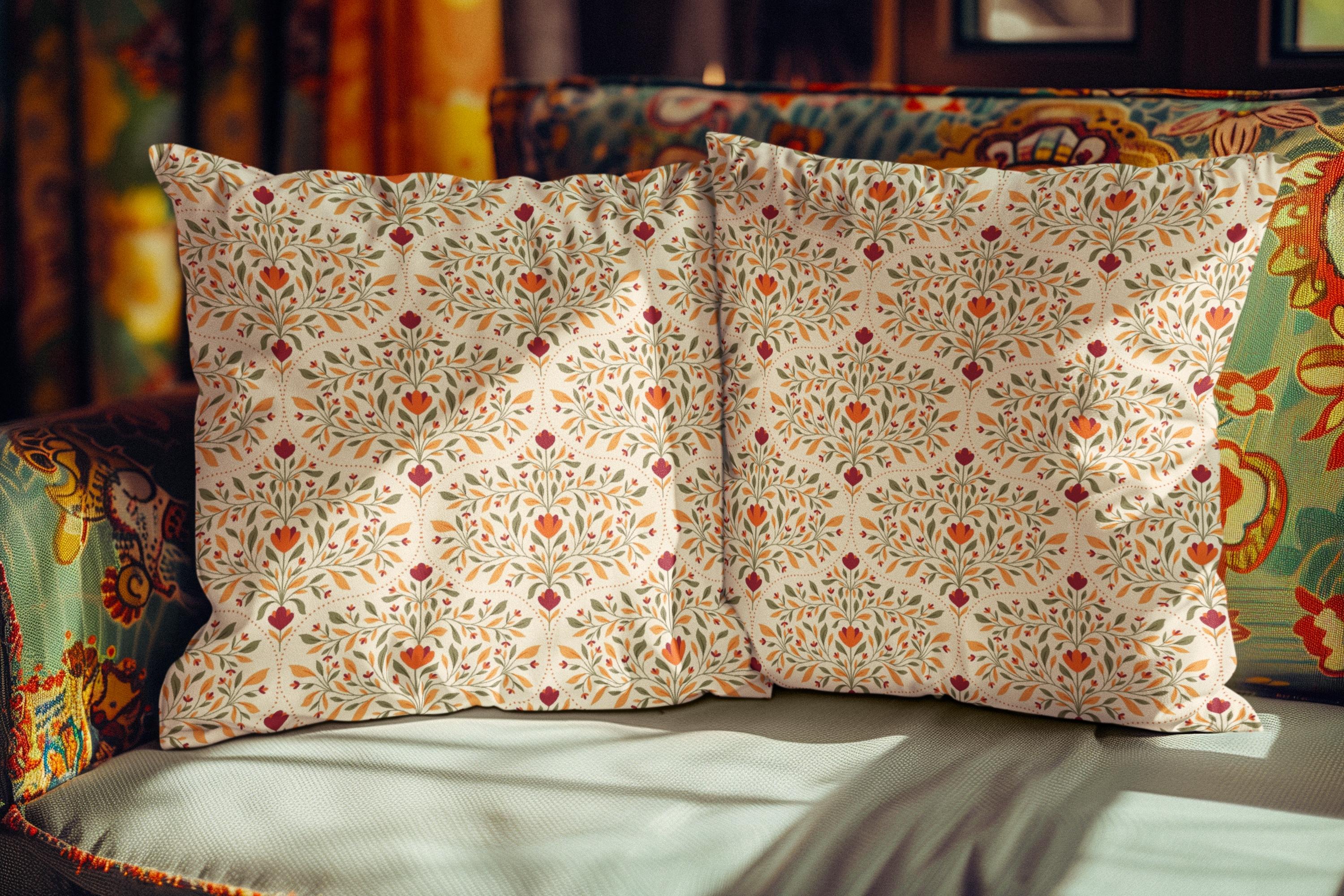
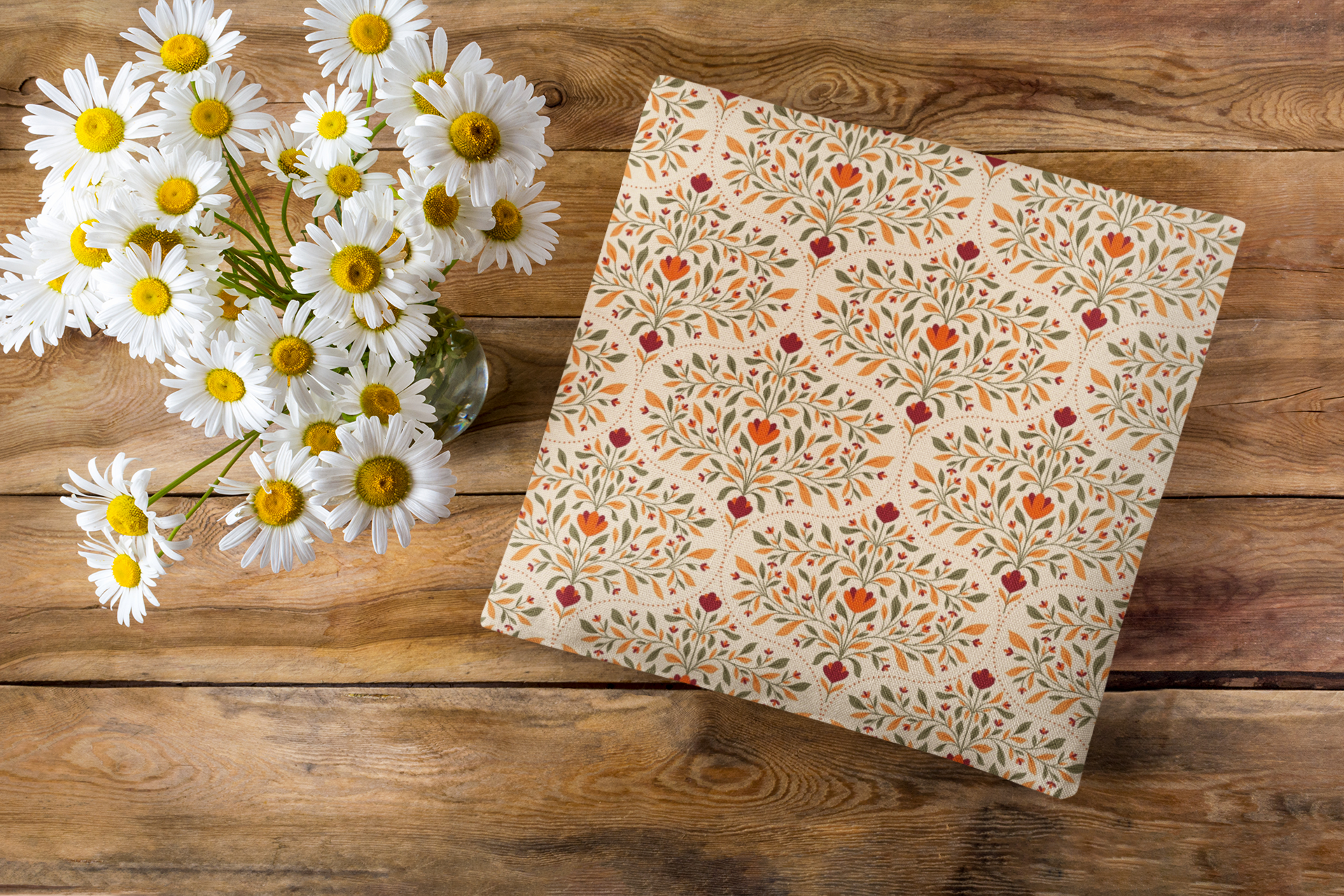
vida en cuadernos,
bolsas, artículos de decoración del hogar y mucho más
a través Procreate se ha convertido en mi herramienta de
ir a todas las cosas digitales por lo
simple e intuitiva que es En esta clase, nos
estamos sumergimos en uno de mis estilos de
patrones favoritos, ese es el OjiPattern Si no estás familiarizado
con él, no te preocupes. Cubrirá todo
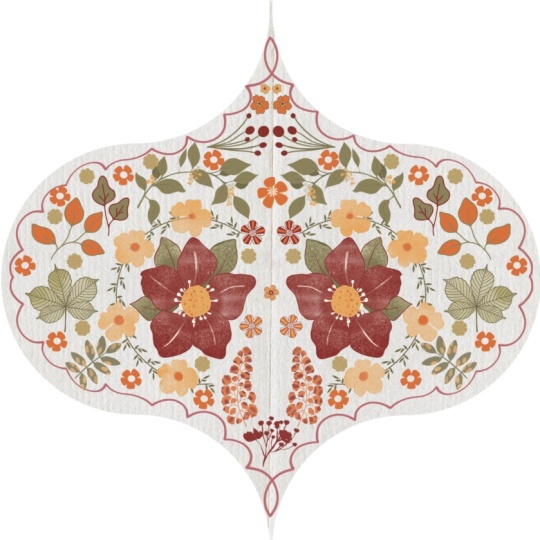
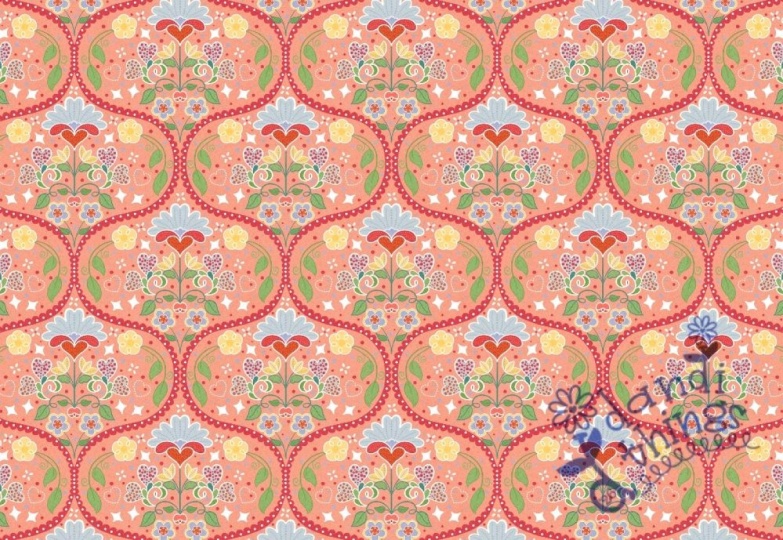
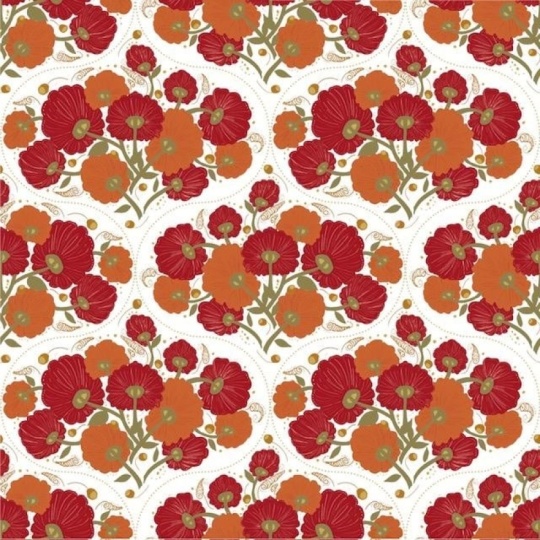
desde cero. El Oji es un hermoso motivo de curva S que
fluye que se ha utilizado en el
diseño durante siglos, y crea patrones tan
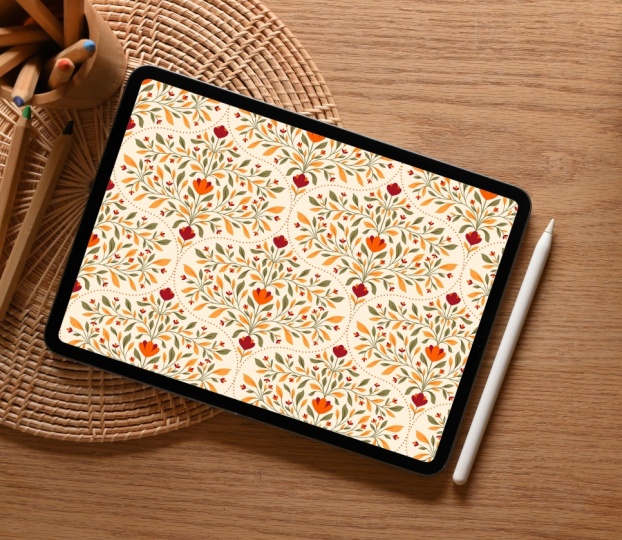
elegantes e intemporales Esto es lo que vamos a
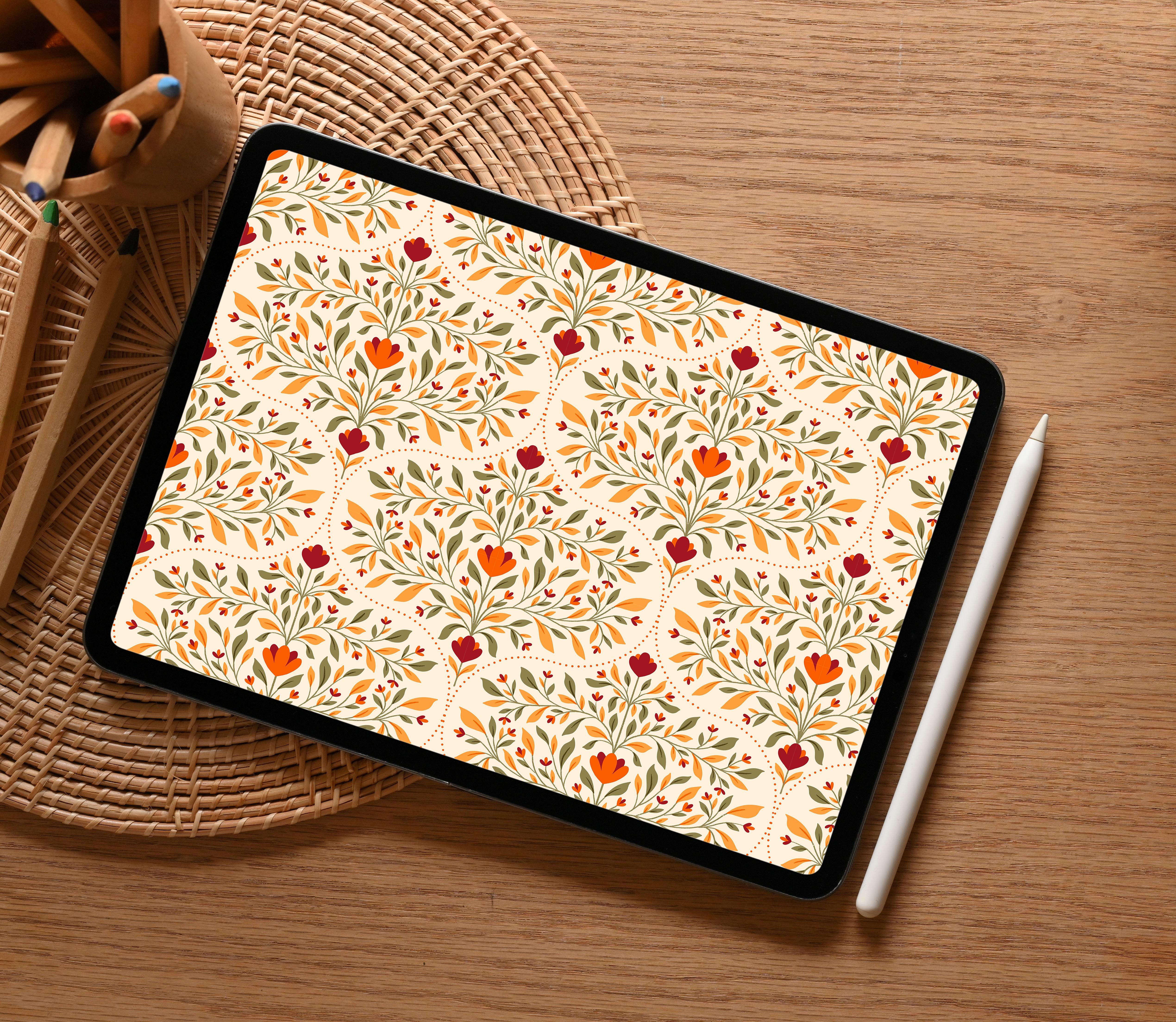
crear juntos. Primero, configuraremos una plantilla Oji
personalizada que puedes usar una y
otra vez Luego te guiaré paso a
paso a través todo
el proceso, desde
crear tu lienzo y bosquejar tus elementos de
diseño hasta agregar color y finalmente ensamblar todo en
un patrón de repetición sin fisuras que está completamente listo para imprimir Esta clase es más amable. Ya sea que seas nuevo en Procreate o nuevo en crear diseños de
patrones, esta clase es solo para ti Así que toma tu iPad, abre Procreate y hagamos
que esos
jugos creativos fluyan
2. Proyecto de clase: Ahora,
hablemos del proyecto de clase. Para esta clase,
estarás creando tu propio
patrón de repetición OG de principio a fin. Aquí es donde consigues
darle
vida a tu creatividad y poner en práctica todo lo que has
aprendido. Comenzarás configurando tu plantilla de Aji en Procreate Luego pasa a bosquejar
tus elementos de diseño. Estas podrían ser florales, formas
geométricas, o
cualquier cosa que te inspire. Una vez que estés satisfecho
con tus bocetos, agregarás color y
refinarás tu obra de arte Finalmente, organizará todos sus elementos
en un hermoso patrón de repetición
sin costuras que está listo para ser impreso en el producto. mejor parte, al
final de esta clase, tendrás tu propio patrón listo para
imprimir que podrás usar para
tus propios proyectos, agregar a tu portafolio, o incluso
licenciarlo a las marcas. Para que tu
proceso de aprendizaje sea aún más fluido, he agregado algunos recursos
que puedes descargar. Una plantilla OG para
comenzar rápidamente, una plantilla de acción personalizada para
optimizar su flujo y una paleta de colores curada Asegúrate de descargarlos a tu iPad antes de
comenzar esta clase. No puedo esperar a ver
lo que creas. Agrega tu proyecto terminado
a la galería de proyectos. Estaré ahí para darte
comentarios y animarte.
3. Materiales: Antes de comenzar,
asegurémonos de que tienes todo lo que
necesitas para esta clase. Un iPad con
Procreate instalado, un lápiz Apple o un lápiz
compatible Eso es. Te veré
en la siguiente lección.
4. Acerca de OGEE: Antes de sumergirnos en la creación, permítanme compartir un poco sobre la fascinante historia
del patrón Oji El Oji se caracteriza por
su curva fluida en forma de S. Se curva hacia afuera en la parte superior
y hacia adentro en la parte inferior, creando un elegante efecto de
onda. Cuando se repiten, estas curvas forman una celosía de
patrón de enrejado con arcos
puntiagudos o formas de
lágrima que fluyen El motivo atemporal ha viajado a través de siglos
y culturas. Apareció en la antigua arquitectura persa
e islámica, pastó catedrales góticas en la Europa medieval y
se convirtió
en un favorito en textiles
renacentistas
y telas Durante los siglos XVIII y
XIX, encontrarás
patrones Oji en todas partes, desde elegantes papeles pintados
hasta lujosos tapizados Sigue siendo una elección querida en el diseño de patrones de
superficie, trabajando maravillosamente en azulejos desde tradicionales
hasta contemporáneos. Lo verás en telas, azulejos,
papeles pintados, artículos de decoración del hogar
y accesorios de moda. Y ahora vas a crear tu propia versión de
este patrón atemporal. Te veré en la siguiente lección.
5. Acciones personalizadas: Una de las herramientas que
estoy proporcionando para que tu trabajo fluya más rápido es
la plantilla de acción personalizada. Esta acción te
ayudará a
duplicar y organizar rápidamente tus elementos de patrón, asegurando una alineación perfecta
para repeticiones sin fisuras. Gran solución para problemas
de límite de capa. Instalar y usar la
plantilla de acción personalizada es realmente fácil, y voy a
guiarte a través todo
el proceso paso a paso. Pero si quieres aprender más sobre la plantilla de
acción personalizada, entonces puedes
consultar mi otra clase sobre cómo crear
patrones de repetición simétricos usando Procreate, donde estaré mostrando
este proceso en detalle
6. Plantilla de OGEE: Entonces vamos a elegir
la plantilla de acción personalizada que he proporcionado en
la sección de recursos. Entonces, una vez que lo abras,
vas a entrar en la herramienta de llave inglesa y dar clic en la información de
Canvas Canvas. Y da clic en las dimensiones. Entonces esto es sólo para mostrarles las dimensiones que
he proporcionado. Por lo que actualmente está
en 12 por 12 pulgadas, y el DPI se establece en 300. Así que siempre nos aseguraremos de que el DPI esté establecido en 300 o superior cada vez que estemos creando alguna ilustración que necesite
imprimirse, ¿verdad? Y el perfil de color está
configurado para mostrar P tres. Bien. Y una vez que golpeas la herramienta de selección y
golpeas el guardar y cargar, verás que hay
algo llamado selección uno, selección dos, selección
tres y selección cuatro. Entonces esta es tu plantilla de
acción personalizada. Entonces ya te lo he puesto
para que no tengas que
preocuparte y también te mostraré cómo vamos a usar esto
más adelante en la clase. Bien. Ahora que
tenemos nuestro conjunto Canvas, te
voy a mostrar cómo crear tu
propia plantilla OG. Ahora, tienes la plantilla en
la sección de recursos para que
puedas descargarla y traerla. Pero al mismo
tiempo, si quieres
crear tu
propia plantilla OG, así es como la
vas a hacer. Lo primero que
vamos a hacer es que vamos a
entrar en la herramienta llave inglesa. Vamos a activar
la guía de dibujo, y también vamos a
hacer clic en Editar guía de dibujo. Y actualmente está en la grilla de Tui, y solo voy a
cambiar el tamaño de la cuadrícula a max y golpear Bien. Entonces va a tener justamente esta línea
horizontal y vertical. Lo siguiente es que
vas a elegir tu pincel. Voy a ir a la sección
Caligrafía y elegir el pincel monoline Y en la nueva capa, sólo
voy a dibujar un círculo. Entonces solo estoy eligiendo el
color negro por ahora. Y vamos a
encender el chasquido y
los magnéticos y llevar este círculo al
centro de la lona Una vez que hayas hecho eso, también
vamos a llevar este círculo a este
cuadrante en particular de aquí Y solo voy a disculparme, asegurarme de que esté en uniforme y solo voy
a
reducirlo para que el círculo que hemos creado se ajuste a este
cuadrante en particular de aquí Entonces una vez que hayas hecho eso, nuevamente vas a
mover este círculo
al centro mismo de
la lona así. Derecha. Entonces el siguiente paso es volver a hacer clic en la herramienta de
selección por aquí y voy a elegir rectángulo y
voy a dibujar un Fino. Rectángulo como tal. Estoy haciendo una selección
rectangular y voy a usar
mis tres dedos. Me pongo abajo y voy
a hacer click en cortar y pegar. Lo que esto hace es que en realidad crea
una capa separada con el elemento que teníamos
actualmente cortado y pegado. Ahora de nuevo, voy a entrar en la herramienta de selección
y voy a crear otra
selección rectangular como tal. Nuevamente, tres dedos
limpian, cortan y pegan. Ahora tienes tres capas. Voy a hacer clic en la herramienta de
movimiento y voy a arrastrar esta selección
en particular hasta el final así. Ve al menú de tus capas, selecciona la siguiente capa, esa es la
mitad inferior y la vas a mover a
la parte superior así. Entonces, si acercas, podrías estar viendo
ciertas irregularidades. No te preocupes, podemos corregirlo. Derecha. Entonces, el siguiente paso es, como dije, corregir esto. Entonces lo que vamos
a hacer es acercar
el zoom y voy
a elegir esa capa que ya
está seleccionada. Ve a tu herramienta de mudanza, y en este punto, me
gustaría apagar el chasquido Y sólo voy a mover
lentamente esta línea hacia abajo. Entonces ahora es mejor. Yo también voy a hacer
lo mismo con esta parte. Así que ve a tu panel de capas, haz clic en esa capa en particular, y solo vas
a
moverla ligeramente No tiene que ser
perfecta, debería ser suficiente. Una vez que hayas terminado con eso, vas a volver
a tu menú de capas. Vas a fusionar
todas estas tres capas juntándolas, y solo vamos a deslizar hacia tu izquierda
y presionar Duplicar Voy a seleccionar una de estas capas y solo
voy a volver a encender el magnetismo y
chasquearlo y moverlo a tu izquierda y
vamos a elegir la otra y
vamos a
voltear horizontal y
vamos a voltear horizontal y
vamos moverla
hacia el otro lado, es
decir hacia tu Eso es. Tienes lista
tu plantilla OG. Entonces cualquier cosa que vayas a crear es el motivo
que vas a dibujar,
vas a dibujar dentro de esta área, y esta
forma particular que hemos creado es lo que se
llama una forma OG. ¿Verdad? Y si quieres, también
puedes seguir adelante
y agregarle un color. Antes de hacer eso, tienes que
fusionar estas dos capas, y luego puedes agregar tu color. Uy. Entonces parece que aquí
hay un vacío, así que puedes simplemente llenarlo
rápidamente. Y luego solo puedes rellenarlo y puedes
reducir la opacidad Y eso es todo. creado tu
propia plantilla OG. Te veré en la siguiente lección.
7. Bocetaje: Ahora que hemos establecido nuestra plantilla
OG en su lugar, el siguiente paso es entrar en nuestro panel de capas y
asegurarnos de que le
cambies el nombre y la bloquees
para que no terminemos dibujando
accidentalmente
en la capa de plantilla. ¿Verdad? A continuación, vas
a crear una nueva capa. Y antes de eso,
vamos a volver a nuestra llave inglesa para editar la guía de
dibujo, y vamos a cambiar
la cuadrícula de dos d a simetría. Y bajo simetría,
vas a asegurarte de que está en vertical y no en
horizontal, ¿verdad? Y también asegúrate de que el dibujo
asistido esté
encendido y luego vas
a golpear hecho. Todo bien. Entonces, una vez que hayamos
activado el dibujo asistido, verías que en el menú de
capas en la capa
particular, hay algo
llamado asistido. Lo que esto significa es que si
dibujas algo de un lado, se va a replicar
en el otro lado Así que vamos a
estar dibujando solo en un lado de esta plantilla, y lo que sea que
vamos a estar dibujando solo
va a quedar
espejado en Así que no hay necesidad de que
estemos dibujando a ninguno de los lados. Sólo un lado lo haría y sólo
va a quedar espejado
en el otro ¿Verdad? Entonces voy a
entrar en mi panel de capas y voy a renombrar esto
como capa de boceto. Y voy a elegir seis lápiz
B debajo de bosquejar. Para que puedas usar cualquier cepillo que sientas que te sientes
cómodo para trabajar. Normalmente prefiero
seis B para, como, bosquejar porque le da
esa sensación de lápiz Entonces se siente como que en realidad estoy dibujando con un lápiz lápiz Todo bien. Entonces vamos a empezar. Entonces lo primero que
me gustaría hacer es empezar desde arriba. Pero también quiero hacerles saber que voy a agregar
voy a estar agregando un borde. A esta
plantilla en particular al final. Entonces por esa misma razón, cada vez que estoy dibujando
algún elemento, me voy a asegurar de que
no esté demasiado cerca del contorno. Ese es el esquema de la plantilla. Entonces, por ejemplo,
no voy a dibujar nada que
lo esté tocando, algo así. Estaré dibujando algo así para que haya suficiente brecha entre el elemento
y el contorno, a la derecha. Entonces con eso dicho,
comencemos. Entonces voy a estar llenando esta forma en particular
con elementos florales, pero siéntete libre de usar cualquier otro elemento o elemento abstracto,
cualquier cosa que te guste. Entonces la idea es simplemente rellenar esta
forma particular con elementos. Bien, entonces podría ser
un motivo independiente o podrían ser elementos
abstractos. Entonces voy a estar dibujando
un motivo independiente, que es de naturaleza botánica. ¿Verdad? Y voy
a apagar temporalmente la asistencia de
dibujo por ahora porque quiero trazar
una línea en el medio. Y si el
auxiliar de dibujo está activado, entonces no me
va a permitir trazar una línea recta adecuada. Entonces por esa misma razón, por ahora lo
acabo de apagar. Así que una vez que haya terminado de
dibujar esa línea, voy a volver a mi menú de
capas y
voy a activar la ayuda de dibujo y voy a simplemente
seguir dibujando. bosquejar definitivamente
va a tomar mucho de tu tiempo porque
obviamente es la fase que estarás decidiendo
y luego estarás borrando y yendo y
viniendo con todos tus elementos Entonces esta parte definitivamente
va a llevar mucho tiempo en comparación con cualquier otra
sección de nuestra clase. Así que tómate tu propio tiempo dulce para decidir la colocación
de tus elementos. De nuevo, me estoy asegurando de
que no voy demasiado cerca del contorno y, ya
sabes, hay cierta brecha. Así que casi he terminado
con mis bocetos, pero sí siento que
hay algunas brechas, como brechas negativas
aquí y allá Así que sólo voy a
regresar y, ya sabes, corregirlos para que no
haya espacios negativos. Entonces creo que ya terminé
con el boceto, así que voy a parar aquí Y el siguiente paso es
comenzar la coloración. Pero antes de hacer eso, solo asegúrate de que tus
elementos no estén demasiado cerca del contorno porque
si estás agregando un borde, entonces definitivamente va
a interferir con él. Aparte de eso, si solo
eres capaz de
llenar toda la forma con los elementos
que te gusten, eso es más que suficiente. Y tal vez veas algunas
brechas aquí y allá, pero eso está totalmente bien. No es necesario
que tengas que hacer tu motivo muy, ya sabes, lleno. Al igual que, no tiene que llenar cada área o cada pequeño
espacio que hay ahí. Tener un poco de
espacios negativos aquí y allá está bien, es algo que hace que
parezca, ya sabes, tienes suficiente el patrón tiene suficiente
espacio para respirar pasando, así que eso está totalmente bien. No es necesario
que tengas que
llenar cada pequeño
vacío que veas. ¿Verdad? Te veré
en la siguiente lección.
8. Colorear: Ahora que terminamos
con la parte del boceto, el siguiente paso es
comenzar a colorearla. Para la paleta de colores, voy a seguir adelante con la paleta de colores Och que
puedes encontrar debajo de la sección de
recursos. También puedes usar cualquier otro
color que te guste. No hay obligación de que solo
tengas que seguir la paleta de colores particular que se ha proporcionado
con esta clase Entonces vamos a
entrar en nuestro panel de capas, y vamos a crear una
nueva capa por encima de la plantilla, pero debajo de la
capa de boceto, ¿verdad? Y vamos a asegurarnos de
que la asistencia de dibujo esté activada manualmente para cada
capa que creamos, ¿verdad? Entonces voy a empezar con colorear primero la parte floral. Entonces para el pincel, voy a seguir adelante
con el pincel monoline. Esto lo puedes encontrar debajo de
la sección caigrafía. Y voy a elegir este bonito color granate
de la paleta Nuevamente, estoy agregando colores de tal
manera que cada uno hay
flores alternativas tienen color diferente. Entonces, si estoy agregando rojo por aquí, entonces me estoy asegurando de que la flor alternativa que está por aquí no sea
del mismo color. Entonces, cuando intentes rellenar colores con un relleno de color, solo asegúrate de acercar y agregar los colores porque estas áreas que estamos tratando de colorear, esa área es muy pequeña, por lo que accidentalmente podrías terminar
coloreando afuera también. Entonces eso es lo que pasó
anteriormente cuando viste que había todo este
color granate por toda la pantalla De nuevo, voy a
entrar en mi panel de capas y voy a
crear una nueva capa, activar la ayuda de dibujo. Antes de eso, sólo
voy a renombrar esto como flores
rojas y
éste como naranja. Voy a elegir
este naranja brillante y repetir lo mismo. Él Siguiente, voy a
volver a crear una nueva capa y activar
la asistencia de dibujo. Y esta vez, sólo voy
a agregar la parte media. Entonces donde sea que tengamos estos rellenos de color naranja y el medio va
a ser de color granate Y donde sea que tengamos
este bonito color granate, vamos a
llenarlo de naranja, ¿verdad Así que ve a elegir el
cepillo monoline granate. Y ahora mismo, esta capa
es sobre la capa naranja, así que voy a ir al panel de
capas y arrastrarla abajo. Lo siento. La naranja. A continuación, voy a
crear una nueva capa y voy a rastrearla por debajo de
la capa de flores rojas, encender el quiste de dibujo, y voy a elegir
naranja y empezar a colorear. Así que vamos a hacer lo
mismo por aquí también. Ahora mismo, estoy en
la capa naranja, así que sólo vamos a llenar
esto y colorearlo. Lo siento. Voy a volver a esta capa que es
sobre las flores rojas. Voy a renombrar
estas capas de nuevo. Flores rojas. 01,
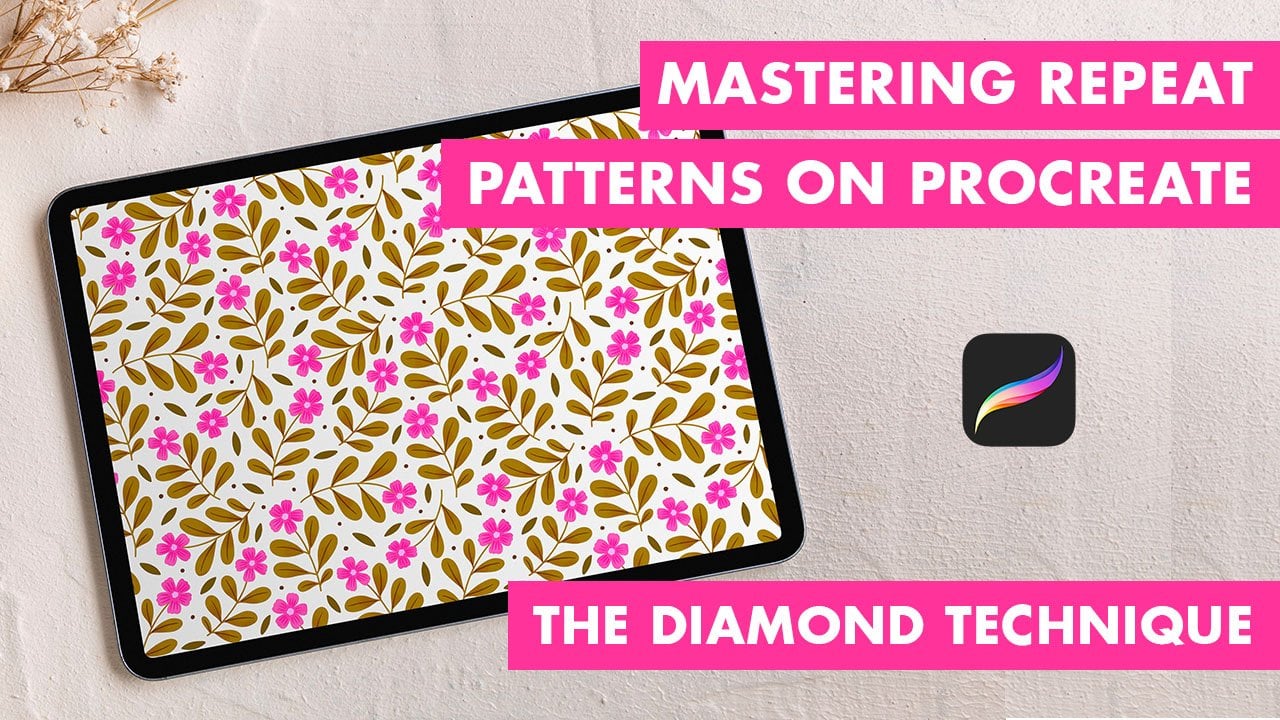
podemos nombrar esto como 02. Vuelvo a pensar esto como 01 y esto como 02. Ahora voy a crear una
nueva capa para las hojas, troingass y renombrar
esto como hojas verdes Voy a elegir el verde de la paleta de colores y
voy a empezar a colorear. Voy a usar
la misma técnica. Si esta hoja es de color verde, entonces la siguiente va
a ser de otro color. Vamos a colorear primero las hojas
alternativas. De nuevo, vas a
entrar en tu panel de capas y crear otra capa. Encienda la
ayuda de dibujo, cambie el color. Entonces quiero elegir
este de aquí. Y con el
pincel monoline seleccionado, ve a dibujar la otra hoja Ahora que terminamos
con las hojas, la siguiente es la parte del tallo, vamos a volver a crear una nueva
capa y activar la ayuda de dibujo
y solo vamos a dibujar esas áreas del tallo. Voy a elegir el
mismo verde y voy a elegir pincel de tinta seca
bajo sección de entintado, y solo voy a seguir
adelante y dibujarlo De nuevo, asegúrese de activar
la asistencia de dibujo. Voy a apagar
los dibujos por ahora. Sólo voy a
dibujar la línea central. Me resulta muy difícil
hacerlo bien claro. Entonces por esta misma razón, solo
voy a entrar en la herramienta de llave inglesa y
voy a encender la
guía de edición de dibujo y elegir dos D y ponerla
al máximo por aquí. Y ahora sólo voy
a trazar la línea. Verás, me permite
trazar una bonita línea recta. Ahora voy a volver
a la guía de dibujo
y editar la guía de dibujo y volver a
cambiarla a la simetría. Entonces mientras me acerco, sí veo que la línea que he
dibujado no es tan recta, así que vamos a repetir
el proceso nuevamente. Ahora me gusta. Voy a darle
la vuelta a simetría y volver a
tus capas, cambiarle el nombre. Voy a hacer click en la capa de tallo y
voy a
arrastrarla hasta la última. Derecha. A continuación, sólo vamos
a agregar algunos detalles a estas hojas, y ya está. Voy a crear una nueva
capa sobre las hojas de naranja, y voy a
activar la ayuda de dibujo y también voy a
encender la máscara de recorte Voy a dar click
en el extremo por aquí y darle la vuelta para multiplicarlo. Voy a cambiar el modo de
fusión para multiplicar. Y con el mismo pincel, ese es el
pincel de tinta seca seleccionado, voy a elegir
el mismo color base, el naranja porque lo estamos creando sobre
las hojas de naranja. Sólo voy a
añadir los detalles. Ahora voy a repetir
el mismo proceso, pero con las hojas verdes, voy a dar click en
la capa de hojas verdes, crear una nueva capa encima de ella, y luego
vas a agregarle
asistencia de dibujo y máscara de recorte, cambiar el
modo de fusión para multiplicar y con el mismo color base que
es el color verde elegido, vas a simplemente
dibujar los detalles Y voy a volver
al panel de capas, y voy a
seleccionar una especie de todas estas
hojas que tenemos. Y los voy a traer
por debajo de las capas florales. Sí. Y voy a traer el tallo alrededor de las capas de plomo. Lo siento. Sí. También voy a apagar este boceto sólo para
ver cómo se ve. Me está gustando bastante, pero solo
tengo que borrar pocas áreas donde tenemos esos tallos
verdes superpuestos. Aparte de eso, creo que
el patrón se ve bien. Lo siento, el motivo se ve bien. A continuación, solo vamos
a seguir adelante y agregar esta parte y tal vez borrar
estas áreas superpuestas. Entonces a continuación vamos a agregar
un pequeño borde por aquí. Entonces voy a entrar en
mi configuración de presh por aquí y voy a elegir Caligrafía
bajo caligrafía, voy a elegir Pero para crear un
pincel nuevo, lo siento, solo
voy a
duplicar rápidamente este pincel monoline Ya he hecho eso
puedes ver aquí, muestra monoline tres
para mí. Eso está bien. Voy a dar click en esta
nueva versión duplicada
del pincel monoline
y simplemente darle un toque. Yo solo voy a aumentar
el espaciado y si hago eso, puedes ver que
tenemos este bonito um, pincel en forma de
punto pasando. Para que puedas guardarlo a Mx. Y haga clic. Bien, entonces ahora tienes este
bonito pincel punteado monoline. Sí siento que voy a ir con algo de 90 porque
100 está muy suelto. Eso debería ser suficiente. Así que tenemos nuestro nuevo pincel punteado listo para que puedas cambiarle el nombre. Y ahora con ese pincel
punteado seleccionado, voy a volver a
crear una nueva capa. Enciende la ayuda de dibujo y puedes elegir el
color que más te guste. Voy a seguir adelante
con la naranja. Es suficiente si solo dibujas por un lado. Es más que suficiente. Sólo voy a seguir adelante y aumentar un poco el tamaño del
pincel. Entonces veremos cómo se
ve. Sí, perfecto. Entonces, solo mantén un punto aquí y solo sigue el esquema
que es más que suficiente. Entonces, si no estás
seguro de dónde parar, solo ve a tu herramienta de llave inglesa, edita la guía de dibujo, y simplemente cámbiala a dos cuadrículas D y asegúrate
de tenerla al MAX. Entonces ahora ves que tienes esta línea
horizontal por aquí, así que ahí es donde
vas a parar. Entonces cometí un pequeño
error por aquí. Entonces, si ves cuando tenemos
la grilla de Ti encendida,
en realidad no nos
deja hacerlo. Entonces lo que voy a hacer
es entrar en la herramienta llave inglesa,
editar guía de dibujo. Y en lugar de elegir
la cuadrícula de dos D, vamos a entrar en
las opciones de simetría y vamos a
seleccionar el cuadrante Bien. Y ahora puedes
seguir adelante y empezar a dibujarlo. Pero verías
que en realidad también
se repite por aquí. Eso está bien. Podemos borrarlo después. Sí. Entonces vamos a parar justo debajo de esta
línea horizontal que vemos aquí. Bien. Ahora voy a
volver a mis capas, desactivar la ayuda de dibujo, seleccionar tu herramienta de borrador, puedes simplemente borrar de
estas líneas de borde adicionales Todo bien. Entonces vamos a
renombrar esto como poder. Y también puedes apagar tu plantilla solo para ver
cómo se ve en este punto. Entonces creo que se ve bien. Ya terminamos con
la parte para colorear. Entonces, el siguiente paso es
convertir esto en un patrón
repetitivo. Entonces te veré en
la siguiente lección.
9. Prueba la repetición: Ahora que tenemos
nuestro motivo listo, el siguiente paso es crear un patrón
repetitivo a partir de él. Voy a entrar en
mi menú de TAs por aquí y voy a dar
click rápidamente solo selecciona todas estas capas y voy a
agregarlas a un grupo. Ahora los tenemos en grupo y puedes cambiarle el nombre a esto como OG. Y ahora voy
a simplemente duplicar esto y voy a dar click en la miniatura
y la voy a aplanar A continuación, solo voy
a agregar una nueva capa, traerla por debajo de esta capa
en particular que acabamos de aplanar. Por ahora, afirma
que son hojas verdes, así que por ahora solo podemos
renombrarlo como motivo. Bien. Y sobre esta
capa en particular que acabamos de crear, solo
voy a elegir el
blanco y arrastrarlo y soltarlo. Por ahora vamos a renombrar esto
como tarjeta Place. Entonces no tiene nada de
especial. Solo necesitamos esta tarjeta de lugar para que podamos usar nuestra plantilla de
acción personalizada. Eso es. Entonces ahora voy a seleccionar la tarjeta de lugar y
el motivo juntos, y voy a
agruparlos juntos. ¿Bien? Entonces tenemos al grupo OG, y ahora solo tenemos
un nuevo grupo que tiene el motivo y
la tarjeta de lugar. ¿Correcto? Ahora voy a entrar en la
herramienta de selección por aquí. Y si ves eso, tenemos algo llamado guardar y cargar. Entonces voy a darle click sobre él, y ustedes tienen selección
cuatro, tres, dos, uno. Entonces vamos a
seleccionar la selección uno, y vamos a
usar la herramienta de movimiento. Entonces ves que esta parte del
Lienzo está siendo seleccionada, y vamos a usar flip
horizontal y flip vertical. ¿Correcto? De nuevo, vamos a
entrar en la herramienta de selección. Haga clic en Guardar y Cargar. Esta vez, vas
a seleccionar la selección dos. Haga clic en la herramienta de movimiento
y, nuevamente, voltee
horizontal, voltee vertical. Así que repite lo mismo. Guardar y Cargar Selección tres. Haga clic en la herramienta de movimiento. Voltear horizontal voltear vertical. Y nuevamente, guardar y
cargar, selección cuatro. Haga clic en la herramienta de movimiento, labio horizontal y
volteo vertical. Ahora lo que vamos a hacer es simplemente hacer
clic en la herramienta de movimiento, seleccionar toda esta
capa y hacer clic en voltear lo siento, voltear vertical. Así que solo voy
a deshacer
eso rápidamente y simplemente haga clic en la herramienta de movimiento y
haga clic en Voltear Vertical. Eso es. Ahora ve a
tu menú de capas, entra en ese nuevo grupo en
particular, y simplemente puedes
apagar la tarjeta de lugar. Y ahora verías que
tu patrón está listo. Repetirás también está en su lugar. Es por eso que tu plantilla de acción
personalizada hace las cosas realmente fáciles y te
hace las cosas realmente fáciles y
rápidas y no
tienes que
duplicar demasiado o
crear múltiples capas. Ahora que tenemos
nuestro patrón listo, el siguiente paso es
ver cómo se repite. Para esto, solo voy a deslizar hacia abajo con mis
tres dedos y clic en Copiar todo y otra vez
deslizar hacia abajo y presionar pegar. Ahora ve a tu
menú de capas y
verías algo llamado
como menú insertado, lo siento, imagen insertada, y solo
vamos a
duplicar esto tres veces. Así. Voy a seleccionar
todas estas capas juntas y
desactivar cualquier otra capa. Tienes que moverte para hacer clic en este botón azul en la esquina y ves que aparece
una calculadora. Dentro de esto, voy
a ingresar la mitad de 3,600, que es 1,800 y dar
click afuera Ahora haremos click en cualquiera de estas imágenes y la moveremos a cada uno de estos cuadrantes para ver
si se repite perfectamente H. Ahora voy a entrar en la herramienta de
llave inglesa y apagar la guía de dibujo,
y eso es todo. Tienes tu
propio patrón OG listo. Así que solo voy a ir
a ver en esta parte, tal vez
veas que la frontera que en realidad dibujamos podría
superponerse. Eso está bien. Puedes volver atrás y
corregirlo un poco. Pero aparte de eso,
no va a mostrar
demasiado en tu salida final,
así que eso está totalmente bien. Entonces, eso es todo. Tu
patrón está listo. Te veré en la siguiente lección.
10. Reflexiones finales: Enhorabuena.
Acabas de crear tu propio
patrón de repetición OG desde cero. Ahora tienes un patrón listo para
imprimir y las habilidades para crear más. La plantilla Oji y las acciones personalizadas son
tuyas para experimentar Prueba nuevos motivos o diferentes paletas de colores y agrega tu propio toque único a ella Me encantaría ver
lo que creas. Por favor, agregue sus
proyectos terminados al proyecto si disfruta de esta clase, dejar una reseña
significaría el mundo para mí, y ayudaría a otros a
descubrir esta clase. Gracias por acompañarme en
este viaje de fabricación de patrones. Sigue creando, sigue
experimentando
y, lo más importante,
sigue divirtiéndote Te veré en la siguiente clase.
 Vidya Kumaresan, Illustrator