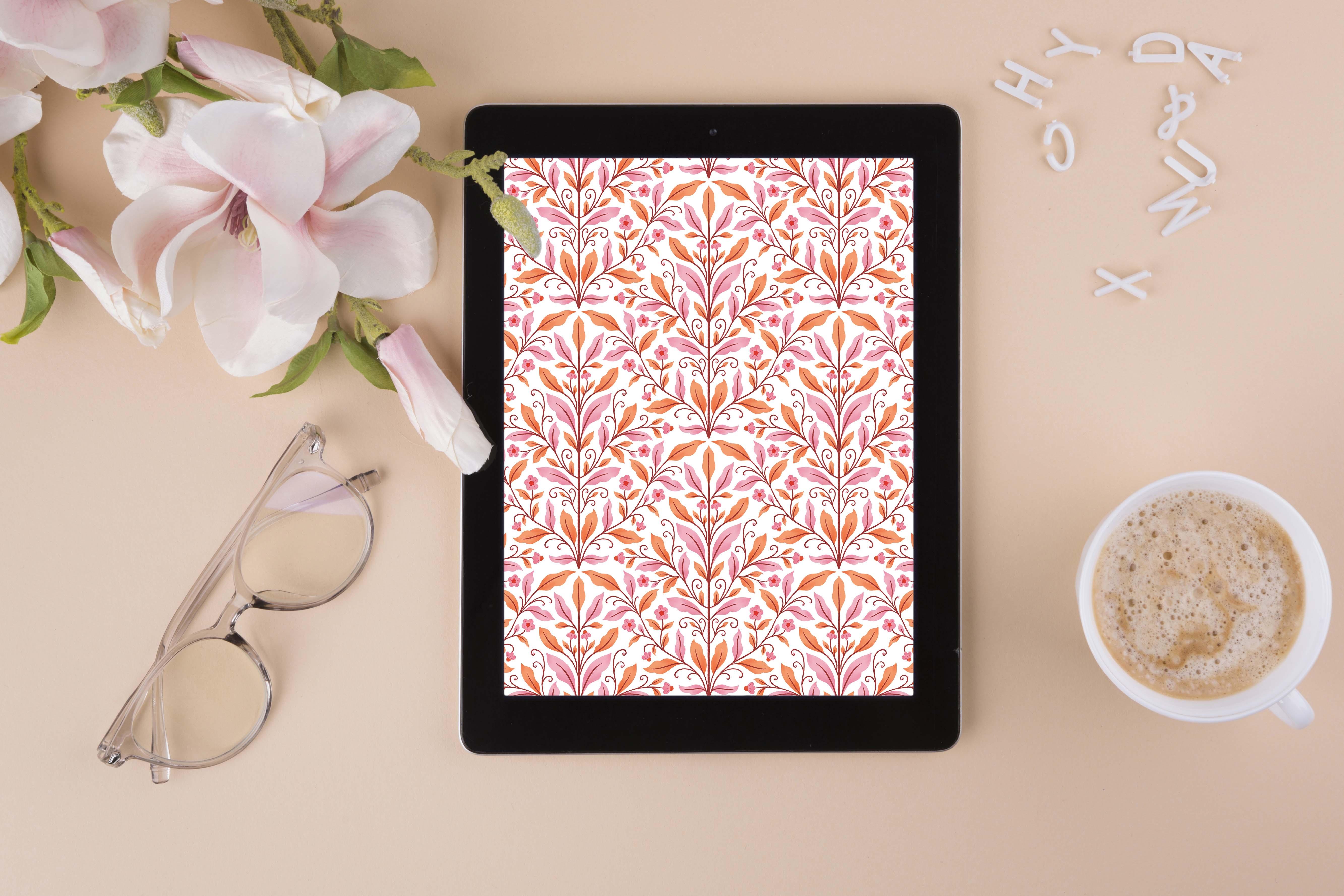
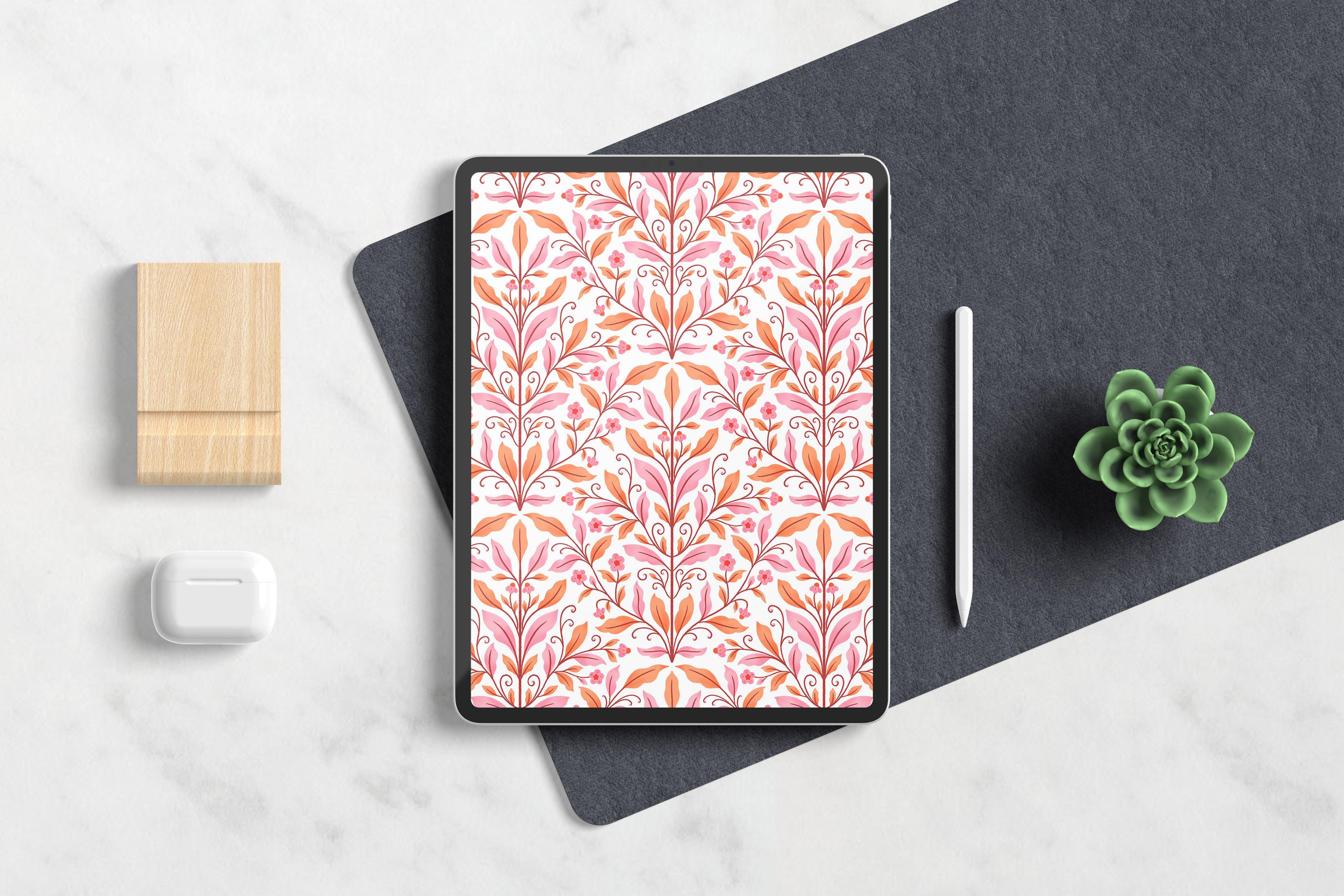
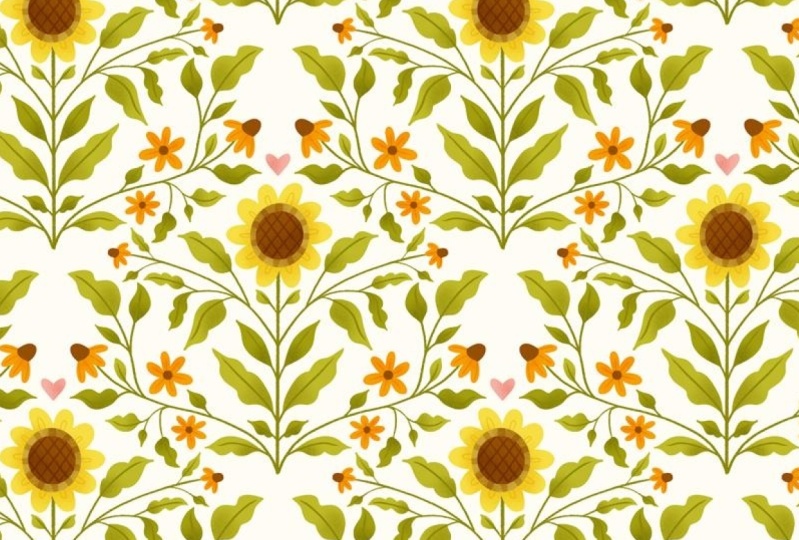
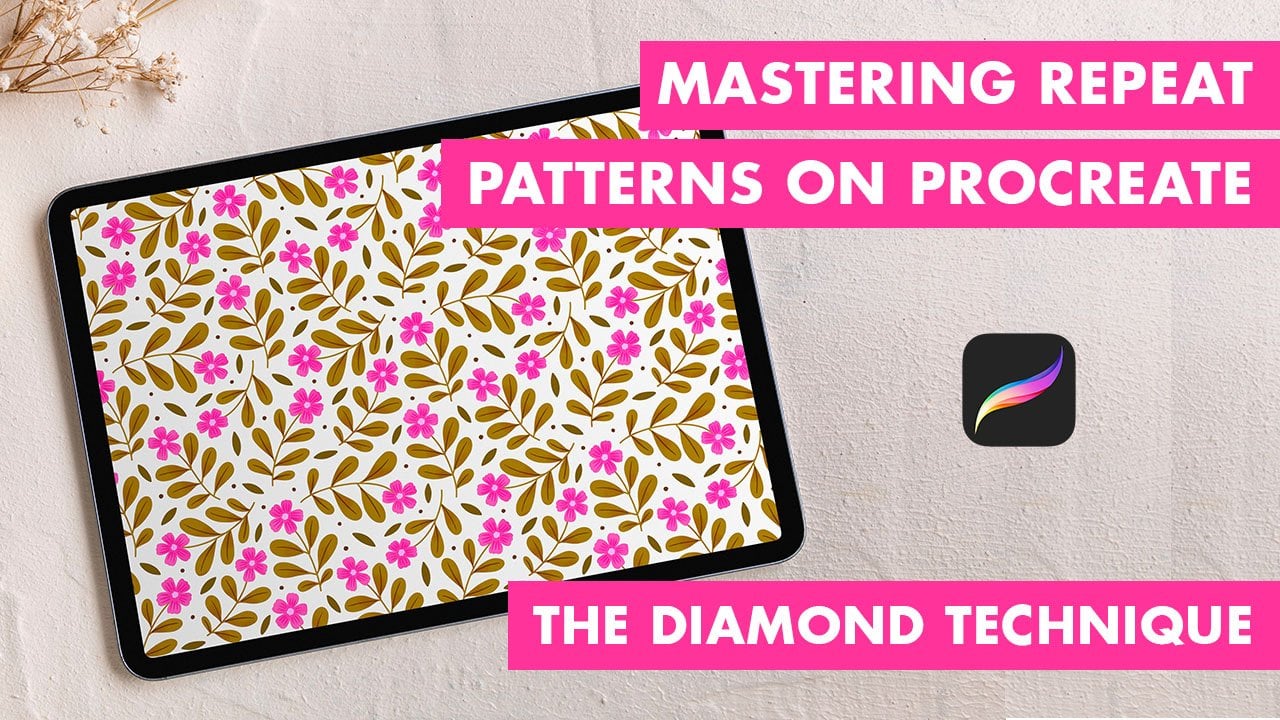
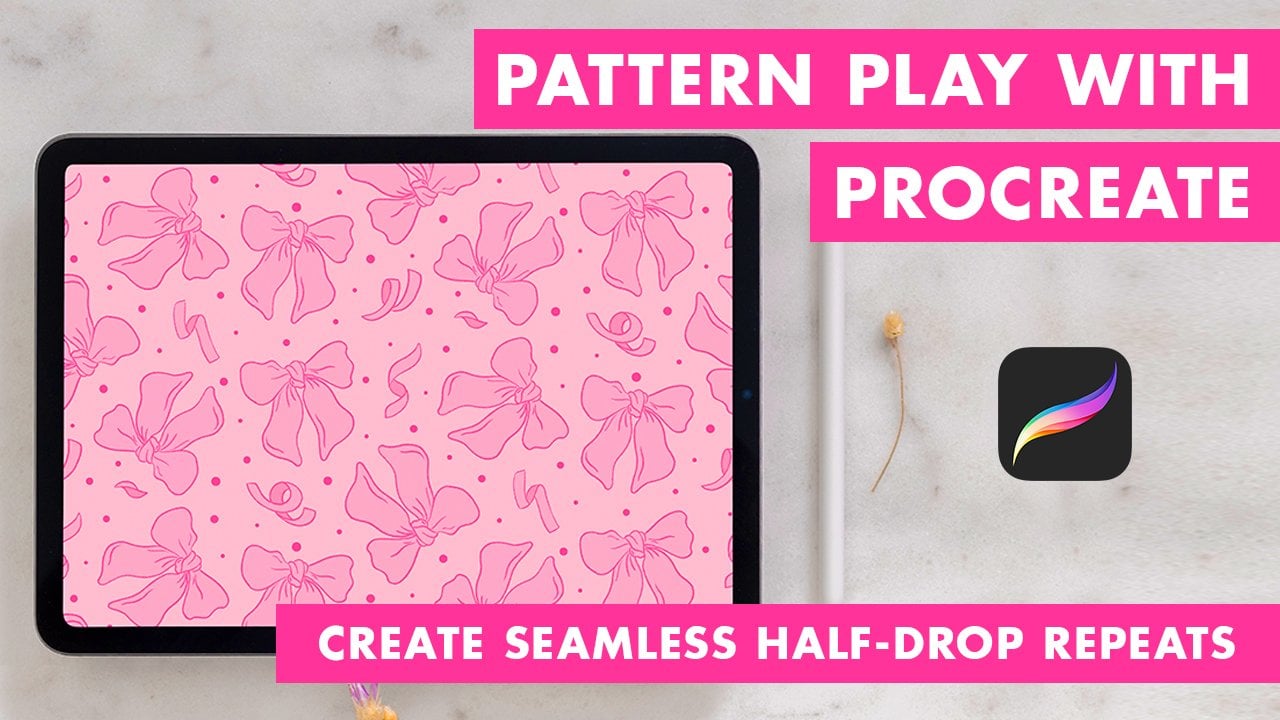
Transcripciones
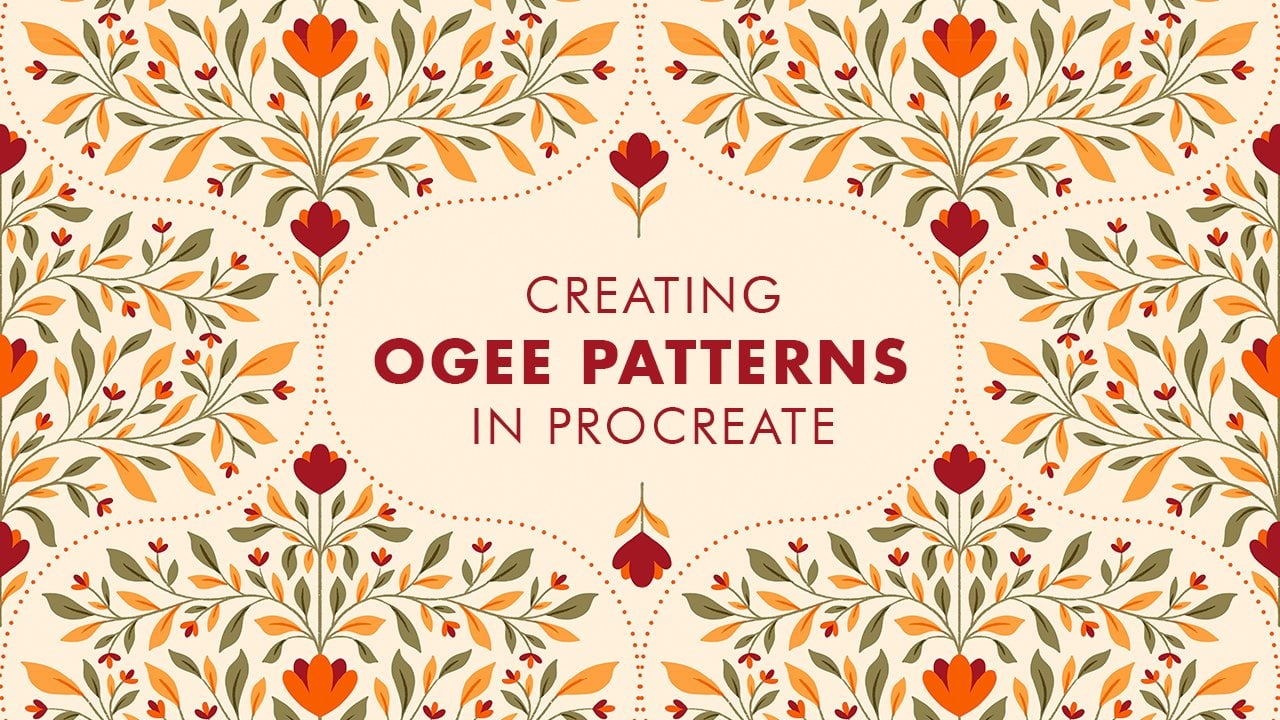
1. Introducción: Ven a crear patrones
repetidos simétricos en Procreate Esta clase está diseñada para guiarte
a través del apasionante mundo de la creación de patrones
digitales, donde aprenderás a crear impresionantes
diseños simétricos usando Procreate Una de las herramientas de arte digital más potentes e
intuitivas disponibles en el iPad. Considera esta clase
como tu escapada al vibrante y dinámico mundo del diseño de patrones de superficie donde creatividad se une a la funcionalidad. Hola, soy Comsen. Soy ilustradora y diseñadora de
patrones de superficie con sede en la India. Me encanta ilustrar
con Procreate para la
mayoría de mis proyectos de diseño de
patrones de superficie, y los he usado
en múltiples productos, como chbooks, cuadernos, alfombras, calendarios,
mantas, etc. Touhut esta clase,
explorarás los fundamentos de la simetría
y el diseño de patrones Obtener una
comprensión integral de todas las herramientas necesarias para crear un patrón de
repetición sin fisuras. Comenzaremos con un
recorrido de procreate, familiarizándonos con
sus herramientas de interfaz y características que son esenciales
para la creación de patrones Paso a Paso, crearemos un patrón simétrico
simple, centrándonos en el uso
de guías de simetría, capas y plantillas de
acción personalizadas. Por último, aprenderás
a perfeccionar tu patrón. Asegúrese de que se repita sin problemas y exporte para diversos usos, ya
sea para impresión, medios digitales u otros proyectos creativos. Si eres un aspirante a diseñador de patrones de
superficie, un artista digital que busca
expandir tus habilidades, o simplemente alguien
a quien le encanta crear arte hermoso Esta clase está a la medida para ti. Así que toma tu iPad, dispara a un procrear y
comencemos
2. Proyecto de clase: Proyecto de subclase,
estaremos creando un hermoso patrón de repetición sin fisuras de caída
completa usando Procreate Todos los recursos que
necesitas para esta clase los puedes encontrar en la sección de proyectos
y recursos. También he compartido un
tablero de Pinterest donde puedes encontrar toneladas de inspiración para
comenzar con tu viaje de
diseño de patrones. Asegúrate de descargar todos los recursos antes de
comenzar con la clase. Te veré en la siguiente clase.
3. MATERIALES: La lista de suministros es muy
sencilla para esta clase. Todo lo que necesitas es un iPad
que sea compatible con una app Procreate y lápiz
Apple o cualquier
estilo de tu elección Estaré usando iPad
Pro versión 2017 y
Apple Pencil de primera generación. Eso es.
Te veré en la siguiente clase.
4. Configuración del lienzo: Una vez que estemos dentro de
la aplicación Procreate, nuestro siguiente paso es
crear un Canvas En tu app Procreate, haz clic en el símbolo más que ves en la esquina superior derecha A continuación, da clic en el
nuevo icono de Canvas. Aquí es donde
ingresarás tus dimensiones. Vamos a mantener nuestra forma cuadrada de
Canvas, así que estaré ingresando las dimensiones 3,000
píxeles por 3,000 píxeles. Da click en él y solo
ingresa 3,000 píxeles. Y 3,000 píxeles. Otra vez. Ahora, asegúrate de que
el DPI esté configurado en 300. Si planeas crear un patrón con el propósito
de imprimirlo más tarde, entonces el DPI
definitivamente debería ser 300 o incluso más de 300. Pero si solo estás
planeando crear un patrón por el bien
de los medios digitales, digamos para Internet o tal vez ponerlo en cualquier otra plataforma de redes
sociales, entonces 150 DPI es
más que suficiente. Para cambiar el DPI, puede volver a hacer clic en él. E ingréselo al
número que desee. Entonces voy a retener 300 DPI, y las capas máximas para mí son 55 y pongo el ancho y
alto en 3,000 pixeles. Ahora bien, este máximo de capas es algo que
procrea conjuntos para ti No puedes cambiar esto, y esto depende
completamente del tamaño de va que hayas elegido y también del modelo de iPad
que estés usando. Ya que estoy usando un modelo 2017, me
permite tener solo
55 capas cuando elijo mi tamaño de Canvas para que sea de 3,000
píxeles por 3,000 píxeles. Si estás usando un procrear de gama
alta, tal vez una versión 2021 o una versión de gama
superior, entonces podría permitirte
tener más cantidad de capas Entonces, una vez que hayamos ingresado
nuestra información de Canvas, lo
siguiente es hacer clic en
el perfil de color. Así que una vez que haces clic en
el perfil de color, podrás ver que
te muestra ya sea RGB o CMYK. Para los efectos de esta clase, voy a estar eligiendo
display P tres. Aunque es un perfil RGB, también
funciona perfectamente bien
para imprimir. También puedes elegir
entre el perfil CMYK. Pero personalmente siento que el perfil de CM YK en
Procreate es bastante aburrido Quiero decir, los colores
se ven bastante aburridos. Entonces por esa misma razón, voy a volver
al perfil RGB y asegurarme de que
esté en pantalla P tres. También puedes entrar en la configuración de
tus laboratorios de tiempo y cambiar la
resolución en consecuencia, y si quieres luego mostrar tu video de Tap o compartir tu video de
Tap en las redes sociales. Puedes hacer eso y para
cambiar la configuración, simplemente
puedes hacer clic en la configuración del laboratorio T y
cambiarla en consecuencia. Por último, tienes propiedades de
Canvas. No voy a hacer nada o no voy a cambiar
nada por aquí. Voy a guardarlo como está. Una vez que haya ingresado sus
dimensiones, su DPI, y luego seleccionado
su perfil de color, simplemente haga clic en Crear. Y ahora se puede ver que el
lienzo ha sido creado. Te veré en la siguiente clase.
5. Plantilla de acción personalizada: gota completa: 00 ¿Por qué necesitamos una plantilla
de acción personalizada? Una plantilla de acción personalizada
es una gran herramienta para eliminar cualquier error manual que pueda ocurrir
debido al ajuste También es una gran solución
para el problema del límite de capa. Una vez que hayas creado tu plantilla de acción
personalizada, no
tienes que
duplicar tus capas varias veces y
arrastrarlas a las esquinas. Esto ahorra mucho tiempo
y acelera el proceso. Ya he agregado un archivo de plantilla de acción personalizada a la sección de proyectos y
recursos, pero también quiero
mostrarte cómo
puedes crear tu propia plantilla de acción
personalizada. Así que comencemos. El primer paso es hacer clic
en esta herramienta de llave inglesa. Y luego haga clic en el Lienzo y asegúrese de que la guía de
dibujo esté activada. Una vez que enciendas
la guía de dibujo, haz clic en la guía de edición de dibujo, y ve al
tamaño de tu cuadrícula por aquí y solo asegúrate de
que esté en Max. Después simplemente haz clic en Listo. El siguiente paso es hacer clic en el panel de capas y
asegurarse de que el de Capa
esté resaltado. A continuación, entra dentro de tu rueda de colores y elige cualquier color
de tu elección. Y solo arrástralo y suéltalo. Ahora vuelve a tu panel de
capas y
asegúrate de que se haya llenado
en la capa uno y luego haz clic en
esta herramienta de cursor o la herramienta de transformación y asegúrate de que el
ajuste esté activado, y también lo es el magnetismo y
asegúrate de que la distancia y
velocidad estén al Ahora, asegúrate de arrastrar y
chasquear tu cuadrado de color exactamente en el centro
del lienzo. Entonces cuando lo acabo de arrastrar hacia atrás, se
puede ver que las
líneas amarillas están resaltadas. Esto quiere decir que se está
chasqueando exactamente en
el primer cuadrante Así que solo déjalo por ahí. Ahora, también asegúrate de
que una vez que hayas activado la
herramienta de transformación o la herramienta de movimiento, esté en uniforme. Bien. Ahora vuelve a
tu panel de capas. Y asegúrate de hacer clic en la miniatura de
esta capa en particular Y simplemente haz clic en Seleccionar. Ahora, una vez que haces
esto, ves que la herramienta de selección está resaltada, y tienes un
par de opciones. Asegúrate de que
esté en mano libre y no en
elipse rectangular o automática Una vez que hayas
activado la mano libre, el siguiente paso es hacer
clic en Guardar y cargar. Haga clic en el
ícono Guardar y cargar y simplemente presione el ícono más. Ahora dice selección uno. Ahora, vuelve a tu herramienta M. Y mueve tu plaza
al segundo cuadrante. Asegúrate de que encaje perfectamente, y luego vuelve a tus capas y
haz clic
en la uña del pulgar de esa capa en particular
y haz clic en Seleccionar nuevamente Ahora vuelve al ícono de
caja fuerte y carga y haz clic en el ícono más. Ahora se puede ver que
dice selección dos. Vuelve a tu herramienta de
movimiento y
arrástrala al cuadrante inferior y
vuelve a tus capas Haga clic en seleccionar. Siete más bajos y más. Ahora se puede ver que
dice selección tres. Ahora, nuevamente arrástrelo
al cuarto cuadrante. Vuelve a tus capas, haz clic en venderla. Haga clic en Seven load y
luego presione el ícono más. Ahora tienes selección cuatro. Básicamente estamos creando una plantilla en el
sentido de las agujas del reloj. Eso es. Ahora tienes lista
tu plantilla personalizada. Puedes eliminar esta
capa en particular o despejarla, y luego volver
a tu galería. Y solo guarda esto como plantilla
de acción personalizada. Una vez que tengas lista tu plantilla de
acción personalizada, el siguiente paso es
planificar tu motivo. A partir de ahora, cualquier cosa
que estés dibujando, asegúrate de que
estás dibujando en la
plantilla de acción personalizada Canvas file. Eso es.
Te veré en la próxima.
6. Diseño de motivos: Ahora que tenemos lista nuestra plantilla de
acción personalizada, el siguiente paso es
planificar nuestro motivo. Ahora, en tu app, asegúrate de hacer clic en el archivo de plantilla de acción personalizada que creamos anteriormente. Si no has creado, también
puedes descargar el
que he subido a la sección de proyectos y
recursos. Simplemente haga clic en ese archivo. Y ahora da click en el Ramo dos. Y nuevamente, asegúrese de que su guía de dibujo esté activada y luego haga clic en
Editar guía de dibujo. Y esta vez, da
clic en Simetría. Y en Opciones, haz clic
en él y asegúrate de que esté en vertical y que el
Dibujo Asistido esté activado. Después pegó hecho. Ahora en su
panel de capas, simplemente haga clic en él, y podrá ver que
la capa uno está resaltada y tiene el término asistido
resaltado también. Ahora bien, esto significa que la pauta
simétrica que habíamos aplicado ya está activa
en esta capa en particular. Vamos a probarlo. Da clic en la herramienta de la biblioteca de prensa y elige el lápiz
que más te guste. Voy a seguir adelante
con un lápiz de boceto y seleccionar negro Sólo voy a garabatear. Ahora bien, ya ves que
cualquier cosa que yo cree en cualquiera de los lados sólo va a quedar espejada en el otro Esto significa que no
tienes que trabajar demasiado. Solo puedes trabajar en un lado, y va a repetirse
automáticamente
en el otro lado o
reflejarse en el otro Entonces sólo voy a
seguir adelante y aclarar esto. Ahora, una cosa más para
recordar suele ser que la primera capa tiene activada
la asistencia de dibujo por defecto. Pero por si acaso, si
creas una nueva capa, digamos que presionas el
botón más de aquí, ves que la asistida ya no
está resaltada. Así que cada vez que
creas una nueva capa, tienes
que asegurarte de ir manualmente
a la configuración de la capa y
activar la ayuda de dibujo. Por lo que puedes hacer esto haciendo
clic en la miniatura. Y simplemente haz clic en
la ayuda de dibujo. Ahora se puede ver que el
término asistido ha aparecido. Cada vez que creas una nueva capa, tienes que ir manualmente a la configuración de capa y
activar la ayuda de dibujo. Ahora que tenemos encendido el
dibujo asistido. El siguiente paso es
crear una plantilla base. Ahora, esta plantilla base decide la forma general de tu patrón que es
tu motivo de patrón, solo para darte una idea. Voy a entrar en
el panel de capas y arrastrar y soltar el color
negro en él. También voy a entrar en
el modo de fusión y
asegurarme de que la opacidad
sea rechazada por 25 o 24 por ciento Voy a seguir adelante con la herramienta de movimiento y
arrastrarla todo el camino hacia abajo hasta que encaje en medio
del Lienzo Por lo que se puede ver que los lineamientos
amarillos
están resaltados. Ahora vuelve a
tu panel de capas y simplemente haz clic en
eso más simple. Y ahora asegúrate de que la asistencia de
dibujo esté encendida. Ahora, entra en tu pincel y selecciona cualquier pincel de tu elección. Nuevamente, estoy usando
el lápiz de seis P. Va a aumentar un poco el
tamaño. Y esta vez, voy
a empezar con sólo crear
una línea recta. Cualquier cosa que dibuje en este
cuadrante en particular va a
quedar espejada en el Sólo voy a comenzar mi línea. Poco más arriba hasta el punto
donde termina la lona. Al mismo tiempo,
también voy a
detenerlo en el punto central. No voy a arrastrarlo
fuera del lienzo, sólo
voy a
mantenerlo dentro del lienzo. Simplemente dibujar una línea recta no tiene que ser
recta cuando dibujas, sino que para hacerlo recto, solo
puedes sostenerla e
incluso tocarla en la pantalla, y puedes ver que tienes
una línea recta perfecta. Usted quiere extender, yo
puedo extender un poco, y voy a
dejarlo en ese momento. Entonces mi idea es crear una plantilla en forma de
diamante. Así que solo voy a volver a entrar en mi panel de capas y ahora puedes ocultar la capa de
color negro si quieres. Sólo voy a
mantenerla encendida. Y entre estas dos capas, voy a crear una nueva capa. Entonces para hacer eso, voy
a hacer clic en la Capa uno, y luego dar clic en el icono más. Entonces lo que sucede es que
crea una nueva capa justo por encima de la capa en la que
hemos hecho clic anteriormente Y ahora sólo
voy a seguir adelante y rellenar esta capa con
cualquier color claro. Para que puedas elegir cualquier tono
pastel de cualquier color, y nuevamente, el dragón lo deja caer
en esa capa en particular. Entonces ya tienes
tu capa negra. Puedes
apagarlo en este punto. Y ahora has creado una
nueva capa y acabas agregar un tono pastel de cualquier color a esa capa
en particular. Ahora el siguiente paso es
elegir la capa y
renombrarla como tarjeta de lugar. Ahora bien, la razón por la
que
estamos haciendo esto, es que estamos teniendo
esta capa en particular es, sólo
voy a
apagar esto ahora, y voy a volver a la capa donde hemos dibujado. Y si solo hago clic, verá que solo se resalta el área donde he dibujado las
líneas. Ahora bien, si solo trato de arrastrarlo y crear una plantilla
en forma de diamante, va a crear
mucho error, lo que significa manualmente,
voy a obtener muchos errores al chasquear Bien, entonces no me va
a dejar chasquear correctamente. Entonces para evitar eso, estamos
creando un corte de lugar. Ahora, cuando seleccione, encenderé el carrito de lugares, seleccionaré
múltiples capas, haga clic en cualquier capa que
desee seleccionar y simplemente deslizaré hacia su derecha
y verá que solo selecciona la
otra capa también. Ahora que tenemos ambas
capas seleccionadas, basta con hacer clic en grupo. Bien. Ahora lo siguiente es, sólo
voy a duplicar este grupo que
hemos creado dos veces, tal pista hacia tu
izquierda y dar click en duplicar. De nuevo arrastra hacia tu izquierda
y da click en duplicar. Ahora tenemos dos
versiones duplicadas del mismo grupo. Ahora, selecciona ambos grupos, haz clic en tu
herramienta de flecha y arrástrala hasta la parte superior y detente en el punto donde se
ajusta al centro Seleccionado. Vuelve a
tu panel de capas. Haz clic en cualquiera de estos grupos y mueve uno de
estos grupos hacia tu izquierda y el
otro hacia tu derecha. Esto no tiene que reunirse o conectarse
correctamente. Esto es solo un esquema para
tu boceto inicial del motivo. No tiene que ser perfecto, pero si lo quieres,
puedes extender esta línea. Una vez que extienda esta línea, también se conectará
aquí. Y sí,
no verás esa brecha. Ahora puedes ver que tenemos lista
nuestra plantilla de diamante. Una vez que tengas eso,
puedes volver a tu panel de capas y
puedes fusionarlo por completo. Sólo hay que pellizcar
ambos juntos. Y también puedes pellizcar el original y hacerlo
todo como una sola capa. Pero sólo voy a mantener
el original tal como está. Por si hay algún error o algo y tengo que
cambiar algo, entonces tengo que volver a la capa original
y hacer los cambios. Entonces ahora que tenemos
nuestra plantilla de diamante, solo
voy a
crear un duplicado del original
solo duplicarlo. Y ahora puedes
pellizcarlo juntos. Entonces ahora puedes ver que
lo tienes todo en una sola capa. ¿Verdad? Entonces también quiero ver cómo se ve esta plantilla
cuando se pone en
un patrón de repetición. Bien. Así que solo duplica
esta capa tres veces. Ahora, todavía no estamos usando la plantilla de acción
personalizada. Lo estamos haciendo con
el método tradicional. Así que sólo vamos a hacer click en todos estos y
seleccionar todas las capas. No haga clic en la herramienta de flecha. Y solo haz click en este
punto azul que ves aquí e ingresa ingresa la mitad de
tu dimensión Canvas. Y puedes cerrar eso. También voy a entrar en mi panel de capas y
apagar este original.
No necesitamos eso. Entonces tenemos nuestras
capas duplicadas por aquí, y hemos reducido el tamaño a
la mitad de nuestro tamaño de Canvas, y ahora da clic en la
herramienta de flecha y haz clic en cualquiera de estas capas y simplemente
arrástrala a las esquinas. Lo siento, no a las esquinas,
a los cuadrantes. A veces suele ser difícil
arrastrarlo a la moda diagonal. Si le resulta realmente difícil, haga clic en la capa,
haga clic en la herramienta de movimiento, y muévala,
muévala hacia su derecha y luego muévala en dirección
descendente. Y ahora puedes ver que
tienes un mosaico repetido. Ahora bien, si vas
a bosquejar tu motivo, entonces se va a repetir en esta forma en
particular. Bien. Entonces así es como puedes crear tu plantilla base
para el motivo. ¿Bien? También puedes
cambiar la forma. Ahora, lo que hemos
creado aquí es una forma de diamante muy simple. Pero para un proyecto final, voy a cambiar ligeramente la forma de esta plantilla
en particular, ¿verdad? Eso es.
Te veré en la siguiente clase.
7. Boceto: Una vez que hayas
descubierto el tipo de
plantilla basada en patrones que deseas. El siguiente paso es
comenzar a esbozarlo. Así que ve a tu herramienta de rama y asegúrate de que la guía de
dibujo esté encendida, y que esté establecida en simetría. Ahora ve a tus capas y también asegúrate de que el
asistate esté encendido Un primer paso es arrastrar el color negro a nuestra capa. Y como ya está
al 25% de opacidad, no
es negro
más bien, es gris Ahora vuelve a tu
herramienta de movimiento y simplemente muévelo. Tonifica y detente en el centro. Ahora, crea una nueva
capa encima de ella. Elige un lápiz de tu elección. Ahora podemos empezar a bosquejar. Ahora también asegúrate de que la asistencia de dibujo esté activada
manualmente. Ahora bien, esta vez en lugar de
mantenerlo muy simple, solo
voy a agregar un ligero
defecto a nuestra plantilla base Puedes elegir cualquier
forma que te guste. Bien. Estoy contento con eso. El siguiente paso es
apagar tu capa de color negro. Simplemente haz clic en él y crea
una nueva capa encima de ella y crea tu capa de tarjeta de
lugar. Agrupe y ahora cree dos
copias de ese nuevo grupo, como seleccionar ambos grupos y moverlo al cuadrante superior Asegúrate de que encaje
en el centro. También puedes desactivar esta capa
original por ahora y seleccionar
cualquiera de estos grupos y moverla hacia la izquierda y la
otra hacia tu derecha. Puede asegurarse de
que encaje perfectamente. Y ahora puedes
encender el nuevo grupo. Mi plantilla va a verse
algo de este tipo. Esta va a ser la forma
base para mi motivo. No te preocupes si tienes estos vacíos
sin llenar,
eso está totalmente bien, porque de
todos modos vamos a llenar esos vacíos con
diferentes elementos Ahora es que estoy contento con ello. Puedo fusionar todas estas capas, pero antes de fusionarlas, solo
quiero desactivar la capa de tarjeta de lugar de
todos estos grupos, y ahora puedes simplemente
fusionarlas juntas. Ahora ve a tus ajustes de modo de
fusión y reduce la opacidad Si quieres bloquear esto también, puedes bloquear esta capa
para que no hagas bosquejos
accidentalmente
encima de esa capa. Ahora también voy
a seguir adelante y encender esta capa en particular. Ahora voy a
crear una nueva capa
encima de la capa de boceto, activar
manualmente
la ayuda de dibujo. Elige el negro y
elige tu lápiz. Bien. Entonces la idea es
dibujar diferentes elementos. Voy a mantener los
elementos muy sencillos. Va a ser solo un par de hojas y elementos florales. Eso es. ¿Bien? cambiar estos elementos
según tu estilo, o puedes seguirme conmigo. Bien. Ahora, antes de
que empecemos a bosquejar, algo que dibuje en
el cuadrante inferior, Voy a mantenerlo contenido
dentro de esta caja negra. Entonces mi boceto que es mi
elemento no va a ir, o mis elementos
no van a ir por encima esa caja o por encima de
esa, línea horizontal. Bien. Si quieres reducir la opacidad de
la capa de color negro, puedes hacerlo también,
y puedes bloquearla en caso de que no quieras
accidentalmente encima de eso Entonces, una vez que hayamos terminado con eso, comencemos con el boceto. De nuevo, asegúrate de que el dibujo
asistido esté activado
manualmente, y puedes comenzar a bosquejar en cualquiera de
estos cuadrantes Entonces, como dije,
voy a mantener mis elementos dentro de
esa caja negra. Tampoco voy a ir
muy cerca del borde. Oh Oh Oh. Ahora, antes de empezar a bosquejar la
parte central de nuestro motivo Tenemos que asegurarnos de que no
estamos creando nada en el centro que
acabaría superponiéndose con los elementos que podrían caer ambos
lados de
esa mot en particular Entonces, para estar seguros o
asegurarnos de que no
estamos cometiendo ningún
tipo de tales errores. Voy a seguir adelante rápidamente
y crear una capa p debajo este boceto que hemos creado y rellenar eso con
un color claro. Se pueden apagar las
otras dos capas. Ahora vamos a
repetir lo mismo. Seleccione ambas capas, haga clic en agrupar, crearlo
o duplicarlo dos veces. Ahora selecciona ambos grupos y llévalos a la parte superior y asegúrate de que
encaje justo en el centro Ahora puedes elegir
cualquiera de estos grupos y arrastrarlo hacia la izquierda
o hacia la derecha en consecuencia. Ahora tenemos una idea de
cuánto espacio tenemos en
el medio para que podamos
dibujar o podemos bosquejar la parte central en
consecuencia para que
no se superponga con estos
dos elementos a ambos lados. Puedes fusionar estas capas
si quieres, pero antes de hacer eso, de nuevo, voy a apagar o puedes quitar la capa de tarjeta de
lugar. Y voy a
conservar el original, así que no voy
a fusionar ese. Entonces sólo los dos primeros grupos, me voy a fusionar. Solo pellizca, y puedes
fusionar ambos. Entonces ahora están en
una sola capa. Bien. Ahora puedes volver
a tu boceto original. Se puede decir por ahora, la capa de tarjeta de lugar, y
se puede empezar a trabajar con la parte
central del motivo. Cuando se activa la
ayuda de dibujo, es muy difícil
crear una línea central. Entonces solo voy a seguir adelante, apagar la asistencia de dibujo
y dibujar esa línea central. Mantenga pulsado y luego toque en la pantalla, y luego simplemente déjelo. Ahora puedes volver a tus capas y activar
la ayuda de dibujo. Y nuevamente, solo vas
a dibujar en un lado, y va a repetir o
reflejar en el otro lado. Bien. Así que terminé
con mi boceto final. Ese es el boceto del motivo, y siento que
hay ciertos ajustes en los
que todavía puedo trabajar y, ya
sabes, agregar a este motivo Pero me detengo aquí por ahora. Y una vez que estás heno
con tu boceto, el siguiente paso es
empezar a colorearlo. Te veré en la siguiente clase.
8. Colorear: Ahora que tenemos un boceto listo, el siguiente paso es
comenzar a colorearlo. Ve a tu panel de capas. Y ahora puedes desmarcar
esta capa en particular. Ya no lo necesitamos. Así que sólo vamos a
colorear esta parte solos. Para que lo puedas aplanar
o puedes
conservarlo como está si quieres hacer
más cambios en el boceto Entonces solo voy a seguir adelante
y crear una nueva capa, y también voy a reducir
la opacidad del grabado Yo solo voy a
quitar esta sal, y puedes renombrar este azo t También puedes eliminar
estas dos capas también. Entonces tenemos sketch,
y ahora tenemos la nueva capa sobre la que
vamos a empezar a colorear. Antes de empezar a colorear, ya es hora de que
importes la paleta de colores de la sección de proyectos y
recursos y la lleves a
tu app Procreate Entonces, para hacerlo, solo entra en tu rueda de colores y
haz clic en paletas, y luego haz clic en el símbolo
más y en el nuevo archivo Entonces entra en tus descansos. Y ahora solo puedes hacer clic
en ese archivo de muestra, y podrás ver que se
importa a tu procrear Puedes usar
la paleta de colores que
hayas descargado, o también puedes elegir
tus propios colores. A continuación, estaré usando el pincel de línea
mono de
la sección de caligrafía
para mi relleno de color Entonces yo sólo voy a
elegir la naranja aquí y sólo voy a
mostrarte cómo funciona el pincel. Entonces es un bonito pincel de trabajo de línea, y puedes arrastrar y soltar
colores en él fácilmente, y se llena muy bien. Entonces este es el pincel que
voy a usar para colorear. Así que entra en tus capas
otra vez y esta vez, asegúrate de activar
la ayuda de dibujo. Entonces tenemos pienso cuatro tipos
diferentes de elementos aquí. Entonces tenemos las hojas, y luego tenemos las flores, e incluso en las flores, tienes dos variedades
diferentes. Una es como una margarita, y la otra es
una flub muy simple Y también se ven estos
swashes. En ciertas zonas. Entonces estos son los
elementos que tenemos y vamos a usar un color diferente para
cada uno de estos elementos. Pero para las hojas,
aunque aquí
solo hay un tipo de
elemento de hoja, vamos a usar
dos colores diferentes porque hay muchas
hojas en nuestra composición, y tenerlas todas en el mismo color puede
parecer muy monótono Entonces por esa razón, vamos a usar colores diferentes,
no colores diferentes, dos colores diferentes,
y los vamos a colorear de una manera
alternativa. Bien. Entonces, el
primer color que estoy eligiendo de
la paleta de colores es
este bonito color naranja claro o
este color de piel de tinte carne. Y sí, así que asegúrate de que el asistente esté
encendido y elige tu pincel monoline o
cualquier pincel que pueda
rellenar un bonito color sólido Y podemos comenzar el color. Voy a empezar con la
hoja. Eso está en la parte superior. Cuando me acerco a esta línea, siento que
no está funcionando bien. Así que vamos a reducir un poco el tamaño
brish. Voy a apagar
el auxiliar de dibujo. Y ahora, vuelve a encenderlo. Arrastre y suelte el color. Entonces primero, sólo voy
a ir a colorear todas las hojas de color naranja. Estoy reduciendo la
opacidad además. Ya terminé con este color
en particular. A continuación, entra en un panel de capas. Nuevamente, crea una nueva capa, enciende el asistente de dibujo, y esta vez voy a
seleccionar este tono rosa claro. Uh Así que terminé con el color rosa, pero siento que hay
mucho rosa en esta zona. Entonces voy a hacer de estas
dos hojas los colores anaranjados. Voy a seguir adelante
en la paleta de colores, seleccionar el naranja. Ese es el
color naranja claro que anteriormente, volvemos a esa capa en
particular, y simplemente colorearla. También extrañé colorear estas
hojas en colores rosados. Voy a seguir adelante
en mi capa de color rosa. Elige el
color rosa, o
también puedes hacer clic y
seleccionar ese color. Sí. Así que ahora, de nuevo, entra en tu
panel de capas, haz clic en una nueva capa. Y esta vez, voy a
seguir adelante con este bonito rosa oscuro. Y voy a colorear
en estas flores. Ma asegúrese de encender
la asistencia de dibujo. Así que terminamos con
esa flor a continuación, crear una nueva capa. Enciende el asistente de dibujo, y quiero elegir el mismo color naranja claro y
color en estos pétalos. Ahora voy a
crear una nueva capa y elegir el color amarillo. Encienda la ayuda de dibujo. Entonces el último elemento que se deja fuera son estos swashes Entonces vamos a usar este color
granate por aquí y crear una nueva capa y
activar la ayuda de dibujo Pero esta vez, en lugar de
usar el pincel de línea mono, voy a entrar en el entintado y usar
el pincel de tinta seca Entonces primero, voy a
encender el asistente de dibujo, y voy a dibujar
la línea vertical. Aplíe el tamaño del cepillo. Sostén y déjalo. Usa tu
herramienta de flecha y asegúrate de
que esté encajando
en el centro Ahora, vuelve a tu capa y activa la ayuda de dibujo. Y también puedes empezar a dibujar las venas de
las hojas. Entonces terminamos con ese color. A continuación, voy a
entrar en mi panel de capas, y voy a arrastrar
esa capa en la que
creamos esos swashes, y voy a
arrastrarla hasta el fondo,
hacer clic y arrastrarla por encima de la capa de hoja, pero por debajo de la
capa de flores para que ahora las líneas no aparezcan
encima de las flores Derecha. También voy a seguir adelante y encender
el sorteo lo siento, apague el asistente de dibujo
en esa capa en particular. Y sólo extiende un poco esta
línea. Y vuelve a encenderlo. Así que ahora puedo apagar
la capa de boceto. Ya no lo necesitaría. Entonces así es como se ve. Ahora bien, siento que hay
más que puedes hacer con este motivo en particular en términos de colorear o agregar
detalles y cosas, o incluso agregar textura. Así que voy a seguir adelante
en mi panel de capas y crear una nueva
capa en la parte superior. Arrastre esto por aquí, como debajo del perdón, por encima de la flor rosa que
habíamos creado antes. Y voy a
seguir adelante en la mezcla más y elegir multiplicar. Y voy a simplemente hacer clic
y mantener pulsado el mismo color, o puedes elegirlo
también de la paleta. Y usando el mismo pincel de tinta
seca. Voy a
seguir adelante y también encender
el asistente de dibujo. Y luego voy a seguir adelante. Empezaremos por un lado, y sólo voy a dibujar la porción central
de esas flores. Y se puede ver que este
es un rosa diferente. Pero cuando elegimos el color, era el de
la paleta, ¿verdad? Pero cuando usamos
el modo multiplicar, obtenemos un poco de
rosa más oscuro del que
tenemos seleccionado aquí. Y esta es una buena manera de
agregar más color
a tu paleta, pero no tienes que elegir minuciosamente ese color en particular
del color Simplemente puedes agregar el modo
multiplicar y elegir el mismo color que es el color base y crear
un color diferente. Voy a reducir
el tamaño del pincel. Todavía estoy en mi pincel de tinta seca. Ahora voy a entrar en mi panel de
capas y hacer clic en esta flor de margarita
que habíamos creado antes y crear
una capa encima de ella. Enciende el dibujo ***. Nuevamente, entra en la multiplicación. Y elige el color base
que es ese naranja claro, pincel de tinta
seca seleccionado, y también podrás agregar el detalle
en estas flores. Así que casi terminamos
con la parte para colorear. Pero sí siento que aún falta
algo. Entonces lo que voy a hacer es, voy a seguir adelante y agregarle textura para que la composición que es el motivo
se vea un poco platillo y además tenga profundidad a ella. Entonces para hacer eso, voy
a entrar en mi panel de capas. Y digamos que quiero agregar textura a la capa de hoja de naranja. Así que voy a hacer clic
en eso y crear una capa encima de ella y
entrar en la
configuración de capa y hacer clic en
máscara de recorte y además
asegurarme de cambiar el modo de
fusión para multiplicar Una vez que hayas hecho eso,
cierra tu panel de capas, ve a tu pincel y
debajo de los materiales, voy a elegir
el cepillo de ruido. Así que vuelve a tu capa
y asegúrate de
que todavía esté en la que habíamos creado con
una máscara de recorte puesta Nuevamente, encienda la
ayuda de dibujo también para esa capa. Una vez que hayas hecho
eso, solo haz zoom y podrás empezar
a colorear en el socio inferior. Puedes ver que crea
un efecto de degradado en tu hoja y una vez que hayas
terminado con todas las hojas, verás cuánta
diferencia crea. Esto se puede hacer en la parte inferior o incluso ligeramente en la
parte superior, la punta de la hoja. Pero no lo hagas.
No preferiría hacerlo en toda la
parte de la hoja, solo la inferior y
tal vez la punta. Combina con todas
las hojas de naranja. A continuación, repita lo mismo para
los rosados también. Haga clic en esa capa, cree
una nueva capa encima de ella. Enciende la máscara de recorte, enciende la ayuda de dibujo, entra en la sala de mezcla
y gírela para multiplicarla Y ahora puedes elegir el color base que es
el tono rosa claro. Asegúrate de estar
en el cepillo de ruido y puedes comenzar a
sombrear la hoja Oh. También vamos a hacer lo mismo con las flores. Da click en la flor,
esa es la rosa, y vamos a crear una capa debajo de la capa de color
base. Enciende la máscara de recorte, activa la ayuda de dibujo,
cámbiala al
modo de multiplicar y puede comenzar Da click en el color base y solo va a colorear los bordes. Repita lo mismo para
la flor inferior. Eso es. Tenemos nuestro
último motivo coloreado. Para que puedas ver cuánta profundidad agrega
una vez que añades esa bonita textura
a los elementos. Ahora bien, esto es
completamente opcional. Si quieres,
puedes, o de lo contrario puedes solo tus elementos con la base Eso es todo. Ya
terminamos con la coloración. El siguiente paso es convertir este motivo en un patrón
repetitivo. Te veré en la siguiente clase.
9. Patrón de repetición: Ahora que estamos terminados con la parte coloreada del motivo. El siguiente paso es poner esto en un patrón
repetitivo sin fisuras. Para ello, vamos a utilizar la plantilla de acción personalizada
que creamos anteriormente. Ya que todo lo que
hemos bosquejado o coloreado ya está en
ese lienzo de plantilla Solo vamos a entrar
directamente en el paso de crear un patrón de repetición
sin costuras de caída completa. Así que ahora, entra en tu panel de
capas y
asegúrate de tener todas
las capas seleccionadas. Acepta la capa de boceto
y colócala en un grupo. Ahora puedes renombrar este
ase. Motivo final. Ahora, el siguiente paso es
crear un corte de lugar. Así que sólo voy a crear otra capa debajo del boceto. Lo siento, por encima de la capa de boceto. Y puedes usar cualquier color claro. Entonces solo estoy usando un color amarillo muy
sutil. También puedes usar
blanco. No importa. Y ahora voy a arrastrar
esto al grupo aquí. Ahora es parte del grupo. Ahora voy a
crear un duplicado de este
grupo en particular sólo una vez. Y voy a
apagar el original. Ahora con la capa
duplicada girada que se resalta. Entra en el tubo de selección. Asegúrate de que esté en mano libre. Ahora haga clic en guardar y cargar
y haga clic en Selección uno. Y se puede ver que el primer cuadrante
ahora está algo seleccionado, y las otras áreas están algo resaltadas con
liights
diagonales Ahora, vuelve a tu herramienta de movimiento y haz clic en Voltear horizontal
y voltear vertical. Ahora vas a
repetir lo mismo para los otros tres cuadrantes. Así que no estamos creando
múltiples copias. Solo estamos creando una versión
duplicada de ese grupo, y solo estamos
trabajando con eso. Así que ahora vuelve a
tu herramienta de selección. Haga clic en Guardar y cargar. Haga clic en Selección dos. Ahora ve este cuadrante, resalta
esta parte del
motivo Así que ahora, de nuevo, da clic
en la herramienta de flecha. Haga clic en voltear horizontal
y voltear vertical. Vamos a repetir lo mismo para los otros dos cuadrantes. Selección guardar y cargar, selección tres, mover la herramienta, voltear horizontal, voltear vertical. Herramienta de selección, guardar y cargar, herramienta de
selección de cuatro movimientos, Voltear horizontal, voltear vertical. Ahora, haga clic en el movimiento también. Y ves que se selecciona todo el
Canvas. Así que sólo vamos a dar
click en voltear vertical. Una vez que hayas terminado con él, vas a volver
a nuestro panel de capas. Y esta vez, sólo voy
a entrar en mi primer grupo, y voy a apagar la
capa de tarjetas de lugar y cerrarla, y voy a
activar mi modo final. Entonces ahora tienes un mosaico de patrón que se
repite sin problemas. Y acabas de crear
esto sin crear múltiples copias ni
duplicar la capa Todo lo que tenías que crear era una
sola
versión duplicada del modo final. Y usando la plantilla de
acción personalizada, pudimos crear todo
este mosaico repetitivo. Una vez que hayas terminado con él, puedes desactivar
cualquier otra capa que tengas en
caso de que estén encendidos, y ahora solo toma tus
tres dedos y desliza hacia
abajo sobre tu Canvas y haz clic en copiar todo de nuevo, desliza hacia abajo y haz clic en pegar. Entonces ahora puedes ver que
esta acción que hicimos antes ha creado una imagen
de lo que sea que esté en el Lienzo. Entonces ahora puedes apagar
todas las demás capas, y con solo la capa de
imagen activada, vamos a
duplicar tres veces. Entonces haga clic en duplicar
uno, nuevamente duplicarlo. Y entonces ahora tienes cuatro copias de esa imagen
en particular. Seleccione los cuatro. Y haga clic en la herramienta de movimiento
o la herramienta de transformación. Ahora, nuevamente, da clic en
el punto de color azul, y vamos a ingresar la
mitad del tamaño del Lienzo. Eso es de 500 píxeles. Ahora, vuelve a tus capas, elige cualquiera de estas imágenes y haz clic
en la herramienta de flecha. De nuevo, asegúrate de que el
chasquido esté encendido, y que esté en uniforme y simplemente arrástralo a cada uno
de los cuadrantes Entonces eso es todo, ahora
tienes tu patrón que se
repite sin problemas, que también es un drop completo y creado usando tu plantilla de acción
personalizada. Ahora puedes seguir adelante y
fusionar todas estas imágenes. Ahora, si quieres
ver tu patrón en una escala menor, nuevamente, duplicarlo tres veces y seleccionarlo todo y repetir el mismo proceso la
mitad de tus lados de lienzo. Y ahora arrástralo. Eso es. Usted muy propio
patrón de repetición
simétrica sin fisuras de caída completa está todo listo. Te veré en la siguiente clase.
10. Reflexiones finales: Enhorabuena por
completar esta clase y crear tu
propio patrón de repetición. Si disfrutas de esta clase, amablemente deja una reseña, y no olvides
compartir tu proyecto. Siéntase libre de dejar sus consultas en la sección de
discusión, o simplemente deje caer un DM en mi Instagram
manejar the wishing Inc. Te veré de nuevo
en otra clase.
 Vidya Kumaresan, Illustrator